
Bot Messenger
Bot Messenger do zarządzania różnymi aktywnościami bota, przesyłania danych, wymieniania dozwolonych domen, angażowania w Messengerze, przeglądania już utworzonych szablonów. Ten widok pomaga również połączyć dane bota z aplikacjami zewnętrznymi, pomaga w generowaniu formularzy internetowych i integruje się z automatycznymi odpowiedziami e-mail. Bot Messenger pomaga w prowadzeniu działalności E-commerce i WooCommerce za pośrednictwem tej platformy.
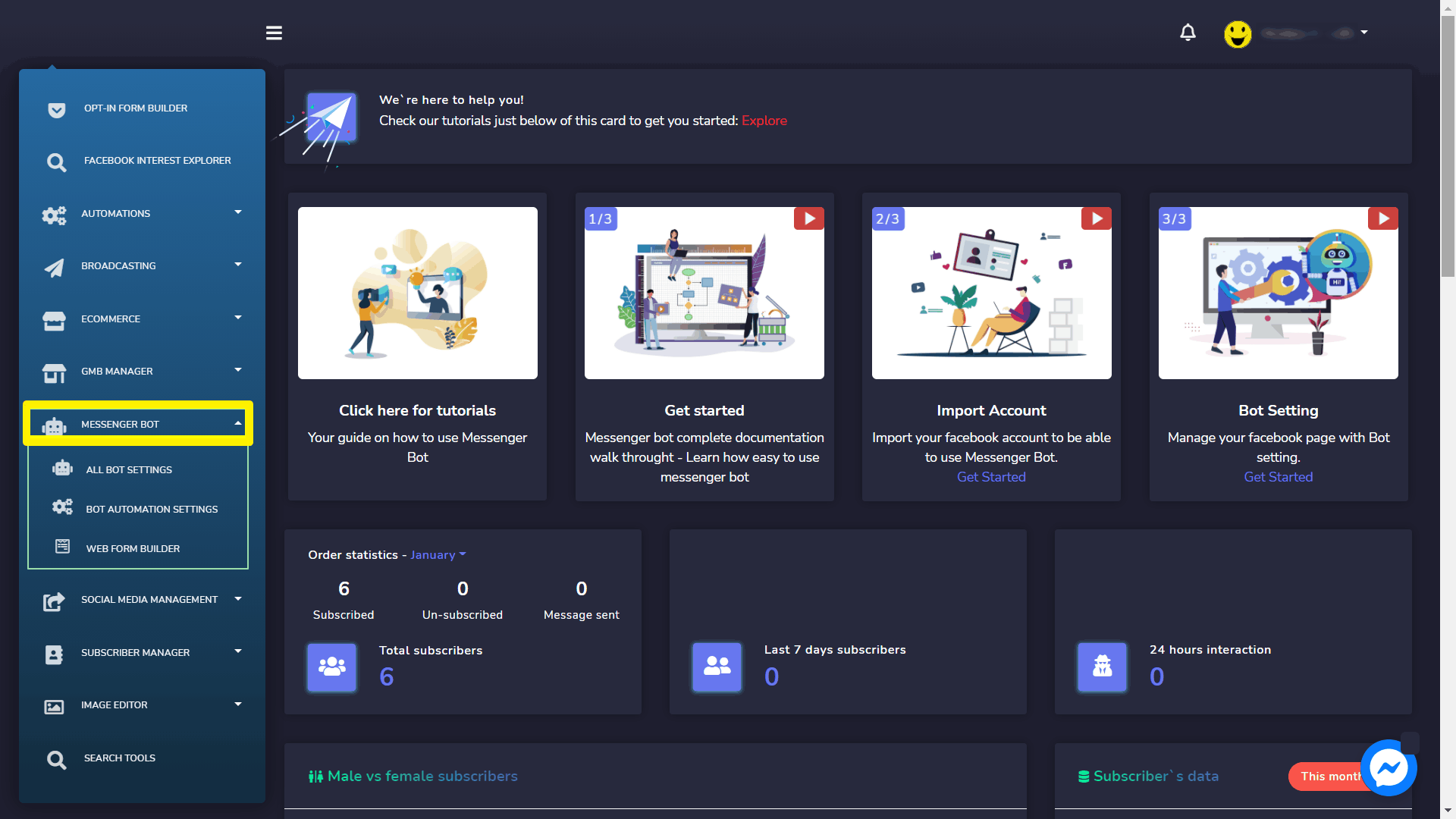
Aby wyświetlić tę sekcję, przejdź do Bot Messenger z menu nawigacyjnego znajdującego się po lewej stronie. Kliknij na to, a pod tym znajdują się kolejne 3 części. Tutaj mamy:
- WSZYSTKIE USTAWIENIA BOTA
- USTAWIENIA AUTOMATYZACJI BOTA
- KREATOR FORMULARZY INTERNETOWYCH
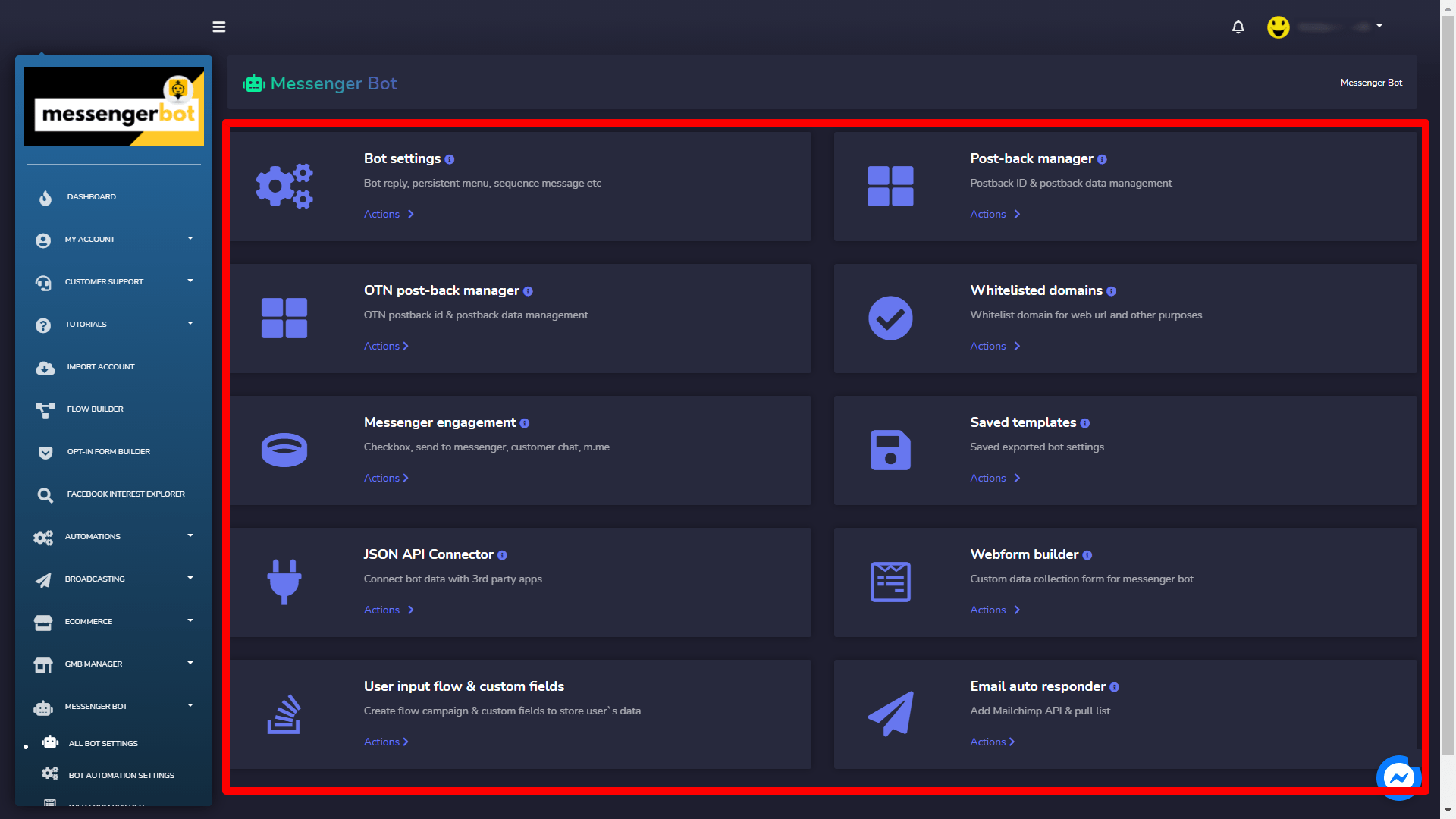
Najpierw przejdźmy przez Wszystkie ustawienia bota. Pojawi się ekran zawierający następujące dwie sekcje:
- Ustawienia bota
- Menedżer post-back
- Menedżer post-back OTN
- Dozwolone domeny
- Zaangażowanie w Messengerze
- Zapisane szablony
- Konektor API JSON
- Kreator formularzy internetowych
- Przepływ danych od użytkownika i pola niestandardowe
- Automatyczna odpowiedź e-mail
Ustawienia bota
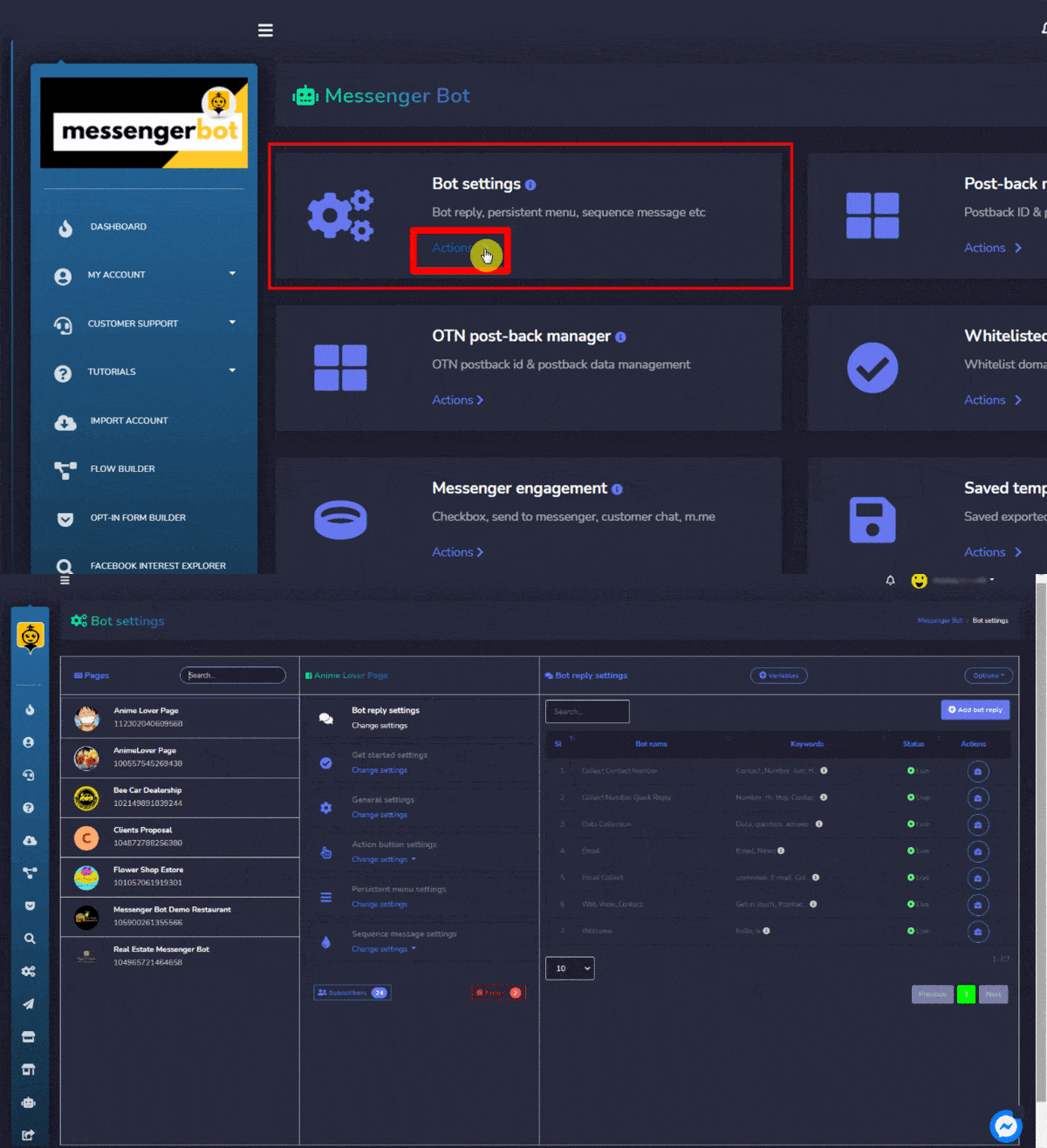
Aby uzyskać dostęp do sekcji ustawień bota, wybierz Ustawienia bota, a następnie wybierz Akcje z Bot Messenger ekranu. Pojawi się następujący ekran.
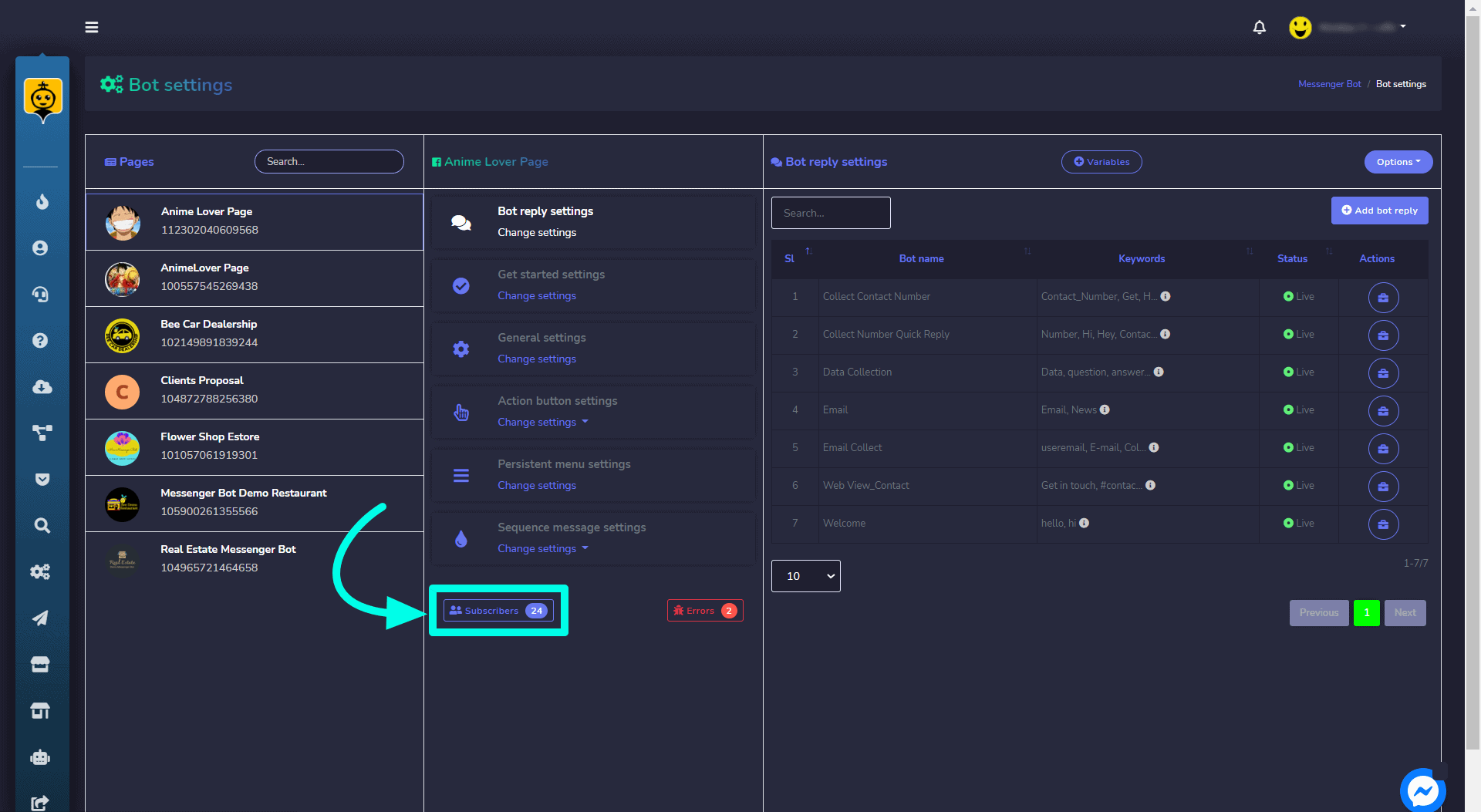
- Wybierz
 z dołu menu ustawień. Ta opcja przekieruje cię do Przepływ pracy subskrybentów bota.
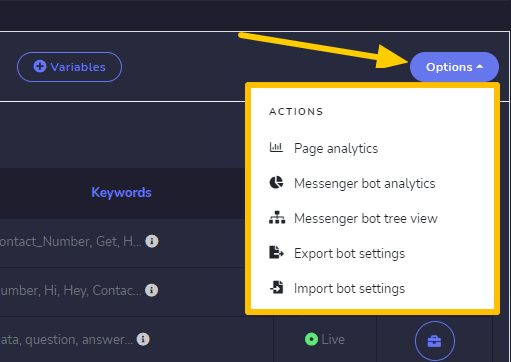
- Wybierz
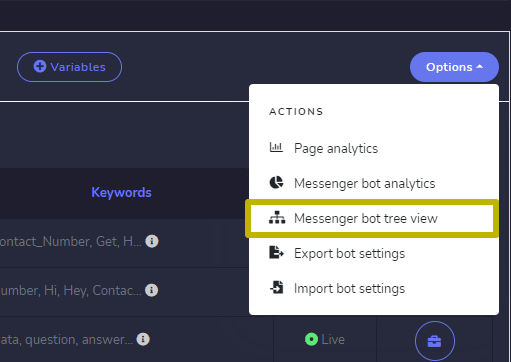
 z prawej strony Ustawienia bota ekranie. Pojawi się lista następujących opcji:
 - Analiza strony
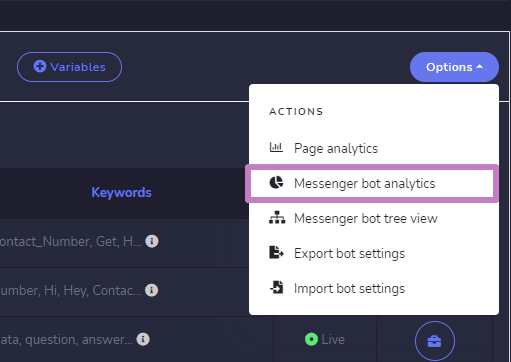
- Analiza bota Messengera
- Widok drzewa bota Messengera
- Eksport ustawień bota
- Import ustawień bota
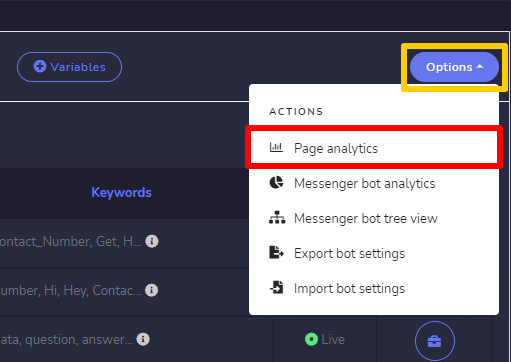
- Wybierz Analiza strony opcja, zostaniesz przekierowany do analizy swojej strony na podstawie różnych parametrów. Możesz dostosować datę zgodnie z własnymi potrzebami.
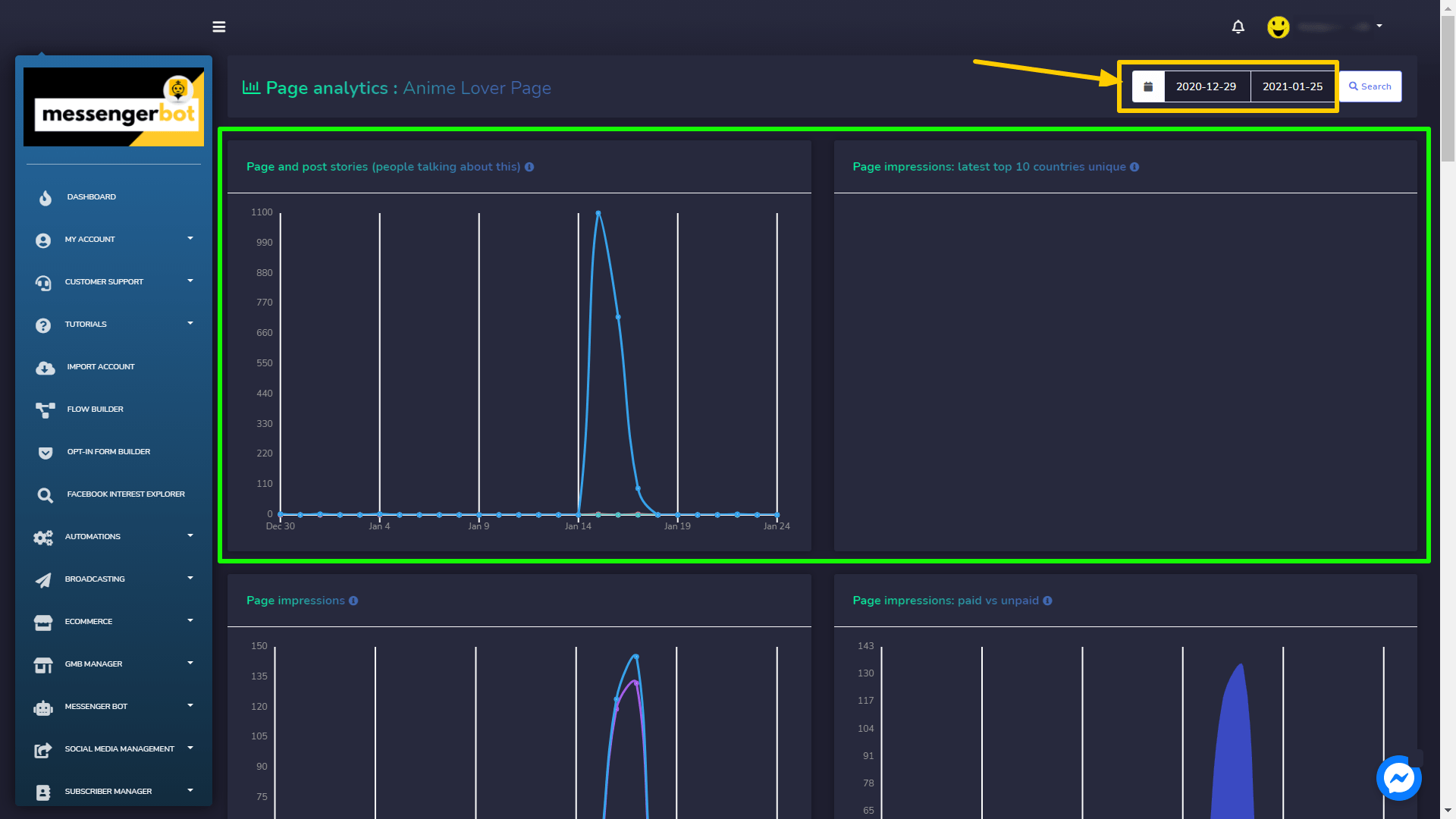
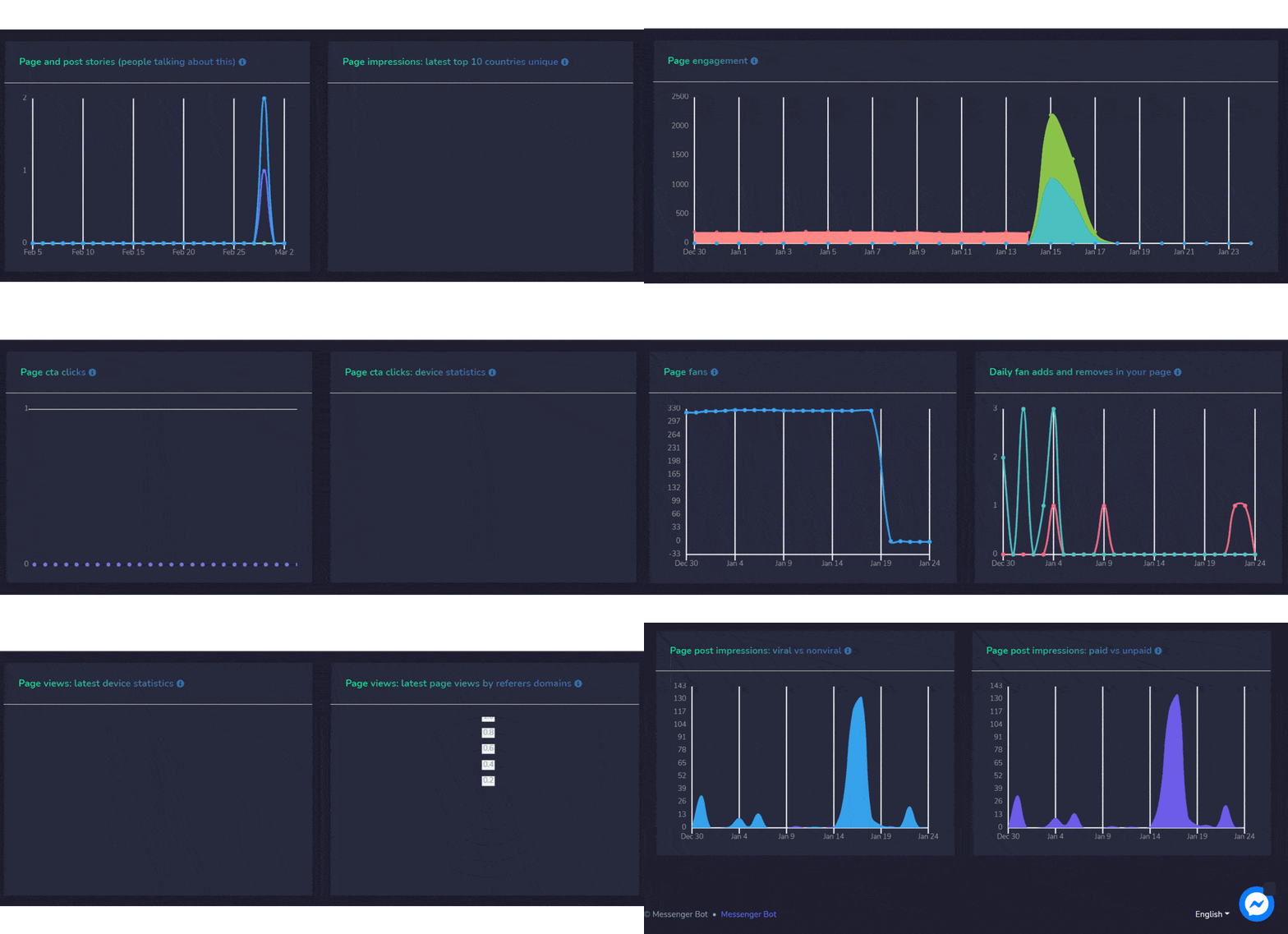
Poniżej znajdują się różne wykresy, które można zaprezentować:
- Historie strony i postów (ludzie mówią o tym)
- Wyświetlenia strony: ostatnie 10 krajów unikalnych
- Wyświetlenia strony
- Wyświetlenia strony: płatne vs niepłatne
- Zaangażowanie na stronie
- Reakcje na stronie
- Kliknięcia CTA na stronie
- Kliknięcia CTA na stronie: statystyki urządzeń
- Fani strony
- Codzienne dodawanie i usuwanie fanów na twojej stronie
- Fani strony: 10 najlepszych krajów
- Wyświetlenia strony: ostatnio wyświetlane w każdej zakładce profilu strony
- Wyświetlenia strony: najnowsze statystyki urządzeń
- Wyświetlenia strony: najnowsze wyświetlenia stron według domen odsyłających
- Wyświetlenia wideo na stronie
- Wyświetlenia wideo na stronie: płatne vs niepłatne
- Impresje postów na stronie: wirusowe vs niewirusowe
- Impresje postów na stronie: płatne vs niepłatne
 przy każdym widoku graficznym, aby dowiedzieć się więcej na ten temat.
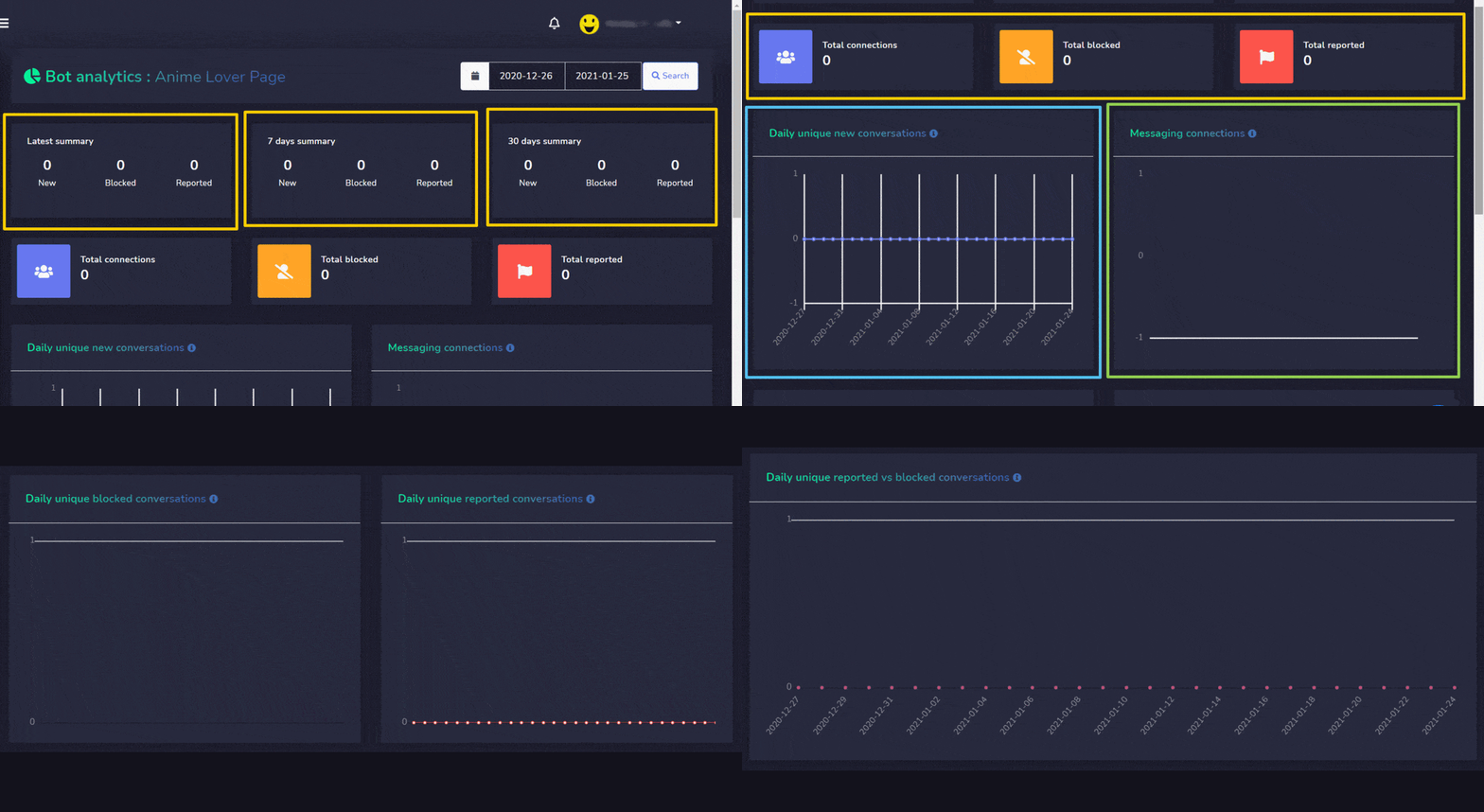
- Wybierz Analiza bota Messengera opcja, zostaniesz przekierowany do analityki bota swojej strony na podstawie różnych parametrów. Możesz zobaczyć następujące szczegóły:
- Najnowsze podsumowanie
- Podsumowanie 7 dni
- Podsumowanie 30 dni
- Łączna liczba połączeń
- Łączna liczba zablokowanych
- Łączna liczba zgłoszeń
- Codzienne unikalne nowe rozmowy
- Połączenia wiadomości
- Codzienne unikalne zablokowane rozmowy
- Codzienne unikalne zgłoszone rozmowy
- Codzienne unikalne zgłoszone vs zablokowane rozmowy
 przy każdym widoku graficznym, aby dowiedzieć się więcej na ten temat.
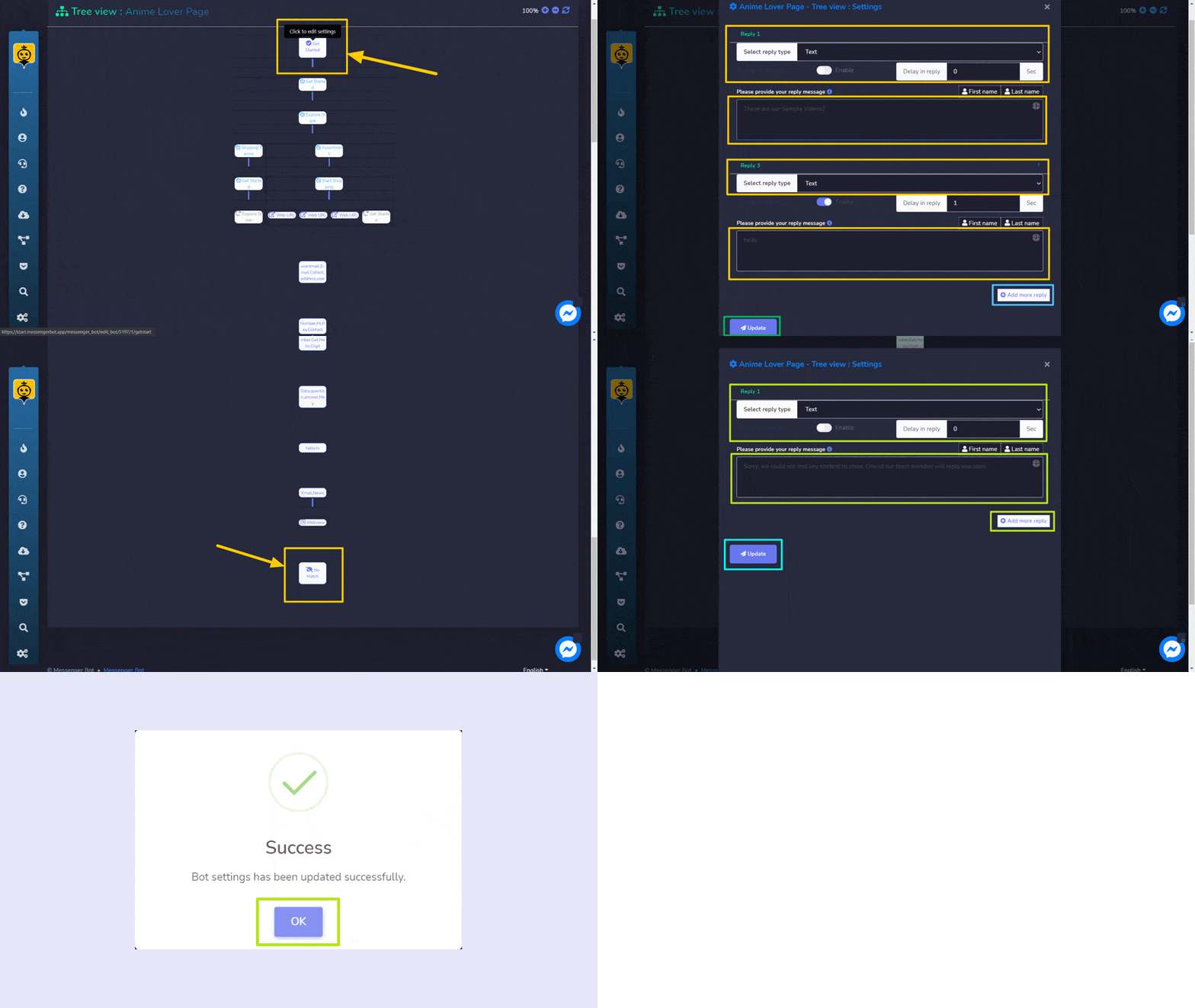
- Wybierz Drzewo bota Messengera opcja widoku, zostaniesz przekierowany do widoku drzewa bota wszystkich istniejących botów. Możesz kliknąć na każdy bot, aby wprowadzić zmiany.
- Wybierz bota, którego chcesz edytować, Widok drzewa: Ustawienia ekran się pojawi.
- Po zaktualizowaniu, wybierz Aktualizuj przycisk, ustawienia Twojego bota zostaną zaktualizowane.
- Ta demonstracja “Brak dopasowania” byłaby twoją drugą opcją bota.
- Zaktualizuj wiadomość odpowiedzi bota dla braku dopasowania tutaj, a następnie kliknij Aktualizuj po zakończeniu.
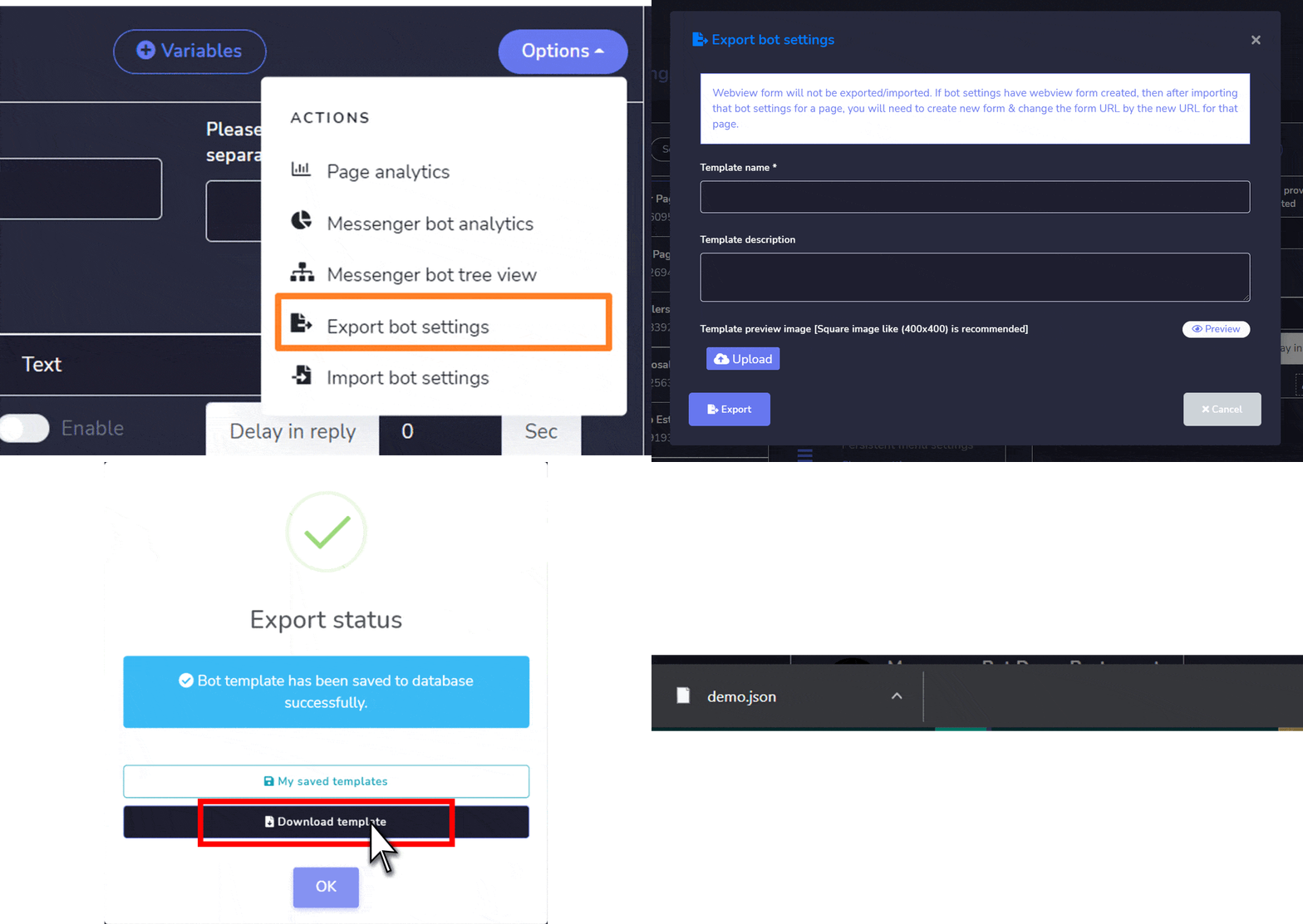
- Wybierz Eksport ustawień bota opcję, na ekranie pojawi się okno modalne.
- Edytuj swój nazwa szablonu i opis szablonu.
- Wybierz Eksportuj aby wyeksportować ustawienia bota.
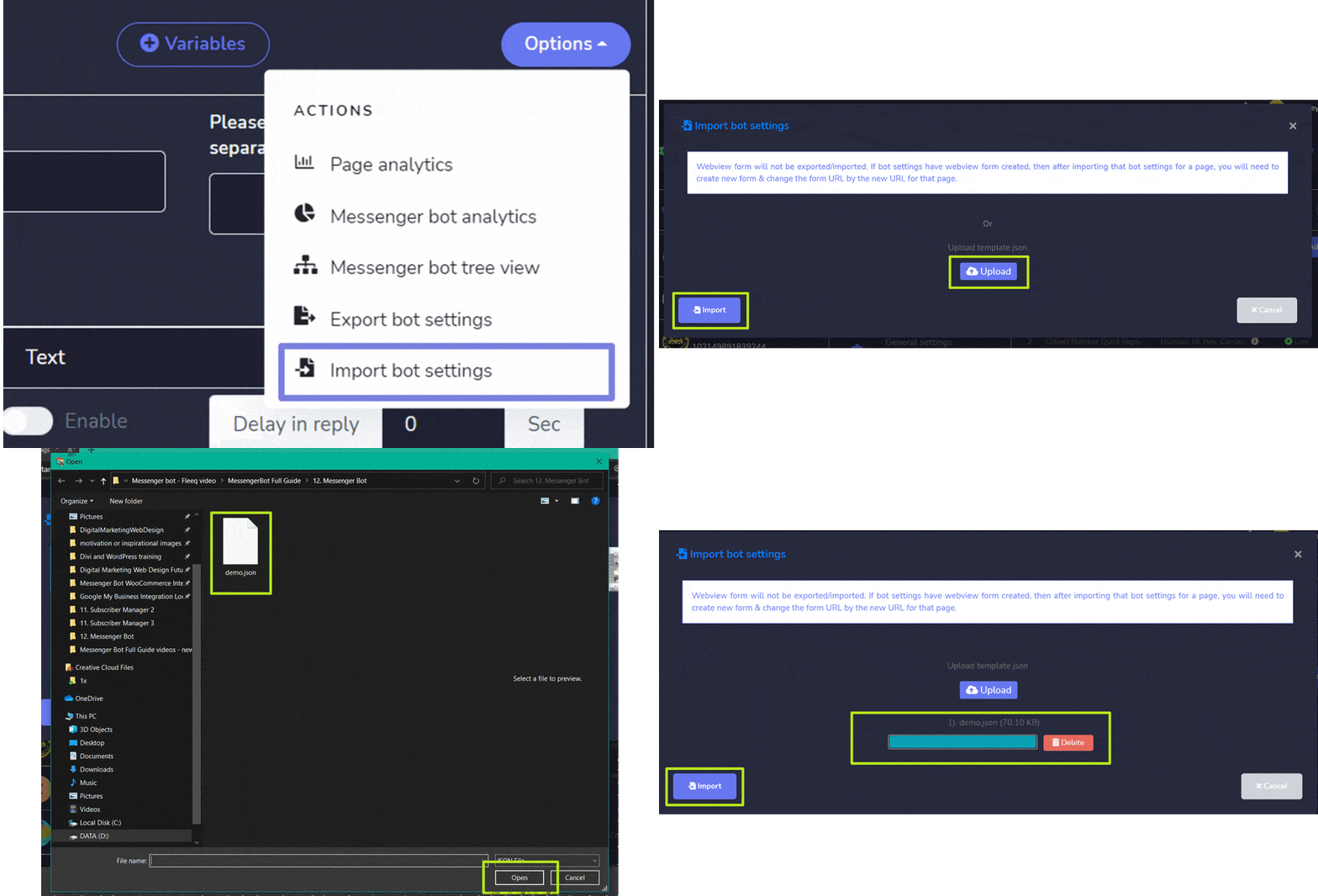
- Wybierz Import ustawień bota opcję, na ekranie pojawi się okno modalne.
- Wybierz Prześlij opcję i dołącz plik do przesłania
- Wybierz Importuj aby zaimportować ustawienia swojego bota.
Możesz dostosować następujące ustawienia bota:
- Ustawienia odpowiedzi bota
- Ustawienia rozpoczęcia
- Ustawienia ogólne
- Ustawienia przycisku akcji
- Ustawienia menu stałego
- Ustawienia wiadomości sekwencyjnej
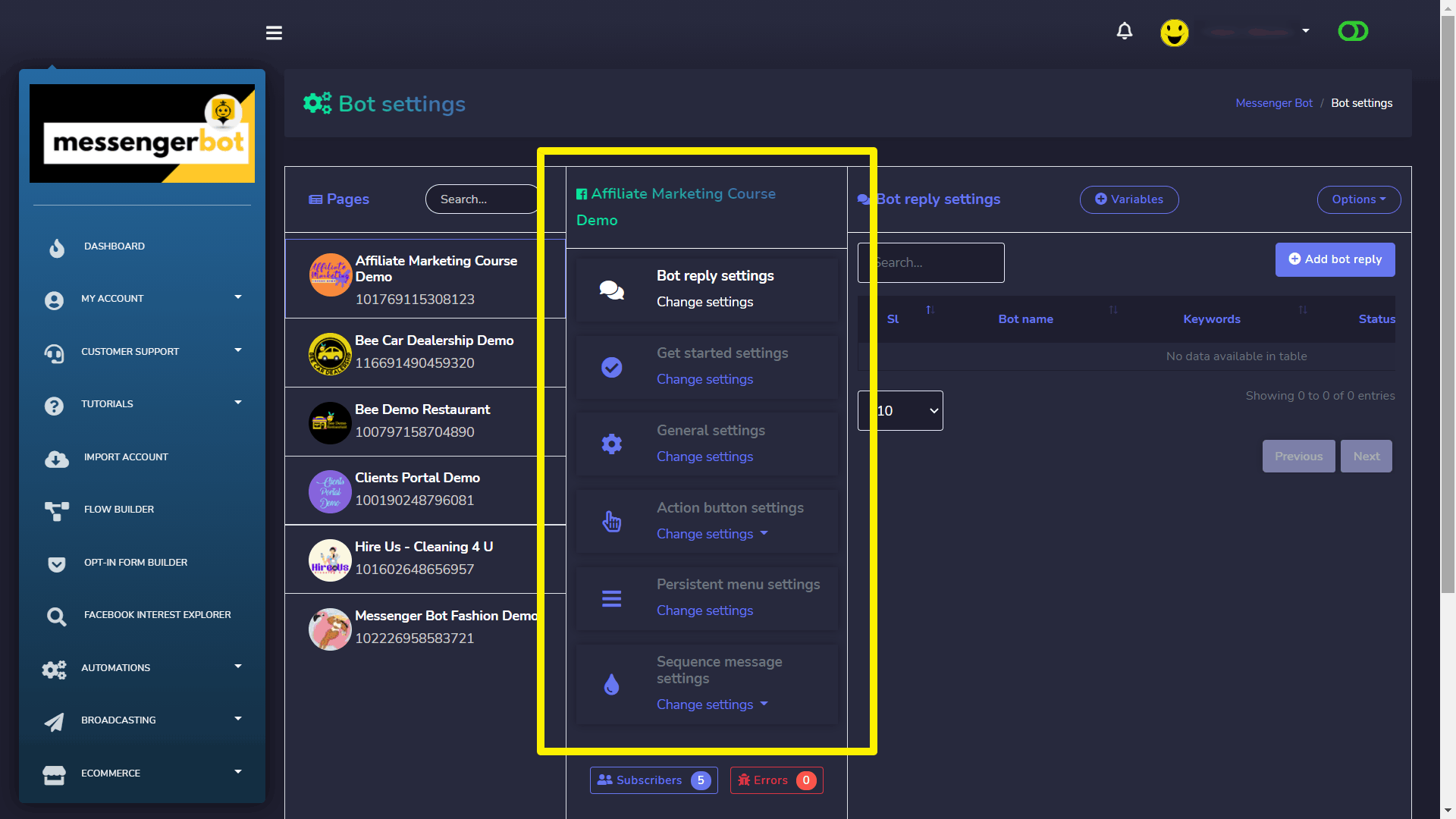
Ustawienia odpowiedzi bota
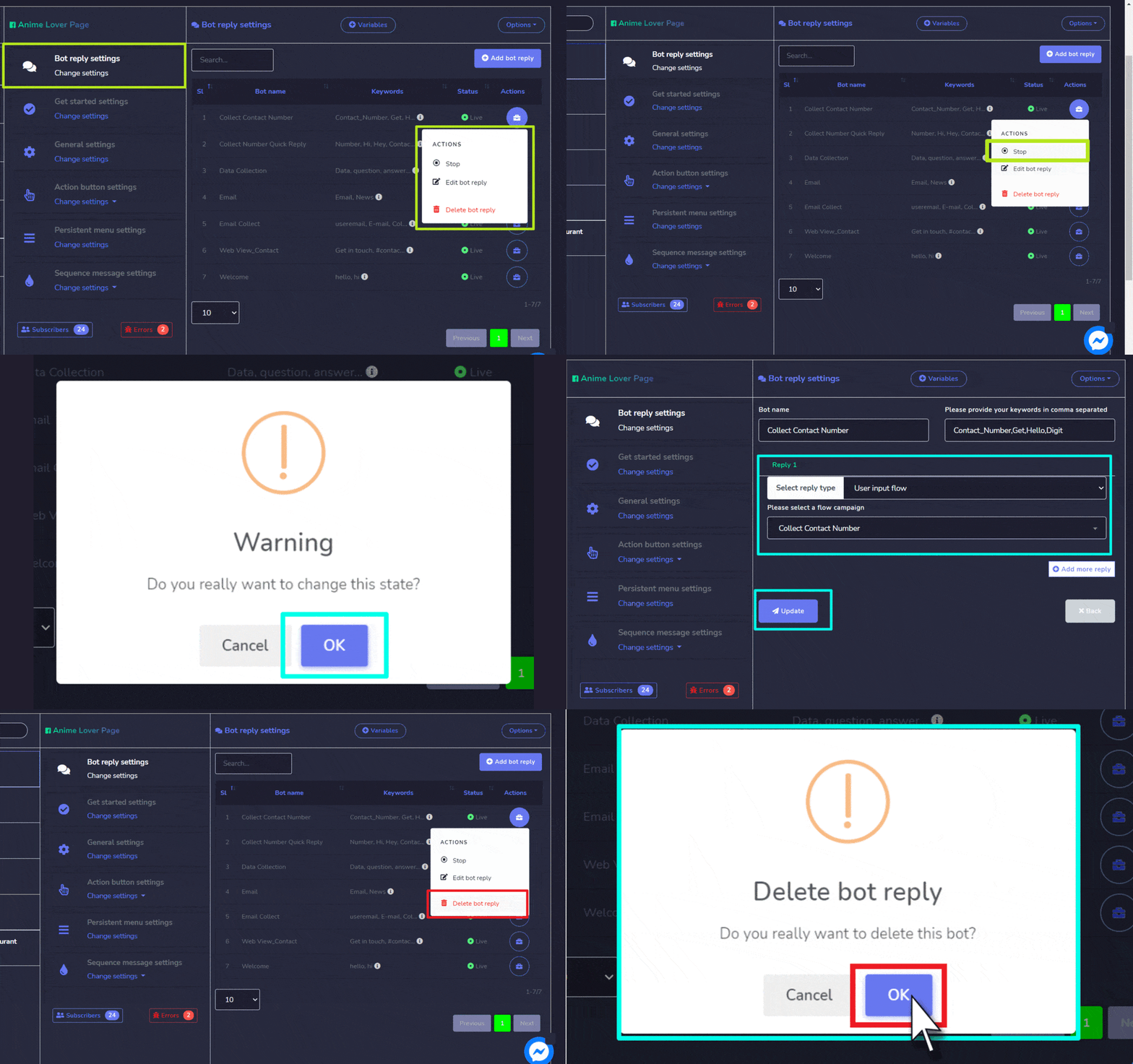
Wybierz Ustawienia odpowiedzi bota opcję z menu, a następnie wybierz zmień ustawienia. Na ekranie pojawi się lista odpowiedzi bota. Aby wykonać różne akcje na odpowiedzi bota, wybierz  opcję przy odpowiedzi, na której chcesz wykonać akcje. Oto akcje, które można wykonać:
- Zatrzymaj: zmień stan.
- Edytuj odpowiedź bota: wprowadź zmiany w odpowiedzi bota, a następnie wybierz Aktualizuj
- Usuń odpowiedź bota
Dodaj odpowiedź bota
Możesz dodać odpowiedź bota, postępując zgodnie z poniższymi krokami:
- Wybierz
 z górnego prawego rogu ekranu.
 - Wprowadź Nazwa bota, podaj swoje słowa kluczowe.
- Podaj odpowiedź w polu Odpowiedź, najpierw wybierz typ a następnie wprowadź swoją odpowiedź.
- Wybierz Wyślij aby zapisać odpowiedź bota.
Rodzaje odpowiedzi bota
Odpowiedzi bota są następujących różnych typów:
Tekst
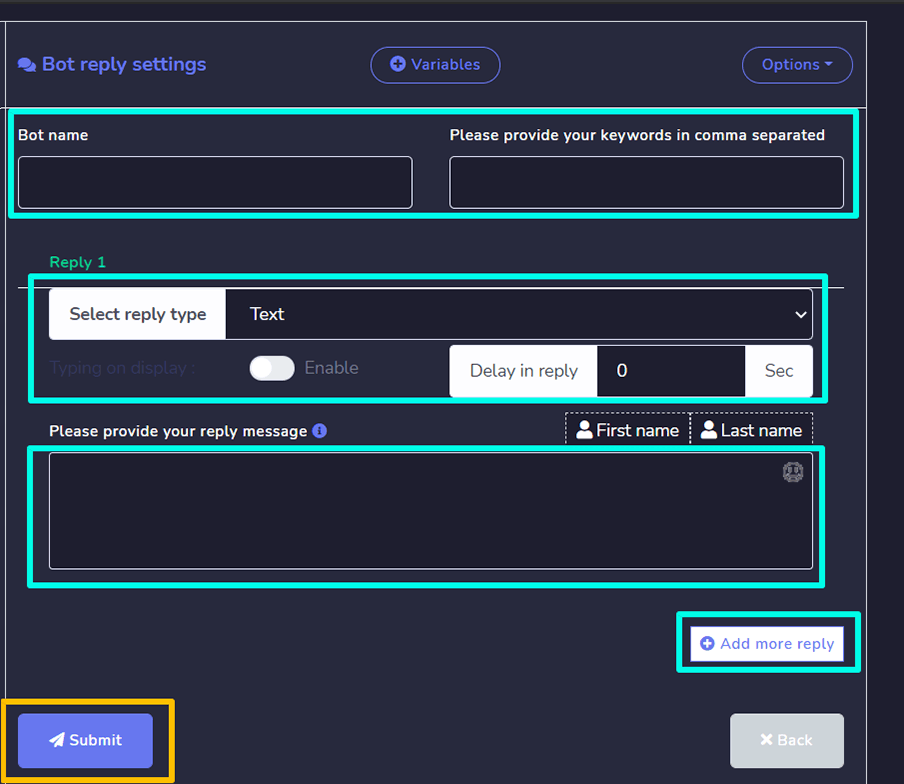
Aby odpowiedź bota była typem tekstu, musisz podać następujące informacje:
- Podaj Nazwa bota.
- Podaj swój słowa kluczowe, oddzielone przecinkami.
- Podaj wiadomość odpowiedzi w podanym polu.
- Możesz również wprowadzić czas opóźnienia w sekundach.
- Hit Wyślij.
Obraz
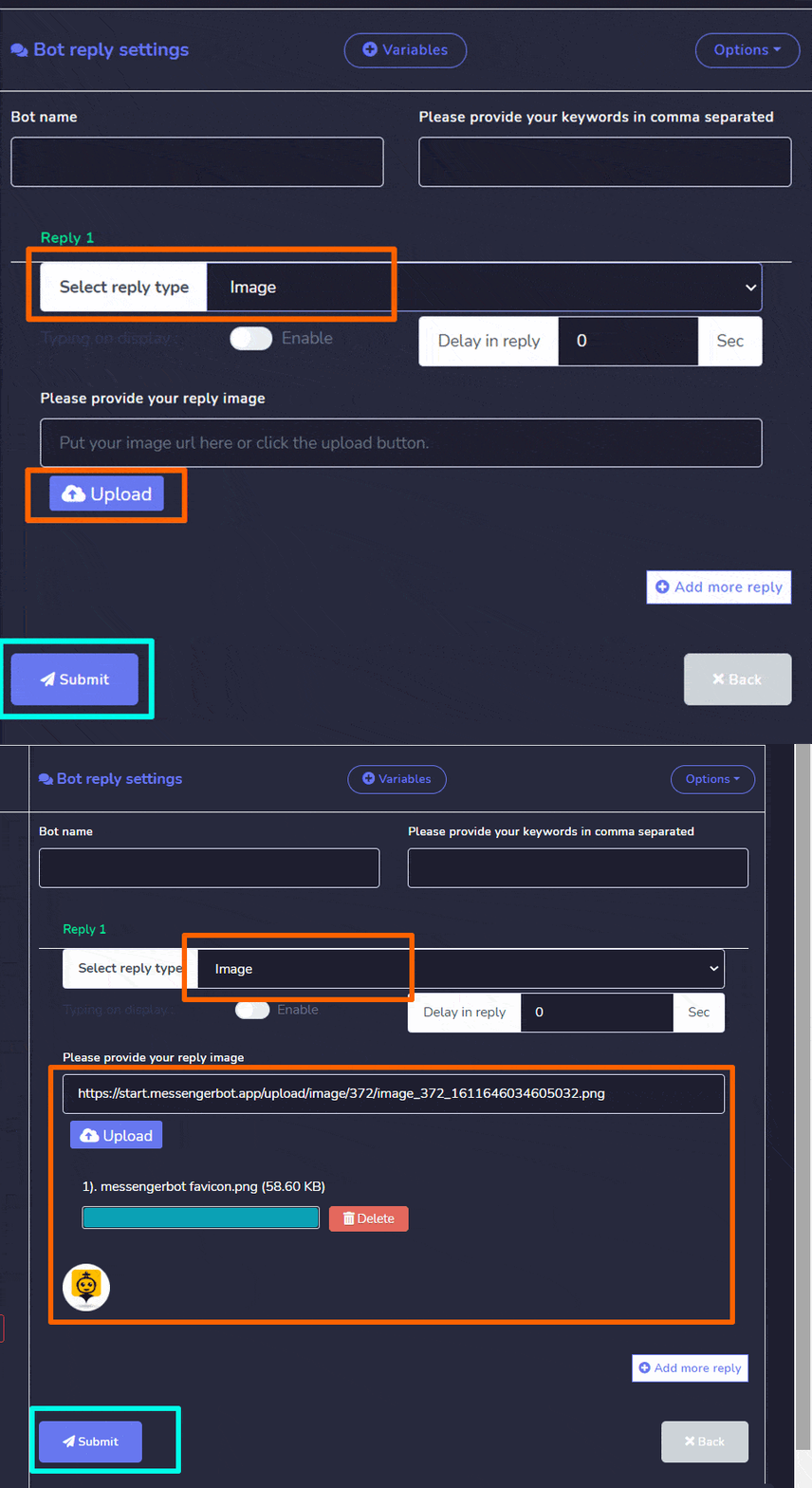
Aby odpowiedź bota była typem obrazu, musisz podać następujące informacje:
- Podaj Nazwa bota.
- Podaj swój słowa kluczowe, oddzielone przecinkami.
- Podaj i prześlij obraz.
- Możesz również wprowadzić czas opóźnienia w sekundach.
- Hit Wyślij.
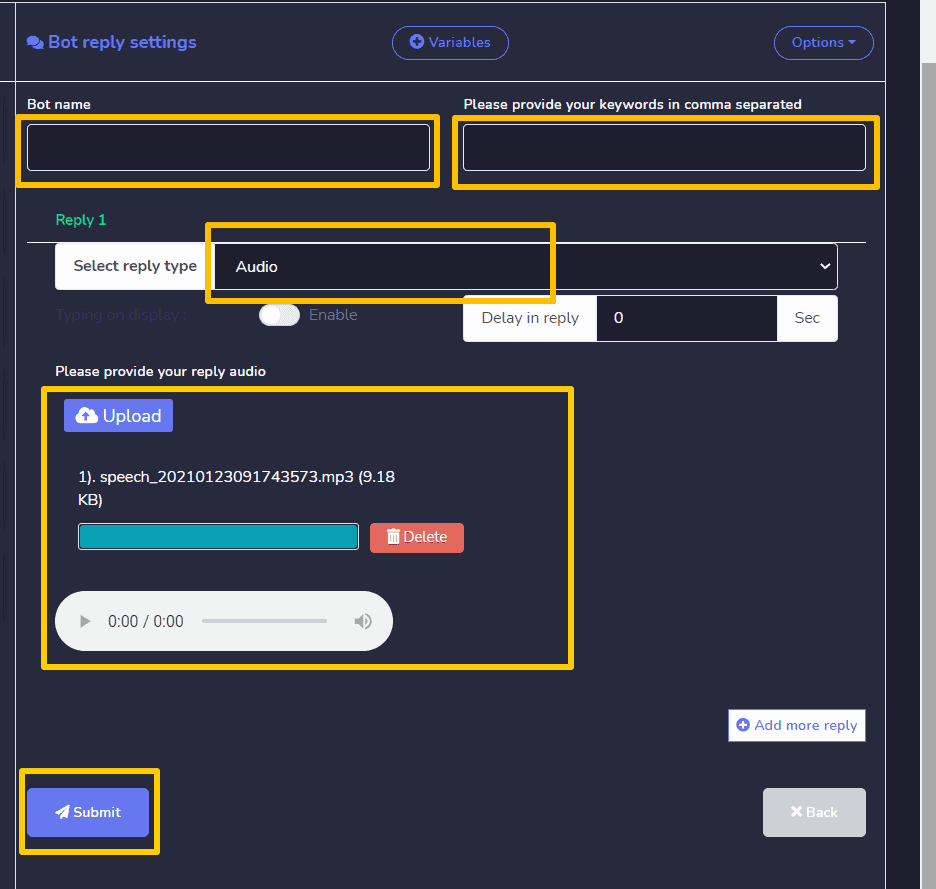
Audio
Aby odpowiedź bota była typ audio, musisz podać następujące informacje:
- Podaj Nazwa bota.
- Podaj swój słowa kluczowe, oddzielone przecinkami.
- Podaj i prześlij audio.
- Możesz również wprowadzić czas opóźnienia w sekundach.
- Hit Wyślij.
Wideo
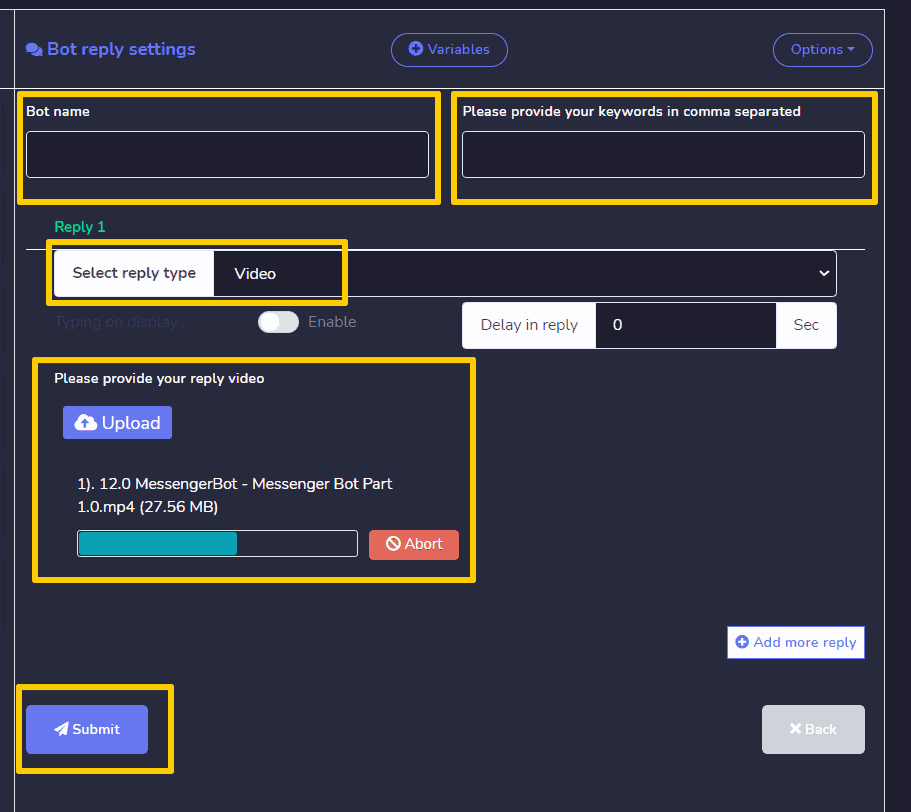
Aby odpowiedź bota była typ wideo, musisz podać następujące informacje:
- Podaj Nazwa bota.
- Podaj swój słowa kluczowe, oddzielone przecinkami.
- Podaj i prześlij wideo.
- Możesz również wprowadzić czas opóźnienia w sekundach.
- Hit Wyślij.
Plik
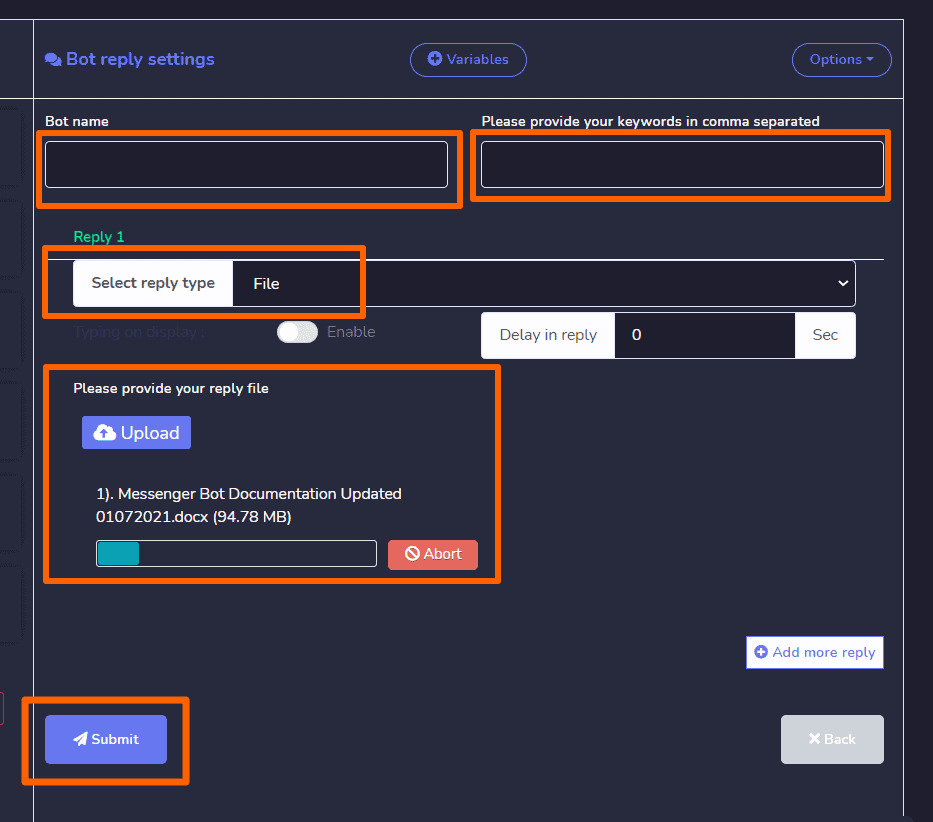
Aby odpowiedź bota była typ pliku, musisz podać następujące informacje:
- Podaj Nazwa bota.
- Podaj swój słowa kluczowe, oddzielone przecinkami.
- Podaj i prześlij plik.
- Możesz również wprowadzić czas opóźnienia w sekundach.
- Hit Wyślij.
Szybka odpowiedź
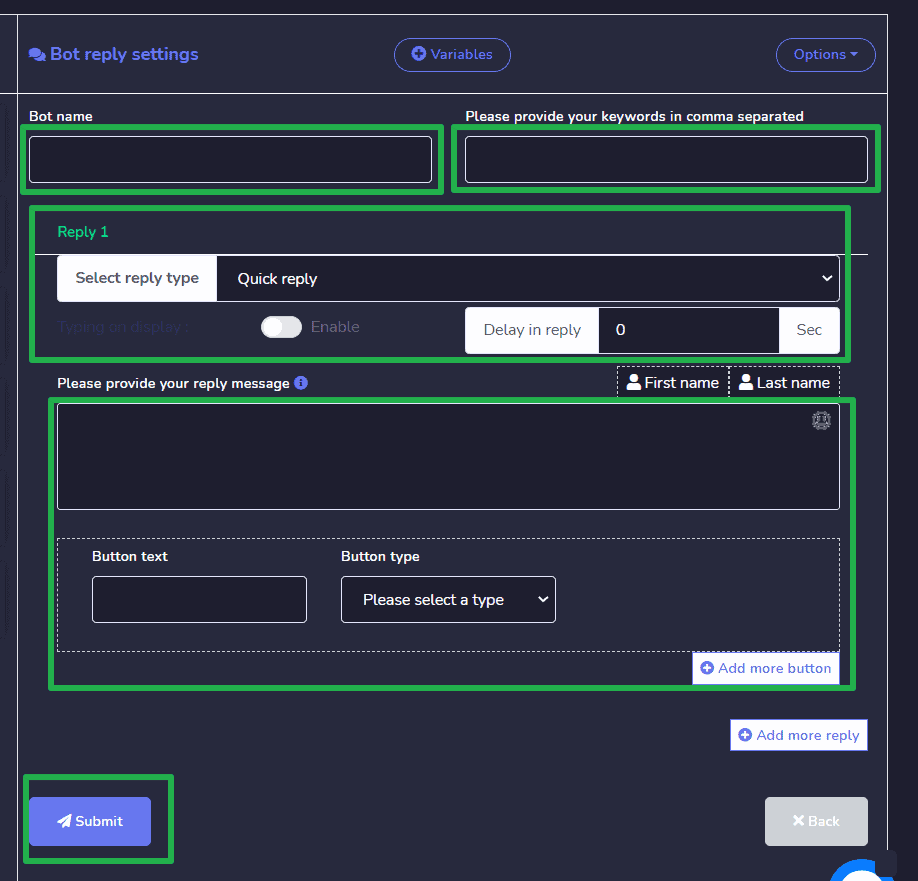
Aby bot był szybką odpowiedzią, musisz podać następujące informacje:
- Podaj Nazwa bota.
- Podaj swój słowa kluczowe, oddzielone przecinkami.
- Podaj swój wiadomość odpowiedzi w dostępnej dziedzinie.
- Podaj tekst przycisku i wybierz typ przycisku na podstawie swoich wymagań.
- Możesz również wprowadzić czas opóźnienia w sekundach.
- Hit Wyślij.
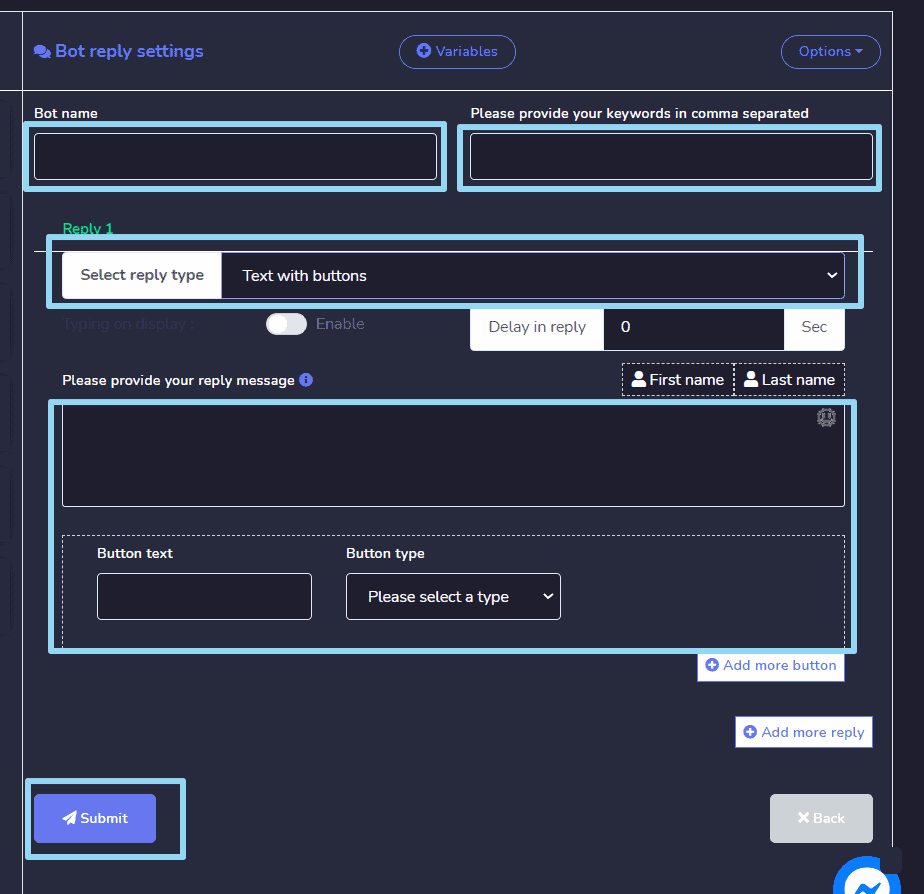
Tekst z przyciskami
Aby bot był tekst z przyciskami, musisz podać następujące informacje:
- Podaj Nazwa bota.
- Podaj swój słowa kluczowe, oddzielone przecinkami.
- Podaj swój wiadomość odpowiedzi w dostępnej dziedzinie.
- Podaj tekst przycisku i wybierz typ przycisku na podstawie swoich wymagań.
- Możesz również wprowadzić czas opóźnienia w sekundach.
- Hit Wyślij.
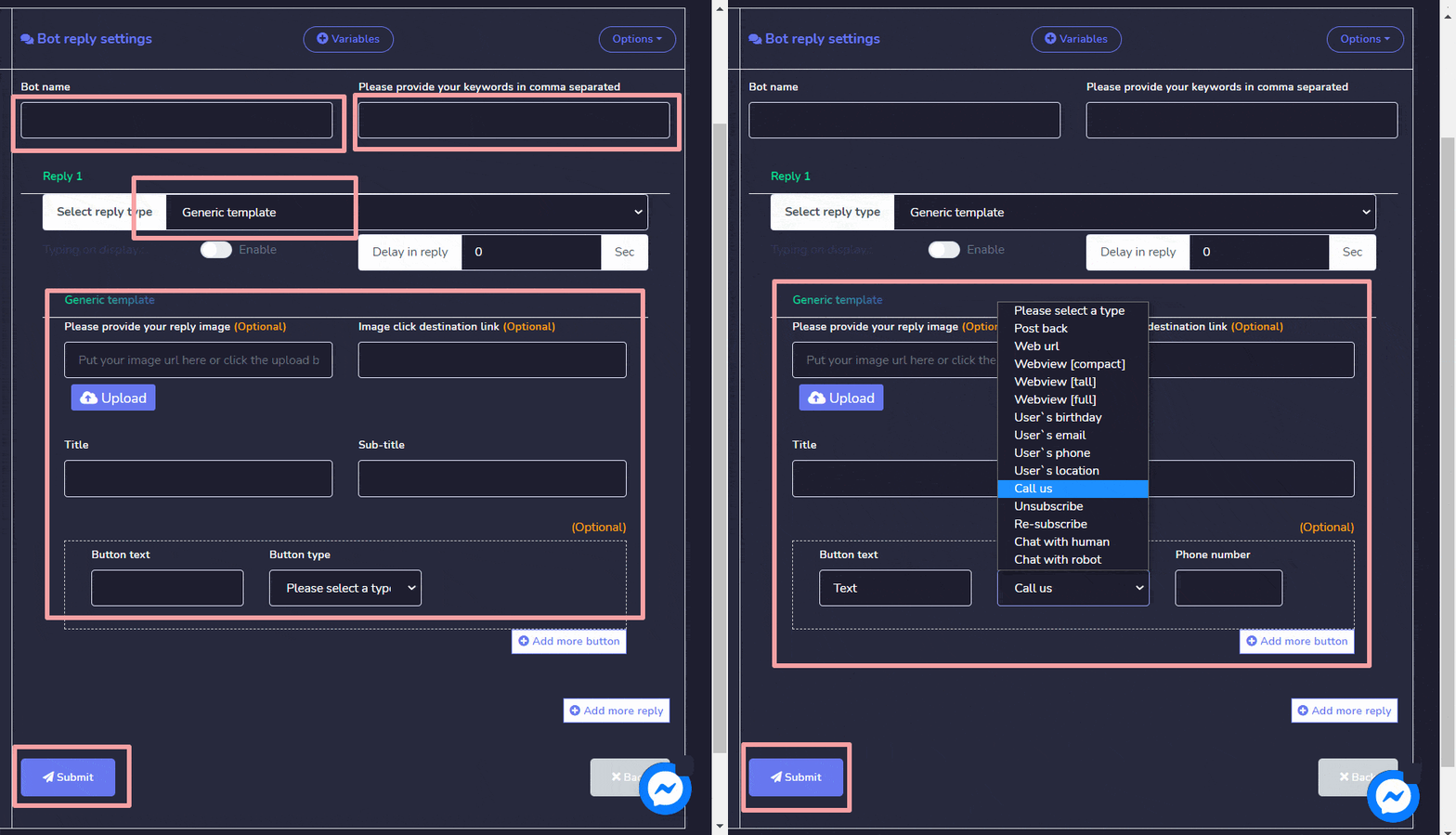
Szablon ogólny
Aby odpowiedź bota była ogólny szablon, musisz podać następujące informacje:
- Podaj Nazwa bota.
- Podaj swój słowa kluczowe, oddzielone przecinkami.
- Jeśli to konieczne, podaj swój obrazek odpowiedzi.
- Podaj tytuł i a podtytuł do swojego szablonu.
- Podaj tekst przycisku i wybierz typ przycisku na podstawie swoich wymagań.
- Możesz również wprowadzić czas opóźnienia w sekundach.
- Hit Wyślij.
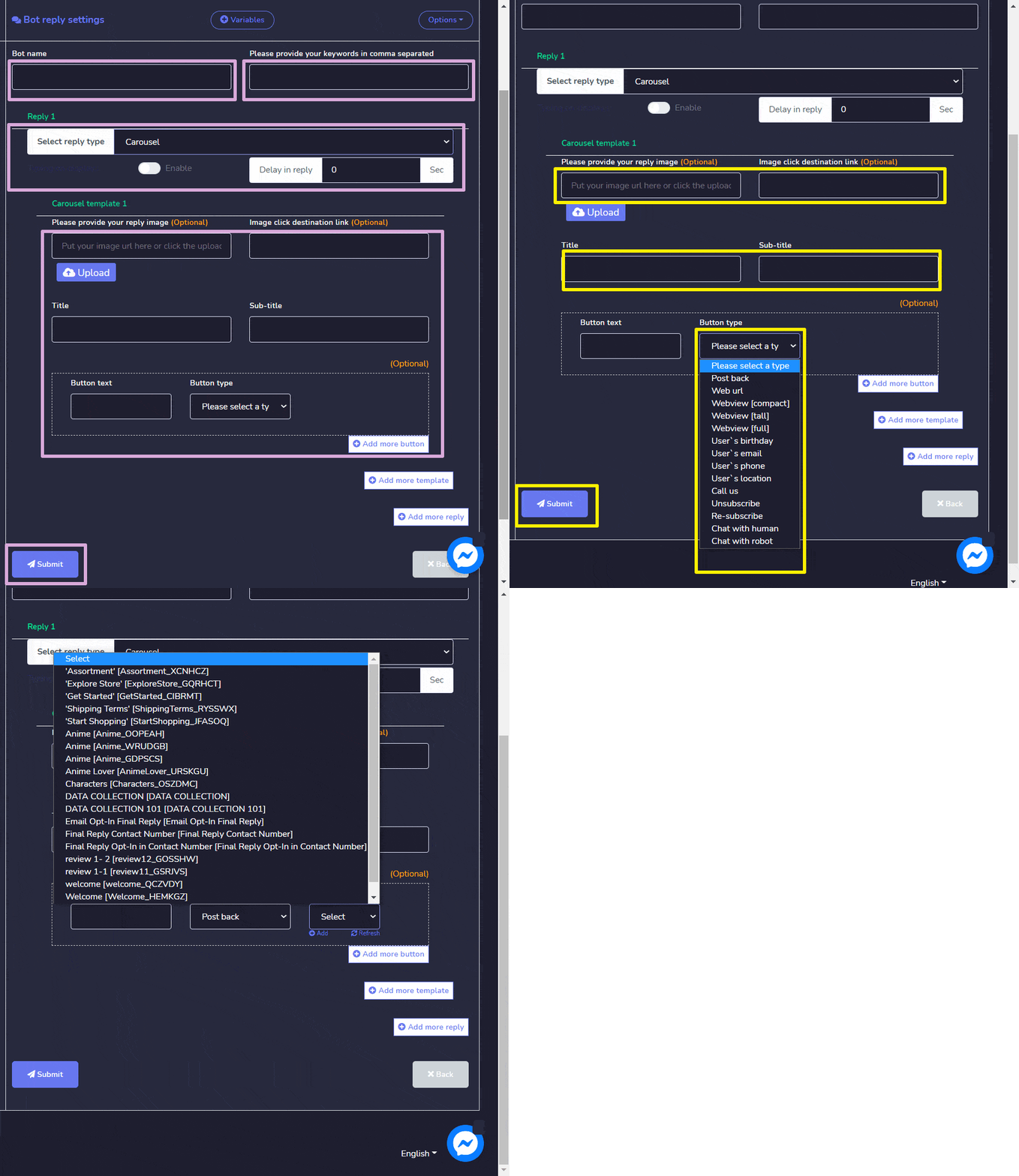
Karuzela
Aby odpowiedź bota była karuzela, musisz podać następujące informacje:
- Podaj Nazwa bota.
- Podaj swój słowa kluczowe, oddzielone przecinkami.
- Jeśli to konieczne, podaj link docelowy kliknięcia obrazu.
- Jeśli to konieczne, podaj swój obrazek odpowiedzi.
- Podaj tytuł i a podtytuł do swojego szablonu.
- Podaj tekst przycisku i wybierz typ przycisku na podstawie swoich wymagań.
- Możesz również wprowadzić czas opóźnienia w sekundach.
- Hit Wyślij.
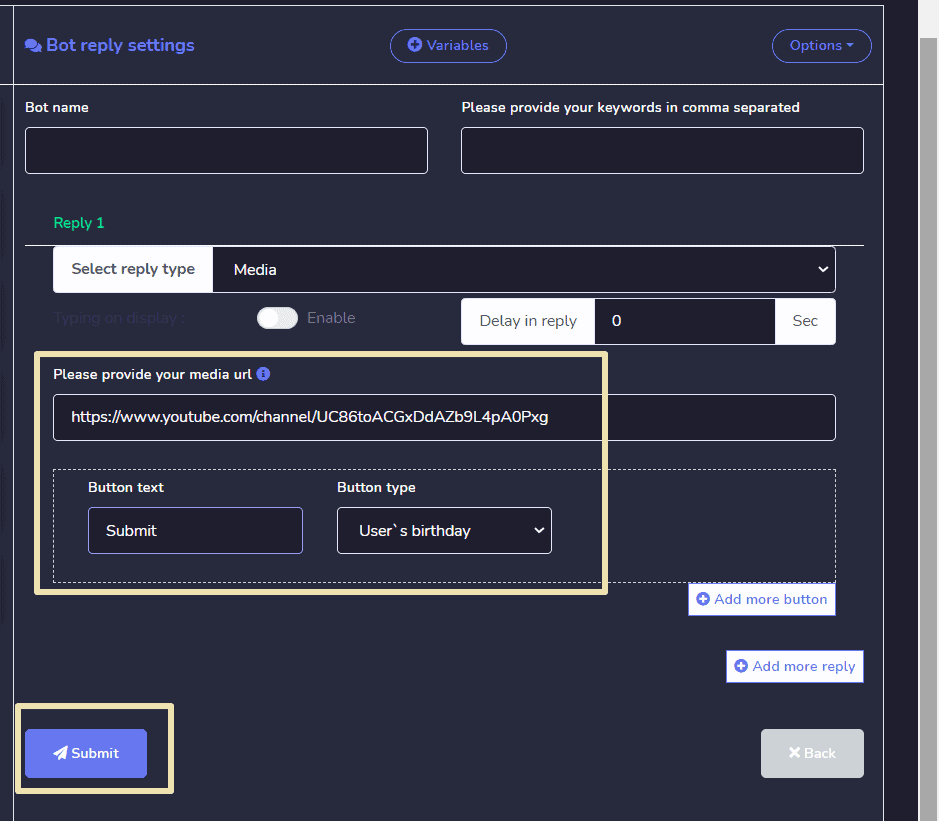
Media
Aby odpowiedź bota była media, musisz podać następujące informacje:
- Podaj Nazwa bota.
- Podaj swój słowa kluczowe, oddzielone przecinkami.
- Jeśli to konieczne, podaj swój URL mediów.
- Podaj tekst przycisku i wybierz typ przycisku na podstawie swoich wymagań.
- Możesz również wprowadzić czas opóźnienia w sekundach.
- Hit Wyślij.



 Polski
  English
  Tagalog
  简体中文
简体中文  العربية
  हिन्दी
  Português do Brasil
  Español de México
  Français
  বাংলা
বাংলা  香港中文
香港中文  繁體中文
繁體中文  Nederlands
  Deutsch
  Bahasa Indonesia
  日本語
日本語  한국어
한국어  Русский
  Español
  Tiếng Việt