
Messenger Bot
Le Bot Messenger permet de gérer différentes activités de bot, de renvoyer des données, d'énumérer les domaines autorisés, de s'engager sur Messenger, de visualiser les modèles déjà créés. Cette vue vous aide également à connecter les données du bot avec des applications tierces, à générer des formulaires web et à s'intégrer avec des répondeurs automatiques par email. Le Bot Messenger vous aide à gérer votre entreprise E-commerce et WooCommerce via cette plateforme.
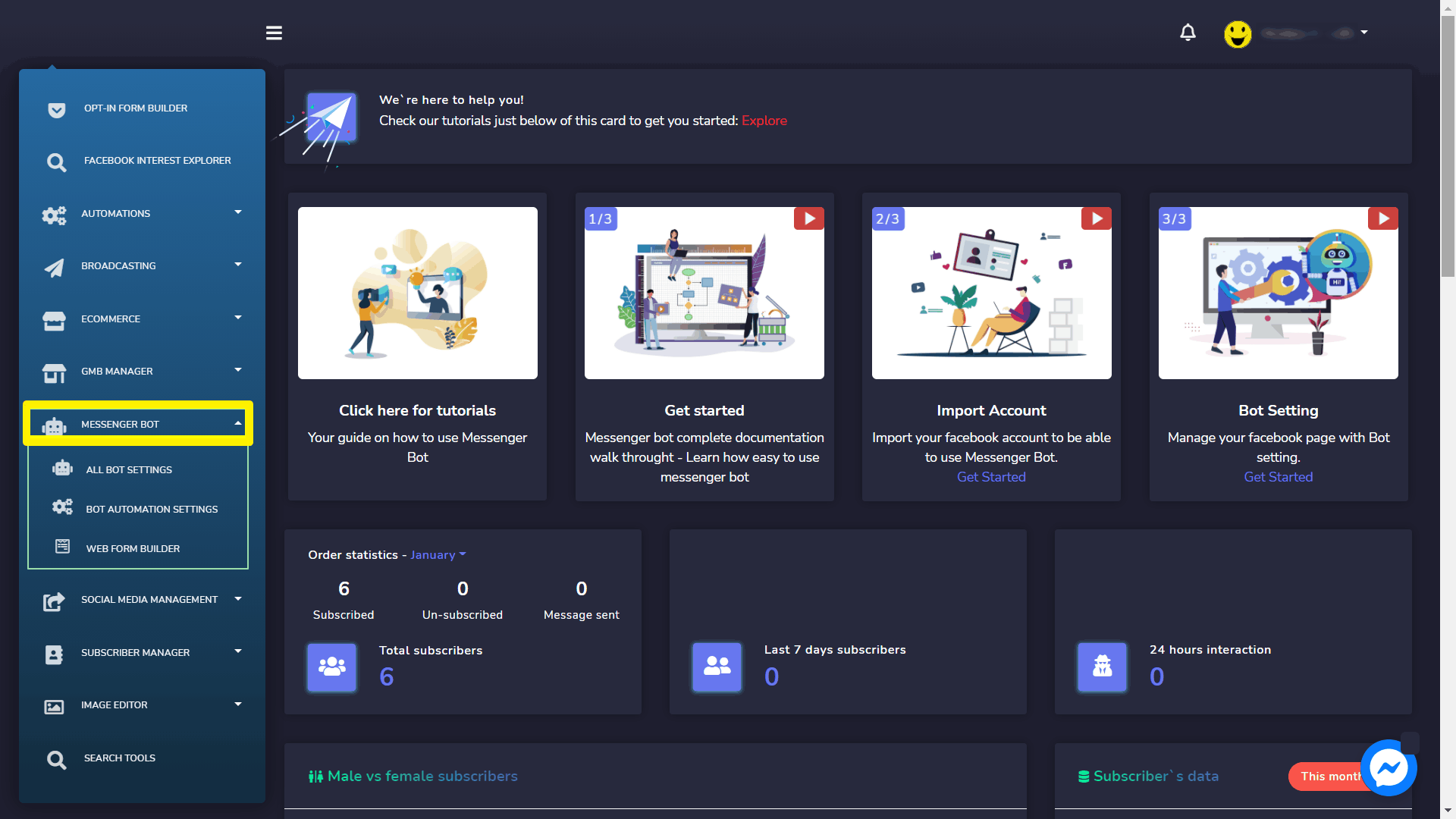
Pour voir cette section, naviguez vers Messenger Bot depuis le menu de navigation situé à gauche. Cliquez dessus et il comporte trois autres parties. Ici, nous avons :
- TOUS LES PARAMÈTRES DU BOT
- PARAMÈTRES D'AUTOMATISATION DU BOT
- CONSTRUCTEUR DE FORMULAIRES WEB
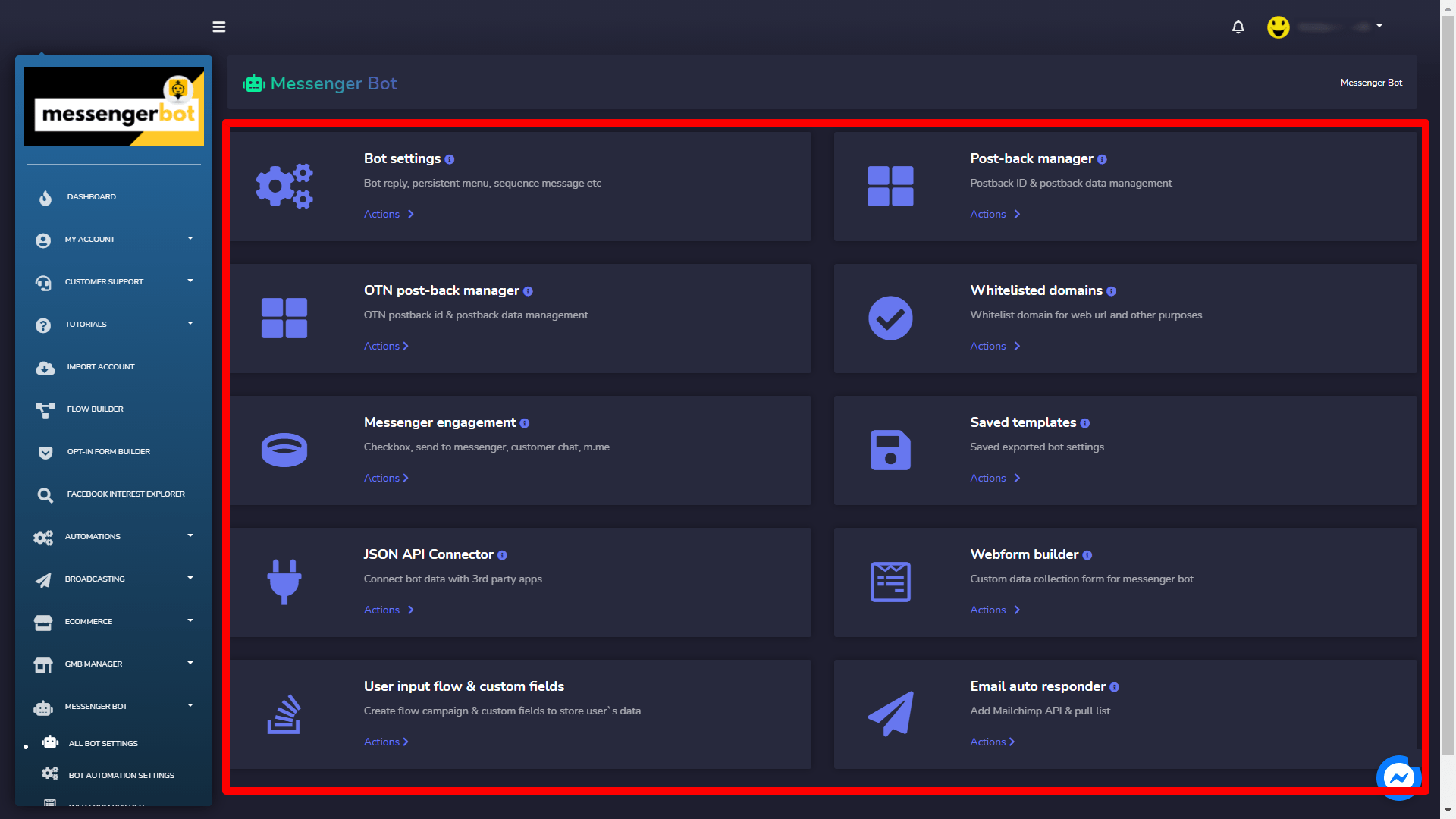
Tout d'abord, passons en revue Tous les paramètres du bot. Un écran contenant les deux sections suivantes apparaîtra :
- Paramètres du bot
- Gestionnaire de post-back
- Gestionnaire de post-back OTN
- Domaines autorisés
- Engagement Messenger
- Modèles enregistrés
- Connecteur API JSON
- Constructeur de formulaires web
- Flux d'entrée utilisateur & champs personnalisés
- Répondeur automatique par email
Paramètres du bot
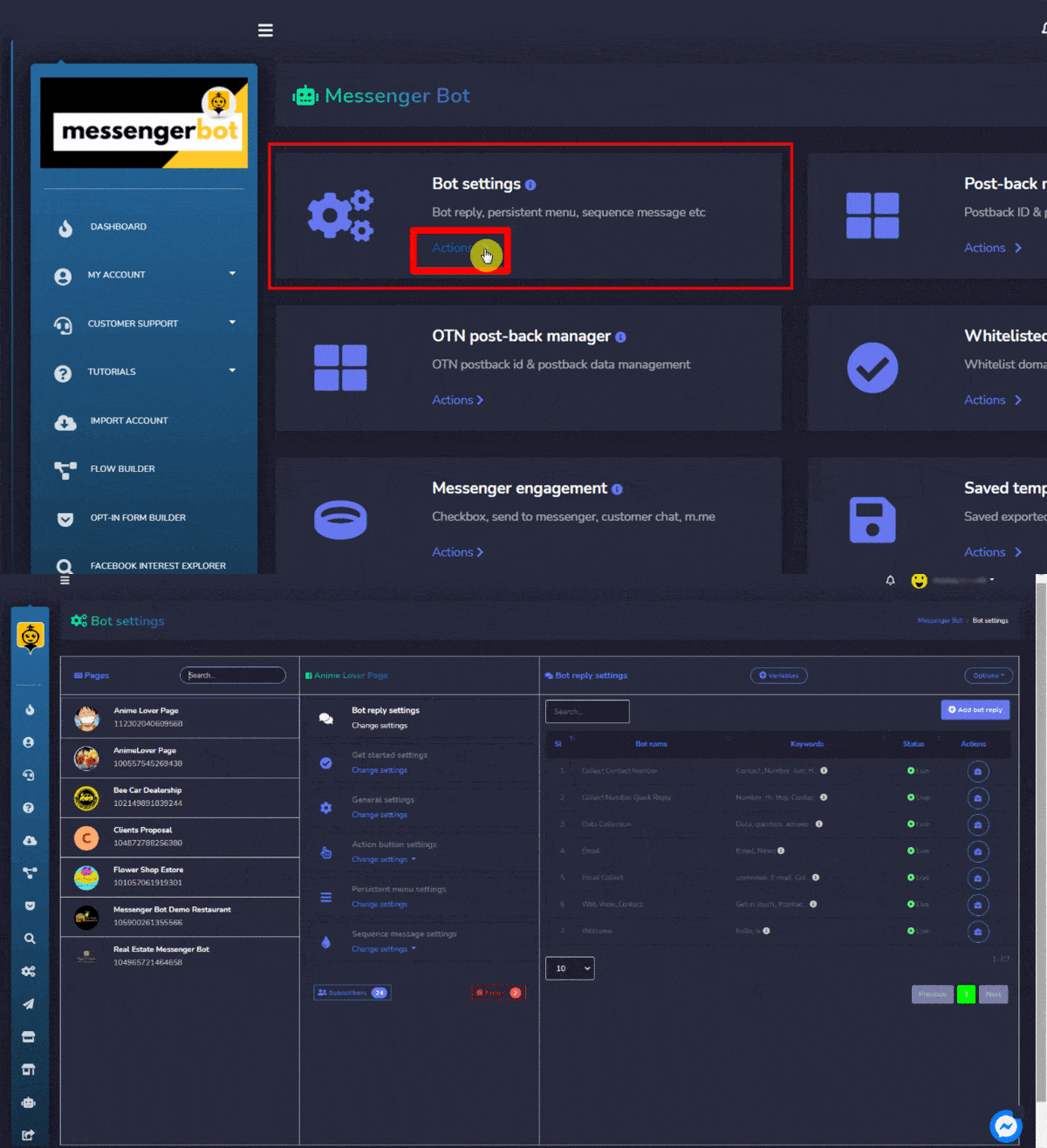
Pour accéder à la section des paramètres du bot, sélectionnez Paramètres du bot, puis sélectionnez Actions de Messenger Bot écran. L'écran suivant apparaîtra.
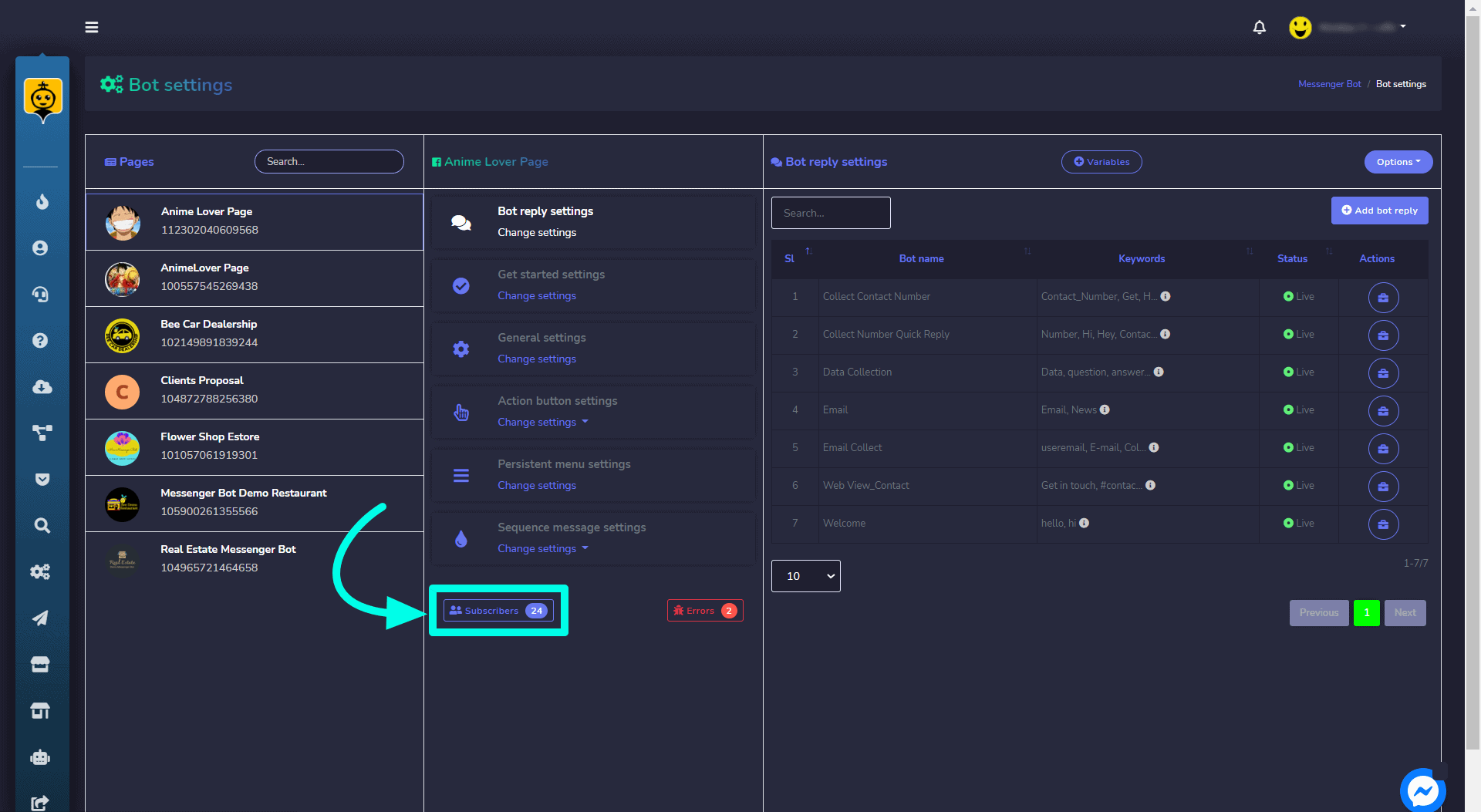
- Sélectionnez
 depuis le bas du menu des paramètres. Cette option vous redirigera vers Flux de travail des abonnés au bot.
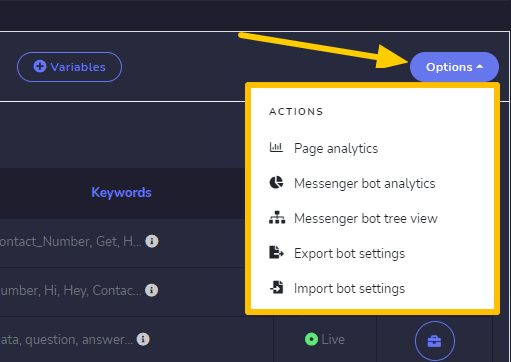
- Sélectionnez
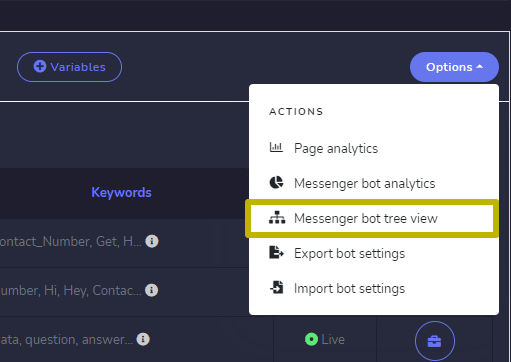
 depuis le côté droit de Paramètres du bot écran. Une liste des options suivantes apparaîtra :
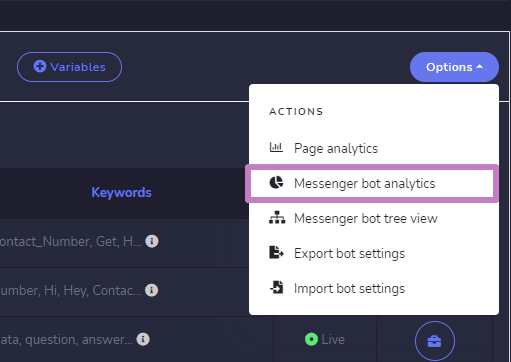
 - Analyse de la page
- Analyse du bot Messenger
- Vue en arbre du bot Messenger
- Exporter les paramètres du bot
- Importer les paramètres du bot
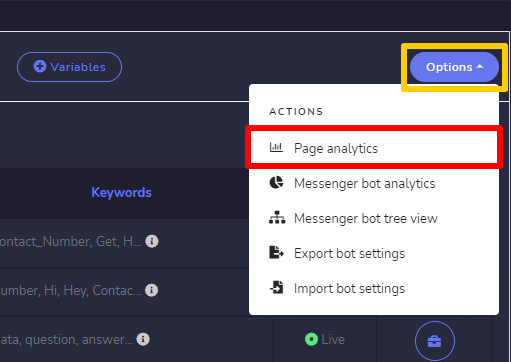
- Sélectionnez Analyse de la page option, vous serez redirigé vers les analyses de votre page en fonction de différents paramètres. Vous pouvez ajuster la date selon vos besoins.
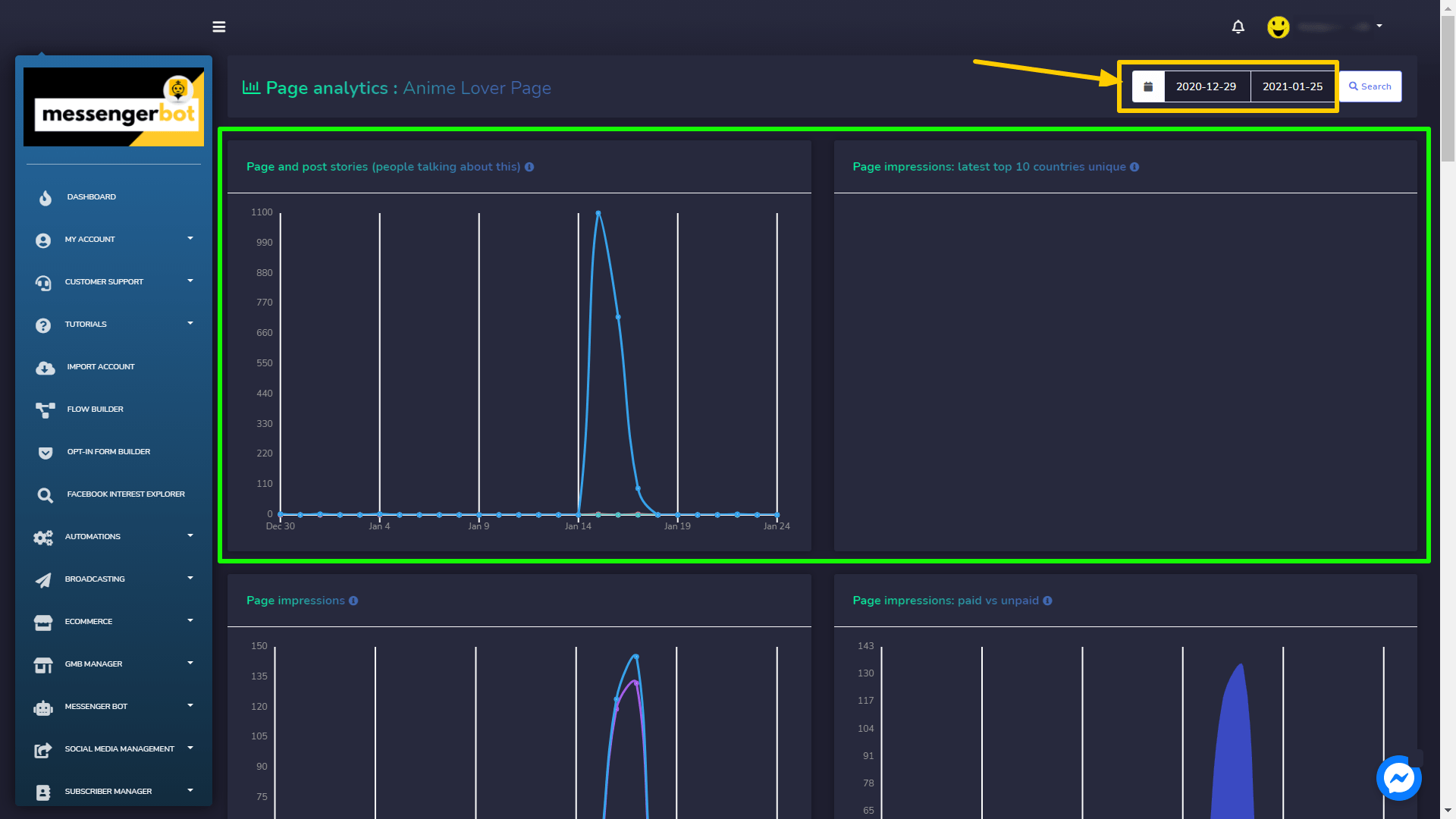
Voici les différents graphiques qui peuvent être démontrés :
- Histoires de pages et de publications (les gens en parlent)
- Impressions de page : derniers 10 pays uniques
- Impressions de page
- Impressions de page : payées vs non payées
- Engagement de page
- Réactions de page
- Clics sur les CTA de page
- Clics sur les CTA de page : statistiques par appareil
- Fans de page
- Ajouts et suppressions de fans quotidiens sur votre page
- Fans de page : top 10 pays
- Vues de page : dernières vues de chaque onglet de profil de page
- Vues de page : dernières statistiques par appareil
- Vues de page : dernières vues de page par domaines référents
- Vues de vidéos de page
- Vues de vidéos de page : payées vs non payées
- Impressions de publications de page : virales vs non virales
- Impressions de publications de page : payées vs non payées
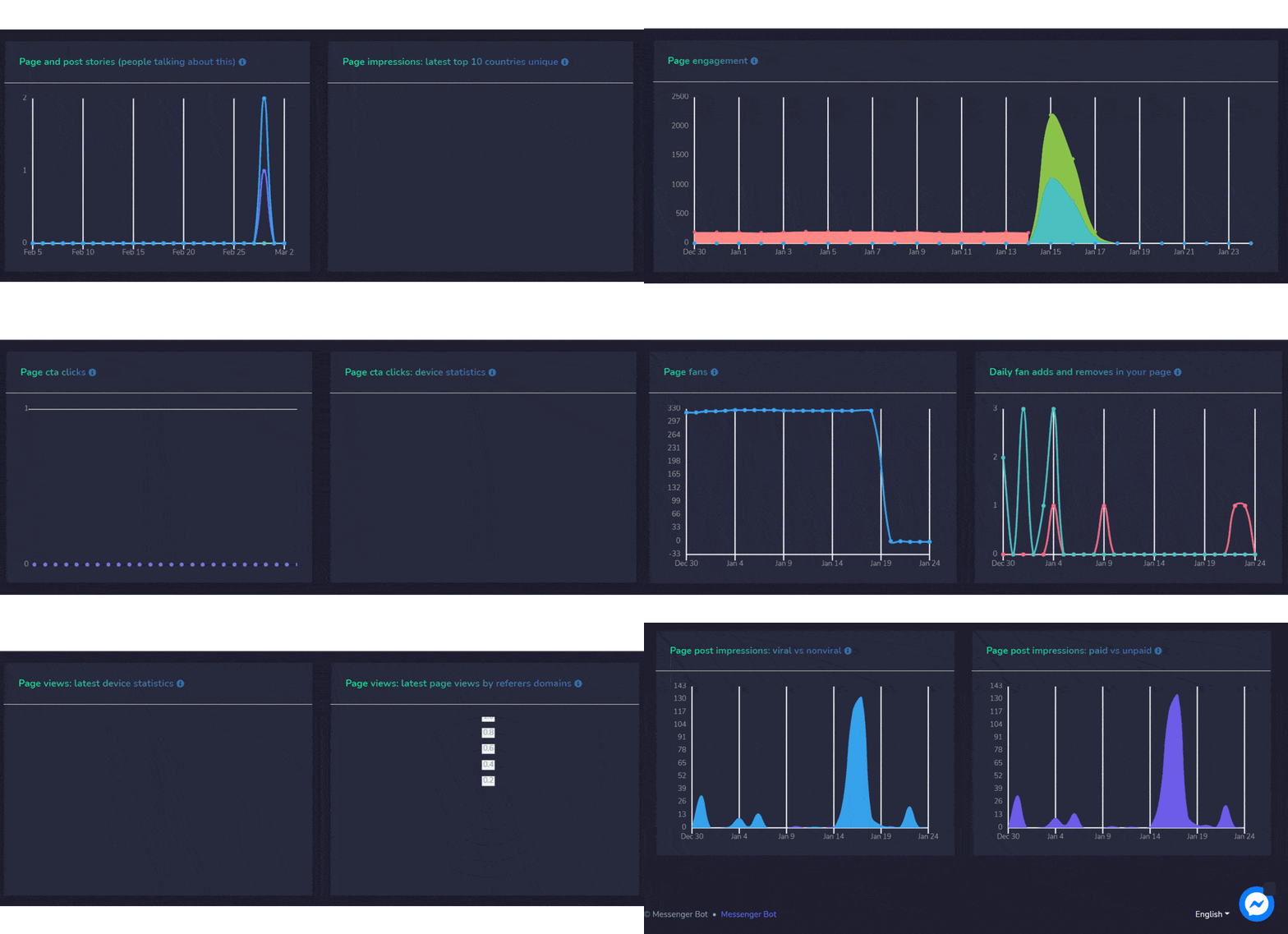
 contre chaque vue graphique pour en savoir plus.
- Sélectionnez le Analyse du bot Messenger option, vous serez redirigé vers les analyses de bot de votre page en fonction de différents paramètres. Vous pouvez voir les détails suivants :
- Résumé le plus récent
- Résumé des 7 jours
- Résumé des 30 jours
- Total des connexions
- Total bloqué
- Total signalé
- Conversations uniques nouvelles quotidiennes
- Connexions de messagerie
- Conversations bloquées uniques quotidiennes
- Conversations signalées uniques quotidiennes
- Conversations signalées uniques par rapport aux conversations bloquées quotidiennes
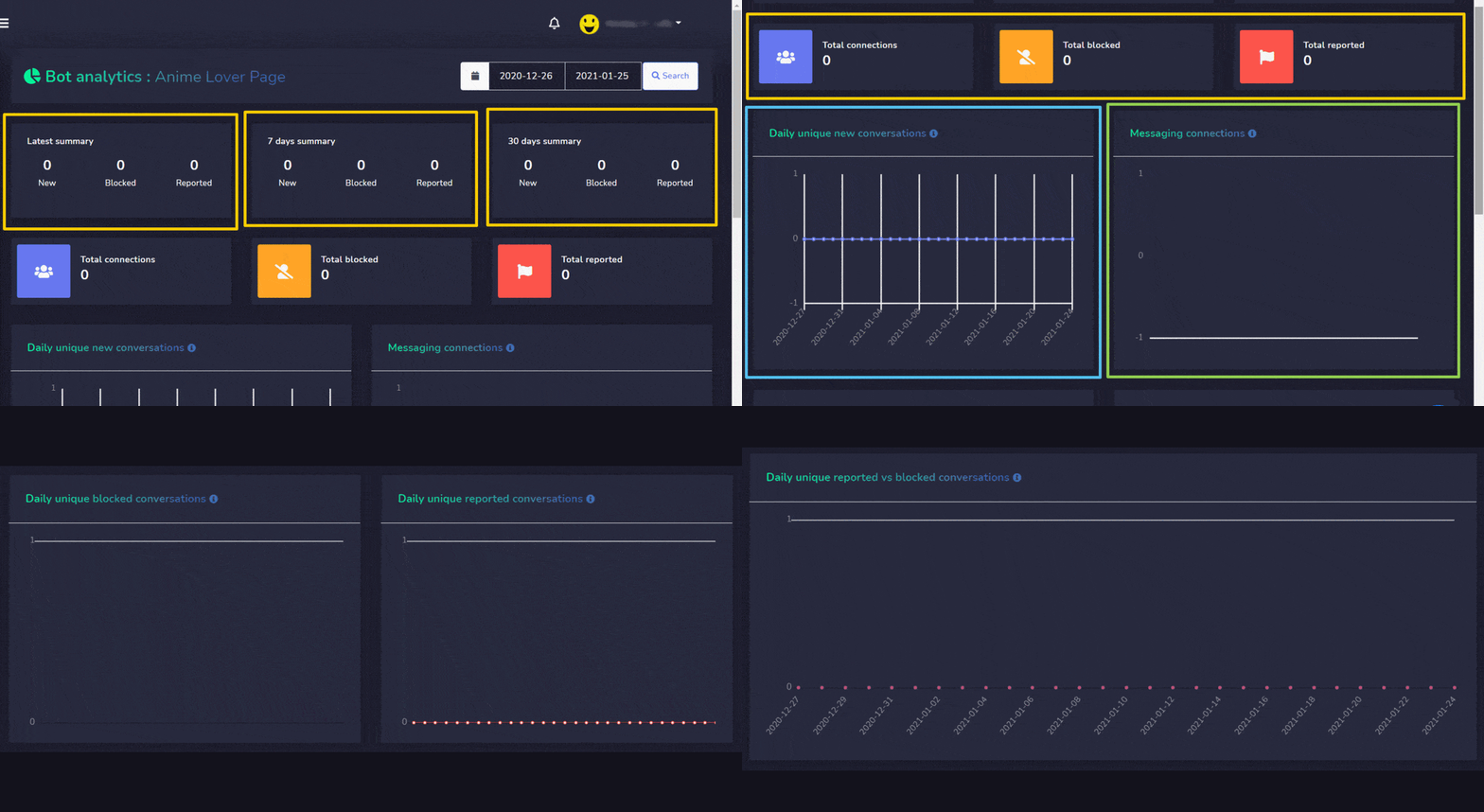 contre chaque vue graphique pour en savoir plus.
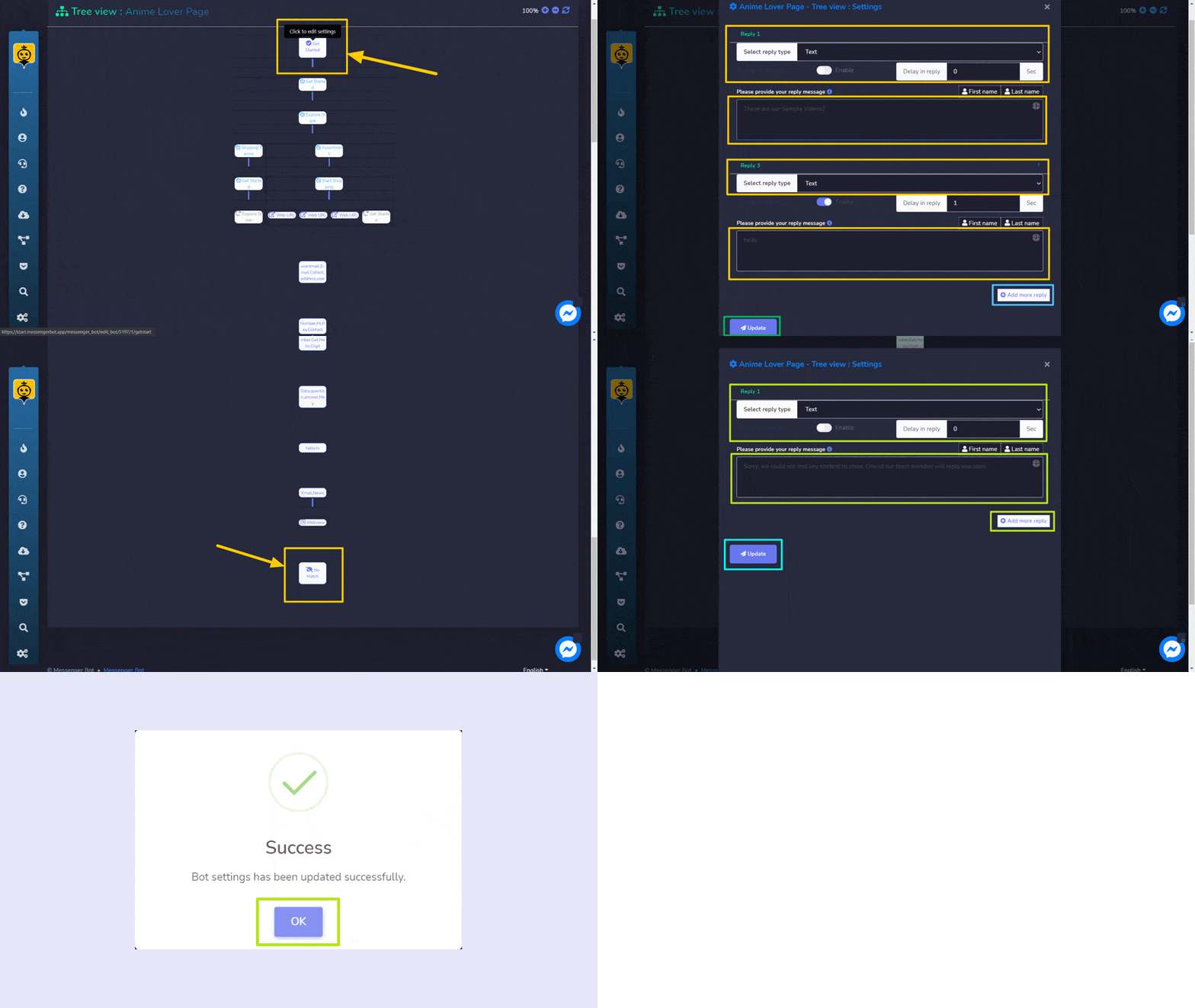
- Sélectionnez le Arbre du bot Messenger option de vue, vous serez redirigé vers une vue en arbre de tous les bots existants. Vous pouvez cliquer sur chaque bot pour effectuer les modifications.
- Sélectionnez le bot que vous souhaitez modifier, Vue en arbre : Paramètres un écran apparaîtra.
- Une fois mis à jour, sélectionnez le Mettre à jour bouton, les paramètres de votre bot seront mis à jour.
- Cette démo “Pas de correspondance” serait votre deuxième option de bot.
- Mettez à jour votre message de réponse de bot pour pas de correspondance ici puis cliquez sur Mettre à jour lorsque vous avez terminé.
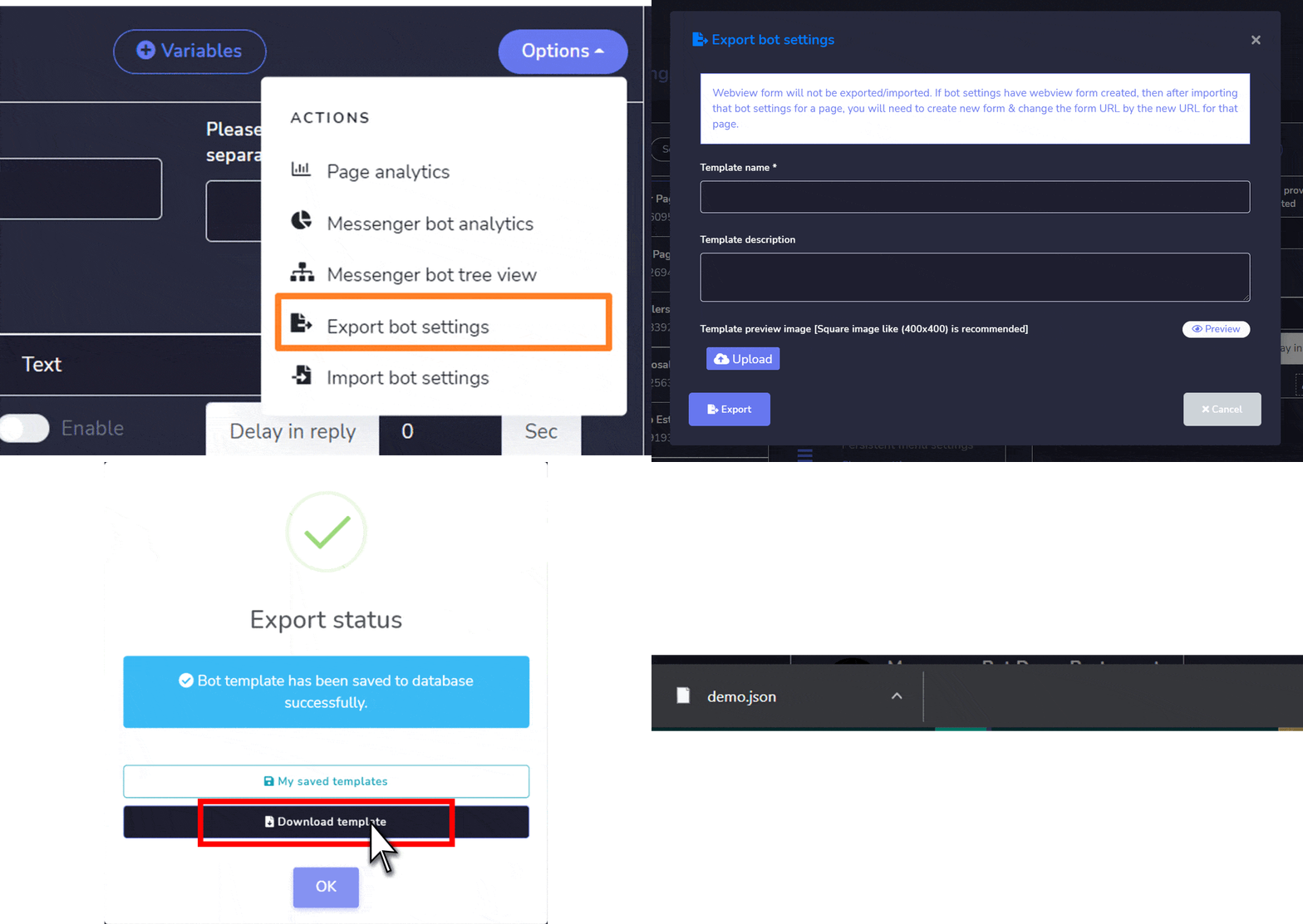
- Sélectionnez Exporter les paramètres du bot option, une fenêtre modale apparaîtra sur votre écran.
- Modifiez votre nom de modèle et description du modèle.
- Sélectionnez Exporter pour exporter les paramètres du bot.
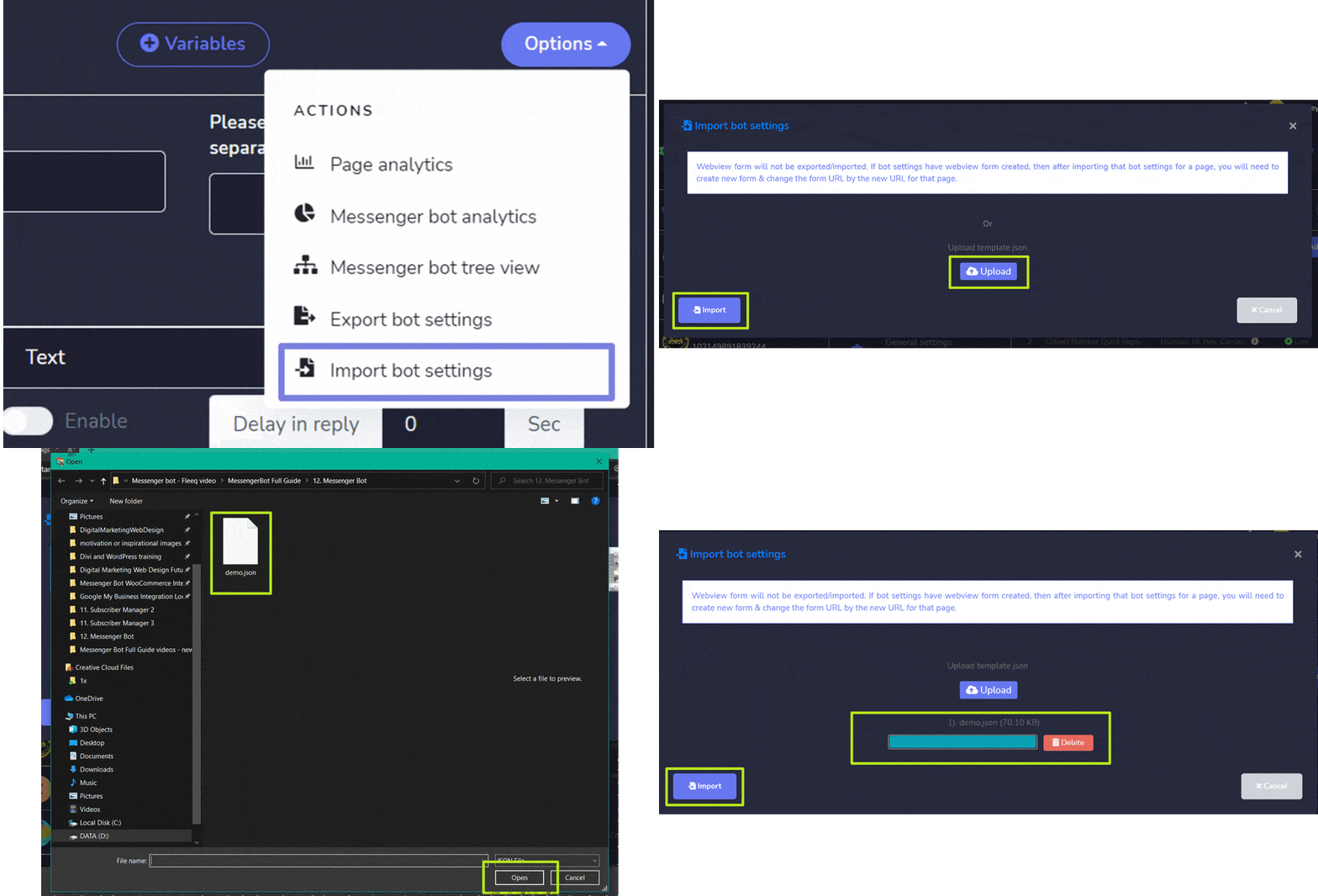
- Sélectionnez le Importer les paramètres du bot option, une fenêtre modale apparaîtra sur votre écran.
- Sélectionnez le Télécharger option, et attachez le fichier à télécharger
- Sélectionnez Importer pour importer vos paramètres de bot.
Vous pouvez ajuster les paramètres de bot suivants :
- paramètres de réponse du Bot
- Paramètres de démarrage
- Paramètres généraux
- Paramètres du bouton d'action
- Paramètres du menu persistant
- Paramètres des messages de séquence
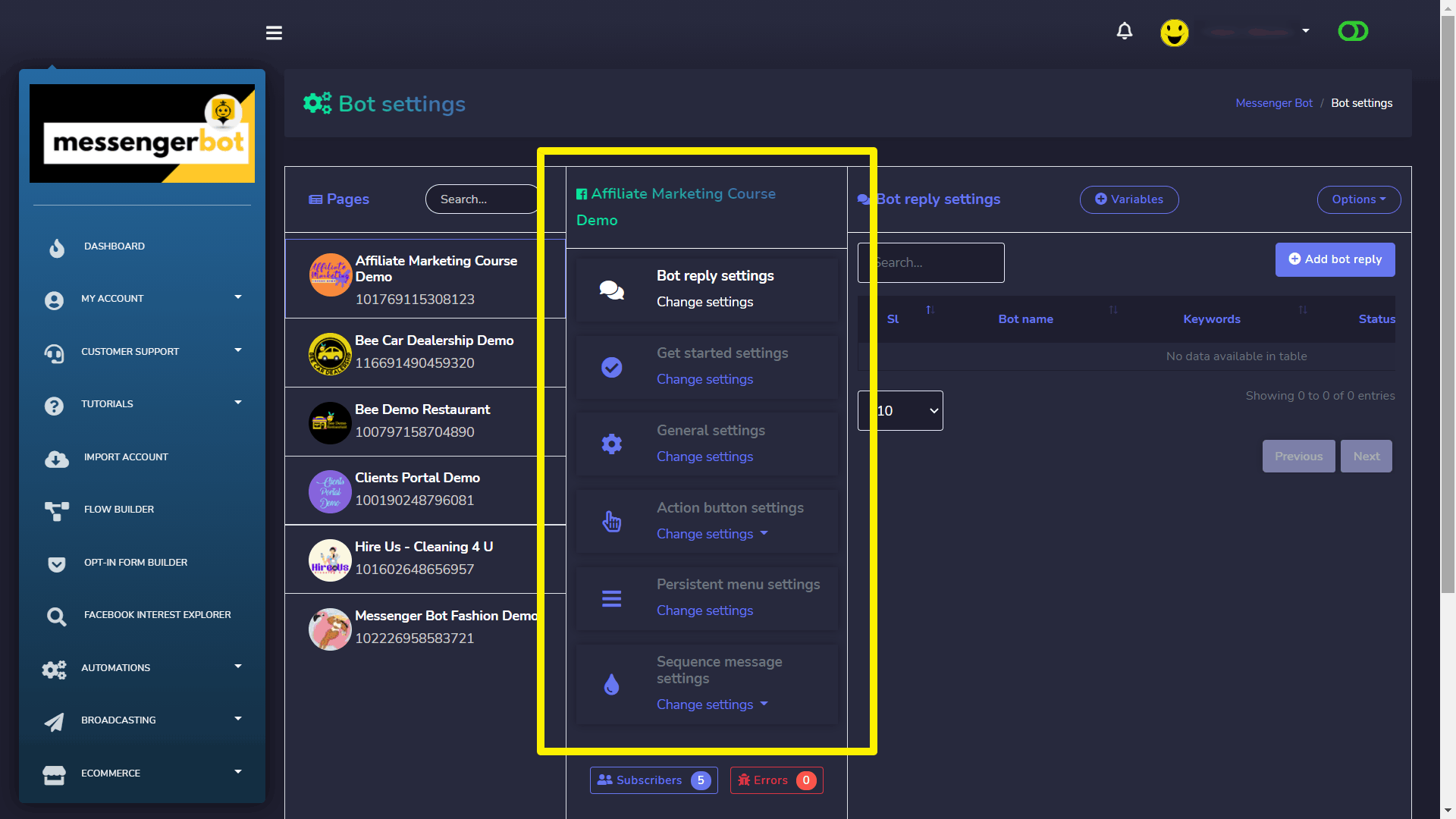
paramètres de réponse du Bot
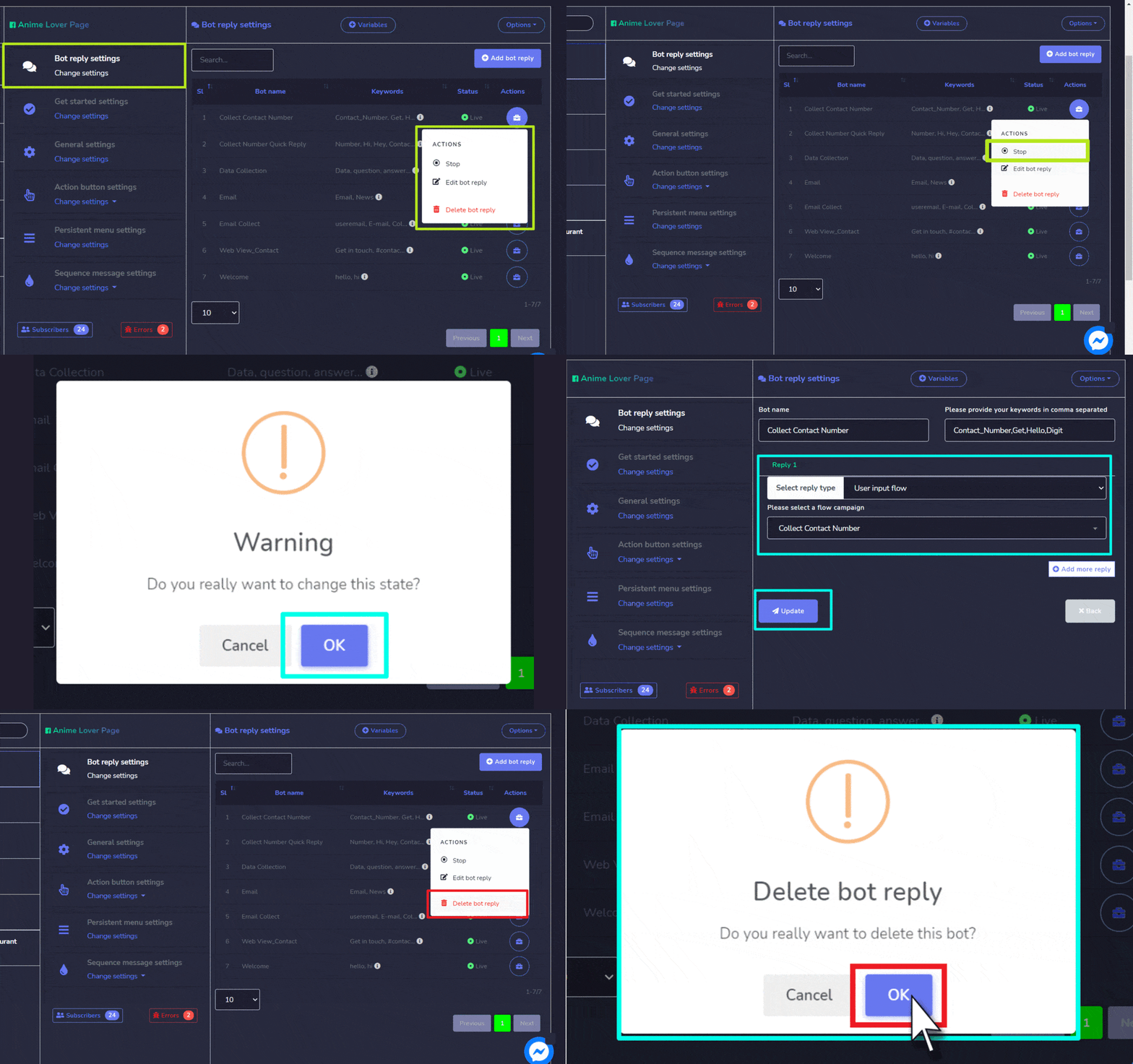
Sélectionnez paramètres de réponse du Bot option dans le menu, puis sélectionnez modifier les paramètres. Une liste de réponses du bot apparaîtra à l'écran. Pour effectuer différentes actions sur une réponse du bot, sélectionnez  option contre la réponse sur laquelle vous souhaitez effectuer des actions. Les actions suivantes peuvent être effectuées :
- Arrêter: changer l'état.
- Modifier la réponse du bot: apportez des modifications à la réponse du bot puis sélectionnez Mettre à jour
- Supprimer la réponse du bot
Ajouter une réponse de bot
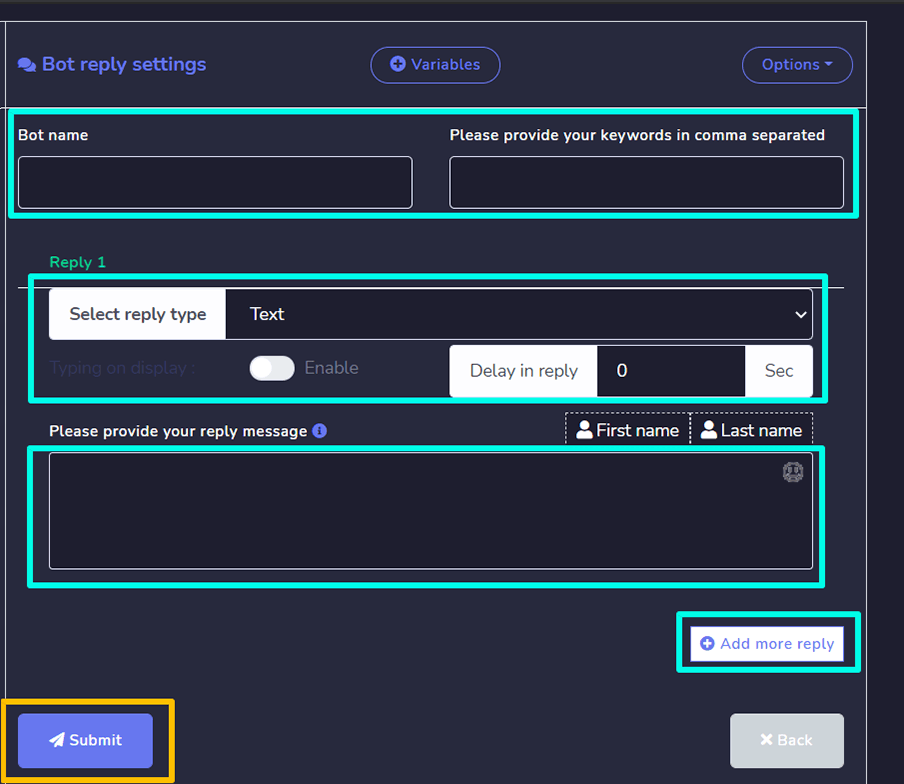
Vous pouvez ajouter une réponse du bot en suivant les étapes ci-dessous :
- Sélectionnez
 depuis le coin supérieur droit de l'écran.
 - Entrez Nom du bot, fournissez votre mots-clés.
- Fournissez un réponse dans le champ Réponse, sélectionnez d'abord le type puis entrez votre réponse.
- Sélectionnez Soumettre. pour enregistrer votre réponse du bot.
Types de réponse de bot
Les réponses du bot sont des types différents suivants :
le
Pour que la réponse du bot soit un type texte, vous devez fournir les informations suivantes :
- Fournissez un Nom du bot.
- Fournissez votre mots-clés, séparées par des virgules.
- Fournissez le message de réponse dans le champ prévu.
- Vous pouvez également entrer un temps de délai en secondes.
- Appuyez sur Soumettre..
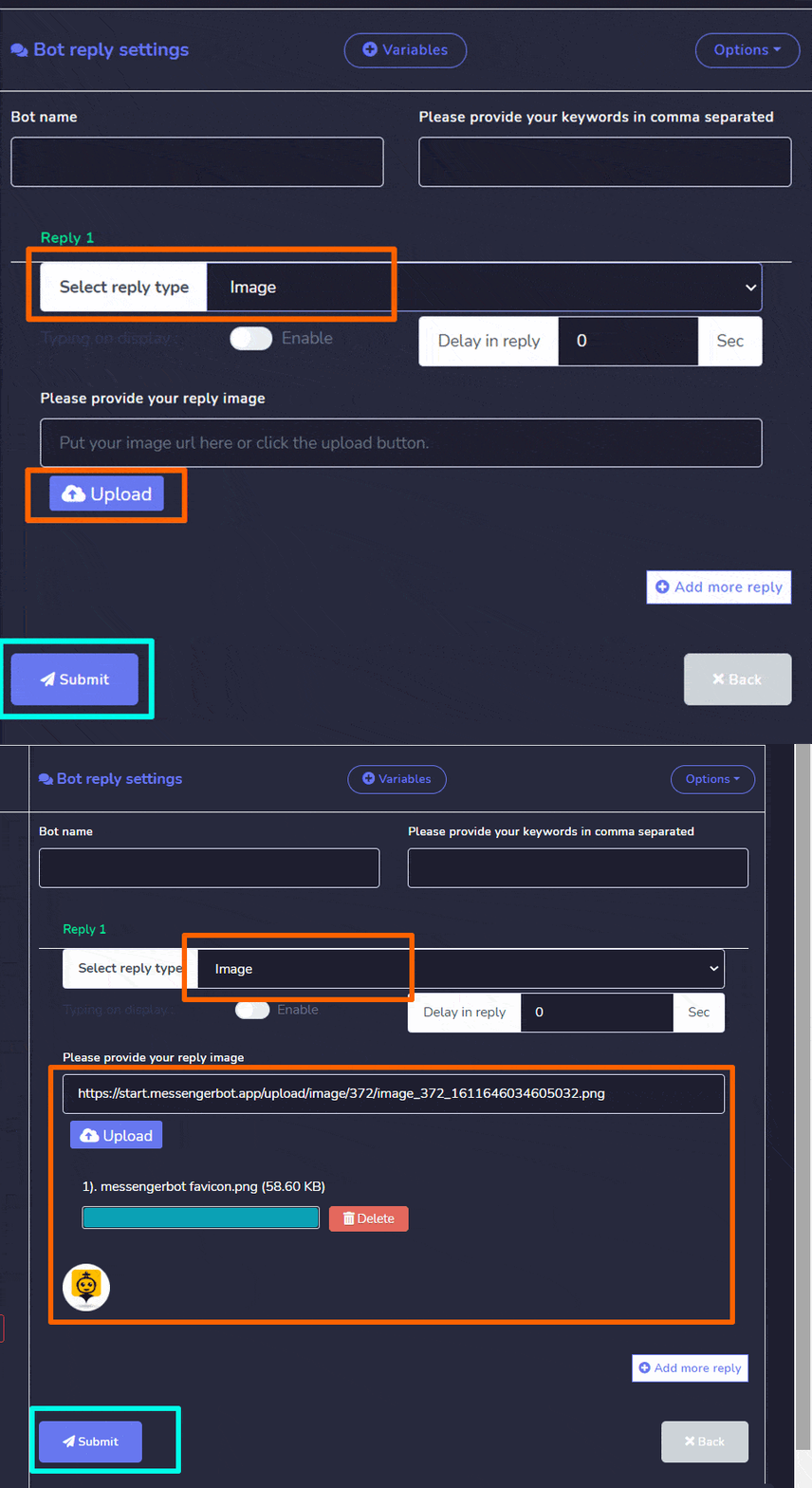
Image
Pour que la réponse du bot soit un type d'image, vous devez fournir les informations suivantes :
- Fournissez un Nom du bot.
- Fournissez votre mots-clés, séparées par des virgules.
- Fournir et télécharger l'image.
- Vous pouvez également entrer un temps de délai en secondes.
- Appuyez sur Soumettre..
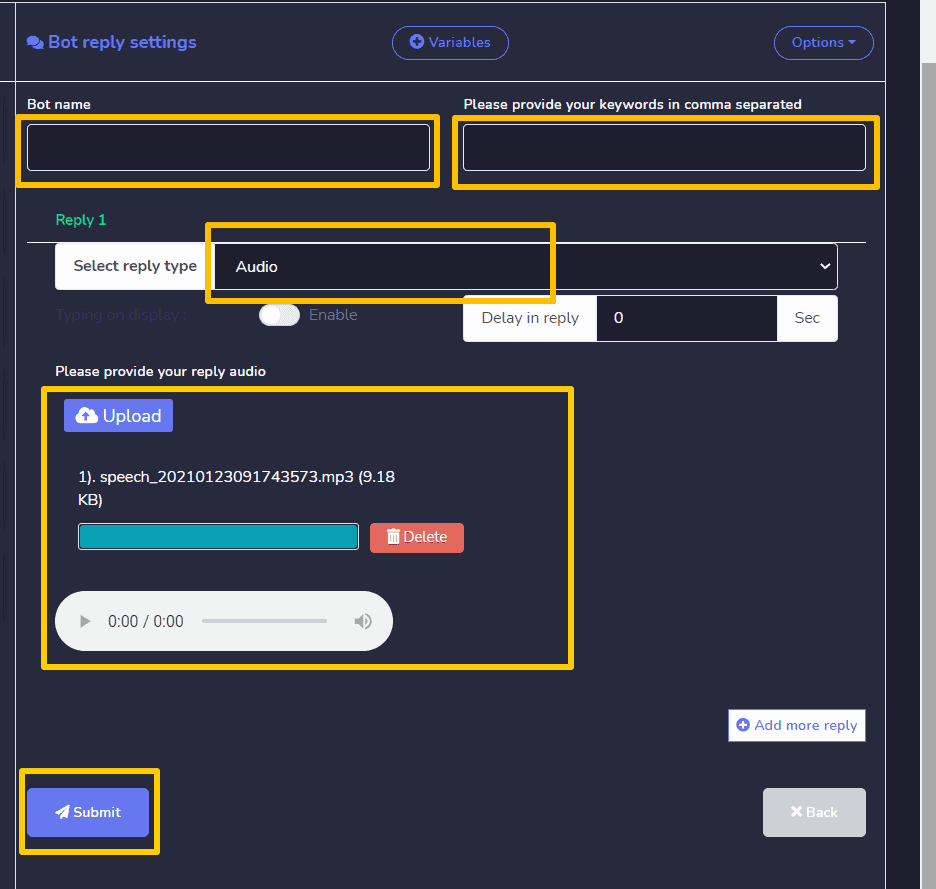
Audio
Pour que la réponse du bot soit un type audio, vous devez fournir les informations suivantes :
- Fournissez un Nom du bot.
- Fournissez votre mots-clés, séparées par des virgules.
- Fournir et télécharger l'audio.
- Vous pouvez également entrer un temps de délai en secondes.
- Appuyez sur Soumettre..
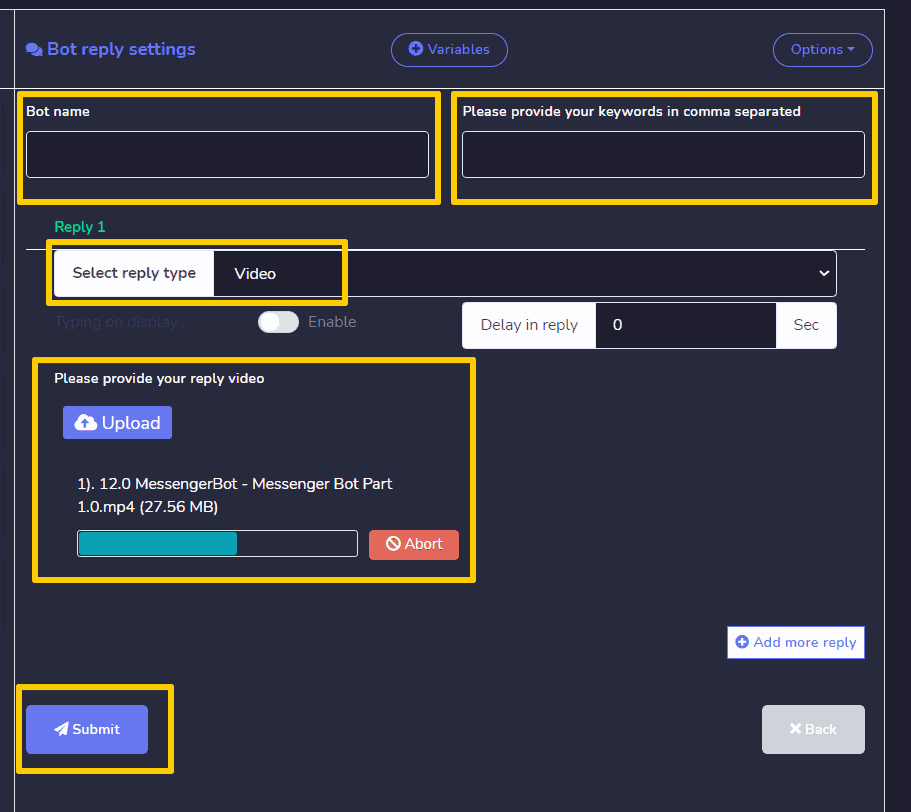
Vidéo
Pour que la réponse du bot soit un type vidéo, vous devez fournir les informations suivantes :
- Fournissez un Nom du bot.
- Fournissez votre mots-clés, séparées par des virgules.
- Fournir et télécharger la vidéo.
- Vous pouvez également entrer un temps de délai en secondes.
- Appuyez sur Soumettre..
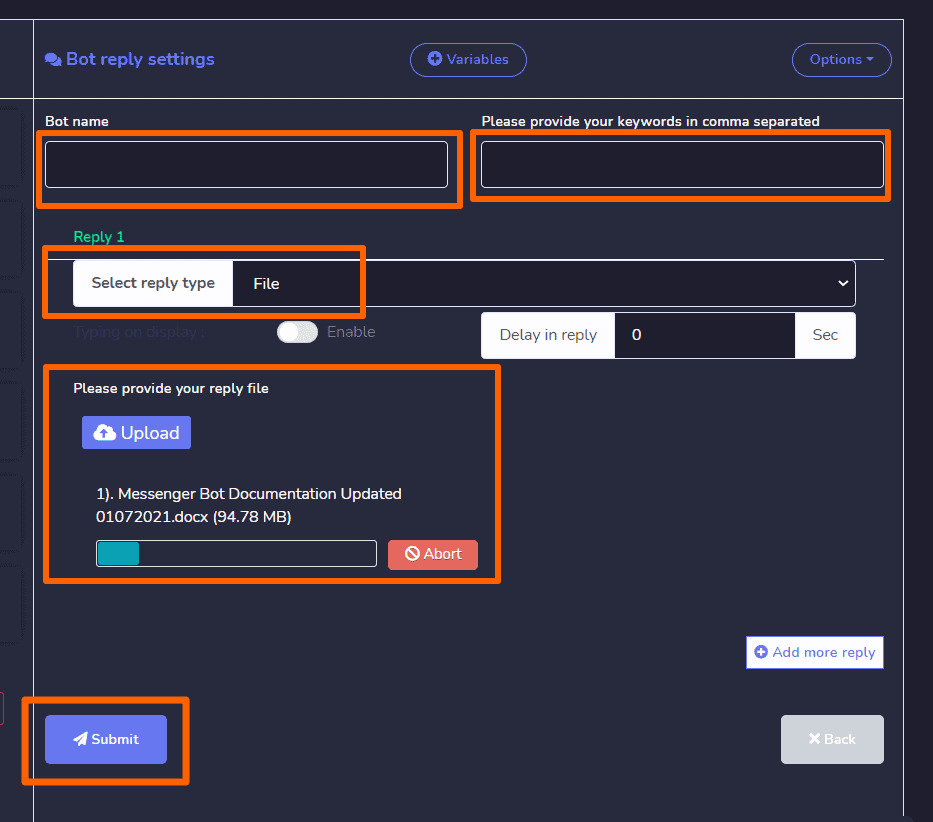
Fichier
Pour que la réponse du bot soit un type de fichier, vous devez fournir les informations suivantes :
- Fournissez un Nom du bot.
- Fournissez votre mots-clés, séparées par des virgules.
- Fournir et télécharger le fichier.
- Vous pouvez également entrer un temps de délai en secondes.
- Appuyez sur Soumettre..
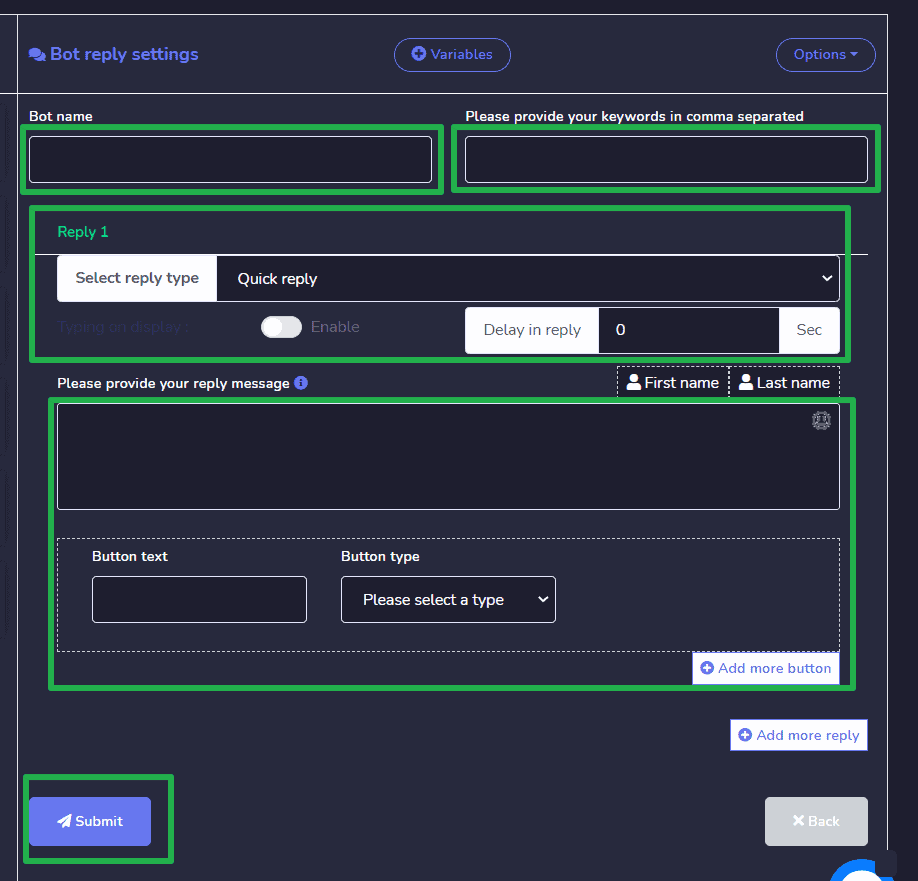
Réponse rapide
Pour que le bot soit un réponse rapide, vous devez fournir les informations suivantes :
- Fournissez un Nom du bot.
- Fournissez votre mots-clés, séparées par des virgules.
- Fournissez votre message de réponse dans le champ disponible.
- Fournissez un texte pour le bouton et choisir le type de bouton en fonction de vos besoins.
- Vous pouvez également entrer un temps de délai en secondes.
- Appuyez sur Soumettre..
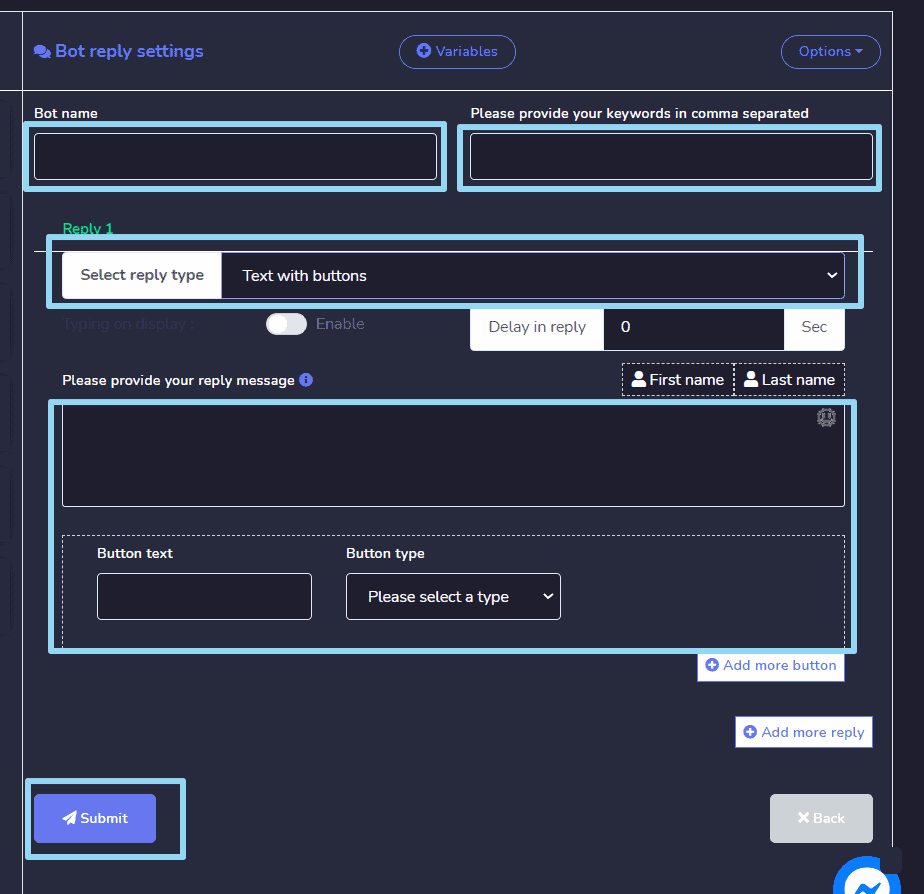
Texte avec boutons
Pour que le bot soit un texte avec boutons, vous devez fournir les informations suivantes :
- Fournissez un Nom du bot.
- Fournissez votre mots-clés, séparées par des virgules.
- Fournissez votre message de réponse dans le champ disponible.
- Fournissez un texte pour le bouton et choisir le type de bouton en fonction de vos besoins.
- Vous pouvez également entrer un temps de délai en secondes.
- Appuyez sur Soumettre..
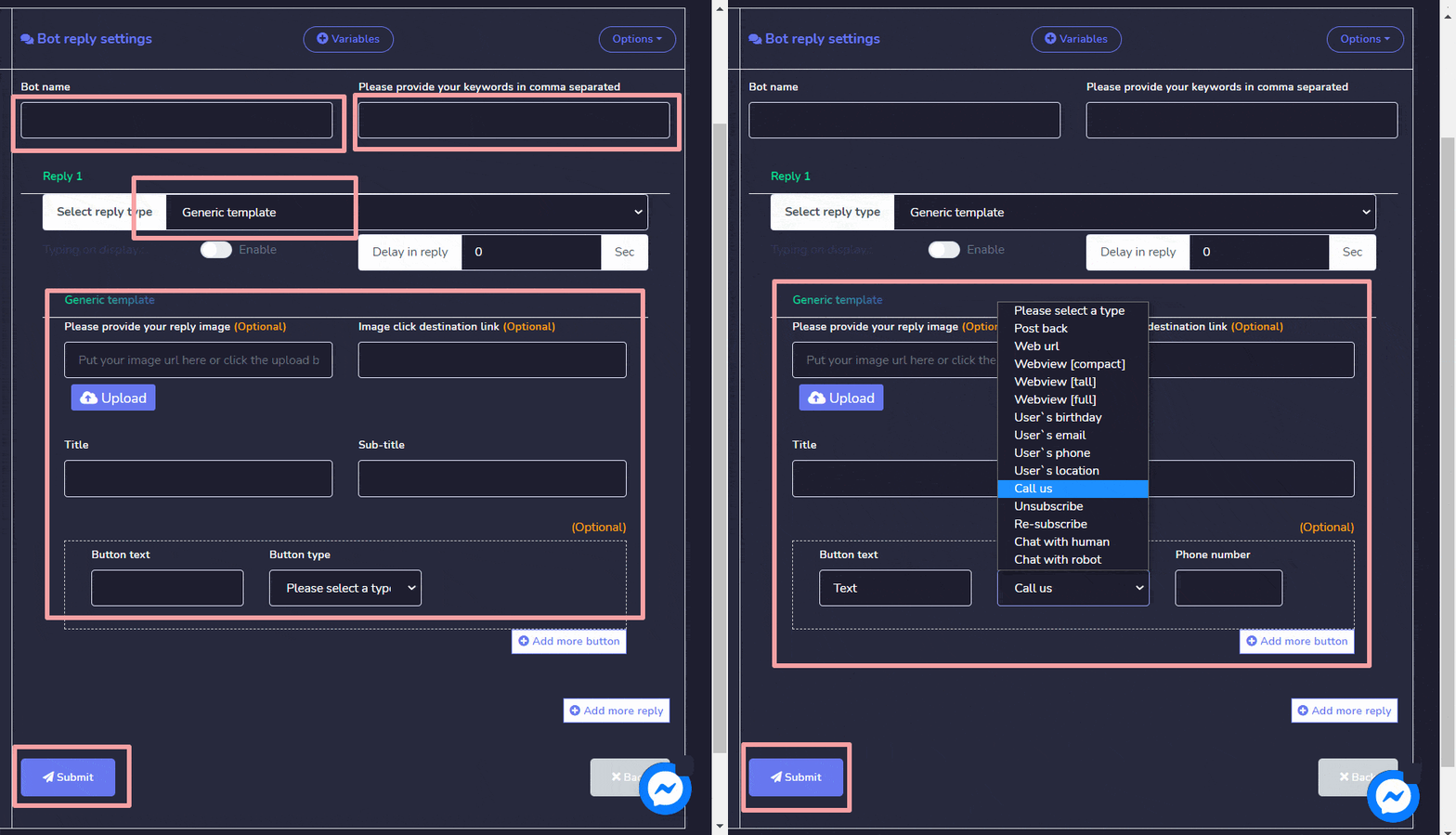
Modèle générique
Pour que la réponse du bot soit un modèle générique, vous devez fournir les informations suivantes :
- Fournissez un Nom du bot.
- Fournissez votre mots-clés, séparées par des virgules.
- Si nécessaire, fournissez votre image de réponse.
- Fournissez un titre et un sous-titre à votre modèle.
- Fournissez un texte pour le bouton et choisir le type de bouton en fonction de vos besoins.
- Vous pouvez également entrer un temps de délai en secondes.
- Appuyez sur Soumettre..
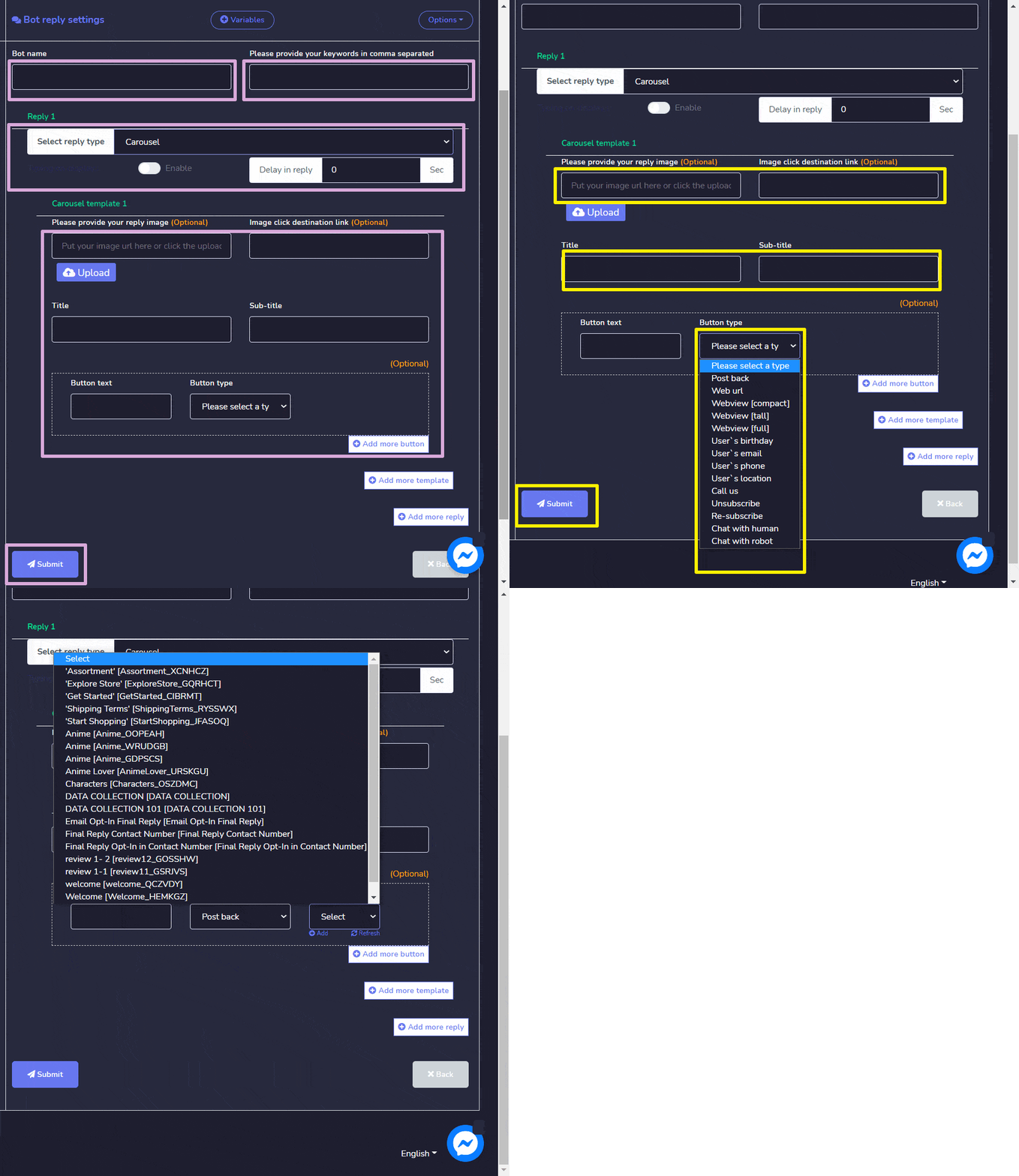
Carrousel
Pour que la réponse du bot soit un carrousel, vous devez fournir les informations suivantes :
- Fournissez un Nom du bot.
- Fournissez votre mots-clés, séparées par des virgules.
- Si nécessaire, fournissez un lien de destination pour le clic sur l'image.
- Si nécessaire, fournissez votre image de réponse.
- Fournissez un titre et un sous-titre à votre modèle.
- Fournissez un texte pour le bouton et choisir le type de bouton en fonction de vos besoins.
- Vous pouvez également entrer un temps de délai en secondes.
- Appuyez sur Soumettre..
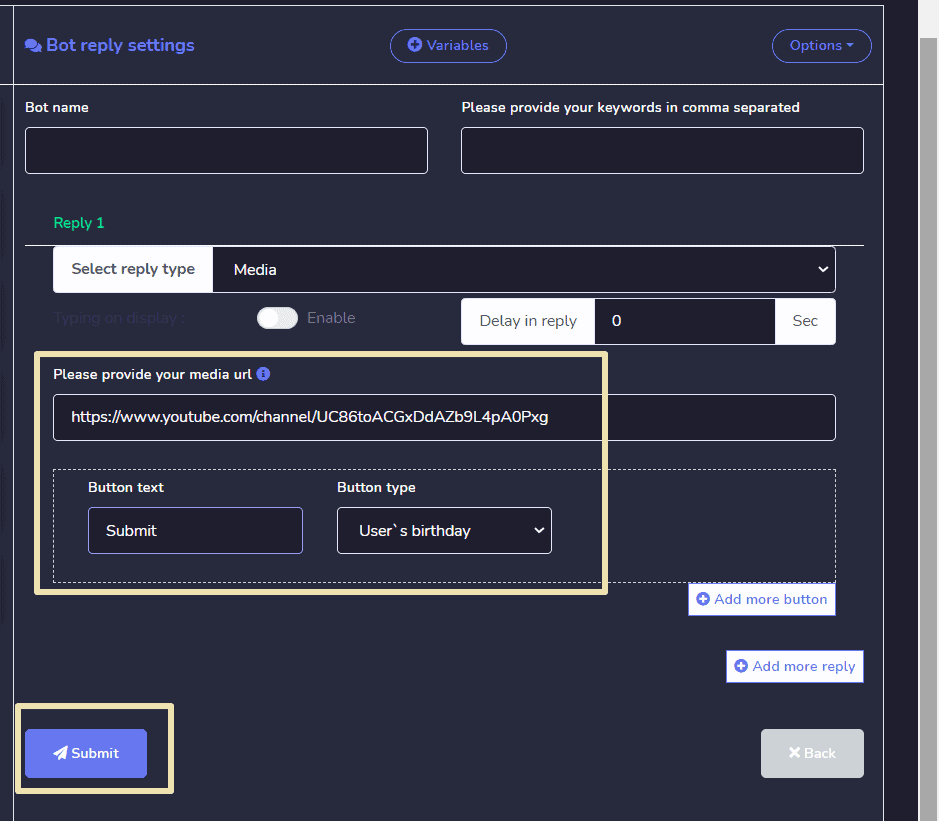
Média
Pour que la réponse du bot soit un média, vous devez fournir les informations suivantes :
- Fournissez un Nom du bot.
- Fournissez votre mots-clés, séparées par des virgules.
- Si nécessaire, fournissez votre URL du média.
- Fournissez un texte pour le bouton et choisir le type de bouton en fonction de vos besoins.
- Vous pouvez également entrer un temps de délai en secondes.
- Appuyez sur Soumettre..



 Français
  English
  Tagalog
  简体中文
简体中文  العربية
  हिन्दी
  Português do Brasil
  Español de México
  বাংলা
বাংলা  香港中文
香港中文  繁體中文
繁體中文  Nederlands
  Deutsch
  Bahasa Indonesia
  日本語
日本語  한국어
한국어  Polski
  Русский
  Español
  Tiếng Việt