
Plakat społecznościowy
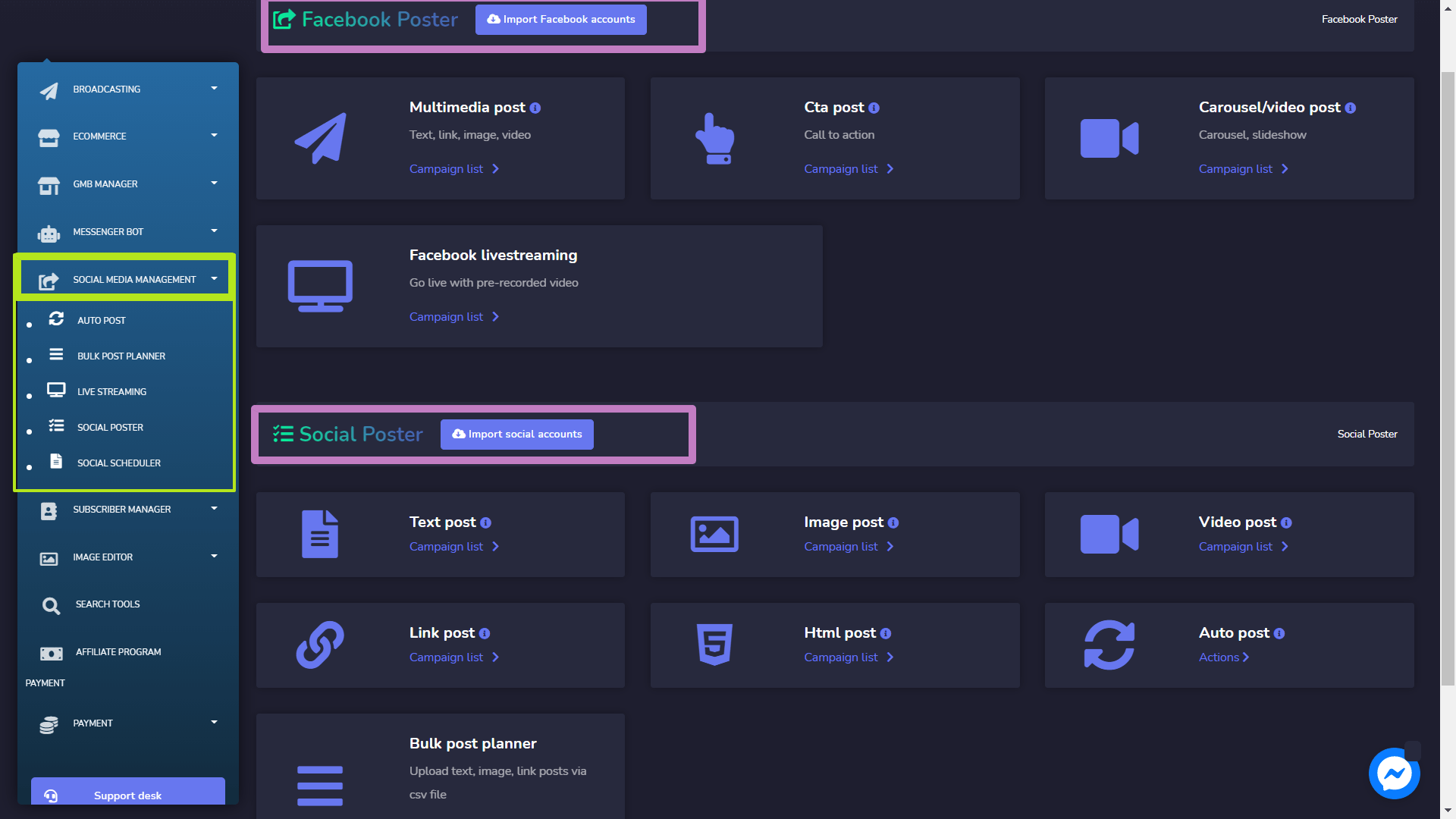
Plakat społecznościowy służy do zarządzania wszystkimi działaniami z różnych kont na jednej platformie. Ta sekcja składa się z następujących siedmiu części:
- Post tekstowy
- Post z obrazem
- Post Wideo
- Post Link
- Post Html
- Automatyczne publikowanie
- Planer publikacji masowych.
Szczegóły tych części zostaną omówione w nadchodzących sekcjach i zaczniemy od importu kont społecznościowych.
Importuj konta społecznościowe
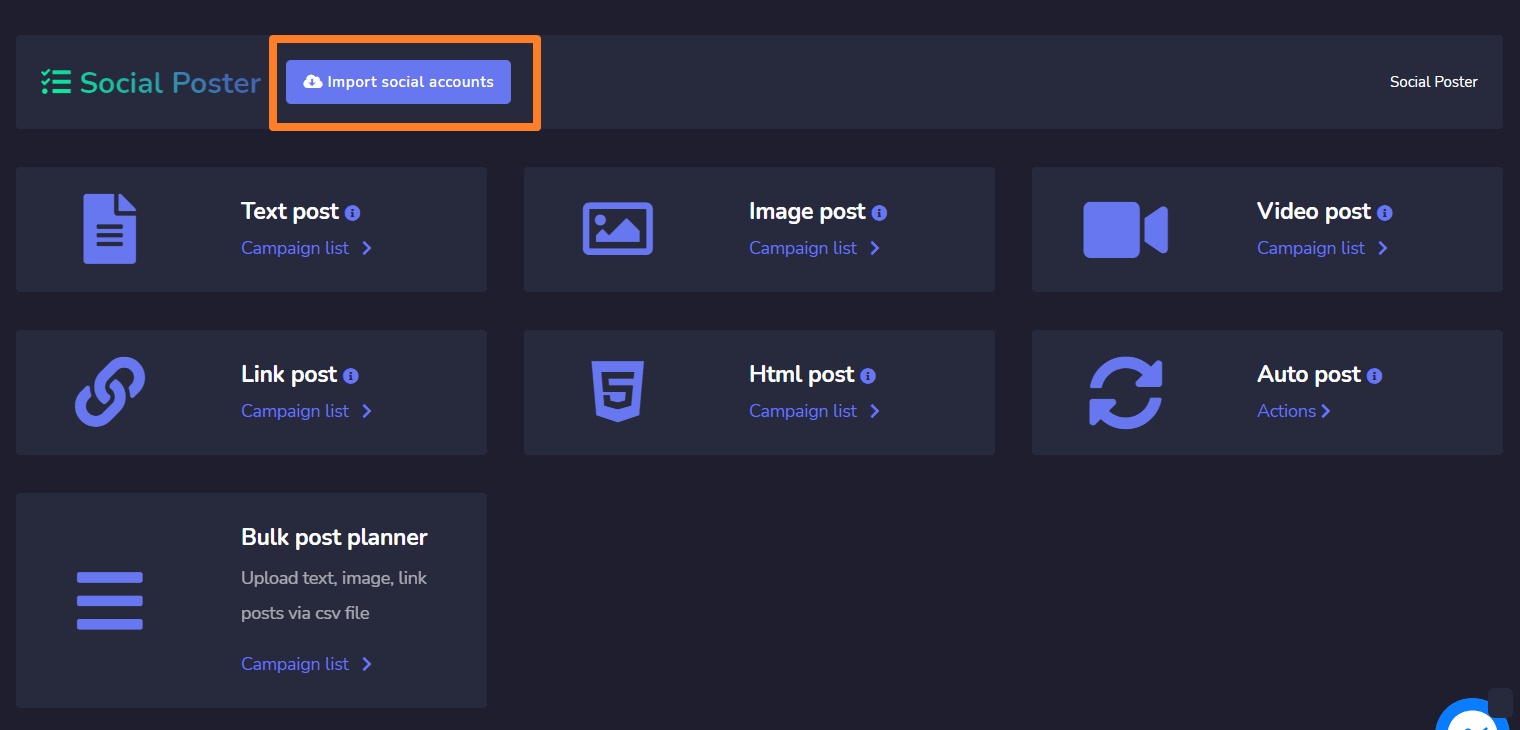
Aby uzyskać dostęp do tej sekcji, musisz upewnić się, że wszystkie twoje konta społecznościowe zostały już zaimportowane. Kliknij na Importuj konta społecznościowe.
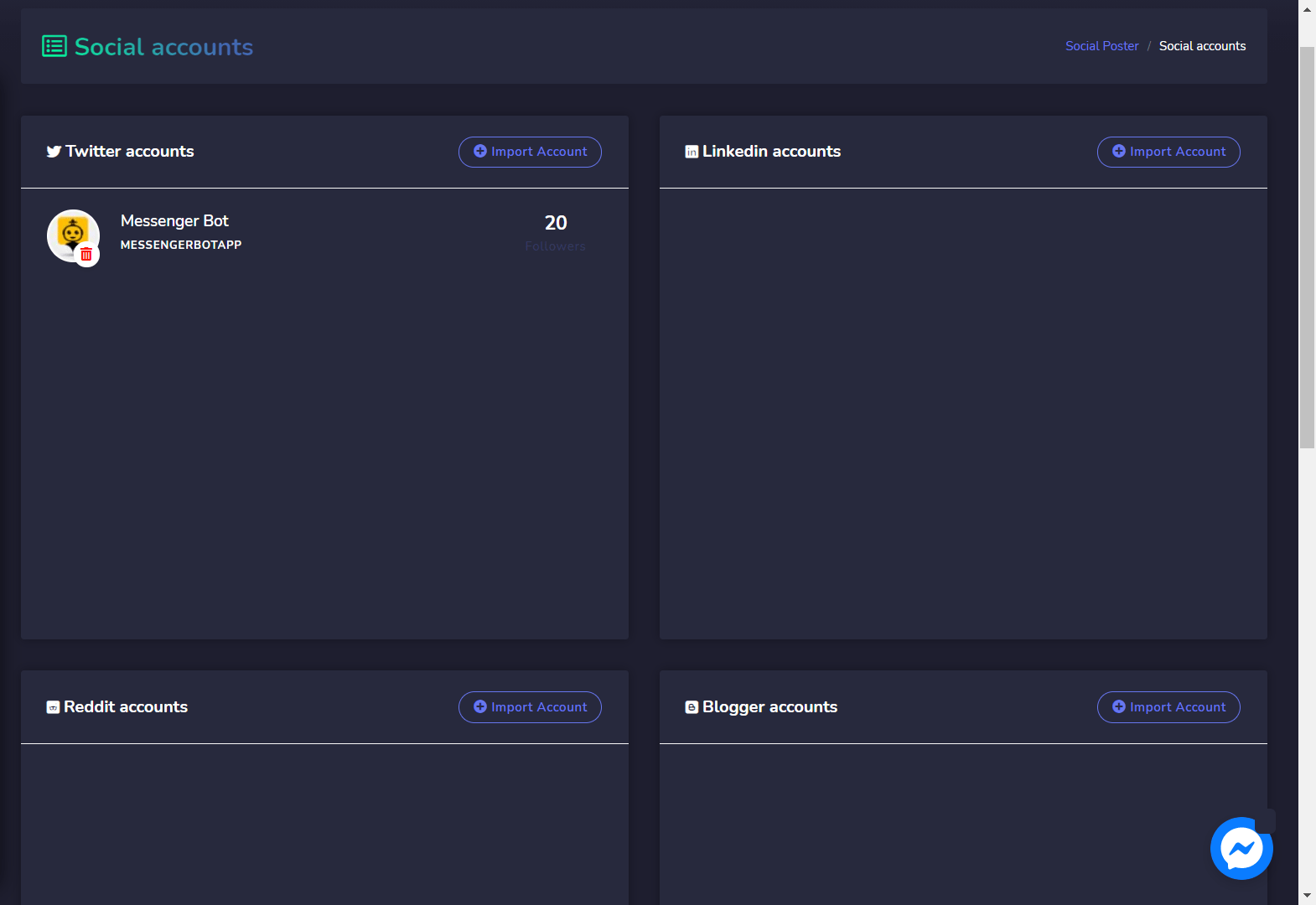
A Konta społecznościowe okno pojawi się na ekranie i zaprezentujemy ci niektóre z nich.
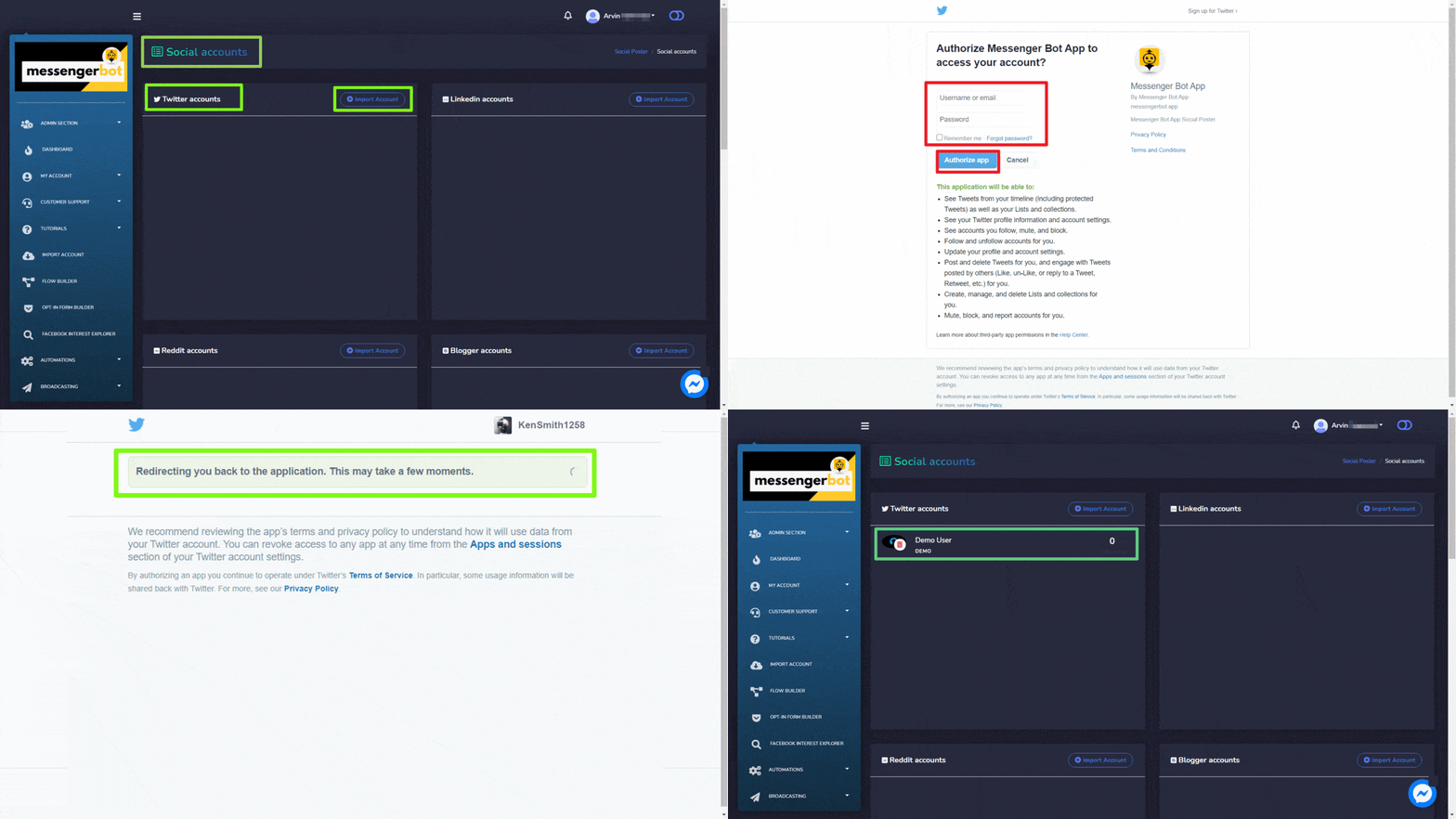
Konta Twitter
Aby zaimportować swoje konto Twitter, wykonaj poniższe kroki:
- Wybierz
 z Konta Twitter.
 - Zostaniesz przekierowany do autoryzacja Twittera widok strony.
- Wybierz Autoryzuj aplikację przycisk, po zakończeniu zostaniesz przekierowany z powrotem do aplikacji.
Konta Reddit
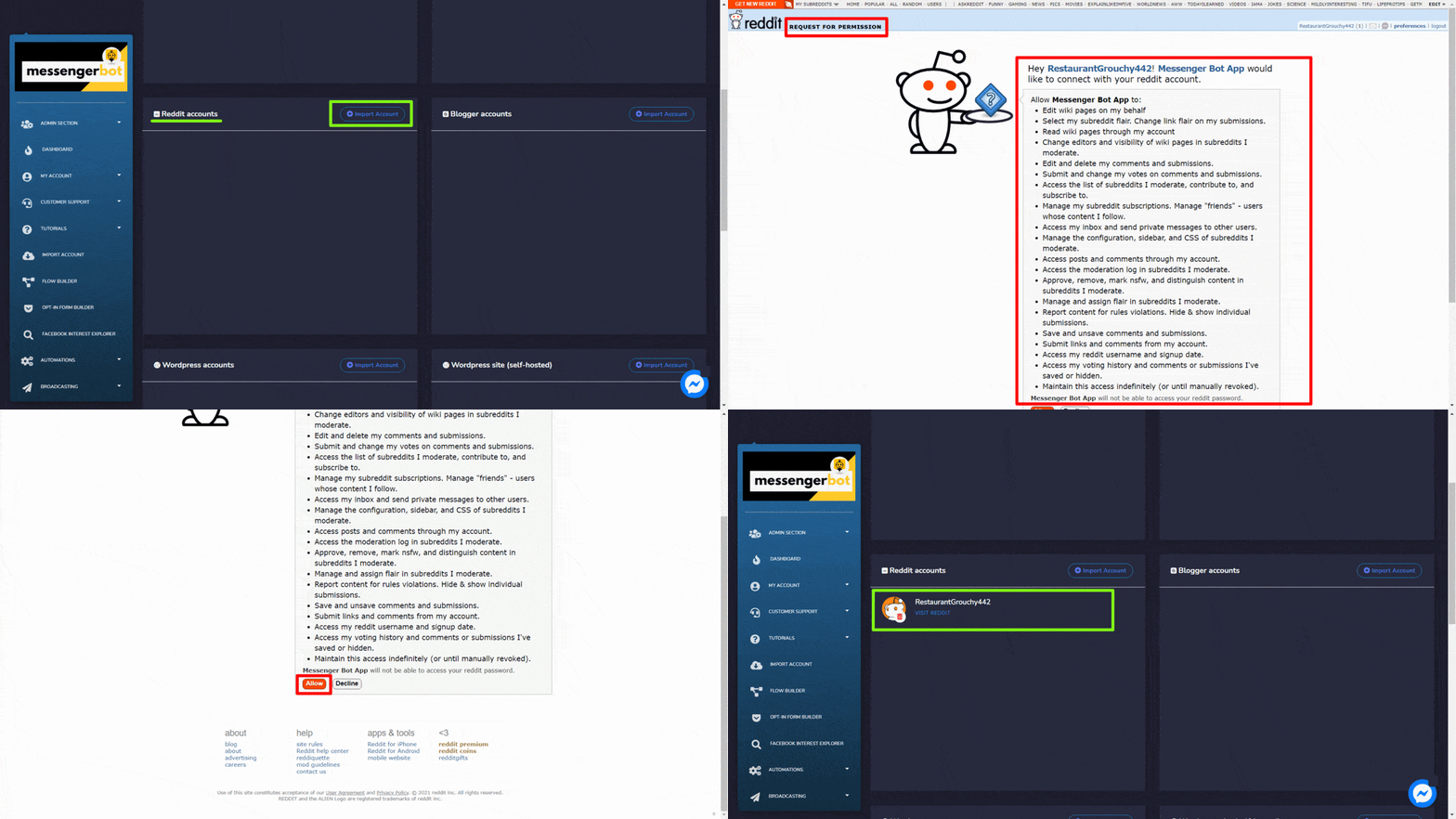
Aby zaimportować swoje konto Reddit, postępuj zgodnie z poniższymi krokami:
- Wybierz z Konta Reddit.
- Jeśli jesteś już zalogowany, zostaniesz przekierowany do widoku strony autoryzacji Reddit.
- Wybierz Zezwól do wszystkich uprawnień. Po zakończeniu zostaniesz przekierowany z powrotem do aplikacji.
Konta Blogger
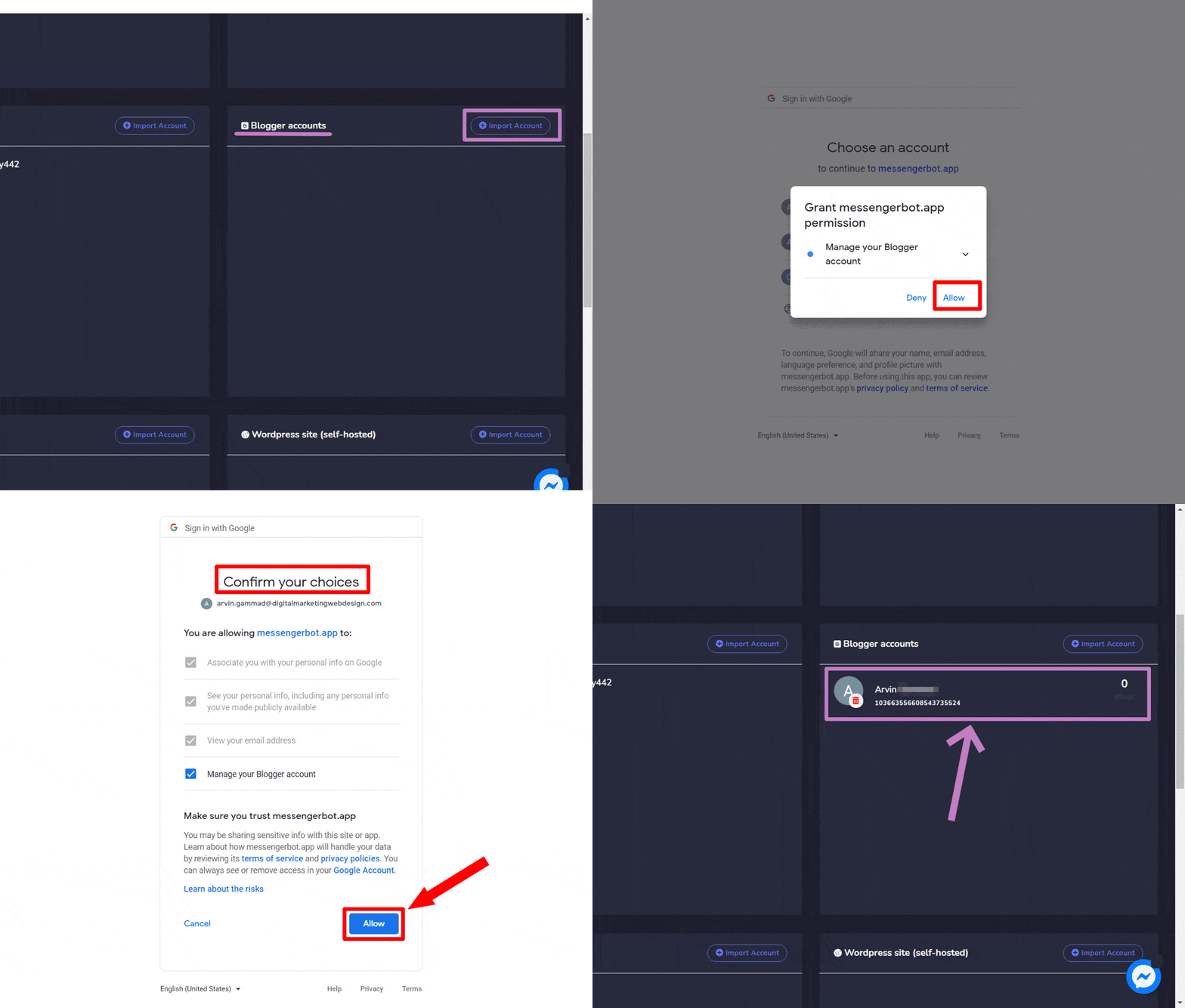
Aby zaimportować swoje konto Blogger, postępuj zgodnie z poniższymi krokami:
- Wybierz z Konta Blogger
- Wybierz konto, które chcesz użyć.
- Wybierz Zezwól do wszystkich uprawnień. Po zakończeniu zostaniesz przekierowany z powrotem do aplikacji.
Konta WordPress
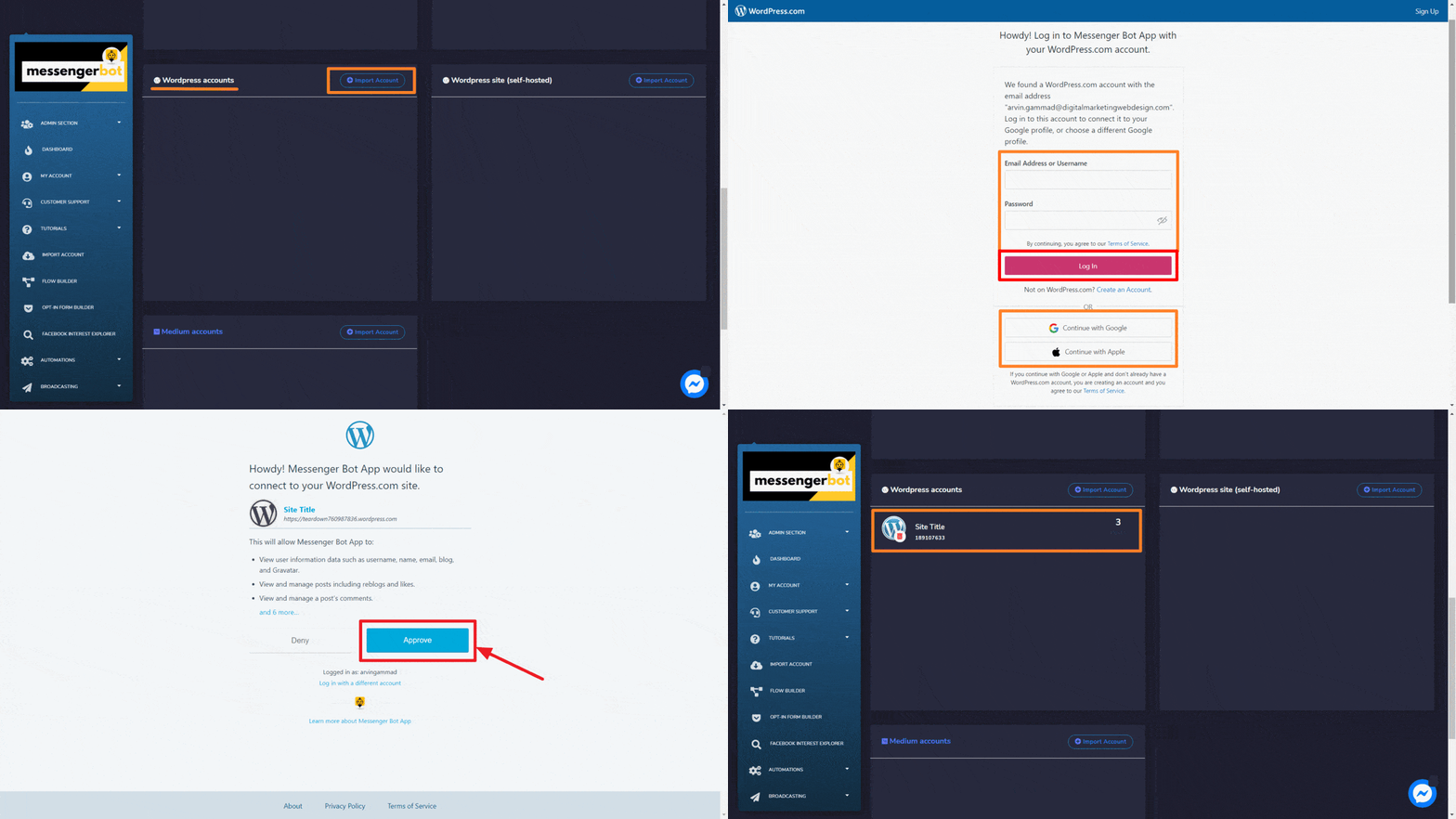
Aby zaimportować swoje konto WordPress, postępuj zgodnie z poniższymi krokami:
- Wybierz z lewego górnego rogu Konta WordPress
- Wybierz konto, które chcesz użyć.
- Wybierz Zezwól do wszystkich uprawnień. Po zakończeniu zostaniesz przekierowany z powrotem do aplikacji.
Strona WordPress (hostowana samodzielnie)
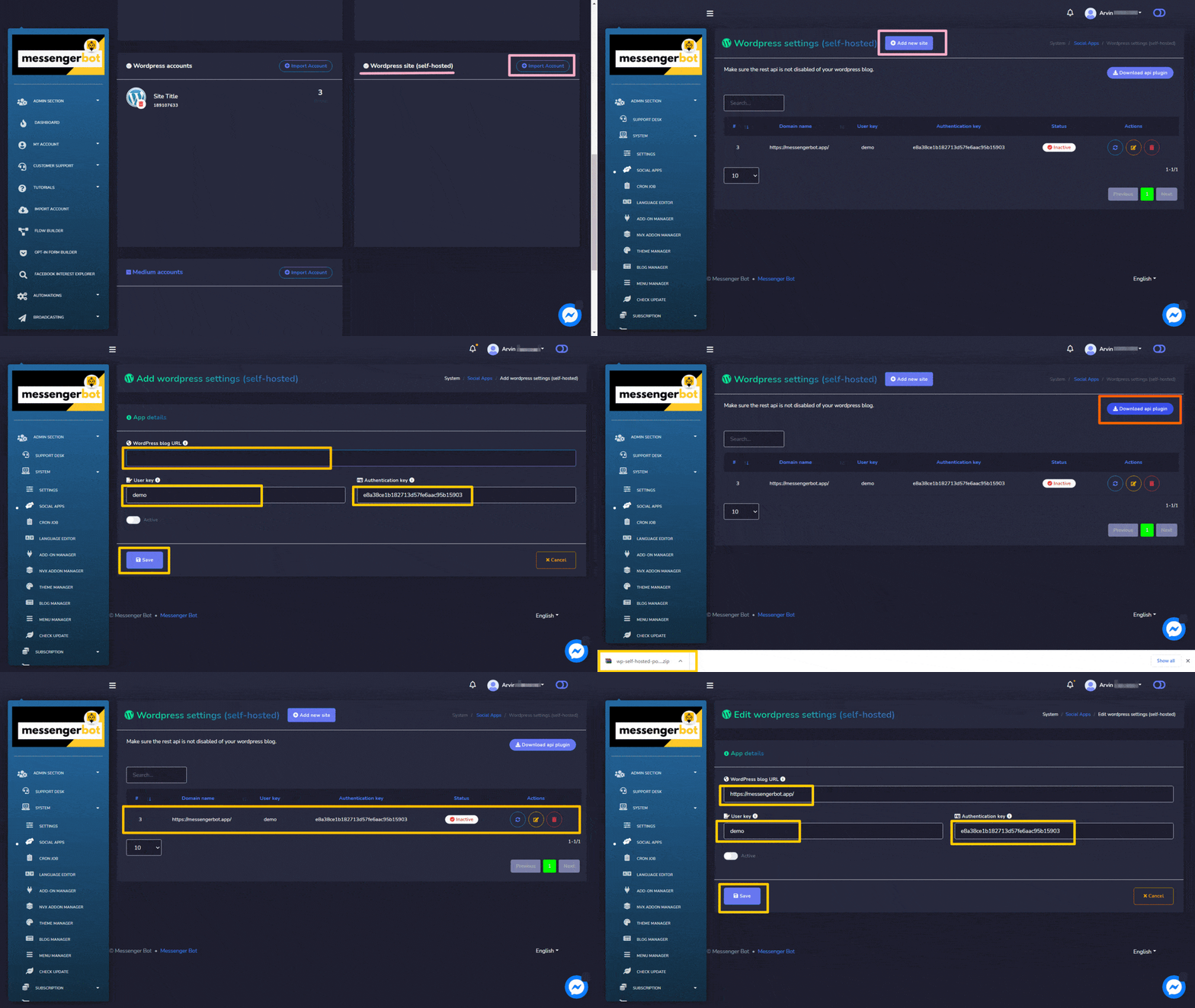
Aby zaimportować swoją stronę WordPress (hostowaną na własnym serwerze), wykonaj poniższe kroki:
- Wybierz z lewego górnego rogu Strona WordPress (hostowana samodzielnie)
- Zostaniesz przekierowany do Strona WordPress (hostowana samodzielnie)
- Możesz dodać nową stronę, wybierając Dodaj nową stronę
- Podaj Nazwa domeny, Klucz użytkownika i Klucz uwierzytelniający, a następnie wybierz Zapisz.
- Możesz również pobrać wtyczkę API, wybierając Pobierz wtyczkę API z Strona WordPress (hostowana samodzielnie)
- Gdy Twoje konto zostanie zaimportowane, możesz je odświeżyć, edytować i usunąć z tabeli.
- Odśwież stronę z przycisk odświeżania.
- Kliknij przycisk edytuj, wprowadź tutaj swoje zmiany, a następnie naciśnij Zapisz.
- jeśli chcesz usunąć, kliknij przycisk usuń. Pojawi się okno potwierdzenia usunięcia. Naciśnij OK aby potwierdzić.
Post tekstowy
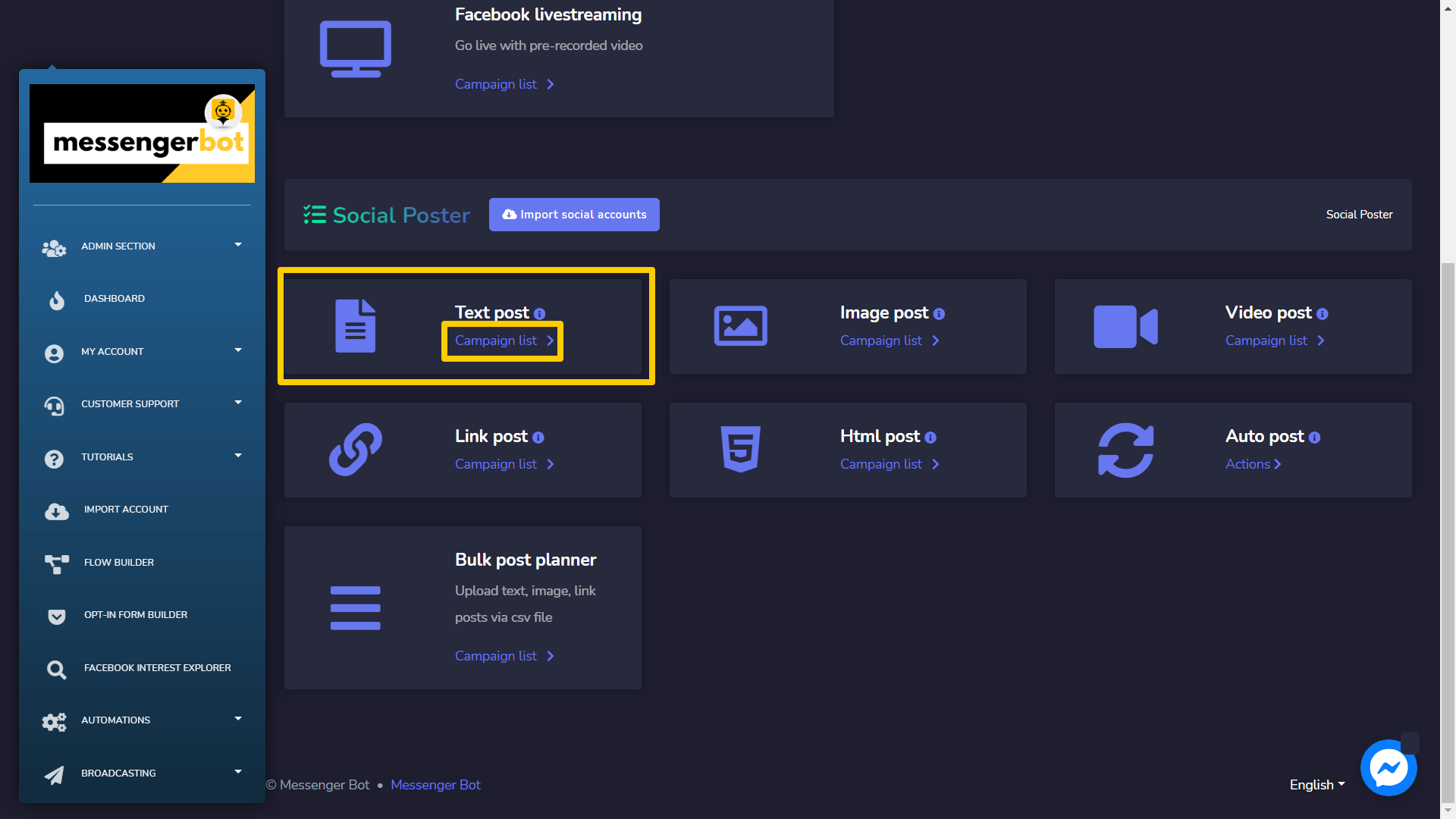
Aby uzyskać dostęp do sekcji postów tekstowych, wybierz Listę kampanii opcję z Post tekstowy .
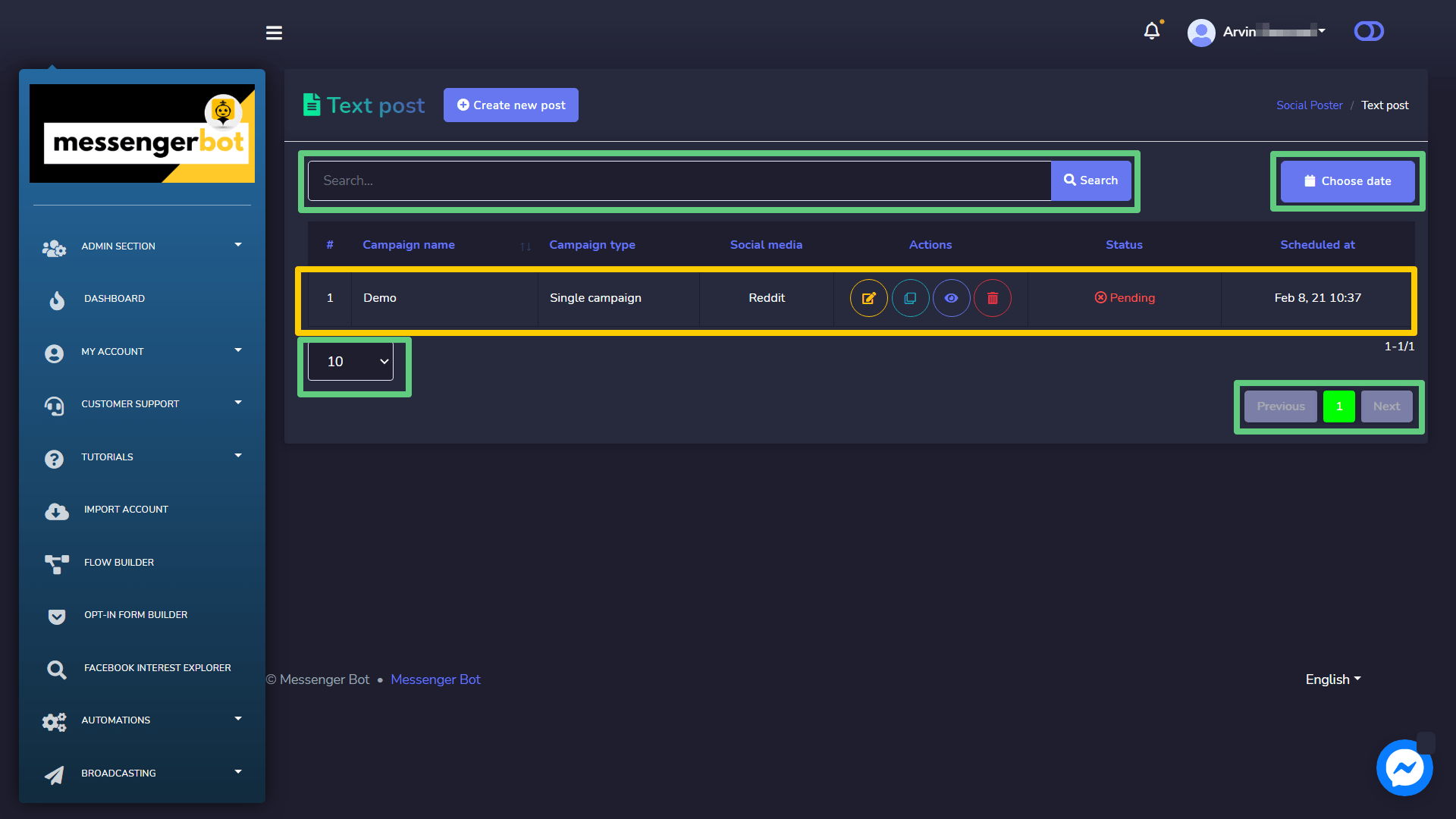
A ekran postów tekstowych pojawi się, składa się z listy typów kampanii i nazw kampanii możesz wyszukiwać kampanię, używając pola wyszukiwania. Możesz dostosować numeru kampanii do wyświetlenia na stronie. Możesz wybrać zakres dat dla zawężonego wyszukiwania. Możesz także sortować je według ich status. Możesz uporządkować nazwy w rosnącym lub malejącym korzystając z strzałek w nagłówku tabeli.
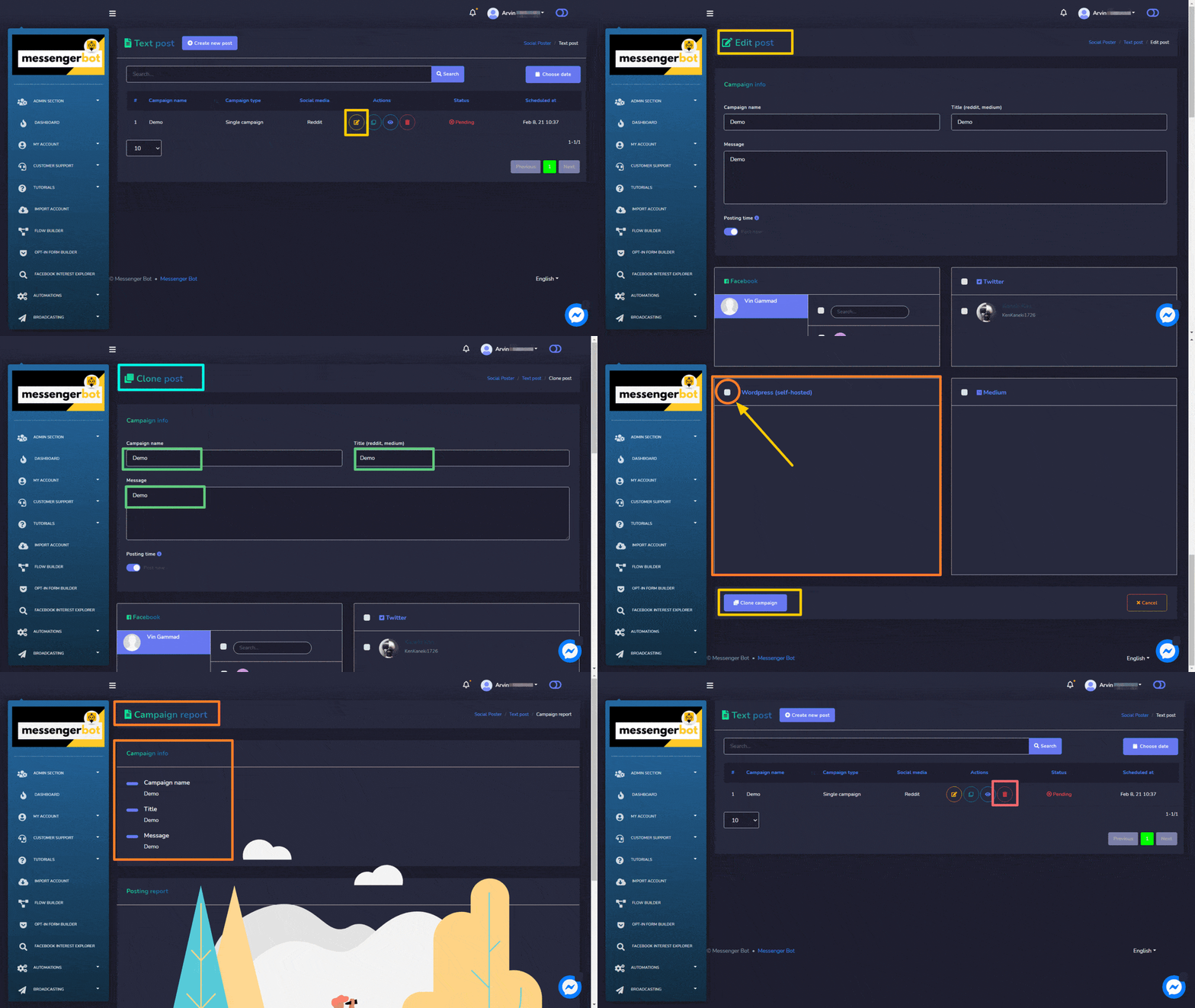
- i wprowadź ładunek, na który twój bot zareaguje, gdy użytkownicy klikną przycisk. Ten ładunek może być prostą wiadomością tekstową lub bardziej złożoną interakcją. kampanii.
- Klonuj kampanię, wybierając
 .
. - Wyświetl raport kampanii, wybierając
 .
. - Usuń kampania
Utwórz nowy post tekstowy
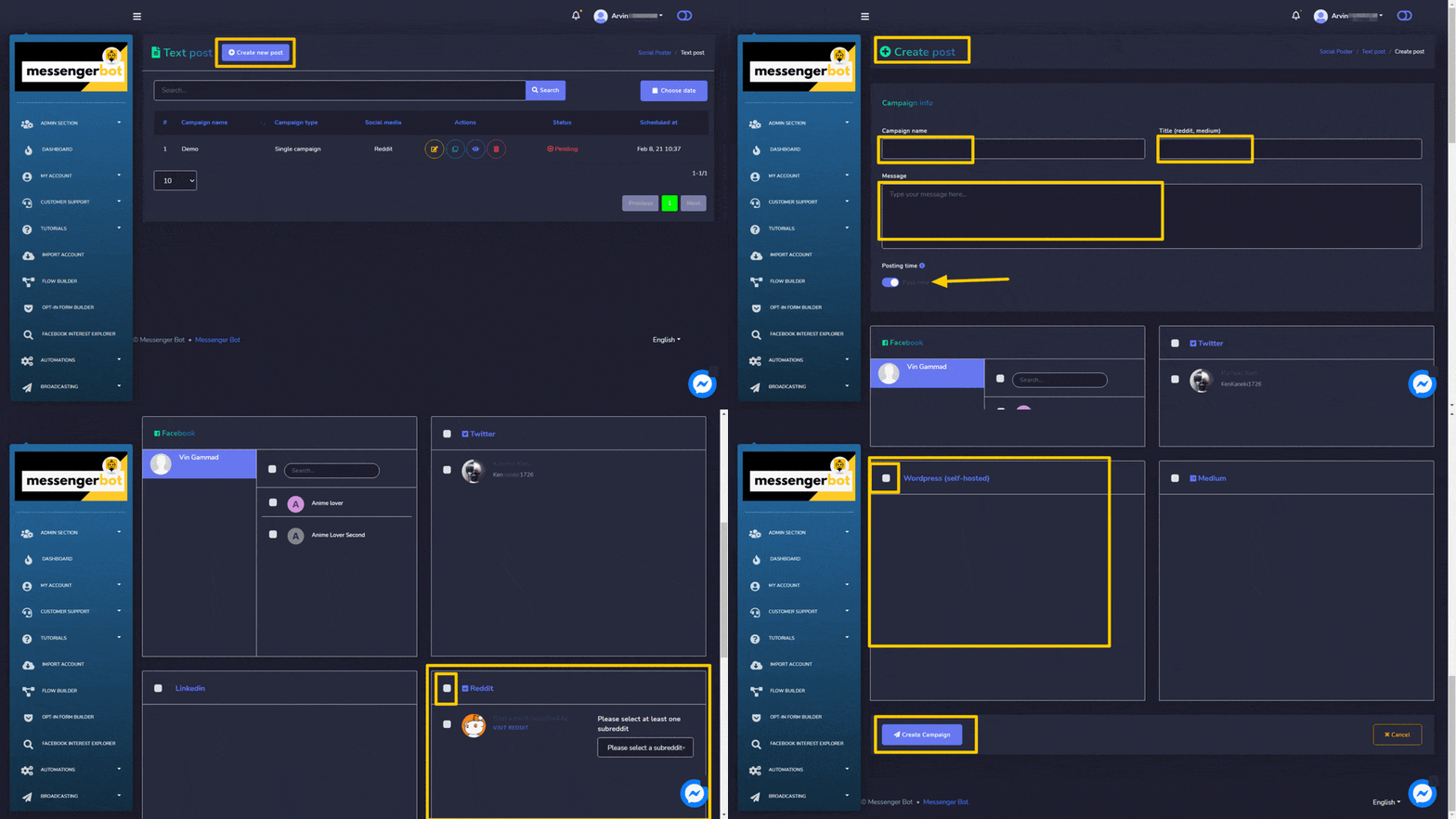
Aby utworzyć nowy post tekstowy, wykonaj poniższe kroki:
- Wybierz
 z Post tekstowy ekran.
 - Podaj Nazwa kampanii i a
- Wybierz Czas publikacji dla posta tekstowego.
- Wybierz kont społecznościowych z którego należy to opublikować.
- Po wybraniu wszystkich wymaganych opcji, musisz wybrać Utwórz kampanię
Post z obrazem
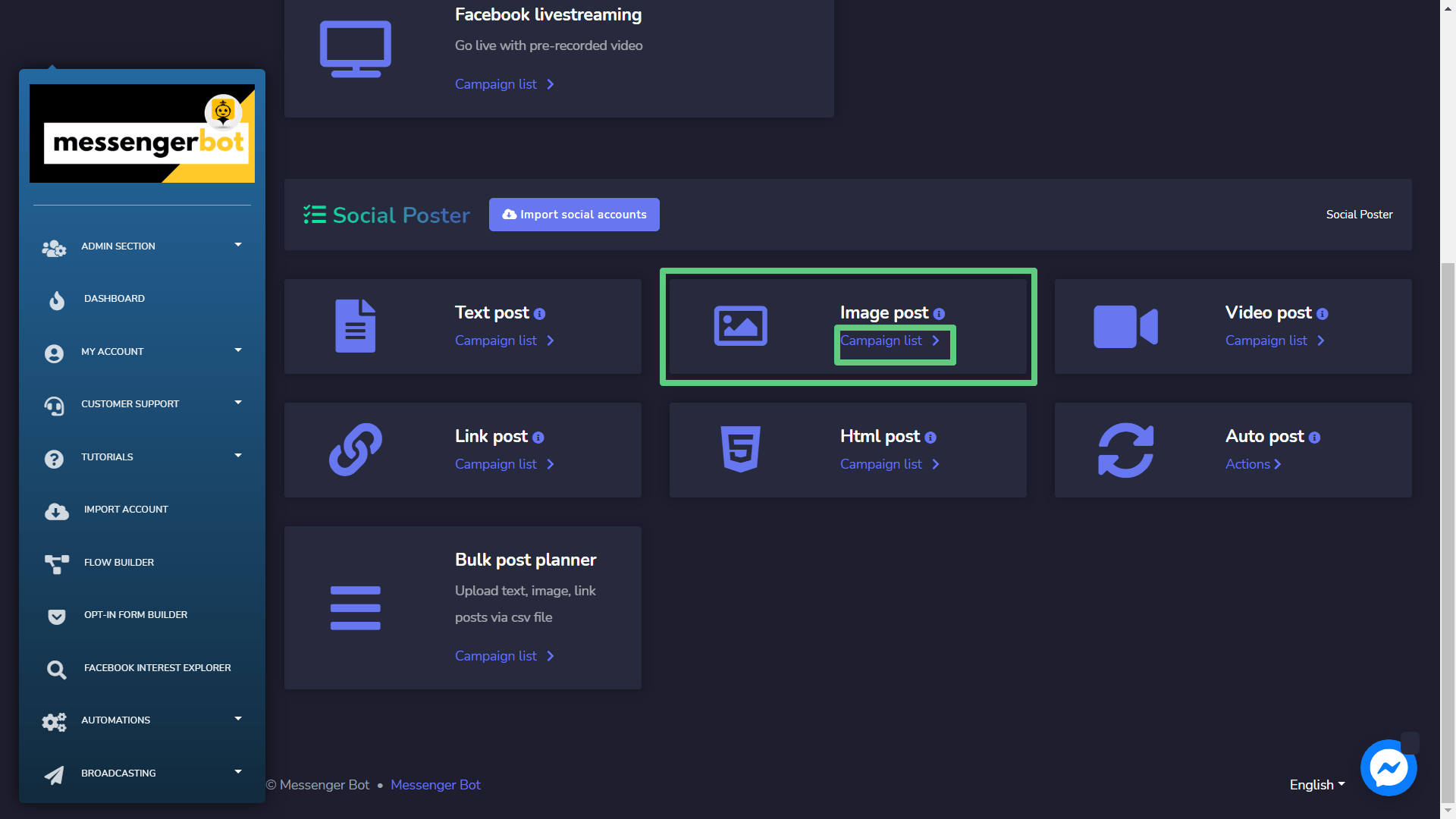
Aby uzyskać dostęp do sekcji posta obrazkowego, wybierz Listę kampanii opcję z Post z obrazem .
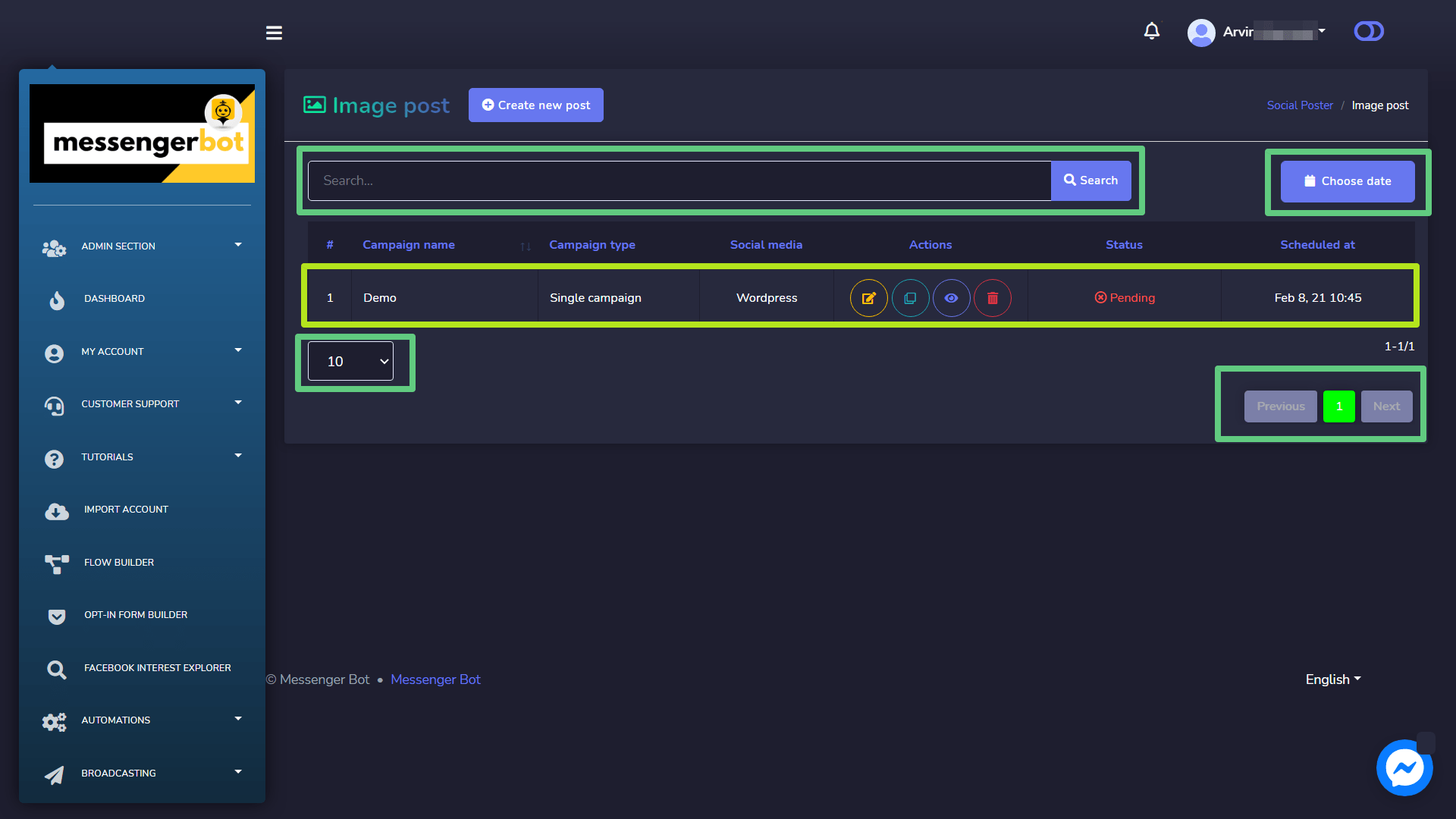
Jeden Post obrazkowy na ekranie pojawi się, składa się z listy typów kampanii i nazw kampanii możesz wyszukiwać kampanię, używając pola wyszukiwania. Możesz dostosować liczbę kampanii do wyświetlenia na stronie. Możesz wybrać zakres dat dla zawężonego szukaj. Możesz także sortować je według ich status. Możesz uporządkuj imiona lub w rosnącym lub malejącym korzystając z strzałek w nagłówku tabeli.
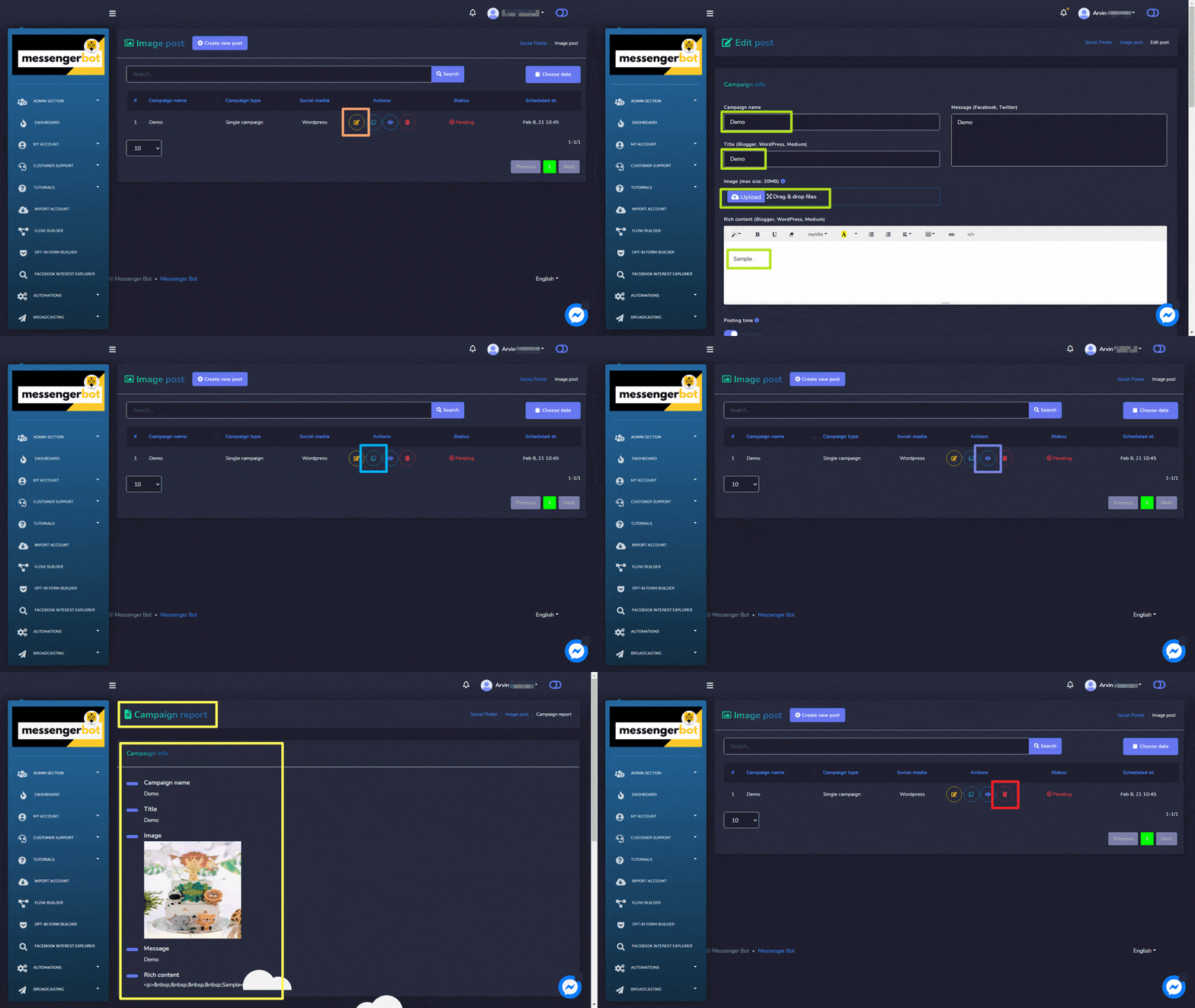
Poniżej znajdują się akcje które można wykonać w odniesieniu do kampanii, na której chcesz wykonać akcje:
- i wprowadź ładunek, na który twój bot zareaguje, gdy użytkownicy klikną przycisk. Ten ładunek może być prostą wiadomością tekstową lub bardziej złożoną interakcją. kampanii.
- Klonuj kampanię, wybierając .
- Wyświetl raport kampanii, wybierając .
- Usuń kampania
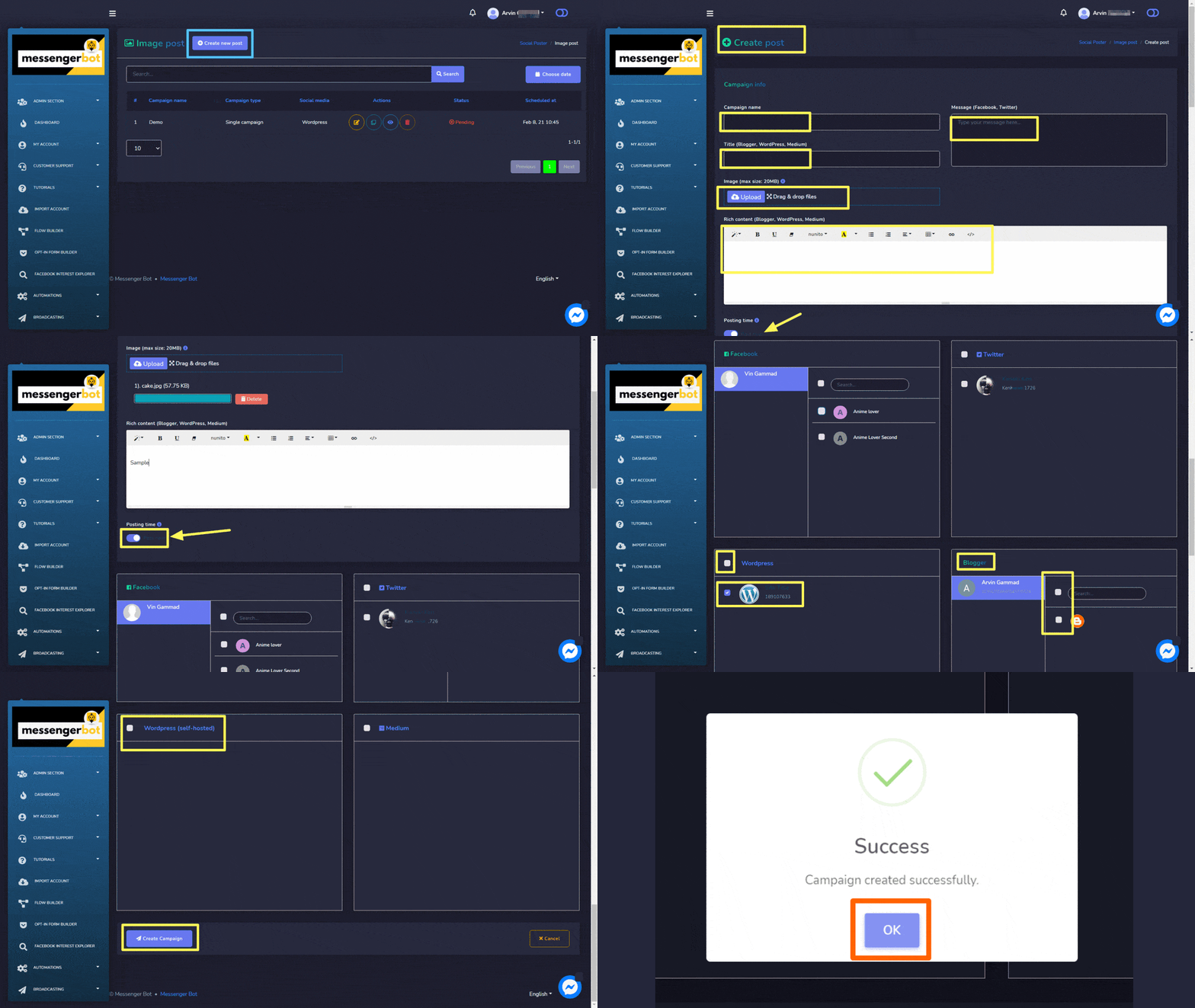
Utwórz nowy post z obrazem
Aby utworzyć nowy post z obrazem, wykonaj poniższe kroki:
- Wybierz z Post obrazkowy ekran.
- Podaj Nazwa kampanii, tytuł i a wiadomość.
- Podaj Link na pinterest i bogata treść.
- Wybierz Czas publikacji dla posta tekstowego.
- Wybierz społecznych konto z którego należy to opublikować.
- Po wybraniu wszystkich wymaganych opcji, musisz wybrać Utwórz kampanię.



 Polski
  English
  Tagalog
  简体中文
简体中文  العربية
  हिन्दी
  Português do Brasil
  Español de México
  Français
  বাংলা
বাংলা  香港中文
香港中文  繁體中文
繁體中文  Nederlands
  Deutsch
  Bahasa Indonesia
  日本語
日本語  한국어
한국어  Русский
  Español
  Tiếng Việt