

社交海报
社交发布器用于在一个平台上管理来自不同账户的所有活动。本节进一步包括以下七个部分:
- 文本帖子
- 图片帖子
- 视频帖子
- 链接帖子
- Html帖子
- 自动发布
- 批量发布计划器。
这些细节将在后续部分中讨论,并从导入社交账户开始。
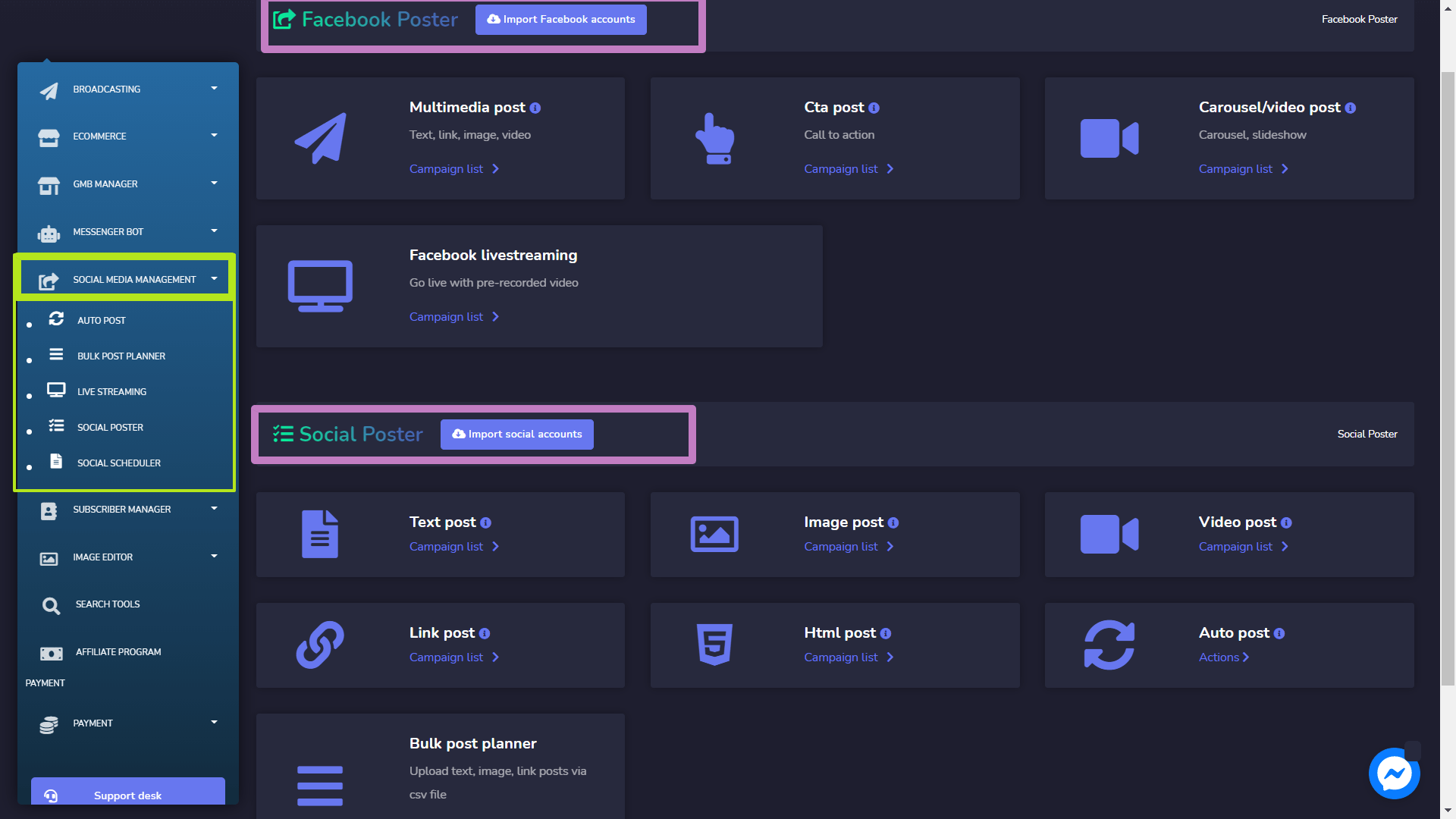
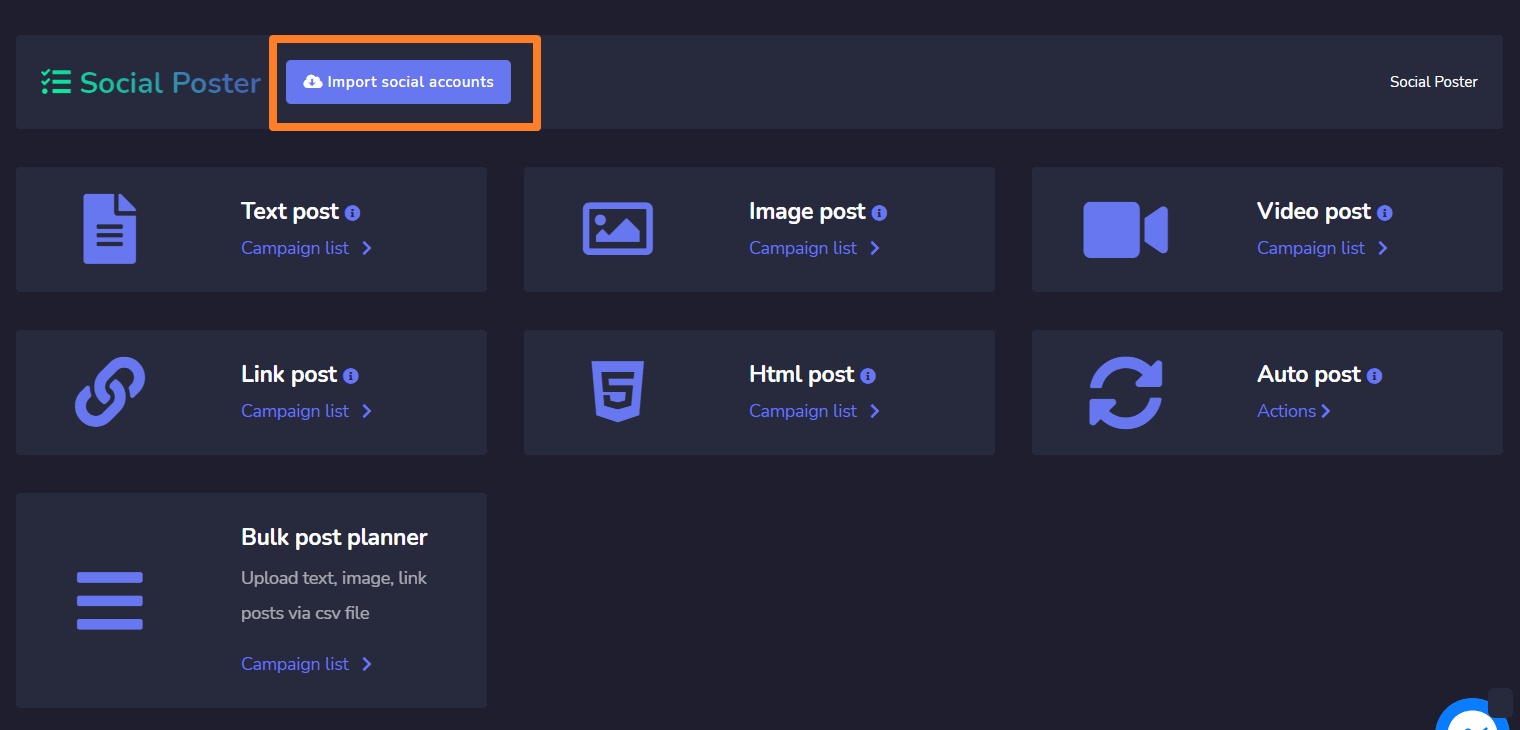
导入社交账户
要访问此部分,您需要确保所有社交账户已被导入。点击 导入社交账户.
一个 社交账户 窗口将出现在屏幕上,我们将向您演示其中的一些。
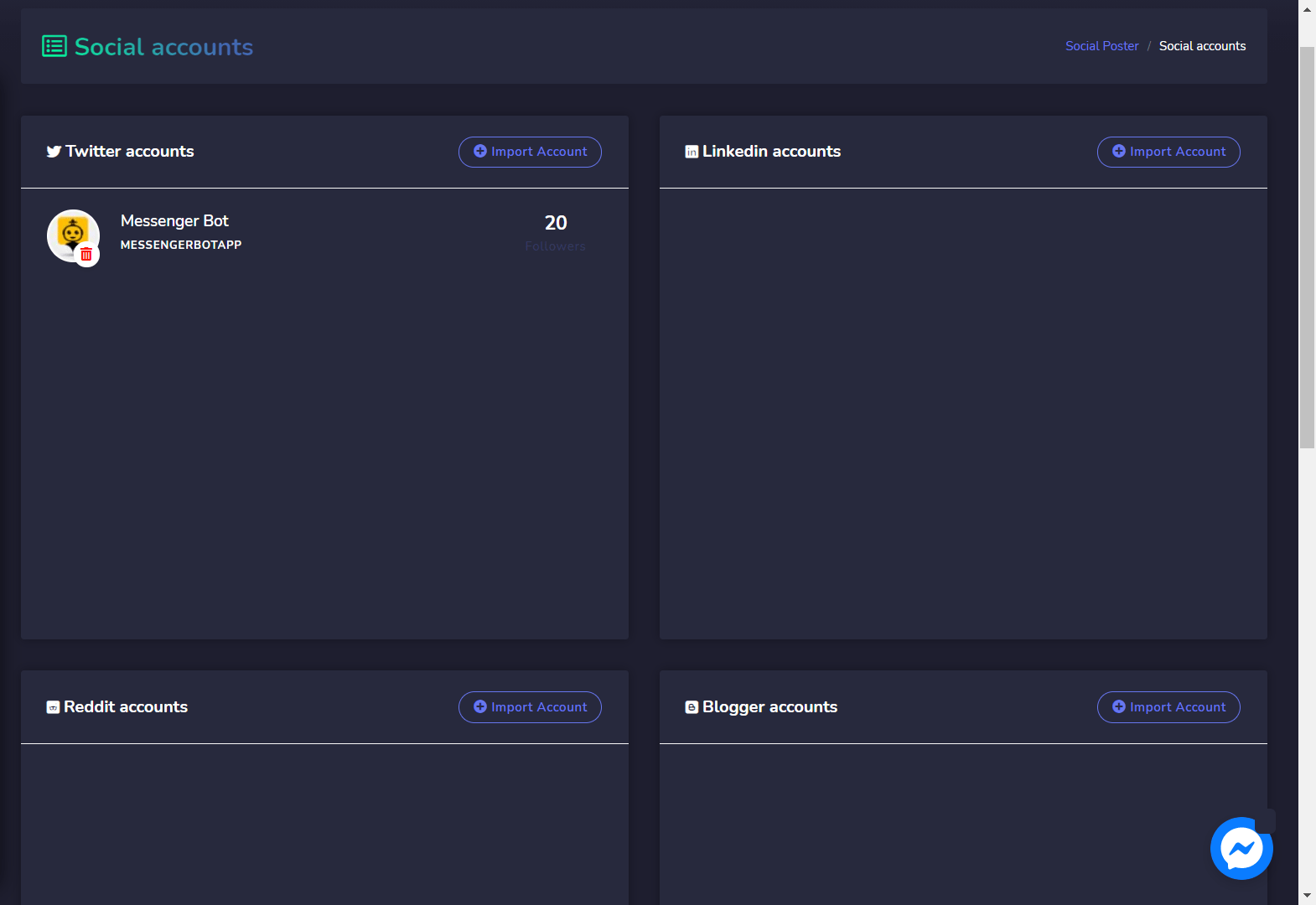
Twitter账户
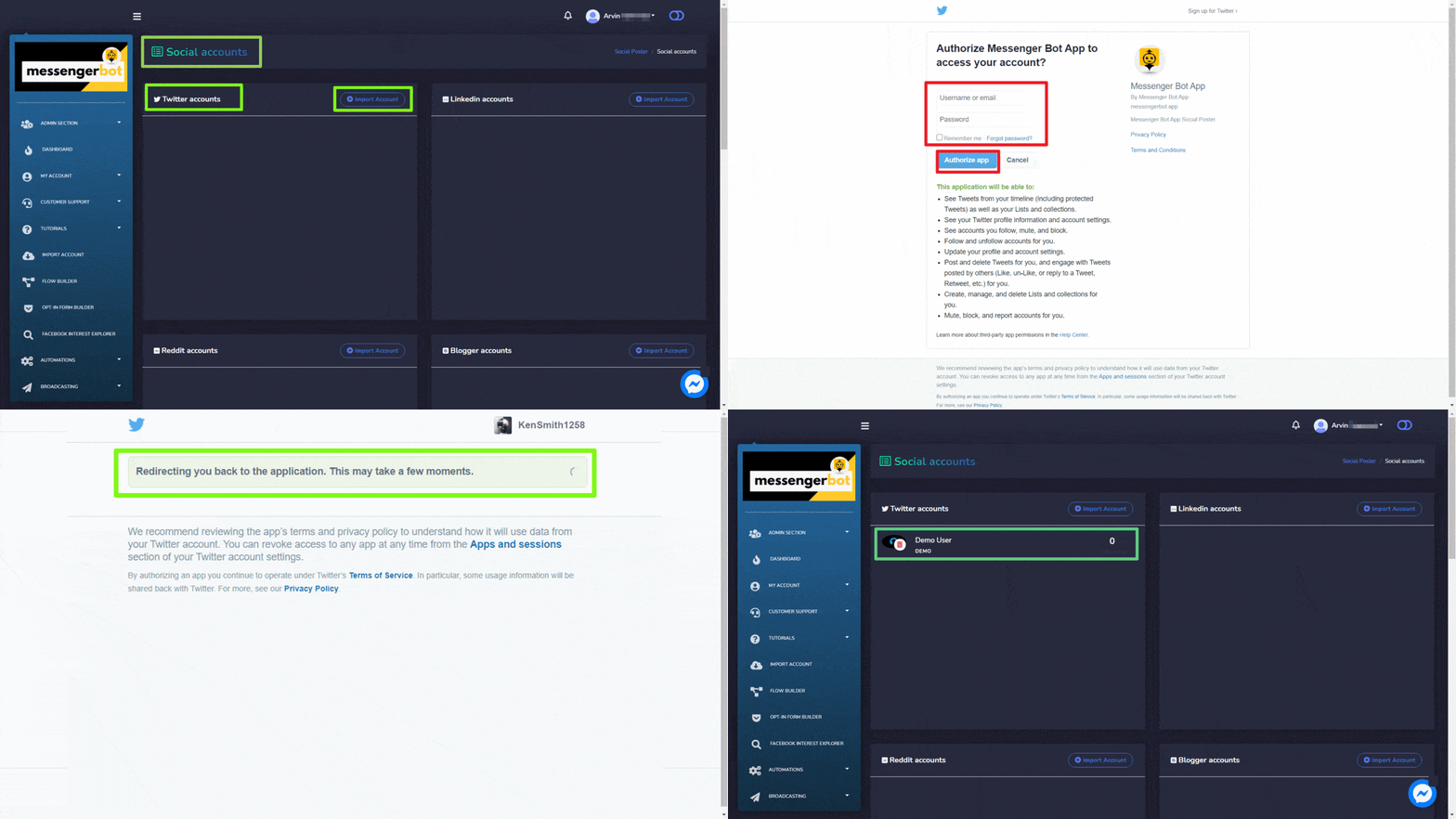
要导入您的Twitter账户,请按照以下步骤操作:
- 选择
 从 Twitter账户.
 - 您将被重定向到 Twitter的授权 页面视图。
- 选择 授权应用 按钮,完成后您将被重定向回应用程序。
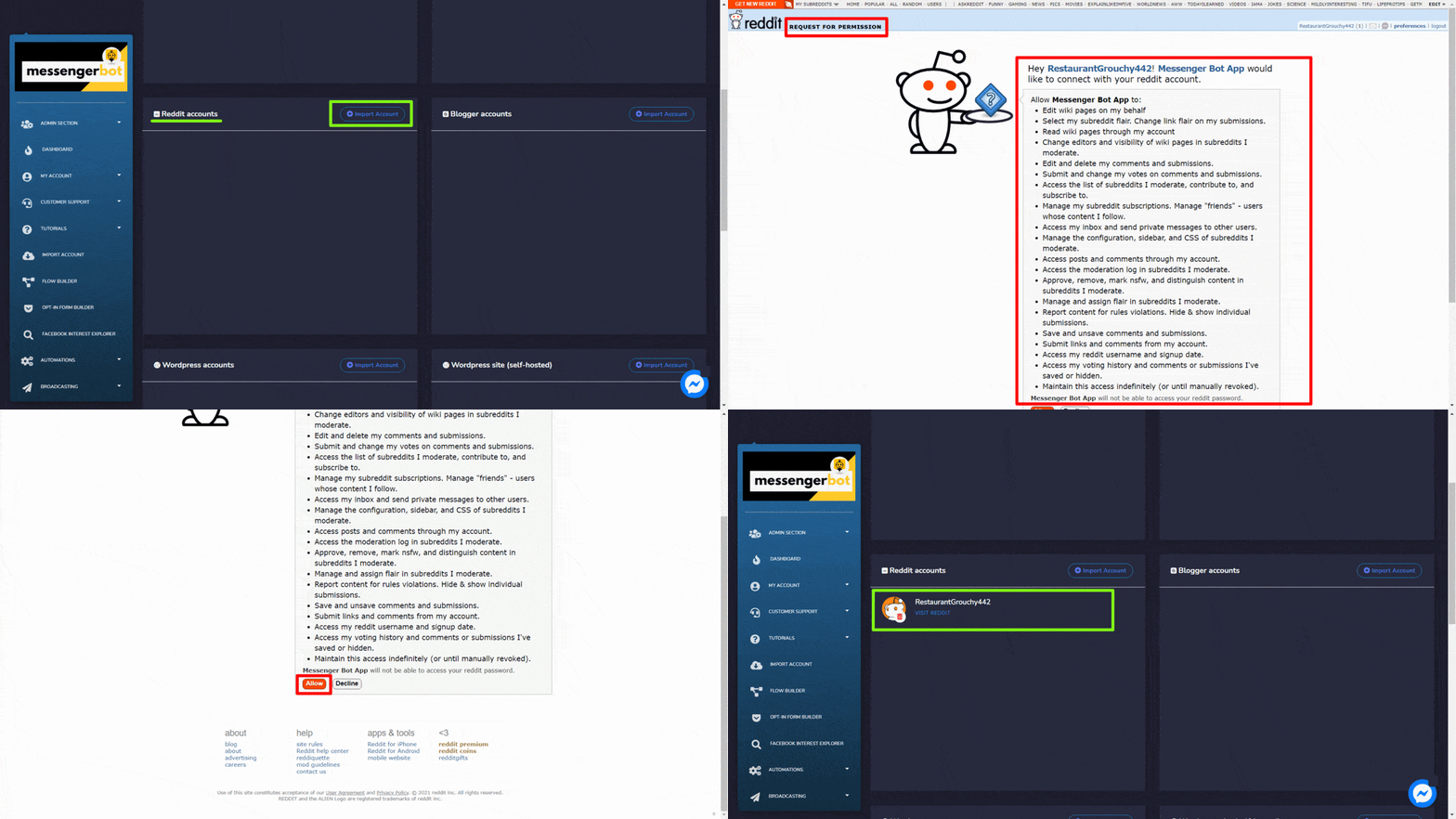
Reddit账户
要导入您的Reddit账户,请按照以下步骤操作:
- 选择 从 Reddit账户.
- 如果已经登录,您将被重定向到Reddit授权页面视图。
- 选择 允许 以获取所有权限。完成后您将被重定向回应用程序。
Blogger账户
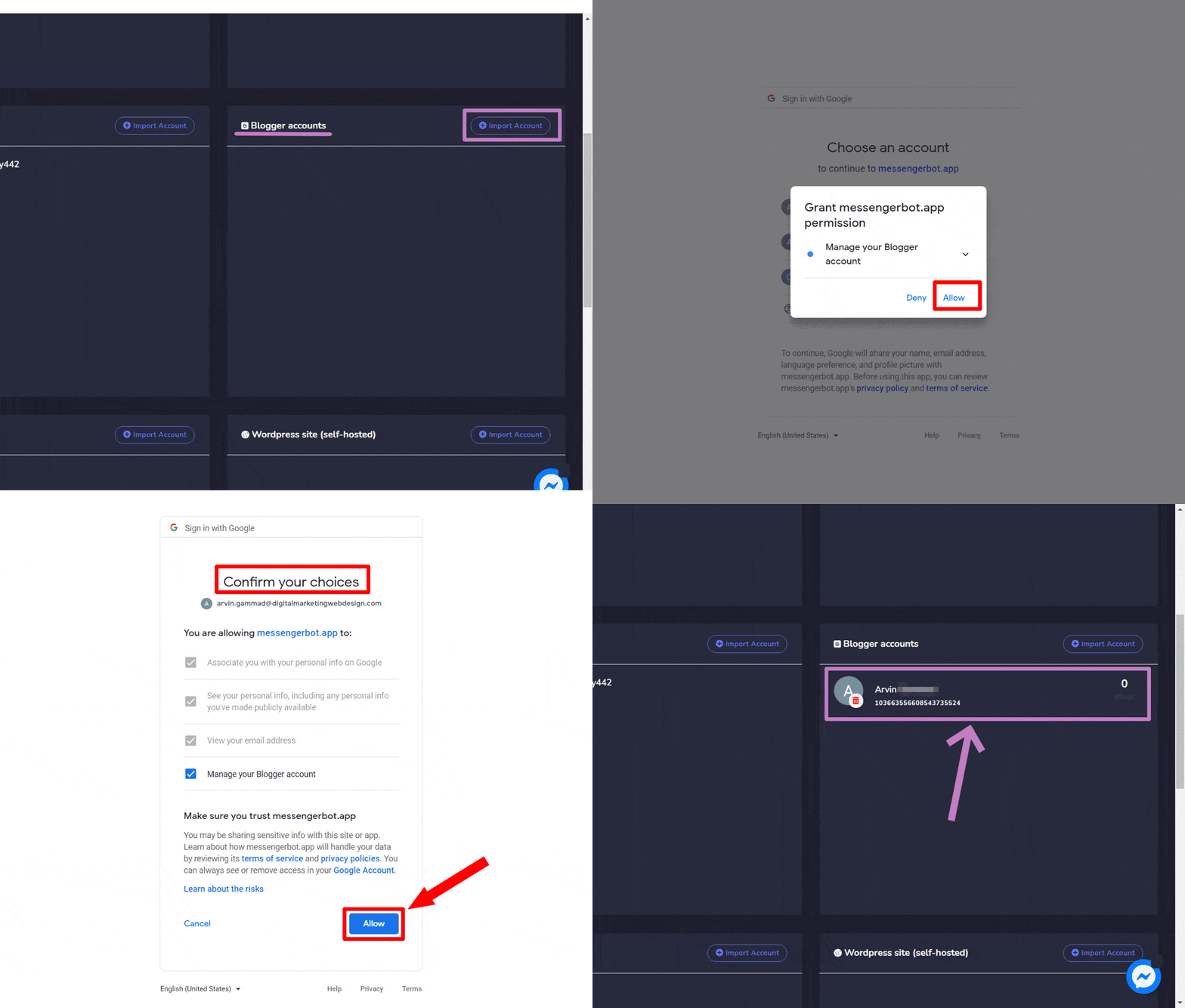
要导入您的Blogger账户,请按照以下步骤操作:
- 选择 从 Blogger账户
- 选择您想要使用的账户。
- 选择 允许 以获取所有权限。完成后您将被重定向回应用程序。
WordPress账户
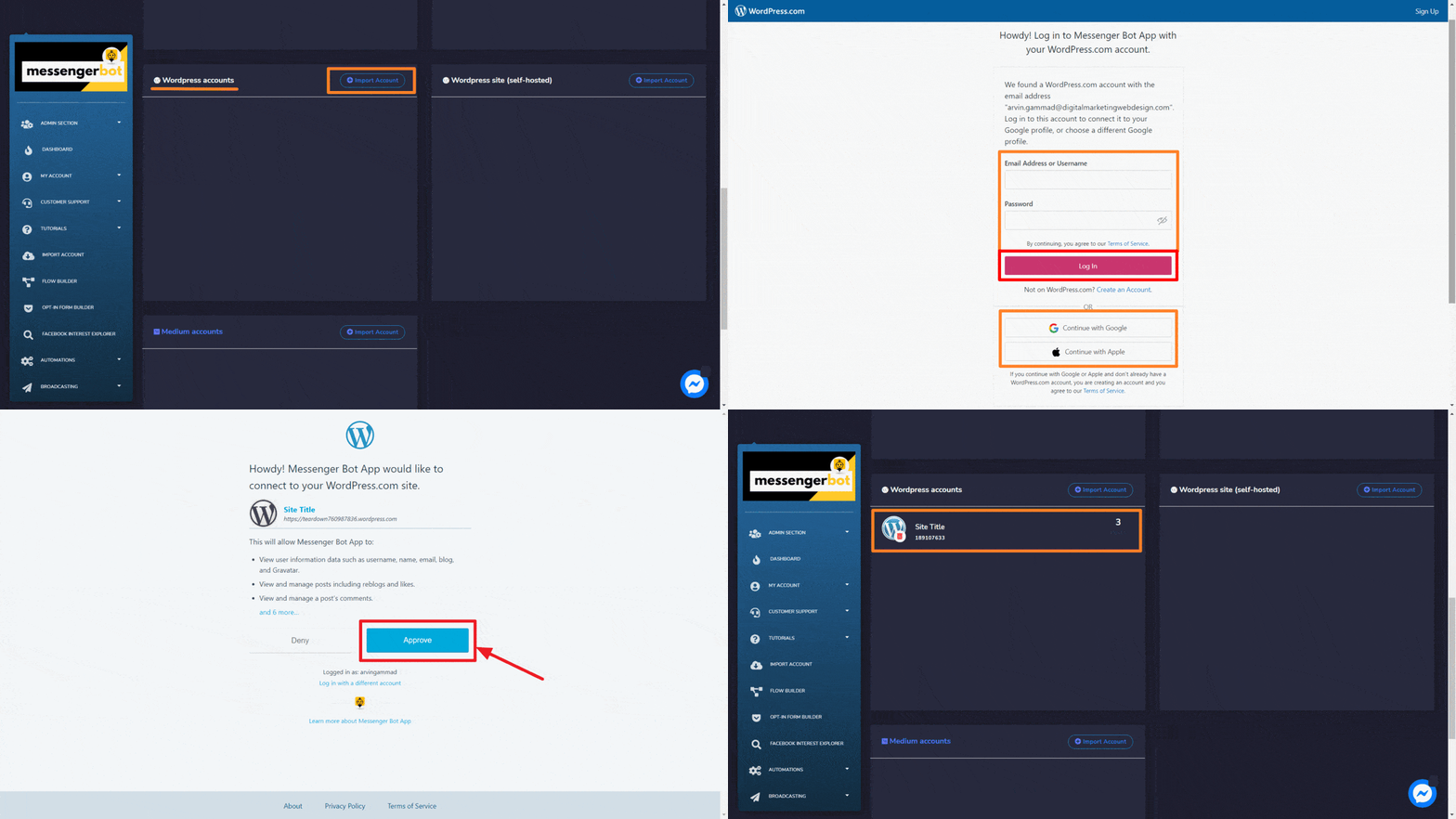
要导入您的WordPress账户,请按照以下步骤操作:
- 选择 从 WordPress账户
- 选择您想要使用的账户。
- 选择 允许 以获取所有权限。完成后您将被重定向回应用程序。
WordPress网站(自托管)
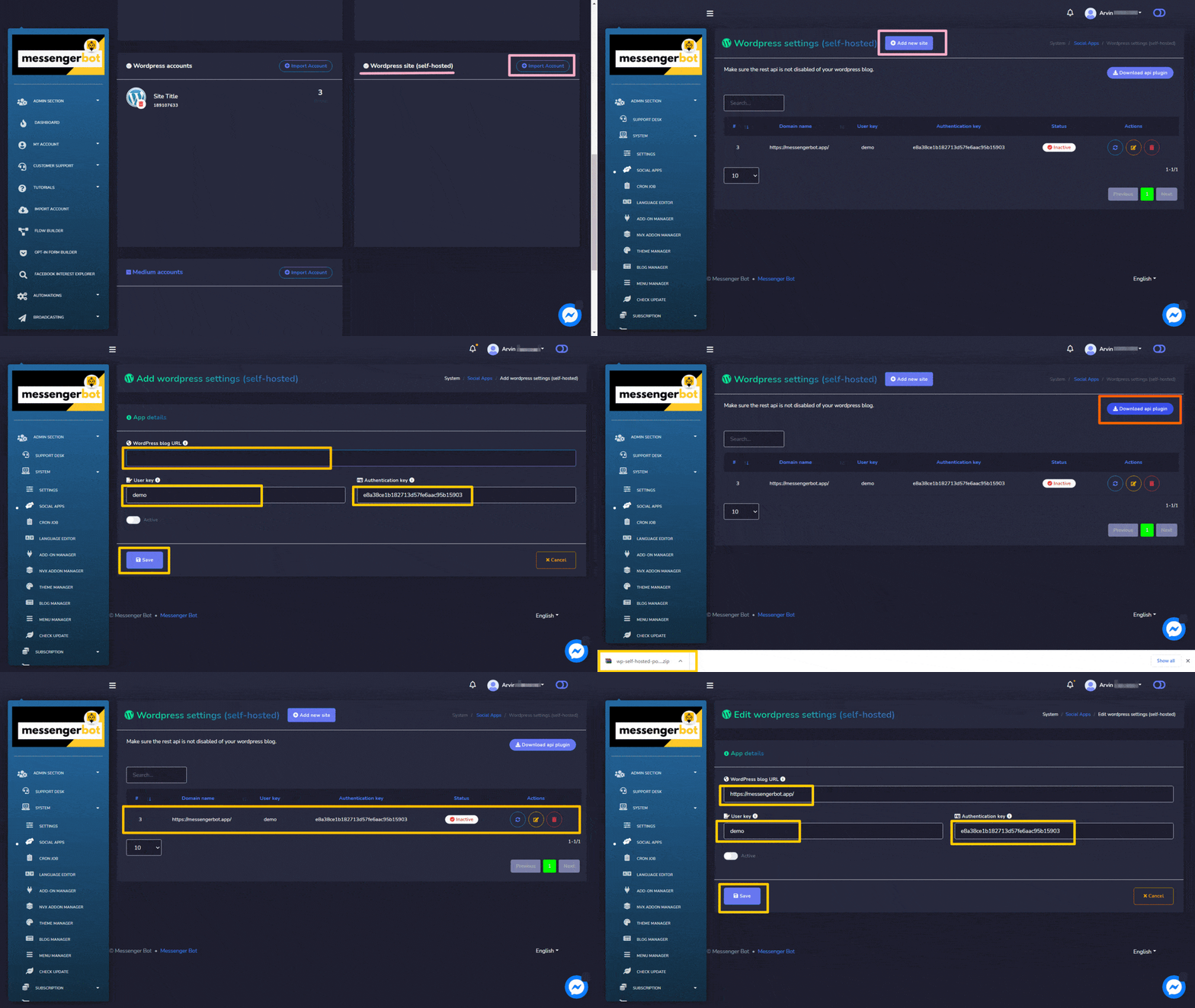
要导入您的WordPress网站(自托管),请按照以下步骤操作:
- 选择 从 WordPress网站(自托管)
- 您将被重定向到 WordPress网站(自托管)
- 您可以通过选择来添加新网站 添加新站点
- 提供要添加到白名单列表中的 域名,用户密钥 和 认证密钥, then select 保存.
- 您还可以通过选择下载 API 插件 下载 API 插件 from WordPress网站(自托管)
- 一旦您的帐户被导入,您可以从表中刷新、编辑和删除它。
- 使用 刷新按钮.
- 点击 编辑按钮, 在这里进行更改,然后点击 保存.
- 如果您想删除,请点击 删除按钮. 将出现删除确认的模态框。点击 确定 以确认。
文本帖子
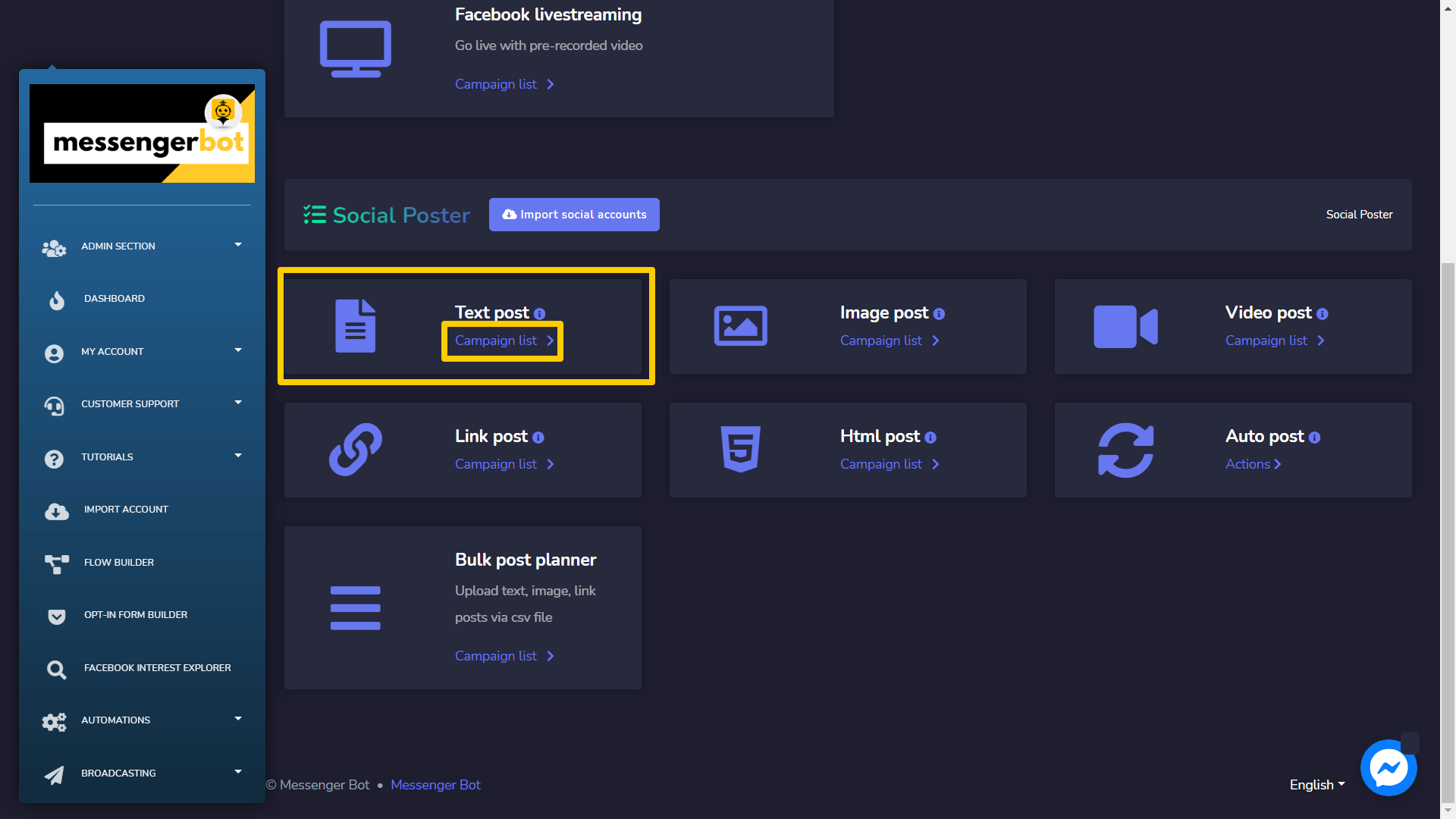
要访问文本帖子部分,请选择 活动列表 来自 文本帖子 部分。
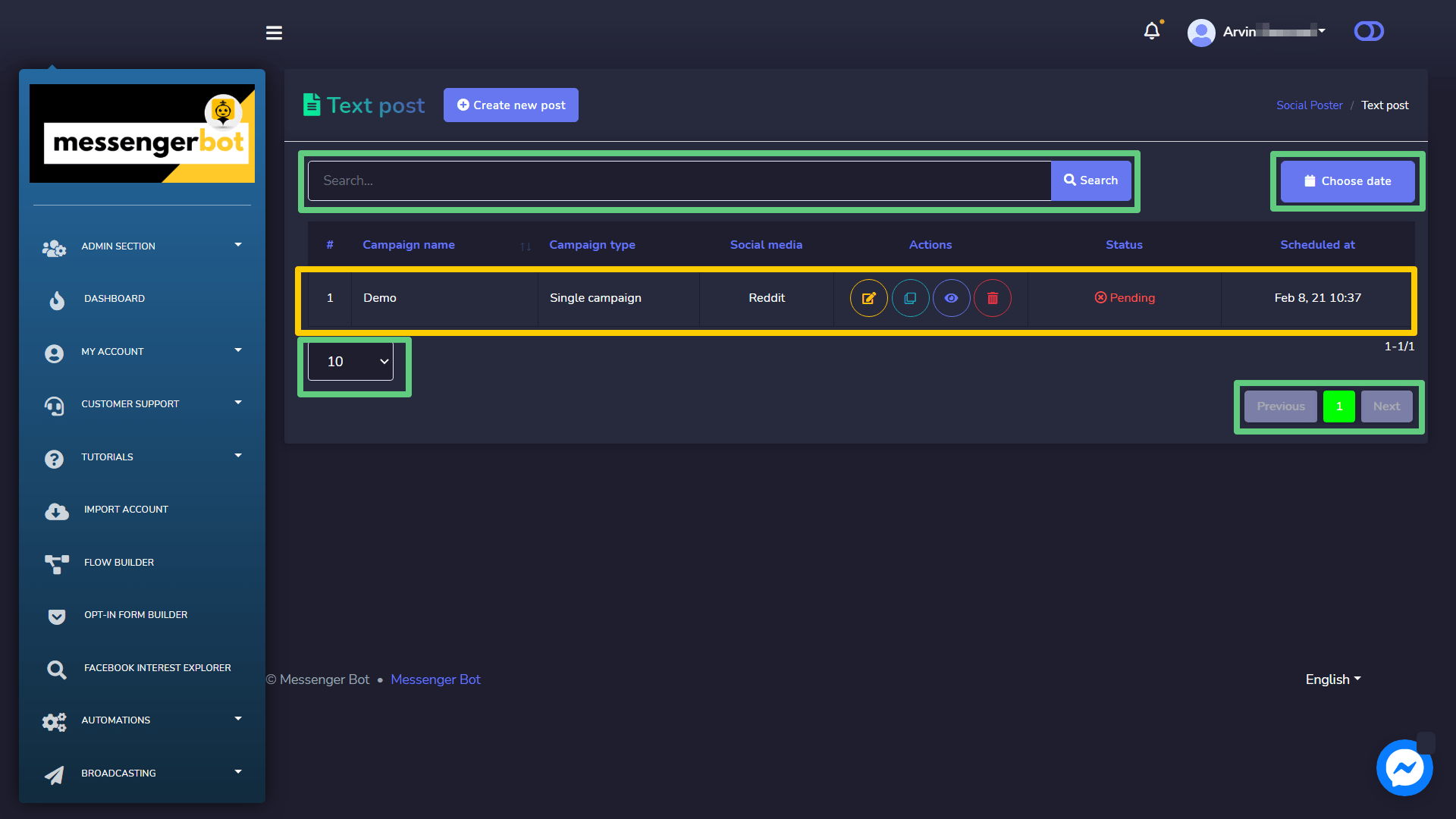
一个 文本帖子屏幕 将出现,它由一个 活动类型和活动名称的列表组成 您可以使用 search bar. You can adjust the number 的活动。 viewed per page. 您可以选择 日期范围 用于缩小搜索范围. 您还可以根据它们的 状态. 您可以按 升序或降序排列 通过使用 arrows 在表格的标题中.
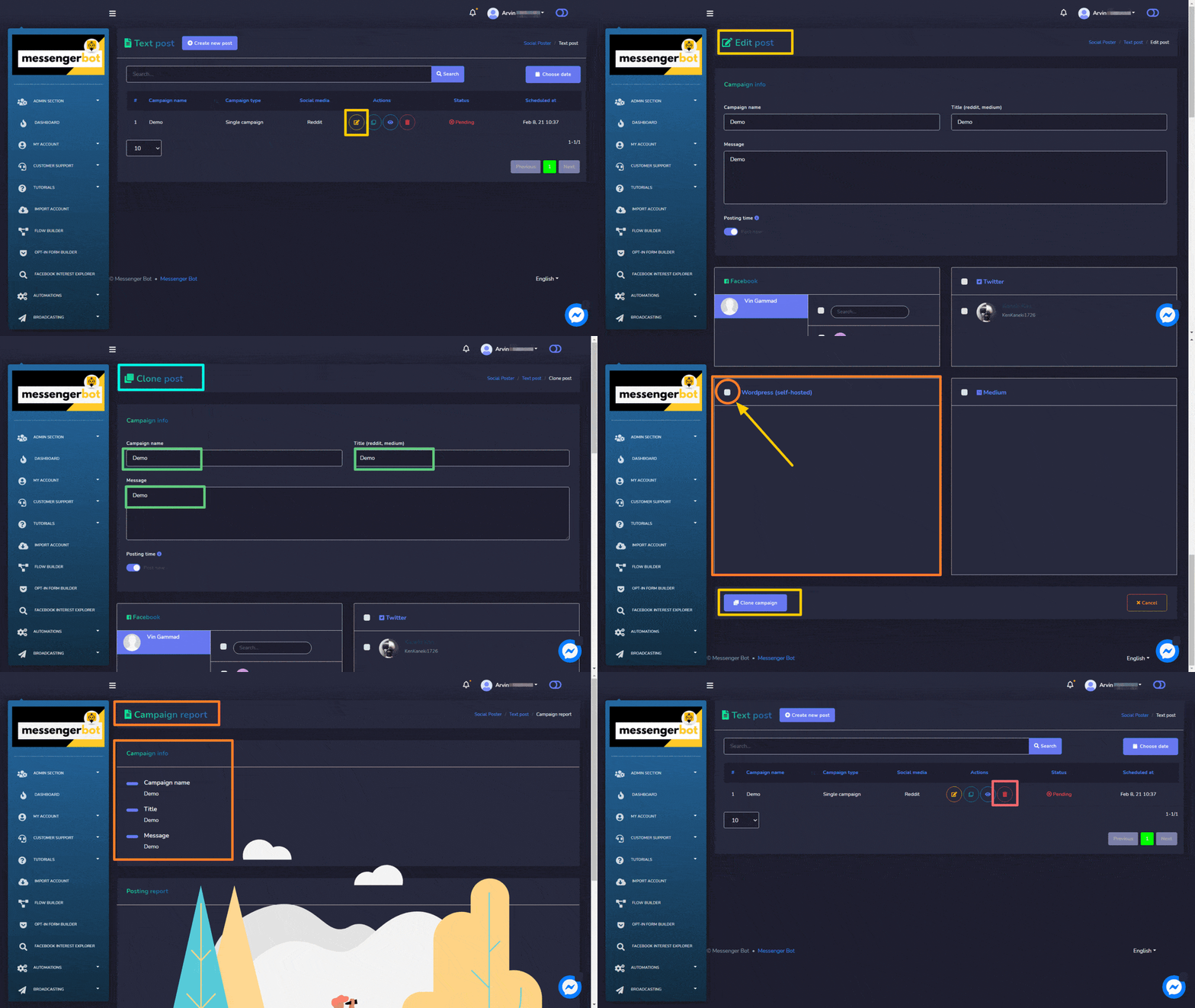
以下是可以对您想要执行操作的活动进行的 操作 操作:
- 编辑 活动.
- 克隆 通过选择来编辑活动
 .
. - 查看 通过选择来查看活动报告
 .
. - 删除 一个活动
创建新文本帖子
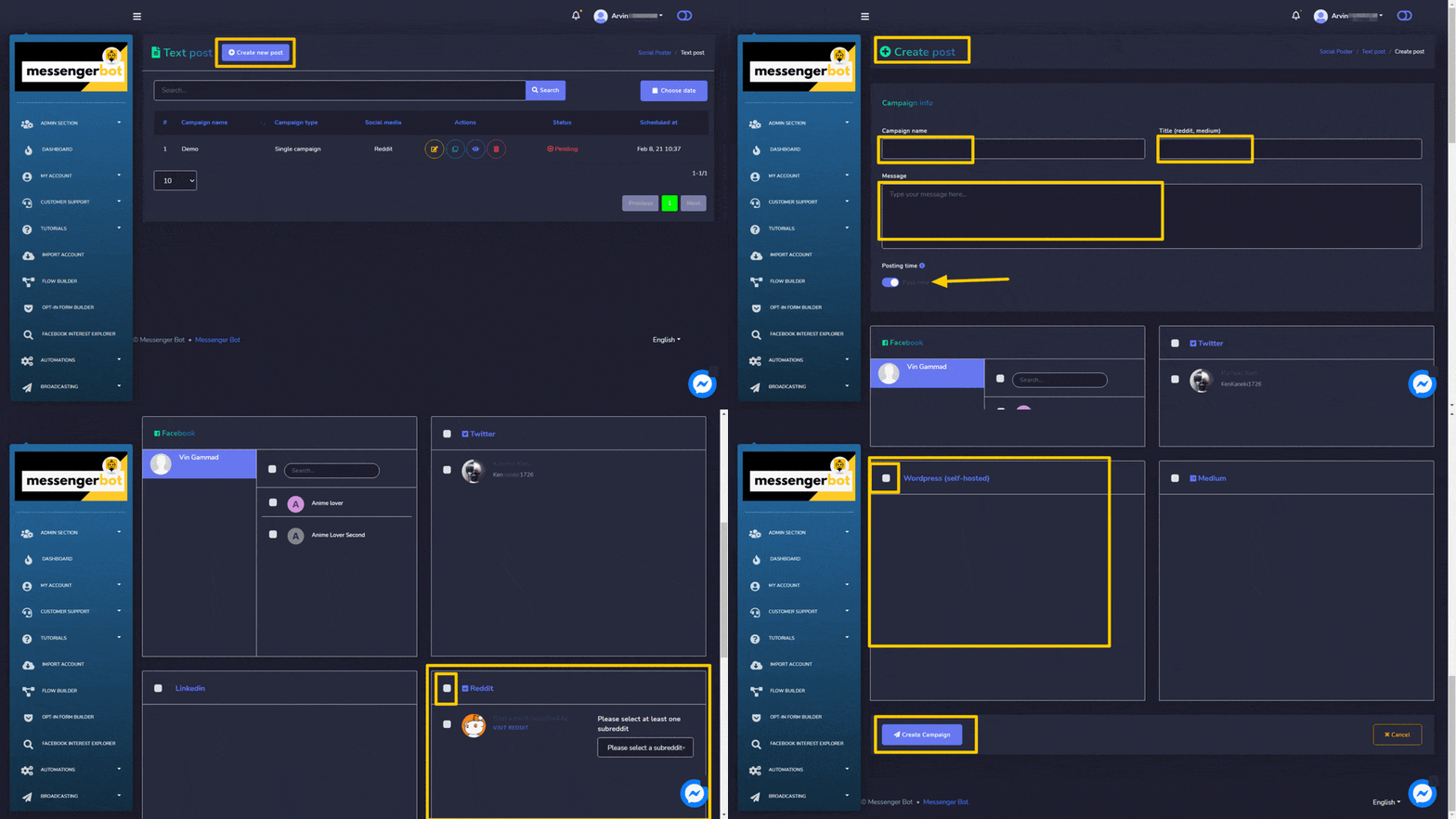
要创建新的文本帖子,请按照以下步骤进行:
- 选择
 from 文本帖子 screen.
 - 提供一个 活动名称 和一个
- 选择一个 发布时间 用于文本帖子。
- 选择 社交账户 从中需要发布.
- 选择所有必需选项后,您需要选择 创建活动
图片帖子
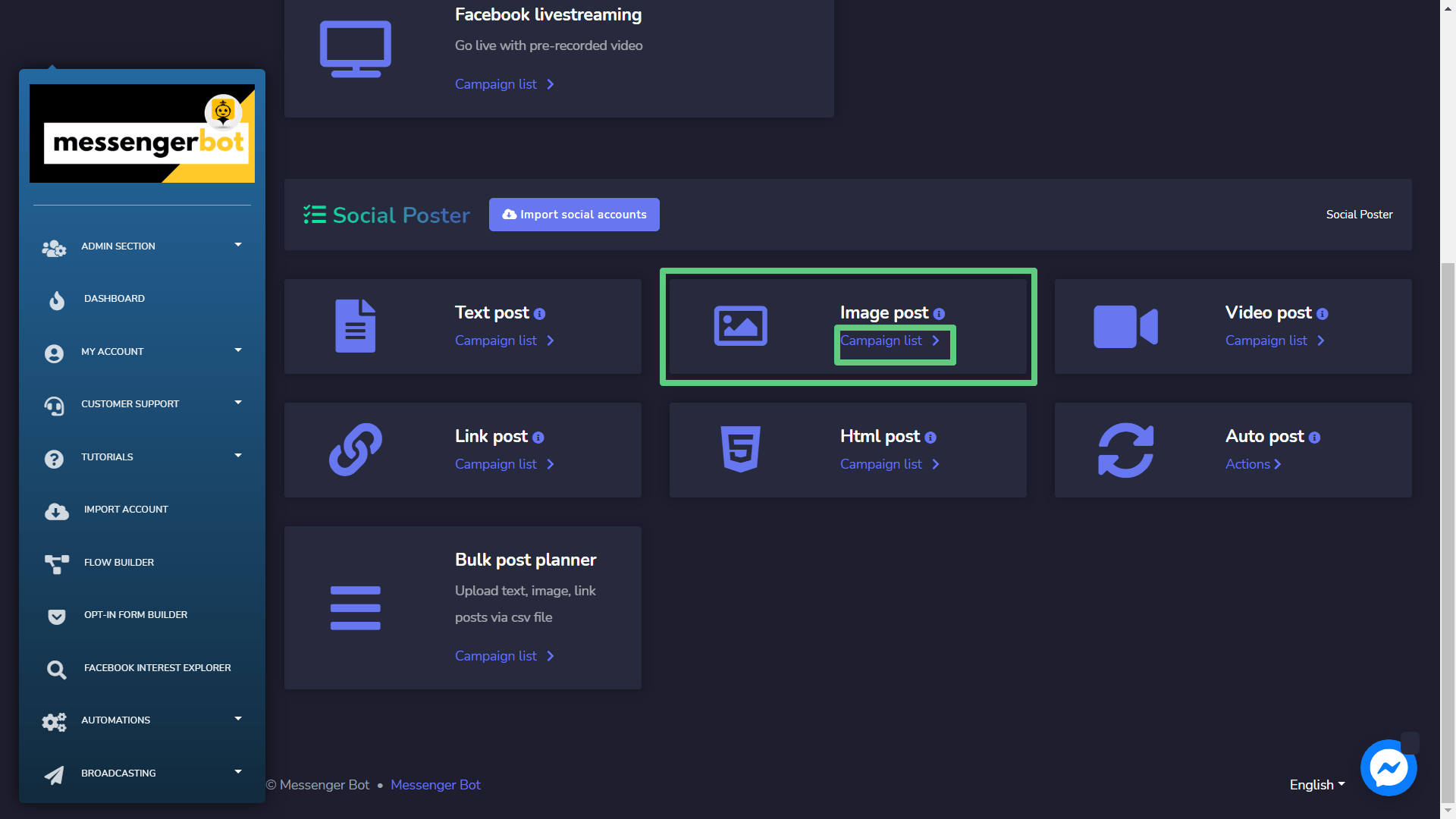
要访问图像帖子部分,请选择 活动列表 选项来自于 图片帖子 部分。
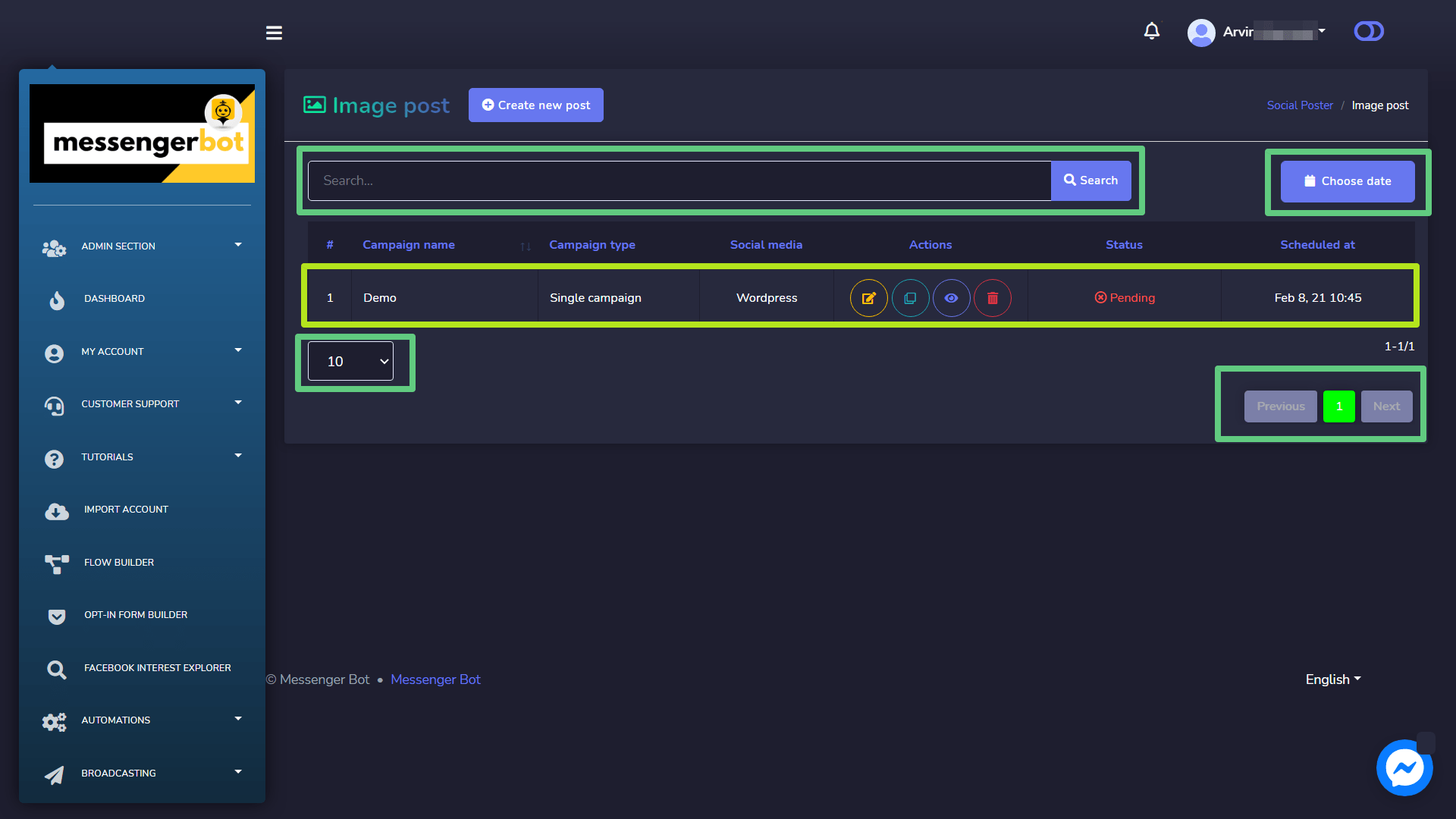
一个 图像帖子 屏幕将出现,它由一个 活动类型和活动名称的列表组成 您可以使用 search bar. 您可以调整要进行的活动数量 viewed per page. 您可以选择 日期范围 用于缩小 搜索. 您还可以根据它们的 状态. 您可以 排列名称 在 升序或降序排列 通过使用 arrows 在表格的标题中.
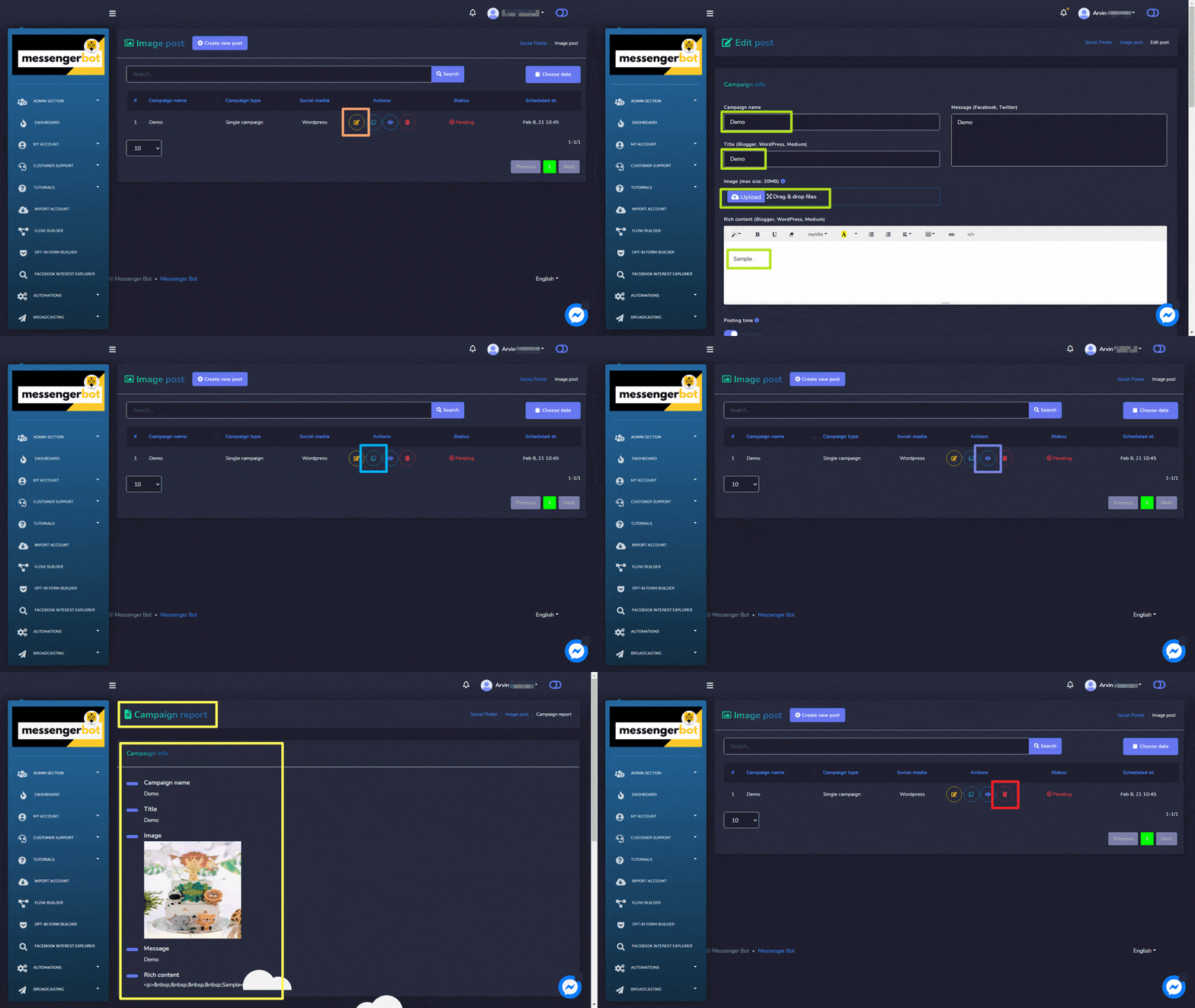
以下是可以对您想要执行操作的活动进行的 操作 操作:
- 编辑 活动.
- 克隆 通过选择来编辑活动 .
- 查看 通过选择来查看活动报告 .
- 删除 一个活动
创建新图片帖子
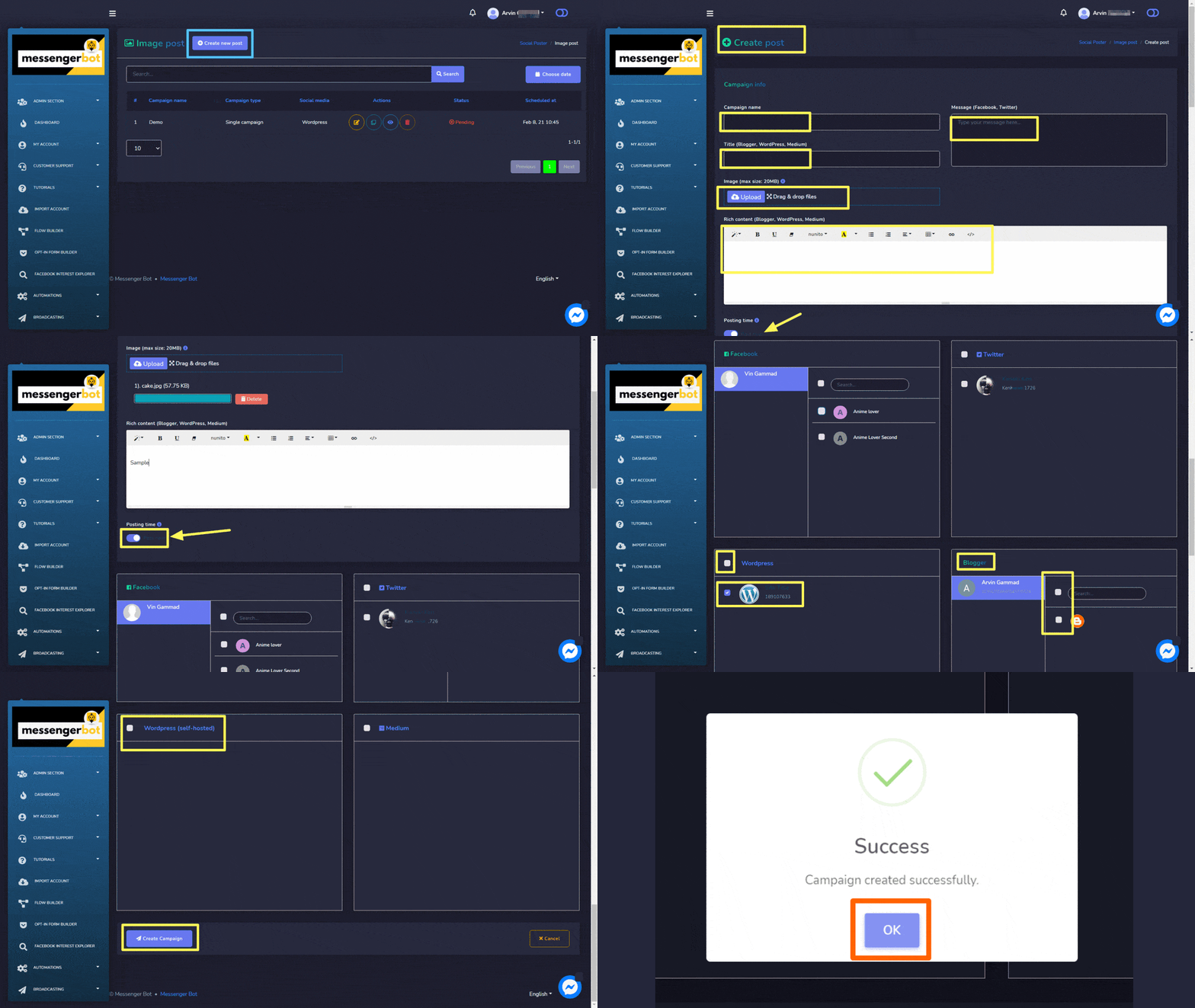
要创建新的图像帖子,请按照以下步骤进行:
- 选择 from 图像帖子 screen.
- 提供一个 活动名称,标题 和一个 消息.
- 提供一个 链接 用于 Pinterest 和 丰富内容.
- 选择一个 发布时间 用于文本帖子。
- 选择 社交 账户 从中需要发布.
- 选择所有必需选项后,您需要选择 创建活动.



 简体中文
简体中文  English
  Tagalog
  العربية
  हिन्दी
  Português do Brasil
  Español de México
  Français
  বাংলা
বাংলা  香港中文
香港中文  繁體中文
繁體中文  Nederlands
  Deutsch
  Bahasa Indonesia
  日本語
日本語  한국어
한국어  Polski
  Русский
  Español
  Tiếng Việt