
Как интегрировать Zapier с Messenger Bot с использованием Webhook – Gmail
Следуйте этому процессу, чтобы создать свою собственную интеграцию с этим приложением третьей стороны.
Плагин Webhooks от Zapier триггер поддерживает отправку более одного триггерного события за запрос webhook. Вы можете отправить массивy правильно сформированных JSON объектов и будет запускать Zapier один раз для каждого объекта в массиве. Это запускает действия 3 раза – один раз для каждого объекта в массиве.






Тихий режим: некоторые приложения хотят получать пустое тело. Если вы не хотите получать содержимое в ответе от Zapier, выберите флажок Тихий режим.
Выберите дочерний ключ: Это конкретный ключ, который вы хотите использовать в Zapier из запроса, который вы делаете к URL вебхука. Это полезно, если вы хотите получить только подмножество данных, отправляемых на вебхук.
Скопируйте URL вебхука и вставьте его в Messenger Bot Функции JSON API Connector.







Укажите имя бота и ваши ключевые слова разделенные запятой.
Выберите тип ответа который вы хотите выполнить. Например, Текст, Изображение, Аудио, Видео, Файл, Быстрый ответ, Текст с кнопками, Общий шаблон, Карусель, и многое другое.
Укажите ваш ответить на сообщение. Затем выберите Тип кнопки и Назовите текст вашей кнопки.
Нажмите Отправить когда закончите.

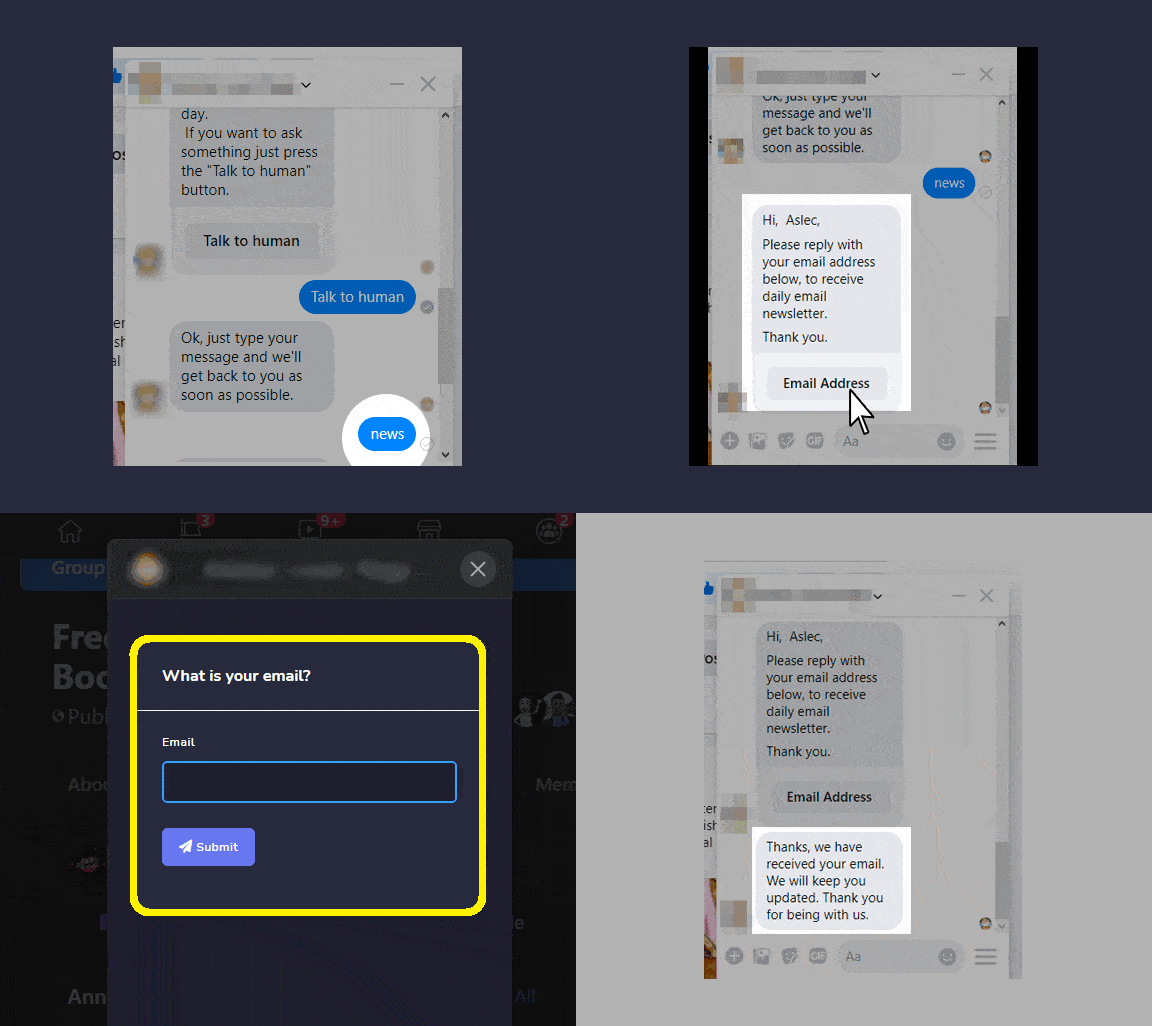
Теперь давайте проверим, действительно ли срабатывает вебхук. Войдите на свою страницу Facebook. И попробуйте отправить сообщение вашему страница новости или электронная почта. Введите Новости или Электронная почта так как это было ключевое слово написано в ответном боте. Ответьте с вашим “Адрес электронной почты“. Поставьте ваш адрес электронной почты. Затем нажмите Отправить. Появится адрес электронной почты был получен. Теперь, проверьте ваш Zapier действительно ли он срабатывает.

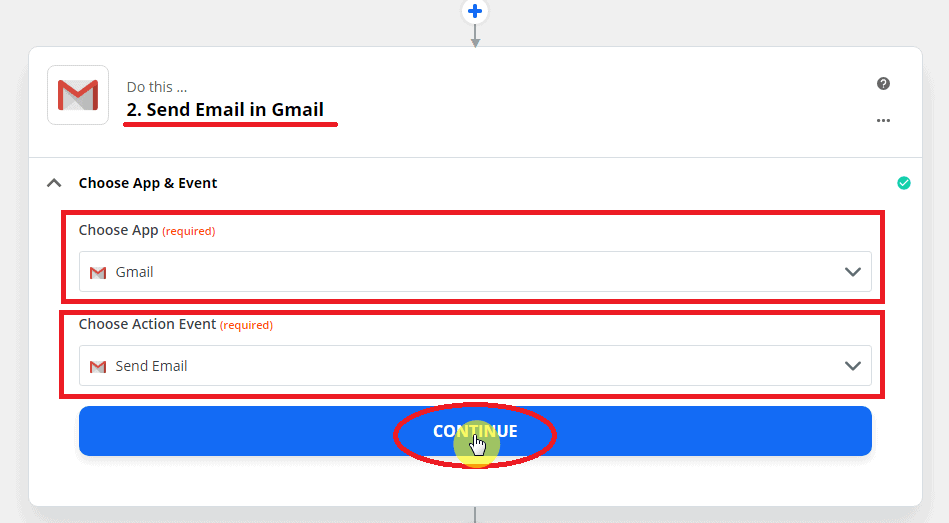
Для приложения действия выберите Gmail. Установите событие действия на Отправить электронное письмо. Назовите его Отправить электронное письмо в Gmail. Затем нажмите Продолжить.
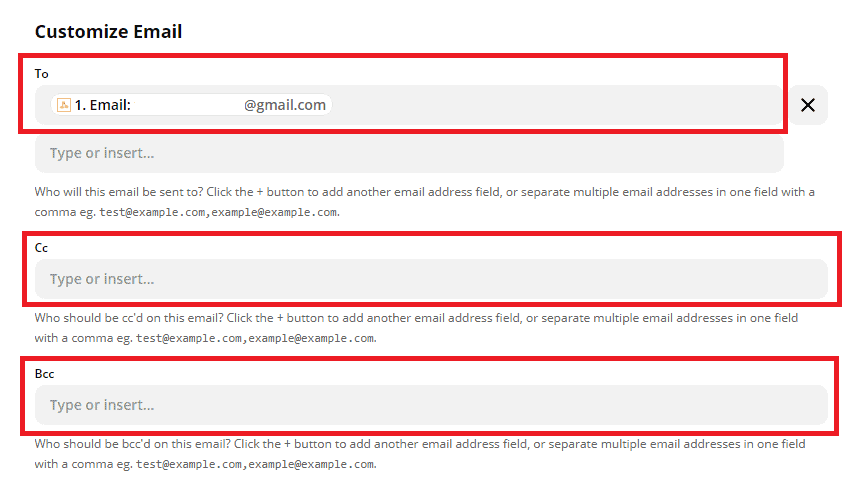
Далее, настройте электронное письмо:
- Укажите необходимую информацию, такую как Чтобы кому отправить.
- Вы также можете указать Cc, Bcc если необходимо.
- От: Электронный адрес отправителя
- Имя отправителя: Имя отправителя.
- Ответить на: Адрес электронной почты.
- Укажите Тема, который подходит для электронной почты.
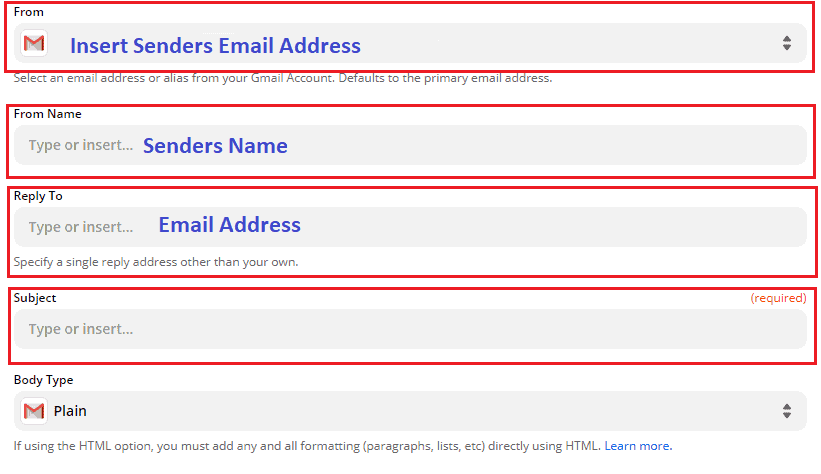
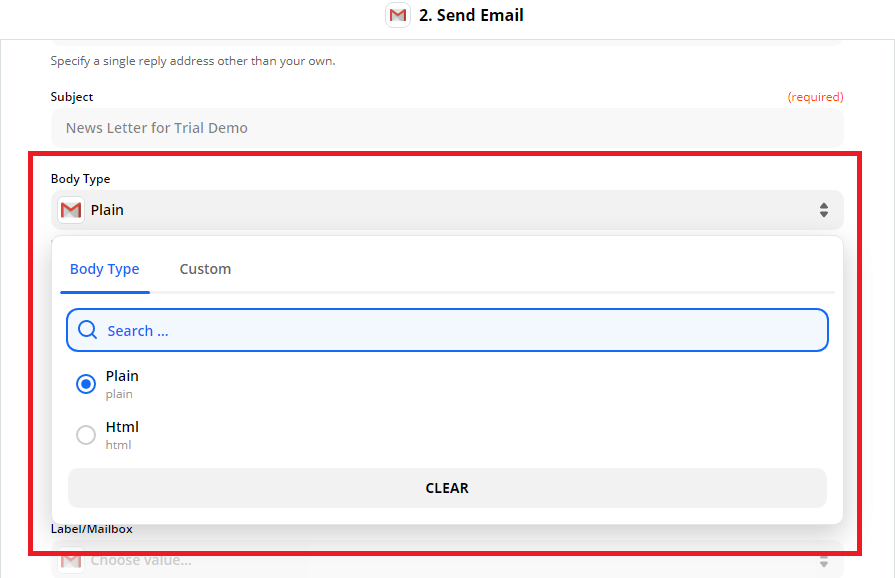
- Выберите Тип тела между Простым и HTML.
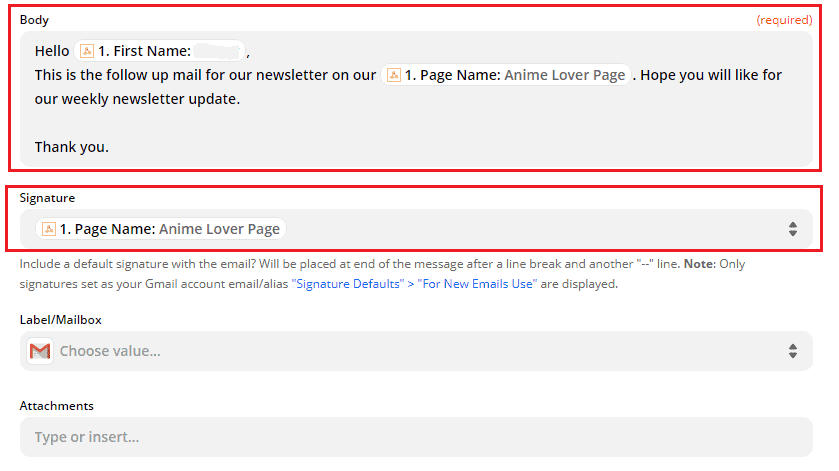
- Тело: Напишите ваше сообщение. Вы также можете указать имя получателя и название вашей страницы в Facebook.
- Подпись: Имя отправителя Название страницы.
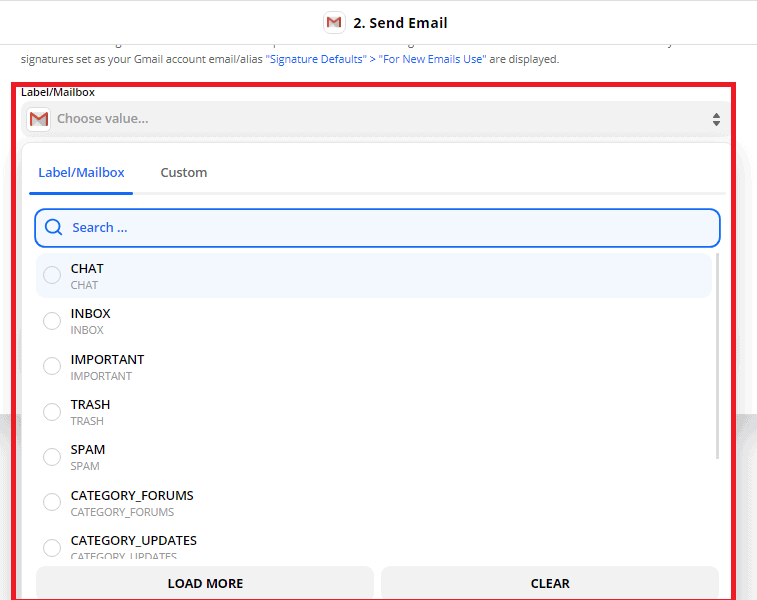
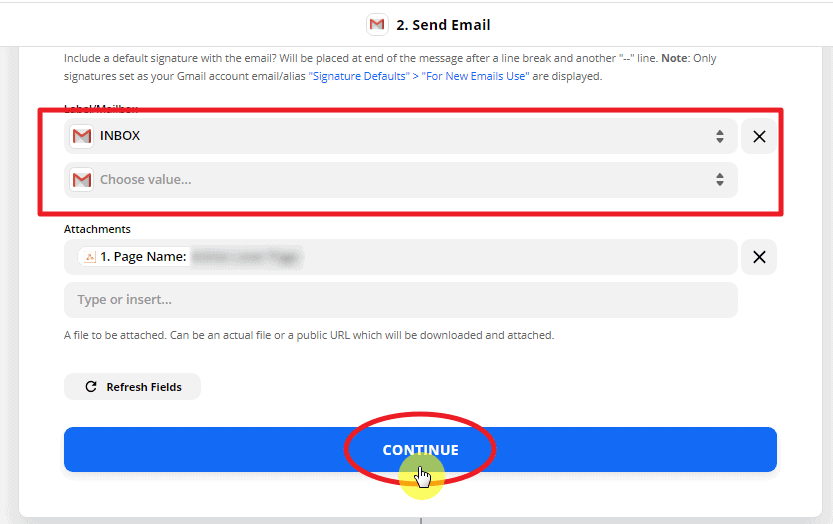
- Метка/Почтовый ящик: Прокрутите вниз, чтобы выбрать разные типы меток.
Вы также можете добавить любые вложения связанные с вашим email. Затем нажмите Продолжить.
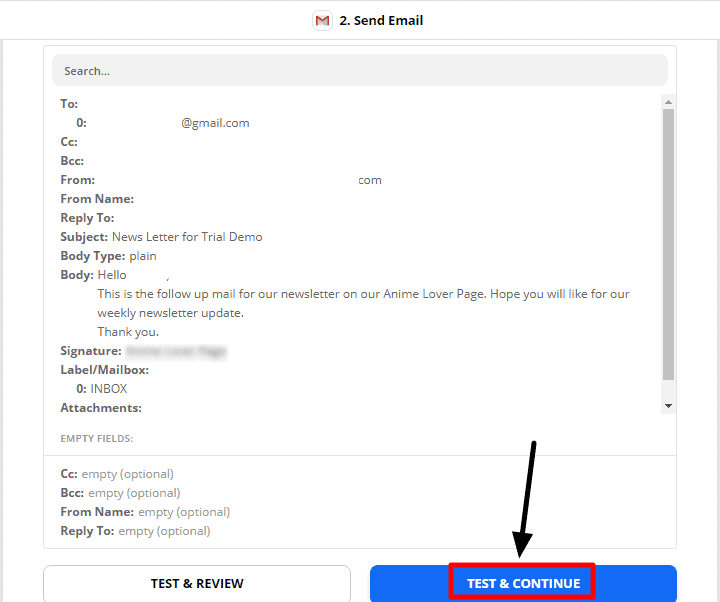
Это Резюме на Настроенную почту. Нажмите, Тестировать и продолжить.
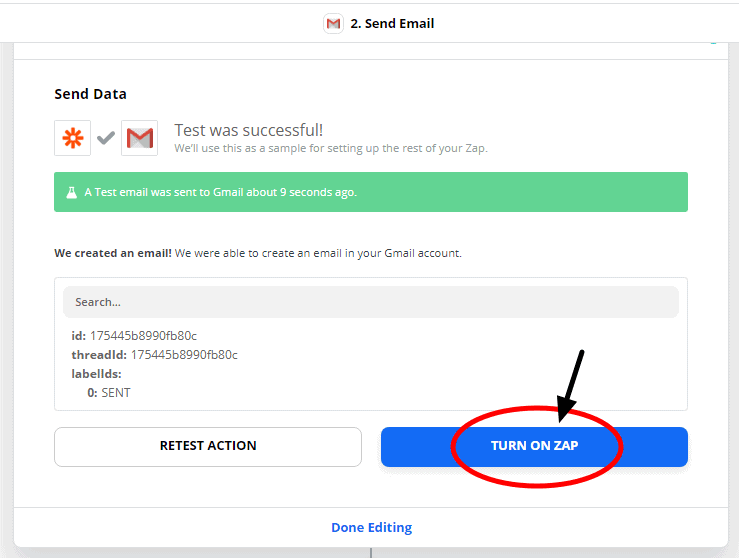
Это результат, который действие прошло успешно. Нажмите, Включить Zap.
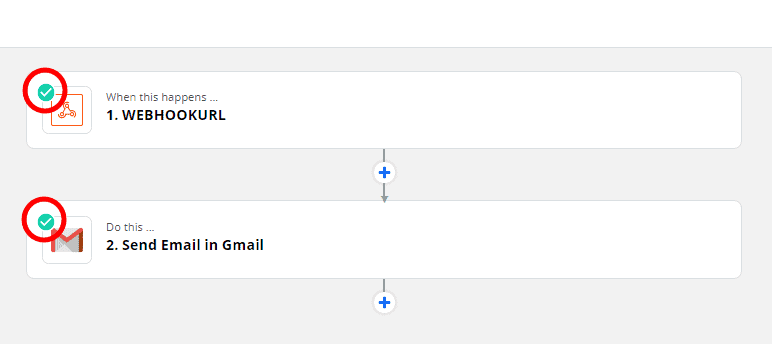
Плагин зеленая галочка указывает на то, что триггер и событие действия успешно Zap On.
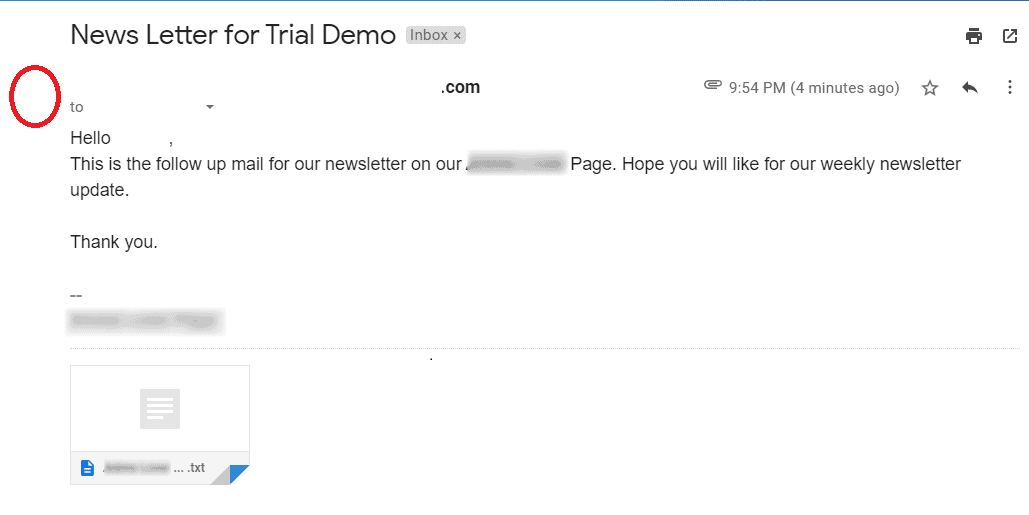
Это Пример email отправлено подписчику страницы Facebook.
Теперь вы готовы создать свою собственную интеграцию, просто следуйте пошаговому процессу и интегрируйтесь с вашим Messenger Bot.



 Русский
  English
  Tagalog
  简体中文
简体中文  العربية
  हिन्दी
  Português do Brasil
  Español de México
  Français
  বাংলা
বাংলা  香港中文
香港中文  繁體中文
繁體中文  Nederlands
  Deutsch
  Bahasa Indonesia
  日本語
日本語  한국어
한국어  Polski
  Español
  Tiếng Việt