
Messenger Bot может отправлять последовательные сообщения людям, разные сообщения для разных типов людей. То есть, он может отправлять им сообщения одно за другим — конкретные сообщения для конкретных типов людей.
Messenger Bot может отправлять два типа последовательных сообщений — рекламные и не рекламные. Что касается рекламных сообщений, вам нужно выбрать 24-часовой вариант. Напротив, что касается не рекламных сообщений, вам нужно выбрать не рекламный ежедневный вариант.
С помощью Messenger Bot вы можете создать кампанию для последовательных сообщений двумя способами — через классический конструктор ботов и конструктор потоков. На самом деле, создать кампанию для последовательных сообщений через конструктор потоков Messenger Bot намного проще. Одним словом, создание кампании для последовательных сообщений в конструкторе потоков Messenger Bot удивительно просто и крайне понятно.
В этой статье я покажу вам, как создать последовательные сообщения в конструкторе потоков Messenger Bot, так что давайте прямо сейчас погрузимся в это.
На левой панели панели управления Messenger Bot вы увидите визуальный вариант конструктора потоков.
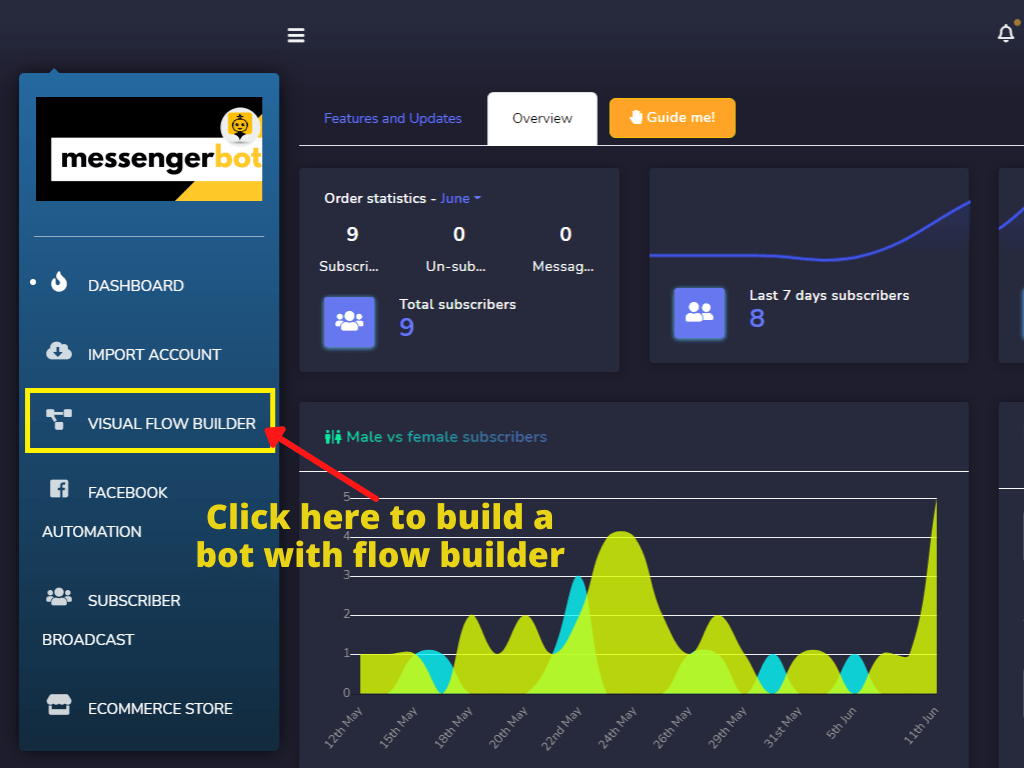
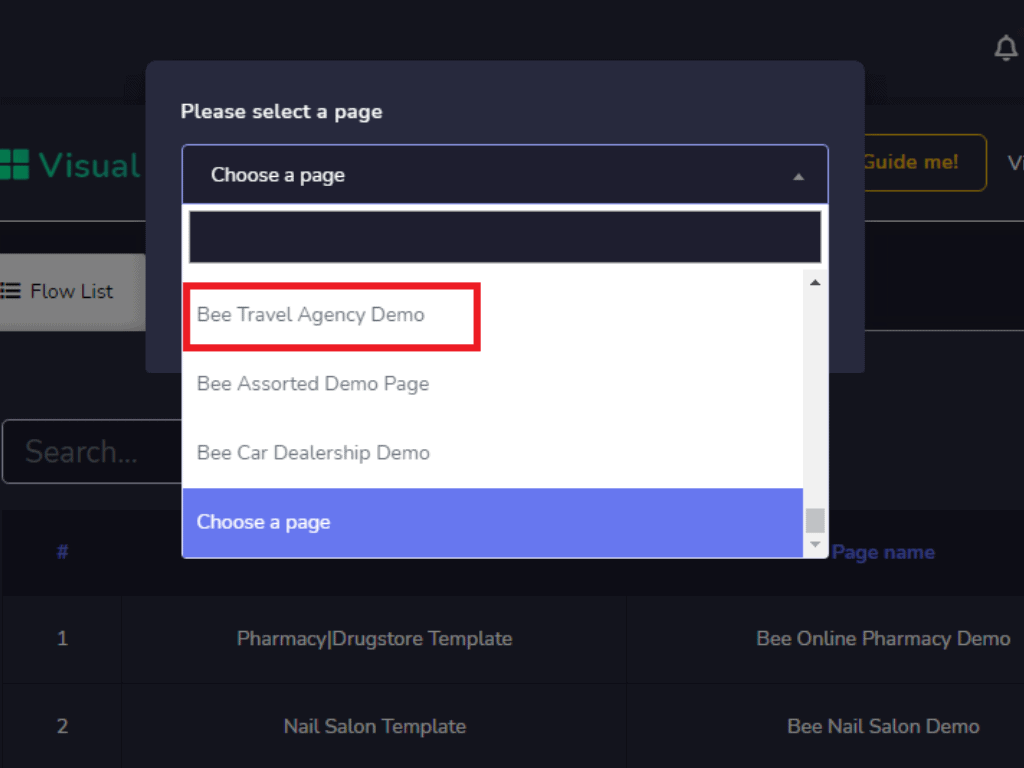
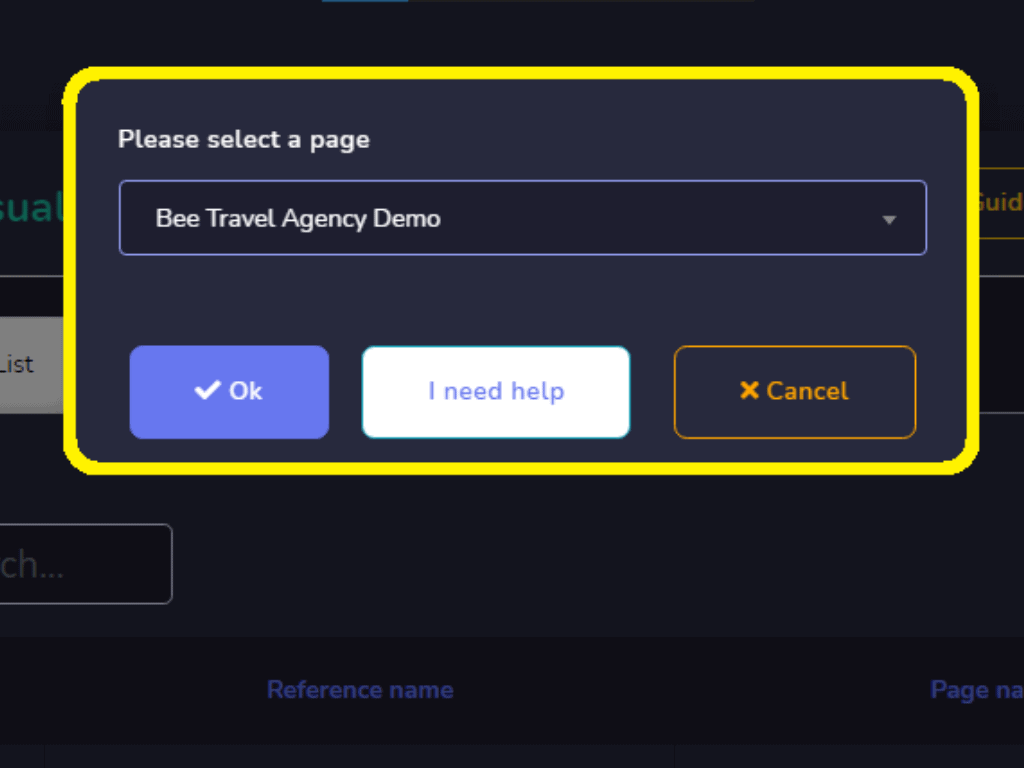
Нажмите на Визуальный конструктор потоков > Создать новый поток > Выбрать страницу Facebook из выпадающего меню и нажмите кнопку ок. Мгновенно появится конструктор потоков.
Конструктор потоков разделен на две секции — меню дока и редактор, где вы будете создавать своего бота. В меню дока вы увидите все элементы или компоненты, собранные вместе, кроме одного. С другой стороны, в редакторе уже есть элемент под названием Начать поток бота, который, на самом деле, является ссылкой.
Итак, теперь из меню дока перетащите элемент триггера и поместите его в редактор перед элементом Начать поток бота. В элементах триггера вам нужно добавить ключевые слова.
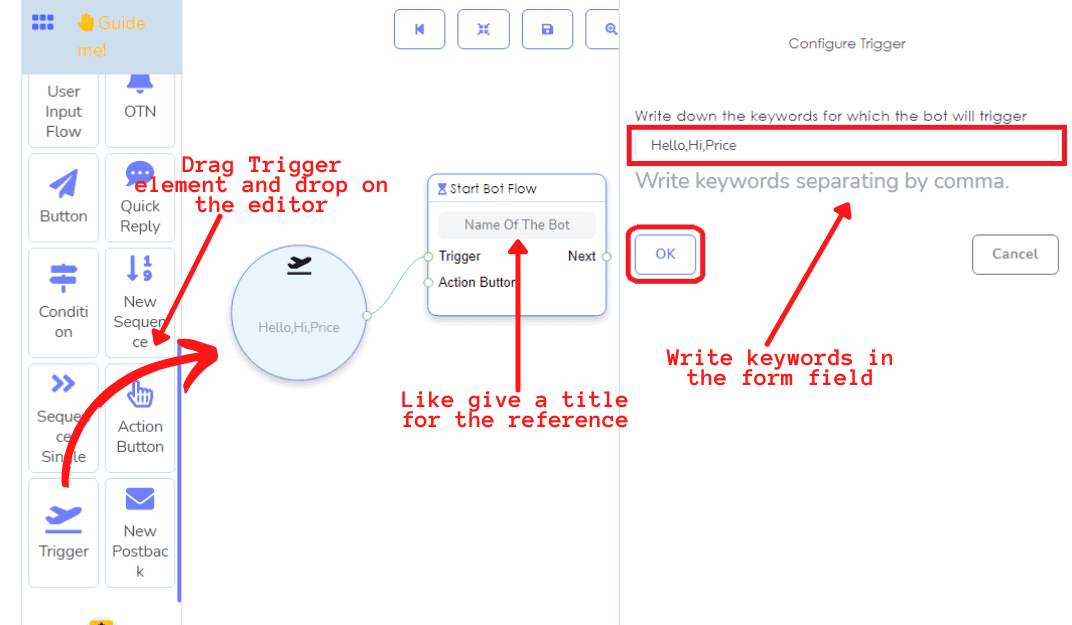
Дважды щелкните на элементе триггера > добавьте ваши ключевые слова в поле Формы, которое появилось справа от редактора > нажмите ОК.
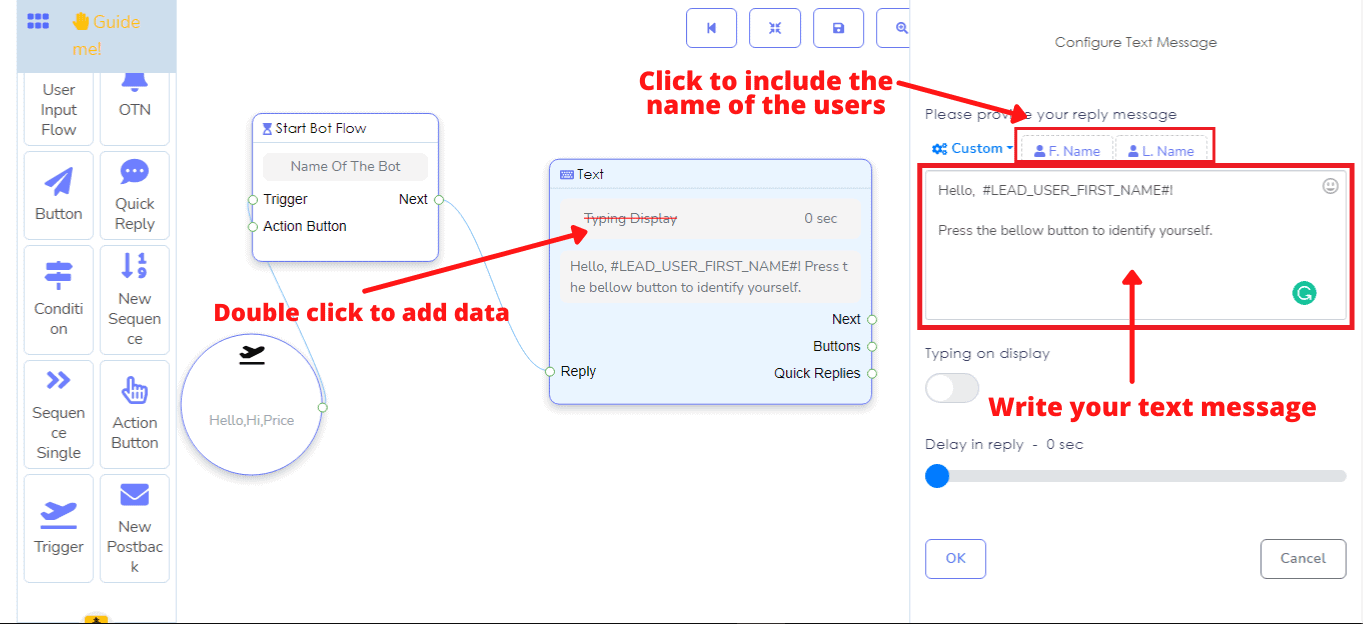
Теперь соедините элемент триггера с ссылкой, называемой элементом начала потока бота. Далее перетащите и поместите элемент текста и соедините его с началом потока бота. Дважды щелкните на элементе текста > вставьте ваше текстовое сообщение в поле формы, которое появилось справа от редактора. Вы можете включить имя или фамилию пользователя в текстовом сообщении.
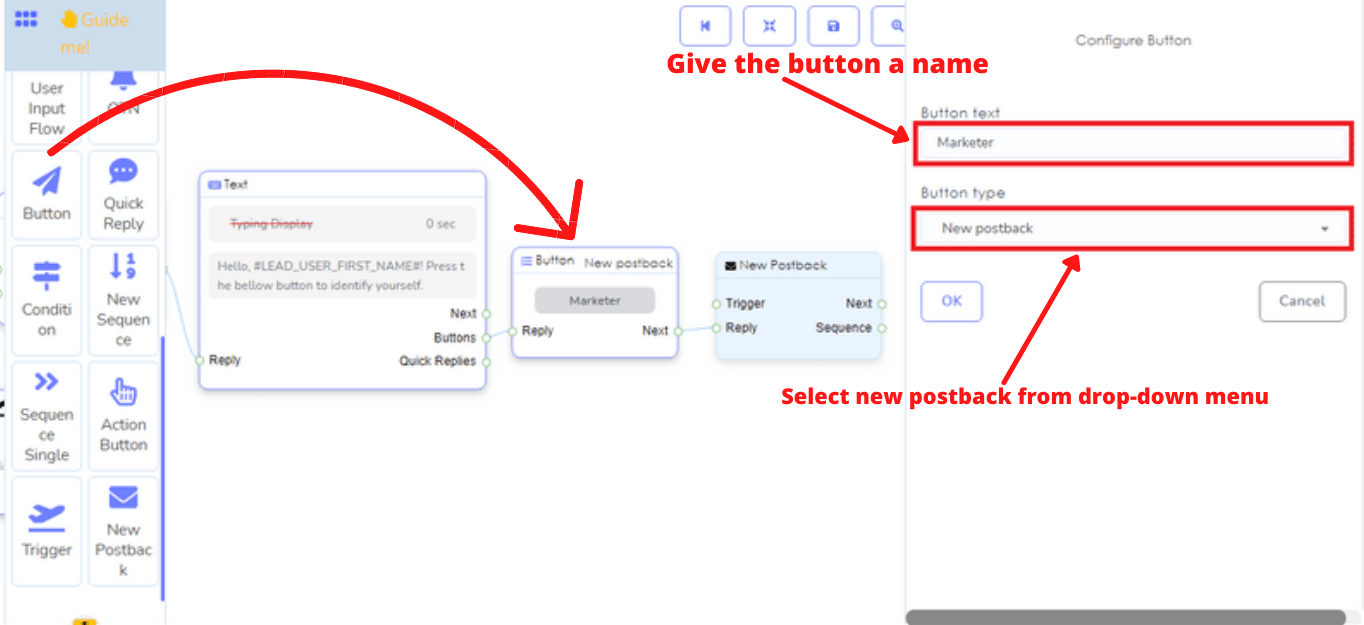
Теперь перетащите и поместите элемент кнопки после элемента текста и соедините кнопку с ним. Дайте кнопкам имена и выберите тип кнопки из выпадающего меню. В этом случае выберите новый постбек. Как только вы нажмете кнопку ОК, новые элементы постбека появятся в редакторе, новый постбек, который связан с кнопкой. В элементе нового постбека вы увидите сокет последовательности.
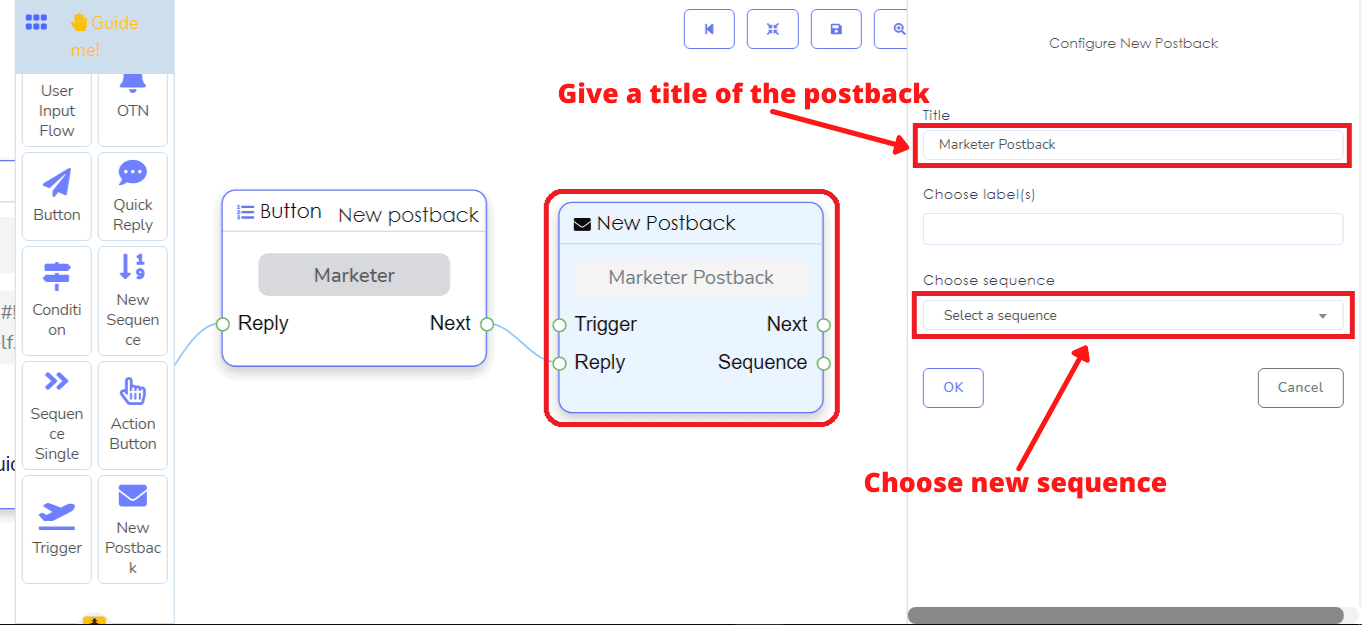
Теперь дважды щелкните на Новый постбек > дайте название > вы можете выбрать метки > если у вас есть готовая последовательность, вы можете выбрать ее из выбора последовательности. В противном случае выберите новую последовательность. Теперь нажмите кнопку ок.
Мгновенно появится новый элемент последовательности с тремя отдельными элементами последовательности, связанными с каждой новой последовательностью, и тремя новыми постбеками, связанными с каждым отдельным элементом последовательности. Вы можете добавить еще одну отдельную последовательность с новой последовательностью. Отдельная последовательность будет иметь другой новый постбек, связанный с отдельной последовательностью.
Теперь создайте последовательность, добавив данные в отдельную последовательность и новый постбек.
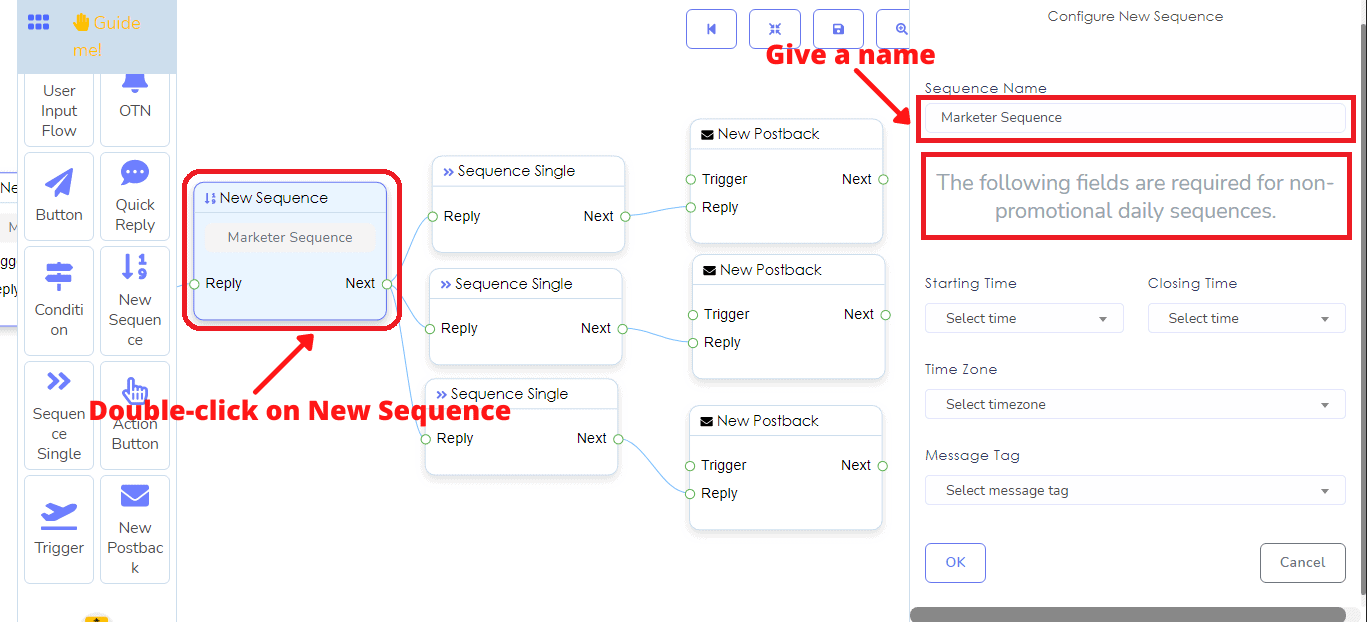
Дважды щелкните на новой последовательности > дайте название для последовательности. В поле имени последовательности вы увидите некоторые временные поля и поля тегов сообщений. Если последовательность является ежедневной непромоционной, эти поля обязательны. Если вы хотите создать кампанию для промоционных сообщений последовательности на 24 часа, вам не нужно заполнять эти поля. Здесь я создаю кампанию для промоционных сообщений последовательности на 24 часа, поэтому я не заполняю эти поля. Теперь нажмите кнопку ок.
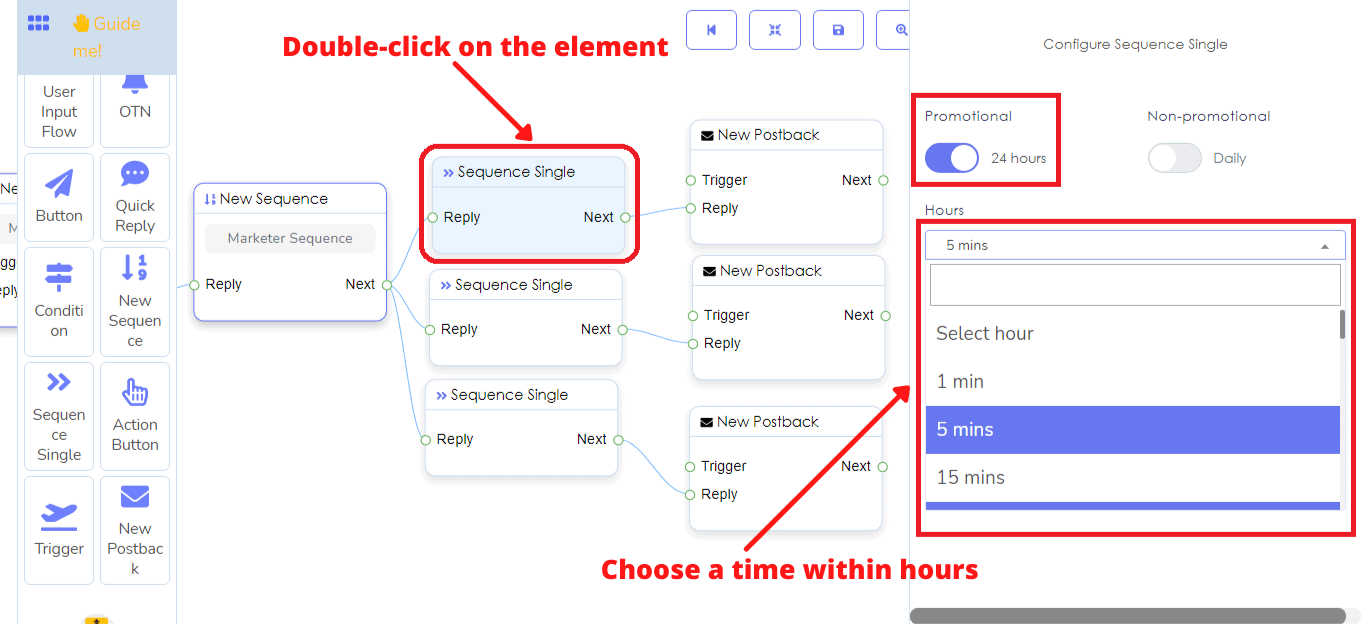
После этого нажмите на элемент единственной последовательности, и появятся две радиокнопки – рекламные 24 часа и нерекламные ежедневные. Здесь я выбираю рекламные 24 часа. Затем вы увидите поле формы с названием часы. Нажмите на поле формы, и появится выпадающее меню с различными временными ограничениями в часах. Теперь выберите время и нажмите кнопку ОК. Аналогично добавьте данные к другим элементам единственной последовательности.
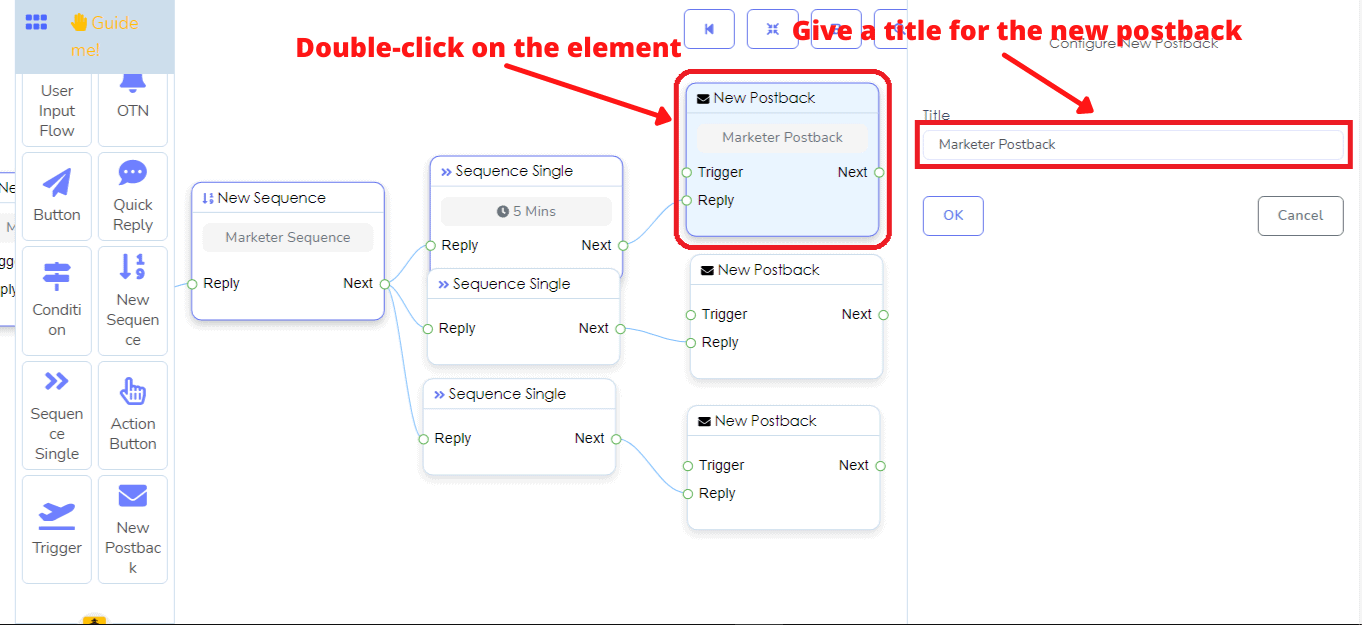
После этого вам нужно дать названия элементам постбэка, связанным с каждым элементом единственной последовательности. После того как вы закончите давать название каждому новому постбэку, вам нужно подключить другой элемент для передачи сообщения.
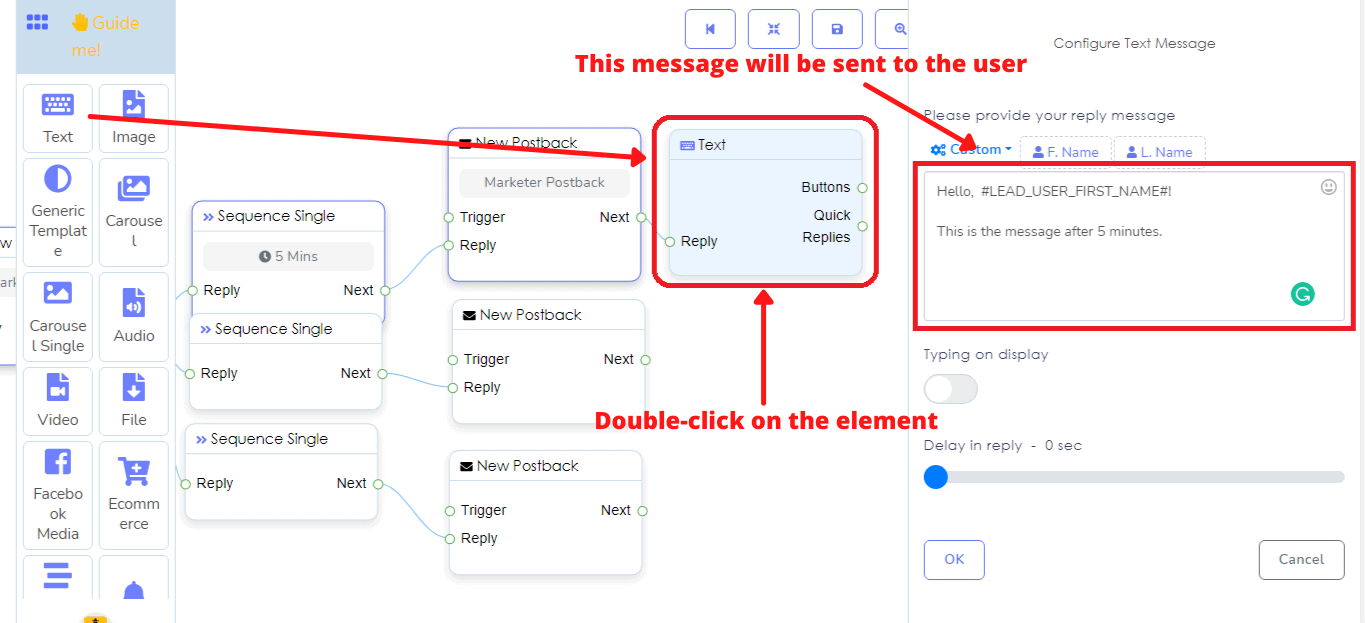
Теперь перетащите элемент текста после нового постбэка и свяжите его с новым постбэком. Затем дважды щелкните на элемент текста > напишите текст в поле формы, как раньше.
Кроме текстовых элементов, вы, конечно, можете подключать такие элементы, как изображение, аудио, видеофайл и так далее к новому элементу постбэка и добавлять данные соответственно.
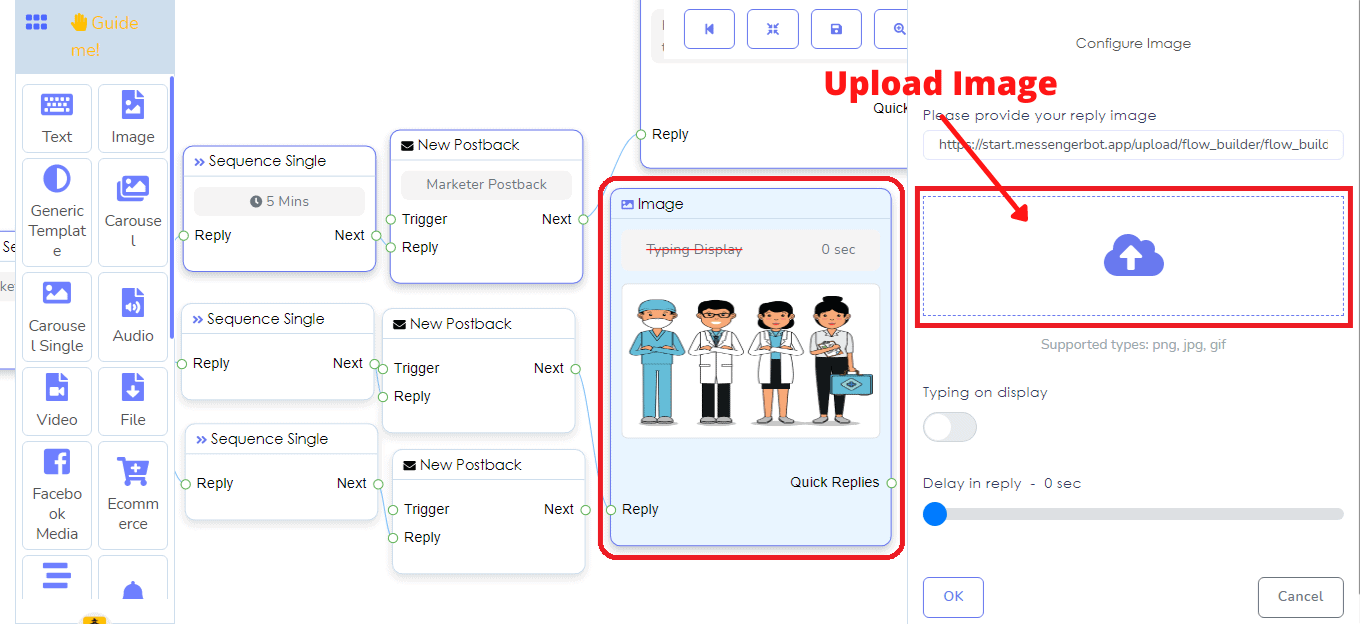
После времени, которое я указал в элементе единственной последовательности, сообщение в текстовом элементе будет доставлено подписчикам.
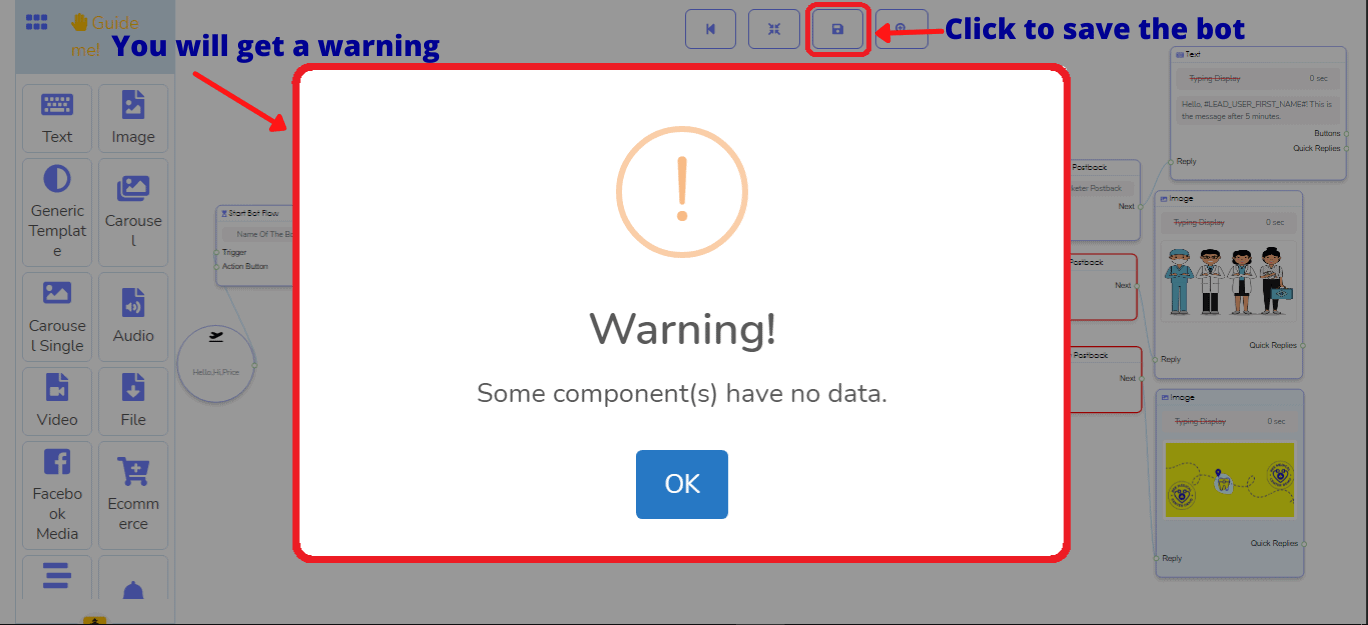
Теперь нажмите на перестановку, чтобы реорганизовать вашего бота, и кнопку сохранить, чтобы сохранить его. Ух ты! Вы получите диалоговое окно с предупреждением: Новый постбэк должен иметь соединения. Нажмите на ОК, и вы увидите, что элемент нового постбэка, подключенный к кнопке, отмечен красным.
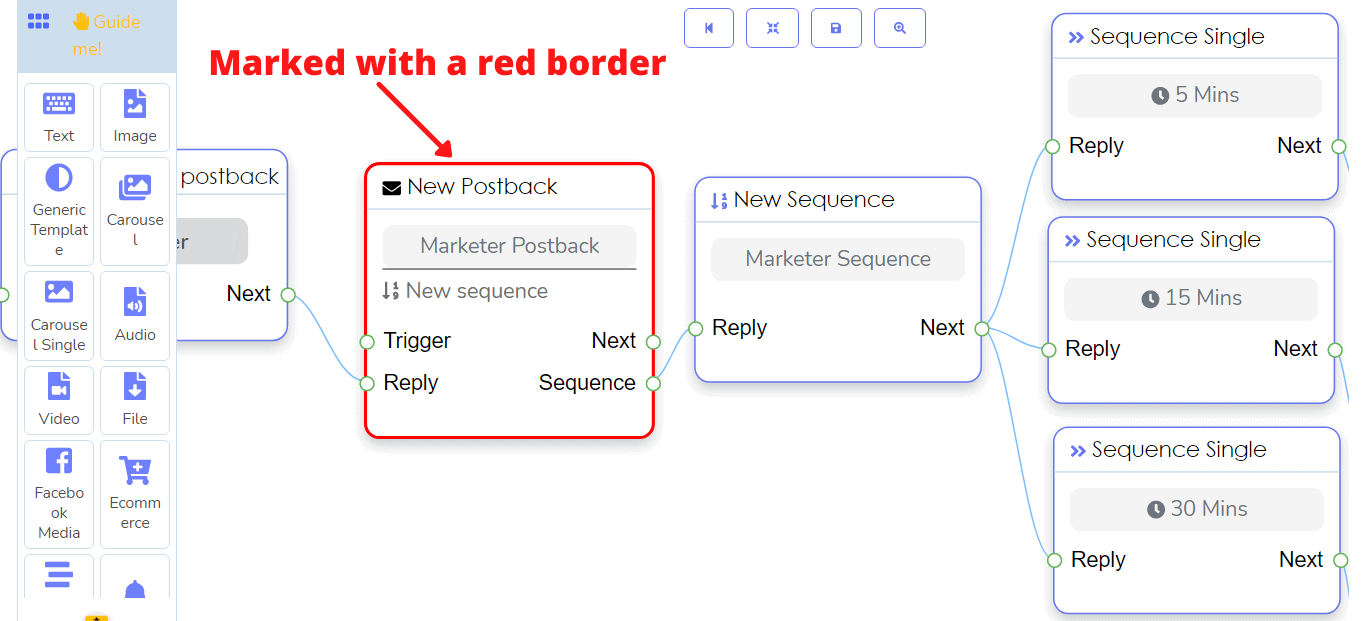
То есть, помимо новой последовательности, вам нужно подключить другой элемент, такой как элемент текста, к новому постбэку.
Теперь перетащите текстовый элемент и разместите его после нового элемента постбэка > соедините его с новым элементом постбэка > добавьте текст в текстовый элемент.
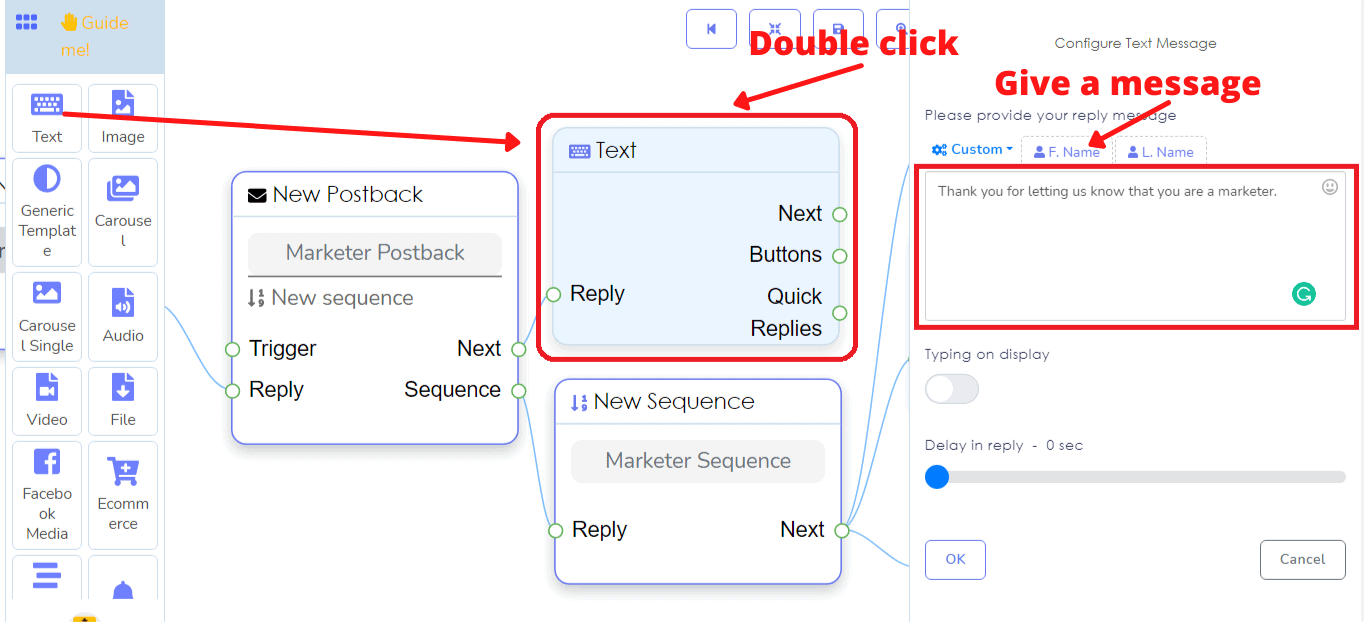
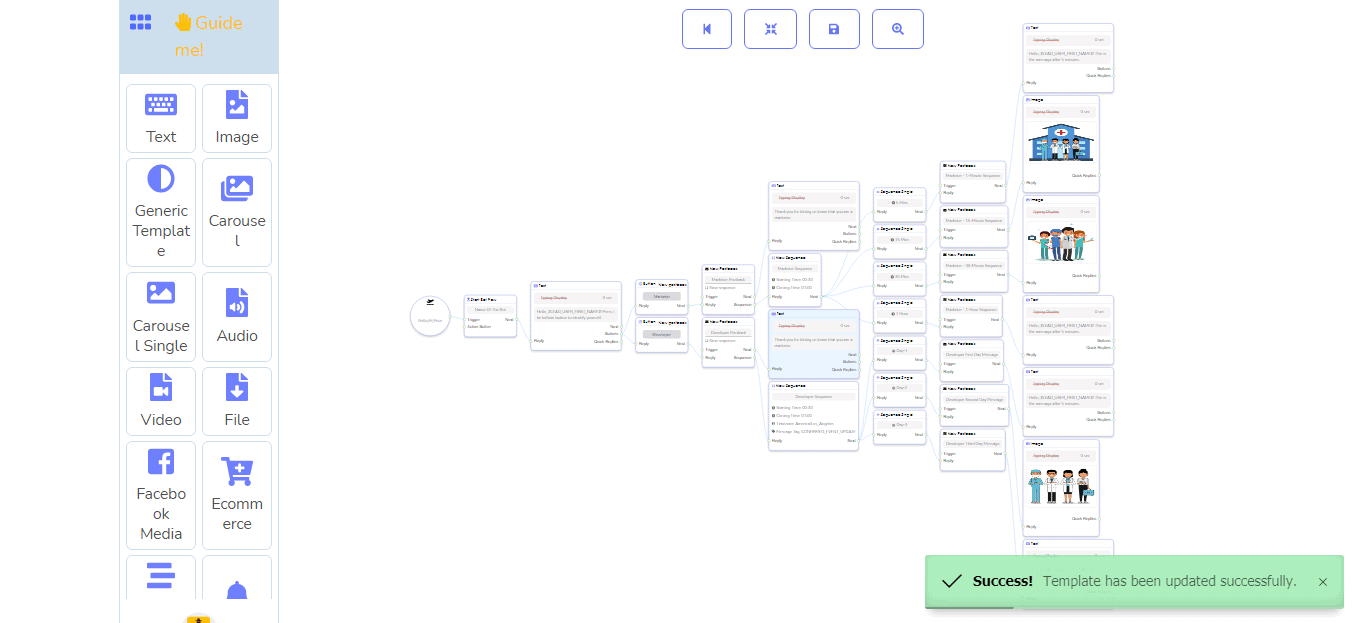
Теперь нажмите на кнопку сохранения, и ваш бот будет сохранен. Появится диалоговое окно, которое сообщит вам, что ваш шаблон был успешно обновлен. Теперь нажмите на кнопку сохранения, и ваш бот будет сохранен. Появится диалоговое окно, которое сообщит вам, что ваш шаблон был успешно обновлен.
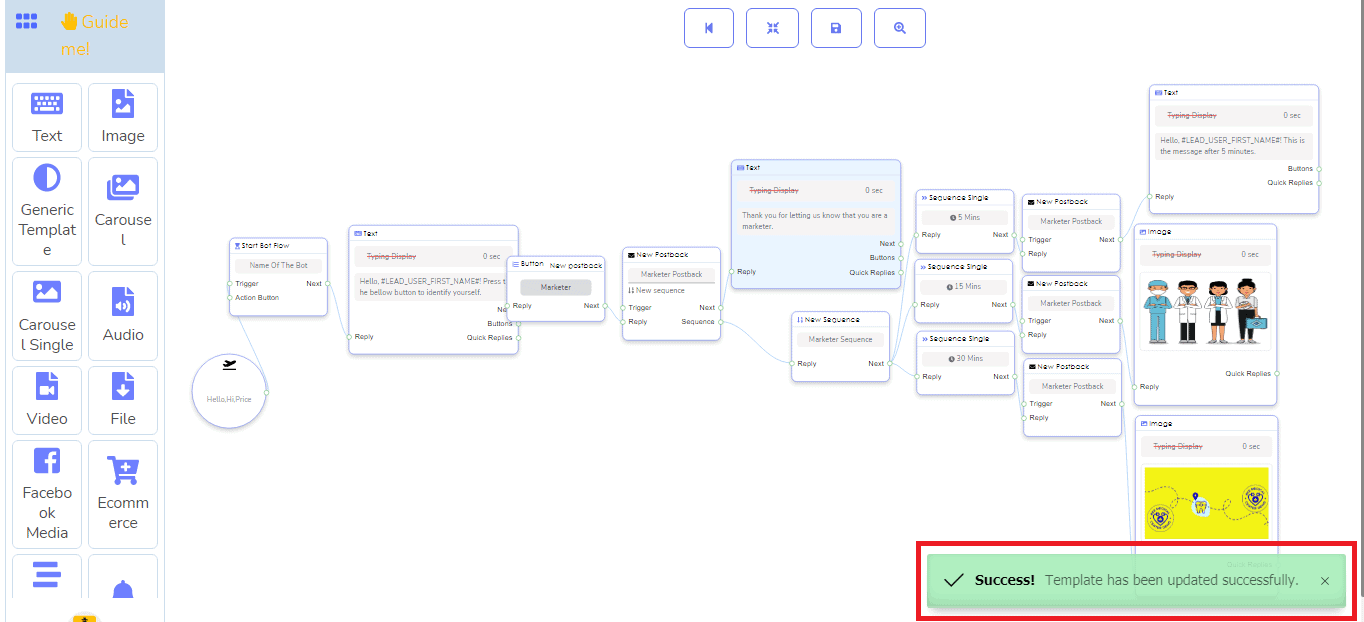
Когда пользователь нажимает на предоставленную вами кнопку, текст будет отправлен пользователю. Затем, через указанное вами время, последние сообщения будут отправлены пользователям. Если вы указали три отдельных последовательности, три сообщения будут отправлены одно за другим в то время, которое вы указали в отдельной последовательности.
Конечно, вы можете создать столько последовательностей, сколько захотите. Чтобы добавить другую последовательность, вам нужно соединить другую кнопку с текстовым элементом.
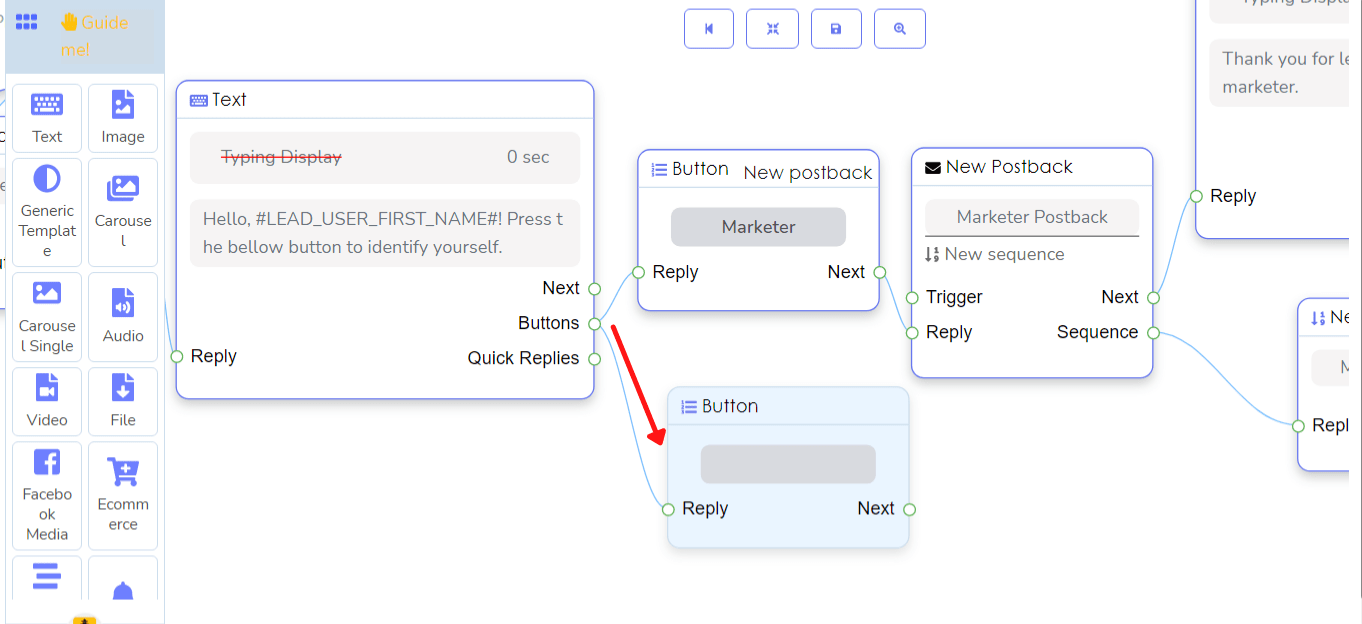
После подключения кнопки вам нужно следовать тем же инструкциям, описанным выше. В отличие от предыдущего, вы можете отправлять не рекламные сообщения последовательностей каждый день.
В этом случае, когда вы настраиваете новую последовательность, заполните поля, связанные со временем, и поля тегов сообщений > включите кнопку не рекламных ежедневных сообщений > выберите день из выпадающего списка в поле дня > дайте название новому элементу постбэка > соедините любой элемент из текст, изображение, аудио, файл, видео и так далее и добавьте данные или загрузите медиафайлы соответственно.
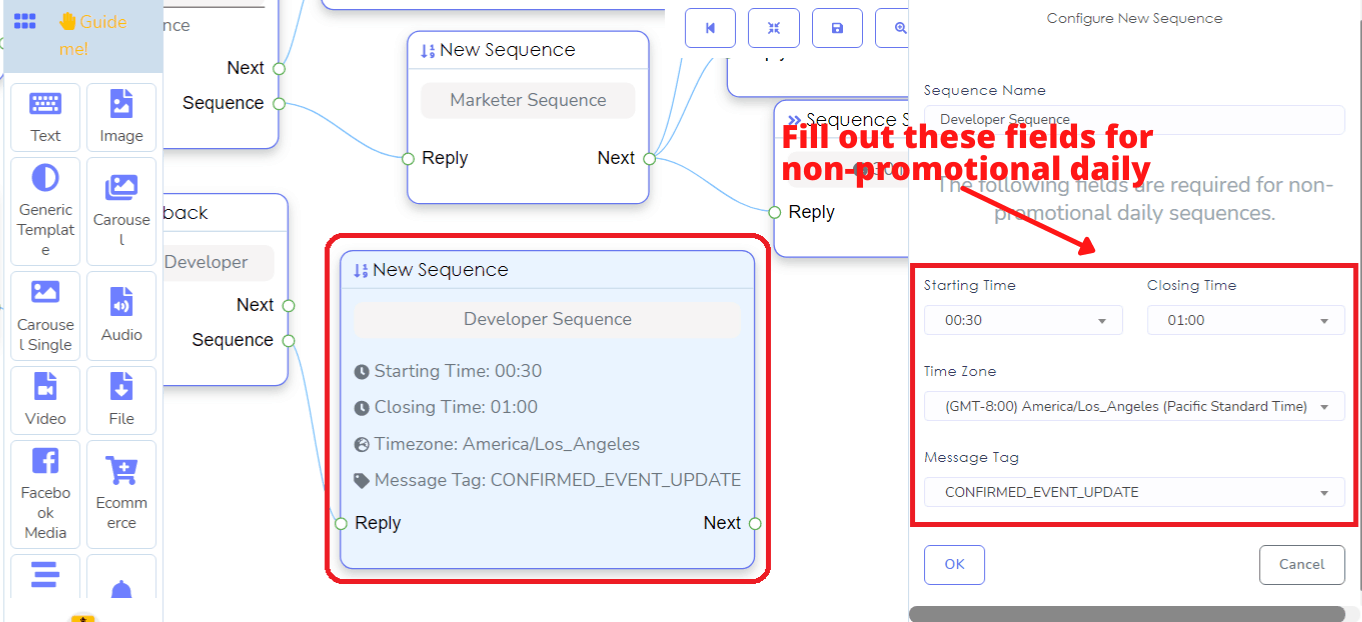
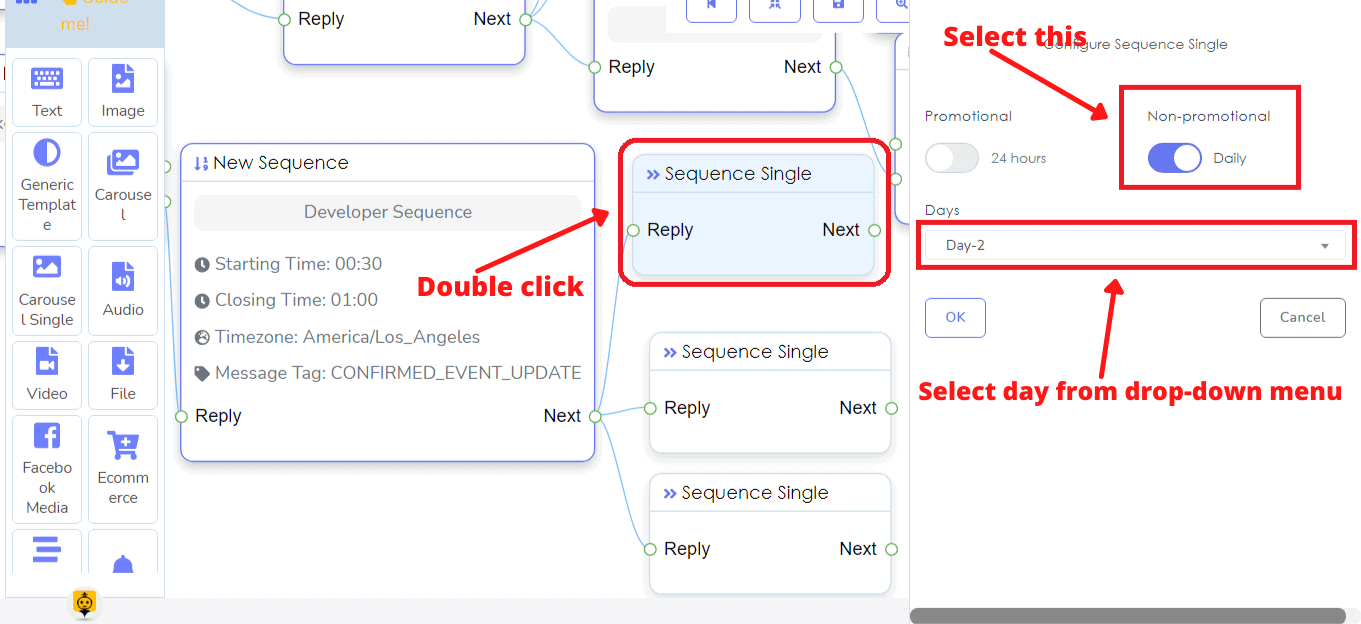
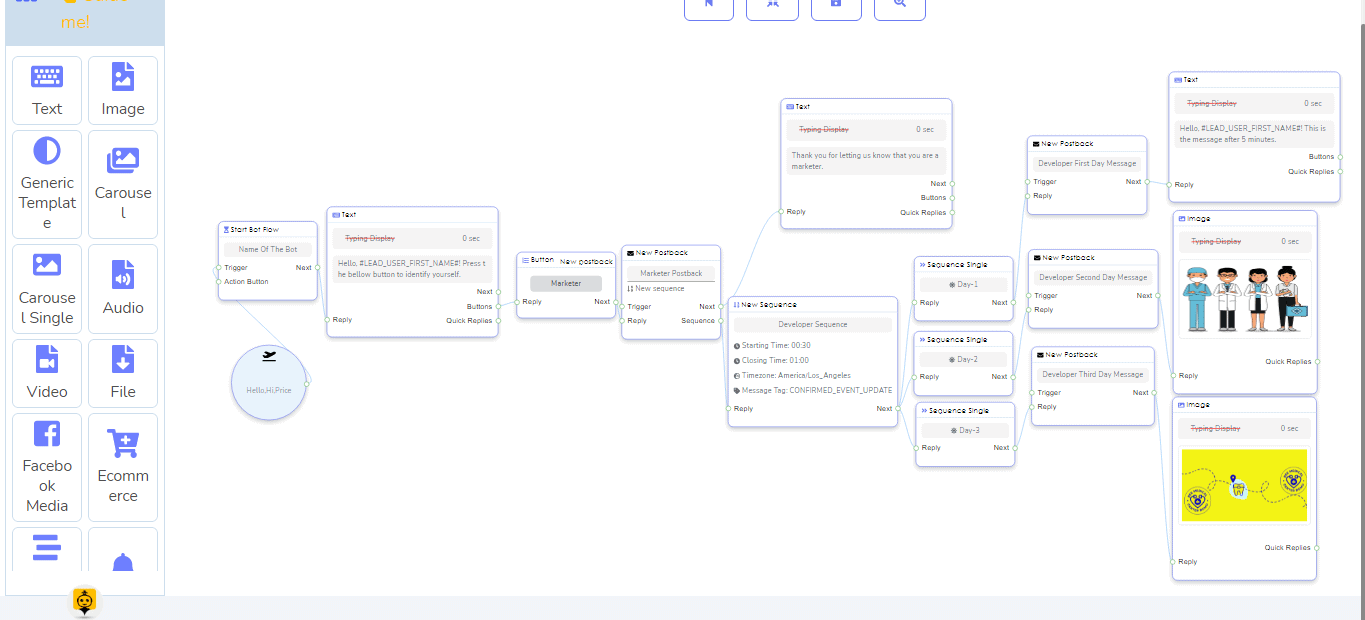
В конечном итоге часть не рекламного ежедневного сообщения последовательности будет выглядеть так.
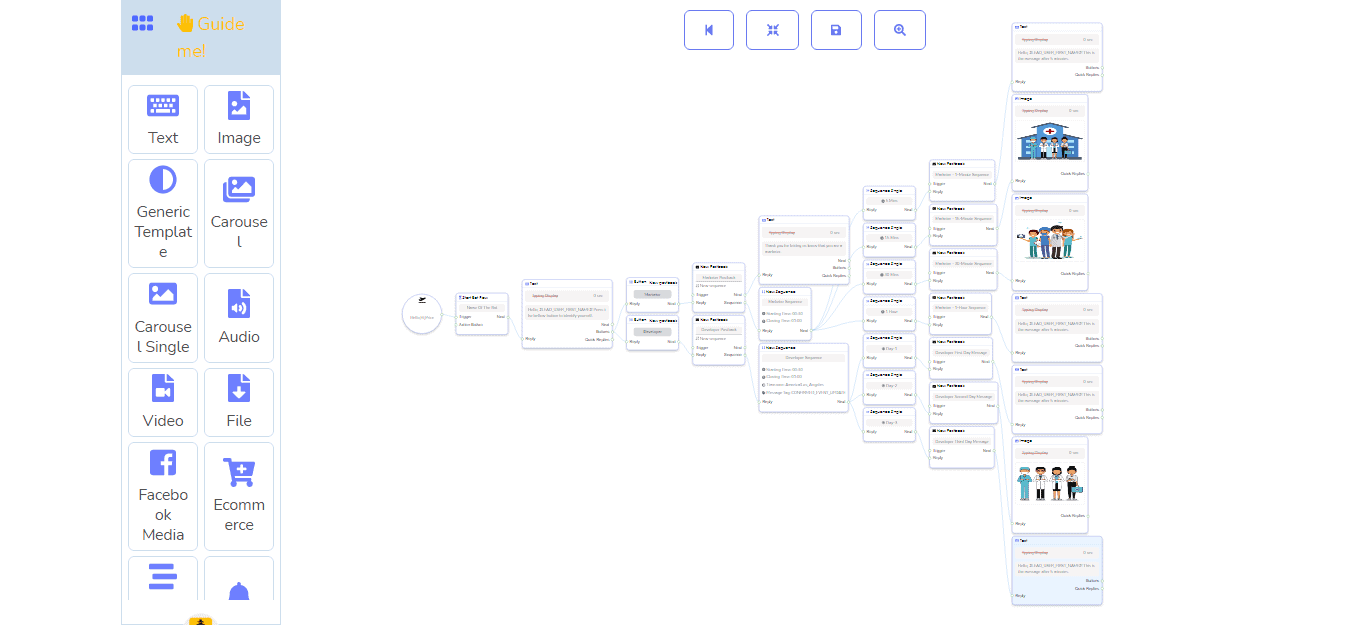
А весь бот с двумя последовательностями – одной для маркетологов и одной для разработчиков будет выглядеть так. Теперь весь бот будет выглядеть так.
Теперь просто нажмите кнопку перестановки и кнопку сохранения, как раньше, и вы увидите сообщение об успешном выполнении.
Теперь ваш бот сможет отправлять последовательные сообщения пользователям.



 Русский
  English
  Tagalog
  简体中文
简体中文  العربية
  हिन्दी
  Português do Brasil
  Español de México
  Français
  বাংলা
বাংলা  香港中文
香港中文  繁體中文
繁體中文  Nederlands
  Deutsch
  Bahasa Indonesia
  日本語
日本語  한국어
한국어  Polski
  Español
  Tiếng Việt