
Содержание:
Автоматизация комментариев (Автоматизации)
Автоматизация комментариев позволяет пользователю создавать, редактировать и удалять шаблоны комментариев и ответов. Этот вид предоставляет полный контроль над автоматизацией комментариев и тегированием. Он дает сводный отчет о существующих кампаниях и шаблонах. В этом учебном пособии мы будем использовать Facebook Автоматизации в качестве демонстрации.
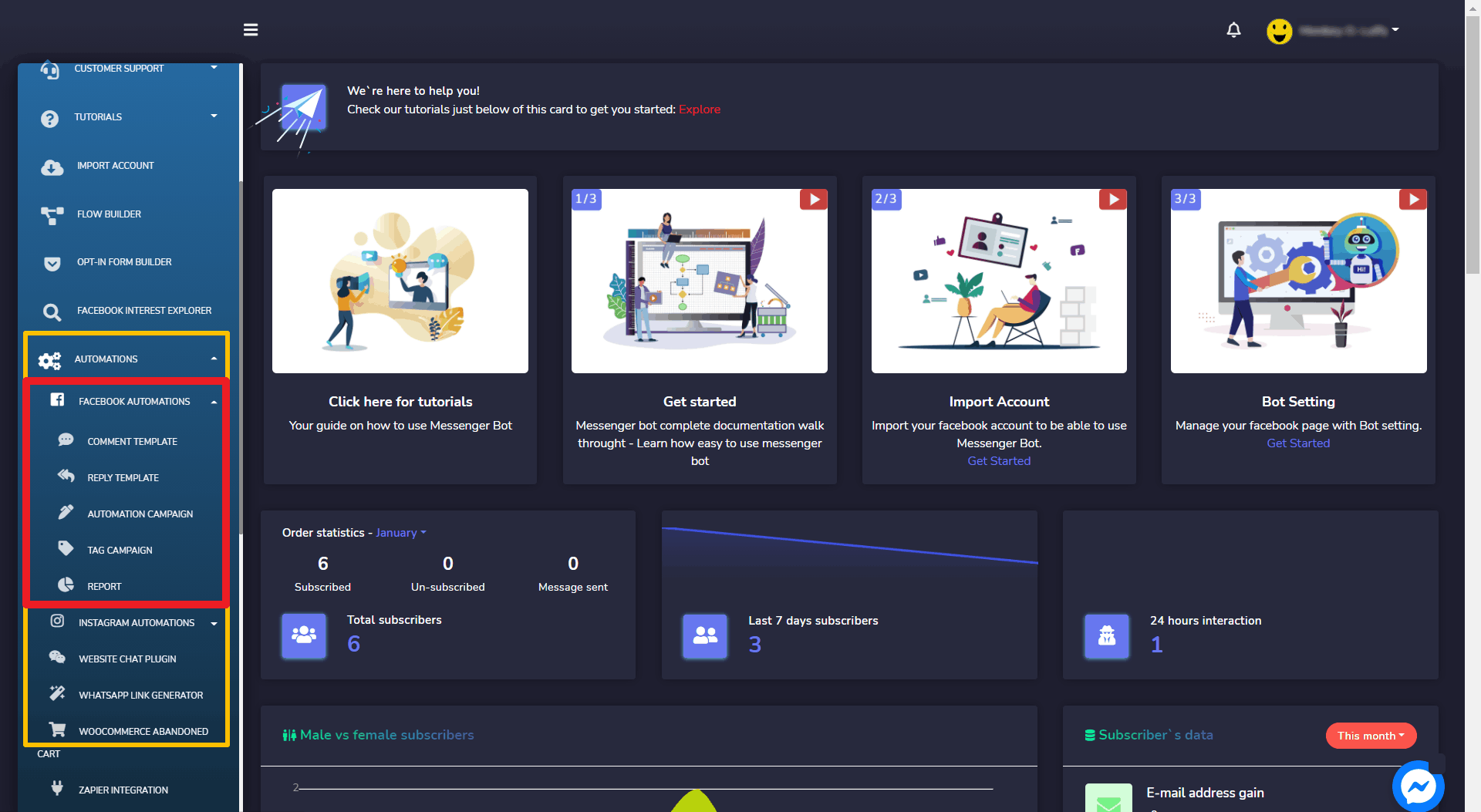
Чтобы просмотреть этот раздел, перейдите в навигационное меню, расположенное слева в разделе Автоматизации. Нажмите на Facebook Автоматизации. В подменю появятся следующие опции:
Шаблон комментария
Сначала, Шаблон комментария. Чтобы просмотреть этот раздел, перейдите к Автоматизации > Facebook Автоматизации из навигационного меню, расположенного с левой стороны, и выберите Шаблон комментария как показано.
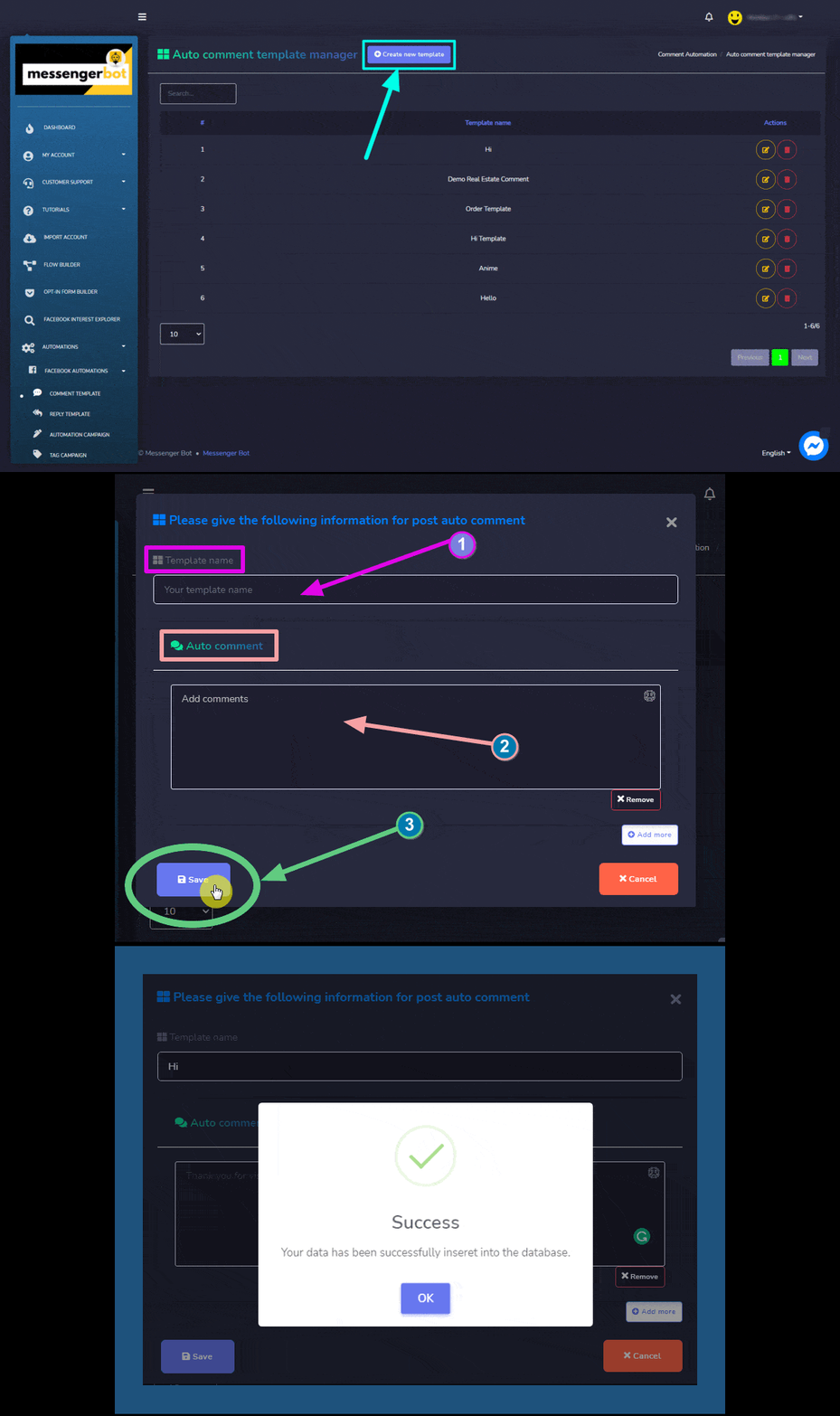
Плагин Менеджер шаблонов авто комментариев представляет собой множество шаблонов. Вы можете выбрать количество шаблонов для отображения на странице. Вы также можете искать конкретный шаблон, используя строку поиска.
Создать новый шаблон
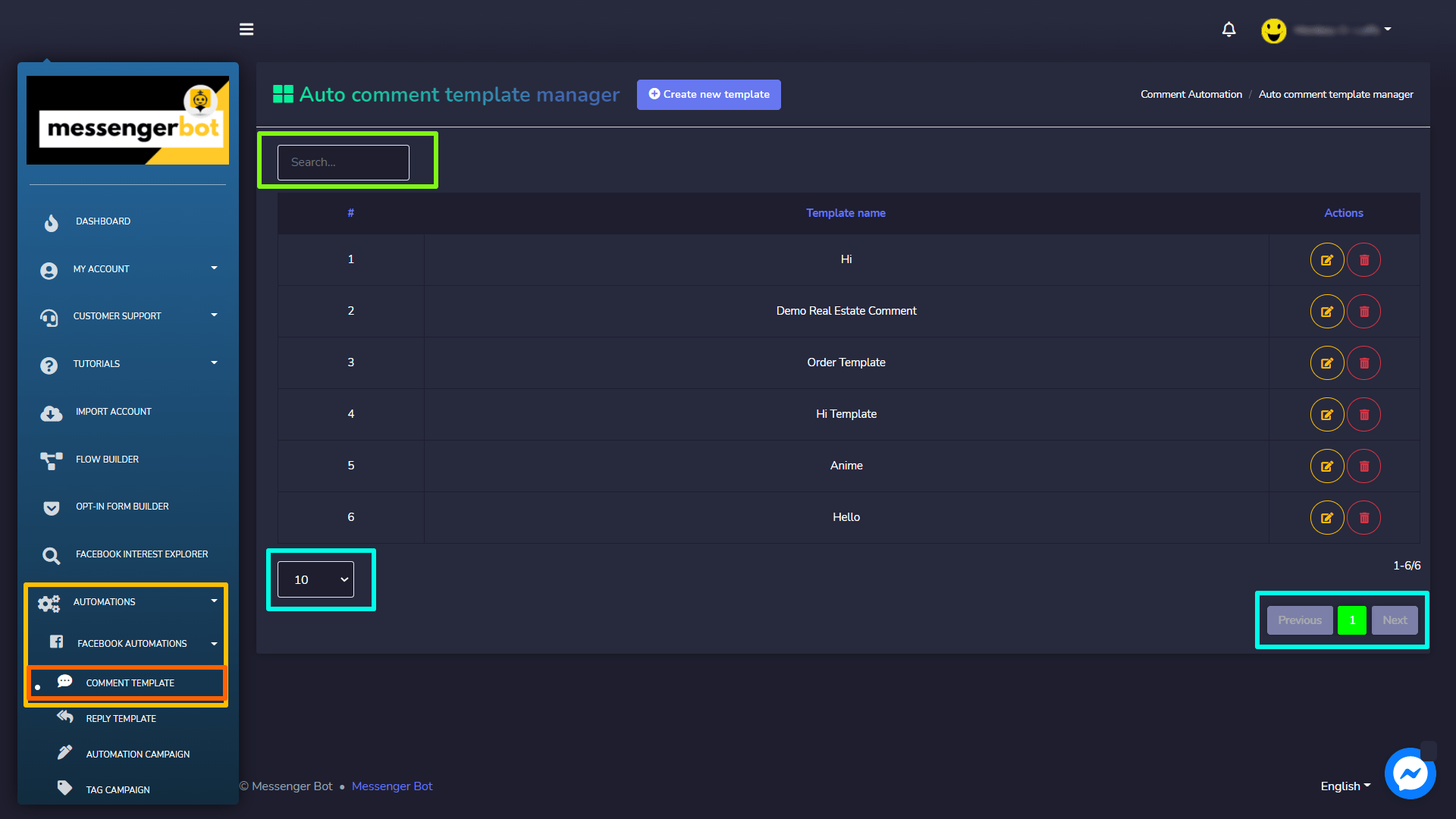
Чтобы создать новый шаблон, выполните следующие шаги:
- Выберите Создать новый шаблон опция, расположенная в верхней части менеджера шаблонов авто комментариев
- Укажите информацию для авто комментария к посту, которая включает:
- Имя шаблона: Название вашего шаблона
- Авто комментарий: Автоматический ответ на комментарий.
- Выберите Сохранить для создания нового шаблона.
Опции шаблона комментария
Вы можете выполнить следующие действия на экране менеджера шаблонов авто комментариев:
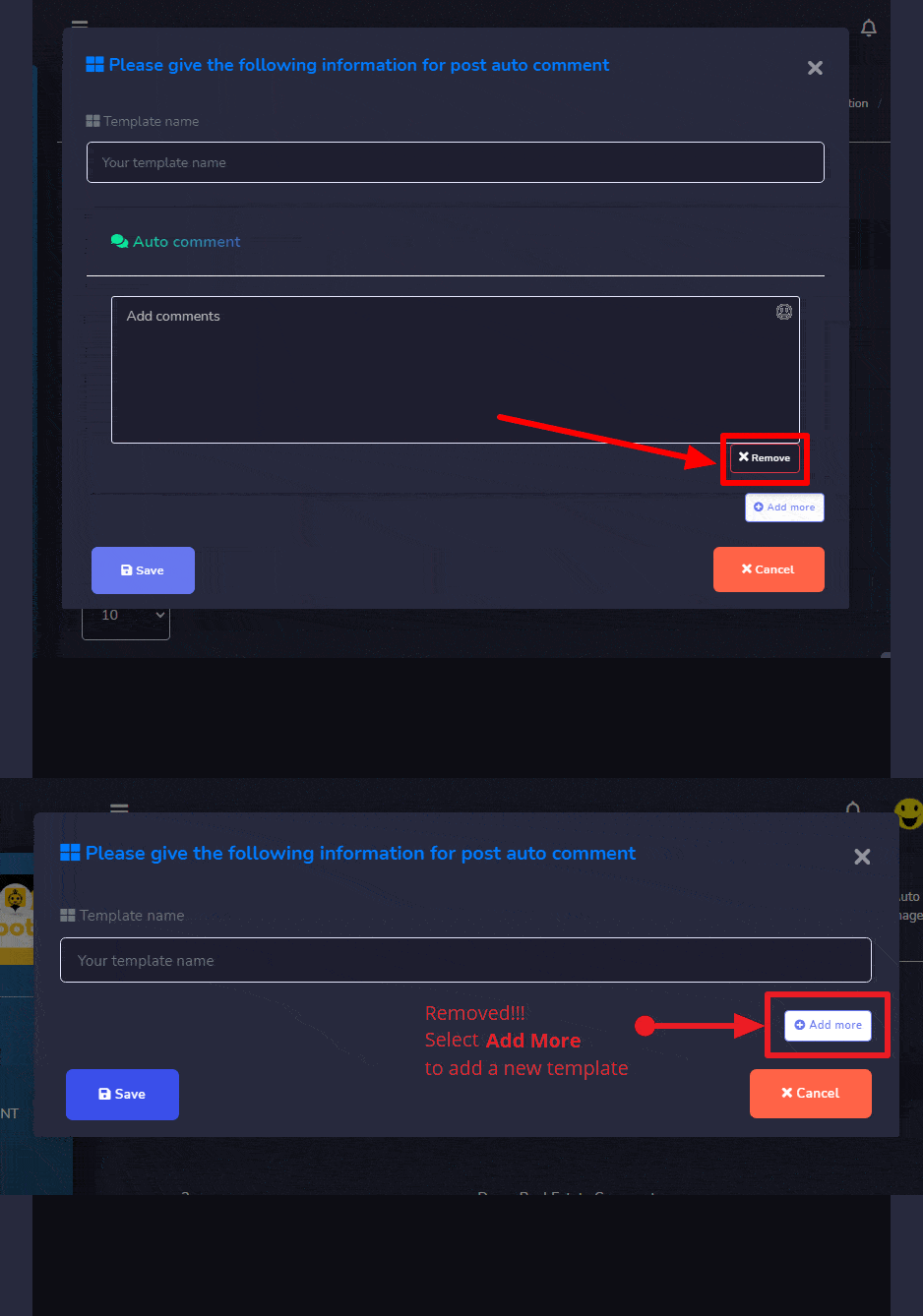
Удалить комментарий: Вы можете удалить комментарий с экрана предоставления информации, выбрав  кнопка внизу.
Теперь она была удалена, вы можете выбрать Добавить больше чтобы добавить новый шаблон.
 иконку рядом с шаблоном, который нужно отредактировать. Выполните необходимые изменения здесь, затем нажмите Сохранить, когда закончите.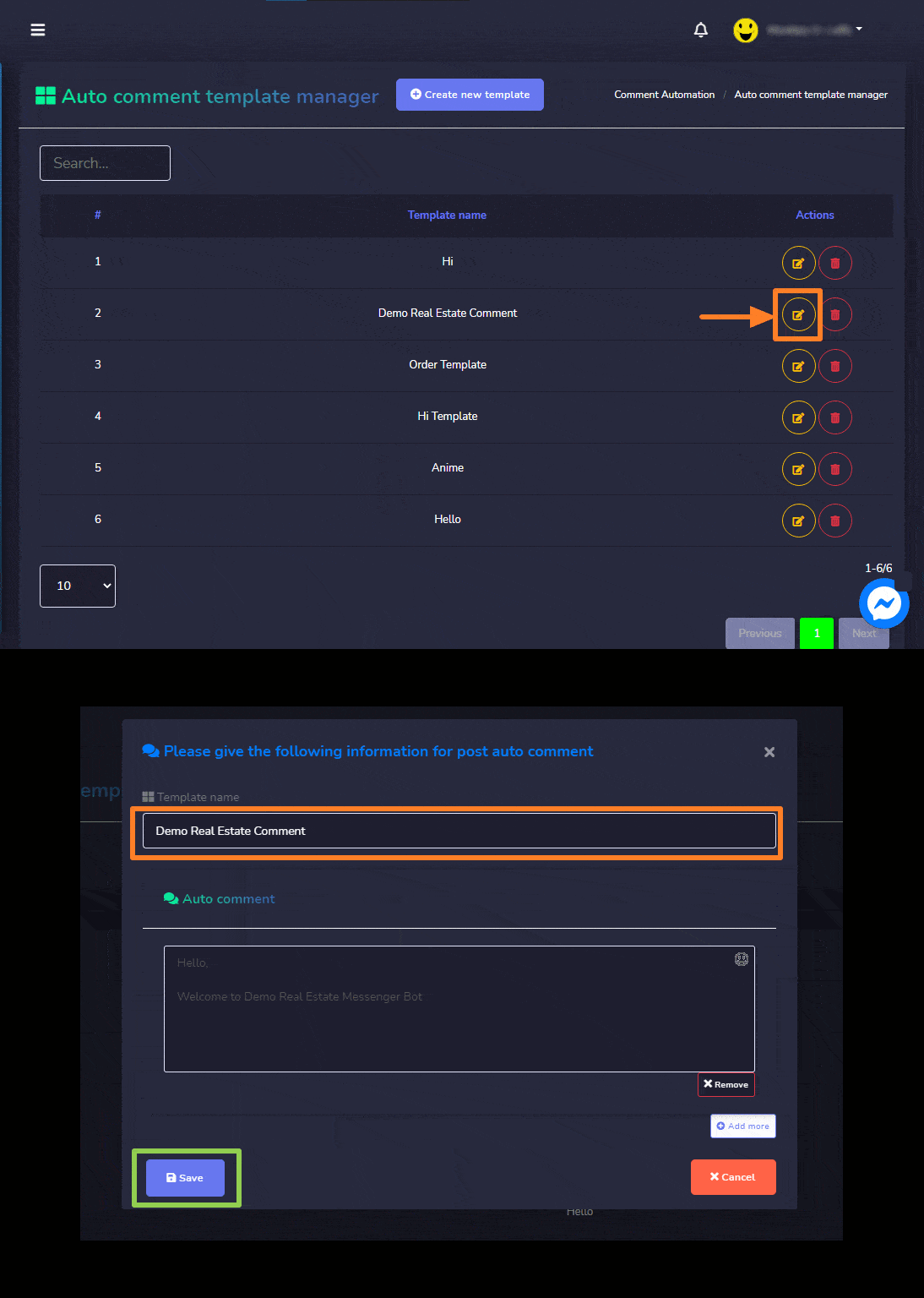
 иконку рядом с шаблоном, который нужно удалить.
Шаблон ответа
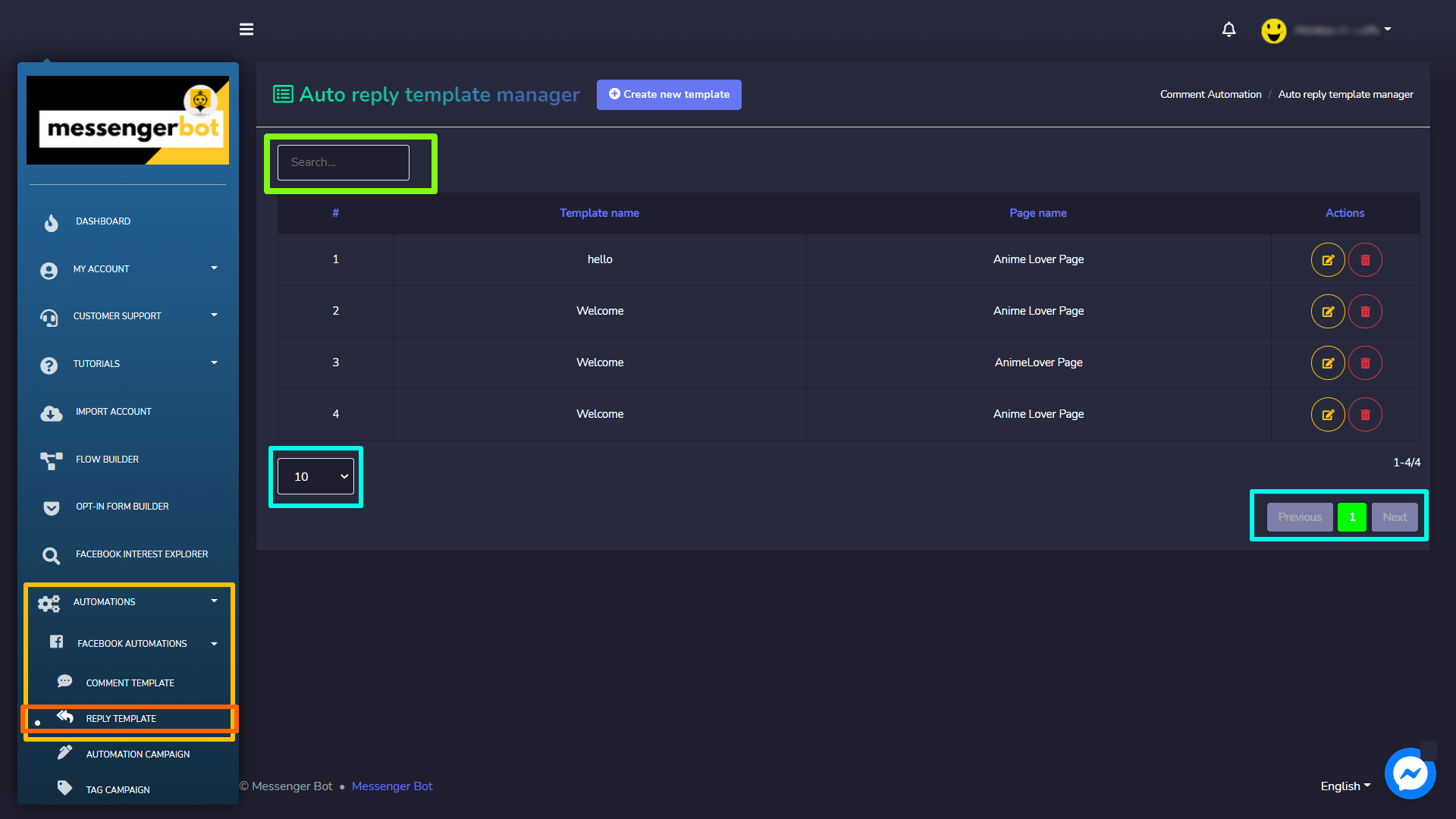
Чтобы просмотреть этот раздел, перейдите к Автоматизации > Facebook Автоматизации из навигационного меню, расположенного с левой стороны, и выберите Шаблон ответа.
Плагин Менеджер шаблонов автоответчиков представляет собой несколько шаблонов ответов. Вы можете выбрать количество шаблонов, которые будут отображаться на странице. Вы также можете искать шаблон с помощью строки поиска.
Создать новый шаблон
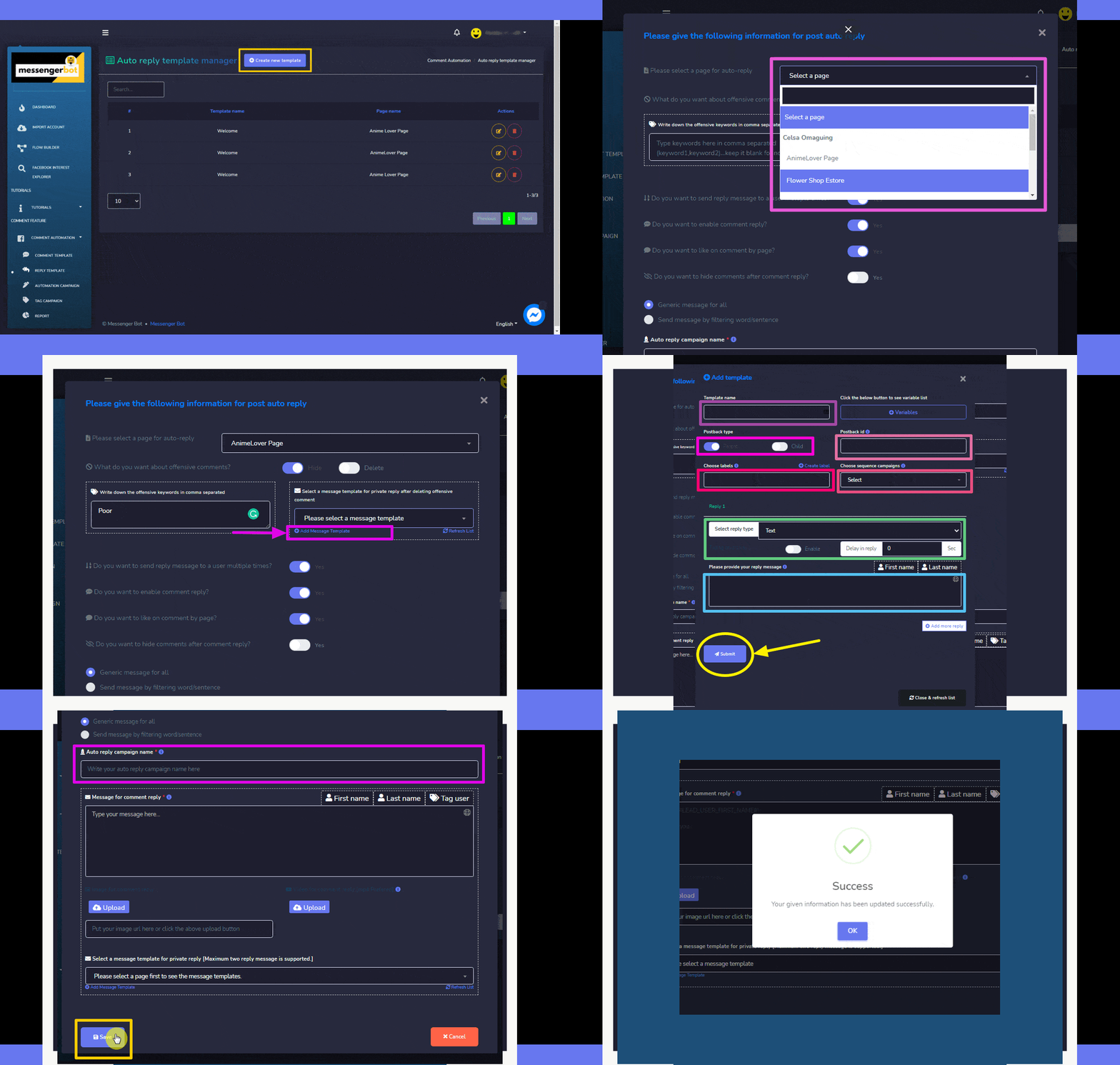
Чтобы создать новый шаблон, выполните следующие шаги:
- Выберите Создать новый шаблон опция, расположенная в верхней части менеджера шаблонов автоответчиков
- Выберите страница для которого вы хотите применить автоответ.
- Добавьте оскорбительные замечания в кавычках и выберите действие, соответствующее этим замечаниям.
- Выберите шаблон сообщения, на который вы хотите ответить человеку. Или вы также можете добавить шаблон, выбрав “Добавить шаблон сообщения“. Заполните все необходимые поля для вашего шаблона, затем выберите “Отправить“.
- Выберите все варианты в зависимости от вашего выбора, нажав кнопку переключения, чтобы либо Да/Нет.
- Укажите название вашей кампании автоответчика, затем выберите Сохранить.
Опции шаблона ответа
Вы можете выполнять следующие действия на экране менеджера шаблонов автоответчиков:
иконку рядом с шаблоном, который нужно отредактировать.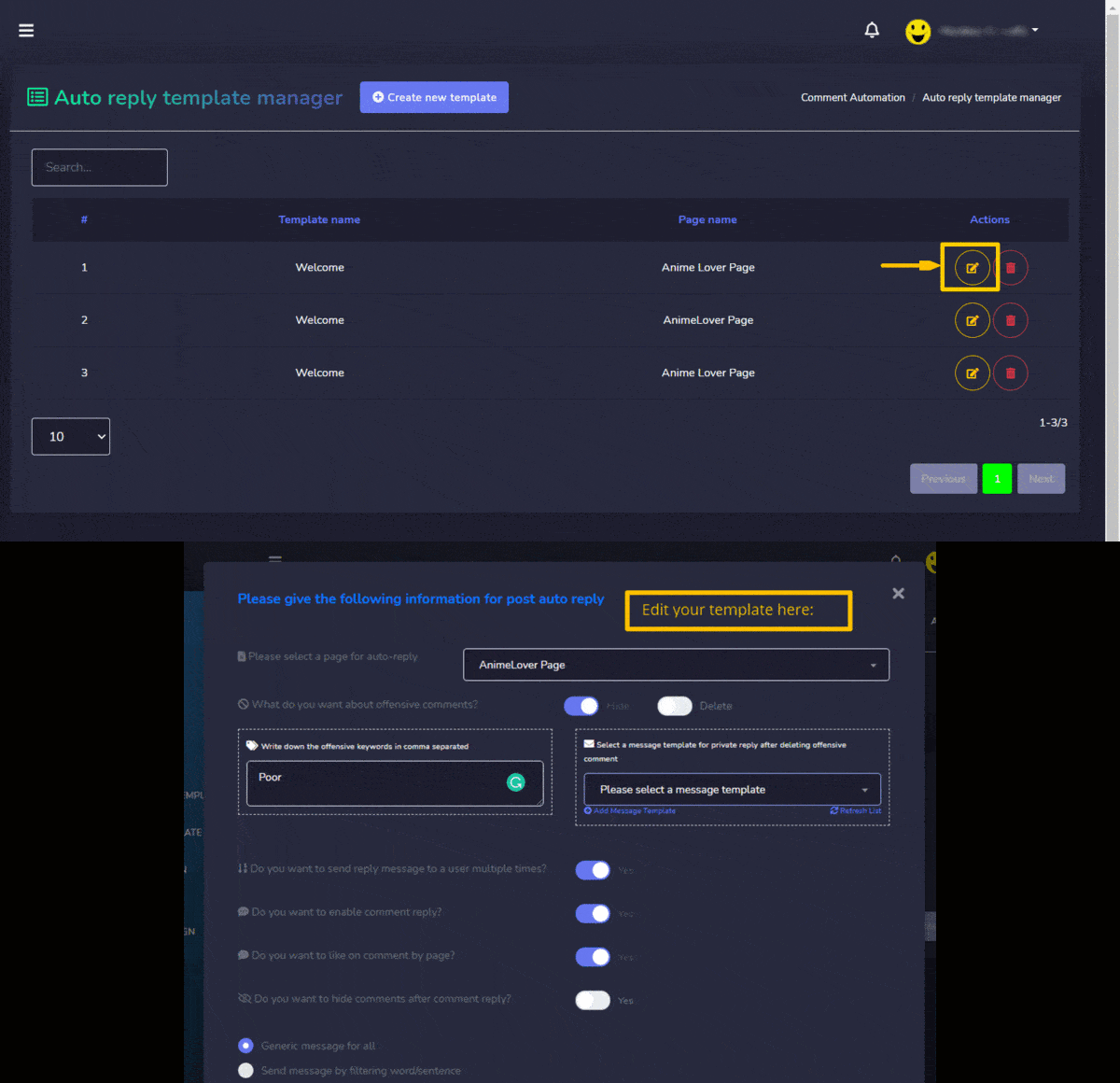 иконку рядом с шаблоном, который нужно удалить.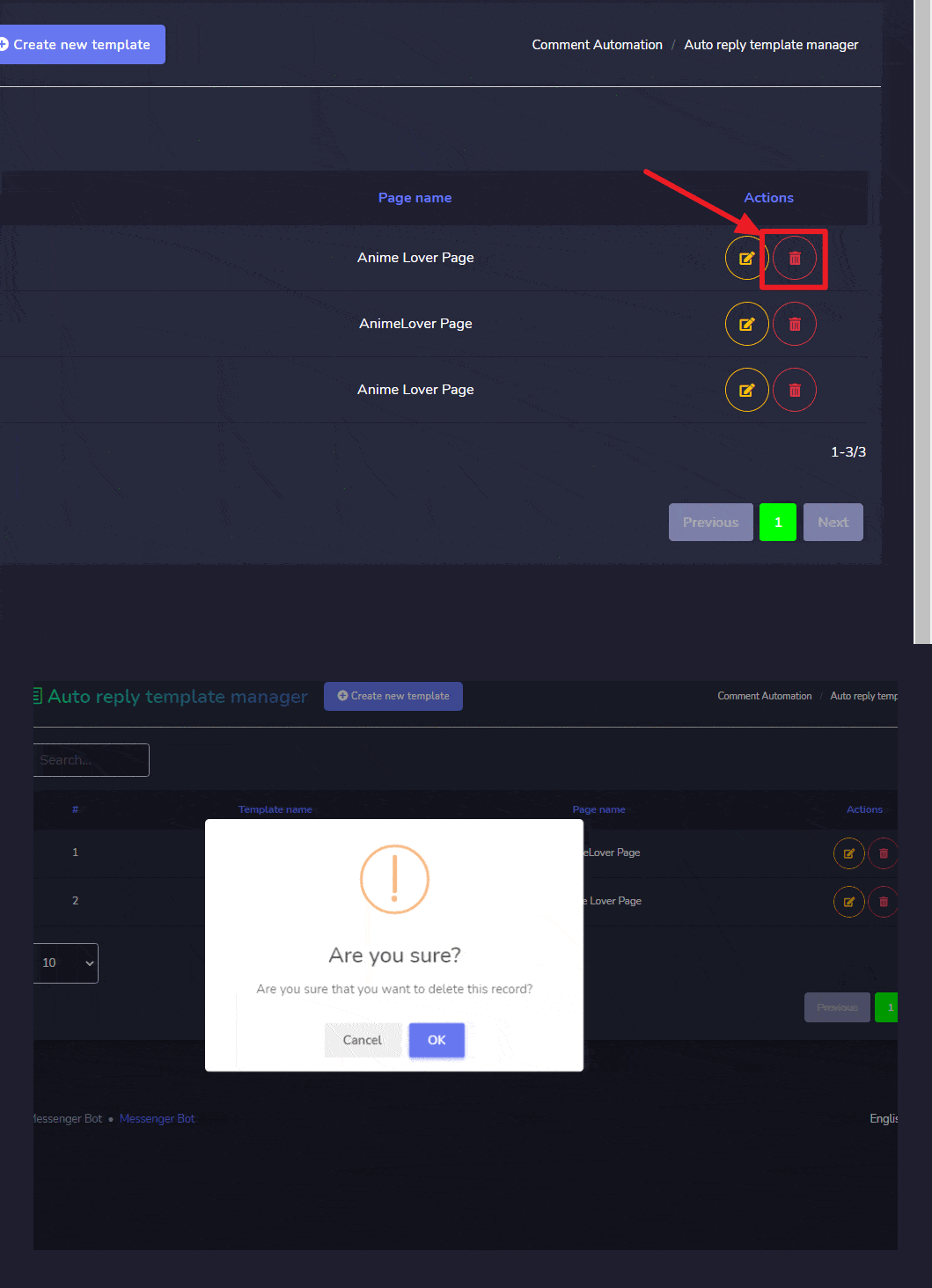
Автоматизированная кампания
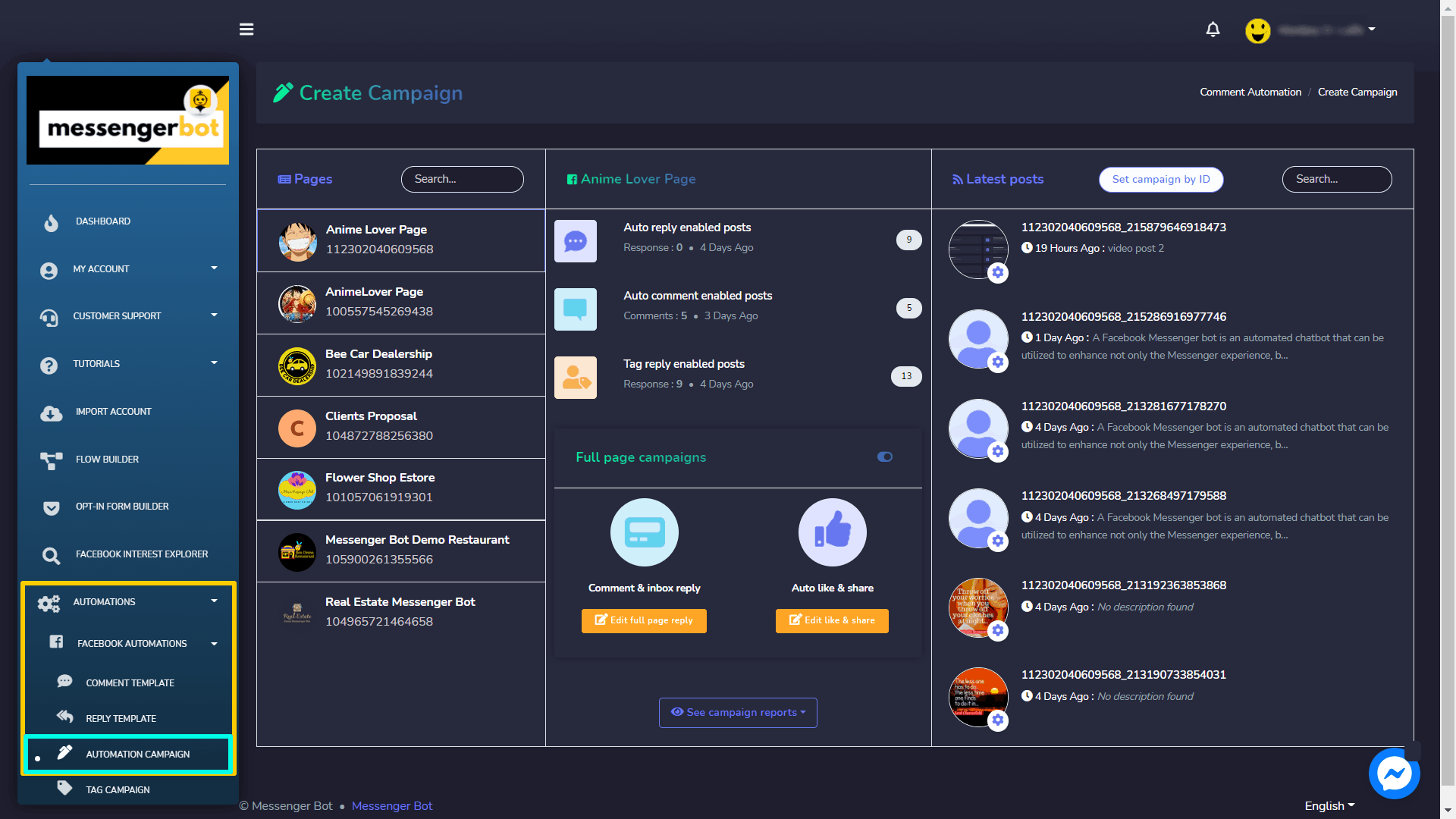
Чтобы просмотреть этот раздел, перейдите к Автоматизации > Facebook Автоматизации из навигационного меню, расположенного с левой стороны, и выберите Автоматизированная кампания.
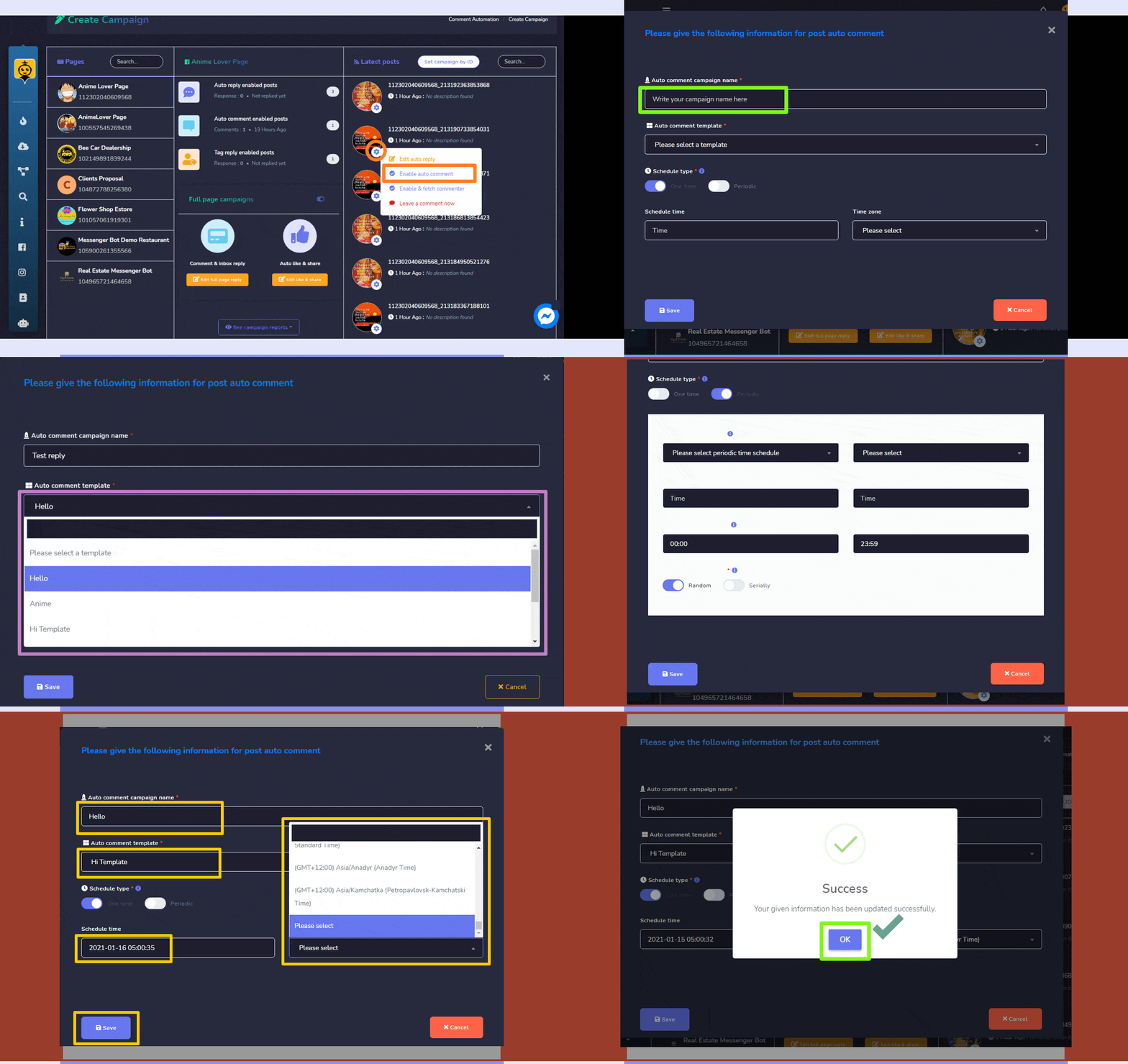
Плагин Создать кампанию представляет собой несколько опций. Этот вид разделен на две секции. Левая сторона позволяет пользователям запускать Кампании на всю страницу. Правая сторона используется для настройки кампаний по ID.
Сводный вид чисел о том, сколько всего Авто комментарии, Авто ответы, и Авто кампании созданные можно найти в левой секции. Вы можете создать различные кампании, включить авто ответы и комментарии на нескольких постах из этого представления.
Кампании на всю страницу
Кампании могут быть настроены для страниц Facebook. Это помогает пользователю проводить общую кампанию для своей страницы. Настройки применяются ко всей странице Facebook и ко всем постам. Чтобы настроить полную кампанию для страницы, у пользователя есть два метода:
- Комментарий и ответ в личных сообщениях
- Авто лайк и репост
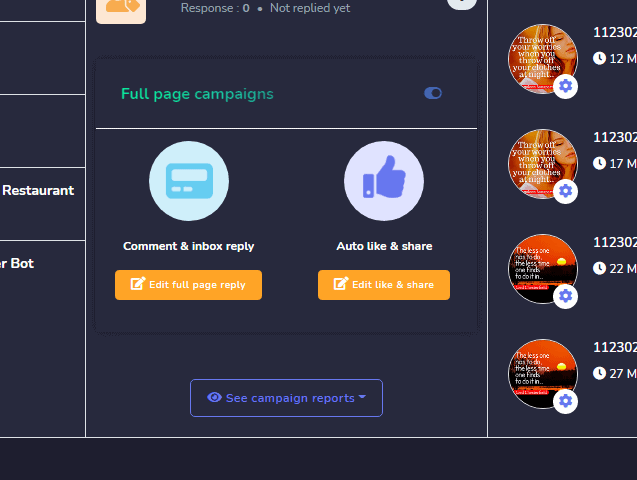
Комментарий и ответ в личных сообщениях
Чтобы комментировать и отвечать в личных сообщениях, выполните следующие шаги:
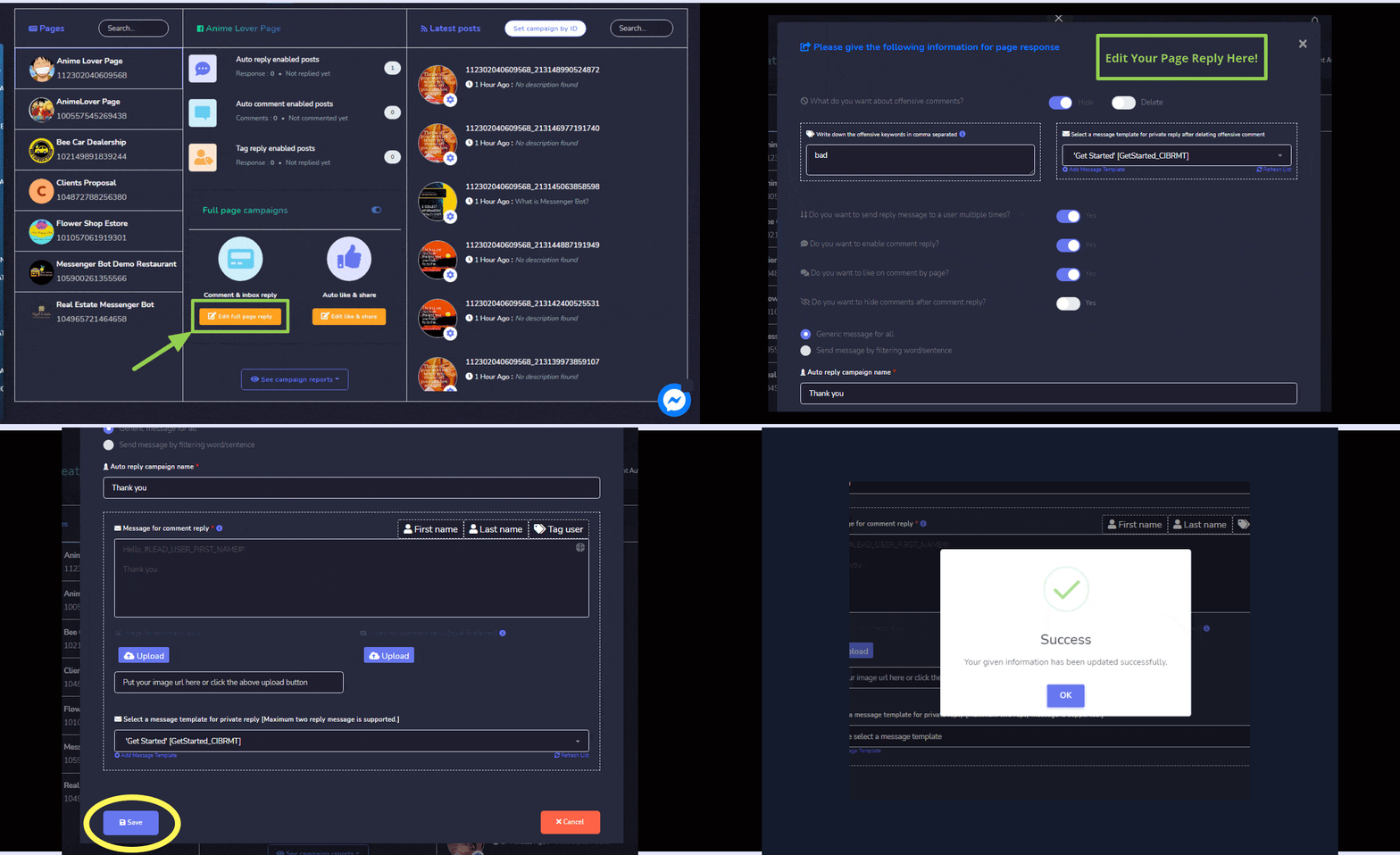
- Выберите Редактировать полный ответ страницы опция из Кампании на всю страницу
- Теперь отредактируйте вашу информацию для ответ страницы, и внесите обновления.
- Выберите Сохранить, ваша информация будет обновлена.
Авто лайк и репост
Чтобы автоматически лайкать и делиться страницей, выполните следующие шаги:
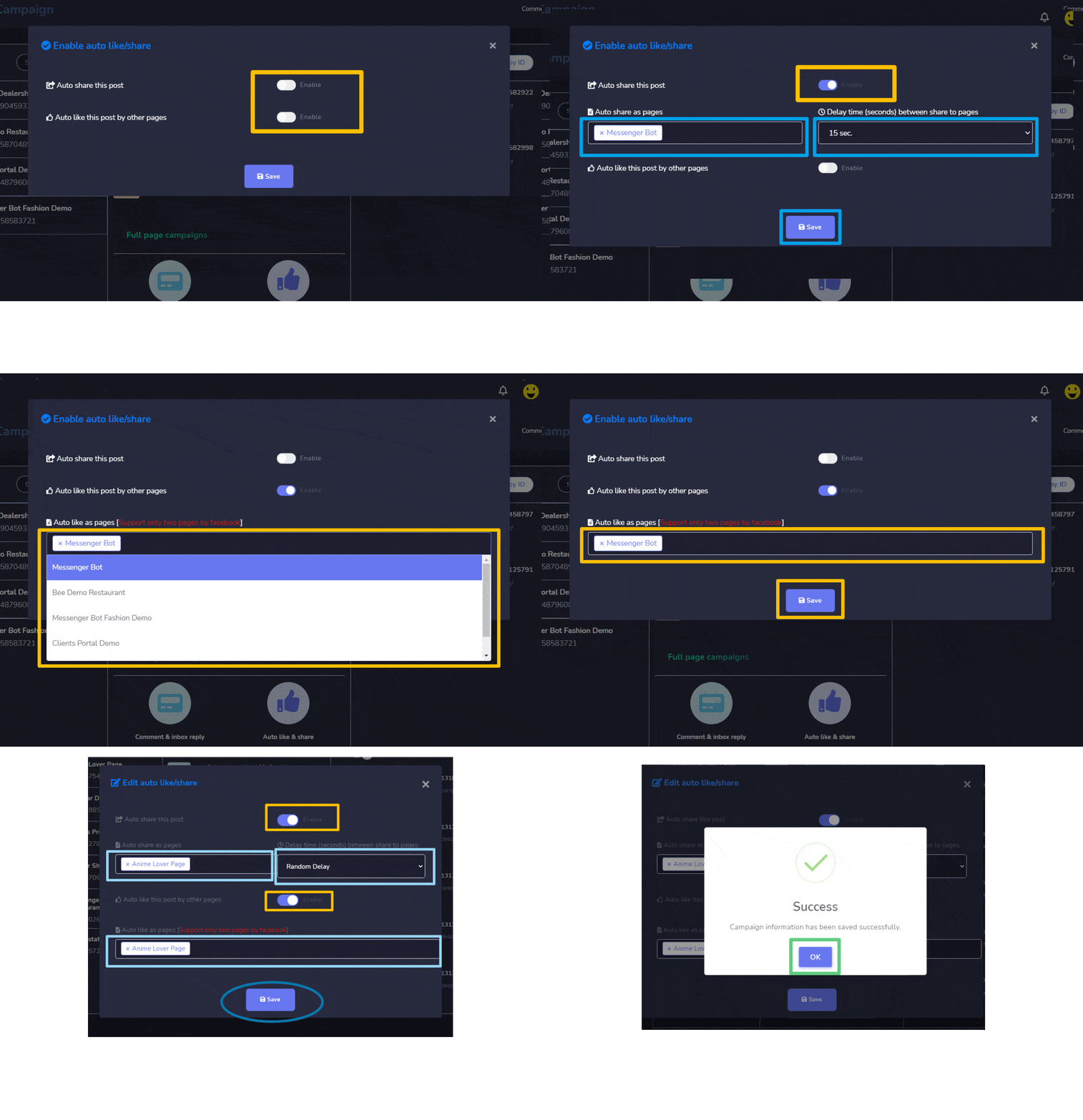
- Выберите Редактировать лайк и поделиться опция из Кампании на всю страницу
- Теперь отредактируйте доступные поля на Авто лайк и поделиться экране и внесите обновления.
- Выберите Сохранить, ваша информация будет обновлена.
| Примечание: | |
| · Авто лайк как опция страницы поддерживает только две страницы одновременно. | |
Установить кампанию по ID
Вы также можете установить кампанию для конкретного поста, используя его ID. Просто следуйте шагам, приведенным ниже:
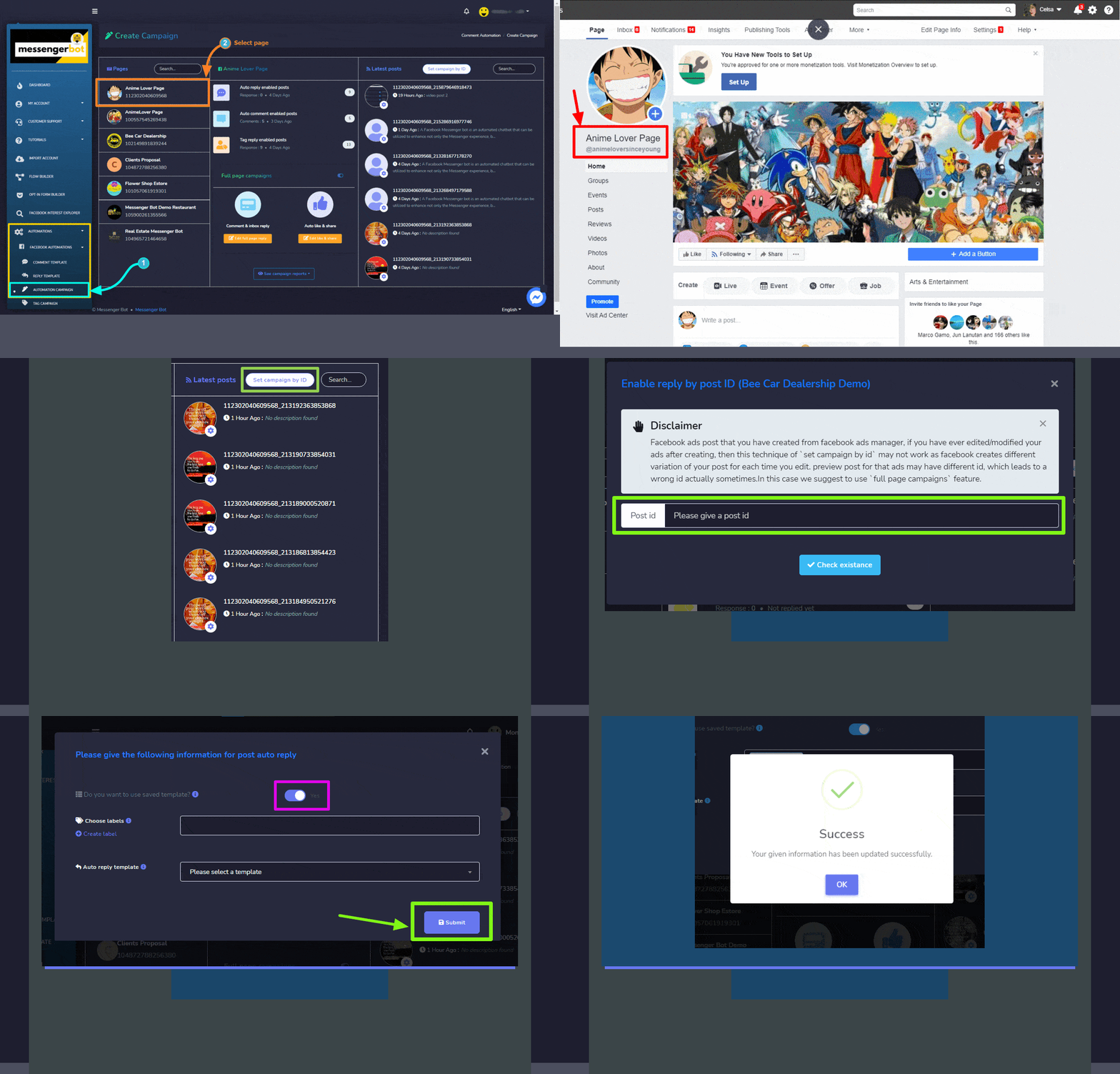
- Выберите страницу Facebook, для которой вы хотите создать эту кампанию.
- Выберите Установить кампанию по ID доступный в правой части экрана.
- Введите ID поста поста, для которого вы хотите установить кампанию.
- Включите параметры, которые вы хотите сделать доступными для вашей кампании.
- Предоставьте дополнительную информацию на основе вашего выбора из Шага 4, затем выберите Отправить. Будет создана новая кампания.
При выборе  иконка, пользователи могут выполнять следующие действия:
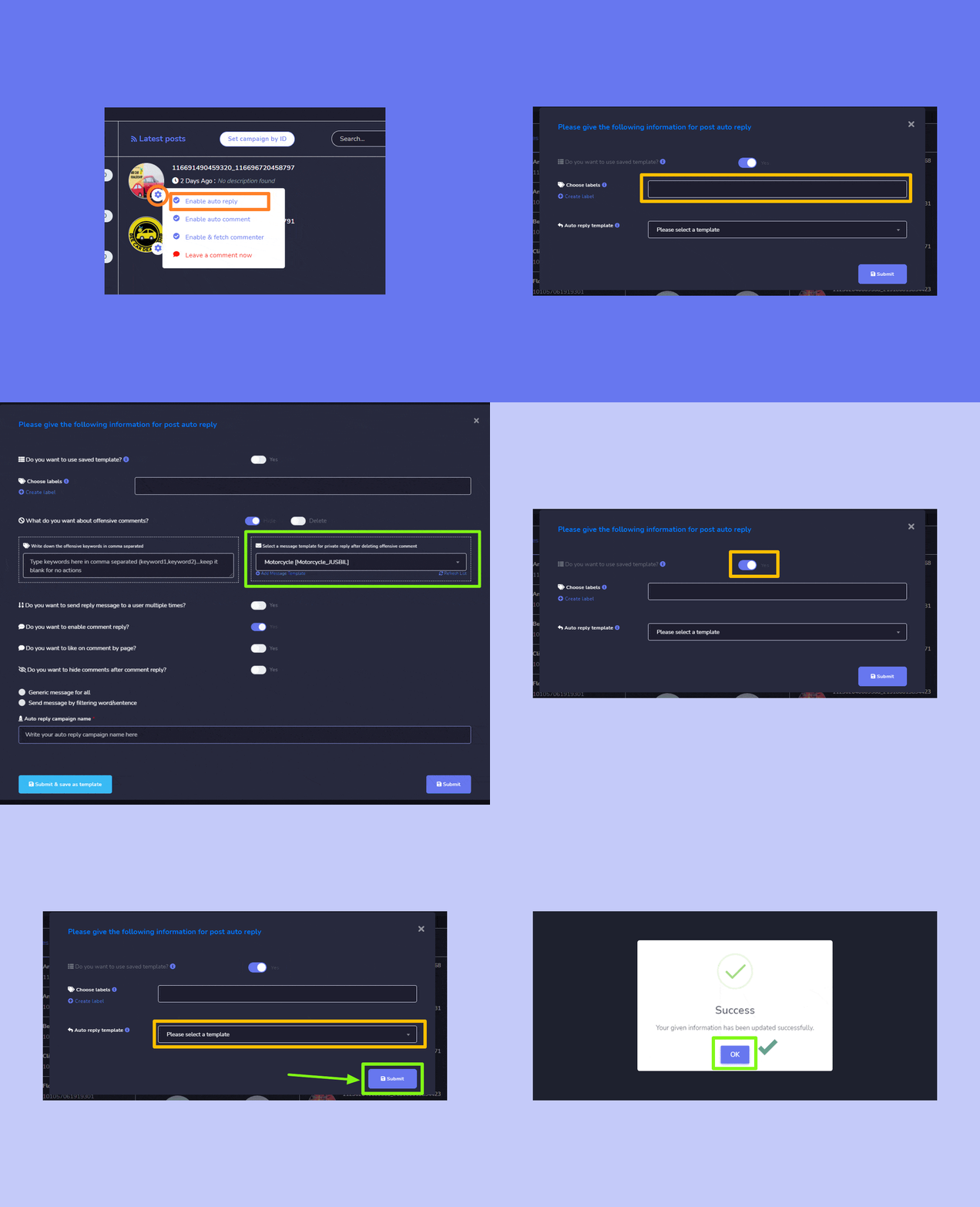
- Включить автоответ: Вы можете включить функцию авто комментариев, выбрав иконку. Появится выпадающее меню, теперь выберите Включить автоответ опцию. Укажите следующую информацию для автоответа на пост:
- Выберите метки, которые вы создали из Метки
- Выберите шаблон, который вы хотите выбрать. Если вы хотите выбрать уже созданный, переместите ползунок ДА.
- Выберите шаблон автоответа из выпадающего меню.
- Выберите Отправить. Ваш автоответчик будет включен.
- Включить авто комментарий: Вы можете включить функцию авто комментариев, выбрав иконку. Появится выпадающее меню, теперь выберите Включить авто комментарий опция. Укажите следующую информацию для авто комментария к посту:
- Название кампании авто комментариев
- Выберите шаблон авто комментария
- Запланируйте тип для вашего авто комментария к посту.
- Запланируйте время для поста
- Выберите свой часовой пояс в зависимости от вашего местоположения.
- Нажмите Сохранить. Ваш авто-комментарий будет включен.
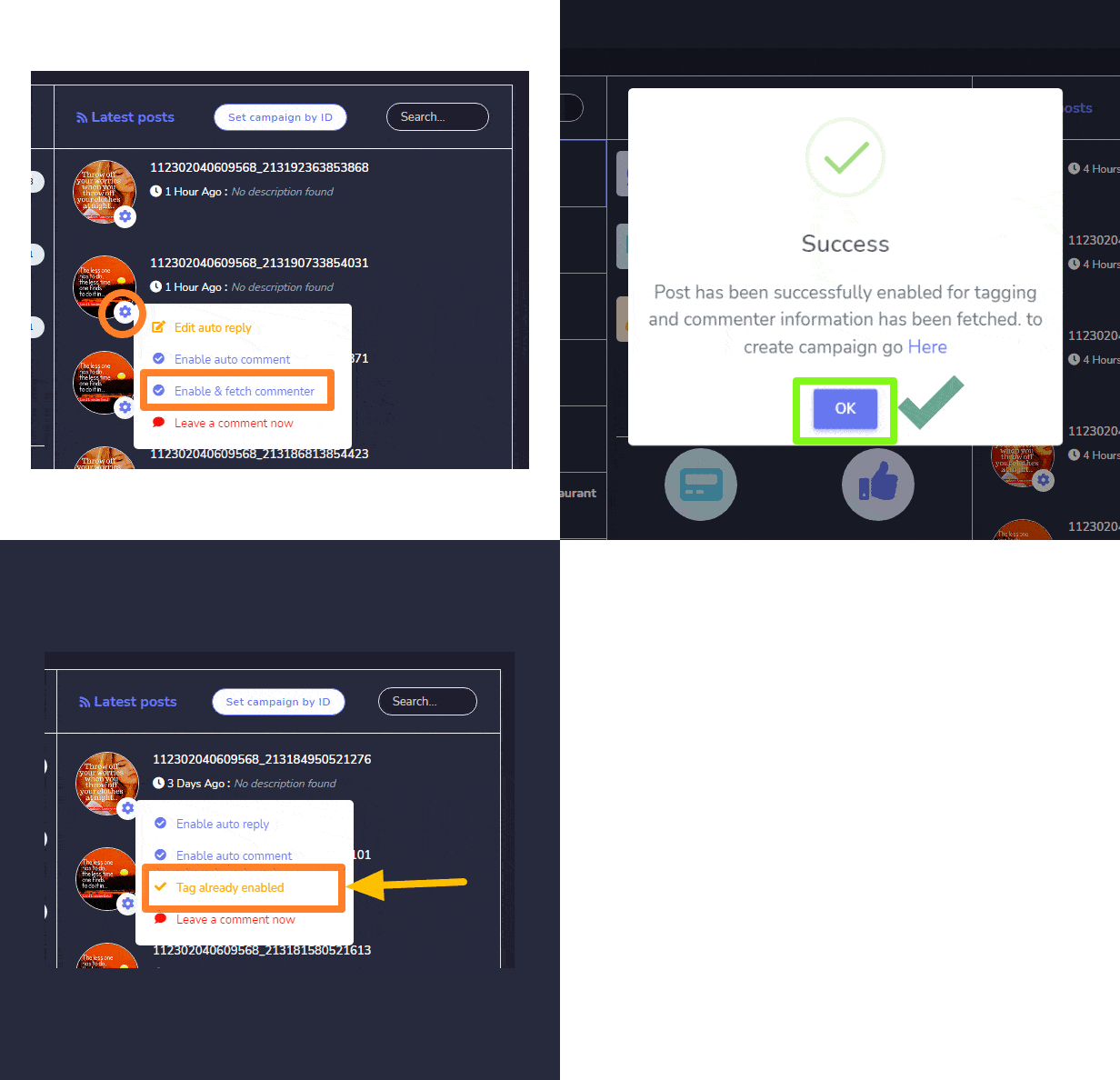
- Включить и получить комментатора: Вы можете включить функцию авто-тегов, выбрав Появится выпадающее меню, теперь выберите Включить и получить комментатора опцию. Ваша функция авто-тегов будет включена.
Вывод автоматизированной кампании
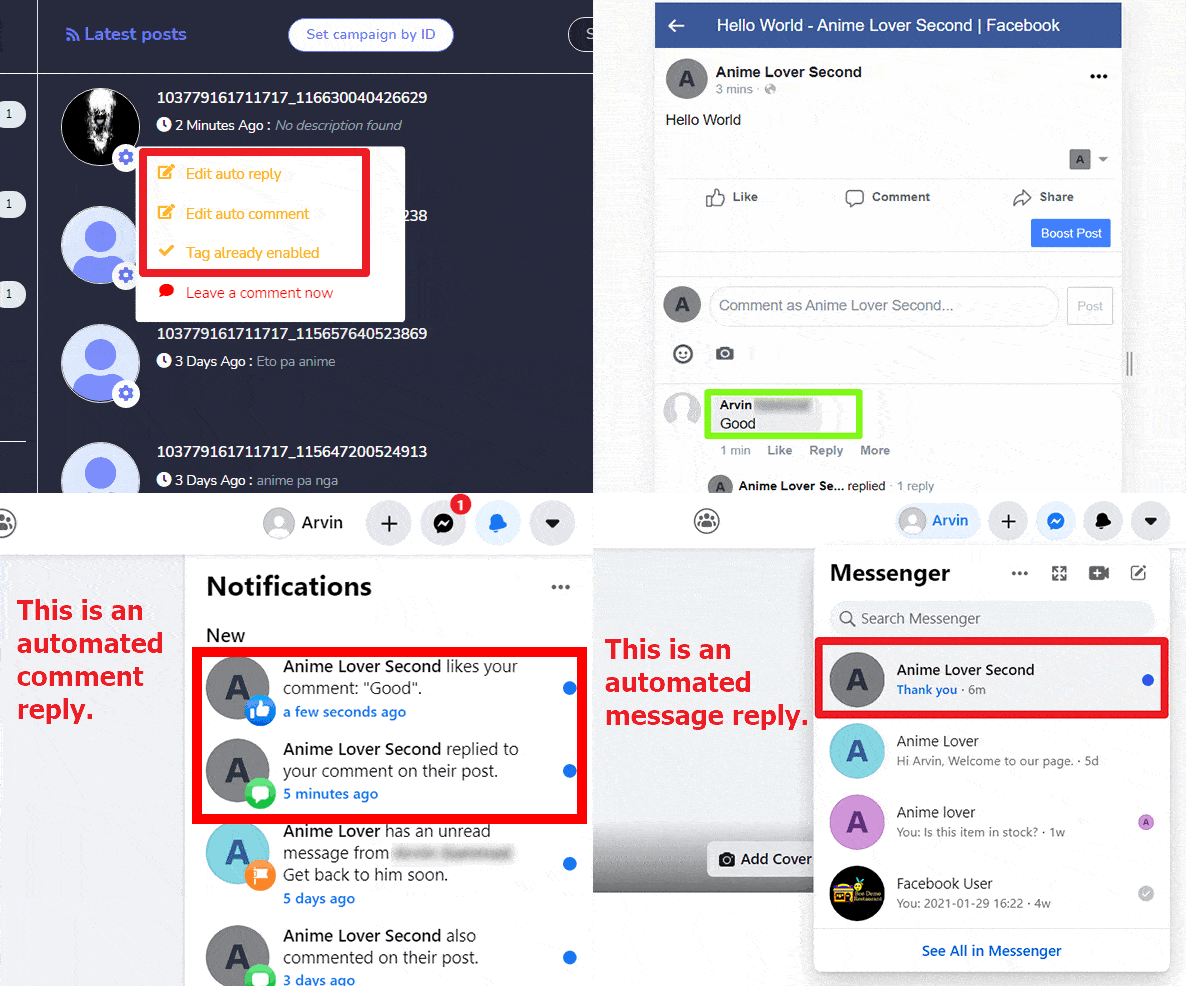
Вы можете видеть, что комментарий пользователя понравился, на него ответили, и сообщение перенаправлено во входящие. Конечный пользователь также получает уведомление о ответе со стороны администратора. Комментарий и ответ администратора в этой демонстрации автоматизированы.
Тег кампании
Чтобы просмотреть этот раздел, перейдите к Автоматизации > Facebook Автоматизации из навигационного меню, расположенного с левой стороны, и выберите Тег кампании.
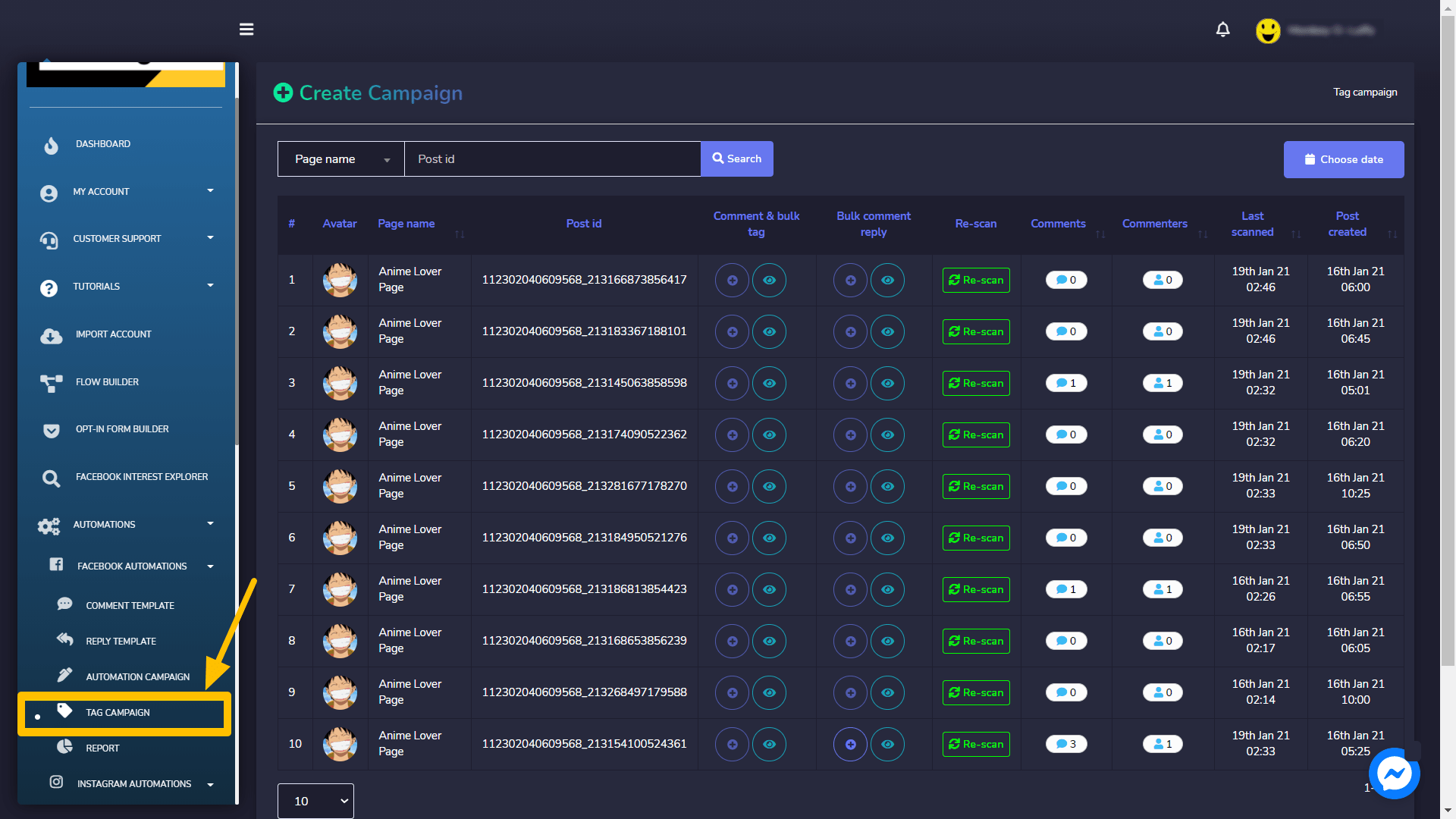
Плагин Создать кампанию представляет собой список кампаний. Вы можете выбрать количество кампаний для отображения на странице. Вы также можете выбрать диапазон дат, за который хотите просмотреть список. Чтобы получить доступ к скрытым полям таблицы, переместите нижний ползунок вправо. Вы также можете искать конкретную кампанию, используя ID поста в строке поиска.

Создать кампании
Пользователи могут выполнять следующие действия на экране создания кампании:
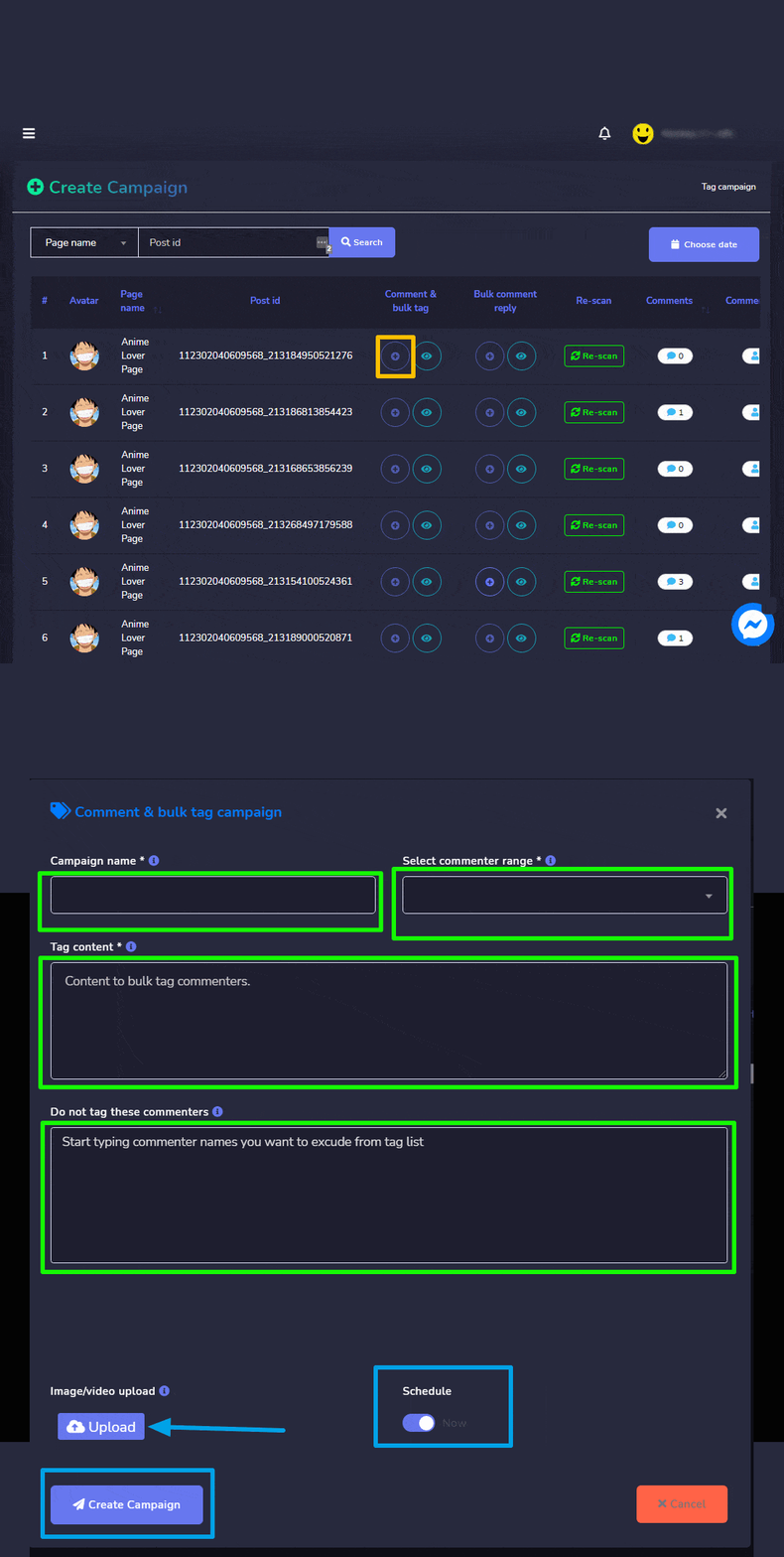
- Создать кампанию для комментариев и массовых тегов: Для постов с несколькими комментариями вы можете массово пометить подписчиков. Просто выполните шаги, указанные ниже:
- Выберите
 иконка рядом с ID, для которого необходимо создать кампанию.
 - Появится модальное окно, введите название кампании, выберите диапазон комментаторовиз выпадающего меню. Укажите содержимое для массовой пометки комментаторов.
- Вы можете ограничить теги для некоторых людей.
- Выберите расписание для вашей кампании.
- После добавления всей информации, выберите Создать кампанию.
- Выберите
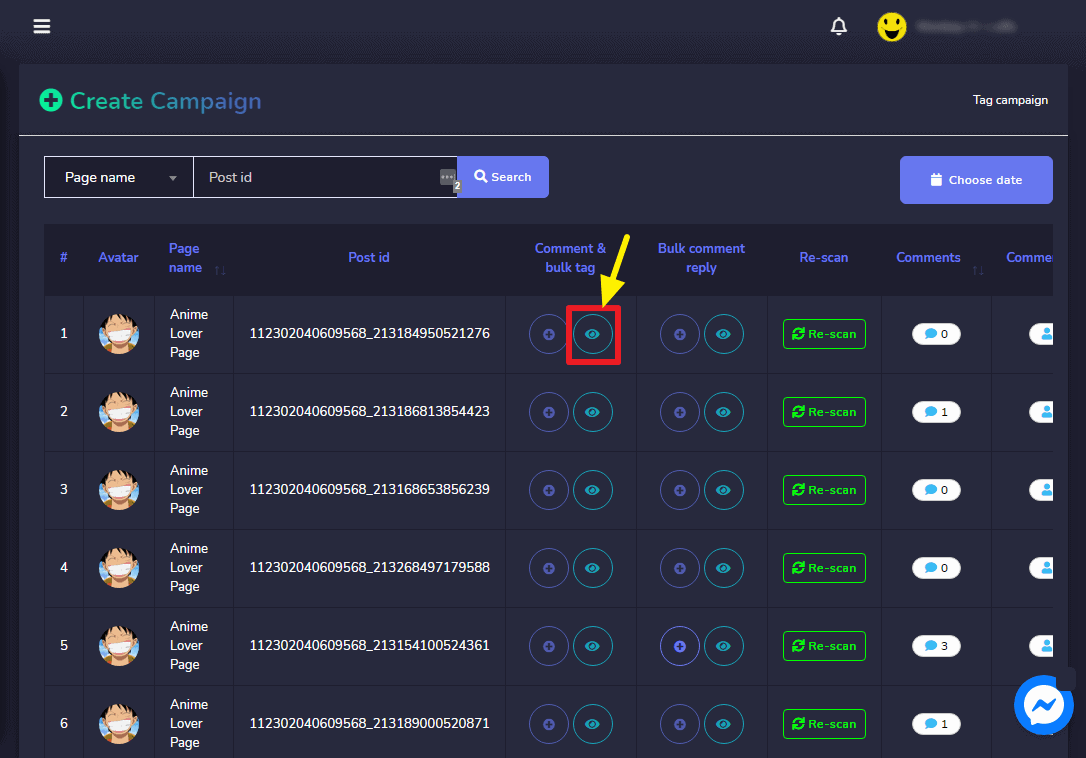
- Просмотреть отчет по комментарию и массовой метке: Выберите значок напротив ID, для которого необходимо просмотреть отчет, как показано в отчете по массовым меткам комментариев
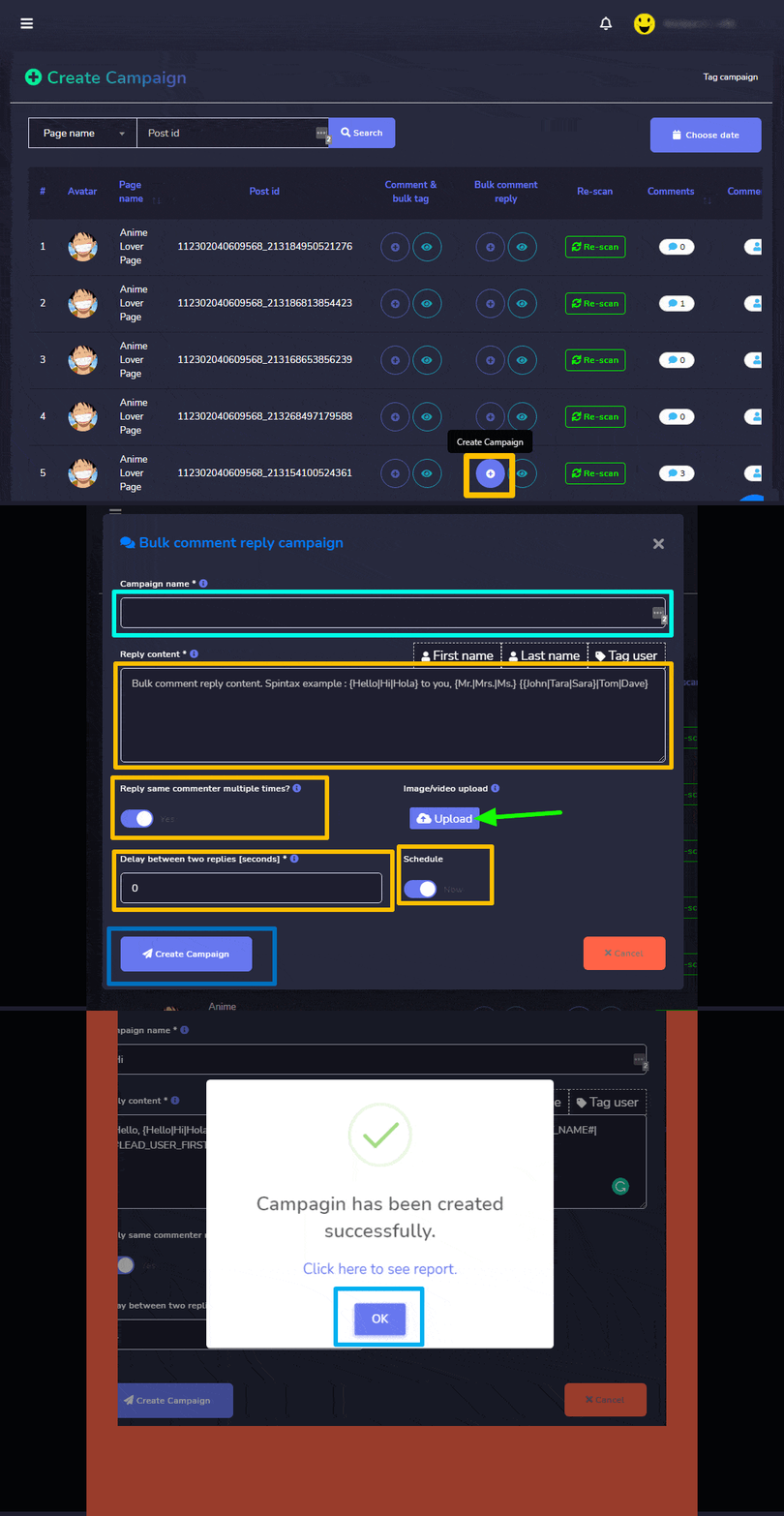
- Создать кампанию для массового ответа на комментарии: Для ответов на комментарии в массовом порядке выполните следующие шаги:
- Выберите значок напротив ID, для которого необходимо создать кампанию.
- Появится модальное окно, введите название кампании.
- Укажите содержимое ответа в поле содержимого ответа.
- Чтобы включить один и тот же ответ несколько раз, включите ВКЛ. кнопку ползунка.
- Вы можете запланировать кампанию прямо сейчас или позже.
- Вы также можете добавить задержку между ответами.
- После добавления всей информации, выберите Создать кампанию.
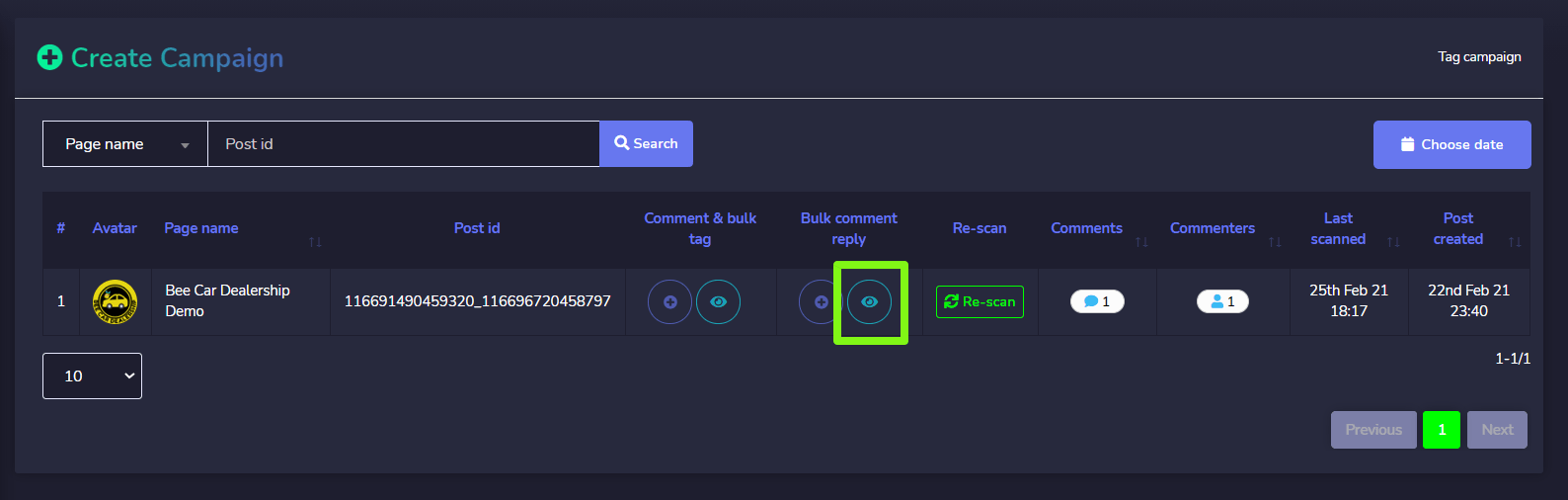
- Посмотреть отчет о массовом ответе на комментарии: Выбрав значок рядом с ID, для которого нужно просмотреть отчет, как показано в отчете о массовом ответе на комментарии
- Пересканировать существующие комментарии: Выбрав Пересканировать опцию против ID поста чьи комментарии необходимо просканировать. Появится диалоговое окно для подтверждения.
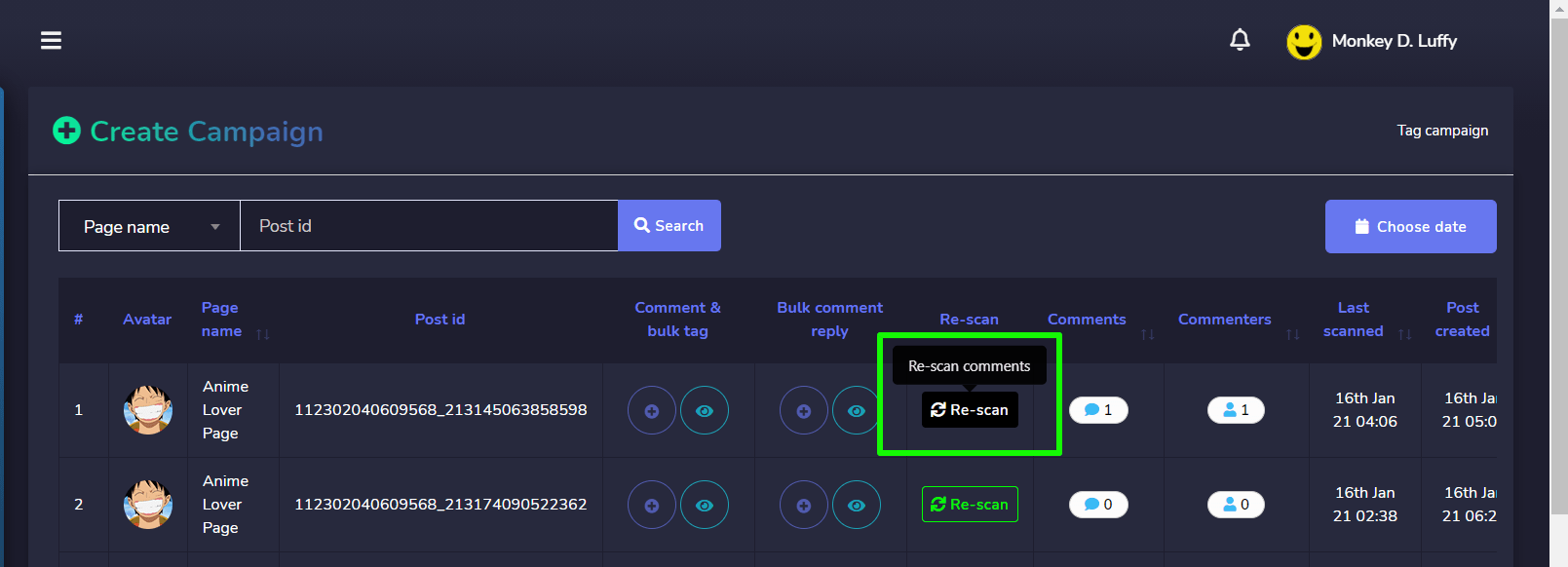
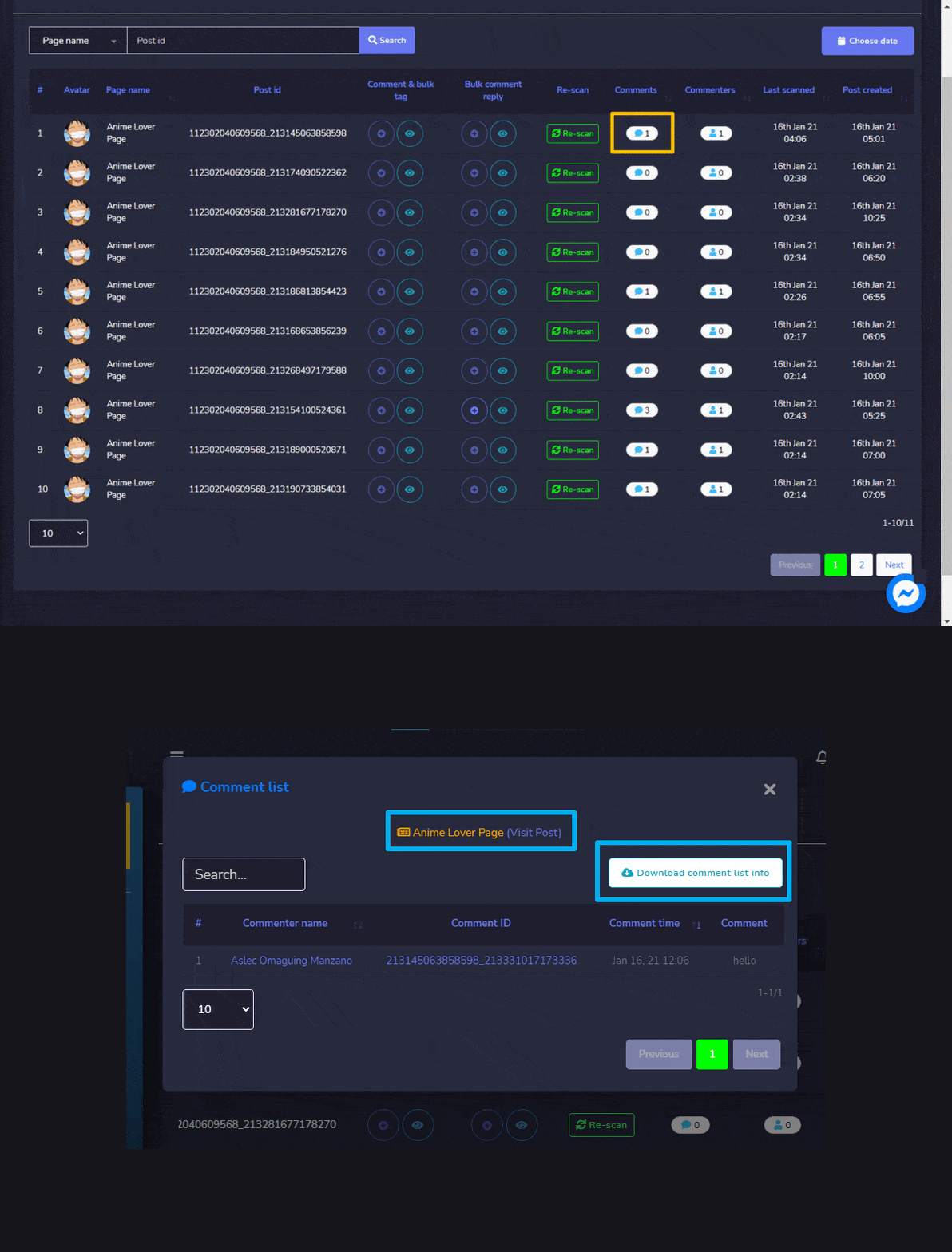
- Просмотреть комментарии: Выбрав количество комментариев, появится модальное окно, которое позволит вам:
- Вы можете посетить страницу Facebook.
- Вы можете перейти к посту, выбрав Перейти к посту
- Вы также можете скачать список комментариев в формате .CSV.
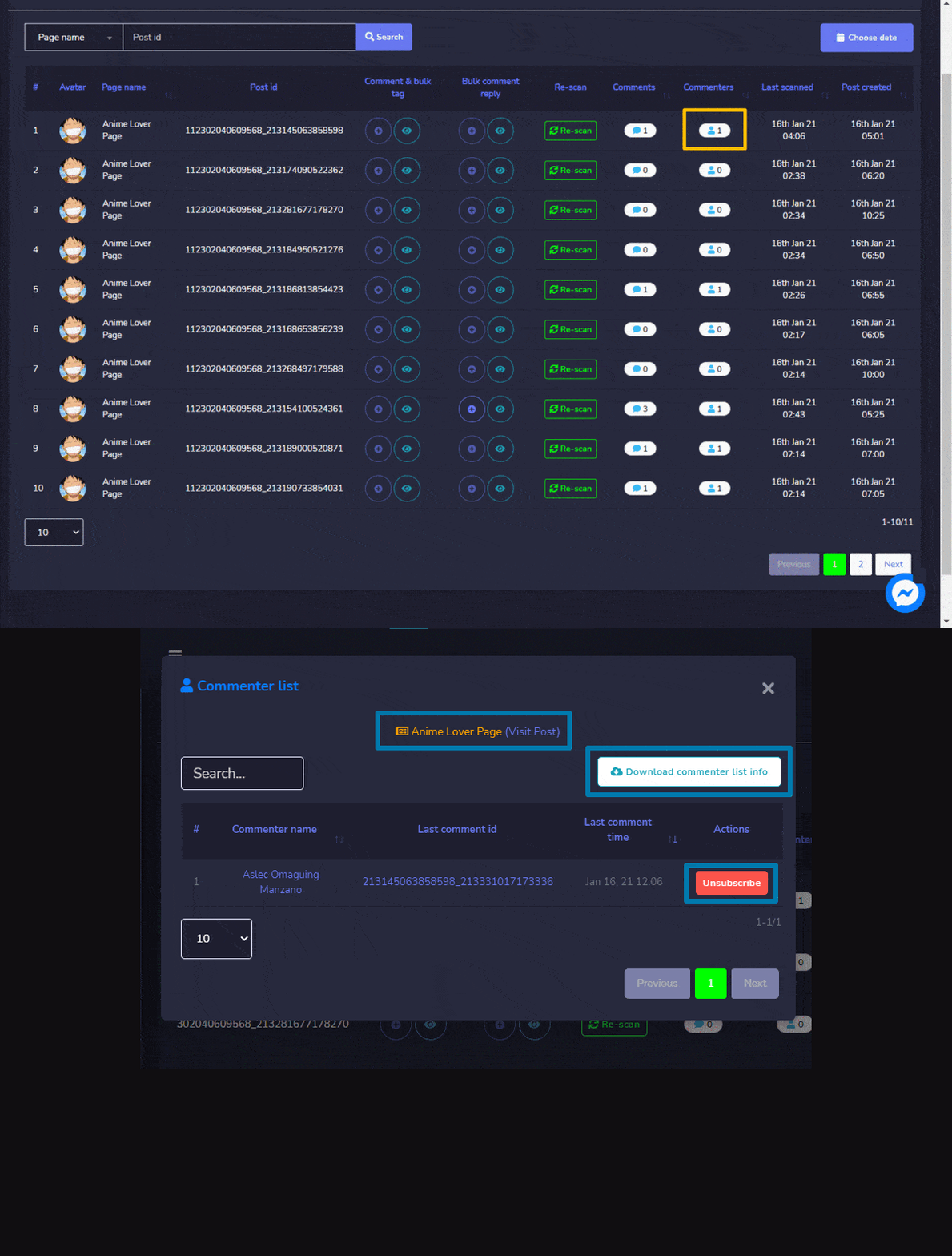
- Просмотреть комментаторов: выбрав количество комментаторов, появится модальное окно, которое позволит вам:
- Вы можете посетить страницу Facebook.
- Вы можете перейти к посту, выбрав Перейти к посту
- Вы также можете скачать список комментаторов в формате .CSV.
- Вы также можете отписаться от комментатора, выбрав
 .
.



 Русский
  English
  Tagalog
  简体中文
简体中文  العربية
  हिन्दी
  Português do Brasil
  Español de México
  Français
  বাংলা
বাংলা  香港中文
香港中文  繁體中文
繁體中文  Nederlands
  Deutsch
  Bahasa Indonesia
  日本語
日本語  한국어
한국어  Polski
  Español
  Tiếng Việt