
टिप्पणी स्वचालन (स्वचालन)
टिप्पणी स्वचालन उपयोगकर्ता को टिप्पणी और उत्तर टेम्पलेट बनाने, संपादित करने और हटाने की अनुमति देता है। यह दृश्य टिप्पणी स्वचालन और टैगिंग का पूर्ण नियंत्रण देता है। यह मौजूदा अभियानों और टेम्पलेट्स की संक्षिप्त रिपोर्ट प्रदान करता है। इस ट्यूटोरियल के लिए, हम फेसबुक स्वचालनों का डेमो के रूप में उपयोग करेंगे।
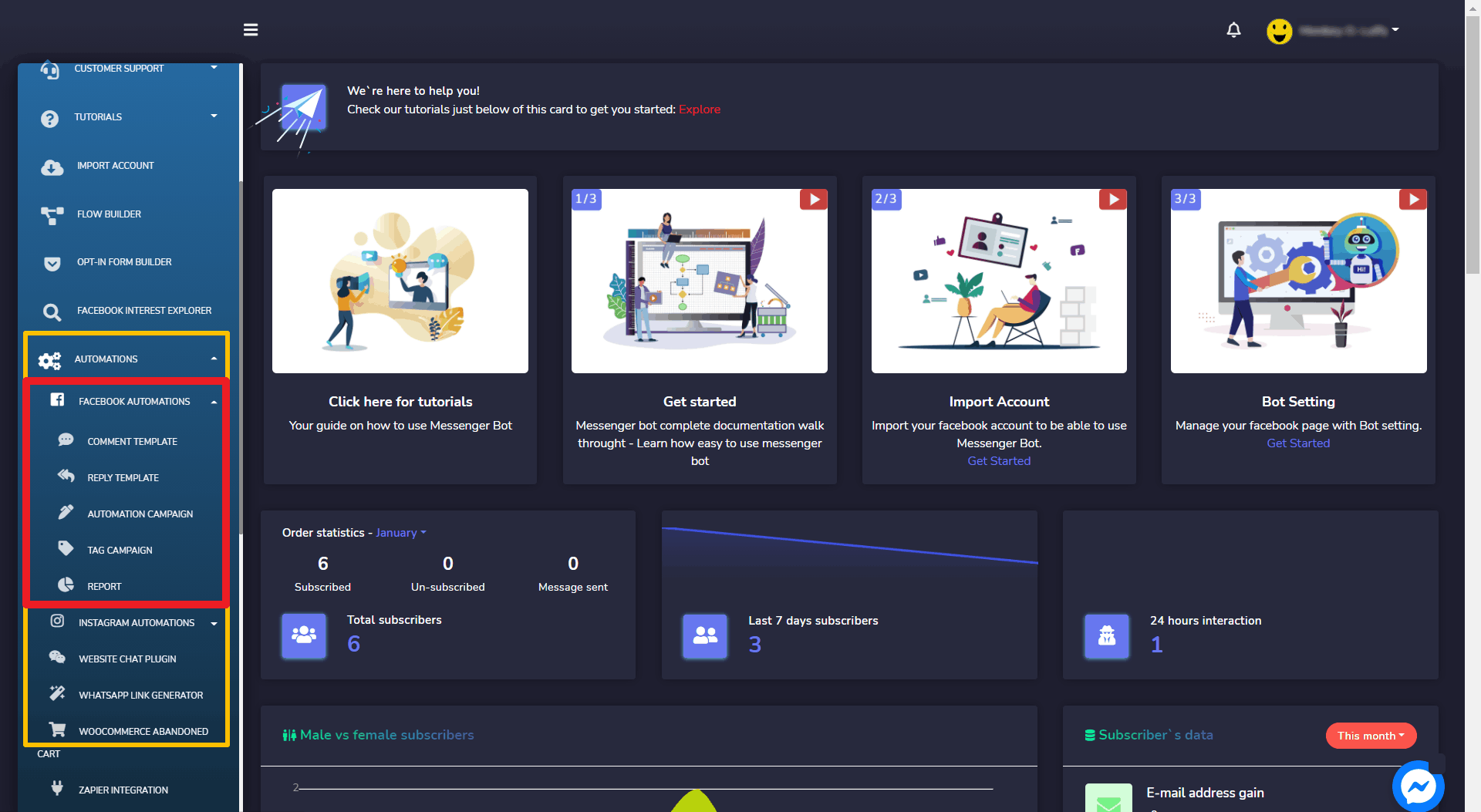
इस अनुभाग को देखने के लिए, स्वचालन अनुभाग के तहत बाईं ओर स्थित नेविगेशन मेनू पर जाएं। फेसबुक स्वचालनों पर टैब करें। उप-मेनू में निम्नलिखित विकल्प दिखाई देंगे:
टिप्पणी टेम्पलेट
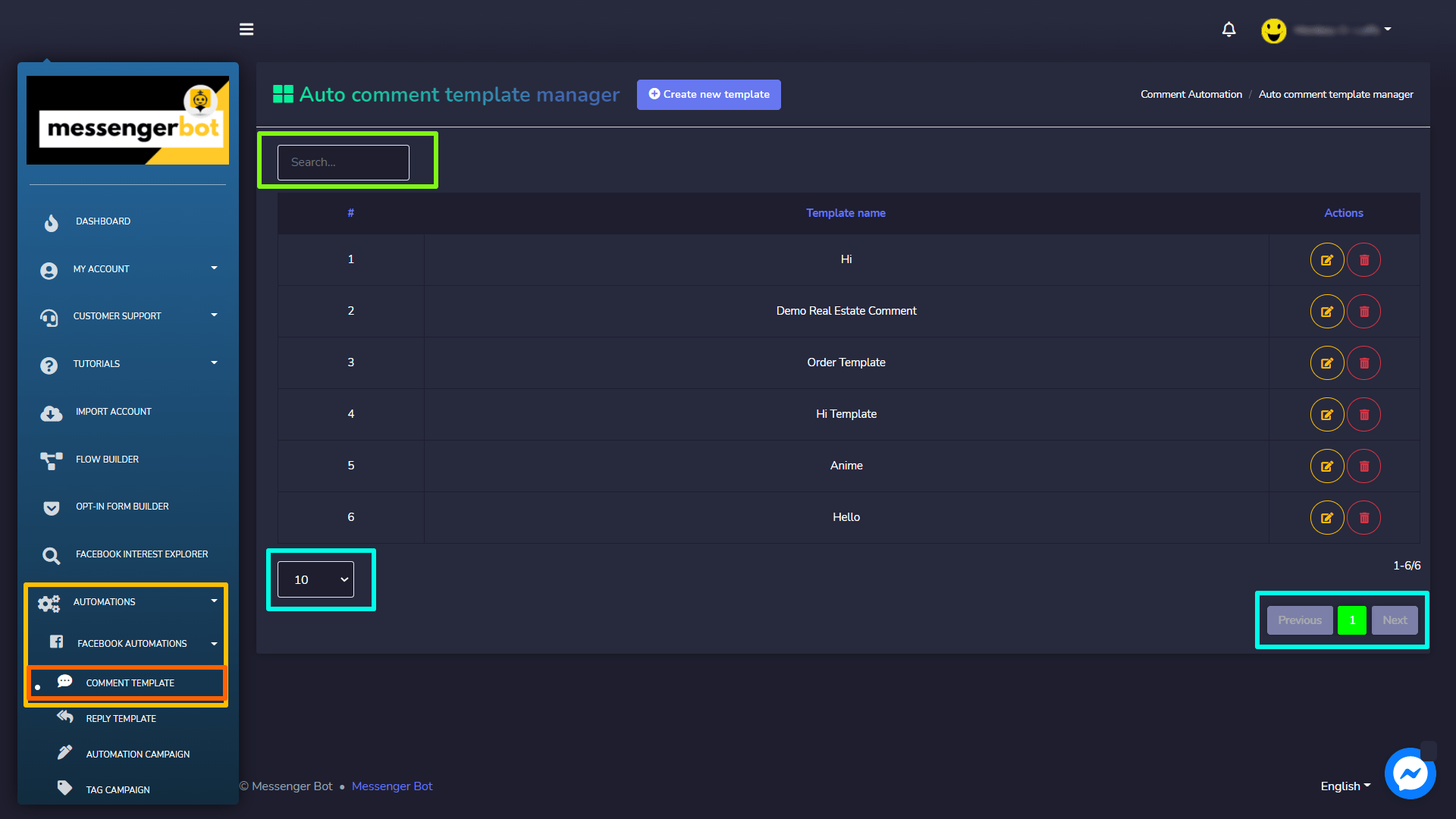
पहले, टिप्पणी टेम्पलेट। इस अनुभाग को देखने के लिए, नेविगेशन मेनू पर जाएं स्वचालन > फेसबुक स्वचालन बाईं ओर स्थित नेविगेशन मेनू से और चुनें टिप्पणी टेम्पलेट जैसा कि दिखाया गया है।
यह ऑटो टिप्पणी टेम्पलेट प्रबंधक दृश्य में कई टेम्पलेट शामिल होते हैं। आप प्रति पृष्ठ देखने के लिए टेम्पलेट की संख्या चुन सकते हैं। आप खोज बार का उपयोग करके किसी विशेष टेम्पलेट के लिए भी खोज कर सकते हैं।
नया टेम्पलेट बनाएं
एक नया टेम्पलेट बनाने के लिए, नीचे दिए गए चरणों का पालन करें:
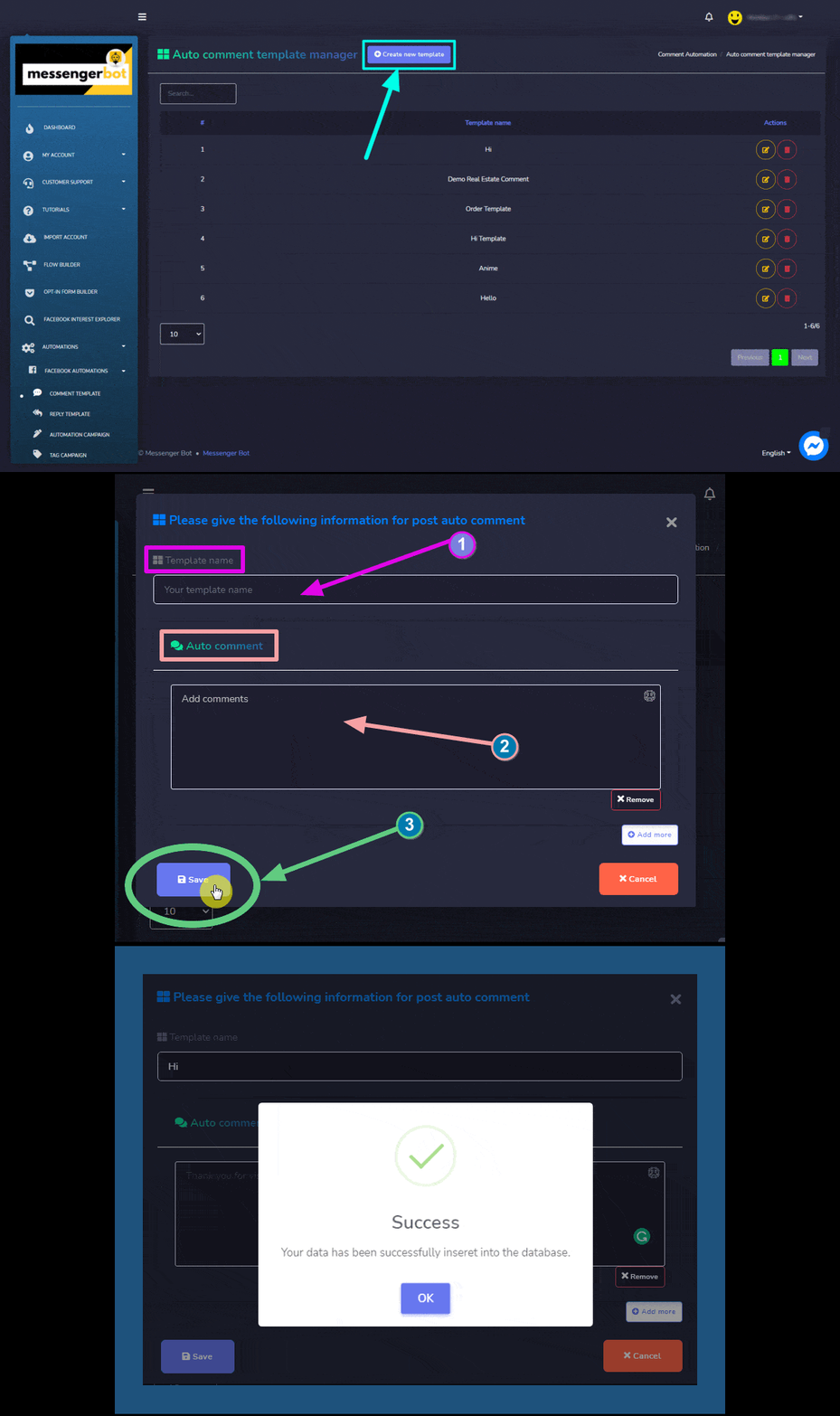
- चुनें एक नया टेम्पलेट बनाएं ऑटो टिप्पणी टेम्पलेट प्रबंधक के शीर्ष पर स्थित विकल्प
- पोस्ट ऑटो टिप्पणी के लिए जानकारी प्रदान करें, जिसमें शामिल हैं:
- टेम्पलेट नाम: आपके टेम्पलेट का नाम
- ऑटो टिप्पणी: एक टिप्पणी का स्वचालित उत्तर।
- चुनें सहेजें एक नया टेम्पलेट बनाने के लिए।
टिप्पणी टेम्पलेट विकल्प
आप ऑटो टिप्पणी टेम्पलेट प्रबंधक स्क्रीन पर निम्नलिखित क्रियाएं कर सकते हैं:
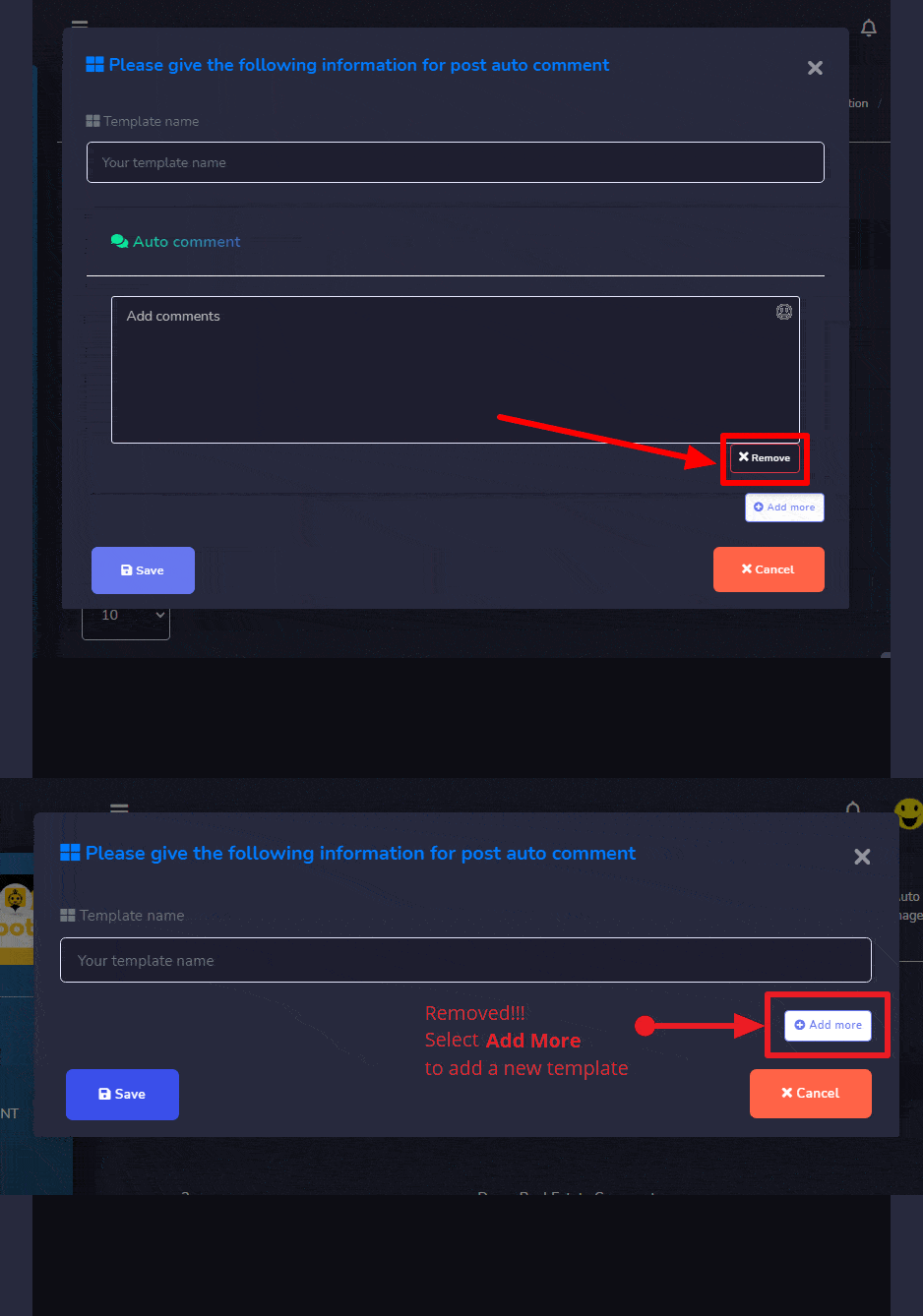
टिप्पणी हटाएं: आप जानकारी प्रदान करने वाली स्क्रीन से टिप्पणी को हटाने के लिए चयन कर सकते हैं  नीचे बटन।
अब इसे हटा दिया गया है, आप अब चयन कर सकते हैं और अधिक जोड़ें एक नया टेम्पलेट जोड़ने के लिए।
 icon against the template to be edited. Perform changes you wanted to do here, then Save when done.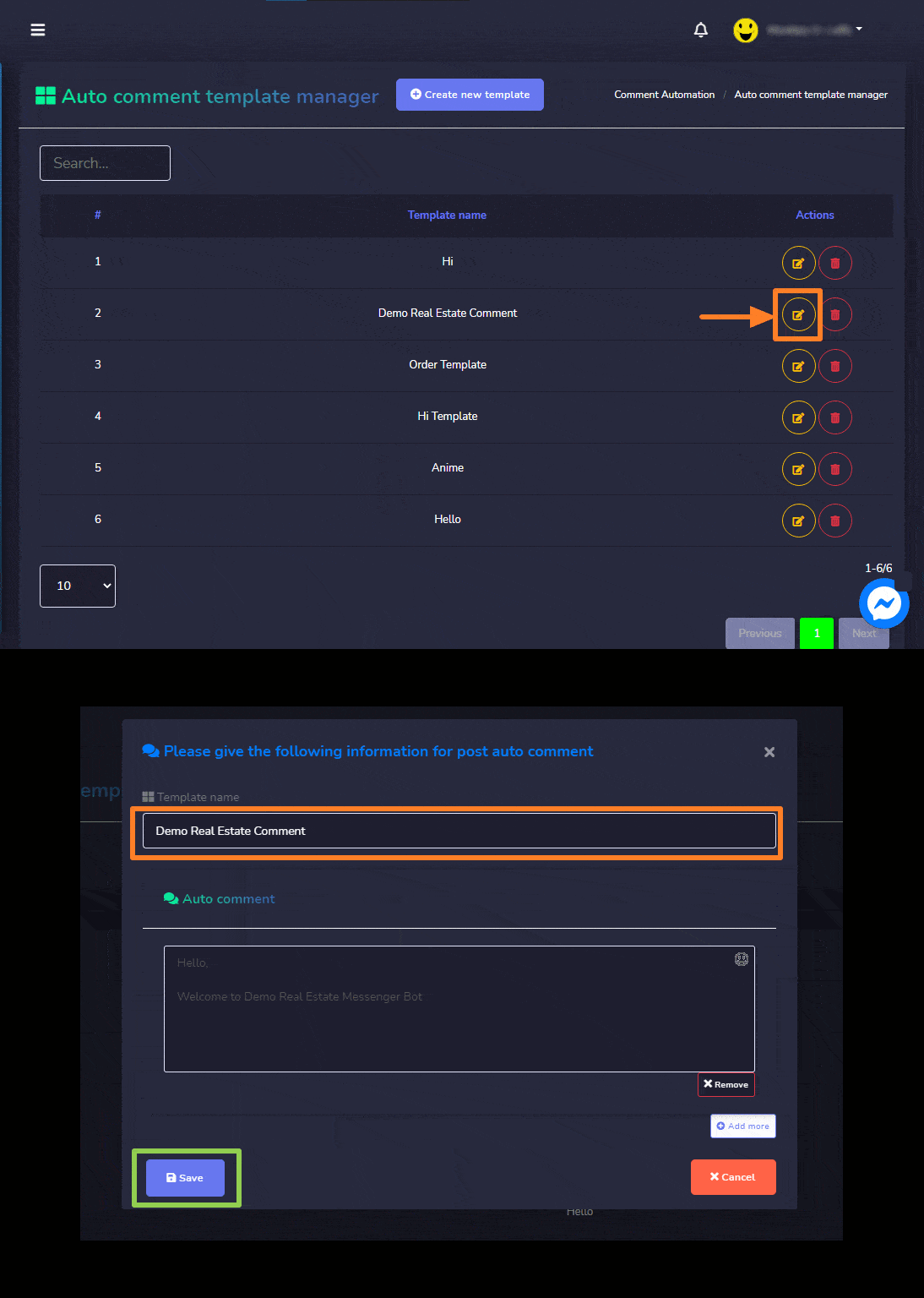
 icon against the template to be deleted.
उत्तर टेम्पलेट
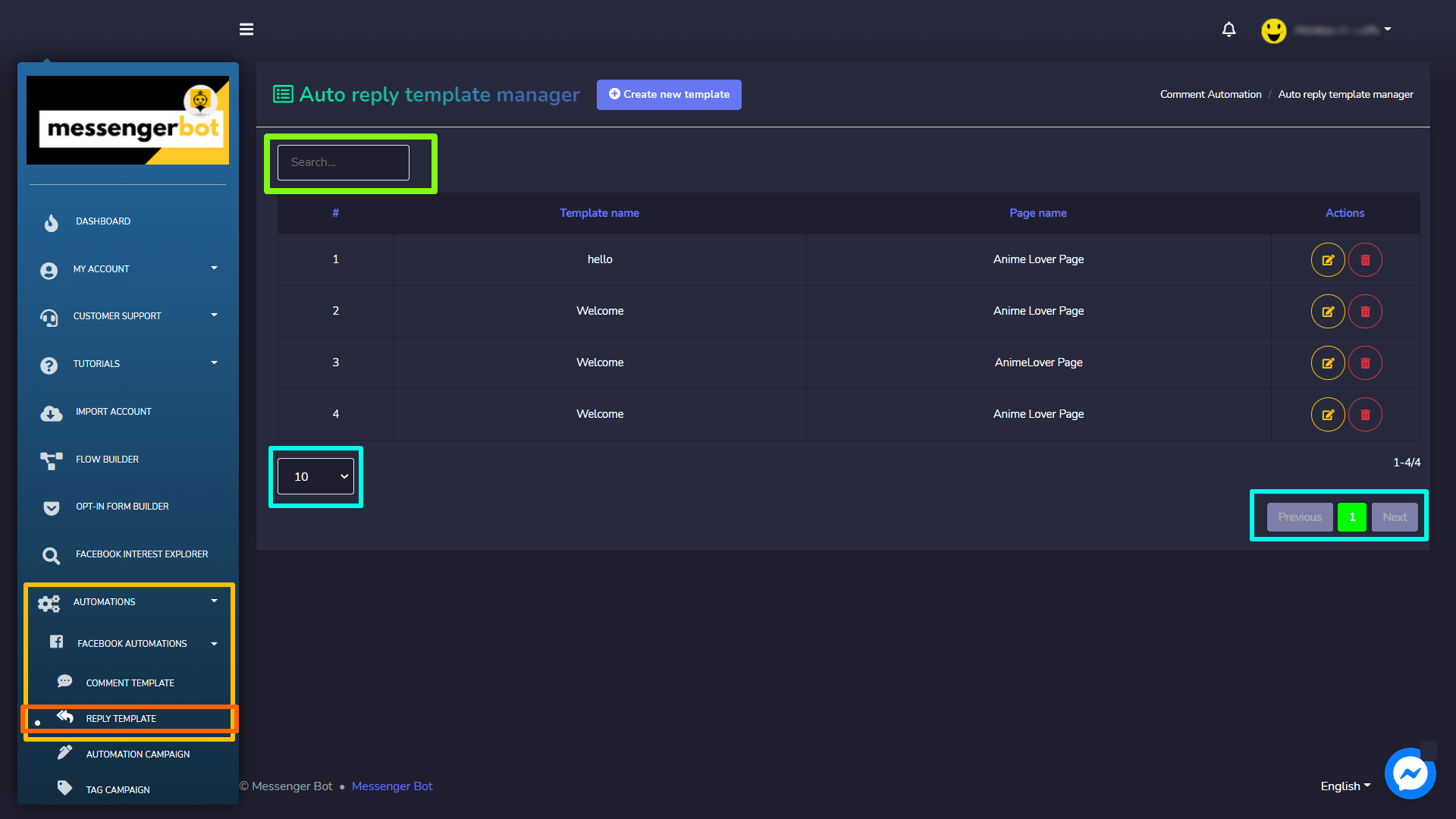
इस अनुभाग को देखने के लिए, नेविगेशन मेनू पर जाएं जो बाईं ओर स्थित है स्वचालन > फेसबुक स्वचालन बाईं ओर स्थित नेविगेशन मेनू से और चुनें उत्तर टेम्पलेट.
यह ऑटो उत्तर टेम्पलेट प्रबंधक दृश्य में कई उत्तर टेम्पलेट शामिल होते हैं। आप प्रति पृष्ठ देखने के लिए टेम्पलेट की संख्या का चयन कर सकते हैं। आप खोज बार का उपयोग करके एक टेम्पलेट के लिए भी खोज कर सकते हैं।
नया टेम्पलेट बनाएं
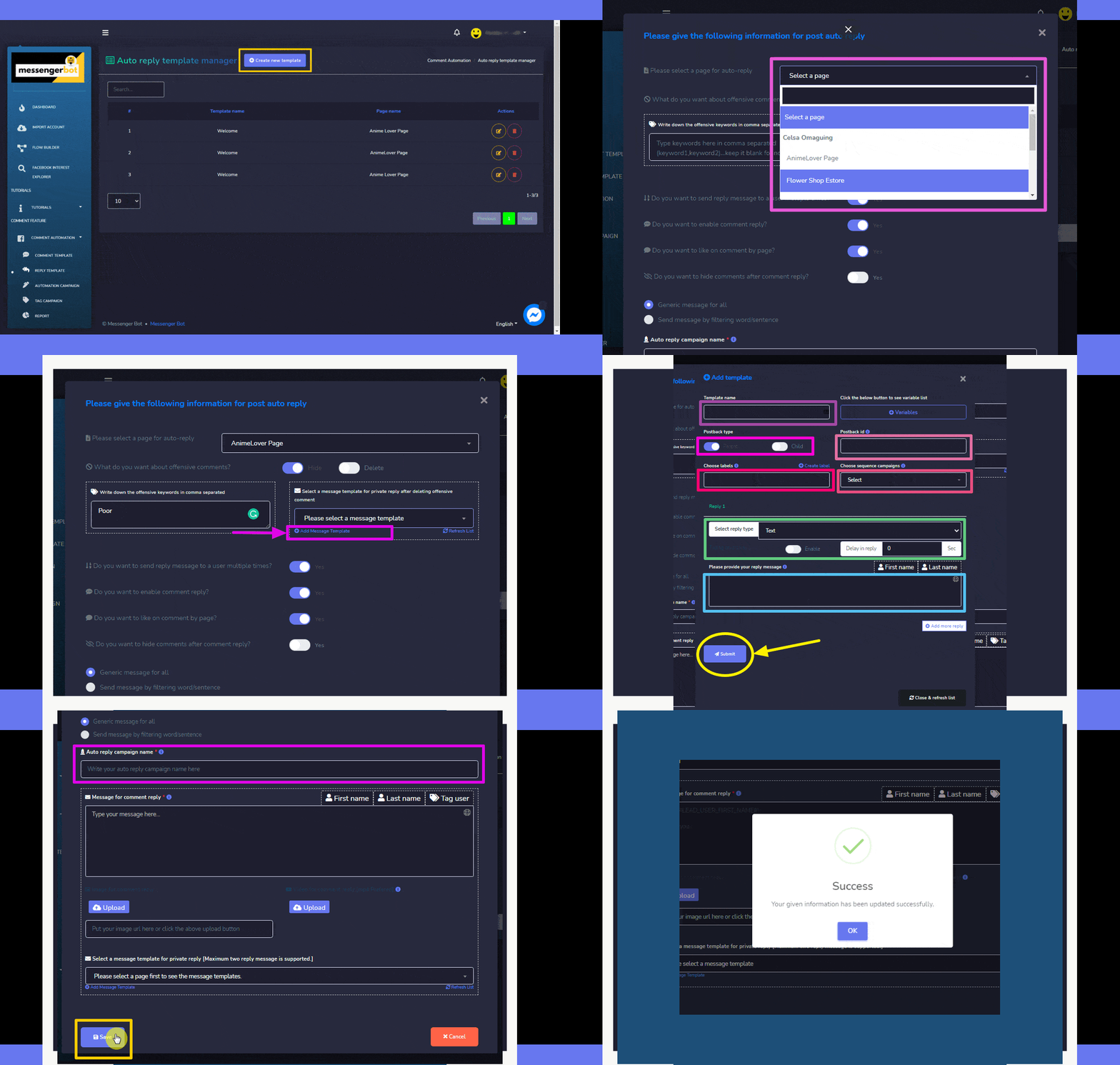
एक नया टेम्पलेट बनाने के लिए, नीचे दिए गए चरणों का पालन करें:
- चुनें एक नया टेम्पलेट बनाएं ऑटो उत्तर टेम्पलेट प्रबंधक के शीर्ष पर स्थित विकल्प
- चुनें पेज जिसके लिए आप ऑटो-उत्तर लागू करना चाहते हैं।
- अपमानजनक टिप्पणियाँ जोड़ें उल्टे कोट्स में और उन टिप्पणियों के लिए संबंधित क्रिया का चयन करें।
- एक संदेश टेम्पलेट का चयन करें जिससे आप व्यक्ति को उत्तर देना चाहते हैं। या आप “संदेश टेम्पलेट जोड़ें“ का चयन करके एक टेम्पलेट भी जोड़ सकते हैं। अपने टेम्पलेट के लिए आवश्यक सभी जानकारी भरें, फिर “सबमिट करें“.
- अपने विकल्प के आधार पर सभी विकल्पों का चयन करें, टॉगल बटन का चयन करके या हाँ/नहीं.
- अपने ऑटो-उत्तर अभियान के लिए एक नाम प्रदान करें, फिर चयन करें सहेजें।
उत्तर टेम्पलेट विकल्प
आप ऑटो उत्तर टेम्पलेट प्रबंधक स्क्रीन पर निम्नलिखित क्रियाएँ कर सकते हैं:
संपादित किए जाने वाले टेम्पलेट के खिलाफ आइकन।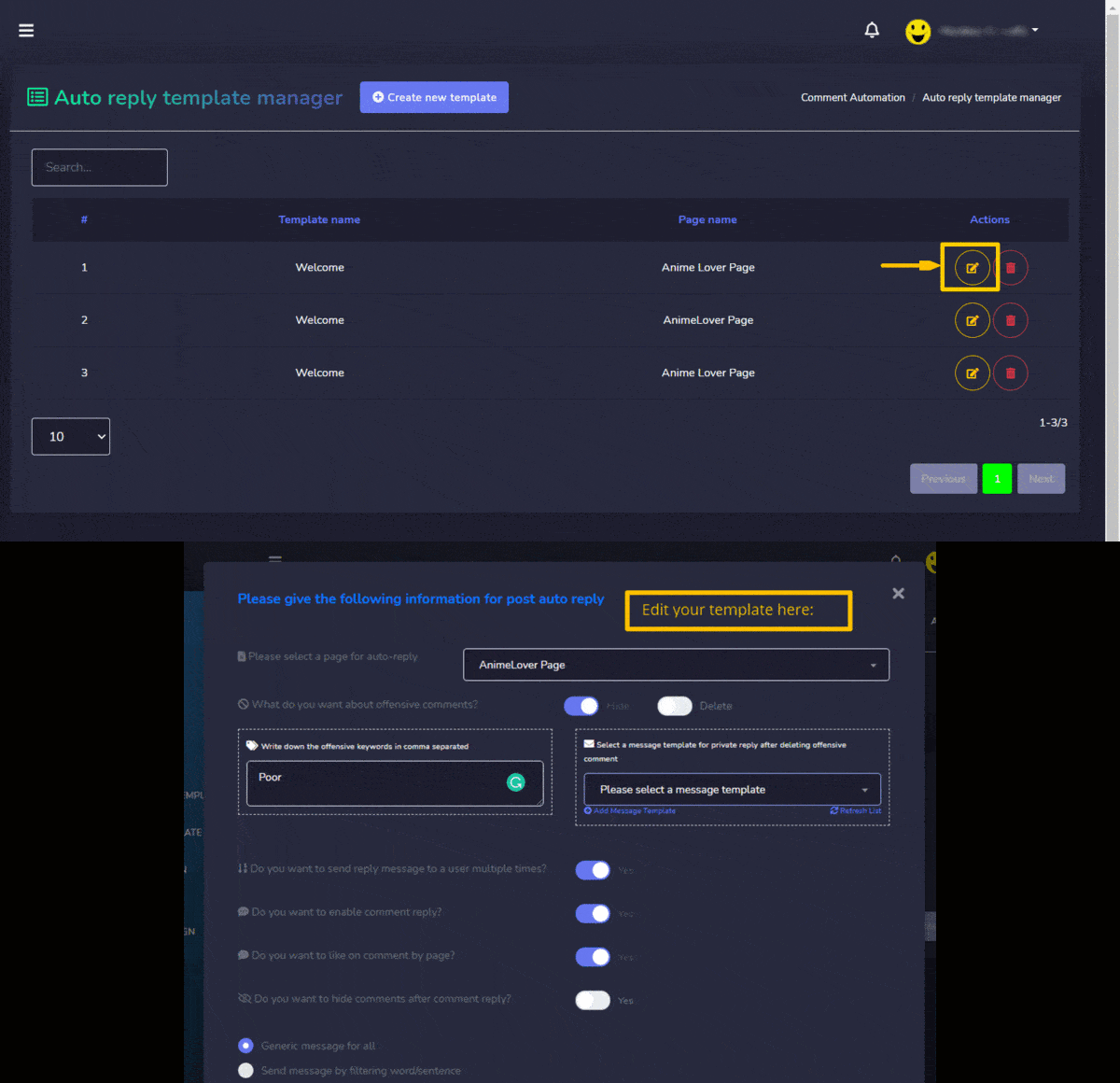 icon against the template to be deleted.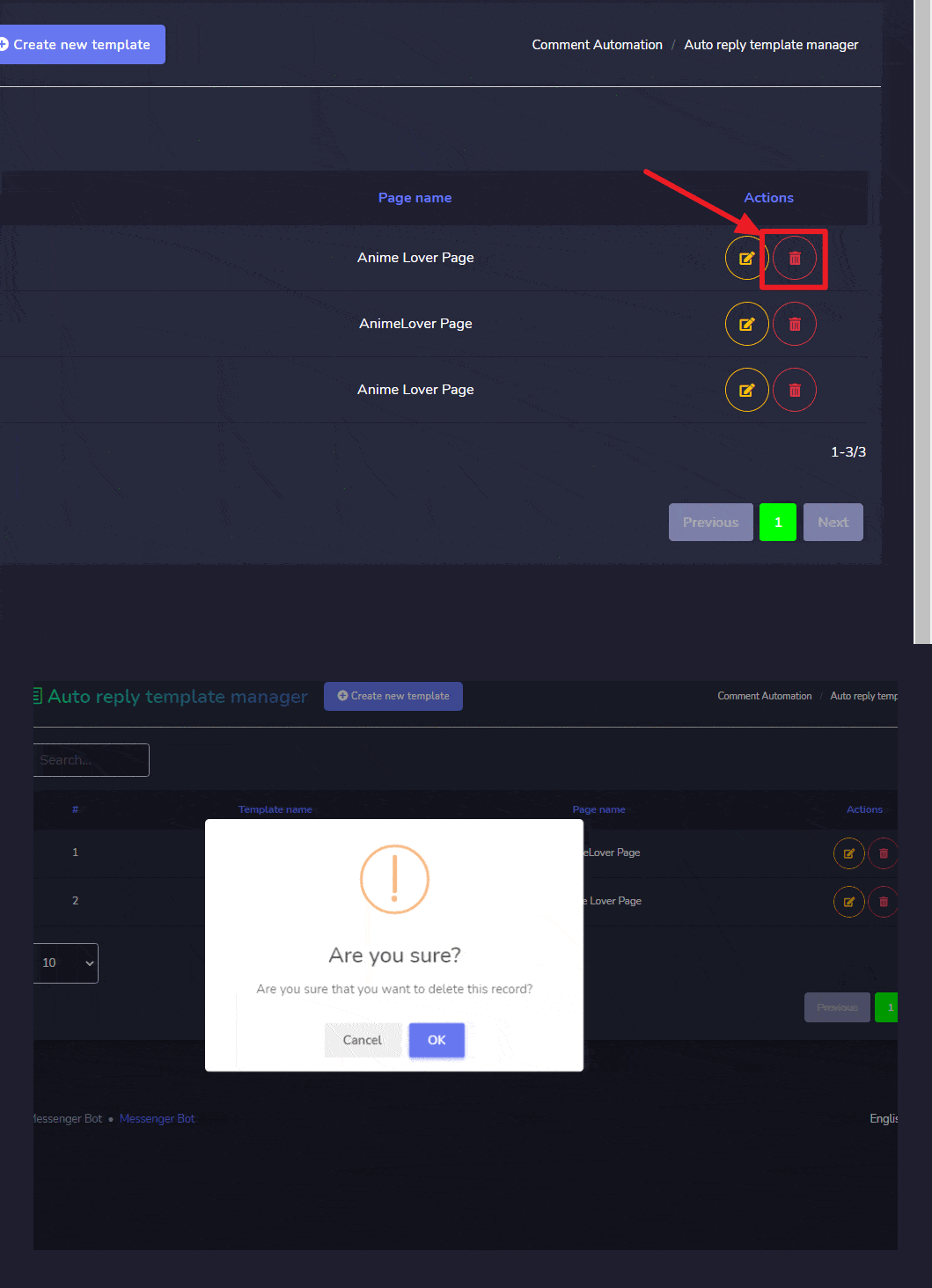
Automation Campaign
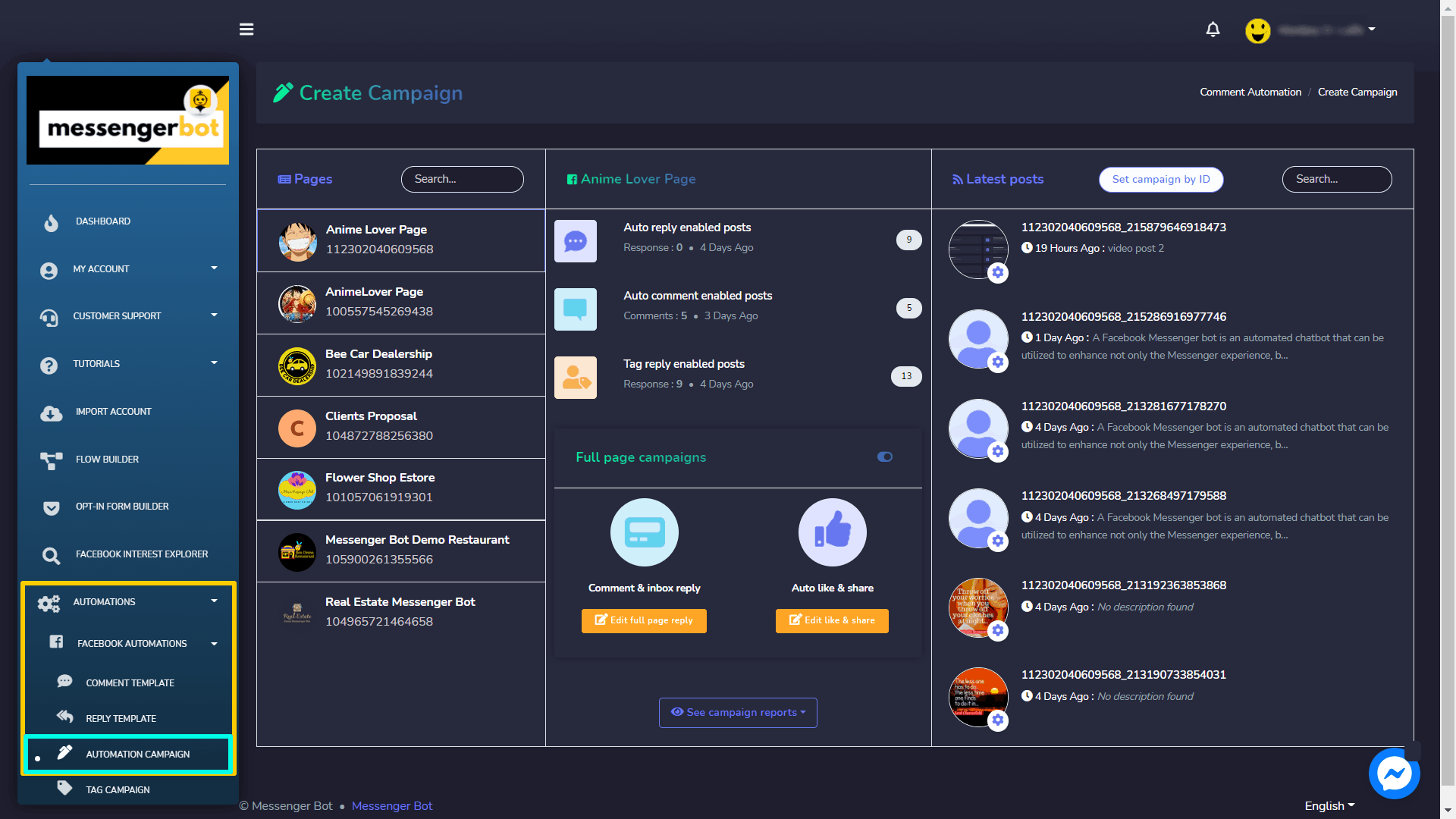
इस अनुभाग को देखने के लिए, नेविगेशन मेनू पर जाएं जो बाईं ओर स्थित है स्वचालन > फेसबुक स्वचालन बाईं ओर स्थित नेविगेशन मेनू से और चुनें Automation Campaign.
यह अभियान बनाएं दृश्य में कई विकल्प शामिल हैं। यह दृश्य दो भागों में विभाजित है। बाईं ओर उपयोगकर्ताओं को चलाने की अनुमति देता है पूर्ण पृष्ठ अभियान. दाईं ओर ID द्वारा अभियानों को सेट करने के लिए उपयोग किया जाता है कितने कुल का संक्षिप्त दृश्य.
A summarized view of numbers of how many total स्वचालित टिप्पणियाँ, स्वचालित उत्तर, और स्वचालित अभियान बनाए गए बाएँ अनुभाग में पाए जा सकते हैं। आप इस दृश्य से विभिन्न अभियान बना सकते हैं, स्वचालित उत्तर और टिप्पणियाँ कई पोस्ट पर सक्षम कर सकते हैं।
पूर्ण पृष्ठ अभियान
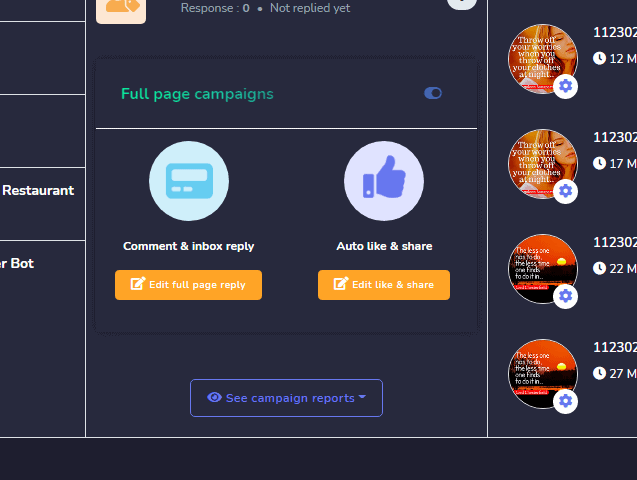
अभियान फेसबुक पृष्ठों के लिए सेट किए जा सकते हैं। यह उपयोगकर्ता को उनके पृष्ठ के लिए एक समग्र अभियान चलाने में मदद करता है। सेटिंग्स फेसबुक पृष्ठ और सभी पोस्ट के लिए लागू होती हैं। एक पूर्ण पृष्ठ अभियान सेट करने के लिए, उपयोगकर्ता के पास दो तरीके हैं:
- टिप्पणी और इनबॉक्स उत्तर
- स्वचालित पसंद और साझा करें
टिप्पणी और इनबॉक्स उत्तर
टिप्पणी करने और इनबॉक्स उत्तर देने के लिए, नीचे दिए गए चरणों का पालन करें:
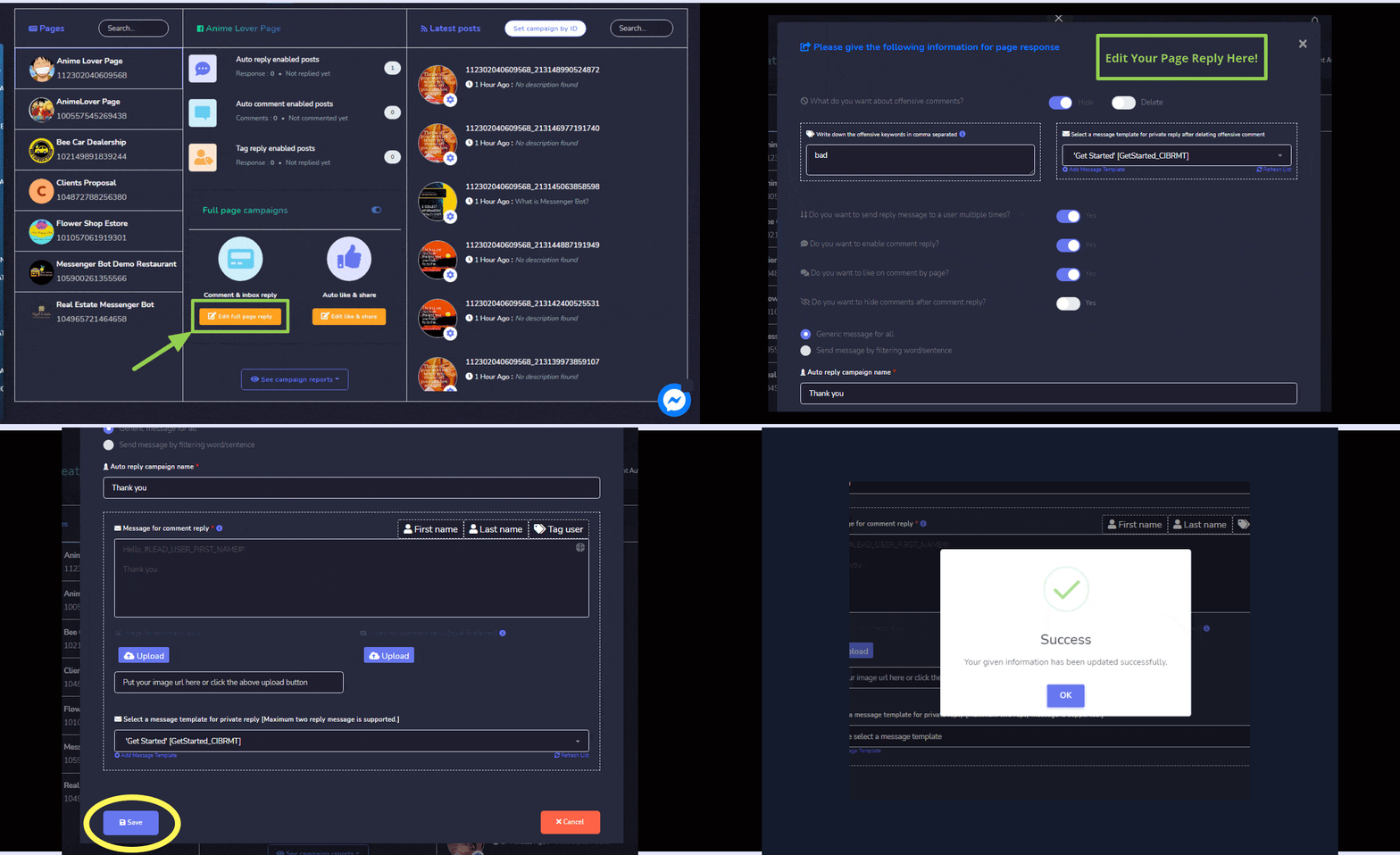
- चुनें पूर्ण पृष्ठ उत्तर संपादित करें से विकल्प पूर्ण पृष्ठ अभियान
- अब अपने जानकारी को संपादित करें पृष्ठ प्रतिक्रिया, और अपडेट करें।
- चुनें सहेजें, आपकी जानकारी अपडेट की जाएगी।
स्वचालित पसंद और साझा करें
पृष्ठ को स्वचालित रूप से पसंद करने और साझा करने के लिए, नीचे दिए गए चरणों का पालन करें:
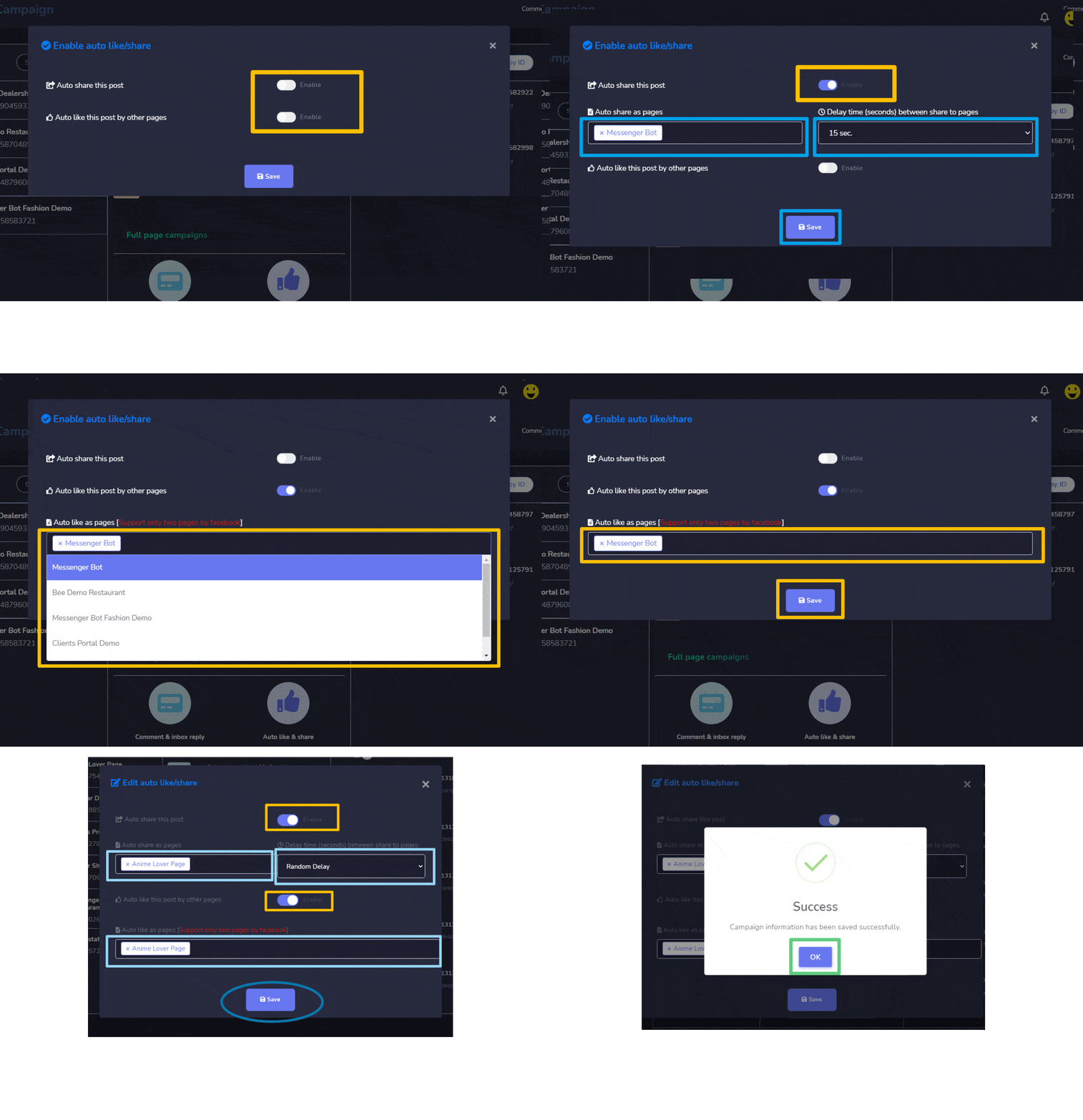
- चुनें पसंद और साझा करना संपादित करें से विकल्प पूर्ण पृष्ठ अभियान
- अब स्क्रीन पर उपलब्ध फ़ील्ड को संपादित करें, स्वचालित पसंद और साझा करें स्क्रीन, और अपडेट करें।
- चुनें सहेजें, आपकी जानकारी अपडेट की जाएगी।
| नोट: | |
| · स्वचालित पसंद के रूप में पृष्ठ विकल्प, एक समय में केवल दो पृष्ठों का समर्थन करता है। | |
आईडी द्वारा अभियान सेट करें
आप किसी विशेष पोस्ट के लिए उसके आईडी का उपयोग करके भी अभियान सेट कर सकते हैं। बस नीचे दिए गए चरणों का पालन करें:
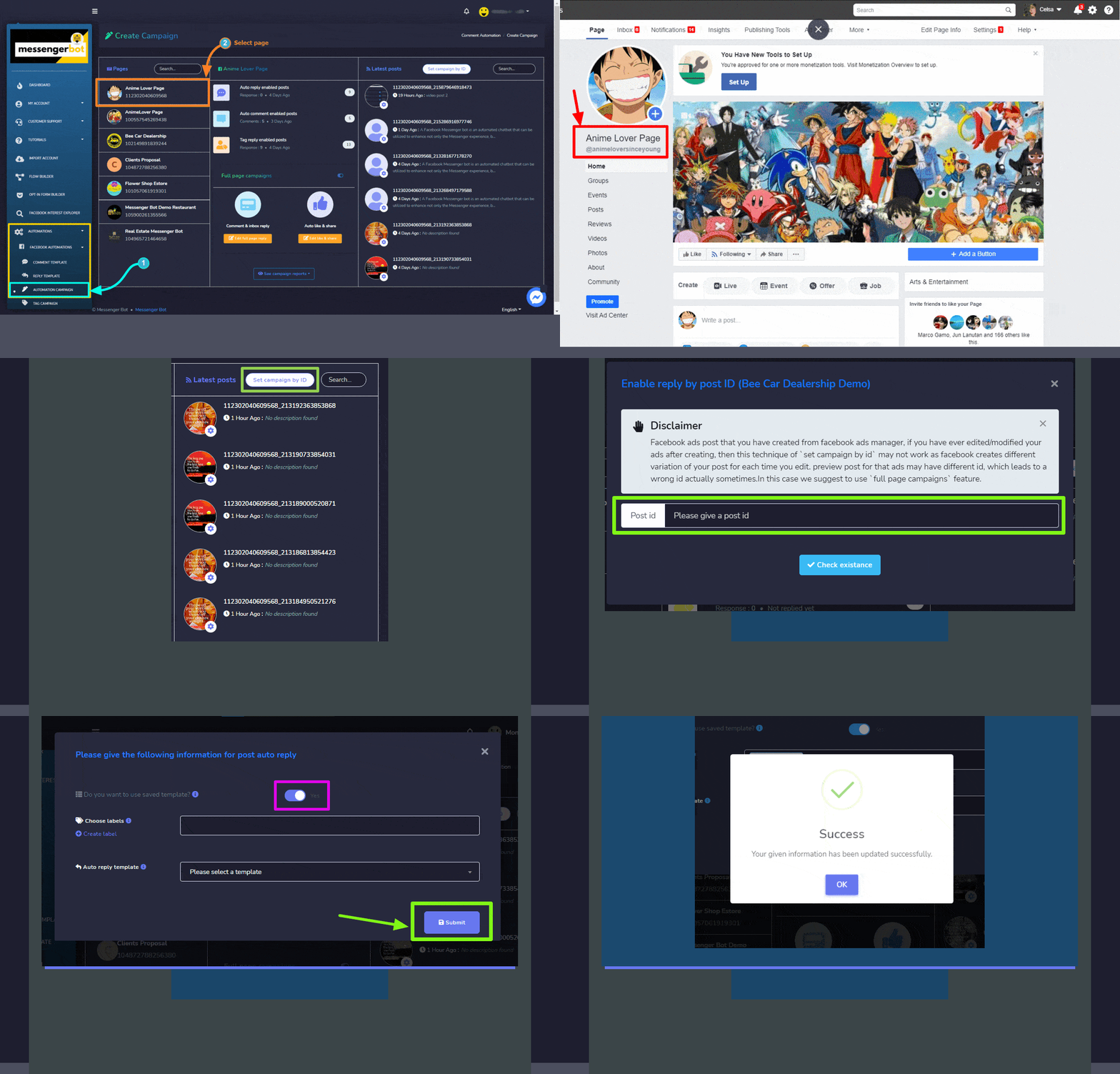
- उस फेसबुक पृष्ठ का चयन करें जिसके लिए आप यह अभियान बनाना चाहते हैं।
- चुनें आईडी द्वारा अभियान सेट करें स्क्रीन के दाएँ अनुभाग में उपलब्ध विकल्प।
- प्रविष्ट करें पोस्ट आईडी उस पोस्ट का आईडी जिसके लिए आप अभियान सेट करना चाहते हैं।
- अपने अभियान के लिए उपलब्ध विकल्पों को सक्षम करें।
- चरण 4 से अपने चयन के आधार पर आगे की जानकारी प्रदान करें, फिर चुनें सबमिट करें. एक नया अभियान बनाया जाएगा।
चुनने पर  आइकन, उपयोगकर्ता निम्नलिखित क्रियाएँ कर सकते हैं:
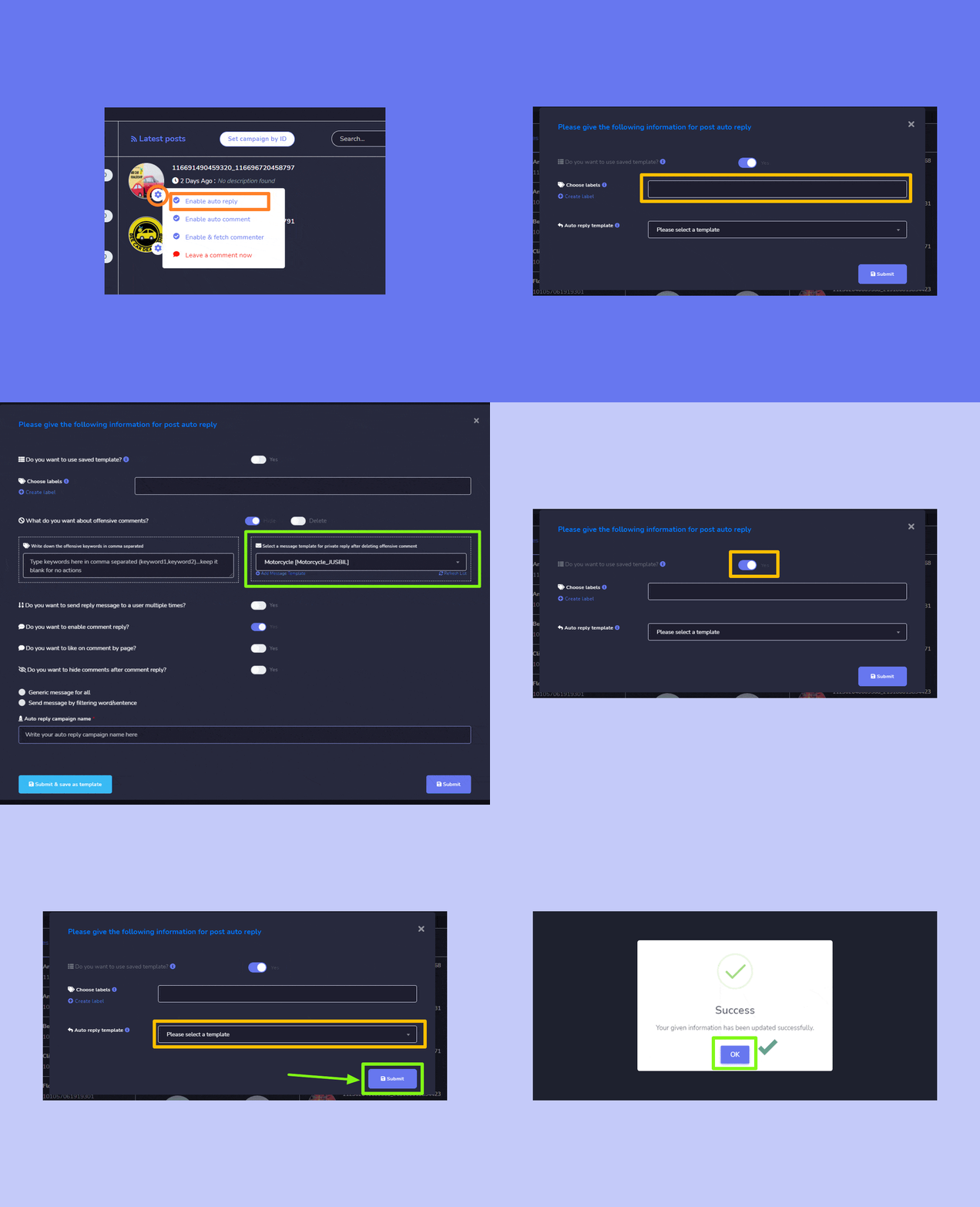
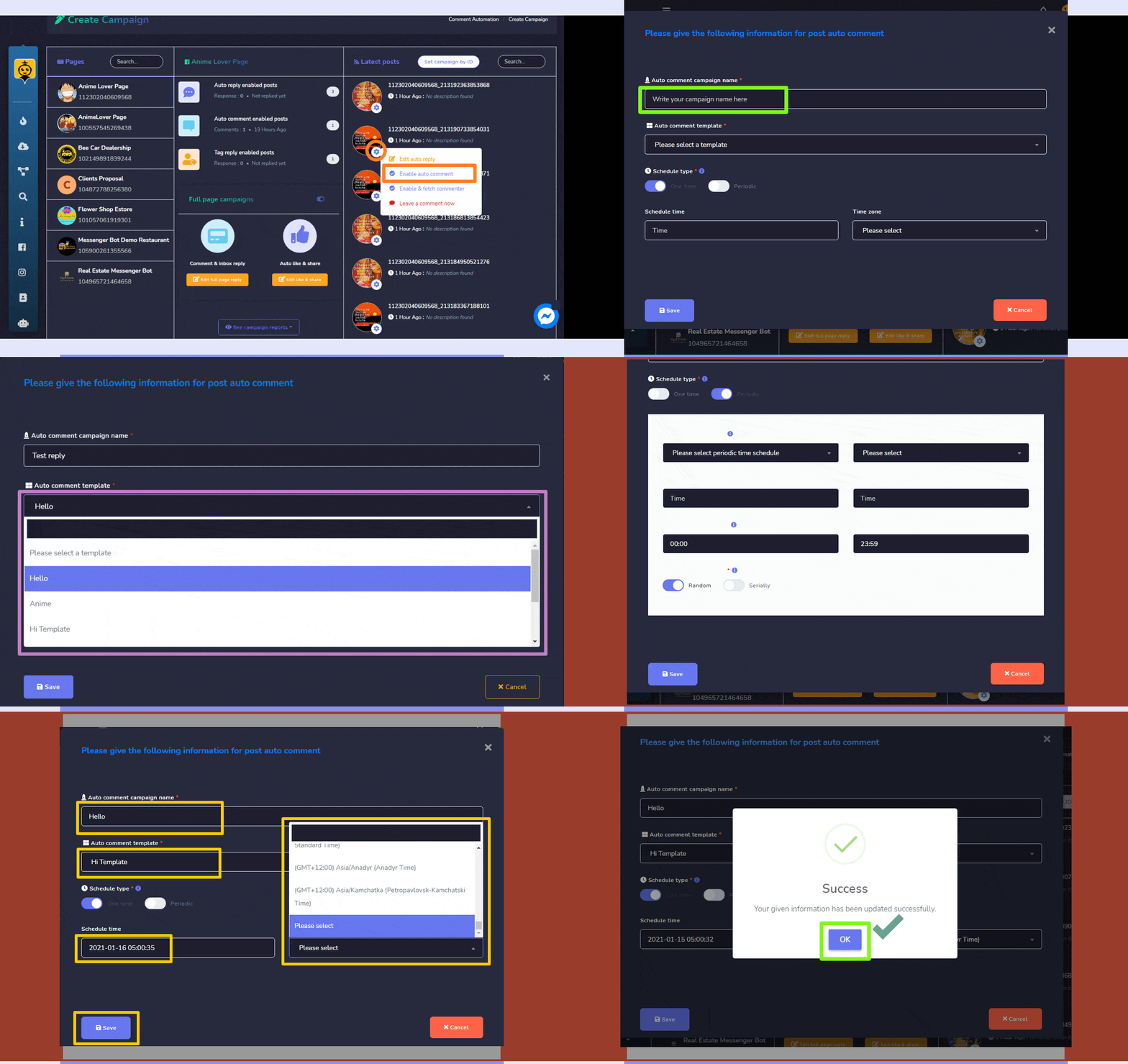
- स्वचालित उत्तर सक्षम करें: आप आइकन का चयन करके स्वचालित टिप्पणी सुविधा सक्षम कर सकते हैं। एक ड्रॉपडाउन मेनू दिखाई देगा, अब चयन करें स्वचालित उत्तर सक्षम करें विकल्प। पोस्ट स्वचालित उत्तर के लिए निम्नलिखित जानकारी प्रदान करें:
- आपके द्वारा बनाए गए लेबल चुनें लेबल्स
- आप जिस टेम्पलेट को चुनना चाहते हैं उसे चुनें। यदि आप पहले से बनाए गए एक को चुनना चाहते हैं, तो स्लाइडर बटन को हाँ.
- ड्रॉपडाउन मेनू से स्वचालित उत्तर टेम्पलेट चुनें।
- चुनें सबमिट करें. आपका स्वचालित उत्तर सक्षम हो जाएगा।
- स्वचालित टिप्पणी सक्षम करें: आप आइकन का चयन करके स्वचालित टिप्पणी सुविधा सक्षम कर सकते हैं। एक ड्रॉपडाउन मेनू दिखाई देगा, अब चयन करें स्वचालित टिप्पणी सक्षम करें विकल्प। पोस्ट स्वचालित टिप्पणी के लिए निम्नलिखित जानकारी प्रदान करें स्वचालित टिप्पणी अभियान का नाम:
- एक स्वचालित टिप्पणी टेम्पलेट चुनें
- आपकी पोस्ट स्वचालित टिप्पणी के लिए एक प्रकार निर्धारित करें।
- पोस्ट के लिए एक समय निर्धारित करें
- अपने स्थान के आधार पर अपना समय क्षेत्र चुनें।
- . आपकी स्वचालित टिप्पणी सक्षम हो जाएगी।
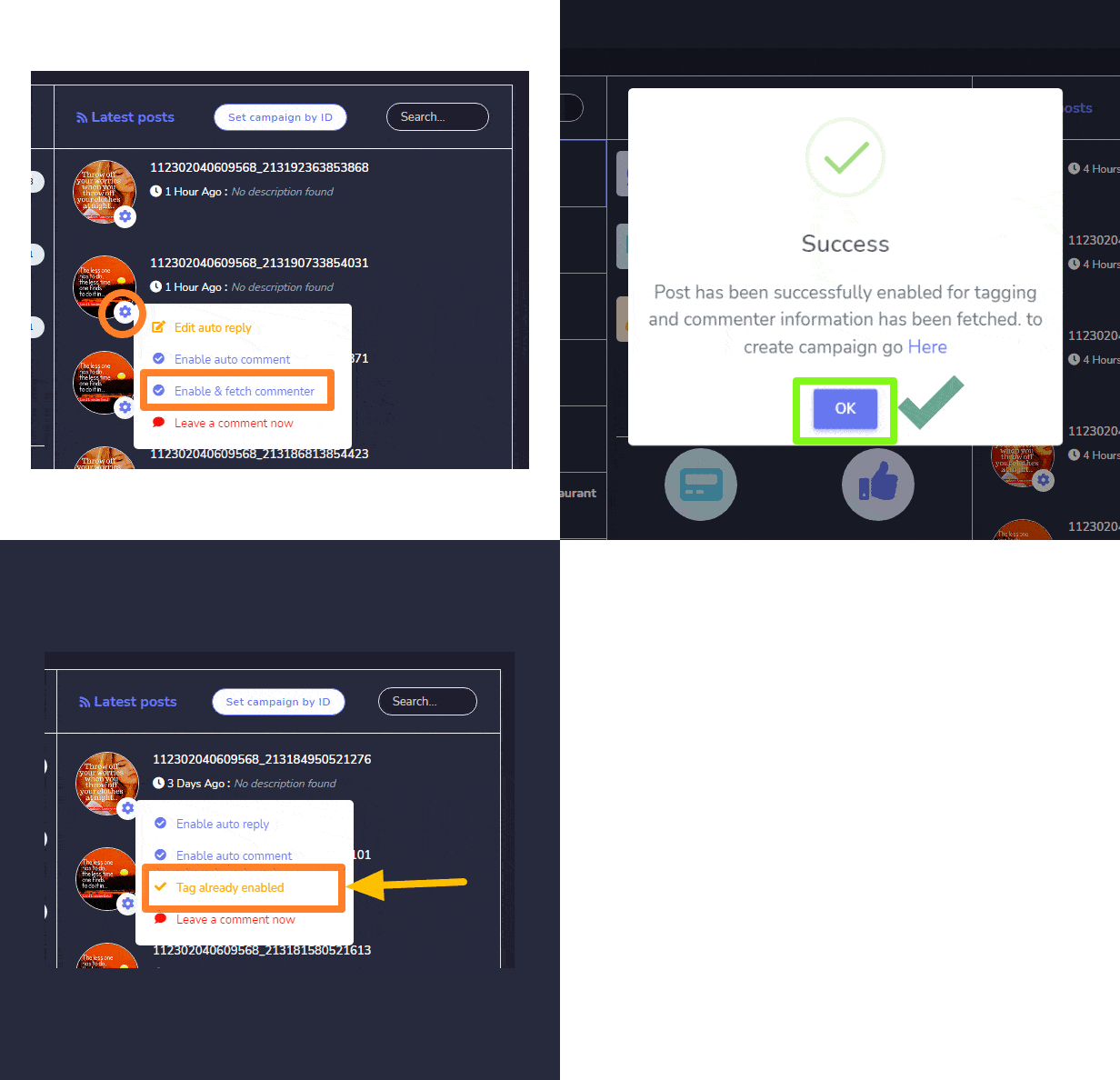
- क्लिक करें सहेजेंस्वचालित टैग सक्षम करें और टिप्पणीकर्ता लाएँ:
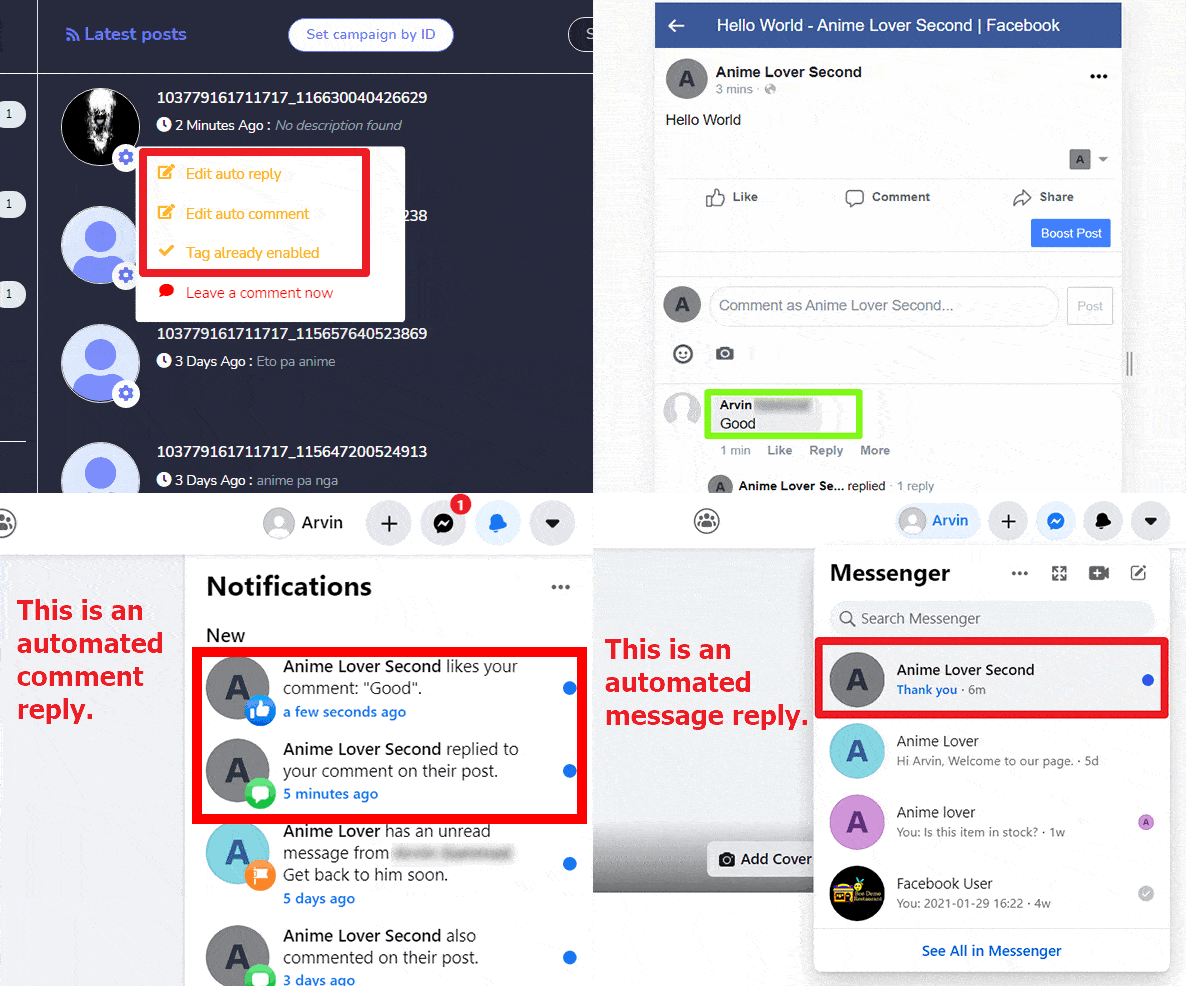
- आप स्वचालित टैग सुविधा को सक्षम कर सकते हैं। एक ड्रॉपडाउन मेनू दिखाई देगा, अब चयन करें स्वचालित टैग सक्षम करें और टिप्पणीकर्ता लाएँ विकल्प। आपकी स्वचालित टैग सुविधा सक्षम हो जाएगी। आप देख सकते हैं कि उपयोगकर्ता की टिप्पणी पसंद की गई है, उत्तर दिया गया है और संदेश इनबॉक्स में पुनर्निर्देशित किया गया है। अंतिम उपयोगकर्ता को भी प्रशासन की ओर से उत्तर के बारे में सूचित किया जाता है। इस डेमो में प्रशासन की टिप्पणी और उत्तर स्वचालित हैं।
स्वचालन अभियान आउटपुट
टैग अभियान
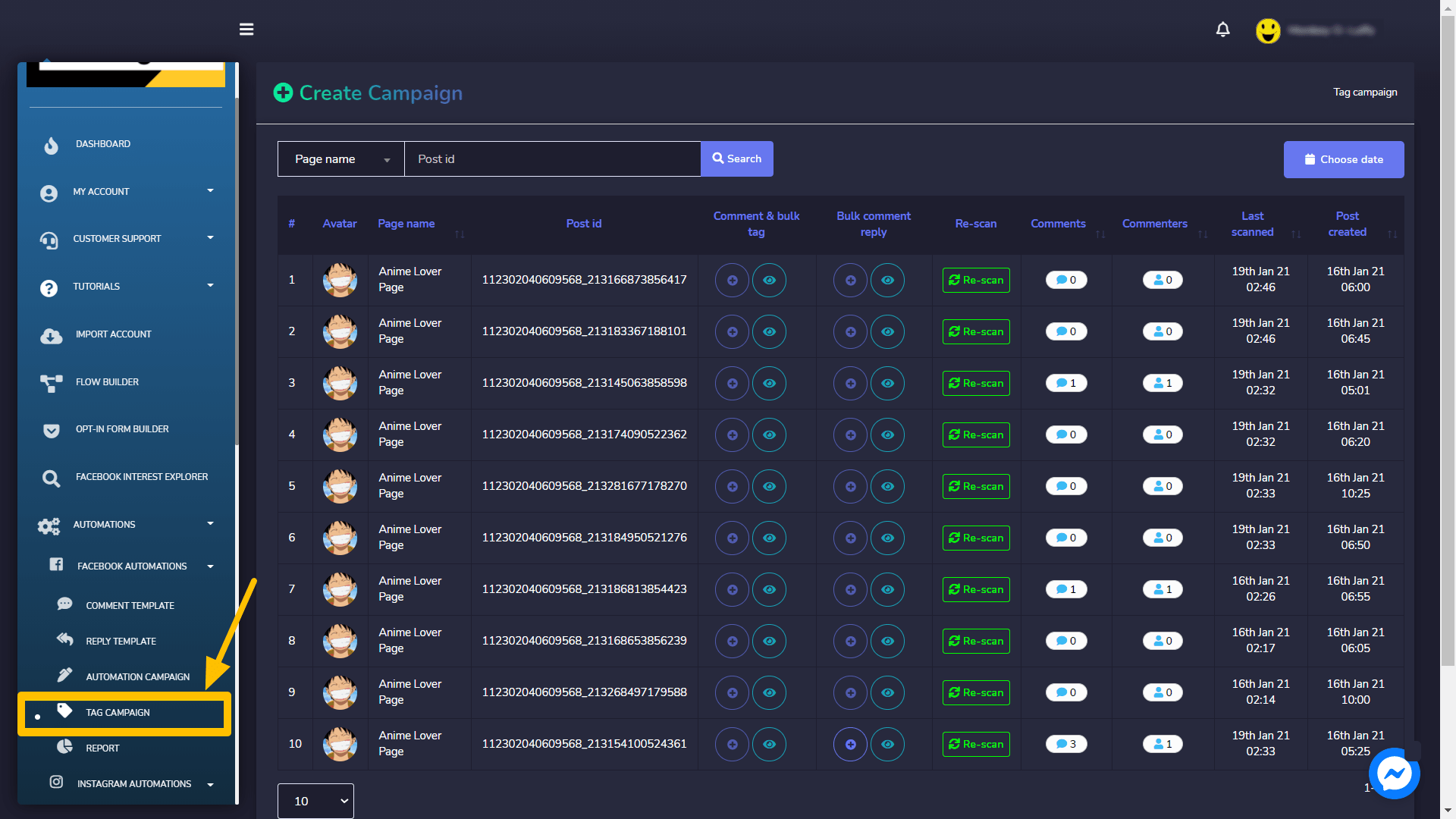
दृश्य में एक अभियान सूची होती है। आप प्रति पृष्ठ देखने के लिए अभियानों की संख्या चुन सकते हैं। आप उस तिथि सीमा को भी चुन सकते हैं जिसके लिए आप सूची देखना चाहते हैं। तालिका के छिपे हुए क्षेत्रों तक पहुंचने के लिए, नीचे के स्लाइडर को दाईं ओर खिसकाएं। आप खोज बार में पोस्ट आईडी का उपयोग करके एक विशेष अभियान के लिए भी खोज कर सकते हैं।
इस अनुभाग को देखने के लिए, नेविगेशन मेनू पर जाएं जो बाईं ओर स्थित है स्वचालन > फेसबुक स्वचालन बाईं ओर स्थित नेविगेशन मेनू से और चुनें दृश्य में एक अभियान सूची होती है। आप प्रति पृष्ठ देखने के लिए अभियानों की संख्या चुन सकते हैं। आप उस तिथि सीमा को भी चुन सकते हैं जिसके लिए आप सूची देखना चाहते हैं। तालिका के छिपे हुए क्षेत्रों तक पहुंचने के लिए, नीचे के स्लाइडर को दाईं ओर खिसकाएं। आप खोज बार में पोस्ट आईडी का उपयोग करके एक विशेष अभियान के लिए भी खोज कर सकते हैं।.
यह अभियान बनाएं अभियान बनाएं

उपयोगकर्ता अभियान बनाने की स्क्रीन से निम्नलिखित क्रियाएँ कर सकते हैं:
Users can perform following actions from create campaign screen:
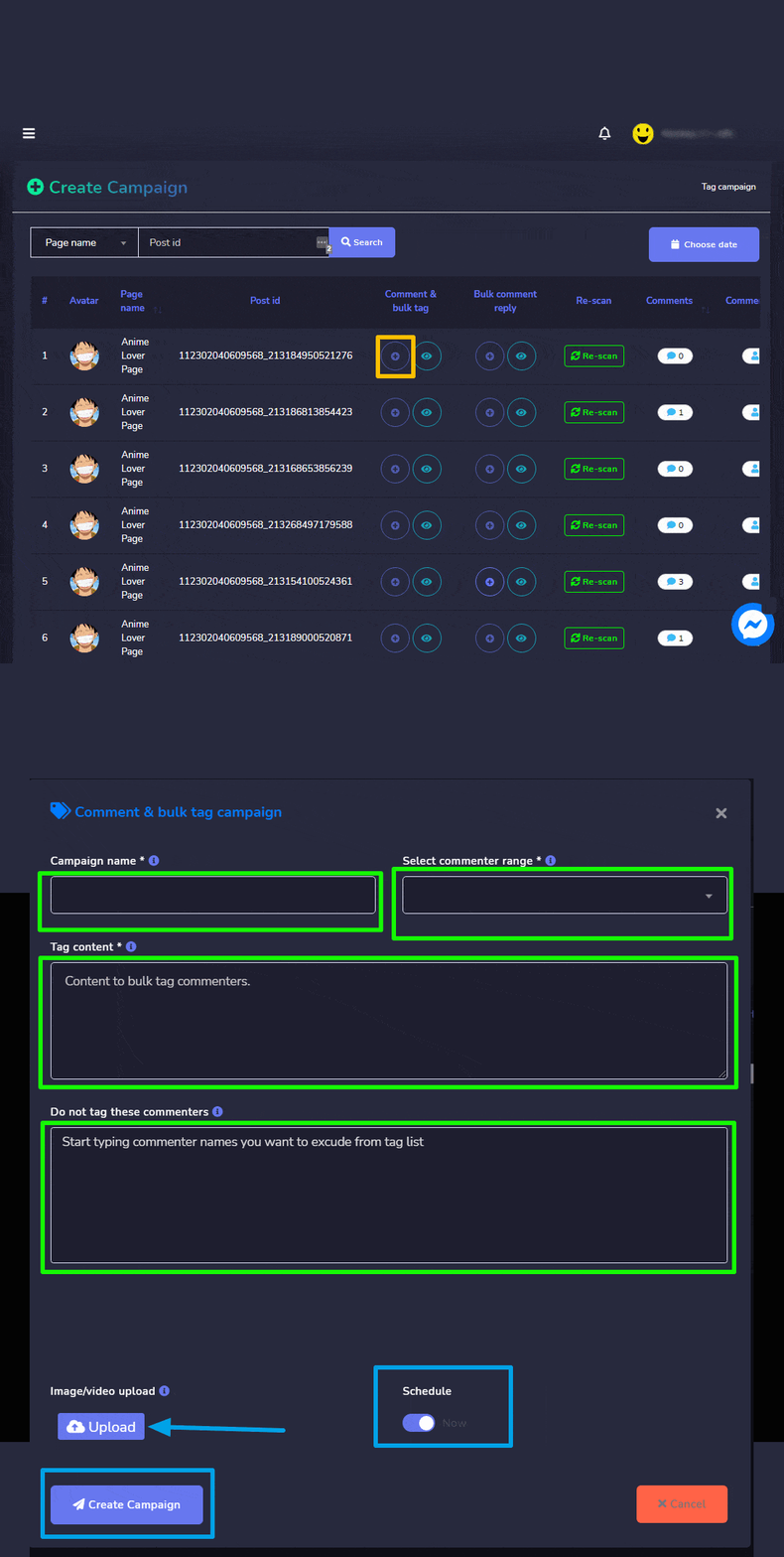
- टिप्पणी और थोक टैग के लिए अभियान बनाएं: कई टिप्पणियों वाले पोस्ट के लिए, आप सब्सक्राइबर्स को थोक टैग कर सकते हैं। बस नीचे दिए गए चरणों का पालन करें:
- चुनें
 जिस ID के लिए अभियान बनाया जाना है उसके खिलाफ आइकन।
 - एक मोडल पॉप अप होगा, इसमें दर्ज करें अभियान का नाम, चुनें टिप्पणी करने वालों की रेंजड्रॉप-डाउन मेनू से। थोक टैग करने के लिए सामग्री प्रदान करें टिप्पणीकारों के लिए।
- आप कुछ लोगों के लिए टैग को सीमित कर सकते हैं।
- चुनें आपके अभियान के लिए शेड्यूल ।
- सभी जानकारी जोड़ने के बाद, चुनें अभियान बनाएं.
- चुनें
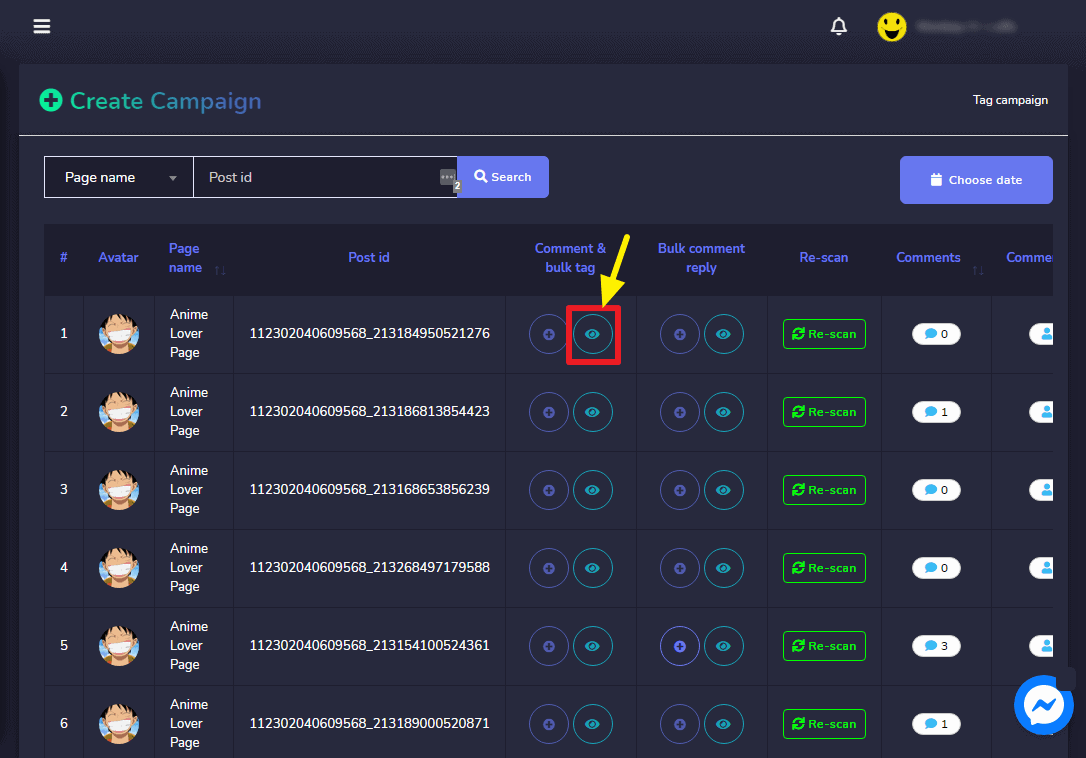
- टिप्पणी और थोक टैग के लिए रिपोर्ट देखें: जिस ID के खिलाफ रिपोर्ट देखी जानी है, उसे चुनकर जैसा कि दिखाया गया है टिप्पणी थोक टैग रिपोर्ट
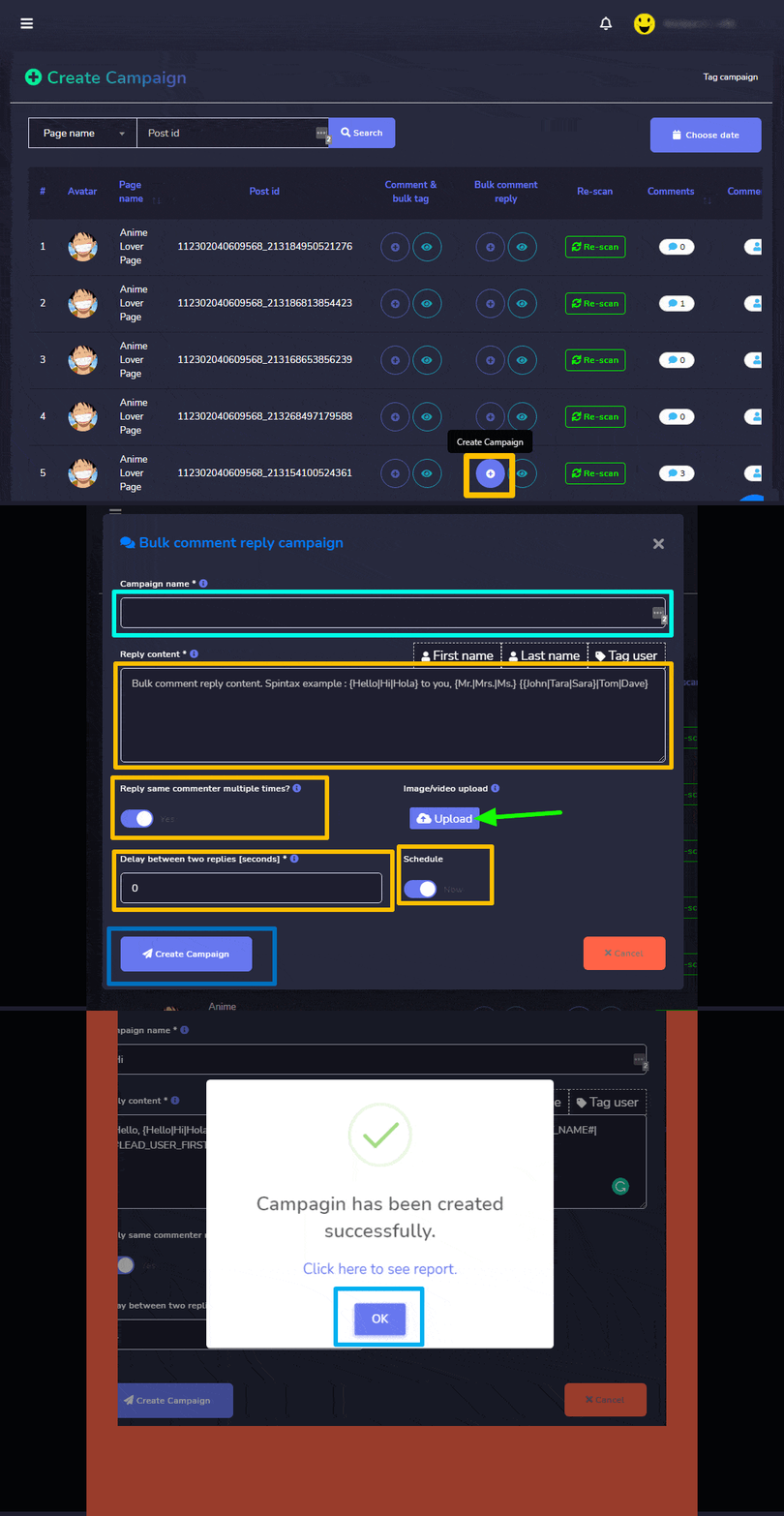
- थोक टिप्पणी उत्तर के लिए अभियान बनाएं: थोक में टिप्पणी उत्तर के लिए, नीचे दिए गए चरणों का पालन करें:
- जिस ID के लिए अभियान बनाया जाना है, उसके खिलाफ आइकन चुनें।
- एक मोडल पॉप अप होगा, अभियान का नाम दर्ज करें। उत्तर सामग्री
- प्रदान करें उत्तर सामग्री फ़ील्ड में। एक ही उत्तर को कई बार सक्षम करने के लिए,
- स्लाइडर बटन को चालू करें। आप अभियान को अभी या बाद में किसी समय शेड्यूल कर सकते हैं। आप उत्तरों के बीच देरी भी जोड़ सकते हैं।
- You can schedule the campaign right now or sometime later.
- You can add delay between the replies as well.
- सभी जानकारी जोड़ने के बाद, चुनें अभियान बनाएं.
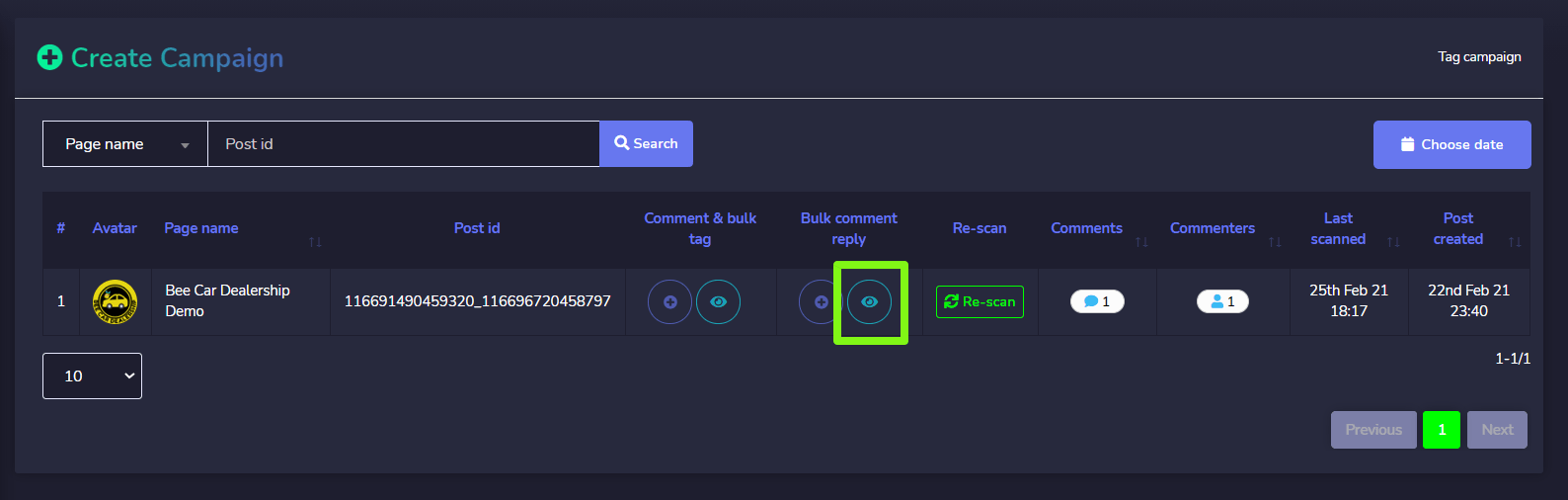
- थोक टिप्पणी उत्तर के लिए रिपोर्ट देखें: जिस ID के खिलाफ रिपोर्ट देखी जानी है, उसे चुनकर जैसा कि दिखाया गया है थोक टिप्पणी उत्तर रिपोर्ट
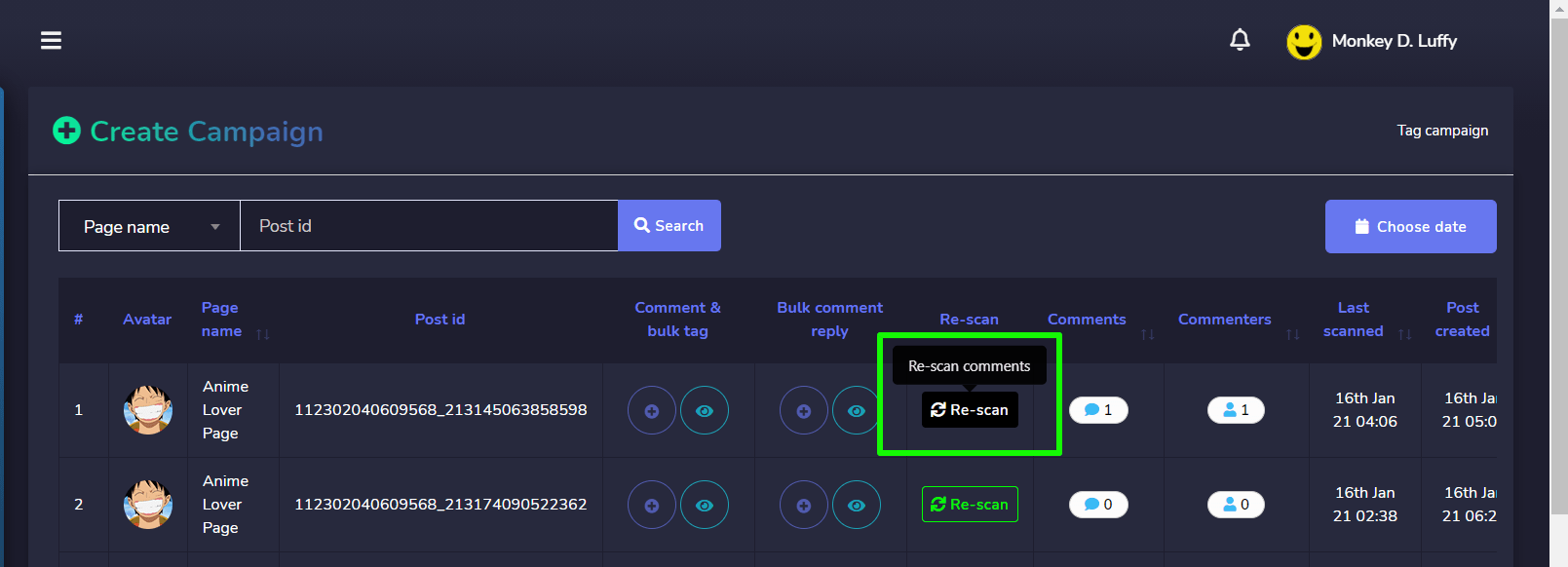
- मौजूदा टिप्पणियों को फिर से स्कैन करें: चुनने के द्वारा फिर से स्कैन करें विकल्प के खिलाफ पोस्ट आईडी जिनकी टिप्पणियों को स्कैन करने की आवश्यकता है। एक संवाद बॉक्स पुष्टि के लिए दिखाई देगा।
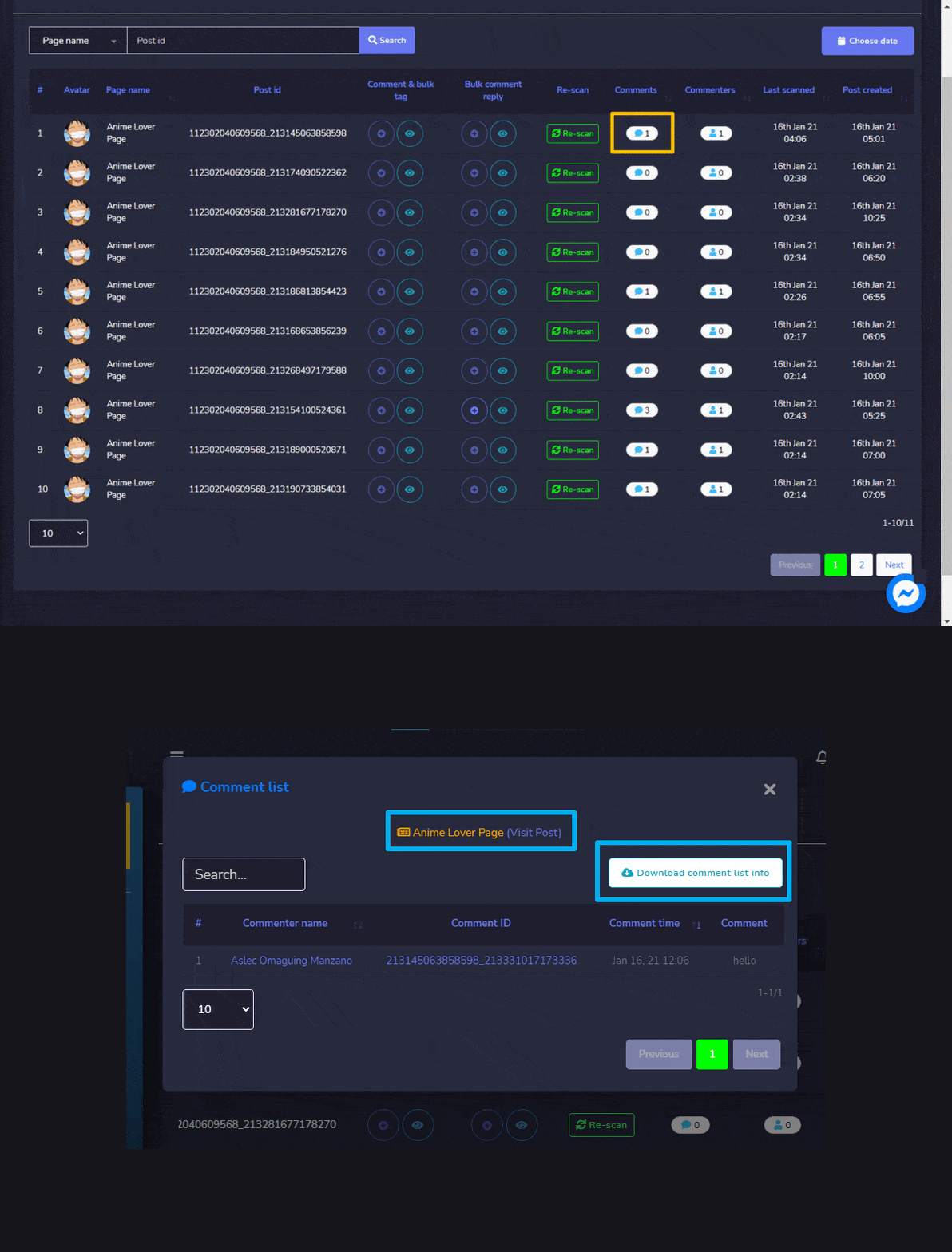
- टिप्पणियाँ देखें: चुनने के द्वारा टिप्पणियों की संख्या, एक मोडल दिखाई देगा जो आपको अनुमति देता है:
- आप फेसबुक पृष्ठ पर जा सकते हैं।
- आप पोस्ट पर जाएं
- आप टिप्पणियों की सूची को .CSV फ़ाइल में भी डाउनलोड कर सकते हैं।
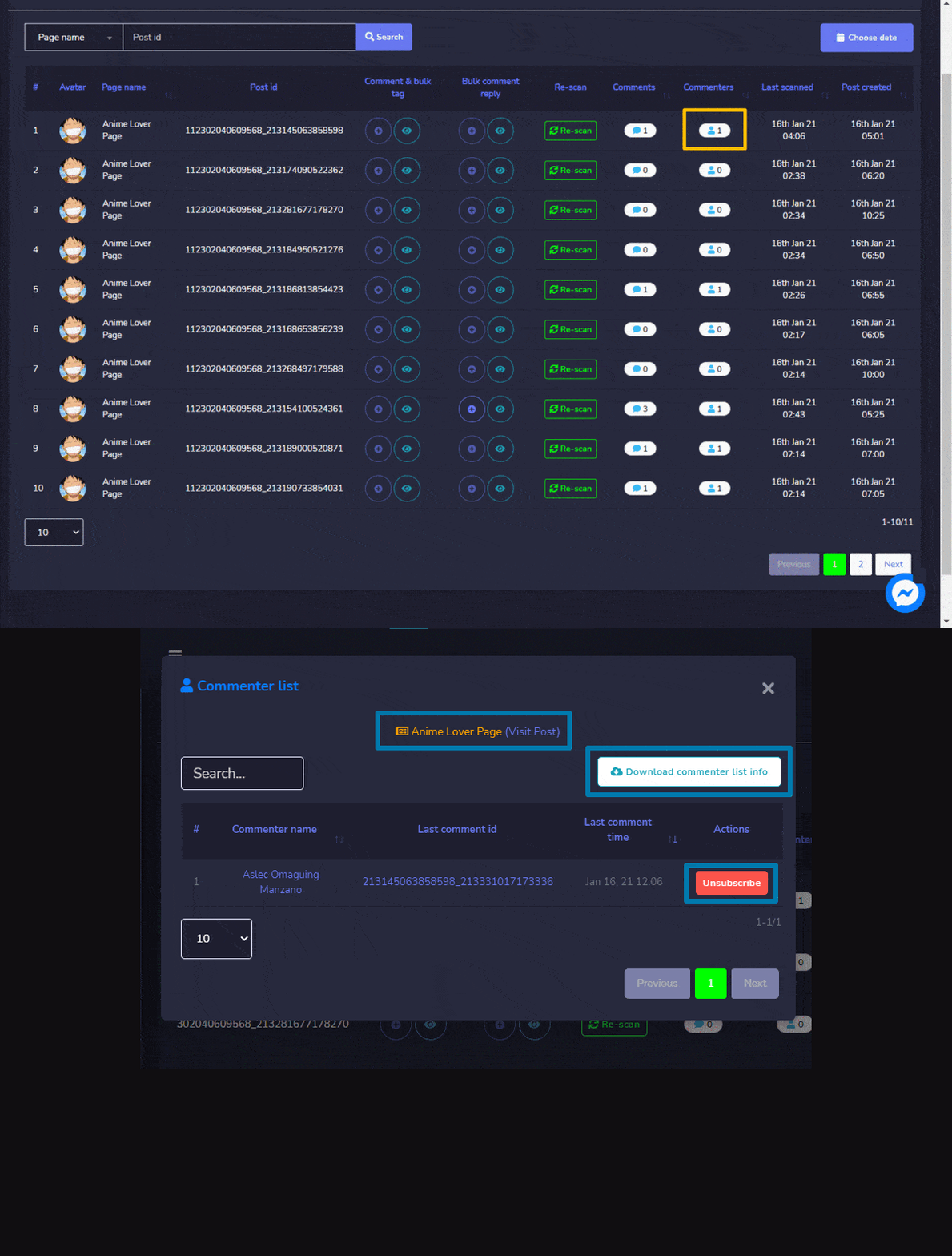
- टिप्पणी करने वालों को देखें: चुनने द्वारा टिप्पणी करने वालों की संख्या, एक मोडल दिखाई देगा जो आपको अनुमति देता है:
- आप फेसबुक पृष्ठ पर जा सकते हैं।
- आप पोस्ट पर जाएं
- आप टिप्पणी करने वालों की सूची को .CSV फ़ाइल में भी डाउनलोड कर सकते हैं।
- आप टिप्पणीकार को भी अनसब्सक्राइब कर सकते हैं
 .
.



 हिन्दी
  English
  Tagalog
  简体中文
简体中文  العربية
  Português do Brasil
  Español de México
  Français
  বাংলা
বাংলা  香港中文
香港中文  繁體中文
繁體中文  Nederlands
  Deutsch
  Bahasa Indonesia
  日本語
日本語  한국어
한국어  Polski
  Русский
  Español
  Tiếng Việt