
Awtomatikong Tugon sa Komento sa Instagram gamit ang Messenger Bot
Sa kasalukuyan, ang Instagram ay isa sa mga pinakapopular na social media sa lahat ng social media at ito ay patuloy na nagiging mas tanyag araw-araw. Kaya bilang isang tanyag na media, nagbigay ang Instagram ng ilang mga pagkakataon para sa mga third-party app developers na makipag-ugnayan sa pamamagitan ng Instagram API. Ang Messenger Bot ay nag-integrate ng mga tampok na ito. Kaya upang makuha ang mga tampok ng Instagram gamit ang Messenger Bot, kailangan mong unang i-integrate ang iyong Instagram business account sa Messenger Bot.
Ito ay isinulat upang magbigay ng mga tagubilin kung paano mo ma-iintegrate ang isang Instagram business account at kung paano mo magagamit ang Auto Comment Reply feature gamit ang Messenger Bot.
Dahil ang Instagram ay konektado sa Facebook, sa unang yugto kailangan mong ikonekta ang iyong Instagram business account sa iyong Facebook page.
Ikonekta ang Instagram Business account sa Facebook Page:
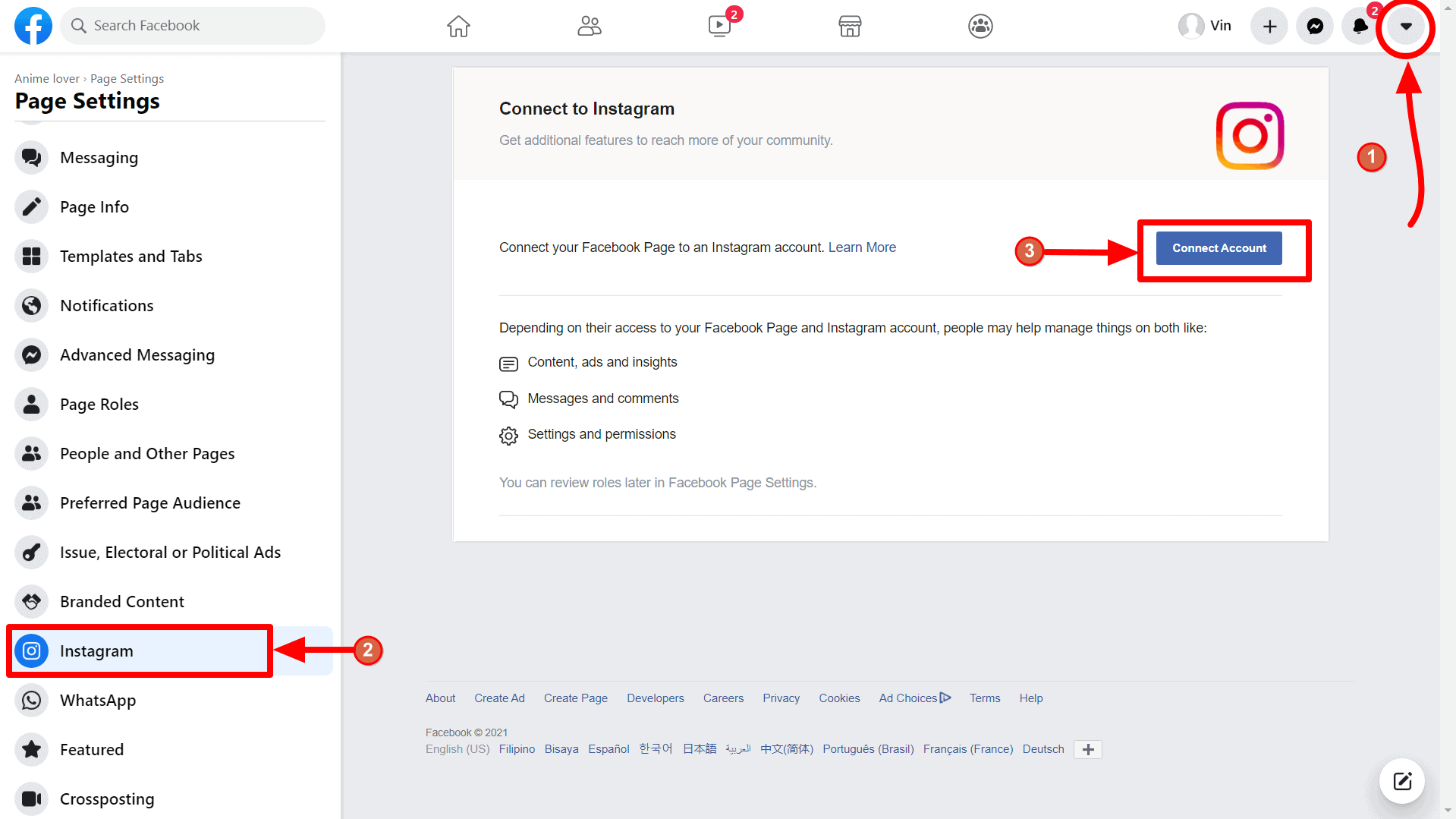
- Una sa lahat, pumunta sa Mga Setting ng iyong Facebook page.
- Ngayon, pumunta sa Instagram menu mula sa mga menu sa kaliwang bahagi.
- I-click ang Ikonekta ang Account button upang makapagsimula sa pagdaragdag ng isang Instagram account. Ibigay ang lahat ng impormasyon at ikonekta ang iyong Instagram business account sa iyong Facebook page.
I-import ang Instagram business account gamit ang Messenger Bot:
Matapos ikonekta ang iyong Instagram account sa iyong Facebook page, ngayon ay pumunta sa I-import ang Account menu ng iyong Messenger Bot application at i-import muli ang iyong Facebook account sa pamamagitan ng pag-click sa Mag-login gamit ang Facebook button. Pagkatapos nito, makikita mo ang iyong Instagram business account sa ilalim ng konektadong Facebook page see your Instagram business account under the connected Facebook page. Ngayon I-enable ang Bot Connection sa pamamagitan ng pag-click sa enable bot connection button kung hindi pa ito na-enable.
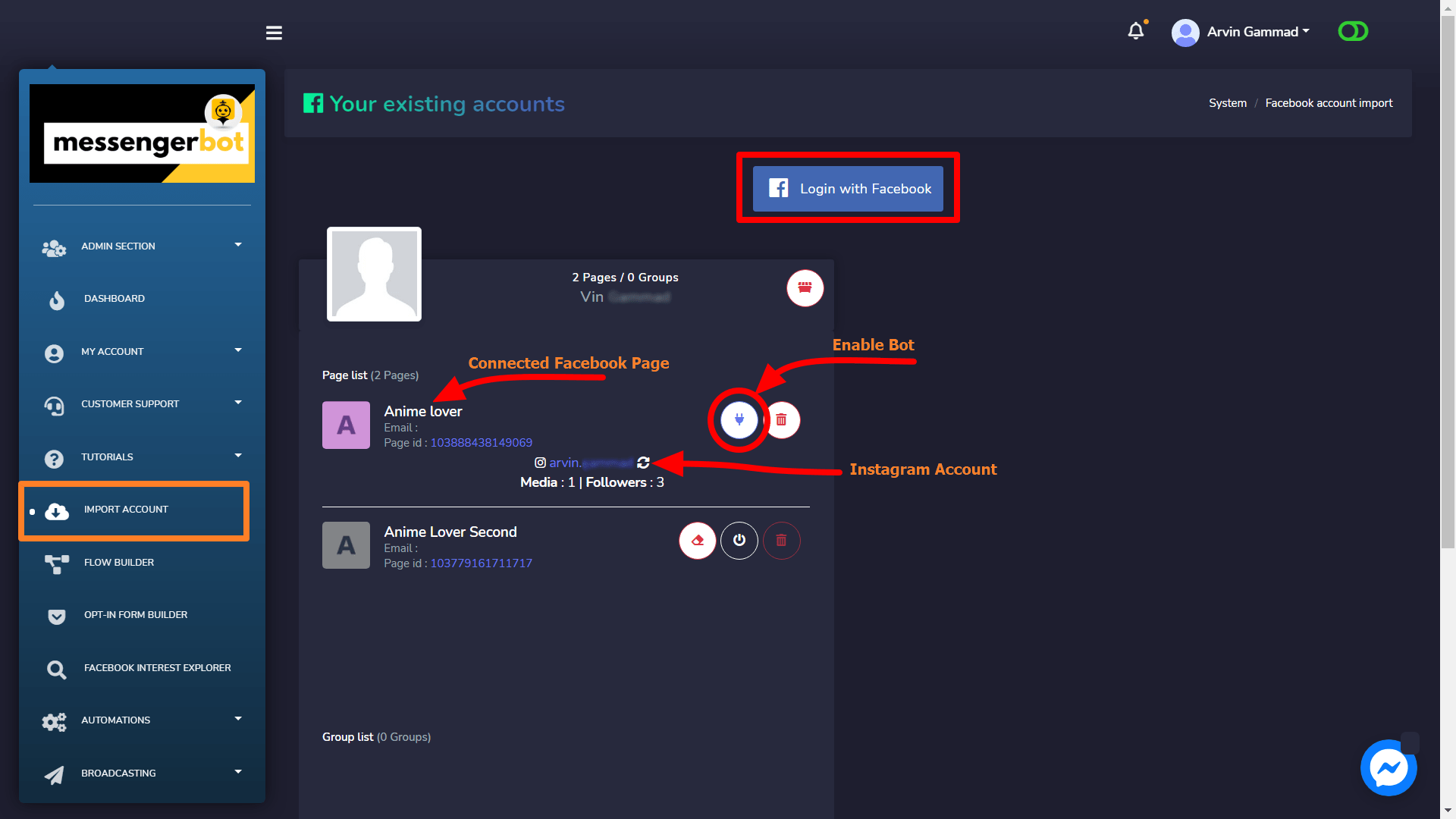
Kung hindi ito na-enable, hindi mo makikita ang iyong Instagram account sa seksyon ng mga tampok ng Instagram ng Messenger Bot.
Auto Comment Reply gamit ang Messenger Bot:
Mayroon ding menu na magagamit na tinatawag na Automation Campaign para sa Instagram sa ilalim ng Instagram Automation sa AUTOMATIONS menu.
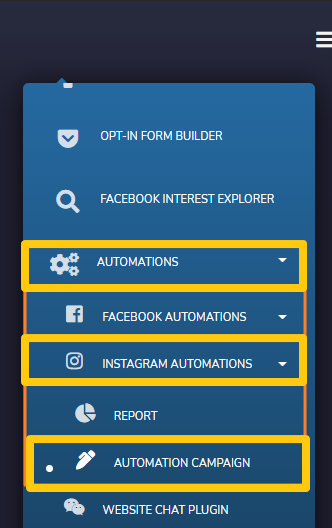
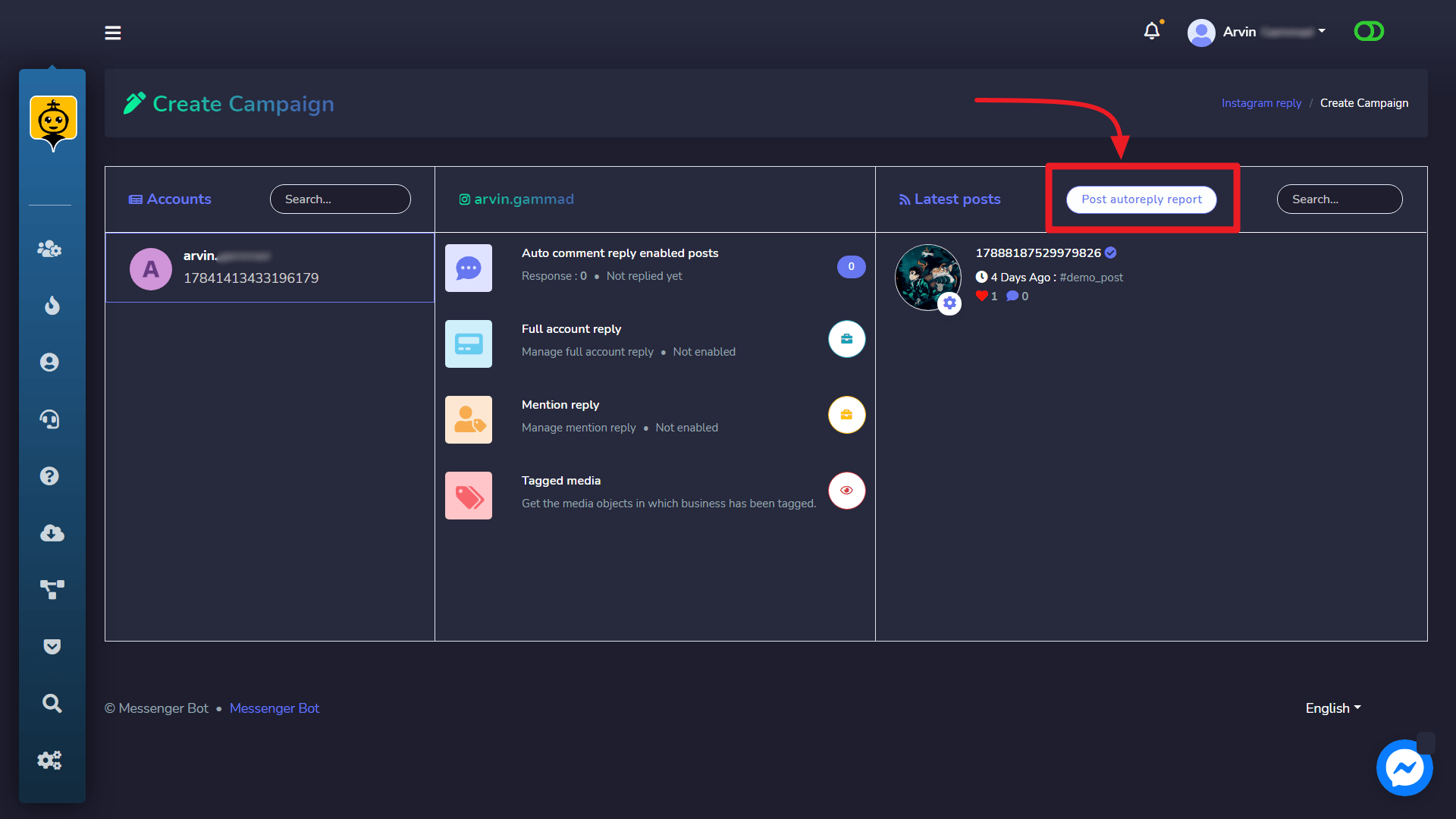
Pumunta sa Automation > Instagram Automation > Automation Campaign menu at makikita mo ang iyong mga Instagram business accounts dito kasama ang pinakabagong mga post ng kaukulang business account. Makikita mo rin kung gaano karami ang mga post na naka-enable para sa auto comment reply mula sa gitnang kolum. Sa kanang kolum, makikita mo ang mga listahan ng post, oras ng pag-post, paglalarawan ng post, reaksyon sa mga post, at mga komento.
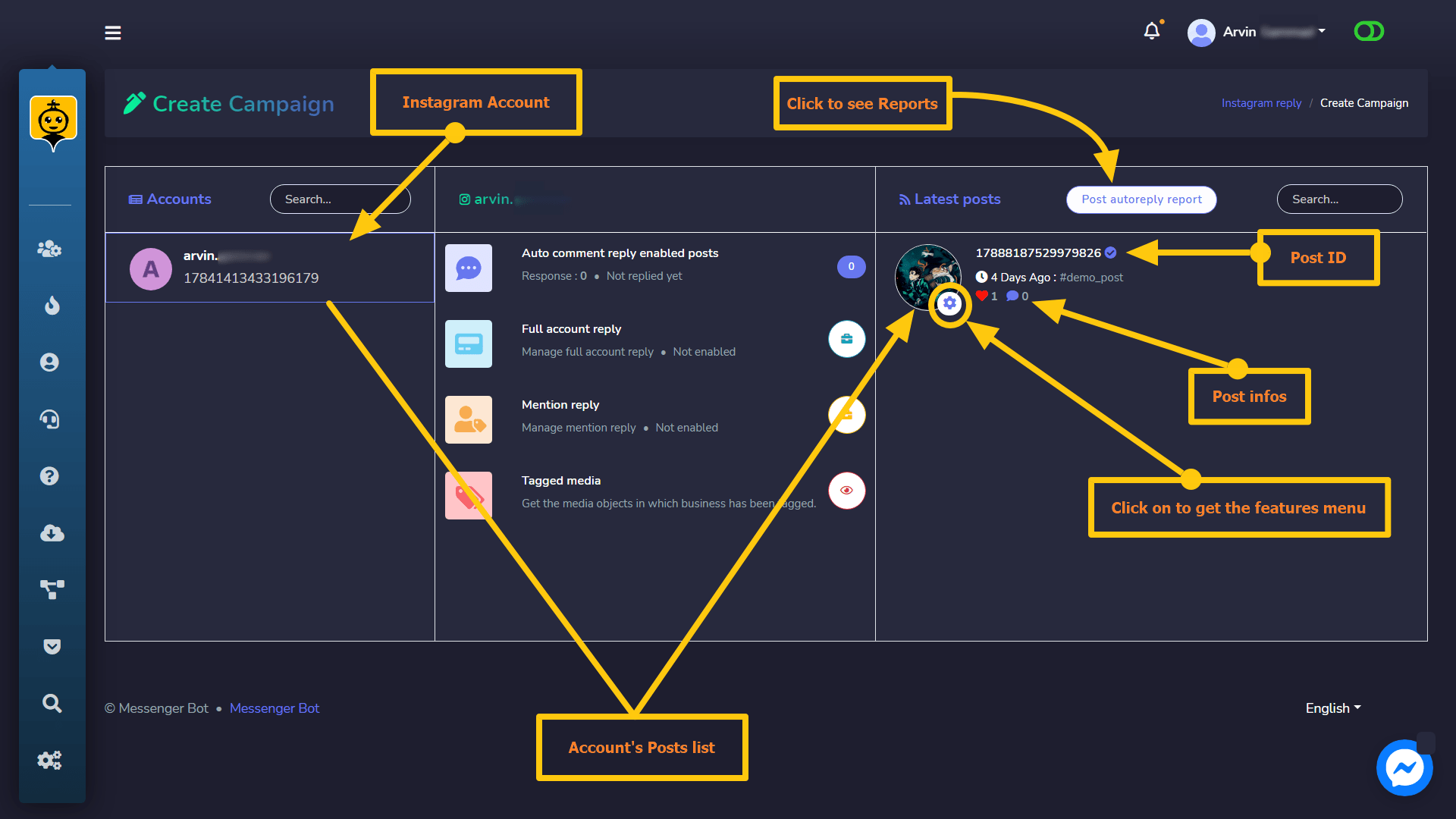
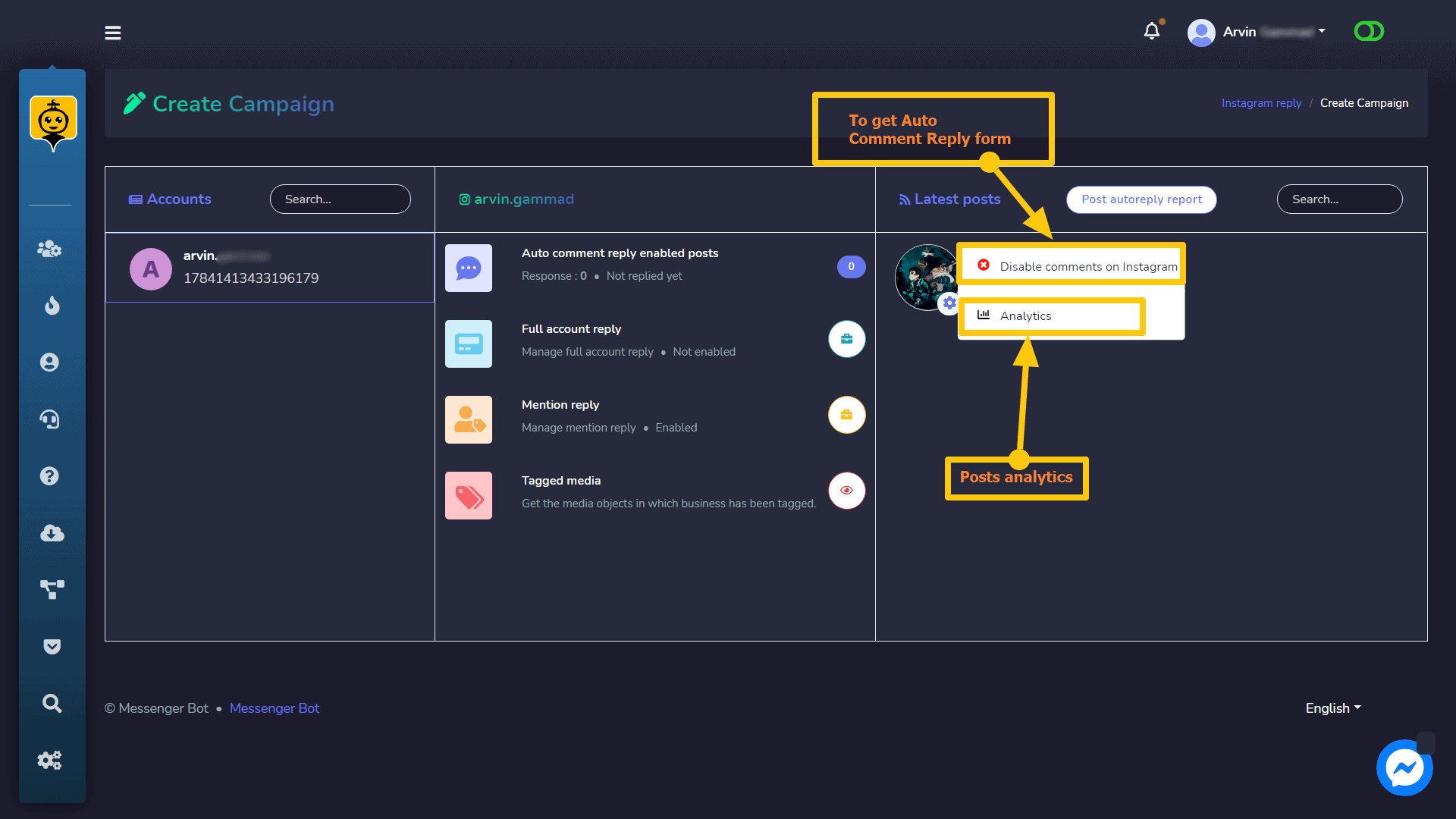
Para sa mga opsyon ng post i-click ang gear icon. Ang una ang isa ay upang i-enable at i-disable ang mga komento sa Instagram. At Analitika ay upang tingnan sa iyong analytics ng post.
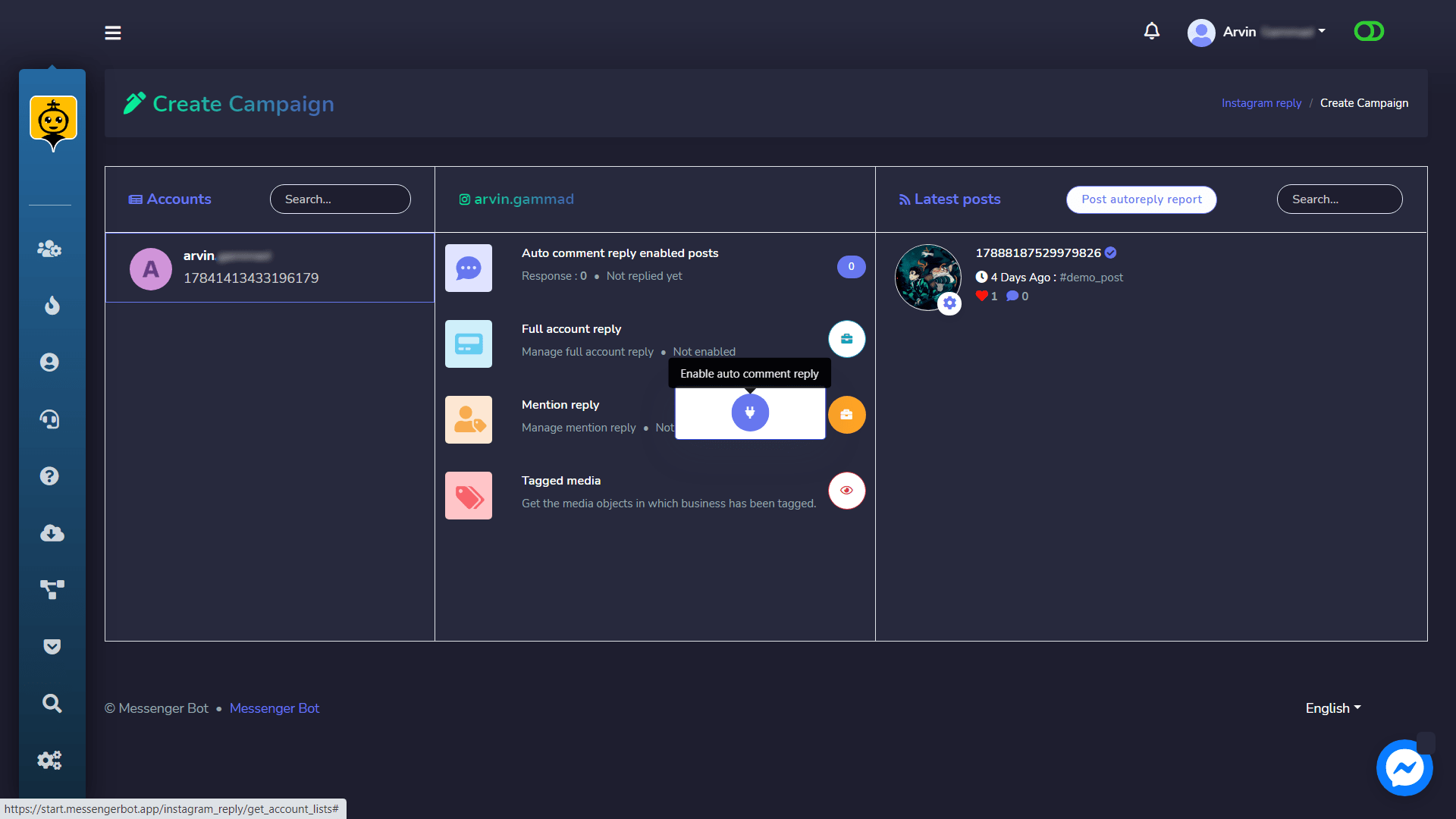
Upang i-enable ang Auto Comment Reply para sa mga Post sa gitnang kolum i-click ang Mga Aksyon button pagkatapos ay i-click ang plug icon hanggang I-enable ang Auto Comment Reply.
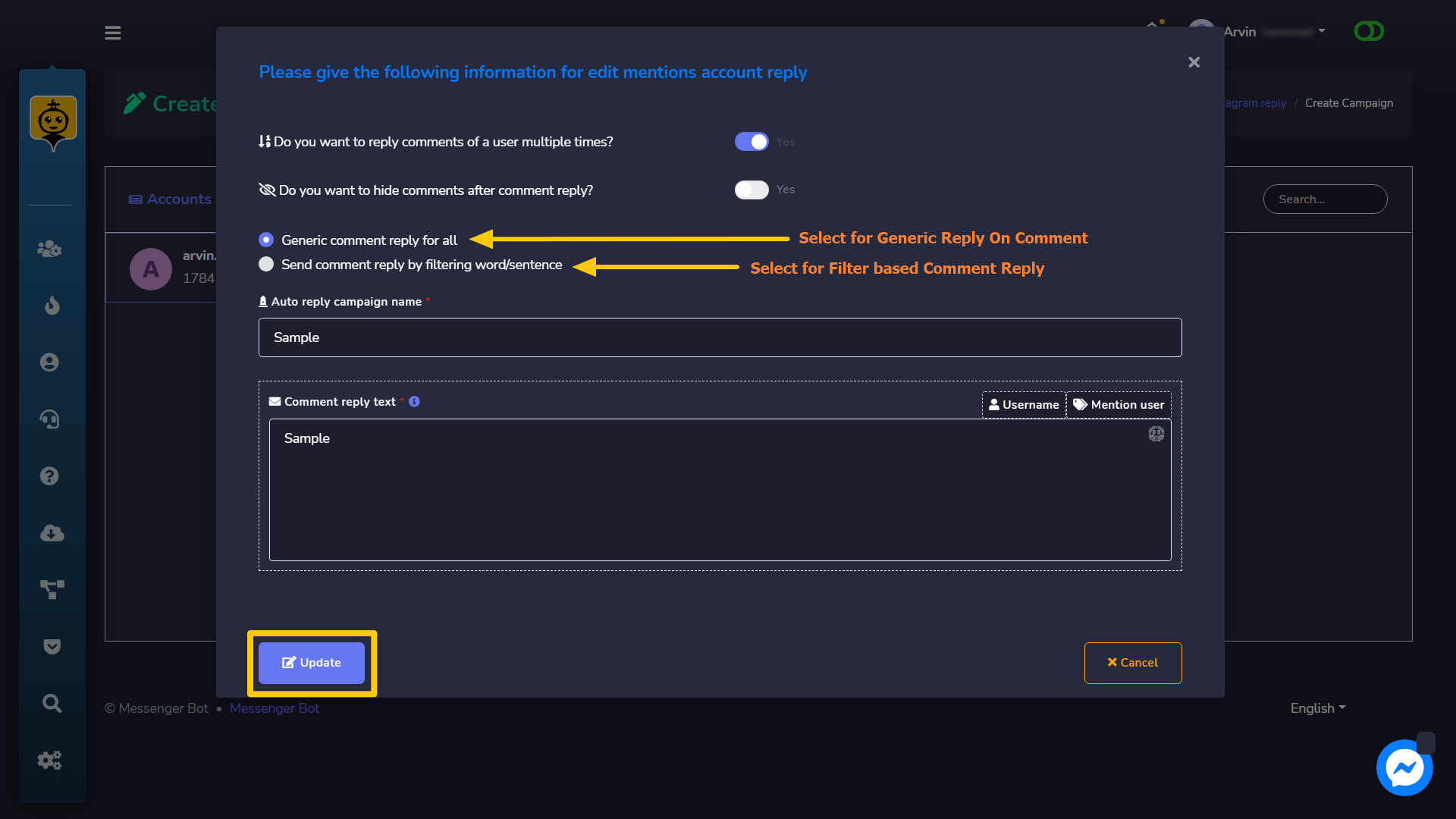
Isang modal na may form ay lilitaw, punan ang impormasyon upang makumpleto ang pag-enable ng auto comment reply para sa post.
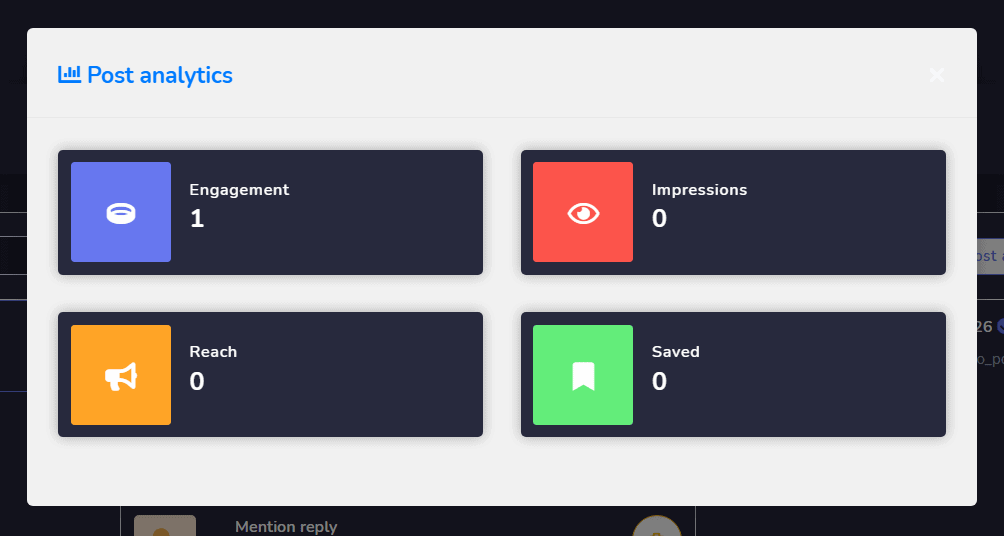
Upang makita ang analytics ng post, i-click ang Analitika opsyon at isang modal na may impormasyon sa analitika ng Post (Engagement, Impressions, Reach, at Saved) ang lalabas.
Para sa mga Ulat: I-click ang Ulat ng Post Autoreply Button sa itaas ng kanang column upang makita ang mga ulat ng auto comment reply para sa mga post ng kaukulang business account.
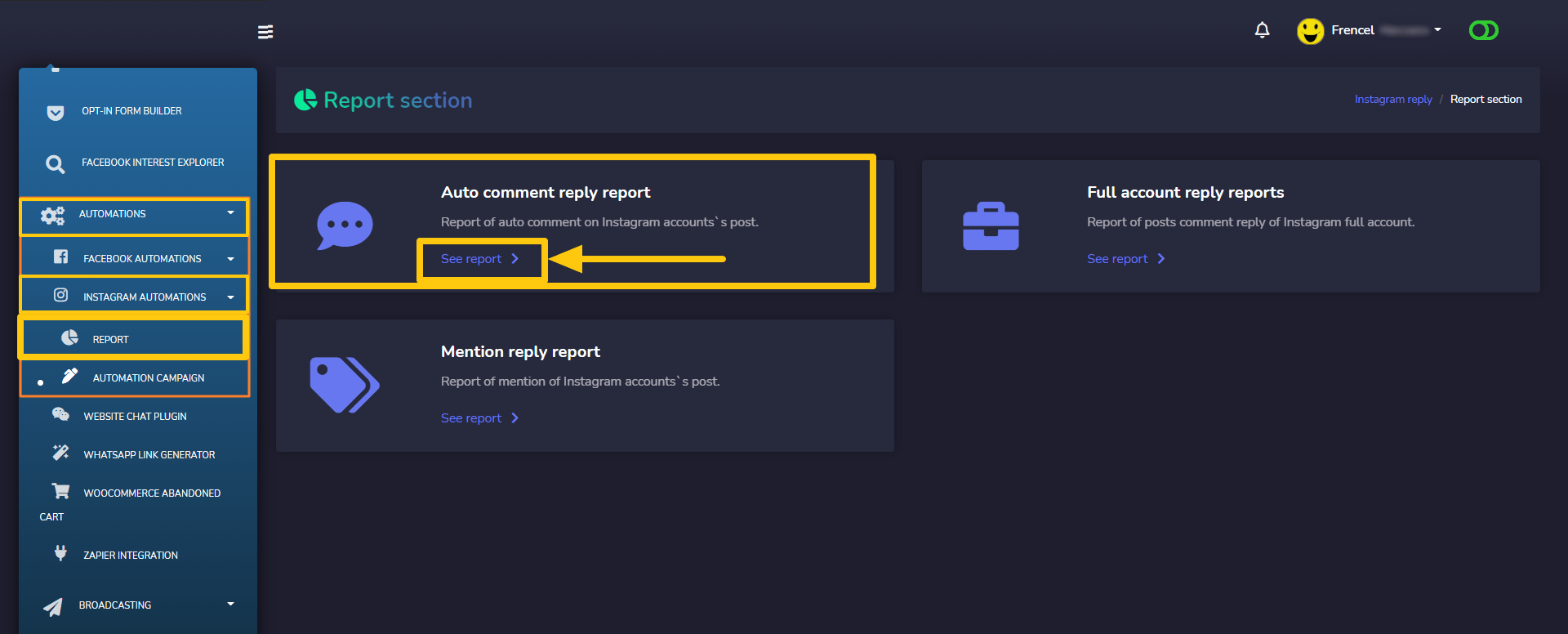
Upang makita ang lahat ng ulat ng business accounts sa isang lugar, pumunta sa Automation -> Instagram Automation -> Ulat mula sa menu sa kaliwang bahagi at pumunta sa mga ulat ng Auto Comment reply seksyon upang makita ang lahat ng ulat.



 Tagalog
  English
  简体中文
简体中文  العربية
  हिन्दी
  Português do Brasil
  Español de México
  Français
  বাংলা
বাংলা  香港中文
香港中文  繁體中文
繁體中文  Nederlands
  Deutsch
  Bahasa Indonesia
  日本語
日本語  한국어
한국어  Polski
  Русский
  Español
  Tiếng Việt