
Email Phone Opt-in Form Builder
Ang pagkuha ng mga subscriber sa pamamagitan ng isang opt-in form mula sa isang panlabas na site ay karaniwan. Ngunit ang pinaka-kapana-panabik na bahagi ng add-on na ito ay bukod sa pagkolekta ng mga subscriber sa pamamagitan ng isang opt-in form, nagbibigay ito ng kalayaan na gumawa ng mga opt-in form sa pamamagitan ng drag & drop ng mga field. Ang form ay lilikha ng isang embedded URL na maaari mong gamitin sa iyong site o anumang site kung saan nais mong kolektahin ang mga email/phone subscriber sa iyong Messenger Bot application.
Pamahalaan ang Opt-in Form
Upang gumamit ng isang opt-in form, una sa lahat, kailangan mong lumikha ng form. Kaya upang makuha ang seksyon ng opt-in form, mangyaring pumunta sa Seksiyon ng Tagabuo ng Opt-in Form kanang bahagi navigation menu.
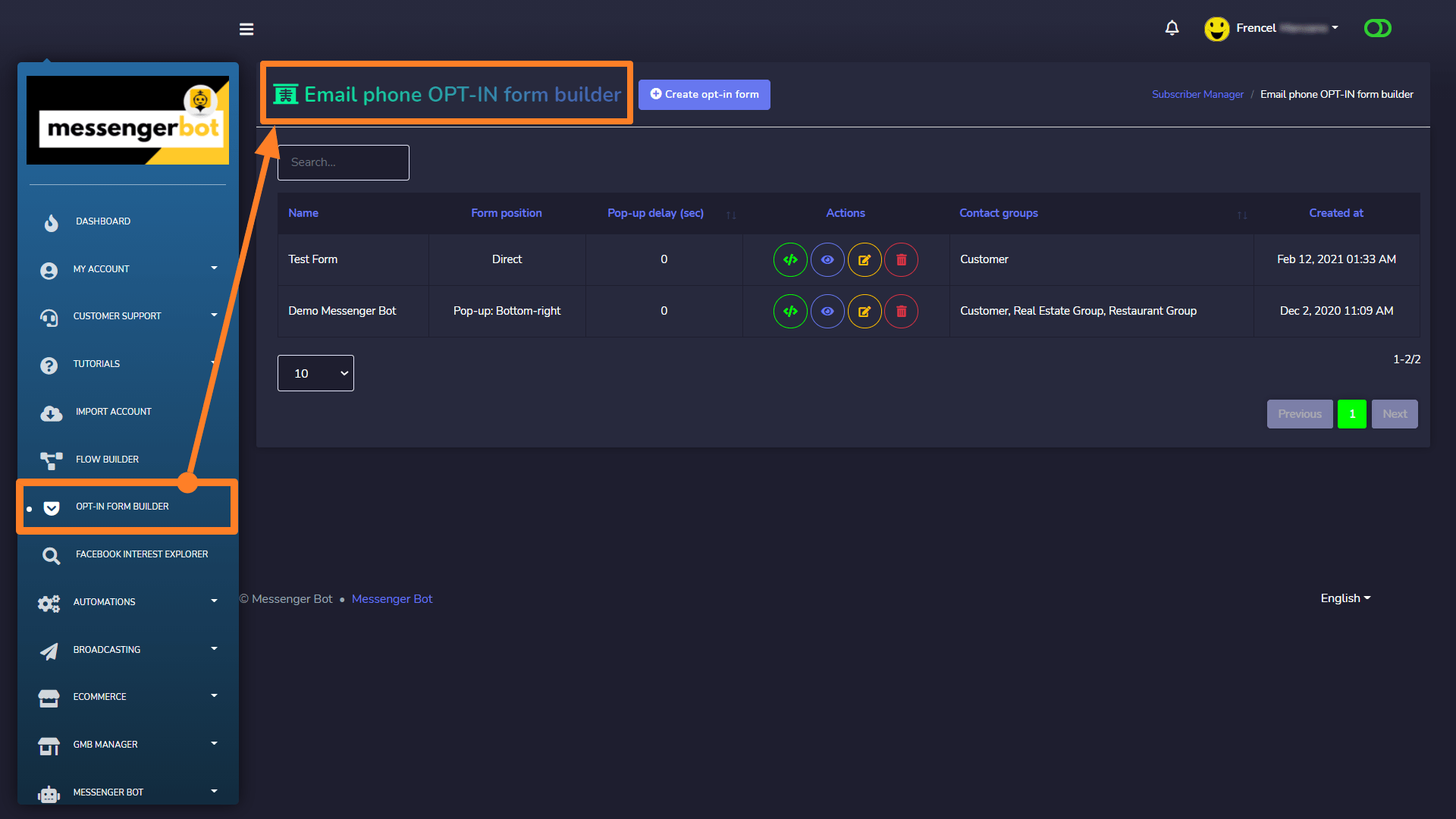
Bumuo ng Email phone Opt-in Form.
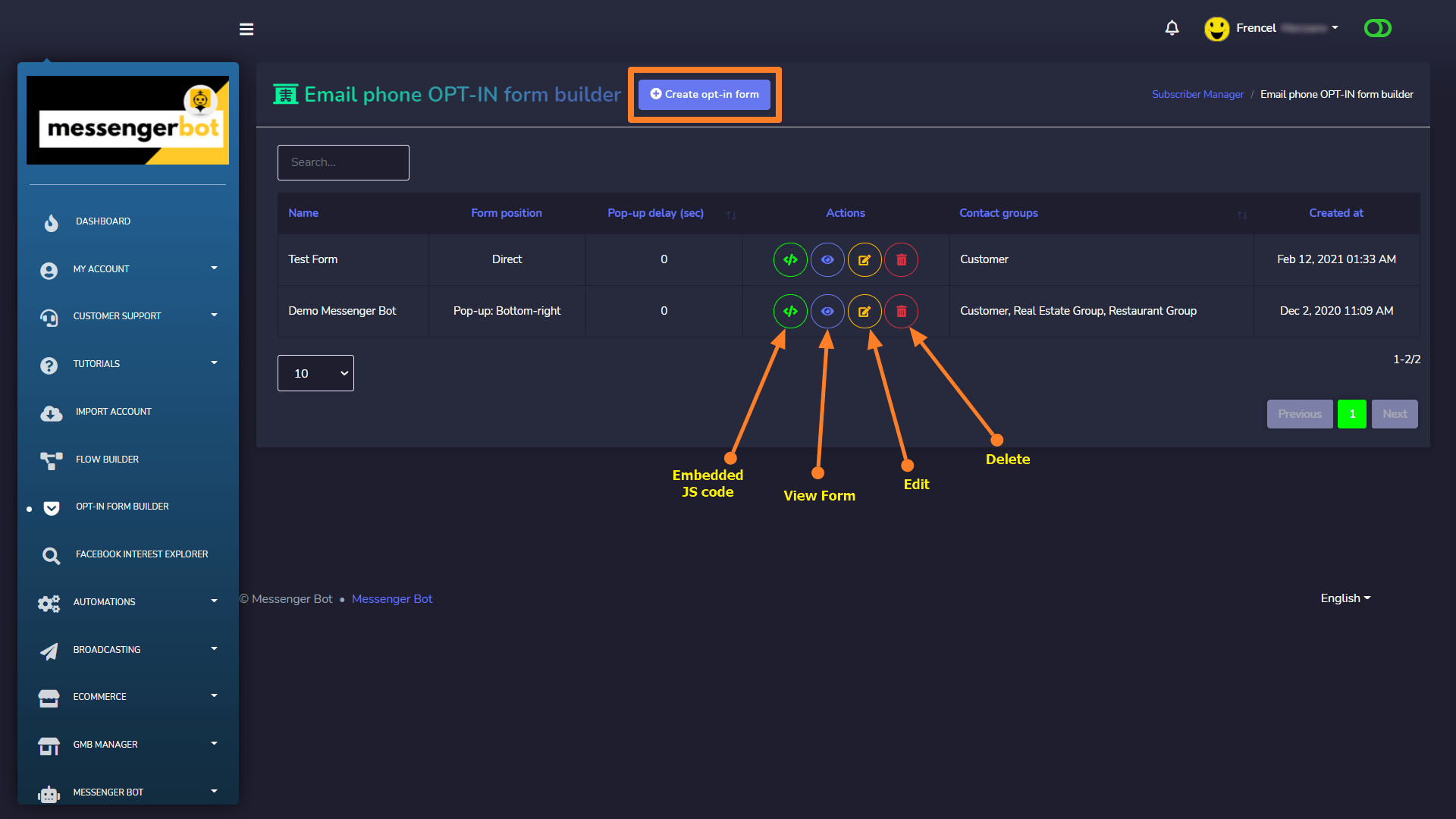
Ang tagabuo ng Email phone Opt-in form na ito ay magbibigay-daan sa iyo na kopyahin ang embedded code, bumuo ng form, tingnan ang form, i-update o i-edit, at tanggalin ang form sa napakadaling paraan mula sa kolum ng mga aksyon ng Talaan ng mga Formpindutin ang Lumikha ng Opt-in Form na button at isang form ay lilitaw na may ilang kinakailangang impormasyon mga field at tagabuo ng form na drag & drop.
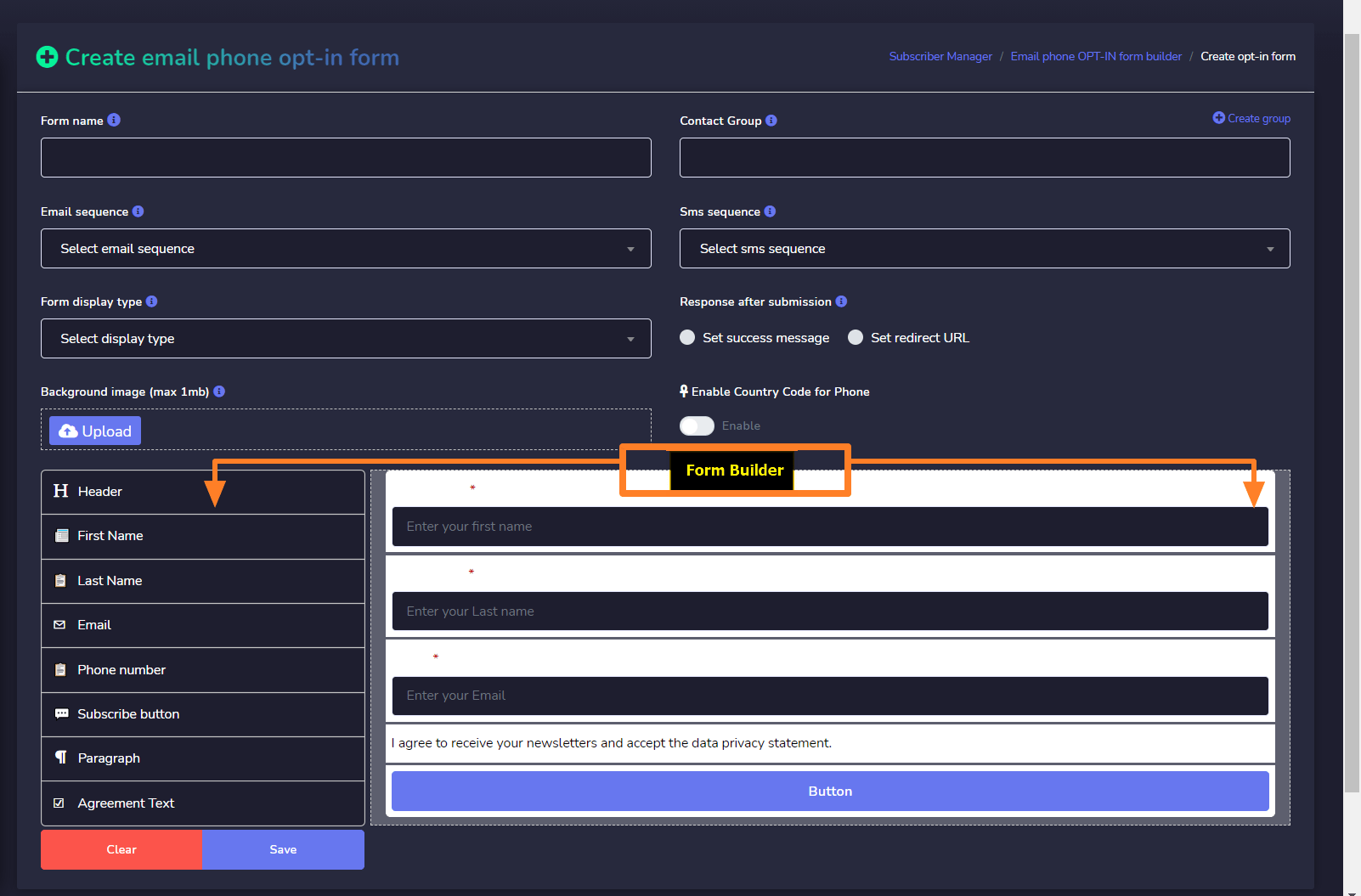
Sa form, kailangan mong punan ang ilang kinakailangang impormasyon sa mga pagpipilian ng tagabuo ng form. Isang maikling paglalarawan ng field ng form ay ibinibigay sa ibaba:
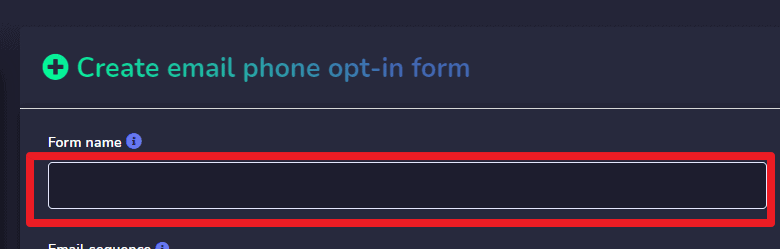
Pangalan ng Form:
Ito ang pangalan ng form na ipapakita lamang sa talahanayan ng form ng application.
Grupo ng Contact:
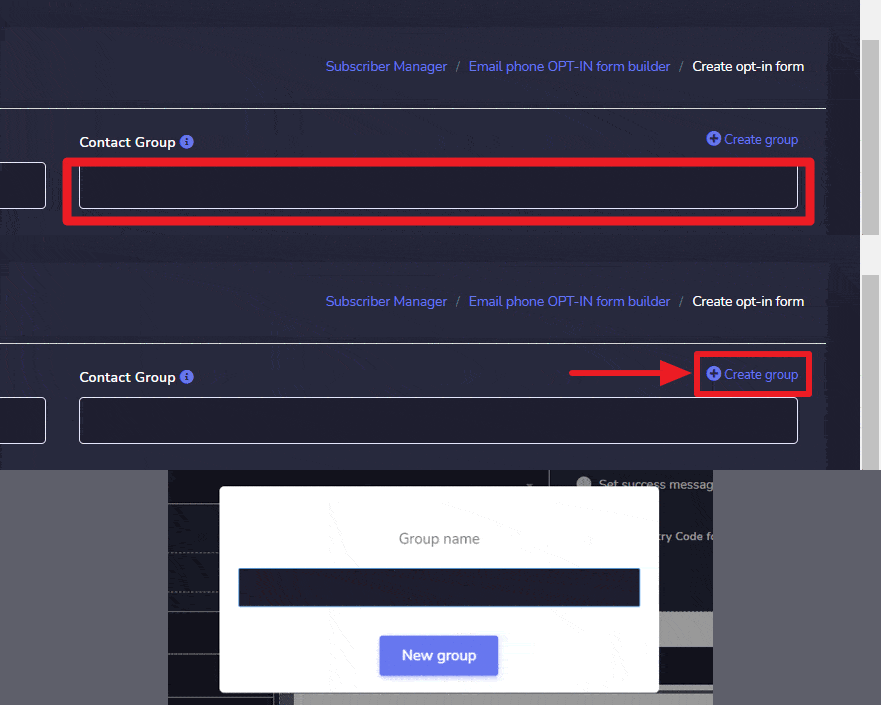
Sa field na ito, ang mga contact group na nilikha sa Subscriber Manager > Contact Groups seksyon ay ipapakita dito. Ang field na ito ay isang kinakailangang field dahil ang mga subscriber na darating sa pamamagitan ng opt-in form ay idaragdag bilang mga external subscriber lists. Kaya kapag may bagong subscriber na dumating sa pamamagitan ng Opt-in form, siya/siya ay itatalaga sa mga contact group na napili sa panahon ng paglikha ng form. Maaari kang pumili ng maraming grupo, ang mga subscriber ay itatalaga din sa maraming grupo.
Maaari ka ring lumikha ng grupo mula rito sa pamamagitan ng pag-click sa Lumikha ng Grupo sa kanang bahagi ng larangang ito.
Email Sequence:
Ipapakita ng larangang ito ang mga listahan ng kampanya ng email sequence na nilikha sa Broadcasting > Sequence Campaign (External Contacts). Ang seksyong ito ay magiging available lamang kung mayroon kang Email & SMS Sequence Campaigner: Isang Messenger Bot Add-On.
Gayunpaman, hindi kinakailangan ang larangang ito, maaari kang pumili o hindi. Kung pumili ka ng anumang email sequence campaign, ang mga subscriber na dadaan sa form na iyon ay awtomatikong itatalaga sa mga kampanya ng sequence na ito. Makikita mo ang output ng sinasabi mula sa Subscriber Manager -> Contact Book seksyon at i-click ang icon ng view, makikita mo ang mga itinalagang sequence sa modal.

SMS Sequence:
Bilang larangan ng SMS Sequence, ipapakita ng larangang ito ang mga listahan ng kampanya ng SMS sequence na nilikha sa Broadcasting > Sequence Campaign (External Contacts). Ang seksyong ito ay magiging available lamang kung mayroon kang Email & SMS Sequence Campaigner: Isang Messenger Bot Add-On.
Gayunpaman, hindi kinakailangan ang larangang ito, maaari kang pumili o hindi. Kung pumili ka ng anumang SMS sequence campaign, ang mga subscriber na dadaan sa form na iyon ay awtomatikong itatalaga sa mga kampanya ng sequence na ito. Makikita mo ang output ng sinasabi mula sa Subscriber Manager > Contact Book na seksyon at i-click ang icon ng view, makikita mo ang mga itinalagang sequence sa modal.

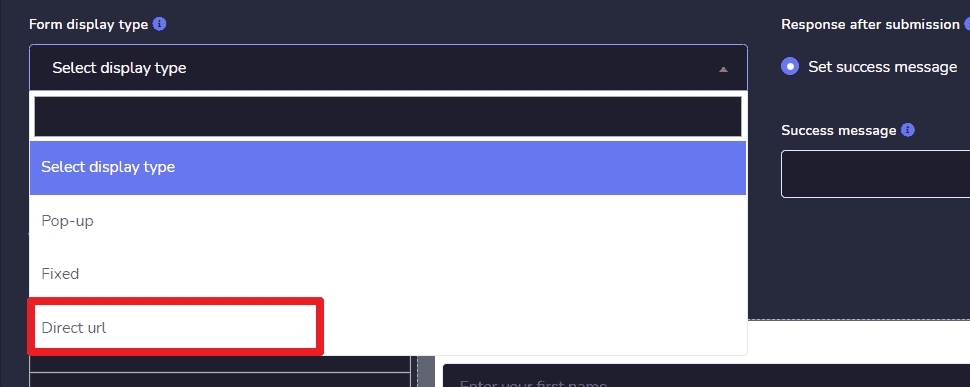
Posisyon ng Form:
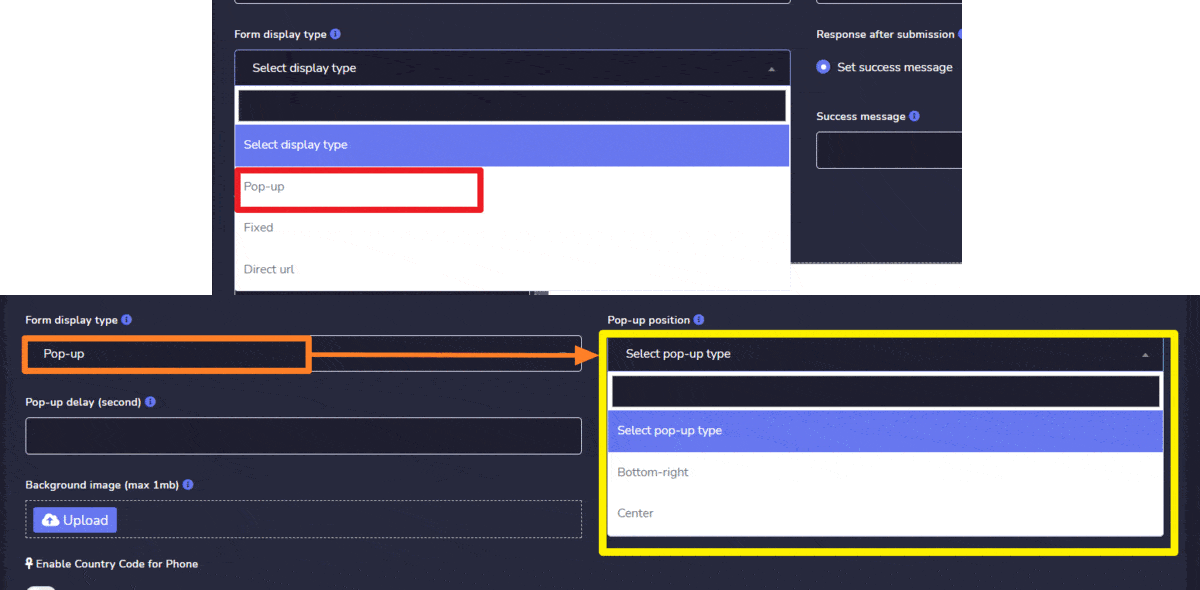
Ang larangang ito ay isang kinakailangang larangan. Bukod sa pagbuo ng form, magkakaroon ka rin ng mga pasilidad na pumili kung saang posisyon mo nais ipakita ang iyong form.

- Pop-up: ang uri ng display na ito ay may 2 posisyon:
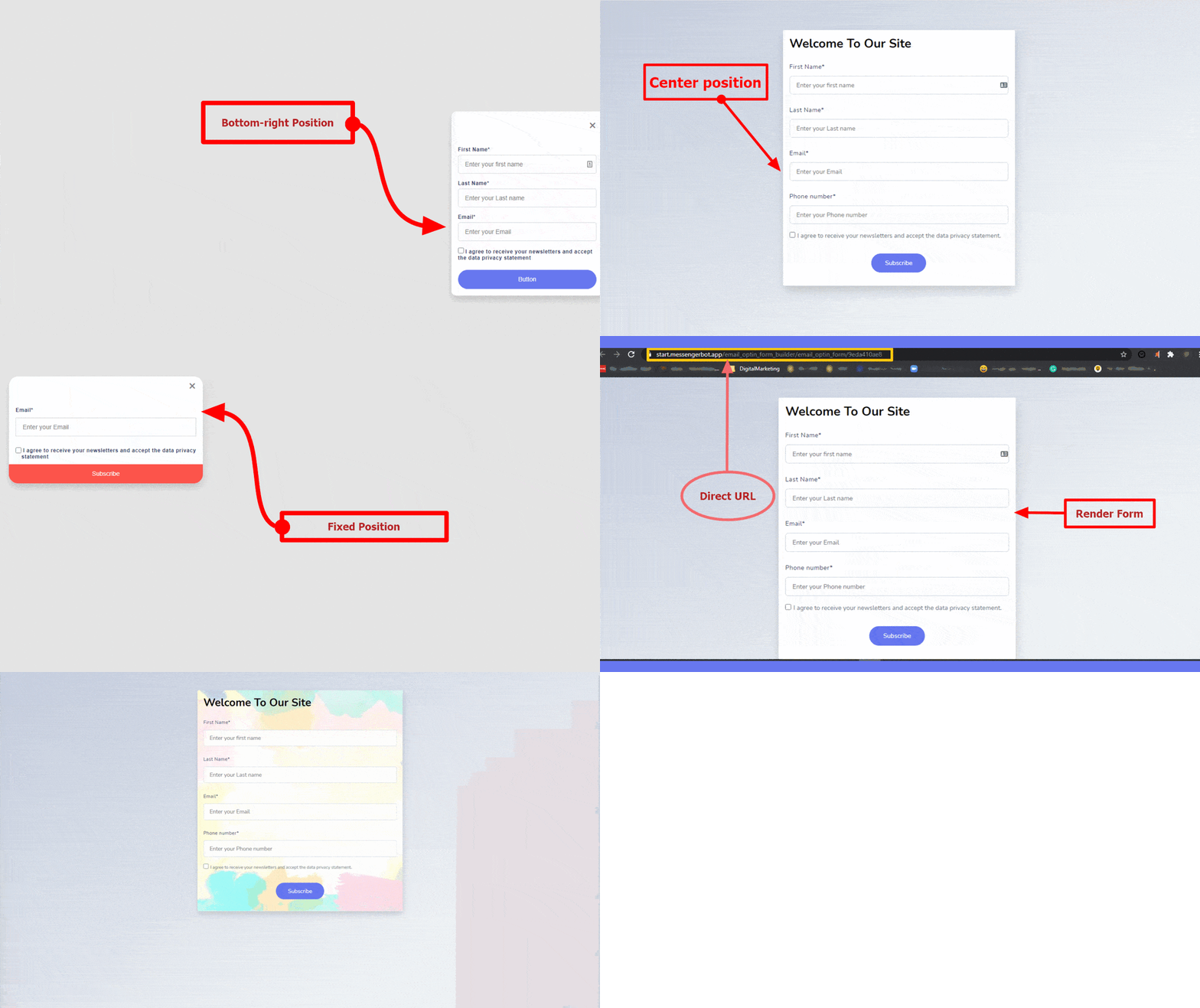
- Ibabang-kanan: Kung pipiliin mo ang Ibabang-kanan na posisyon, ang iyong form ay magiging visible sa ibabang-kanan na posisyon ng site kung saan mo inilagay ang embedded form na ito.
- Pusong Posisyon: Kung pipiliin mo ang Pusong posisyon, ang iyong form ay magiging visible sa Pusong posisyon ng site kung saan mo inilagay ang embedded form na ito.
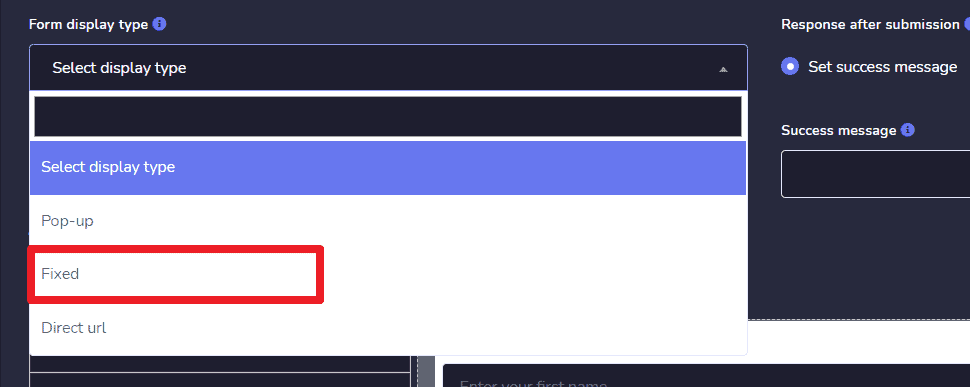
- Nakaayos na Posisyon: Kung pipiliin mo ang Ibabang-kanan na posisyon, ang iyong form ay magiging visible sa nakaayos na posisyon ng site kung saan mo inilagay ang embedded form na ito.
- Direktang URL: Ito ay hindi isang uri ng posisyon. Iba ito sa tatlong posisyon sa itaas. Kung pipiliin mo ang posisyon na ito, makakakuha ka ng isang URL, sa pamamagitan ng URL na ito ay maaari mong direktang ma-access ng iyong user ang nilikhang form. Kopyahin ang URL at i-paste ito sa iyong browser at makikita mo ang iyong nilikhang form.
Background Image:
Ang larangang ito ay opsyonal. Kung mag-upload ka ng isang imahe, ang imaheng ito ay gagamitin bilang background image ng katawan ng form.

Tagabuo ng Form
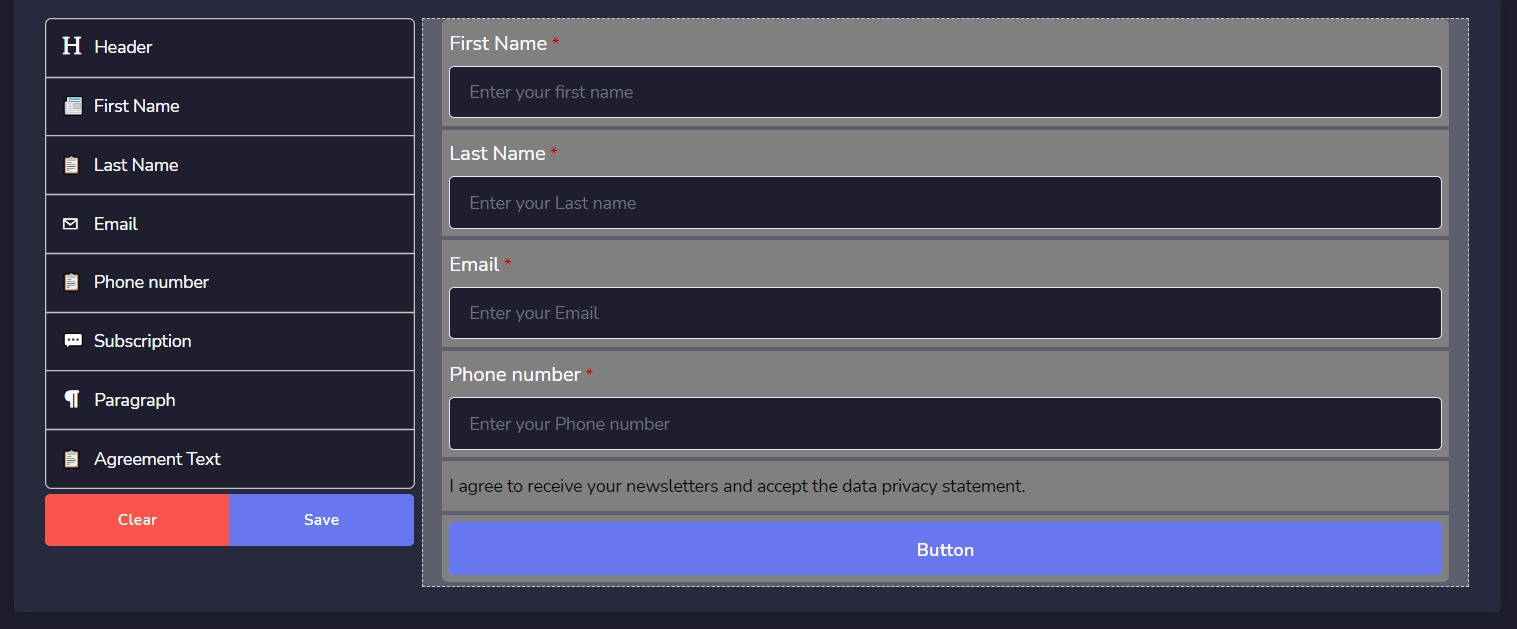
Bumuo ng iyong Opt-in Form gamit ang magandang drag & drop form builder. Mayroong dalawang seksyon sa katawan ng builder, isa ay sidebar na may mga draggable & droppable na opsyon sa kaliwa at ang isa naman ay para sa mga field ng opsyon sa kanan.
Drag & Drop Options:
Tulad ng tawag dito Email Phone Opt-in form builder, kaya mayroong ilang mga opsyon na magagamit upang bumuo ng isang karaniwang form para sa koleksyon ng email o telepono ng subscriber.
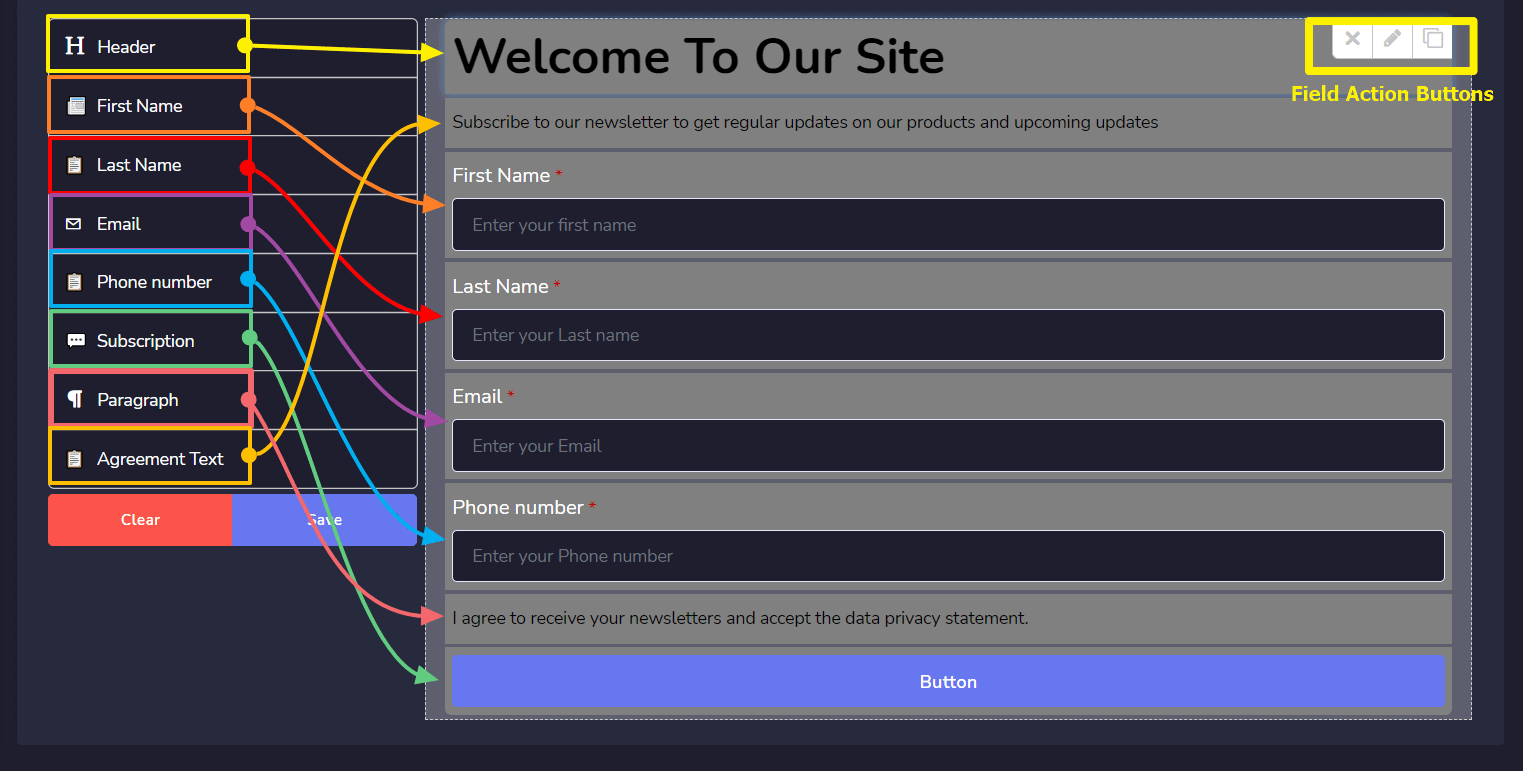
- Header: Drag & drop header option para sa Form header. Maaari kang pumili ng iba't ibang uri ng header.
- Paragraph: Drag & Drop paragraph bilang isang text field upang mag-set ng maikling impormasyon para sa form.
- Unang Pangalan: Drag & Drop Unang Pangalan na opsyon upang itakda at makuha ang unang pangalan ng Subscriber. Maaari mo itong gawing kinakailangan o hindi sa pamamagitan ng pag-edit ng field.
- Huling Pangalan: Drag & Drop Huling Pangalan na opsyon upang itakda at makuha ang huling pangalan ng Subscriber. Maaari mo itong gawing kinakailangan o hindi sa pamamagitan ng pag-edit ng field.
- Email: Drag & Drop email na opsyon upang itakda at makuha ang email address ng Subscriber. Maaari mo itong gawing kinakailangan o hindi sa pamamagitan ng pag-edit ng field.
- Numero ng Telepono: Drag & Drop Numero ng Telepono na opsyon upang itakda at makuha ang numero ng telepono ng Subscriber. Maaari mo itong gawing kinakailangan o hindi sa pamamagitan ng pag-edit ng field.
- Teksto ng Kasunduan: Drag & Drop ang larangang ito upang ipaalam sa mga subscriber na sumang-ayon sa iyong mga tuntunin at kundisyon o anumang iba pang kasunduan, kaya bago suriin hindi sila makakapagsumite ng form.
- Subscriber Button: Sa wakas, kailangan na ng form ng submit button, kaya i-drag & drop ang Subscribe Button at i-update ang pangalan ng button sa pamamagitan ng pag-edit ng button option. Maaari kang pumili ng iba't ibang uri ng kulay ng button.
Mga Halimbawa ng Form:
- Posisyon sa Ibabang-Kanan
- Pusong Posisyon
- Nakaayos na Posisyon
- Direktang URL
- Form na may Background Image
Paano Gamitin ang Embedded URL & Direct URL
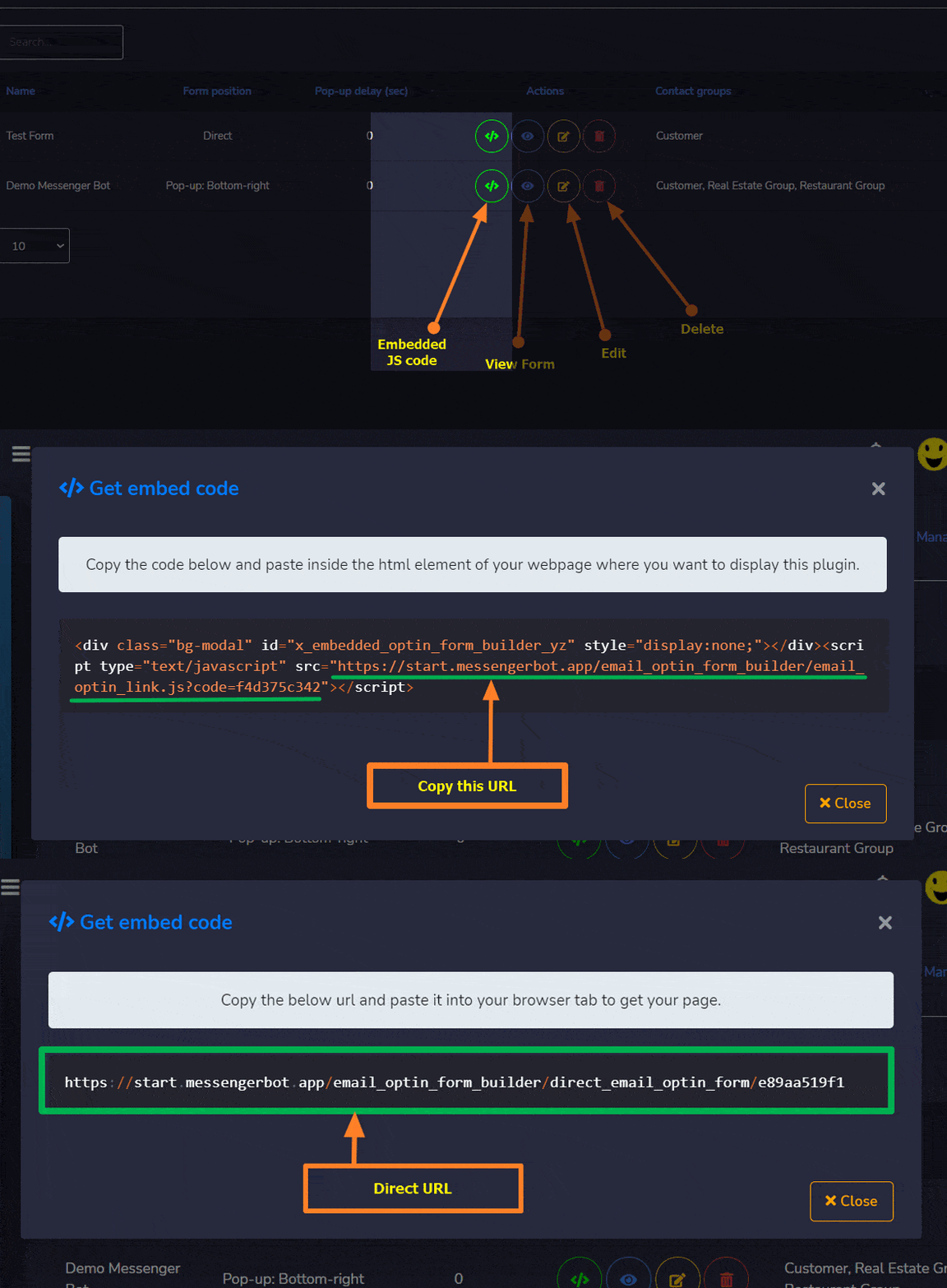
Matapos gumawa ng form, i-click ang  mula sa embedded Column, isang modal ang lilitaw na may embedded URL. Ngayon kopyahin ang embedded URL at pagkatapos ay i-paste ito sa iyong website kung saan mo gustong ipakita ang form na ito.
| Tandaan: |
| Kung kopyahin mo ang direktang nakaposisyon na URL, kailangan mo itong kopyahin at i-paste ito sa iyong browser upang makuha ang form. |
Mga Subscriber ng Opt-in Form
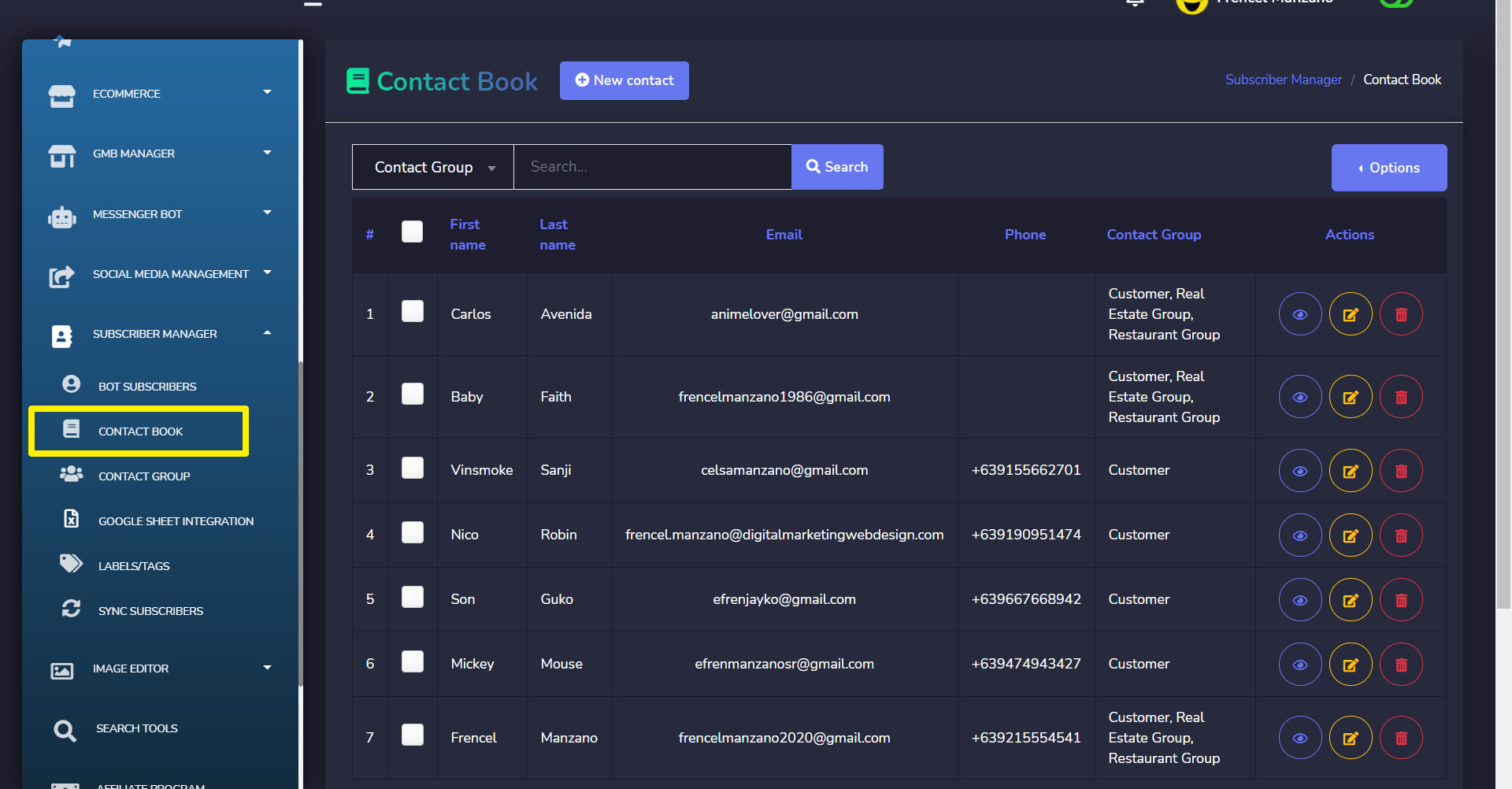
Dahil sila ay nag-subscribe mula sa isang panlabas na mapagkukunan, sila ay itatago bilang mga panlabas na subscriber sa loob ng application. Makikita mo ang iyong mga listahan ng opt-in form subscribers sa Subscriber Manager > Contact Book Seksyon.
Ngayon maaari mong gamitin ang mga subscriber na ito para sa pagpapadala ng Bulk Email/SMS o maaari mo silang italaga nang manu-mano sa Email/SMS sequence campaign.



 Tagalog
  English
  简体中文
简体中文  العربية
  हिन्दी
  Português do Brasil
  Español de México
  Français
  বাংলা
বাংলা  香港中文
香港中文  繁體中文
繁體中文  Nederlands
  Deutsch
  Bahasa Indonesia
  日本語
日本語  한국어
한국어  Polski
  Русский
  Español
  Tiếng Việt