
Trình tạo biểu mẫu đăng ký qua điện thoại
Việc thu hút người đăng ký thông qua một mẫu đăng ký từ một trang web bên ngoài là rất phổ biến. Nhưng phần thú vị nhất của tiện ích bổ sung này là bên cạnh việc thu thập người đăng ký thông qua một mẫu đăng ký, nó còn cung cấp sự tự do trong việc tạo các mẫu đăng ký bằng cách kéo & thả các trường. Mẫu sẽ tạo ra một URL nhúng mà bạn có thể sử dụng cho trang của mình hoặc bất kỳ trang nào từ nơi bạn muốn thu thập người đăng ký email/điện thoại vào ứng dụng Messenger Bot của bạn.
Quản lý mẫu đăng ký
Để sử dụng một mẫu đăng ký, trước tiên bạn phải tạo mẫu đó. Vì vậy, để đến phần mẫu đăng ký, vui lòng truy cập vào phần Trình tạo mẫu đăng ký trên menu điều hướng.
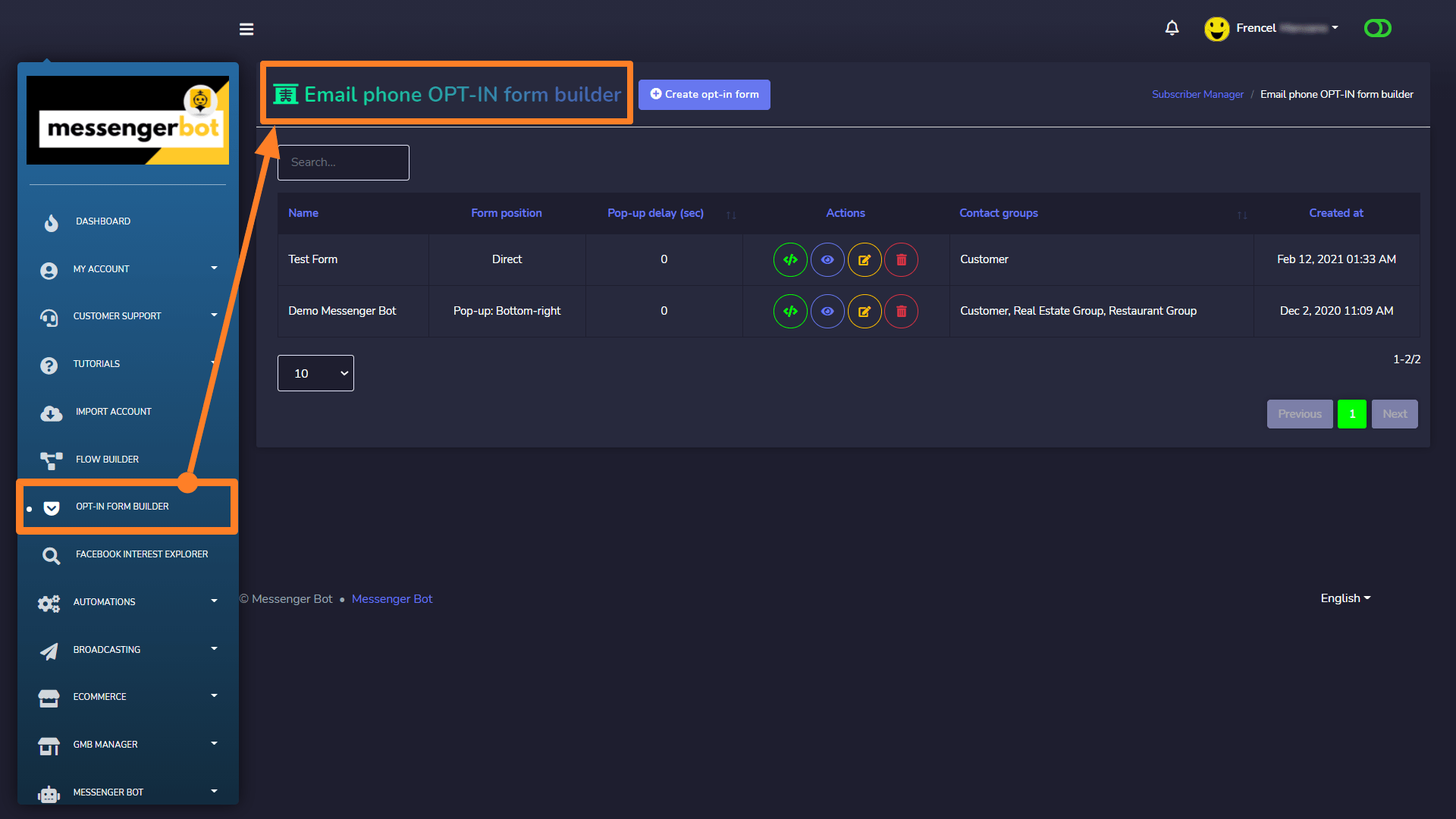
Xây dựng mẫu đăng ký email và điện thoại.
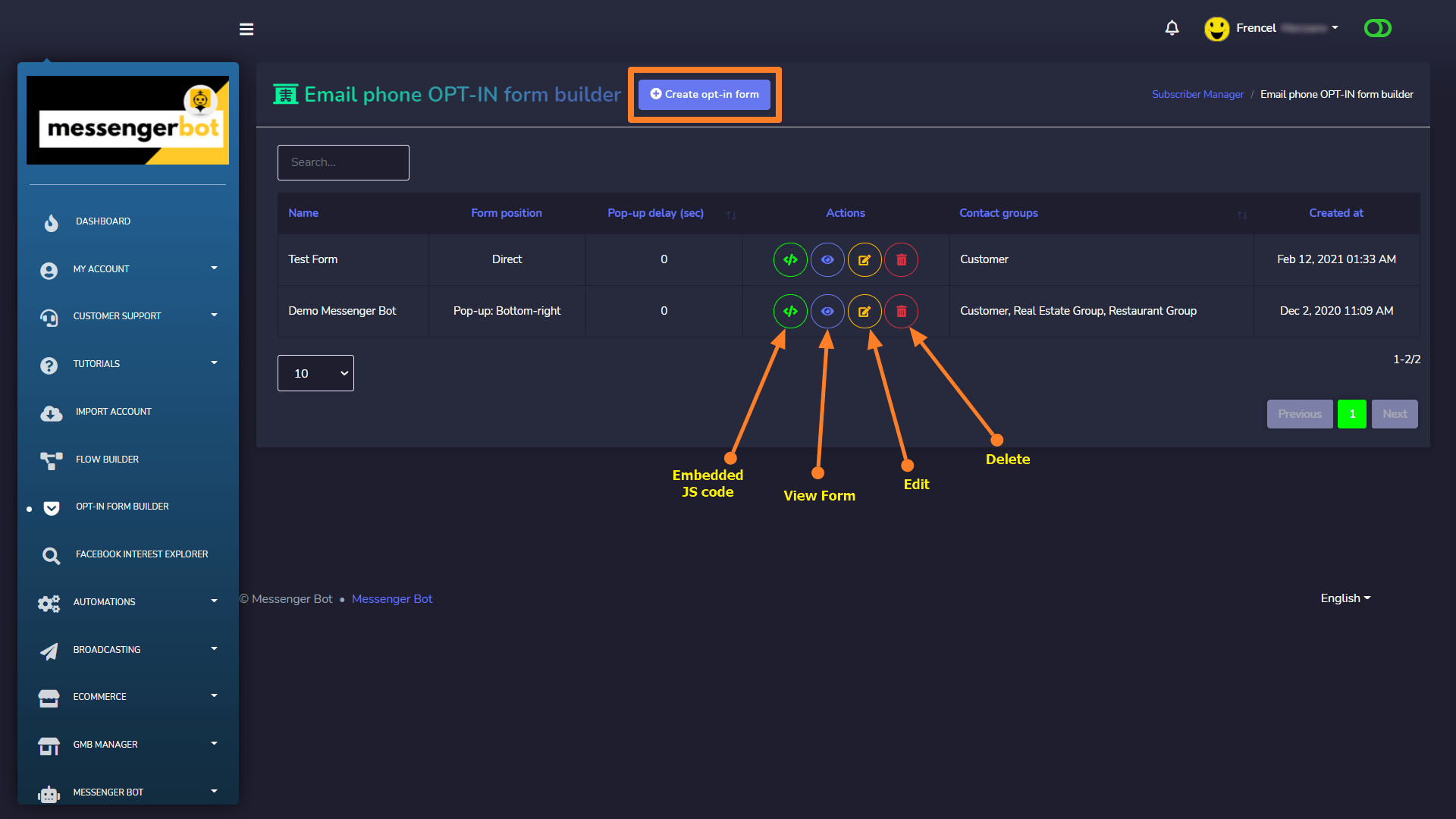
Trình tạo biểu mẫu đăng ký qua email này sẽ cho phép bạn sao chép mã nhúng, xây dựng biểu mẫu, xem biểu mẫu, cập nhật hoặc chỉnh sửa, và xóa biểu mẫu một cách dễ dàng nhất từ cột hành động của bảng danh sách biểu mẫuNhấn vào Nút Tạo Biểu Mẫu Đăng Ký và một biểu mẫu sẽ xuất hiện với một số trường thông tin cần thiết và trình tạo biểu mẫu kéo và thả.
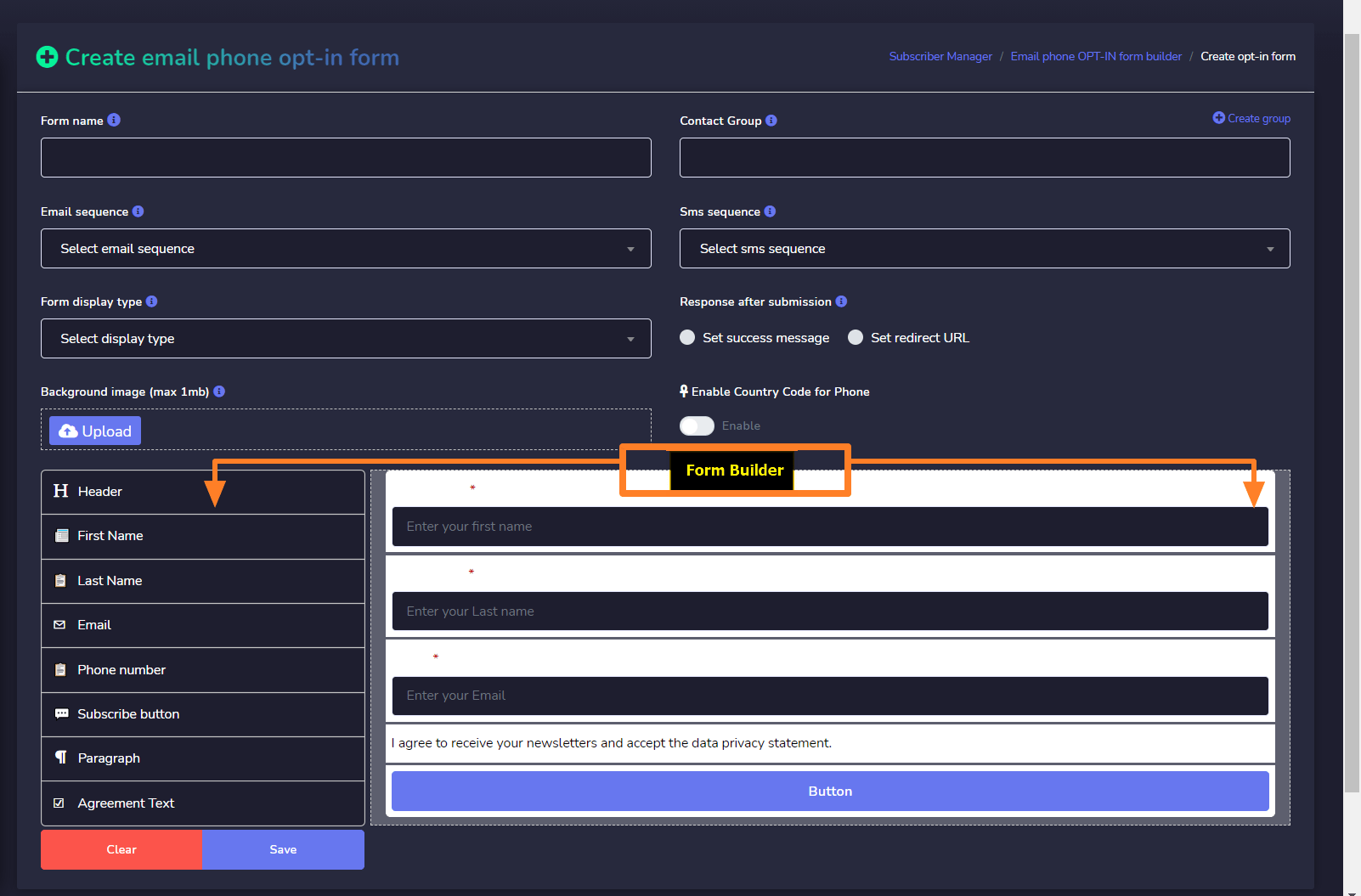
Trong biểu mẫu, bạn sẽ phải điền một số trường thông tin cần thiết với các tùy chọn trình tạo biểu mẫu. Một mô tả ngắn về trường của biểu mẫu được cung cấp bên dưới:
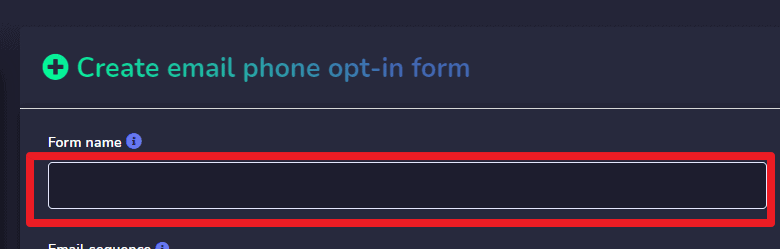
Tên Biểu Mẫu:
Đây là tên biểu mẫu chỉ được hiển thị trong bảng biểu mẫu của ứng dụng.
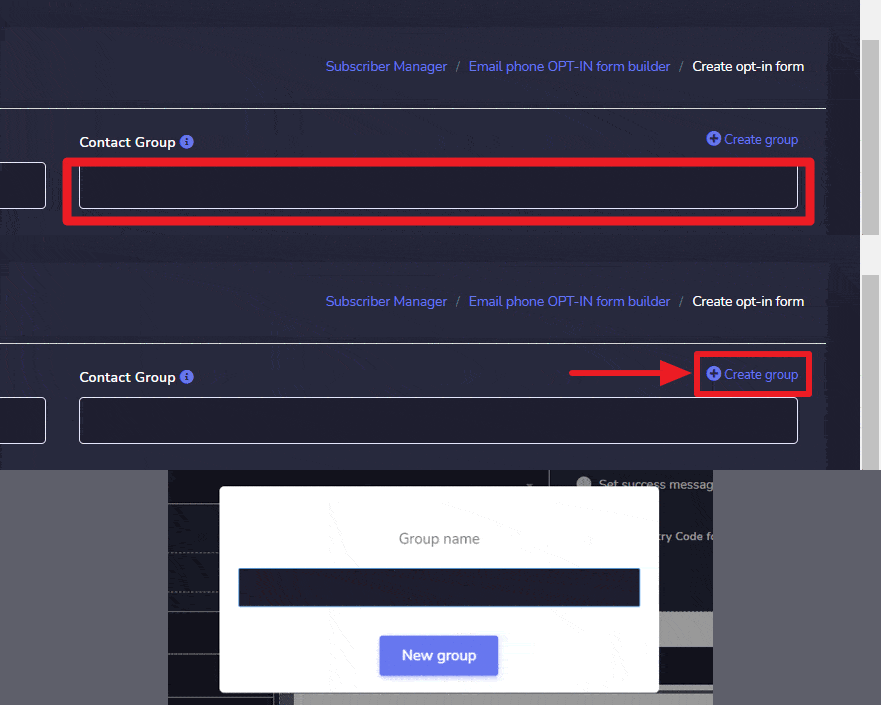
Nhóm Liên Hệ:
Trong trường này, các nhóm liên hệ đã được tạo tại Quản Lý Người Đăng Ký > Nhóm Liên Hệ sẽ được hiển thị ở đây. Trường này là trường bắt buộc vì những người đăng ký sẽ đến thông qua biểu mẫu đăng ký sẽ được thêm vào danh sách người đăng ký bên ngoài. Vì vậy, khi một người đăng ký mới đến qua biểu mẫu đăng ký, họ sẽ được gán cho những nhóm liên hệ đã được chọn trong quá trình tạo biểu mẫu. Bạn có thể chọn nhiều nhóm, người đăng ký cũng sẽ được gán cho nhiều nhóm.
Bạn cũng có thể tạo một nhóm từ đây bằng cách nhấp vào Tạo Nhóm ở bên phải của trường này.
Chuỗi Email:
Trường này sẽ hiển thị danh sách các chiến dịch chuỗi email đã được tạo tại Phát sóng > Chiến dịch Chuỗi (Liên hệ bên ngoài). Phần này chỉ có sẵn nếu bạn có một Chiến dịch Chuỗi Email & SMS: Một Tiện ích Bot Messenger.
Tuy nhiên, trường này không bắt buộc, bạn có thể chọn hoặc không. Nếu bạn chọn bất kỳ chiến dịch chuỗi email nào, thì những người đăng ký đến qua biểu mẫu đó sẽ tự động được gán vào các chiến dịch chuỗi này. Bạn có thể xem đầu ra của những gì đã nói từ Quản lý Người đăng ký -> Sổ liên lạc phần và nhấp vào biểu tượng xem, bạn sẽ thấy các chuỗi đã được gán trong modal.

Chuỗi SMS:
Dưới dạng trường Chuỗi SMS, trường này sẽ hiển thị danh sách chiến dịch chuỗi SMS đã được tạo tại Phát sóng > Chiến dịch Chuỗi (Liên hệ bên ngoài). Mục này chỉ có sẵn nếu bạn có một Chiến dịch Email & SMS Sequence: Một Tiện Ích Bot Messenger.
Tuy nhiên, trường này không bắt buộc, bạn có thể chọn hoặc không. Nếu bạn chọn bất kỳ chiến dịch chuỗi SMS nào, thì những người đăng ký đến qua biểu mẫu đó sẽ được gán tự động vào các chiến dịch chuỗi này. Bạn có thể xem đầu ra của những gì đã nói từ Quản lý Người Đăng Ký > Sổ Liên Hệ và nhấp vào biểu tượng xem, bạn sẽ thấy các chuỗi đã được gán trong modal.

Vị trí Biểu Mẫu:
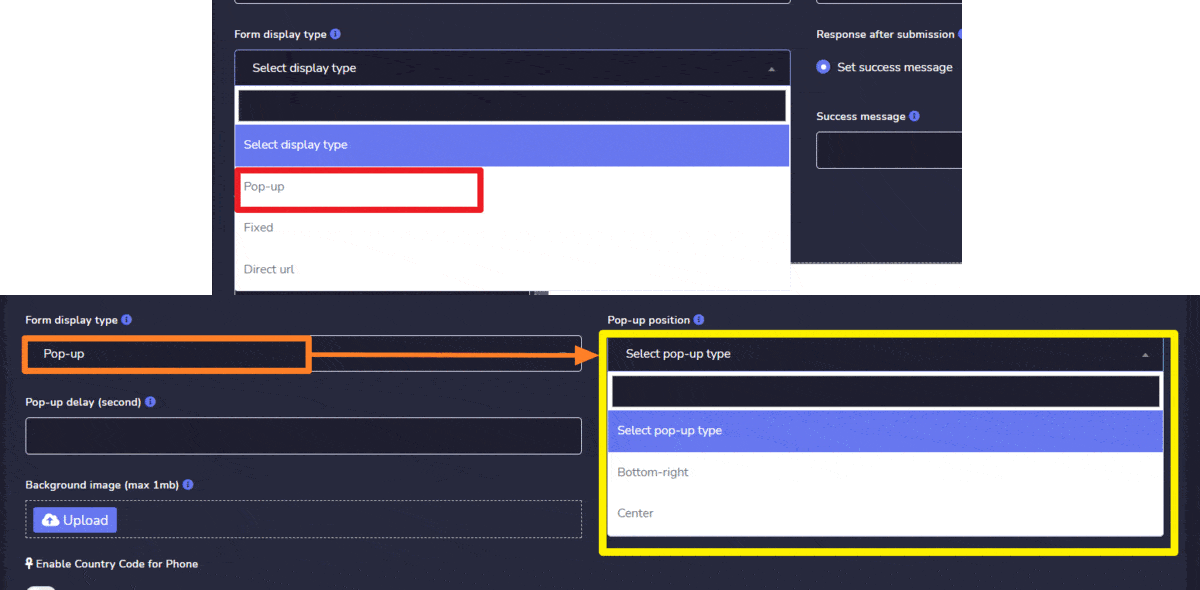
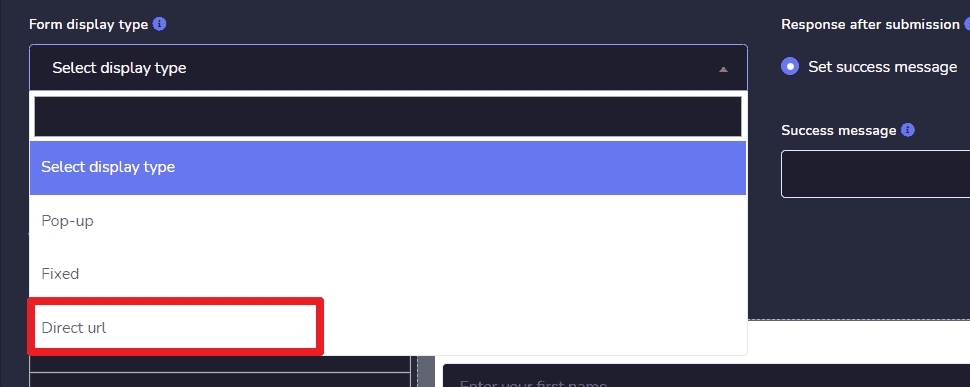
Trường này là trường bắt buộc. Ngoài việc xây dựng một biểu mẫu, bạn cũng sẽ có các tiện ích để chọn vị trí mà bạn muốn làm cho biểu mẫu của mình hiển thị.

- Pop-up: loại hiển thị này có 2 vị trí:
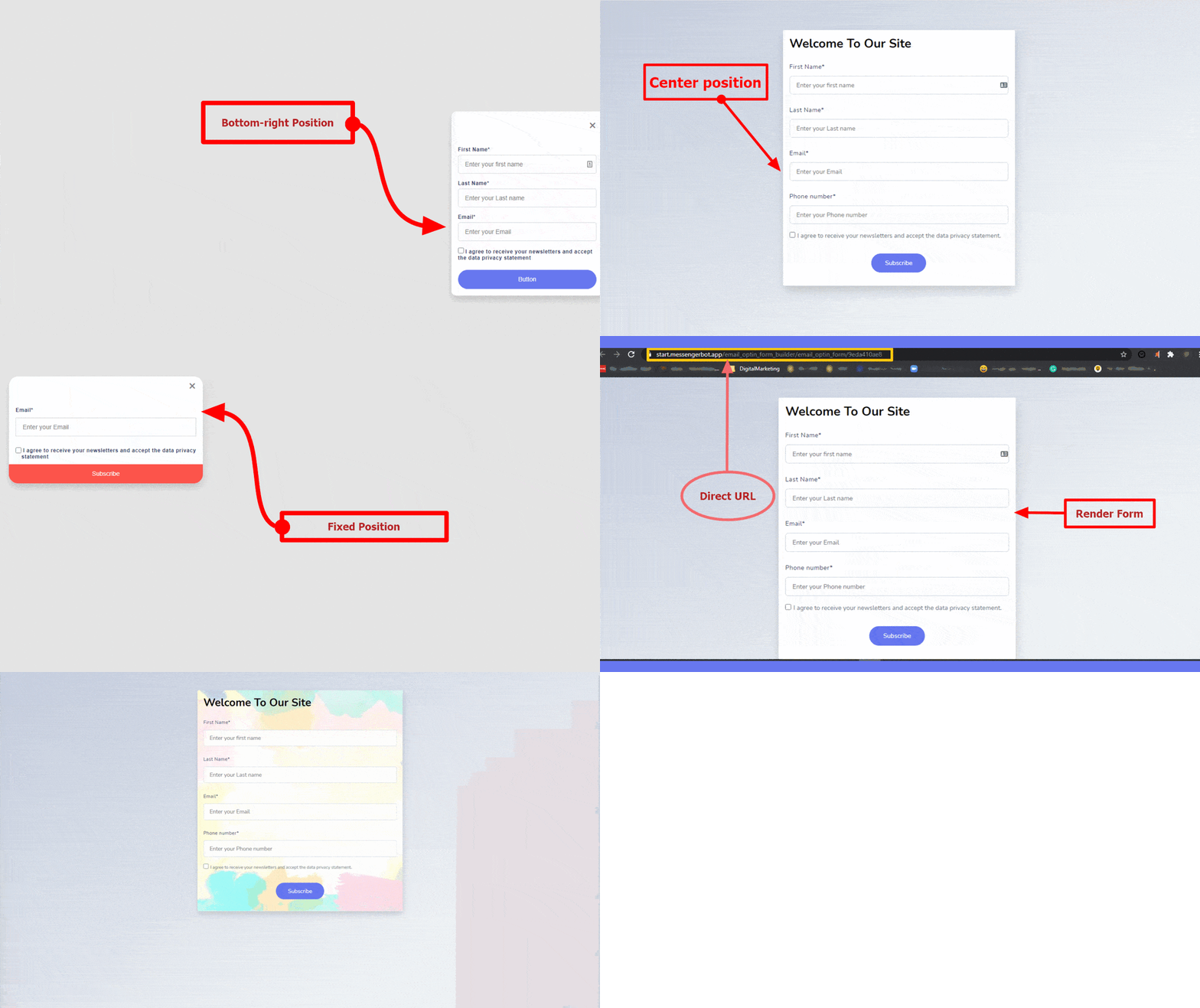
- Dưới bên phải: Nếu bạn chọn vị trí Dưới bên phải, thì biểu mẫu của bạn sẽ hiển thị ở vị trí dưới bên phải của trang web nơi bạn đặt biểu mẫu nhúng này.
- Vị trí Trung tâm: Nếu bạn chọn vị trí Trung tâm, thì biểu mẫu của bạn sẽ hiển thị ở vị trí Trung tâm của trang web nơi bạn đặt biểu mẫu nhúng này.
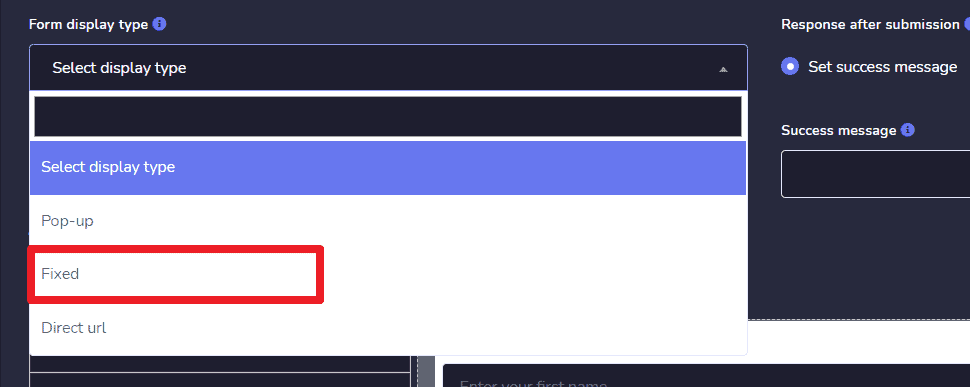
- Vị trí Cố định: Nếu bạn chọn vị trí dưới bên phải, thì biểu mẫu của bạn sẽ hiển thị ở vị trí cố định của trang web nơi bạn đặt biểu mẫu nhúng này.
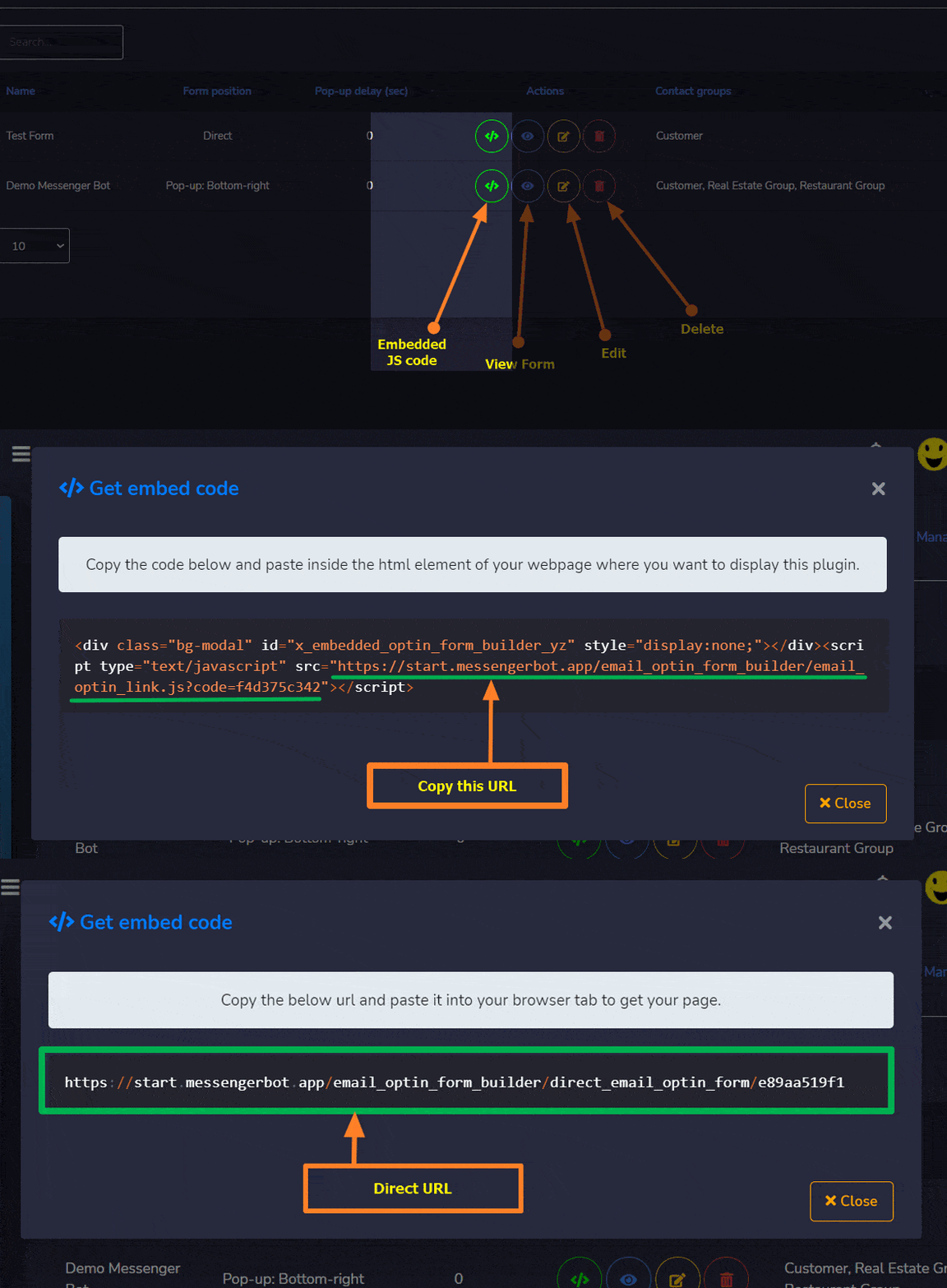
- URL trực tiếp: Đây không phải là một loại vị trí. Nó khác với ba vị trí trên. Nếu bạn chọn vị trí này, thì bạn sẽ nhận được một URL, thông qua URL này, bạn hoặc người dùng của bạn có thể truy cập trực tiếp vào biểu mẫu đã tạo. Sao chép URL và dán vào trình duyệt của bạn và bạn sẽ thấy biểu mẫu đã tạo.
Hình ảnh nền:
Trường này là tùy chọn. Nếu bạn tải lên một hình ảnh, thì hình ảnh này sẽ được sử dụng làm hình ảnh nền của thân biểu mẫu.

Trình tạo mẫu
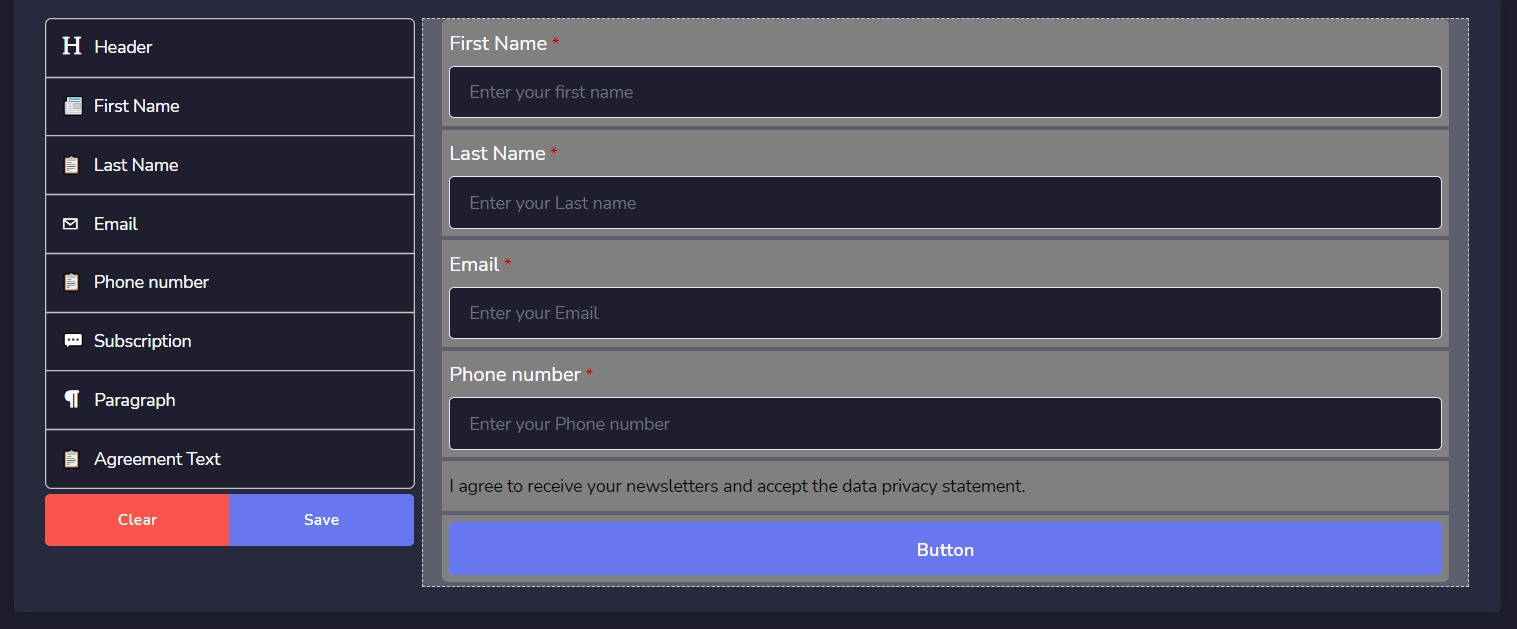
Xây dựng biểu mẫu Opt-in của bạn với trình tạo biểu mẫu kéo và thả đẹp mắt. Có hai phần trong thân trình tạo, một là thanh bên với các tùy chọn có thể kéo và thả ở bên trái và một cái khác là cho trường tùy chọn ở bên phải.
Tùy chọn Kéo & Thả:
Như đã gọi Trình tạo biểu mẫu đăng ký email và điện thoại, vì vậy có một số tùy chọn có sẵn để xây dựng một biểu mẫu tiêu chuẩn để thu thập email hoặc điện thoại của người đăng ký.
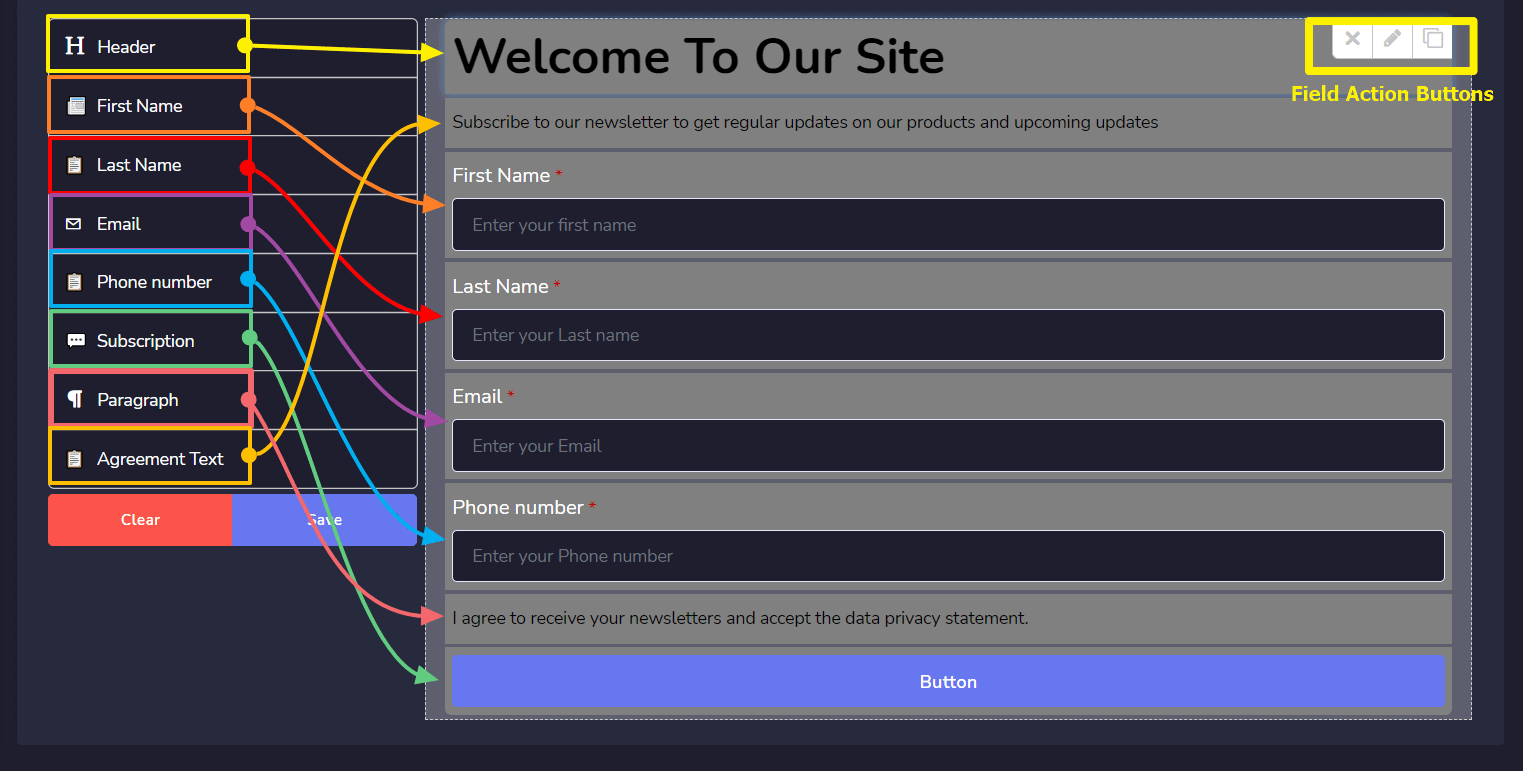
- Tiêu đề: Tùy chọn tiêu đề kéo & thả cho tiêu đề biểu mẫu. Bạn có thể chọn các loại tiêu đề khác nhau.
- Đoạn văn: Kéo & Thả đoạn văn như một trường văn bản để thiết lập thông tin ngắn cho biểu mẫu.
- Tên: Kéo & Thả tùy chọn Tên để thiết lập và lấy tên đầu tiên của Người đăng ký. Bạn có thể làm cho nó trở thành bắt buộc hoặc không bằng cách chỉnh sửa trường.
- Họ: Kéo & Thả tùy chọn Họ để thiết lập và lấy họ của Người đăng ký. Bạn có thể làm cho nó trở thành bắt buộc hoặc không bằng cách chỉnh sửa trường.
- Email: Kéo & Thả tùy chọn email để thiết lập và lấy địa chỉ email của Người đăng ký. Bạn có thể làm cho nó trở thành bắt buộc hoặc không bằng cách chỉnh sửa trường.
- Số điện thoại: Kéo & Thả tùy chọn Số điện thoại để thiết lập và lấy số điện thoại của Người đăng ký. Bạn có thể làm cho nó trở thành bắt buộc hoặc không bằng cách chỉnh sửa trường.
- Văn bản Thỏa thuận: Kéo & Thả trường này để làm cho người đăng ký đồng ý với các điều khoản & điều kiện của bạn hoặc bất kỳ thỏa thuận nào khác, vì vậy trước khi kiểm tra họ không thể gửi biểu mẫu.
- Nút Đăng Ký: Sau cùng, bây giờ mẫu cần một nút gửi, vì vậy hãy kéo & thả Nút Đăng Ký và cập nhật tên nút bằng cách chỉnh sửa tùy chọn nút. Bạn có thể chọn các loại màu nút khác nhau.
Ví dụ về Mẫu:
- Vị trí Góc Dưới Bên Phải
- Vị trí Trung tâm
- Vị trí Cố định
- URL trực tiếp
- Mẫu Có Hình Nền
Cách Sử Dụng URL Nhúng & URL Trực Tiếp
Sau khi xây dựng một mẫu, nhấp vào  từ Cột Nhúng, một hộp thoại sẽ xuất hiện với URL nhúng. Bây giờ sao chép URL nhúng và sau đó dán nó vào trang web của bạn nơi bạn muốn hiển thị biểu mẫu này.
| Lưu ý: |
| Nếu bạn sao chép URL đã được định vị trực tiếp, thì bạn phải sao chép nó và sau đó dán vào trình duyệt của bạn để lấy biểu mẫu. |
Người đăng ký mẫu đăng ký
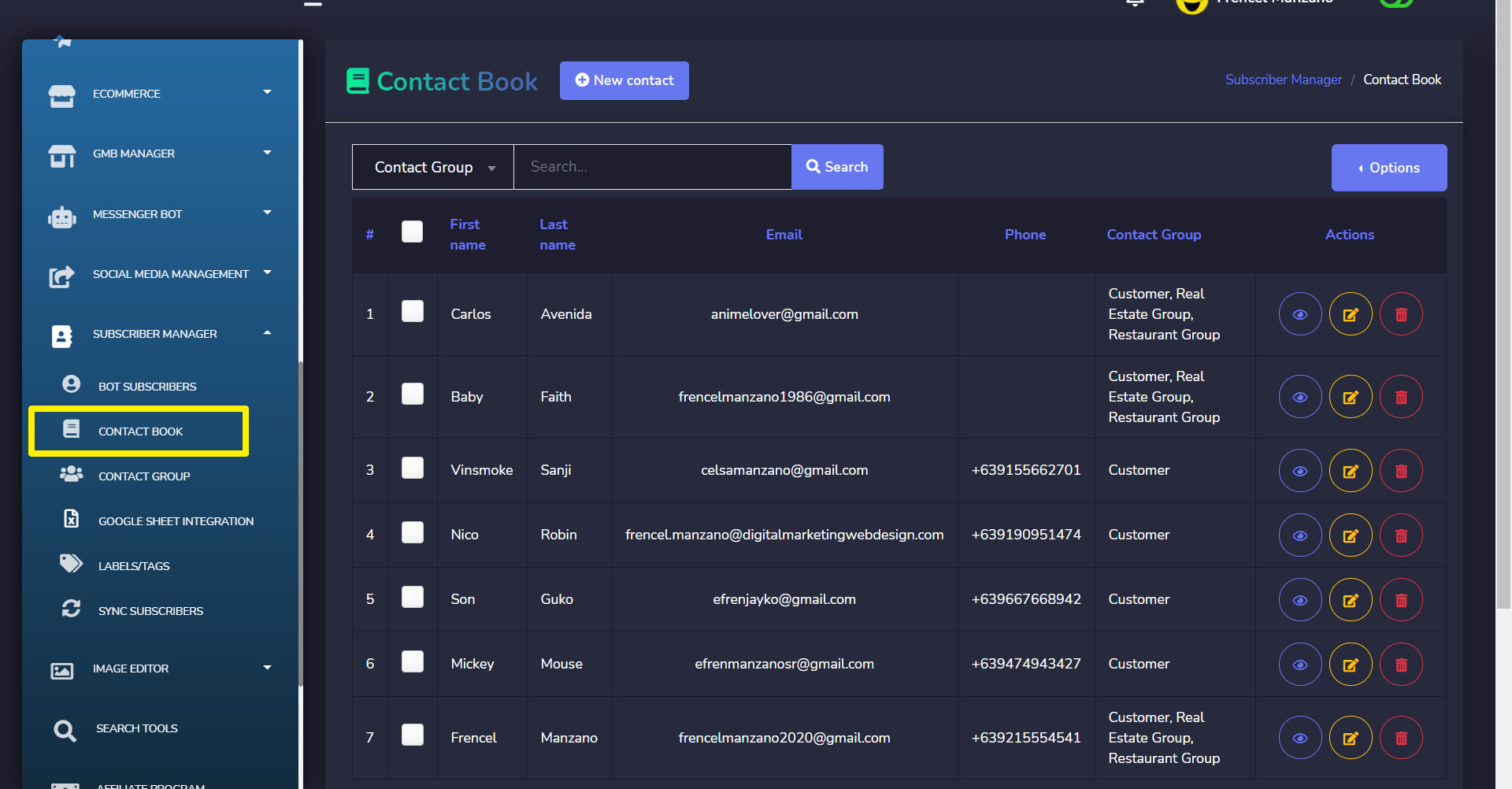
Vì họ đã đăng ký từ một nguồn bên ngoài, nên họ sẽ được lưu trữ như những người đăng ký bên ngoài trong ứng dụng. Bạn có thể xem danh sách người đăng ký biểu mẫu đồng ý của bạn tại Quản lý Người Đăng Ký > Sổ Liên Hệ Phần.
Bây giờ bạn có thể sử dụng những người đăng ký này để gửi Email/SMS hàng loạt hoặc bạn có thể gán chúng thủ công cho chiến dịch chuỗi Email/SMS.



 Tiếng Việt
  English
  Tagalog
  简体中文
简体中文  العربية
  हिन्दी
  Português do Brasil
  Español de México
  Français
  বাংলা
বাংলা  香港中文
香港中文  繁體中文
繁體中文  Nederlands
  Deutsch
  Bahasa Indonesia
  日本語
日本語  한국어
한국어  Polski
  Русский
  Español