
如何通过 Messenger 机器人恢复丢失的销售和放弃购物车提醒
如今,人们越来越习惯于在线购物,因此电子商务业务已成为现代最受欢迎的平台。顾客们为了节省时间而转向在线购物,而不是实体购物,有时他们会将心仪的产品添加到购物车中以便未来购物。但作为人类,有时我们会忘记结账已添加的购物车。
除了非常强大和丰富的功能外,Messenger Bot 还拥有您已经知道的 Messenger 电子商务平台。因此在这篇博客中,我将写关于如何向那些将心仪产品添加到购物车但忘记结账的客户发送提醒消息。所以我不会详细介绍电子商务,直接进入如何做到这一点的博客,让我们开始吧。
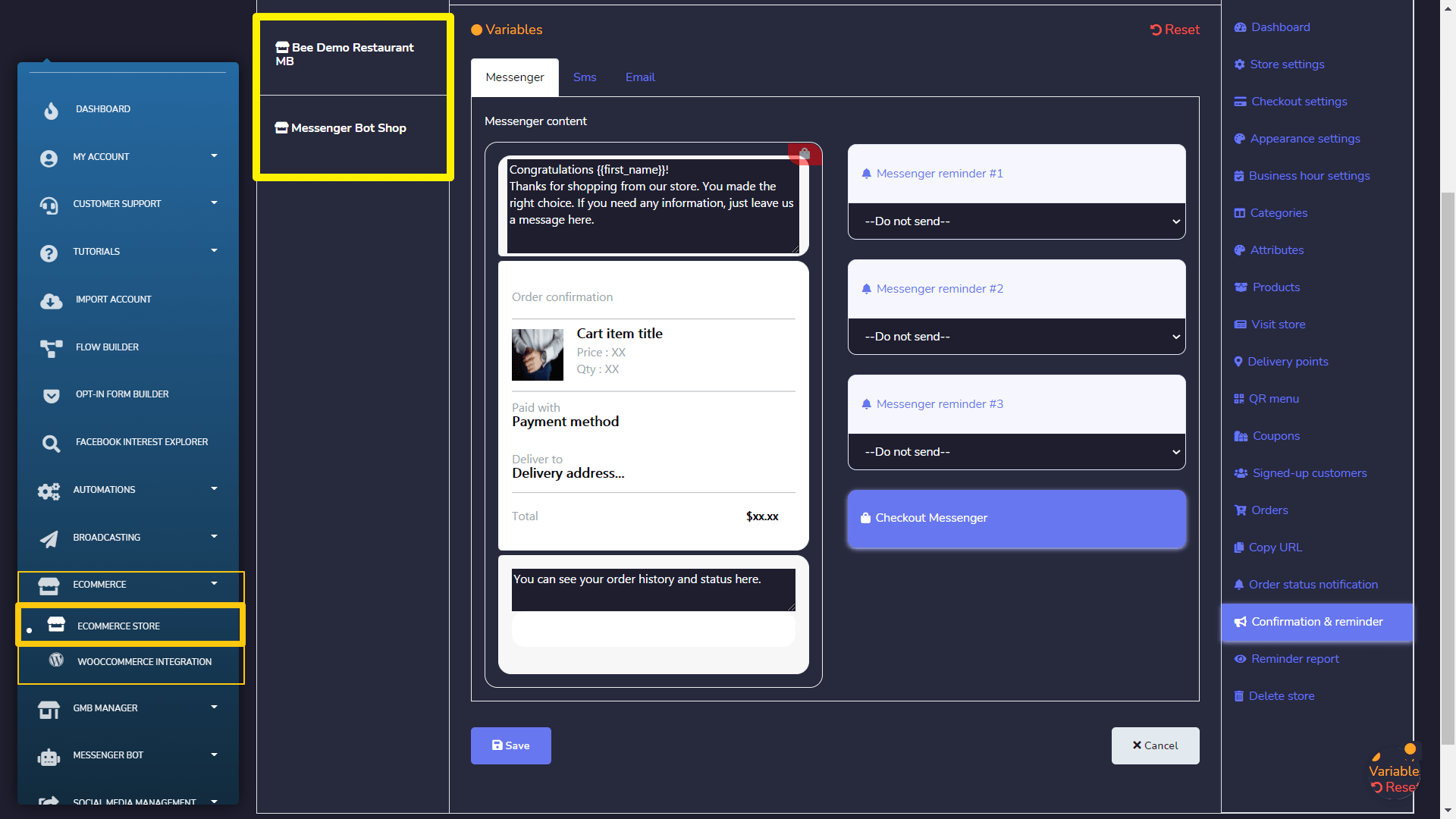
>>> 首先,访问您的 电子商务商店 ,通过访问 Ecommerce>Ecommerce Store 部分 的 Messenger Bot 应用程序。现在 选择 你的 商店.
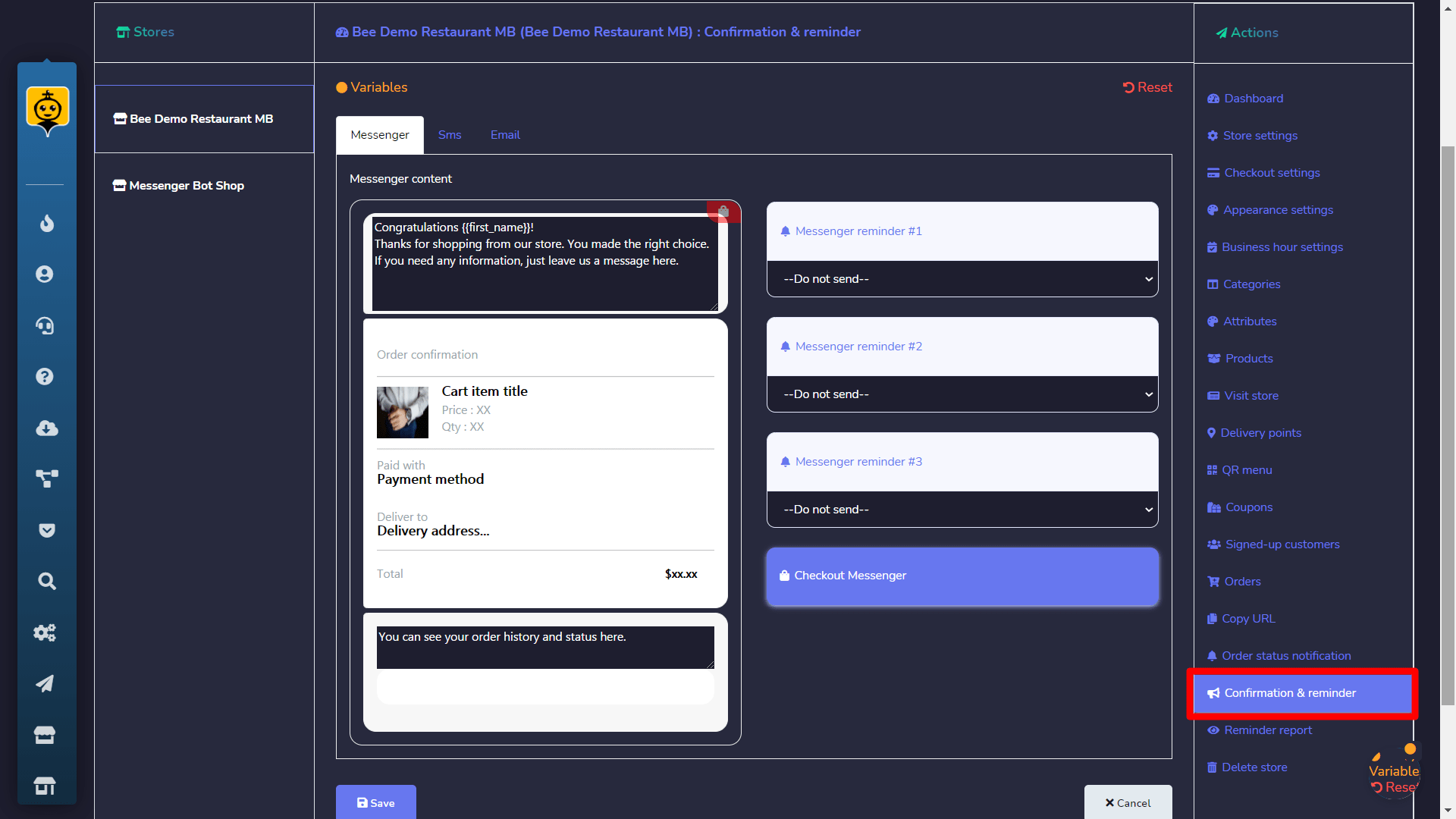
>>> 现在在 操作栏, 点击 确认与提醒 菜单。
>>> 将出现一个表单 用于 提醒消息设置 ,有三种提醒选项 messenger、短信和电子邮件. 您可以向客户发送 短信提醒 或者 电子邮件 ,前提是他们在 Messenger Bot 中有电话号码或电子邮件地址。
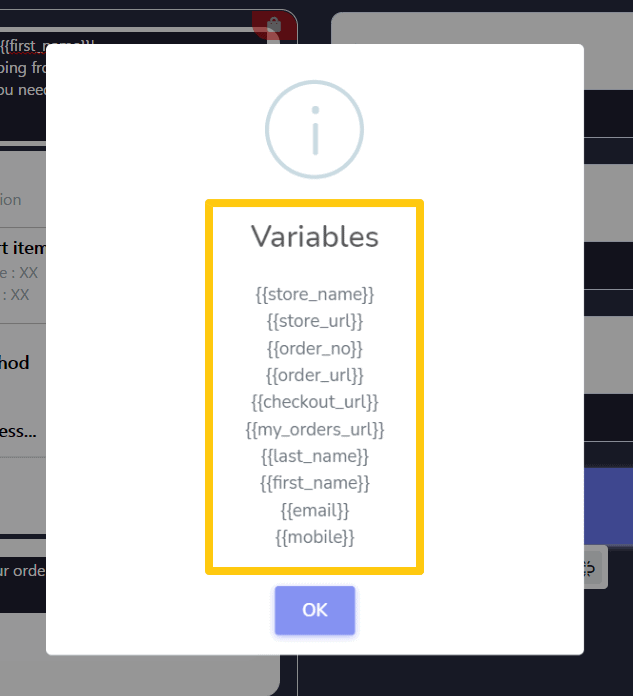
>>> 在表单的 左侧部分 ,您可以更新 提醒文本, 还可以在您的消息中使用 变量, 该 系统将发送该值 用于 相应变量.
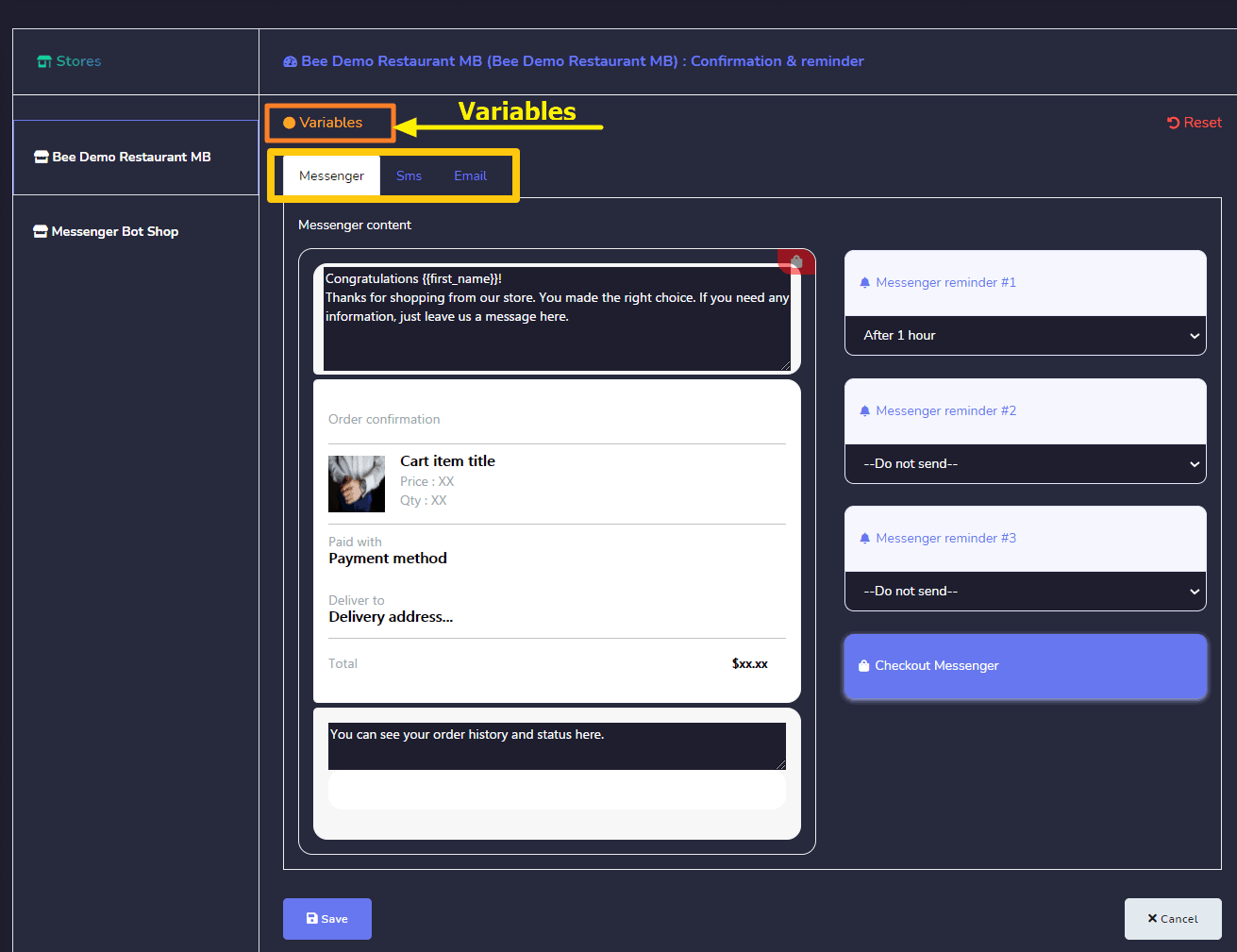
>>> 这就是短信提醒的样子. 并且来自于 表单的右侧部分 您可以发送最多 三次提醒 通过 Messenger、短信或电子邮件. 您可以 设置时间 在您希望向客户发送提醒的次数之后。
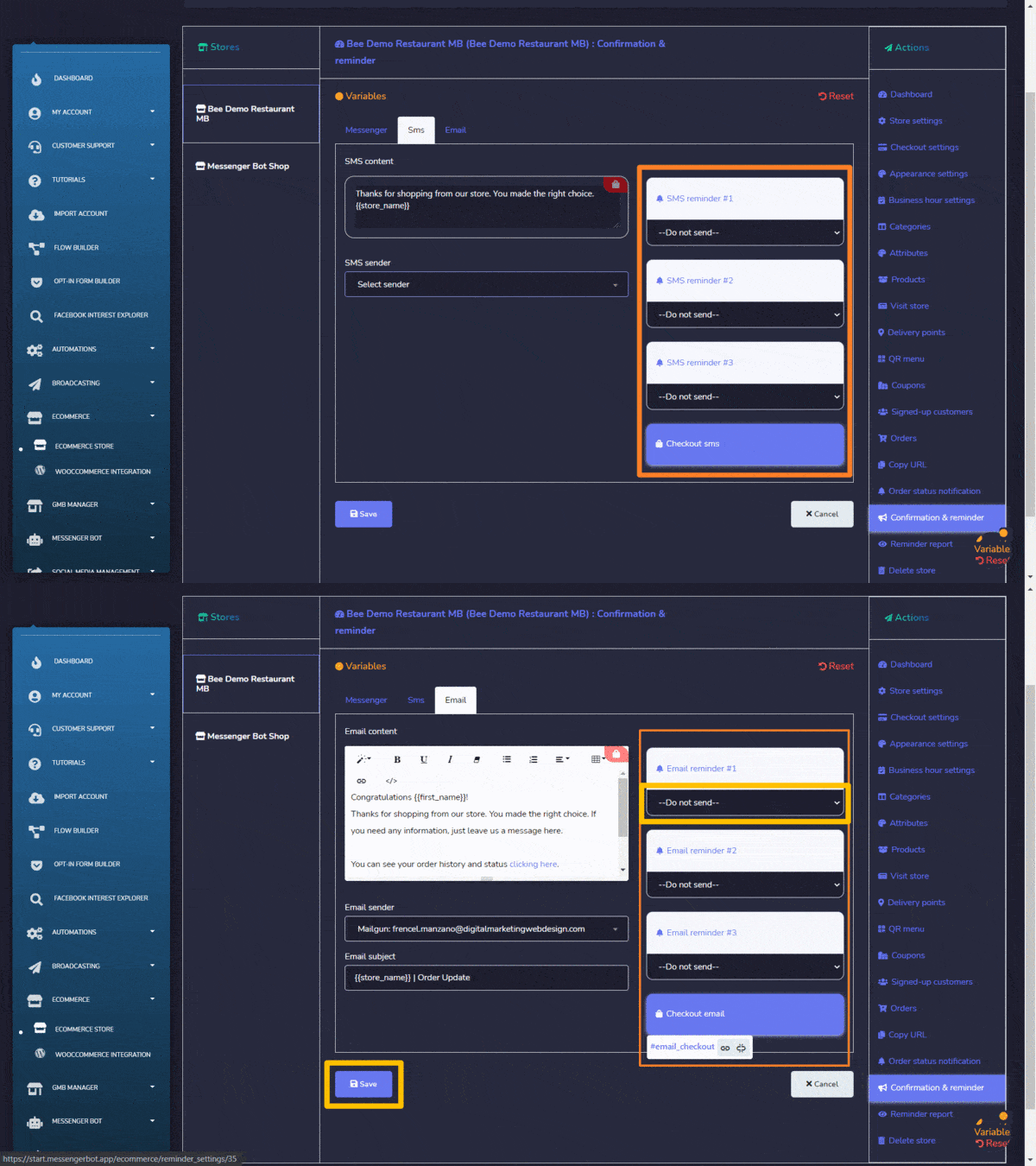
>>> 在 设置好 您的提醒信息后,当一个 客户将产品 添加到购物车中 但忘记结账时系统将会 根据您的设置 通过Messenger、短信或电子邮件发送提醒。



 简体中文
简体中文  English
  Tagalog
  العربية
  हिन्दी
  Português do Brasil
  Español de México
  Français
  বাংলা
বাংলা  香港中文
香港中文  繁體中文
繁體中文  Nederlands
  Deutsch
  Bahasa Indonesia
  日本語
日本語  한국어
한국어  Polski
  Русский
  Español
  Tiếng Việt