

目錄:
介面概覽
這是用戶登錄後屏幕上出現的 UI 的默認視圖(僅在第一次需要)。
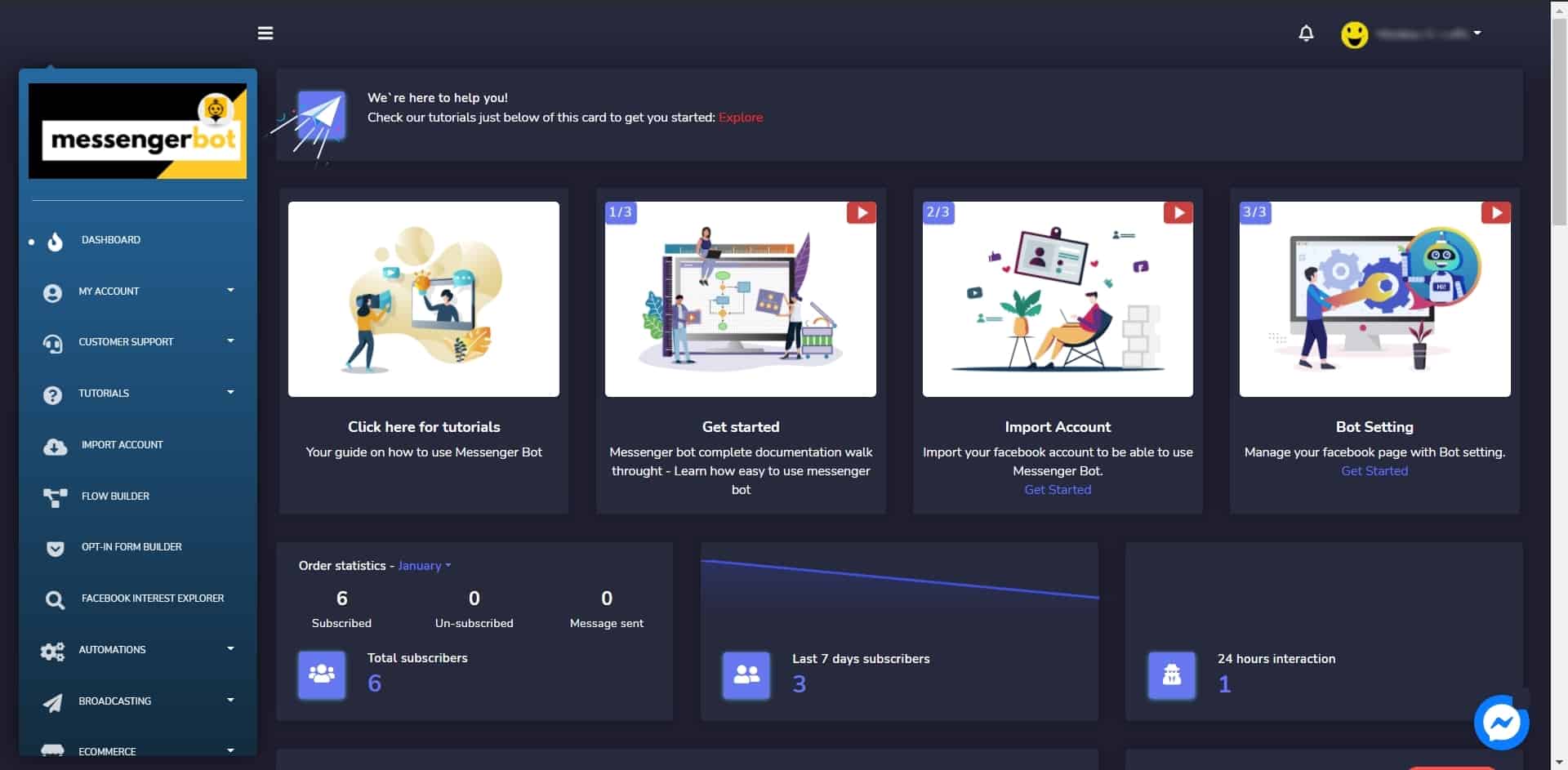
字段名稱
描述
活動配置檔
它位於 UI 的左上角,位於當前配置檔旁邊。它顯示活動配置檔的名稱。用戶可以訪問以下內容: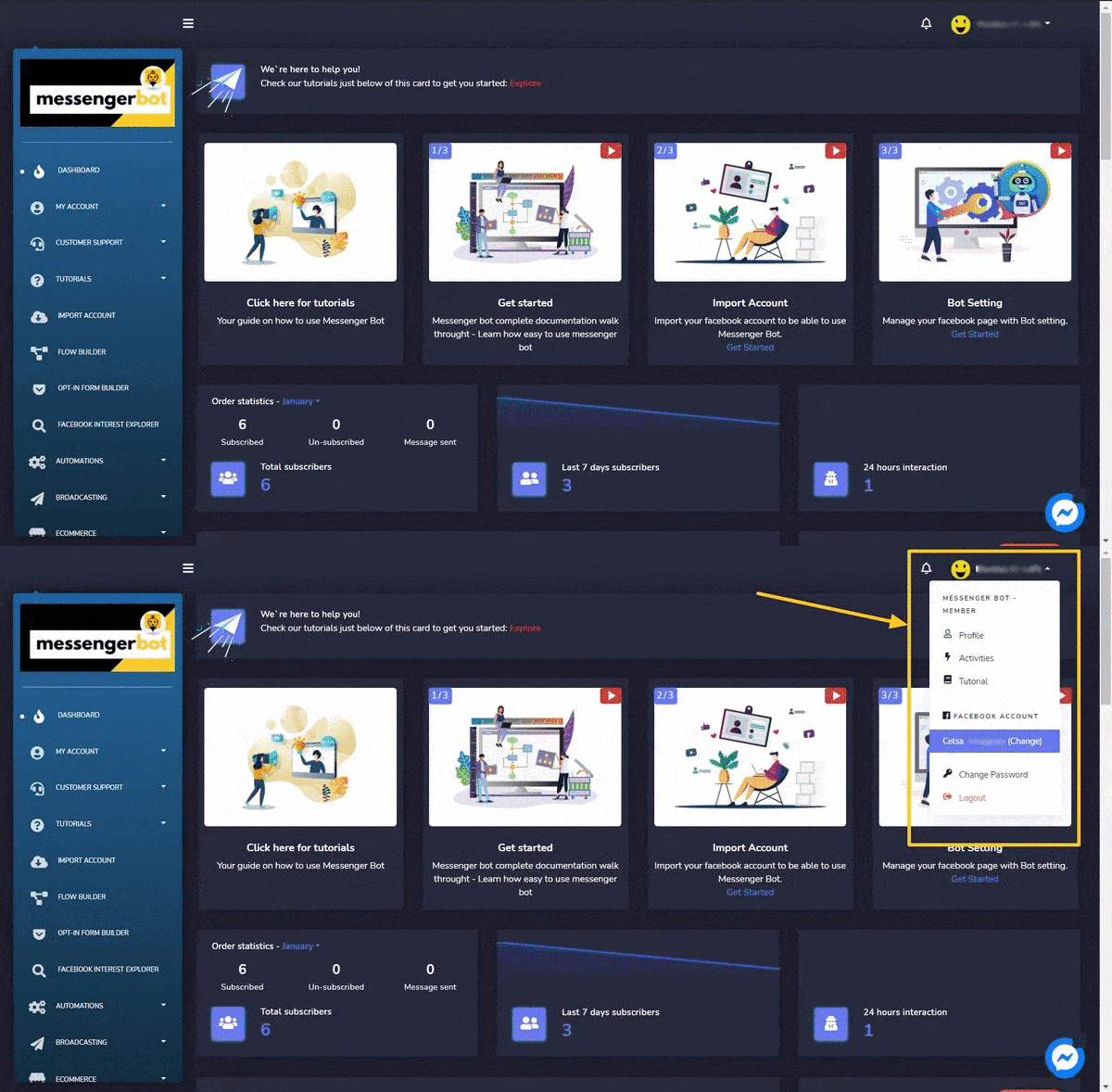
- 配置檔:更改配置檔設置
- 活動:查看您的日曆
- 教程
- 快速通道到 Facebook 配置檔
- 更改密碼
- 登出
通知 
活動檔案旁邊的警報圖示顯示所有最新的通知,這些通知是用戶尚未查看或是新的。 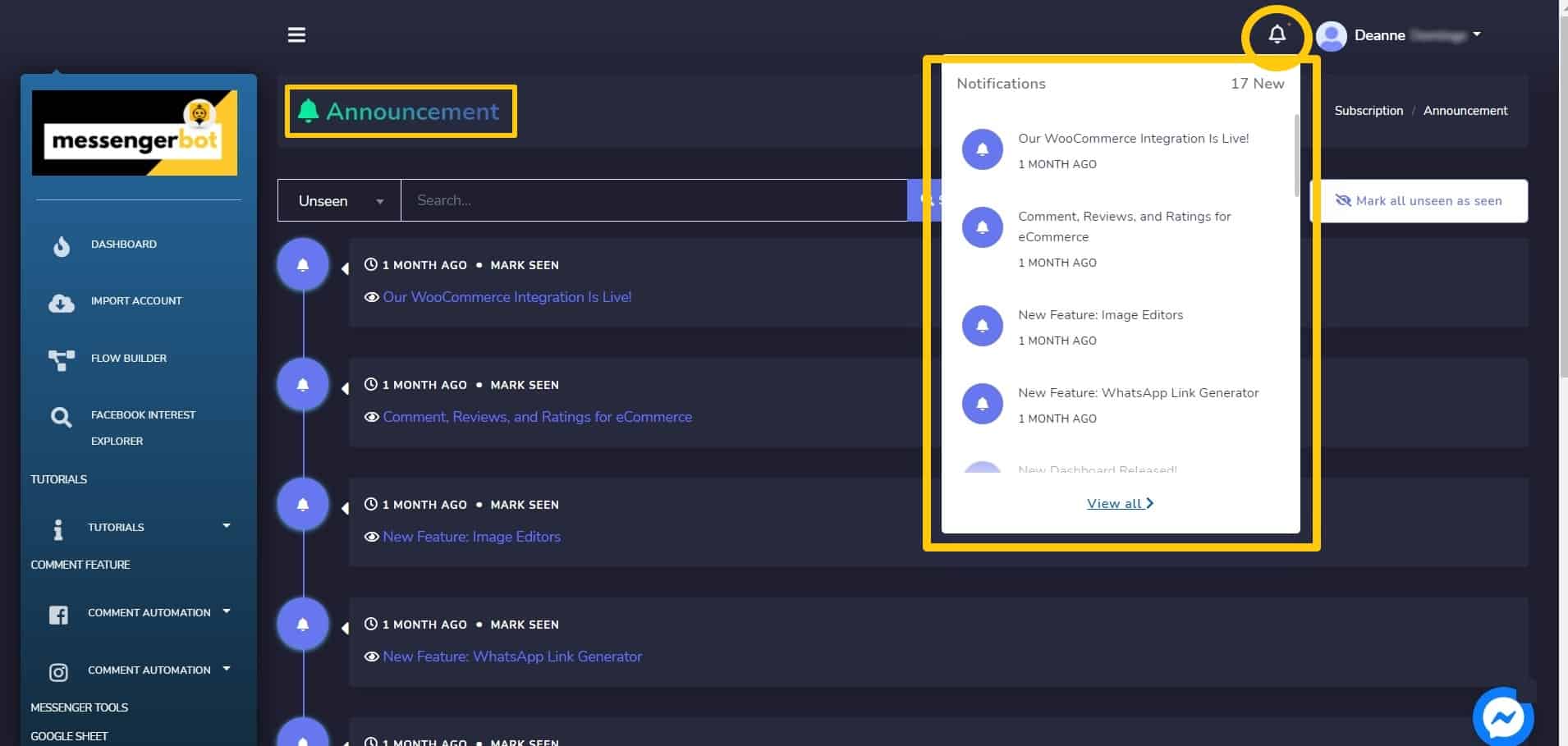
導航側邊欄(漢堡選單) 
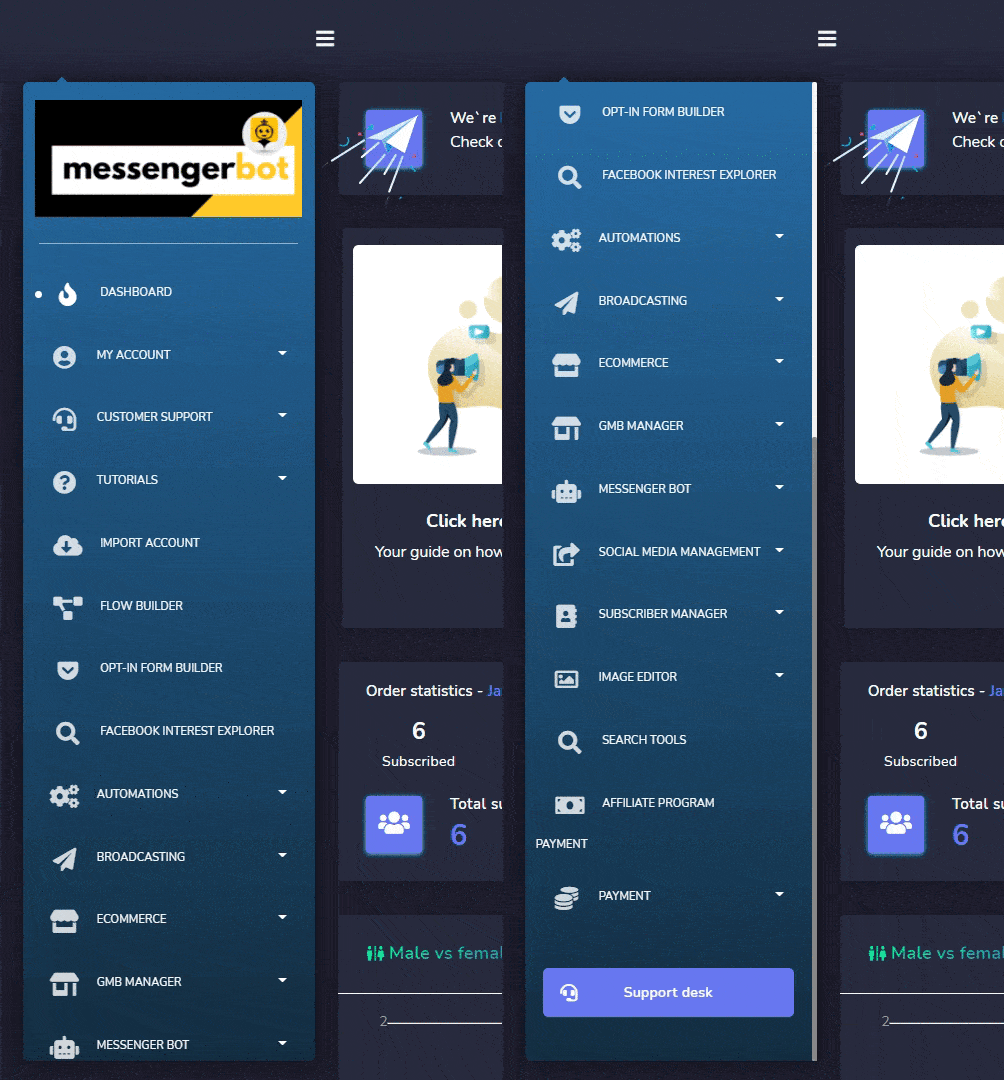
它位於介面的左上角。點擊漢堡選單圖示 以展開/最小化它。它允許用戶在Messenger Bot的介面提供的各種視圖之間切換。 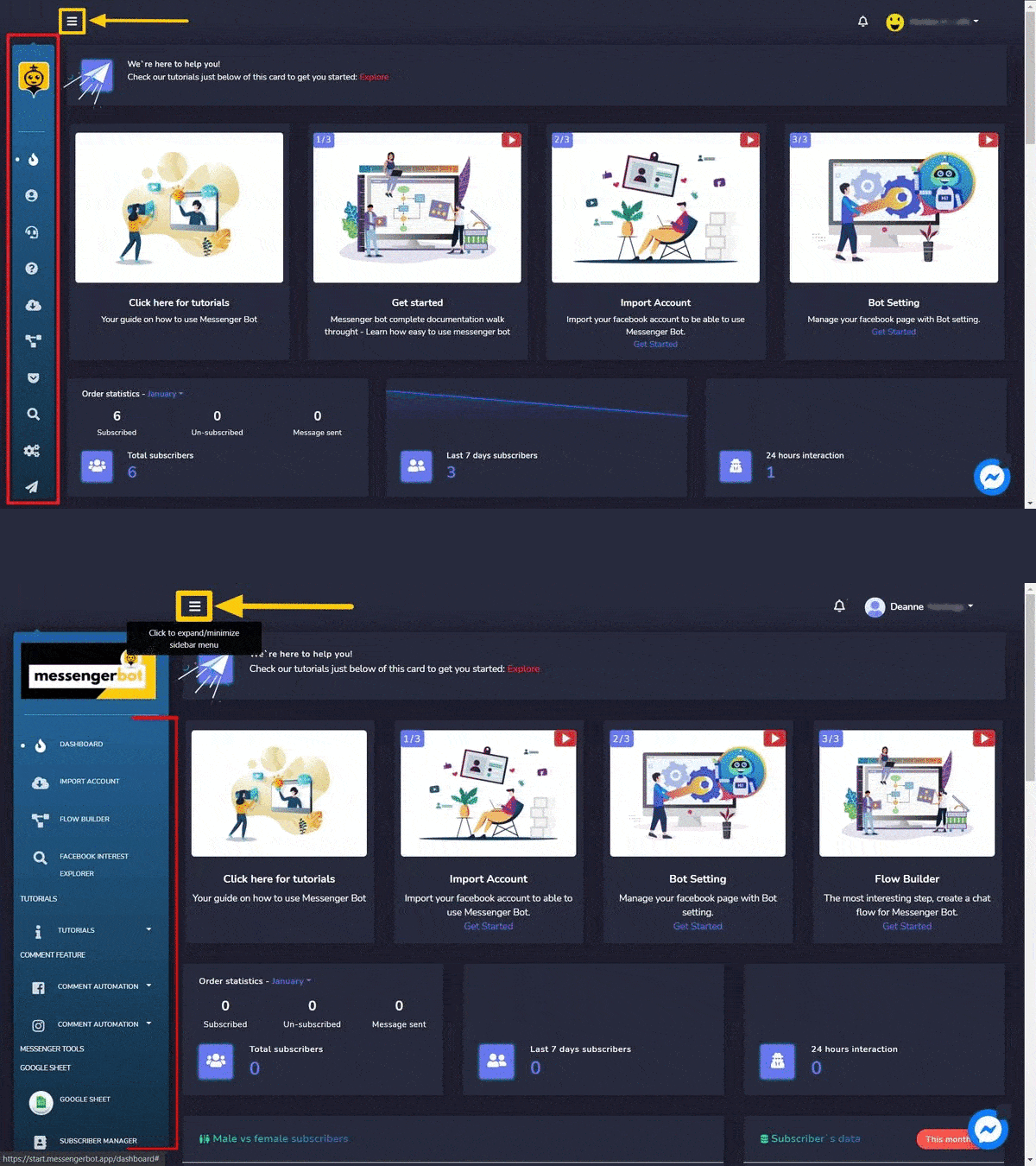
以展開/最小化它。它允許用戶在Messenger Bot的介面提供的各種視圖之間切換。 切換語言
它位於介面的右下角。點擊已選擇的語言,將在螢幕上顯示可用語言的列表。選擇您想切換的任何語言。 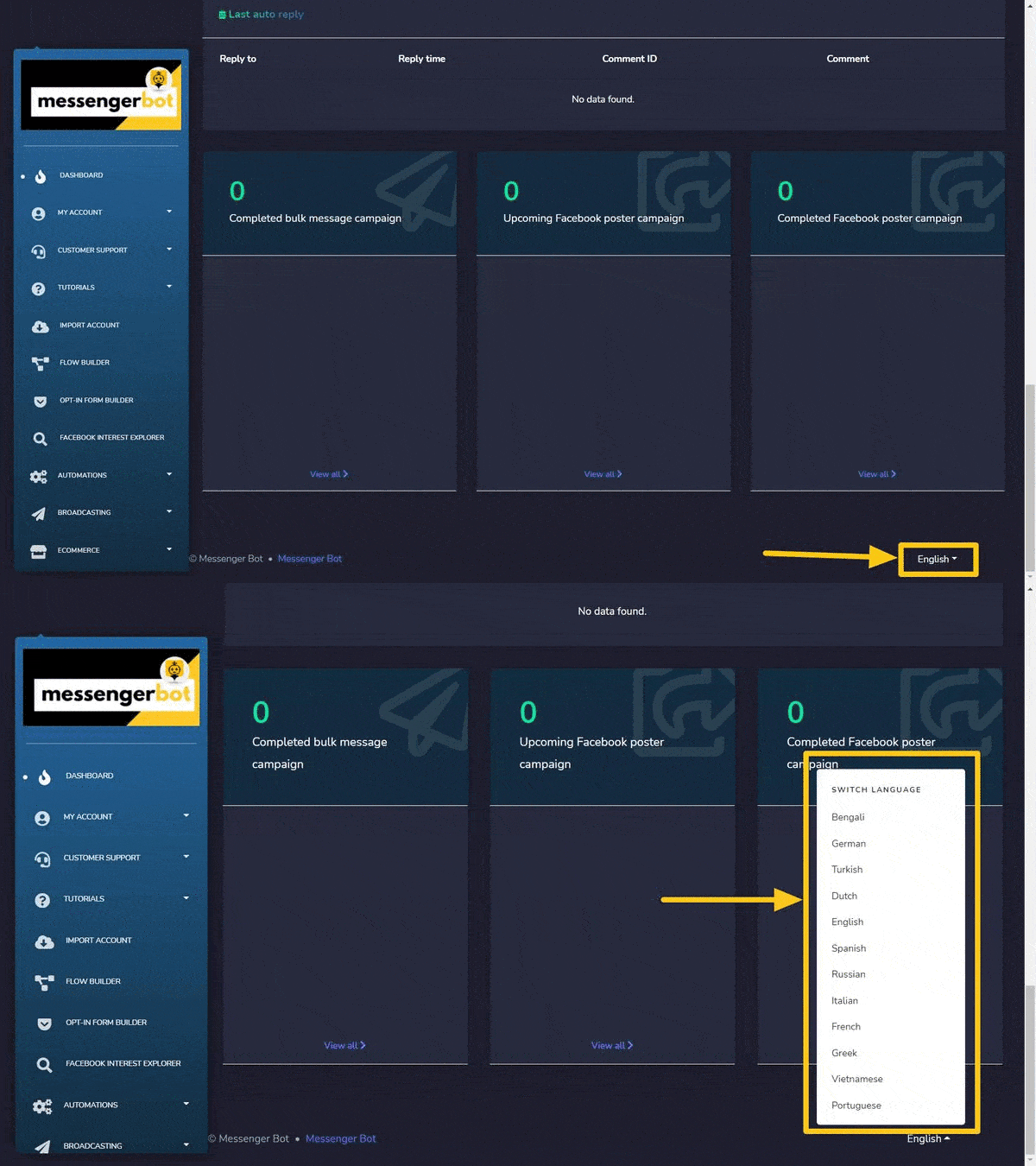
要獲得每個的詳細概述,請從下面分享的各種視圖列表中點擊相應的部分名稱:
- 儀表板
- 我的帳戶
- 客戶支持
- 教學
- 導入帳戶
- 流程建構器
- 選擇加入表單生成器
- Facebook 興趣探索器
- 自動化
- 廣播
- 電子商務
- GMB 管理員
- Messenger 機器人
- 社交媒體管理
- 訂閱者管理器
- 圖像編輯器
- 搜尋工具
- 聯盟計畫
- 付款
- 支援中心



 香港中文
香港中文  English
  Tagalog
  简体中文
简体中文  العربية
  हिन्दी
  Português do Brasil
  Español de México
  Français
  বাংলা
বাংলা  繁體中文
繁體中文  Nederlands
  Deutsch
  Bahasa Indonesia
  日本語
日本語  한국어
한국어  Polski
  Русский
  Español
  Tiếng Việt