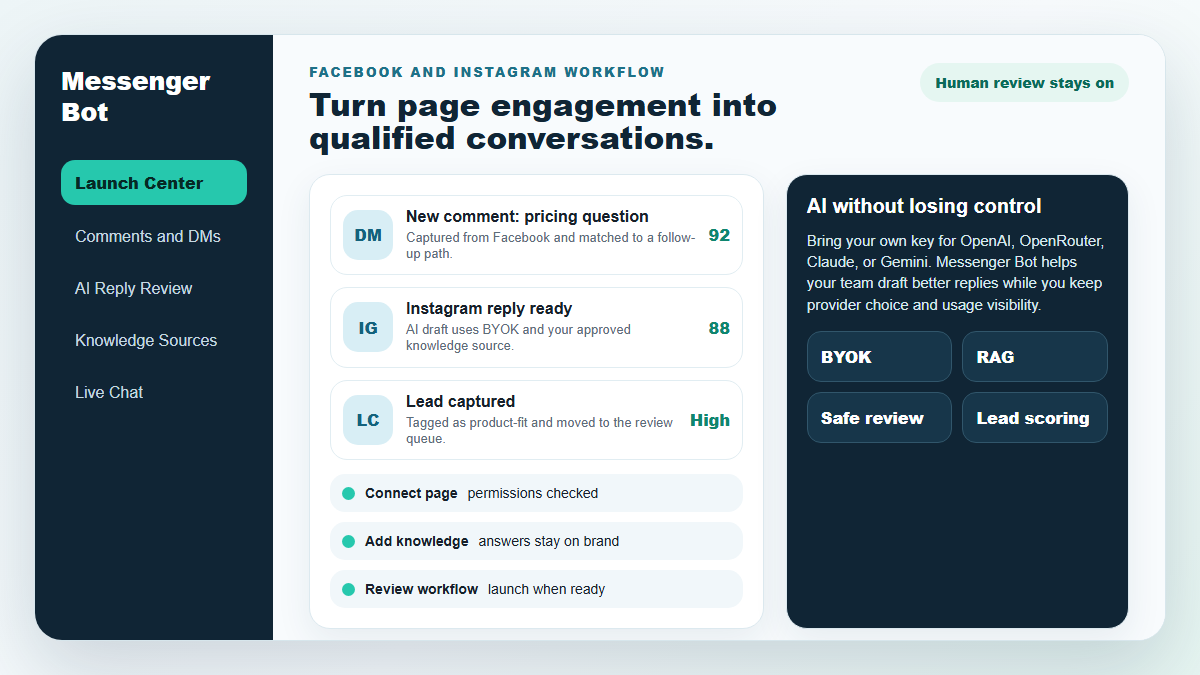
Facebook and Instagram follow-up
Turn more comments and DMs into conversations your team can close.
Start with one proven workflow, capture higher-intent leads, and use BYOK (Bring Your Own Key) AI drafts with human review before anything reaches a customer.
- Comment and DM capture
- BYOK AI reply drafts
- Human review controls
訊息機器人
我們的 AI 將根據用戶的評論或訊息自動智能回應!
開始回應和 發送自動評論和私訊 只需幾次點擊,即可使用預製模板在您的 Facebook、Instagram 或任何網站上!
創建根據用戶行為互動的自動流程,獲得更多銷售。
獲取選擇權, 低於 $0.25 使用 Messenger 行銷引導工具!
多語言與外觀
在任何設備上都很出色
以您選擇的語言提供完美的回應!無論用戶的回應如何, Messenger 機器人 都會確保它是完美的!
符合 Facebook 的 100% 標準
Messenger Bot 定期接受 Facebook 的審查,並且是符合 100% 標準的 Facebook 應用程序。
與所有主要瀏覽器兼容
與 Chrome、Firefox、Edge 和 Safari 完美運作!無需下載插件或應用程式即可使用 Messenger Bot,一切都在雲端中運行。
適用於任何設備
Messenger Bot 設計得在每個設備上都能看起來很棒,包括手機、桌面和平板電腦!
全面性
分析
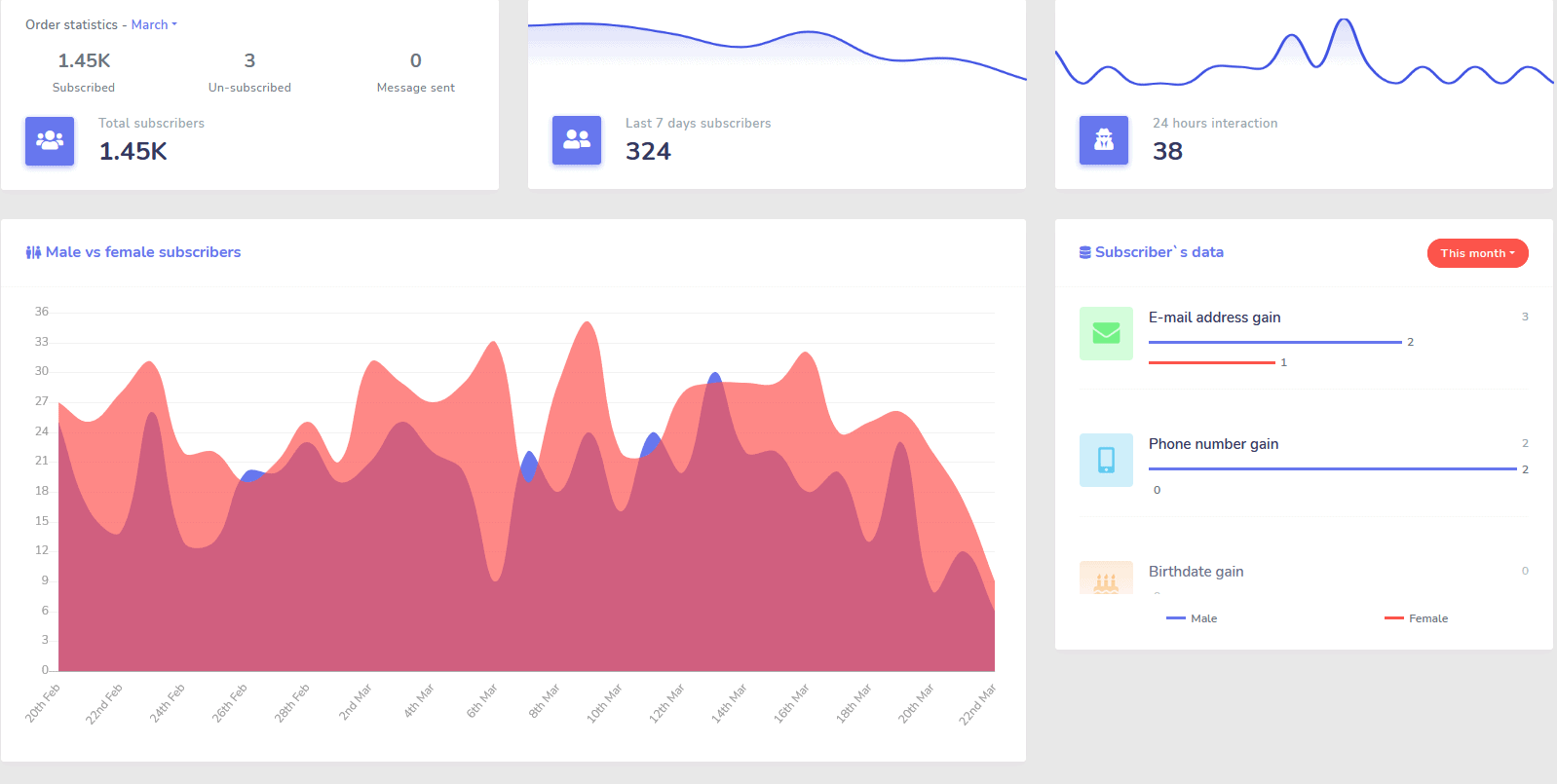
輕鬆識別您表現最佳的渠道,清晰了解您的訂閱者、您的表現,以及您在哪裡表現最佳/最差和介於兩者之間的情況。
輕鬆追蹤訂閱者、最後評論和其他活動,直接從您的儀表板上查看。
大幅降低
每個潛在客戶和銷售的成本
與 Messenger 機器人 您可以隨時隨地提供服務,並通過立即提供用戶所需的信息來降低每個潛在客戶和銷售的成本!
此外,使用 Messenger Bot 深入挖掘 Facebook Interests API,發現其他 Facebook 廣告商未揭示的受眾!
通過 Facebook 廣告針對這些隱藏的受眾,您可以立即大幅降低每個潛在客戶和每個銷售的成本。
Messenger
電子商務商店
開始在 Messenger 和其他任何地方直接銷售,擁有您自己的可自定義電子商務商店!
保留 100% 的收入,與 0% 收入分成和多種支付處理器可供選擇,如 PayPal、Stripe 和 RazorPay!
包含在 所有 我們的 Messenger Bot 訂閱。
無限制
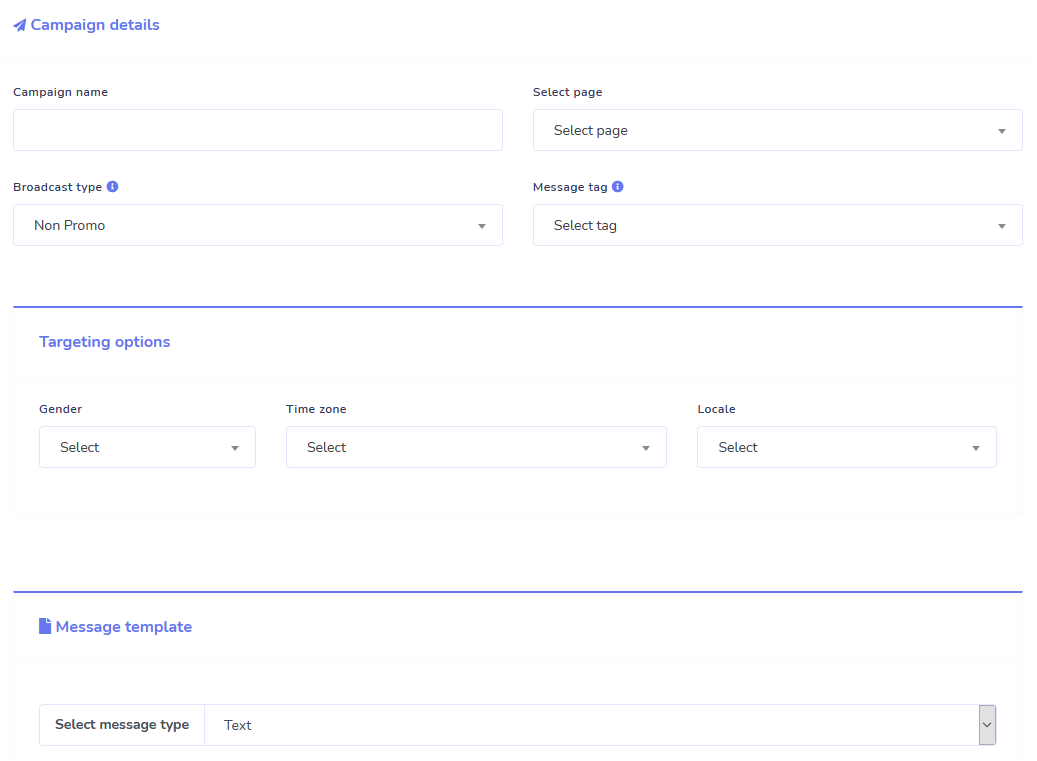
序列訊息和批量發送
限時優惠,今天下單可獲得 無限的 序列訊息活動和批量訊息發送!
透過序列訊息,根據您設定的延遲時間,準時發送您想要的訊息給用戶。
在正確的時間以批量訊息發送觸及您的客戶。
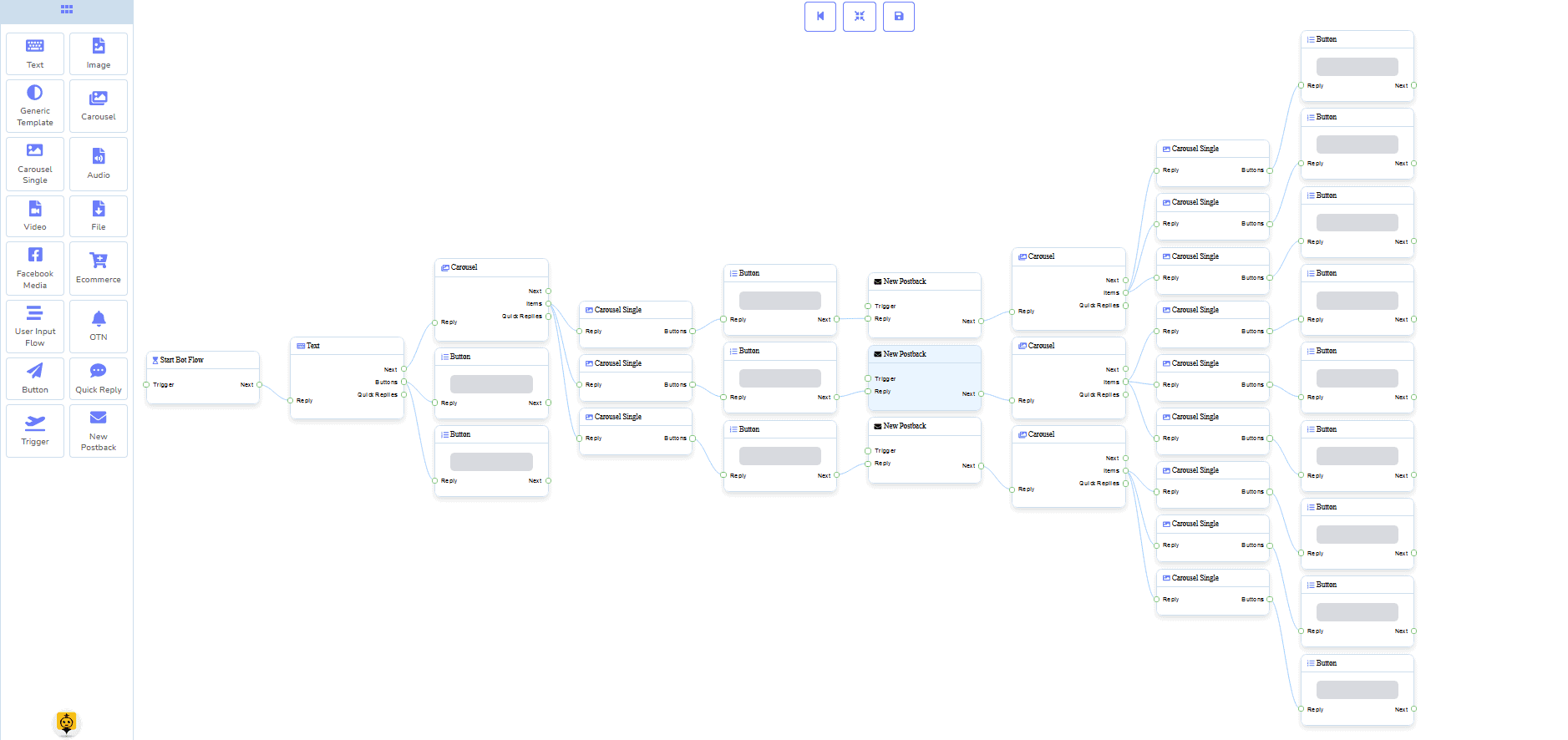
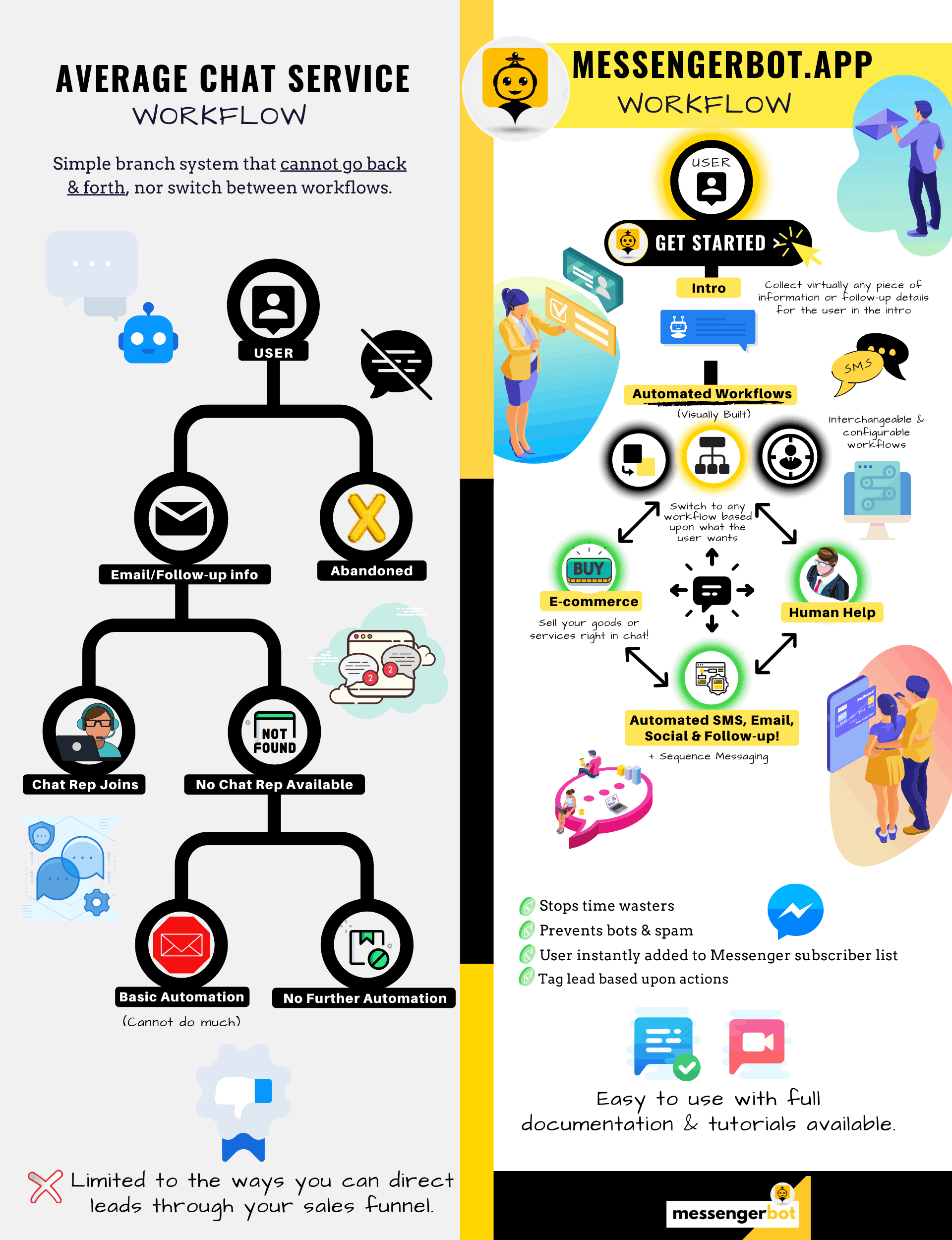
0 程式碼 流程建構器
+ 為您完成 範本
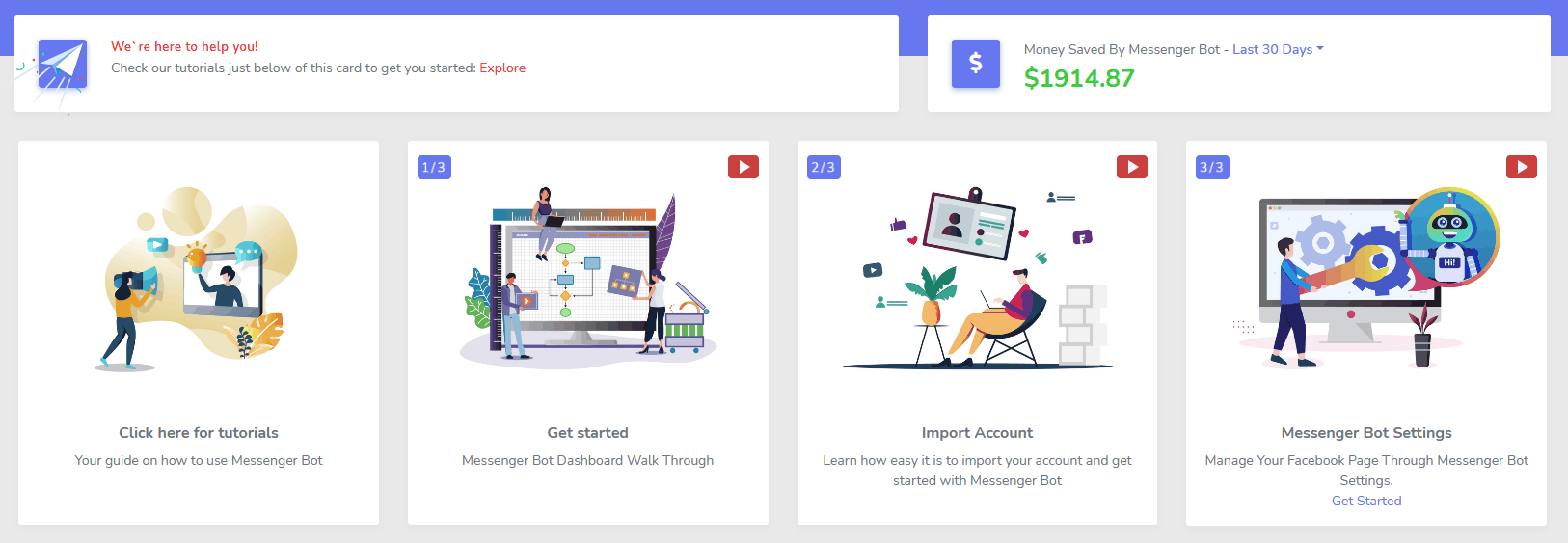
只需幾次點擊即可使用我們為您準備的模板上線!
使用我們的無代碼可視化構建器,無需編碼即可製作自動化工作流程!
還是覺得太技術性了? 我們的客戶支持隨時待命, 隨時準備為您提供幫助!
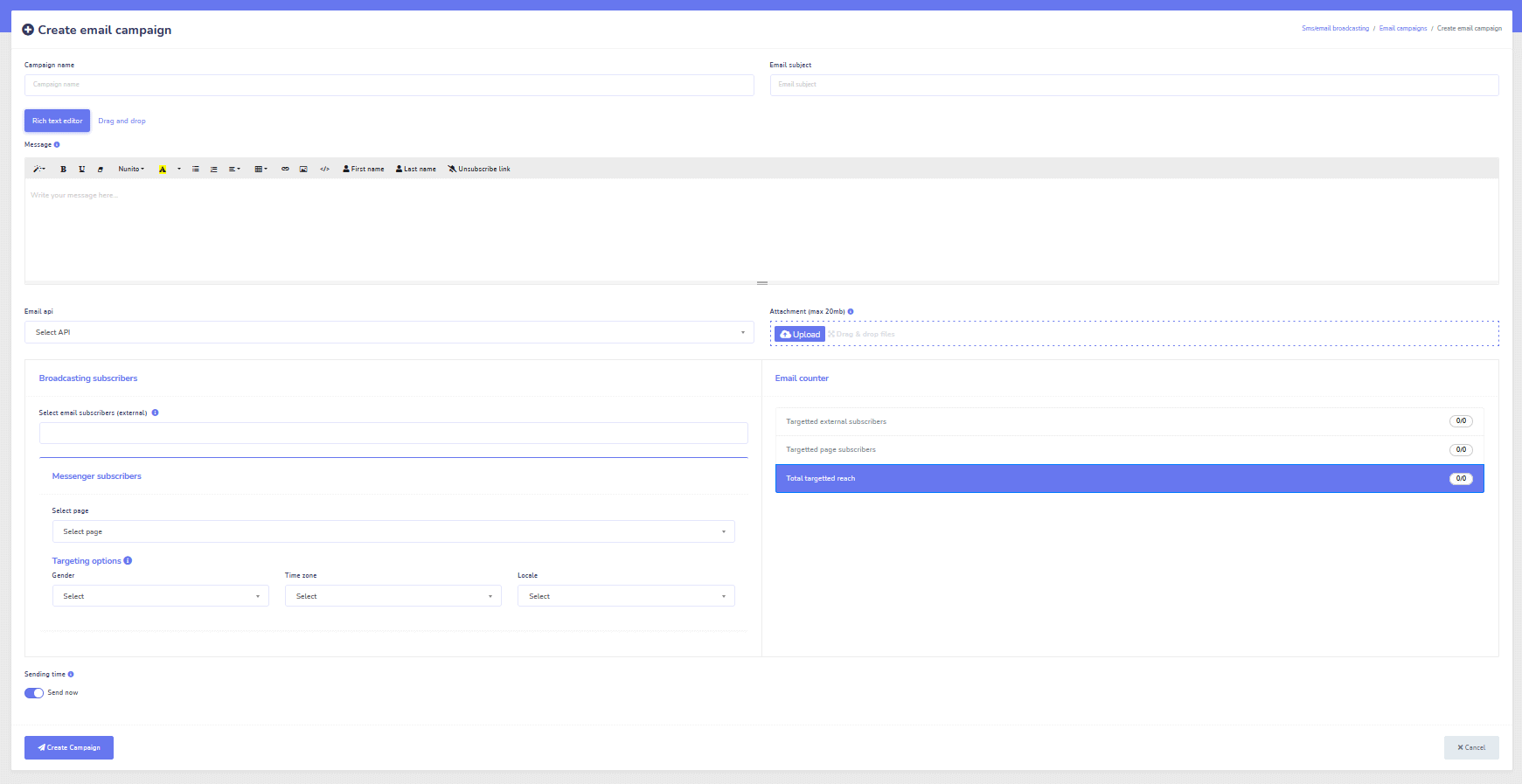
電子郵件
自動回覆、廣播、序列、訂閱和模板
自動回覆所有電子郵件!
發送電子郵件廣播和滴灌活動。
使用我們的可視化構建器建立您的訂閱者名單並創建電子郵件活動模板!
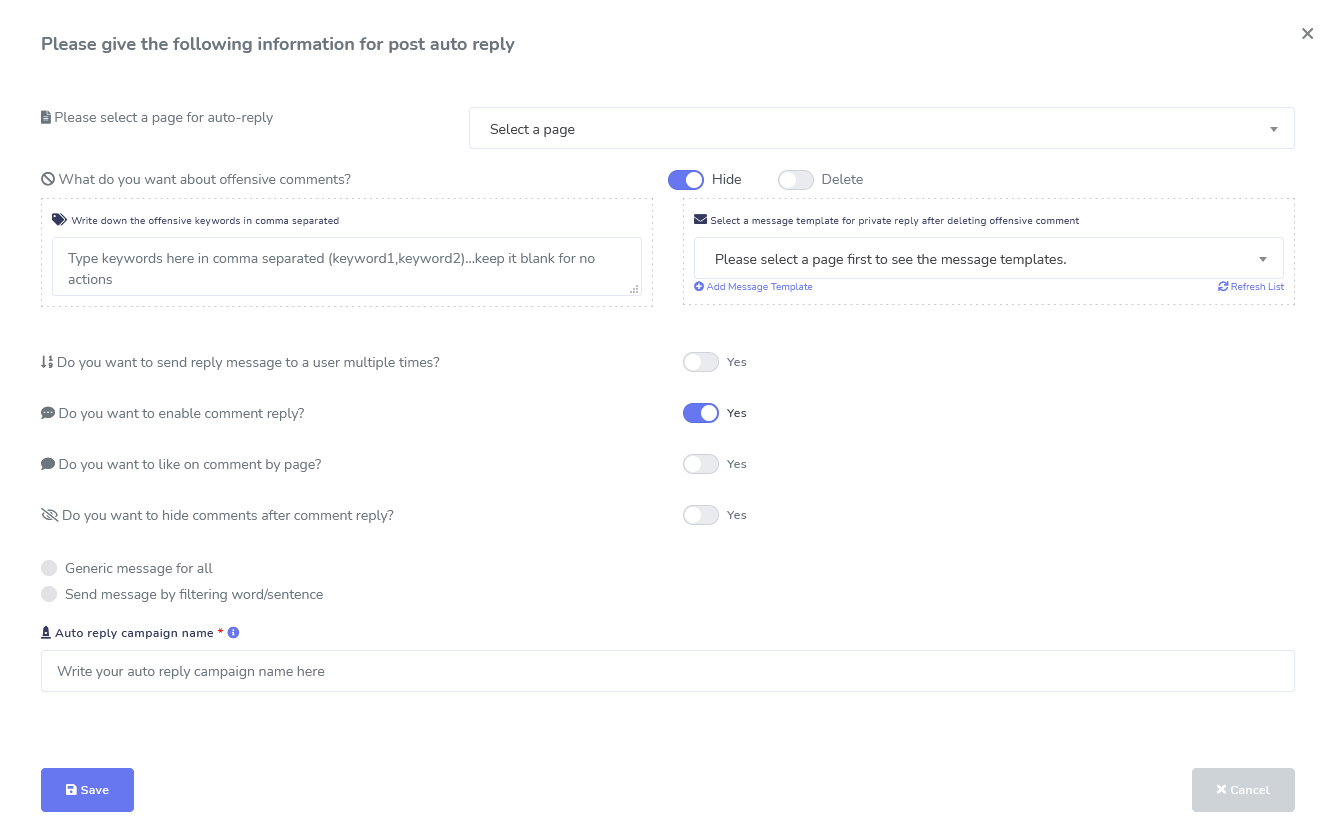
Facebook 和 Instagram
評論管理、自動化、發文與回覆工具
一套完整的 Facebook 自動化功能套件,旨在幫助您創建帖子、安排帖子、管理帖子以及自動回覆帖子,還可以發送後續消息!
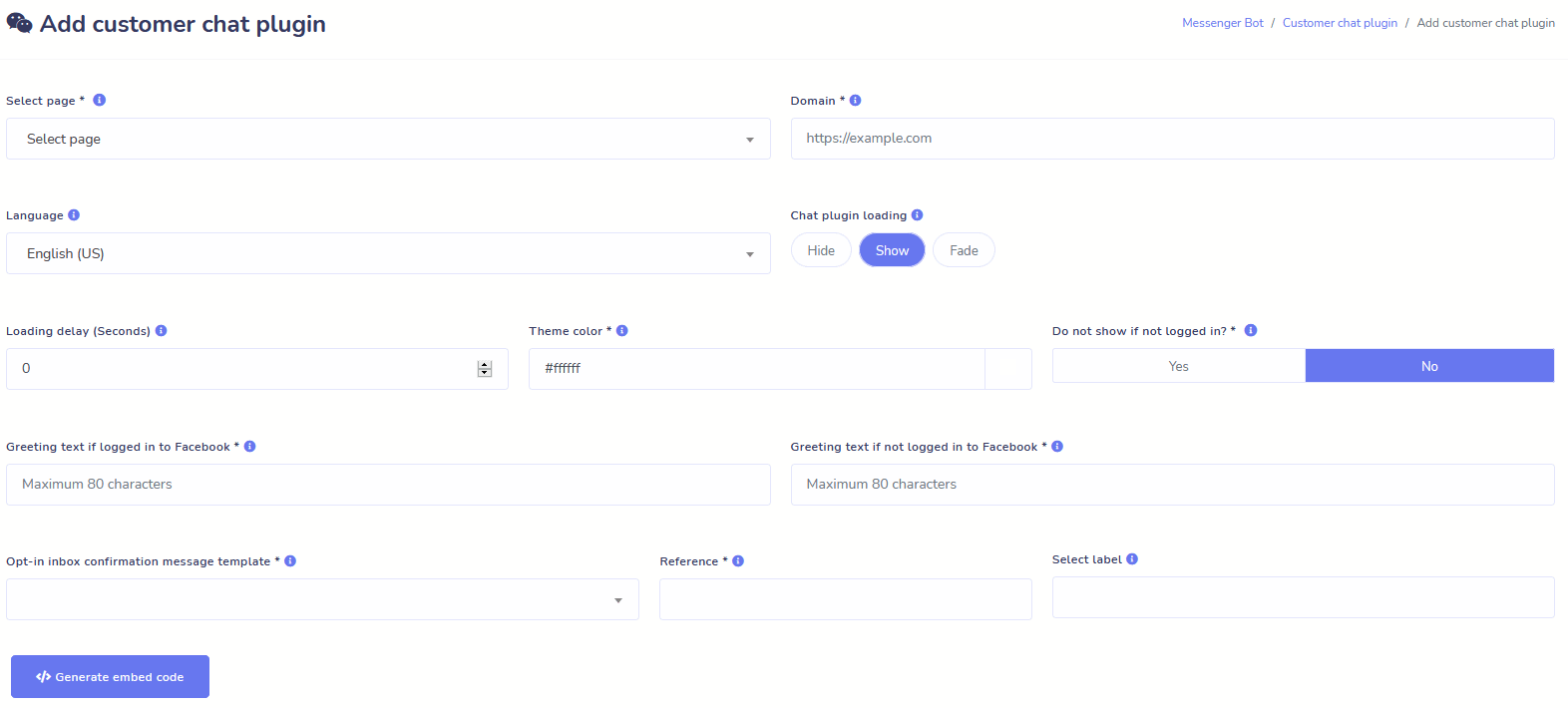
即時或自動化
網站聊天
自動化您的聊天,並允許需要幫助的訪客獲得即時人員協助。
讓用戶隨時獲取所需信息,並見證您的業務蓬勃發展!
只需幾次點擊,即可為用戶提供他們所期望的體驗。
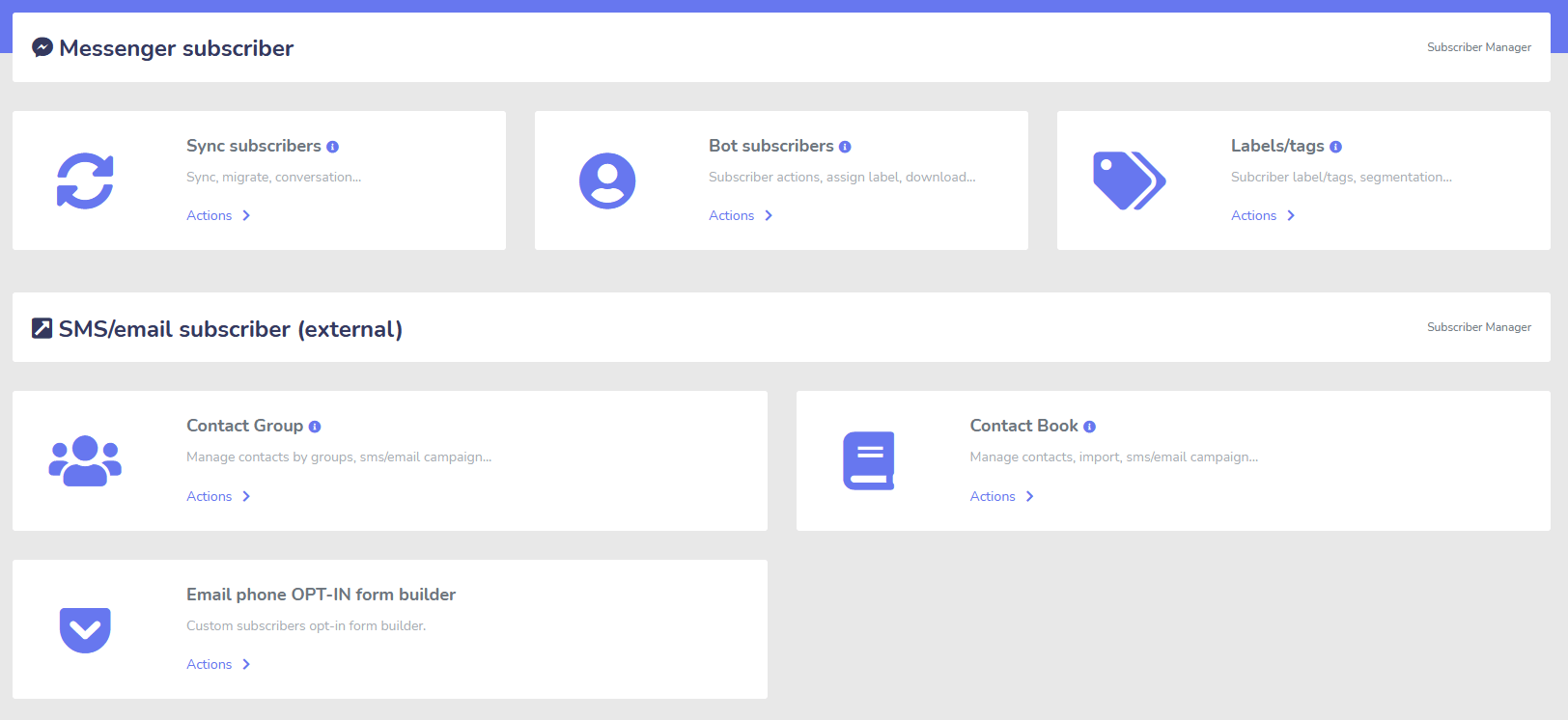
訂閱者
建立者、導入者、管理者和同步
從 ManyChat、ChatFuel 或其他地方遷移?輕鬆將您的訂閱者同步到 Messenger Bot!
輕鬆建立您的訂閱者名單,使用 M.Me 連結、Messenger 訂閱選項等!
訂閱者管理器允許您獲取訂閱者的同步,查看機器人訂閱者,查看標籤,並管理不同聯絡群組中的消息/電子郵件活動。
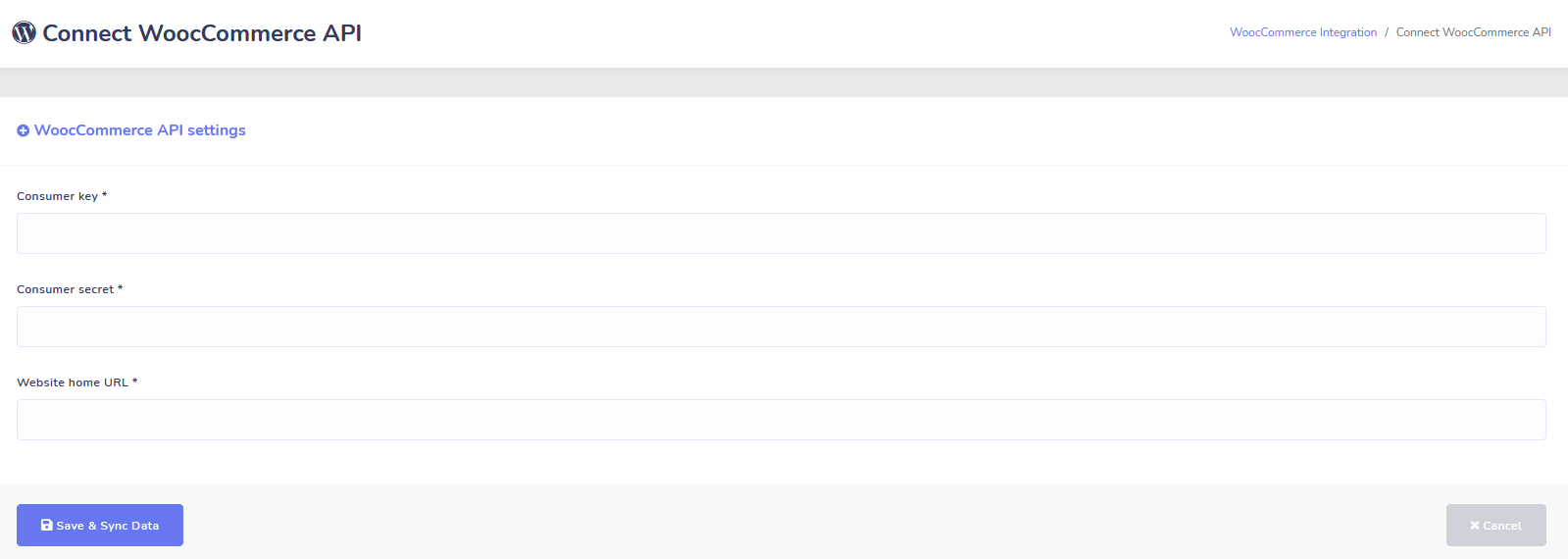
WooCommerce
同步與放棄購物車恢復
一鍵同步您的 WooCommerce 商店。
通過恢復放棄購物車的用戶來獲得更多銷售!
Shopify + Wix 整合即將推出!
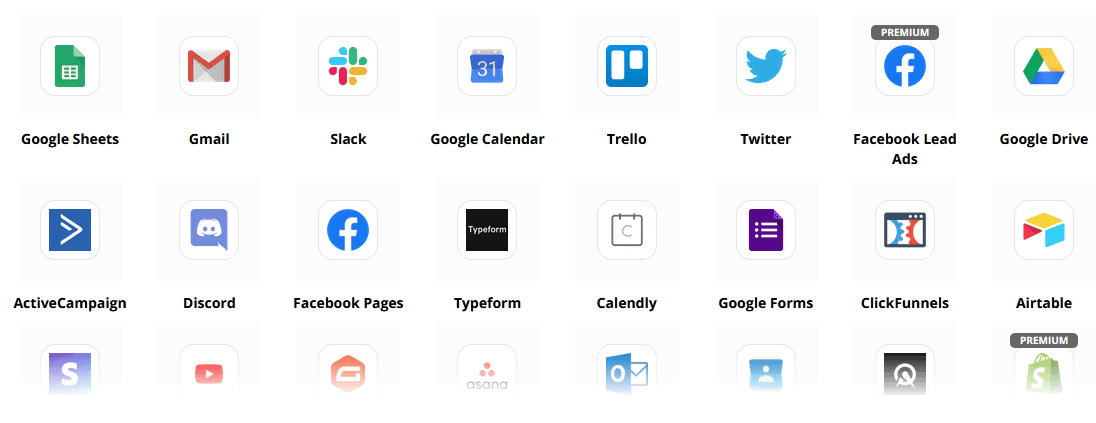
Zapier + JSON API + Google Sheets
整合
通過我們的 Zapier 整合連接超過 3,000 個應用,或使用 JSON API 創建您自己的自定義功能!
自動將訂閱者數據傳輸到 Google Sheets。
還有更多
還有很多其他功能!
利用內建的圖像編輯器在您的儀表板中創建圖像和帖子。
從 RSS 源自動發佈!
創建您自己的持久 Messenger 菜單
和 還有更多….
以下是 Messenger Bot 的其他使用方式
Messenger Bot 正在以多種方式使用。這裡有一小部分人們目前如何使用我們的列表。
客戶支持
根據客戶的行為和動作智能地將其路由到所需的目的地。
收集客戶信息
從客戶那裡獲取所有重要資訊。
常見問題
立即給予用戶所需的答案,同時釋放支持人員的工作負擔。
電子商務
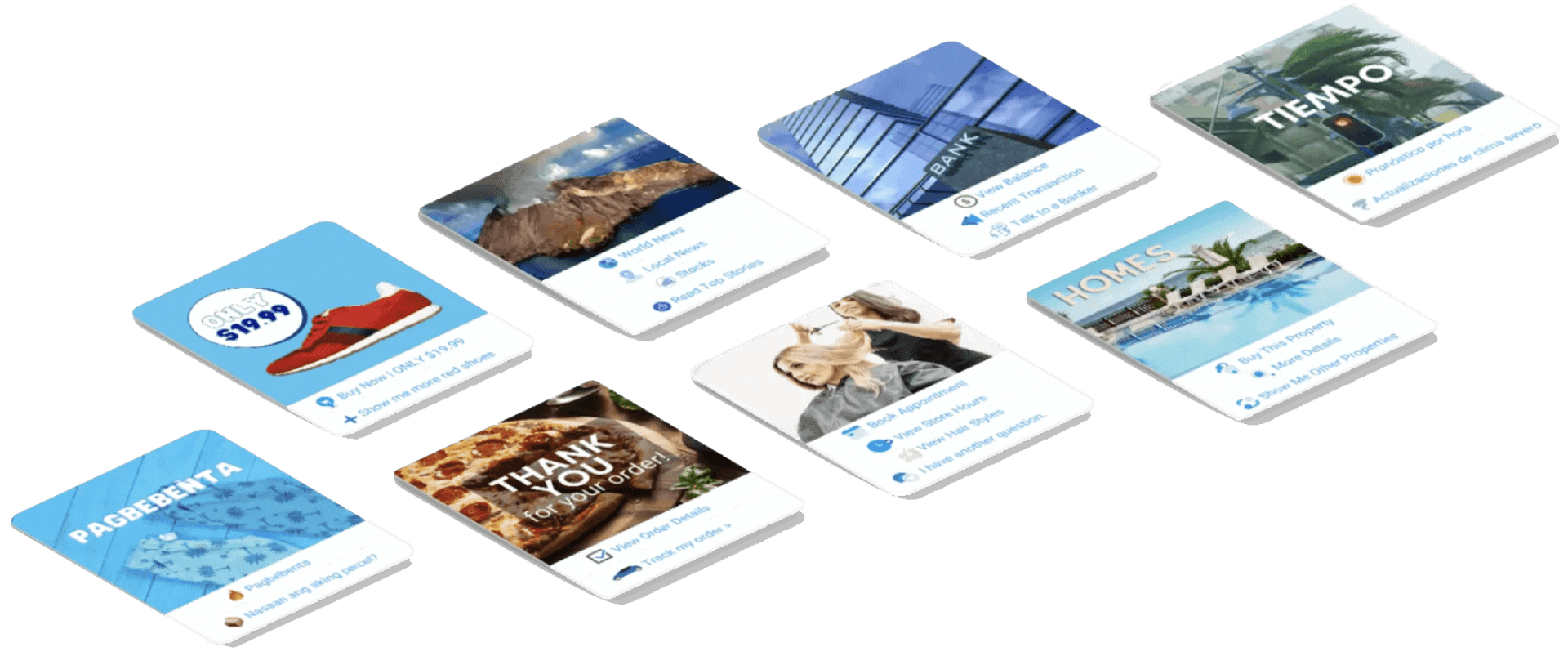
在 Messenger 中直接銷售,無論是新店還是現有商店!
潛在客戶生成
與用戶互動,自動生成潛在客戶!
完全可自訂的表單
在 Messenger 和您的網站上創建完全可自訂且具對話性的表單!
房地產
自動顯示物業並生成合格的潛在客戶,全天候 24/7。
餐廳
進行促銷、接受預訂和付款!
Travel & Tours
獲得更多旅遊和觀光預訂,展示您的獨特出遊活動。
汽車經銷商
通過 Messenger 和您的網站展示和銷售汽車!
反饋和調查
創建完全可自訂的自動調查和反饋表單!
保險
幫助展示和選擇保單 + 提供報價以及安排約會。
低價 限時提供
立即行動,並在價格上漲之前確保這個Messenger Bot的特別優惠!
與 Messenger 機器人, 您將節省其他不再使用的服務的支持、銷售和訂閱成本!
查看 Messenger 機器人 實際操作!
40,000+ 用戶
24/7 支持
100% 滿意度

超過 40,000 名用戶使用和信任
加入超過四萬名商業擁有者,使用並依賴 Messenger Bot 作為完整的端到端行銷解決方案!
Practical follow-up resources
Turn more customer conversations into clear next steps.
Use these practical guides to strengthen response speed, lead qualification, and follow-up while your team keeps ownership of every customer decision.
- missed-call text-back guide — Keep high-intent callers moving with a clear, consent-aware follow-up path.
- lead-scoring workflow — Give your team a practical way to prioritize better-fit opportunities.
- speed-to-lead guide — Shorten the gap between a new inquiry and a useful first response.
Pick the right starting point
Choose the Messenger Bot plan that matches the conversations you want to win.
Start with the workflow you need now, then upgrade when your page, team, or client load grows.
Starter
$29 /mo
For one focused page getting its first automated comment and DM follow-up live.
- Launch a guided lead-capture workflow.
- Reply faster without adding another daily dashboard.
- Keep setup simple while you prove the channel.
專業版
$99 /mo
For growing businesses that want BYOK (Bring Your Own Key), business knowledge, and better lead sorting.
- Use AI-assisted drafts with human review.
- Qualify replies before your team spends time on them.
- Keep follow-up consistent across busy launches.
代理商
$299 /mo
For teams managing multiple brands, clients, assets, and approval workflows.
- Organize client conversations by page and priority.
- Give teams cleaner review paths before replies go out.
- Scale repeatable workflows without adding extra manual work.
A payment card keeps trials focused. You stay in control of the plan before billing starts.
常見的 問題 問題
什麼是 Facebook Messenger Bot?
Facebook Messenger Bot 是一種自動化聊天機器人,可以用來增強 Messenger 體驗,還可以改善您網站上的聊天體驗。
Messenger Bot 可以為我的業務做什麼?
Messenger Bot 將使您能夠自動歡迎新用戶,對特定關鍵字或短語作出回應,發佈內容,生成潛在客戶,進行銷售等等!
我為什麼需要 Messenger Bot?
隨著每一天的過去,接觸到目標受眾變得越來越困難。事實上,許多傳統的行銷方法已不再提供幾年前的相同效果。
我們的 Facebook Messenger 機器人通過實時互動消息和聊天活動序列,幫助您實現超過 80% 的開啟率,解決了這個問題。
我該如何創建一個 Facebook Messenger 機器人?
首先,您需要一個 Facebook 帳戶和一個擁有管理權限的 Facebook 頁面。
之後,您可以購買您的方案(或註冊免費試用),然後選擇「導入帳戶」。
從那裡開始,使用我們的視覺流程構建器在幾分鐘內創建並部署您的機器人,而不是幾天!現在您可以隨時與客戶開始真實的對話。
有試用嗎?
是的,您可以在購買前獲得免費試用,無需信用卡。 這裡.
這個優惠何時到期?
這個優惠即將到期,因此如果您想獲得最佳折扣,建議您立即下單。
準備好做出真正的改變了嗎?讓我們一起來建設這個!
在沒有任何限制的情況下了解 Messenger Bot,只有在你喜歡它的時候才開始充分使用它。我們會在這裡等你。
Messenger Bot 不僅僅是一個簡單的聊天機器人!
現在可以自動進行複雜的對話!
為什麼你需要 Messenger Bot
來推動你的業務銷售
對於行銷人員來說,Facebook Messenger 現在正成為一種新穎且有效的方式,來接觸你 Facebook 頁面和業務的現有及潛在訂閱者。利用 Messenger 機器人,你可以在任何時候傳播信息,無需動手。
作為最強大的機器人應用之一,Messenger Bot 已迅速成為這個新行業的領導者。我們的行銷軟體擁有許多功能,使得行銷對於大小公司來說變得輕而易舉。通過使用 Facebook Messenger 聊天機器人,你現在可以全天候回覆聊天,向目標受眾發送大量消息,甚至可以在你的 Facebook 頁面上發布視頻和圖片。如果你需要它來支持你的業務,Messenger Bot 無疑擁有它!以我們獨特的方式,我們可以為你提供一流的聊天機器人服務,這在其他地方是看不到的。
在你開始之前,讓我們看看我們這個精彩應用提供的所有服務和功能。這款令人印象深刻的軟體肯定是最理想的 Facebook Messenger 行銷工具,且不需要編碼。

什麼是 Facebook 聊天機器人?
如果你對 Facebook Messenger 機器人應用程式或 Facebook 只有模糊的了解, 聊天機器人 你需要了解它如何能將你的業務提升到一個新的層次。這款軟體自動化地通過 Facebook Messenger 發送消息,利用自然語言處理來理解人們的需求,並使用人工智慧與人互動。實施後,它能理解所提出的問題並正確回答這些詢問。聊天機器人就像虛擬助手,可以改善客戶體驗。

使用 Facebook Messenger 機器人對你的公司有戰略優勢。如果你想成為家喻戶曉的名字,使用 Messenger 是一個明智的方式,讓你的公司和使命與數十億人接觸。當談到全球最常用的應用程式時,Facebook Messenger 稱得上是前五名之一。在這種情況下,為什麼不利用 Messenger 來滿足你的業務需求呢?客戶喜歡這個應用程式,因為它提供了一種方便快捷的方式來聯繫全球的企業。一家公司可以在提供主動客戶服務的同時增長並提高曝光率。你不必擔心 24/7 的客戶支持,因為有聊天機器人來幫助你。
Facebook 機器人可以提供的另一個優勢是潛在客戶生成。使用 Facebook Messenger 聊天機器人與潛在客戶聯繫更容易。當您的機器人應用程式聯繫潛在客戶時,它可以使用自然語言處理詢問基本問題,以識別該人的需求和想要的東西。該應用程式可以將潛在客戶引導至您的客戶支持或銷售團隊,以接管並完成銷售。正如您將看到的,Messenger Bot 可以在不需要編碼的情況下完成所有這些工作,甚至更多。開始使用 Messenger Bot吧!
批量消息
和 Facebook 機器人
當您擁有 Facebook 頁面時,有時您會想要聯繫訂閱者和潛在客戶以傳播訊息。Messenger Bot 擁有批量發送訊息的功能來實現這一點。為什麼要進行批量發送?首先,它可以快速發送。當您在 Messenger Bot 上利用此功能時,您的通訊可以在幾秒鐘內到達任何人。當您使用此應用程式時,可以向數千人發送群發訊息,並知道它將如預期般送達。您的潛在客戶可以與您對話和互動,當他們收到準確且易於理解的答案時,這會建立信任。Messenger Bot 擁有的這一卓越功能有助於保留您的客戶群,這是業務增長的基礎之一。我們自豪地聲明,我們是第一個擁有可以觸及所有訂閱者的批量發送能力的。
其他自動化功能,
包括 Facebook Messenger 聊天機器人

-
自動點讚評論
此功能使您能夠點讚您在頁面和帖子下找到的訂閱者評論。這種互動可以增加您頁面的活動,因為其他人會看到您是一家重視客戶和潛在客戶意見的公司。這有助於獲得您所尋求的關注。對許多評論添加點讚也可以在客戶看到您不斷參與業務時保留您的客戶群。
-
自動私信回覆
同樣的好處適用於 Messenger Bot 的自動私信回覆。您將會遇到有人私下聯繫您以評論或詢問有關您業務的問題。我們的應用程式允許您在任何時候以所需的回覆回應這些消息。回覆是根據您的規格設計的,當需要時消息可以更改。
Facebook 發布<!–
與消息機器人一起
我們的訊息機器人不僅可以將文字發佈到您的 Facebook 頁面和群組,還可以自動發佈和分享照片、影片和連結。Messenger Bot 沒有什麼是做不到的!有了這個功能,您現在可以隨時發佈任何類型的媒體。使用文字和視覺工具的混合可以重新吸引您的訂閱者,同時贏得新的訂閱者。
提高互動率
透過 Messenger 行銷
我們的 Facebook Messenger 機器人可以幫助您從訂閱者和客戶那裡獲得更好的互動。研究顯示,當您擁有高互動率時,提升銷售的機會會更大。您可以利用 Messenger Bot 的許多功能來實現這一成功。自動發佈的影像和其他視覺內容可以讓您的客戶群對您所說的內容保持興趣。它可以建立一種圍繞著他或她對您業務的信任的關係。我們比任何其他聊天機器人公司都更了解這種互動的重要性。當您使用我們的服務時,您幾乎可以立即看到結果。

個人化內容
來自 FB Messenger Bot
我們的軟體還可以為您的客戶提供針對他們所有評論和疑慮的個性化回應。作為訂閱者,當您在網上與公司有定制化的體驗時,這可以讓他們感受到您關心他們作為客戶的想法和存在。對於那些有銷售和行銷背景的人來說,您知道客戶滿意度是成功商業模式的重要部分。在 Messenger Bot,我們可以幫助您創造這種客戶所需的寶貴個性化,以保持他們的忠誠度.

強大的社交媒體存在感
與 Facebook Messenger 行銷
在當今世界,企業需要出色的社交媒體存在感以保持競爭優勢。Facebook 穩步成為一個可以提高公司能見度的平台,並為您的頁面帶來數百名新訂閱者和潛在客戶。與這些 Facebook 用戶互動的最佳方式之一是通過聊天機器人應用程式。我們的 Facebook Messenger 聊天機器人可以幫助您娛樂、通知和教導那些定期與您的頁面互動的人.
一個適當的行銷策略應該需要使用 Facebook 和社交媒體來促進公司的成長。使用我們的應用程式可以幫助您創建一個完整且強大的行銷計劃,將您的業務形象提升到以前無法達到的水平。我們的 Messenger 聊天機器人服務專為 Facebook 設計,並可以隨著這個社交媒體巨頭的變化而調整。Messenger 是一個大多數未被開發的社交媒體工具,當您知道如何使用它時,可以讓您成為行業領導者。我們可以消除猜測的遊戲,幫助您一步一步實現您的商業目標.

分析您的
數據與 Messenger 機器人
如前所述,我們的應用程式還可以編制報告,旨在分析 Facebook 和訂閱者數據。Messenger 機器人的軟體設計用來理解人類在與 Facebook 互動時的行為。我們提供給企業的分析使您能夠深入挖掘,創建戰略銷售和行銷協議,以使用和發展您的公司。我們給您整體的畫面,從中您可以提取所需的資訊,以使您更成功.
這種深入的數據分析可以產生新的銷售、潛在客戶和顧客。通過回顧您的 Facebook 頁面和訂閱者在任何給定時間的所有互動,利用機器學習,您現在可以創建針對您的基礎受眾的內容。我們消除了在創建新的相關內容時不必要的額外部分。您的重點保持在應有的地方.

使用 Messenger 機器人轉換潛在客戶
Messenger 機器人可以幫助將您的潛在客戶引導到銷售中。我們的自動化軟體通過吸引潛在客戶的注意力來開始這個過程。我們可以以基本但個性化的方式與潛在客戶互動,讓他們感受到自己對您的業務很重要。您現在可以更好地針對這些客戶,並在初次交流後與他們保持聯繫。
快速的回應時間對客戶體驗和轉換至關重要。更快的回應時間會提高潛在客戶的滿意度,因為他們能夠即時獲得答案,而不會遇到任何複雜或麻煩的情況。這種簡單的體驗改善了客戶的留存率和未來的銷售。當新客戶接觸到一個業務時,第一印象至關重要。使用 Messenger 機器人,您可以消除與訂閱者聊天時的任何複雜和不可預見的問題。聊天機器人是您處理簡單任務的虛擬助手,讓您可以更專注於擴展業務。

使用 Facebook 機器人釋放您的時間
讓 Messenger Bot 為您和您的業務處理所有互動工作。這樣,您就可以專注於其他需要您完全注意的關鍵任務。使用我們創新的應用程式,您不再需要擔心忘記發佈或無意中忽略評論或問題。無論互動何時發生,我們的軟體都能在需要時做出回應。這項功能意味著為您和您的訂閱者提供 24/7 的客戶支持。
使用我們的軟體,您只需在我們易於使用的介面上輸入所需內容,我們會從那裡開始處理。您將擁有一個完整的行銷活動,我們會為您量身打造。您可以依賴我們將您的資訊傳遞給渴望的目光和耳朵。
利用
Facebook 的人氣
Facebook 不會很快放緩增長。這個廣受歡迎的社交媒體網站在全球擁有超過十億的用戶,其中包括 Messenger。應用程式的用戶喜愛 Messenger,因為它易於使用。他們不需要點擊多個連結或頁面就能到達想要的地方。
這項優勢適合希望與其基礎客戶進行基層溝通的企業。Messenger Bot 具備 Facebook 用戶所喜愛的簡便性和便利性。當他們與該軟體互動時,會獲得簡單易懂的信息,這些信息能夠讓他們對產品或公司形成有見地的看法。這項客戶支持在他們需要時隨時可用,且無需等待時間。
新機會
層出不窮
我們的機器人應用程式可以為您提供其他選擇不使用 Messenger 機器人的企業所無法擁有的新機會。Messenger 應用程式仍被視為數位行銷的新方法,因此您通過我們使用的任何策略都不會是過時的。我們提供的領先技術旨在使您的業務與其他業務區別開來。
通過 Facebook Messenger 聊天機器人,您將發現什麼對您在銷售和行銷方面有效,什麼無效。通過使用我們的資源,您可以隨著時間的推移精簡方法,確保在品牌方面展現最佳形象。不使用我們的聊天機器人的競爭對手在市場上處於明顯劣勢。

改善客戶服務
與 Facebook 聊天機器人
當然,您將通過我們的應用程序增強和改善目前提供的客戶支持。我們在開發軟體時考慮到所有客戶支持的方面。我們利用機器學習和自然語言處理提供高品質的答案,能夠滿足客戶需求並引導他們快速做出購買決策。即時的回應時間能阻止潛在買家離開您的頁面去其他地方購買產品。
此外,當我們的消息聊天機器人向您的客戶索取信息時,它充當了一種預先篩選的方式。當有人想從您的業務購買某樣東西時,您可以利用這些自願提供的信息來更好地服務未來的活動和產品發布。您現在已經消除了花費數小時工作來獲取這些簡單細節的需要。

當問題變得複雜,或者您想接手潛在銷售時,聊天機器人還提供了切換到實際人類操作員的選項。使用 Messenger Bot,您真的可以兼得!您現在擁有可自定義的客戶支持,配合快速的溝通和設計用於促進增長和可見性的自動化工具。

建立品牌
認知
只需幾個簡單的動作,您就可以讓您的觀眾了解有關您業務的所有信息。後續問題可以得到解答,您的潛在客戶現在可以更深入地進入您的銷售漏斗。
行動裝置
優化
隨著這麼多人和消費者使用手機進行各種操作,Messenger Bot 認識到通過使用 Facebook Messenger 進行外展來實現銷售和客戶保留的潛力。我們的軟體是以行動裝置為考量而設計的。我們在設計軟體時傾向於採用乾淨且簡單的方式。最終的結果是一個與行動裝置和 Facebook 無縫協作的機器人系統。
完全可自訂
Messenger機器人
之前提到過,Messenger Bot 是可自定義的,並且可以適應您不斷變化的業務需求。這一特性對於企業來說非常有價值,因為有空間進行變化和成長。我們已經建立了一個功能完善的聊天機器人,可以隨著您的公司方向而移動。當您需要改變策略時,您可以隨時進行調整,而我們將不會中斷地支持您。


易於使用
Messenger 機器人
我們知道您的時間非常寶貴。當您想通過我們的應用程序實施新的營銷策略時,您不想每天都要考慮這件事。我們的機器人服務可以滿足您的需求。一旦您告訴我們您的需求,我們可以完成其餘的工作。在短短幾分鐘內,您就可以啟動一個可以增加互動並帶來客戶的活動。如果您不想,您甚至不需要從初始實施中動手。我們複雜的技術確保您的用戶體驗無憂且簡單。
Messenger Bot 的設計旨在幫助您和您的業務在營銷和銷售方面達到最大潛力。通過我們創新的應用程序,您可以提取有價值的信息,從而提高您的 Facebook 可見度和人氣。您與訂閱者的新連接有助於保留您的基礎並贏得新客戶。沒有任何類似的產品!今天就來試試我們,您將會對結果感到驚訝。建立您的第一個聊天機器人,無需編碼。
準備好做出真正的改變了嗎?讓我們一起來建設這個!
在沒有任何限制的情況下了解 Messenger Bot,只有在你喜歡它的時候才開始充分使用它。我們會在這裡等你。
 繁體中文
繁體中文  English
  Tagalog
  简体中文
简体中文  العربية
  हिन्दी
  Português do Brasil
  Español de México
  Français
  বাংলা
বাংলা  香港中文
香港中文  Nederlands
  Deutsch
  Bahasa Indonesia
  日本語
日本語  한국어
한국어  Polski
  Русский
  Español
  Tiếng Việt