

Kontaktgruppe
Sie können eine Kontaktgruppe erstellen, um verschiedene Massenaktionen durchzuführen und die SMS/E-Mails gruppenweise zu verwalten. Jede Gruppe wird mehrere Kontakte haben.
Um auf den Abschnitt Kontaktgruppen zuzugreifen, wählen Sie Kontaktgruppe unter Abonnentenmanager auf der linken Navigation.
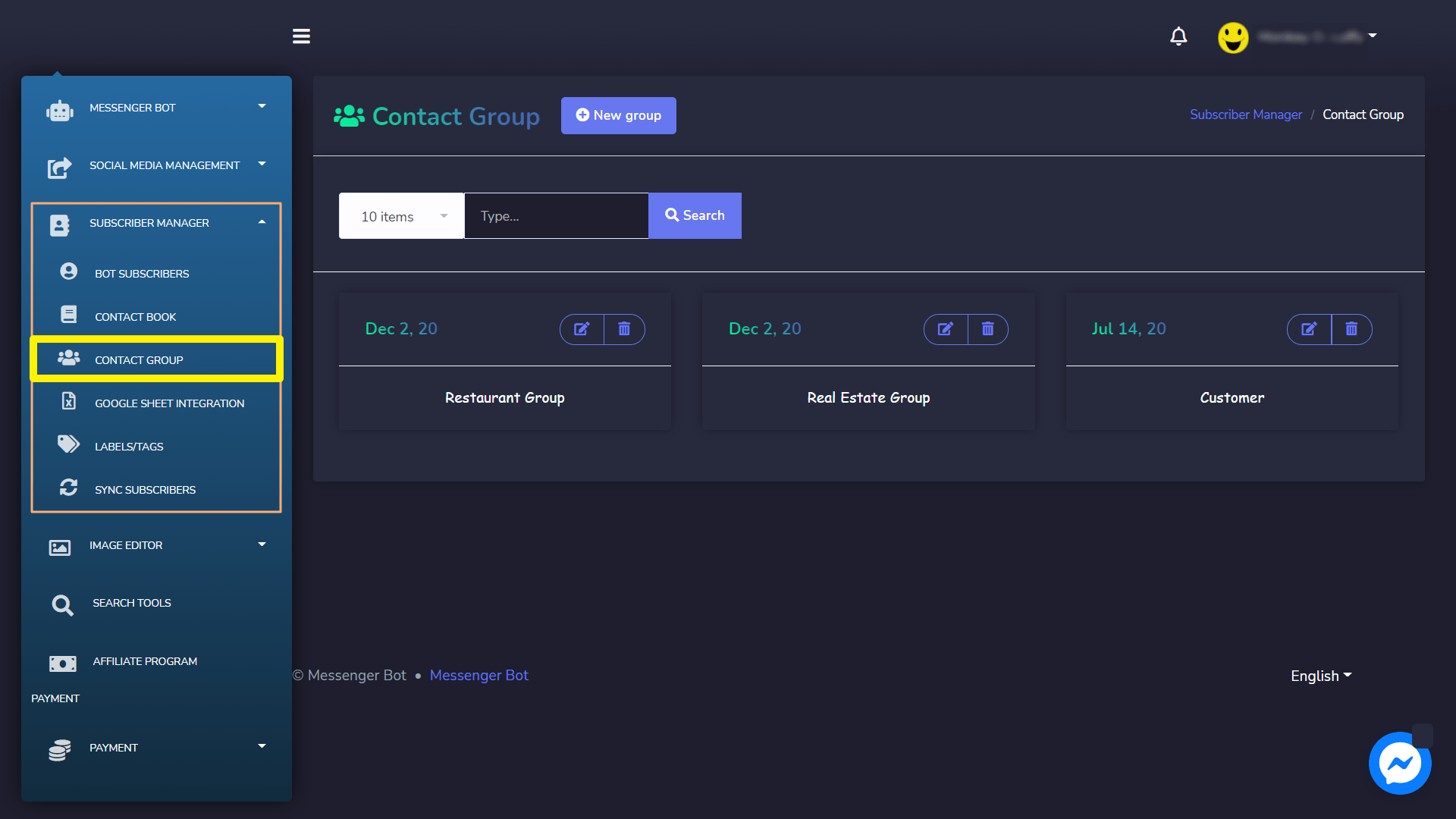
Alle vorhandenen Gruppen werden auf Ihrem Bildschirm angezeigt. Es werden Informationen zu Ihren vorhandenen Gruppen bereitgestellt.
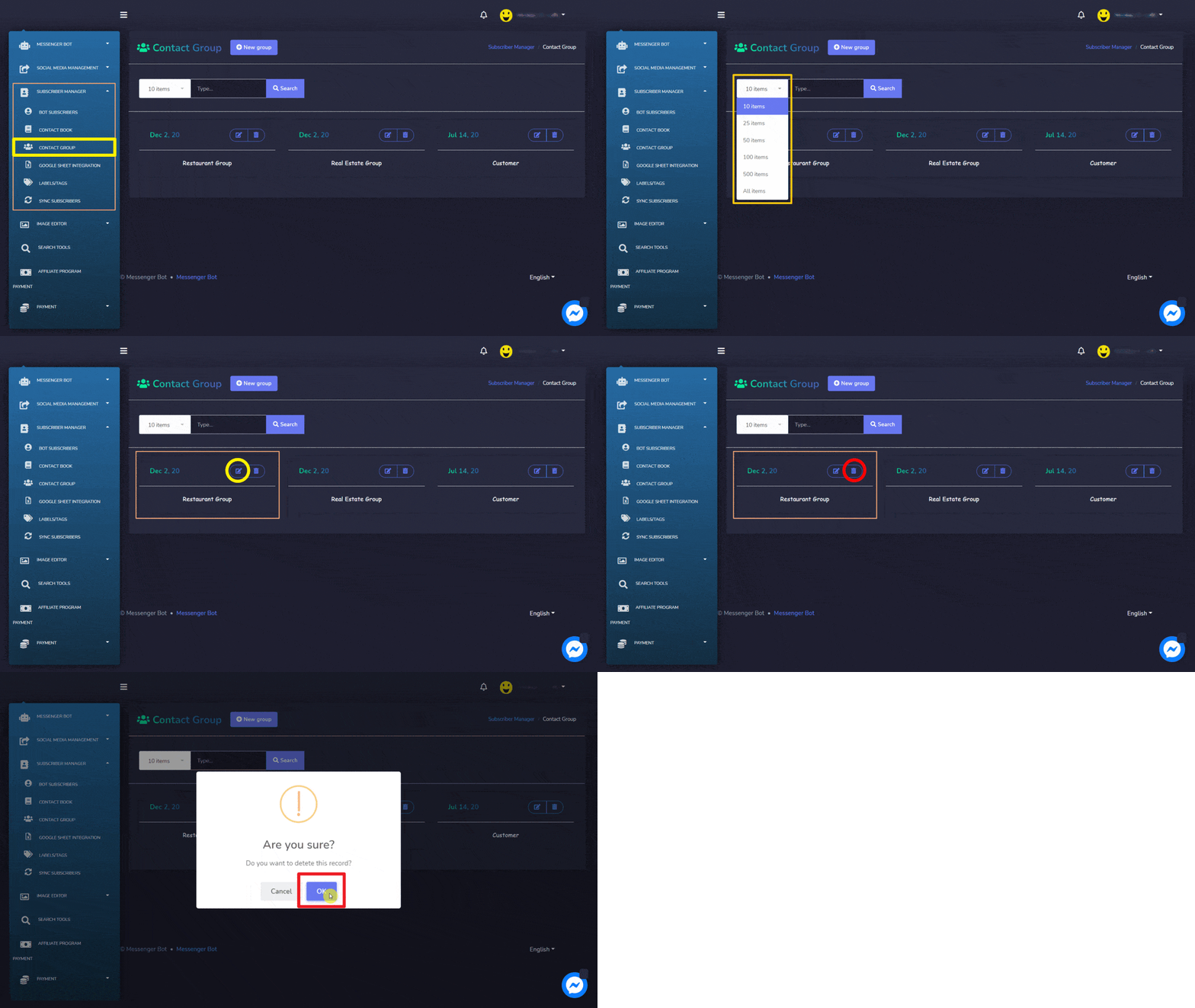
- Sie können die Anzahl der Gruppen, die gleichzeitig angezeigt werden sollen, anpassen.
- Sie können die Gruppe bearbeiten, indem Sie die
 Symbol für eine bestimmte Kontaktgruppe.
 - Sie können löschen die Gruppe, indem Sie die
 Symbol für eine bestimmte Kontaktgruppe.
Neue Gruppe erstellen
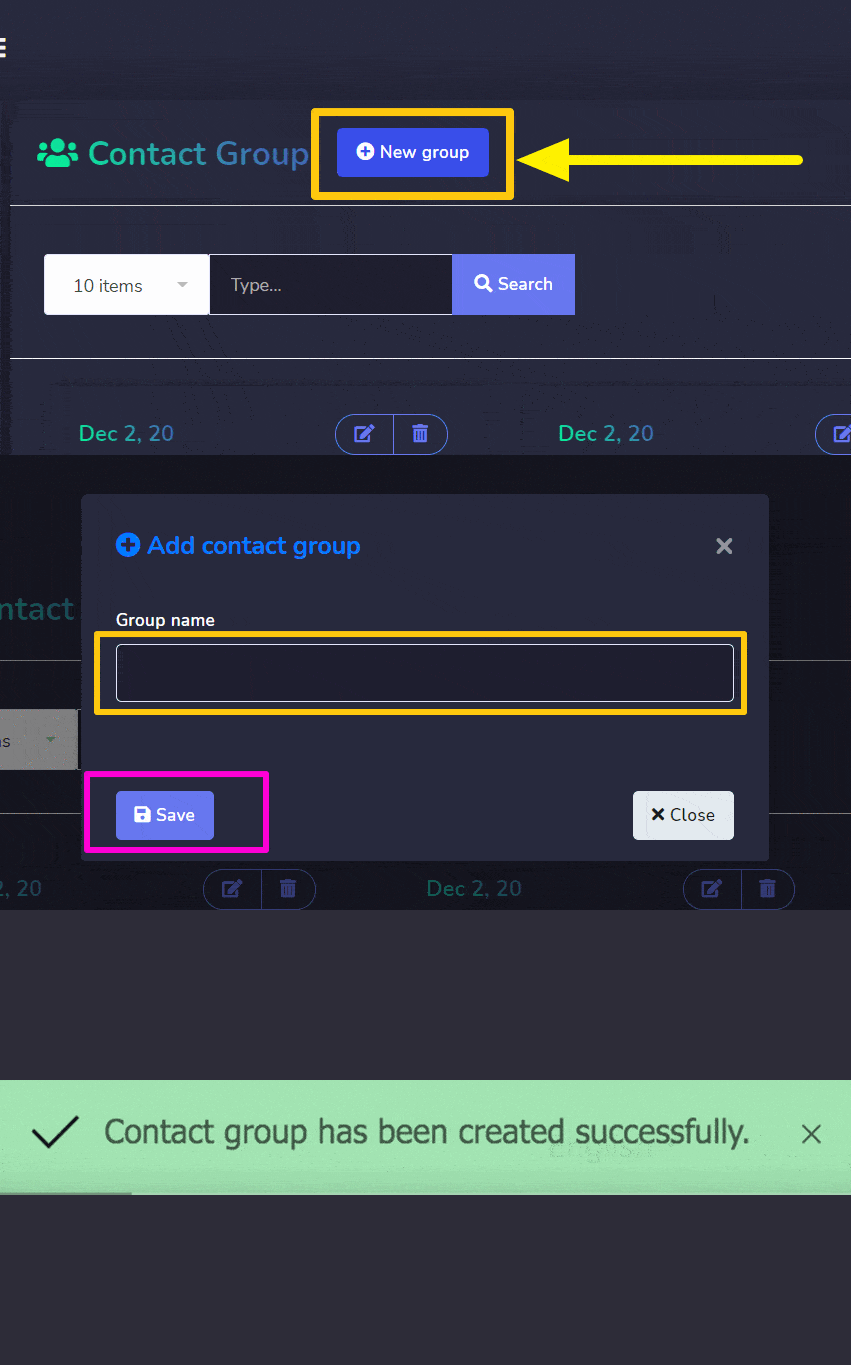
Sie können eine neue Gruppe aus der Kontaktgruppe Bildschirm erstellen. Folgen Sie einfach den unten angegebenen Schritten:
- Wählen Sie Neue Gruppe von oben auf dem Labels/Tags-Bildschirm.
- Ein modales Feld 'Label hinzufügen' wird auf dem Bildschirm erscheinen. Sie müssen angeben in Kontaktgruppe hinzufügen Bildschirm:
- Gruppenname: einen neuen Namen für die Gruppe
- Wählen Sie Speichern, Ihre neue Gruppe wird erfolgreich erstellt.
Kontakbuch
Sie können eine Kontaktliste erstellen, um verschiedene Massenaktionen durchzuführen und die SMS/E-Mails gruppenweise zu verwalten. Jeder Kontakt wird Teil einer Gruppe.
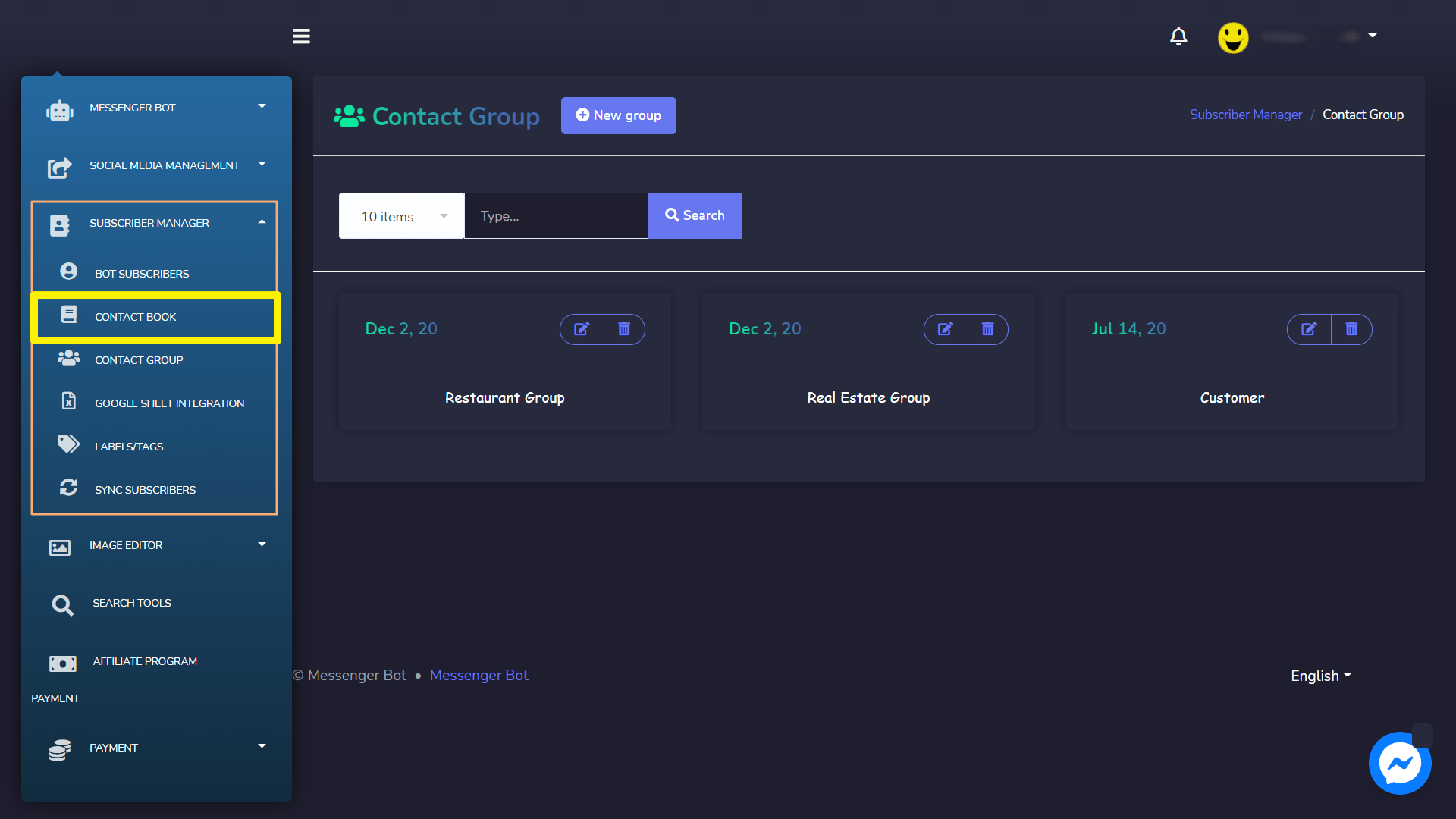
Um auf den Abschnitt Kontaktgruppen zuzugreifen, wählen Sie Kontakbuch unter Abonnentenmanager auf der linken Navigation.
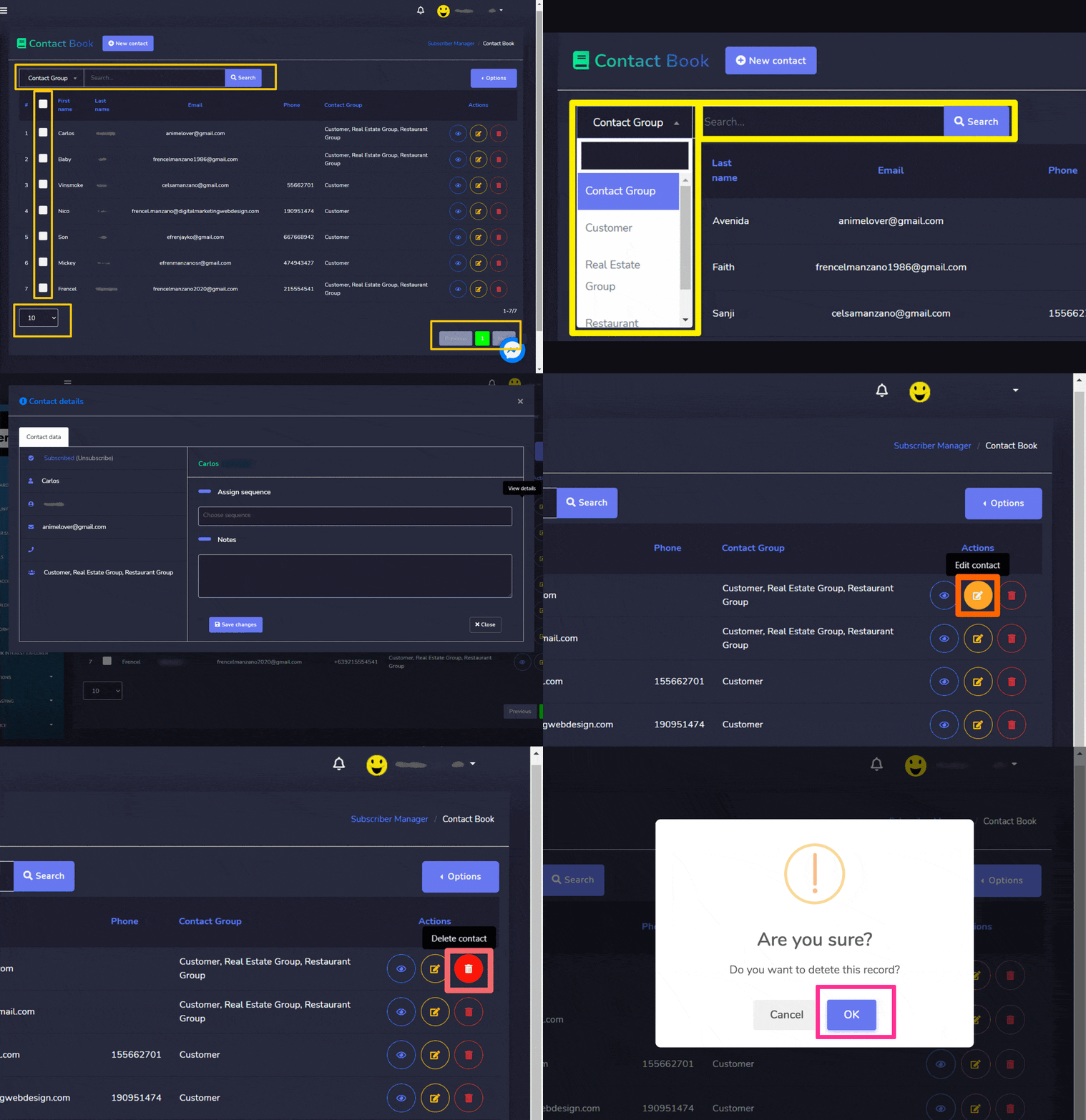
Alle vorhandenen Kontakte werden auf Ihrem Bildschirm angezeigt. Es werden Informationen über Ihre vorhandenen Kontakte bereitgestellt.
- Sie können die Anzahl der Kontakte anpassen, die gleichzeitig angezeigt werden sollen.
- Sie können nach einem bestimmten Kontakt und einer Kontaktgruppe suchen, indem Sie die Suchleiste verwenden.
- Sie können die Kontakte anzeigen, indem Sie das
 Symbol für einen bestimmten Kontakt auswählen.
 - Sie können die Kontakte bearbeiten, indem Sie das
 Symbol für einen bestimmten Kontakt auswählen.
 - Sie können die Kontakte löschen, indem Sie das
 Symbol für einen bestimmten Kontakt auswählen.
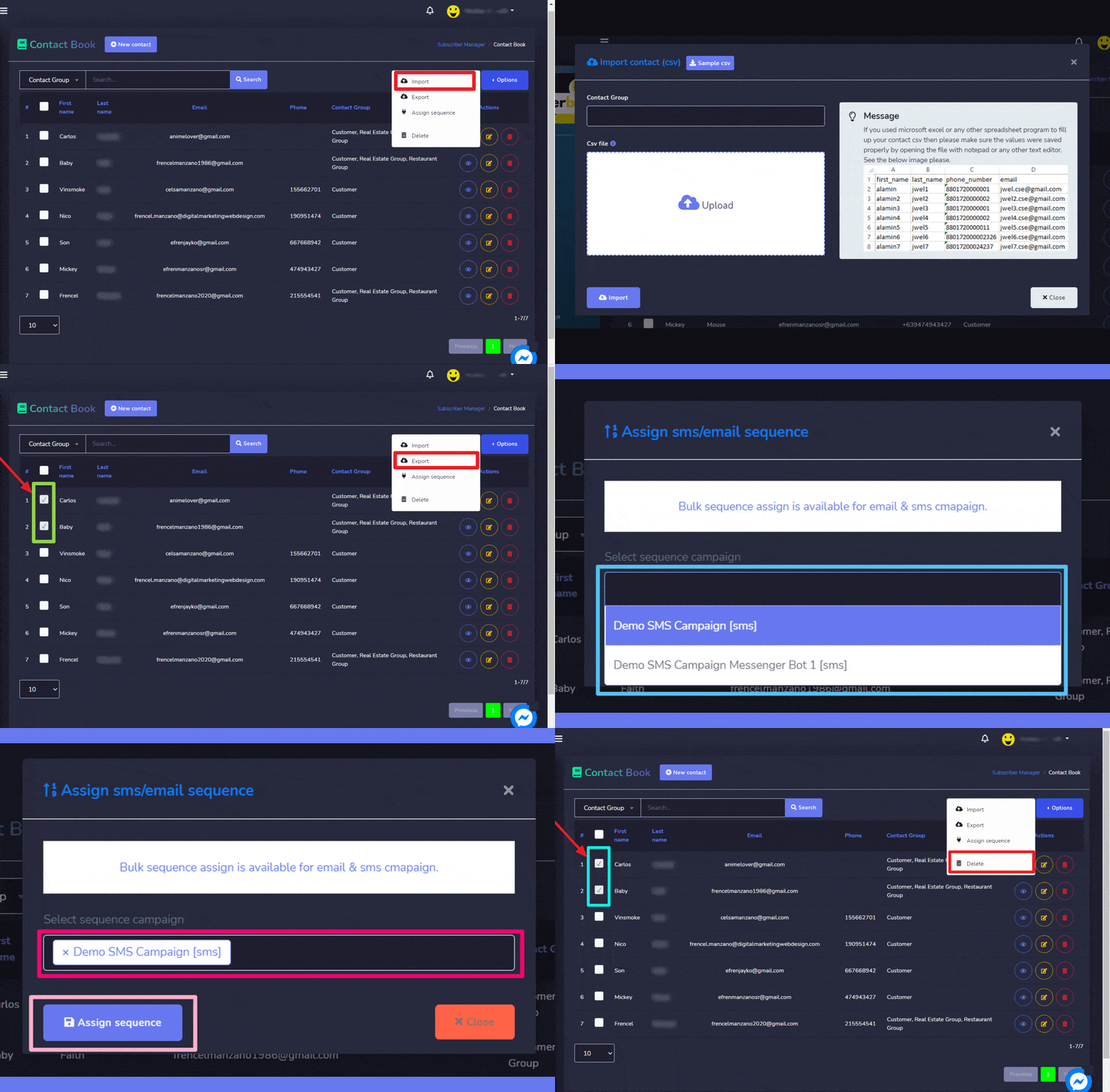
Klicken Sie auf  Button wird eine Liste der folgenden drei Optionen angezeigt:
- Importieren- Sie können die .CSV-Datei importieren, um eine Gruppe von Kontakten in die Anwendungsdatenbank zu importieren. Geben Sie den Namen der Kontaktgruppe ein und importieren Sie die Datei darin.
- Exportieren- Sie können auch die .CSV-Datei exportieren, indem Sie die Namen auswählen, die Sie exportieren möchten. Setzen Sie Häkchen bei den Kontakten, die Sie exportieren möchten.
- Sequenz zuweisen- Sie können die Sequenz einem Kontakt zuweisen, indem Sie die Kontakt(e) auswählen, die Sie zuweisen möchten, und dann auf Sequenz zuweisen klicken. Wählen Sie jetzt Ihre Sequenzkampagne wie unten gezeigt aus und klicken Sie auf die Schaltfläche Sequenz zuweisen, wenn Sie fertig sind.
- Löschen- Sie können auch den Kontakt löschen, indem Sie die Namen auswählen, die Sie löschen möchten. Setzen Sie Häkchen bei den Kontakten, die Sie löschen möchten.
Neuen Kontakt erstellen
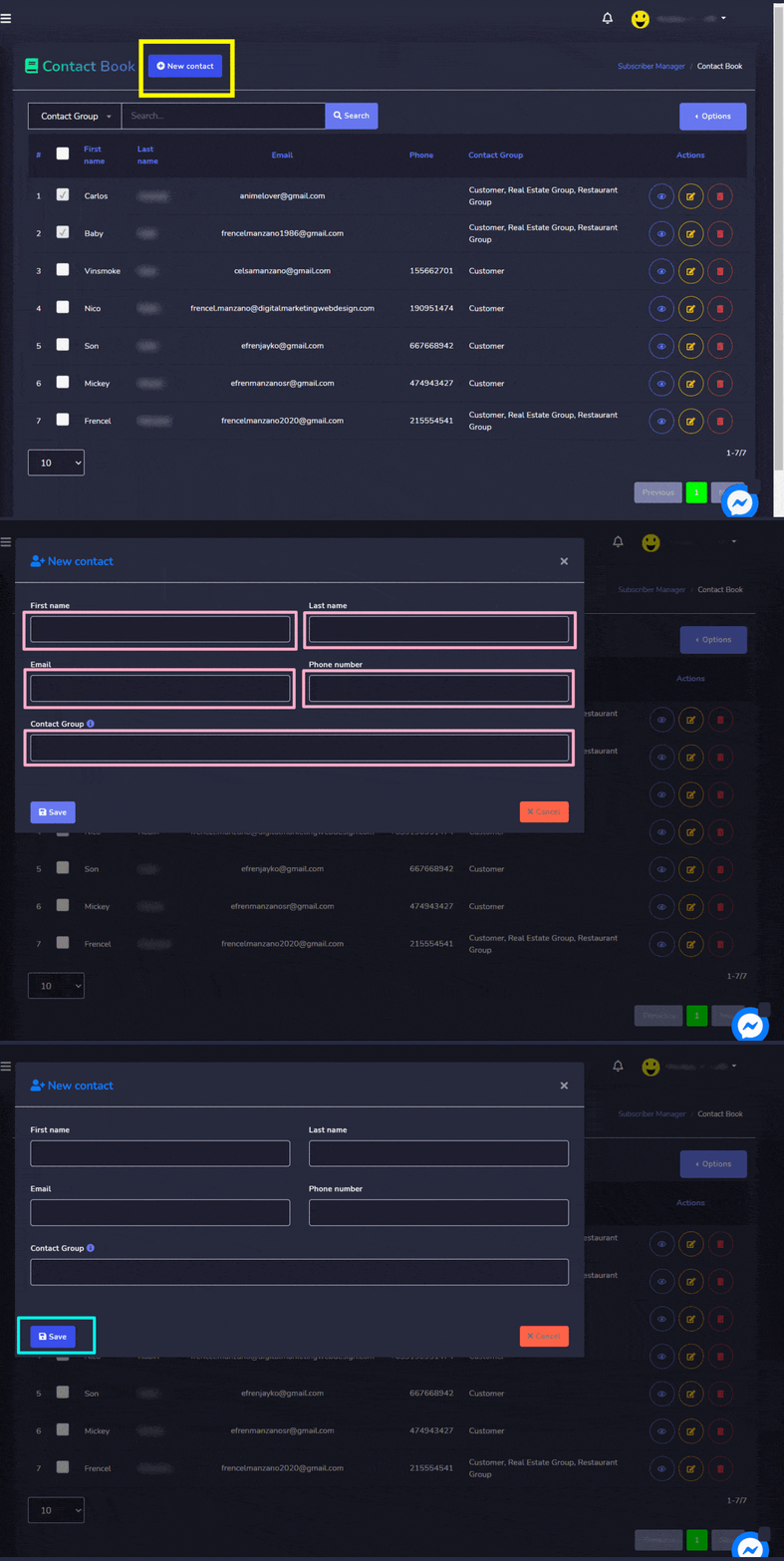
Sie können eine neue Gruppe aus der Kontakbuch Bildschirm erstellen. Folgen Sie einfach den unten angegebenen Schritten:
- Wählen Sie Neuer Kontakt von oben auf dem Labels/Tags-Bildschirm.
- Ein modales Feld 'Label hinzufügen' wird auf dem Bildschirm erscheinen. Sie müssen angeben in Kontaktgruppe hinzufügen Bildschirm:
- Vorname
- Nachname
- Telefonnummer
- Kontaktgruppe: zu der der Kontakt hinzugefügt wird
- Wählen Sie Speichern, Ihr neuer Kontakt wurde erfolgreich erstellt.



 Deutsch
  English
  Tagalog
  简体中文
简体中文  العربية
  हिन्दी
  Português do Brasil
  Español de México
  Français
  বাংলা
বাংলা  香港中文
香港中文  繁體中文
繁體中文  Nederlands
  Bahasa Indonesia
  日本語
日本語  한국어
한국어  Polski
  Русский
  Español
  Tiếng Việt