So integrieren Sie Zapier mit Messenger Bot über Webhook – Google Kalender

So integrieren Sie Zapier mit Messenger Bot über Webhook – Google Kalender

Befolgen Sie diesen Prozess, um Ihre eigene Integration zu erstellen mit dieser drittanbieter Anwendung.

Die Webhooks von Zapier Trigger unterstützt das Senden von mehr als einem einzelnen Trigger-Ereignis pro Webhook-Anfrage. Sie können ein Arrayvon korrekt formatierten JSON-Objekten senden und der Zapier wird einmal für jedes Objekt im Array ausgelöst. Es löst die Aktionen 3 Mal auseinmal für jedes Objekt im Array.

Zuerst, Melden Sie sich bei Ihrem Zapier-Konto an. Wenn Sie kein Zapier haben, erstellen Sie ein Konto, um dessen Funktionen zu nutzen, um Webhook in Messenger Bot zu integrieren.
Wie man Zapier mit dem Messenger Bot über Webhook integriert - Google Kalender 1
Dann klicken Sie auf den Zap erstellen. Um Ihren ersten Zapier zu erstellen.
Wie man Zapier mit dem Messenger Bot über Webhook integriert - Google Kalender 2
Geben Sie einen Namen für Ihren Zap an. Klicken Sie in Ihrem Zap auf „1. Wenn dies passiert” und benennt es in welchen Namen Sie möchten. und Wählen Sie App & Ereignis. Sie können unten sehen, dass es viele Apps zur Auswahl von Zapier gibt. Dann, suchen Sie nach welcher App Sie mögen zu verwenden. Lassen Sie uns wählen Webhooks, und wählen Webhooks von Zapier.
Wie man Zapier mit dem Messenger Bot über Webhook integriert - Google Kalender 3
Wählen Webhooks von Zapier als Trigger-App Für Messenger-Bot.
Wie man Zapier mit dem Messenger Bot über Webhook integriert - Google Kalender 4
Klicken Sie auf den Wählen Sie Trigger-Ereignis Dropdown-Menü und wählen Sie Ihren Webhook-Typ.
Wie man Zapier mit dem Messenger Bot über Webhook integriert - Google Kalender 5
Für die meisten Webhooks ist der Catch Hook-Trigger der beste zu verwendende. Catch Hooks funktionieren, indem sie Ihnen eine eindeutige URL geben, an die Sie dann Anfragen senden können. Wenn Sie möchten, dass Zapier eine GET-Anfrage einer externen URL um nach neuen Einträgen zu suchen, verwenden Sie ein Webhook-Trigger für Umfragen abrufen. Aber jetzt wählen wir Hook abfangen. Klicken Sie dann auf Weiter.
Wie man Zapier mit dem Messenger Bot über Webhook integriert - Google Kalender 6
Nächster, erhalten Sie die URL für Ihr Webhook und können Ihr Webhook anpassen.

Stummmodus: Einige Apps möchten einen leeren Body empfangen. Wenn Sie keinen Inhalt in der Antwort von Zapier erhalten möchten, aktivieren Sie das Kontrollkästchen Stummmodus.

Kinderschlüssel auswählen: Dies ist der spezifische Schlüssel, den Sie möchten, dass Zapier verwendet aus der Anfrage, die Sie an die Webhook-URL senden. Dies ist nützlich, wenn Sie nur an einem Teil der Daten interessiert sind, die an den Webhook gesendet werden.

Kopieren Sie die Webhook-URL und einfügen es in Messenger Bot Funktionen des JSON API Connectors.


Wie man Zapier mit dem Messenger Bot über Webhook integriert - Google Kalender 7
Öffne die App die du möchtest um eine Verbindung zu Zapier herzustellen und finde die Seite mit den Webhook-Einstellungen. Du wirst oft finden dass in den Haupt- Einstellungen oder der Optionsseite deiner App, oder innerhalb der Optionen für ein bestimmtes Projekt oder Liste. Überprüfen Sie die Hilfe- und Unterstützungsdokumentation Ihrer App, wenn Sie es nicht finden können.
In Ihrem Dashboard wählen Sie Automatisierungen und klicken Sie auf Zapier-Integration. Die JSON API Connector wird angezeigt sofort.
Wie man Zapier mit dem Messenger-Bot über Webhook integriert - Google Kalender 8
Oder in deinem Dashboard, wähle Messenger Bot und klicken Sie auf Alle Bot-Einstellungen. Wähle JSON API Connector und klicke auf Aktionen.
Wie man Zapier mit dem Messenger-Bot über Webhook integriert - Google Kalender 9
Klicken Sie, das Neue Verbindung.
Wie man Zapier mit dem Messenger-Bot über Webhook integriert - Google Kalender 10
Geben Sie Ihre Connector-Name. Wählen Sie dann Ihre Seite. Geben Sie Ihre Webhook-URL hier ein, von Zapier. Überprüfen Sie welches Feld die Webhook-Triggeränderung auslöst. Überprüfen, Welche Daten Sie senden möchten. Klicken Sie speichern wenn Sie fertig sind.
Wie man Zapier mit dem Messenger-Bot über Webhook integriert - Google Kalender 11
In Ihrem Dashboard, wähle Messenger Bot und klicken Sie auf Alle Bot-Einstellungen. In Messenger-Bot-Funktionen. Wählen Sie, Bot-Einstellungen, und klicken Sie Aktionen.
Wie man Zapier mit dem Messenger-Bot über Webhook integriert - Google Kalender 12
Wählen Sie Ihre Seite, dann Bot-Antwort-Einstellungen, und Klicken Bot-Antwort hinzufügen.
Wie man Zapier mit dem Messenger-Bot über Webhook integriert - Google Kalender 13
Bot-Namen angeben und deine Schlüsselwörter durch ein Komma getrennt.

Wählen Sie Ihre Antworttyp. Wähle Text mit Schaltflächen. Oder irgendein Antworttyp was Sie durchführen wollten.

Geben Sie Ihre Antwortnachricht. Wählen Sie dann den Schaltflächentyp und Benennen Sie Ihren Schaltflächentext.

Klicken Einreichen wenn Sie fertig sind.

Wie man Zapier mit dem Messenger-Bot über Webhook integriert - Google Kalender 14
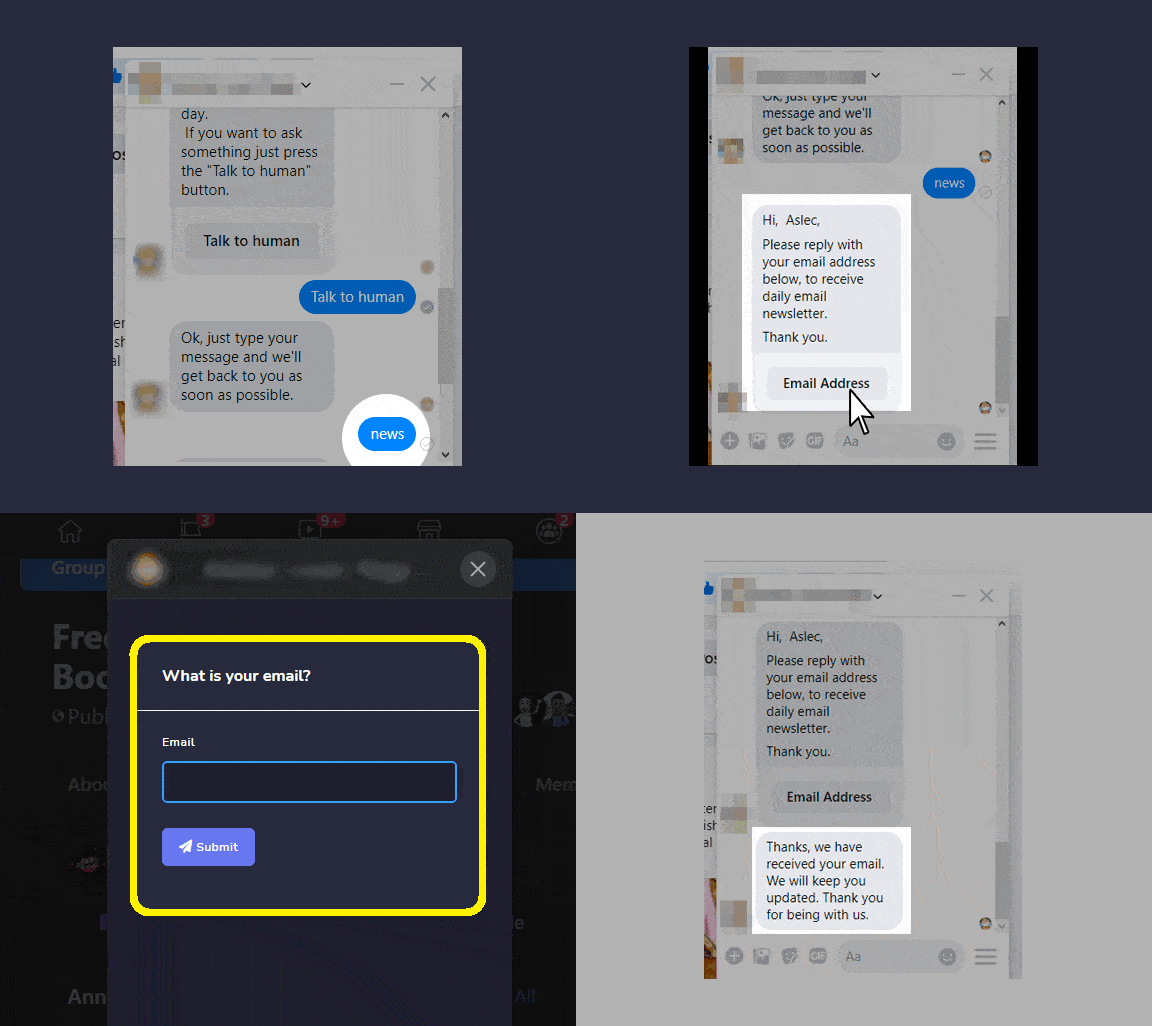
Überprüfen wir nun, ob der Webhook wirklich ausgelöst wird. Melden Sie sich bei Ihrer Facebook-Seite an. Und versuchen Sie, eine Nachricht zu senden Ihre Seite Nachrichten oder E-Mail. Geben Sie Nachrichten oder E-Mail ein, da dies der Schlüsselwort geschrieben im Antwortbot. Antworten Sie mit Ihrem “E-Mail-Adresse“. Liefern Ihre E-Mail-Adresse. Klicken Sie dann auf Einreichen. Die E-Mail-Adresse wurde empfangen. Jetzt, überprüfen Sie Ihr Zapier ob es wirklich ausgelöst wird.
Wie man Zapier mit dem Messenger-Bot über Webhook integriert - Google Kalender 15
Webhook-Integrationen senden Daten an Ihre Webhook-URL, wann immer etwas Neues hinzugefügt wird. Bevor Sie also zu Zapier zurückkehren, fügen Sie etwas Neues zu Ihrer App hinzu. Webhook-Auslöser unterstützen das Senden von mehr als einem einzelnen Auslöserereignis pro Webhook-Anfrage. Sie können ein Array von korrekt formatierten JSON-Objekten senden, und Zapier wird den Zap einmal für jedes Objekt im Array auslösen.
Zurück in Zapier, Klicken Hook finden. Wenn Ihr Hook gefunden wird, wird der Schritt anzeigen, dass er erfolgreich war und Sie können die empfangenen Daten sehen. Dies ist das Datenresultat. Zapier wird jedes Feld aus Ihren Webhook-Daten aufteilen damit Sie dann E-Mail-Adressen, Namen, Projektinformationen und vieles mehr in Ihren Zapier-Aktionsschritten auswählen können. Klicken Sie dann Weiter unter Ihrer Webhook-URL.
Wie man Zapier mit dem Messenger-Bot über Webhook integriert - Google Kalender 16
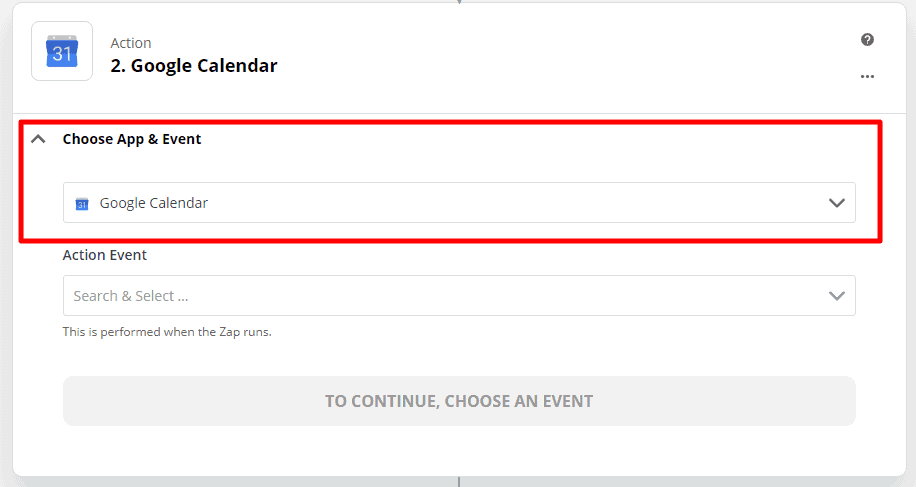
Wählen Google Kalender.
Wie man Zapier mit dem Messenger-Bot über Webhook integriert - Google Kalender 17

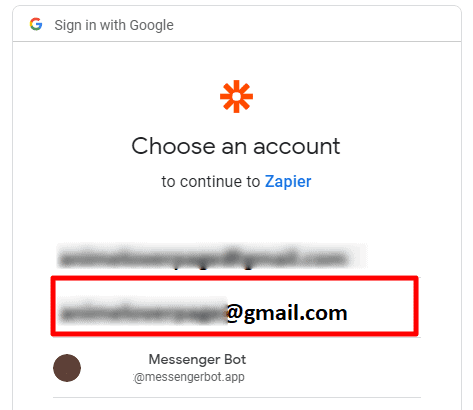
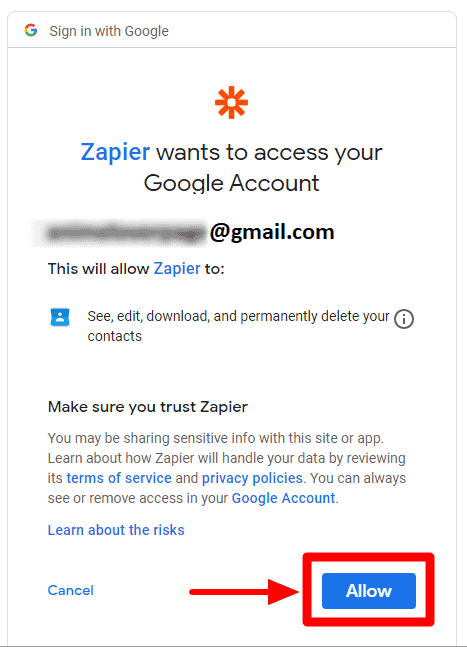
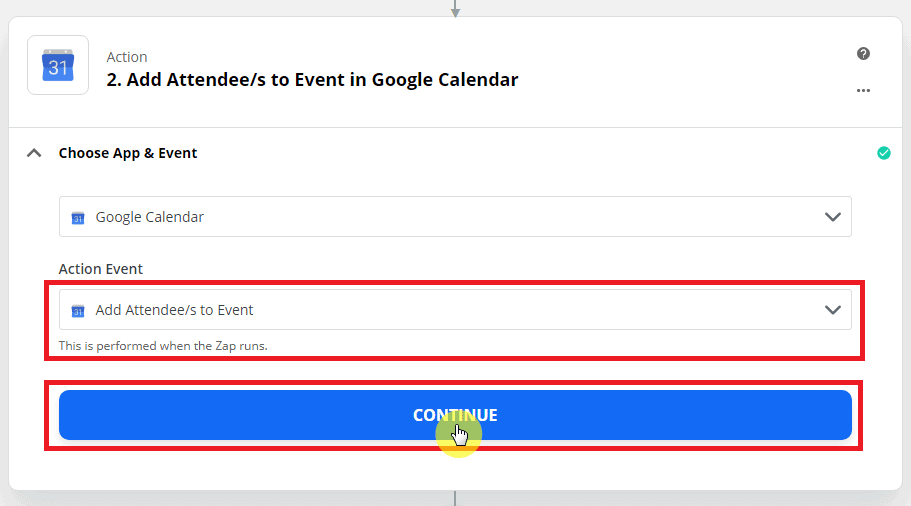
Wählen Sie ein Ereignis aus und klicken Sie Weiter. Wähle Konto aus um Melden Sie sich bei Google Docs an. Wählen Sie Ihr Google-Konto um mit Zapier fortzufahren. Dann möchte Zapier auf Ihr Google-Konto zugreifen. Klicken Sie Erlauben.
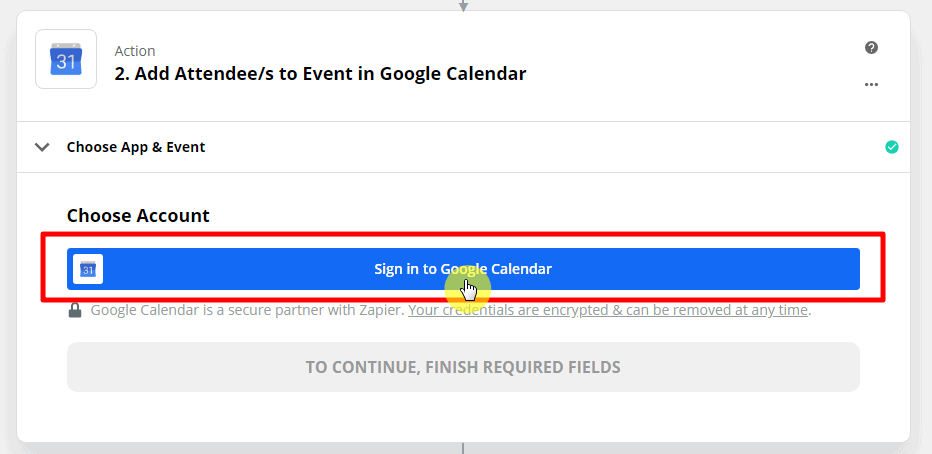
Wie man Zapier mit Messenger Bot über Webhook integriert - Google Kalender 18
Wie man Zapier mit Messenger Bot über Webhook integriert - Google Kalender 19
Wie man Zapier mit Messenger Bot über Webhook integriert - Google Kalender 20
Wie man Zapier mit Messenger Bot über Webhook integriert - Google Kalender 21

Klicken Weiter nachdem Sie ein Google-Konto eingerichtet haben.
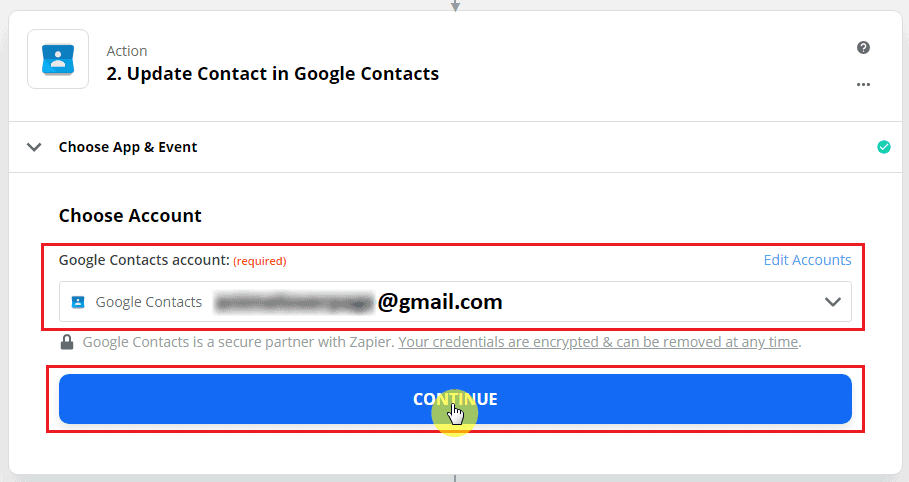
Wie man Zapier mit Messenger Bot über Webhook integriert - Google Kalender 22

Passen Sie das Ereignis an und füllen Sie die erforderlichen Anforderungen aus um die Aktion zu erfüllen. Nach dem Ausfüllen aller erforderlichen Informationen klicken Sie Fortfahren.
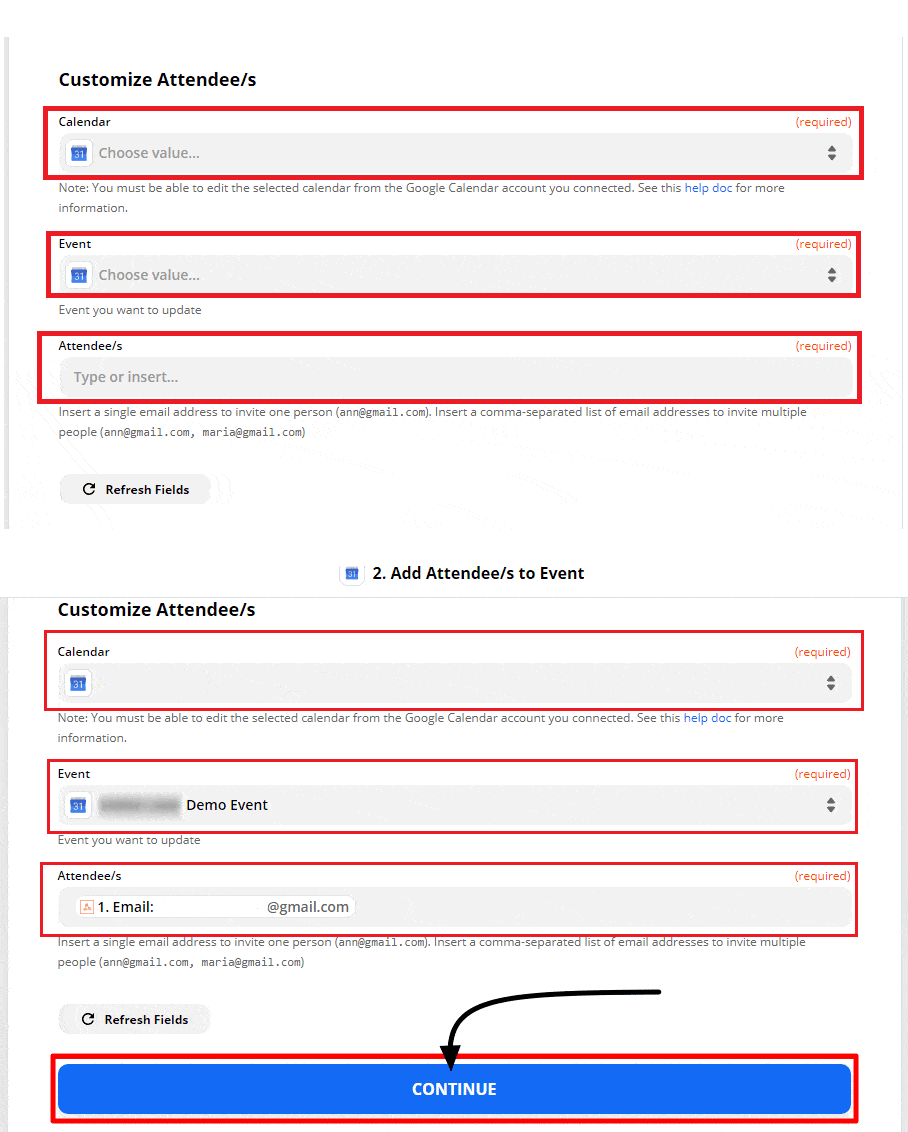
Wie man Zapier mit Messenger Bot über Webhook integriert - Google Kalender 23

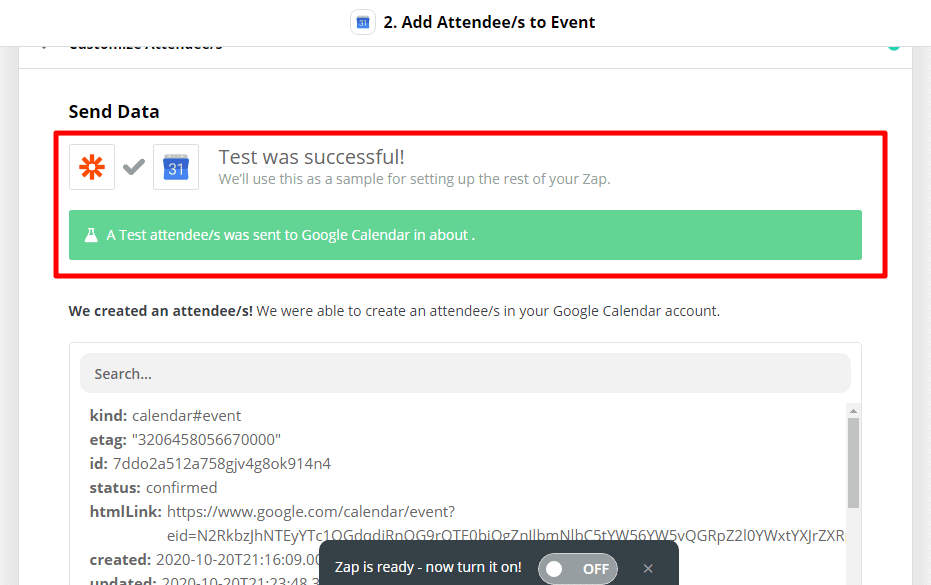
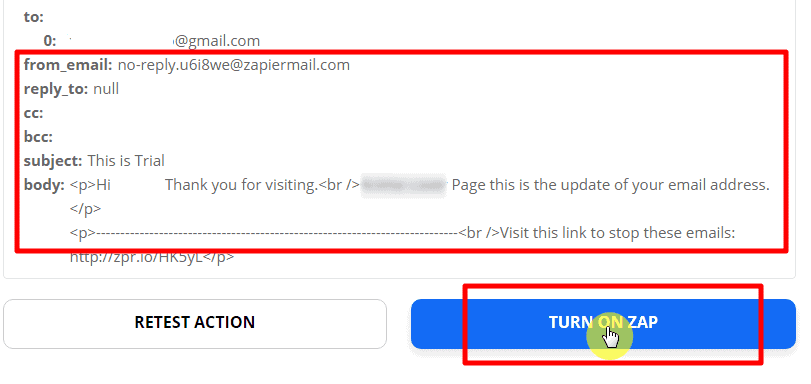
Dies ist die Zusammenfassung des Aktionsereignisses. Klicken Sie als Nächstes Testen & Überprüfen. Und die Aktion war erfolgreich erstellt. Das Testergebnis wird angezeigt. und unten klicken Zap aktivieren.
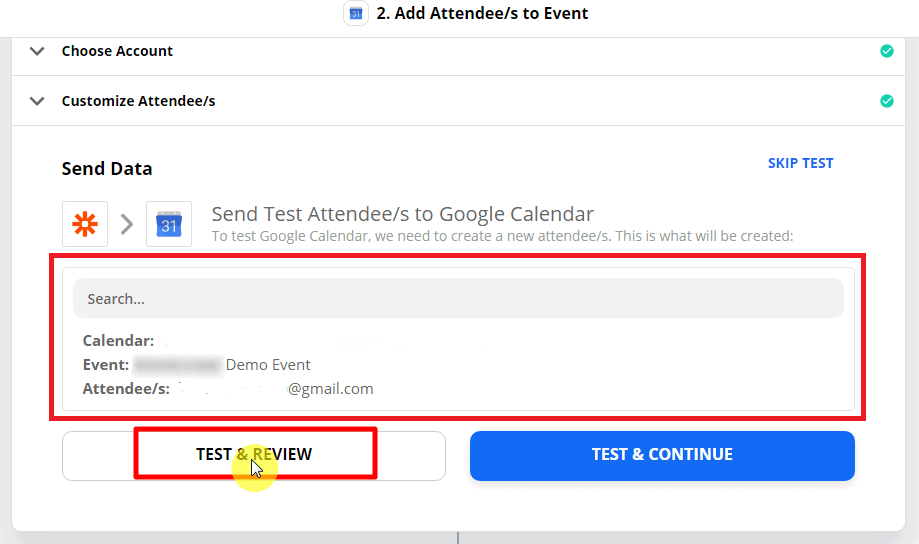
Wie man Zapier mit Messenger Bot über Webhook integriert - Google Kalender 24
Wie man Zapier mit Messenger Bot über Webhook integriert - Google Kalender 25
Wie man Zapier mit Messenger Bot über Webhook integriert - Google Kalender 26

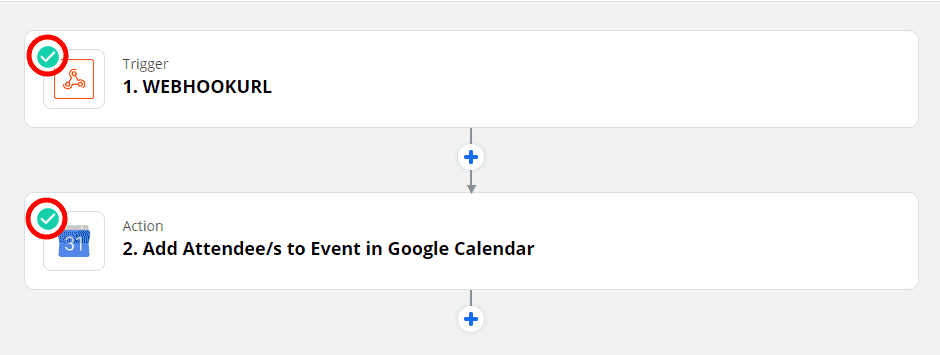
Die grüner Haken zeigt an, dass das Trigger- und Aktionsereignis erfolgreich Zap aktiviert wurde.
Wie man Zapier mit Messenger Bot über Webhook integriert - Google Kalender 27

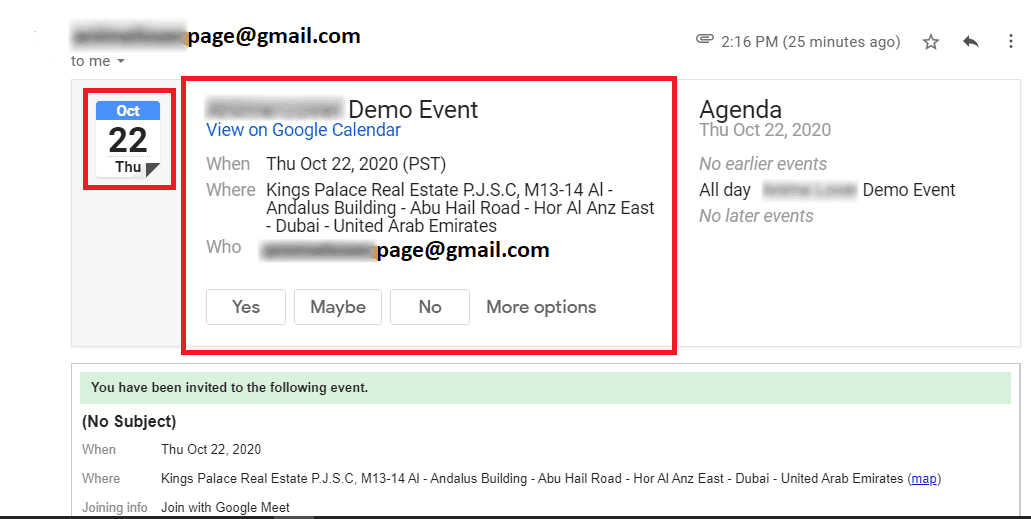
Dies ist die Demo-Event an Facebook-Seite gesendet Abonnent.
So integrieren Sie Zapier mit Messenger Bot über Webhook - Google Kalender 28

Jetzt sind Sie bereit, Ihre eigene Integration zu erstellen. Folgen Sie einfach dem Schritt-für-Schritt-Prozess und integrieren Sie sich mit Ihrem Messenger-Bot.


Verwandte Artikel

Facebook/Instagram Sozialer Beitrag – Teil 1

Facebook/Instagram Soziale Beiträge – Teil 1

Beschreibung: Hier habe ich die folgenden Themen behandelt. Wie man Multimedia-Posts verwendet Wie man CTA-Posts verwendet Wie man Karussell-/Video-Posts verwendet Wie man Facebook-Livestreaming verwendet Wie man Instagram-Posts verwendet

mehr lesen
de_DEDeutsch
messengerbot logo

Choose the Messenger Bot updates you want

Tell us what you came for so we can send the right Messenger Bot emails.

Business automation, earning-bot safety notes, and GOECB/GCash clarification now go into separate MailWizz paths.

Thanks. You are on the right Messenger Bot update path.

messengerbot logo

Choose the Messenger Bot updates you want

Tell us what you came for so we can send the right Messenger Bot emails.

Business automation, earning-bot safety notes, and GOECB/GCash clarification now go into separate MailWizz paths.

Thanks. You are on the right Messenger Bot update path.