
Hoe Zapier te integreren met Messenger Bot met Webhook – Google Agenda
Volg dit proces om je eigen integratie te maken met deze derde partij applicatie.
De Webhooks door Zapier trigger ondersteunt het verzenden van meer dan één trigger evenement per webhook verzoek. Je kunt een array sturenvan correct gevormde JSON-objecten en zal de Zapier één keer activeren voor elk object in de array. Het activeert de acties 3 keer – één keer voor elk object in de array.






Stille modus: sommige apps willen een lege body ontvangen. Als je geen inhoud in de reactie van Zapier wilt ontvangen, selecteer het selectievakje Stille modus.
Kies het kind sleutel: Dit is de specifieke sleutel die je wilt dat Zapier gebruikt van de aanvraag die je naar de webhook-URL doet. Dit is nuttig als je alleen geïnteresseerd bent in een subset van de gegevens die naar de webhook worden verzonden.
Kopieer de webhook-URL en plak het naar Messenger Bot Kenmerken van de JSON API Connector.







Selecteer uw antwoordtype. Kies Tekst met knoppen. Of enige antwoordtype die je wilde uitvoeren.
Geef uw antwoordbericht. Kies vervolgens het Knoptype en Geef uw knoptekst een naam.
Klik Verzenden wanneer u klaar bent.


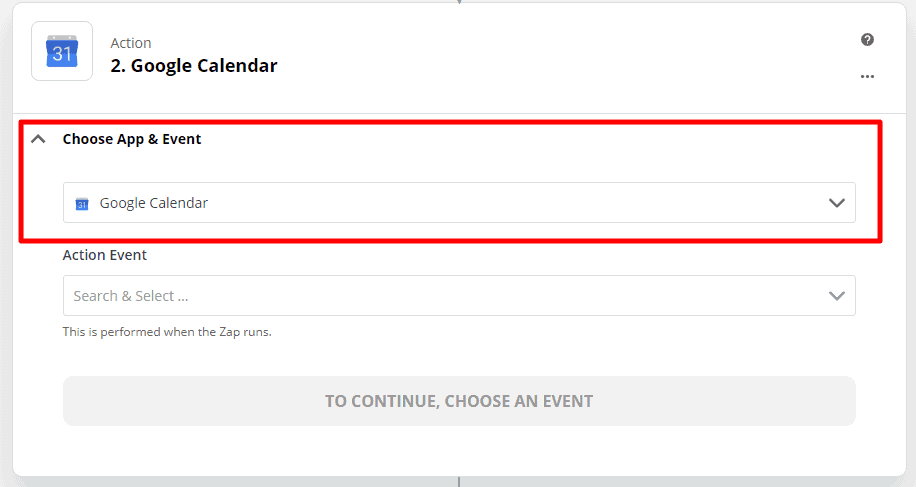
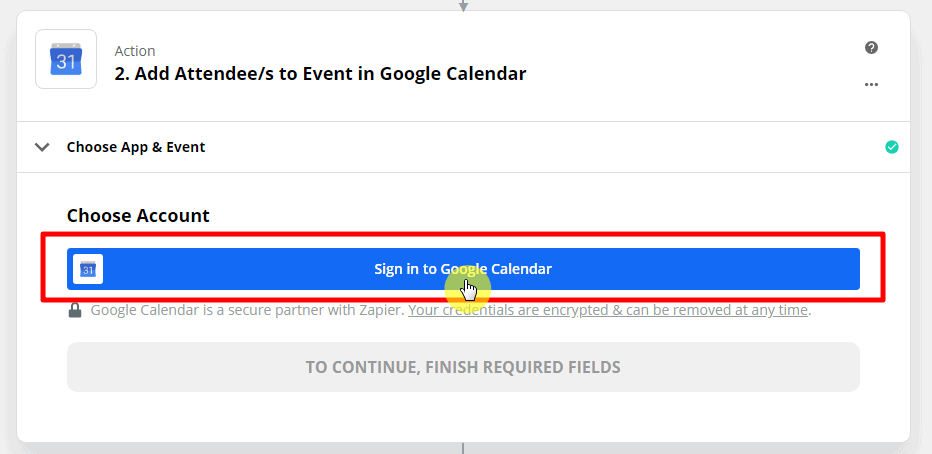
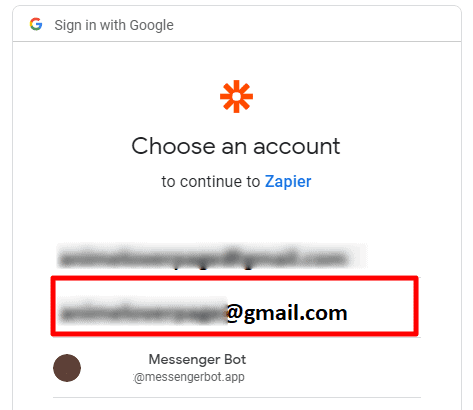
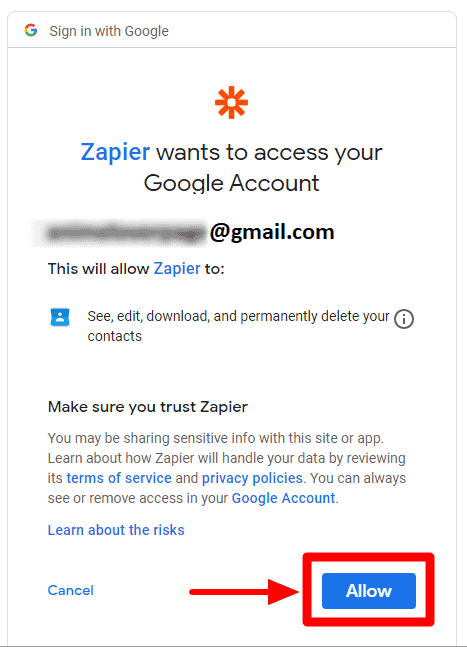
Kies een evenement en klik Doorgaan. Kies Account om Log in op Google Docs. Kies je Google-account om door te gaan naar Zapier. Vervolgens wil Zapier toegang tot je Google Account. Klik Toestaan.
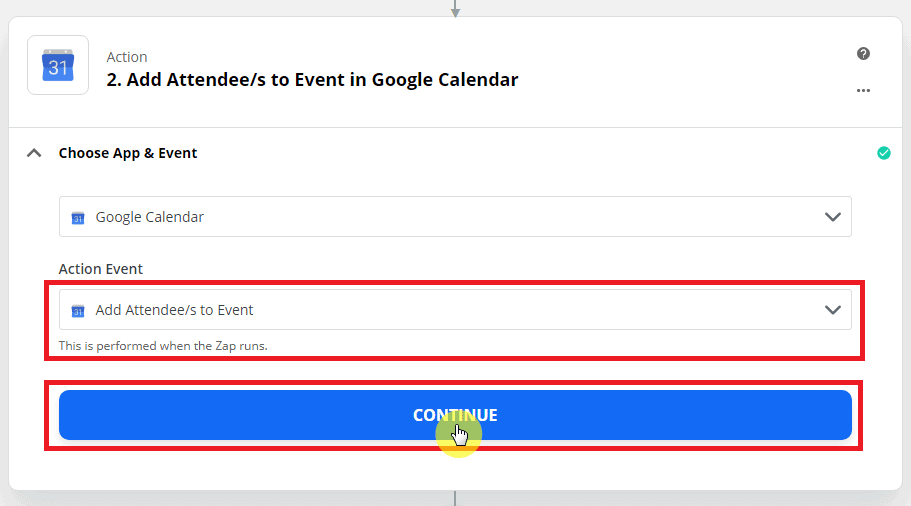
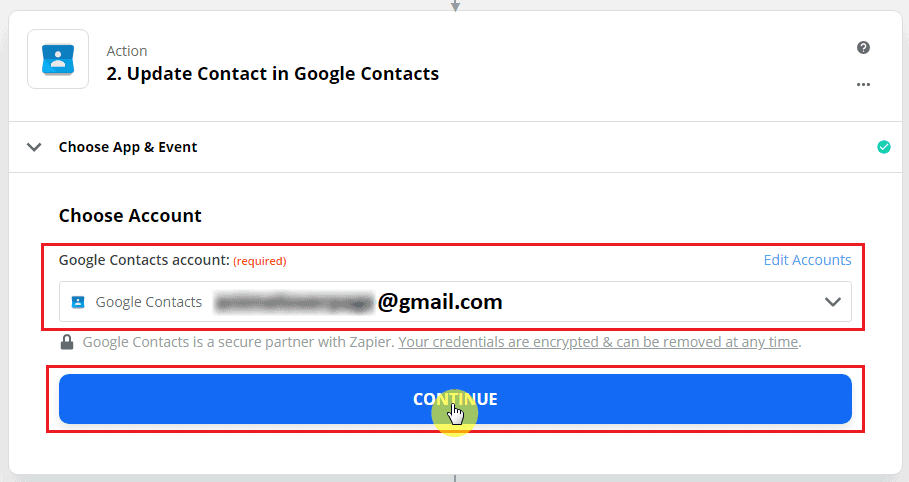
Klik Doorgaan na het instellen van een Google-account.
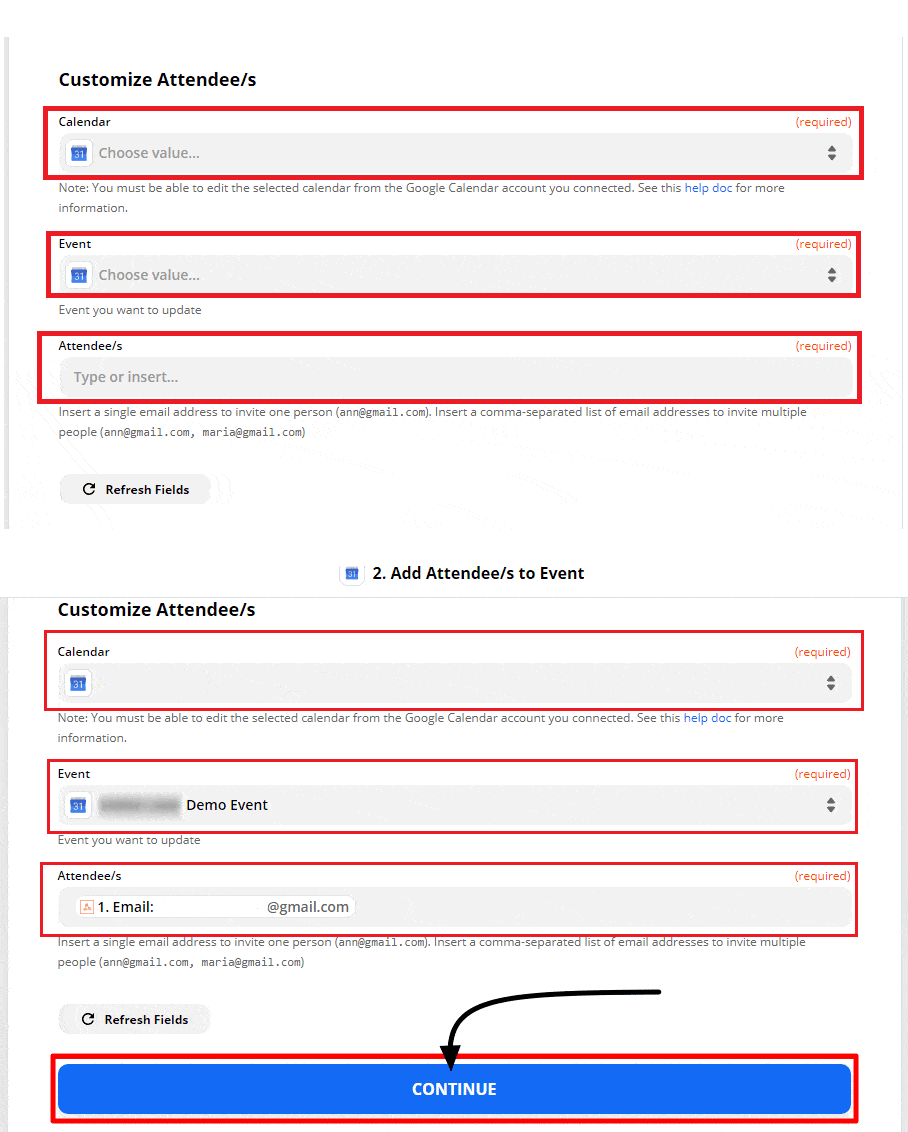
Pas het evenement aan en vul de vereiste vereisten in om de actie te vervullen. Na het invullen van alle vereiste informatie. Klik Doorgaan.
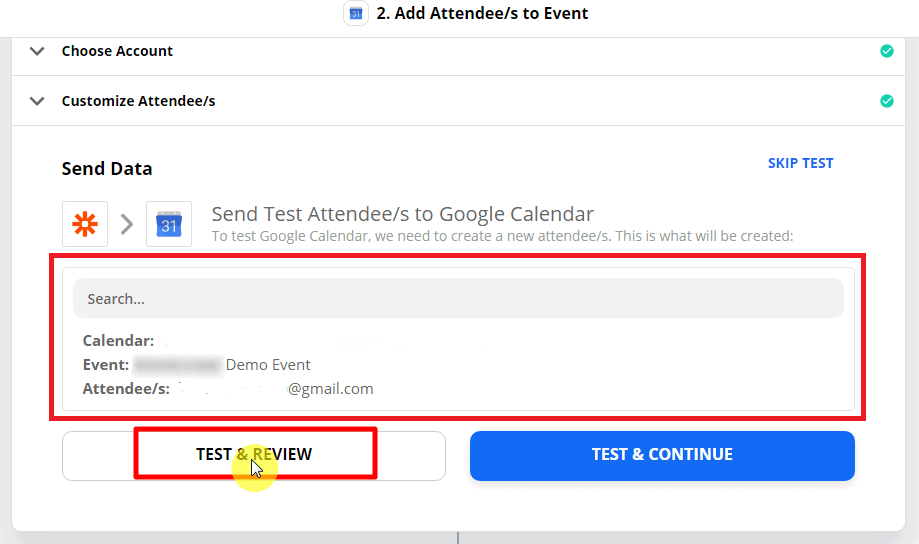
Dit is de samenvatting van het actie-evenement. Klik vervolgens op Test & Beoordeling. En de actie was succesvol aangemaakt. De testresultaat zal worden weergegeven. en hieronder, klik Zet Zap aan.
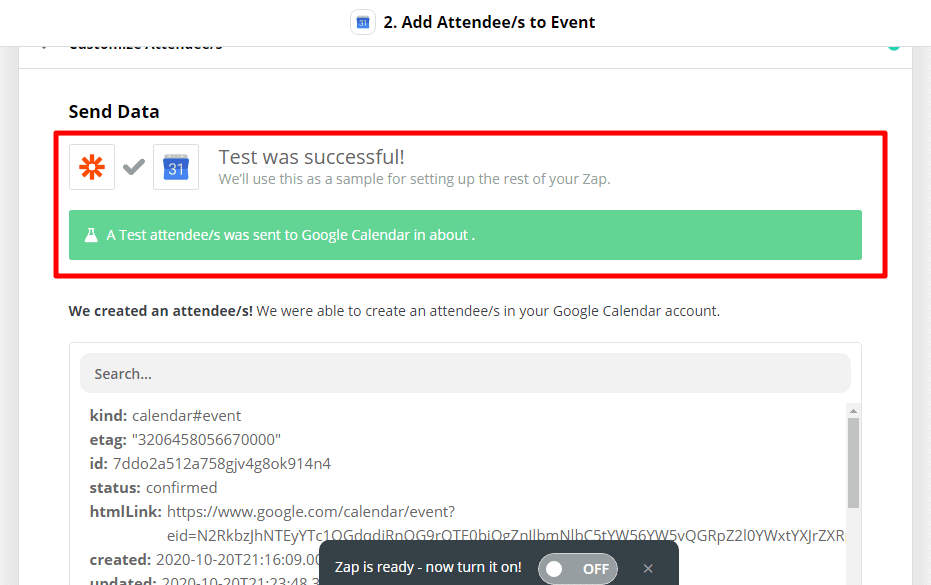
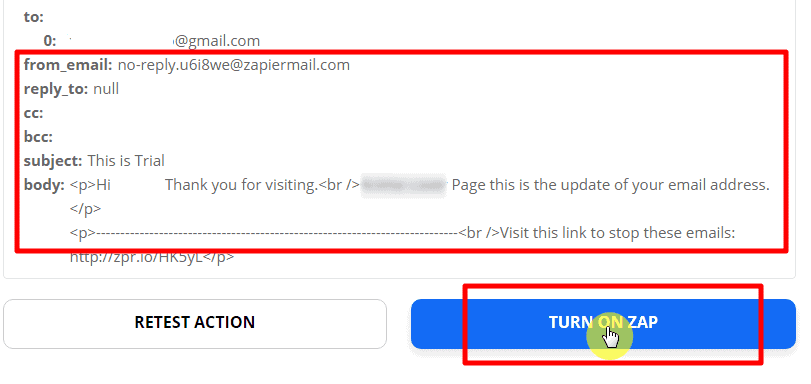
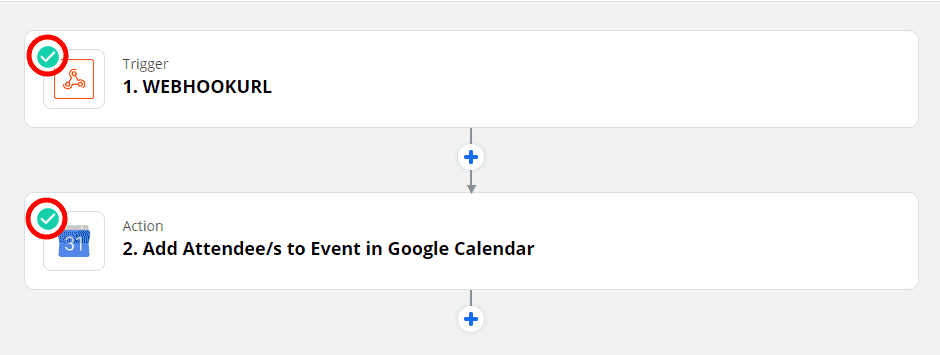
De groene vink geeft aan dat de trigger en actie-evenement succesvol Zap Aan zijn.
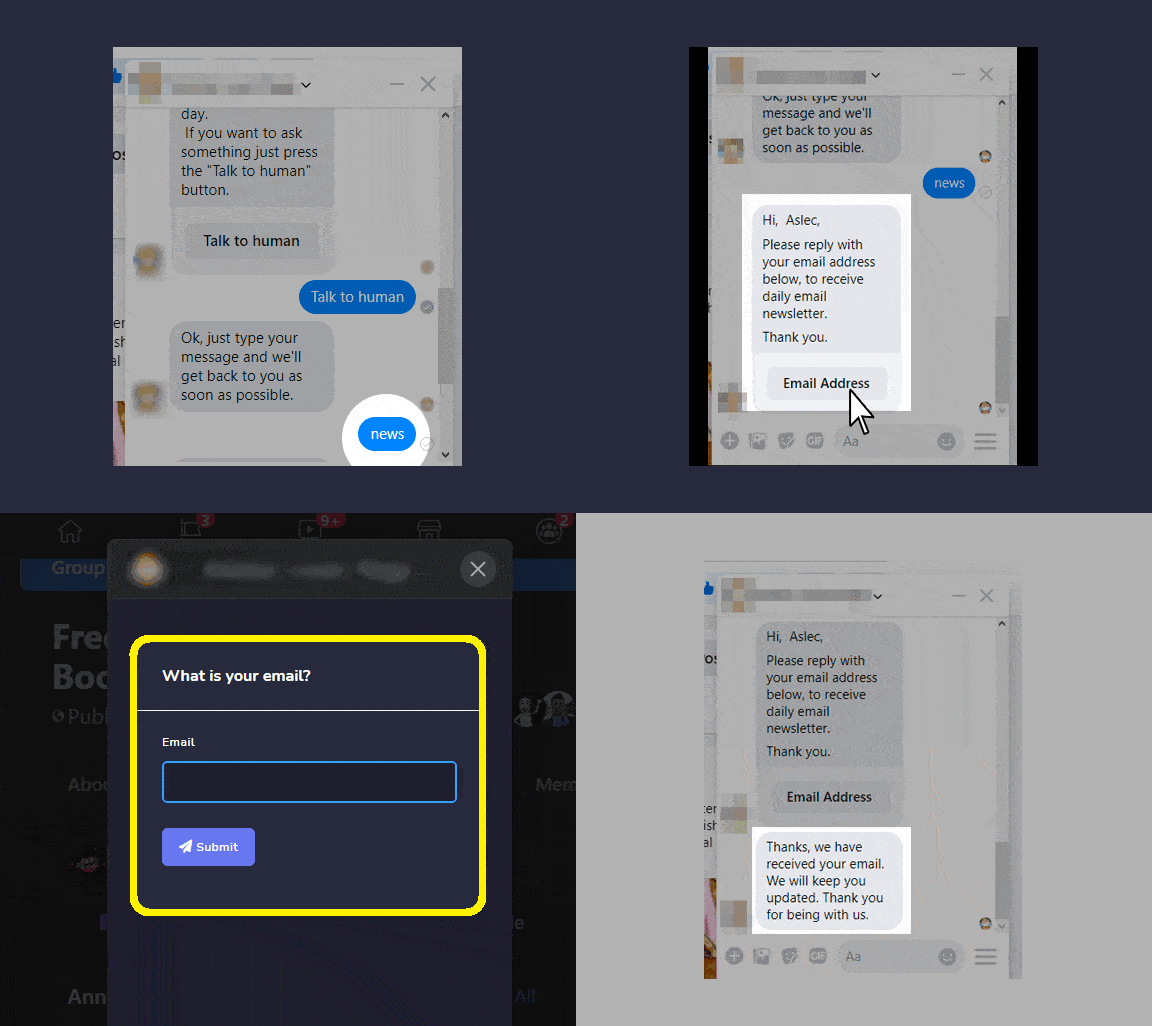
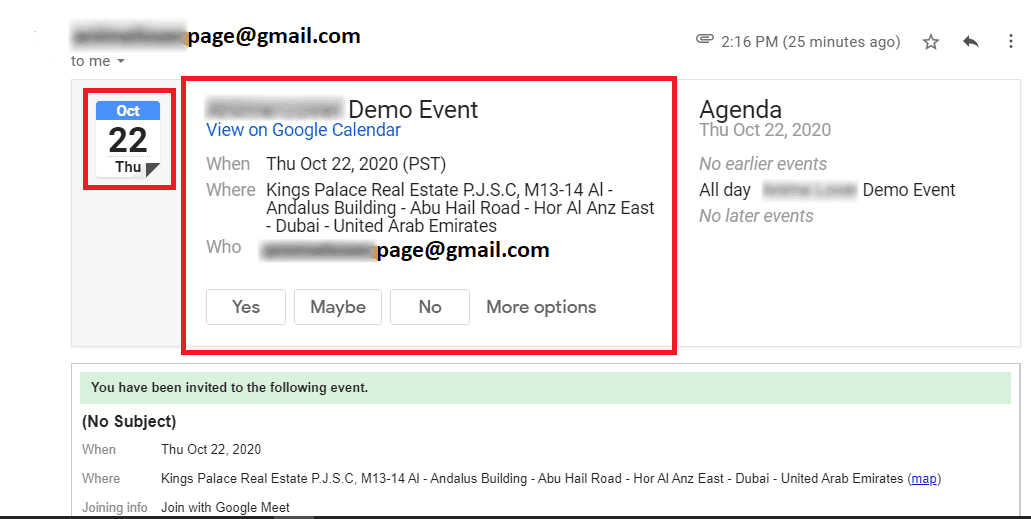
Dit is de Demo-evenement verzonden naar Facebook-pagina Abonnee.
Nu ben je klaar om je eigen integratie te maken, volg gewoon het stapsgewijze proces en integreer met je Messenger Bot.



 Nederlands
  English
  Tagalog
  简体中文
简体中文  العربية
  हिन्दी
  Português do Brasil
  Español de México
  Français
  বাংলা
বাংলা  香港中文
香港中文  繁體中文
繁體中文  Deutsch
  Bahasa Indonesia
  日本語
日本語  한국어
한국어  Polski
  Русский
  Español
  Tiếng Việt