
Webhookを使用してMessengerボットとZapierを統合する方法 – Googleカレンダー
このプロセスに従って 独自の統合を作成します これを使って サードパーティアプリケーション.
ビジネスにおける ZapierのWebhook トリガーは ウェブフックリクエストごとに単一のトリガーイベント以上を送信することをサポートしています. あなたは 配列を送信する正しく形成された JSONオブジェクト をトリガーし、各オブジェクトに対して一度Zapierを起動します 配列内のそれは アクションを3回トリガーします – 各オブジェクトごとに 配列内の。






: 一部のアプリは空のボディを受け取りたいです。Zapierからの応答にコンテンツを受け取りたくない場合は、: 一部のアプリは空のボディを受信したい。Zapierからのレスポンスにコンテンツを受信したくない場合は、 サイレントモードのチェックボックスを選択します.
子キーを選択: これは Zapierが使用する特定のキーです ウェブフックURLへのリクエストから取得します。これは、ウェブフックに送信されるデータのサブセットを取得することにのみ関心がある場合に便利です。
ウェブフックURLをコピー や 貼り付ける Messenger Botに JSON APIコネクタの機能.







あなたの 返信タイプを選択します ボタン付きのテキスト. または任意の 返信タイプ 実行したいことです。
あなたの 返信メッセージ. 次に、 ボタンの種類 や ボタンのテキストに名前を付けてください.
クリック 送信 が完了したら。


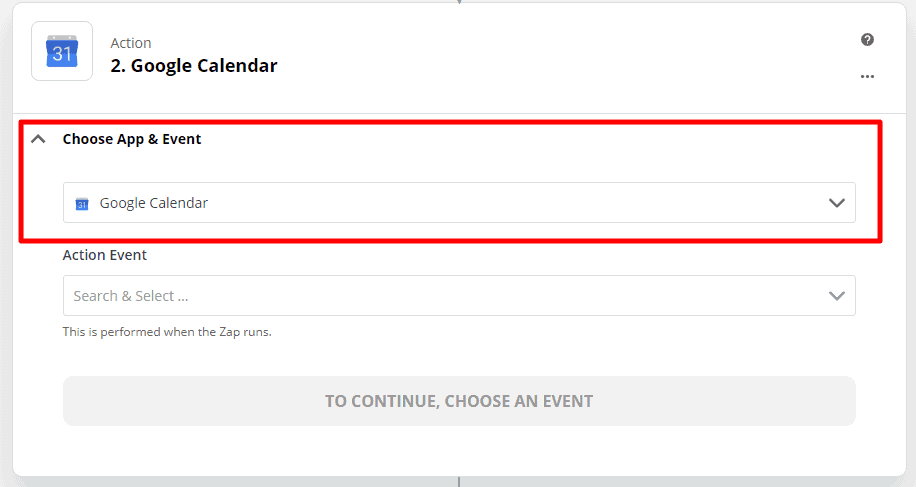
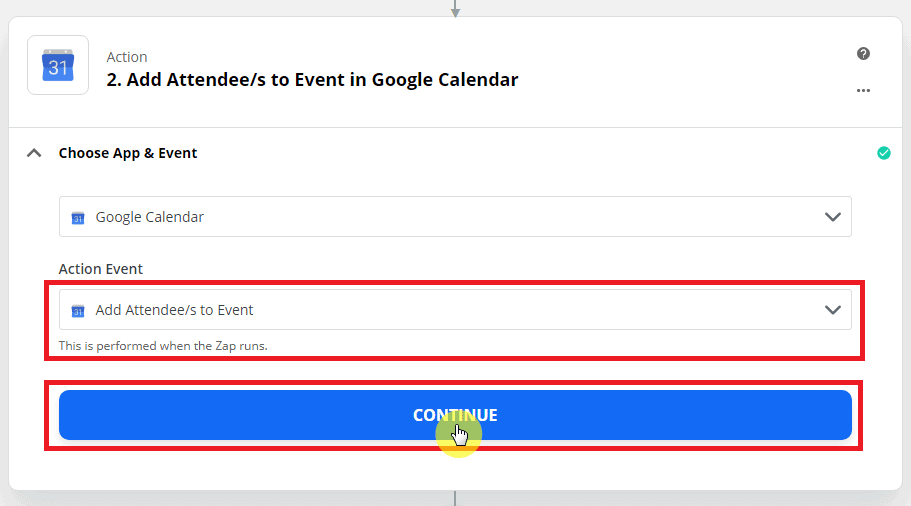
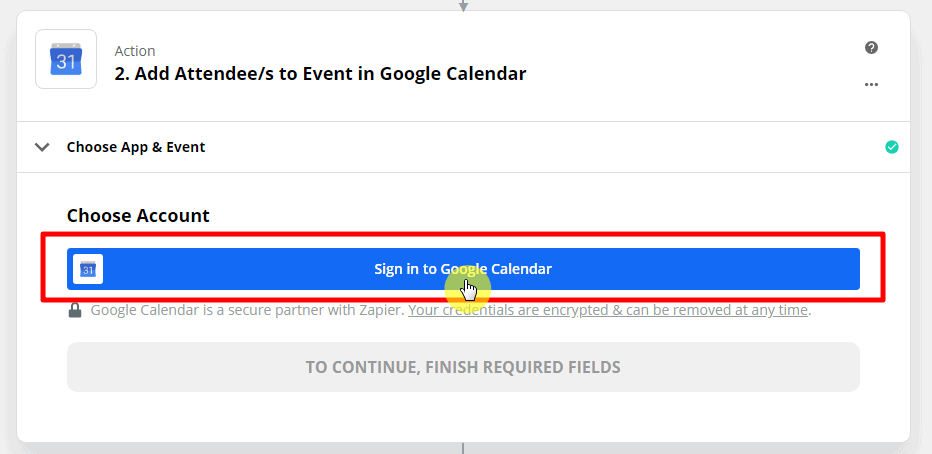
イベントを選択してクリック 続けるを選択します アカウントを選択 に Google Docsにサインイン. あなたの Googleアカウント を使用してZapierに続行します。次に、ZapierはあなたのGoogleアカウントへのアクセスを求めます。クリックして をクリックします。ZapierはあなたのDropbox内のファイルとフォルダーにアクセスしたいと考えています。クリックして.
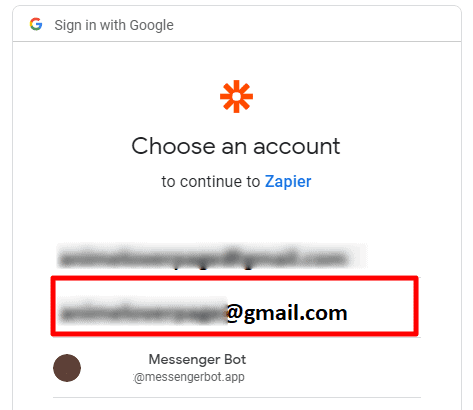
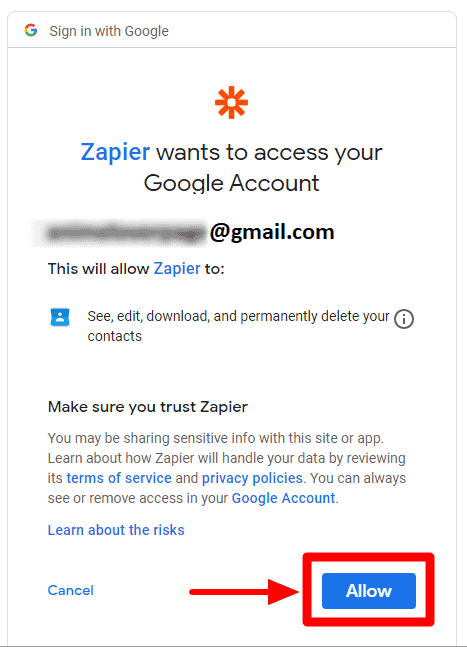
クリック 続ける Googleアカウントを設定した後。
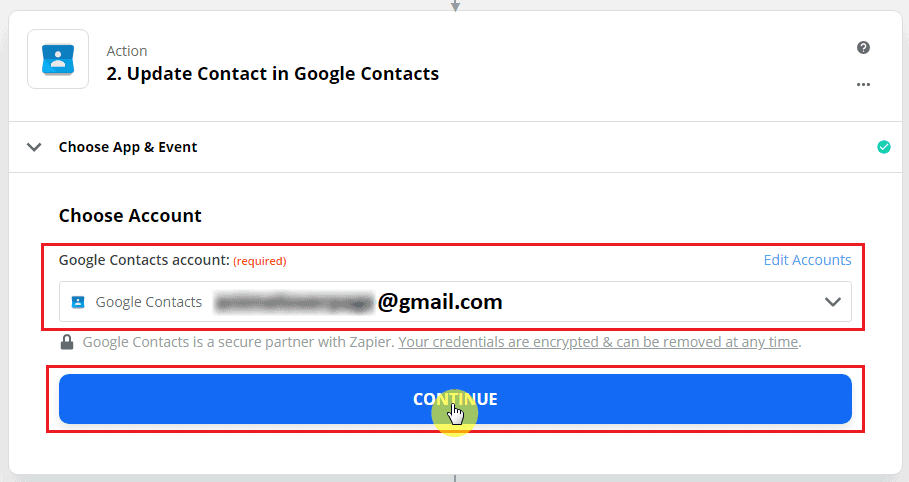
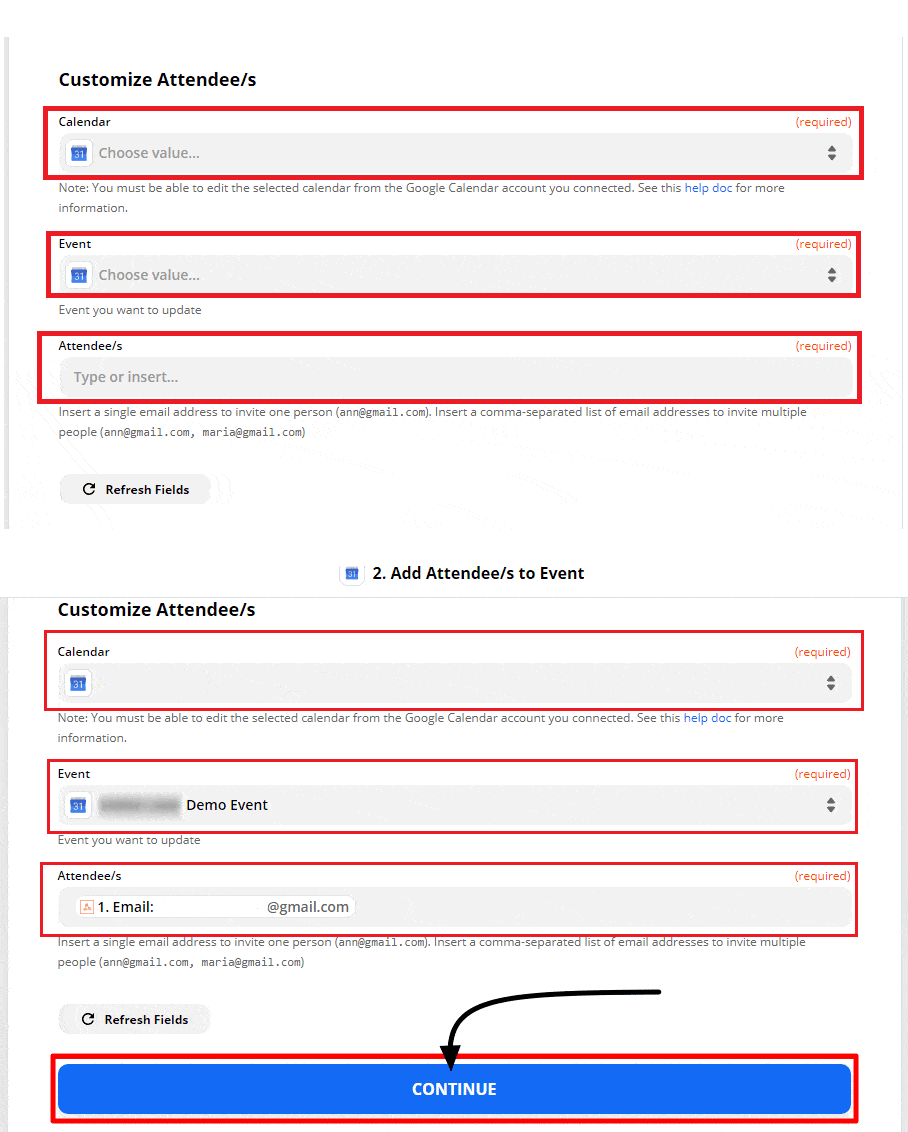
イベントをカスタマイズする や 必要な要件を記入する アクションを実行するために。 必要な情報をすべて記入した後。クリック 続ける。
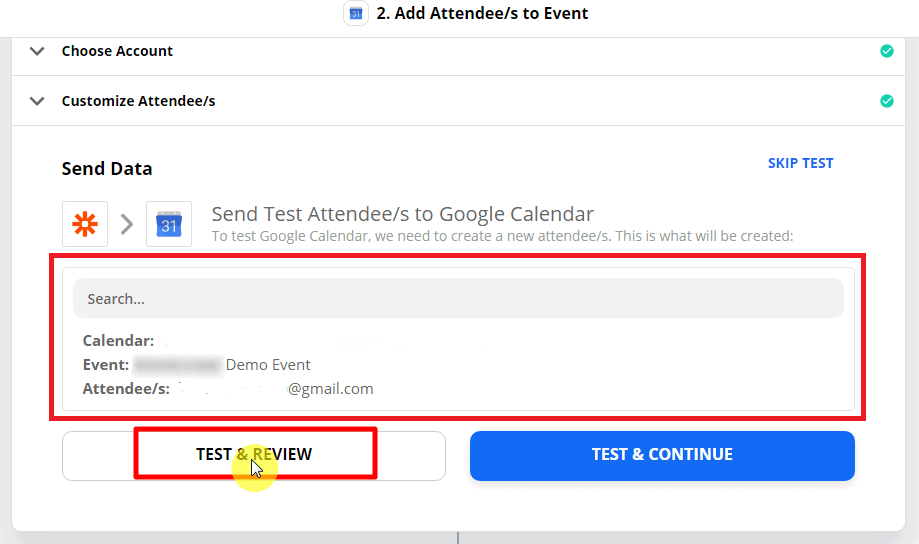
これはアクションイベントの概要です。次に、クリック テストとレビュー. そしてアクションは 正常に作成されました. テスト結果 表示されます。そして下に、クリック Zapをオンにする.
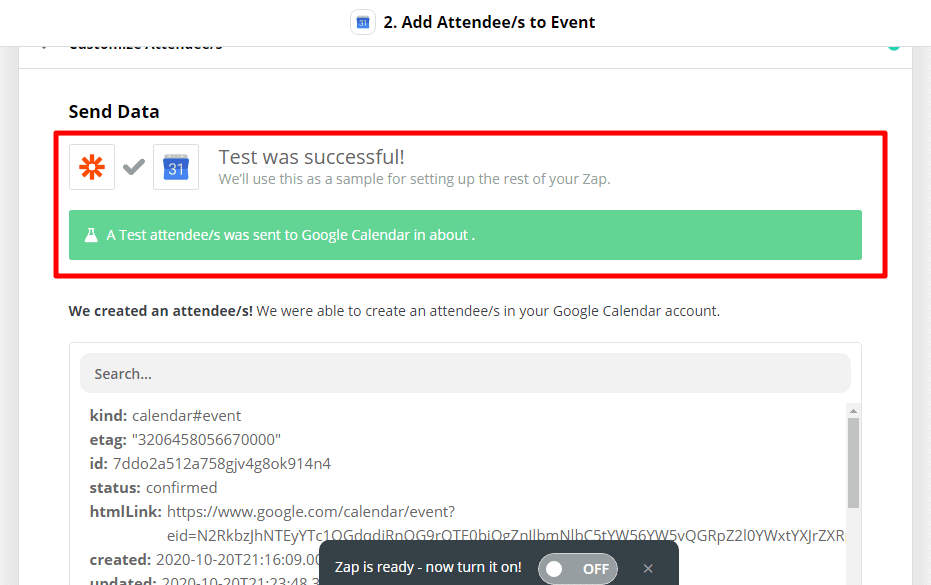
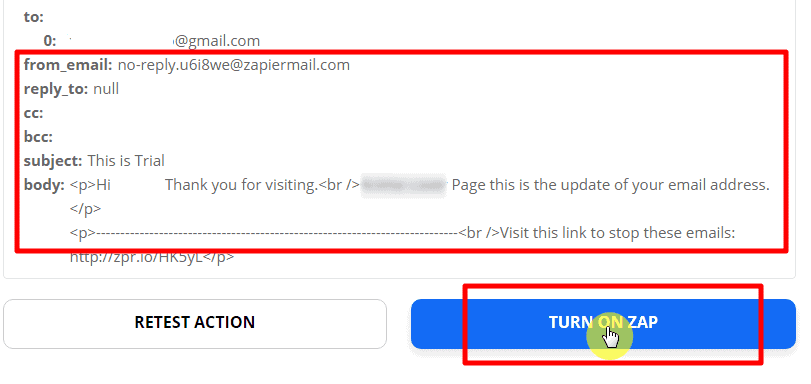
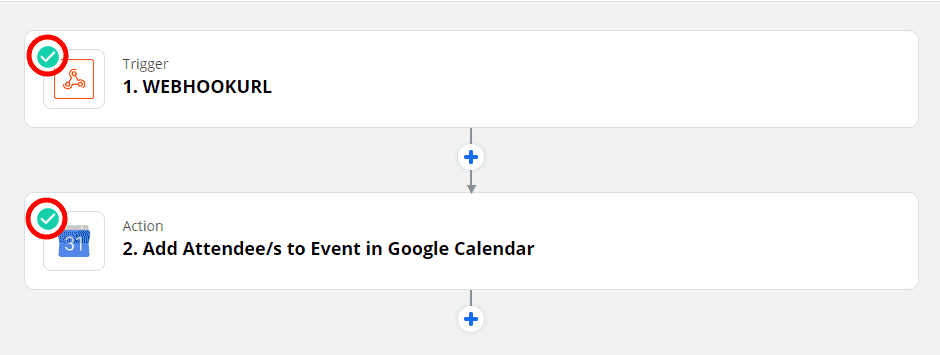
ビジネスにおける 緑のチェック トリガーとアクションイベントが正常にZapオンであることを示します。
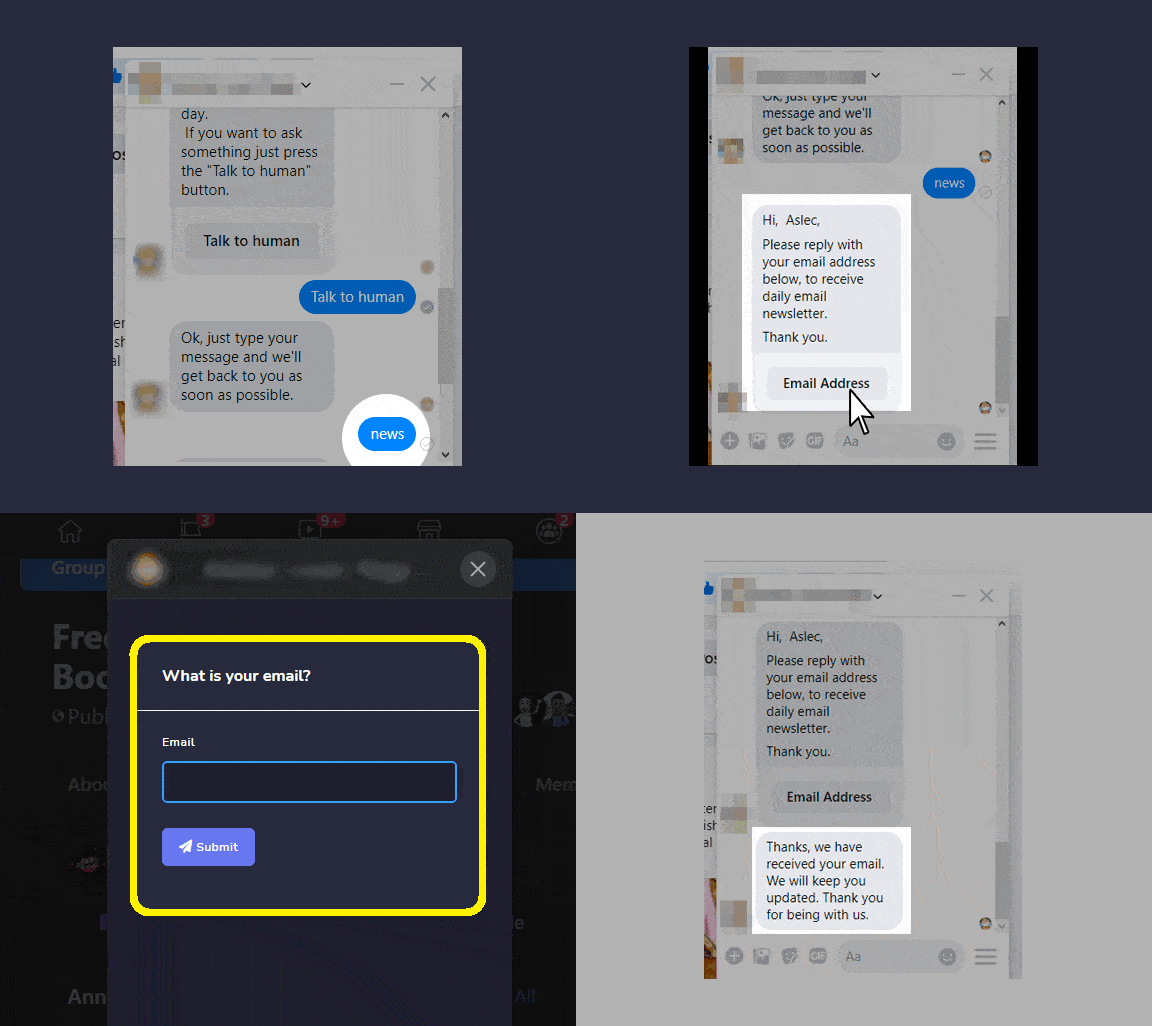
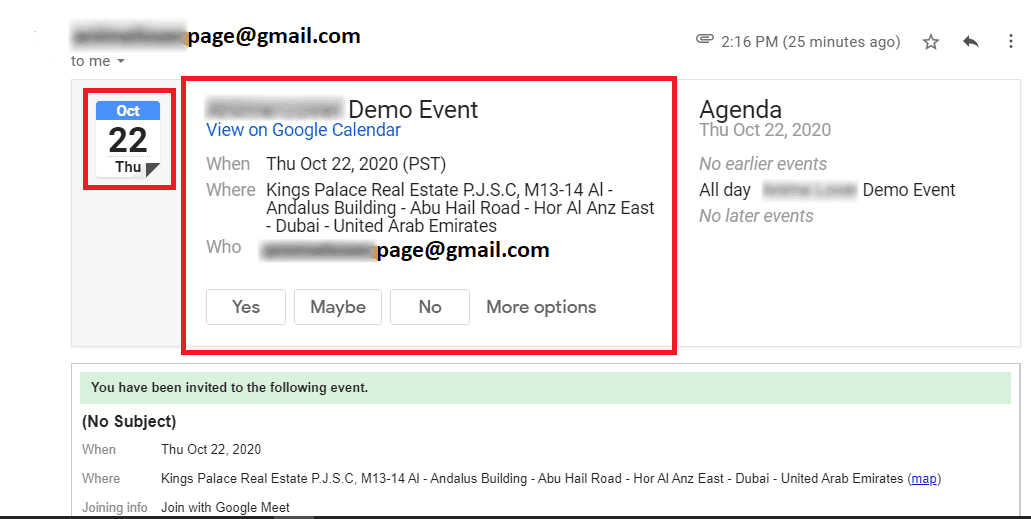
これは Facebookページに送信されたデモイベント 購読者です。
これで、独自の統合を作成する準備が整いました。ステップバイステップのプロセスに従って、Messenger Botと統合してください。



 日本語
日本語  English
  Tagalog
  简体中文
简体中文  العربية
  हिन्दी
  Português do Brasil
  Español de México
  Français
  বাংলা
বাংলা  香港中文
香港中文  繁體中文
繁體中文  Nederlands
  Deutsch
  Bahasa Indonesia
  한국어
한국어  Polski
  Русский
  Español
  Tiếng Việt