
Automatización de Comentarios (Automatizaciones)
La automatización de comentarios permite a un usuario crear, editar y eliminar plantillas de comentarios y respuestas. Esta vista ofrece un control total sobre la automatización de comentarios y el etiquetado. Proporciona un informe resumido de las campañas y plantillas existentes. Para este tutorial, utilizaremos las automatizaciones de Facebook como demostración.
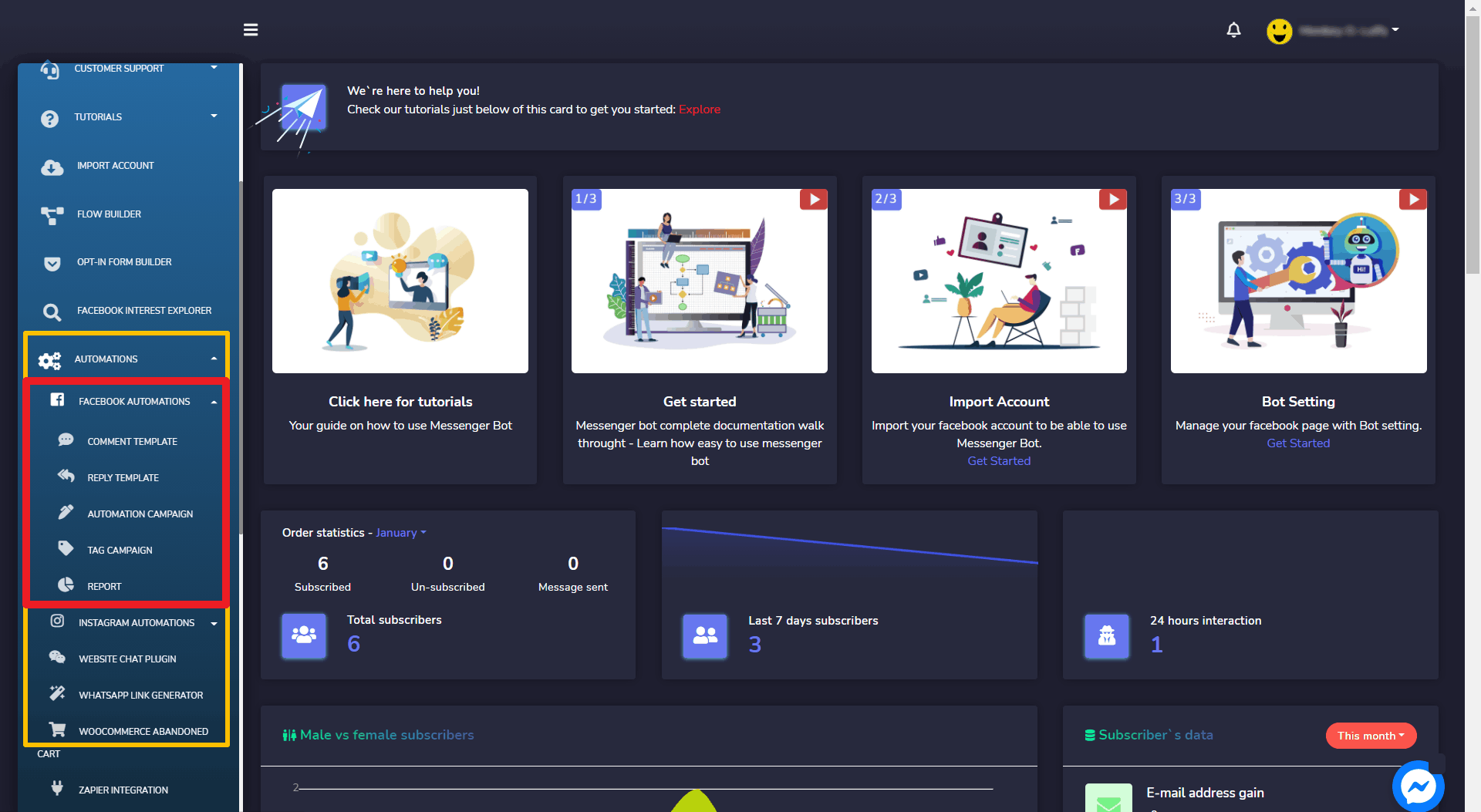
Para ver esta sección, navega al menú de navegación ubicado a la izquierda en la sección de Automatizaciones. Haz clic en Automatizaciones de Facebook. Las siguientes opciones aparecerán en el submenú:
Plantilla de comentario
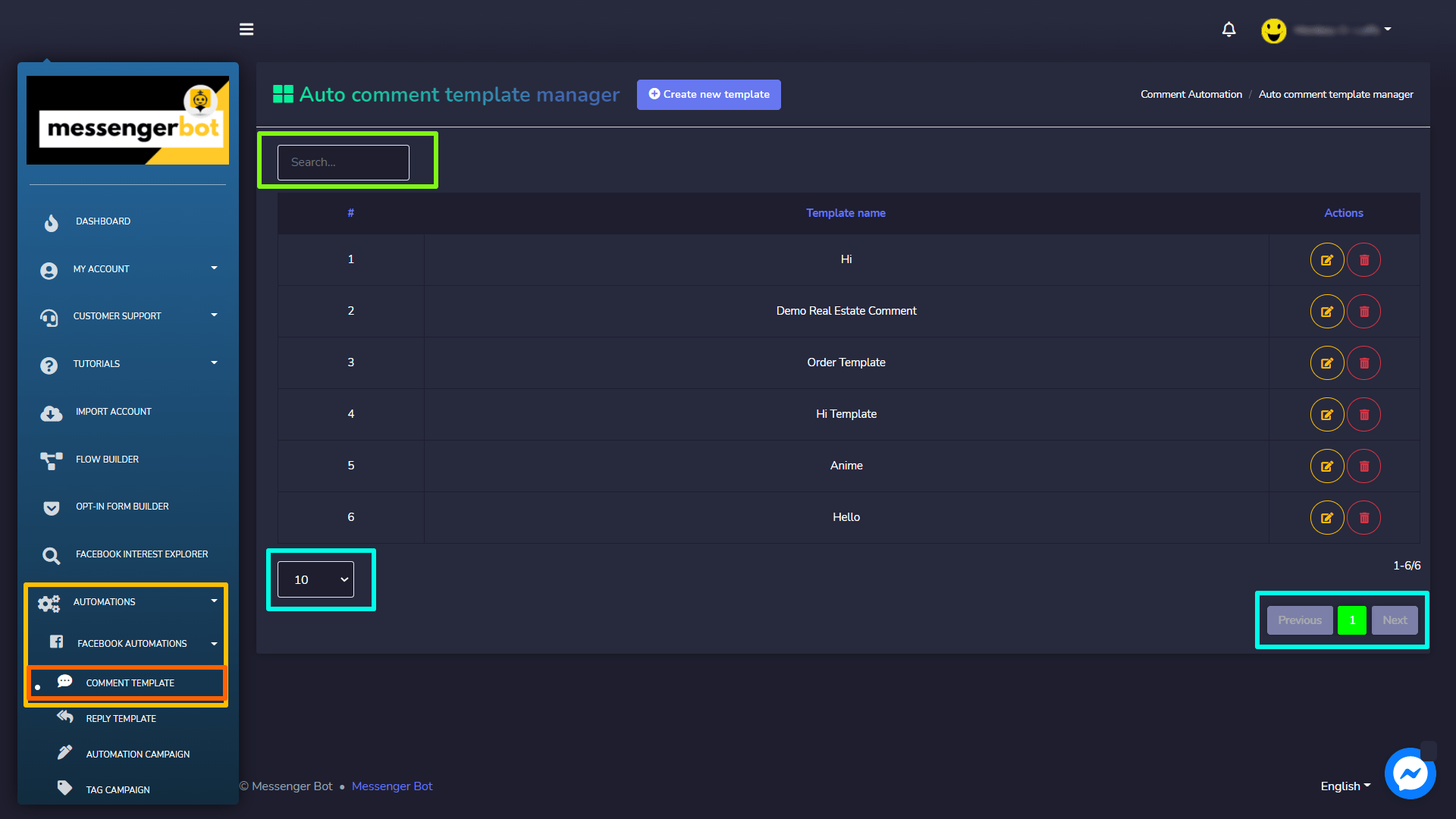
Primero, Plantilla de Comentario. Para ver esta sección, navega a Automatizaciones > Automatizaciones de Facebook desde el menú de navegación ubicado en el lado izquierdo y selecciona Plantilla de comentario como se muestra.
La Administrador de plantillas de comentarios automáticos la vista consiste en múltiples plantillas. Puedes seleccionar el número de plantillas a visualizar por página. También puedes buscar una plantilla en particular utilizando la barra de búsqueda.
Crear nueva plantilla
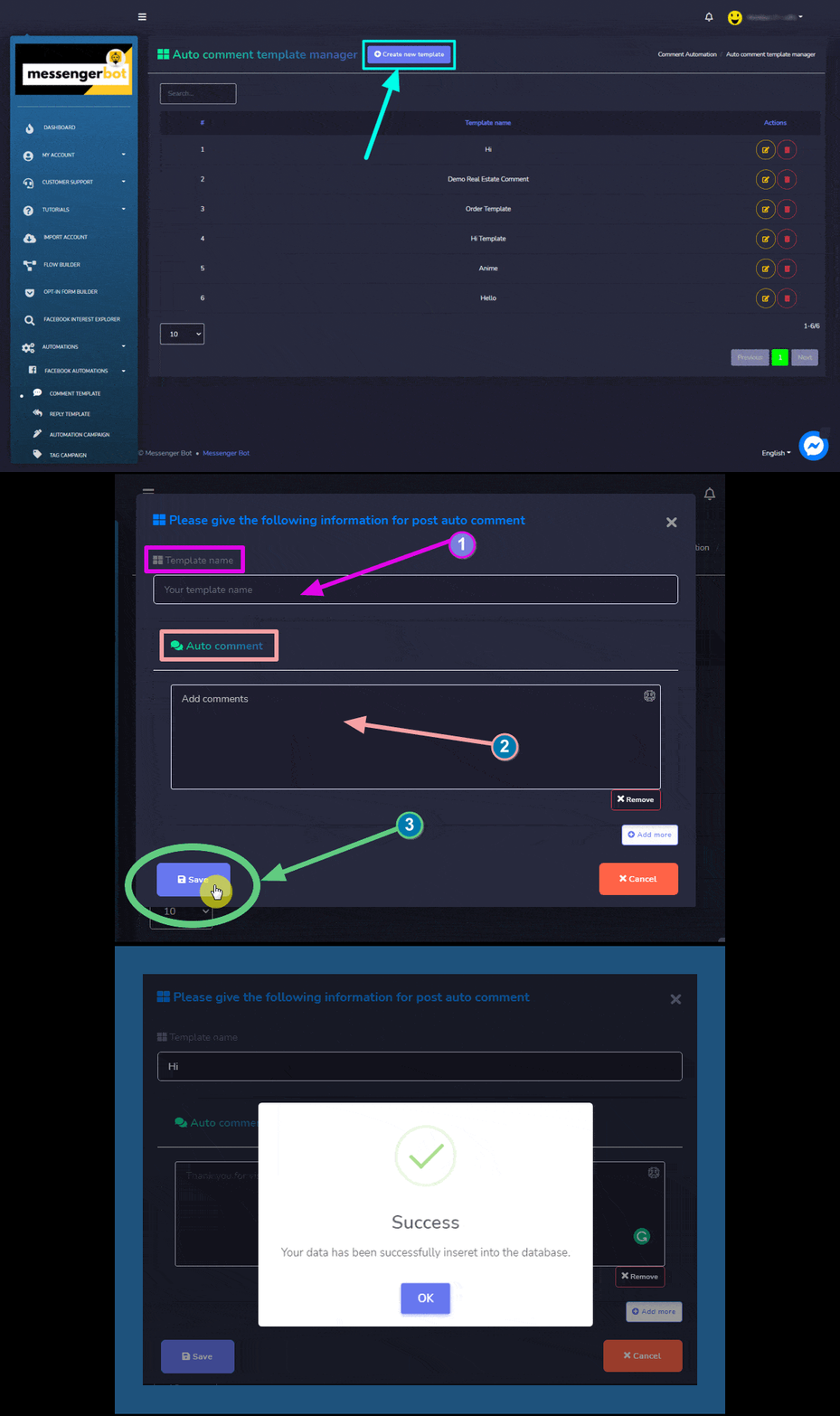
Para crear una nueva plantilla, sigue los pasos que se indican a continuación:
- Selecciona Crear una nueva plantilla opción ubicada en la parte superior del administrador de plantillas de comentarios automáticos
- Proporcione la información para el comentario automático de la publicación, que incluye:
- Nombre de la plantilla: Nombre de su plantilla
- Comentario automático: La respuesta automática a un comentario.
- Selecciona Guardar para crear una nueva plantilla.
Opciones de plantilla de comentario
Puede realizar las siguientes acciones en la pantalla del administrador de plantillas de comentarios automáticos:
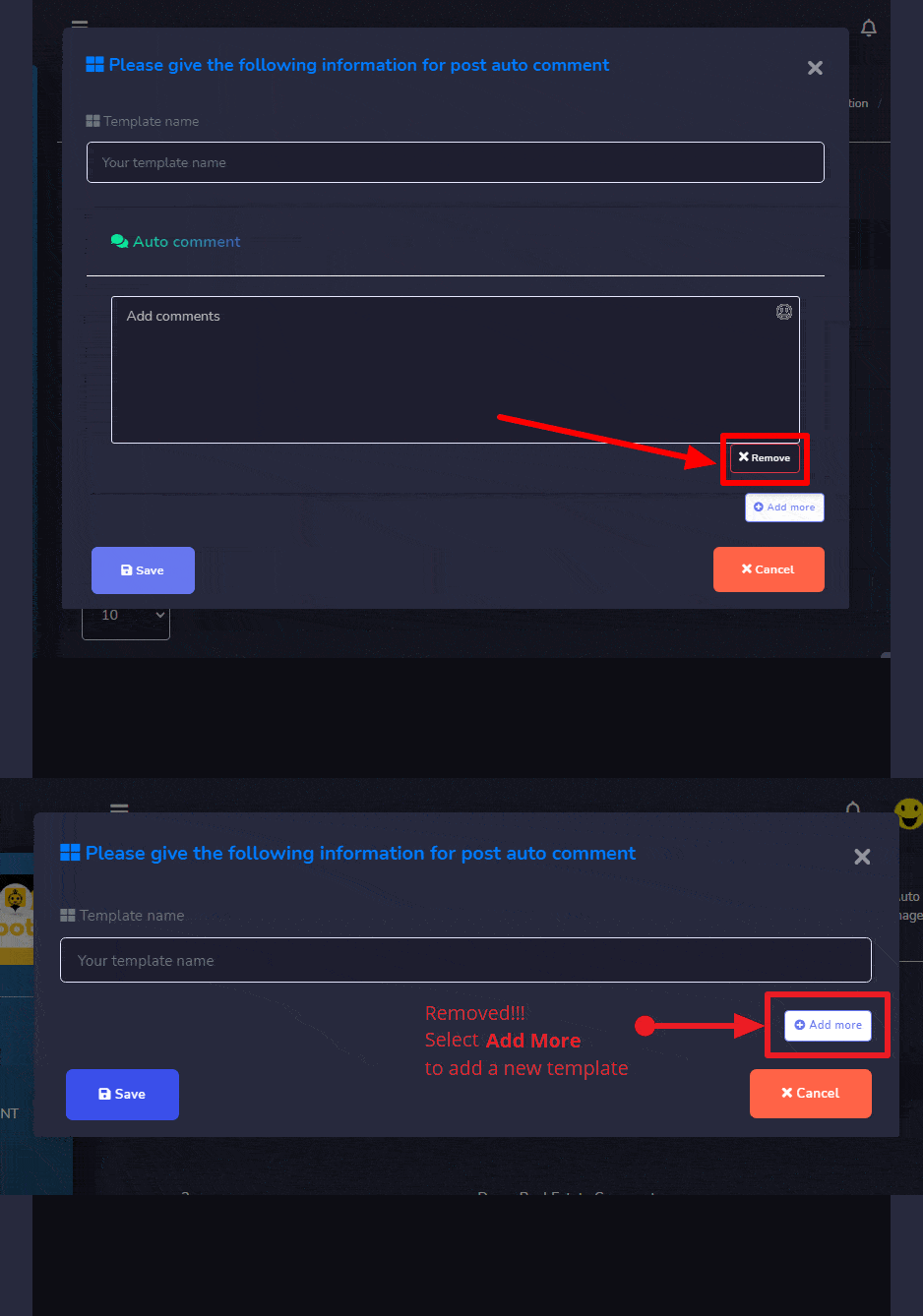
Eliminar el comentario: Puede eliminar el comentario de la pantalla de información proporcionando seleccionando  el botón en la parte inferior.
Ahora ha sido eliminado, ahora puede seleccionar Agregar más agregar una nueva plantilla.
 icono junto a la plantilla que deseas editar. Realiza los cambios que quieras aquí, luego guarda cuando termines.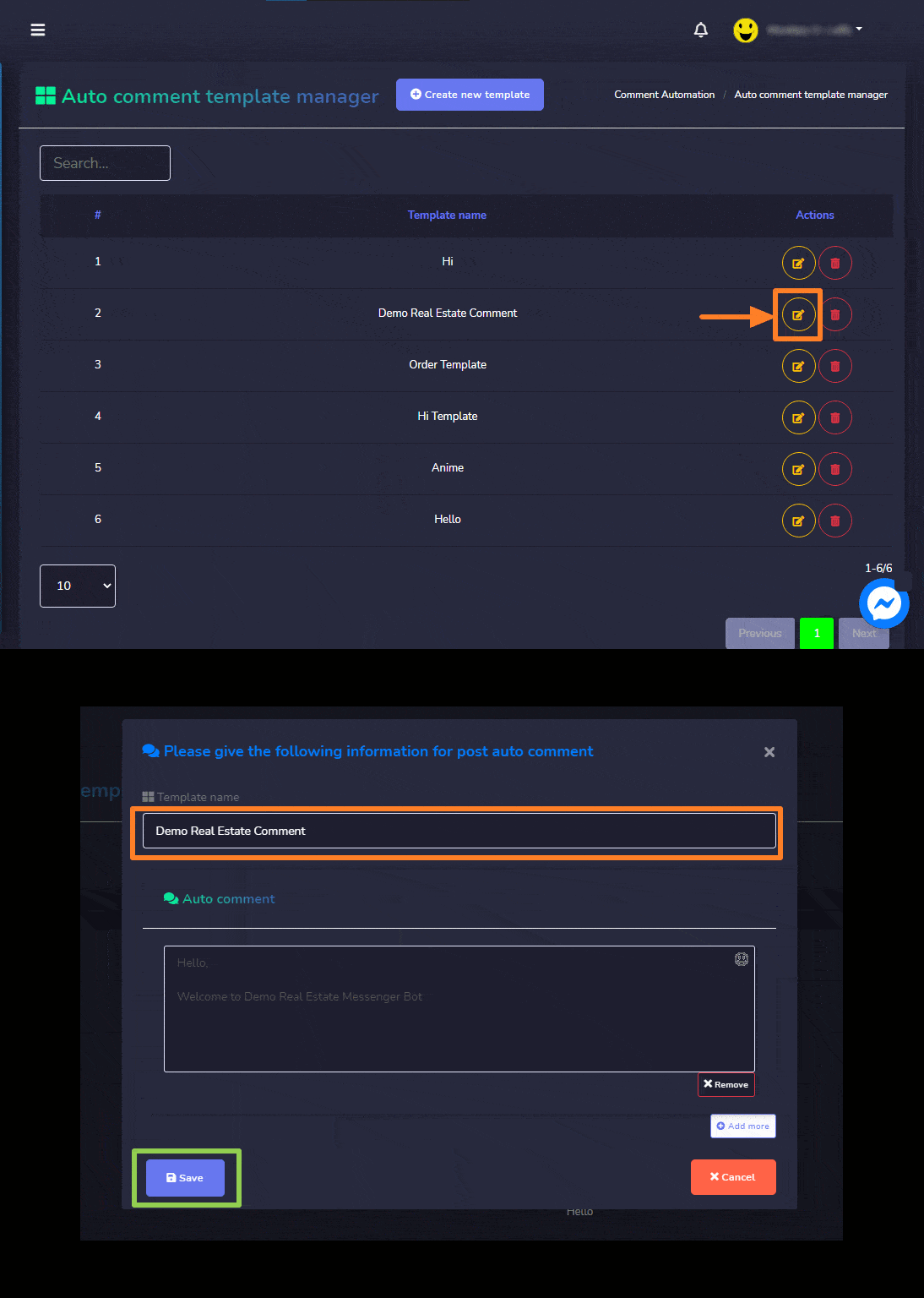
 icono junto a la plantilla que deseas eliminar.
Plantilla de respuesta
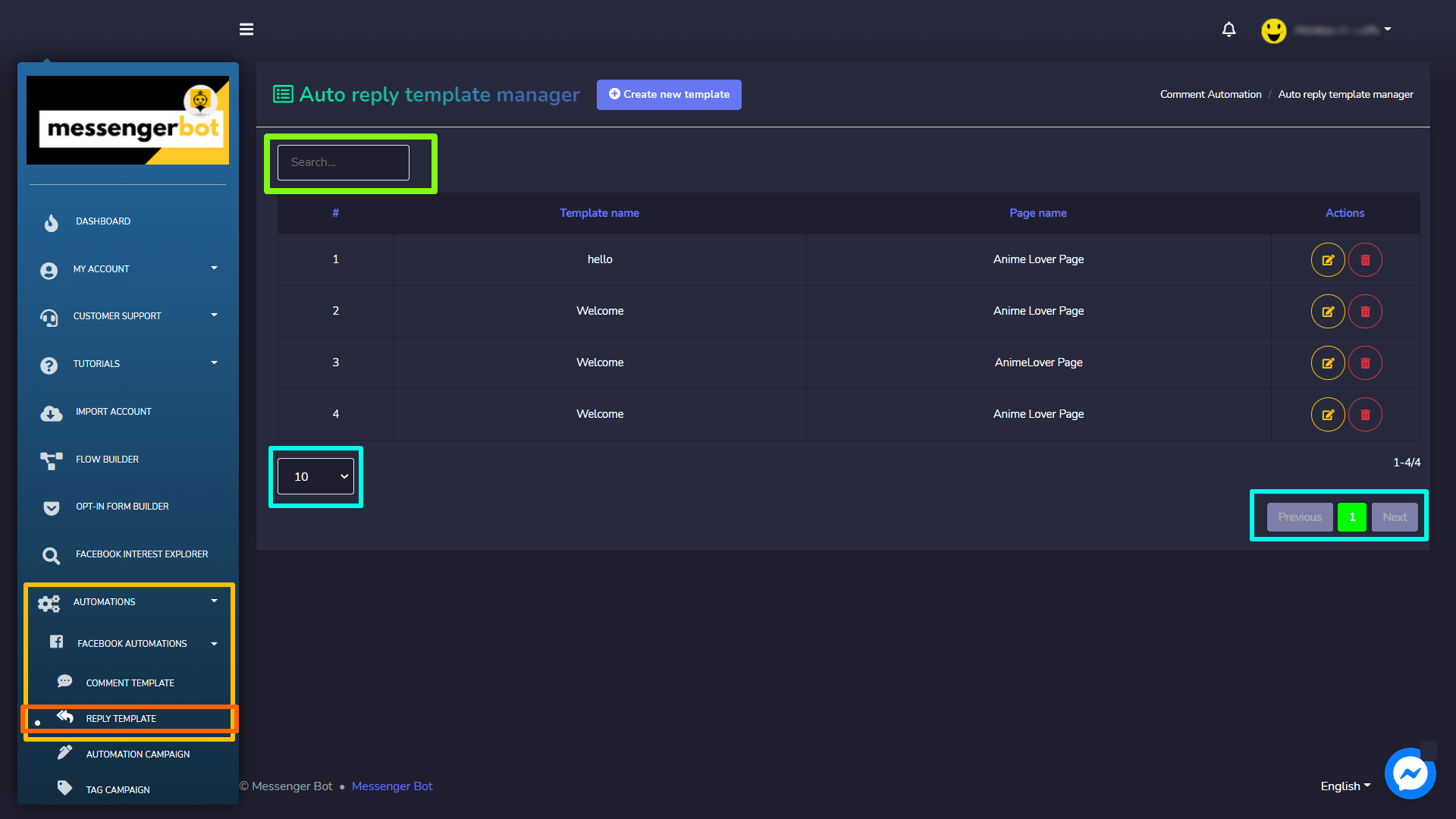
Para ver esta sección, navega a Automatizaciones > Automatizaciones de Facebook desde el menú de navegación ubicado en el lado izquierdo y selecciona Plantilla de respuesta.
La Gestor de plantillas de respuesta automática la vista consiste en múltiples plantillas de respuesta. Puedes seleccionar el número de plantillas que se mostrarán por página. También puedes buscar una plantilla utilizando la barra de búsqueda.
Crear nueva plantilla
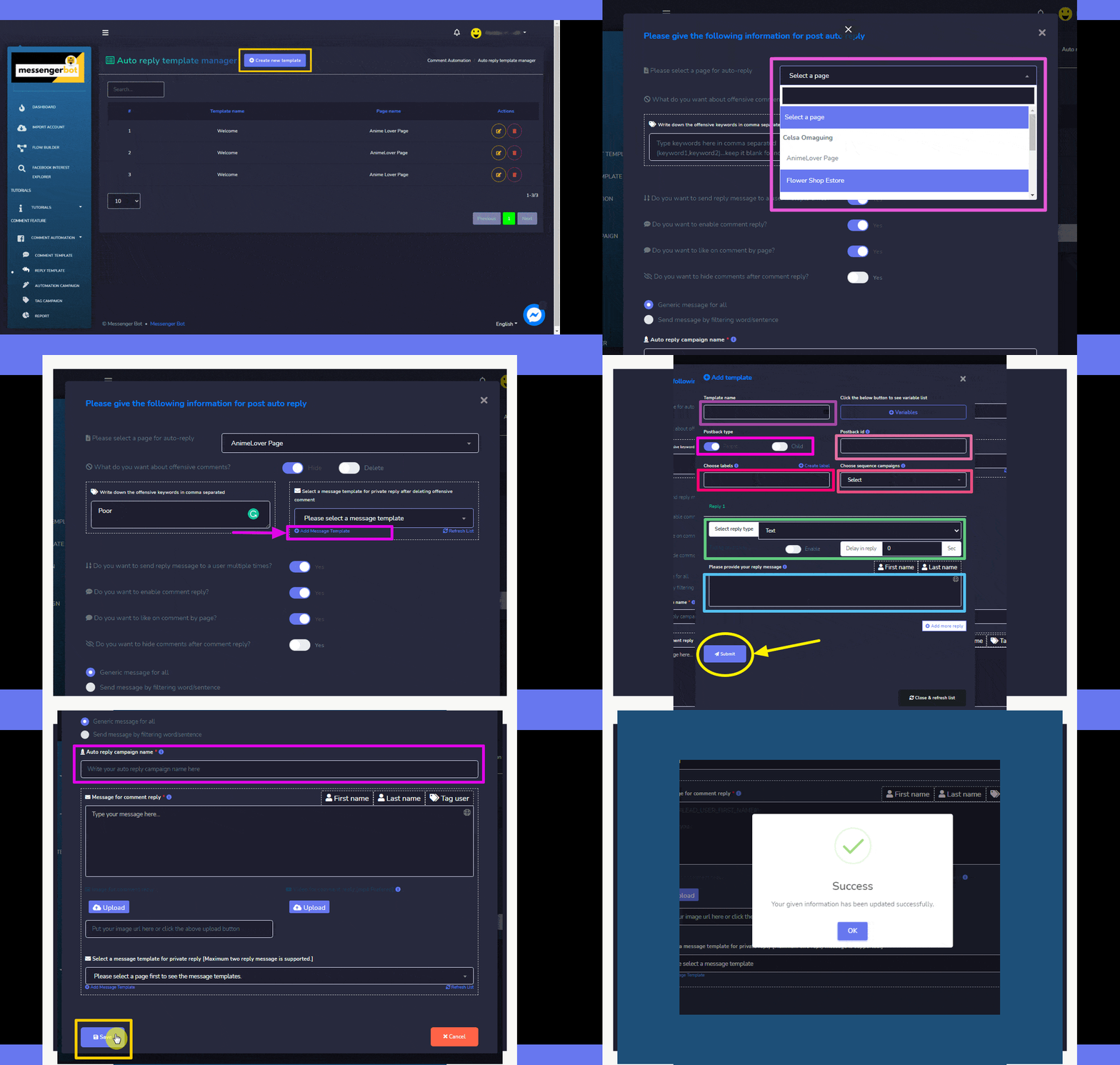
Para crear una nueva plantilla, sigue los pasos que se indican a continuación:
- Selecciona Crear una nueva plantilla opción ubicada en la parte superior del gestor de plantillas de respuesta automática
- Selecciona el página para el cual deseas aplicar la respuesta automática.
- Agrega los comentarios ofensivos entre comillas y selecciona la acción correspondiente a esos comentarios.
- Selecciona una plantilla de mensaje con la que deseas responder a la persona. O también puedes agregar una plantilla seleccionando “Agregar Plantilla de Mensaje“. Completa todo lo necesario para tu plantilla, luego selecciona “Enviar“.
- Selecciona todas las opciones según tu elección seleccionando el botón de alternancia para Sí/No.
- Proporciona un nombre para tu campaña de respuesta automática, luego selecciona Guardar.
Opciones de plantilla de respuesta
Puedes realizar las siguientes acciones en la pantalla del gestor de plantillas de respuesta automática:
icono contra la plantilla que debe ser editada.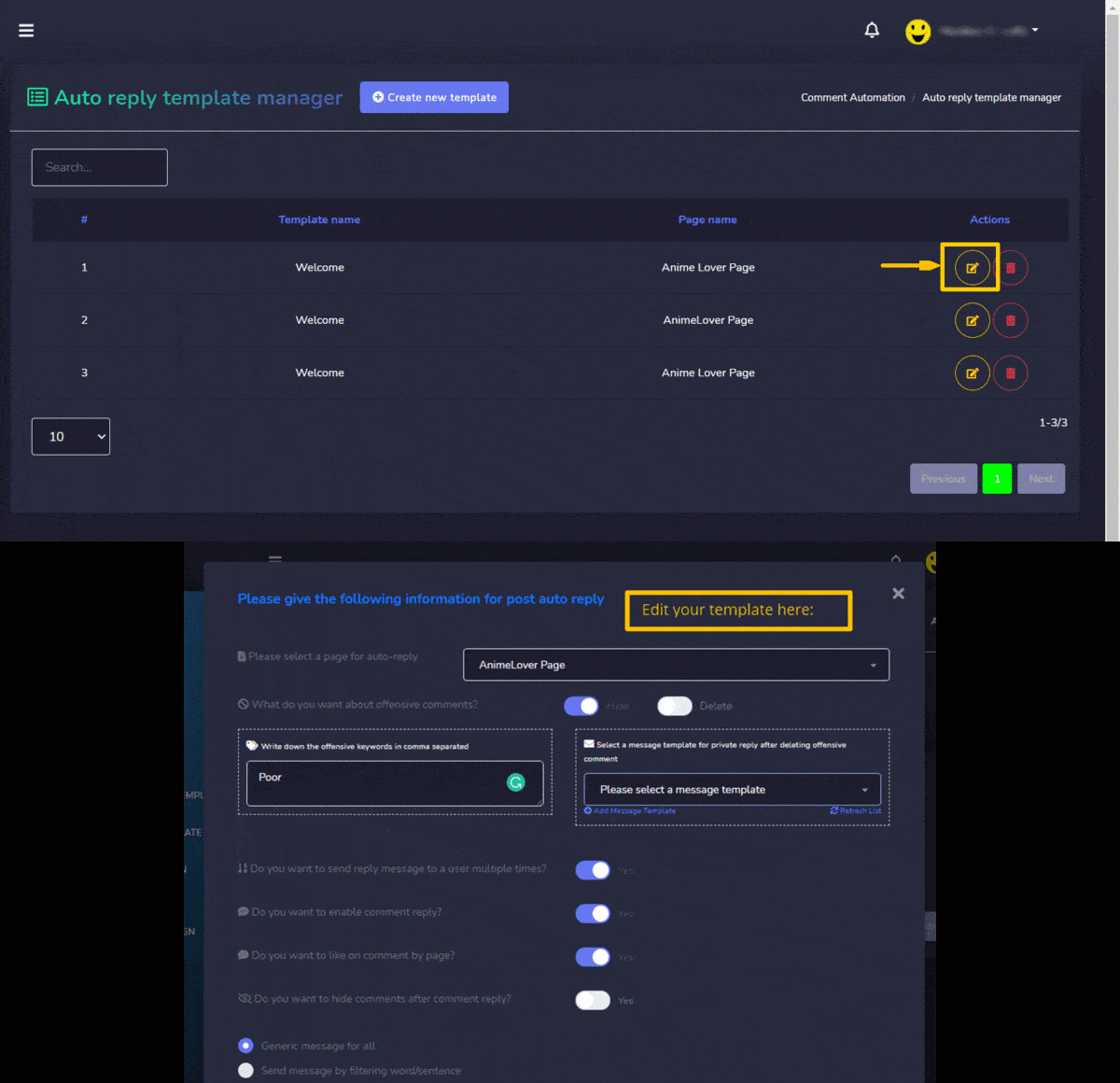 icono junto a la plantilla que deseas eliminar.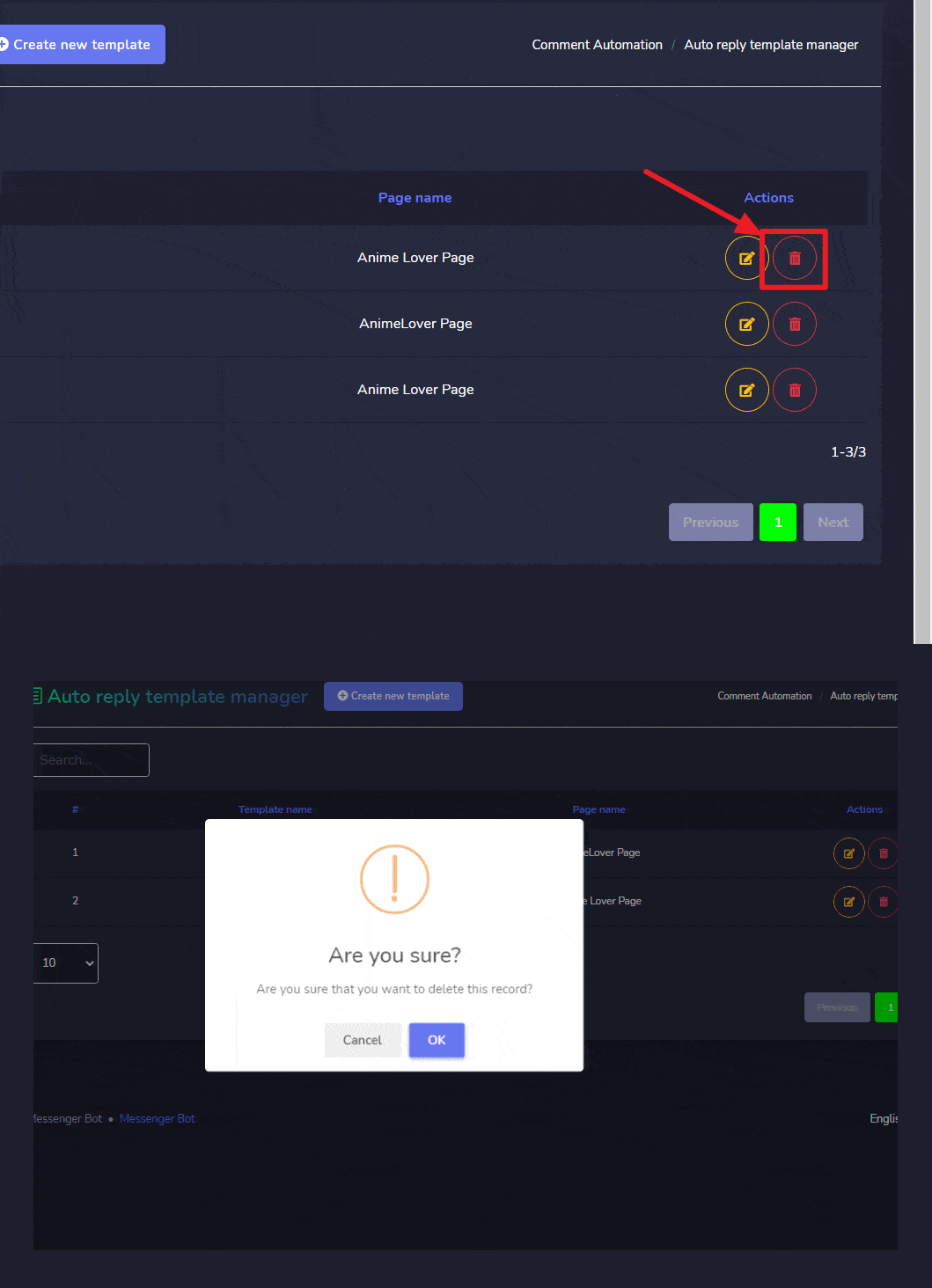
Campaña de Automatización
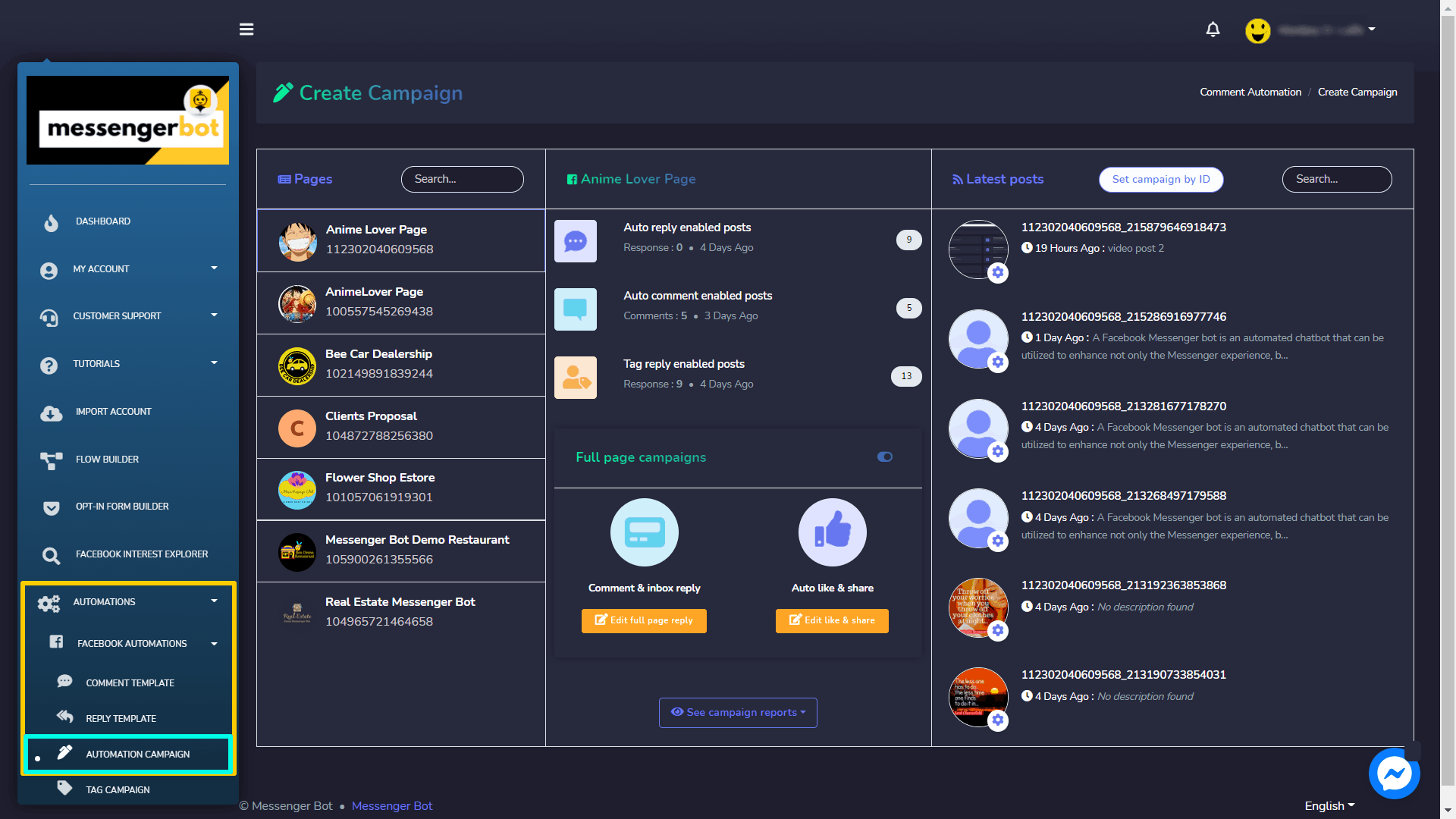
Para ver esta sección, navega a Automatizaciones > Automatizaciones de Facebook desde el menú de navegación ubicado en el lado izquierdo y selecciona Campaña de Automatización.
La Crear campaña la vista consiste en múltiples opciones. Esta vista se divide en dos secciones. El lado izquierdo permite a los usuarios ejecutar campañas de página completa. El lado derecho se utiliza para configurar las campañas por ID.
Una vista resumida de cuántos total Comentarios automáticos, Respuestas automáticas, y Campañas automáticas se puede encontrar en la sección izquierda. Puedes crear diferentes campañas, habilitar respuestas automáticas y comentarios en varias publicaciones desde esta vista.
campañas de página completa
Las campañas se pueden establecer para páginas de Facebook. Esto ayuda a un usuario a ejecutar una campaña general para su página. La configuración se aplica a lo largo de la página de Facebook y a todas las publicaciones. Para establecer una campaña de página completa, un usuario tiene dos métodos:
- Comentario y respuesta en bandeja de entrada
- Me gusta y compartir automáticamente
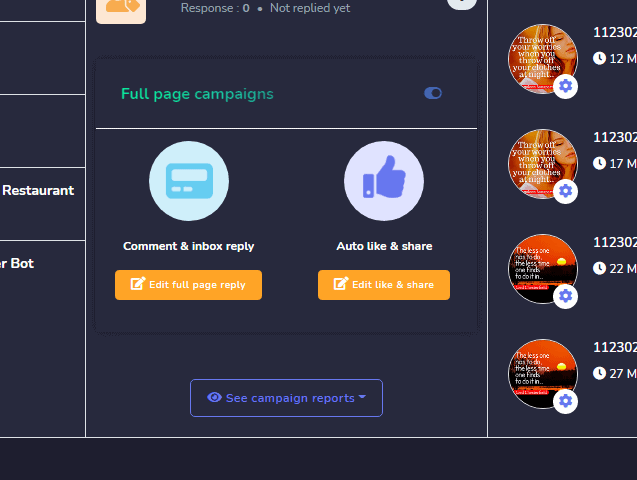
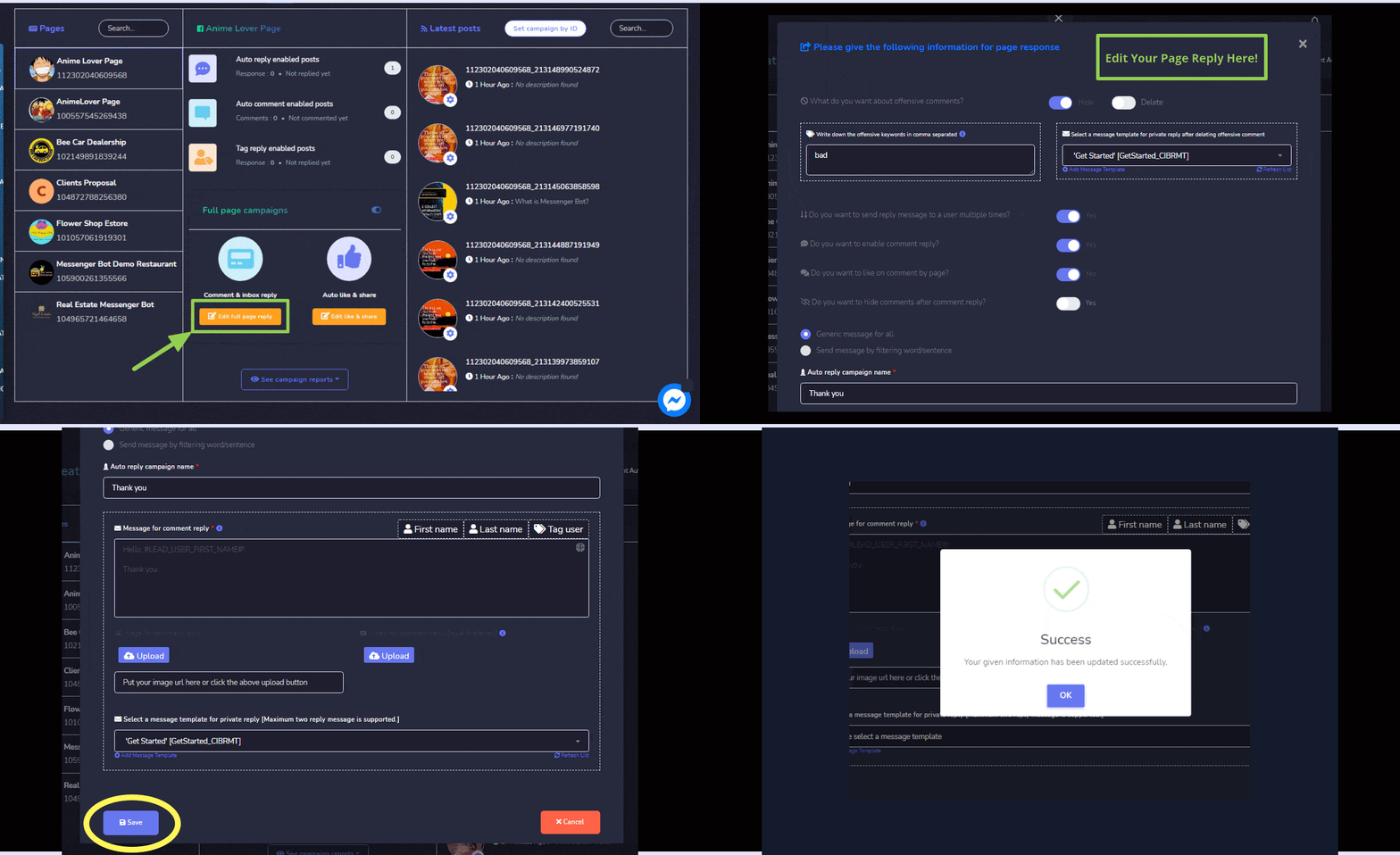
Comentario y respuesta en bandeja de entrada
Para comentar y dar respuesta en bandeja de entrada, sigue los pasos que se indican a continuación:
- Selecciona el Editar respuesta de página completa opción de campañas de página completa
- Ahora edita tu información para respuesta de página, y haz actualizaciones.
- Selecciona Guardar, tu información será actualizada.
Me gusta y compartir automáticamente
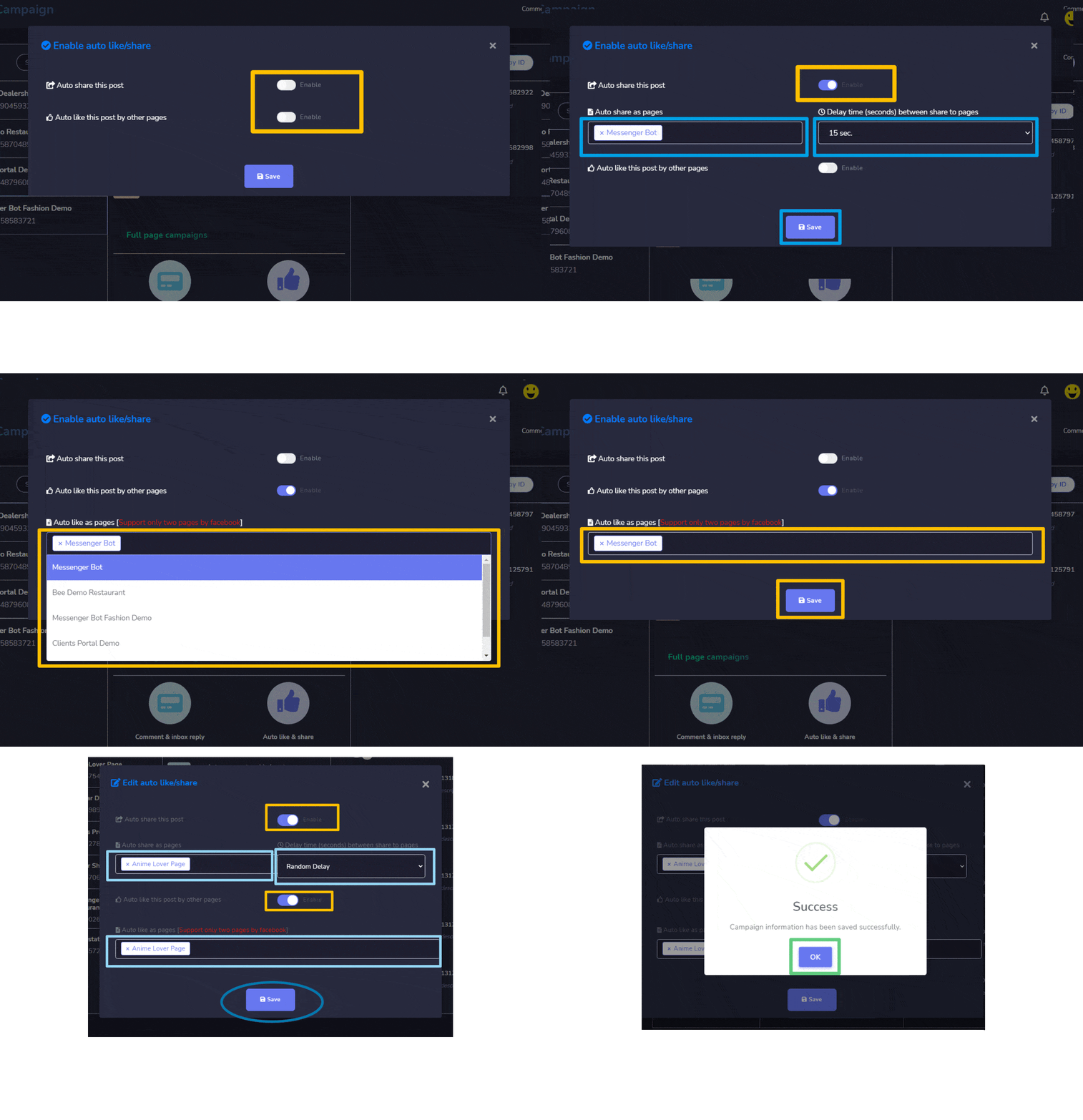
Para auto dar me gusta y compartir la página, sigue los pasos que se indican a continuación:
- Selecciona el Editar me gusta y compartir opción de campañas de página completa
- Ahora edita los campos disponibles en el Auto dar me gusta y compartir pantalla, y realiza las actualizaciones.
- Selecciona Guardar, tu información será actualizada.
| Nota: | |
| · La opción de auto dar me gusta como página, solo admite dos páginas a la vez. | |
Establecer campaña por ID
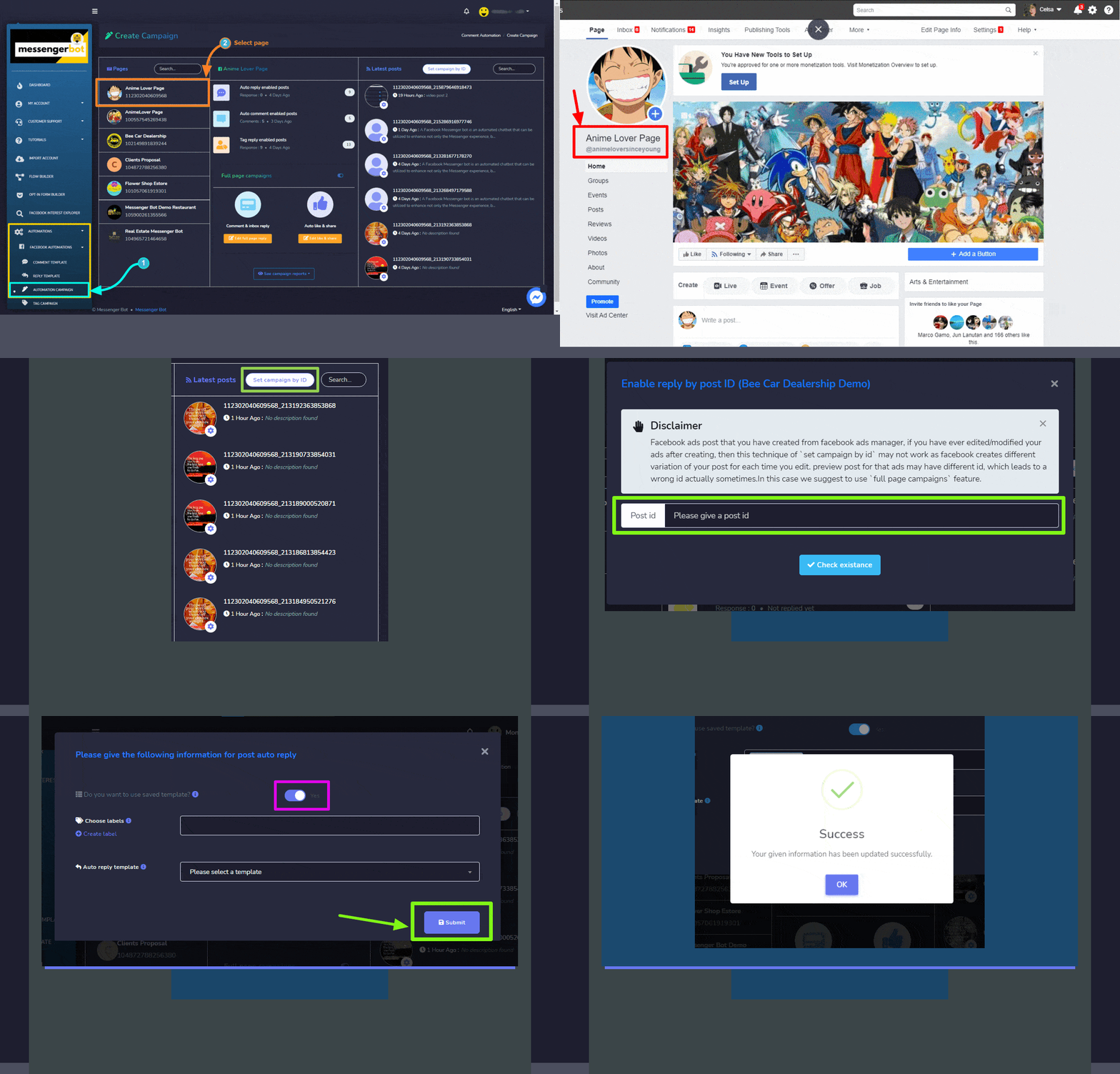
También puedes establecer una campaña para una publicación en particular utilizando su ID. Simplemente sigue los pasos que se indican a continuación:
- Selecciona la página de Facebook para la cual deseas crear esta campaña.
- Selecciona el Establecer campaña por ID opción disponible en la sección derecha de la pantalla.
- Ingrese el ID de la publicación de la publicación para la cual deseas establecer la campaña.
- Habilita las opciones que deseas que estén disponibles para tu campaña.
- Proporciona más información según tu selección del Paso 4, luego selecciona Enviar. Se creará una nueva campaña.
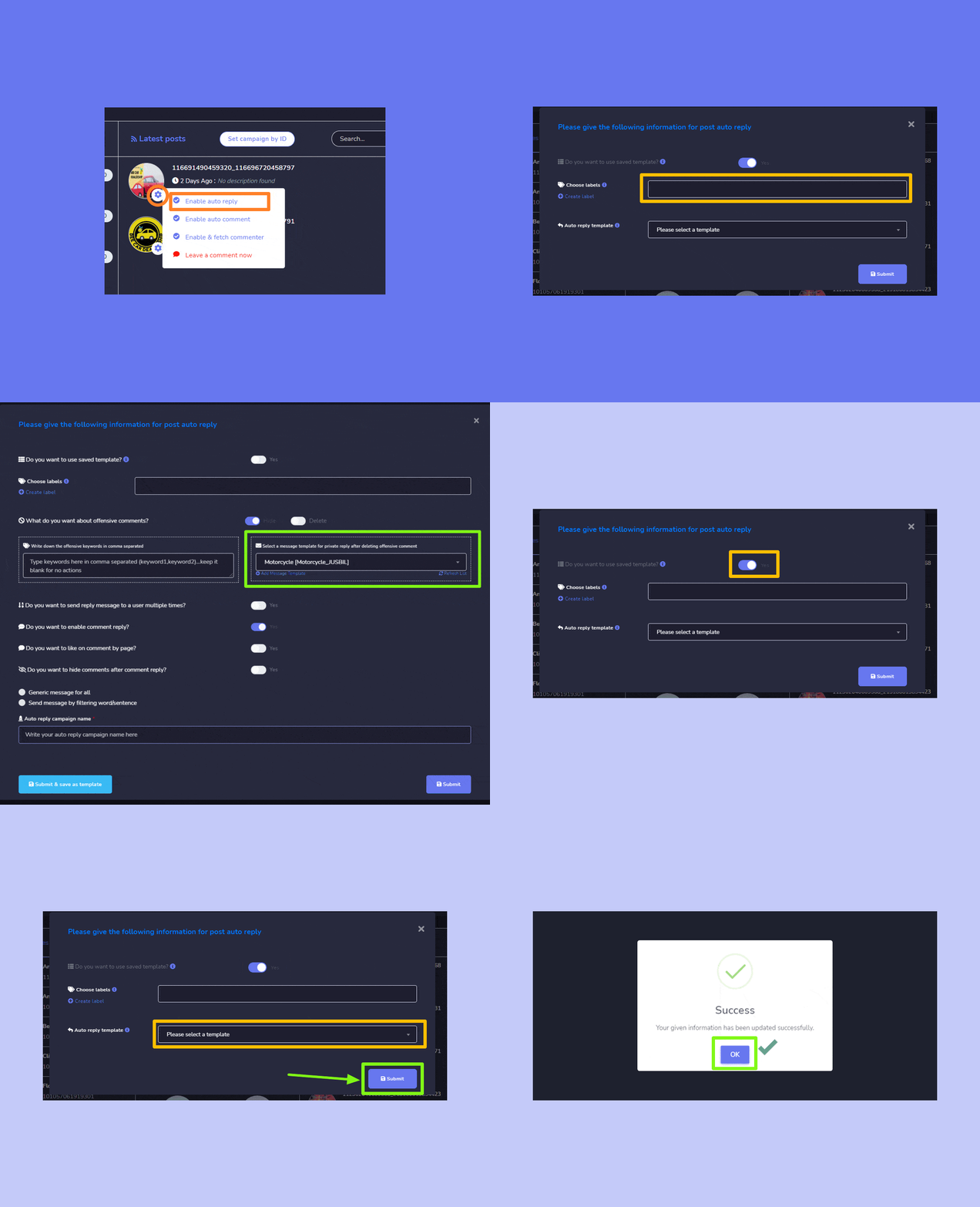
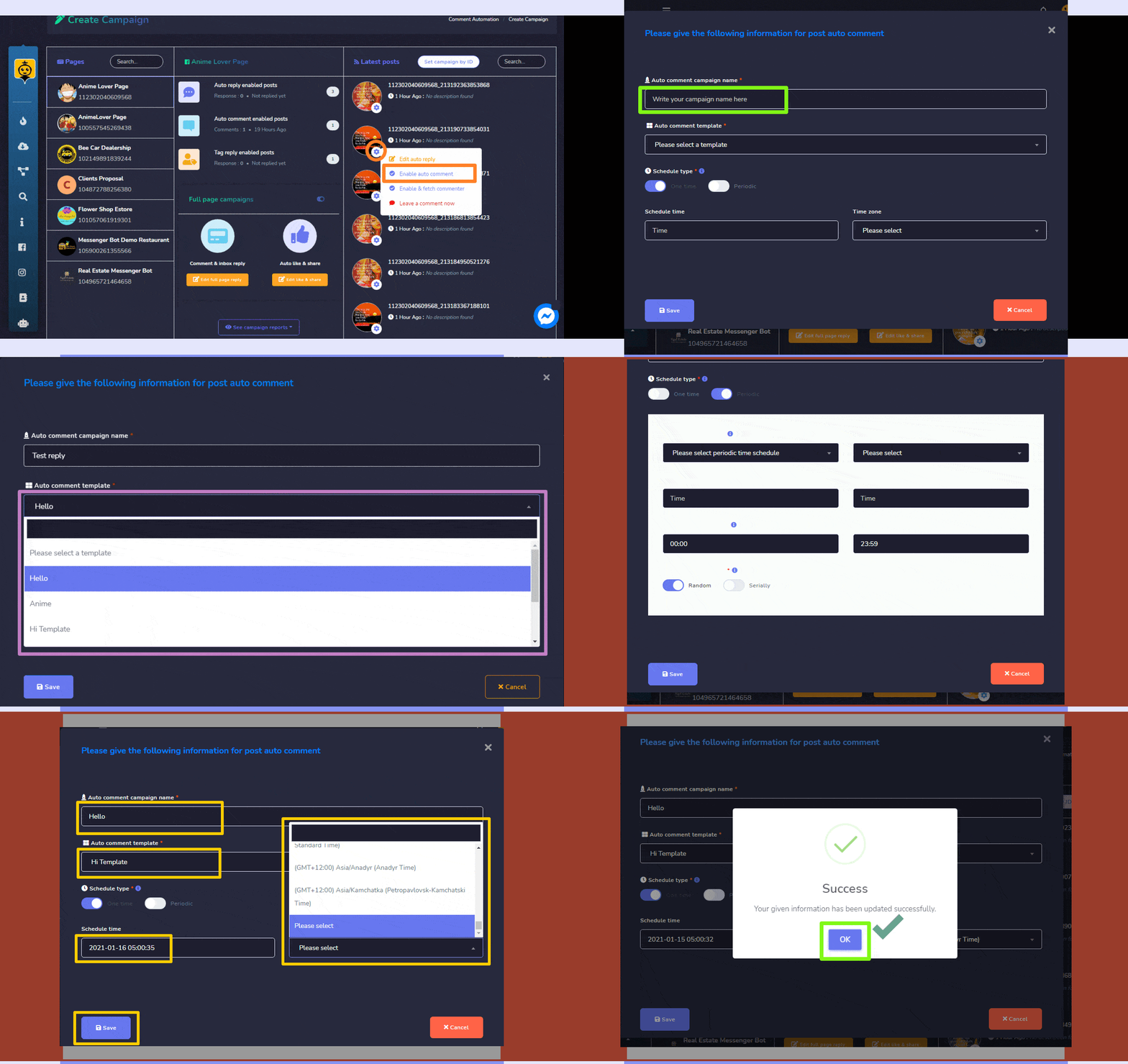
Al seleccionar el  icono, los usuarios pueden realizar las siguientes acciones:
- Habilitar respuesta automática: Puedes habilitar la función de comentario automático seleccionando icono. Aparecerá un menú desplegable, ahora selecciona el Habilitar respuesta automática opción. Proporciona la siguiente información para respuesta automática de publicación:
- Elige las etiquetas que creaste de Etiquetas
- Selecciona la plantilla que deseas elegir. Si deseas elegir una ya creada, activa el botón deslizante SÍ.
- Selecciona la plantilla de respuesta automática del menú desplegable.
- Selecciona Enviar. Tu respuesta automática estará habilitada.
- Habilitar comentario automático: Puedes habilitar la función de comentario automático seleccionando icono. Aparecerá un menú desplegable, ahora selecciona el Habilitar comentario automático opción. Proporcione la siguiente información para comentario automático de la publicación:
- Nombre de la campaña de comentario automático
- Seleccione una plantilla de comentario automático
- Programe un tipo para su comentario automático de la publicación.
- Programe una hora para la publicación
- Seleccione su zona horaria según su ubicación.
- Haz clic Guardar. Su comentario automático estará habilitado.
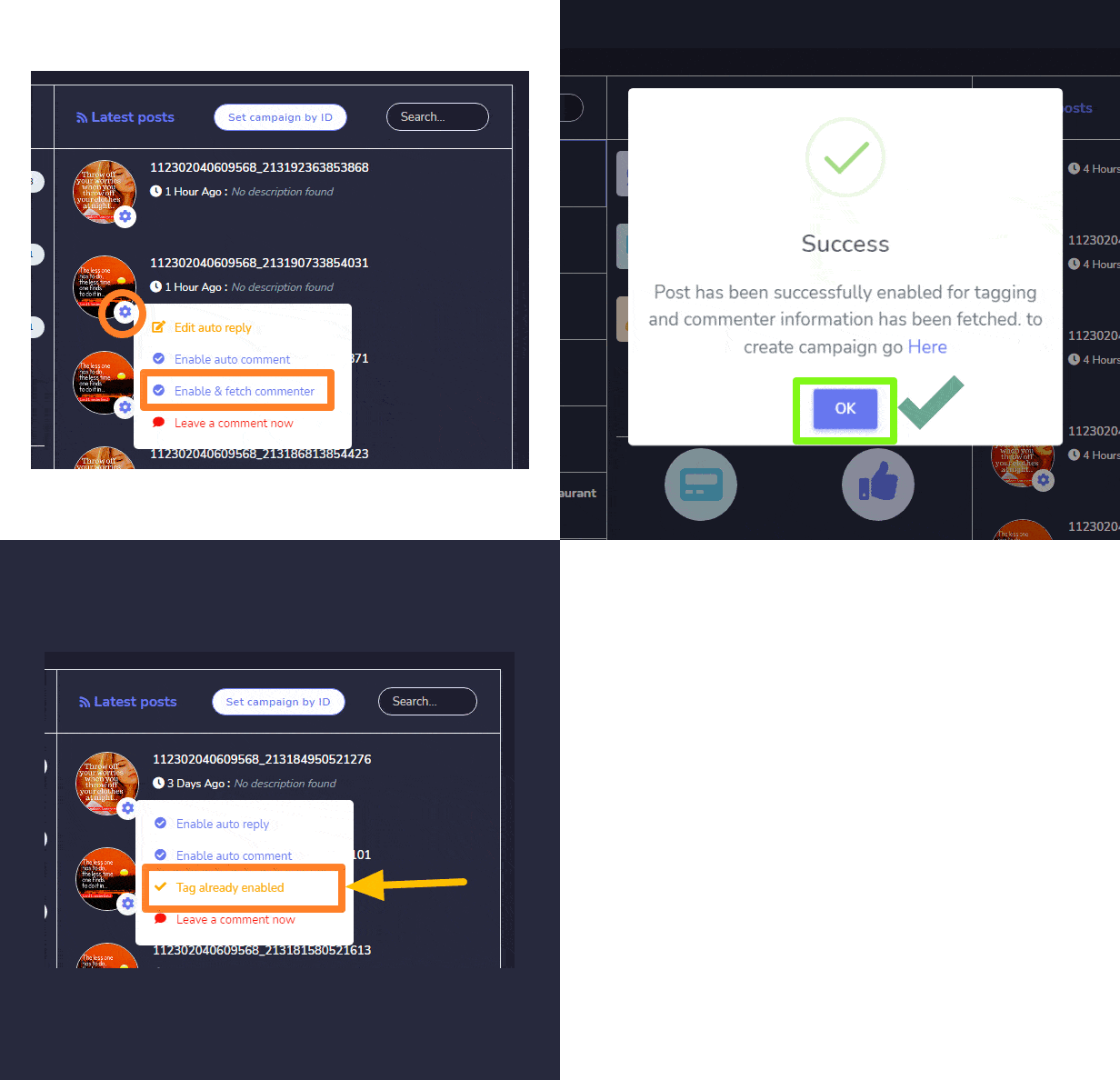
- Habilitar y obtener comentarista: Puede habilitar la función de etiqueta automática seleccionando Aparecerá un menú desplegable, ahora seleccione el Habilitar y obtener comentarista opción. La función de etiquetado automático se habilitará.
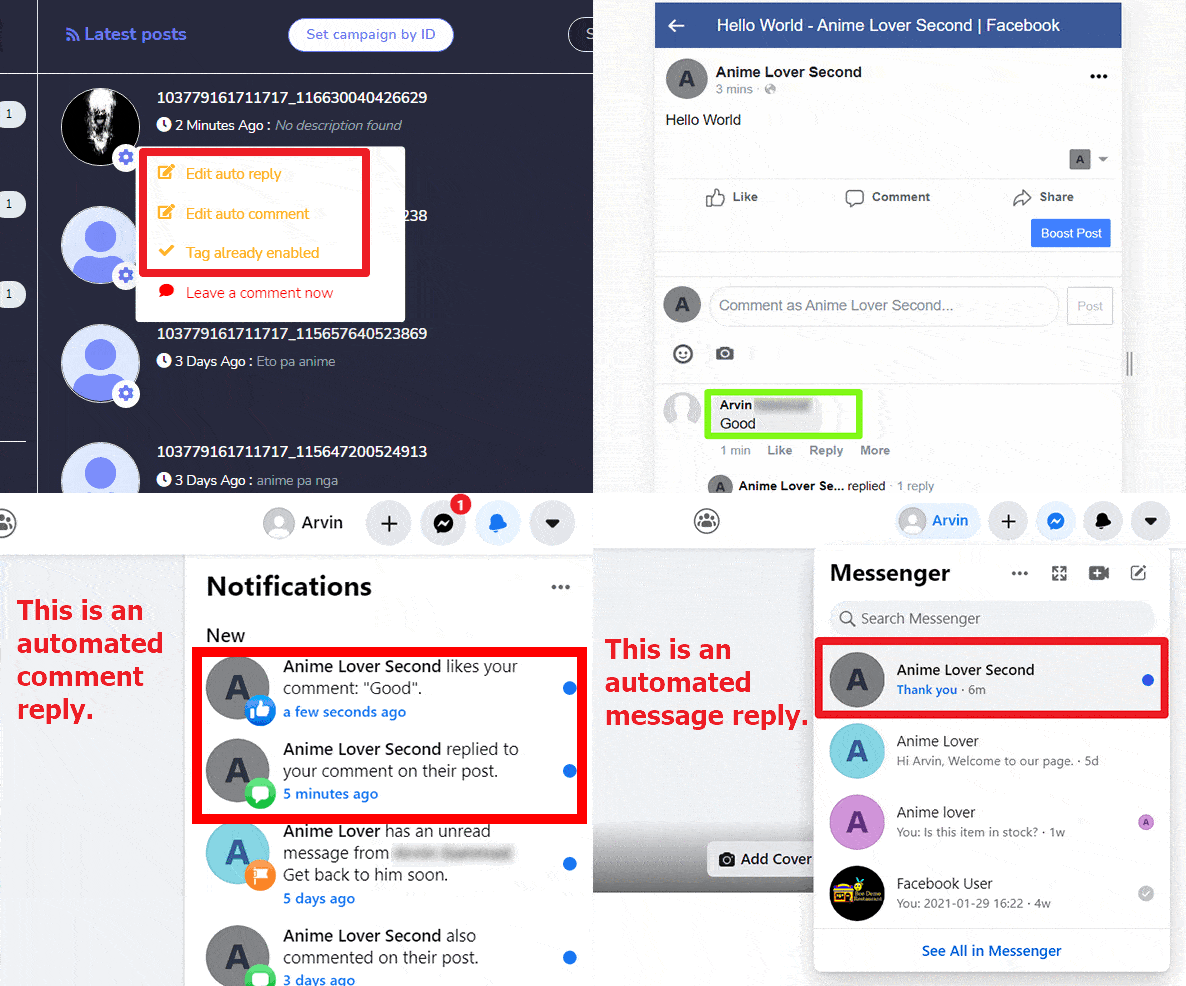
Salida de campaña de automatización
Puedes ver que el comentario del usuario ha sido gustado, respondido y el mensaje se redirige a la bandeja de entrada. El usuario final también es notificado sobre la respuesta del lado del administrador. El comentario y la respuesta del administrador en esta demostración son automáticos.
Campaña de etiquetas
Para ver esta sección, navega a Automatizaciones > Automatizaciones de Facebook desde el menú de navegación ubicado en el lado izquierdo y selecciona Campaña de etiquetas.
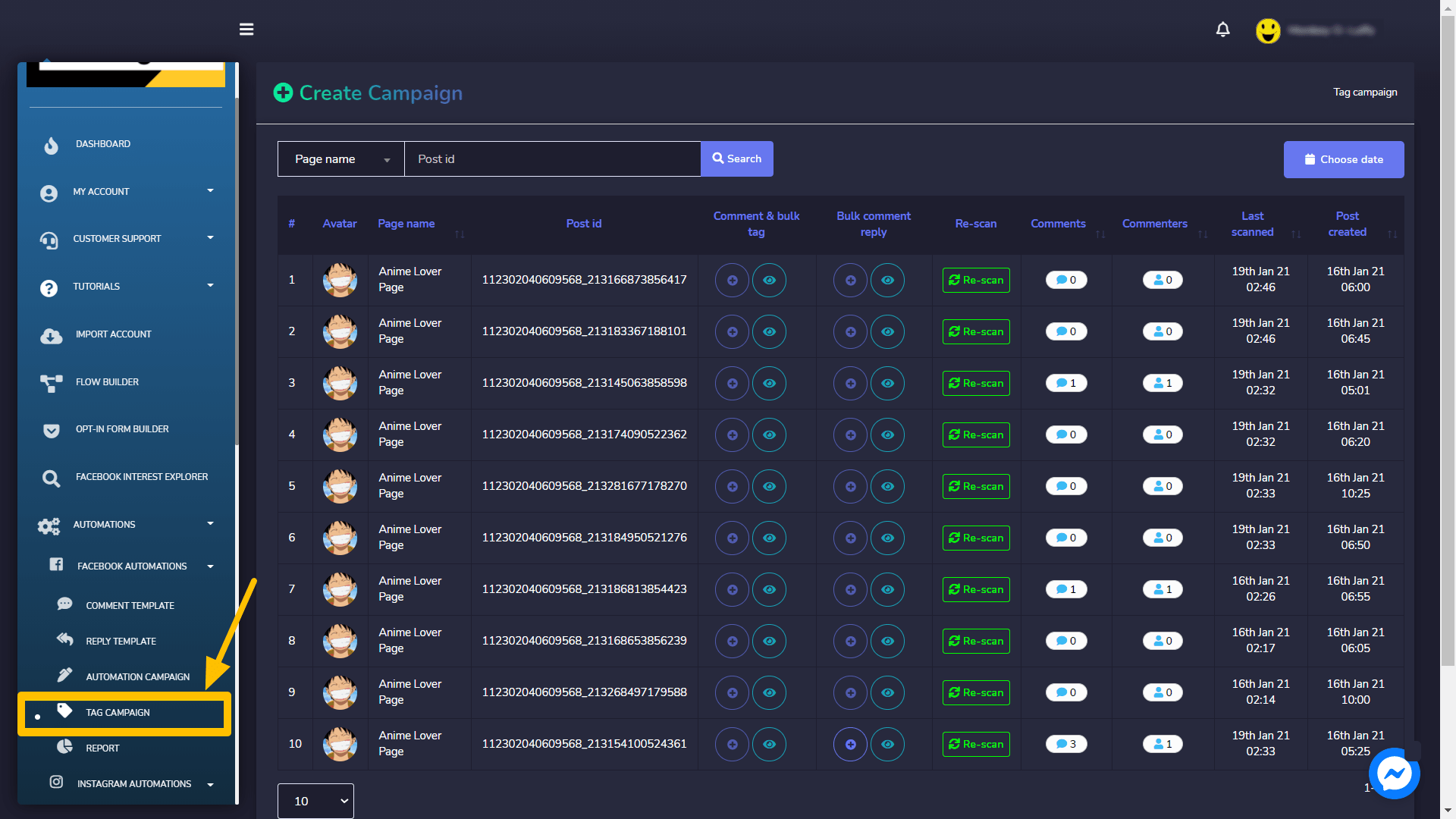
La Crear campaña la vista consiste en una lista de campañas. Puedes seleccionar el número de campañas a visualizar por página. También puedes elegir el rango de fechas para el cual deseas ver la lista. Para acceder a los campos ocultos de la tabla, mueve el control deslizante inferior hacia el lado derecho. También puedes buscar una campaña particular utilizando el ID de la publicación en la barra de búsqueda.

Crear Campañas
Los usuarios pueden realizar las siguientes acciones desde la pantalla de crear campaña:
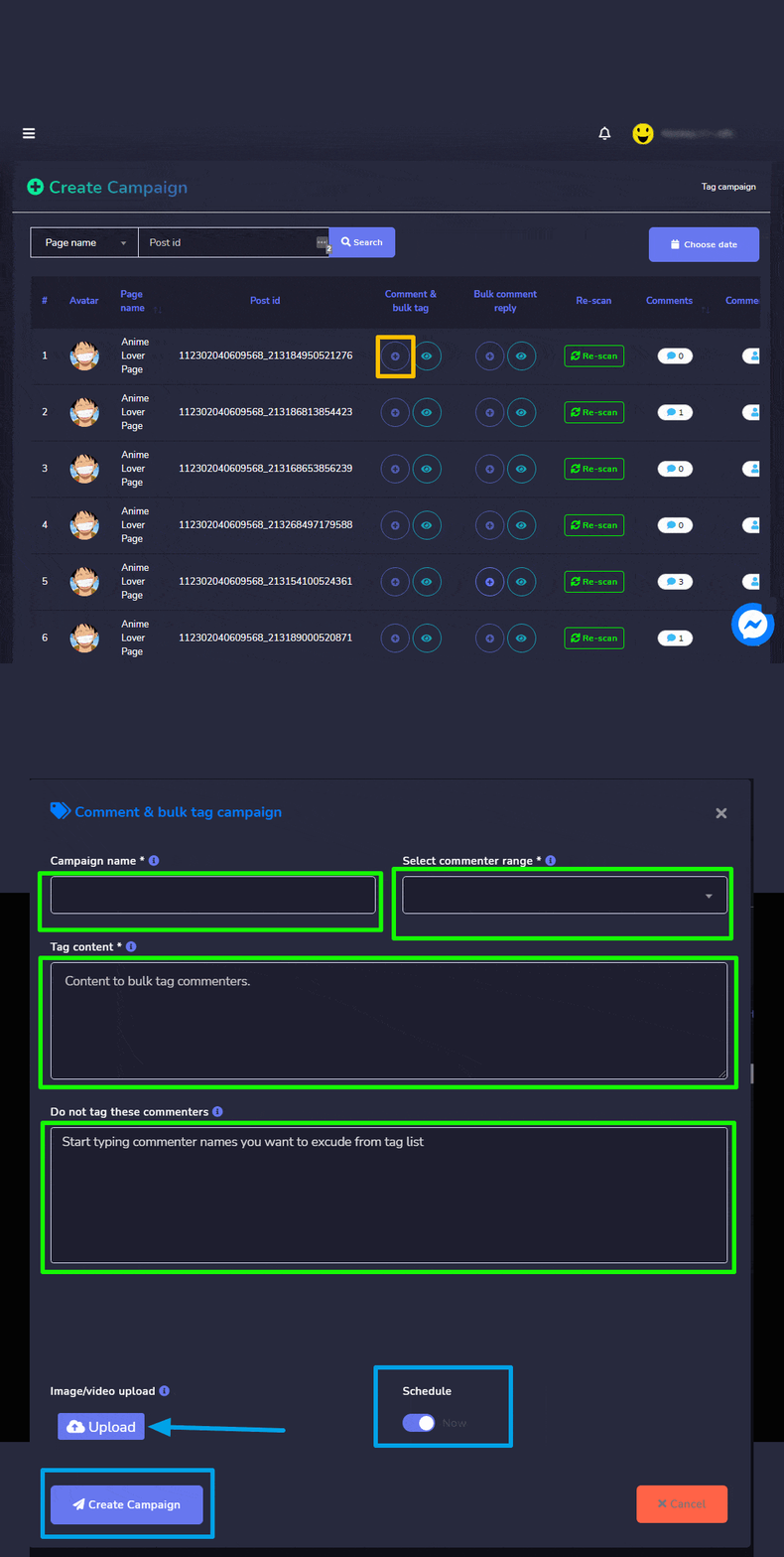
- Crear campaña para comentario y etiquetado masivo: Para las publicaciones con múltiples comentarios, puedes etiquetar masivamente a los suscriptores. Solo sigue los pasos que se indican a continuación:
- Selecciona el
 icono contra el ID para el cual se creará la campaña.
 - Aparecerá un modal, Ingresa el nombre de la campaña, selecciona el rango de comentaristasdesde el menú desplegable. Proporcione el contenido para etiquetar en masa a los comentaristas.
- Puede restringir las etiquetas para algunas personas.
- Selecciona el programar para su campaña.
- Después de agregar toda la información, seleccione Crear campaña.
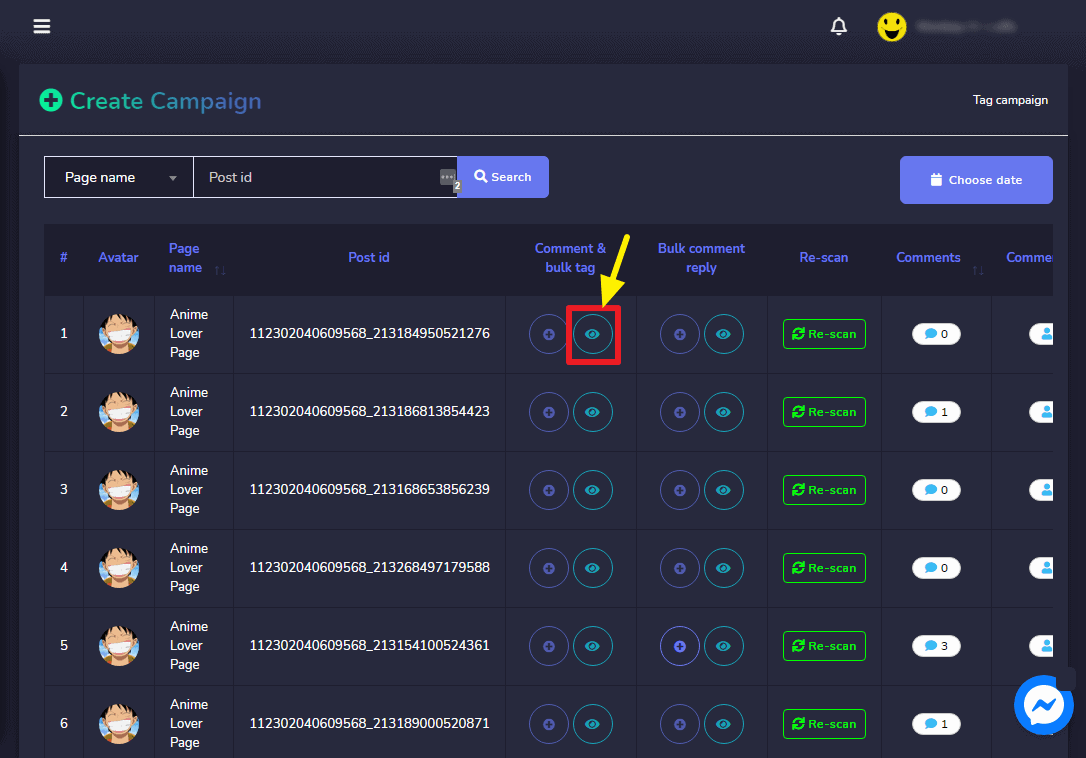
- Selecciona el
- Ver informe para comentario y etiquetado en masa: Al seleccionar el ícono contra el ID para el cual se debe ver el informe como se muestra en el informe de etiquetas de comentarios masivos
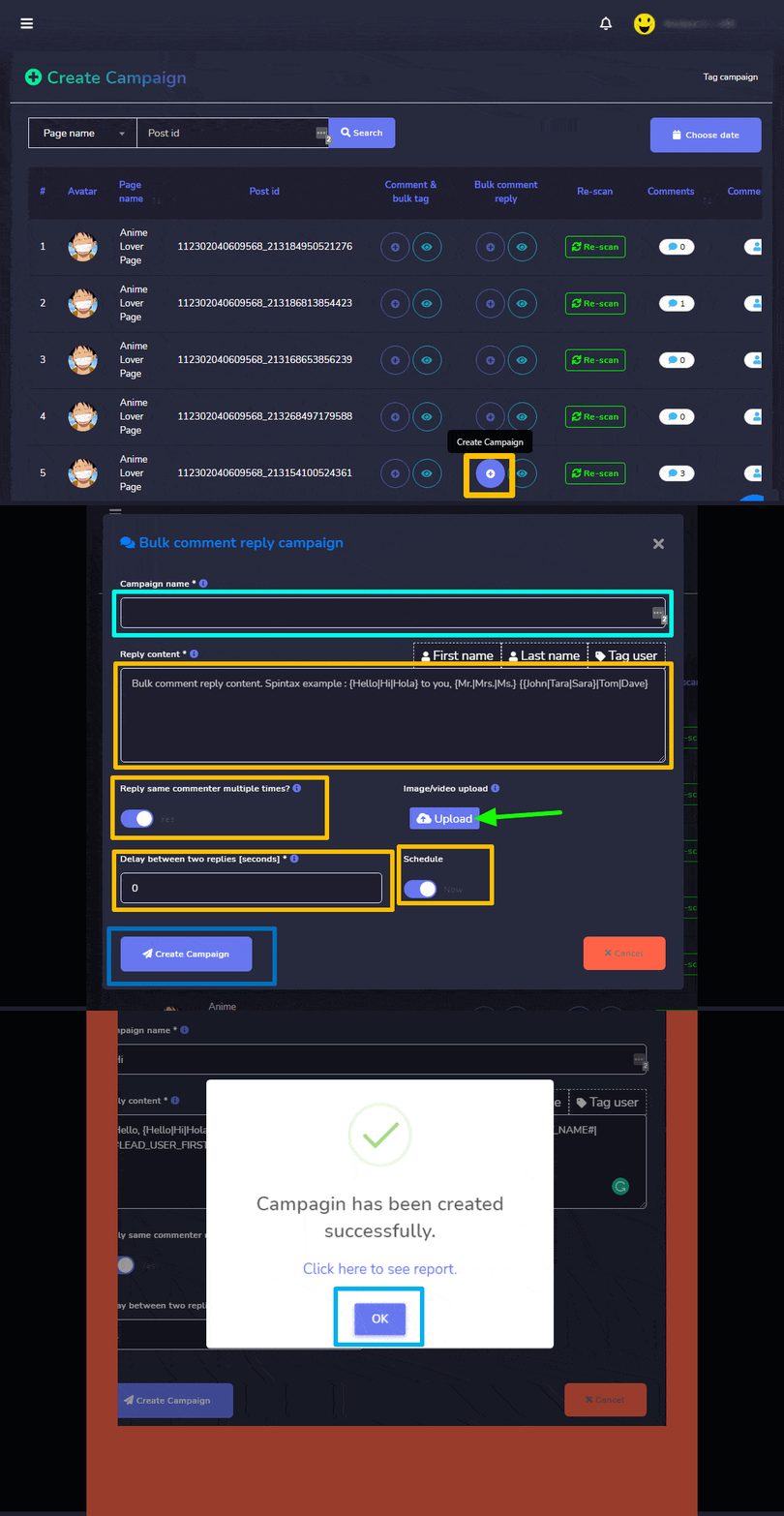
- Crear campaña para respuesta de comentarios masivos: Para respuestas de comentarios en masa, siga los pasos a continuación:
- Seleccione el ícono contra el ID para el cual se debe crear la campaña.
- Aparecerá un modal, ingrese el nombre de la campaña.
- Proporciona el contenido de la respuesta en el campo de contenido de respuesta.
- Para habilitar la misma respuesta múltiples veces, active ON el botón deslizante.
- Puedes programar la campaña ahora mismo o en algún momento más tarde.
- También puedes añadir un retraso entre las respuestas.
- Después de agregar toda la información, seleccione Crear campaña.
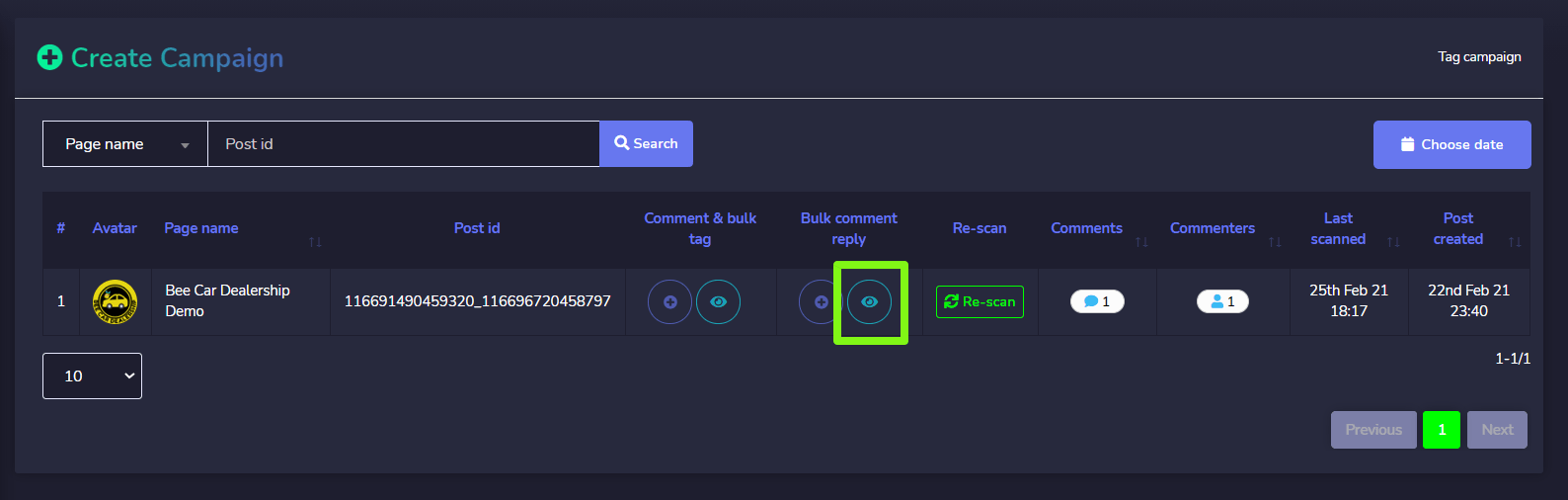
- Ver informe de respuesta a comentarios masivos: Seleccionando el ícono junto al ID para el cual se debe ver el informe como se muestra en informe de respuesta a comentarios masivos
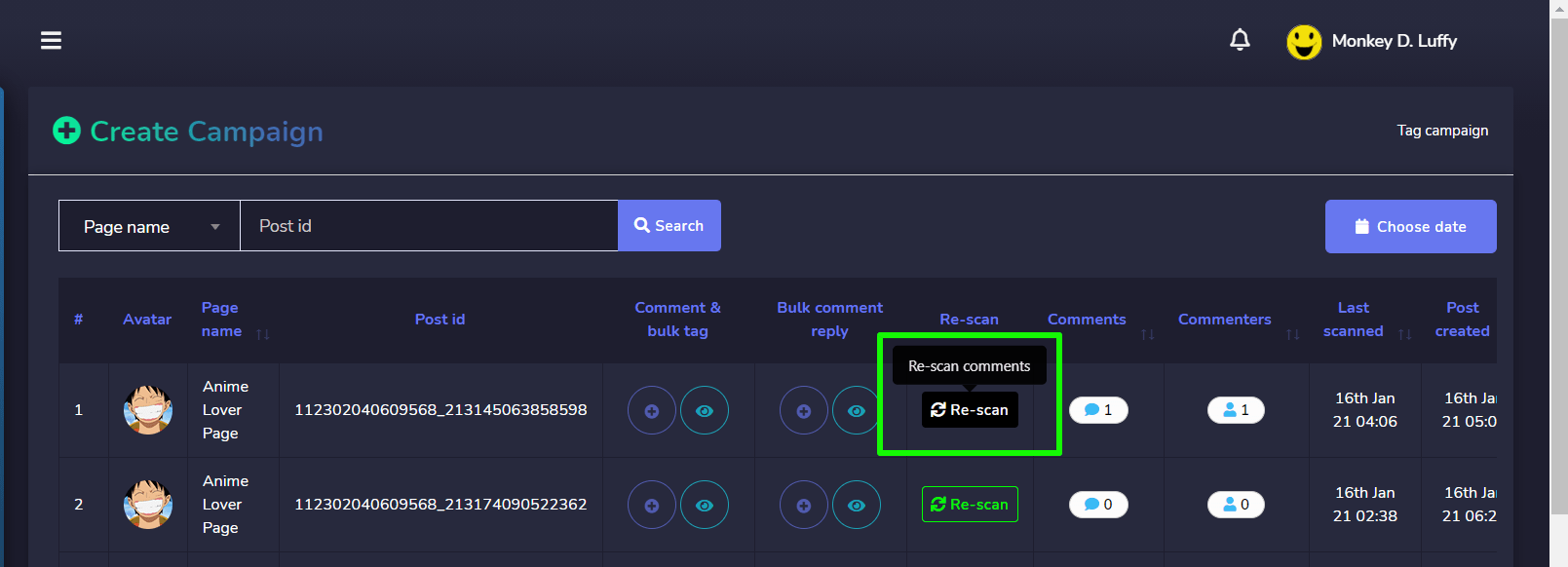
- Volver a escanear los comentarios existentes: Seleccionando el Volver a escanear opción junto al ID de la publicación cuyos comentarios necesitan ser escaneados. Aparecerá un cuadro de diálogo para confirmación.
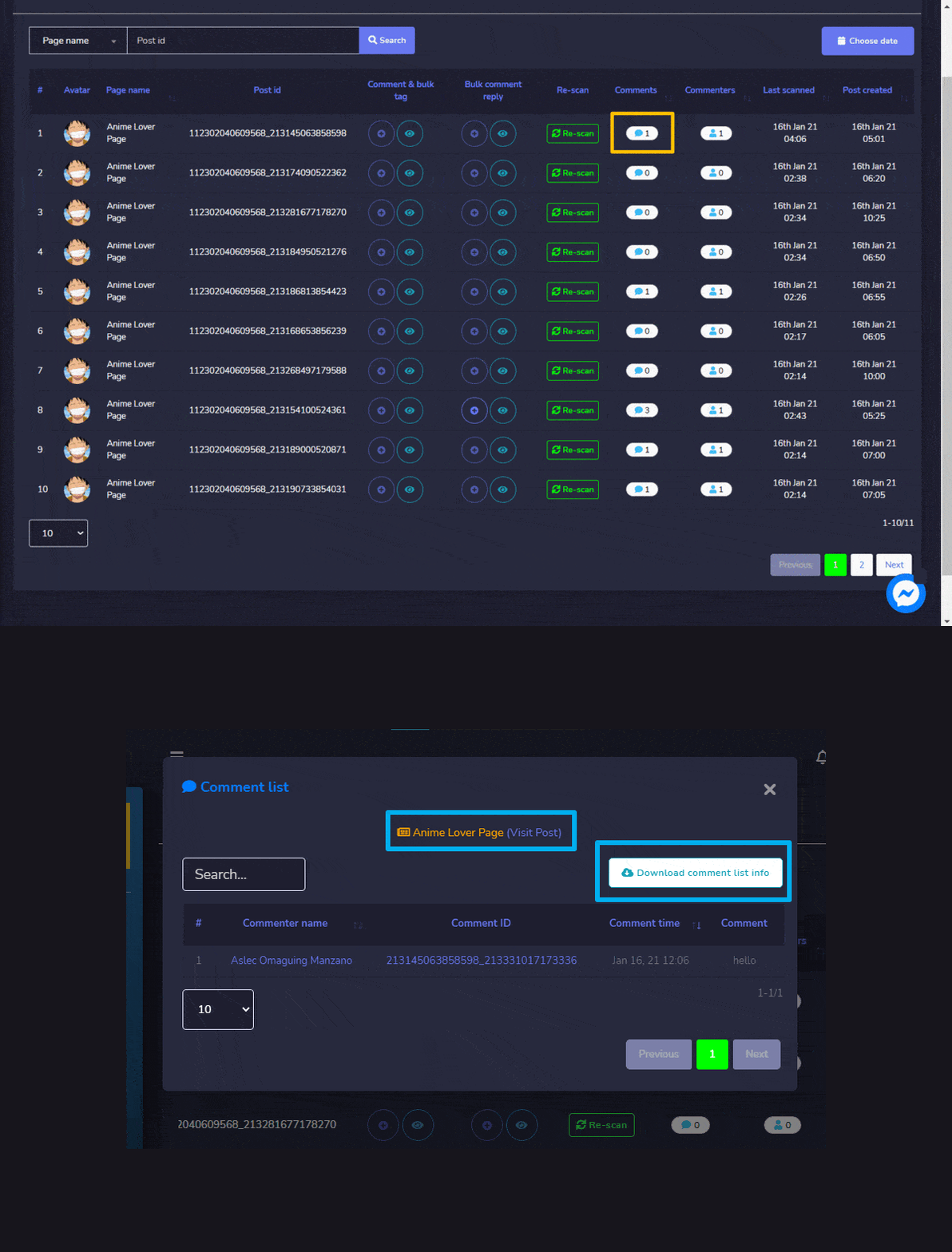
- Ver los comentarios: Seleccionando el número de comentarios, aparecerá un modal que te permitirá:
- Puedes visitar la página de Facebook.
- Puedes ir a la publicación seleccionando el Visitar Publicación
- También puedes descargar la lista de comentarios en un archivo .CSV.
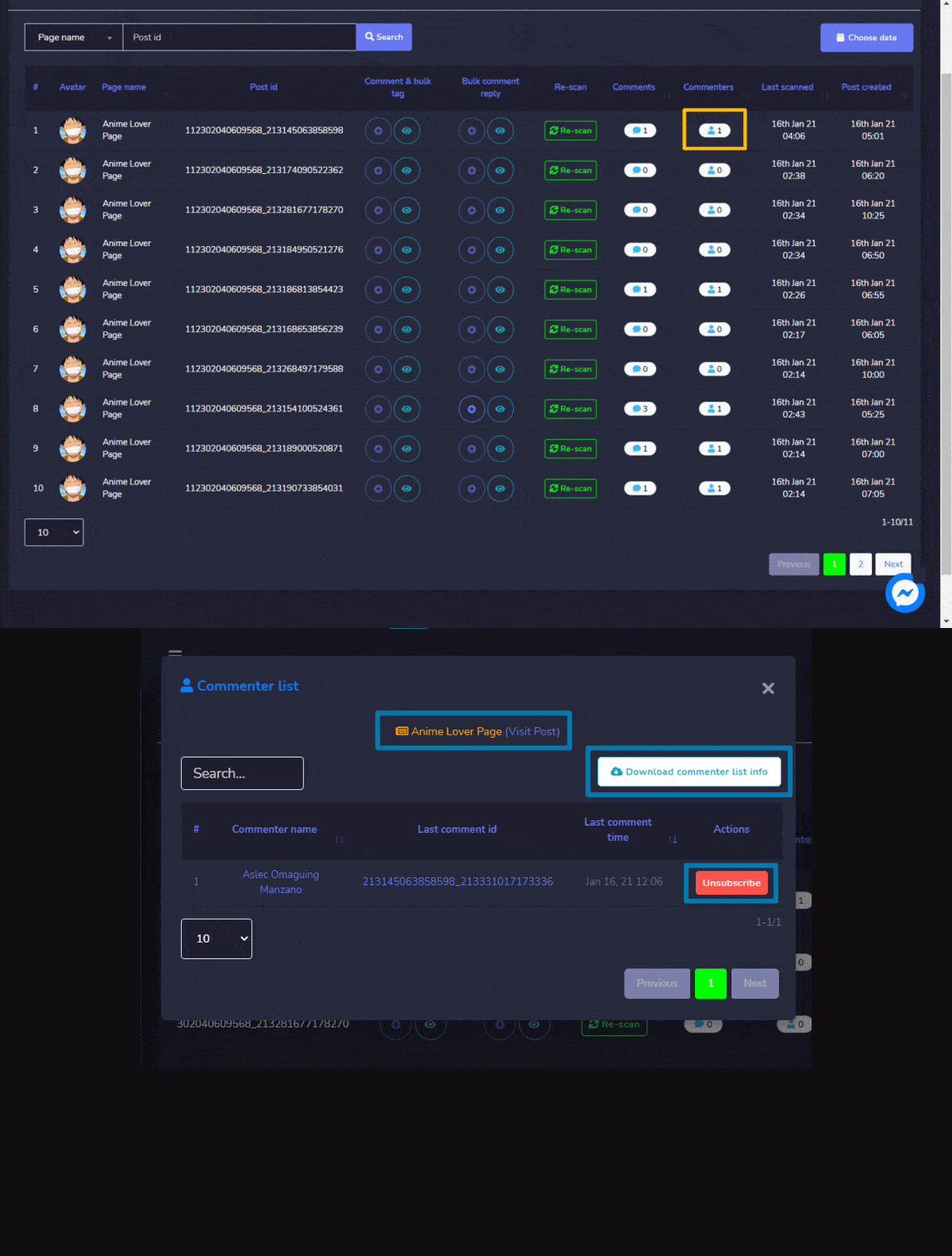
- Ver los comentaristas: seleccionando el número de comentaristas, aparecerá un modal que te permitirá:
- Puedes visitar la página de Facebook.
- Puedes ir a la publicación seleccionando el Visitar Publicación
- También puedes descargar la lista de comentaristas en un archivo .CSV.
- También puedes cancelar la suscripción del comentarista seleccionando
 .
.



 Español
  English
  Tagalog
  简体中文
简体中文  العربية
  हिन्दी
  Português do Brasil
  Español de México
  Français
  বাংলা
বাংলা  香港中文
香港中文  繁體中文
繁體中文  Nederlands
  Deutsch
  Bahasa Indonesia
  日本語
日本語  한국어
한국어  Polski
  Русский
  Tiếng Việt