

Grupo de Contactos
Puedes crear un grupo de contactos para realizar diferentes acciones masivas y gestionar los SMS/correos electrónicos por grupo. Cada grupo tendrá múltiples contactos.
Para acceder a la sección de grupos de contactos, selecciona Grupo de Contactos bajo Gestor de suscriptores ubicado en la navegación izquierda.
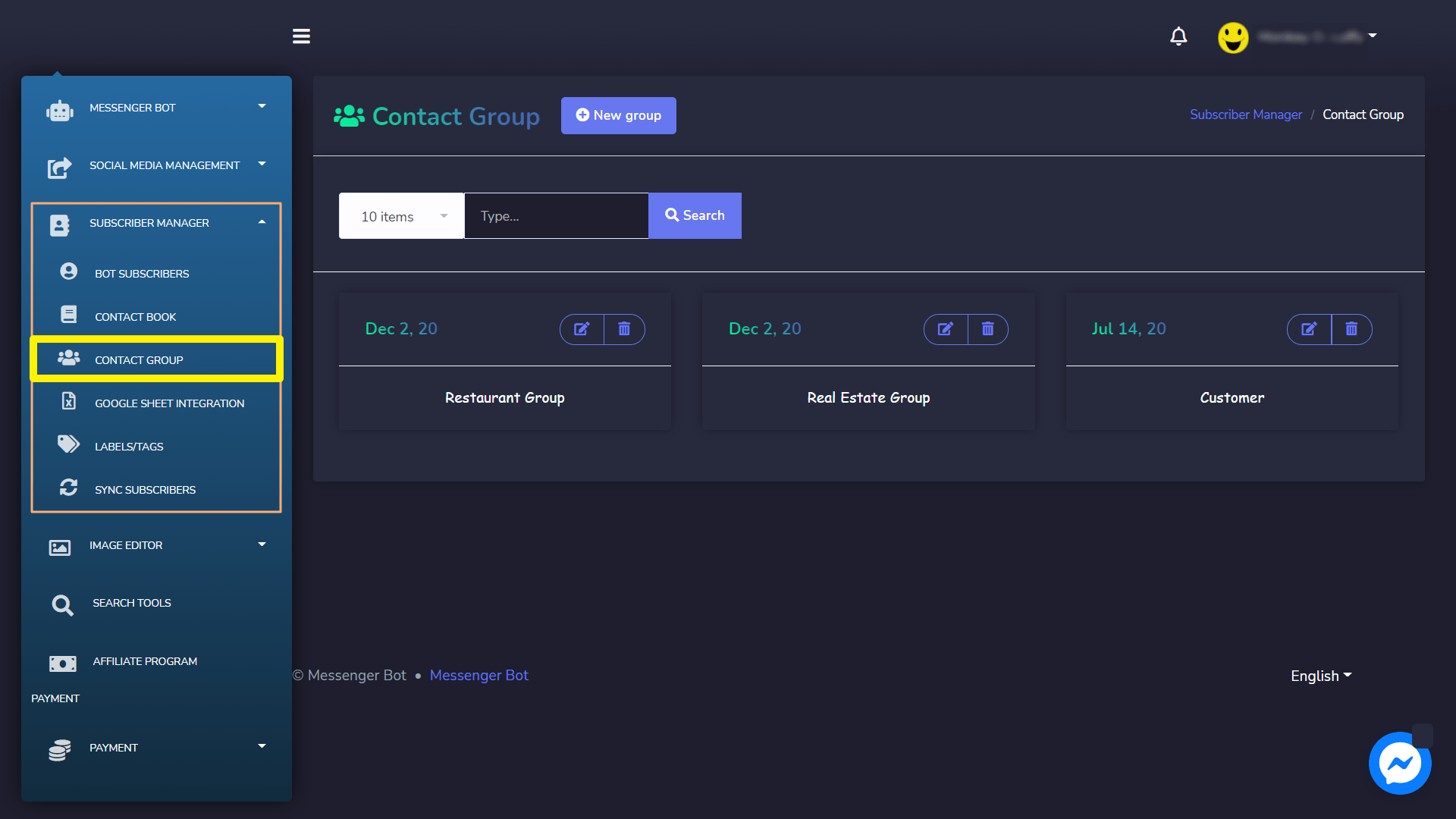
Todos los grupos existentes aparecerán en tu pantalla. Proporcionará información sobre tus grupos existentes.
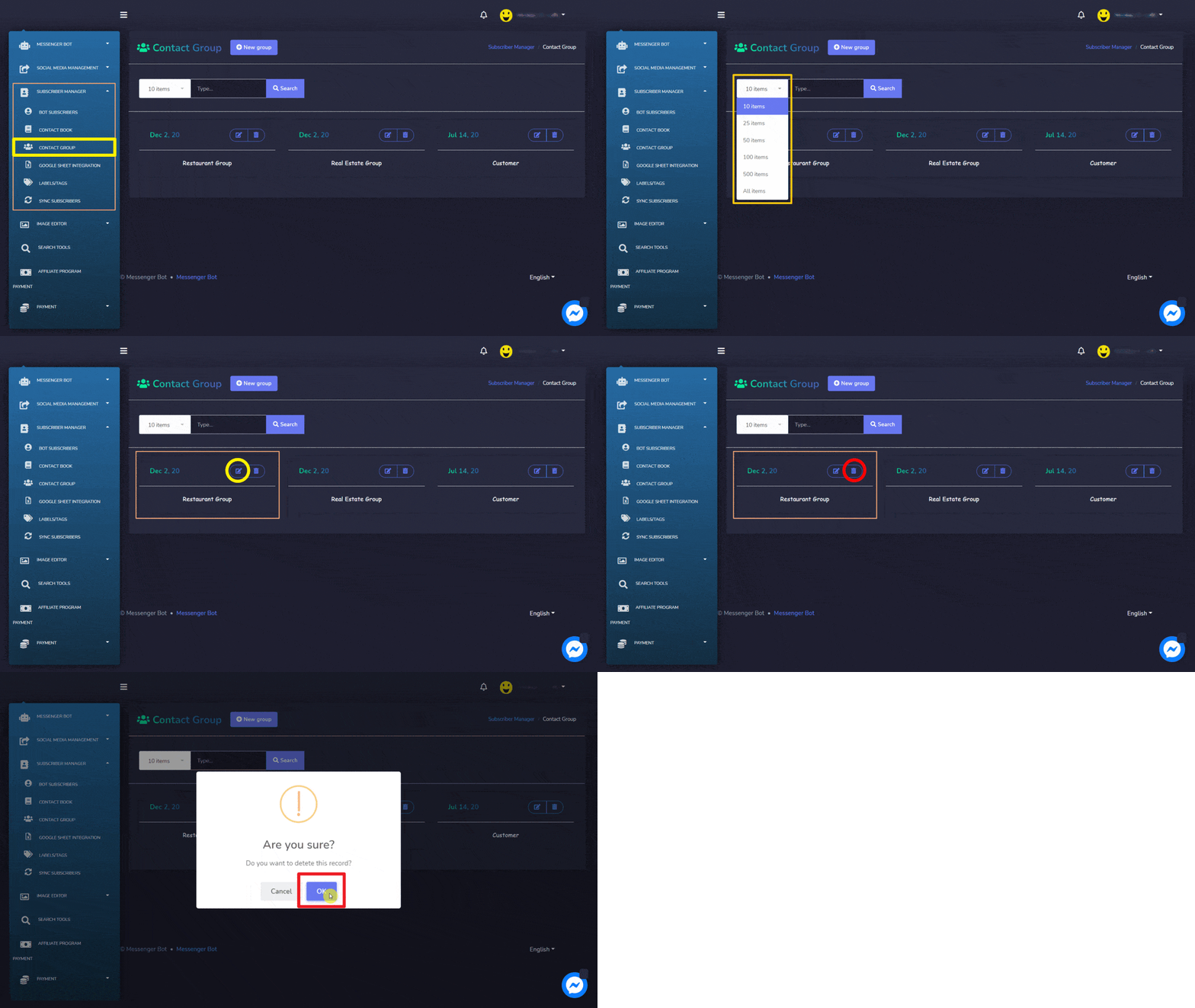
- Puedes ajustar el número de grupos que se verán a la vez.
- Puedes editar el grupo seleccionando el
 icono para un grupo de contactos en particular.
 - Puedes eliminar el grupo seleccionando el
 icono para un grupo de contactos en particular.
Crear nuevo grupo
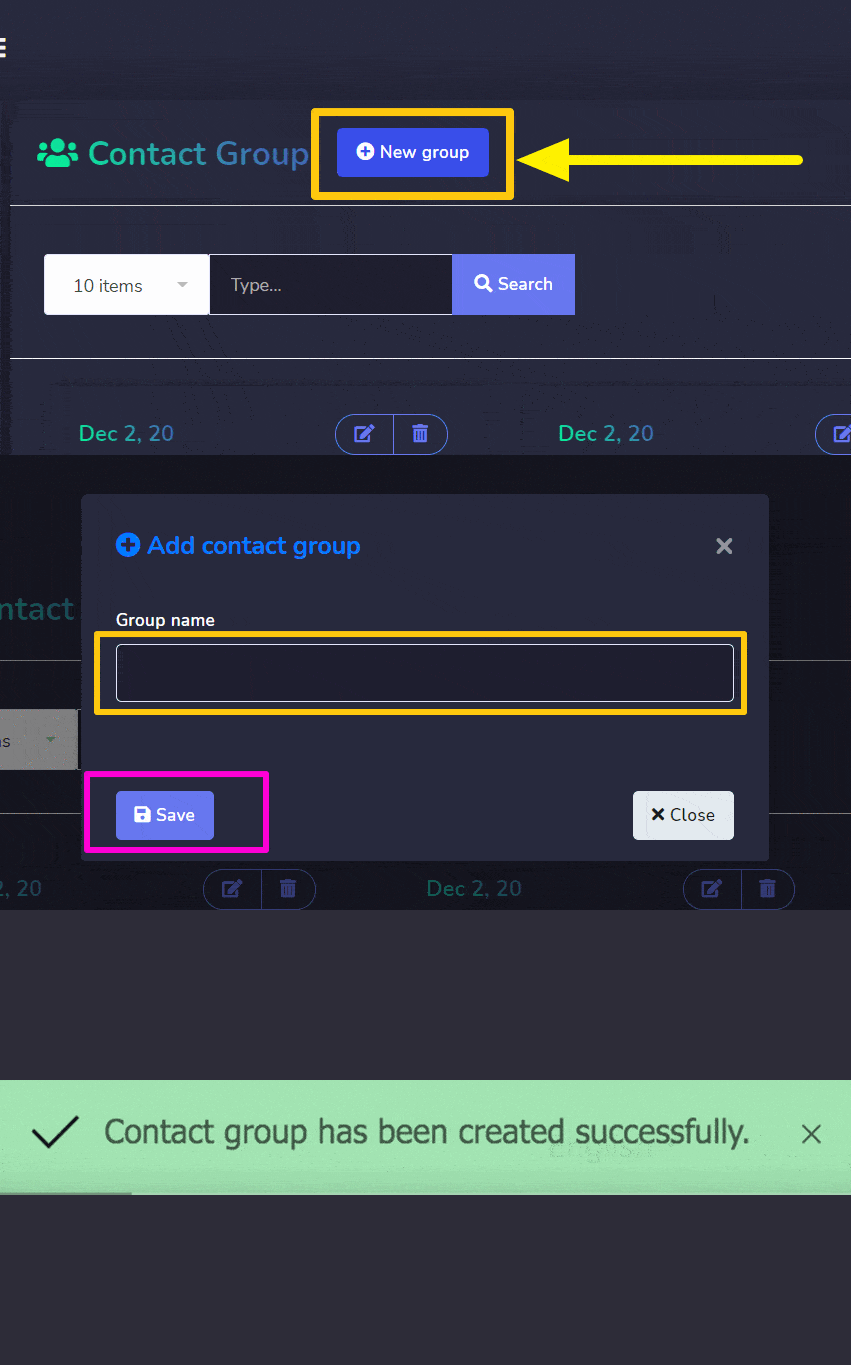
Puedes crear un nuevo grupo desde el Grupo de Contactos pantalla. Solo sigue los pasos que se indican a continuación:
- Selecciona Nuevo grupo desde la parte superior de la pantalla de Etiquetas/tags.
- Aparecerá un modal Agregar etiqueta en la pantalla. Necesitas proporcionar en Agregar grupo de contactos pantalla:
- Nombre del grupo: un nuevo nombre para el grupo
- Selecciona Guardar, tu nuevo grupo se creará con éxito.
Libro de Contactos
Puedes crear una lista de contactos para realizar diferentes acciones masivas y gestionar los grupos de SMS/emails. Cada contacto se convierte en parte de un grupo.
Para acceder a la sección de grupos de contactos, selecciona Libro de Contactos bajo Gestor de suscriptores ubicado en la navegación izquierda.
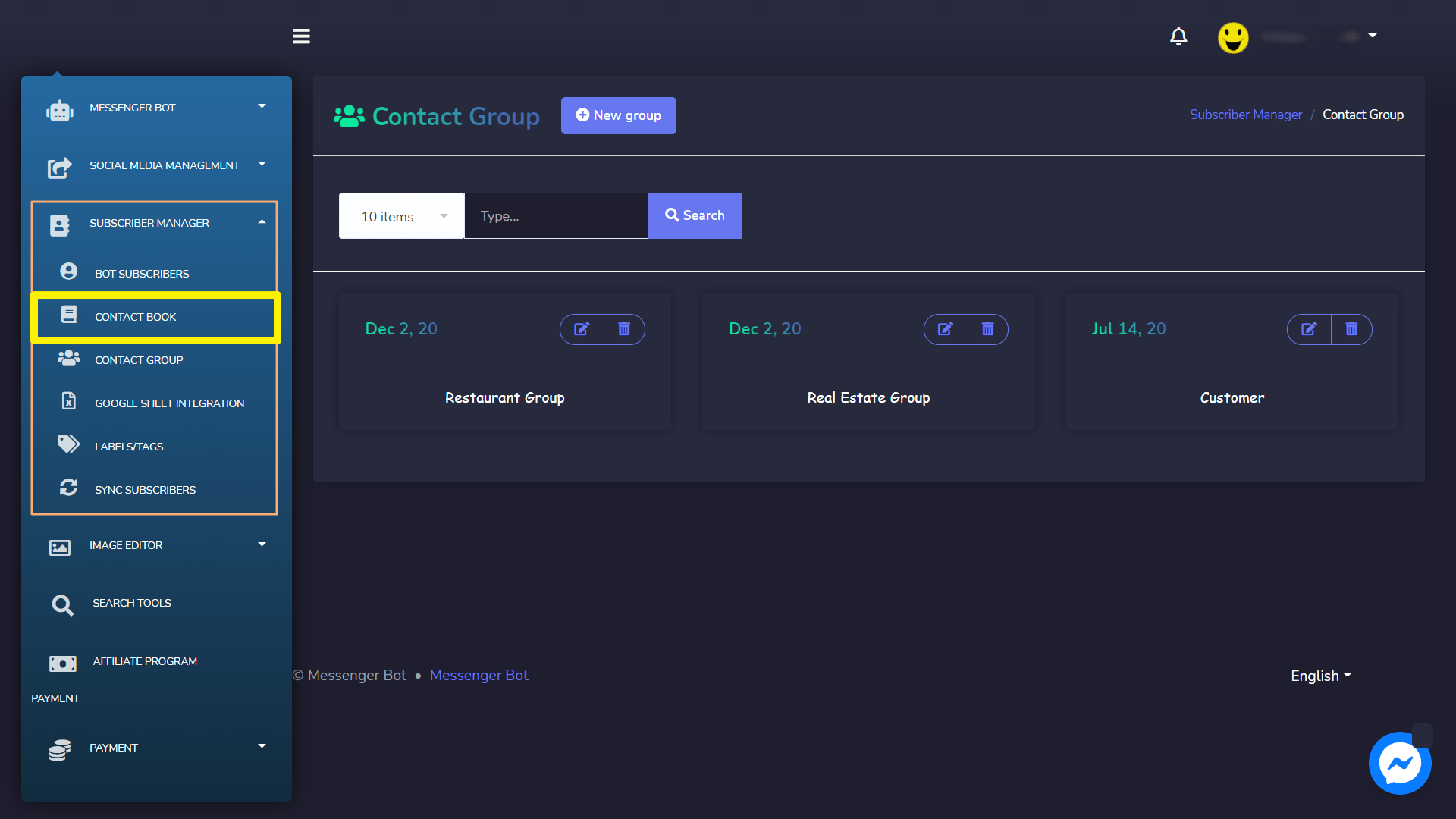
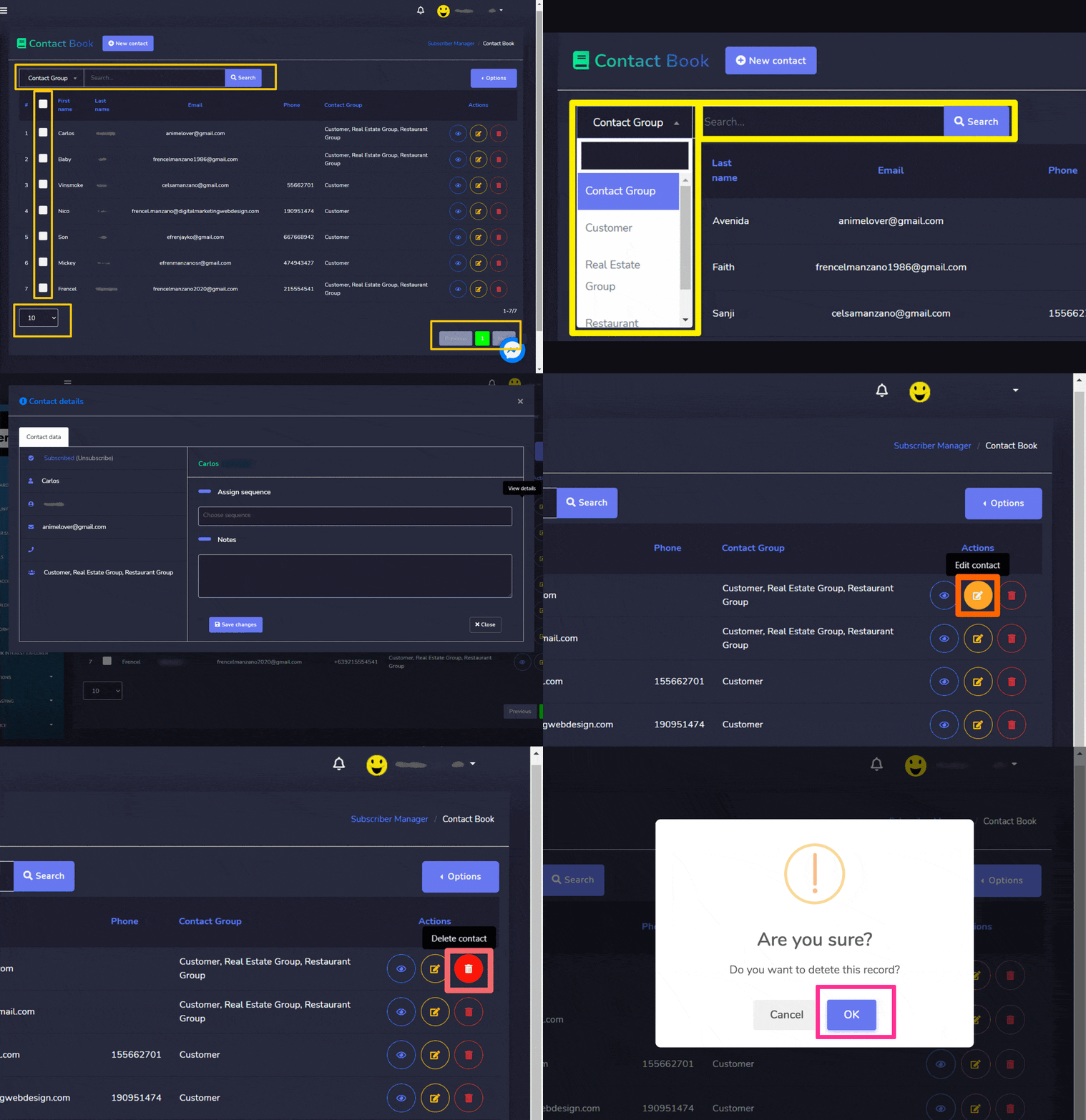
Todos los contactos existentes aparecerán en tu pantalla. Proporcionará información sobre tus contactos existentes.
- Puedes ajustar el número de contactos que se verán a la vez.
- Puedes buscar un contacto particular y un grupo de contactos utilizando la barra de búsqueda.
- Puedes ver los contactos seleccionando el
 icono de un contacto particular.
 - Puedes editar los contactos seleccionando el
 icono de un contacto particular.
 - Puedes eliminar los contactos seleccionando el
 icono de un contacto particular.
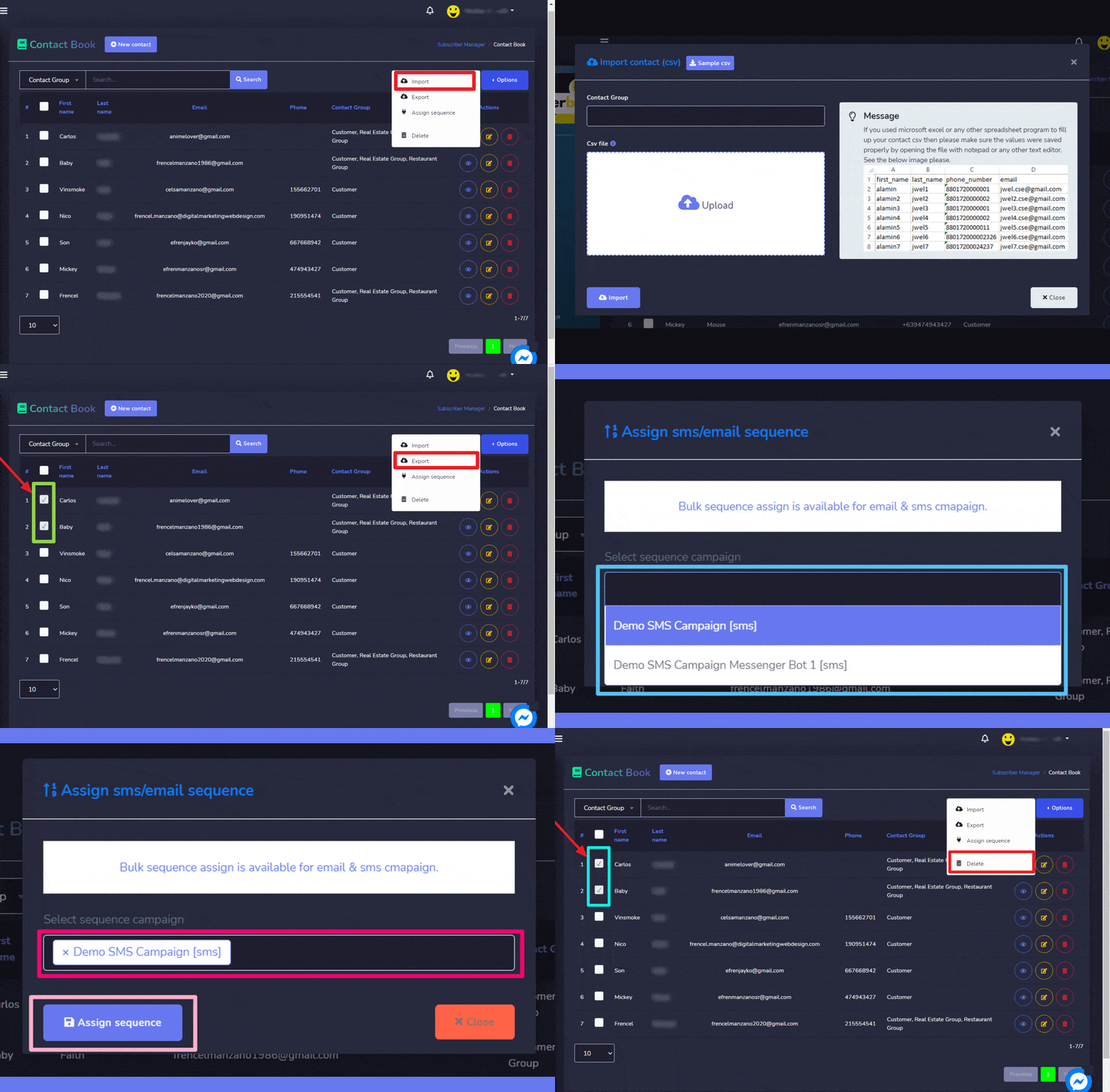
Haz clic en  botón aparecerá una lista de las siguientes tres opciones:
- Importar- Puedes importar el archivo .CSV para importar un conjunto de contactos en la base de datos de la aplicación. Proporciona el nombre del Grupo de contactos y importa el archivo en él.
- Exportar- También puedes exportar el archivo .CSV seleccionando los nombres que deseas exportar. Marca las casillas junto a los contactos que planeas exportar.
- Asignar secuencia- Puedes asignar la secuencia a un contacto seleccionando el(los) contacto(s) que deseas asignar y luego haz clic en Asignar secuencia. Ahora selecciona tu campaña de secuencia como se muestra a continuación, luego selecciona el botón Asignar secuencia cuando hayas terminado.
- Eliminar- También puedes eliminar el contacto seleccionando los nombres que deseas eliminar. Marca las casillas junto a los contactos que deseas eliminar.
Crear nuevo contacto
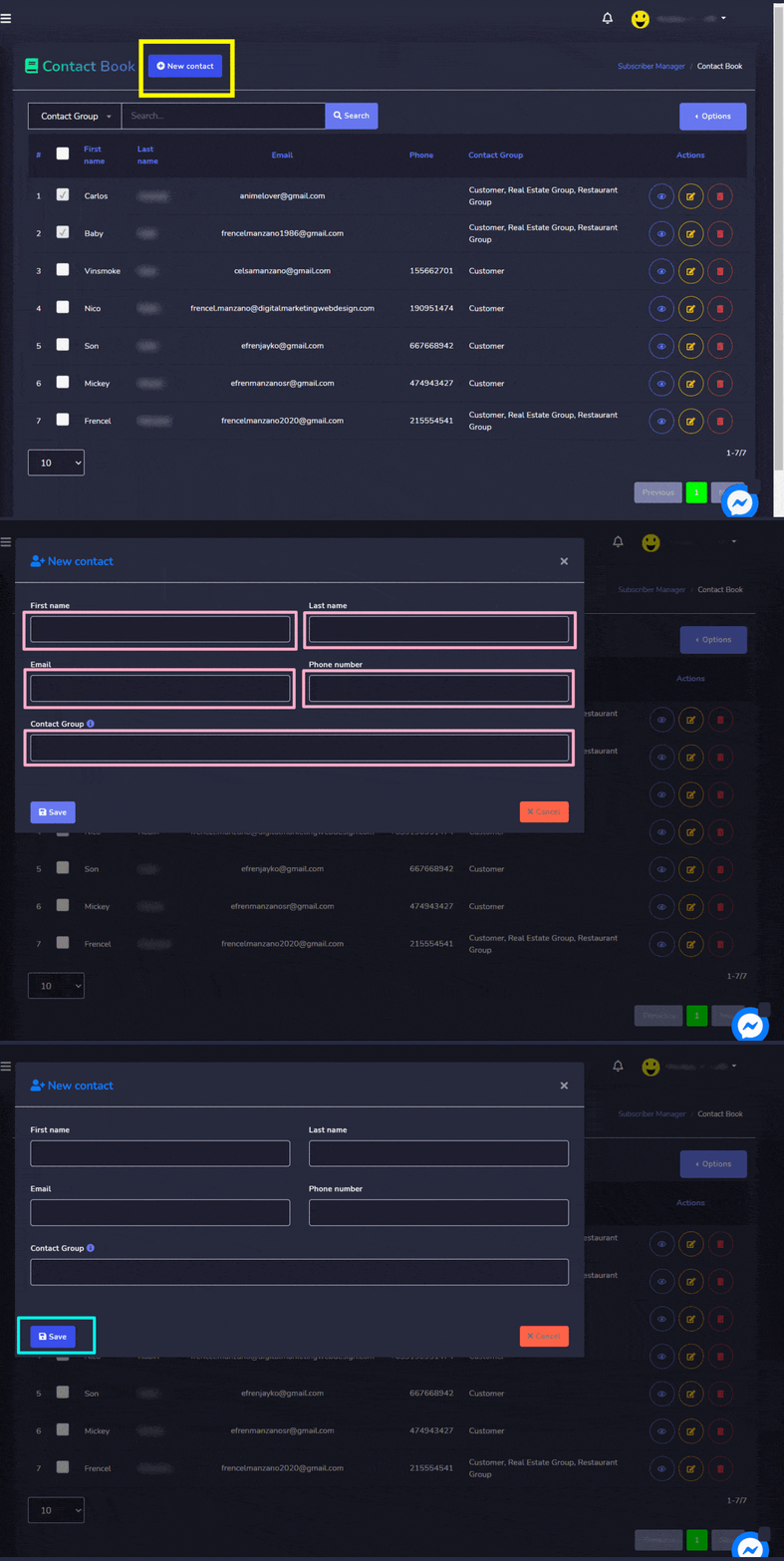
Puedes crear un nuevo grupo desde el Libro de Contactos pantalla. Solo sigue los pasos que se indican a continuación:
- Selecciona Nuevo contacto desde la parte superior de la pantalla de Etiquetas/tags.
- Aparecerá un modal Agregar etiqueta en la pantalla. Necesitas proporcionar en Agregar grupo de contactos pantalla:
- Nombre
- Apellido
- Correo electrónico
- Número de teléfono
- Grupo de contacto: al que se añadirá el contacto
- Selecciona Guardar, tu nuevo contacto se creará con éxito.



 Español
  English
  Tagalog
  简体中文
简体中文  العربية
  हिन्दी
  Português do Brasil
  Español de México
  Français
  বাংলা
বাংলা  香港中文
香港中文  繁體中文
繁體中文  Nederlands
  Deutsch
  Bahasa Indonesia
  日本語
日本語  한국어
한국어  Polski
  Русский
  Tiếng Việt