
Variación de Precio de Producto de Comercio Electrónico
La variación de precio de producto de comercio electrónico ha añadido instalaciones adicionales para enriquecer la tienda de comercio electrónico y mejorar el proceso de venta de productos. Esto significa que puedes establecer un precio diferente para atributos diferentes.
Con este complemento, puedes agregar múltiples atributos y usarlos para diferentes propósitos como opciones de venta de productos. Supongamos que tienes una tienda de comercio electrónico llamada Restaurante y tu restaurante tiene un artículo llamado Hamburguesa de Res (que se añadió desde la sección de Productos). Tu artículo hamburguesa de res tiene tres tamaños diferentes que son pequeño, mediano, grande. Así que quieres establecer precios diferentes para tres tamaños diferentes. Así que con la tienda de E-commerce del Messenger Bot, tienes que agregar un atributo con tres atributos diferentes como pequeño, mediano, grande. Y luego puedes crear una variación de precios de hamburguesas.
¿Cómo Crear Atributos?
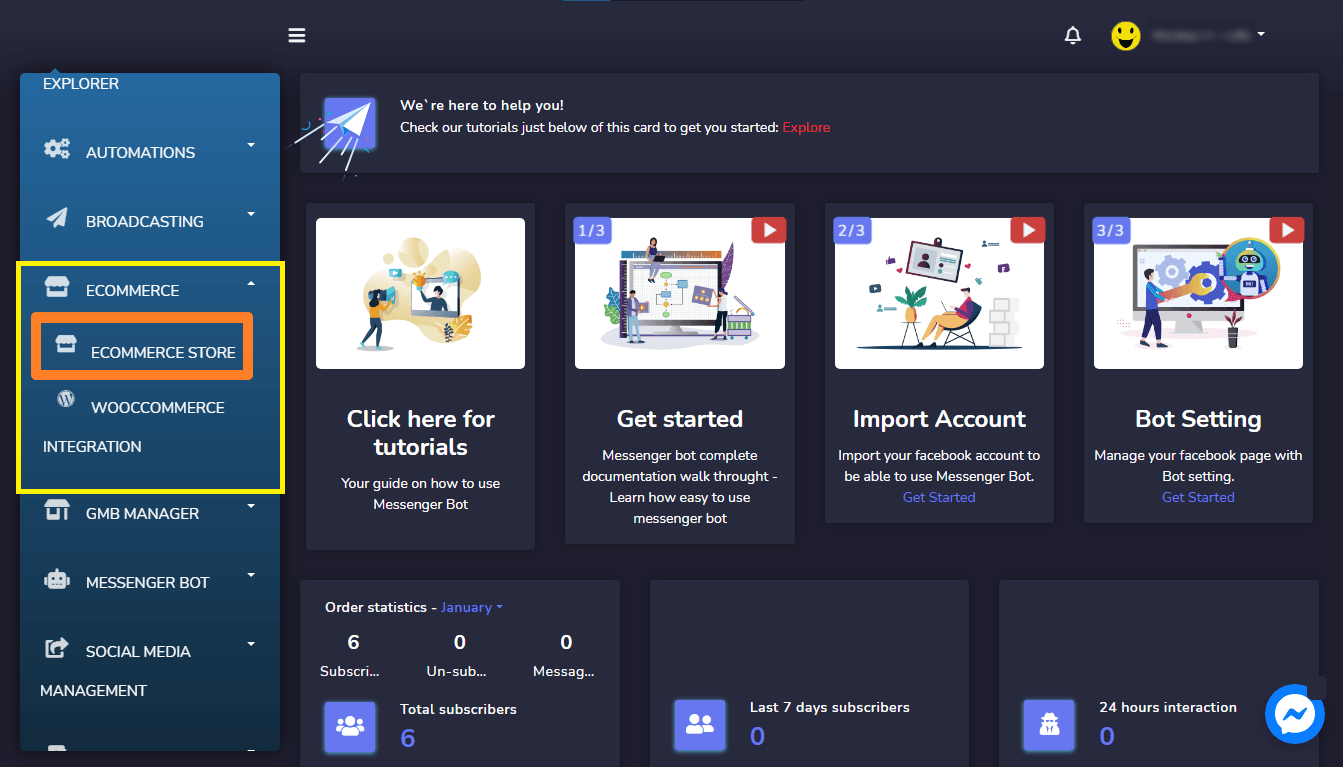
Ve a Ecommerce luego Tienda Ecommerce y selecciona tu tienda Ecommerce.
Luego haz clic en el menú de Atributos en el menú de la derecha. Haz clic en el botón Agregar atributo para crear atributos con diferentes valores de atributo.
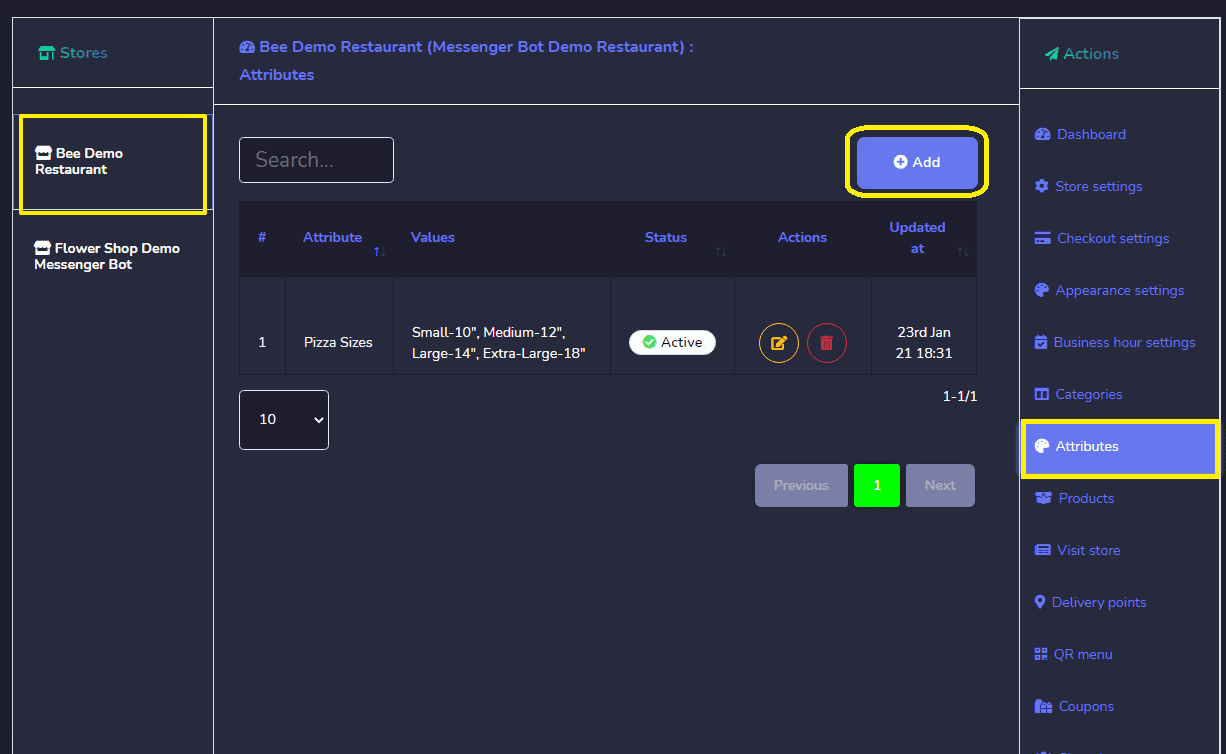
Luego haz clic en el menú de Atributos en el menú de la derecha. Haz clic en el botón Agregar atributo para crear atributos con diferentes valores de atributo.
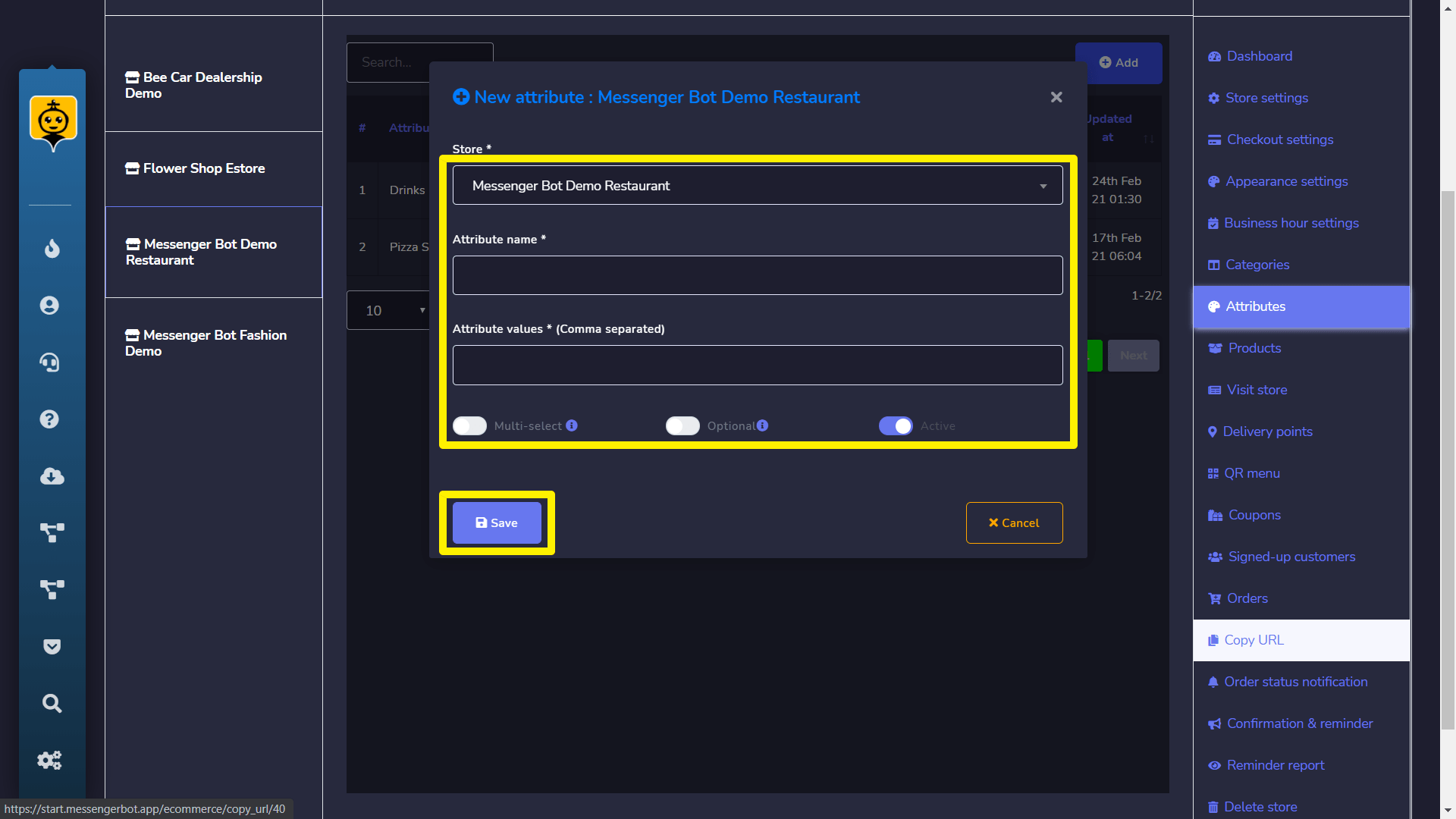
Agregar Atributos con Productos
Después de completar la parte de atributos, ahora necesitas usar el atributo para hacer una variación en el precio del producto.
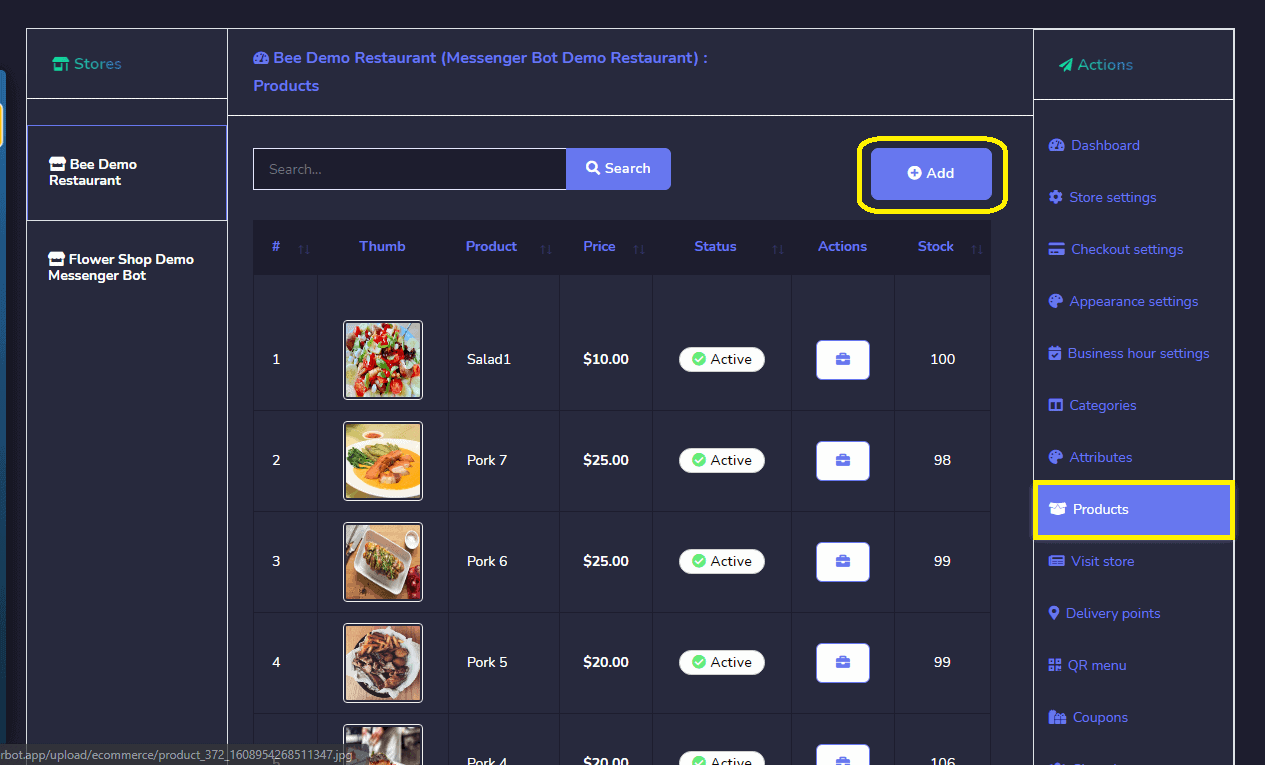
Así que haz clic en el menú Productos del menú de la derecha y haz clic en Agregar producto botón.
Aparecerá un formulario para agregar información del producto. Ahora hay varias opciones para completar.
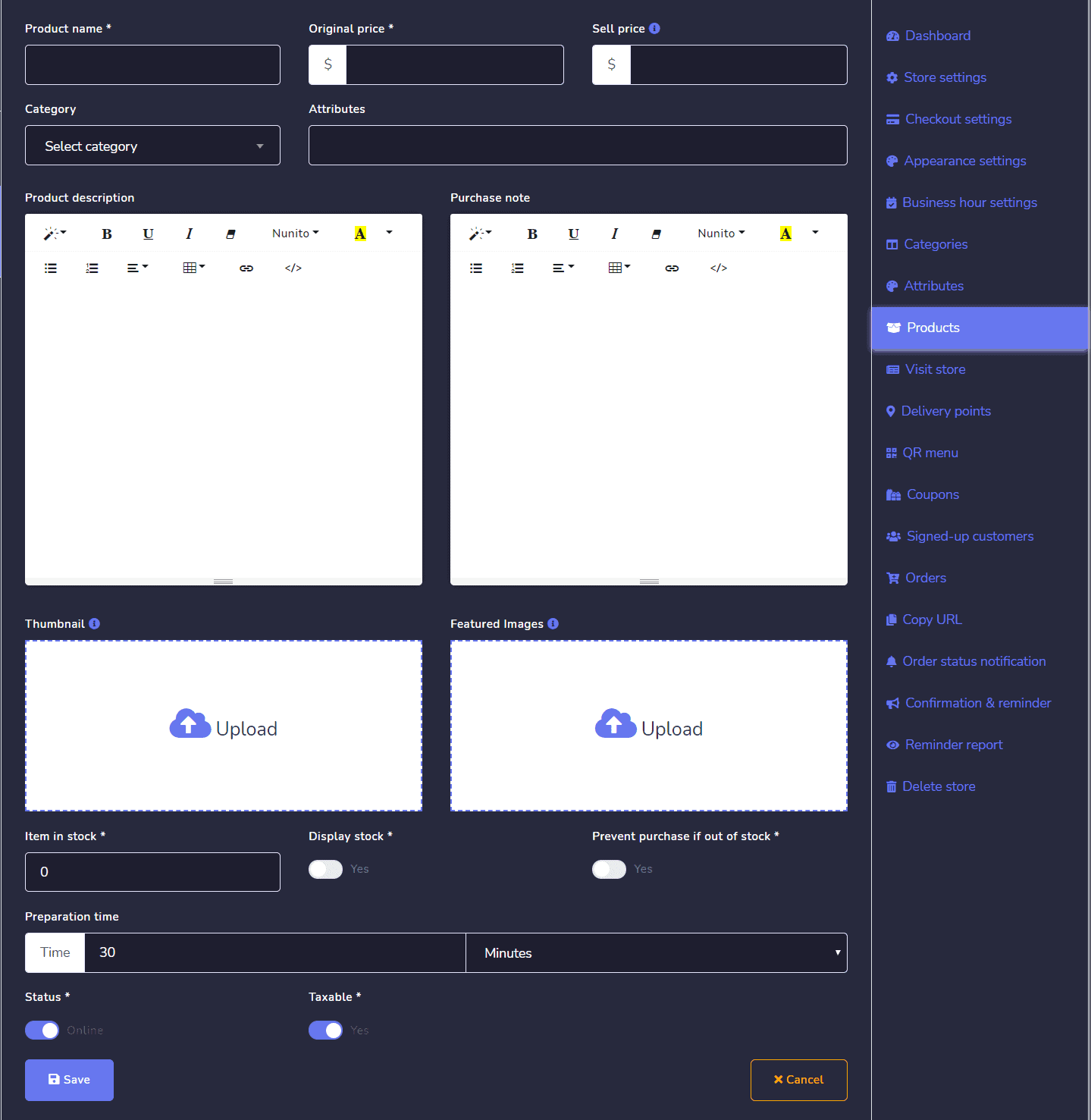
Tienda – Este campo muestra el nombre de tu tienda seleccionada.
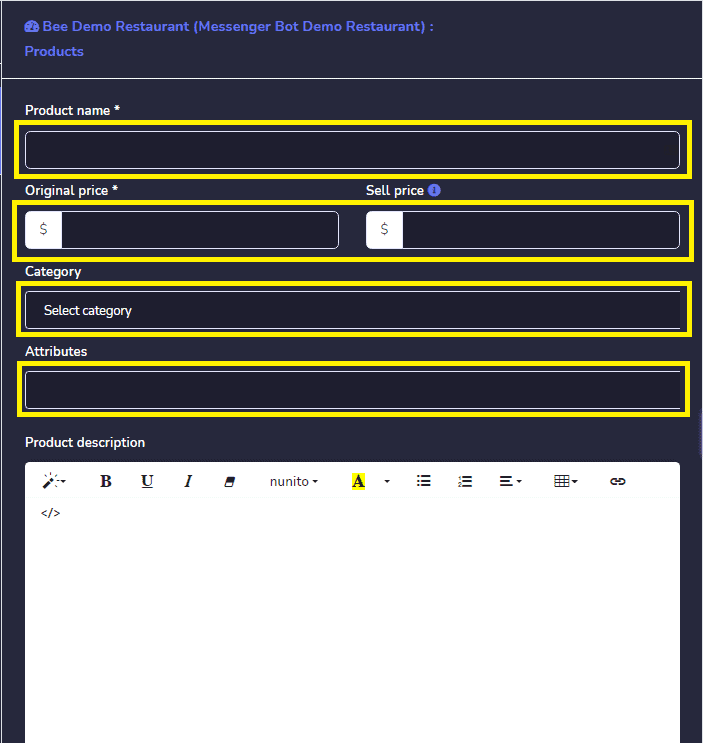
Categoría – Este campo es para qué categoría de producto deseas vender.
Atributos – Este es el atributo que has agregado en la sección de atributos. También puedes seleccionar múltiples atributos.
Nombre del producto – Este campo es para el nombre de tu producto.
Precio original – El precio original se refiere al precio real de tu producto que se mostrará durante la venta.
Precio de venta – A veces quieres ofrecer un descuento en tu producto, así que si ofreces algún descuento del precio original, entonces debes proporcionar el precio de venta después de aplicar el descuento.
Valores de atributos
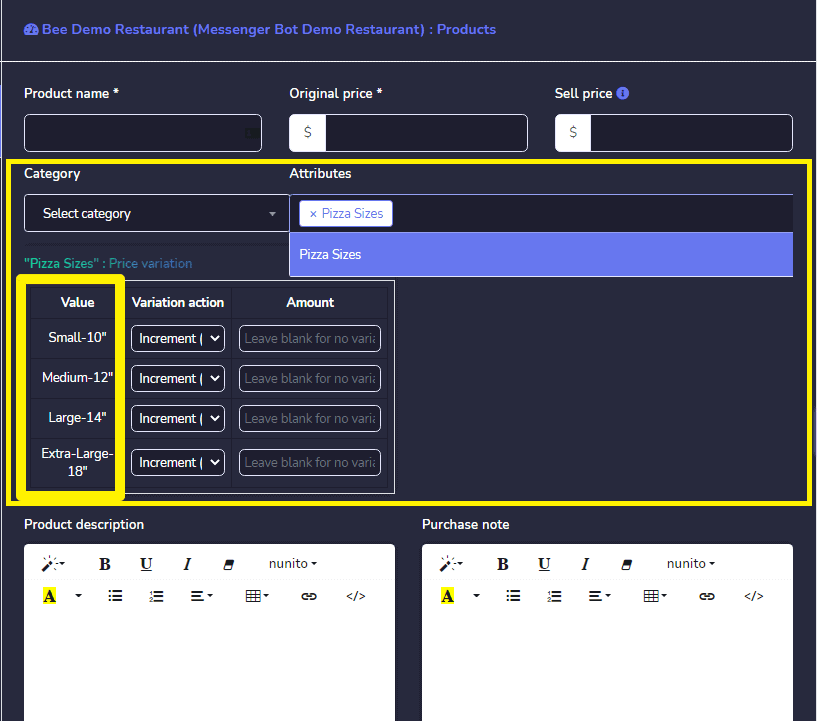
Ahora esta sección es la parte principal de este complemento. Encontrarás diferentes valores de atributos en relación con el atributo que has seleccionado en el campo anterior. Puedes establecer la variación de precios para diferentes tipos de valores de atributos. En esta sección, hay tres partes como:
- valores de atributo
- incrementos/decrementos (con el precio principal)
- cantidad
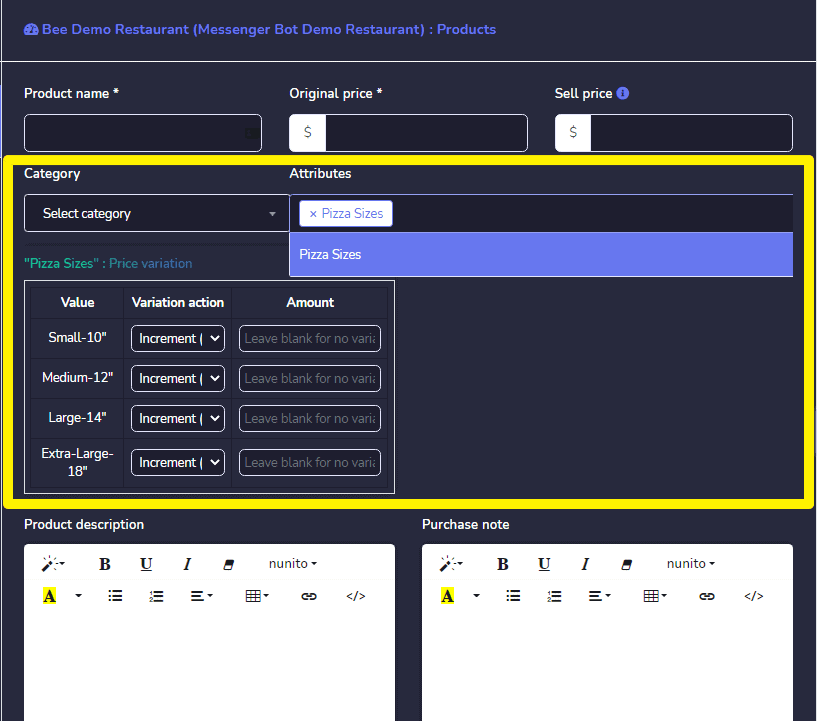
Valores de atributos – Esta columna mostrará los valores de atributo de los atributos seleccionados.
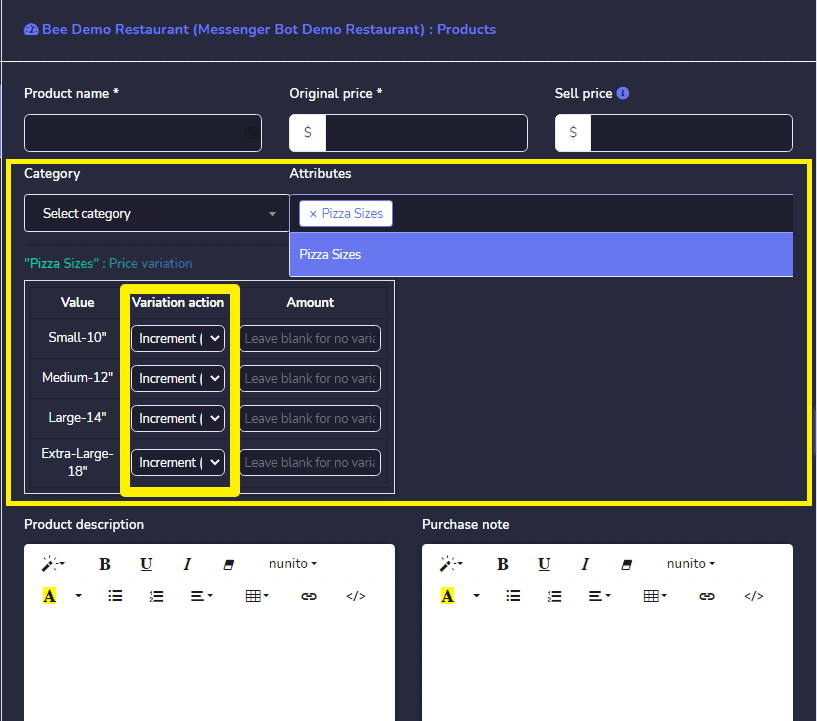
Precio de Incremento/Decremento
Hay dos opciones para cada valor de atributo, una es para Incremento (+) precio. y otra es para Decrementos (-) el precio del precio original. Si tú selecciona un valor de atributo, entonces la cantidad dada se añadirá al precio de venta del producto y si seleccionas del menú desplegable, entonces la cantidad dada se sustituirá del precio de venta del producto.
Supongamos que tu producto precio de venta es $20 y has seleccionado + del menú desplegable y dado la cantidad de incremento es $10, así que el precio real de los valores de atributo correspondientes será $30. Y si seleccionas – entonces el precio de venta se convertirá en $10.
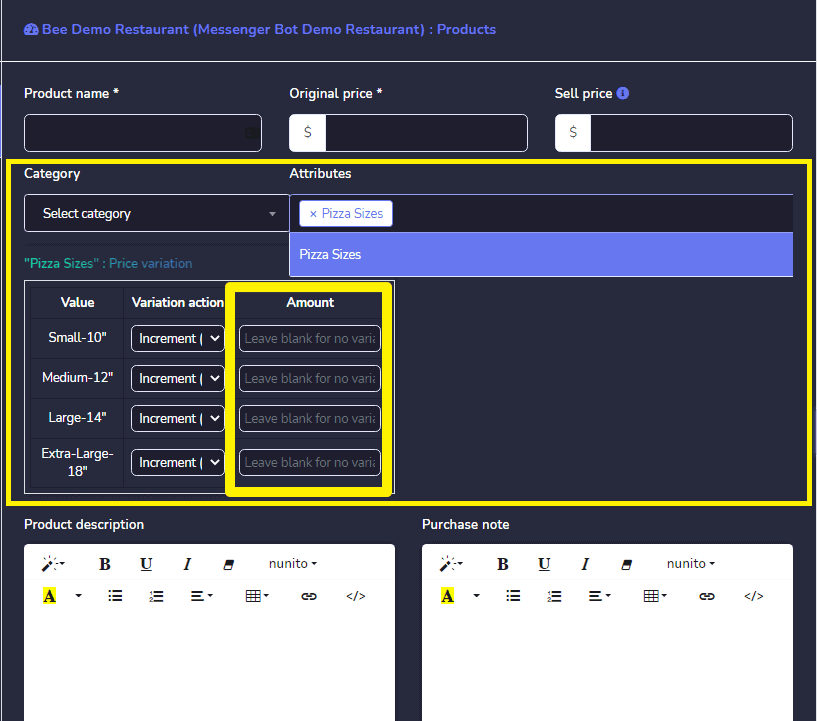
Cantidad – Este campo es para proporcionar la cantidad para valores de atributo correspondientes que agregarán o sustituirán del precio original del producto de acuerdo con Selección de incremento/decremento. Después de completar toda la información del producto, presiona el botón Guardar. Ahora estás listo para continuar con la parte de venta de tu producto.
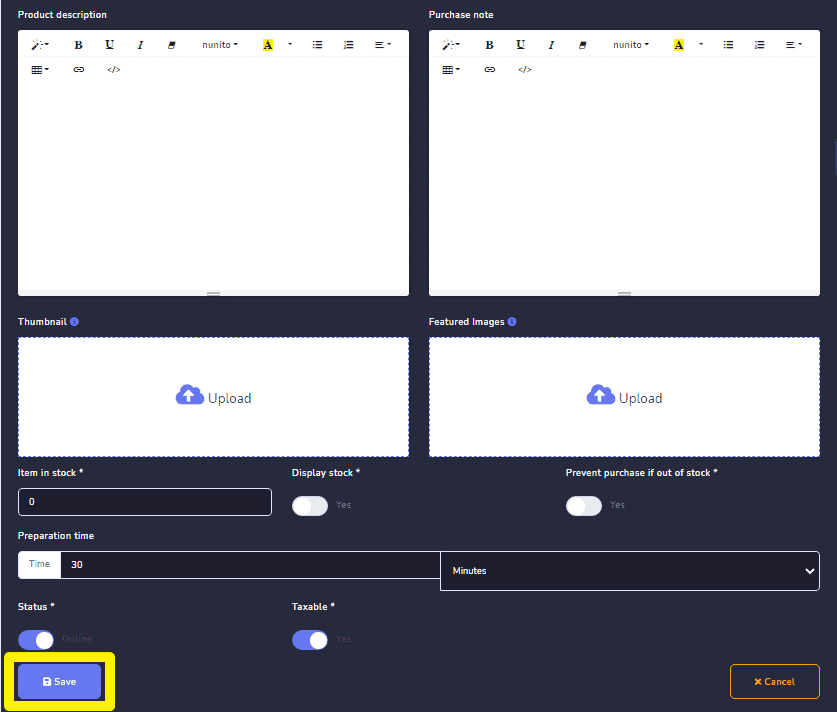
Después de completar toda la información sobre el producto, presiona el botón Guardar. Ahora estás listo para continuar con la parte de venta de tu producto.



 Español
  English
  Tagalog
  简体中文
简体中文  العربية
  हिन्दी
  Português do Brasil
  Español de México
  Français
  বাংলা
বাংলা  香港中文
香港中文  繁體中文
繁體中文  Nederlands
  Deutsch
  Bahasa Indonesia
  日本語
日本語  한국어
한국어  Polski
  Русский
  Tiếng Việt