
सामग्री की तालिका:
कैसे एक ईकॉमर्स स्टोर बनाएं मेसेंजर बॉट के साथ
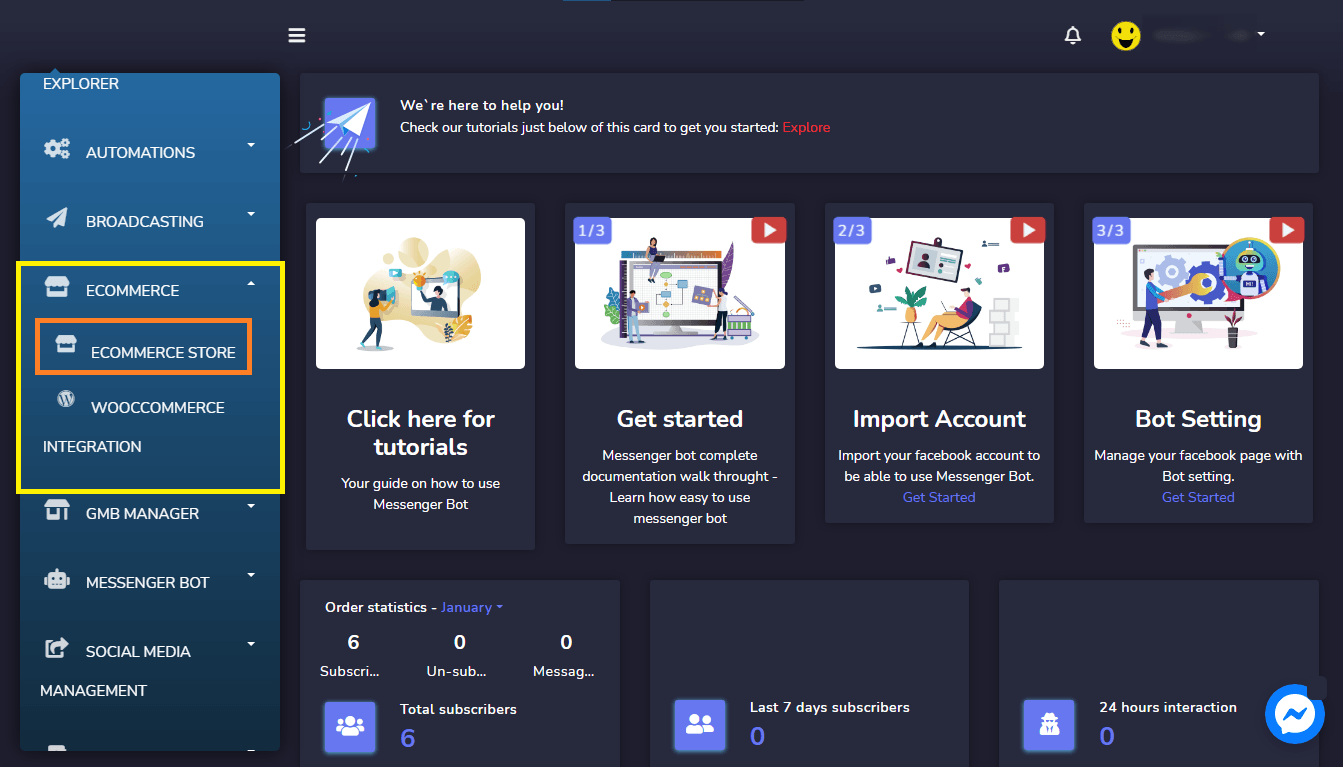
Log in मैसेंजर बॉट एप्लिकेशन पर। और आपके डैशबोर्ड में ईकॉमर्स चुनें फिर ड्रॉपडाउन पर क्लिक करें ईकॉमर्स स्टोर.
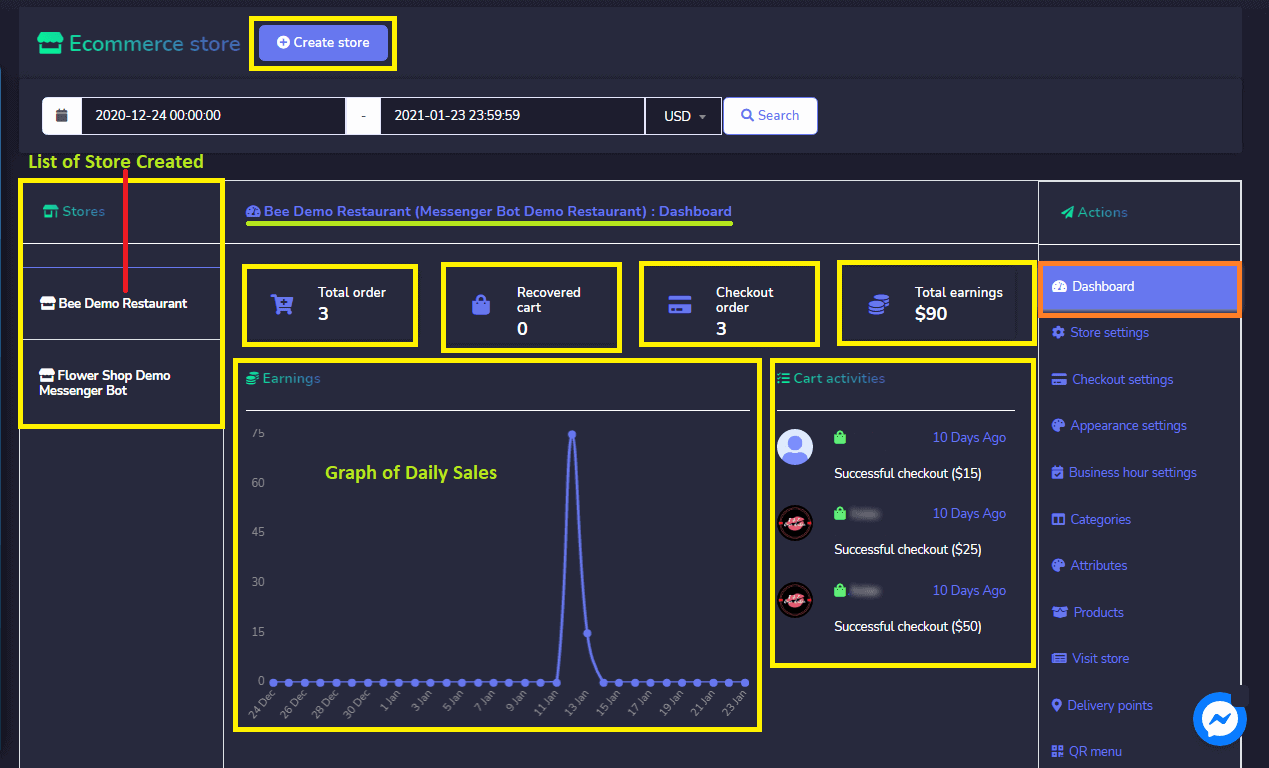
वीडियो प्लेटफार्मों पर ईकॉमर्स स्टोर डैशबोर्ड: यह उन आंकड़ों का सारांश प्रदर्शित करता है जो शामिल होंगे:
- कुल ऑर्डर: चयनित तिथियों पर ऑर्डर की गई वस्तुओं की संख्या।
- चेकआउट किए गए ऑर्डर: उन ऑर्डर्स की संख्या जो प्रोसेस की गई हैं
- कुल आय: चयनित तिथि तक कुल आय की राशि।
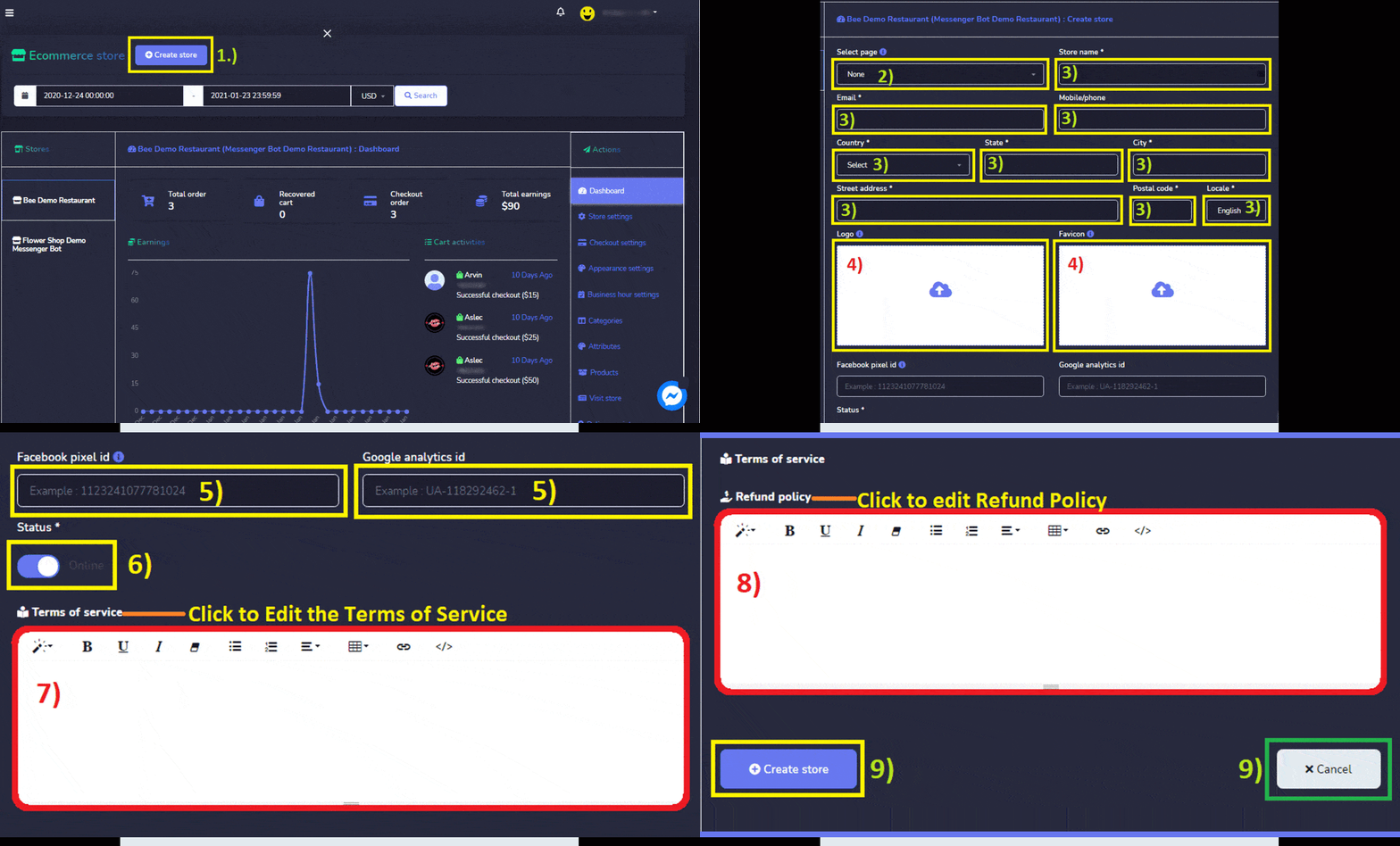
स्टोर बनाएं: आप निम्नलिखित चरणों का पालन करके एक नया स्टोर बना सकते हैं:
- स्क्रीन के शीर्ष दाएं कोने से एक विकल्प चुनें। क्लिक करें एक स्टोर बनाएं.
- प्रदान करें स्टोर की जानकारी, चुनें पृष्ठ का नाम.
- प्रदान करें स्टोर का नाम, ईमेल पता, डाक पता, मोबाइल|फोन नंबर.
- अपलोड करें लोगो और फ़ेविकॉन.
- प्रदान करें फेसबुक पिक्सेल आईडी और गूगल एनालिटिक्स आईडी यदि आपके पास है।
- सेट करें स्टोर की स्थिति.
- प्रदान करें सेवाओं की शर्तें.
- एक रिफंड नीति प्रदान करें।
- क्लिक करें, बनाएं Store या रद्द करें.
स्टोर सेटिंग्स: यह प्रदर्शित करता है ई-कॉमर्स स्टोर के बारे में जानकारी. इसे किया जा सकता है संशोधित और अपडेट किया गया पर कभी भी यदि परिवर्तन हो सकते हैं।
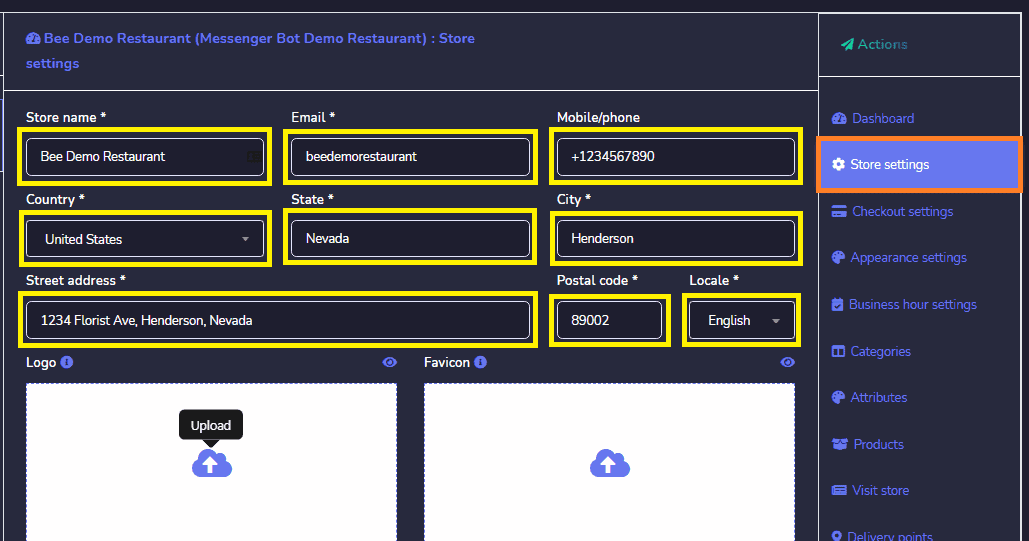
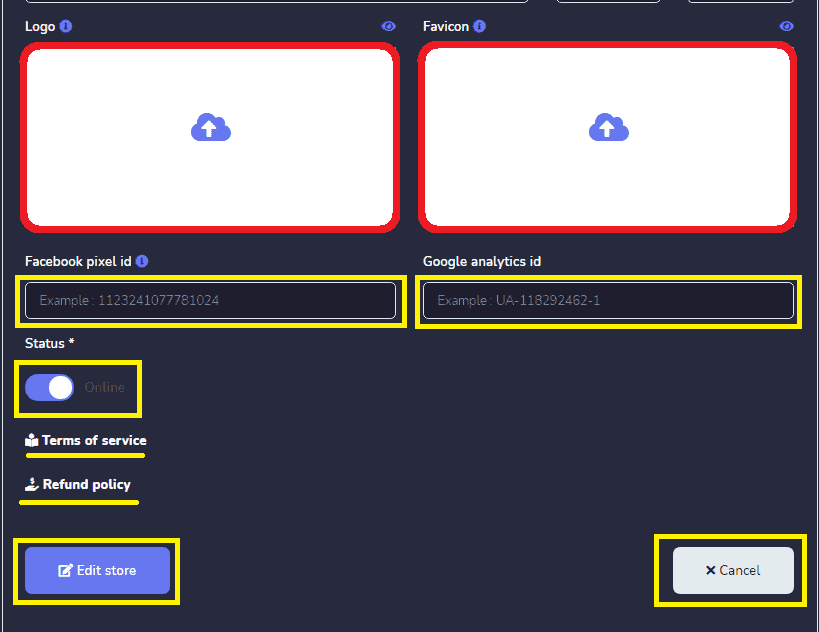
चेकआउट सेटिंग्स: यह आपको सभी भुगतान खातों की सेटिंग्स को समायोजित करने की अनुमति देता है. आपको इन चरणों का पालन करना होगा नीचे:
- प्रदान करें PayPal ईमेल पता और PayPal सैंडबॉक्स मोड सक्षम करें.
- एक दर्ज करें स्ट्रीप गुप्त कुंजी और स्ट्रीप प्रकाशन योग्य कुंजी और स्ट्रीप बिलिंग पता सक्षम करें.
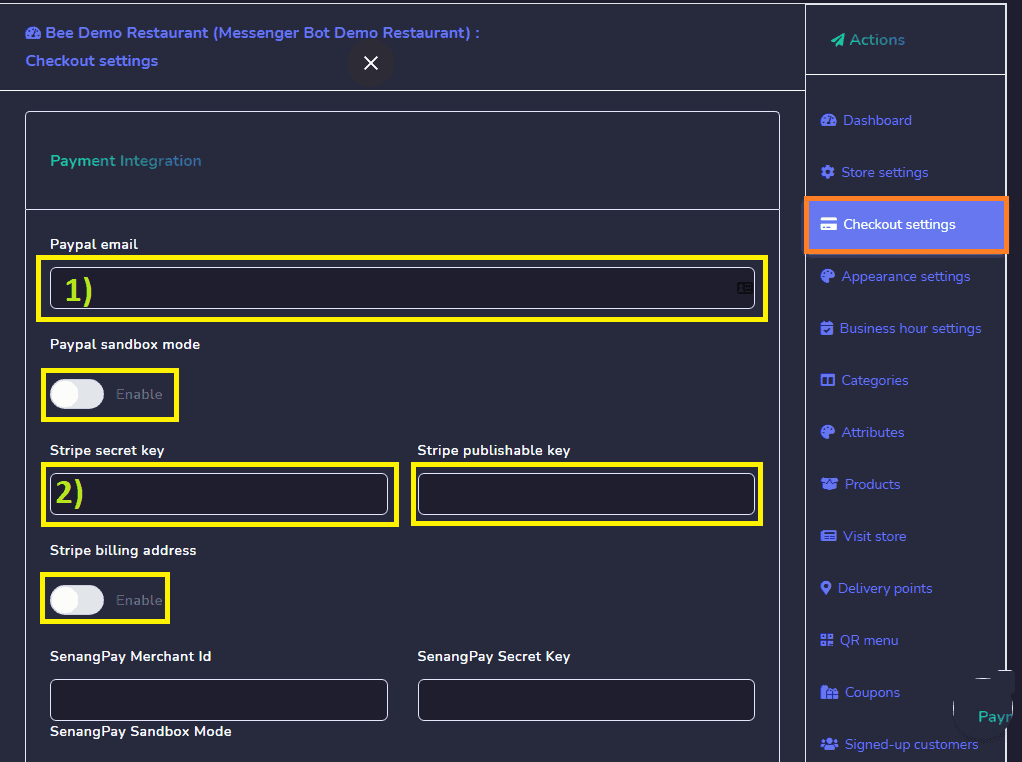
- प्रविष्ट करें SenangPay व्यापारी आईडी और SenangPay गुप्त कुंजी. फिर, SenangPay सैंडबॉक्स मोड सक्षम करें. क्लिक करें, विवरण Senangpay लौटने का URL.
- प्रविष्ट करें Instamojo प्राइवेट एपीआई कुंजी और Instamojo प्राइवेट ऑथ टोकन. क्लिक करें, सैंडबॉक्स मोड सक्षम करें.
- प्रविष्ट करें SSLCOMMERZ स्टोर आईडी और SSLCOMMERZ स्टोर पासवर्ड. फिर, क्लिक करें SSLCOMMERZ सैंडबॉक्स मोड सक्षम करें.
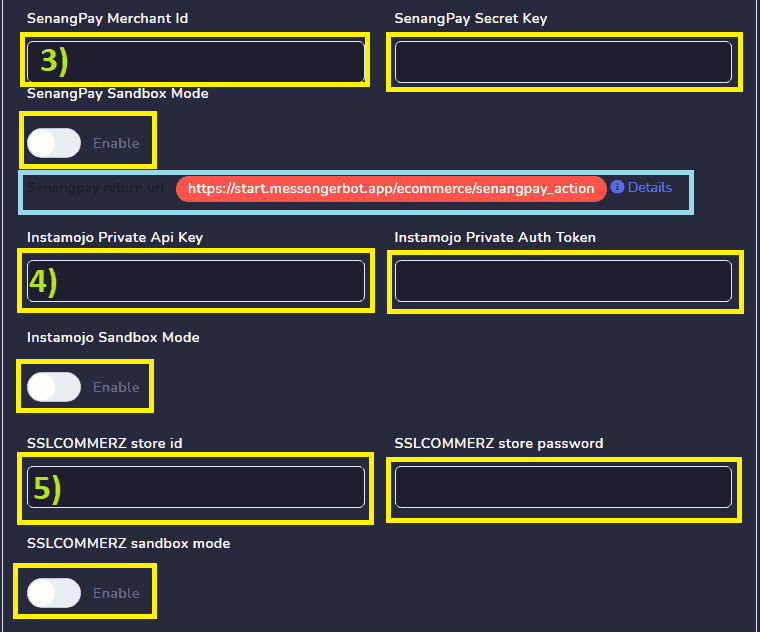
- प्रविष्ट करें Mercado pago सार्वजनिक कुंजी और Mercado pago एक्सेस टोकन. चुनें Mercadopago देश.
- प्रविष्ट करें मॉली एपीआई की.
- प्रविष्ट करें Xendit गुप्त एपीआई कुंजी.
- प्रविष्ट करें Razorpay कुंजी आईडी और Razorpay कुंजी गुप्त.
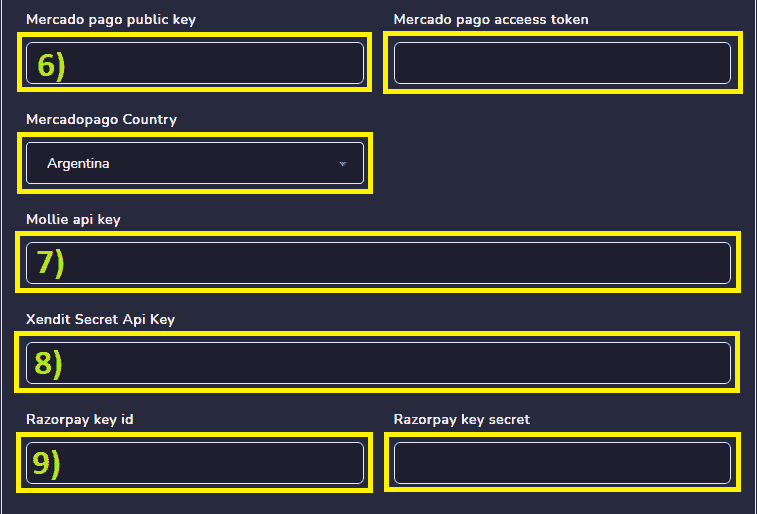
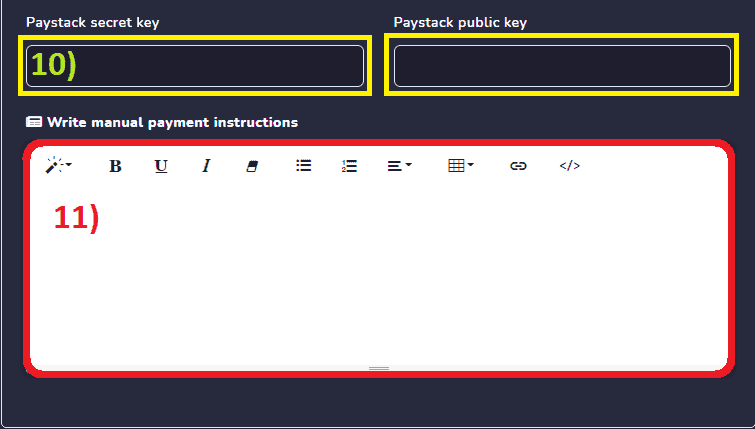
- प्रविष्ट करें Paystack गुप्त कुंजी और Paystack सार्वजनिक कुंजी.
- लिखें मैनुअल भुगतान निर्देश.
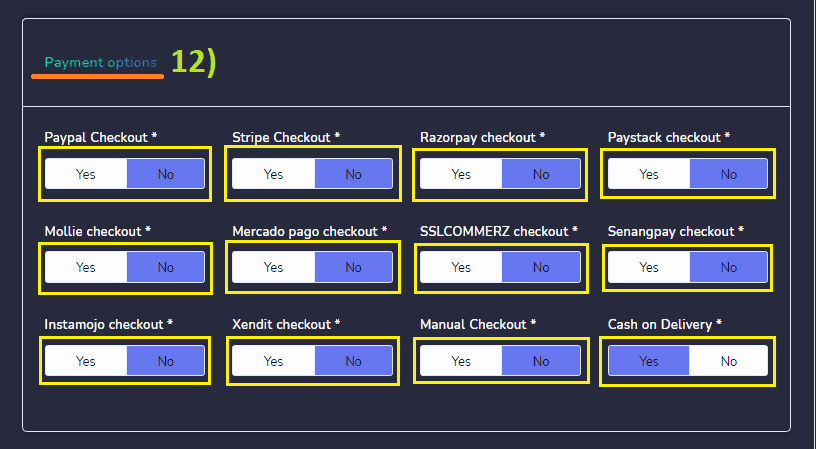
- चेकआउट भुगतान विकल्प: भुगतान विकल्प चुनें जो आपका ग्राहक अपने ऑर्डर चेकआउट करते समय चुन सकता है. Paypal, Stripe, Razorpay, Paystack, Mollie, Mercado Pago, SSLCOMMERZ, Senangpay, Instamojo, Xendit, मैनुअल, और कैश ऑन डिलीवरी से.
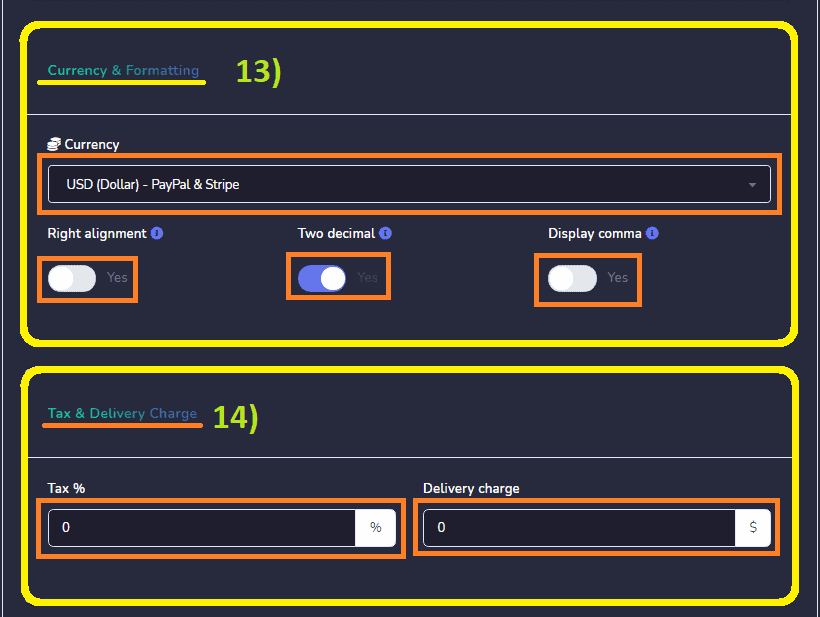
- मुद्रा और स्वरूपण: अपने देश की मुद्रा चुनें दाएं संरेखण के विकल्प के साथ, दो दशमलव, और कॉमा प्रदर्शित करें.
- कर और डिलीवरी शुल्क: आप सभी उत्पादों के लिए कर प्रतिशत और डिलीवरी शुल्क सेट कर सकते हैं.
- आप भी डिलीवरी प्राथमिकता चुनें द्वारा स्टोर पिकअप, होम डिलीवरी, तैयारी का समय, और निर्धारित आदेश सक्षम करें.
- लॉगिन प्राथमिकता: सक्षम करें अतिथि खरीद।
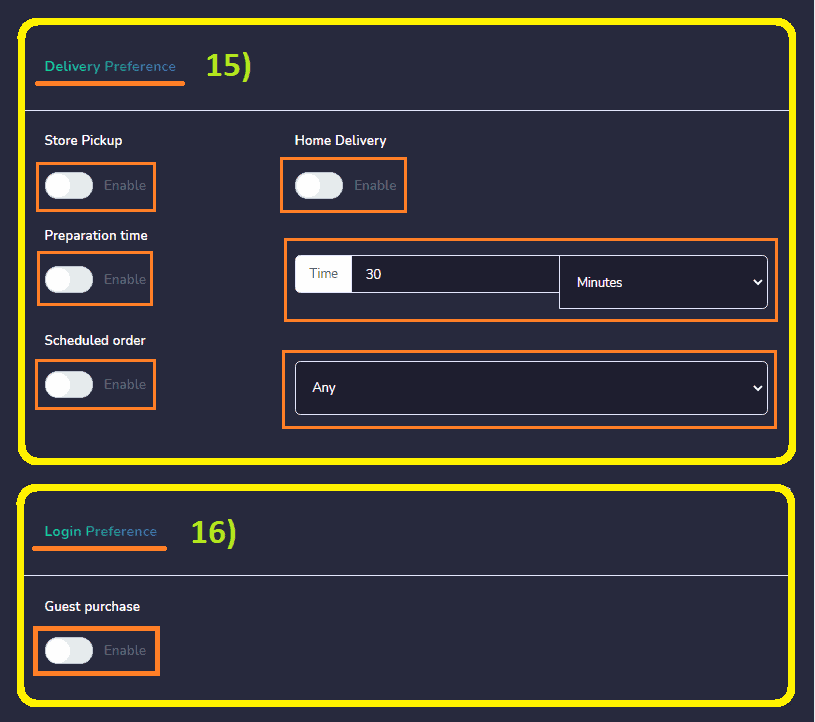
- पता प्राथमिकता: चेकआउट देश, चेकआउट राज्य, चेकआउट शहर, चेकआउट ज़िप, चेकआउट ईमेल, चेकआउट फोन, और डिलीवरी नोट सक्षम करें.
- क्लिक करें सहेजें.
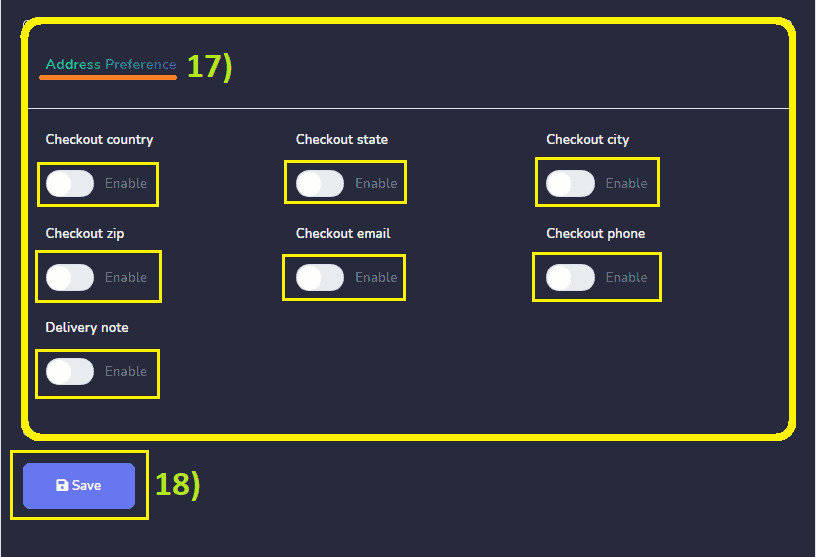
दृश्य सेटिंग्स: आप अपने ईकॉमर्स स्टोर को कस्टमाइज़ कर सकते हैं. जैसे, थीम रंग चुनें, उत्पाद समूह, उत्पाद दृश्य, उत्पाद क्रमबद्ध करना, फ़ॉन्ट, अभी खरीदें बटन शीर्षक, स्टोर पिकअप शीर्षक, कार्ट में जोड़ें बटन छिपाएं और अभी खरीदें बटन छिपाएं. फिर, क्लिक करें सहेजें.
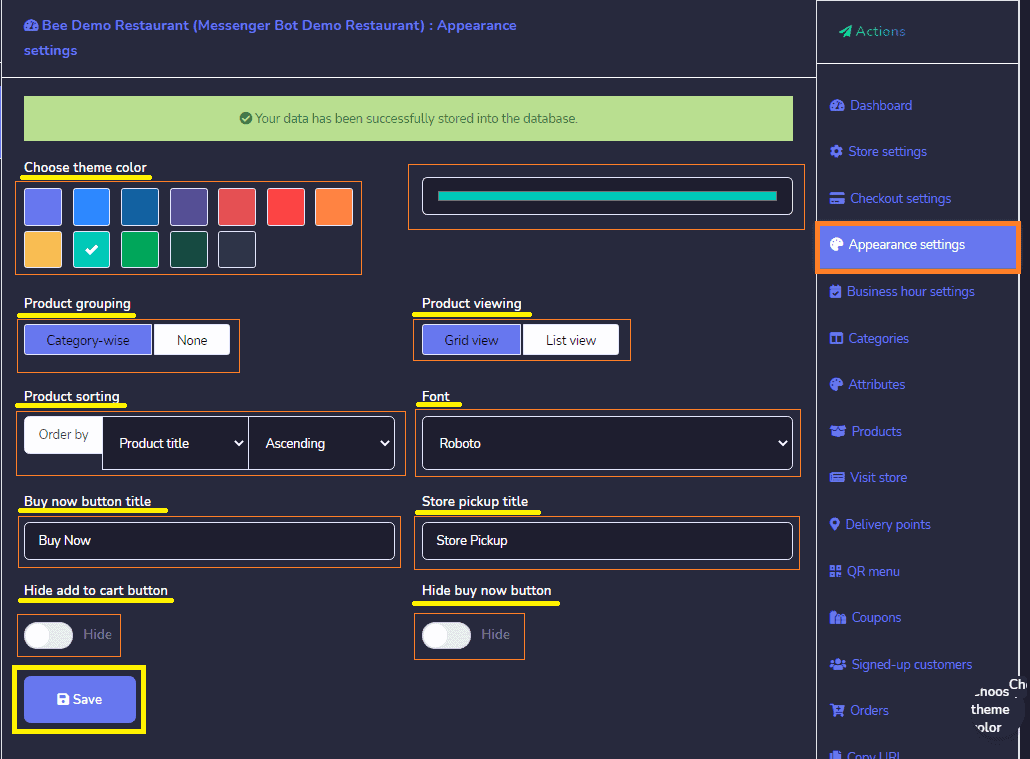
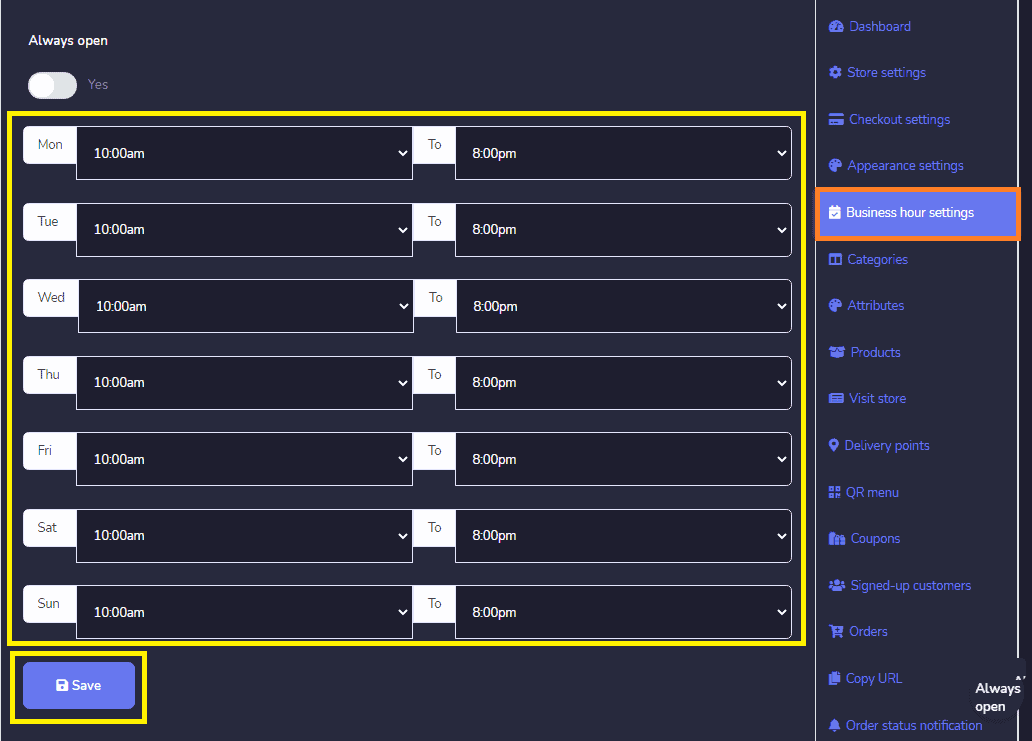
व्यापार घंटे सेटिंग्स: आप चुन सकते हैं हमेशा खुला.
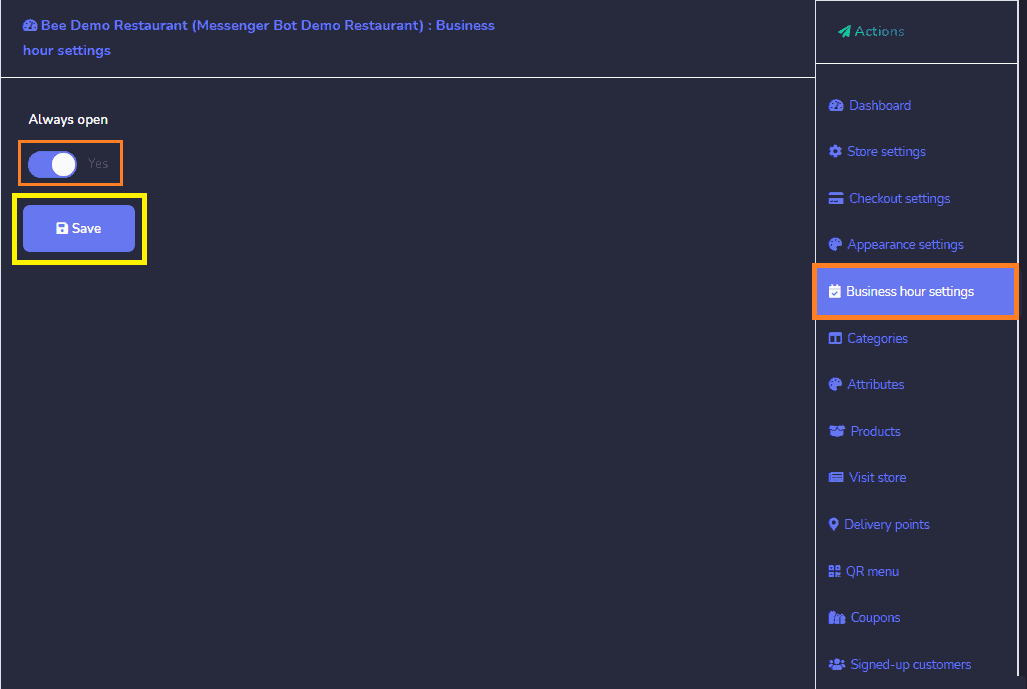
या चुनें आपका उद्घाटन समय सोमवार से रविवार तक. फिर, क्लिक करें सहेजें.
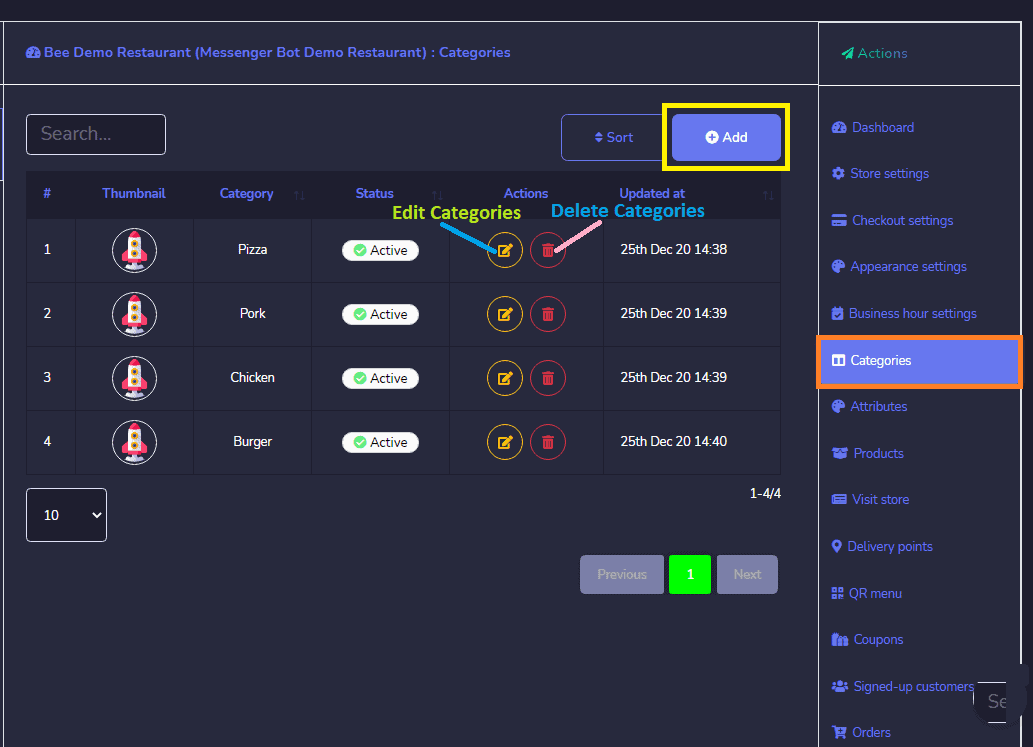
श्रेणियाँ: आपकी दुकानों के लिए श्रेणियाँ इस अनुभाग में दिखाई देती हैं। आप निम्नलिखित क्रियाएँ कर सकते हैं:
- संपादित करें श्रेणी।
- हटाएं श्रेणी।
आप निम्नलिखित चरणों का पालन करके डेटाबेस में एक नई श्रेणी भी जोड़ सकते हैं: क्लिक करें, श्रेणी जोड़ें से श्रेणियों के स्क्रीन के शीर्ष दाएं कोने में.
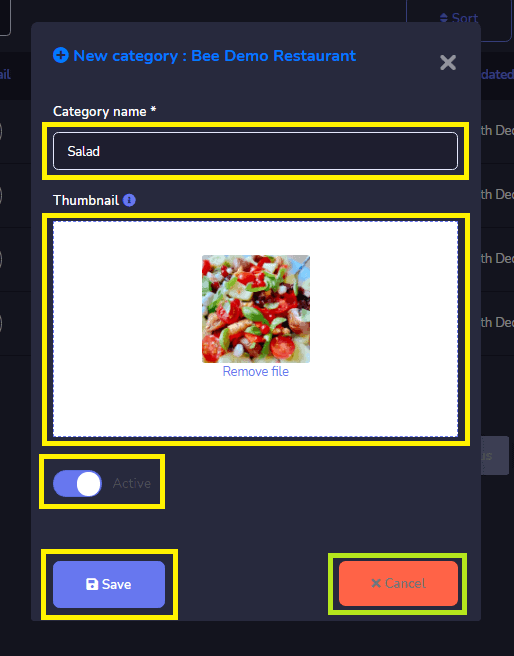
ए नई श्रेणी विंडो प्रकट होगी. श्रेणी का नाम प्रदान करें, थंबनेल जोड़ें, और स्थिति को सक्रिय करें. आप रद्द कर सकते हैं या सहेज सकते हैं अपनी श्रेणी।
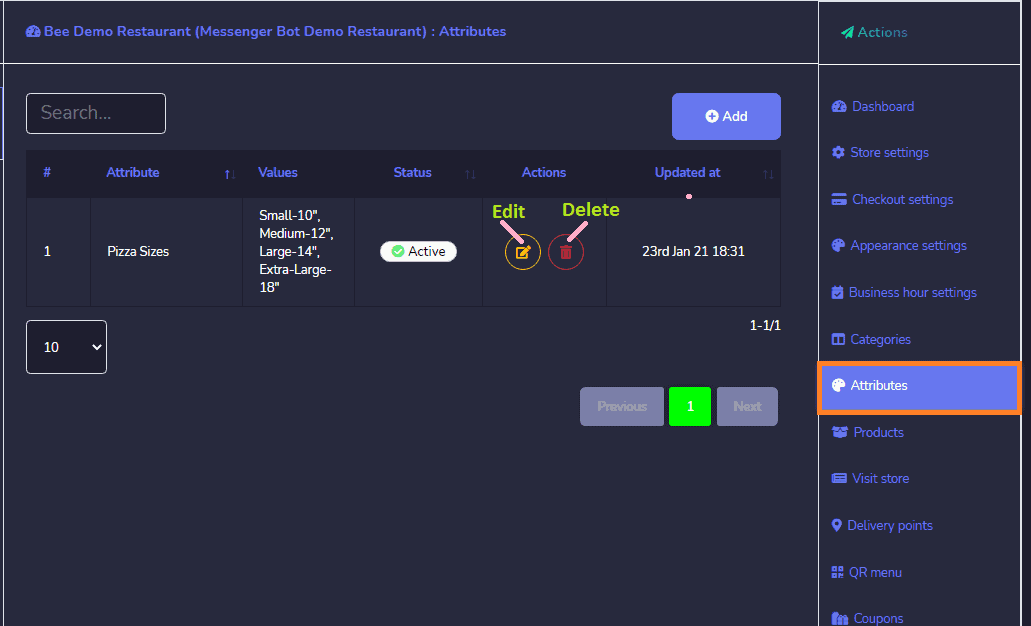
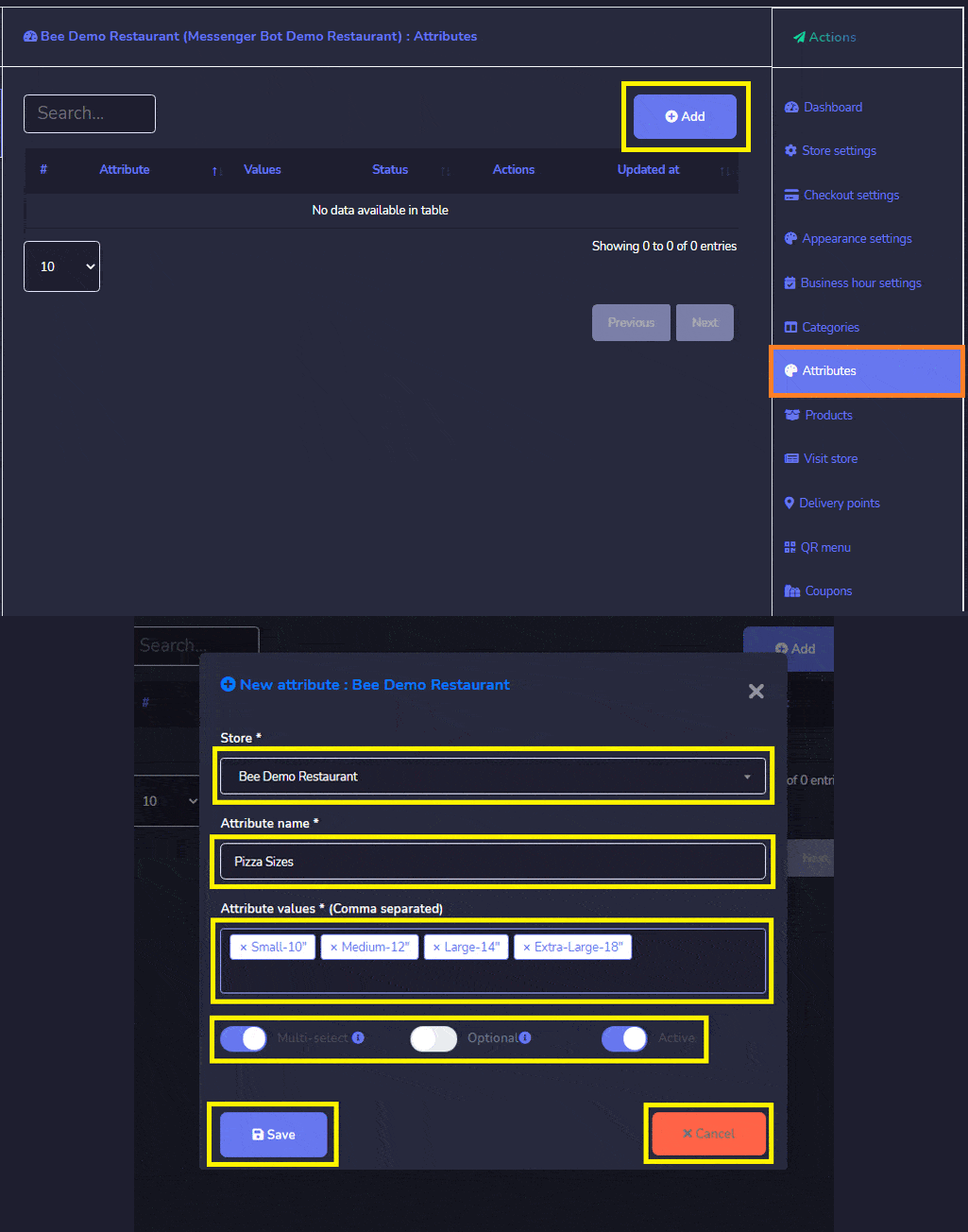
गुण: आपकी दुकानों के लिए गुण इस अनुभाग में दिखाई देते हैं। आप निम्नलिखित क्रियाएँ कर सकते हैं:
- संपादित करें एक गुण।
- हटाएं एक गुण।
आप भी एक नया गुण जोड़ें डेटाबेस में निम्नलिखित चरणों का पालन करके:
- चुनें गुण जोड़ें गुणों के स्क्रीन के शीर्ष दाएं कोने से। एक नई गुण विंडो प्रकट होगी।
- दुकान का चयन करें जिसके लिए आप गुण बनाना चाहते हैं।
- अपने गुणों के लिए नाम प्रदान करें। अर्थात गुण मानों को अल्पविराम से अलग करें।
- Enter attribute values separated with commas. चुनें गुण स्थिति: बहु-चयन, वैकल्पिक, और सक्रिय। क्लिक करें, सहेजें या रद्द करें अपना गुण।
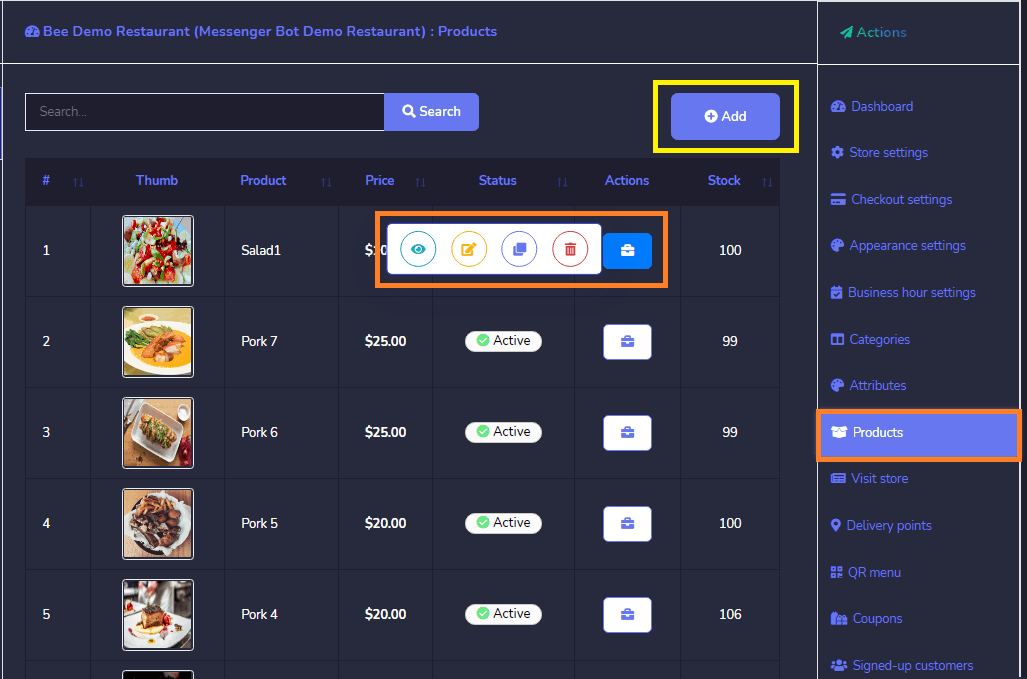
उत्पाद: उत्पाद विकल्प आपको सभी मौजूदा उत्पादों तक पहुँचने की अनुमति देता है. आप निम्नलिखित क्रियाएँ कर सकते हैं उत्पाद पृष्ठ देखें:
- आँख का चयन करके। by selecting the eye.
- संपादित करें उत्पाद।
- क्लोन करें उत्पाद।
- हटाएं उत्पाद।
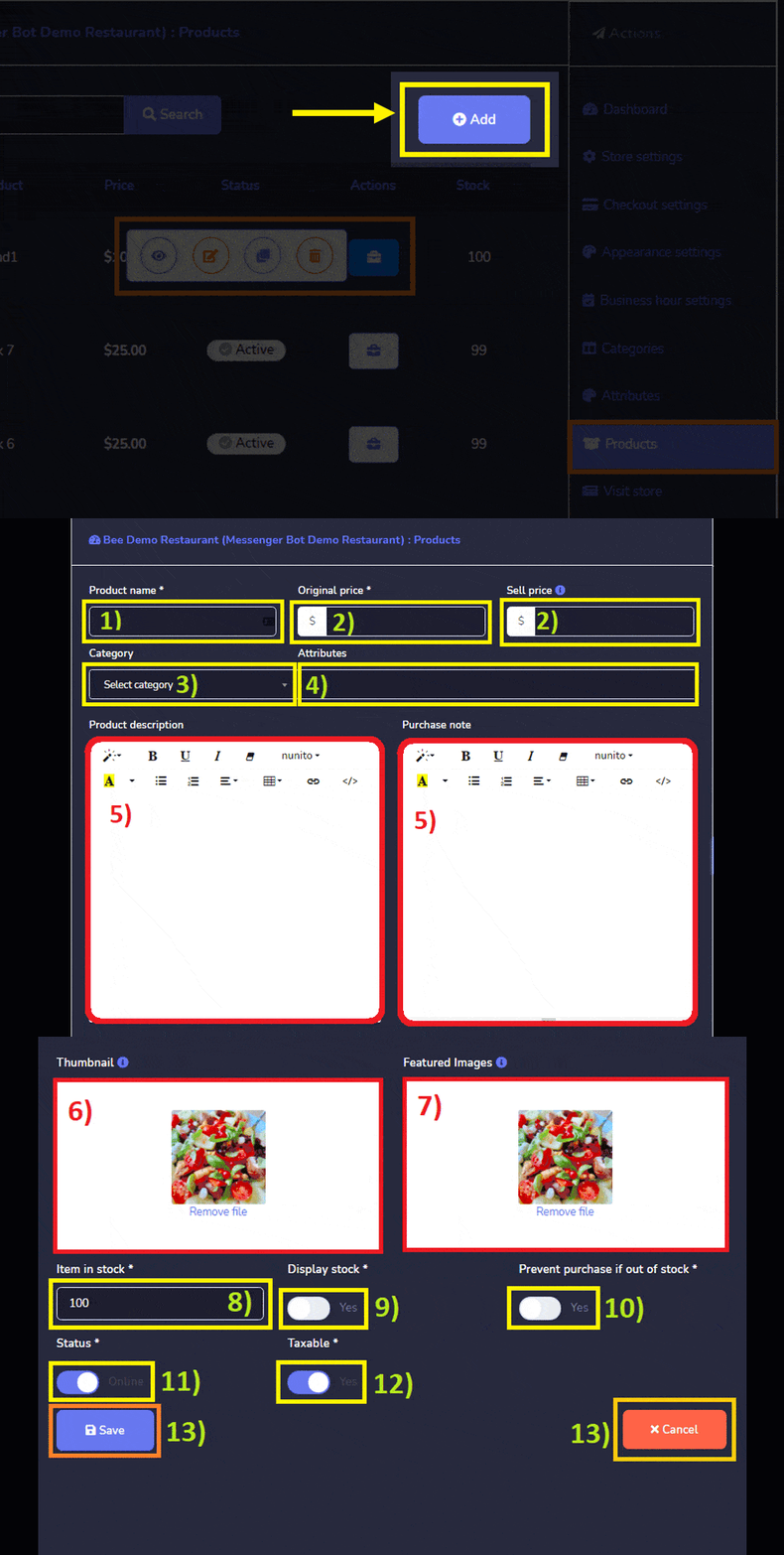
आप भी डेटाबेस में एक नया उत्पाद जोड़ें इन चरणों का पालन करके:
- उत्पाद जोड़ें उत्पाद स्क्रीन से। अपना उत्पाद नाम.
- अपना मूल मूल्य या बिक्री मूल्य.
- एक का चयन करें श्रेणी अपने उत्पाद के लिए।
- अपना चुनें गुण.
- अपने बारे में लिखें उत्पाद विवरण और आपका खरीद नोट.
- अपना थंबनेल अपलोड करें.
- अपना विशेष छवियाँ.
- आइटम प्रदान करें स्टॉक में।
- सक्षम करें स्टॉक को हाँ पर प्रदर्शित करें.
- खरीद को रोकने के लिए सक्षम करें यदि स्टॉक खत्म हो जाए।
- सक्षम करें आपके स्थिति ऑनलाइन.
- सक्षम करें आपके कर योग्य हाँ या नहीं.
- फिर क्लिक करें, सहेजें या रद्द करें आपका उत्पाद।
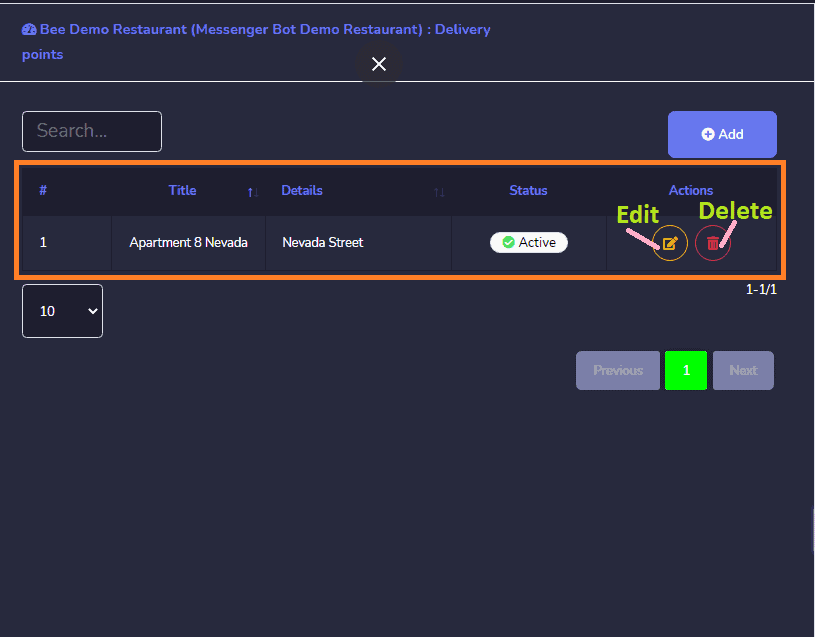
डिलीवरी प्वाइंट्स यह एक एकल मेलबॉक्स या अन्य स्थान हैं जहाँ मेल वितरित किया जाता है. यह एक सड़क पते से भिन्न है, क्योंकि प्रत्येक पते में कई डिलीवरी प्वाइंट हो सकते हैं, जैसे कि एक अपार्टमेंट, कार्यालय विभाग, या अन्य कमरा.
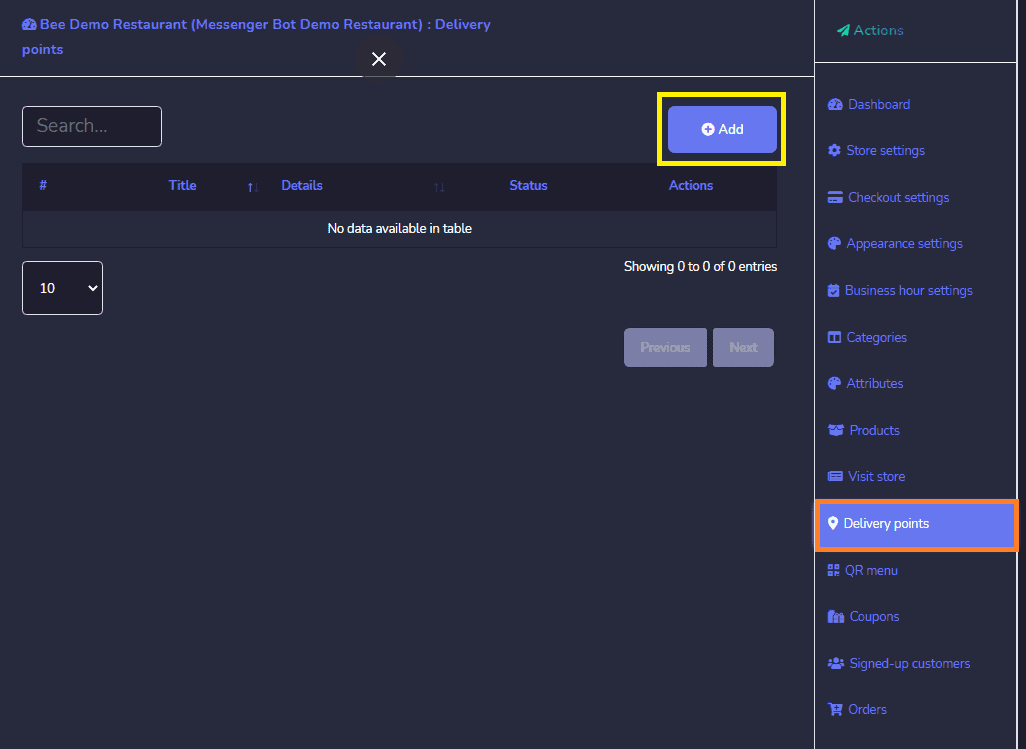
आप निम्नलिखित कार्य करें:
- संपादित करें एक प्वाइंट।
- हटाएं एक प्वाइंट।
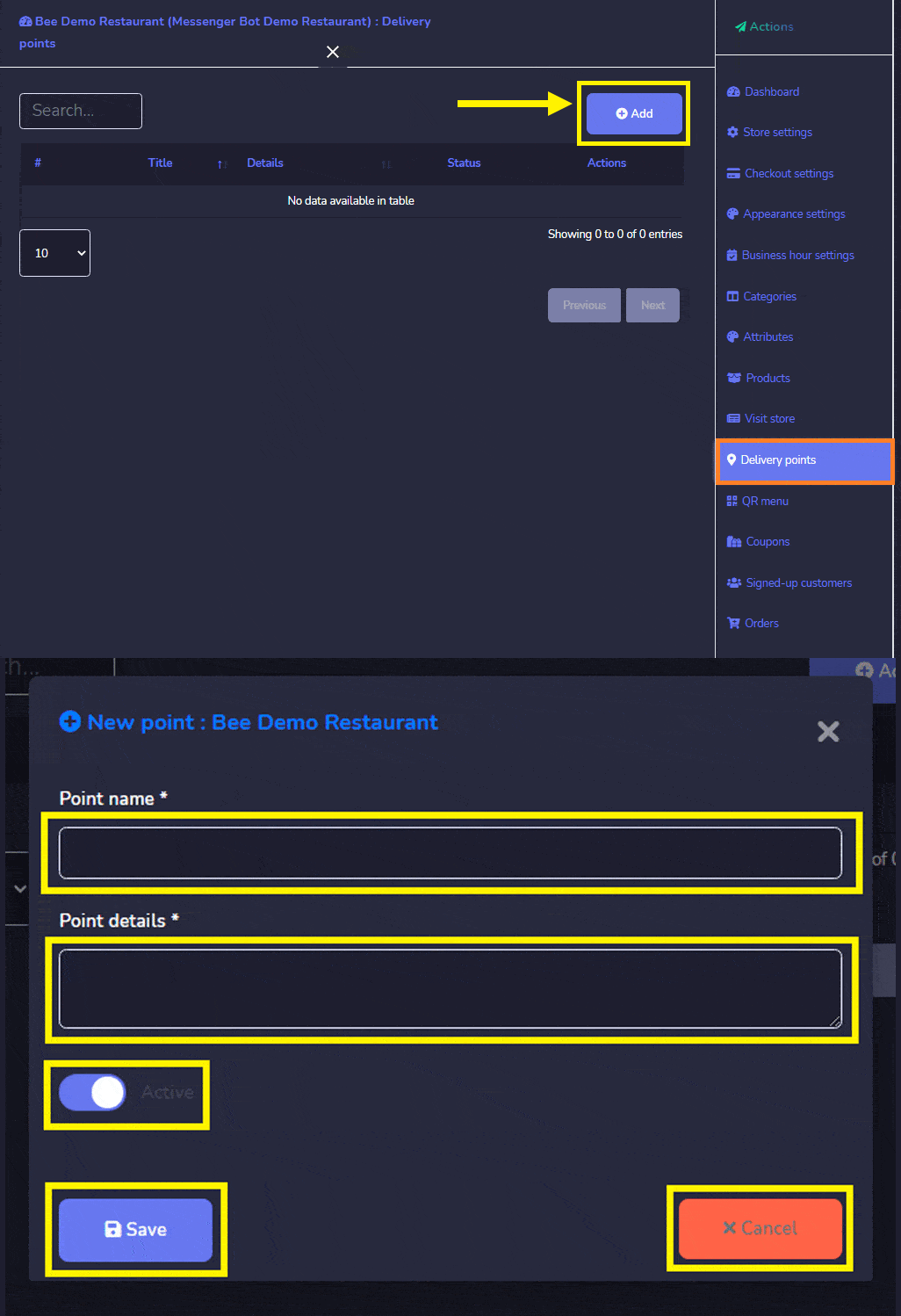
क्लिक करें जोड़ें प्वाइंट स्क्रीन के शीर्ष दाएं कोने से। एक नई प्वाइंट विंडो प्रकट होगी। अपने प्वाइंट के लिए प्वाइंट नाम प्रदान करें और विवरण प्रदान करें जहाँ डिलीवरी होती है. एक सक्रिय स्थिति सक्षम करें। फिर, क्लिक करें सहेजें या रद्द करें.
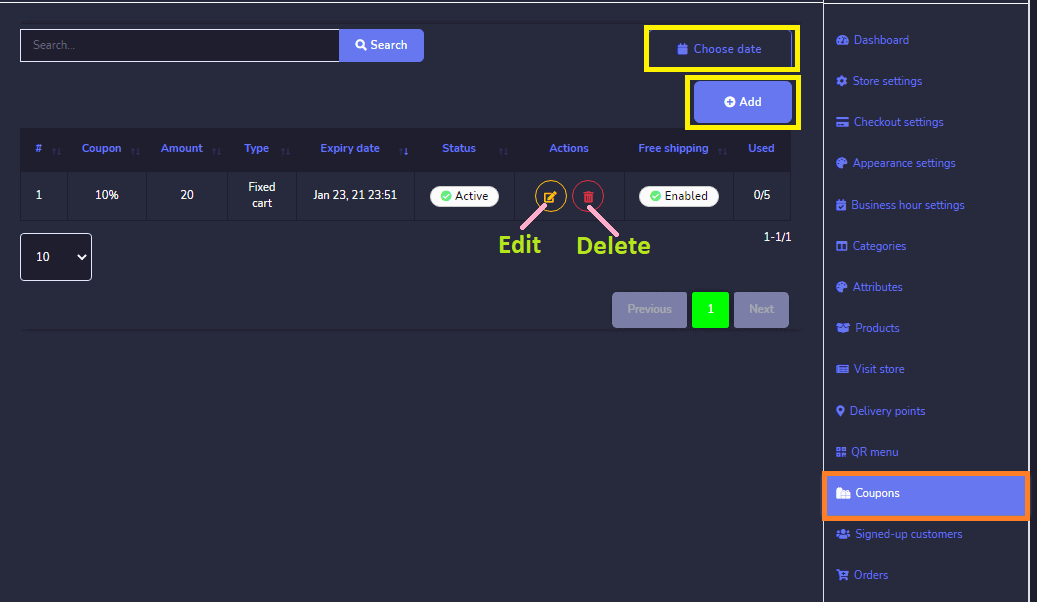
कूपन: उत्पाद विकल्प आपको सभी मौजूदा कूपनों तक पहुंच प्राप्त करने की अनुमति देता है। आप निम्नलिखित क्रियाएँ कर सकते हैं:
- संपादित करें कूपन जानकारी।
- हटाएं कूपन जानकारी।
- आप तारीख की सीमा चुनें इस दृश्य के लिए भी।
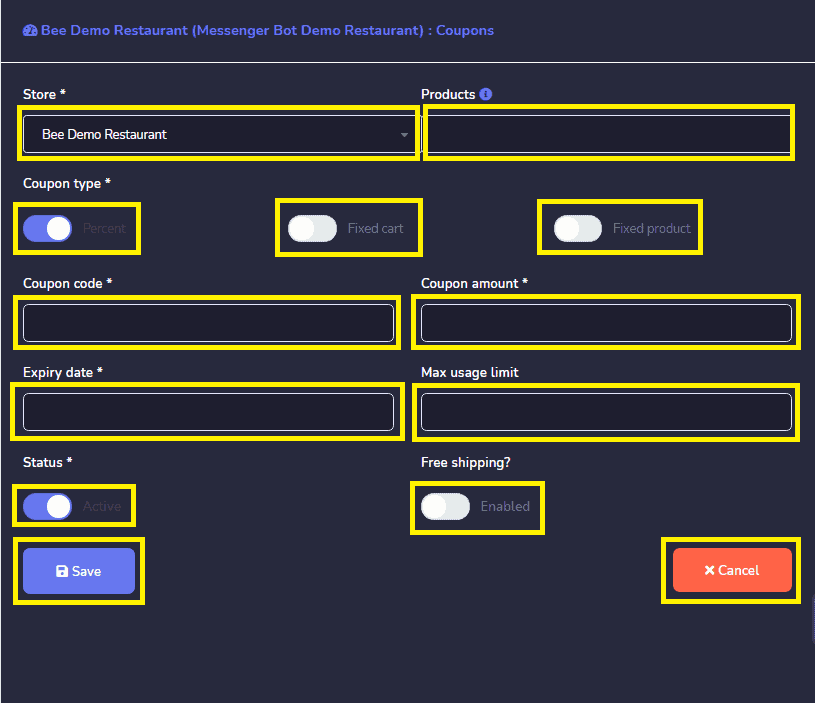
आप भी एक नया कूपन जोड़ें डेटाबेस में निम्नलिखित चरणों का पालन करके:
- चुनें जोड़ें कूपन स्क्रीन से।
- चुनें स्टोर जिसके लिए आप कूपन जोड़ना चाहते हैं.
- फिर, उत्पाद प्रदान करें जिसके लिए आप कूपन जोड़ना चाहते हैं।
- कूपन प्रकार सक्षम करें बीच में प्रतिशत, निश्चित कार्ट, और निश्चित उत्पाद. फिर, कोड दर्ज करें आपके कूपन और राशि दर्ज करें आपके कूपन के लिए।
- एक समाप्ति तिथि चुनें और अधिकतम उपयोग सीमा आपके कूपन के लिए।
- सक्रिय स्थिति और मुफ्त शिपिंग सक्षम करें.
- फिर, क्लिक करें सहेजें.
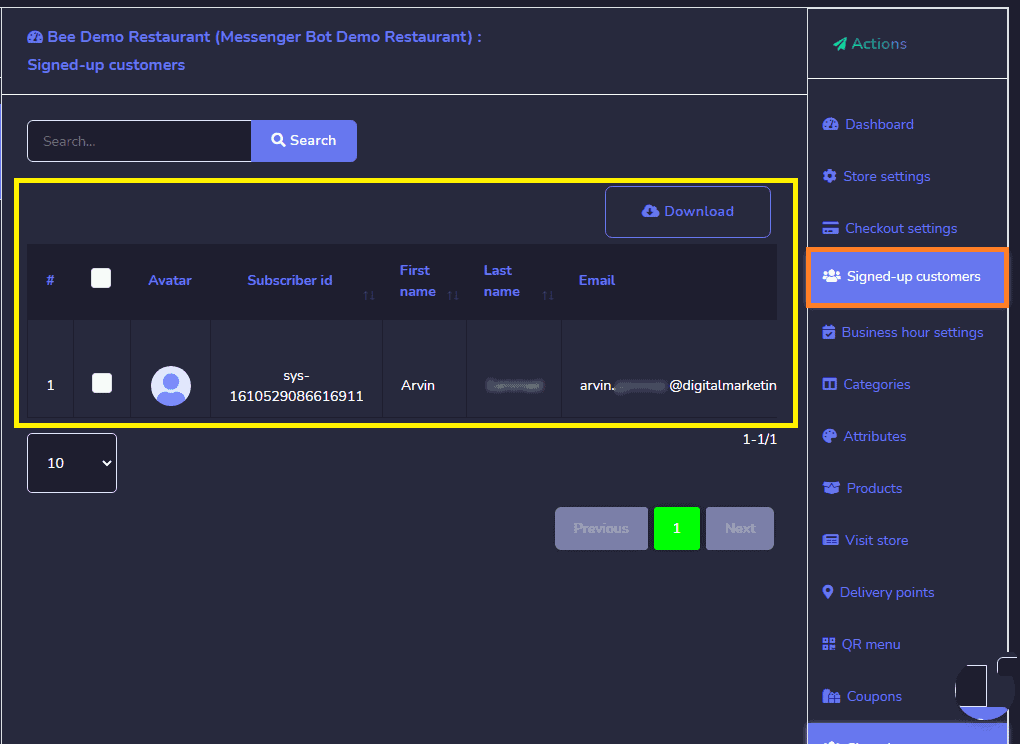
साइन-अप किए गए ग्राहक: आप यहाँ अपने ग्राहकों की सूची पा सकते हैं जिन्होंने साइन अप किया।
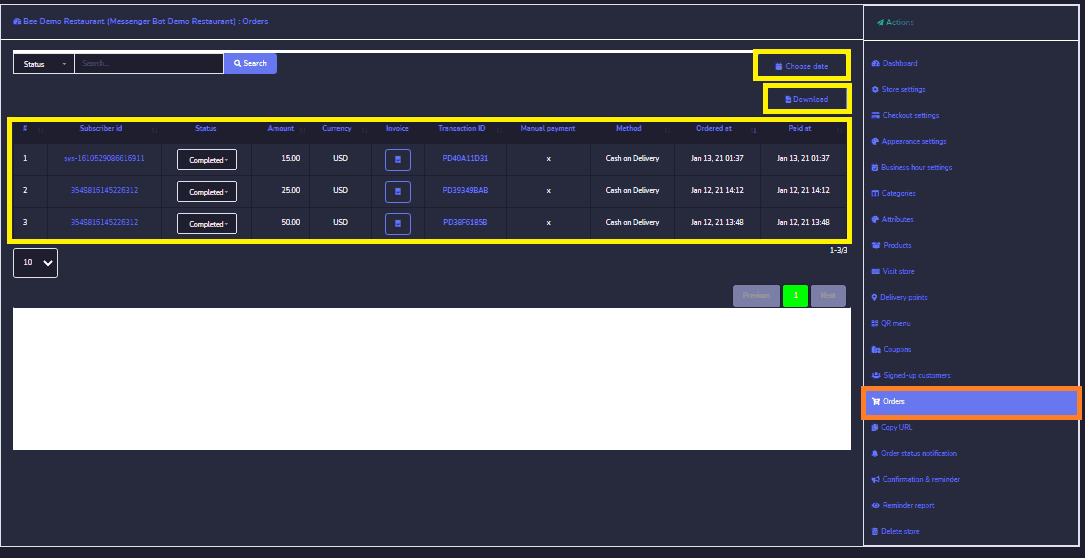
ऑर्डर: आप सभी ऑर्डरों का विवरण देखें इस स्क्रीन से। आप किसी विशेष ऑर्डर के लिए खोज सकते हैं उपयोग करके खोज बार या उन्हें तिथि के अनुसार क्रमबद्ध करें खोज को संकीर्ण करने के लिए। आप उन्हें किसी भी क्रम में व्यवस्थित कर सकते हैं द्वारा तीरों का चयन करके हेडर में। आप भी ऑर्डर डाउनलोड कर सकते हैं.
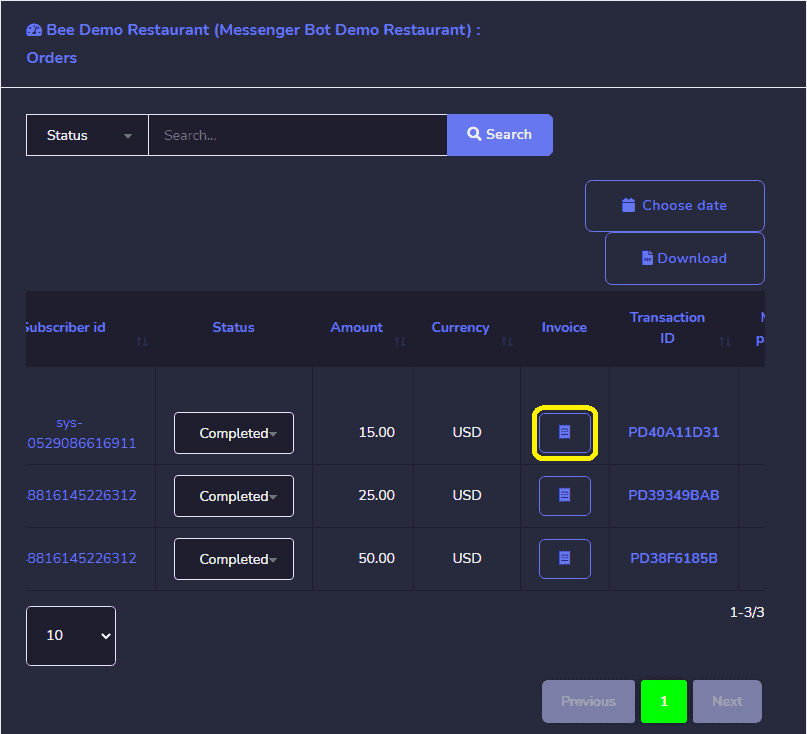
इस आइकन पर क्लिक करने से आपको ऑर्डर के सारांश पर पुनर्निर्देशित किया जाएगा जिसमें आप सभी ऑर्डर के विवरण देखेंगे और प्रिंट करने का विकल्प है यह।
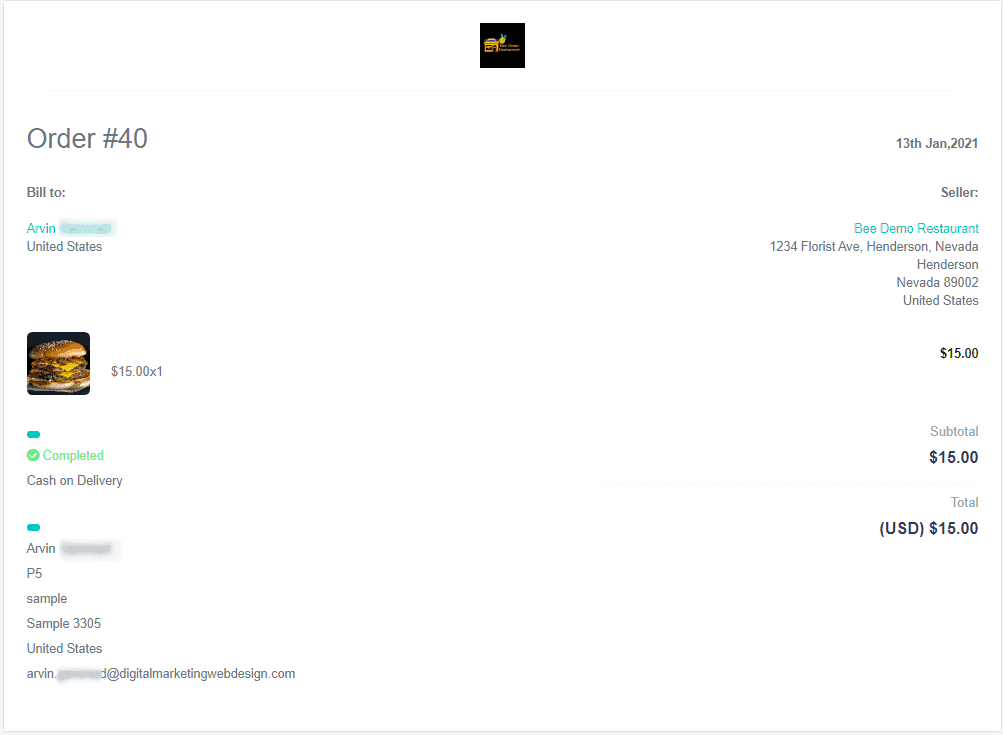
आदेश का अवलोकन प्रिंट करने के विकल्प के साथ।
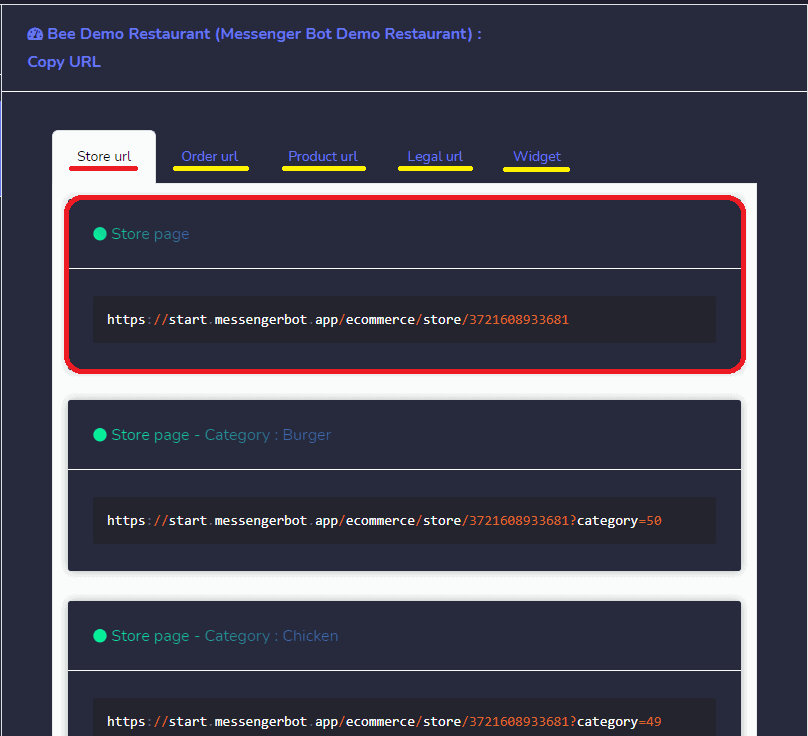
यूआरएल कॉपी करें: आप अपने स्टोर पृष्ठ, आदेश, उत्पाद, और कानूनी यूआरएल को कॉपी कर सकते हैं. कोड पर होवर करें फिर कोड लाइन के ऊपर दिखाई देने वाले कॉपी का विकल्प चुनें। स्टोर पर जाएं
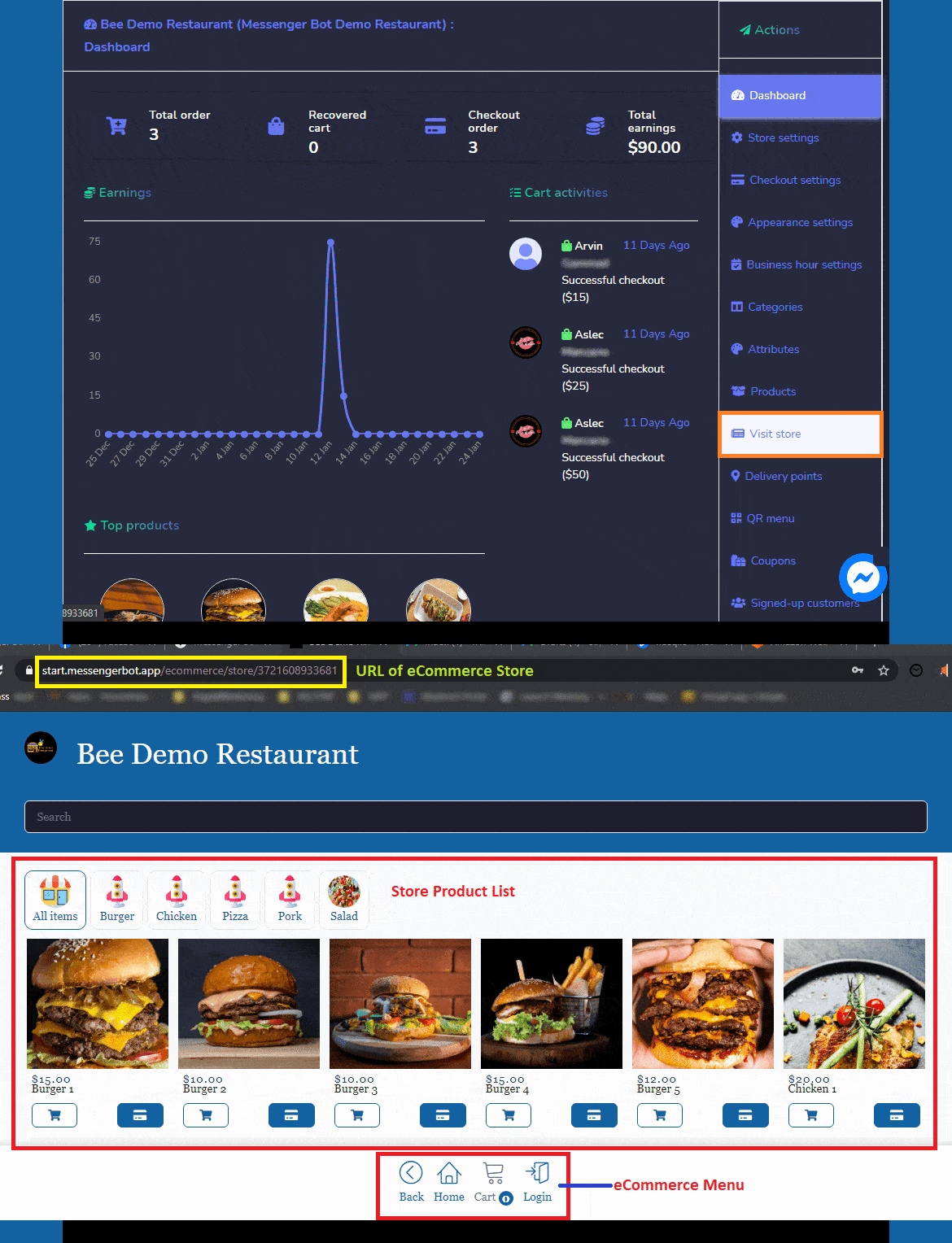
Visit Store: आप इस विकल्प का चयन करके स्टोर पर जा सकते हैं। यह आपको स्टोर पर पुनर्निर्देशित करेगा.
यह स्टोर का अवलोकन. इसमें एक स्टोर उत्पाद थंबनेल है के साथ श्रेणी के विकल्प पर क्लिक करने के लिए। स्टोर होमपेज, कार्ट, और लॉगिन विकल्प.
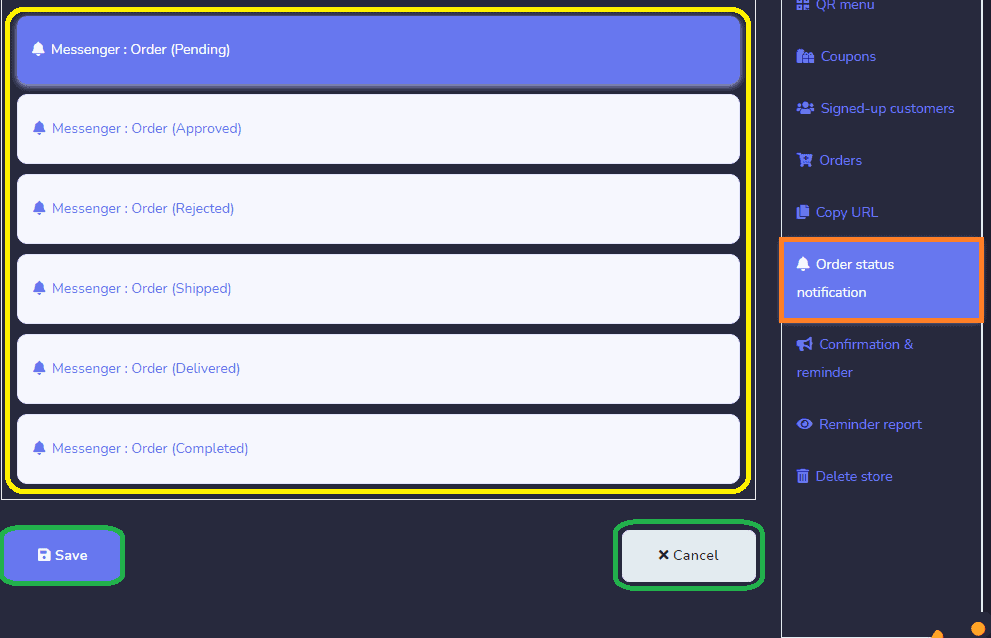
आप यह भी चुन सकते हैं कि आप कौन सा मैसेंजर, एसएमएस, और ईमेल अधिसूचना भेजना चाहते हैं. से आदेश लंबित, स्वीकृत, अस्वीकृत, भेजा गया, वितरित, y पूर्ण.
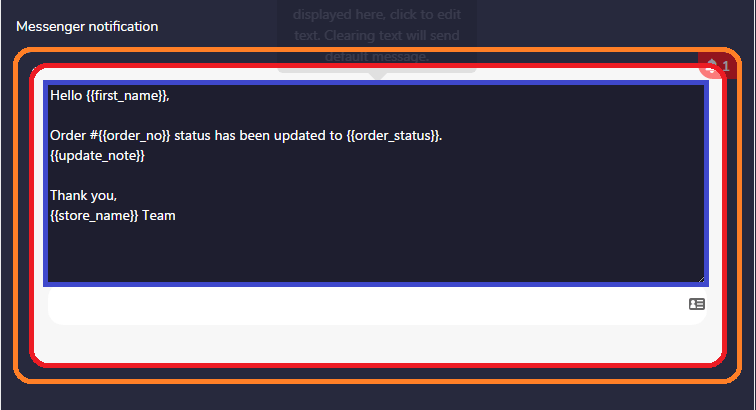
आप अपने ईकॉमर्स स्टोर को आपके मैसेंजर, एसएमएस, और ईमेल अधिसूचना।
पुष्टि और अनुस्मारक: यह ग्राहक को भेजी जाने वाली मैसेंजर, एसएमएस, और ईमेल पुष्टि और अनुस्मारक प्रदर्शित करता है। आप भी सामग्री संपादित कर सकते हैं.
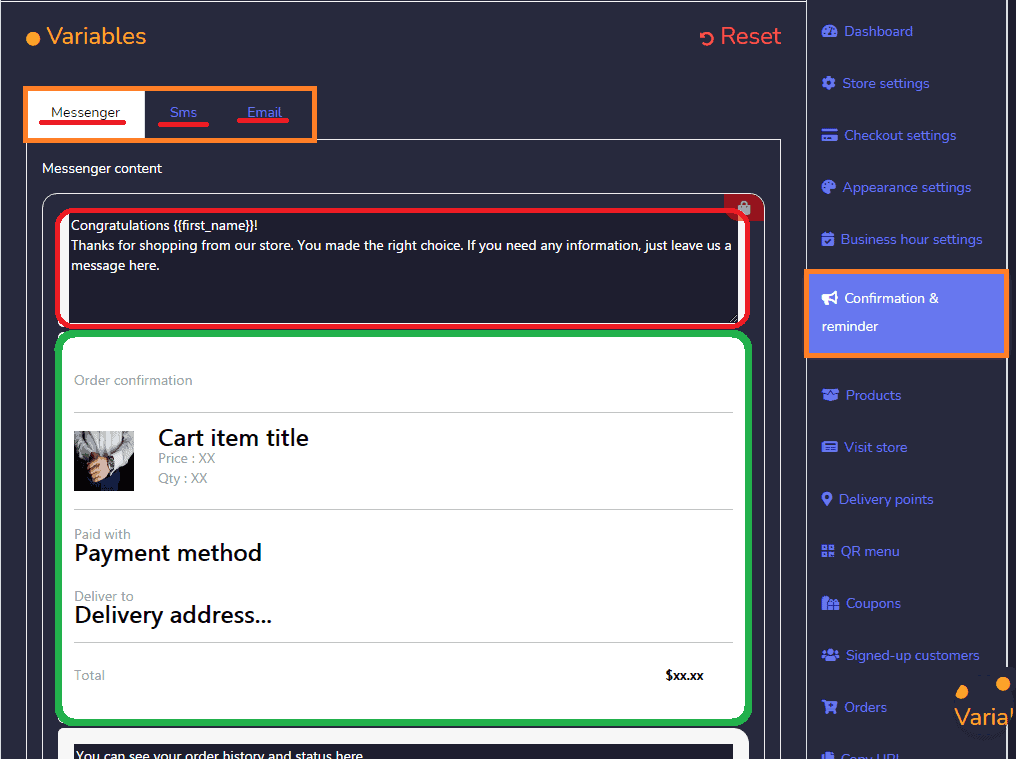
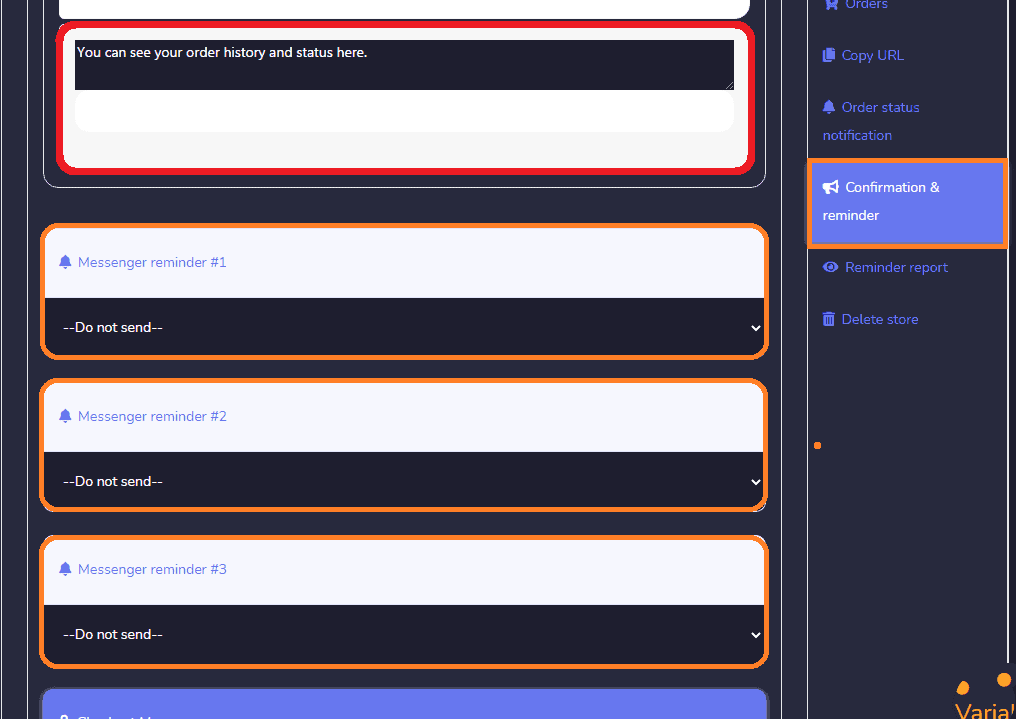
यह भी है 3 अनुस्मारक विकल्प समय अंतराल विकल्पों के साथ।
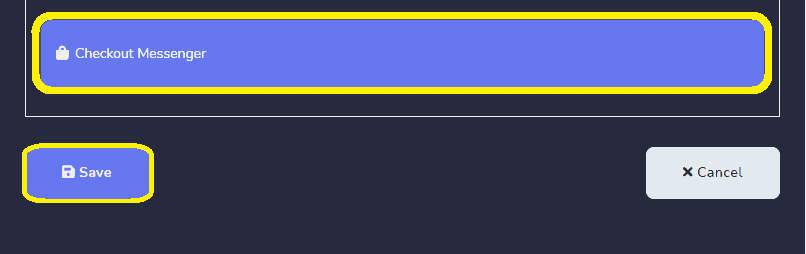
के लिए चेकआउट मैसेंजर. आप किसी भी समय इसे संपादित करें जब आप चाहें। फिर, सहेजें या रद्द करें.
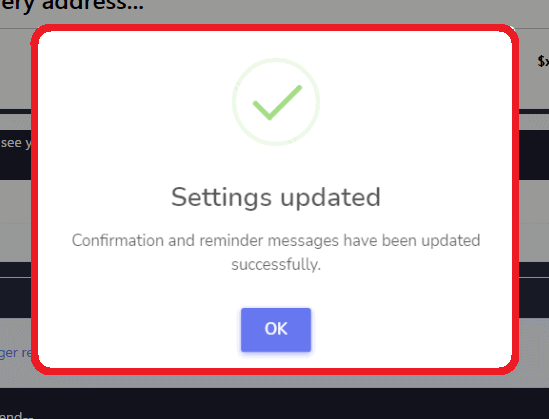
आपका पुष्टि और अनुस्मारक संदेश सफलता से अपडेट किए गए हैं।
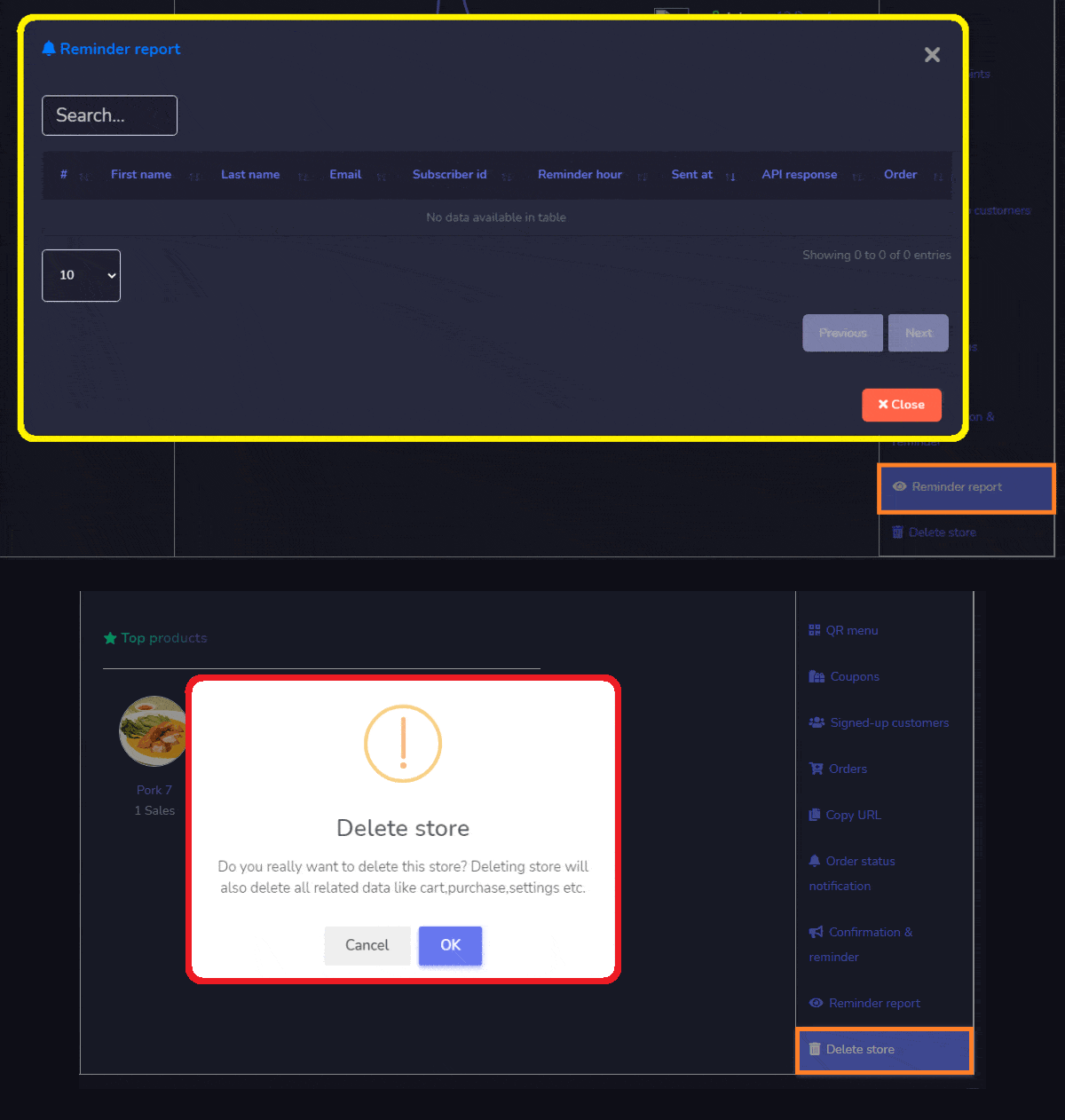
अनुस्मारक रिपोर्ट: अपने भेजे गए पुष्टि ईमेल, एसएमएस, और ईमेल अपने सब्सक्राइबर या ग्राहक को।
आप भी स्टोर हटाएं यदि आप चाहें। लेकिन याद रखें कि आप इसे हटाने के बाद पुनर्स्थापित नहीं कर सकते. और जब आप अपना FB पृष्ठ हटाते हैं, तो आपका स्टोर भी हटा दिया जाएगा।
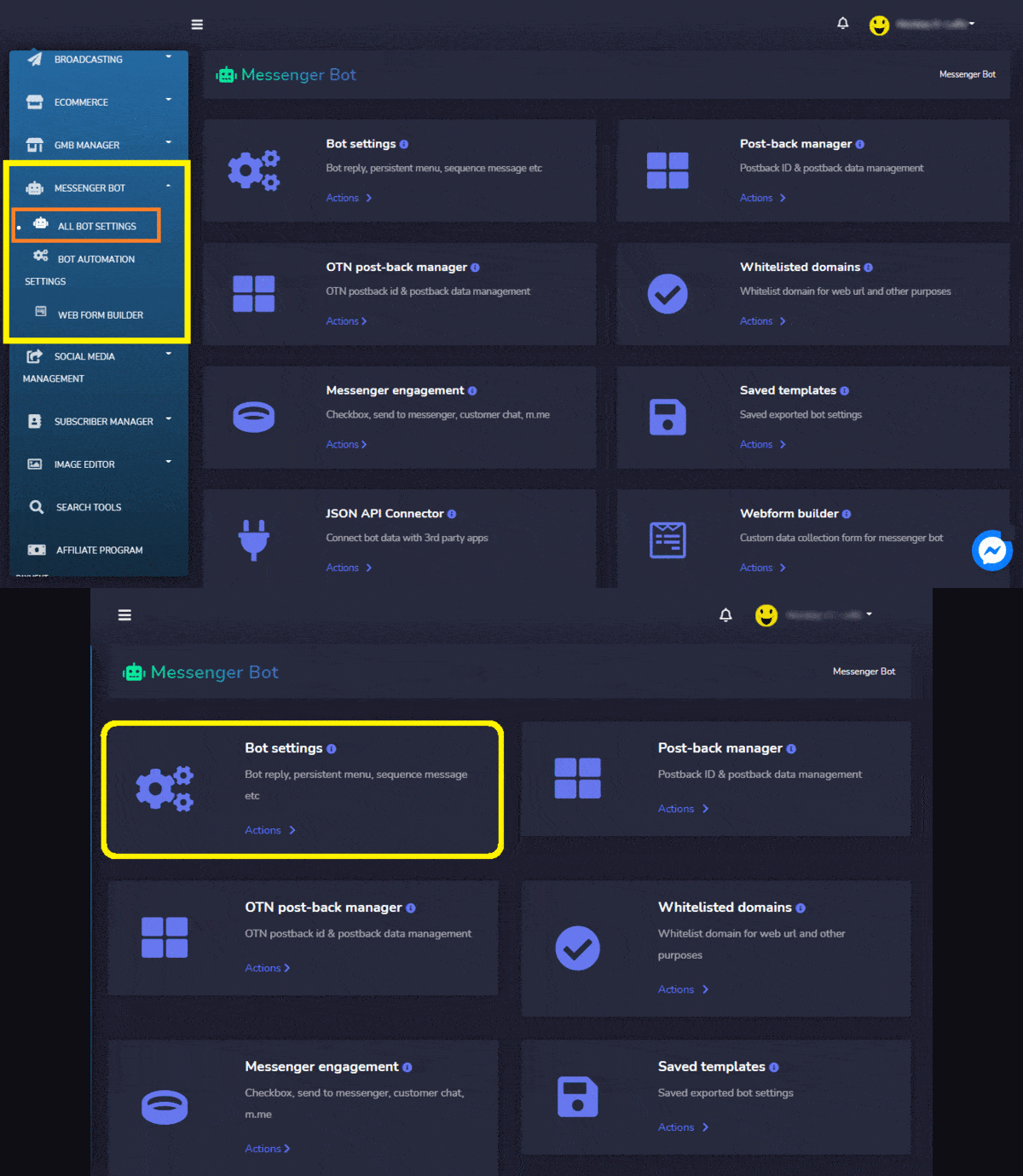
अपने ईकॉमर्स बनाने के बाद। अब, अपने बॉट उत्तर सेट करें. डैशबोर्ड पर वापस, मैसेंजर बॉट चुनें, और सभी बॉट सेटिंग्स पर क्लिक करें. फिर, चुनें बॉट सेटिंग्स. और क्लिक करें क्रियाएँ.
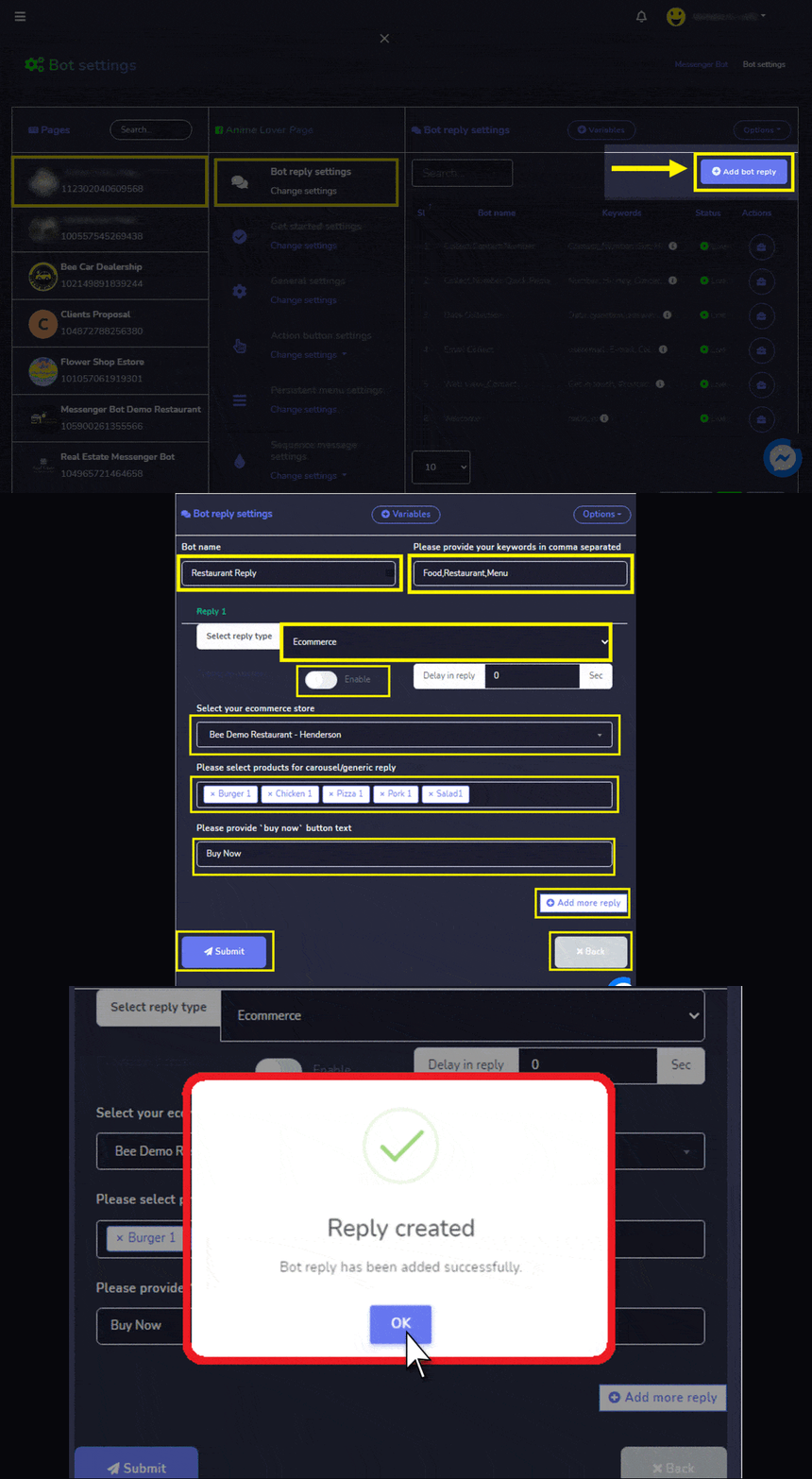
चुनें फेसबुक पृष्ठ और बॉट उत्तर सेटिंग्स और क्लिक करें बॉट उत्तर जोड़ें. अपना बॉट का नाम और प्रदान करें कुंजीशब्दों को अल्पविराम से अलग करें. चुनें उत्तर प्रकार और टाइपिंग विलंब सक्षम करें. अपने ई-कॉमर्स स्टोर और कैरोसेल|सामान्य उत्तर के लिए उत्पाद. फिर, प्रदान करें “अभी खरीदें बटन पाठ। या आप और उत्तर जोड़ सकते हैं और क्लिक करें सबमिट करें. बॉट उत्तर सफलतापूर्वक जोड़ा गया है। क्लिक करें, ठीक है। फिर, अपने फेसबुक पृष्ठ पर जाएं ताकि ईकॉमर्स स्टोर और बॉट उत्तर का परीक्षण कर सकें।
टाइप करें कीवर्ड जो आपने बनाया। यह बॉट उत्तर है जो बनाया गया है। क्लिक करें, अभी खरीदें.
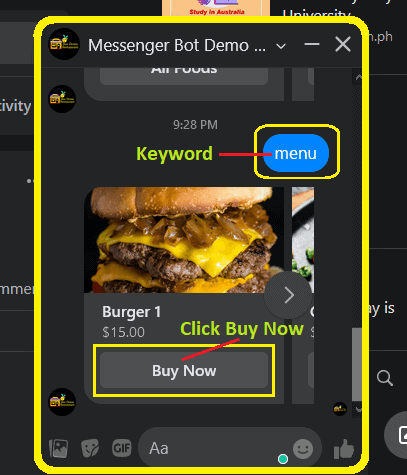
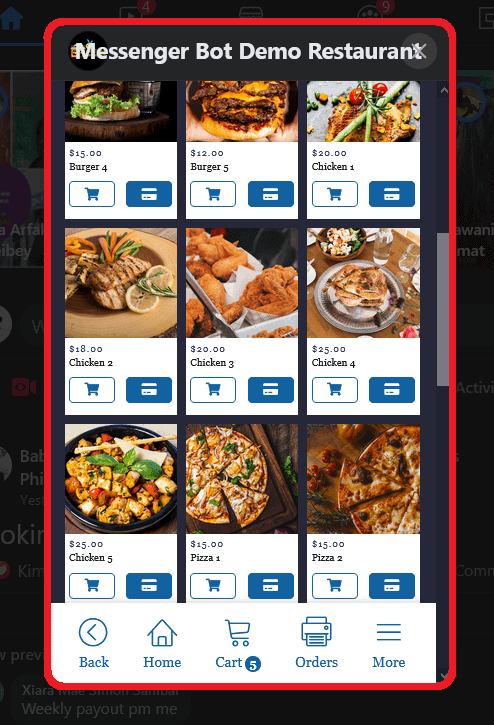
यह "अभी खरीदें" का अवलोकन प्रत्येक उत्पाद के लिए।
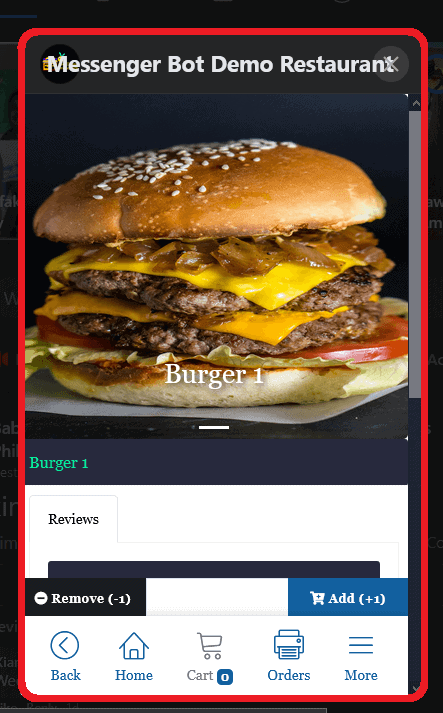
विस्तृत जानकारी उत्पाद के बारे में।
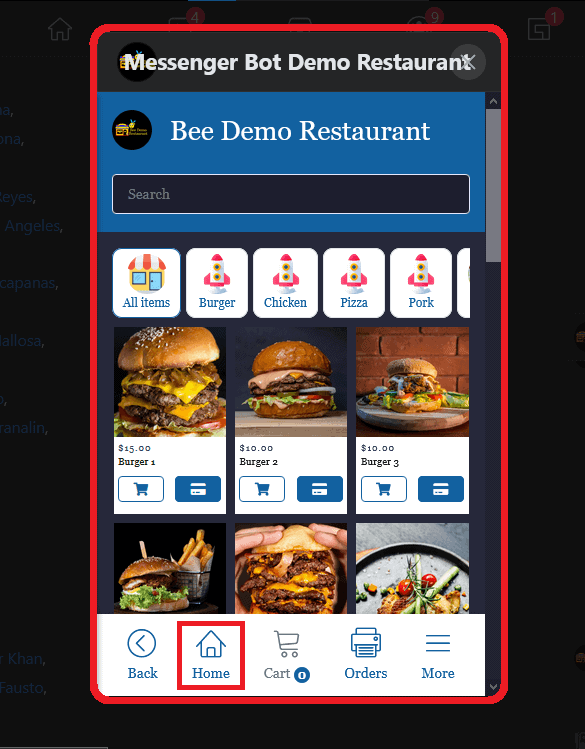
होम अवलोकन फेसबुक मैसेंजर में ईकॉमर्स स्टोर का। सभी उत्पाद यहां देखे जाएंगे। किसी भी श्रेणी में। श्रेणियों द्वारा देखने का विकल्प।
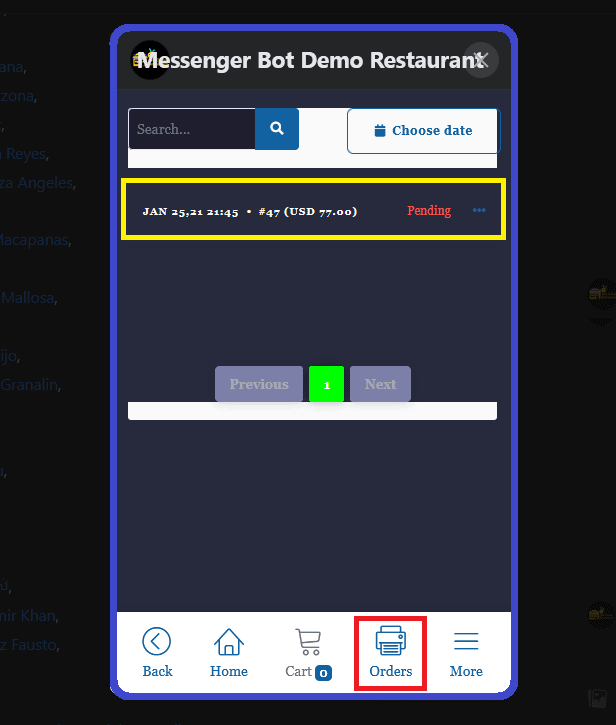
आपके आदेशों का अवलोकन. यह आपके द्वारा किए गए सभी आदेशों की स्थिति दिखाता है.
कार्ट अवलोकन. आपके सभी आदेश यहां देखे जाएंगे। फिर, आप चेकआउट के साथ आगे बढ़ सकते हैं.
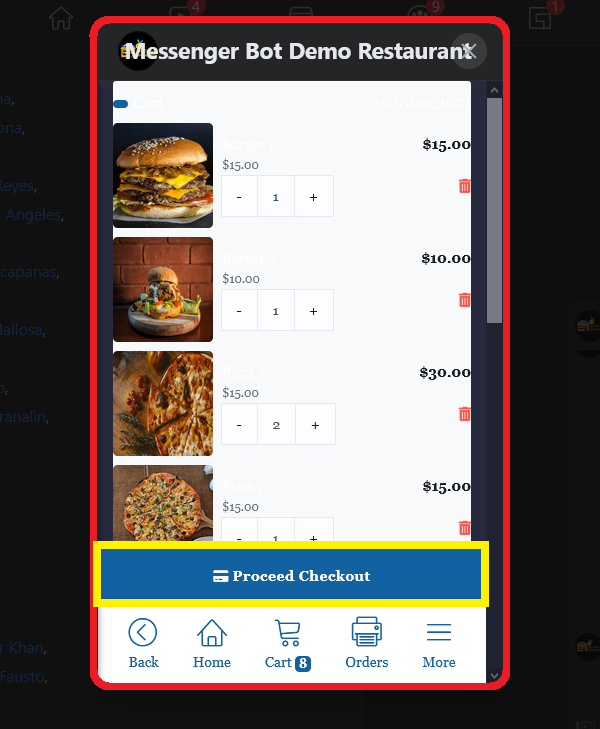
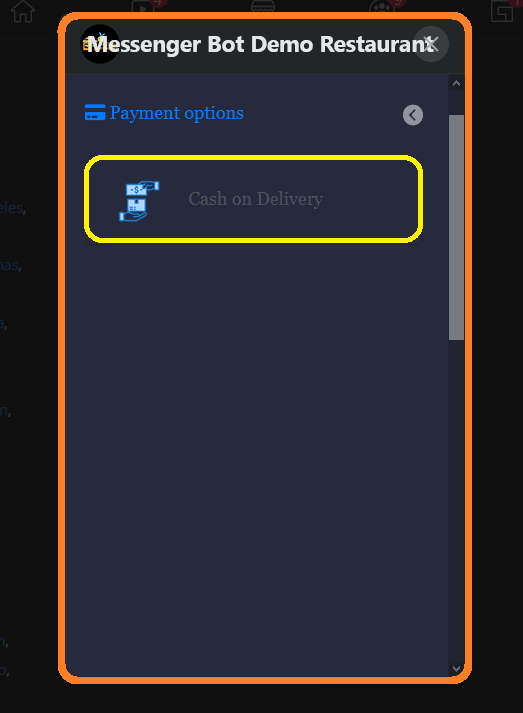
क्लिक करने के बाद चेकआउट के साथ आगे बढ़ें. यह आपको भुगतान विकल्पों पर पुनर्निर्देशित करेगा।
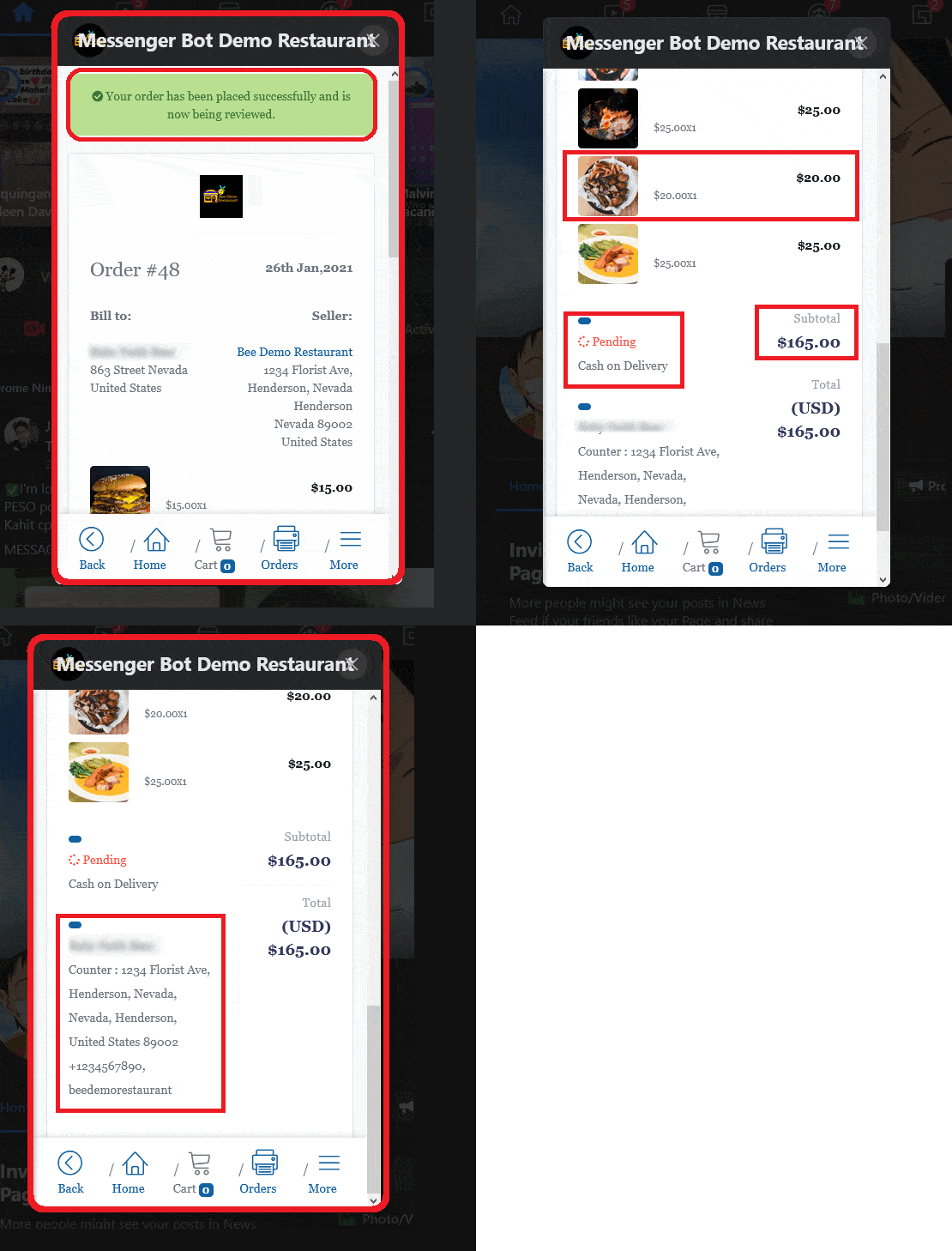
भुगतान चुनने के बाद। भुगतान के बाद आपके आदेश का अवलोकन। यह एक संदेश शामिल करता है कि आपका आदेश सफलतापूर्वकजमा किया गया है और इसकी समीक्षा की जा रही है।
यह सभी विस्तृत आदेश भी शामिल करता है प्रति इकाई मूल्य, मात्रा, और प्रति उत्पाद कुल. आदेश की स्थिति। भुगतान विधि चुनता है और सभी आदेशों का उप-योग।
इसके अलावा इसमें डिलीवर टू: बिलर का नाम। डिलीवरी पता और ईमेल पता.
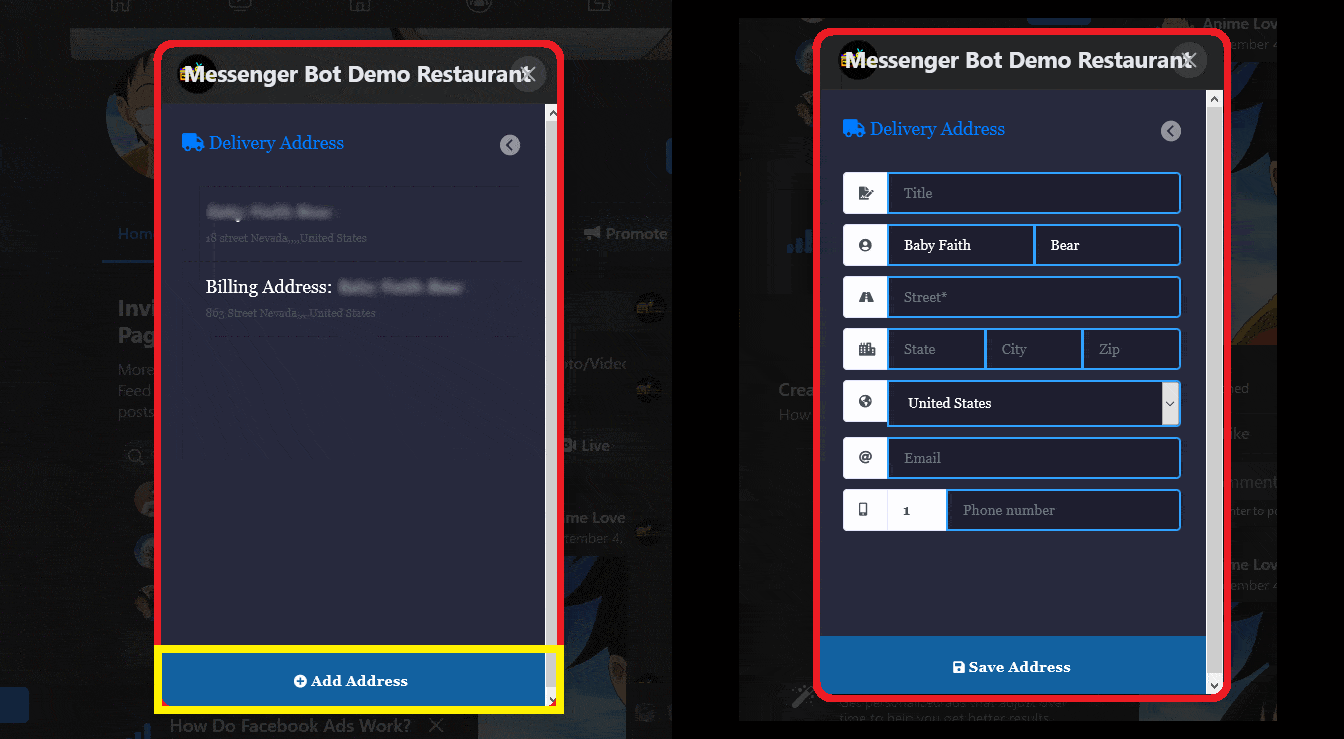
पता जोड़ें: जब ग्राहक एक पता जोड़ता है, तो यह हर बार चेकआउट करना आसान बना देगा जब वे ऑर्डर करते हैं। यह उनका डिफ़ॉल्ट पता होगा। डिलीवरी पते की सेटअप का अवलोकन. खरीदार द्वारा विवरण प्रदान करने के बाद। उन्हें क्लिक करना होगा पता सहेजें.
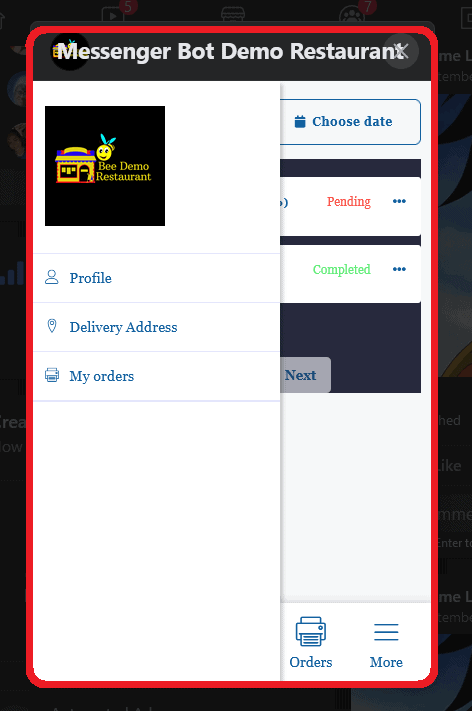
अब, क्लिक करें अधिक. यह प्रोफ़ाइल, डिलीवरी पता, मेरे ऑर्डर, और शर्तें|रिफंड.



 हिन्दी
  English
  Tagalog
  简体中文
简体中文  العربية
  Português do Brasil
  Español de México
  Français
  বাংলা
বাংলা  香港中文
香港中文  繁體中文
繁體中文  Nederlands
  Deutsch
  Bahasa Indonesia
  日本語
日本語  한국어
한국어  Polski
  Русский
  Español
  Tiếng Việt