

Poster Sosial
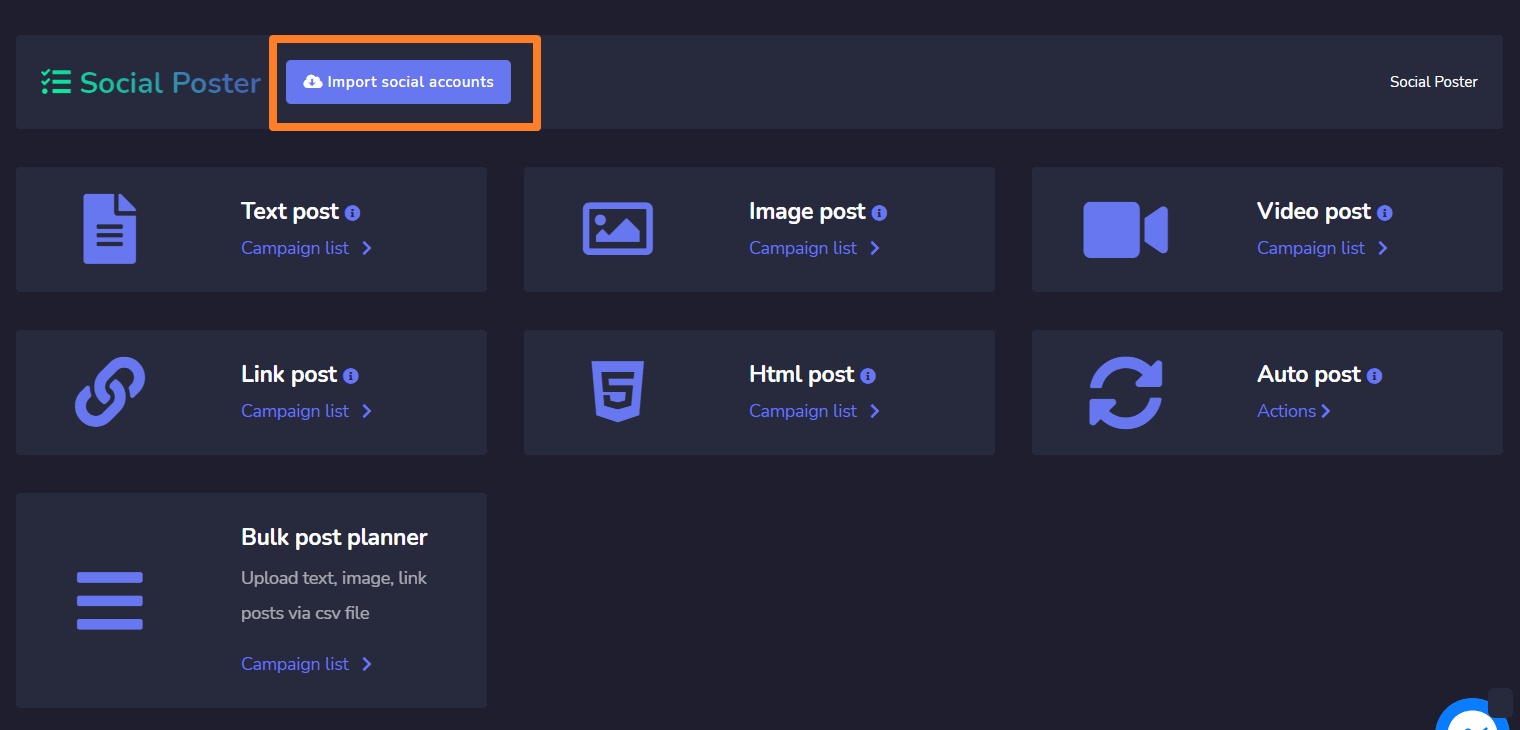
Poster sosial digunakan untuk mengelola semua aktivitas dari akun yang berbeda di satu platform. Bagian ini terdiri dari tujuh bagian berikut:
- Posting Teks
- Postingan Gambar
- Posting Video
- Posting Tautan
- Posting Html
- Posting otomatis
- Perencana posting massal.
Detail dari ini akan dibahas di bagian-bagian mendatang dan dimulai dengan Mengimpor akun sosial.

Impor akun sosial
Untuk mengakses bagian ini, Anda perlu memastikan bahwa semua akun sosial Anda sudah diimpor. Ketuk pada Impor akun sosial.
A Akun sosial jendela akan muncul di layar dan kami akan mendemonstrasikan beberapa di antaranya.
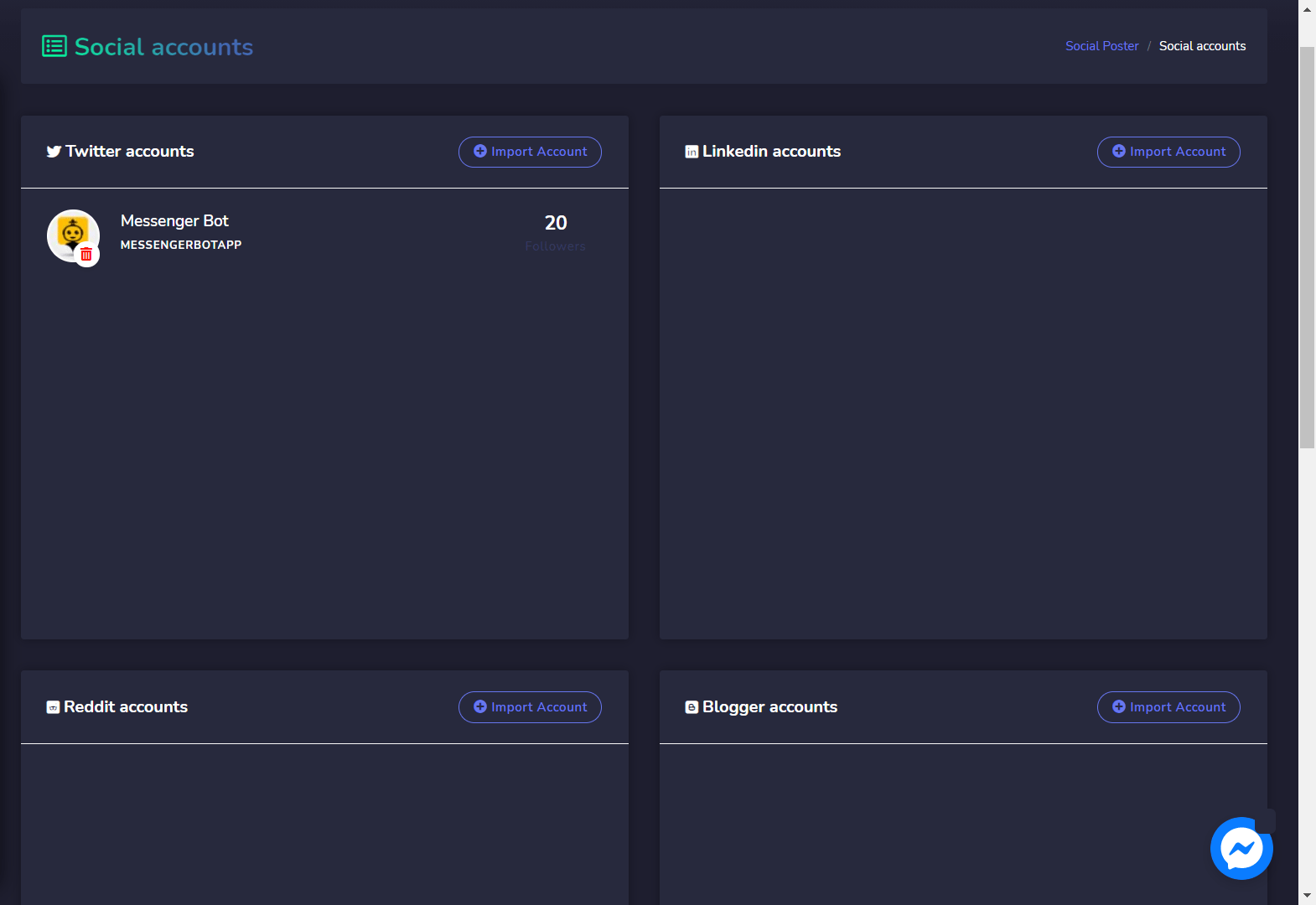
akun Twitter
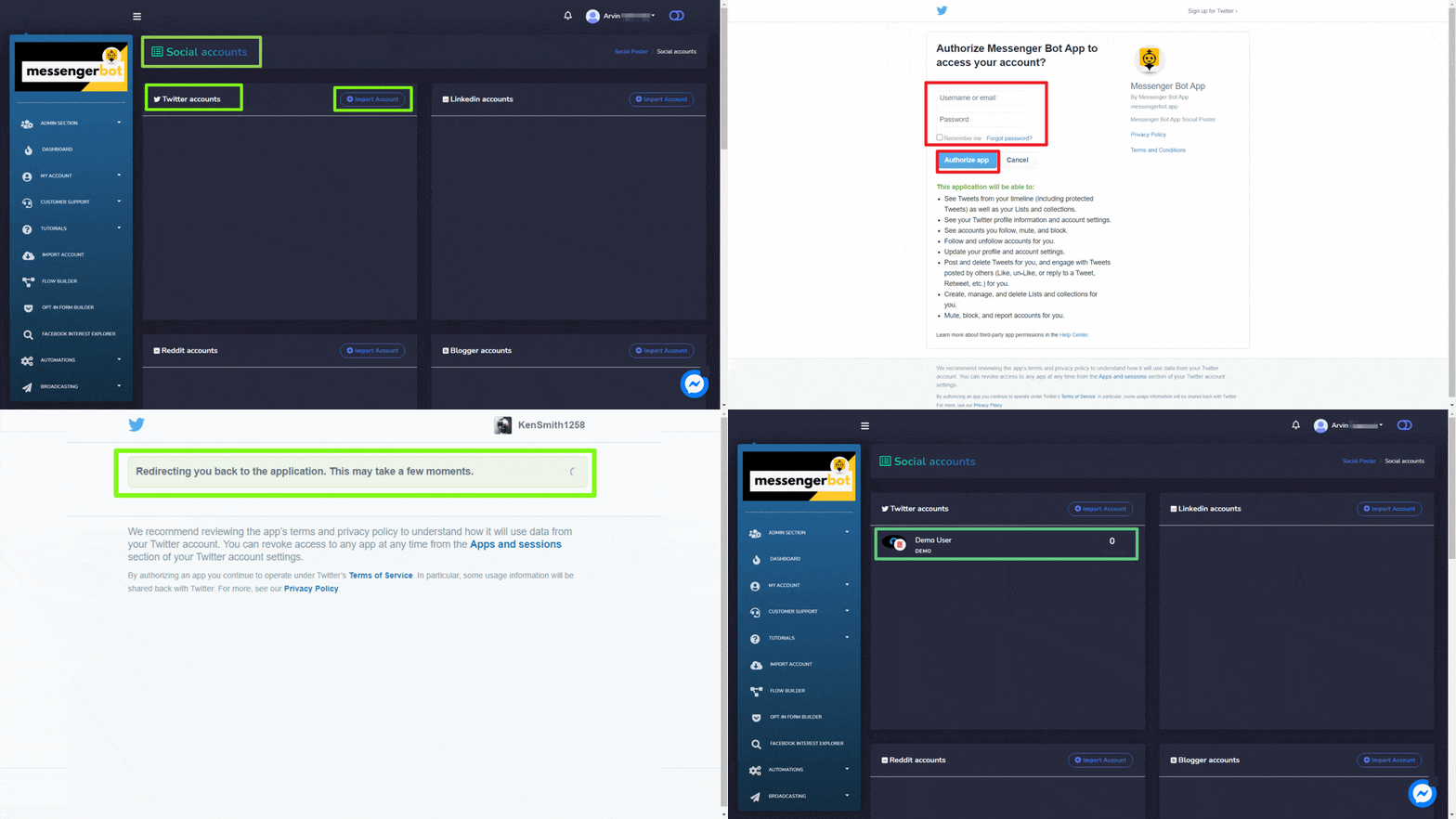
Untuk mengimpor akun Twitter Anda, ikuti langkah-langkah yang diberikan di bawah ini:
- Pilih
 dari akun Twitter.
 - Anda akan diarahkan ke otorisasi twitter tampilan halaman.
- Pilih Otorisasi aplikasi tombol, setelah selesai Anda akan diarahkan kembali ke aplikasi.
akun Reddit
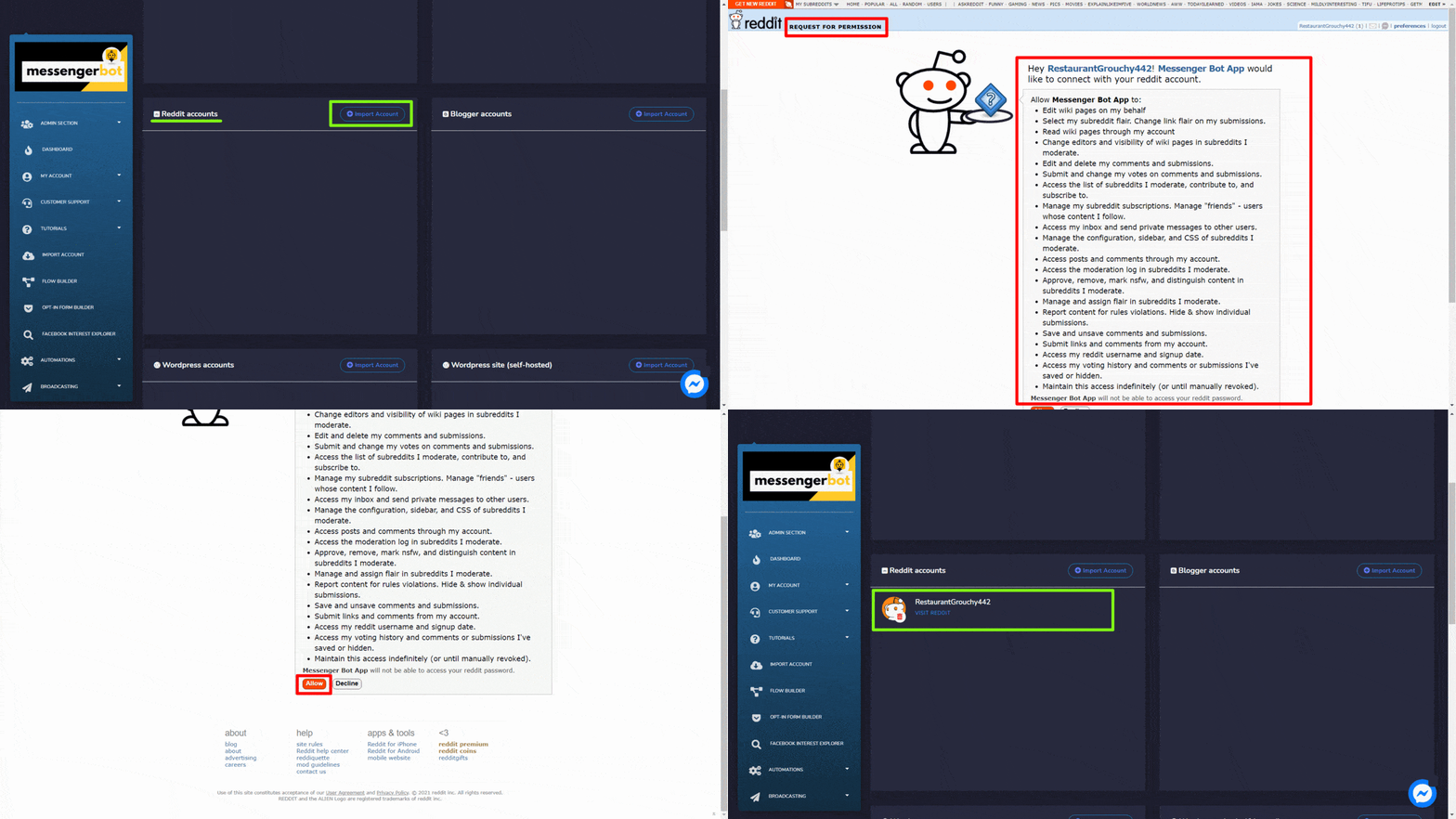
Untuk mengimpor akun Reddit Anda, ikuti langkah-langkah di bawah ini:
- Pilih dari akun Reddit.
- Jika sudah masuk, Anda akan diarahkan ke tampilan halaman otorisasi Reddit.
- Pilih Izinkan ke semua izin. Setelah selesai Anda akan diarahkan kembali ke aplikasi.
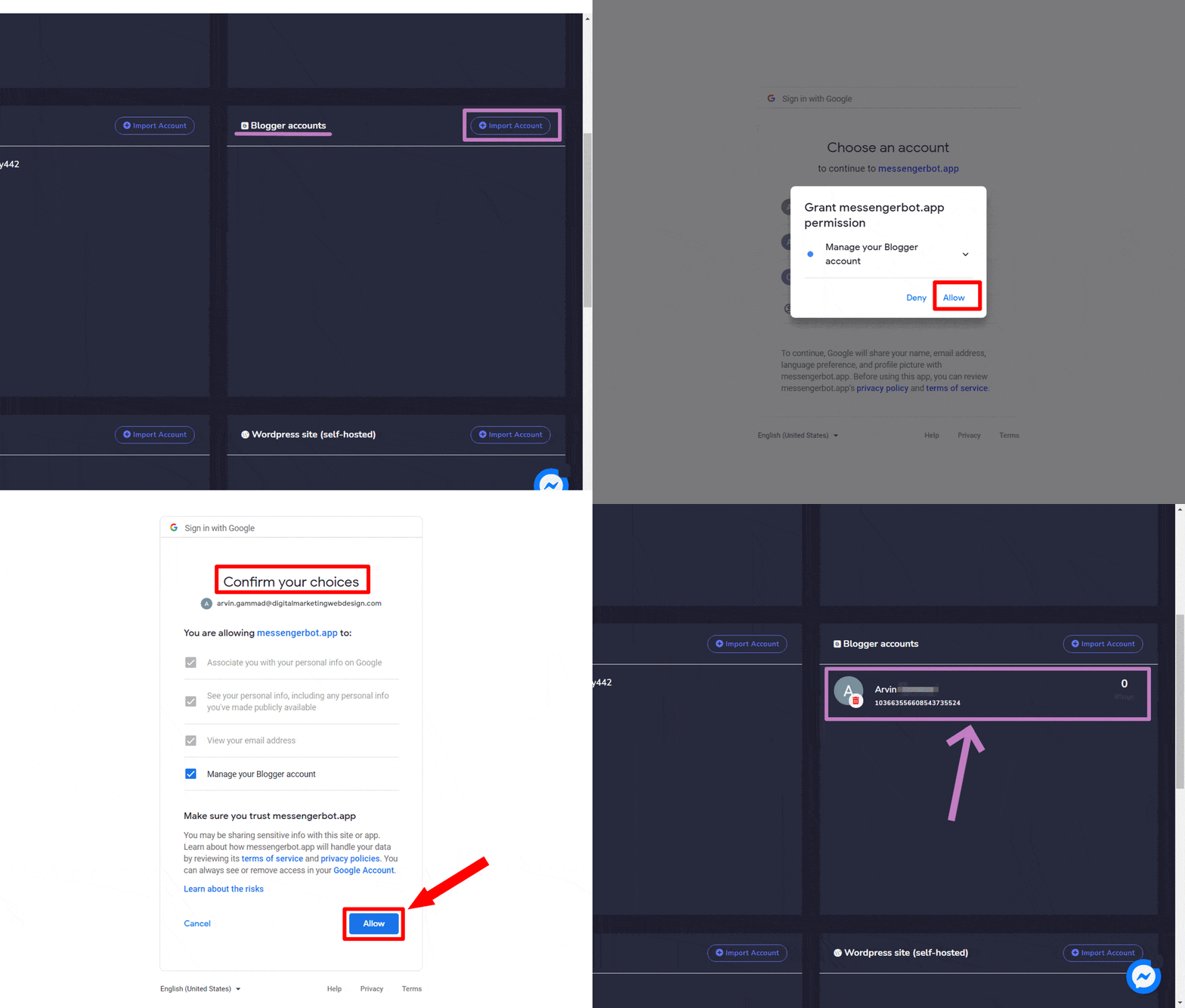
akun Blogger
Untuk mengimpor akun Blogger Anda, ikuti langkah-langkah di bawah ini:
- Pilih dari akun Blogger
- Pilih akun yang ingin Anda gunakan.
- Pilih Izinkan ke semua izin. Setelah selesai Anda akan diarahkan kembali ke aplikasi.
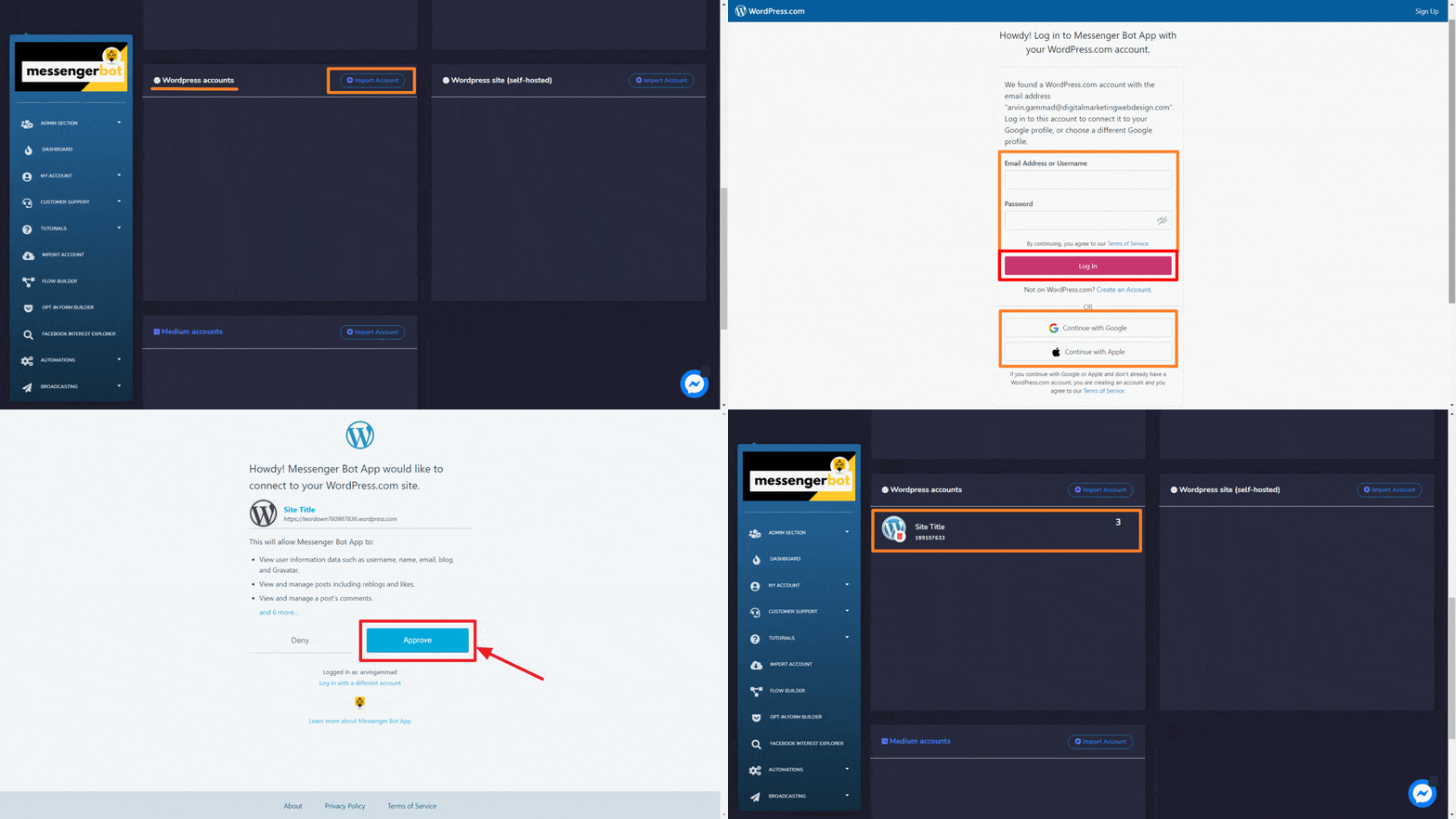
akun WordPress
Untuk mengimpor akun WordPress Anda, ikuti langkah-langkah di bawah ini:
- Pilih dari sudut kiri atas akun WordPress
- Pilih akun yang ingin Anda gunakan.
- Pilih Izinkan ke semua izin. Setelah selesai Anda akan diarahkan kembali ke aplikasi.
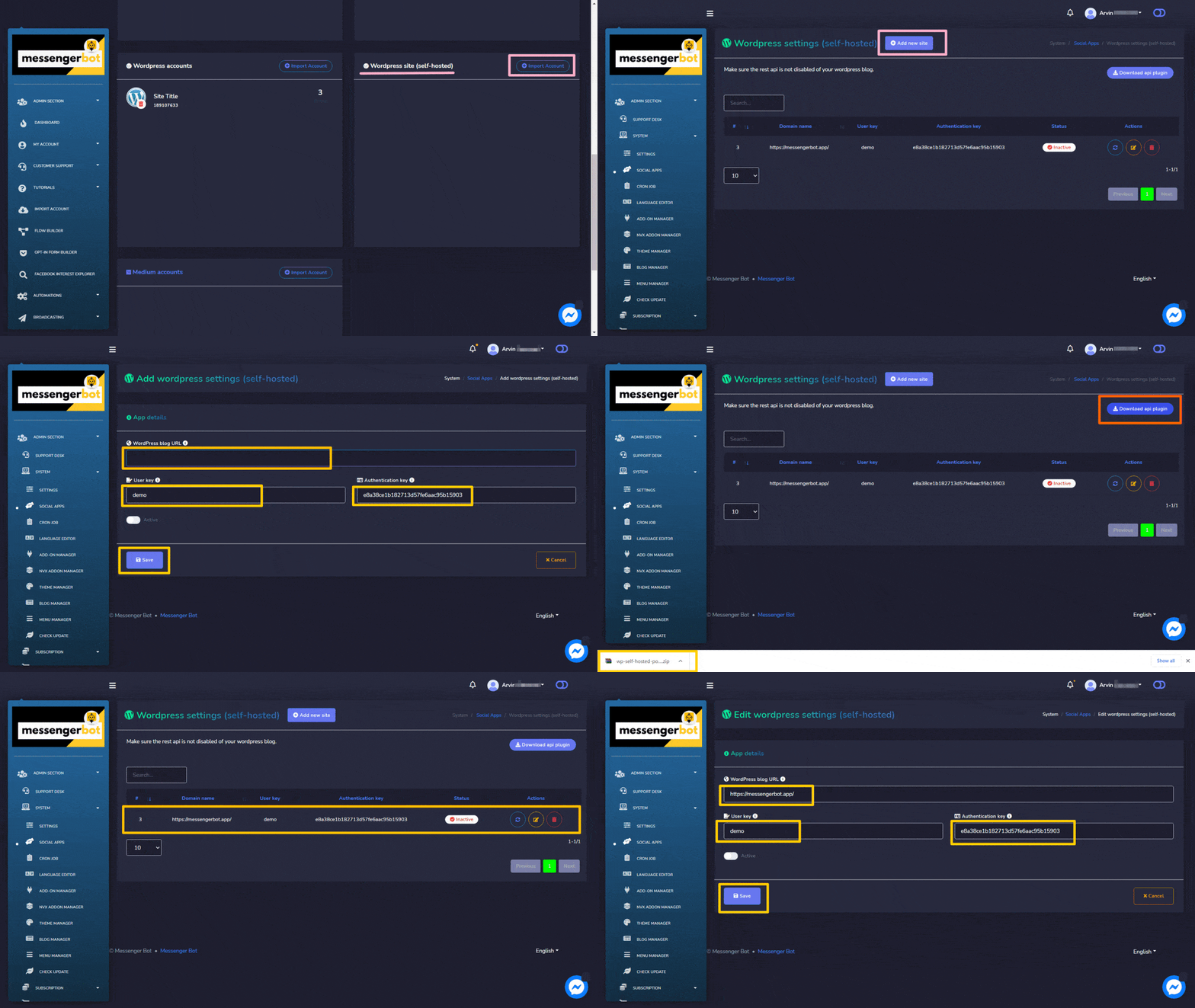
situs WordPress (self-hosted)
Untuk mengimpor situs WordPress Anda (self-hosted), ikuti langkah-langkah di bawah ini:
- Pilih dari sudut kiri atas situs WordPress (self-hosted)
- Anda akan diarahkan ke situs WordPress (self-hosted)
- Anda dapat menambahkan situs baru dengan memilih Tambahkan situs baru
- Berikan Nama domain, Kunci pengguna dan Kunci otentikasi, lalu pilih Simpan.
- Anda juga dapat mengunduh plugin API dengan memilih Unduh Plugin API dari situs WordPress (self-hosted)
- Setelah akun Anda diimpor, Anda dapat menyegarkan, mengedit, dan menghapusnya dari tabel.
- Segarkan situs dengan tombol segarkan.
- Klik tombol edit, lakukan perubahan Anda di sini, lalu tekan Simpan.
- jika Anda ingin menghapus, klik tombol hapus. Sebuah modal konfirmasi penghapusan akan muncul. Tekan OK untuk mengonfirmasi.
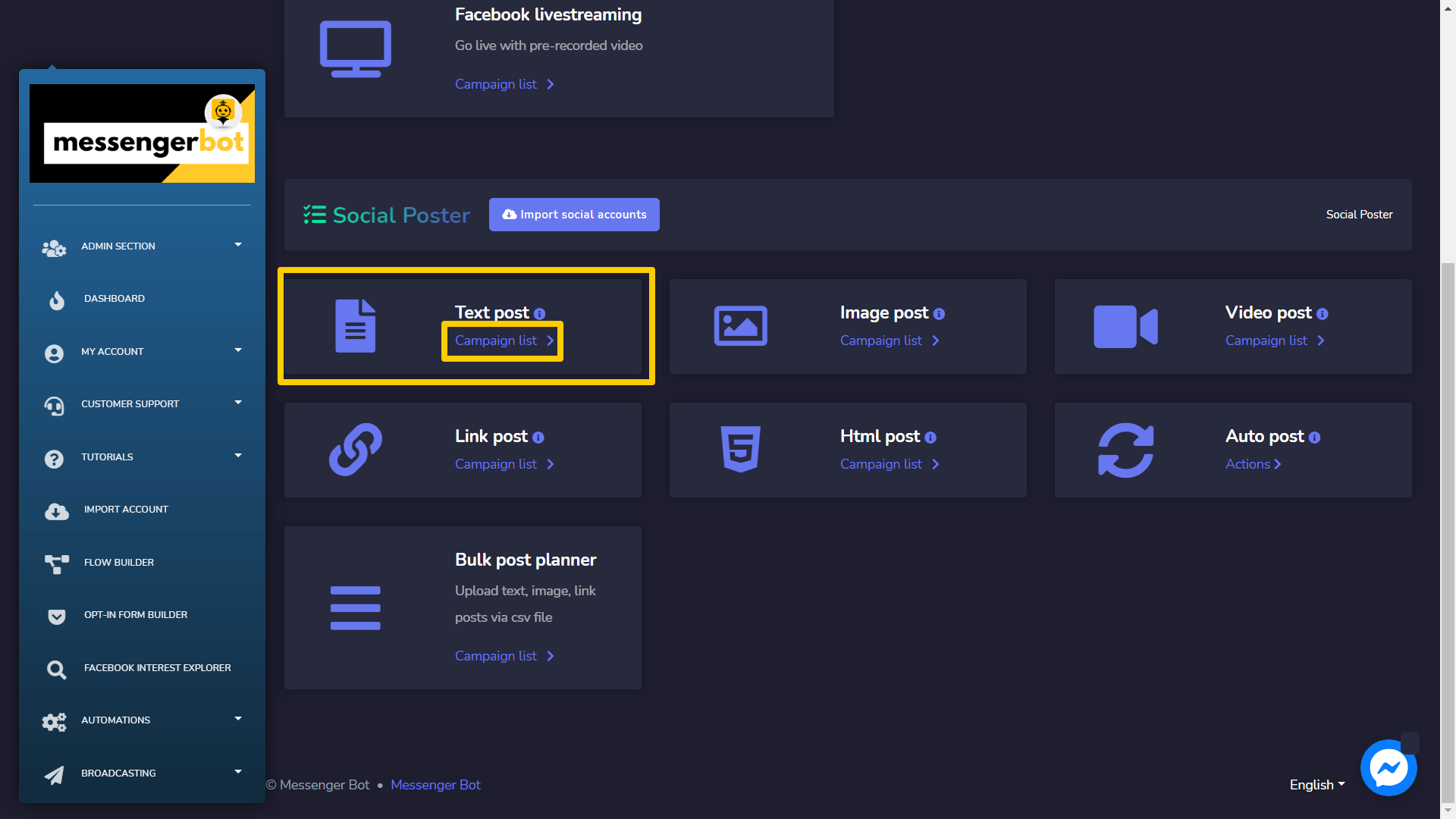
Posting Teks
Untuk mengakses bagian pos Teks, pilih Daftar kampanye opsi dari Posting Teks bagian.
A layar pos Teks akan muncul, terdiri dari daftar jenis kampanye dan nama kampanye Anda dapat mencari kampanye dengan menggunakan bilah pencarian. Anda dapat menyesuaikan nomor kampanye yang akan ditampilkan per halaman. Anda dapat memilih rentang tanggal untuk pencarian yang lebih sempit. Anda juga dapat mengurutkannya berdasarkan status. Anda dapat mengatur nama-nama baik dalam menaik atau menurun dengan menggunakan panah di header tabel.
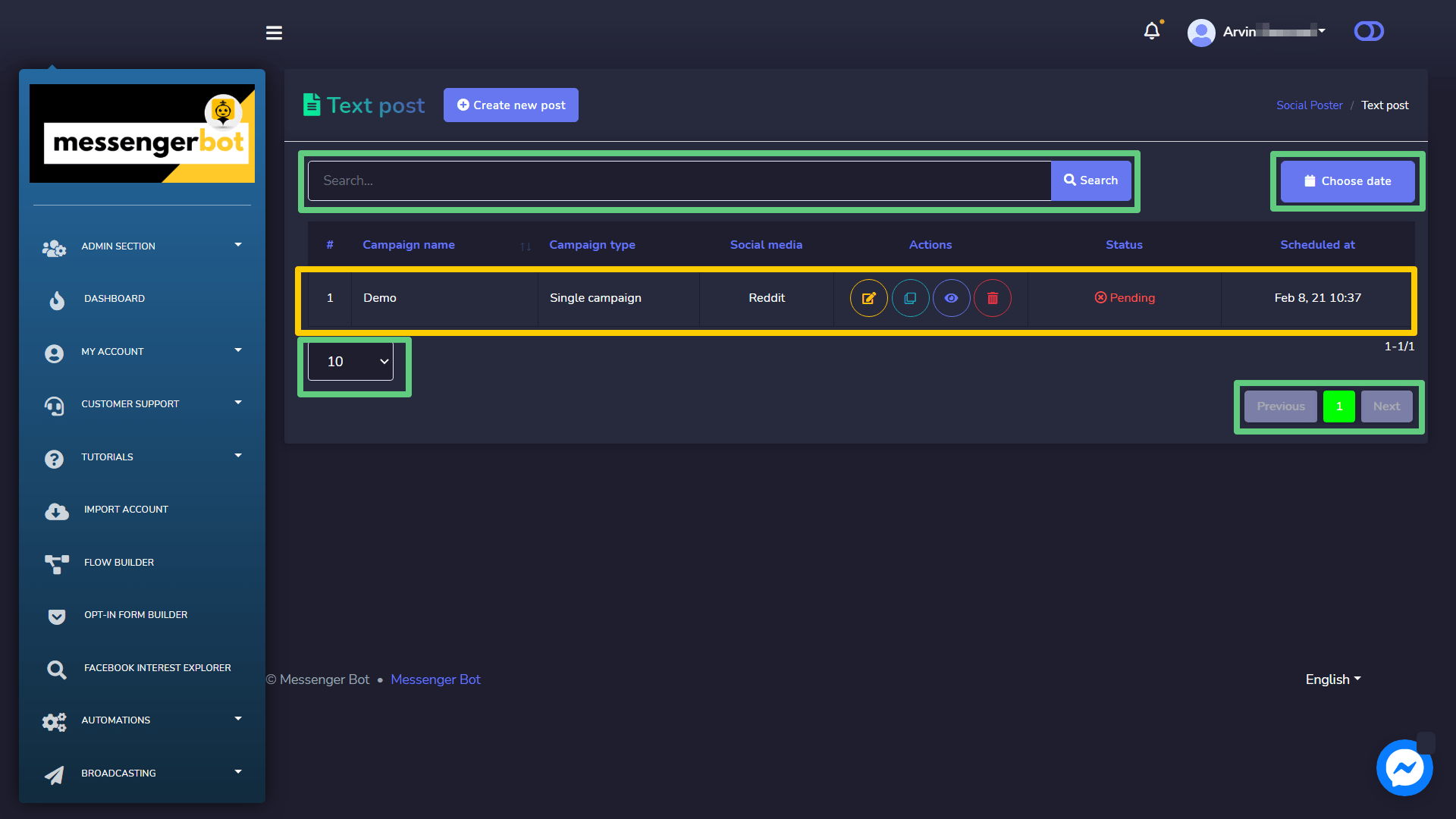
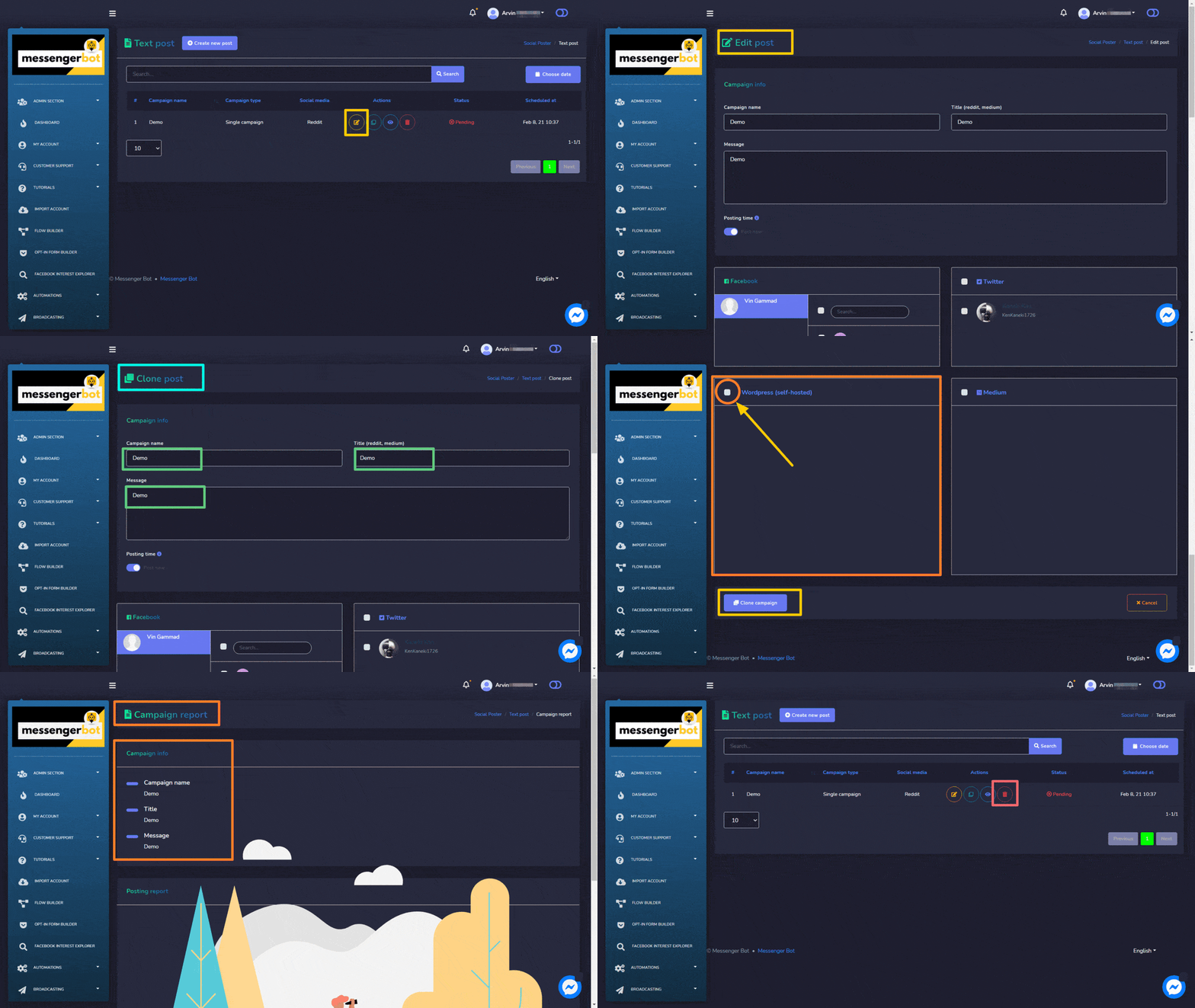
- Edit sebuah kampanye.
- Klon kampanye dengan memilih
 .
. - Lihat laporan kampanye dengan memilih
 .
. - Hapus sebuah kampanye
Buat Posting Teks Baru
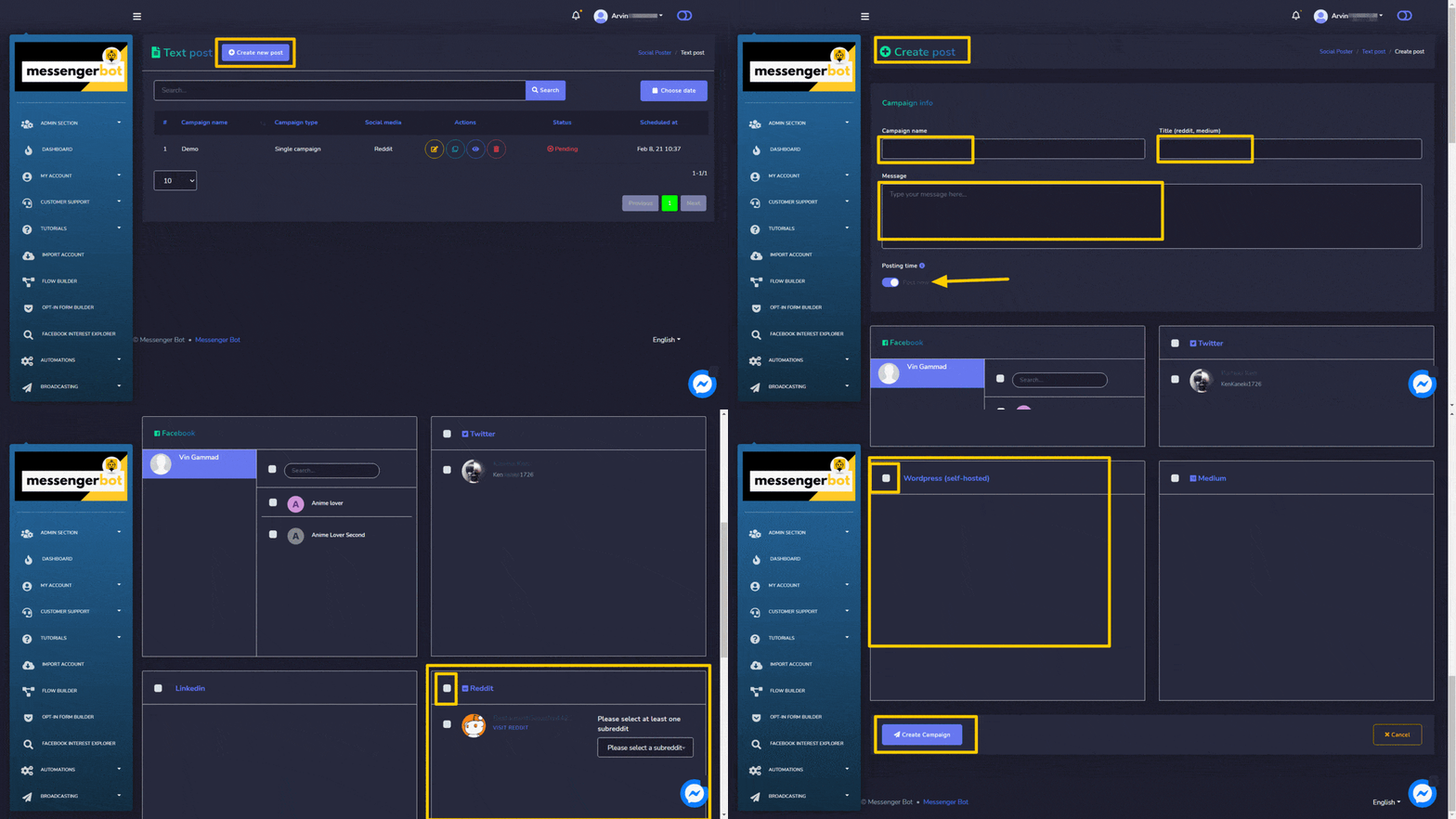
Untuk membuat pos Teks baru, ikuti langkah-langkah di bawah ini:
- Pilih
 dari Pos Teks layar.
 - Berikan Nama kampanye dan sebuah
- Pilih sebuah Waktu posting untuk pos teks.
- Pilih akun sosial dari mana ini perlu diposting.
- Setelah memilih semua opsi yang diperlukan, Anda perlu memilih Buat kampanye
Postingan Gambar
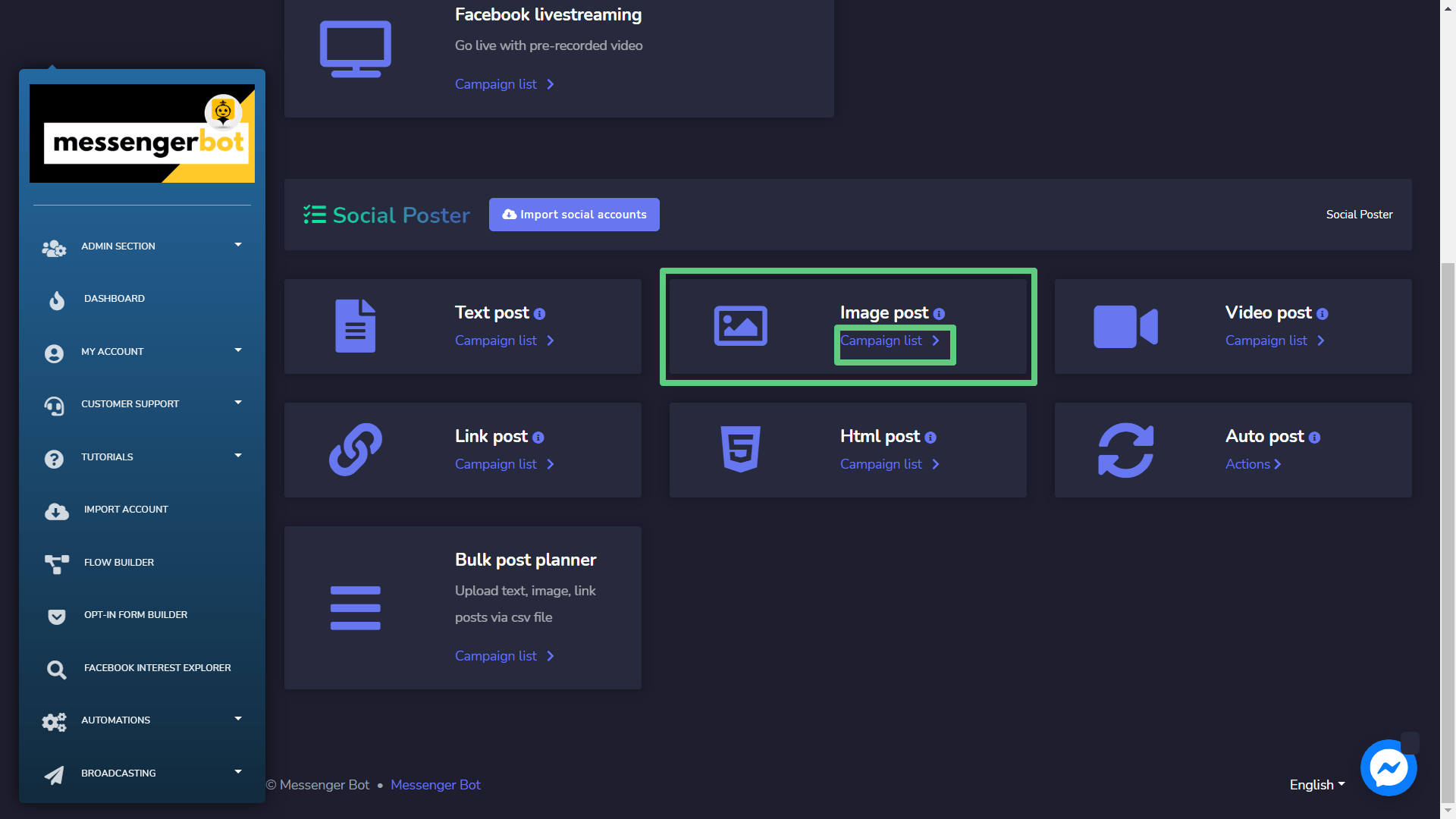
Untuk mengakses bagian pos Gambar, pilih Daftar kampanye opsi dari Postingan Gambar bagian.
Sebuah Pos Gambar layar akan muncul, terdiri dari daftar jenis kampanye dan nama kampanye Anda dapat mencari kampanye dengan menggunakan bilah pencarian. Anda dapat menyesuaikan jumlah kampanye yang akan ditampilkan per halaman. Anda dapat memilih rentang tanggal untuk yang dipersempit pencarian. Anda juga dapat mengurutkannya berdasarkan status. Anda dapat atur nama-nama baik dalam menaik atau menurun dengan menggunakan panah di header tabel.
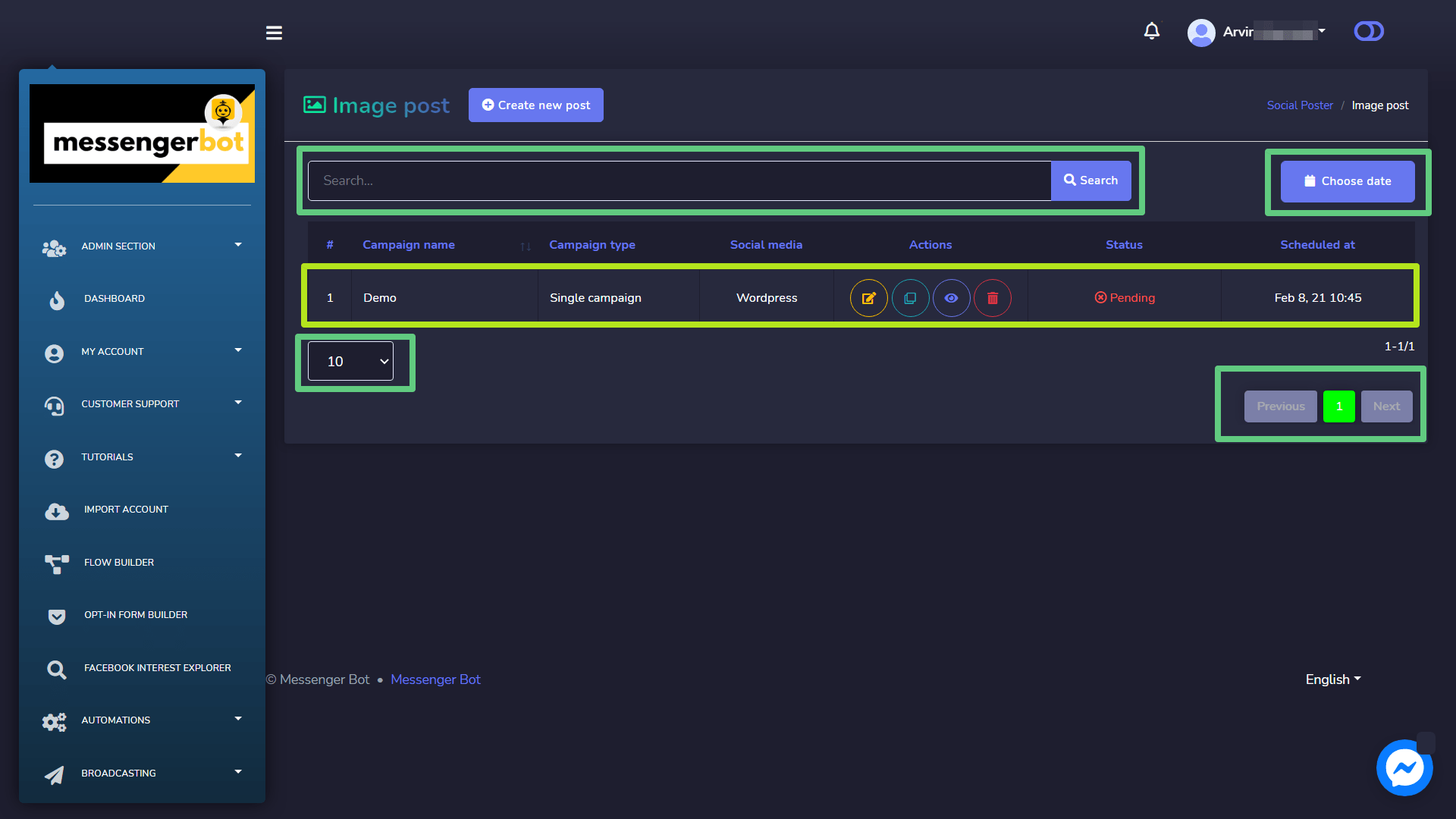
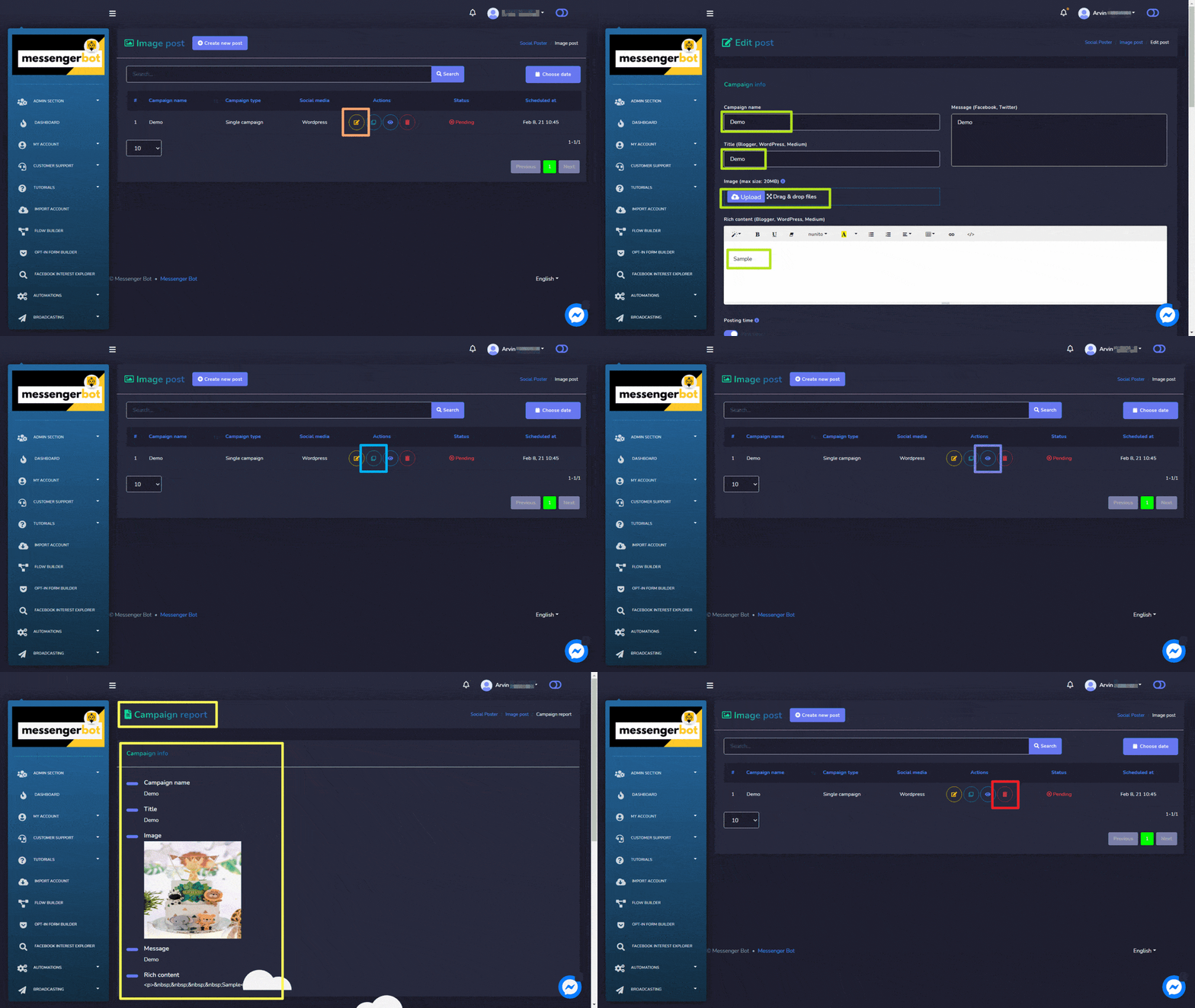
Berikut adalah tindakan yang dapat dilakukan terhadap kampanye yang ingin Anda lakukan tindakan:
- Edit sebuah kampanye.
- Klon kampanye dengan memilih .
- Lihat laporan kampanye dengan memilih .
- Hapus sebuah kampanye
Buat Posting Gambar Baru
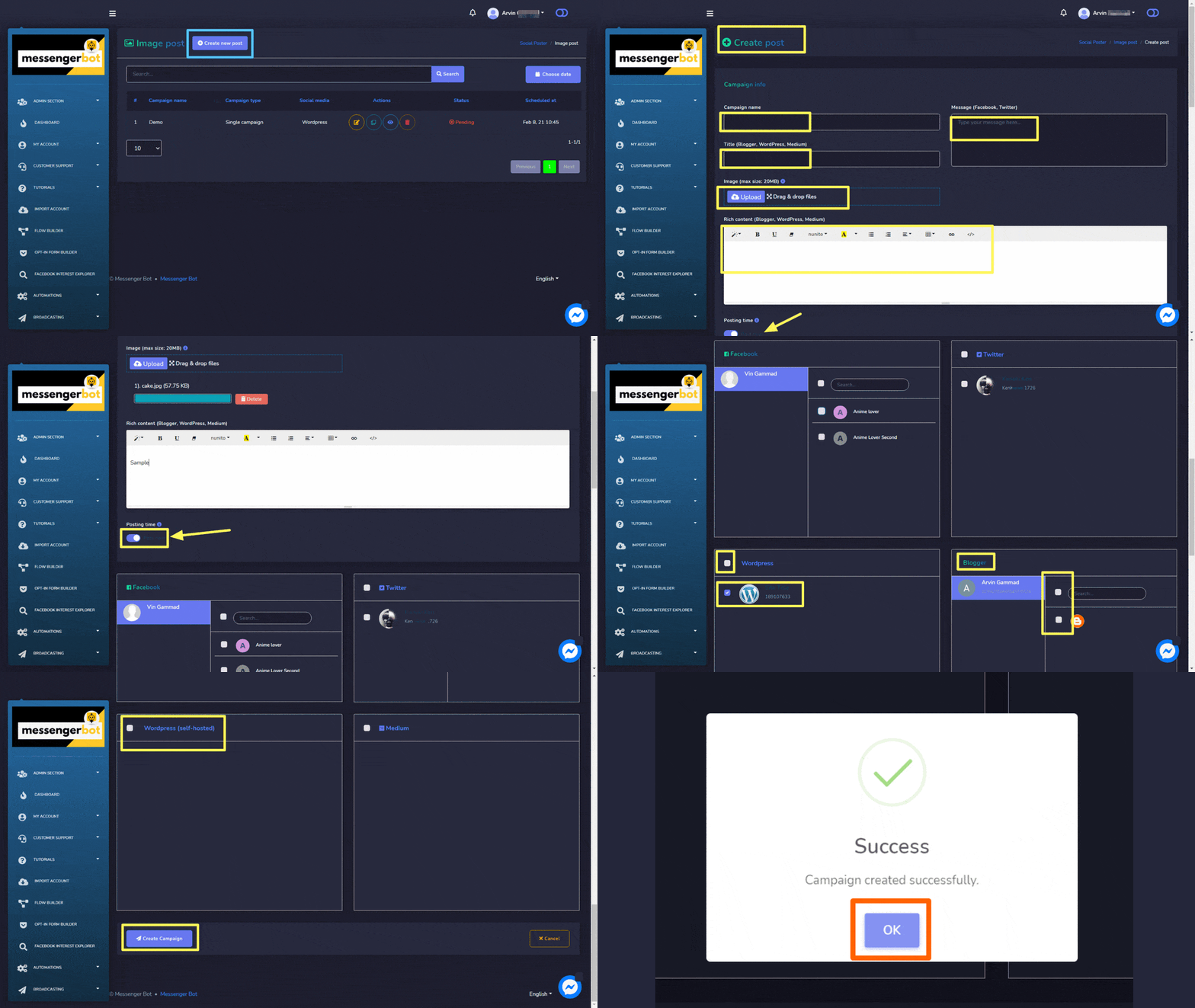
Untuk membuat pos Gambar baru, ikuti langkah-langkah di bawah ini:
- Pilih dari Pos Gambar layar.
- Berikan Nama kampanye, judul dan sebuah pesan.
- Berikan Tautan untuk pinterest dan konten kaya.
- Pilih sebuah Waktu posting untuk pos teks.
- Pilih sosial akun dari mana ini perlu diposting.
- Setelah memilih semua opsi yang diperlukan, Anda perlu memilih Buat kampanye.



 Bahasa Indonesia
  English
  Tagalog
  简体中文
简体中文  العربية
  हिन्दी
  Português do Brasil
  Español de México
  Français
  বাংলা
বাংলা  香港中文
香港中文  繁體中文
繁體中文  Nederlands
  Deutsch
  日本語
日本語  한국어
한국어  Polski
  Русский
  Español
  Tiếng Việt