
Cara Mengintegrasikan Zapier Dengan Messenger Bot Menggunakan Webhook – Mailchimp
Ikuti proses ini untuk membuat integrasi Anda sendiri dengan ini aplikasi pihak ketiga.
Webhook oleh Zapier pemicu mendukung mengirim lebih dari satu peristiwa pemicu per permintaan webhook mengirim lebih dari satu peristiwa pemicu per permintaan webhook. Anda dapat mengirimkan sebuah arrayobjek JSON yang terformat dengan benar dan akan memicu Zapier sekali untuk setiap objek dalam array . Itumemicu tindakan 3 kali sekali untuk setiap objek – dalam array. dalam array.






Mode senyap: beberapa aplikasi ingin menerima body yang kosong. Jika Anda tidak ingin menerima konten dalam respons dari Zapier, pilih kotak centang Mode senyap.
Ambil kunci anak: Ini adalah kunci spesifik yang ingin Anda gunakan di Zapier dari permintaan yang Anda buat ke URL webhook. Ini berguna jika Anda hanya peduli untuk mendapatkan subset data yang dikirim ke webhook.
Salin URL webhook dan tempel ke Messenger Bot fitur Konektor API JSON.







Pilih jenis balasan yang ingin Anda lakukan. Seperti Teks, Gambar, Audio, Video, Berkas, Balasan Cepat, Teks dengan tombol, Template Umum, Karusel, dan masih banyak lagi.
Berikan pesan balasan Anda. Kemudian, pilih Jenis Tombol dan Beri nama teks Tombol Anda.
Klik Kirim setelah selesai.


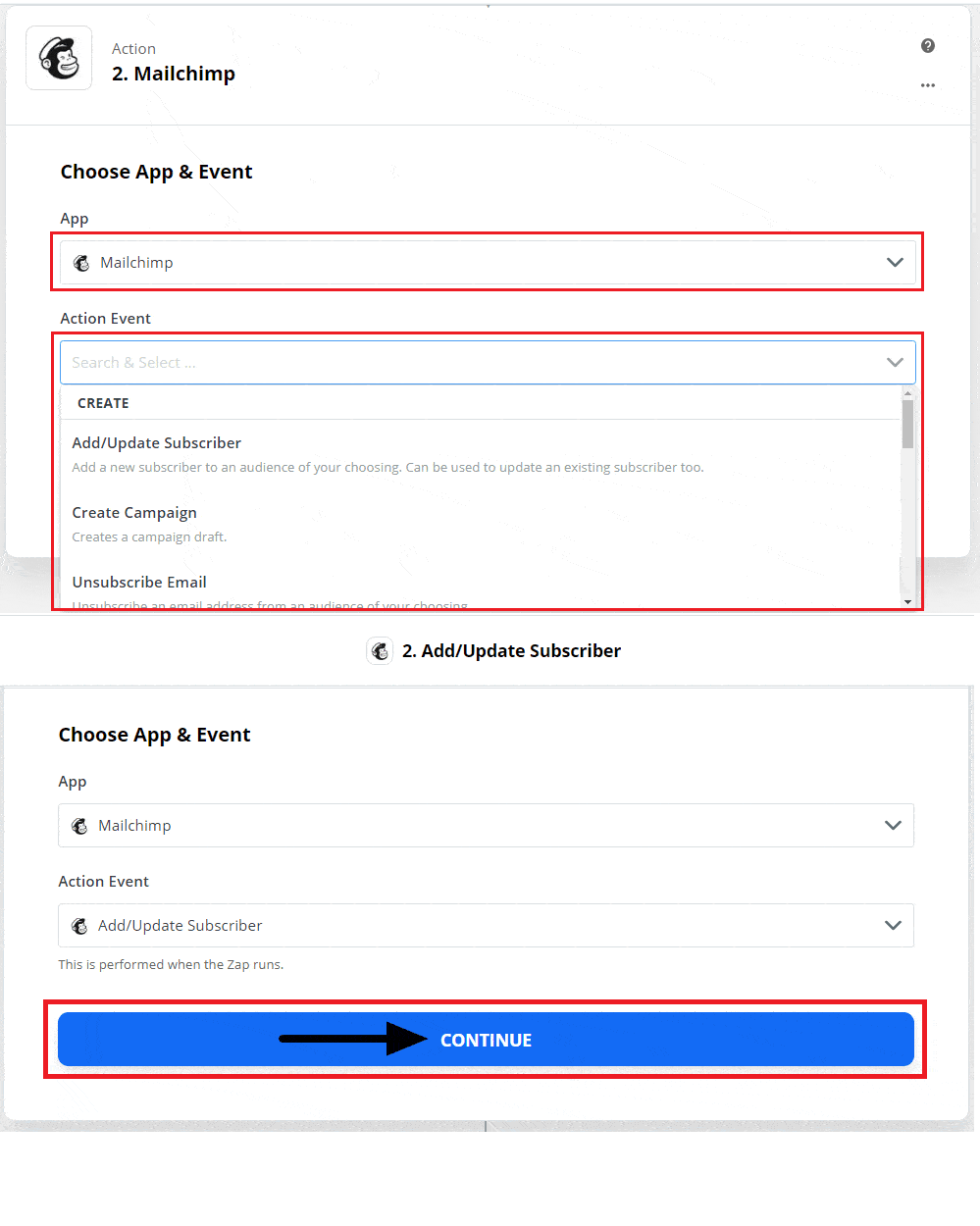
Pilih Aplikasi Mailchimp dan pada dropdown untuk memilih sebuah acara tindakan yang ingin Anda buat dengan ZAP. Kemudian klik Lanjutkan.
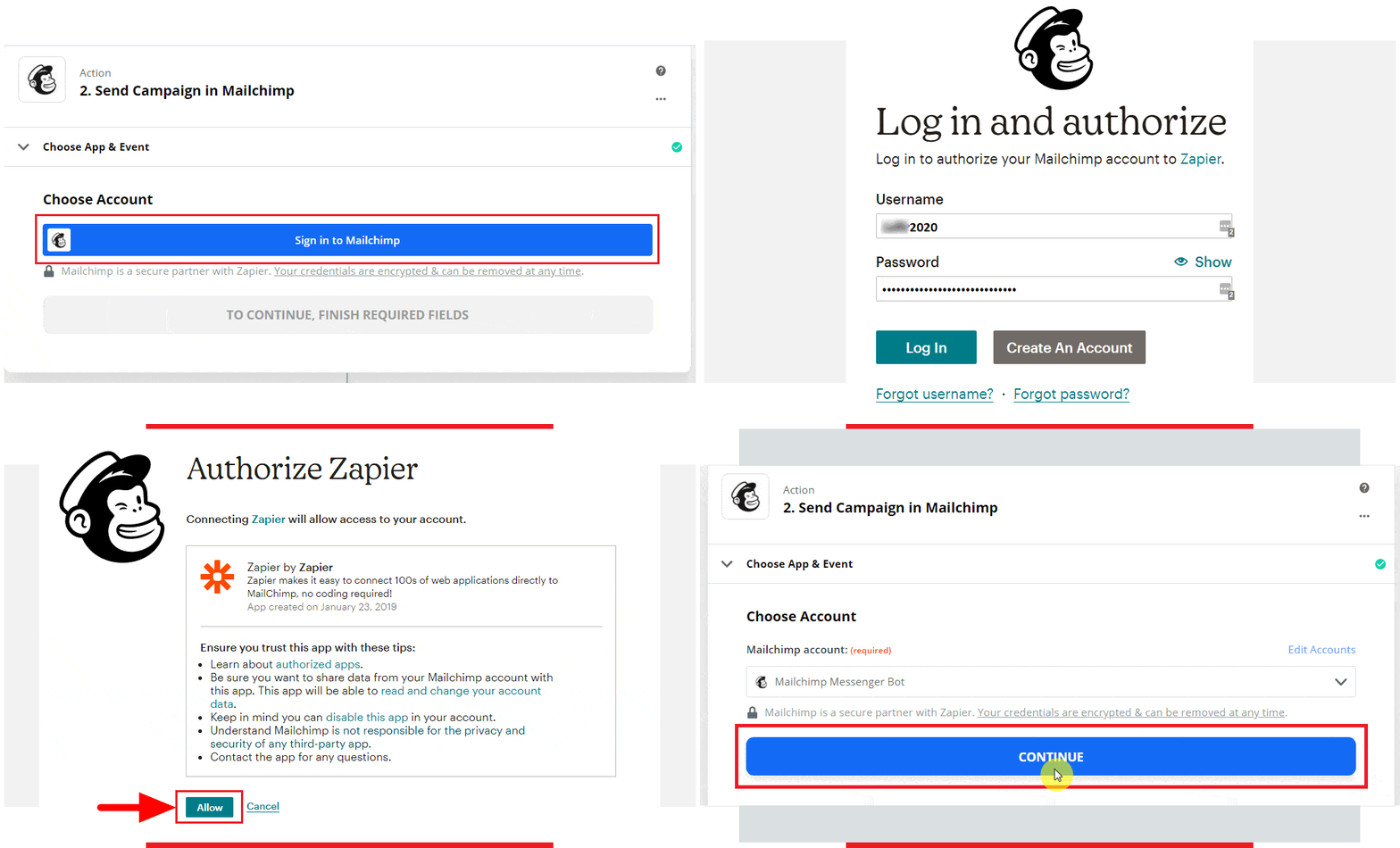
Pilih akun untuk masuk Mailchimp. Masuk untuk mengizinkan akun Mailchimp Anda ke Zapier dengan mengklik Masuk. Selanjutnya, Anda akan sampai di halaman Izinkan Zapier. Kemudian klik Izinkan dan pilih Lanjutkan.
Mulai dengan Sesuaikan Pelanggan dan isi semua kolom yang diperlukan. Kemudian, pilih Lanjutkan.
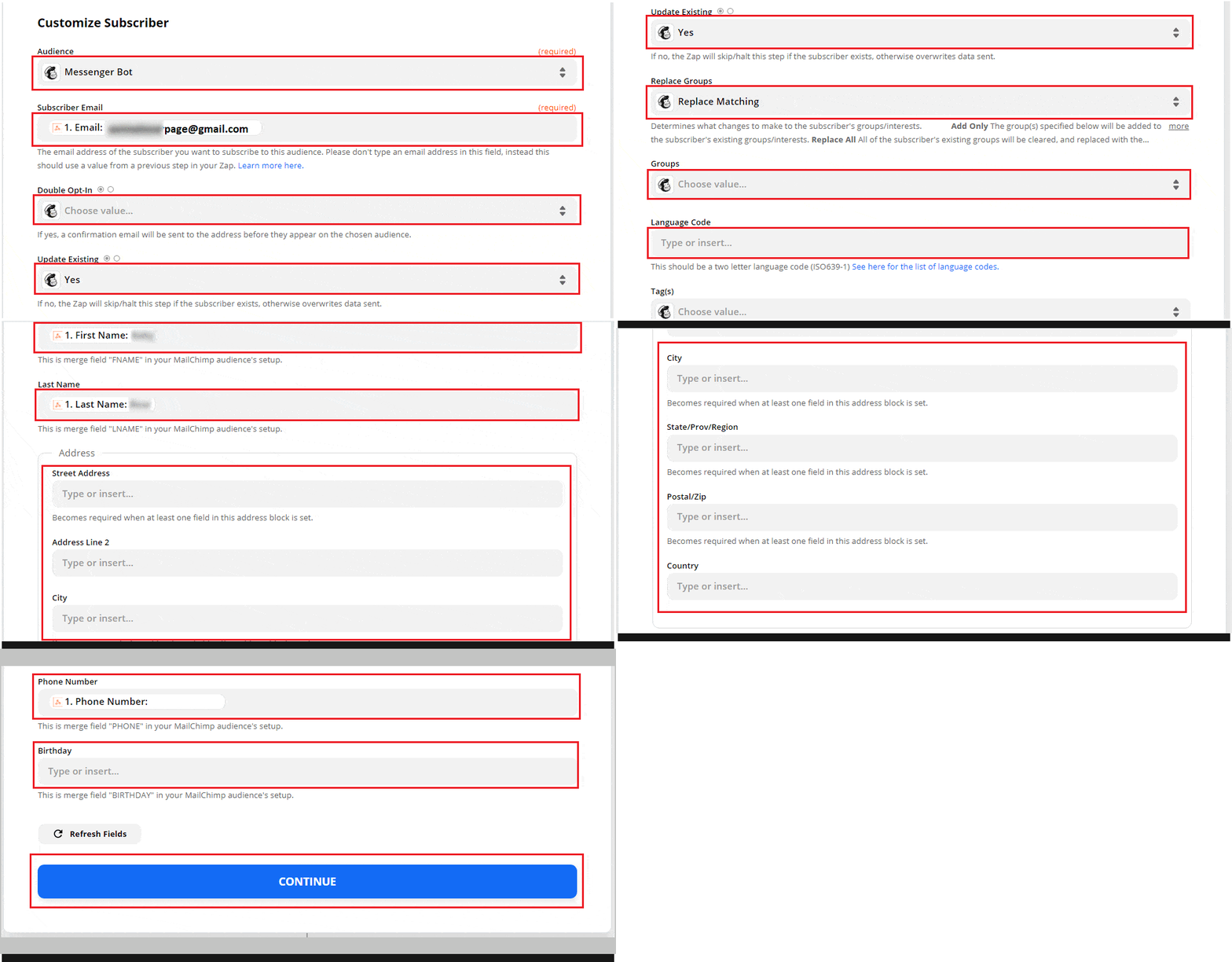
Kirim pelanggan uji ke Mailchimp dengan mengklik Uji & Tinjau. Uji berhasil. Kemudian, Aktifkan Zap.

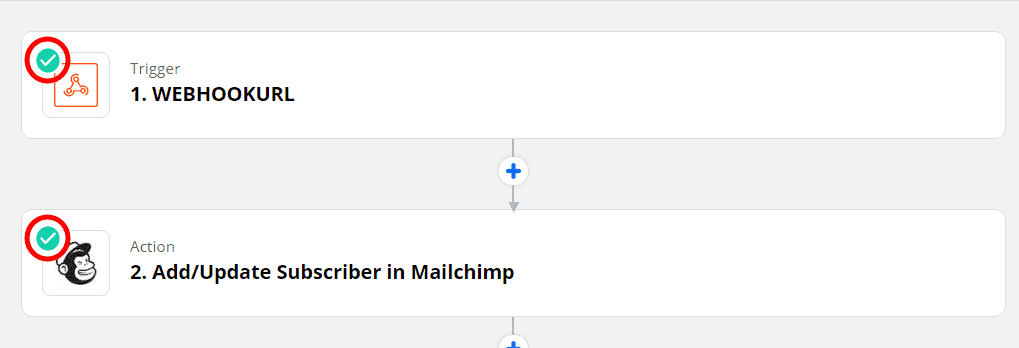
Webhook oleh Zapier centang hijau menunjukkan bahwa pemicu dan peristiwa aksi berhasil Zap On.
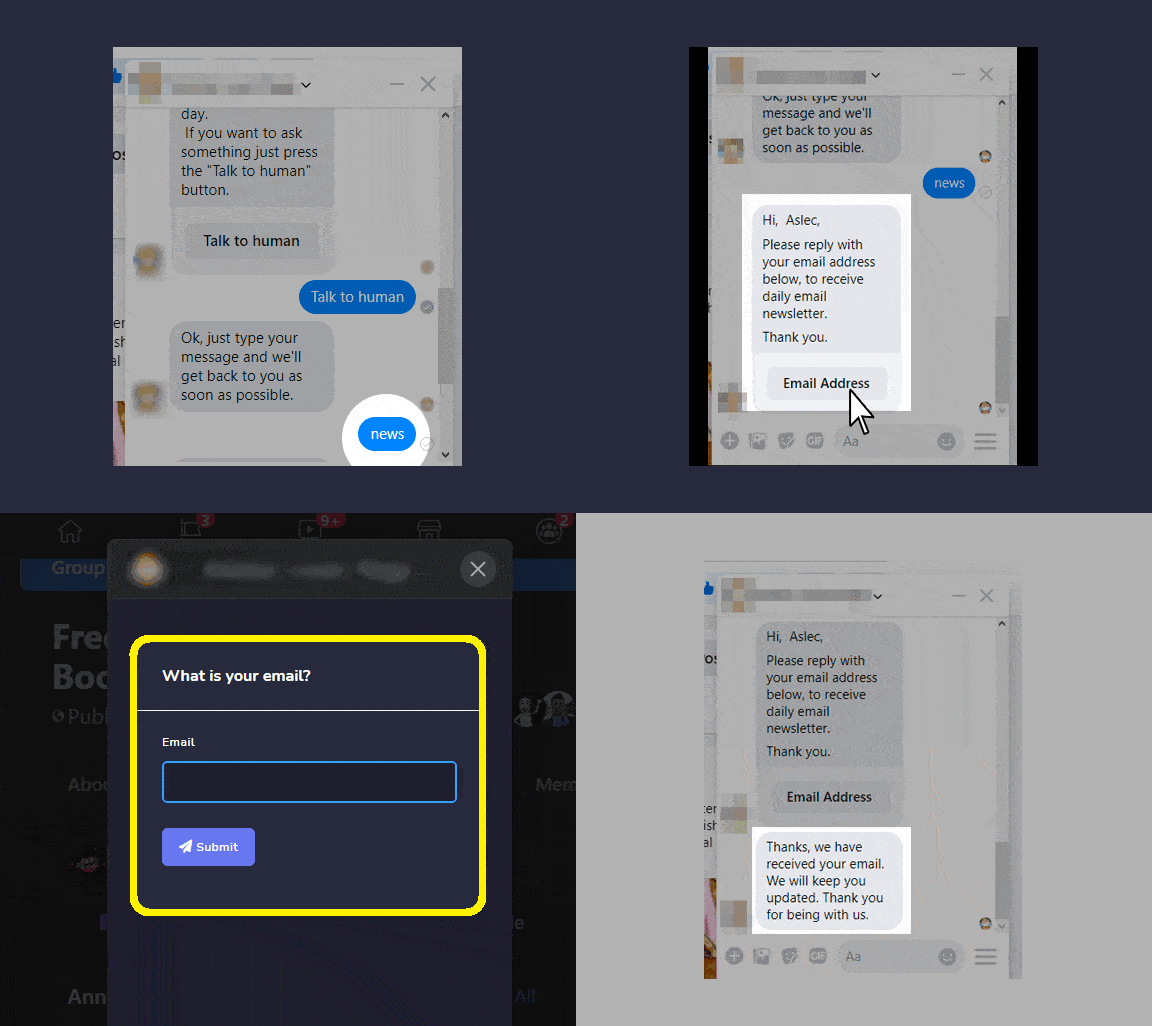
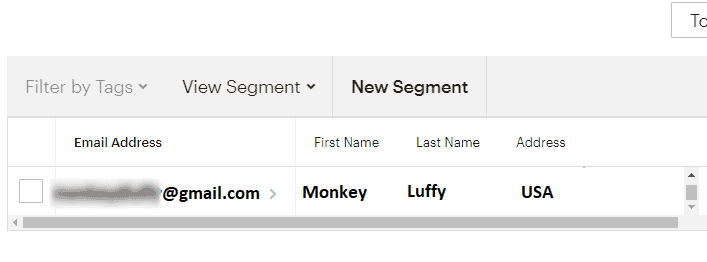
Ini adalah gambaran umum dari output yang dibuat.



 Bahasa Indonesia
  English
  Tagalog
  简体中文
简体中文  العربية
  हिन्दी
  Português do Brasil
  Español de México
  Français
  বাংলা
বাংলা  香港中文
香港中文  繁體中文
繁體中文  Nederlands
  Deutsch
  日本語
日本語  한국어
한국어  Polski
  Русский
  Español
  Tiếng Việt