Cómo integrar Zapier con Messenger Bot utilizando Webhook – Mailchimp

Cómo integrar Zapier con Messenger Bot utilizando Webhook – Mailchimp

Sigue este proceso para crear tu propia integración con esta aplicación de terceros.

La Webhooks de Zapier el disparador soporta enviar más de un evento de disparo por solicitud de webhook. Puedes enviar un arregloy de objetos JSON bien formados y activará Zapier una vez por cada objeto en el array . Esto. Esto activa las acciones 3 vecesuna vez por cada objeto en el array.

Primero, Inicia sesión en tu cuenta de Zapier. Si no tienes Zapier, crea una cuenta para usar sus funciones para integrar Webhook en el Bot de Messenger.
Cómo Integrar Zapier Con Messenger Bot Usando Webhook - Mailchimp 1
Luego, haz clic en el Crear un Zap. Para crear tu primer Zapier.
Cómo integrar Zapier con Messenger Bot usando Webhook - Mailchimp 2
Proporciona un Nombre para tu Zap. En tu Zap, haz clic en “1. Cuando esto suceda” y lo renombra con el nombre que desees. y Elige App y Evento. Puedes ver a continuación que hay muchas Apps para elegir en Zapier. Luego, busca la app que te gusta usar. Elijamos Webhooks, y selecciona Webhooks de Zapier.
Cómo integrar Zapier con Messenger Bot usando Webhook - Mailchimp 3
Elige Webhooks de Zapier como App de Disparador Para el Bot de Messenger.
Cómo integrar Zapier con Messenger Bot usando Webhook - Mailchimp 4
Haz clic en el Selecciona Evento de Disparo menú desplegable y selecciona tu tipo de webhook.
Cómo integrar Zapier con Messenger Bot usando Webhook - Mailchimp 5
Para la mayoría de los webhooks, el disparador Catch Hook será el mejor para usar. Los catch hooks funcionan dándote una URL única a la que puedes hacer solicitudes. Si deseas que Zapier haga un request GET de una URL externa para verificar nuevas entradas, utiliza un disparador de webhook Retrieve Poll. Pero, ahora elijamos Capturar Hook. Luego, haz clic Continuar.
Cómo integrar Zapier con Messenger Bot usando Webhook - Mailchimp 6
Siguiente, se te dará la URL para tu webhook y podrás personalizar tu webhook.

Modo silencioso: algunas aplicaciones quieren recibir un cuerpo vacío. Si no deseas recibir contenido en la respuesta de Zapier, selecciona la casilla de verificación Modo silencioso.

Seleccionar clave secundaria: Este es el clave específica que quieres que use Zapier de la solicitud que haces a la URL del webhook. Esto es útil si solo te importa obtener un subconjunto de los datos que se envían al webhook.

Copia la URL del webhook y pega en Messenger Bot Características del Conector API JSON.

Cómo integrar Zapier con Messenger Bot usando Webhook - Mailchimp 7
Abre la aplicación que deseas conectar a Zapier y encuentra la página de configuración de webhooks. A menudo encontrarás eso en la configuración o página de opciones de tu aplicación odentro de las opciones para un proyecto o lista específica . Consulta la documentación de ayuda y soporte de tu aplicación si no puedes localizarlo.. Consulta la documentación de ayuda y soporte de tu aplicación si no puedes localizarlo.
En tu Tablero selecciona Automatizaciones y haz clic en Integración de Zapier. El Conector API JSON aparecerá inmediatamente.
Cómo integrar Zapier con Messenger Bot usando Webhook - Mailchimp 8
O en tu Tablero, selecciona Messenger Bot y haz clic en Todas las configuraciones del bot. Elige Conector API JSON y Haz clic Acciones.
Cómo integrar Zapier con Messenger Bot usando Webhook - Mailchimp 9
Haz clic, en el Nueva conexión.
Cómo integrar Zapier con Messenger Bot usando Webhook - Mailchimp 10
Ingresa tu Nombre del conector. Luego, selecciona tu Página. Pon tu URL del Webhook aquí, de Zapier. Verifica qué campo cambia para activar el webhook. Verifica, qué datos deseas enviar. Haz clic en Guardar cuando esté hecho.
Cómo integrar Zapier con Messenger Bot usando Webhook - Mailchimp 11
En tu Tablero, selecciona Messenger Bot y haz clic en Todas las configuraciones del bot. En las características del bot de Messenger. Selecciona, Configuraciones del bot, y haz clic Acciones.
Cómo integrar Zapier con Messenger Bot usando Webhook - Mailchimp 12
Selecciona tu Página, luego configuraciones de respuesta del bot, y haz clic Agregar respuesta del bot.
Cómo integrar Zapier con Messenger Bot usando Webhook - Mailchimp 13
Proporciona el nombre del bot y tus palabras clave separadas por una coma.

Selecciona el tipo de respuesta que deseas realizar. Como Texto, Imagen, Audio, Video, Archivo, Respuesta Rápida, Texto con botones, Plantilla Genérica, Carrusel, y muchos más.

Proporciona tu mensaje de respuesta. Luego, elige el Tipo de Botón y Nombra el texto de tu Botón.

Haz clic Enviar cuando esté hecho.

Cómo integrar Zapier con Messenger Bot usando Webhook - Mailchimp 14
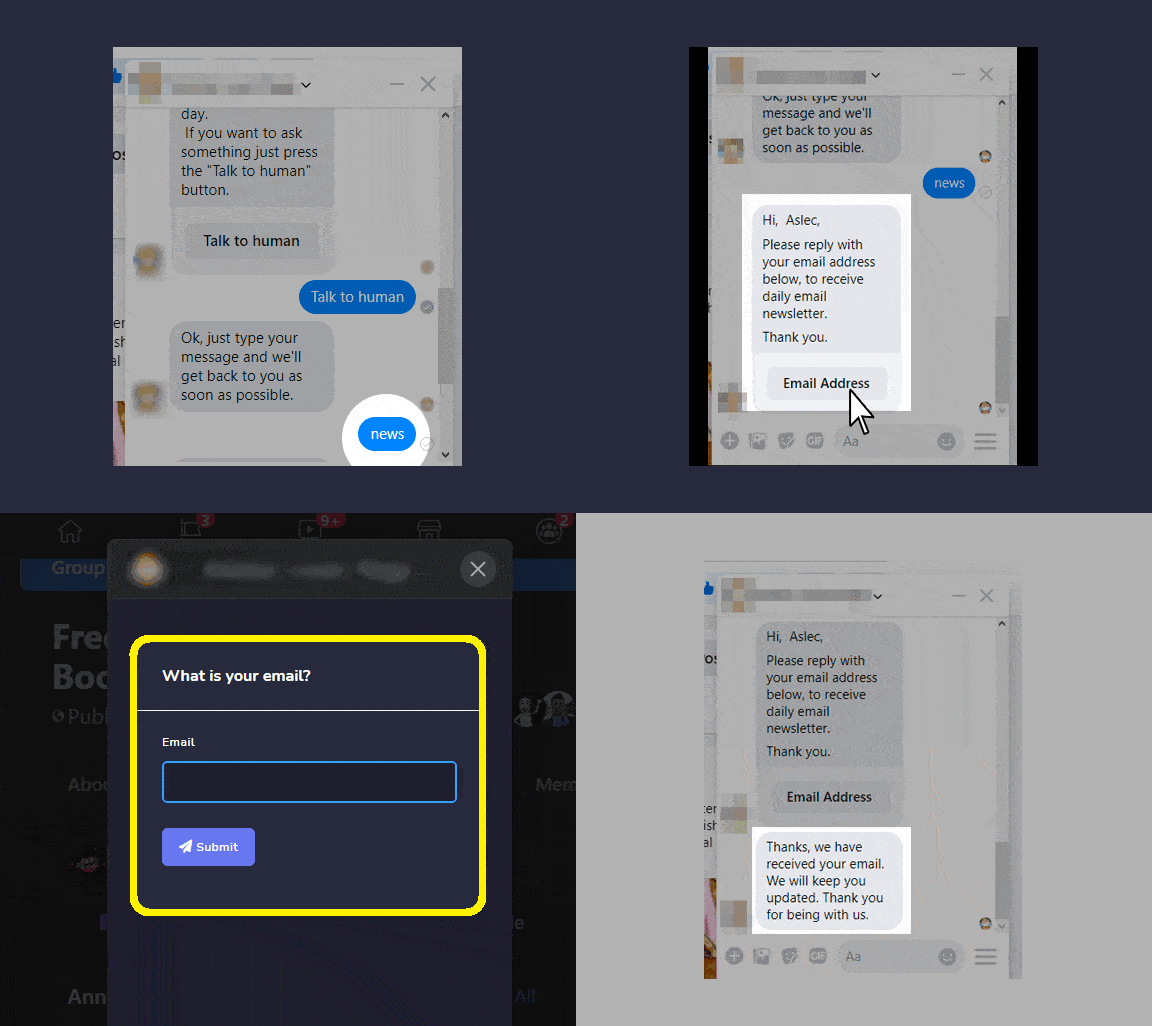
Ahora, verifiquemos si el webhook realmente se activa. Inicia sesión en tu Página de Facebook. Y intenta enviar un mensaje tu página noticias o correo electrónico. Escribe Noticias o Correo Electrónico ya que esa fue la palabra clave escrita en el bot de respuesta. Responde con tu “Dirección de Correo Electrónico“. Suministrar tu dirección de correo electrónico. Luego, haz clic Enviar. El la dirección de correo electrónico fue recibida. Ahora, verifica tu Zapier si realmente se activa.
Cómo integrar Zapier con Messenger Bot usando Webhook - Mailchimp 15
Las integraciones de Webhooks envían datos a tu URL de webhook cada vez que se agrega algo nuevo. Así que, antes de volver a Zapier, agrega algo nuevo a tu aplicación. Los disparadores de Webhooks admiten el envío de más de un evento de activación por solicitud de webhook. Puedes enviar un arreglo de objetos JSON correctamente formados, y Zapier activará el Zap una vez por cada objeto en el arreglo.
De vuelta en Zapier, haz clic Buscar Hook. Si tu hook es encontrado, el paso mostrará que fue exitoso y puedes ver los datos recibidos. Este es el resultado de datos. Zapier separará cada campo de tus datos del webhook para que puedas seleccionar direcciones de correo electrónico, nombres, información del proyecto, y mucho más en tus pasos de acción de Zapier. Luego, haz clic Continuar debajo de tu URL de webhook.
Cómo integrar Zapier con Messenger Bot usando Webhook - Mailchimp 16

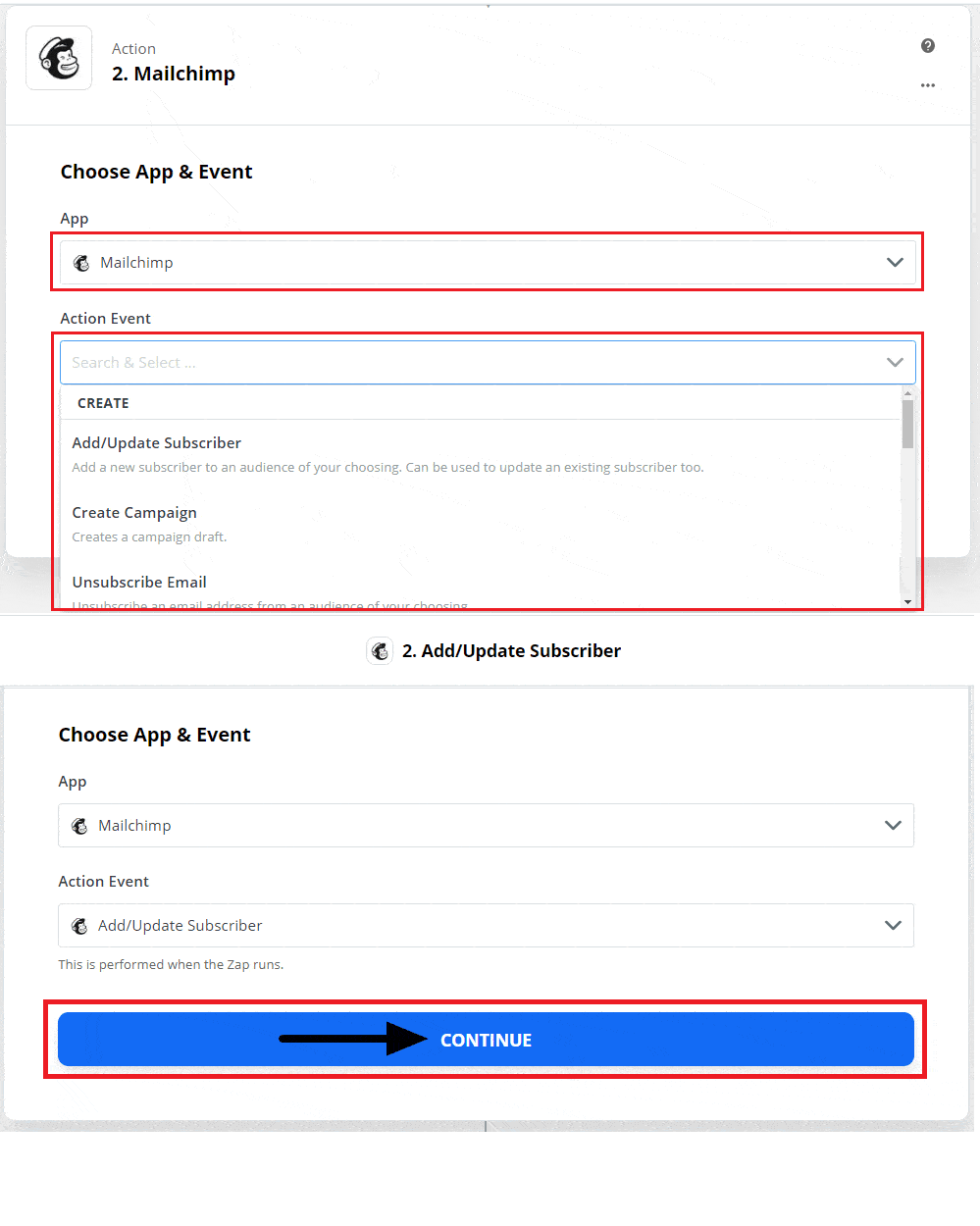
Elige la aplicación Mailchimp y en el desplegable para elegir un evento de acción que deseas crear con ZAP. Luego haz clic Continuar.
Cómo integrar Zapier con Messenger Bot usando Webhook - Mailchimp 17

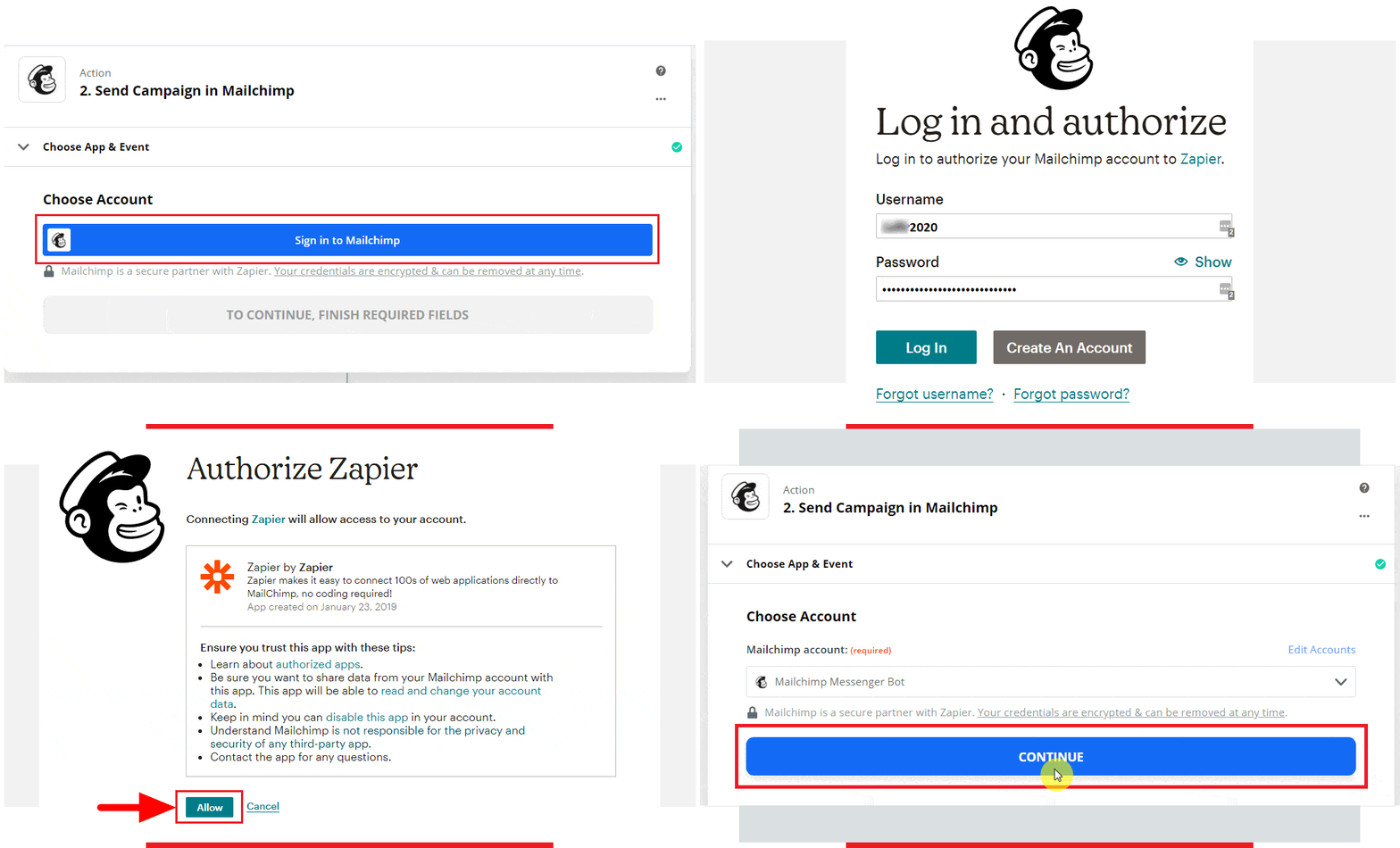
Elige una cuenta para iniciar sesión Mailchimp. Inicia sesión para autorizar tu cuenta de Mailchimp en Zapier haciendo clic Iniciar sesión. A continuación, llegarás a la página de Autorizar Zapier. Luego haz clic Permitir y selecciona Continuar.
Cómo integrar Zapier con Messenger Bot usando Webhook - Mailchimp 18

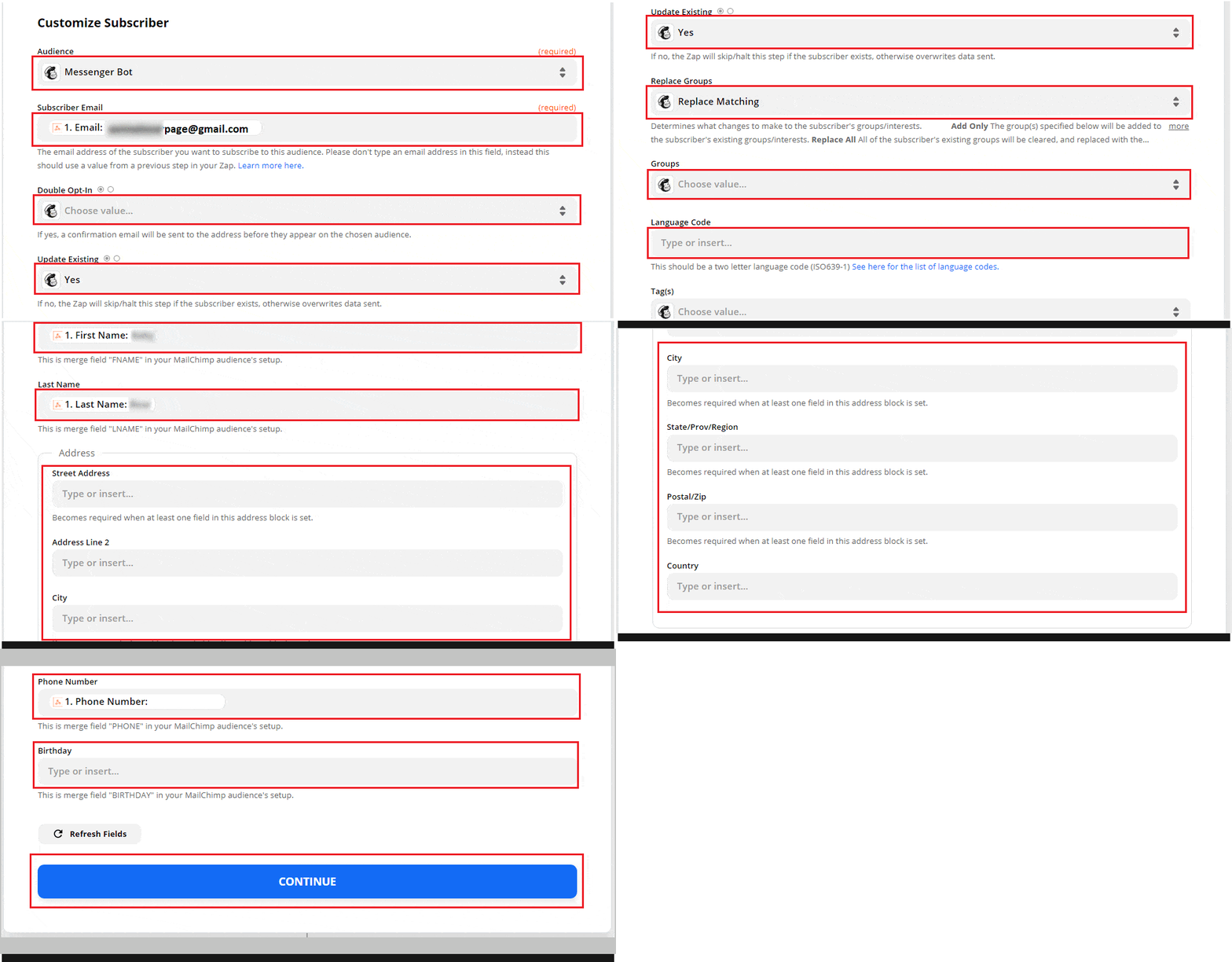
Comenzar con Personaliza el suscriptor y completa todos sus campos requeridos. Luego, selecciona Continuar.
Cómo integrar Zapier con Messenger Bot usando Webhook - Mailchimp 19

Envía suscriptores de prueba a Mailchimp haciendo clic Probar y Revisar. La prueba fue exitosa. Luego, Activar Zap.

Cómo integrar Zapier con Messenger Bot usando Webhook - Mailchimp 20

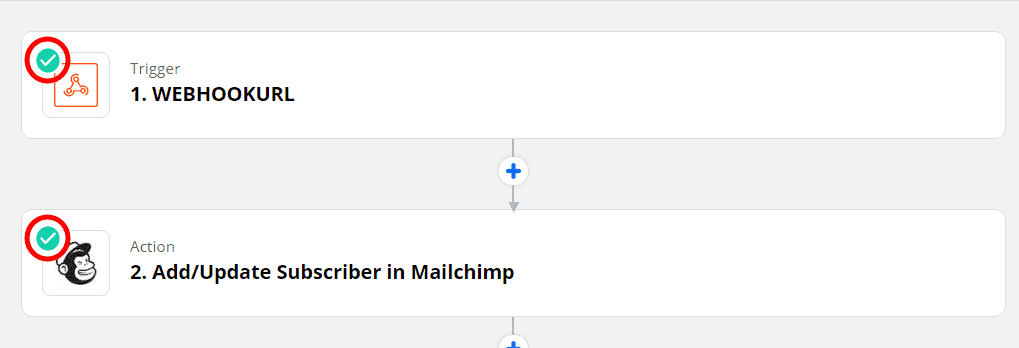
La marca de verificación verde indica que el disparador y evento de acción Zap On exitosamente.
Cómo integrar Zapier con Messenger Bot usando Webhook - Mailchimp 21

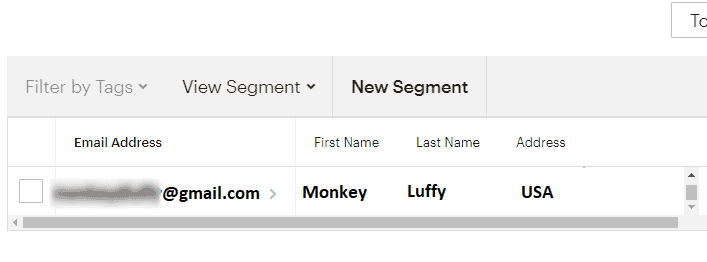
Esta es una visión general de la salida creada.
Cómo integrar Zapier con Messenger Bot utilizando Webhook - Mailchimp 22
Ahora estás listo para hacer tu propia integración, solo sigue el proceso paso a paso e intégrate con tu Bot de Messenger.

Artículos Relacionados

Publicación Social En Facebook/Instagram – Parte 1

Publicación Social de Facebook/Instagram – Parte 1

Descripción: Aquí he abordado los siguientes temas. Cómo usar Publicaciones Multimedia Cómo usar publicaciones de CTA Cómo usar publicaciones de Carrusel/Video Cómo usar transmisiones en vivo de Facebook Cómo usar publicaciones de Instagram

leer más
es_ESEspañol
logo de messengerbot

Choose the Messenger Bot updates you want

Tell us what you came for so we can send the right Messenger Bot emails.

Business automation, earning-bot safety notes, and GOECB/GCash clarification now go into separate MailWizz paths.

Thanks. You are on the right Messenger Bot update path.

logo de messengerbot

Choose the Messenger Bot updates you want

Tell us what you came for so we can send the right Messenger Bot emails.

Business automation, earning-bot safety notes, and GOECB/GCash clarification now go into separate MailWizz paths.

Thanks. You are on the right Messenger Bot update path.