
웹훅을 사용하여 Zapier와 메신저 봇 통합하는 방법 – Mailchimp
이 프로세스를 따라 자신만의 통합을 만들 수 있습니다 이와 함께 서드파티 애플리케이션.
그 Zapier의 웹후크 트리거는 웹후크 요청당 단일 트리거 이벤트 이상을 전송하는 것을 지원합니다. 당신은 배열을 보낼 수 있습니다형식이 올바른 JSON 객체 에 대해 Zapier를 한 번 트리거합니다. 배열의 각 객체마다. 그것은 작업을 3번 트리거합니다. – 각 객체마다 배열에.






무음 모드: 일부 앱은 빈 본문을 수신하기를 원합니다. Zapier의 응답에서 콘텐츠를 수신하고 싶지 않다면, 무음 모드 체크박스를 선택하세요.
자식 키 선택: 이것은 Zapier가 사용하기를 원하는 특정 키입니다 웹후크 URL에 대한 요청에서 가져옵니다. 이는 웹후크에 전송되는 데이터의 하위 집합만 가져오는 데 유용합니다.
웹후크 URL 복사 그리고 붙여넣기 메신저 봇에 JSON API 커넥터 기능.







선택하세요 응답 유형 수행하고자 하는. 예를 들어 텍스트, 이미지, 오디오, 비디오, 파일, 빠른 응답, 버튼이 있는 텍스트, 일반 템플릿, 캐러셀, 그리고 더 많은.
당신의 제공 답장 메시지. 그런 다음, 선택하세요 버튼 유형 그리고 버튼 텍스트 이름.
클릭 제출 완료되면.


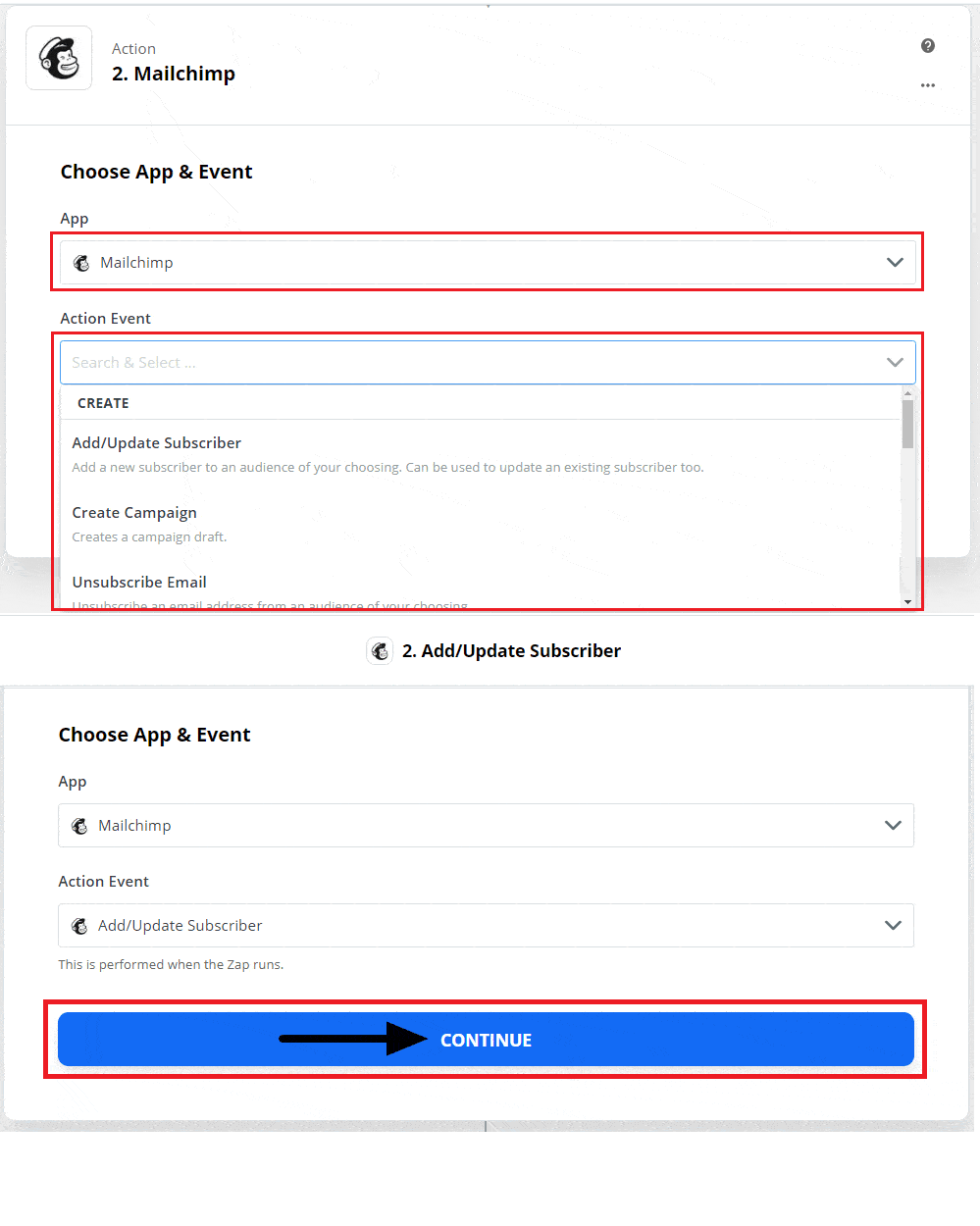
앱 선택 Mailchimp 드롭다운에서 선택할 작업 이벤트 선택 ZAP으로 만들고 싶은 것을 선택하세요. 그런 다음 클릭하십시오. 계속하기.
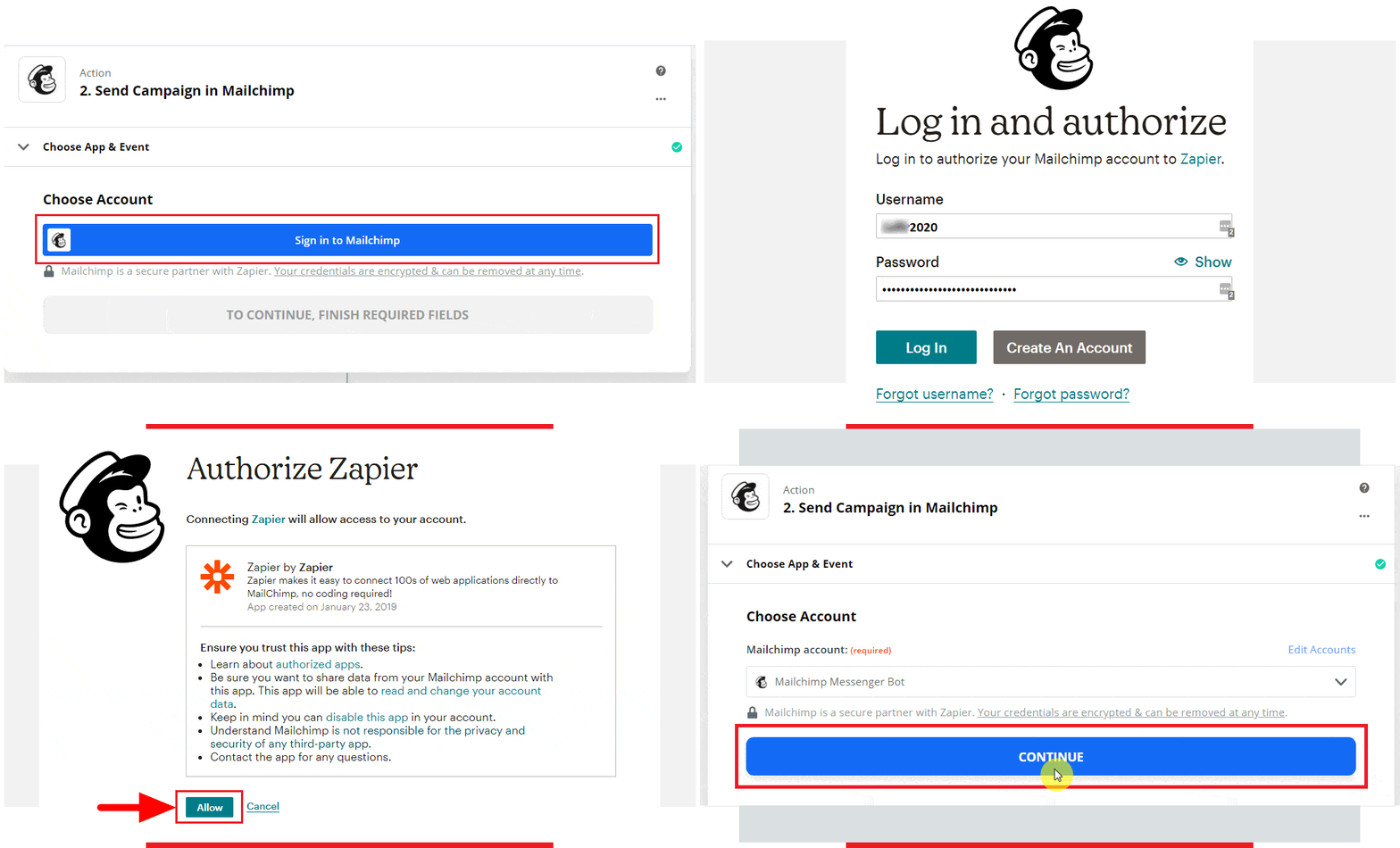
로그인할 계정을 선택하세요. Mailchimp. 클릭하여 Mailchimp 계정을 Zapier에 승인합니다. 로그인. 다음으로, Zapier 승인 페이지로 이동합니다. 그런 다음 클릭하십시오. 허용 을 선택하고 계속하기.
시작하기 구독자를 사용자 지정하고 모든 필수 필드를 작성하세요.. 그런 다음, 선택하세요 계속하기.
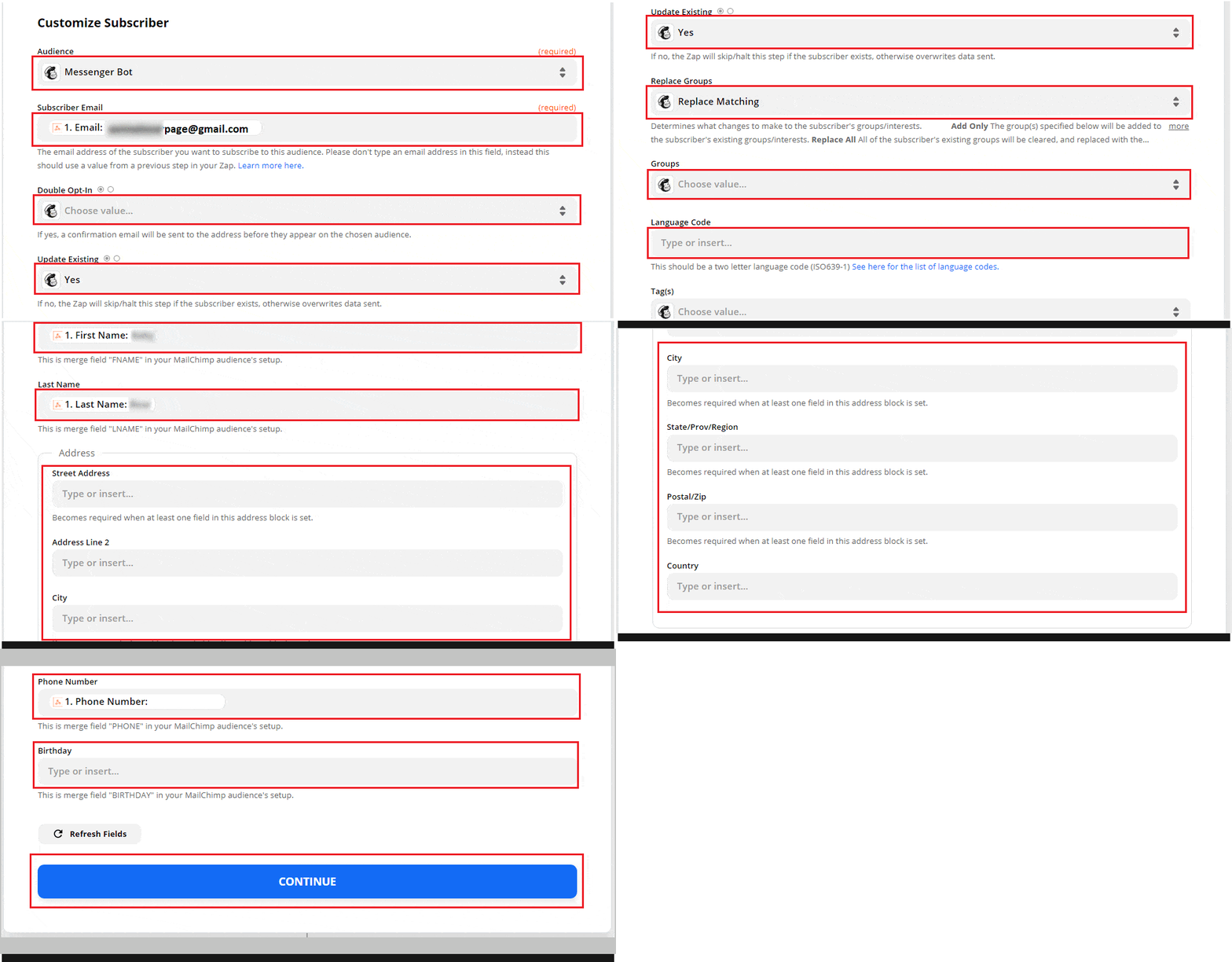
클릭하여 Mailchimp에 테스트 구독자를 전송합니다. 테스트 및 검토. 테스트가 성공했습니다. 그런 다음, Zap 켜기.

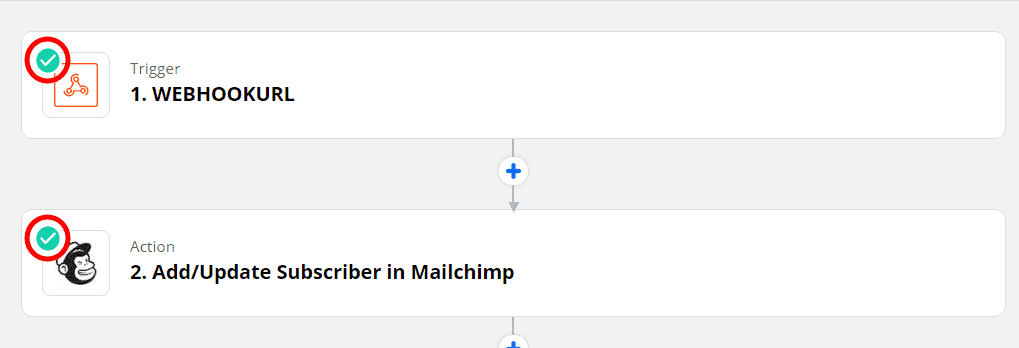
그 초록색 체크 트리거와 관련이 있음을 나타냅니다. 액션 이벤트가 성공적으로 Zap되었습니다..
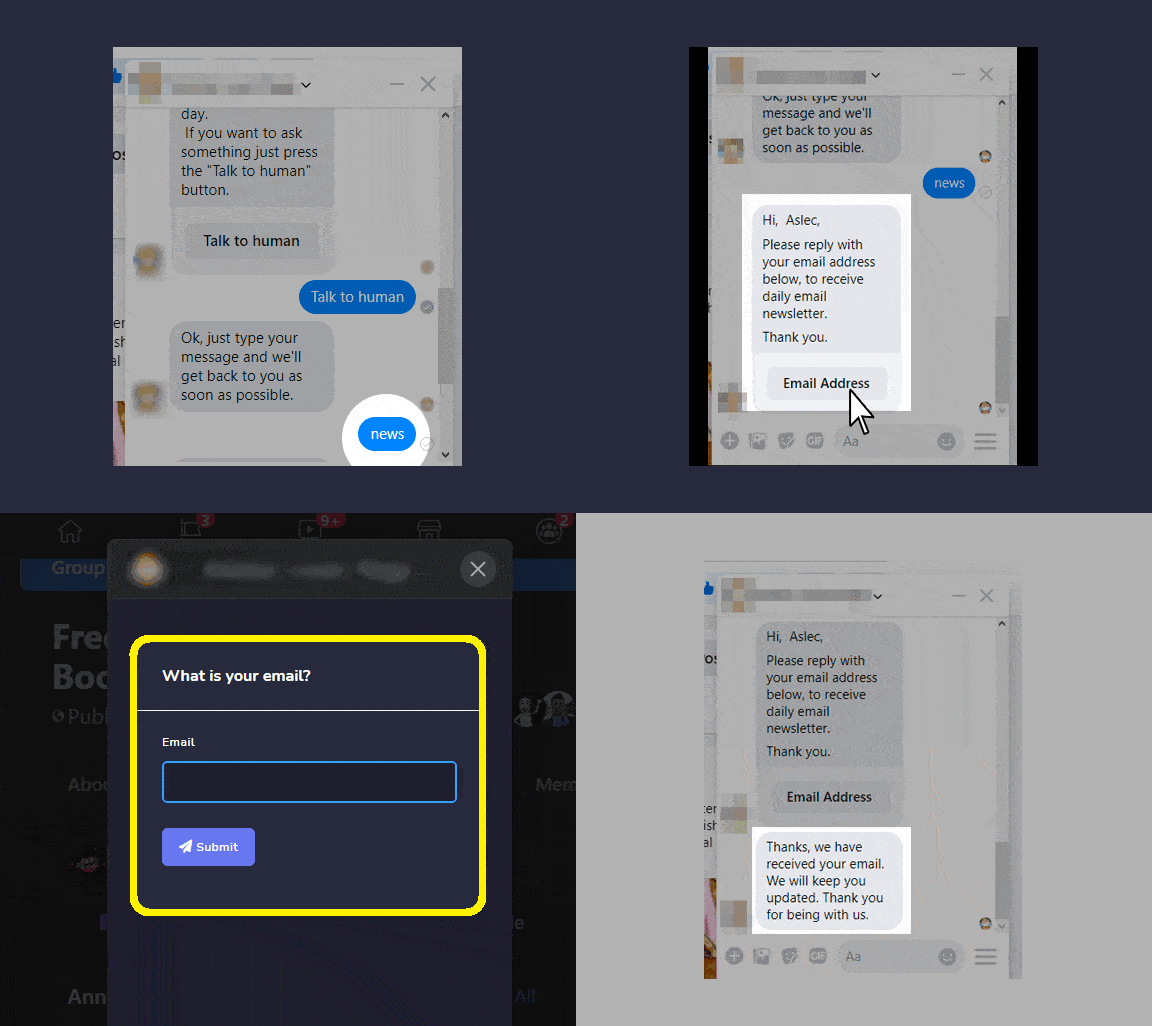
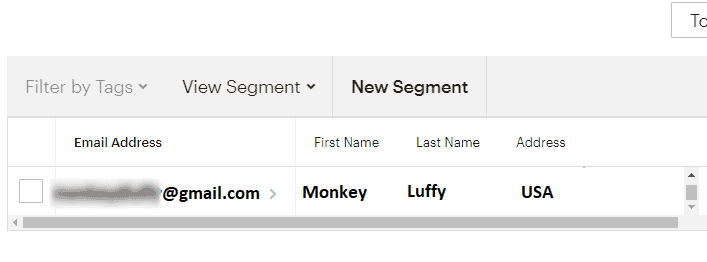
이것은 생성된 출력의 개요입니다.



 한국어
한국어  English
  Tagalog
  简体中文
简体中文  العربية
  हिन्दी
  Português do Brasil
  Español de México
  Français
  বাংলা
বাংলা  香港中文
香港中文  繁體中文
繁體中文  Nederlands
  Deutsch
  Bahasa Indonesia
  日本語
日本語  Polski
  Русский
  Español
  Tiếng Việt