
Pembuat Formulir Opt-in Email dan Telepon
Mendapatkan pelanggan melalui formulir opt-in dari situs eksternal sangat umum. Namun bagian yang paling menarik dari add-on ini adalah selain mengumpulkan pelanggan melalui formulir opt-in, ini memberikan kebebasan untuk membuat formulir opt-in dengan menyeret & menjatuhkan bidang. Formulir ini akan menghasilkan URL tertanam yang dapat Anda gunakan di situs Anda atau situs mana pun dari mana Anda ingin mengumpulkan pelanggan email/telepon ke dalam aplikasi Messenger Bot Anda.
Kelola Formulir Opt-in
Untuk menggunakan formulir opt-in, pertama-tama, Anda harus membuat formulir terlebih dahulu. Jadi untuk mendapatkan bagian formulir opt-in, silakan pergi ke bagian Pembuat Formulir Opt-in di menu navigasi.
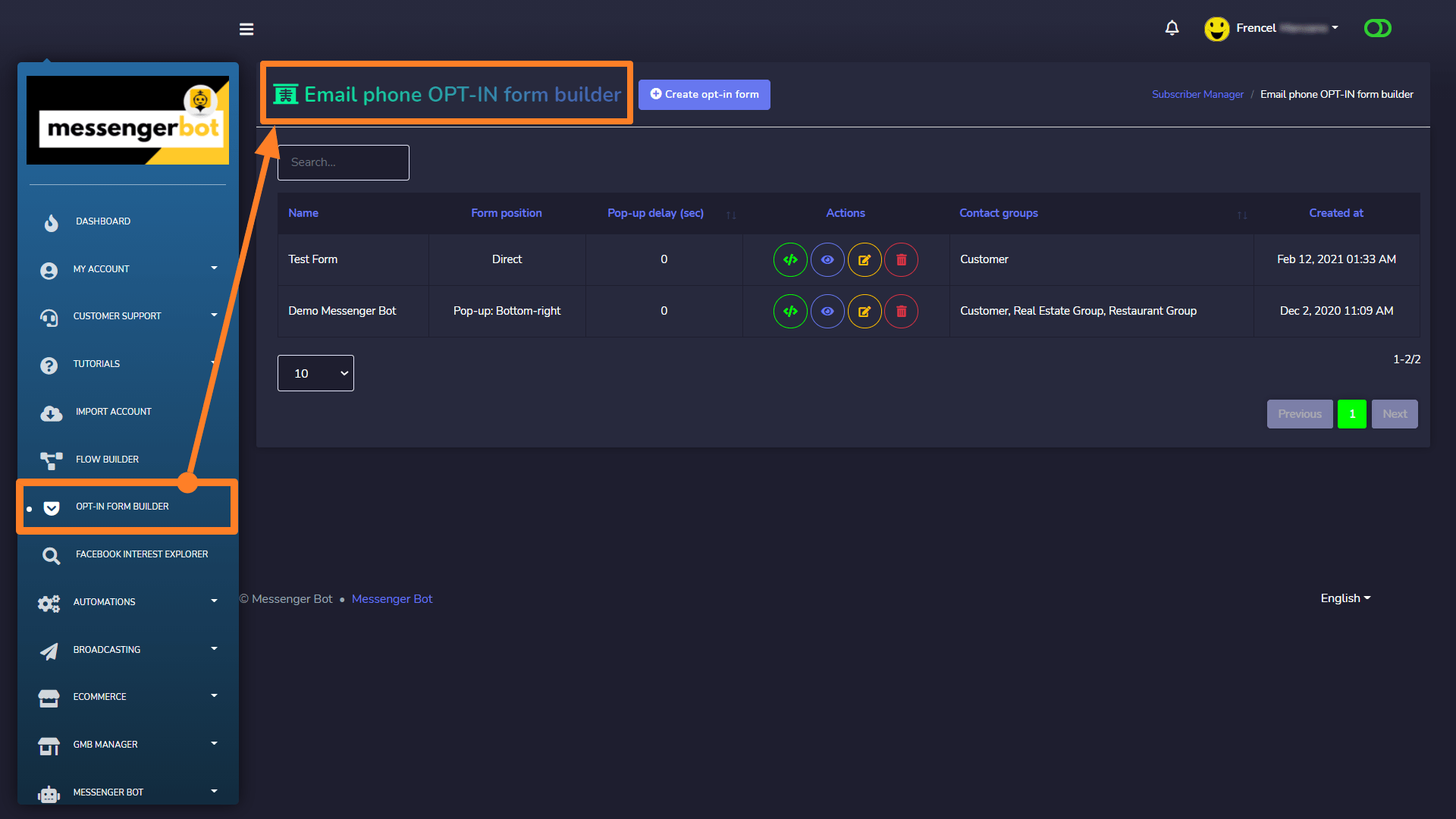
Membangun Formulir Opt-in Email dan Telepon.
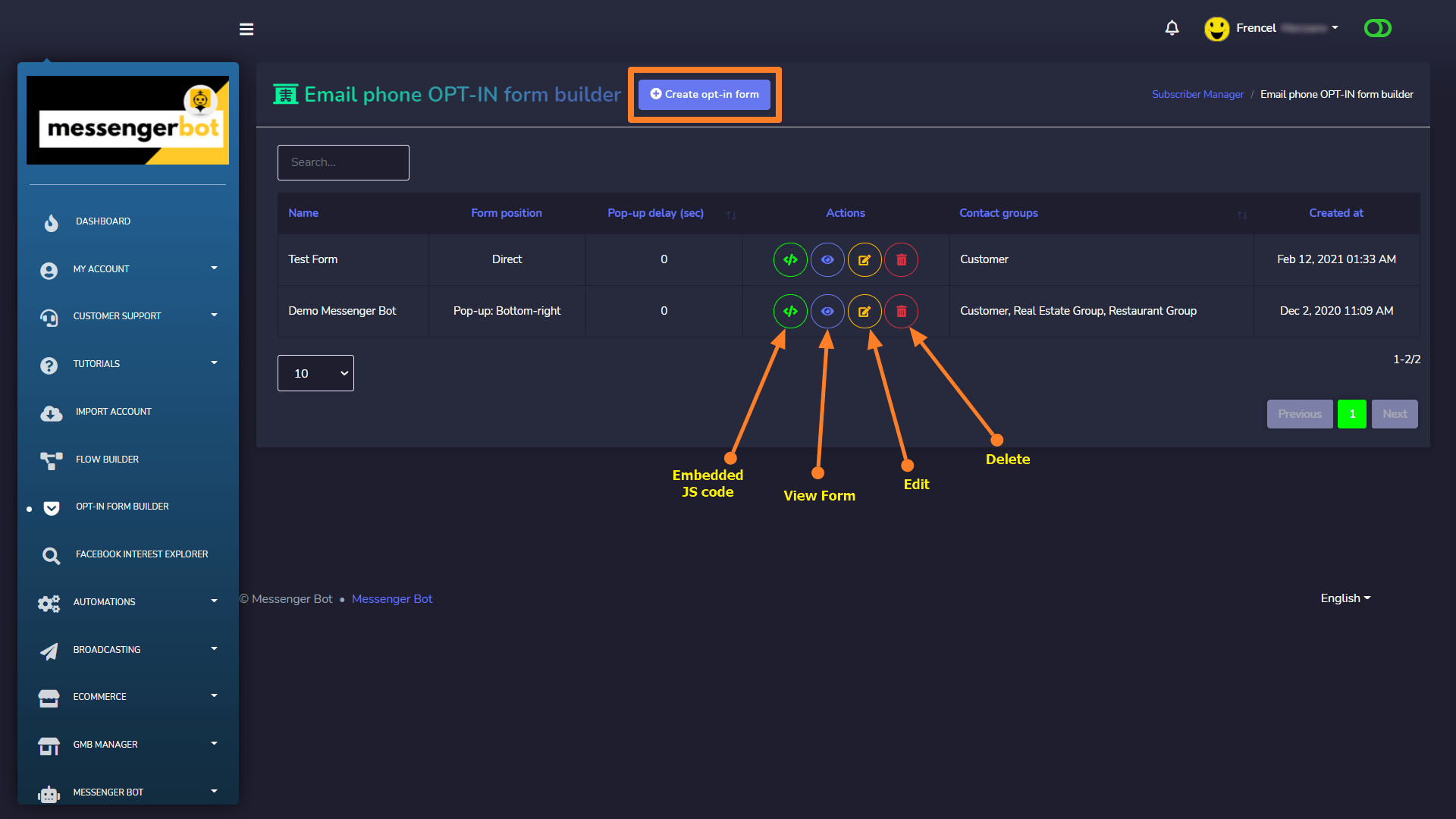
Pembuat formulir Opt-in Email dan Telepon ini akan memungkinkan Anda untuk menyalin kode tertanam, buat formulir, lihat formulir, perbarui atau edit, dan hapus formulir dengan cara yang sangat mudah dari kolom tindakan dari tabel Daftar Formulirtekan pada Buat Formulir Opt-in tombol dan formulir akan muncul dengan beberapa informasi yang diperlukan dan pembangun formulir seret & lepas.
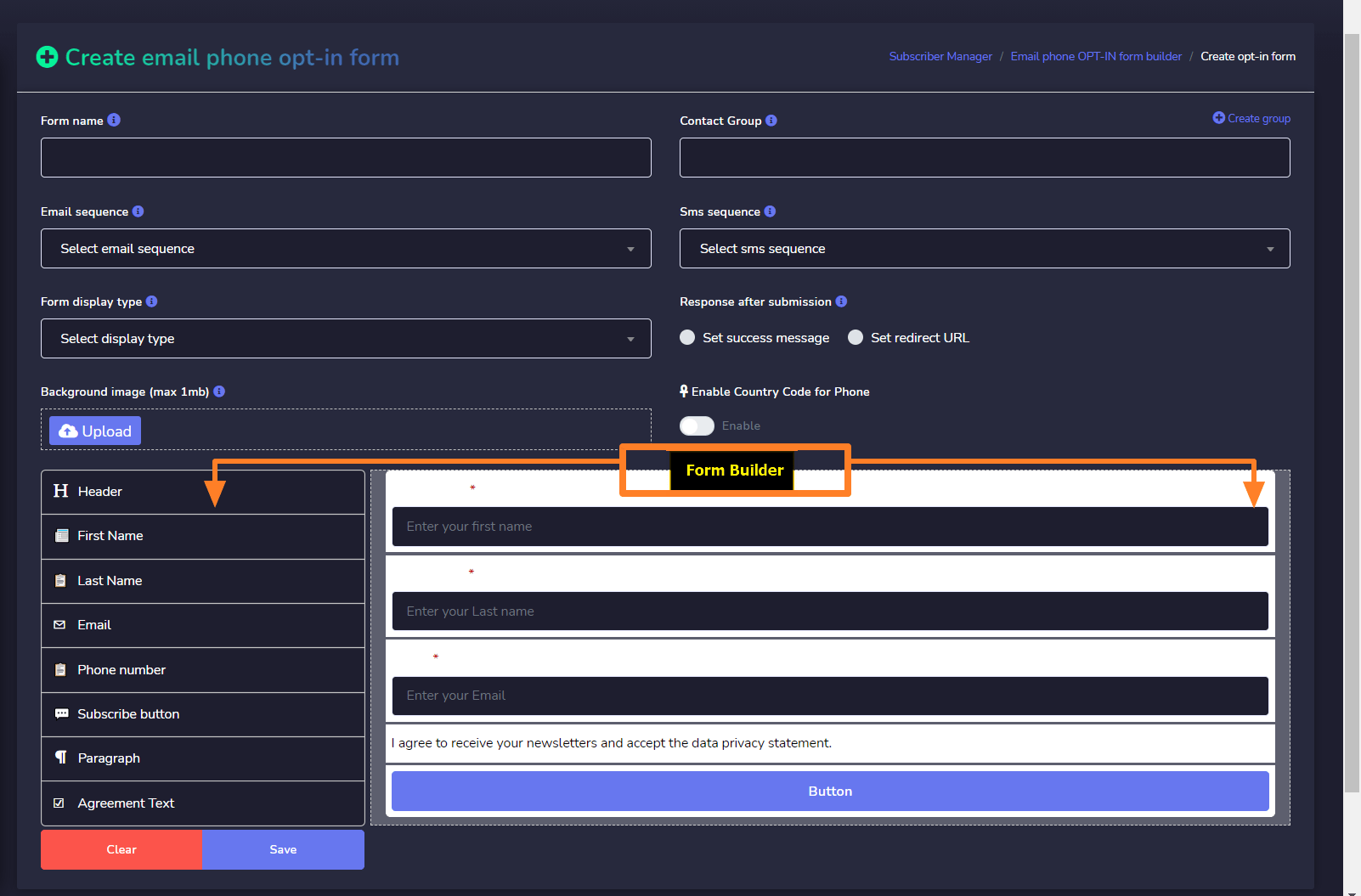
Dalam formulir, Anda harus mengisi beberapa informasi yang diperlukan dengan opsi pembuat formulir. Deskripsi singkat tentang bidang formulir diberikan di bawah ini:
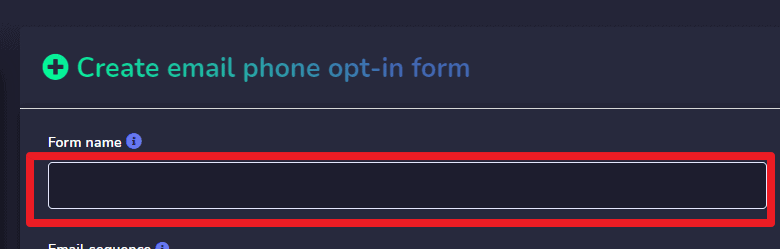
Nama Formulir:
Ini adalah nama formulir yang hanya akan ditampilkan di tabel formulir aplikasi.
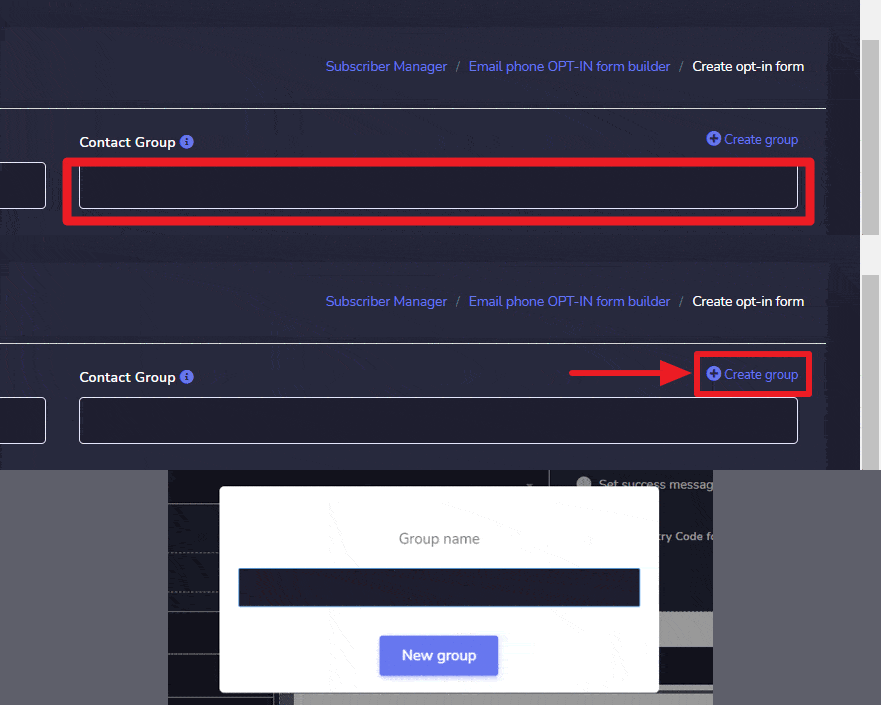
Grup Kontak:
Di bidang ini, grup kontak yang telah dibuat di Pengelola Pelanggan > Grup Kontak akan ditampilkan di sini. Bidang ini adalah bidang yang wajib diisi karena pelanggan yang akan datang melalui formulir opt-in akan ditambahkan sebagai daftar pelanggan eksternal. Jadi, ketika pelanggan baru datang melalui formulir Opt-in, dia akan ditugaskan ke grup kontak yang telah dipilih selama pembuatan formulir. Anda dapat memilih beberapa grup, pelanggan juga akan ditugaskan ke beberapa grup.
Anda juga dapat membuat grup dari sini dengan mengklik Buat Grup di sisi kanan bidang ini.
Urutan Email:
Bidang ini akan menampilkan daftar kampanye urutan email yang telah dibuat di Penyiaran > Kampanye Urutan (Kontak Eksternal). Bagian ini hanya akan tersedia jika Anda memiliki Pengelola Kampanye Urutan Email & SMS: Add-On Bot Messenger.
Namun, bidang ini tidak wajib, Anda dapat memilih atau tidak. Jika Anda memilih kampanye urutan email, maka pelanggan yang datang melalui formulir tersebut akan secara otomatis ditugaskan ke kampanye urutan ini. Anda dapat melihat hasil dari apa yang dikatakan dari Manajer Pelanggan -> Buku Kontak bagian dan klik pada ikon tampilan, Anda akan melihat urutan yang ditugaskan dalam modal.

Urutan SMS:
Sebagai bidang Urutan SMS, bidang ini akan menampilkan daftar kampanye urutan SMS yang telah dibuat di Penyiaran > Kampanye Urutan (Kontak Eksternal). Bagian ini hanya akan tersedia jika Anda memiliki sebuah Kampanye Urutan Email & SMS: Tambahan Bot Messenger.
Namun, kolom ini tidak wajib diisi, Anda dapat memilih atau tidak. Jika Anda memilih kampanye urutan SMS, maka pelanggan yang datang melalui formulir tersebut akan secara otomatis ditugaskan ke kampanye urutan ini. Anda dapat melihat hasil dari apa yang dikatakan dari Manajer Pelanggan > Buku Kontak bagian dan klik pada ikon tampilan, Anda akan melihat urutan yang ditugaskan di modal.

Posisi Formulir:
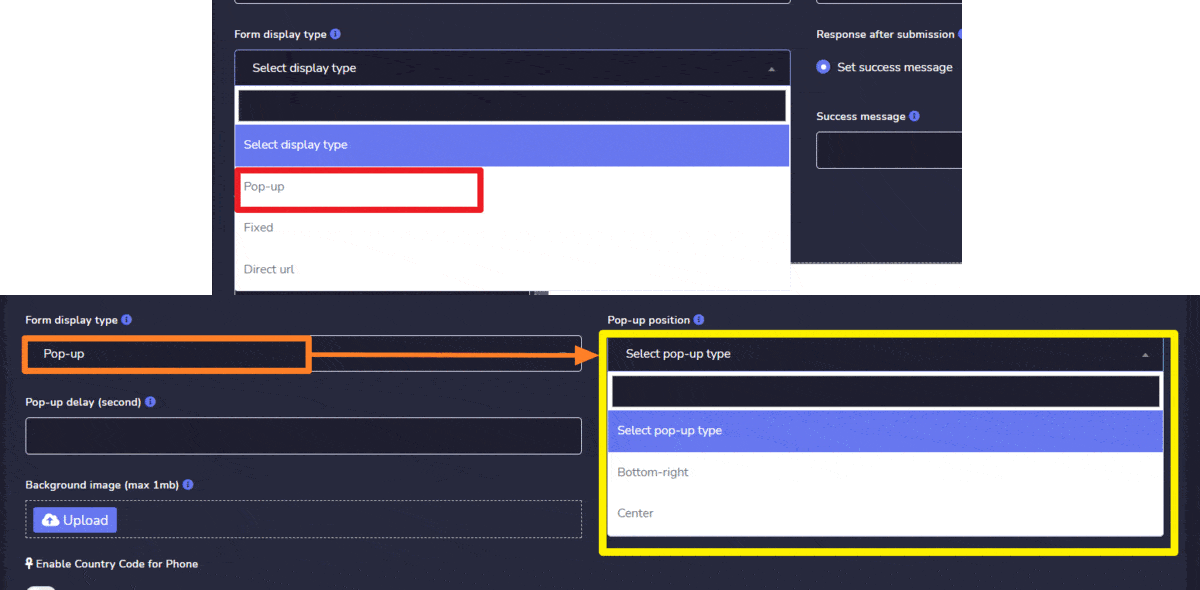
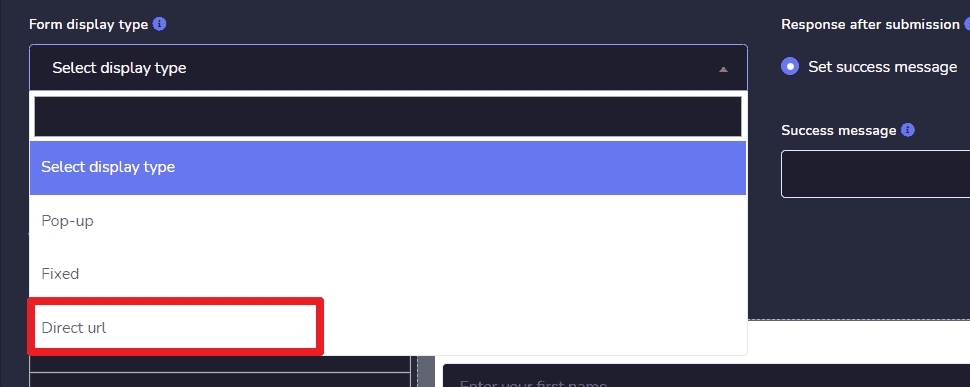
Kolom ini adalah kolom yang wajib diisi. Selain membangun formulir, Anda juga akan memiliki fasilitas untuk memilih di posisi mana Anda ingin menampilkan formulir Anda.

- Pop-up: jenis tampilan ini memiliki 2 posisi:
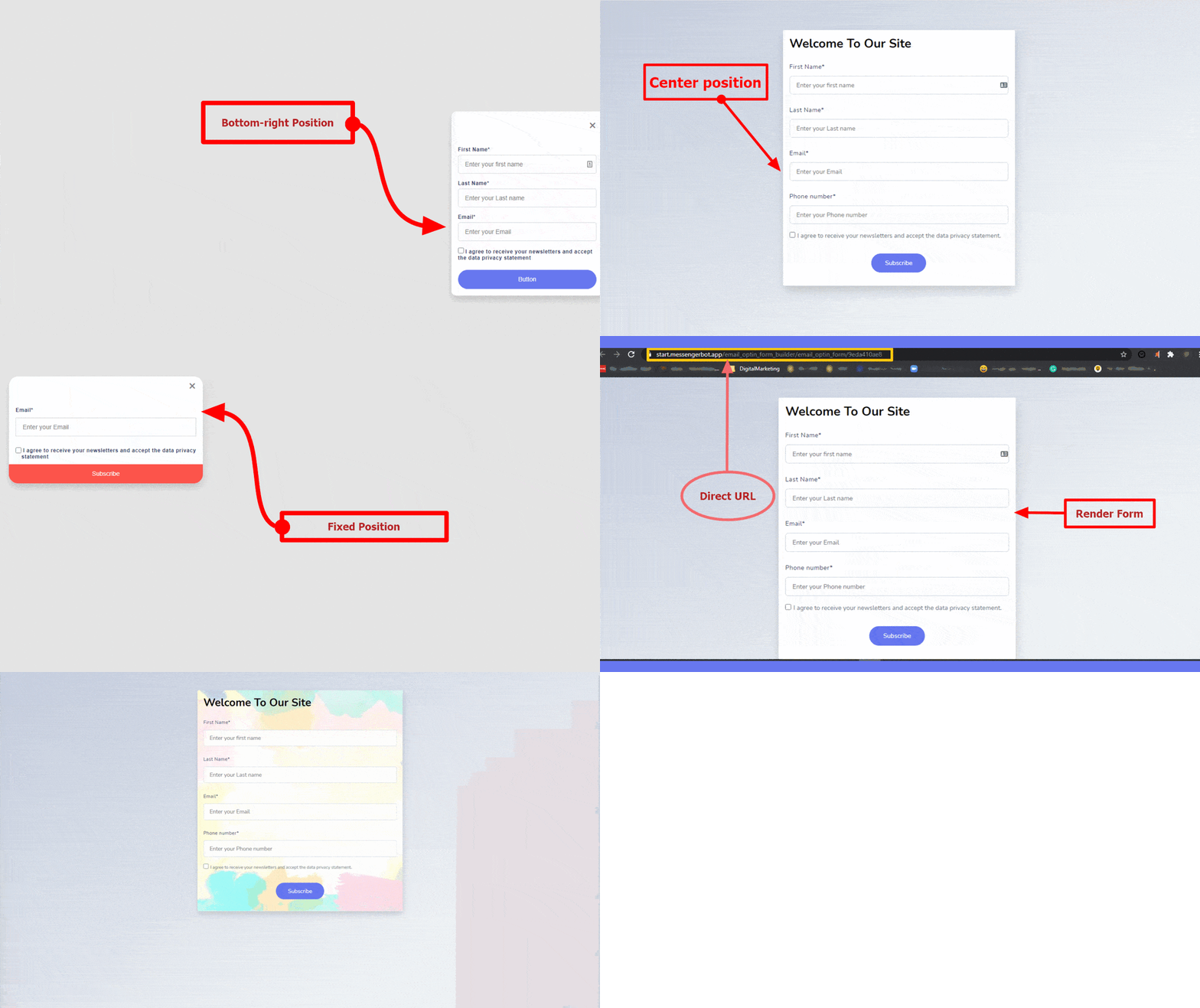
- Bawah-kanan: Jika Anda memilih posisi Bawah-kanan, maka formulir Anda akan terlihat di posisi bawah-kanan situs tempat Anda menempatkan formulir tertanam ini.
- Posisi Tengah: Jika Anda memilih posisi Tengah, maka formulir Anda akan terlihat di posisi Tengah situs tempat Anda menempatkan formulir tertanam ini.
- Posisi Tetap: Jika Anda memilih posisi Bawah-kanan, maka formulir Anda akan terlihat di posisi tetap situs tempat Anda menempatkan formulir tertanam ini.
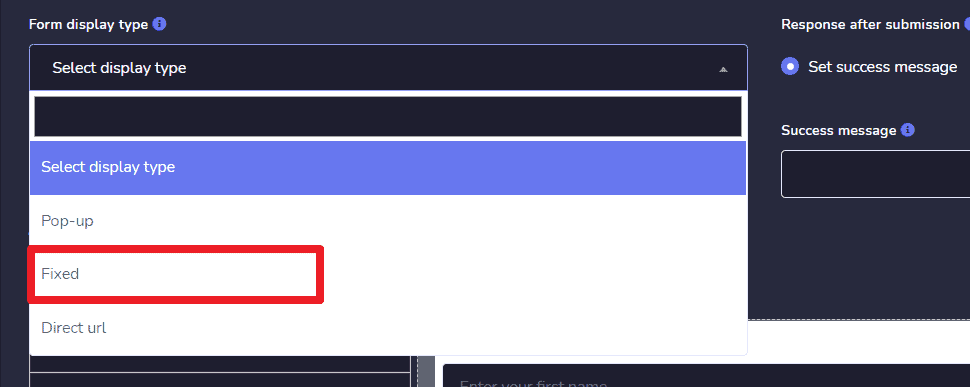
- URL Langsung: Ini bukan jenis posisi. Ini berbeda dari tiga posisi di atas. Jika Anda memilih posisi ini, maka Anda akan mendapatkan URL, melalui URL ini Anda atau pengguna Anda dapat langsung mengakses formulir yang dibuat. Salin URL dan tempelkan ke browser Anda dan Anda akan melihat formulir yang telah Anda buat.
Gambar Latar Belakang:
Bidang ini bersifat opsional. Jika Anda mengunggah gambar, maka gambar ini akan digunakan sebagai gambar latar belakang dari tubuh formulir.

Pembuat Formulir
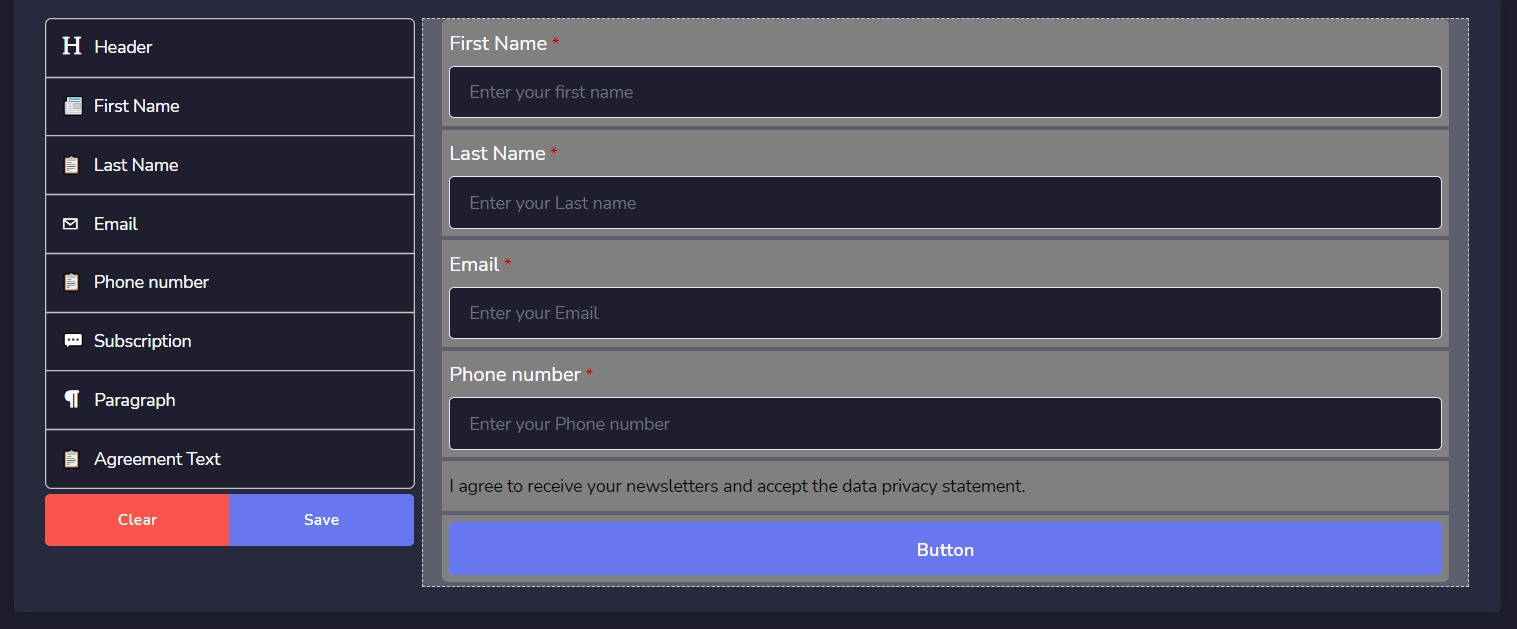
Buat Formulir Opt-in Anda dengan pembuat formulir seret & lepas yang indah. Ada dua bagian di tubuh pembuat, satu adalah bilah sisi dengan opsi yang dapat diseret & dijatuhkan di kiri dan yang lainnya adalah untuk bidang opsi di kanan.
Opsi Seret & Jatuhkan:
Seperti yang disebutkan Pembuat formulir opt-in Email dan Telepon, jadi ada beberapa opsi yang tersedia untuk membangun formulir standar untuk pengumpulan email atau telepon pelanggan.
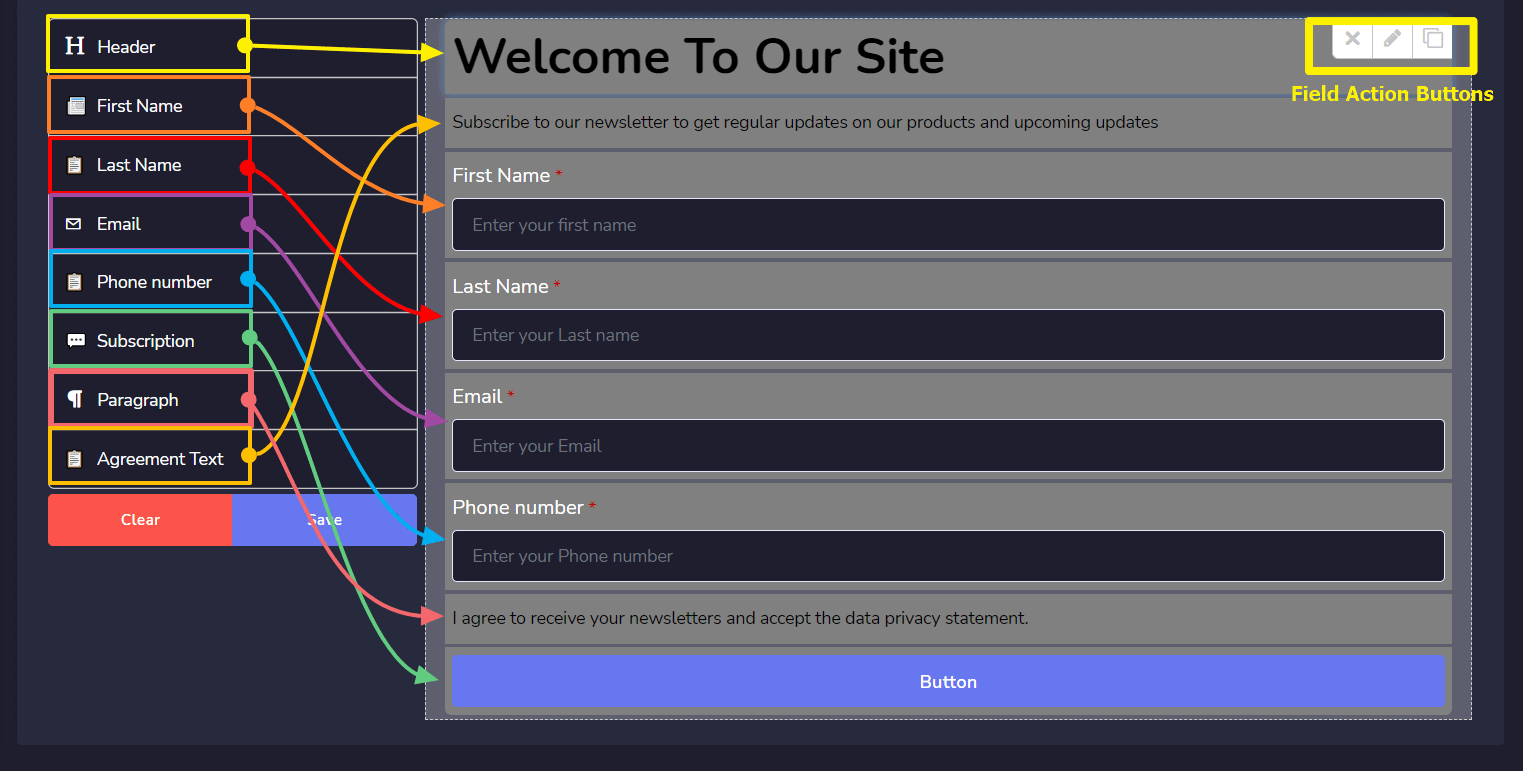
- Header: Opsi header seret & lepas untuk header Form. Anda dapat memilih berbagai jenis header.
- Paragraf: Seret & Lepas paragraf sebagai bidang teks untuk menetapkan informasi singkat untuk formulir.
- Nama Depan: Seret & Lepas opsi Nama Depan untuk mengatur dan mendapatkan nama depan dari Subscriber. Anda dapat menjadikannya wajib atau tidak dengan mengedit kolom tersebut.
- Nama Belakang: Seret & Lepas opsi Nama Belakang untuk mengatur dan mendapatkan nama belakang dari Subscriber. Anda dapat menjadikannya wajib atau tidak dengan mengedit kolom tersebut.
- Email: Seret & Lepas opsi email untuk mengatur dan mendapatkan alamat email dari Subscriber. Anda dapat menjadikannya wajib atau tidak dengan mengedit kolom tersebut.
- Nomor Telepon: Seret & Lepas opsi Nomor Telepon untuk mengatur dan mendapatkan nomor telepon dari Subscriber. Anda dapat menjadikannya wajib atau tidak dengan mengedit kolom tersebut.
- Teks Persetujuan: Seret & Lepas kolom ini untuk membuat para subscriber setuju dengan syarat & ketentuan Anda atau perjanjian lainnya, sehingga sebelum mencentang mereka tidak dapat mengirimkan formulir.
- Tombol Subscriber: Setelah semua, sekarang formulir memerlukan tombol kirim, jadi seret & lepaskan Tombol Subscribe dan perbarui nama tombol dengan mengedit opsi tombol. Anda dapat memilih berbagai jenis warna tombol.
Contoh Form:
- Posisi Bawah-kanan
- Posisi Tengah
- Posisi Tetap
- URL Langsung
- Form Dengan Gambar Latar Belakang
Cara Menggunakan URL Tertanam & URL Langsung
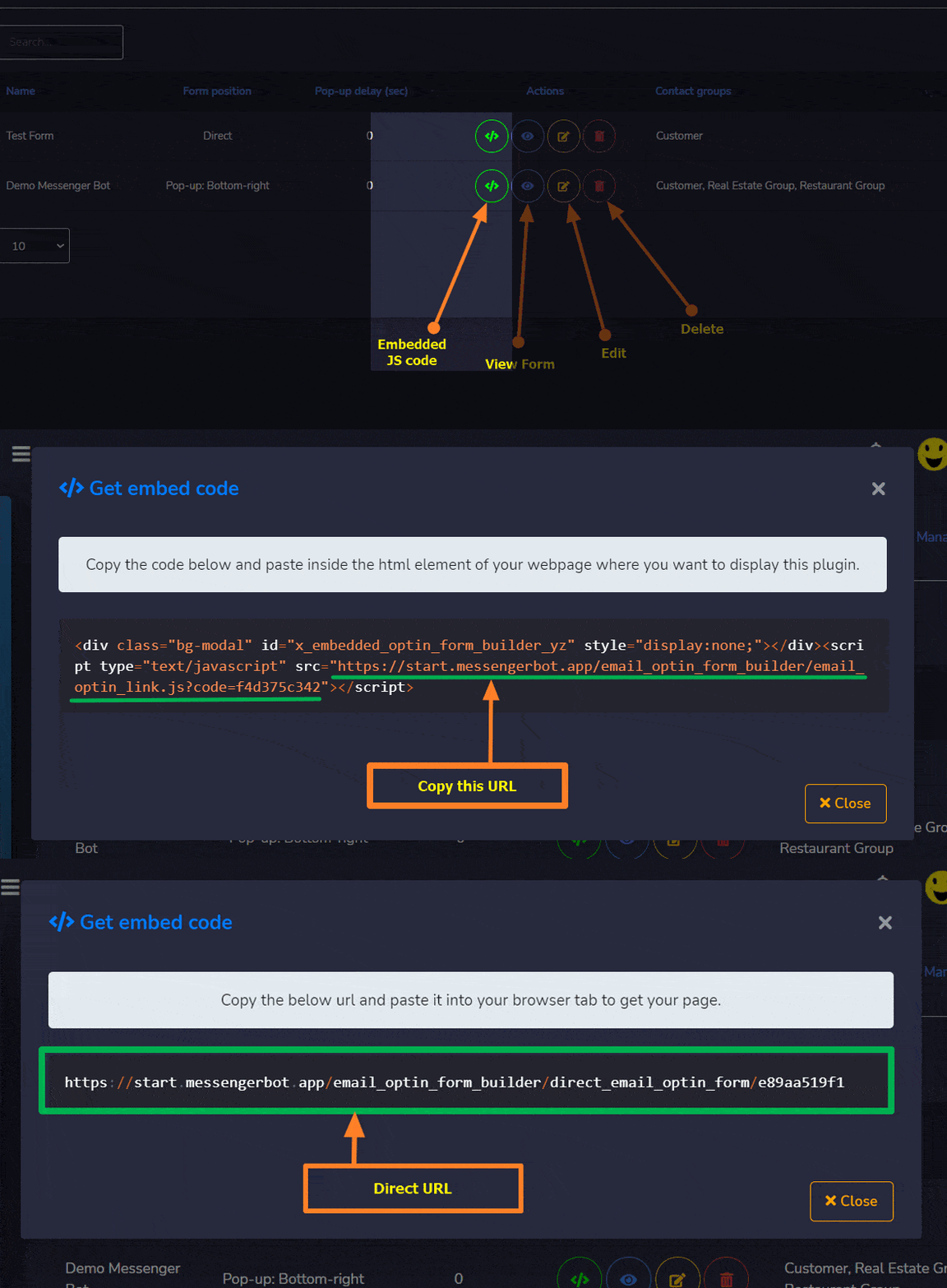
Setelah Membuat form, klik pada  dari Kolom tertanam, sebuah modal akan muncul dengan URL tertanam. Sekarang salin URL tertanam dan kemudian tempelkan ke situs web Anda di mana Anda ingin menampilkan form ini.
| Catatan: |
| Jika Anda menyalin URL yang diposisikan secara langsung, maka Anda harus menyalinnya dan kemudian menempelkannya ke browser Anda untuk mendapatkan formulir. |
Pelanggan Formulir Opt-in
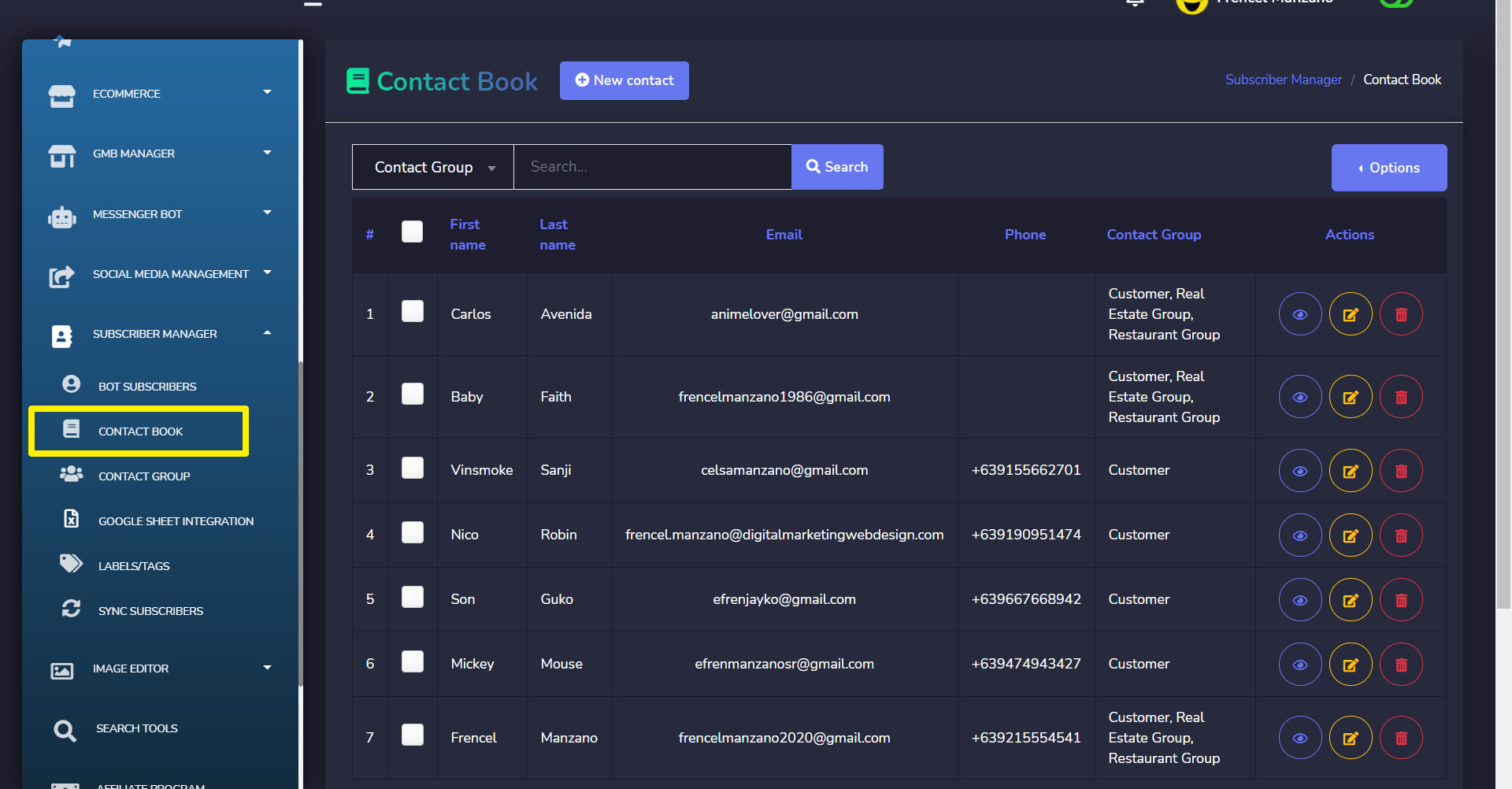
Karena mereka berlangganan dari sumber eksternal, mereka akan disimpan sebagai pelanggan eksternal di dalam aplikasi. Anda dapat melihat daftar pelanggan formulir opt-in Anda di Manajer Pelanggan > Buku Kontak Bagian.
Sekarang Anda dapat menggunakan pelanggan ini untuk mengirim Email/SMS Massal atau Anda dapat menugaskan mereka secara manual ke kampanye urutan Email/SMS.



 Bahasa Indonesia
  English
  Tagalog
  简体中文
简体中文  العربية
  हिन्दी
  Português do Brasil
  Español de México
  Français
  বাংলা
বাংলা  香港中文
香港中文  繁體中文
繁體中文  Nederlands
  Deutsch
  日本語
日本語  한국어
한국어  Polski
  Русский
  Español
  Tiếng Việt