
Kreator formularzy zapisu na telefon
Pozyskiwanie subskrybentów za pomocą formularza subskrypcyjnego z zewnętrznej strony jest bardzo powszechne. Ale najbardziej ekscytującą częścią tego dodatku jest to, że oprócz zbierania subskrybentów za pomocą formularza subskrypcyjnego, oferuje on swobodę tworzenia formularzy subskrypcyjnych poprzez przeciąganie i upuszczanie pól. Formularz wygeneruje osadzony URL, który możesz użyć na swojej stronie lub na dowolnej stronie, z której chcesz zbierać subskrybentów e-mailowych/telefonicznych do swojej aplikacji Messenger Bot.
Zarządzaj formularzem subskrypcyjnym
Aby użyć formularza subskrypcyjnego, najpierw musisz go stworzyć. Aby uzyskać sekcję formularza subskrypcyjnego, przejdź do sekcji kreatora formularzy subskrypcyjnych na menu nawigacyjne.
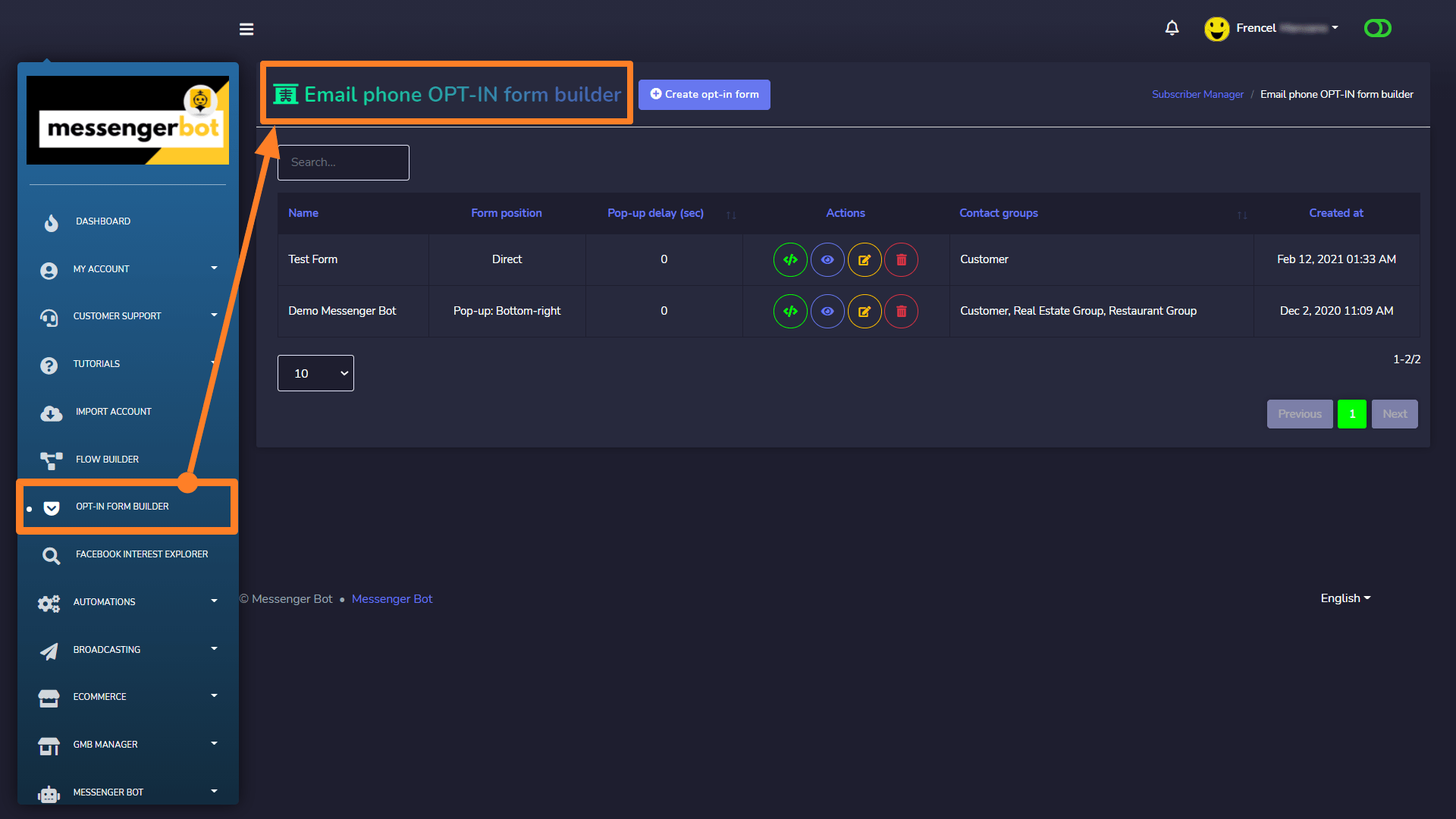
Tworzenie formularza subskrypcyjnego dla e-maili i telefonów.
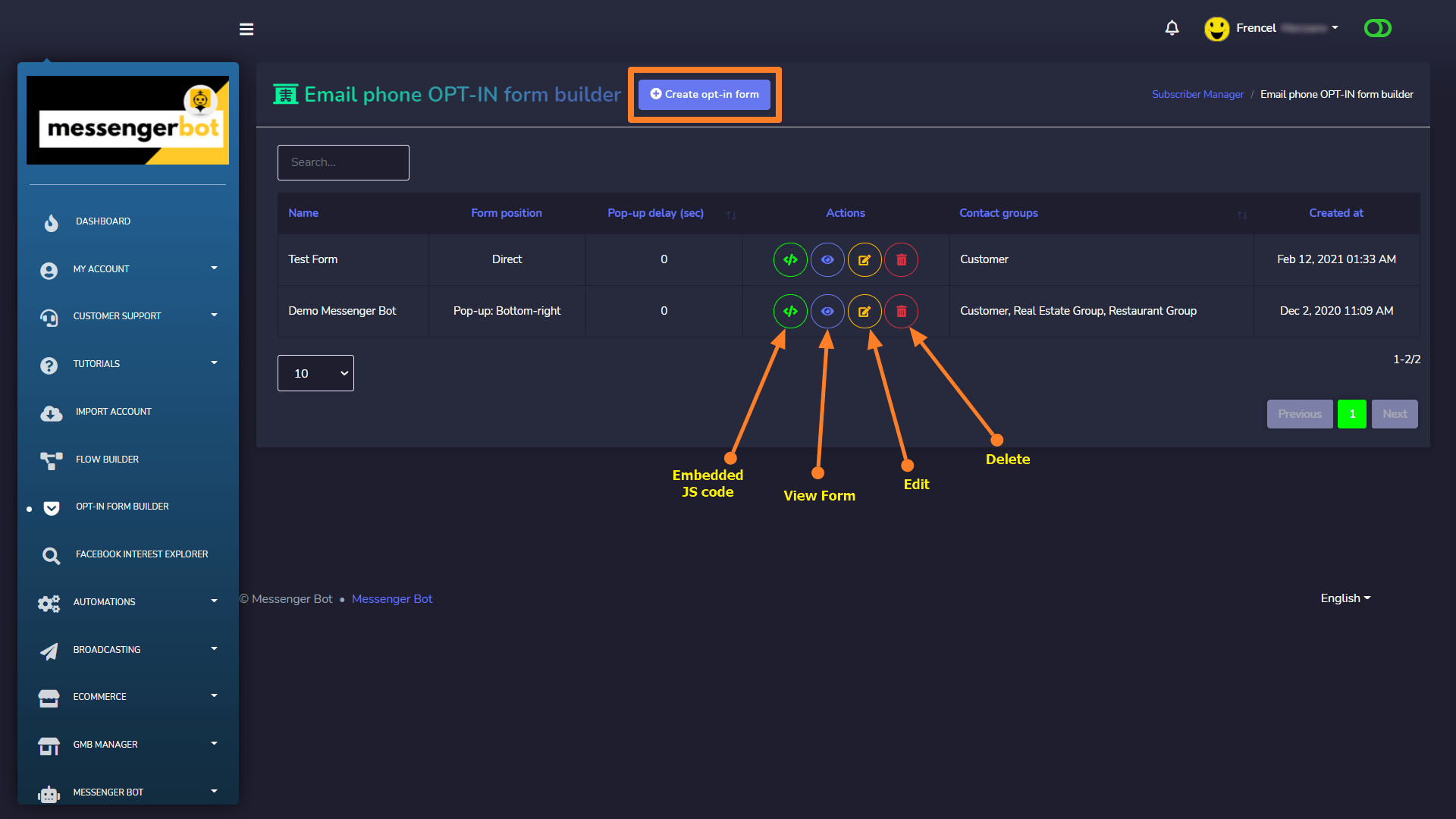
Ten kreator formularzy subskrypcyjnych dla e-maili i telefonów pozwoli Ci skopiować osadzony kod, zbuduj formularz, wyświetl formularz, zaktualizuj lub edytuj, i usuń formularz w najprostszy sposób z kolumny akcji na liście formularzynaciśnij na Przycisk utwórz formularz opt-in i pojawi się formularz z pewnymi wymaganymi informacjami pola i przeciągnij i upuść kreator formularzy.
W formularzu musisz wypełnić kilka wymaganymi informacjami opcji kreatora formularzy. Krótki opis pola formularza znajduje się poniżej:
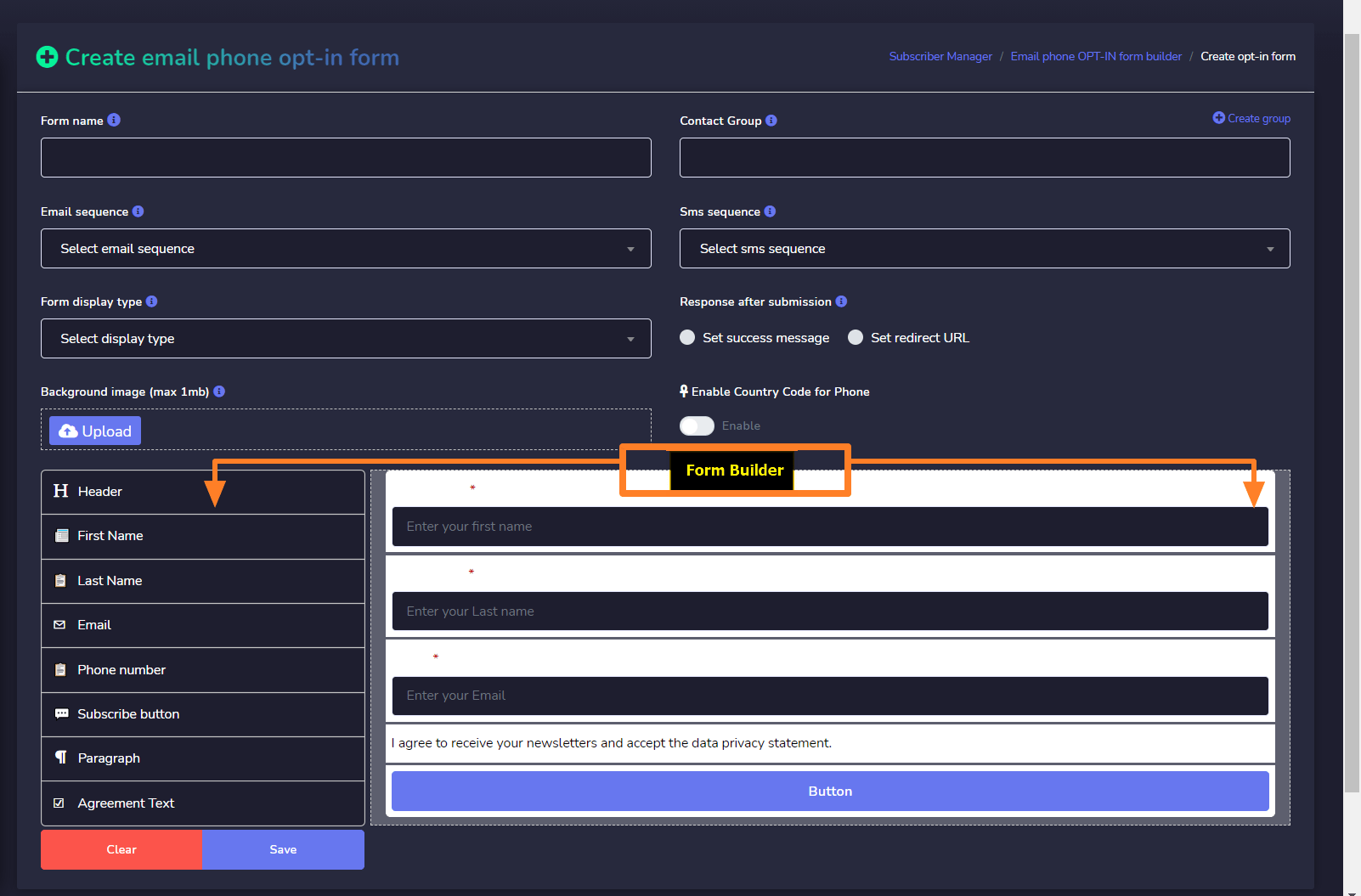
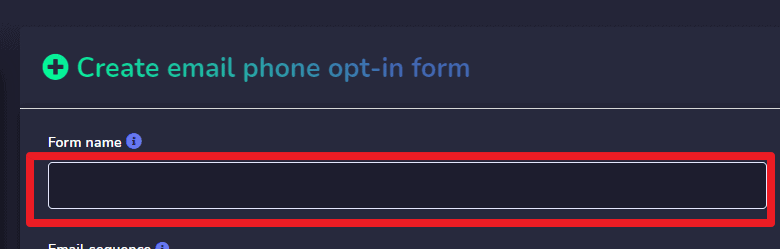
Nazwa formularza:
To jest nazwa formularza, która będzie wyświetlana tylko w tabeli formularzy aplikacji.
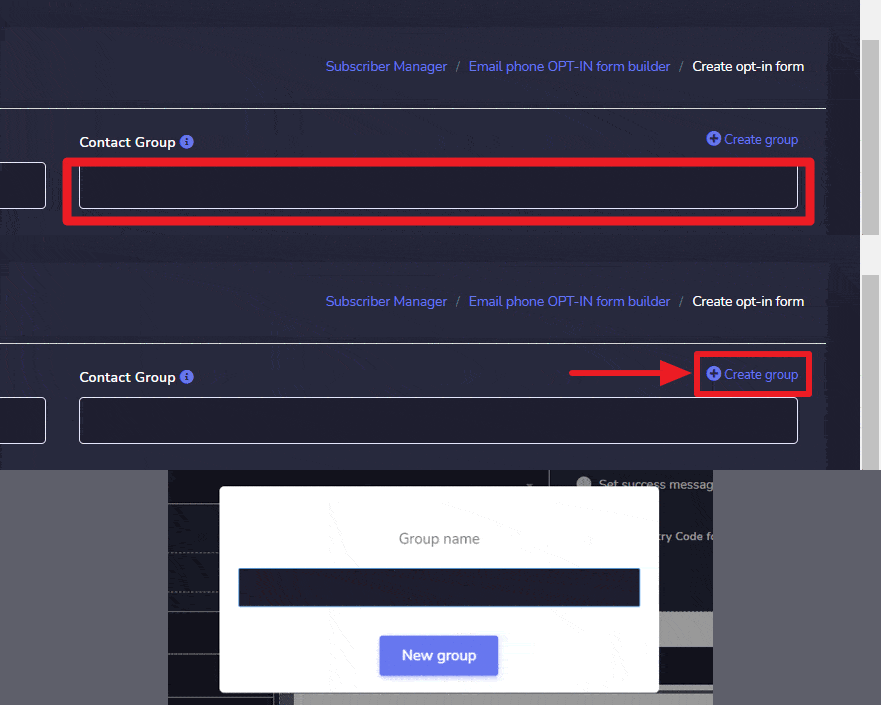
Grupa kontaktów:
W tym polu będą wyświetlane grupy kontaktów, które zostały utworzone w Zarządzanie subskrybentami > Grupy kontaktów Ta sekcja jest polem wymaganym, ponieważ subskrybenci, którzy przyjdą przez formularz opt-in, będą dodawani jako zewnętrzne listy subskrybentów. Gdy nowy subskrybent przyjdzie przez formularz opt-in, zostanie przypisany do tych grup kontaktów, które zostały wybrane podczas tworzenia formularza. Możesz wybrać wiele grup, subskrybenci będą również przypisani do wielu grup.
Możesz również utworzyć grupę stąd, klikając na Utwórz grupę po prawej stronie tego pola.
Sekwencja e-mail:
To pole pokaże listy kampanii sekwencji e-mail, które zostały utworzone w Broadcasting > Kampania sekwencji (Kontakty zewnętrzne). Ta sekcja będzie dostępna tylko wtedy, gdy masz kampanię sekwencji e-mail i SMS: dodatek bota Messenger.
Jednak to pole nie jest wymagane, możesz je wybrać lub nie. Jeśli wybierzesz jakąkolwiek kampanię sekwencji e-mail, to subskrybenci, którzy przejdą przez ten formularz, zostaną automatycznie przypisani do tych kampanii sekwencji. Możesz zobaczyć wyniki tego, co zostało powiedziane w Zarządzanie subskrybentami -> Książka kontaktów sekcji i klikając ikonę podglądu, zobaczysz przypisane sekwencje w oknie modalnym.

Sekwencja SMS:
Jako pole sekwencji SMS to pole pokaże listy kampanii sekwencji SMS, które zostały utworzone w Broadcasting > Kampania sekwencji (Kontakty zewnętrzne). Ta sekcja będzie dostępna tylko wtedy, gdy masz Email & SMS Sequence Campaigner: Dodatek do bota Messenger.
Jednak to pole nie jest wymagane, możesz je wybrać lub nie. Jeśli wybierzesz jakąkolwiek kampanię sekwencji SMS, to subskrybenci, którzy przechodzą przez ten formularz, zostaną automatycznie przypisani do tych kampanii sekwencji. Możesz zobaczyć wyniki tego, co zostało powiedziane z Zarządzanie subskrybentami > Książka kontaktów sekcji i kliknąć na ikonę widoku, zobaczysz przypisane sekwencje w modalnym oknie.

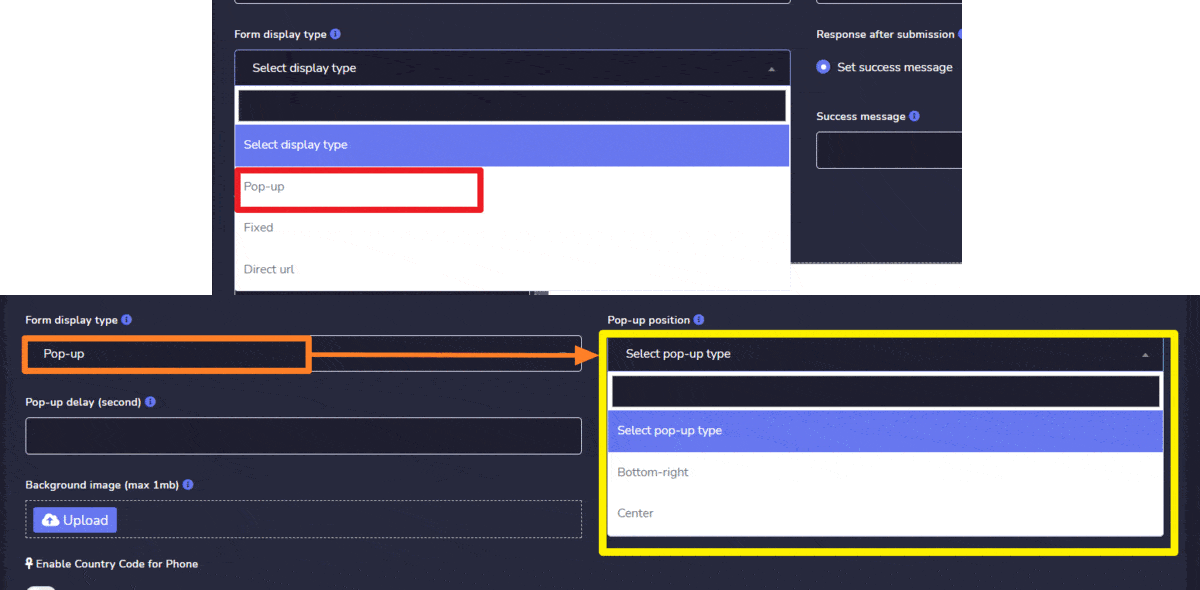
Pozycja formularza:
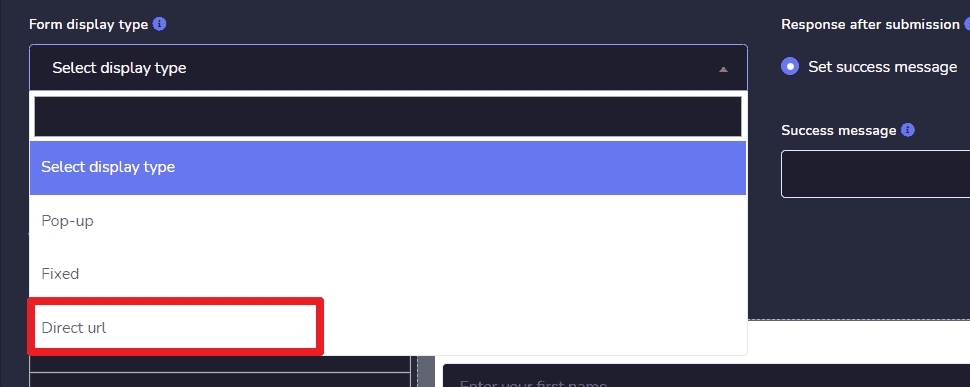
To pole jest wymagane. Oprócz budowania formularza, będziesz miał również możliwość wyboru, w którym miejscu chcesz, aby twój formularz był widoczny.

- Wyskakujące okno: ten typ wyświetlania ma 2 pozycje:
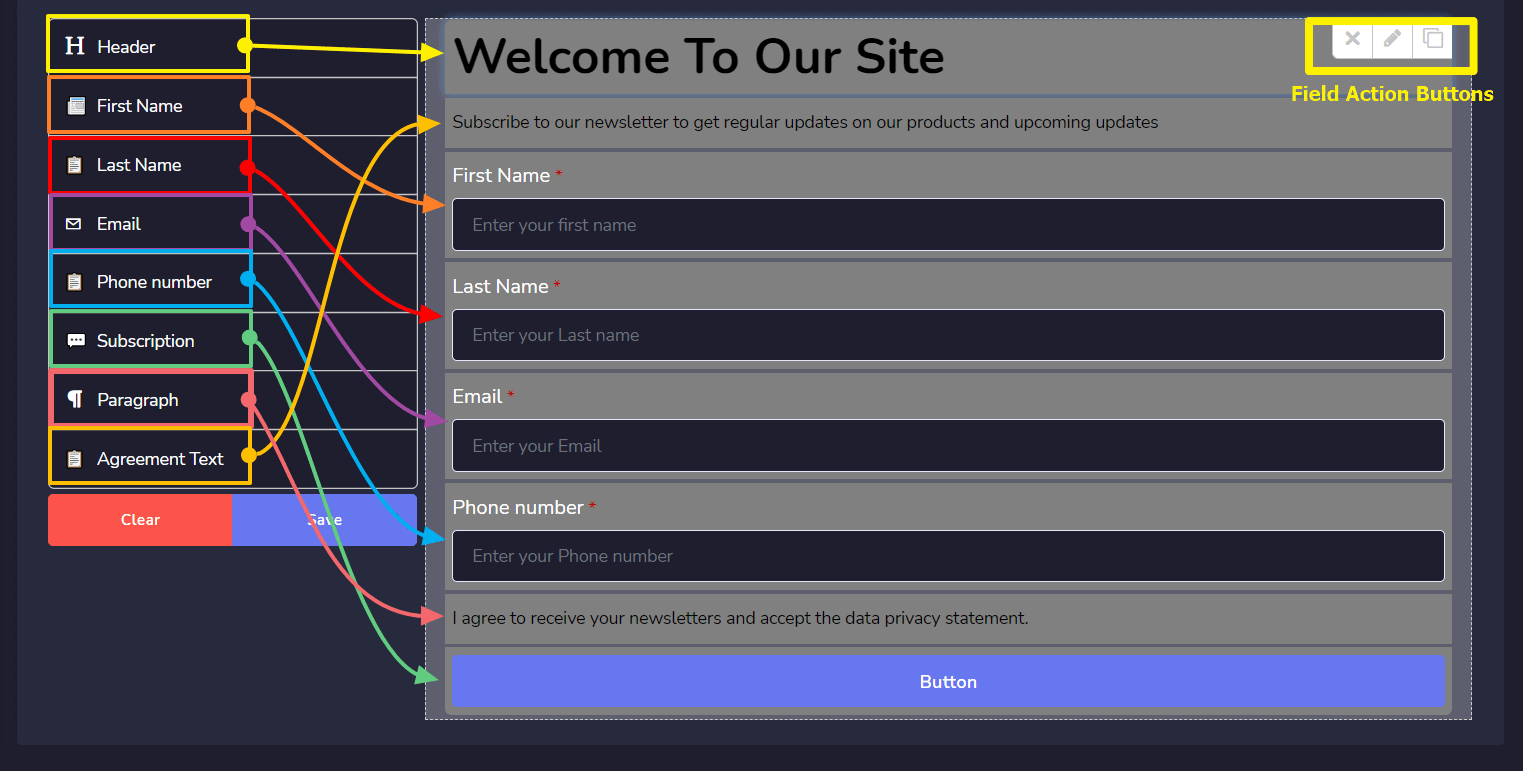
- Dół-prawo: Jeśli wybierzesz pozycję Dół-prawo, twój formularz będzie widoczny w dolnym prawym rogu strony, na której umieściłeś ten osadzony formularz.
- Pozycja środkowa: Jeśli wybierzesz pozycję Środkową, twój formularz będzie widoczny w centralnej pozycji strony, na której umieściłeś ten osadzony formularz.
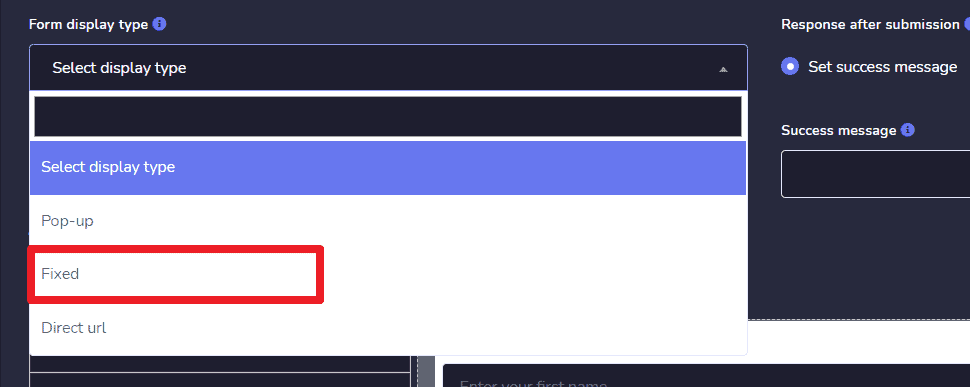
- Pozycja stała: Jeśli wybierzesz pozycję w prawym dolnym rogu, formularz będzie widoczny w stałej pozycji na stronie, w której umieściłeś ten osadzony formularz.
- Bezpośredni URL: To nie jest typ pozycji. Różni się od trzech powyższych pozycji. Jeśli wybierzesz tę pozycję, otrzymasz URL, dzięki któremu ty lub twój użytkownik mogą bezpośrednio uzyskać dostęp do utworzonego formularza. Skopiuj URL i wklej go do przeglądarki, a zobaczysz swój utworzony formularz.
Obraz tła:
To pole jest opcjonalne. Jeśli przesłasz obraz, zostanie on użyty jako obraz tła ciała formularza.

Kreator formularzy
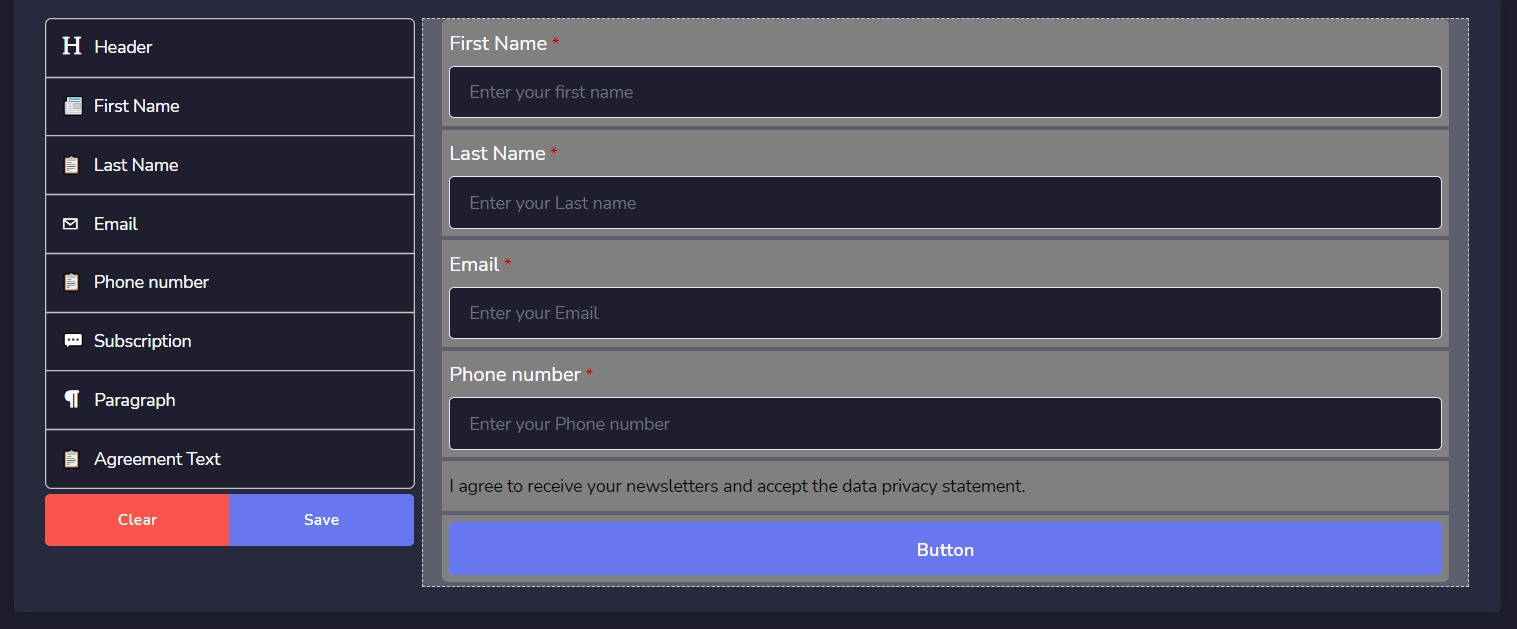
Zbuduj swój formularz opt-in za pomocą pięknego kreatora formularzy typu drag & drop. Są dwie sekcje w ciele kreatora, jedna to pasek boczny z opcje do przeciągania i upuszczania po lewej a inny jest dla pola opcji po prawej.
Opcje przeciągnij i upuść:
Jak to się nazywa Kreator formularzy zapisu na e-mail i telefon, więc dostępnych jest kilka opcji do stworzenia standardowego formularza do zbierania e-maili lub telefonów subskrybentów.
- Nagłówek: Opcja nagłówka przeciągnij i upuść dla nagłówka formularza. Możesz wybrać różne typy nagłówków.
- Paragraf: Przeciągnij i upuść paragraf jako pole tekstowe, aby ustawić krótkie informacje dla formularza.
- Imię: Przeciągnij i upuść opcję Imię, aby ustawić i uzyskać imię subskrybenta. Możesz ustawić to jako wymagane lub nie, edytując pole.
- Nazwisko: Przeciągnij i upuść opcję Nazwisko, aby ustawić i uzyskać nazwisko subskrybenta. Możesz ustawić to jako wymagane lub nie, edytując pole.
- Email: Przeciągnij i upuść opcję e-mail, aby ustawić i uzyskać adres e-mail subskrybenta. Możesz ustawić to jako wymagane lub nie, edytując pole.
- Numer telefonu: Przeciągnij i upuść opcję Numer telefonu, aby ustawić i uzyskać numer telefonu subskrybenta. Możesz ustawić to jako wymagane lub nie, edytując pole.
- Tekst zgody: Przeciągnij i upuść to pole, aby zgodzić subskrybentów na twoje warunki i zasady lub jakąkolwiek inną umowę, więc przed zaznaczeniem nie mogą przesłać formularza.
- Przycisk subskrybenta: Po wszystkim, teraz formularz potrzebuje przycisku wysyłania, więc przeciągnij i upuść Przycisk Subskrybuj i zaktualizuj nazwę przycisku, edytując opcję przycisku. Możesz wybrać różne kolory przycisków.
Przykłady formularzy:
- Pozycja w prawym dolnym rogu
- Pozycja środkowa
- Pozycja stała
- Bezpośredni URL
- Formularz z tłem obrazu
Jak używać osadzonego URL i bezpośredniego URL
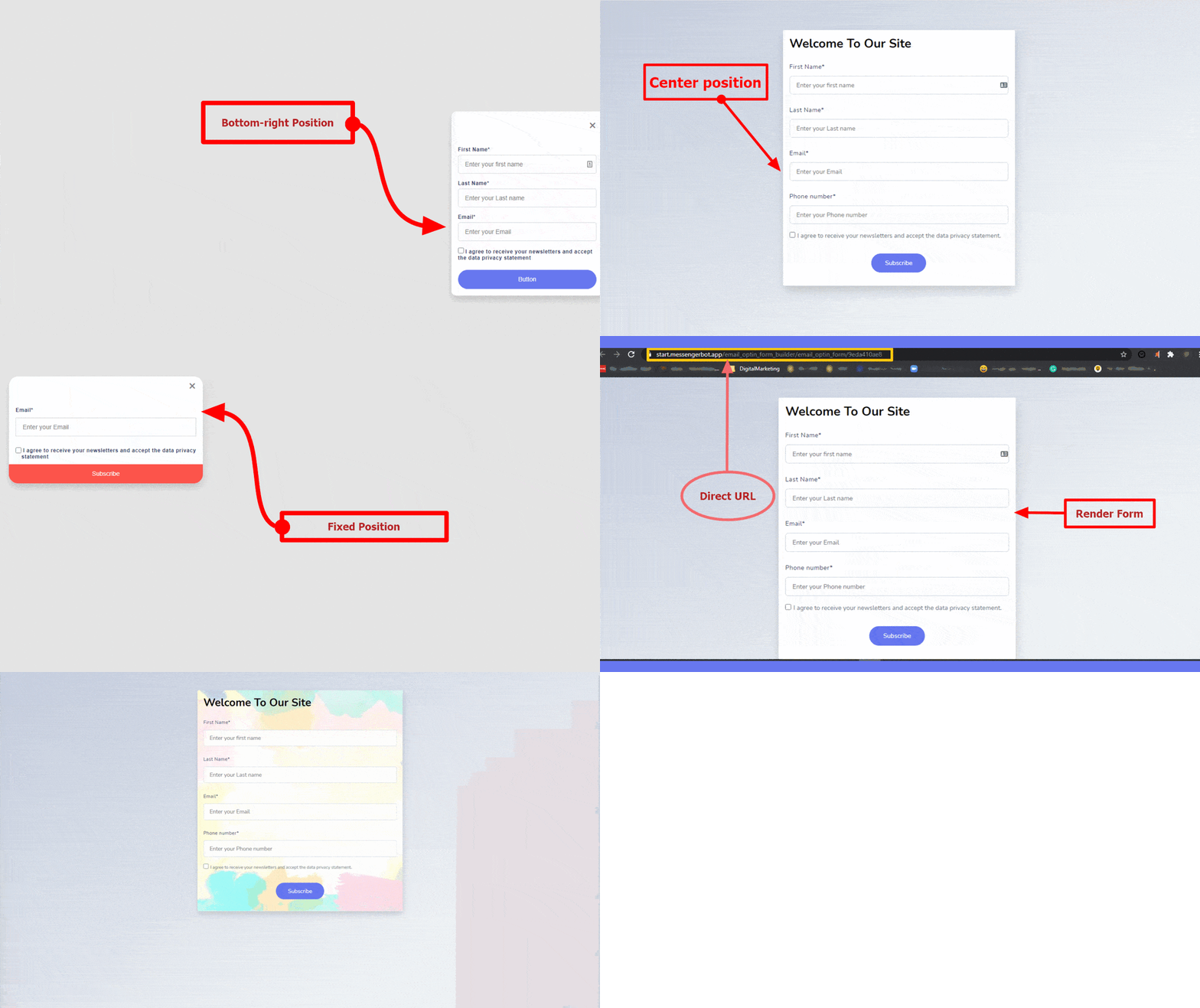
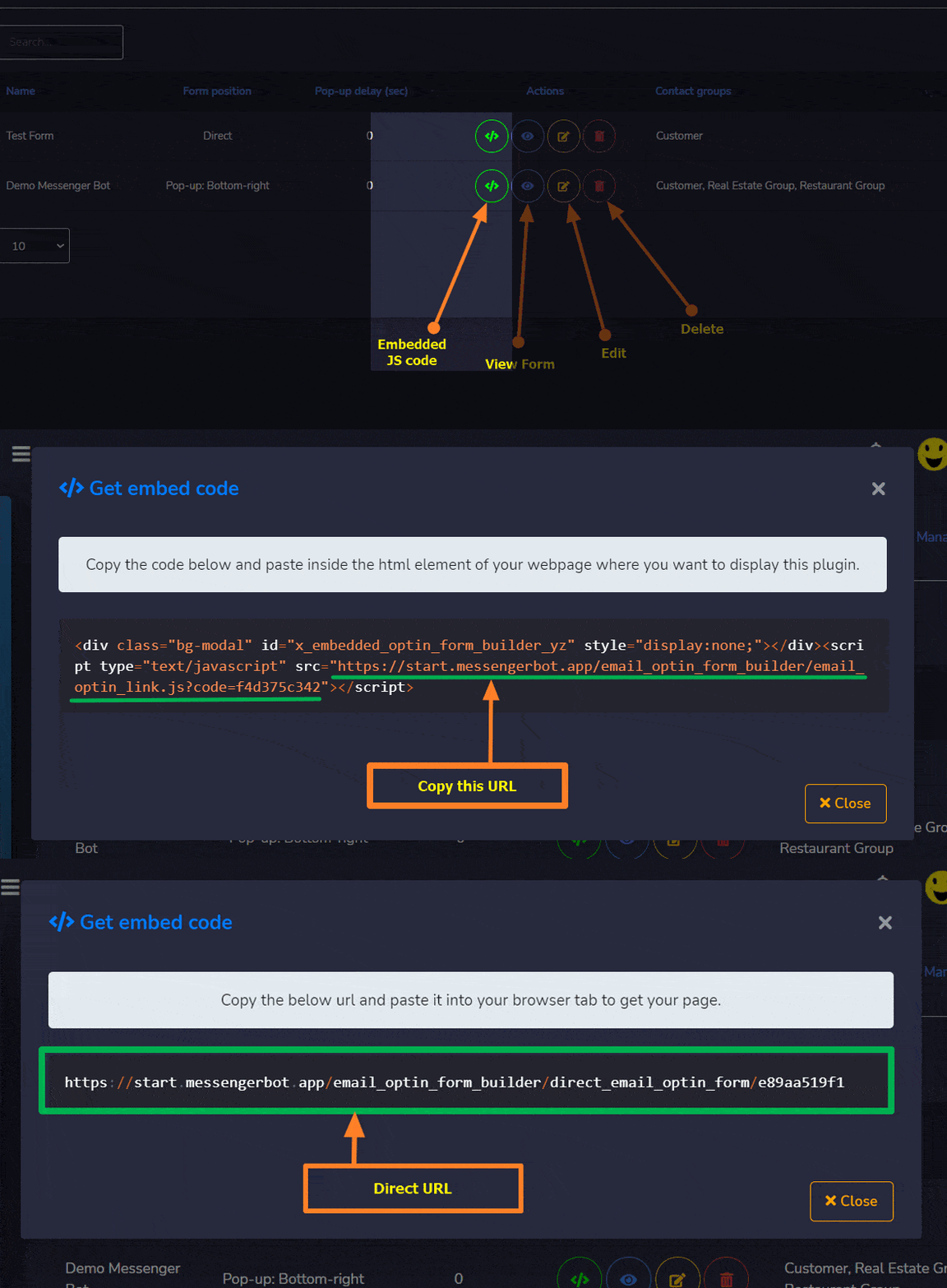
Po zbudowaniu formularza, kliknij na  z kolumny osadzonej, pojawi się okno modalne z osadzonym URL. Teraz skopiuj osadzony URL a następnie wklej to na swoją stronę internetową gdzie chcesz wyświetlić ten formularz.
| Uwaga: |
| Jeśli skopiujesz bezpośredni URL, musisz go skopiować, a następnie wkleić do przeglądarki, aby uzyskać formularz. |
Subskrybenci formularza subskrypcyjnego
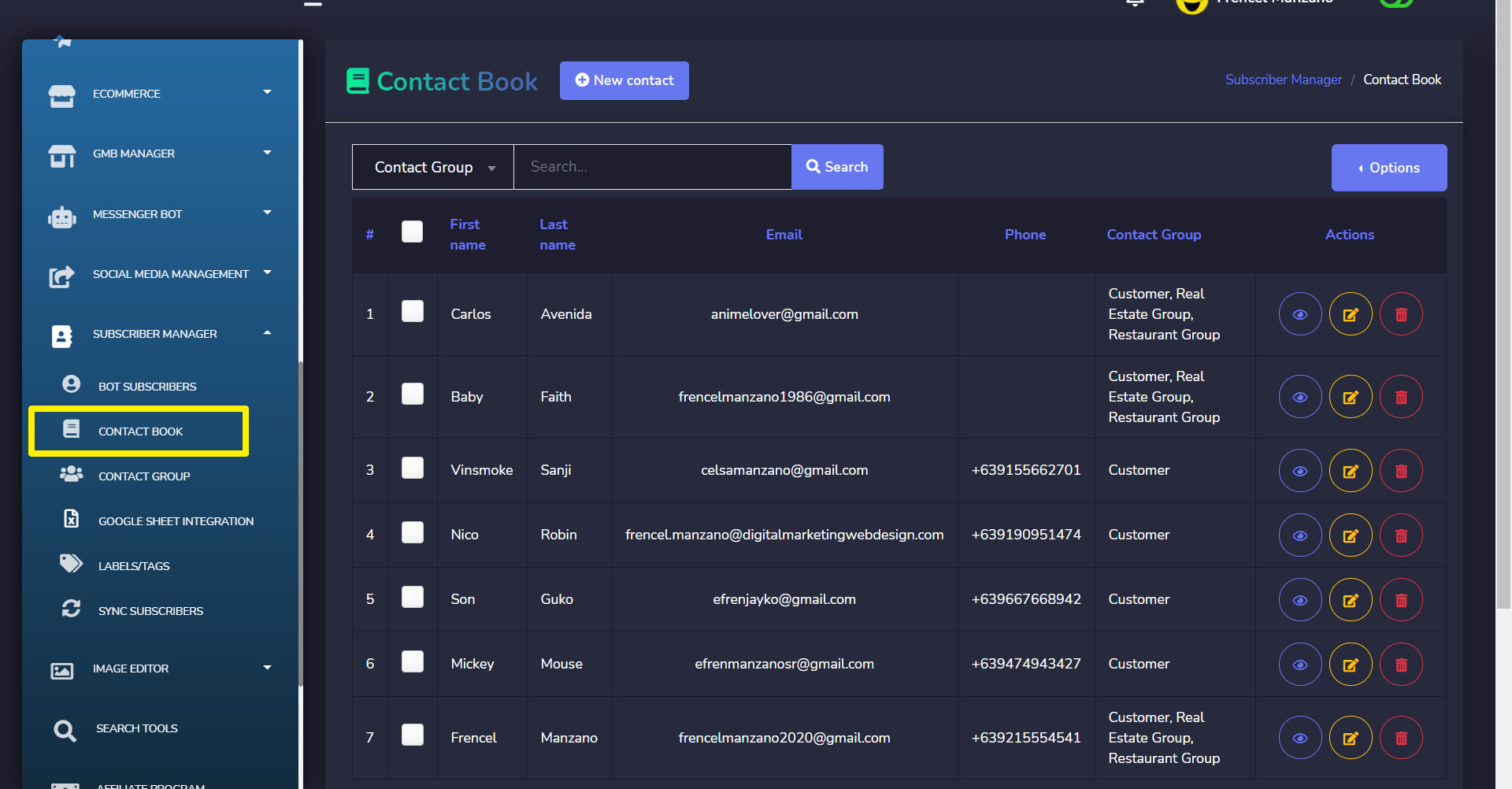
Ponieważ są subskrybowani z zewnętrznego źródła, będą przechowywani jako zewnętrzni subskrybenci w aplikacji. Możesz zobaczyć listy subskrybentów swojego formularza opt-in w Zarządzanie subskrybentami > Książka kontaktów Sekcji.
Teraz możesz używać tych subskrybentów do wysyłania masowych e-maili/SMS-ów lub możesz przypisać ich ręcznie do kampanii sekwencji e-mail/SMS.



 Polski
  English
  Tagalog
  简体中文
简体中文  العربية
  हिन्दी
  Português do Brasil
  Español de México
  Français
  বাংলা
বাংলা  香港中文
香港中文  繁體中文
繁體中文  Nederlands
  Deutsch
  Bahasa Indonesia
  日本語
日本語  한국어
한국어  Русский
  Español
  Tiếng Việt