
メール電話オプトインフォームビルダー
外部サイトからオプトインフォームを通じて購読者を獲得することは非常に一般的です。しかし、このアドオンの最も興味深い点は、オプトインフォームを通じて購読者を集めるだけでなく、フィールドをドラッグ&ドロップしてオプトインフォームを作成する自由を提供することです。このフォームは、あなたのサイトや、メール/電話の購読者をMessenger Botアプリケーションに収集したい任意のサイトで使用できる埋め込みURLを生成します。
オプトインフォームの管理
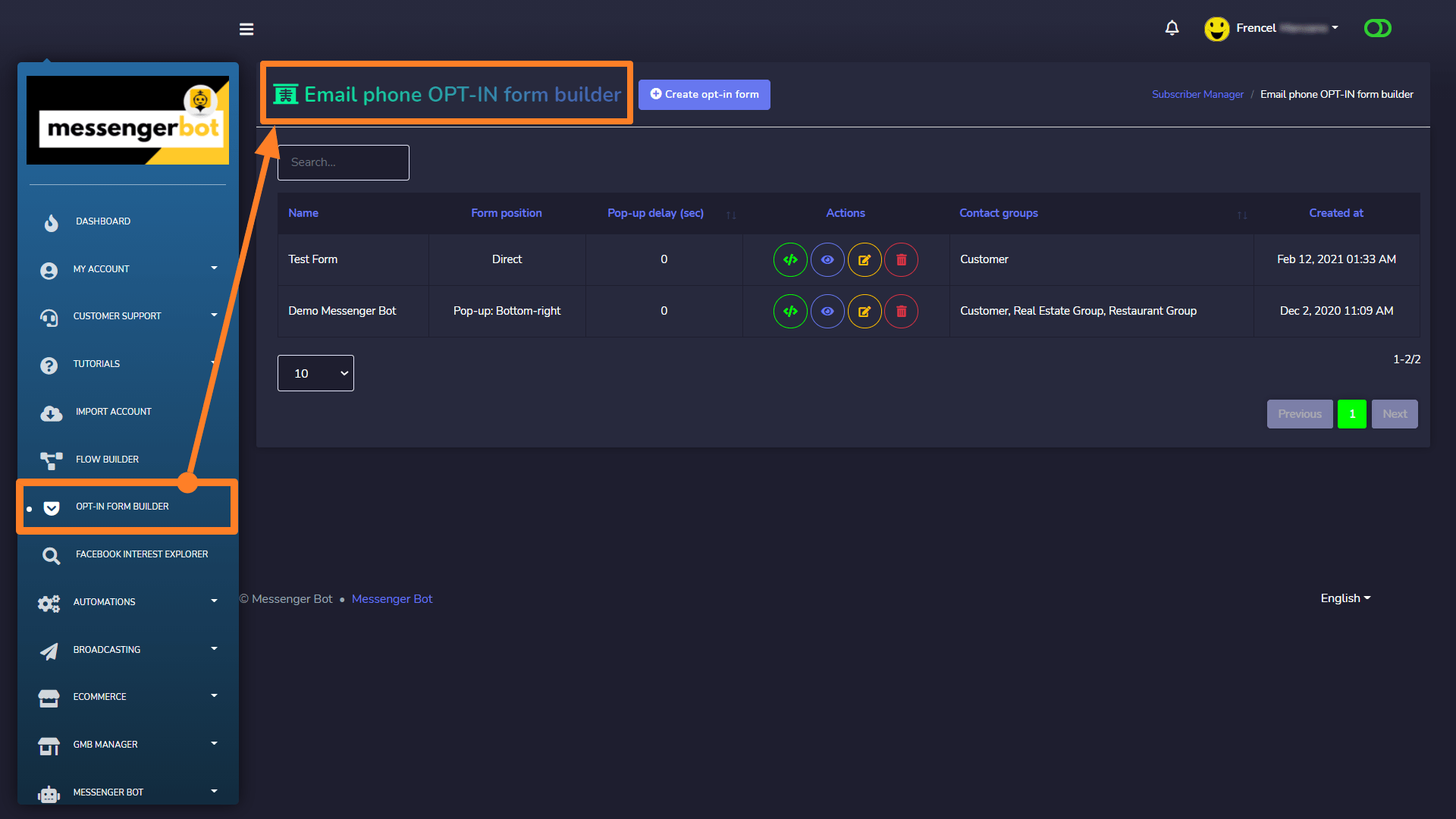
オプトインフォームを使用するには、まずフォームを作成する必要があります。オプトインフォームセクションにアクセスするには、次の場所に移動してください。 オプトインフォームビルダーセクション が ナビゲーションメニュー.
メール電話オプトインフォームの作成。
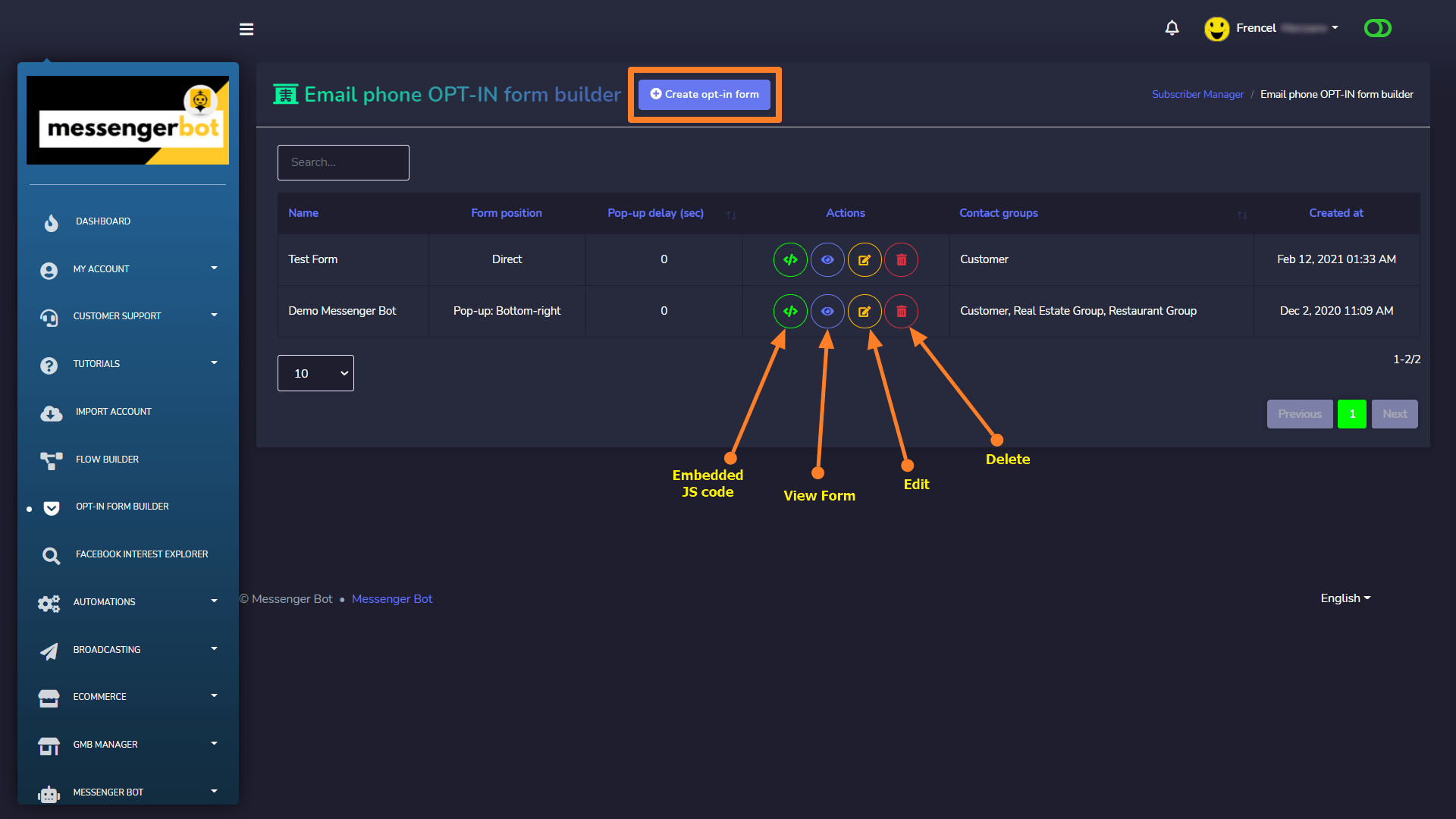
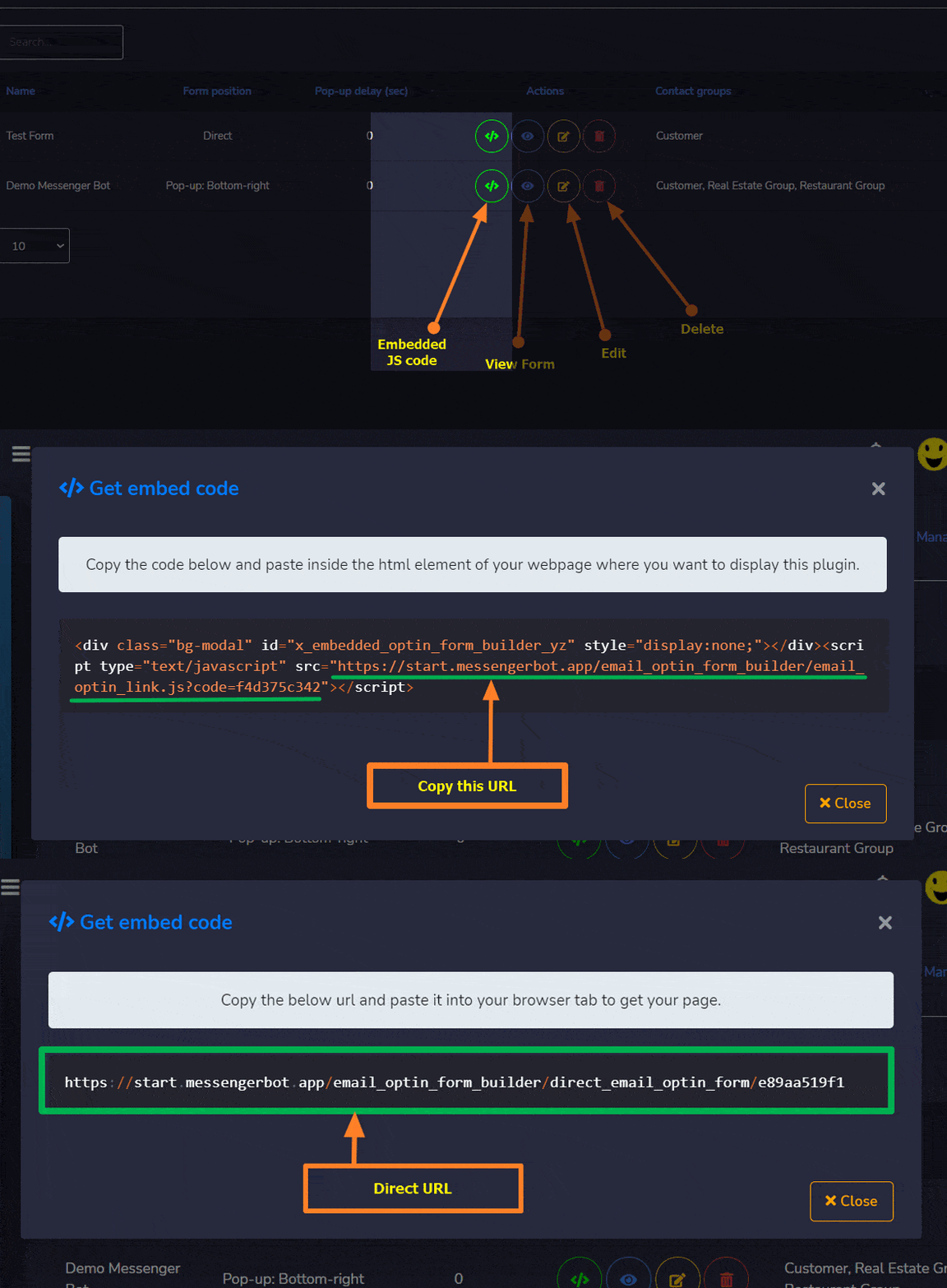
このメール電話オプトインフォームビルダーを使用すると、コピーすることができます 埋め込みコード、フォームの作成、フォームの表示、更新または編集、フォームの削除 非常に簡単な方法で アクション列 の フォームリストタブを押して オプトインフォームを作成 ボタンを押すと、いくつかの 必須情報 フィールドと ドラッグ&ドロップフォームビルダーが表示されます.
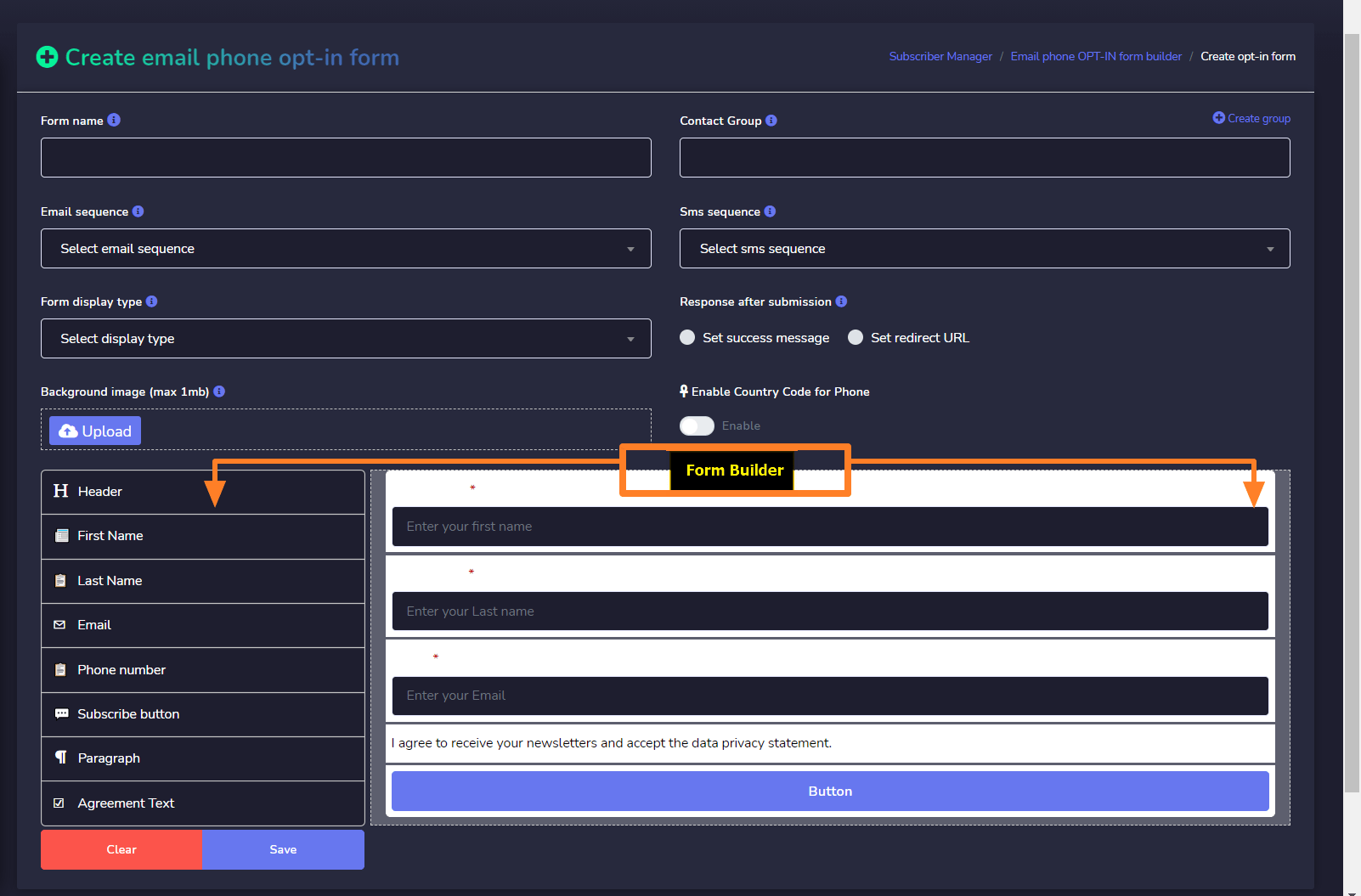
フォームにはいくつかの項目を記入する必要があります 必須情報 フォームビルダーオプションを使用して。フォームのフィールドに関する簡単な説明は以下に示されています:
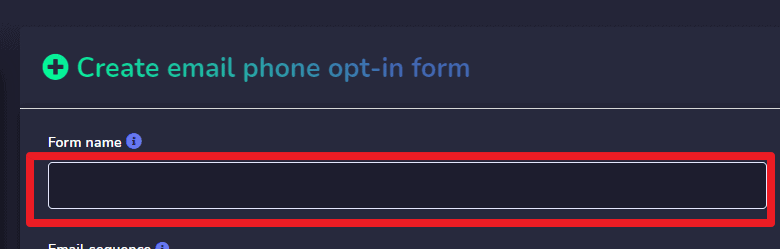
フォーム名:
これはアプリケーションのフォームテーブルに表示されるフォーム名です。
連絡先グループ:
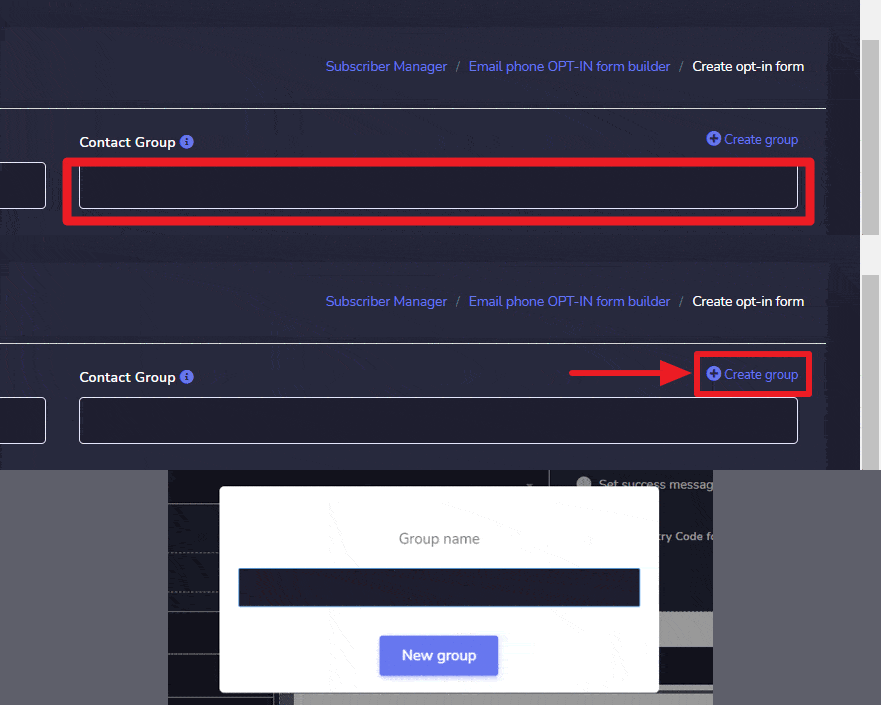
このフィールドには、作成された連絡先グループが表示されます サブスクライバーマネージャー > 連絡先グループ セクションで。これは必須フィールドです。なぜなら、オプトインフォームを通じて来るサブスクライバーは外部サブスクライバーリストに追加されるからです。したがって、新しいサブスクライバーがオプトインフォームを通じて来ると、フォーム作成時に選択された連絡先グループに割り当てられます。複数のグループを選択することができ、サブスクライバーは複数のグループにも割り当てられます。
ここからもグループを作成することができます。 グループを作成 このフィールドの右側にあります。
メールシーケンス:
このフィールドには、作成されたメールシーケンスキャンペーンリストが表示されます。 ブロードキャスト > シーケンスキャンペーン(外部連絡先). このセクションは、Email & SMSシーケンスキャンペーンを持っている場合にのみ利用可能です: メッセンジャーボットアドオン。
ただし、このフィールドは必須ではなく、選択するかどうかは自由です。メールシーケンスキャンペーンを選択すると、そのフォームを通じて登録されたサブスクライバーは自動的にこれらのシーケンスキャンペーンに割り当てられます。 サブスクライバーマネージャー -> 連絡先帳 セクションで、表示アイコンをクリックすると、モーダル内に割り当てられたシーケンスが表示されます。

SMSシーケンス:
SMSシーケンスフィールドとして、このフィールドには作成されたSMSシーケンスキャンペーンリストが表示されます。 ブロードキャスト > シーケンスキャンペーン(外部連絡先). このセクションは、あなたが持っている場合にのみ利用可能です メール&SMSシーケンスキャンペーナー:メッセンジャーボットアドオン.
ただし、このフィールドは必須ではありません。選択することも、しないこともできます。SMSシーケンスキャンペーンを選択すると、そのフォームを通じて登録された購読者は自動的にこれらのシーケンスキャンペーンに割り当てられます。何が言われているかの出力を確認できます 購読者管理 > 連絡先帳 セクションをクリックします。 表示アイコン, 割り当てられた シーケンスがモーダルで表示されます.

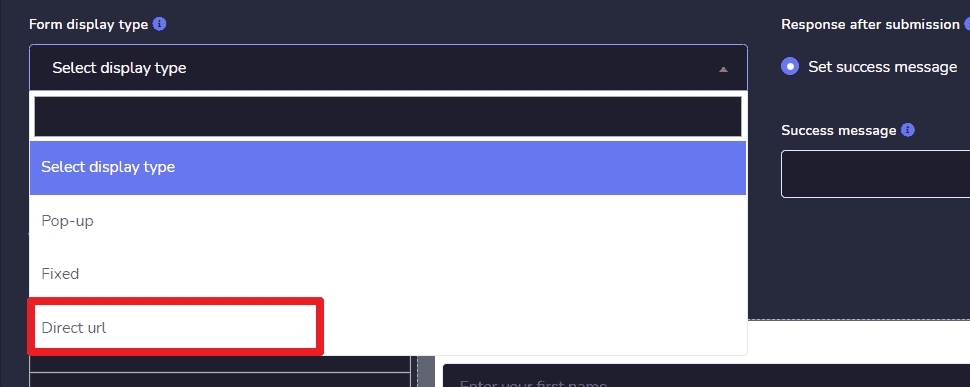
フォームの位置:
このフィールドは必須フィールドです。フォームを作成するだけでなく、フォームを表示したい位置を選択する機能もあります。

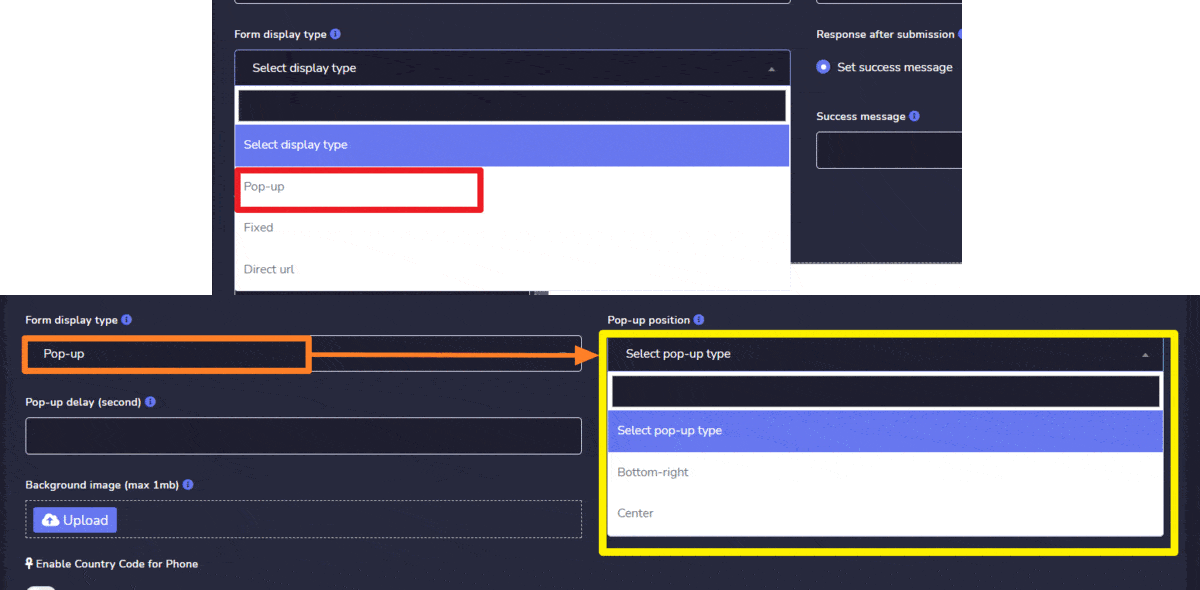
- ポップアップ: このタイプの表示には2つの位置があります:
- 右下: 右下の位置を選択すると、この埋め込みフォームを配置したサイトの右下にフォームが表示されます。
- 中央位置: 中央位置を選択すると、この埋め込みフォームを配置したサイトの中央にフォームが表示されます。
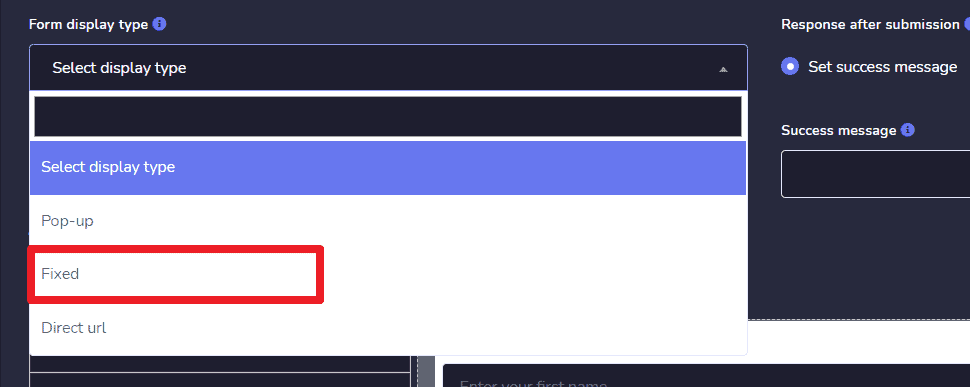
- 固定位置: 右下の位置を選択すると、この埋め込みフォームを配置したサイトの固定位置にフォームが表示されます。
- 直接URL: これはポジションタイプではありません。上記の3つのポジションとは異なります。このポジションを選択すると、URLが取得され、このURLを通じてあなたまたはあなたのユーザーが作成したフォームに直接アクセスできます。URLをコピーしてブラウザに貼り付けると、作成したフォームが表示されます。
背景画像:
このフィールドはオプションです。画像をアップロードすると、その画像がフォームの本文の背景画像として使用されます。

フォームビルダー
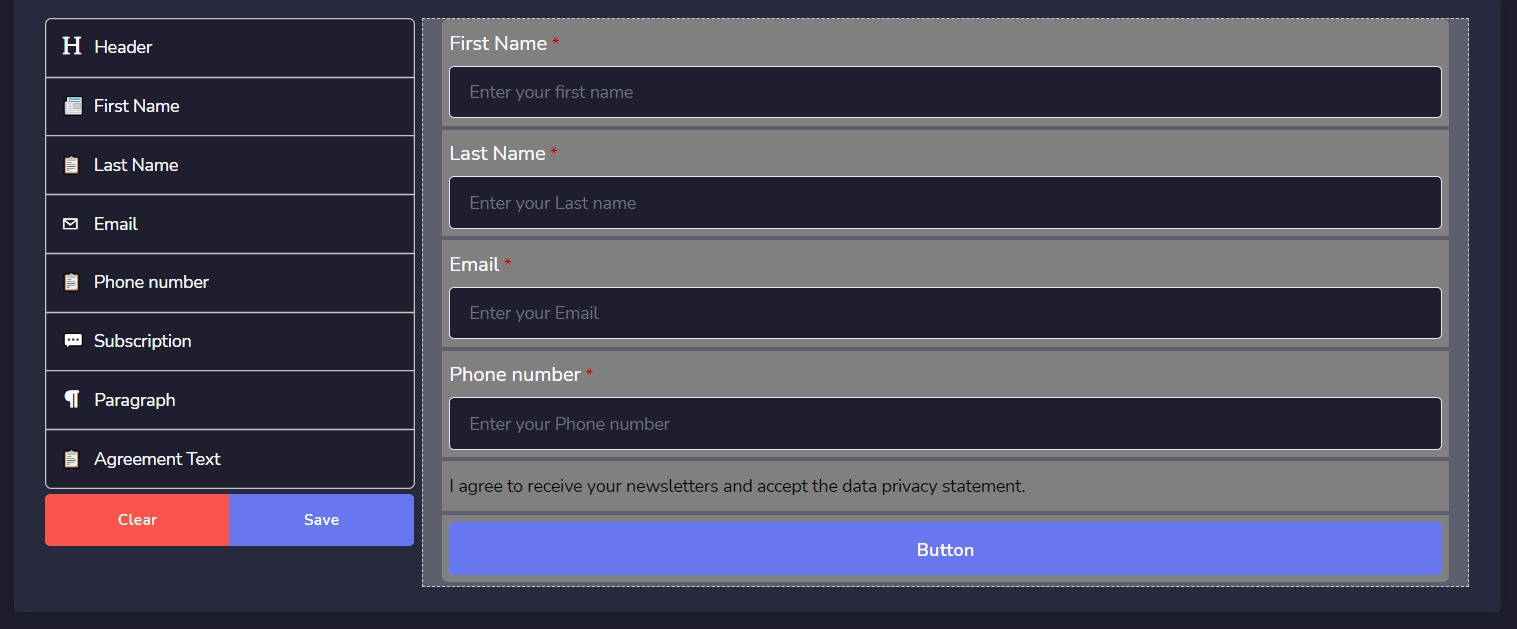
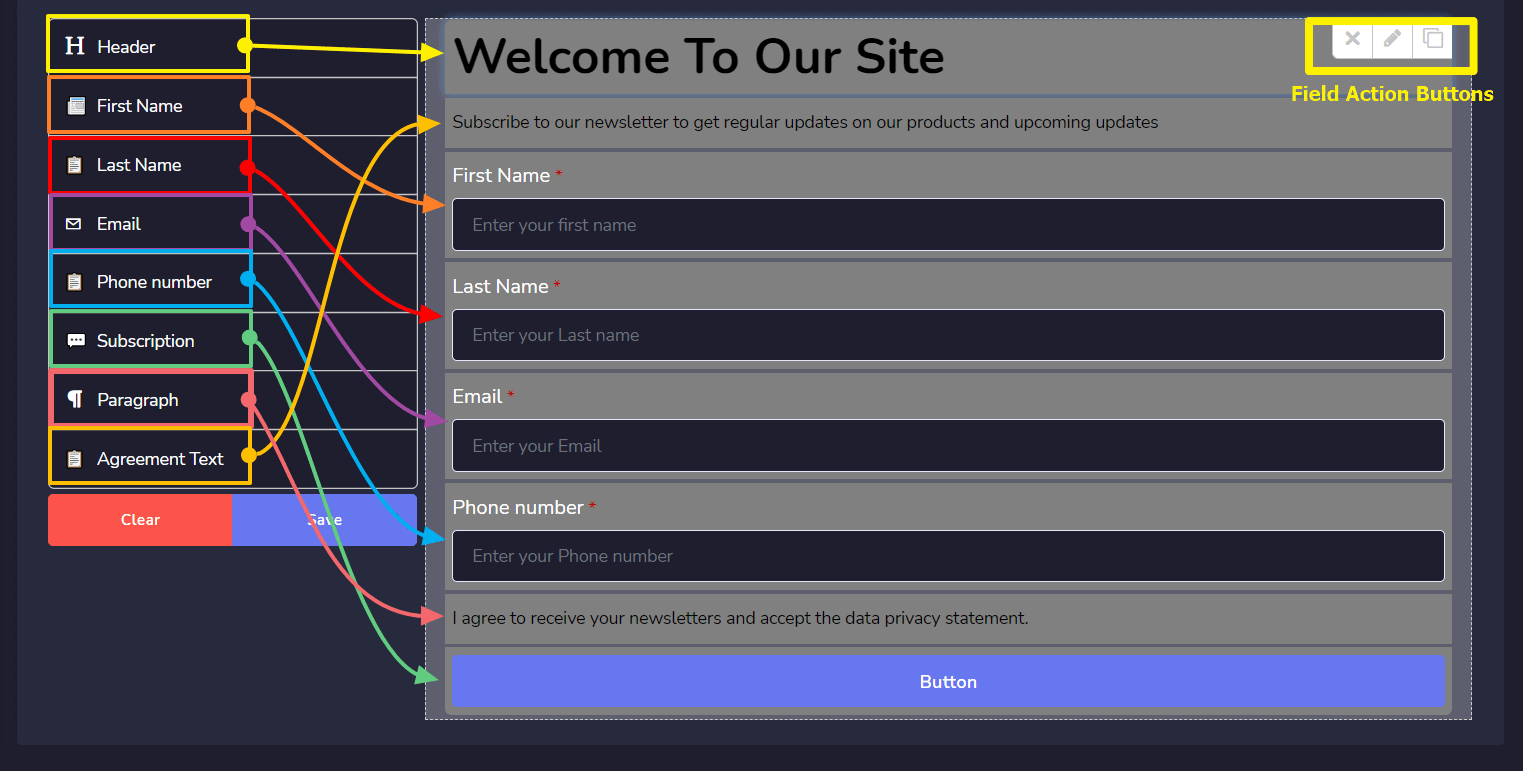
美しいドラッグ&ドロップフォームビルダーでオプトインフォームを作成しましょう。ビルダー本体には 2つのセクション があります。1つは左側にある ドラッグ可能でドロップ可能なオプションのサイドバー でもう1つは右側の オプションフィールド.
ドラッグ&ドロップオプション:
その名の通り メール電話オプトインフォームビルダー, いくつかのオプションがあります 標準フォームを作成するために 購読者のメールまたは電話の収集用です。
- ヘッダー: フォームヘッダー用のドラッグ&ドロップヘッダーオプション。異なるヘッダータイプを選択できます。
- 段落: フォームの短い情報を設定するためのテキストフィールドとしてドラッグ&ドロップ段落。
- 名: ドラッグ&ドロップで名のオプションを設定し、購読者の名を取得します。フィールドを編集することで必須にすることもできますし、しないこともできます。
- 姓: ドラッグ&ドロップで姓のオプションを設定し、購読者の姓を取得します。フィールドを編集することで必須にすることもできますし、しないこともできます。
- メール: ドラッグ&ドロップでメールのオプションを設定し、購読者のメールアドレスを取得します。フィールドを編集することで必須にすることもできますし、しないこともできます。
- 電話番号: ドラッグ&ドロップで電話番号のオプションを設定し、購読者の電話番号を取得します。フィールドを編集することで必須にすることもできますし、しないこともできます。
- 同意文: このフィールドをドラッグ&ドロップして、購読者があなたの利用規約やその他の合意に同意したことを示します。チェックする前に、彼らはフォームを送信できません。
- 購読者ボタン: すべてのことを考慮すると、フォームには送信ボタンが必要ですので、購読ボタンをドラッグ&ドロップし、ボタンオプションを編集してボタン名を更新してください。異なるタイプのボタンカラーを選択できます。
フォームの例:
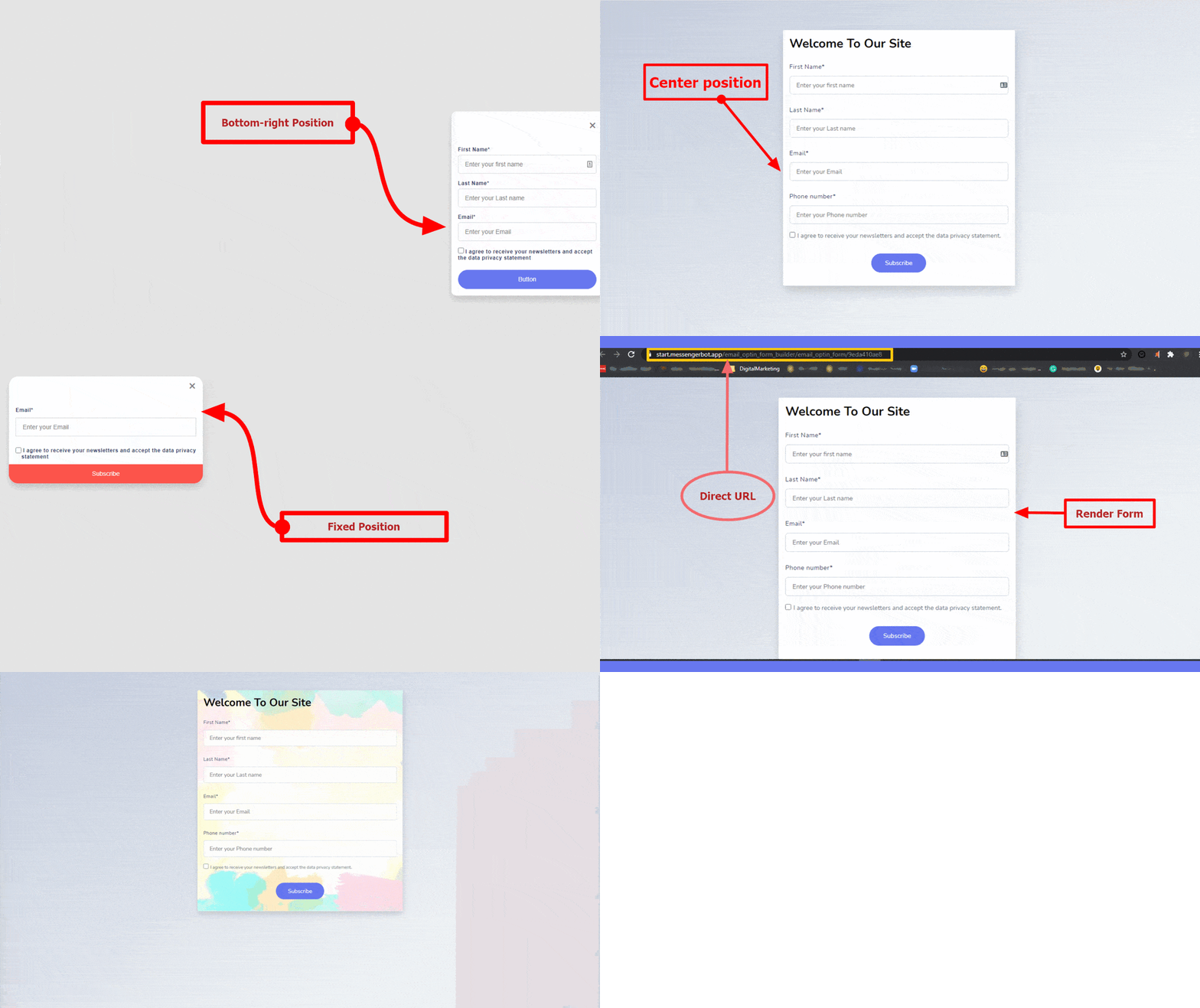
- 右下の位置
- 中央位置
- 固定位置
- 直接URL
- 背景画像付きフォーム
埋め込みURLと直接URLの使い方
フォームを作成した後、  埋め込みカラムから、埋め込みURLが表示されるモーダルが表示されます。今、 埋め込みURLをコピー をクリックし、次に あなたのウェブサイトに貼り付けて このフォームを表示したい場所に。
| 注意: |
| 直接配置されたURLをコピーする場合は、それをコピーしてブラウザに貼り付けてフォームを取得する必要があります。 |
オプトインフォームの購読者
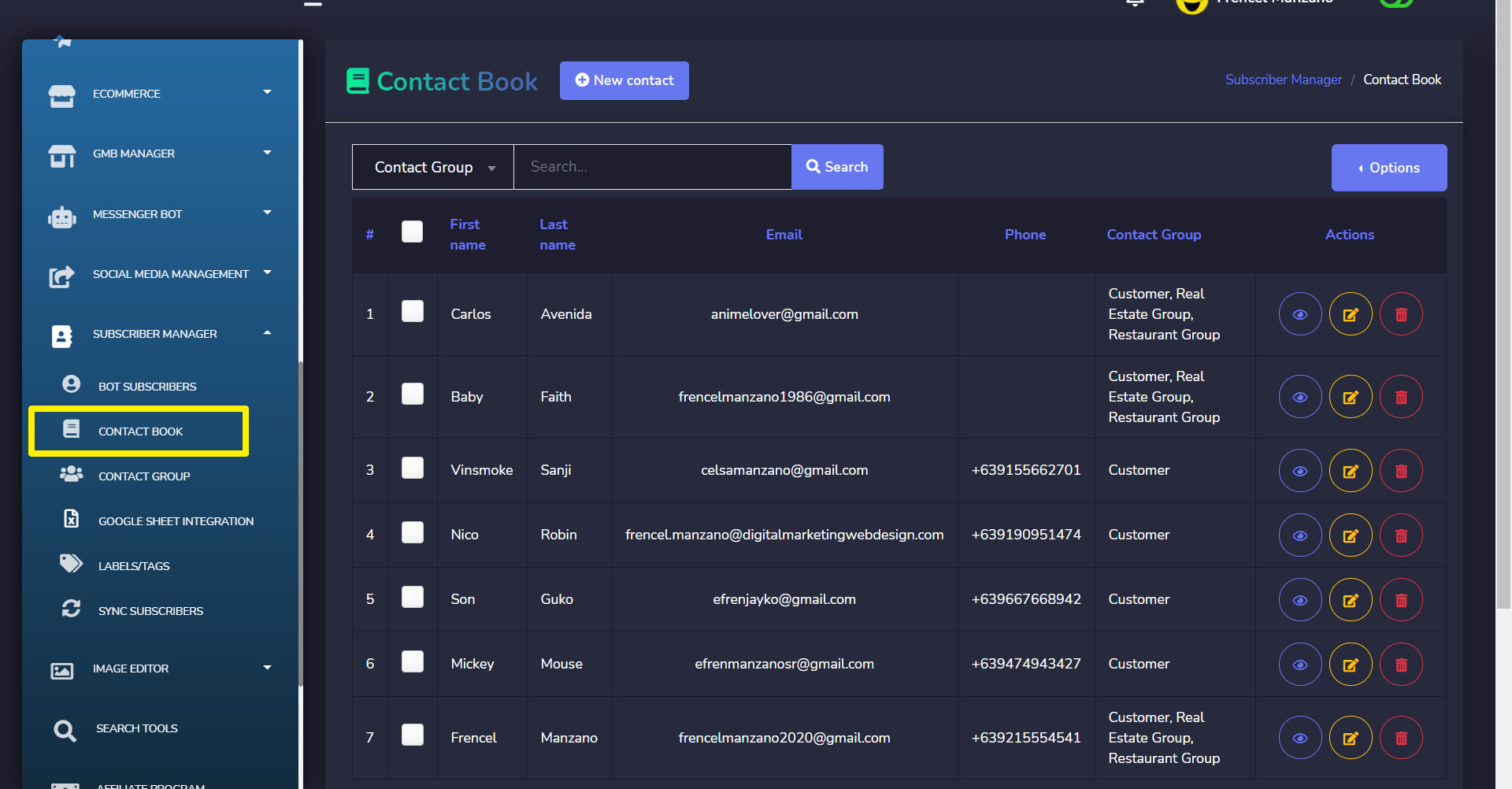
外部ソースから購読されているため、アプリケーション内で外部購読者として保存されます。あなたのオプトインフォームの購読者リストは、以下で確認できます。 購読者管理 > 連絡先帳 セクション。
これらの購読者を使用して、バルクメール/SMSを送信するか、手動でメール/SMSシーケンスキャンペーンに割り当てることができます。



 日本語
日本語  English
  Tagalog
  简体中文
简体中文  العربية
  हिन्दी
  Português do Brasil
  Español de México
  Français
  বাংলা
বাংলা  香港中文
香港中文  繁體中文
繁體中文  Nederlands
  Deutsch
  Bahasa Indonesia
  한국어
한국어  Polski
  Русский
  Español
  Tiếng Việt