
Webhookを使用してMessenger BotとZapierを統合する方法 – Zapierによるメール
このプロセスに従って 独自の統合を作成します これを使って サードパーティアプリケーション.
ビジネスにおける ZapierのWebhook トリガーは ウェブフックリクエストごとに単一のトリガーイベント以上を送信することをサポートしています. あなたは 配列を送信する正しく形成された JSONオブジェクト をトリガーし、各オブジェクトに対して一度Zapierを起動します 配列内のそれは アクションを3回トリガーします – 各オブジェクトごとに 配列内の。
最初に、 Zapierアカウントにログイン. Zapierをお持ちでない場合は、機能を使用するためにアカウントを作成してください WebhookをMessenger Botに統合する.

次に、 Zapを作成. 最初のZapierを作成するために。

Zapのための 名前 を提供します。Zap内で、「1. これが発生したとき」をクリックし、 名前を変更します 好きな名前に。 そして アプリとイベントを選択. 下にあるように、Zapierから選べるアプリがたくさんあります。次に、 どのアプリを検索しますか お好みの 使用するために. では、 Webhooks, を選択します ZapierのWebhook.

選択する ZapierによるWebhooks トリガーアプリ Messenger Bot用。

クリックして トリガーイベントを選択 ドロップダウンメニューから選択し ウェブフックの種類を選択する.

ほとんどのウェブフックでは、Catch Hookトリガーが最適です。Catch Hookは、リクエストを行うためのユニークなURLを提供します。Zapierに 外部URLのGETリクエストを行わせる 新しいエントリを確認するために、使用してください。 ポールWebhookトリガーを取得. しかし、今は選択しましょう フックをキャッチ. 次に、クリックします 続ける.

次に、 あなたのWebhookのためのURLが与えられ、Webhookをカスタマイズできます。 サイレントモード
: 一部のアプリは空のボディを受け取りたいです。Zapierからの応答にコンテンツを受け取りたくない場合は、: 一部のアプリは空のボディを受信したい。Zapierからのレスポンスにコンテンツを受信したくない場合は、 サイレントモードのチェックボックスを選択します.
子キーを選択: これは Zapierが使用する特定のキーです ウェブフックURLへのリクエストから取得します。これは、ウェブフックに送信されるデータのサブセットを取得することにのみ関心がある場合に便利です。
ウェブフックURLをコピー や 貼り付ける Messenger Botに JSON APIコネクタの機能.

アプリを開く 接続したい Zapierに や ウェブフック設定ページを見つけてください. よく 見つけることができます アプリのコアにおいて 設定またはオプションページ, または オプション内で のための 特定のプロジェクトまたはリスト. 見つからない場合は、アプリのヘルプとサポートのドキュメントを確認してください。
あなたの ダッシュボード を選択 自動化 をクリックします Zapier統合. JSON APIコネクタが表示されます JSON APIコネクタが表示されます すぐに。

またはあなたの ダッシュボードで、Messenger Botを選択します をクリックします すべてのボット設定を選択します JSON APIコネクタ をクリックします アクション。

クリックして、 新しい接続.

入力してください コネクタ名. 次に、あなたの ページ. あなたの Webhook URLをここに入力してください, Zapierから。確認してください どのフィールドの変更がWebhookをトリガーするか. 確認してください、 どのデータを送信したいですか. クリック 保存 が完了したら。

あなたの ダッシュボードで、Messenger Botを選択します をクリックします すべてのボット設定. メッセンジャーボットの機能で。選択し、 ボット設定, そしてクリック アクション.

あなたの ページ, その後 ボットの返信設定, クリックして ボット返信を追加.

ボット名を提供 や あなたのキーワード カンマで区切ってください。
あなたの 返信タイプを選択します ボタン付きのテキスト. または任意の 返信タイプ 実行したいことです。
あなたの 返信メッセージ. 次に、 ボタンの種類 や ボタンのテキストに名前を付けてください.
クリック 送信 が完了したら。

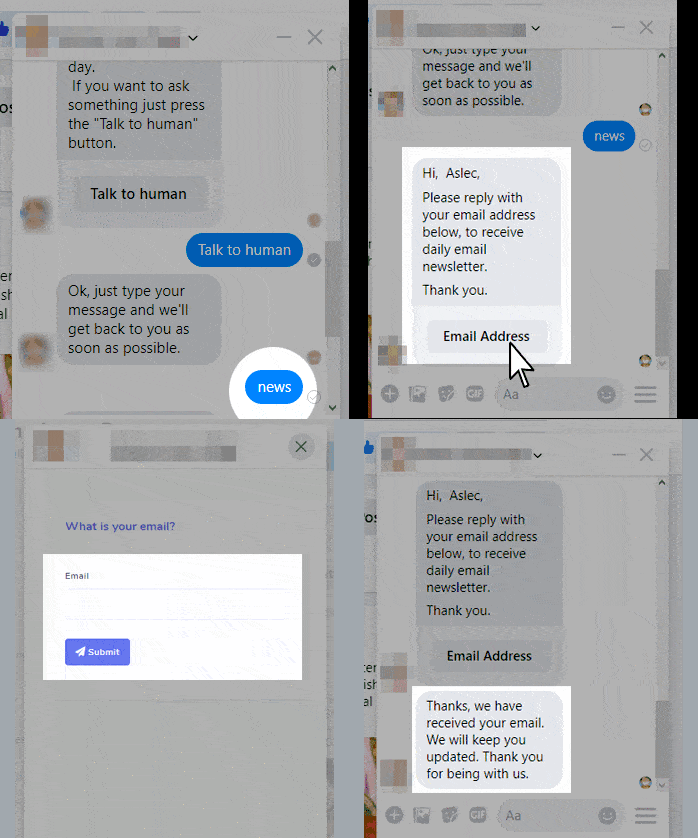
では、ウェブフックが本当にトリガーされるか確認しましょう。 Facebookページにログインしてください. そして メッセージを送ってみてください あなたの ページ ニュースまたは メール. 入力してください ニュースまたはメール これは 返信ボットに書かれた キーワードです。あなたの「メールアドレス“. 供給 あなたのメールアドレスを入力してください。次に、クリック 送信. JSON APIコネクタが表示されます メールアドレスが受信されました. さて、 あなたのZapierを確認してください それが本当にトリガーされるかどうか。
Webhook統合は、新しいものが追加されるたびにデータをあなたのWebhook URLに送信します。したがって、Zapierに戻る前に、アプリに新しいものを追加してください。Webhookトリガーは、1つのWebhookリクエストあたり複数のトリガーイベントを送信することをサポートしています。適切に形成されたJSONオブジェクトの配列を送信でき、Zapierは配列内の各オブジェクトに対して一度Zapをトリガーします。
Zapierに戻ったら、クリック フックを見つける. あなたの フックが見つかりました, その ステップは成功したことを示します そして、受信したデータを見ることができます。これは データ結果です。Zapierはあなたの ウェブフックデータ から各フィールドを分割します ので、その後メールアドレス、名前、プロジェクト情報、その他多くのものをZapierのアクションステップで選択できます。次に、クリックします 続ける あなたのウェブフックURLの下に。

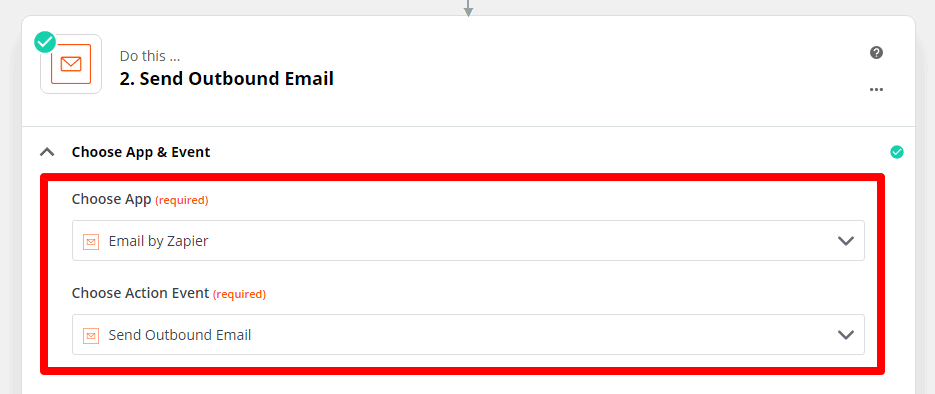
作成する アウトバウンドメールを送信。次に アプリを選択 し、 アクションイベント.
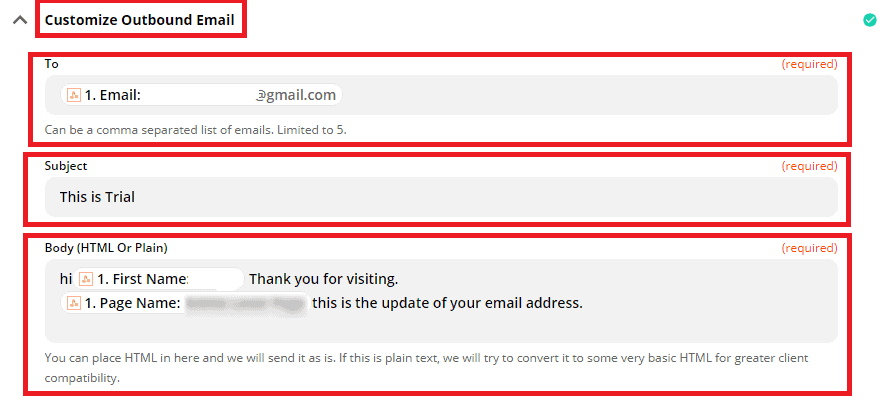
カスタマイズ アウトバウンドメールを選択. 返信をBotから送信するための情報を提供します。例えば「宛先」。 ボットからの返信を送信するため。例えば「誰に」など。 メールの 件名 本文 件名
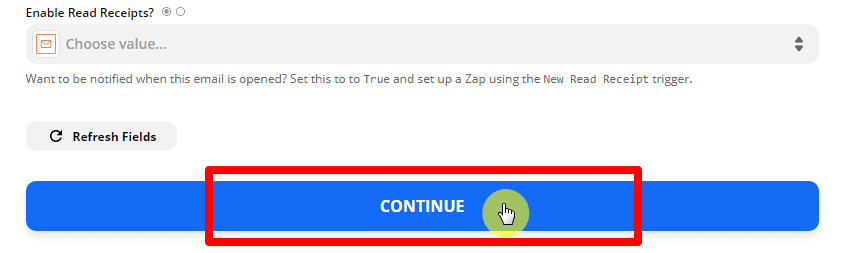
クリック 続ける.
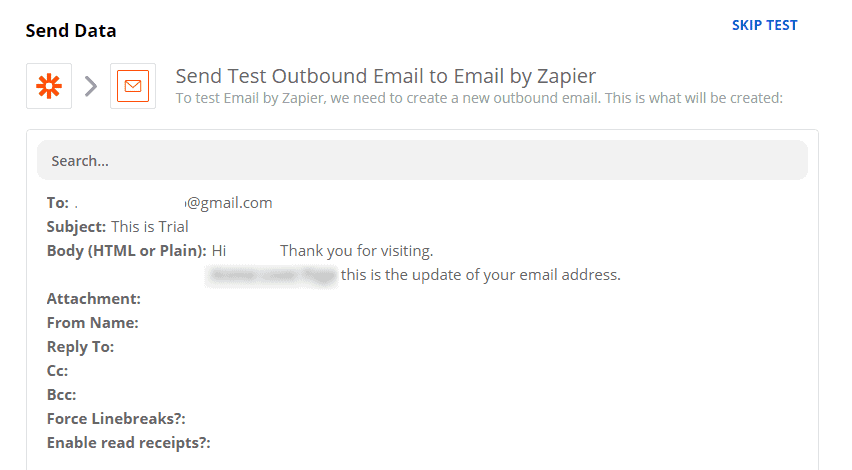
これは Zapierによるメールでのテスト概要.
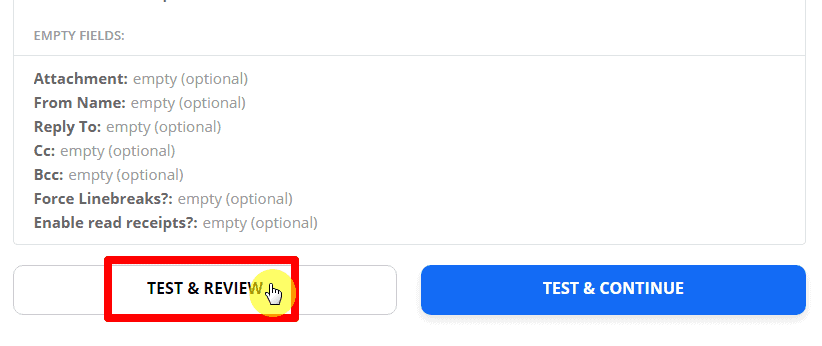
クリック, テスト & レビュー.
これはテスト結果です。それから、クリックしてください Zapをオンにします。
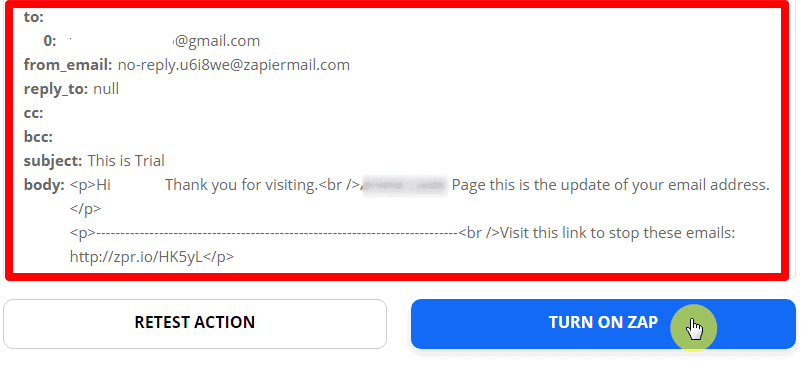
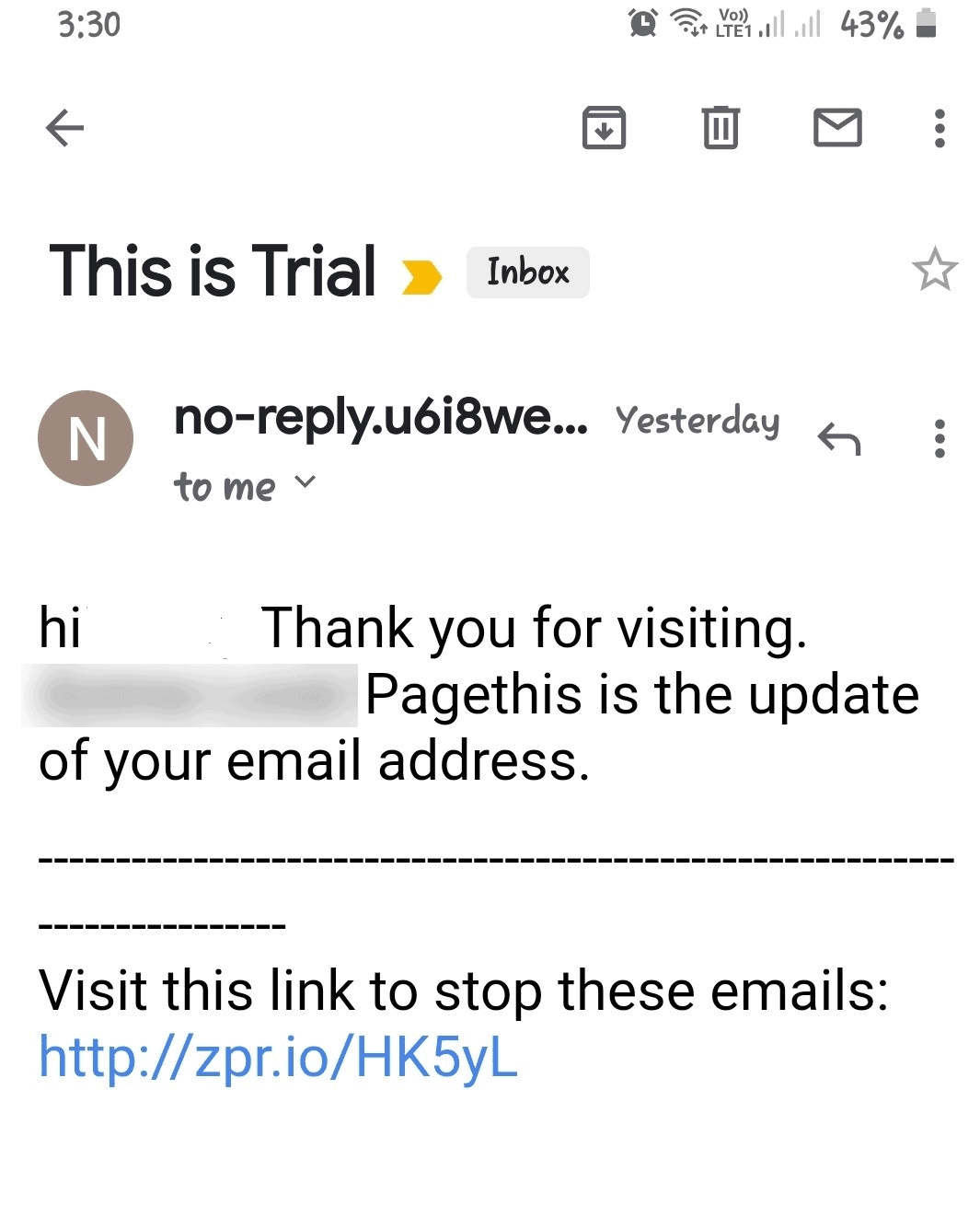
これは トライアル結果 あなたの購読者の一人に送信されました。それは 成功し、トリガーが Messenger Botで動作します。
あなたは今、Zapierとの独自の統合を作成する準備が整いました。このビデオの手順に従ってください。



 日本語
日本語  English
  Tagalog
  简体中文
简体中文  العربية
  हिन्दी
  Português do Brasil
  Español de México
  Français
  বাংলা
বাংলা  香港中文
香港中文  繁體中文
繁體中文  Nederlands
  Deutsch
  Bahasa Indonesia
  한국어
한국어  Polski
  Русский
  Español
  Tiếng Việt