
Cara Mengintegrasikan Zapier Dengan Bot Messenger Menggunakan Webhook – Email oleh Zapier
Ikuti proses ini untuk membuat integrasi Anda sendiri dengan ini aplikasi pihak ketiga.
Webhook oleh Zapier pemicu mendukung mengirim lebih dari satu peristiwa pemicu per permintaan webhook mengirim lebih dari satu peristiwa pemicu per permintaan webhook. Anda dapat mengirimkan sebuah arrayobjek JSON yang terformat dengan benar dan akan memicu Zapier sekali untuk setiap objek dalam array . Itumemicu tindakan 3 kali sekali untuk setiap objek – dalam array. dalam array.
Pertama, Masuk ke akun Zapier Anda. Jika Anda belum memiliki Zapier, buat akun untuk menggunakan fitur-fitur mengintegrasikan Webhook ke Messenger Bot.

Kemudian, klik Buat Zap. Untuk membuat Zapier pertama Anda.

Berikan Nama untuk Zap Anda. Di Zap Anda, klik “1. Ketika ini terjadi” dan mengubah namanya menjadi nama yang Anda inginkan. dan Pilih Aplikasi & Acara. Anda dapat melihat di bawah bahwa banyak Aplikasi yang bisa dipilih dari Zapier. Kemudian, cari aplikasi apa yang Anda suka untuk digunakan. Mari kita pilih Webhooks, dan pilih pemicu mendukung.

Pilih Webhooks oleh Zapier Sebagai Aplikasi Trigger Untuk Bot Messenger.

Klik Pilih Acara Trigger menu dropdown dan pilih tipe webhook Anda.

Untuk sebagian besar webhook, trigger Catch Hook akan menjadi yang terbaik untuk digunakan. Catch hooks bekerja dengan memberikan Anda URL unik yang kemudian dapat Anda buat permintaan. Jika Anda ingin Zapier membuat Permintaan GET dari URL eksternal untuk memeriksa entri baru, gunakan a Ambil pemicu webhook Poll. Tapi, sekarang mari kita pilih Tangkap Hook. Kemudian, klik Lanjutkan.

Selanjutnya, Anda akan diberikan URL untuk webhook Anda dan dapat menyesuaikan webhook Anda.
Mode senyap: beberapa aplikasi ingin menerima body yang kosong. Jika Anda tidak ingin menerima konten dalam respons dari Zapier, pilih kotak centang Mode senyap.
Ambil kunci anak: Ini adalah kunci spesifik yang ingin Anda gunakan di Zapier dari permintaan yang Anda buat ke URL webhook. Ini berguna jika Anda hanya peduli untuk mendapatkan subset data yang dikirim ke webhook.
Salin URL webhook dan tempel ke Messenger Bot fitur Konektor API JSON.

Buka aplikasi yang ingin kamu hubungkan ke Zapier dan temukan halaman pengaturan webhook-nya. Kamu sering menemukan itu di inti aplikasi kamu halaman pengaturan atau opsi, atau di dalam opsi untuk sebuah proyek atau daftar tertentu. Periksa dokumentasi bantuan dan dukungan aplikasi Anda jika Anda tidak dapat menemukannya.
Di dalam Dasbor pilih Automasi dan klik Integrasi Zapier. The Konektor API JSON akan muncul segera.

Atau di Dasbor Anda, pilih Bot Messenger dan klik Semua Pengaturan Bot. Pilih Konektor API JSON dan Klik Tindakan.

Klik, yang Koneksi Baru.

Masukkan Nama Konektor. Kemudian, Pilih Halaman. Tempatkan URL Webhook Anda di sini, dari Zapier. Periksa apa perubahan bidang yang memicu webhook. Periksa, Data mana yang ingin Anda kirim. Klik Simpan setelah selesai.

Di dalam Dasbor Anda, pilih Bot Messenger dan klik Semua Pengaturan Bot. Di Fitur Bot Messenger. Pilih, Pengaturan Bot, dan klik Tindakan.

Pilih Anda Halaman, kemudian Pengaturan balasan Bot, dan Klik Tambahkan Balasan Bot.

Berikan Nama Bot dan kata kunci Anda dipisahkan dengan koma.
Pilih Anda jenis balasan. Pilih Teks dengan Tombol. Atau apapun jenis balasan yang ingin Anda lakukan.
Berikan pesan balasan Anda. Kemudian, pilih Jenis Tombol dan Beri nama teks Tombol Anda.
Klik Kirim setelah selesai.

Sekarang, mari kita periksa apakah webhook benar-benar memicu. Masuk ke Halaman Facebook Anda. Dan coba untuk mengirim pesan halaman Anda berita atau email . KetikBerita atau Email karena itu adalah karena itu adalah kata kunci ditulis dalam bot balasan. Balas dengan “Alamat Email“. Kirim alamat Email Anda. Kemudian, klik Kirim. The alamat email telah diterima. Sekarang, periksa Zapier Anda apakah itu benar-benar memicu.
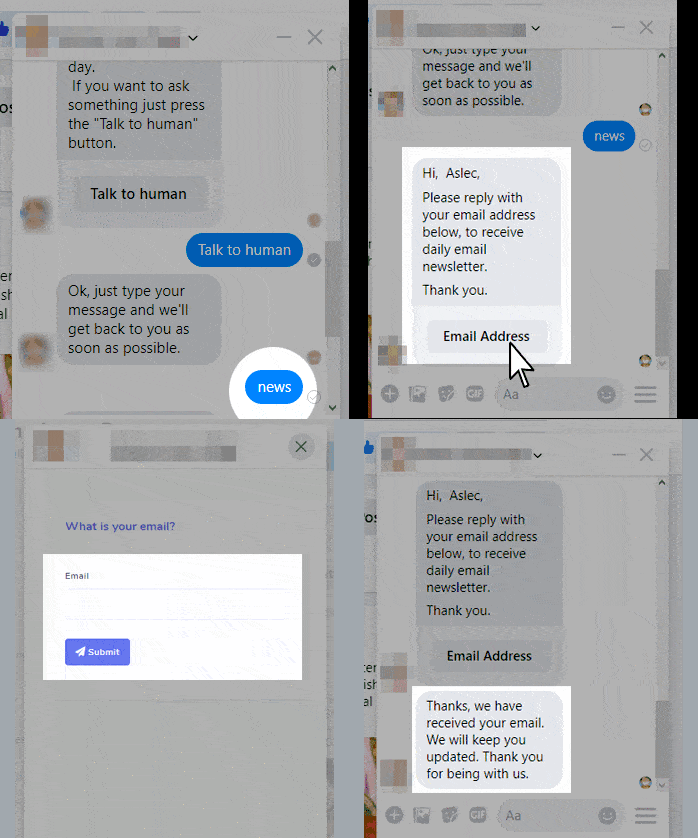
Integrasi Webhooks mengirim data ke URL webhook Anda setiap kali sesuatu yang baru ditambahkan. Jadi, sebelum kembali ke Zapier, tambahkan sesuatu yang baru ke aplikasi Anda. Pemicu Webhooks mendukung pengiriman lebih dari satu peristiwa pemicu per permintaan webhook. Anda dapat mengirim array objek JSON yang dibentuk dengan benar, dan Zapier akan memicu Zap sekali untuk setiap objek dalam array.
Kembali ke Zapier, Klik Temukan Hook. Jika hook ditemukan, langkah ini akan menunjukkan bahwa itu berhasil dan Anda dapat melihat data yang diterima. Ini adalah hasil data. Zapier akan memisahkan setiap field dari data webhook Anda jadi Anda dapat kemudian memilih alamat email, nama, informasi proyek, dan banyak lagi di langkah aksi Zapier Anda. Kemudian, klik Lanjutkan di bawah URL webhook Anda.

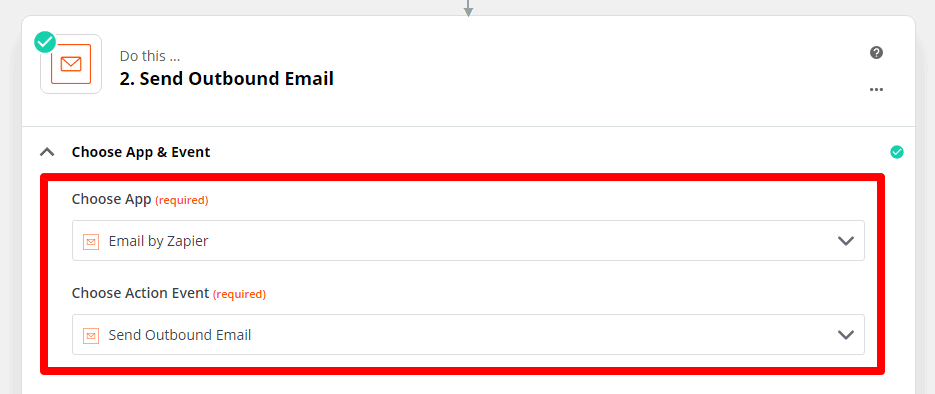
Buat Kirim Email Keluar. Kemudian pilih Aplikasi dan pilih sebuah acara tindakan.
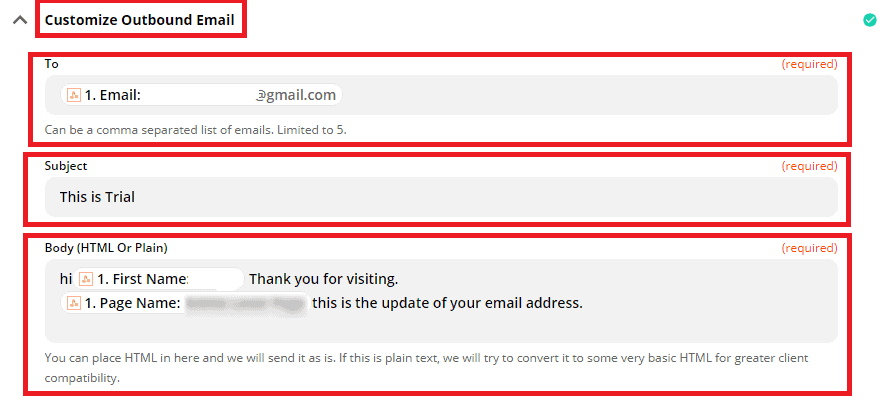
Sesuaikan Email keluar. Berikan informasi untuk mengirim balasan dari Bot Anda. Seperti "Kepada siapa". The subjek Email. Isi Email.
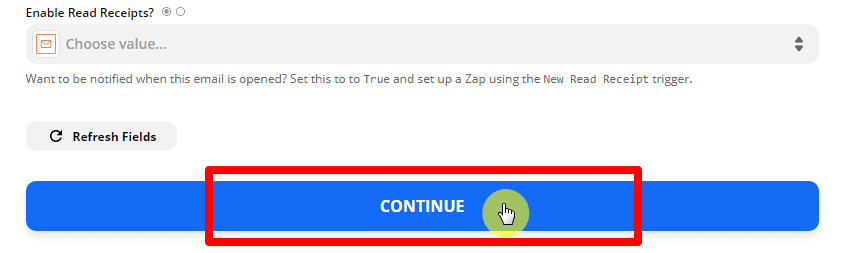
Klik Lanjutkan.
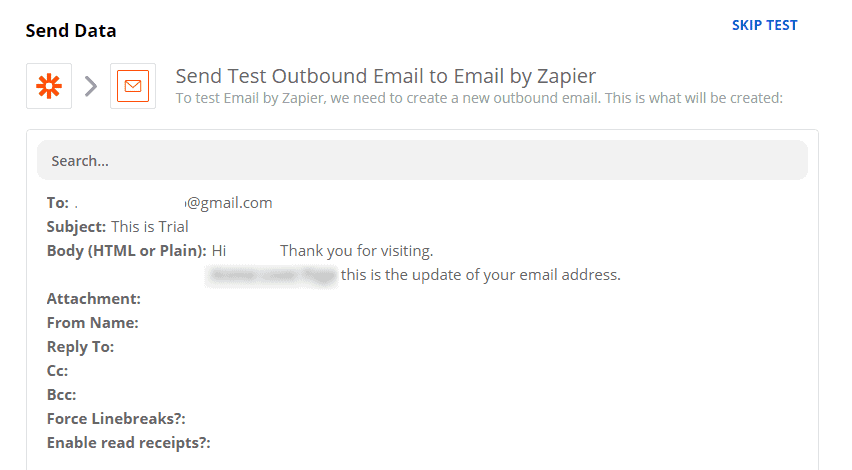
Ini adalah Ringkasan Uji Coba melalui Email dengan Zapier.
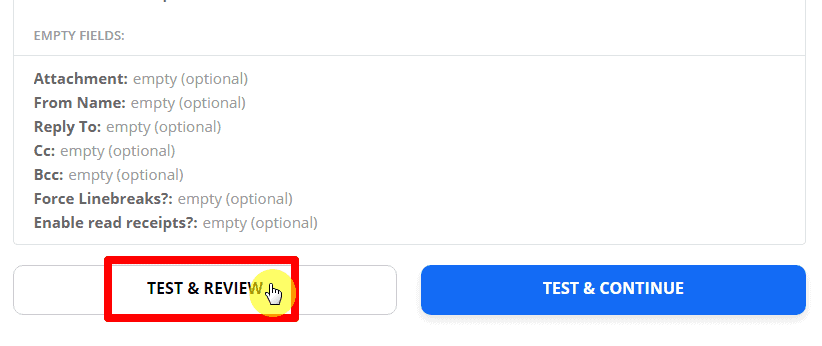
Klik, uji & tinjau.
Ini adalah hasil uji coba. Kemudian, klik Aktifkan Zap.
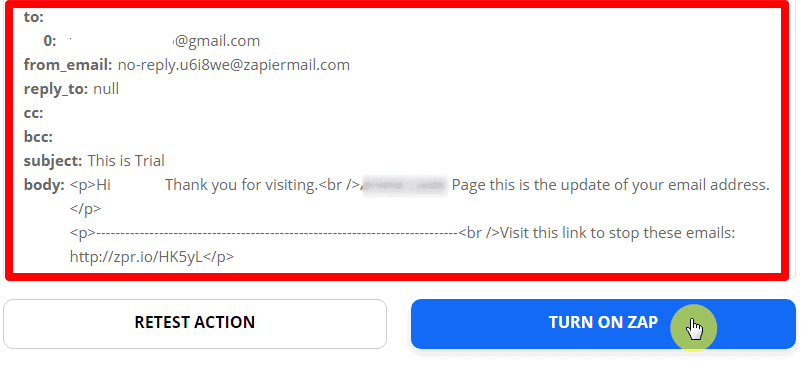
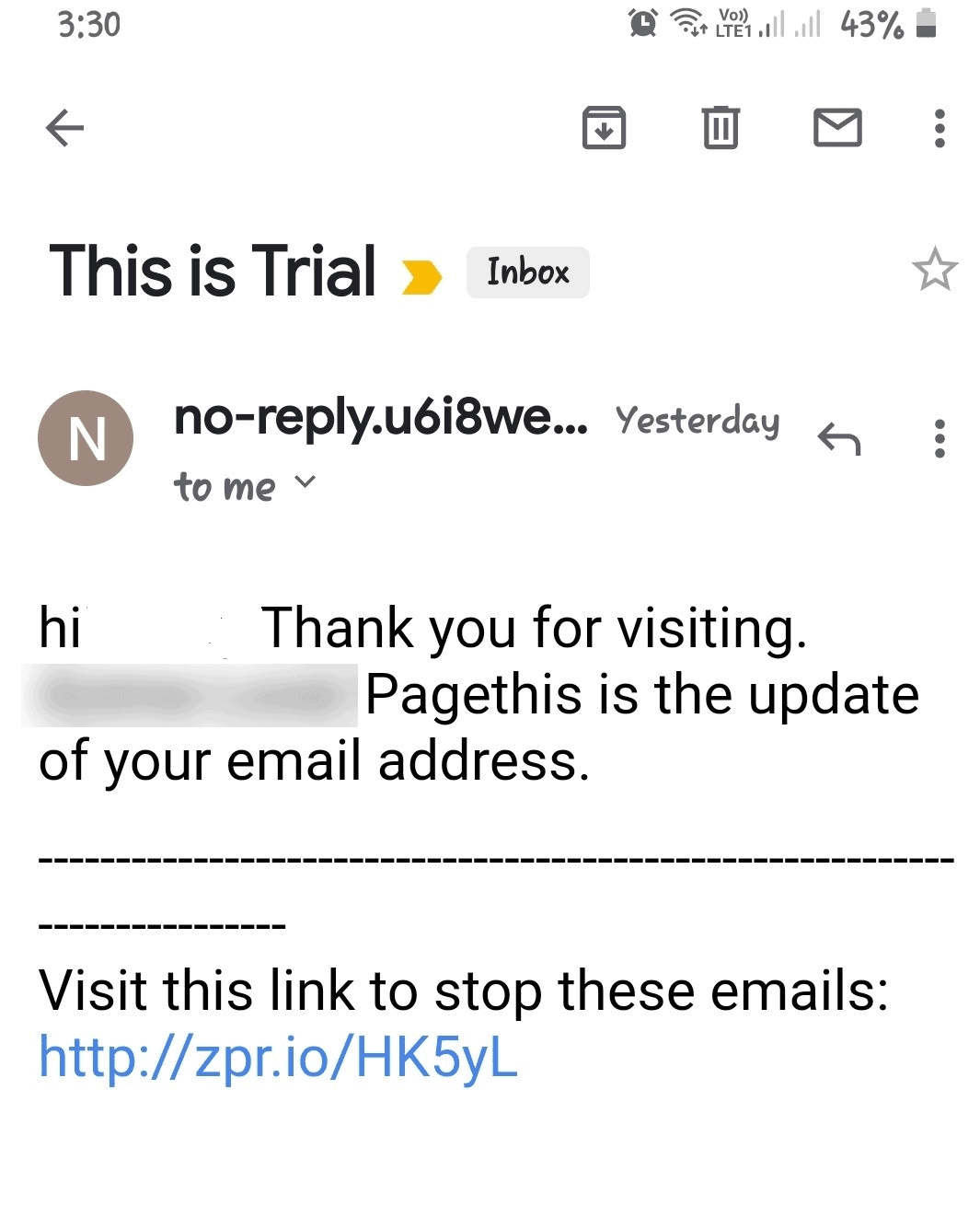
Ini adalah Hasil Uji Coba dikirim ke salah satu pelanggan Anda. Itu berhasil dan pemicu bekerja dengan Messenger Bot.
Anda sekarang siap untuk membuat integrasi Anda sendiri dengan Zapier. Cukup ikuti proses langkah demi langkah dalam video ini.



 Bahasa Indonesia
  English
  Tagalog
  简体中文
简体中文  العربية
  हिन्दी
  Português do Brasil
  Español de México
  Français
  বাংলা
বাংলা  香港中文
香港中文  繁體中文
繁體中文  Nederlands
  Deutsch
  日本語
日本語  한국어
한국어  Polski
  Русский
  Español
  Tiếng Việt