
如何通过Webhook将Zapier与Messenger Bot集成 - Zapier的电子邮件
按照此流程 创建您自己的集成 与此 第三方应用程序.
Messenger 是由 Meta Platforms, Inc.(前身为 Facebook, Inc.)开发的广泛使用的消息服务,旨在实现用户之间的无缝沟通。它允许个人发送文本消息、交换照片、视频、贴纸、音频文件和文档。用户还可以对消息进行反应,并与各种机器人进行互动,以增强互动体验。 Zapier的Webhook 触发器支持 每个Webhook请求发送多个触发事件. 您可以 发送一个数组格式正确的 JSON对象 并且会为数组中的每个对象触发一次Zapier 。 它. It 每个对象触发3次操作 – 在数组中. in the array.
首先, 登录到您的Zapier账户. 如果您没有Zapier,请注册一个账户以使用其功能来 将Webhook集成到Messenger Bot.

然后,点击 创建一个Zap. 创建您的第一个Zapier.

提供一个 为您的Zap命名。 在您的Zap中,点击“ for your Zap. In your Zap, click “1. 当发生此事件时”并且 重命名它 您想要的任何名称。并且 选择应用程序和事件. 您可以在下面看到有很多应用程序可以从 Zapier 中选择。然后, 搜索您喜欢的应用程序 来使用 . 让我们选择Webhooks , 并选择, and select Zapier的Webhook.

选择 Zapier 的 Webhooks 作为触发应用程序 用于 Messenger Bot.

点击 选择触发事件 下拉菜单并选择 您的 webhook 类型.

对于大多数 webhook,Catch Hook 触发器将是最佳选择。Catch hooks 的工作原理是为您提供一个唯一的 URL,您可以向其发送请求。如果您希望 Zapier 对外部 URL 发出 GET 请求 以检查新条目,请使用 检索轮询 webhook 触发器. 但是,现在让我们选择 Catch Hook. 然后,点击 继续.

下一步, 您将获得您的 webhook 的 URL 并可以自定义您的 webhook. 静默模式
: 一些应用程序希望接收一个空主体。如果您不希望从 Zapier 接收响应中的内容,请选择静默模式复选框 选择子键.
Pick off child key: 这是 您希望 Zapier 使用的特定密钥 来自您对 webhook URL 的请求。如果您只关心获取发送到 webhook 的数据的子集,这将非常有用。
复制 webhook URL 和 粘贴 到 Messenger Bot JSON API 连接器功能.

打开您想要 连接到 Zapier 的应用 找到它的 webhook 设置页面 和 . 您通常会在您的应用的核心 设置或选项页面中找到 在您应用的核心中 在特定项目或列表的选项中, 或 . 如果找不到,请查看您应用的帮助和支持文档。 for a specific project or list. Check your app’s help and support documentation if you can’t locate it.
在您的 仪表板 选择 自动化 并点击 Zapier 集成. JSON API 连接器将立即出现。 或者在您的 immediately.

Or in your 仪表板中,选择 Messenger Bot 并点击 所有机器人设置. 选择 JSON API 连接器 和点击 操作。

点击, 新连接.

输入您的 连接器名称. 然后,选择您的 页面. 在这里输入您的 Webhook URL, 来自 Zapier。检查 哪个字段更改触发 webhook. 检查, 您想发送哪些数据. 点击 保存 完成时。

在您的 仪表板中,选择 Messenger Bot 并点击 所有机器人设置. 在 Messenger 机器人功能中。选择, 机器人设置, 然后点击 Actions.

选择您的 页面, 然后 机器人回复设置, 然后点击 添加机器人回复.

提供机器人名称 和 您的关键词 用逗号分隔。
选择您的 回复类型. 选择 带按钮的文本. 或任何 回复类型 您想执行的操作.
提供您的 回复消息。然后,选择 按钮类型 和 命名您的按钮文本.
点击 提交 完成时。

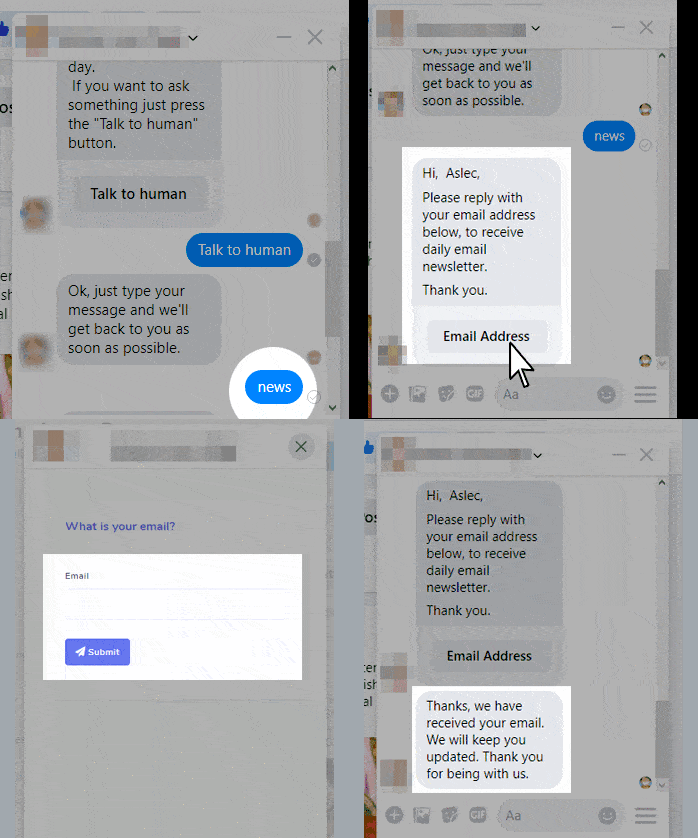
现在,让我们检查一下 webhook 是否真的触发。 登录到您的 Facebook 页面。然后 尝试发送消息 你的 页 新闻或 电子邮件。输入 新闻或电子邮件 ,因为这是 在回复机器人中写的 关键词。回复您的 “电子邮件地址“. 提供 您的电子邮件地址。然后,点击 提交. JSON API 连接器将立即出现。 电子邮件地址已收到。现在, 检查您的 Zapier 是否真的触发。
Webhook 集成在每次添加新内容时将数据发送到您的 webhook URL。因此,在返回 Zapier 之前,向您的应用添加一些新内容。Webhook 触发器支持每个 webhook 请求发送多个触发事件。您可以发送一个正确格式的 JSON 对象数组,Zapier 将为数组中的每个对象触发一次 Zap。
返回 Zapier,点击 查找 Hook。如果找到您的 hook, 该 步骤将显示成功 并且您可以看到接收到的数据。这是 数据结果. Zapier 将从您的 Webhook 数据中拆分出每个字段 以便您可以 选择电子邮件地址, 姓名,项目信息,以及更多内容在您的 Zapier 操作步骤中。然后,点击 继续 您的 Webhook URL 下面.

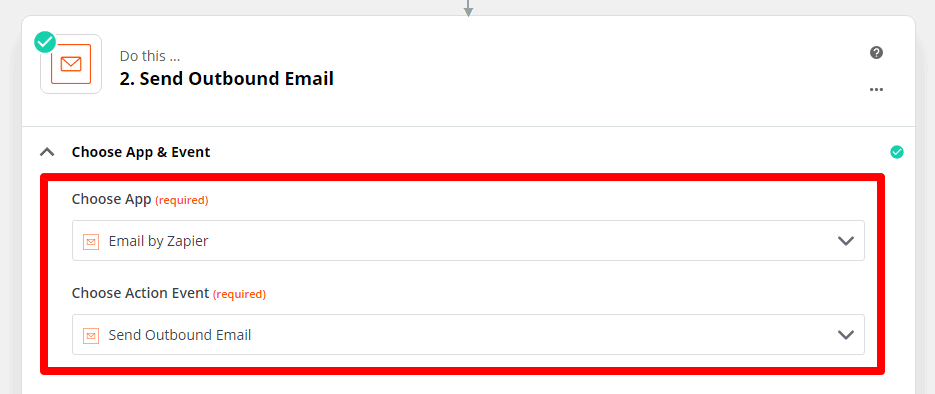
创建 发送外部电子邮件. 然后 选择应用程序 并选择一个 操作事件.
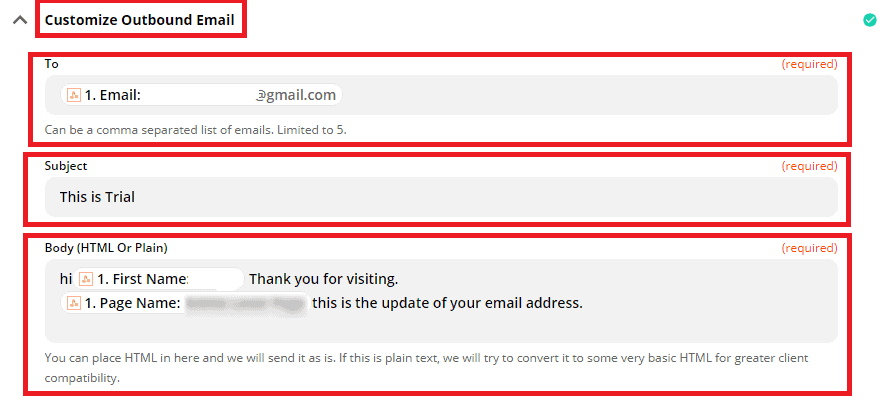
自定义 外部电子邮件. 提供信息 以便从您的Bot发送回复。例如“收件人”。该 电子邮件的主题。 电子邮件的主题. 正文 电子邮件的主题.
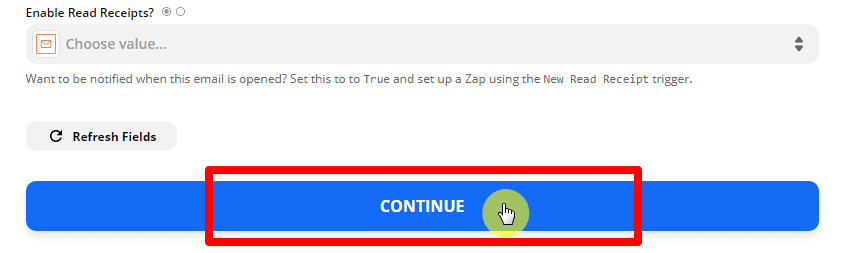
点击 继续.
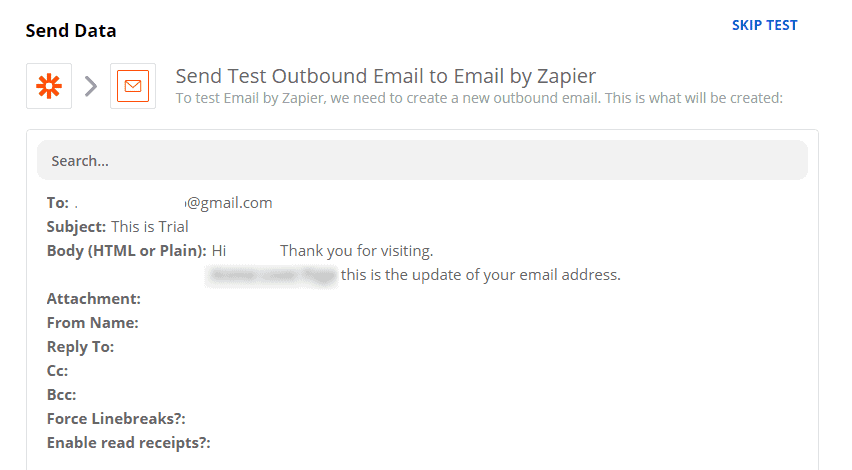
这是 通过Zapier进行电子邮件测试摘要.
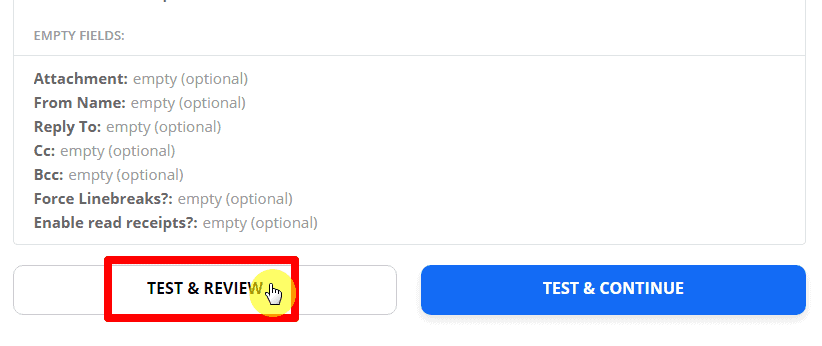
点击, 测试与审核.
这是测试结果。然后,点击 开启Zap.
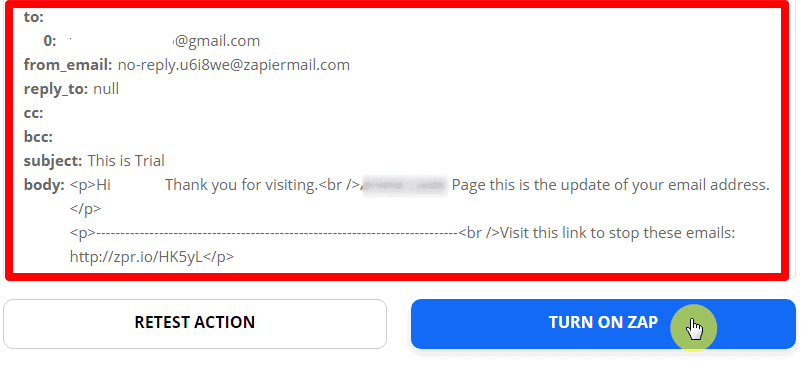
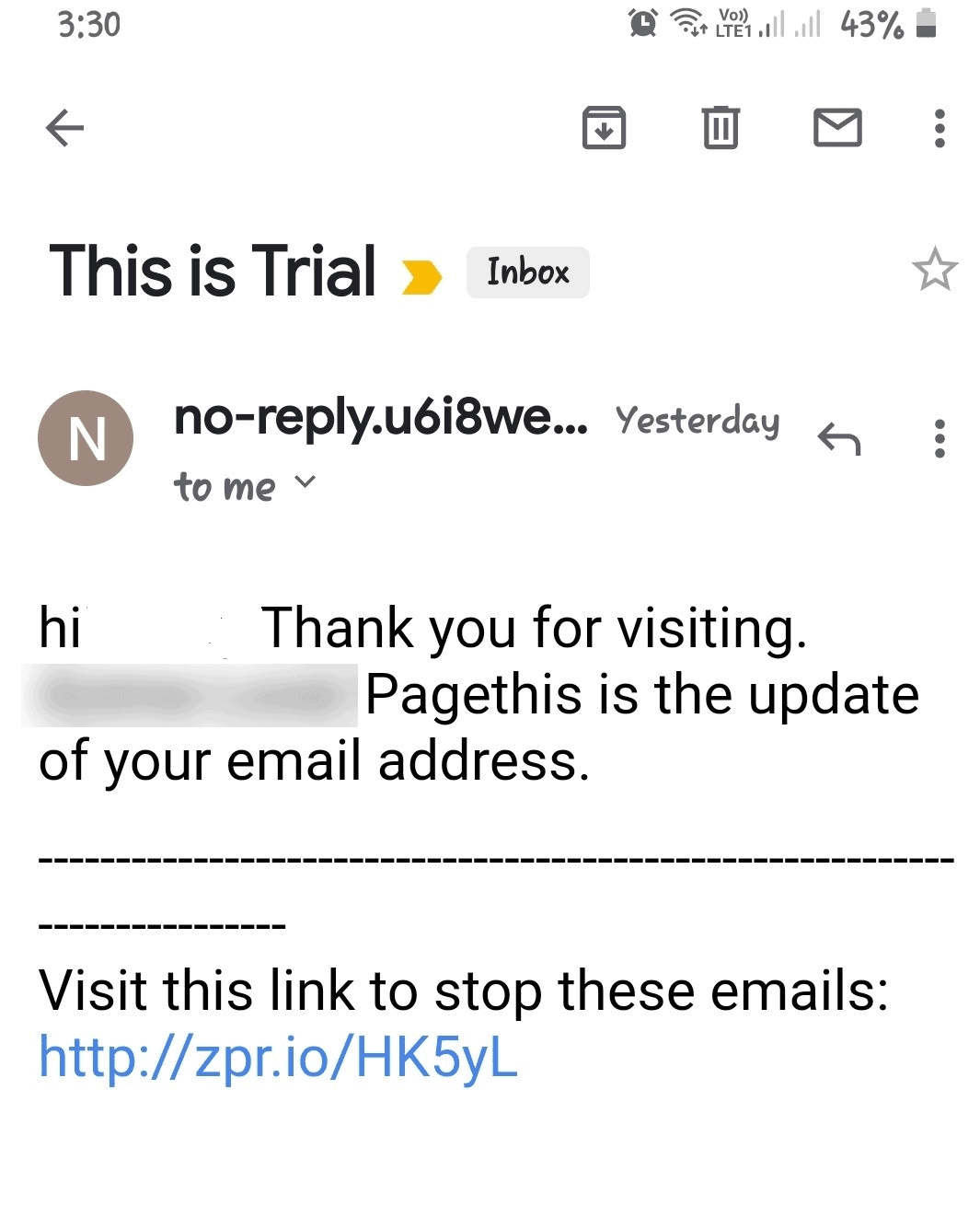
这是 试用结果 已发送给您的一个订阅者。它是 成功的触发器 与Messenger Bot一起工作.
您现在可以开始自己与Zapier的集成。只需按照此视频中的逐步过程进行操作.



 简体中文
简体中文  English
  Tagalog
  العربية
  हिन्दी
  Português do Brasil
  Español de México
  Français
  বাংলা
বাংলা  香港中文
香港中文  繁體中文
繁體中文  Nederlands
  Deutsch
  Bahasa Indonesia
  日本語
日本語  한국어
한국어  Polski
  Русский
  Español
  Tiếng Việt