
Instagram自動コメント返信メッセンジャーボット
現在、Instagramはすべてのソーシャルメディアの中で最も人気のあるソーシャルメディアの1つであり、日々さらに人気が高まっています。そのため、人気のあるメディアとして、Instagramはサードパーティのアプリ開発者がInstagram APIを通じて統合する機会を提供しています。Messenger Botはこれらの機能を統合しています。したがって、Messenger BotでInstagramの機能を利用するには、まずInstagramビジネスアカウントをMessenger Botと統合する必要があります。
これは、Instagramビジネスアカウントを統合する方法と、Messenger Botで自動コメント返信機能を使用する方法についての指示を提供するために書かれています。
InstagramはFacebookに関連付けられているため、最初のステージではInstagramビジネスアカウントをFacebookページに接続する必要があります。
InstagramビジネスアカウントをFacebookページに接続する:
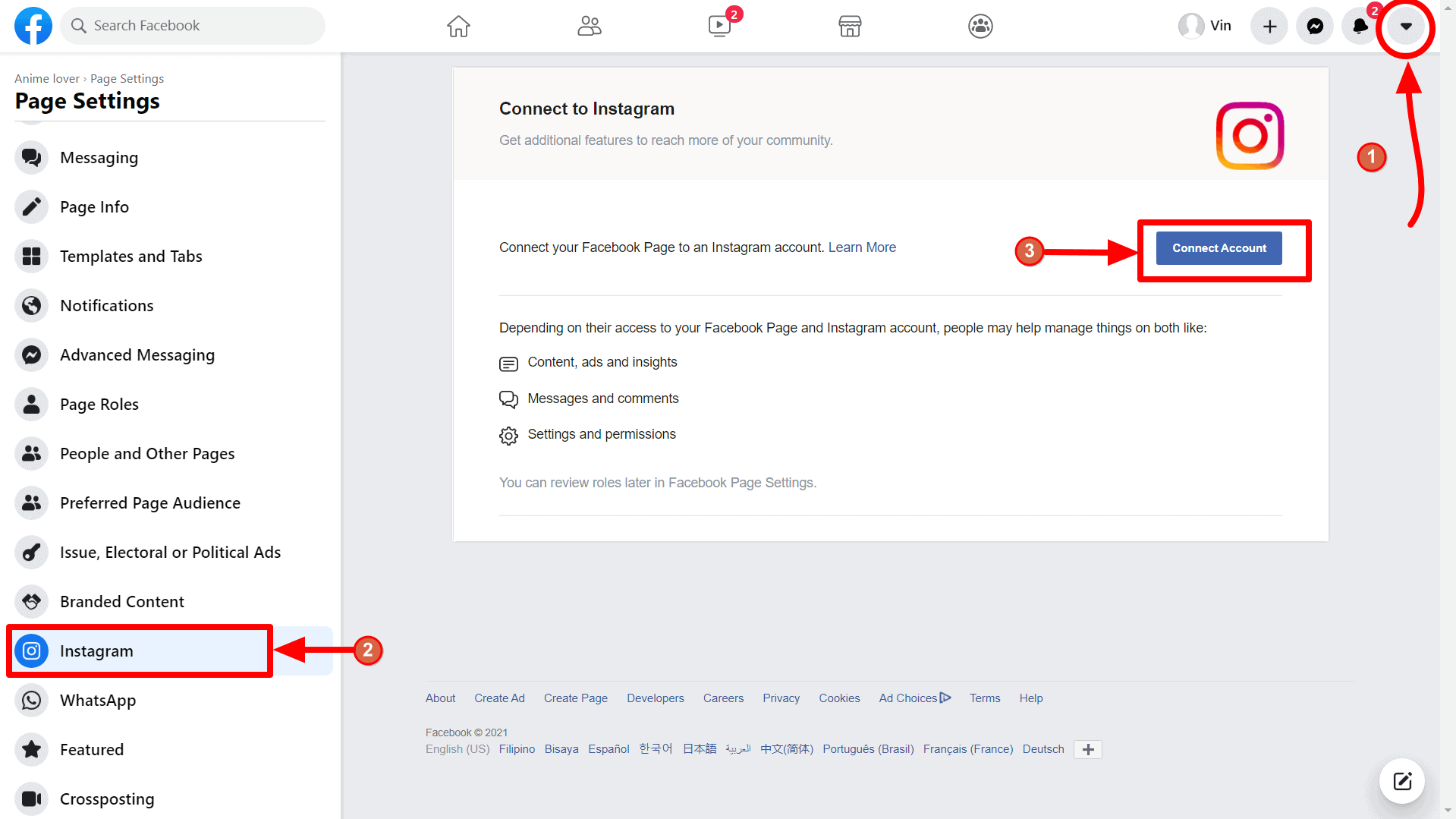
- まず最初に、 設定 Facebookページの
- に移動します。 Instagram 左側のメニューから
- クリックしてください アカウントを接続 Instagramアカウントを追加するためのボタンです。すべての情報を提供し、InstagramビジネスアカウントをFacebookページに接続します。
Messenger BotでInstagramビジネスアカウントをインポートする:
InstagramアカウントをFacebookページに接続した後、次に アカウントをインポート Messenger Botアプリケーションのメニューに移動し、 Facebookでログイン ボタンをクリックしてFacebookアカウントを再度インポートします。 その後、あなたは 接続されたFacebookページの下にInstagramビジネスアカウントが表示されます. さて ボット接続を有効にする ために、 ボット接続を有効にする ボタンが有効でない場合は前に進めません。
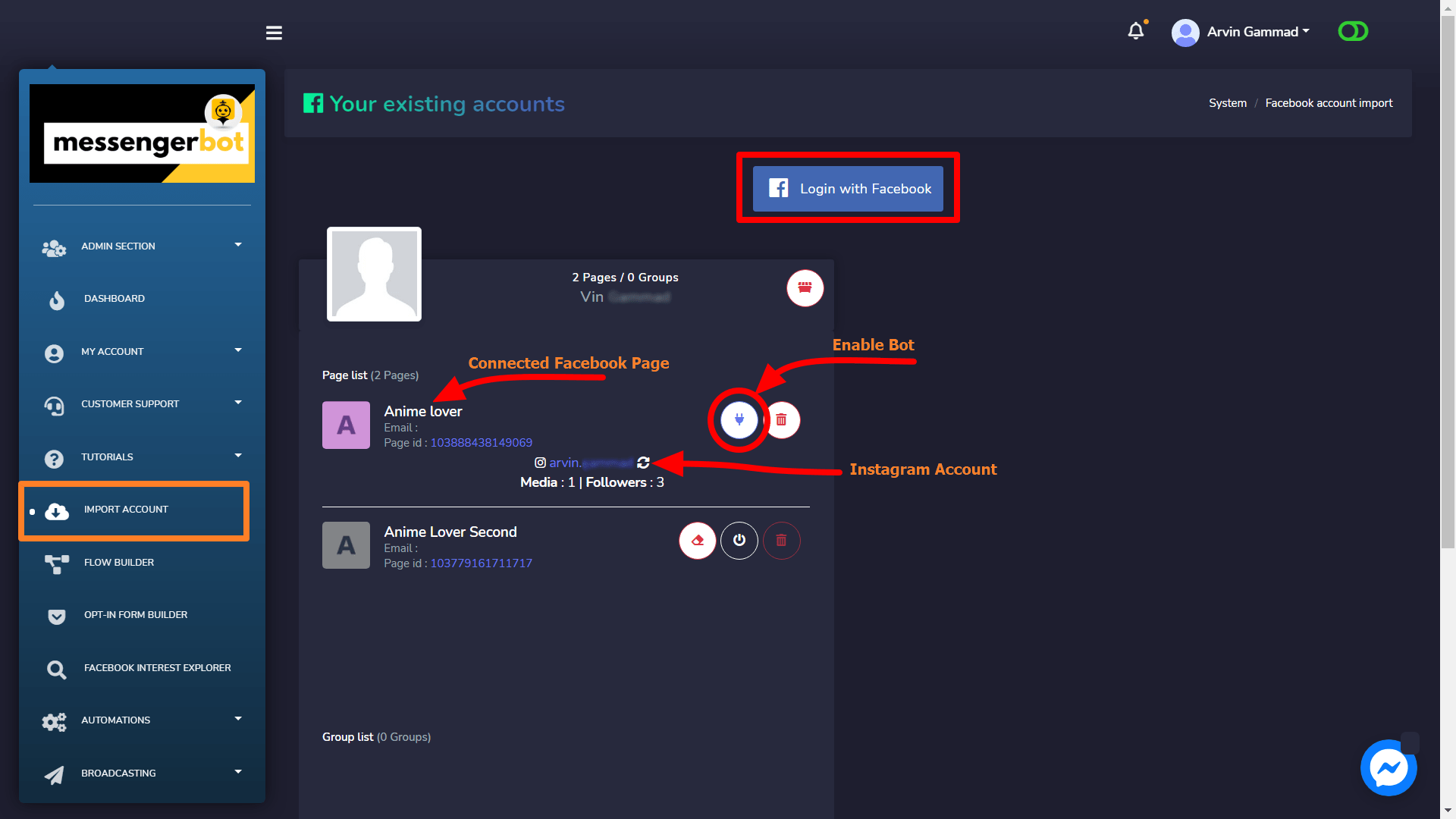
有効化しないと、Messenger BotのInstagram機能セクションにInstagramアカウントは表示されません。
Messenger Botで自動コメント返信:
次のようなメニューも利用可能です。 自動化キャンペーン Instagramのための AUTOMATIONSメニューのInstagram自動化.
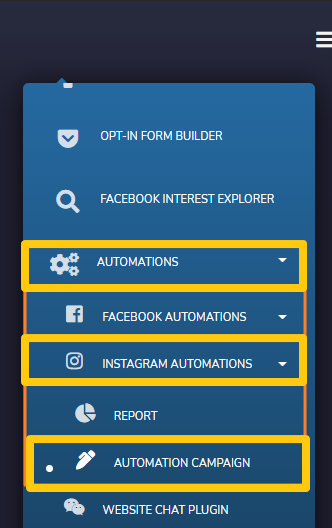
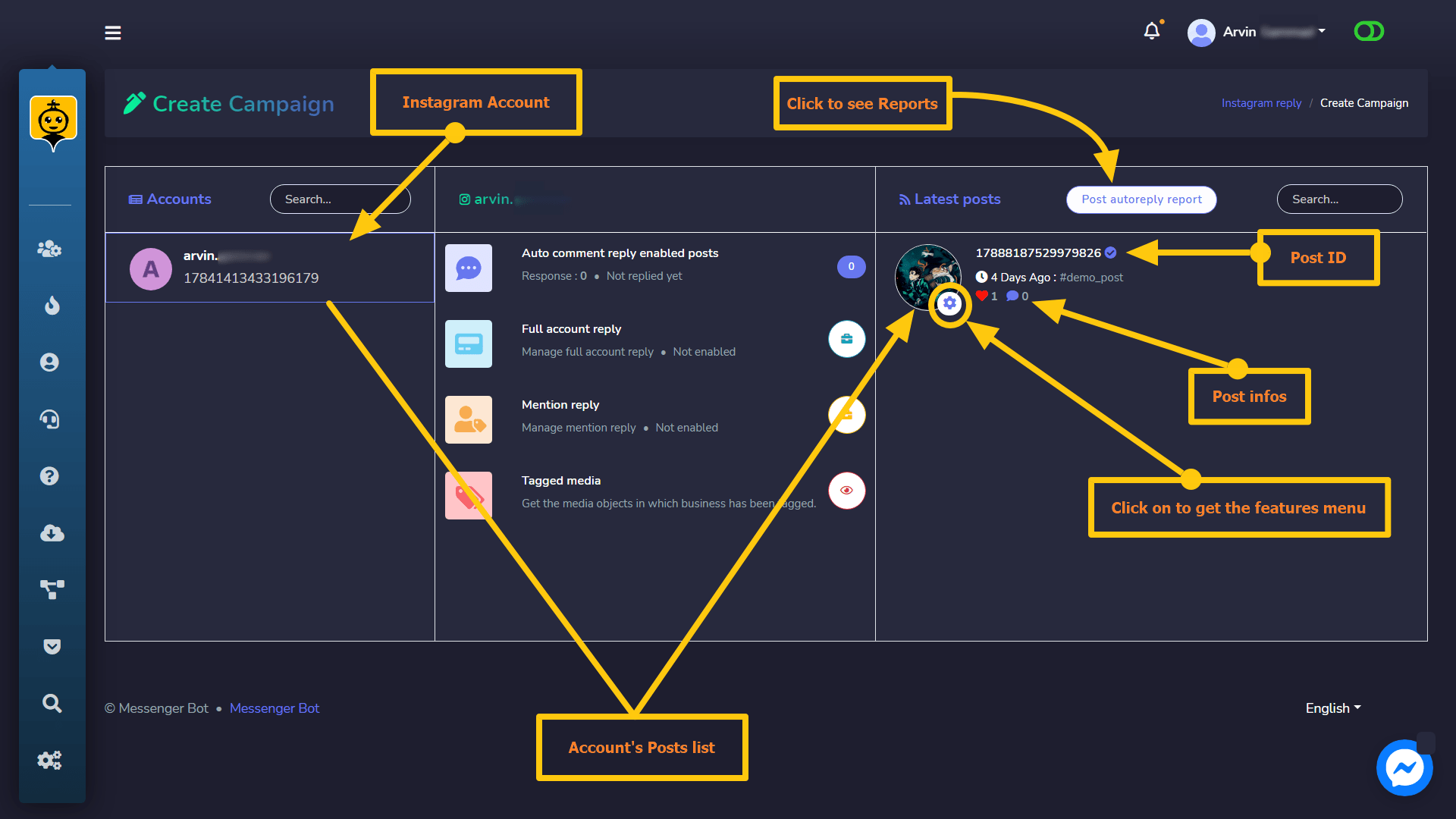
設定に移動 自動化 > Instagram自動化 > 自動化キャンペーン メニューがあり、ここにあなたの Instagramビジネスアカウント が表示されます。 最新の投稿 対応するビジネスアカウントの。どれだけの 投稿が有効になっているか ため 自動コメント返信 から 中央の列右の列では、次のことが確認できます 投稿リスト, 投稿時間, 投稿の説明, 投稿の反応, および コメント.
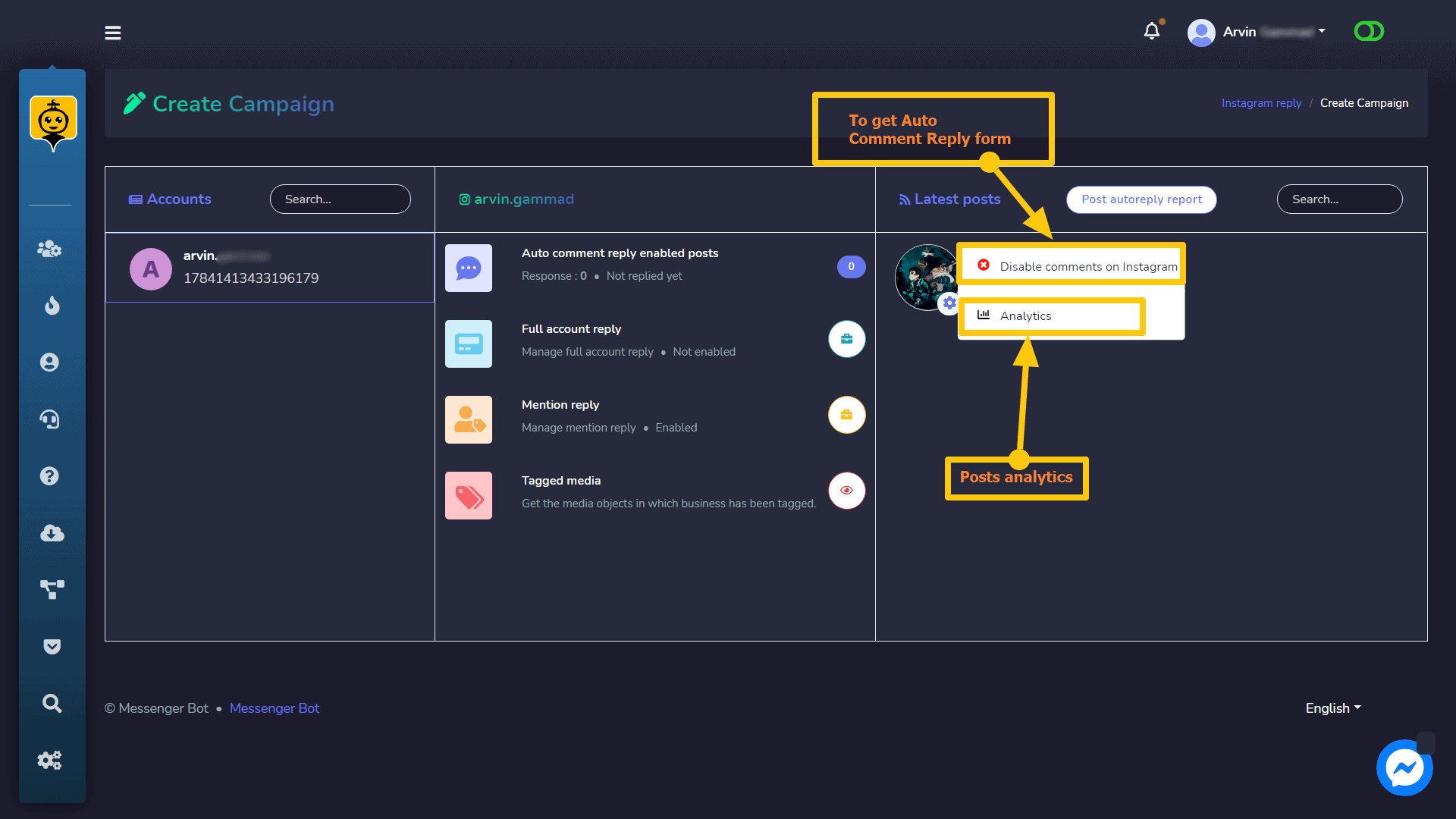
ための 投稿のオプション をクリックします ギアアイコン. JSON APIコネクタが表示されます 最初の 1つ目は コメントを有効または無効にすることです Instagramで。 そして 分析 は 表示する あなたの 投稿の分析.
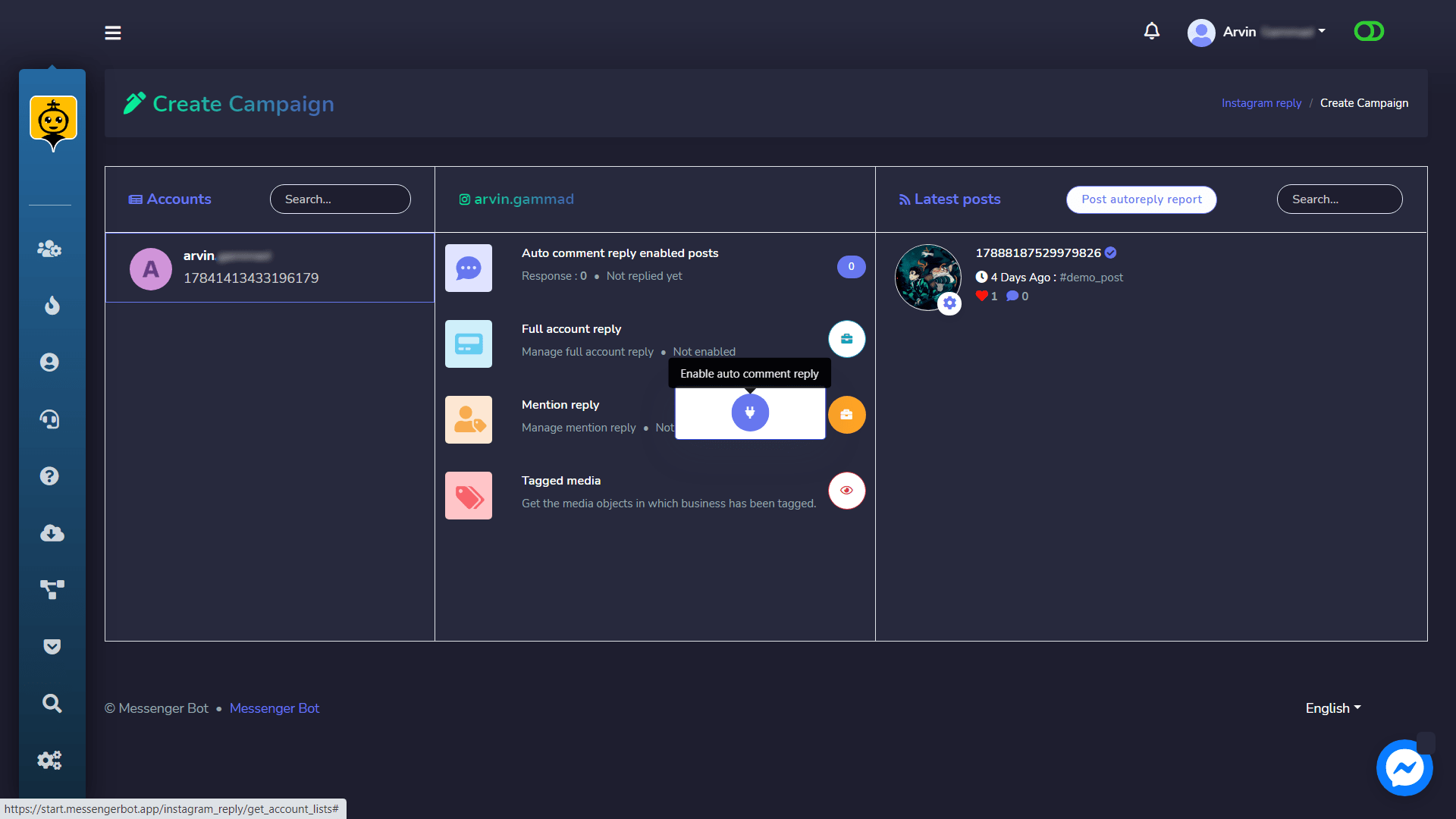
Facebook Messengerのメッセージを両方から削除するには 自動コメント返信を有効にする 中央のカラムにある投稿の アクション ボタンをクリックし、その後 プラグアイコンをクリックします に 自動コメント返信を有効にする.
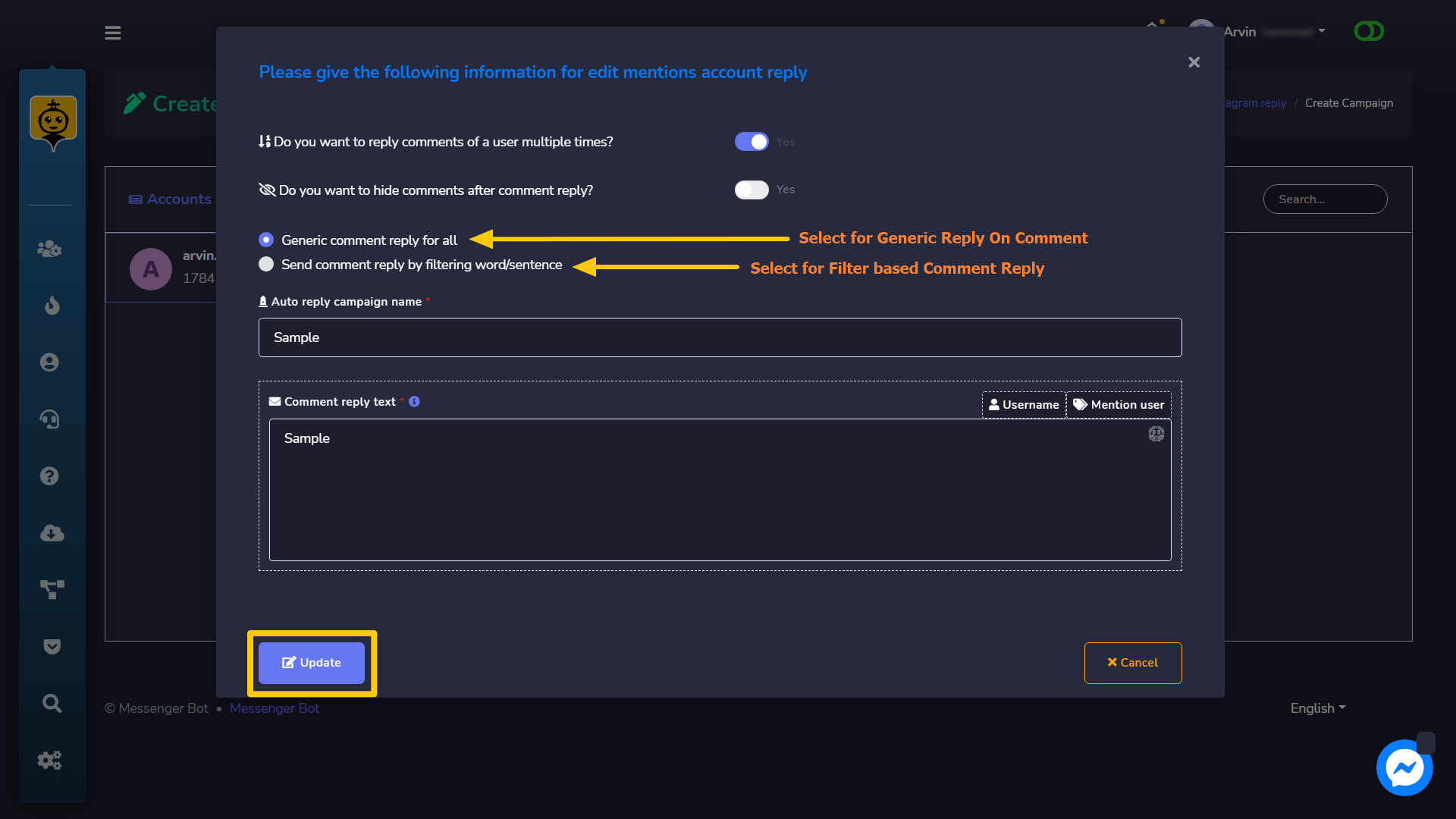
フォームがあるモーダルが 表示されます, 情報を入力してください 自動コメント返信を 有効にするために 投稿のために。
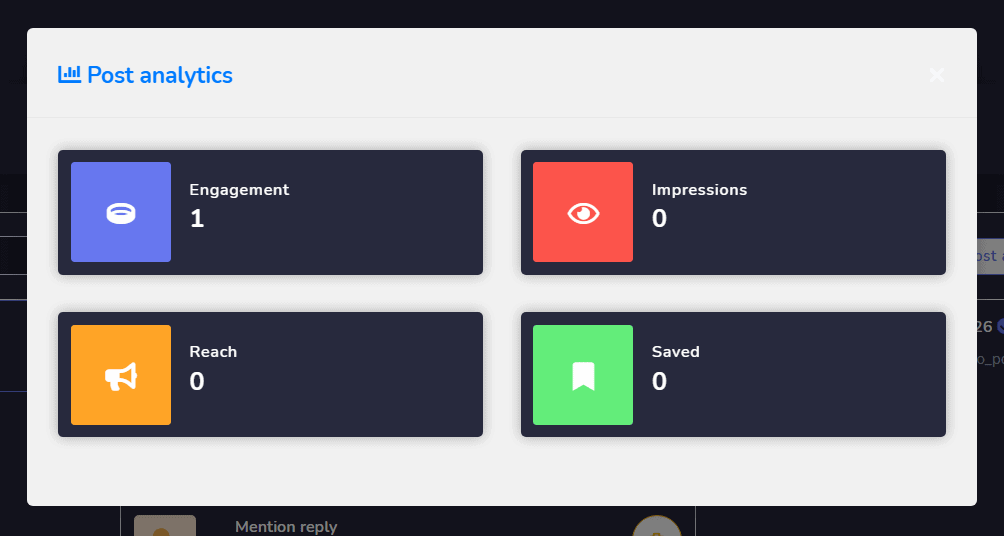
投稿の分析を見るには、クリックしてください 分析 オプションを選択すると、投稿の分析情報(エンゲージメント、インプレッション、リーチ、保存)が表示されるモーダルが表示されます。
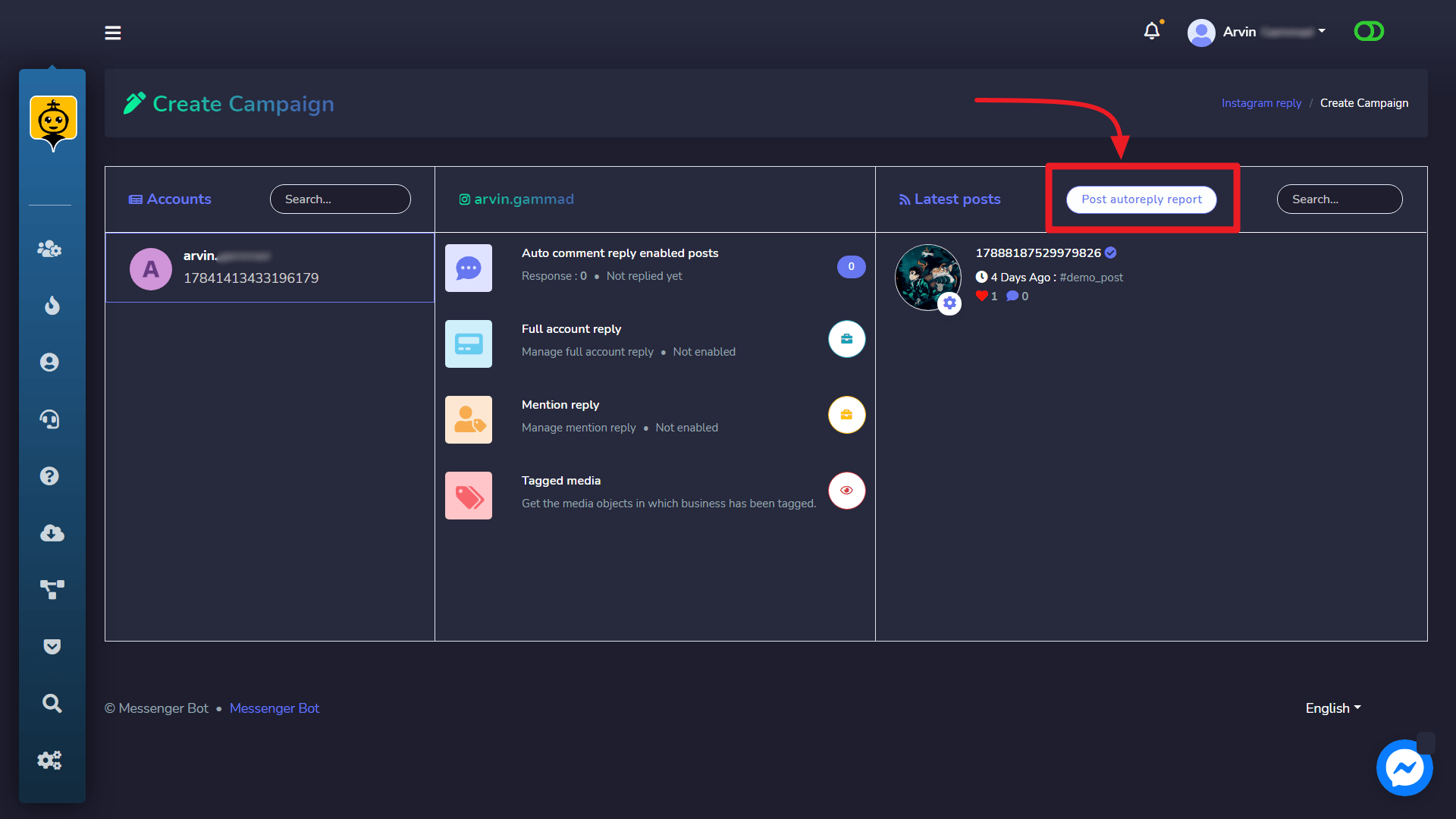
レポート: クリックして 投稿自動返信レポート 右カラムの上部にあるボタンをクリックすると、対応するビジネスアカウントの投稿に対する自動コメント返信レポートが表示されます。
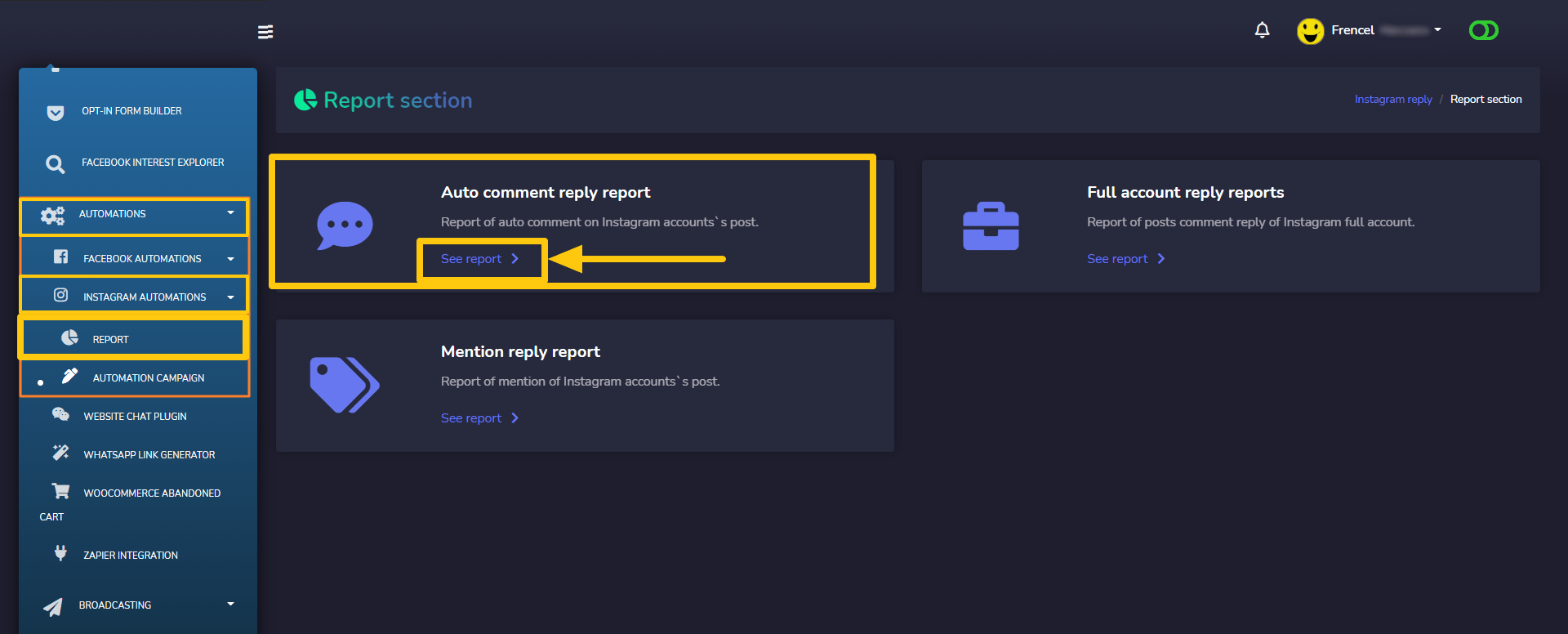
すべてのビジネスアカウントのレポートを一箇所で見るには、次に進んでください 自動化 -> Instagram自動化 -> レポート 左側のメニューから進んで 自動コメント返信レポート セクションで、すべてのレポートを確認できます。



 日本語
日本語  English
  Tagalog
  简体中文
简体中文  العربية
  हिन्दी
  Português do Brasil
  Español de México
  Français
  বাংলা
বাংলা  香港中文
香港中文  繁體中文
繁體中文  Nederlands
  Deutsch
  Bahasa Indonesia
  한국어
한국어  Polski
  Русский
  Español
  Tiếng Việt