

Abonnee Beheer
De Abonneebeheerder stelt je in staat om de synchronisatie van abonnees te krijgen, botabonnees te bekijken, labels te bekijken en de messaging/e-mailactiviteiten in verschillende contactgroepen te beheren. Deze weergave biedt volledige controle over de messenger abonnee. Het stelt je in staat om nieuwe contacten en contactgroepen aan te maken.
Om deze sectie te bekijken, navigeer naar Abonnee Beheer uit het navigatiemenu aan de linkerkant onder Social Media Beheer sectie. Tab op Abonneebeheerder.

Onder Abonnee Beheer hebben we:
- Bot Abonnees
- Contactboek
- Contactgroep
- Google Sheet Integratie
- Labels/Tags
- Synchroniseer Abonnees
Abonnees synchroniseren
Om toegang te krijgen tot de sectie abonnees synchroniseren, selecteer Abonnees synchroniseren zoals hieronder weergegeven.
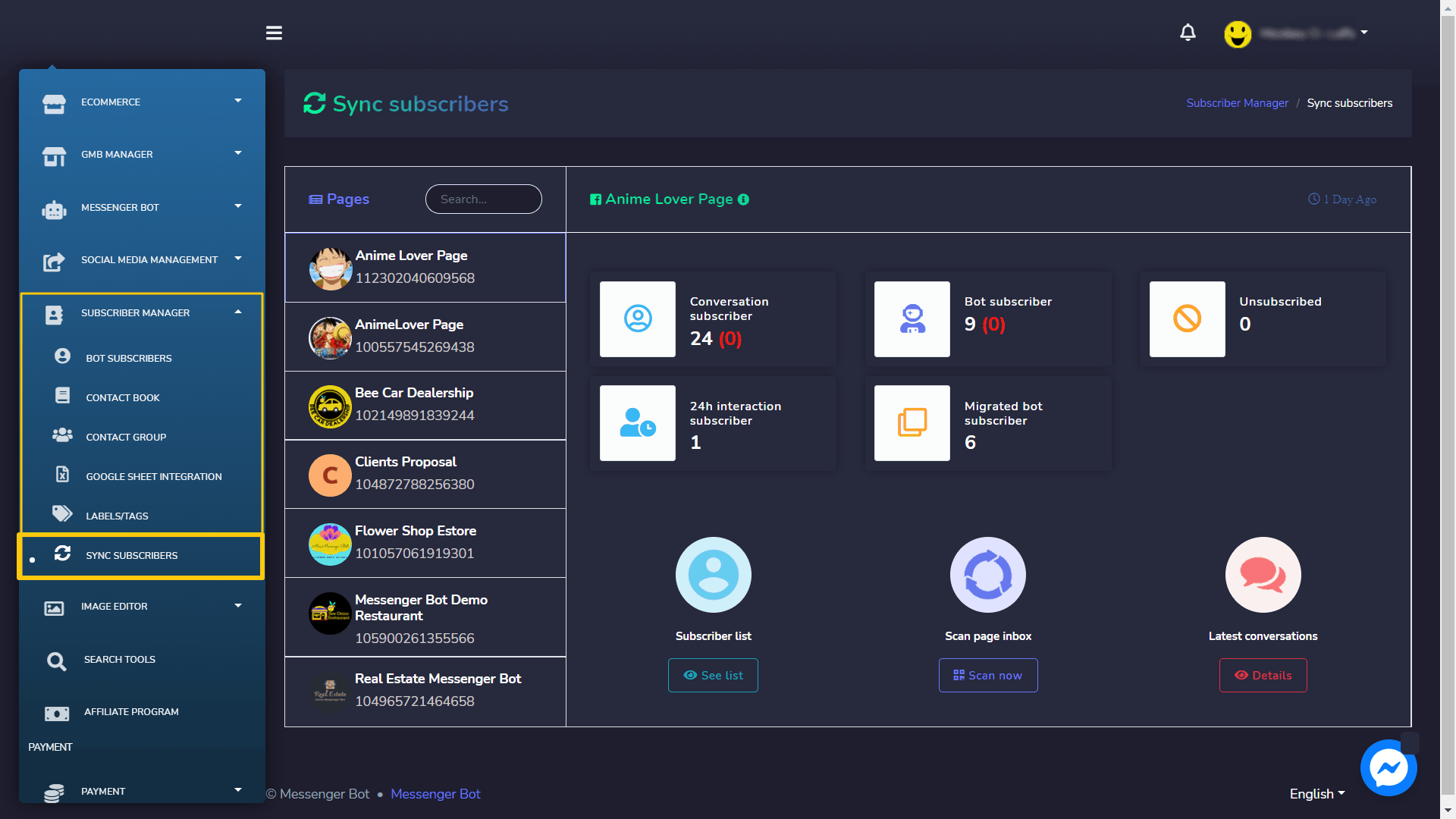
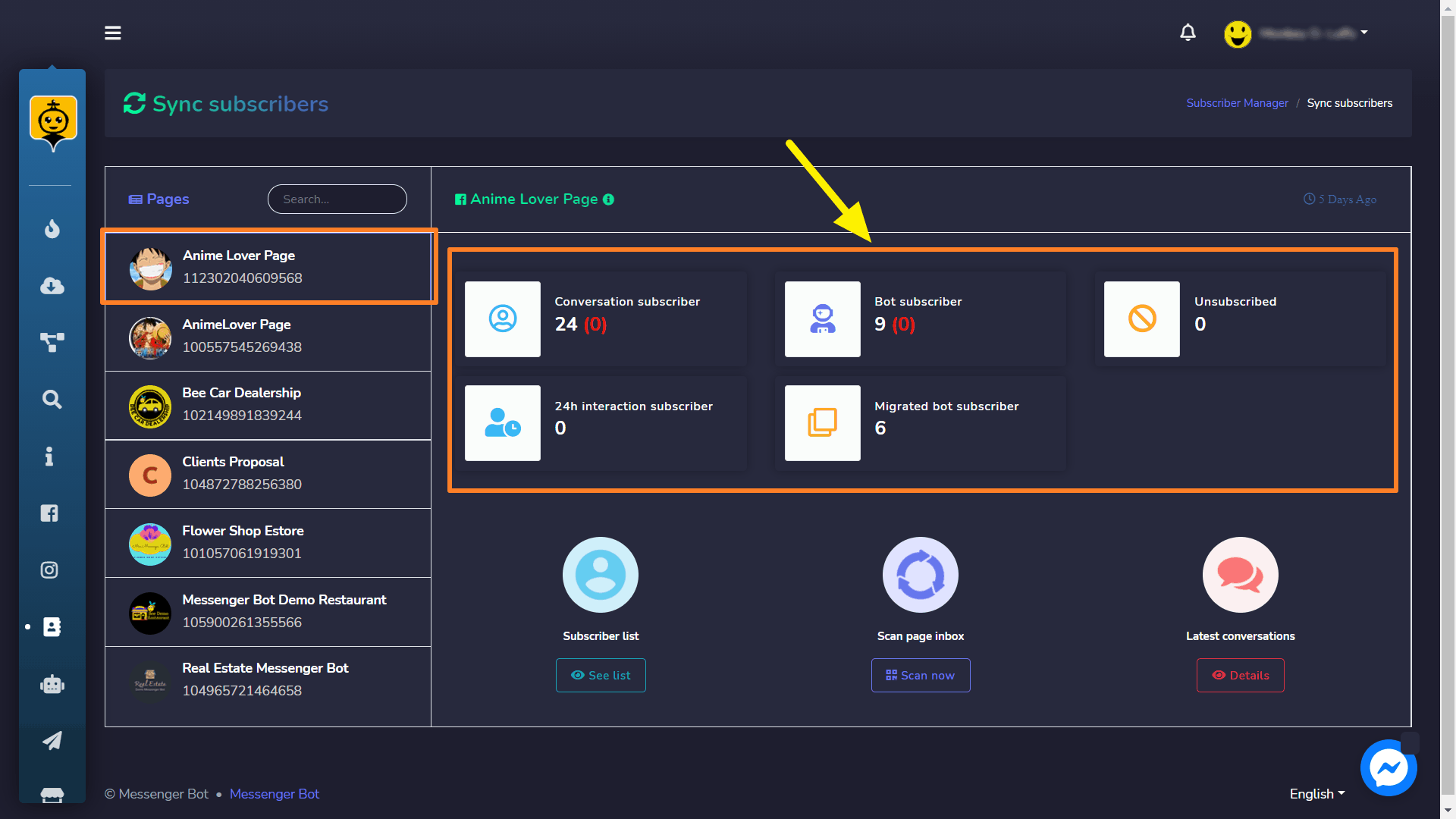
Een dashboard verschijnt met een aantal van elk van de volgende abonnees:
- Gesprek abonnee
- Bot abonnee
- Afgemeld
- 24u interactie abonnee
- Gemigreerde bot-abonnee
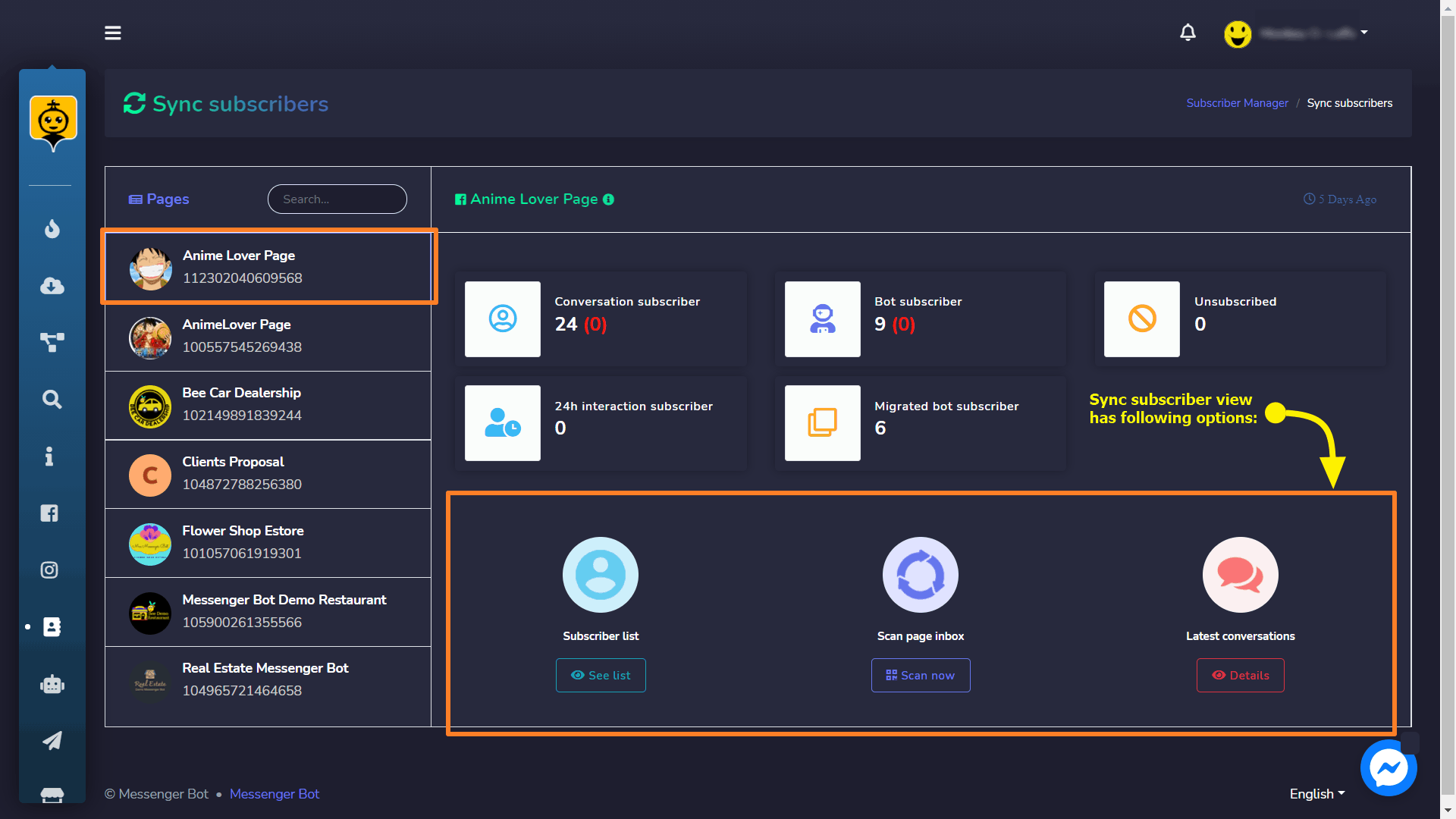
De Synchroniseer abonnee weergave heeft de volgende opties:
- Abonneelijst
- Scan pagina inbox
- Laatste gesprek
Abonneelijst
Je kunt de abonnee bekijken door de onderstaande stappen te volgen:
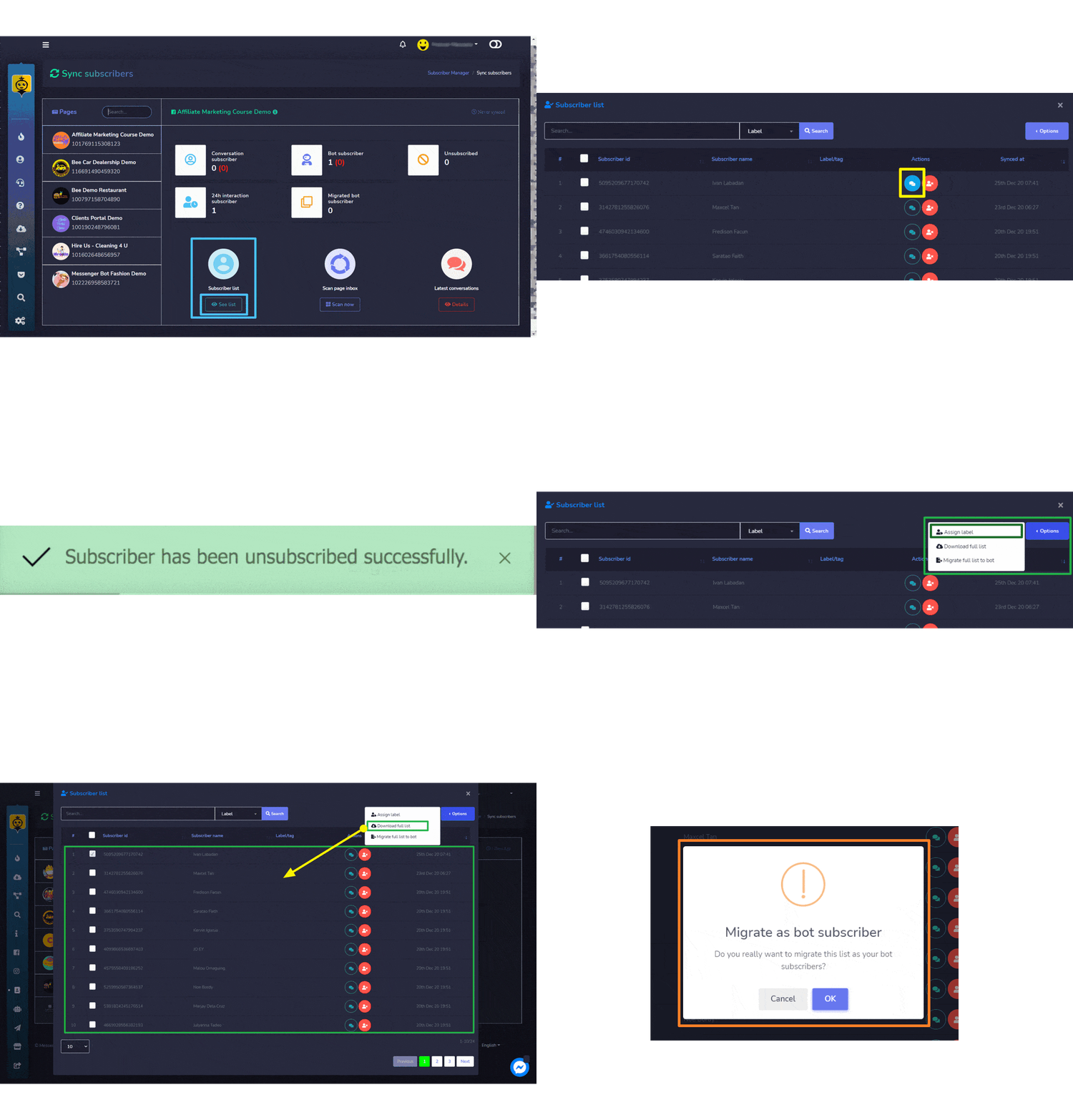
- Selecteer Bekijk lijst optie uit de Abonneelijst.
- Een venster met een lijst van alle namen en ID's van abonnees verschijnt op het scherm. Gebruikers kunnen zoeken naar een specifieke abonnee door gebruik te maken van de zoekbalk. Gebruikers kunnen ook meerdere abonnees selecteren om verschillende acties uit te voeren, zoals Label toewijzen, Lijst downloaden, enz. Gebruikers kunnen ook zoeken naar een specifiek label voor een gerichte zoekopdracht.
- Om het commentaar te bekijken, selecteer de abonnee wiens commentaar je wilt zien.
- Om je af te melden bij de abonnee, selecteer de abonnee waarvan je je wilt afmelden. Een toastbericht verschijnt rechtsonder op je scherm.
- Om verschillende acties op de abonneelijst uit te voeren, kun je ofwel meerdere abonnees selecteren of afzonderlijk de abonnees selecteren en de volgende acties uitvoeren door te selecteren Opties knop:
- Label toewijzen: Je kunt de abonnees afzonderlijk selecteren of meerdere abonnees selecteren en vervolgens het label toewijzen aan de geselecteerde abonnees.
- Volledige lijst downloaden: Je downloadt de .CSV-bestand versie van de lijst met abonnees met deze optie.
- Migreer volledige lijst naar bot: Je kunt de abonnees individueel selecteren of in bulk selecteren en vervolgens de lijst naar de bot-abonneelijst migreren.
| Opmerking: | |
| · Als je geen abonnee hebt geselecteerd, wordt er geen label toegewezen of wordt de lijst niet naar de bot gemigreerd. | |
Scan pagina inbox
Je kunt de abonnees importeren en de pagina-inbox scannen door de onderstaande stappen te volgen:
- Selecteer Scan nu optie uit de Scan pagina-inbox.
- Een venster met Scan nieuwste leads en Map opties verschijnt. Selecteer het aantal abonnees in Scan de nieuwste leads veld uit het dropdownmenu. Selecteer de map die je wilt scannen vanuit de Map dropdownmenu.
- Selecteer Begin met scannen.
Alle geselecteerde abonnees worden succesvol geïmporteerd.

Laatste Gesprekken
Je kunt de nieuwste gesprekken openen door de onderstaande stappen te volgen:
- Selecteer Details optie van Laatste Gesprekken
- Er verschijnt een venster met een lijst van berichten van verschillende abonnees. Je kunt de lijst ordenen door de pijlen in oplopende of aflopende volgorde te selecteren. Je kunt de lijst vernieuwen door te selecteren
 knop. Je kunt zoeken naar een bepaald bericht met behulp van de zoekbalk. De tabel biedt een totaal aantal van berichten samen met de samenvatting van tijd, wanneer het is verzonden en gesprek link.
 - Je kunt het gesprek openen door de gespreksoptie te selecteren tegen de opmerking die je wilt bekijken.
- Je kunt het gesprek openen en ook naar de inbox omleiden vanuit deze modal door de Ga naar inbox optie tegen de opmerking die je wilt bekijken te selecteren.

Bot-abonnees
Om toegang te krijgen tot het gedeelte van de bot-abonnees, tik op Abonnee Beheer selecteer vervolgens Bot Abonnees.
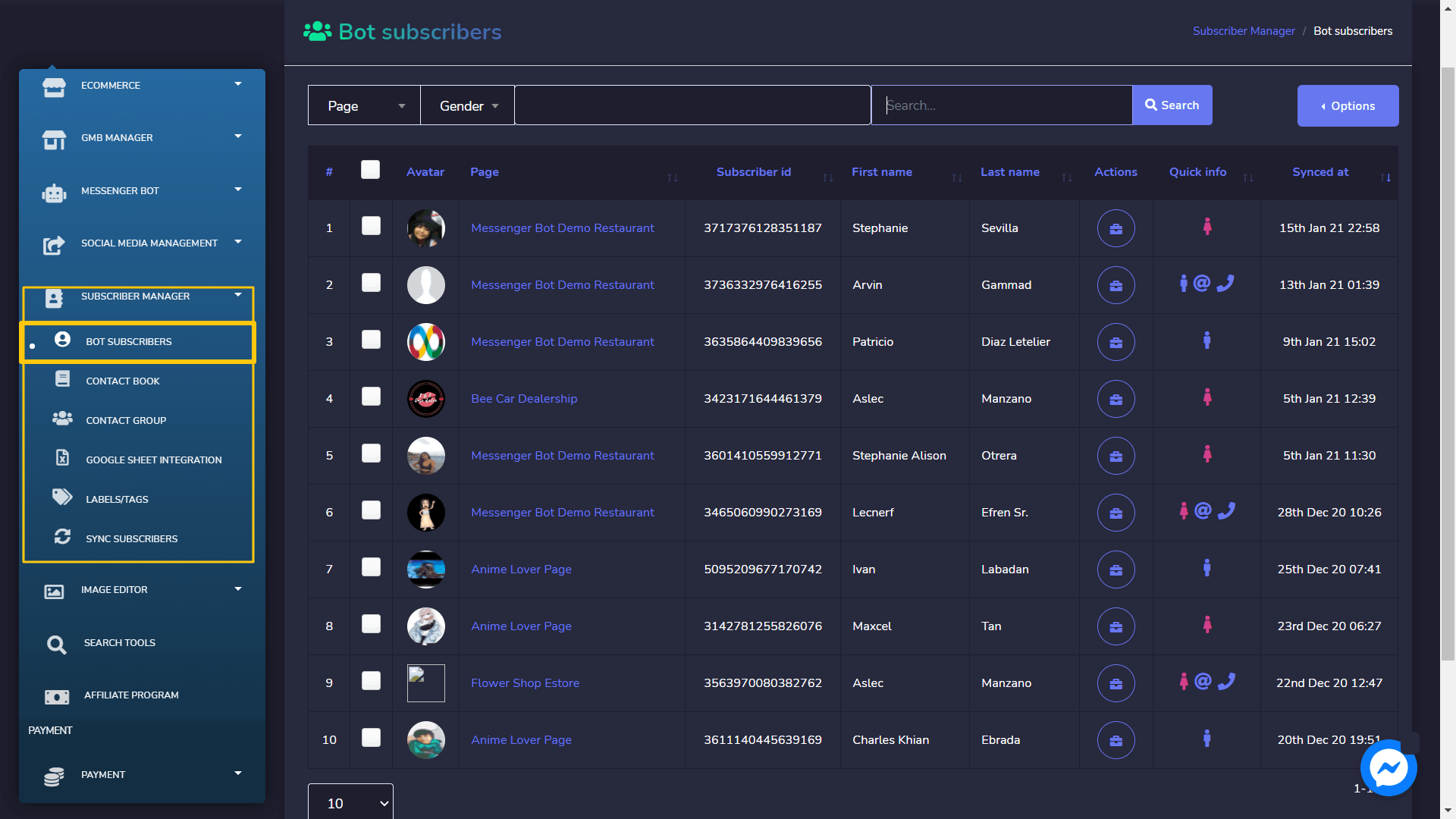
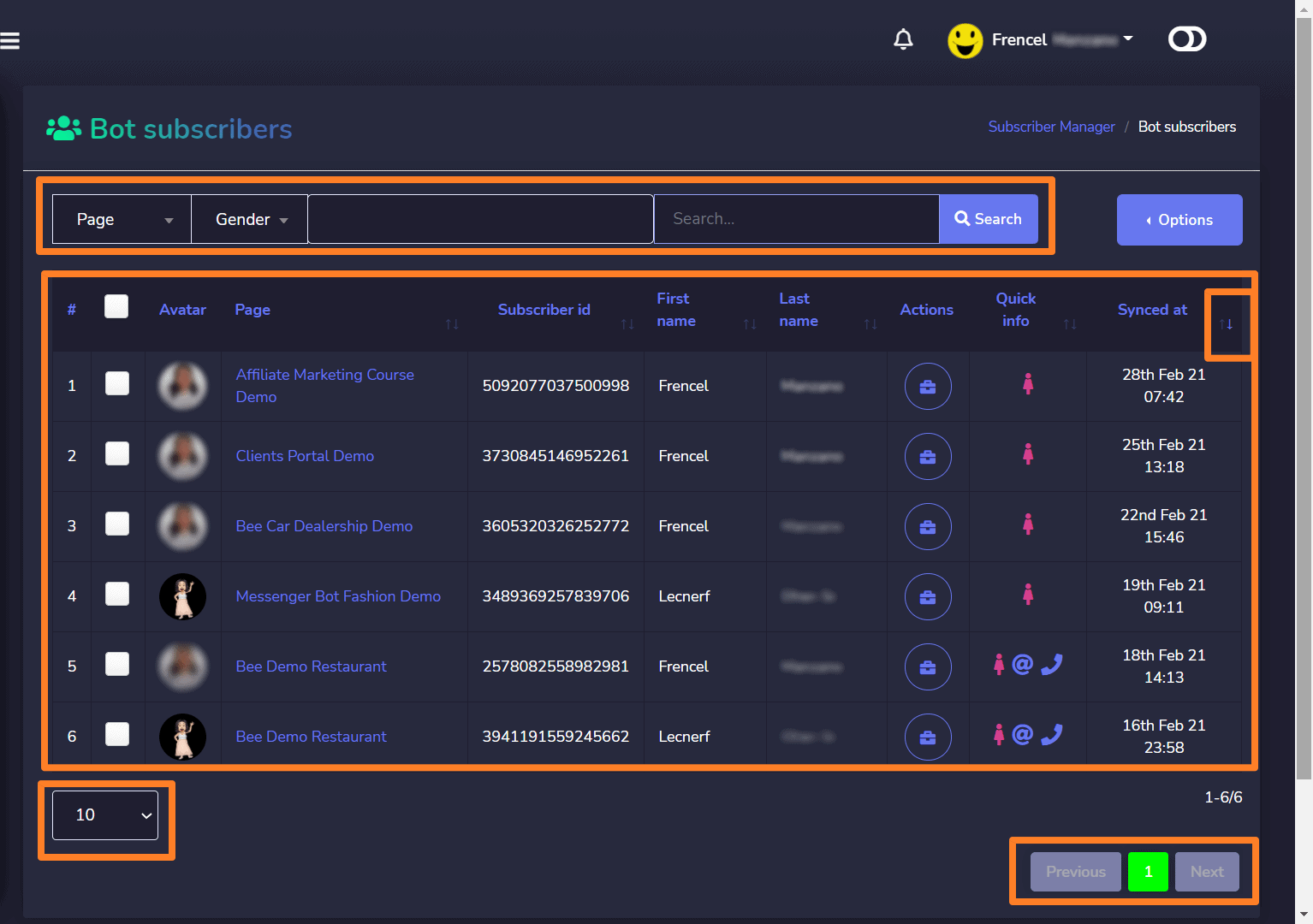
Een lijst van bot-abonnees verschijnt op je scherm. Het biedt informatie over je bot-abonnees, waaronder de avatar, voor- en achternaam van de bots, en de tijd waarop ze gesynchroniseerd zijn. Je kunt de lijst rangschikken in oplopende of aflopende volgorde door de pijlen in de tabelkop te selecteren. Je kunt naar een specifieke bot zoeken door gebruik te maken van de zoekbalk. Je kunt beperk het aantal bots dat je wilt weergeven per pagina.
Abonnees Acties
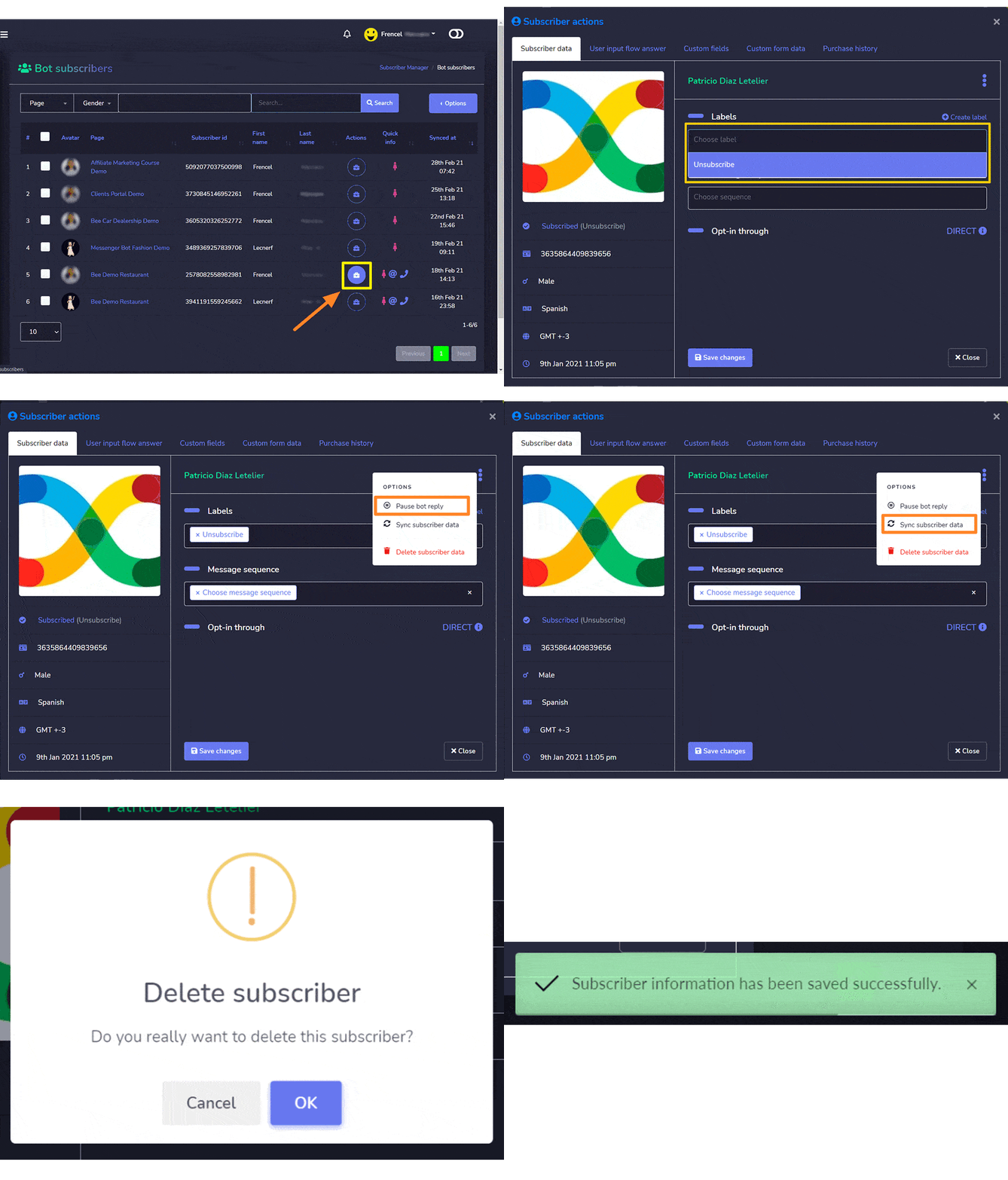
Om verschillende acties voor bot-abonnees uit te voeren, volg je de onderstaande stappen:
- Klik op
 pictogram om verschillende acties voor abonnees uit te voeren.
 - Een venster voor abonneesacties verschijnt. Voer de gegevens van de abonnee in Labels Je kunt ook een nieuw label maken door te selecteren label maken.
- Kies een volgorde voor Berichtvolgorde veld uit het dropdownmenu.
- Om verdere acties uit te voeren, selecteer
 pictogram naast de naam van de abonnee. Het heeft drie opties:
- Pauzeer botantwoord: Je kunt de botreactie pauzeren door te selecteren
 Pauzeer botreactie optie in het dropdownmenu.
 - Synchroniseer abonneegegevens: Je kunt de gegevens van je abonnee synchroniseren door gebruik te maken van Synchroniseer abonneegegevens optie in het dropdownmenu.
- Verwijder abonneegegevens: Je mag ook de abonnee permanent uit de database verwijderen door te selecteren
 Verwijder abonneegegevens optie in het dropdownmenu.
- Pauzeer botantwoord: Je kunt de botreactie pauzeren door te selecteren
- Selecteer Opslaan wijzigingen optie om uw acties op te slaan in Abonneedata
Labels/tags
U kunt nieuwe labels/tags maken en deze gebruiken in uw berichten en opmerkingen. Elke label heeft een specifieke ID. Deze labels kunnen door meerdere functies van de Messenger Bot-applicatie worden gebruikt.
Om toegang te krijgen tot deze sectie, selecteert u Labels/Tags onder de Abonnee Beheer tab in het linkermenu.
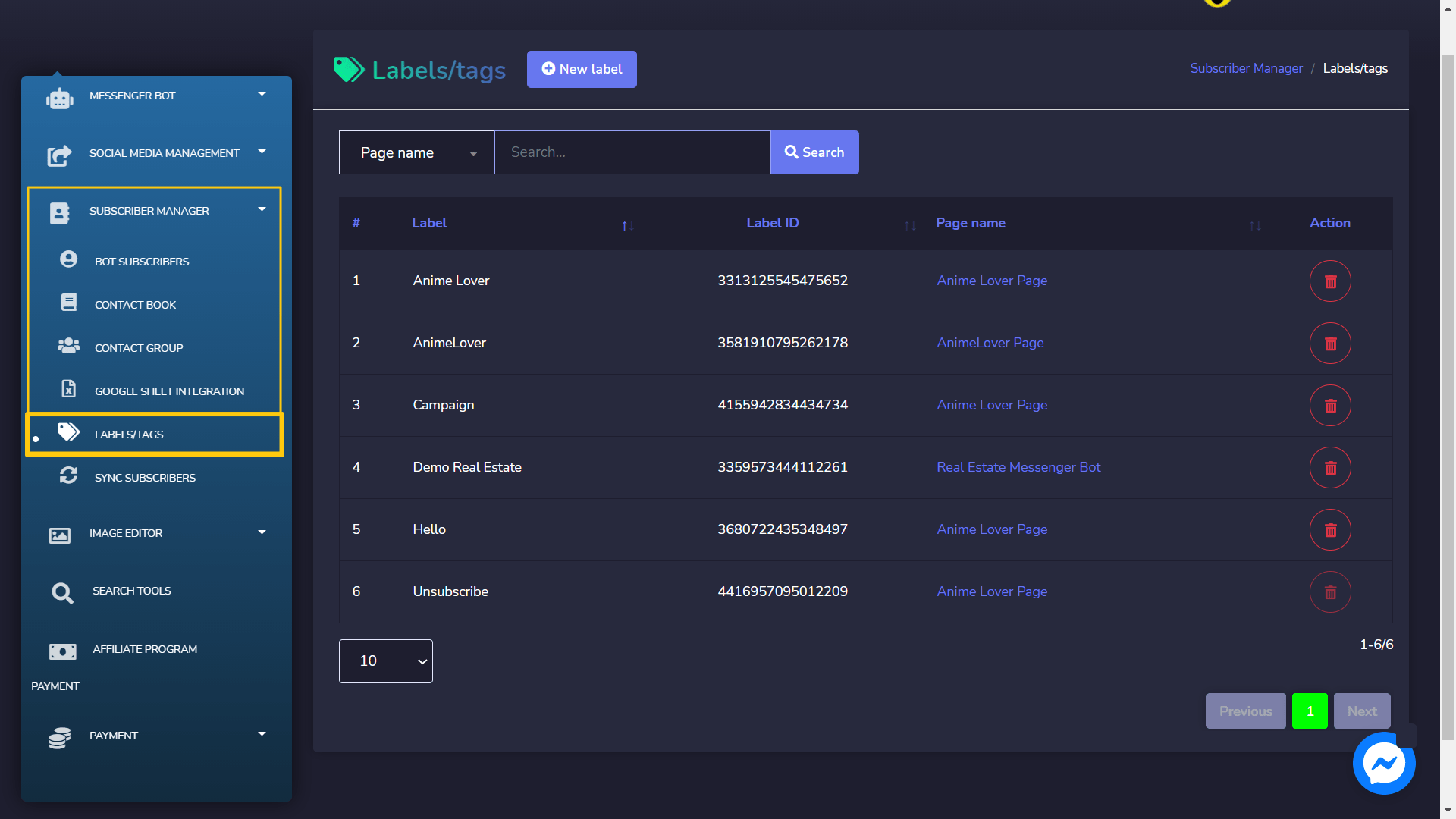
Een lijst met labels/tags verschijnt op uw scherm. Het biedt informatie over uw gemaakte labels samen met hun ID's.
U kunt de lijst rangschikken in oplopende of aflopende volgorde door de pijlen uit de tabelkop te selecteren. U kunt zoeken naar een bepaalde label door gebruik te maken van de zoekbalk. Je kunt de aantal labels dat je wilt bekijken per pagina. Je kunt selecteer de pagina waarvoor je de labels wilt bekijken.
Je kunt verwijderen het label door het pictogram naast het label dat je wilt verwijderen te selecteren.

Nieuwe Label Aanmaken
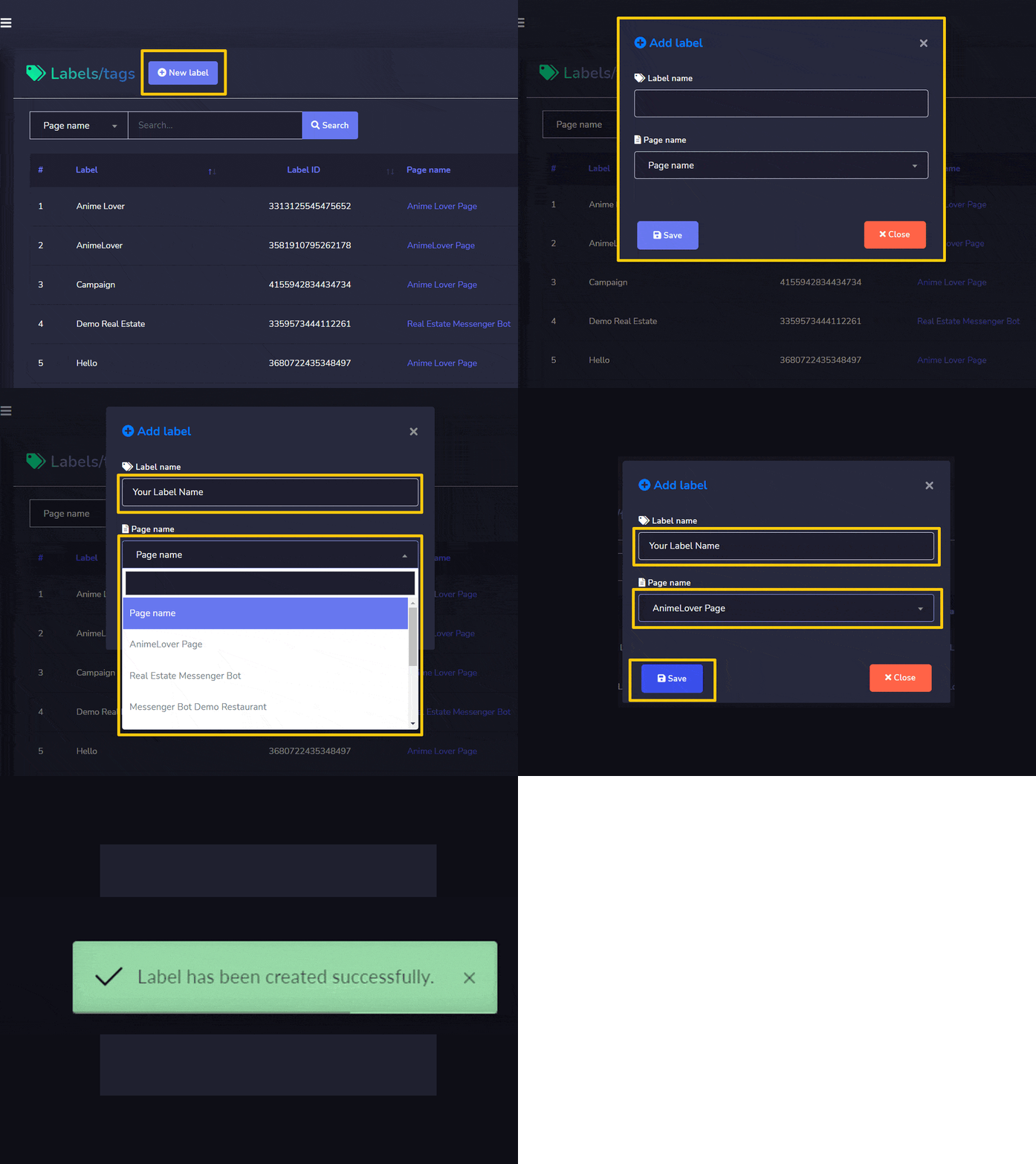
Je kunt een nieuw label maken vanuit de Labels/tags scherm. Volg gewoon de onderstaande stappen:
- Selecteer Nieuw label van de bovenkant van het Labels/tags scherm.
- Er verschijnt een modaal venster voor het toevoegen van een label op het scherm. U moet het volgende opgeven:
- Labelnaam: een nieuwe labelnaam
- Paginanaam: waarvoor u dit label wilt maken
- Selecteer Opslaan, uw nieuwe label zal succesvol worden aangemaakt.



 Nederlands
  English
  Tagalog
  简体中文
简体中文  العربية
  हिन्दी
  Português do Brasil
  Español de México
  Français
  বাংলা
বাংলা  香港中文
香港中文  繁體中文
繁體中文  Deutsch
  Bahasa Indonesia
  日本語
日本語  한국어
한국어  Polski
  Русский
  Español
  Tiếng Việt