

Grupa kontaktów
Możesz utworzyć grupę kontaktów, aby wykonywać różne akcje zbiorcze i zarządzać SMS-ami/e-mailami w grupach. Każda grupa będzie miała wiele kontaktów.
Aby uzyskać dostęp do sekcji grup kontaktów, wybierz Grupa kontaktów pod Zarządzanie subskrybentami znajdujący się w lewej nawigacji.
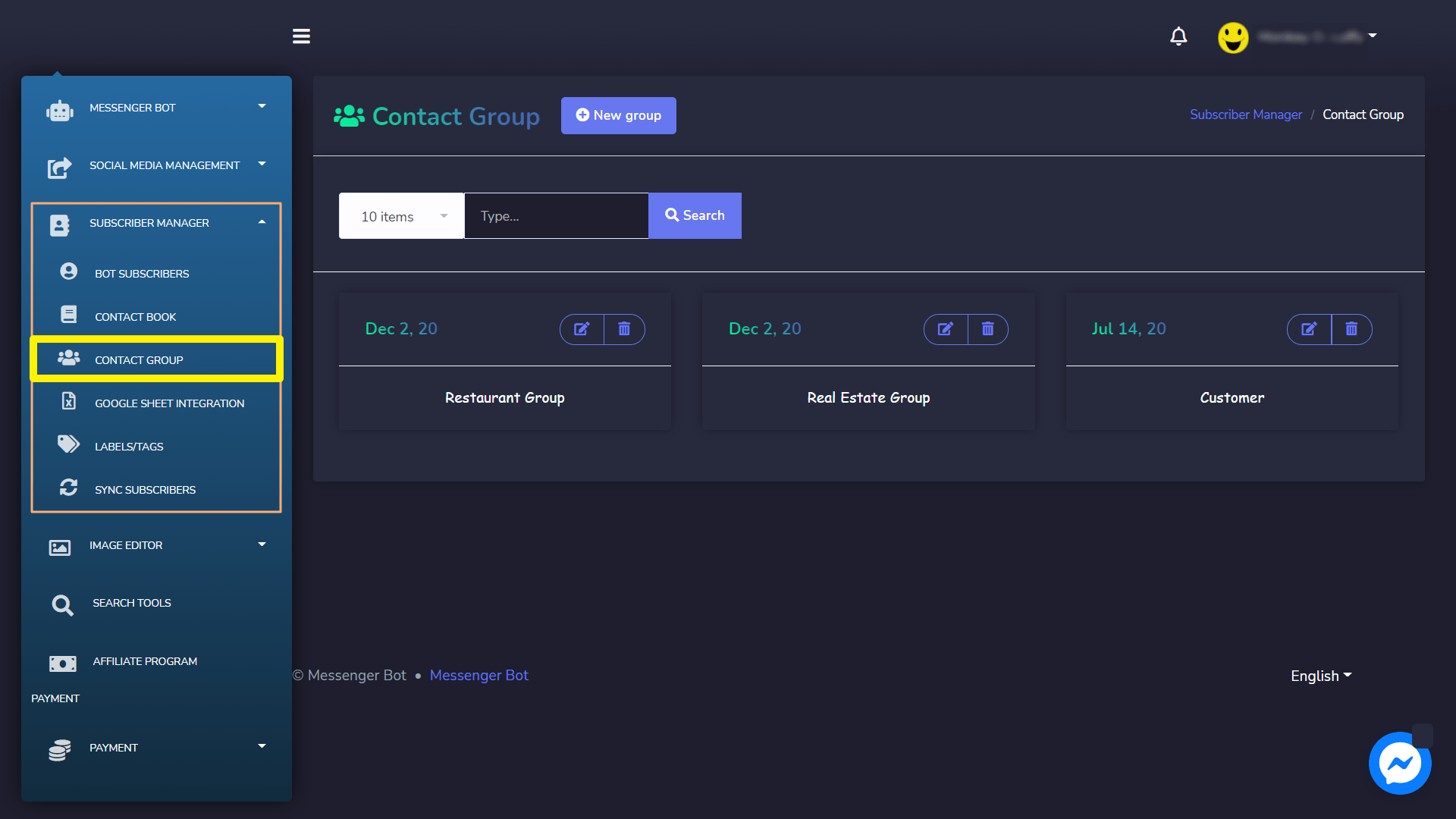
Wszystkie istniejące grupy pojawią się na Twoim ekranie. Zawiera to informacje o Twoich istniejących grupach.
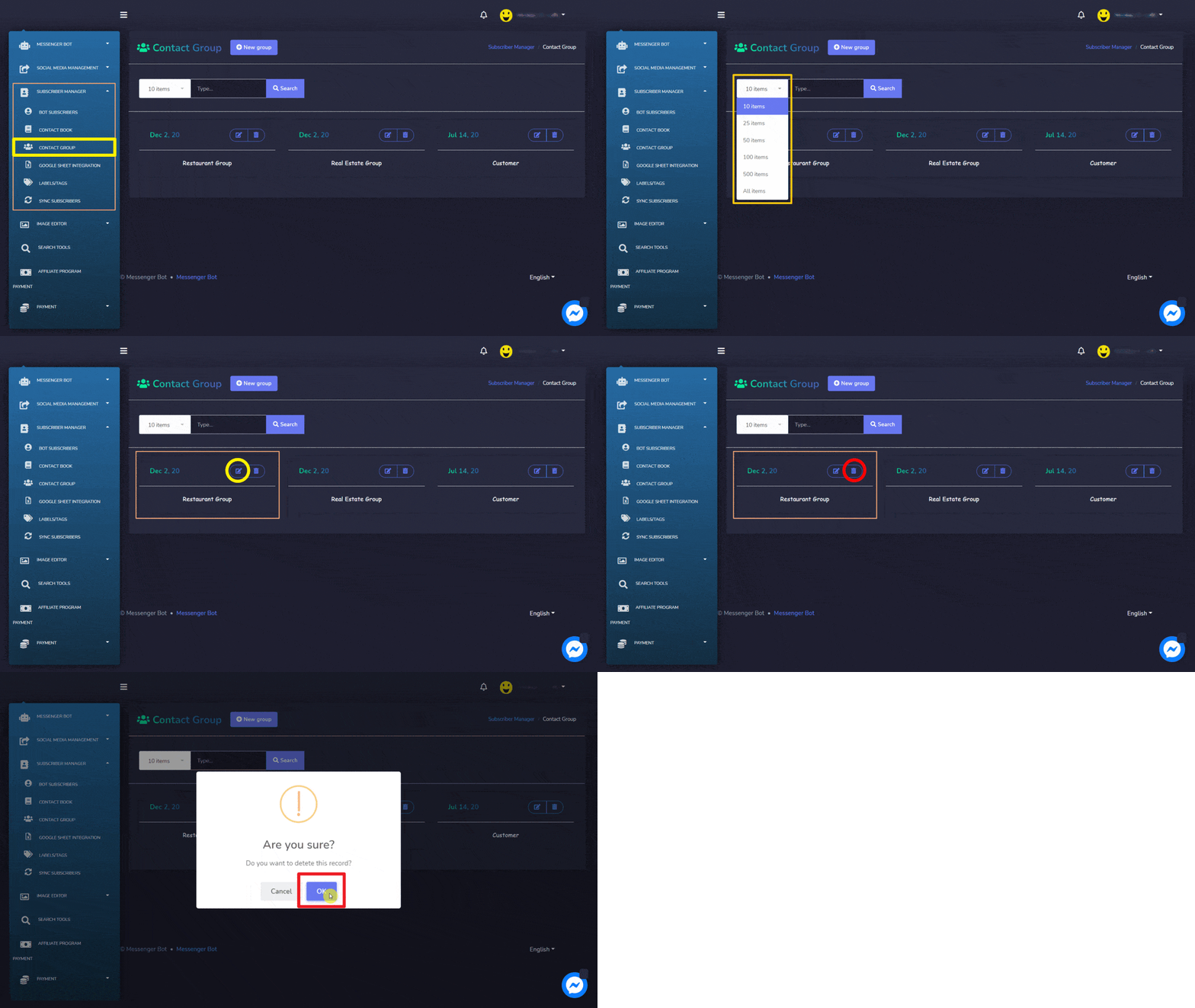
- Możesz dostosować liczbę grup, które mają być wyświetlane jednocześnie.
- Możesz edytować grupę, wybierając
 ikonę dla danej grupy kontaktów.
 - Możesz usunąć grupę, wybierając
 ikonę dla danej grupy kontaktów.
Utwórz nową grupę
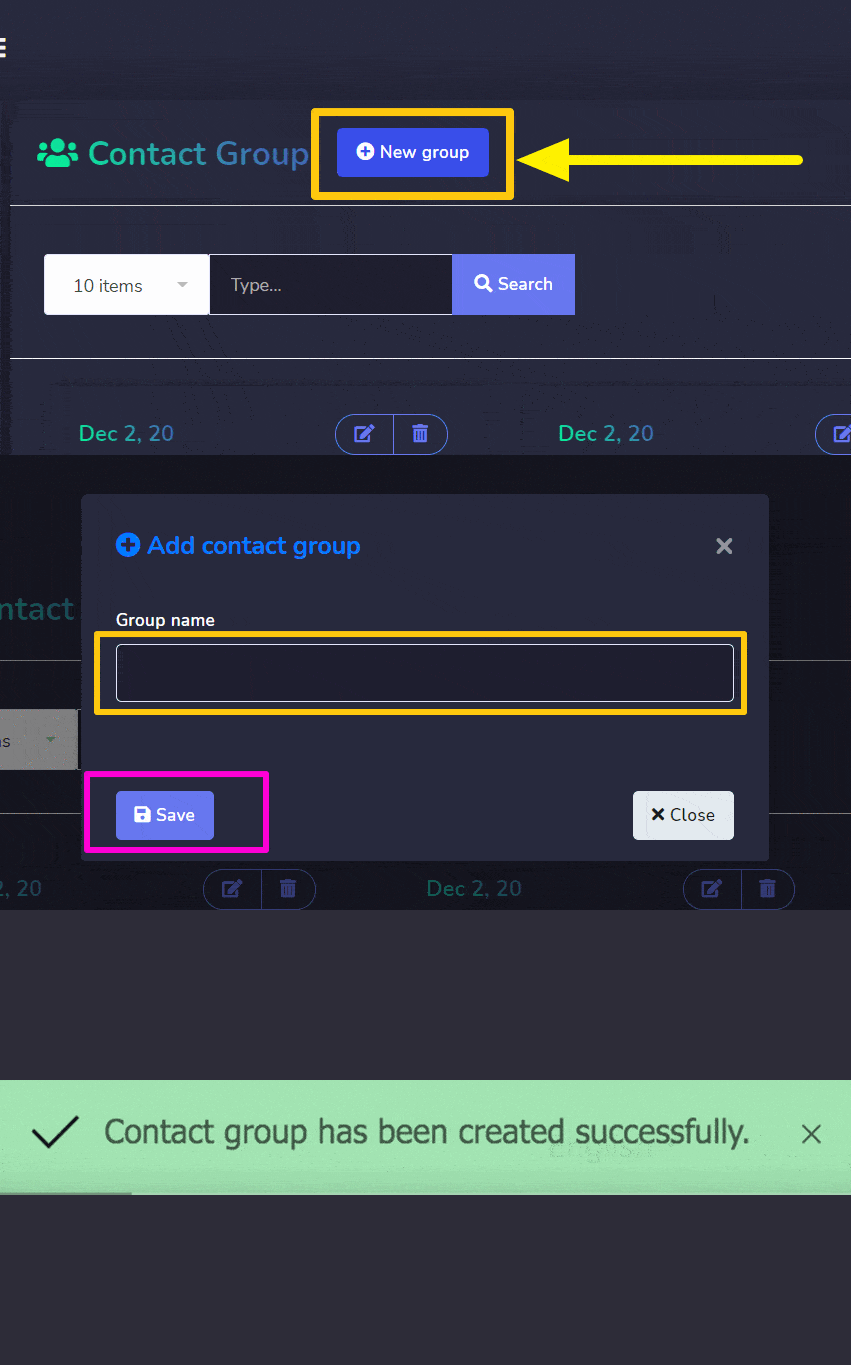
Możesz utworzyć nową grupę z Grupa kontaktów ekranu. Wystarczy postępować zgodnie z poniższymi krokami:
- Wybierz Nowa grupa z górnej części ekranu Etykiety/tagi.
- Na ekranie pojawi się modalne okno Dodaj etykietę. Musisz podać w Dodaj grupę kontaktów ekranie:
- Nazwa grupy: nową nazwę grupy
- Wybierz Zapisz, twoja nowa grupa zostanie pomyślnie utworzona.
Książka kontaktów
Możesz utworzyć listę kontaktów, aby wykonać różne działania masowe i zarządzać grupami SMS/e-mail. Każdy kontakt staje się częścią grupy.
Aby uzyskać dostęp do sekcji grup kontaktów, wybierz Książka kontaktów pod Zarządzanie subskrybentami znajdujący się w lewej nawigacji.
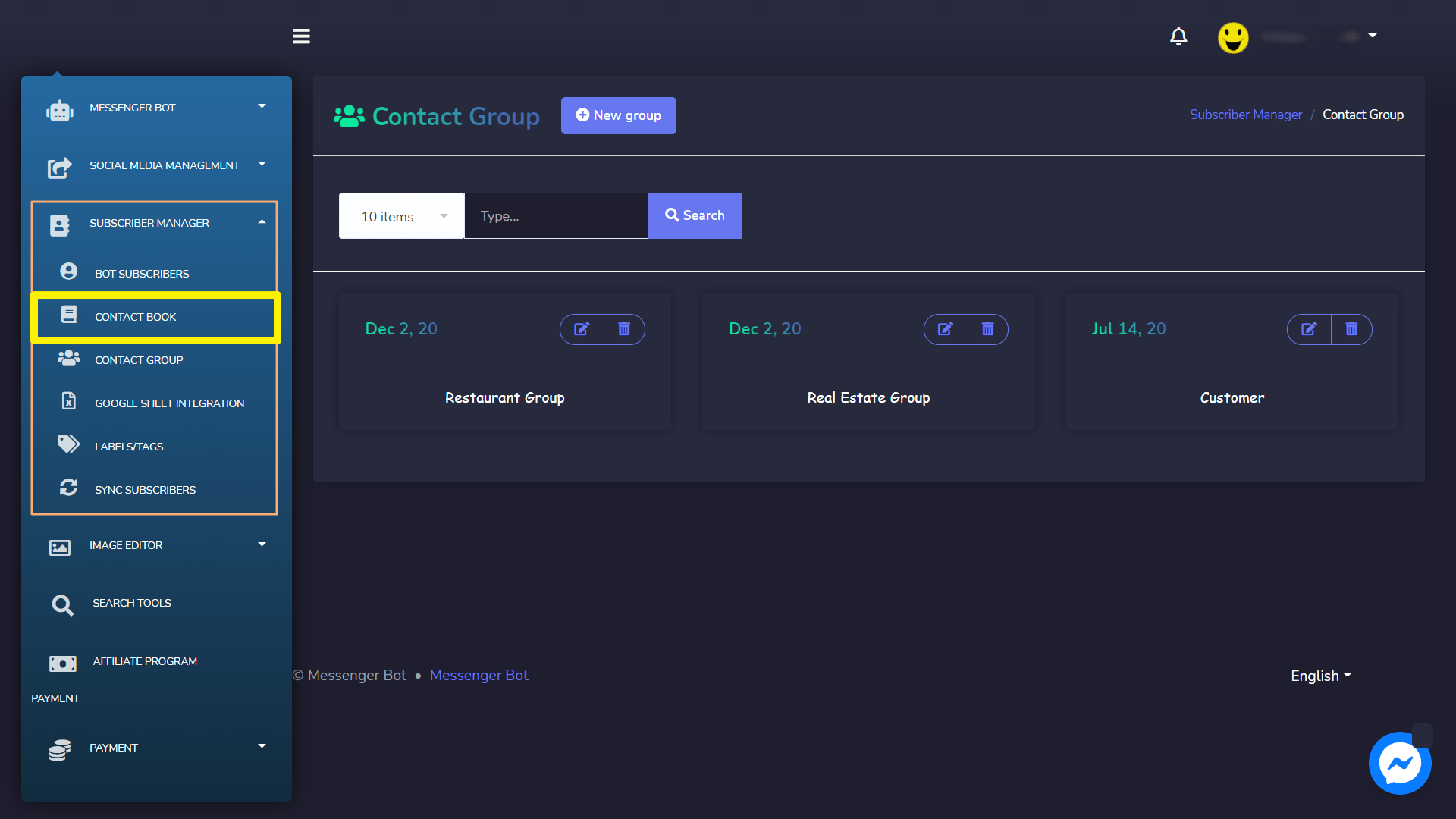
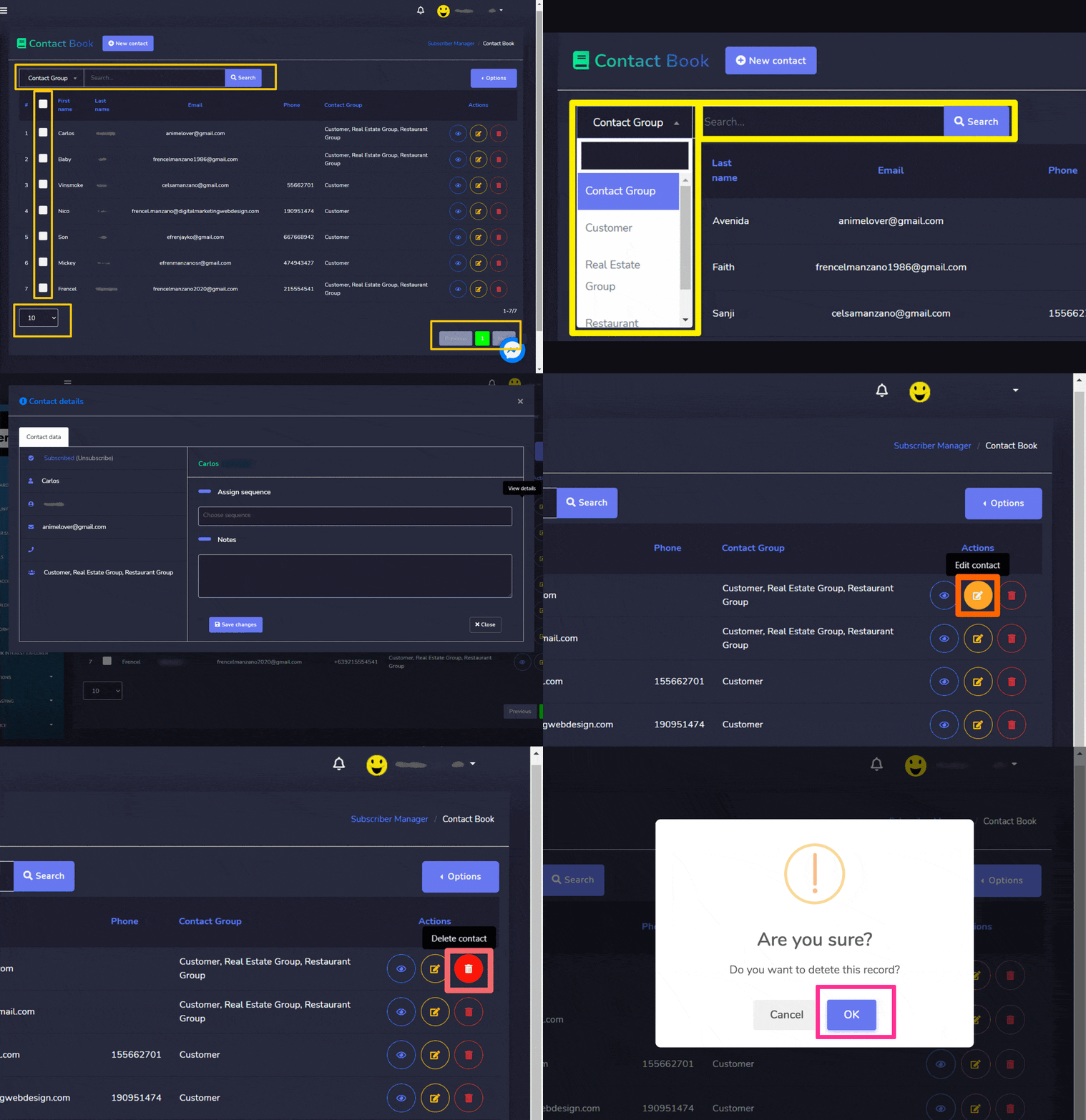
Wszystkie istniejące kontakty pojawią się na twoim ekranie. Będzie to zawierać informacje o twoich istniejących kontaktach.
- Możesz dostosować liczbę kontaktów wyświetlanych jednocześnie.
- Możesz wyszukiwać konkretny kontakt i grupę kontaktów, korzystając z paska wyszukiwania.
- Możesz wyświetlić kontakty, wybierając
 ikonę konkretnego kontaktu.
 - Możesz edytować kontakty, wybierając
 ikonę konkretnego kontaktu.
 - Możesz usunąć kontakty, wybierając
 ikonę konkretnego kontaktu.
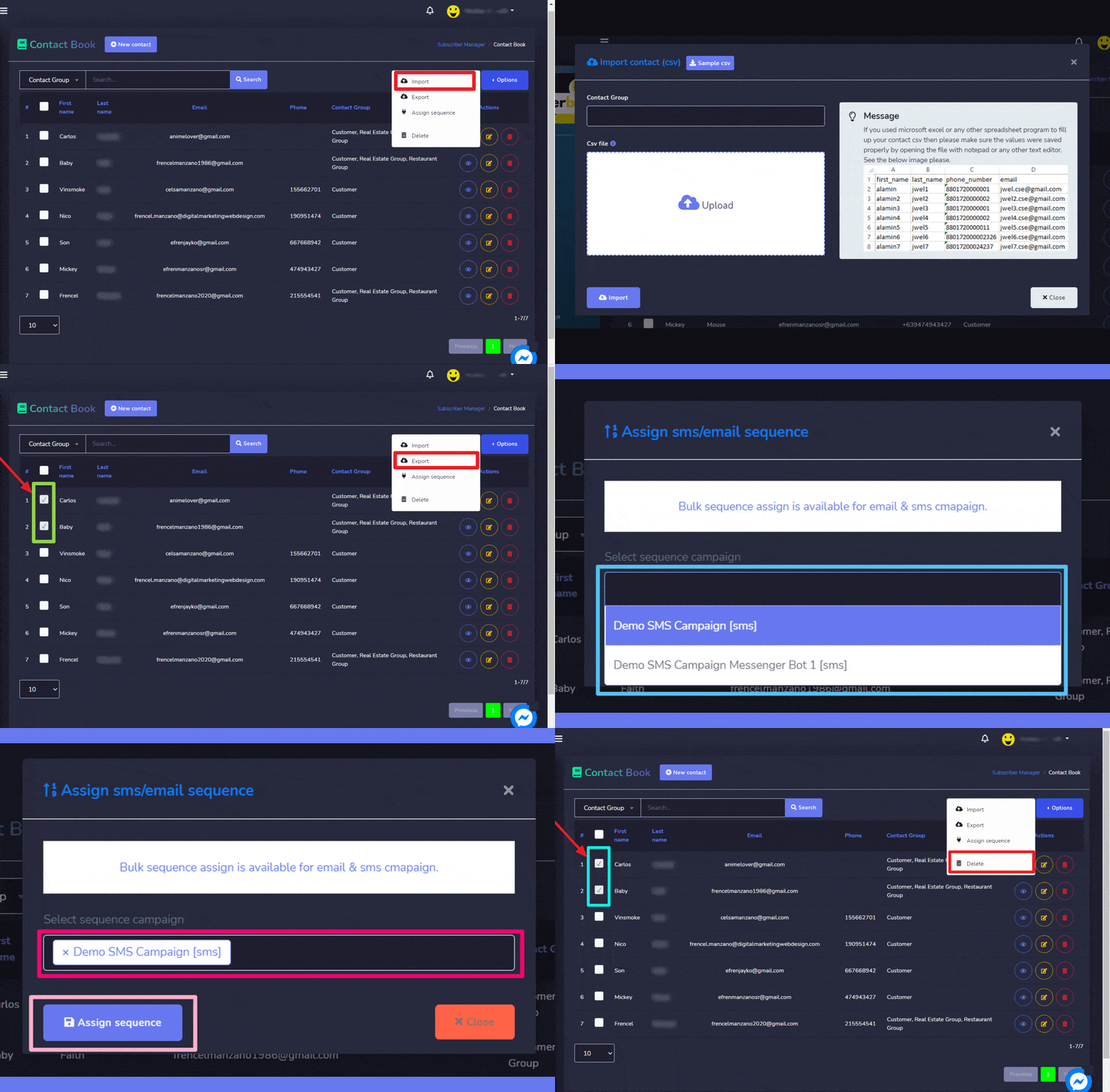
Edytuj  przycisk, a na liście pojawią się następujące trzy opcje:
- Importuj- Możesz zaimportować plik .CSV, aby zaimportować zestaw kontaktów do bazy danych aplikacji. Podaj nazwę Grupa kontaktów i zaimportuj plik do niej.
- Eksport- Możesz również wyeksportować plik .CSV, wybierając nazwy, które chcesz wyeksportować. Zaznacz pola wyboru obok kontaktów, które planujesz wyeksportować.
- Przypisz sekwencję- Możesz przypisać sekwencję do kontaktu, wybierając kontakt(y), które chcesz przypisać, a następnie kliknij Przypisz sekwencję. Teraz wybierz swoją kampanię sekwencyjną, jak pokazano poniżej, a następnie wybierz przycisk Przypisz sekwencję, gdy skończysz.
- Usuń- Możesz również usunąć kontakt, wybierając nazwy, które chcesz usunąć. Zaznacz pola wyboru obok kontaktów, które chcesz usunąć.
Utwórz nowy kontakt
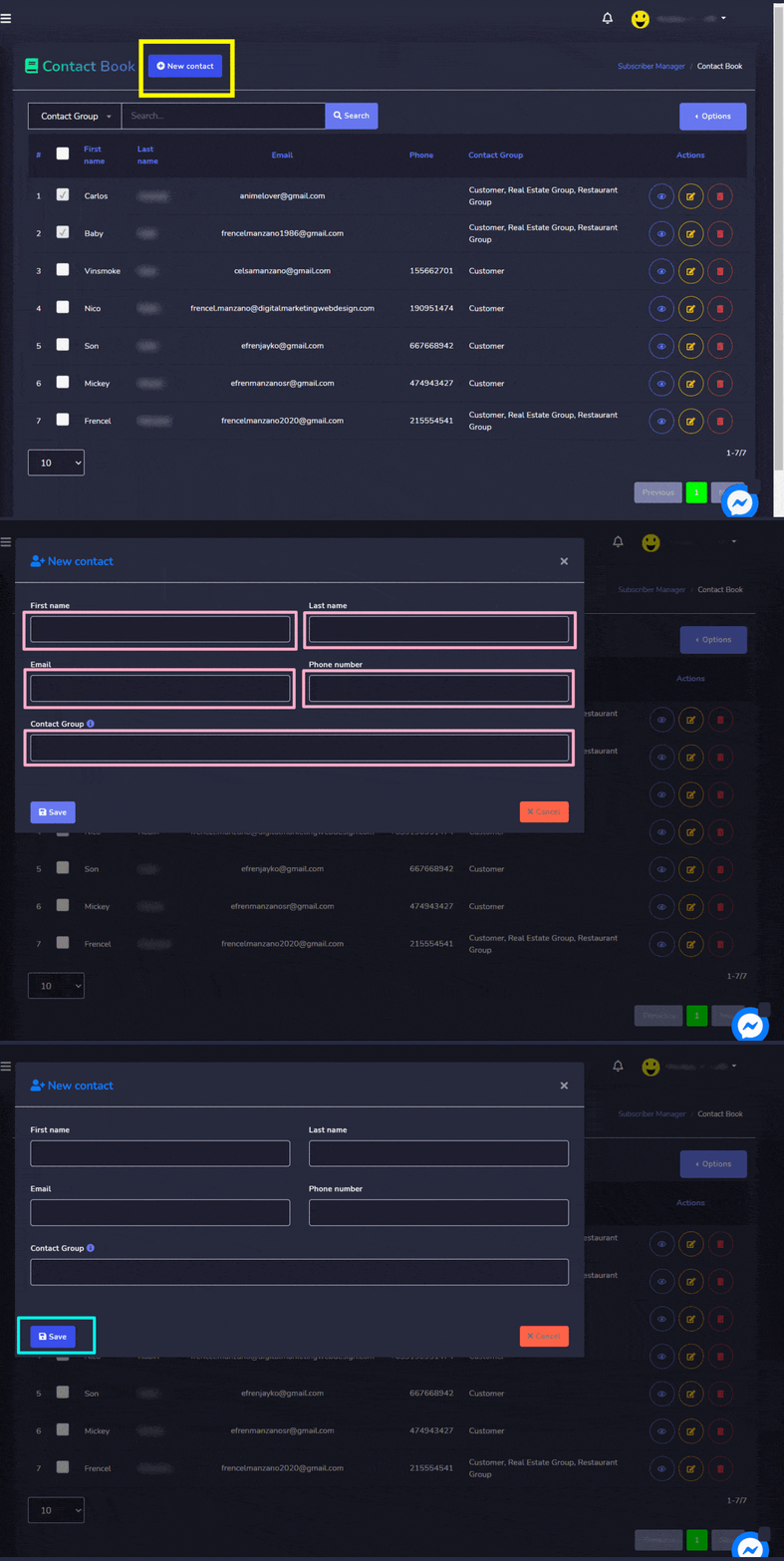
Możesz utworzyć nową grupę z Książka kontaktów ekranu. Wystarczy postępować zgodnie z poniższymi krokami:
- Wybierz Nowy kontakt z górnej części ekranu Etykiety/tagi.
- Na ekranie pojawi się modalne okno Dodaj etykietę. Musisz podać w Dodaj grupę kontaktów ekranie:
- Imię
- Nazwisko
- Numer telefonu
- Grupa kontaktów: do której kontakt zostanie dodany
- Wybierz Zapisz, twój nowy kontakt zostanie pomyślnie utworzony.



 Polski
  English
  Tagalog
  简体中文
简体中文  العربية
  हिन्दी
  Português do Brasil
  Español de México
  Français
  বাংলা
বাংলা  香港中文
香港中文  繁體中文
繁體中文  Nederlands
  Deutsch
  Bahasa Indonesia
  日本語
日本語  한국어
한국어  Русский
  Español
  Tiếng Việt