

JSON API Connector
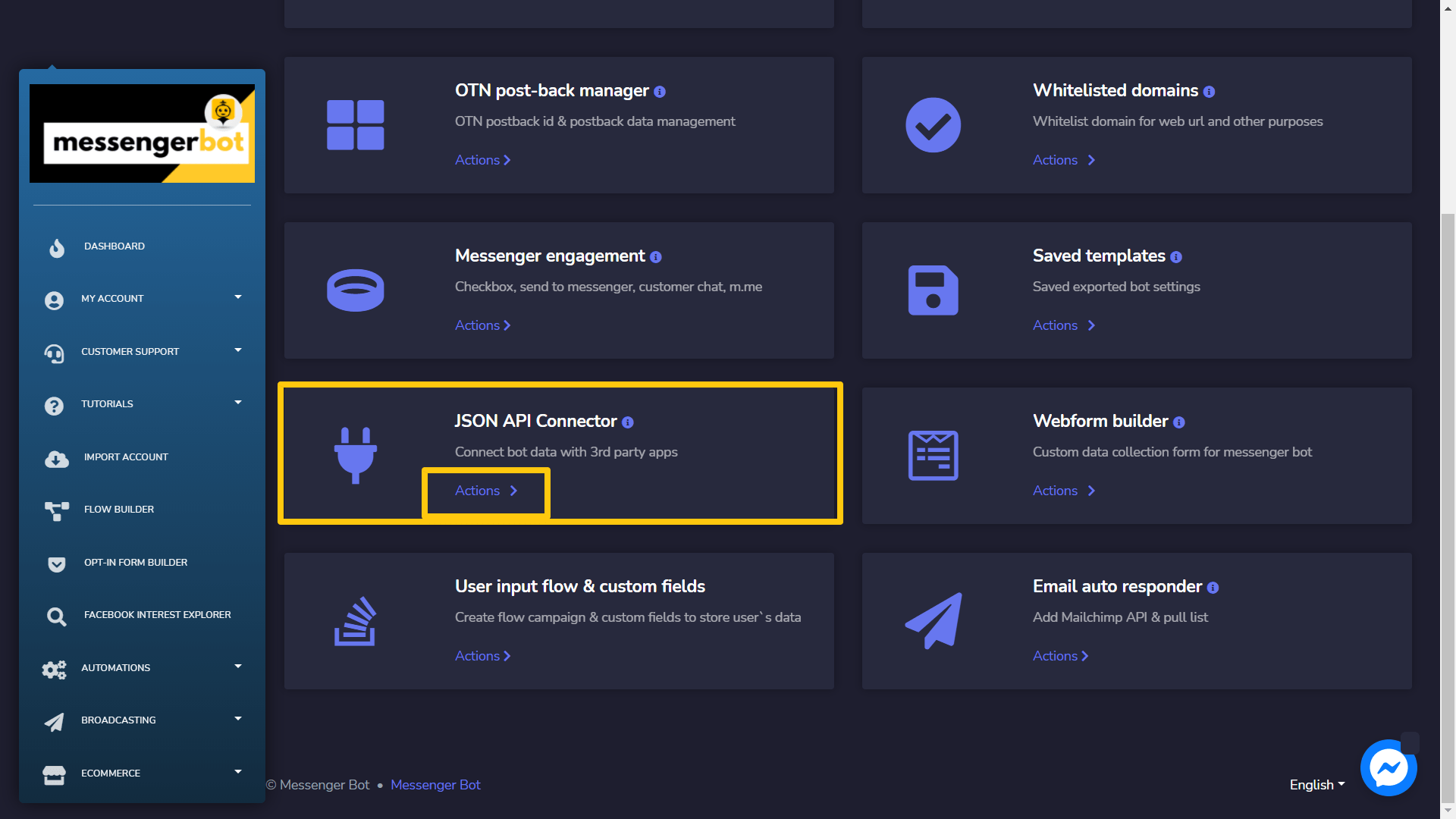
Upang ma-access ang seksyon ng JSON API Connector, piliin ang JSON API Connector, pagkatapos ay piliin Mga Aksyon mula sa Messenger Bot screen.
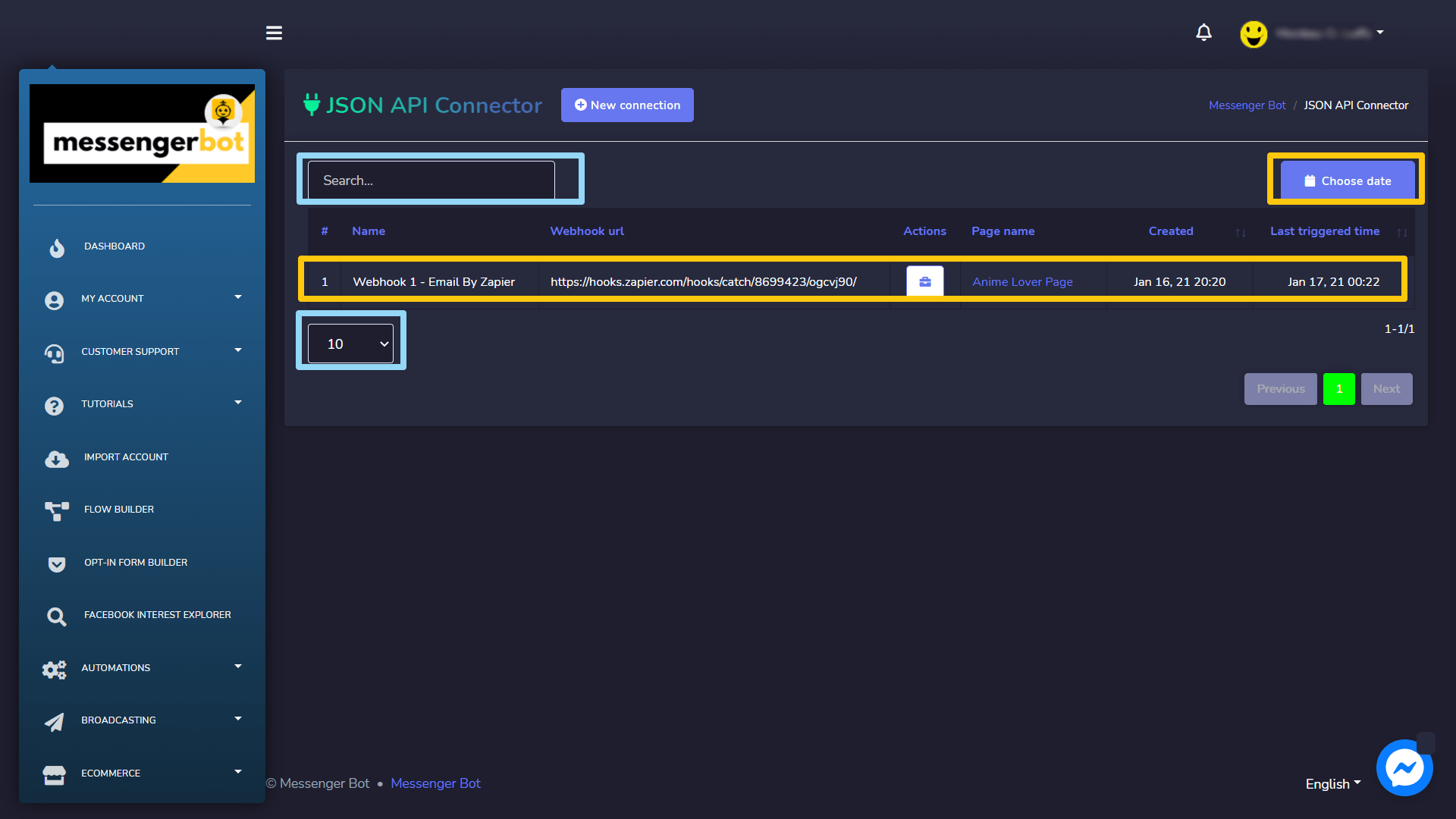
Ang JSON API Connector screen ay binubuo ng isang listahan ng mga webhook URL, maaari mong hanapin ang isang tiyak na URL gamit ang search bar. Maaari mong i-adjust ang bilang ng mga URL na dapat maging tingnan bawat pahina. Maaari mo ring ayusin sila sa alinman sa pataas o pababang pagkakasunod-sunod sa pamamagitan ng pagpili ng mga arrow mula sa header. Piliin ang ayon sa petsa filter upang paliitin ang iyong paghahanap.
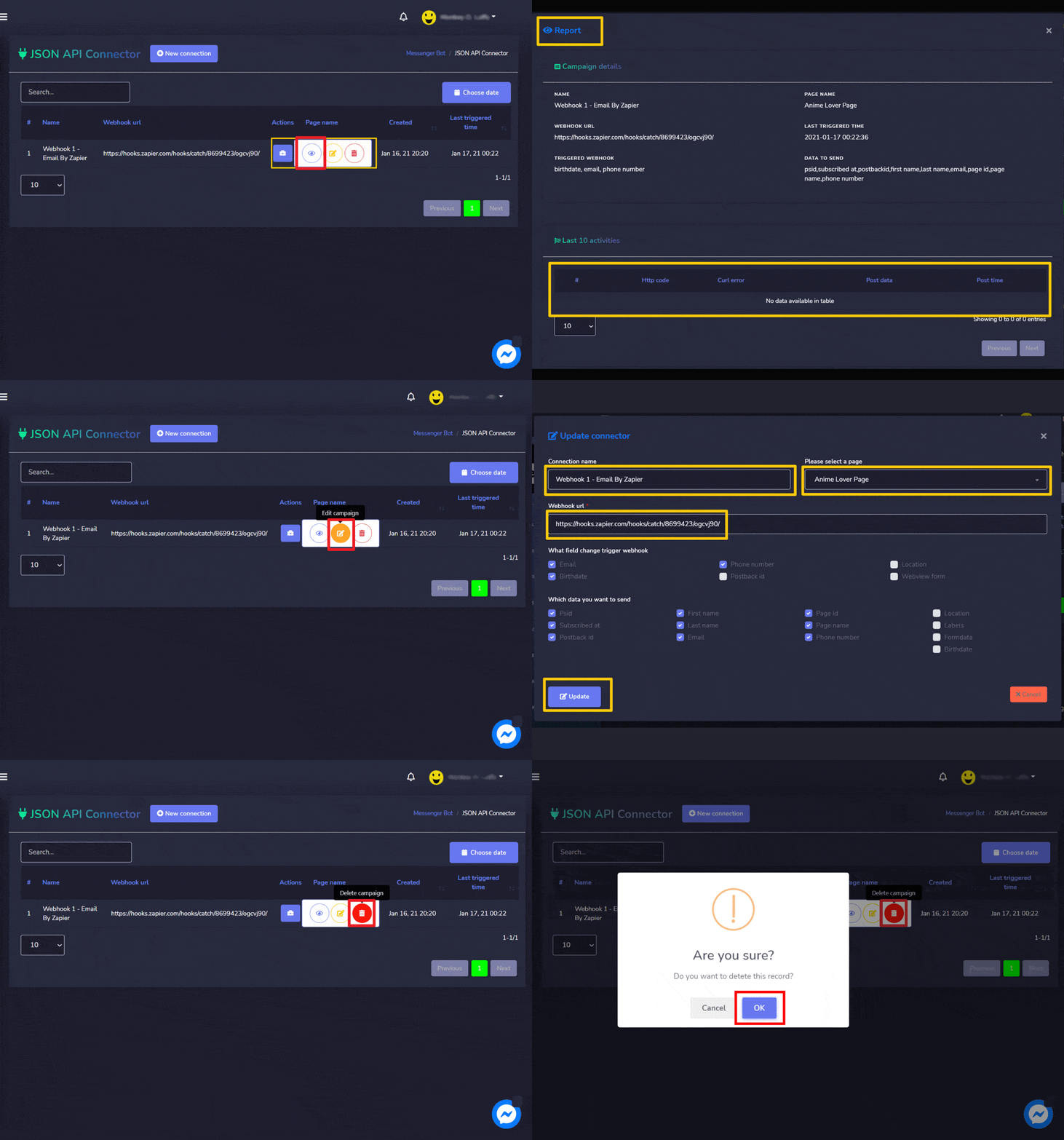
 opsyon laban sa URL na nais mong isagawa ang mga aksyon. Ang mga sumusunod ay ang mga aksyon na maaaring isagawa:
- Tingnan ang ulat sa pamamagitan ng pagpili ng
 .
. - I-edit ang kampanya
- Tanggalin ang rekord
Lumikha ng Koneksyon
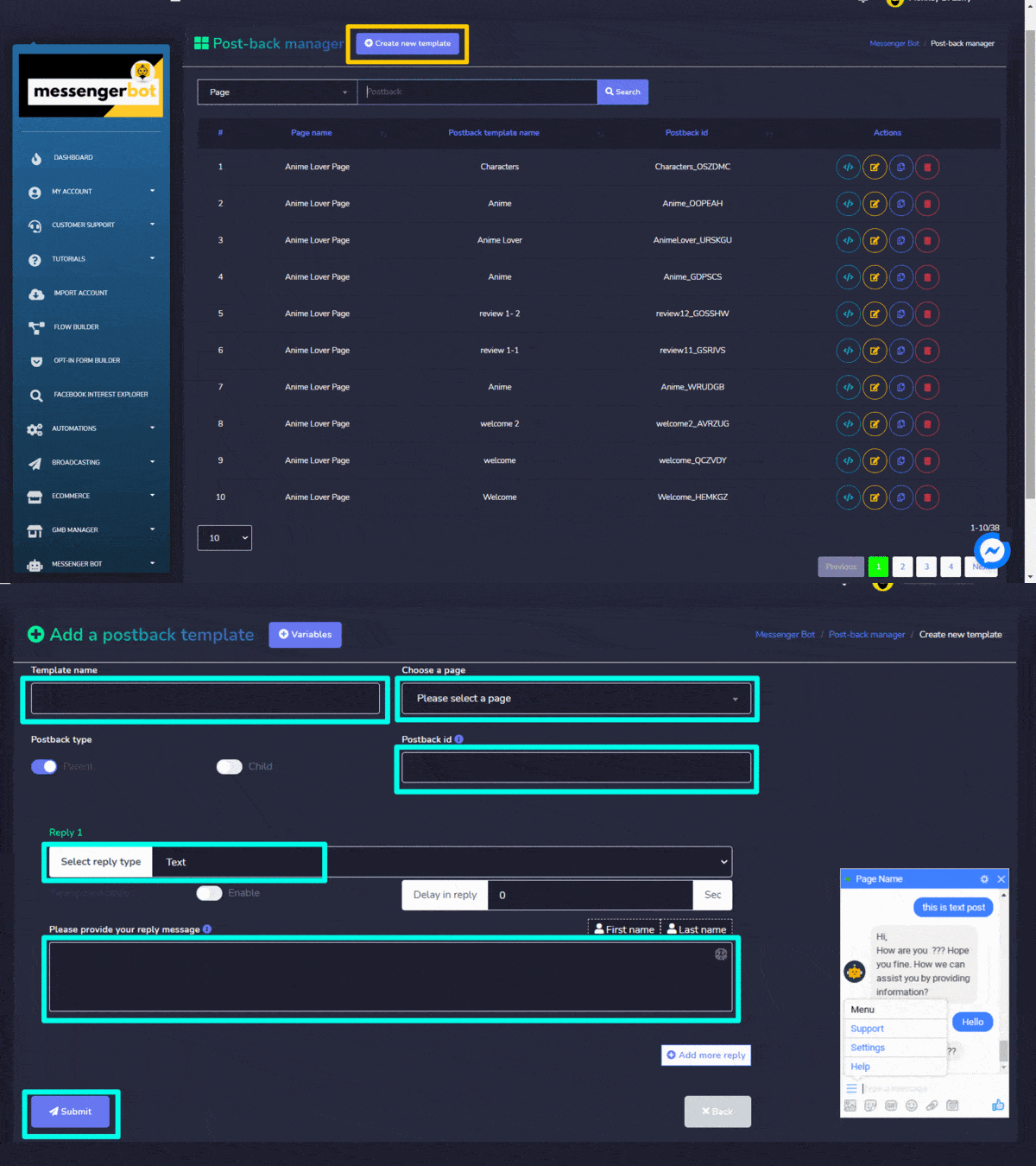
Maaari kang lumikha ng bagong koneksyon sa pamamagitan ng pagsunod sa mga hakbang na ibinigay sa ibaba:
- Pumili
 mula sa kanang itaas ng screen.
 - Ibigay ang Pangalan at piliin ang pahina kung saan nais mong idagdag ang koneksyon.
- Ilagay ang webhook URL sa larangan.
- Markahan ang mga checkbox laban sa larangan kung saan nais mong baguhin ang trigger webhook.
- Markahan ang mga checkbox laban sa larangan kung saan nais mong ipadala ang data.
- Pumili I-save upang gumawa ng bagong koneksyon.
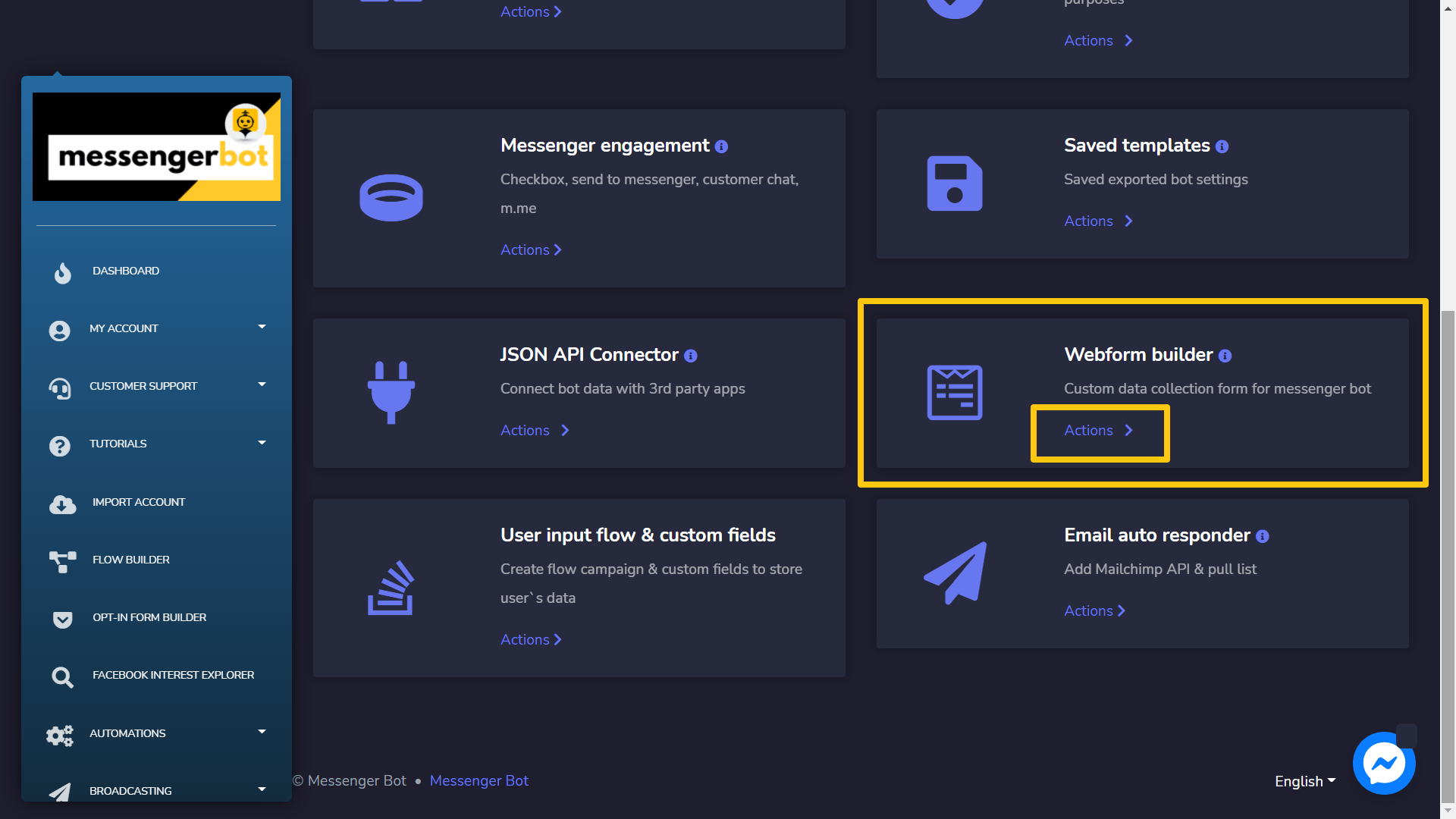
Webform builder
Upang ma-access ang seksyon ng webform builder, piliin ang Webform builder, pagkatapos ay piliin Mga Aksyon mula sa Messenger Bot screen.
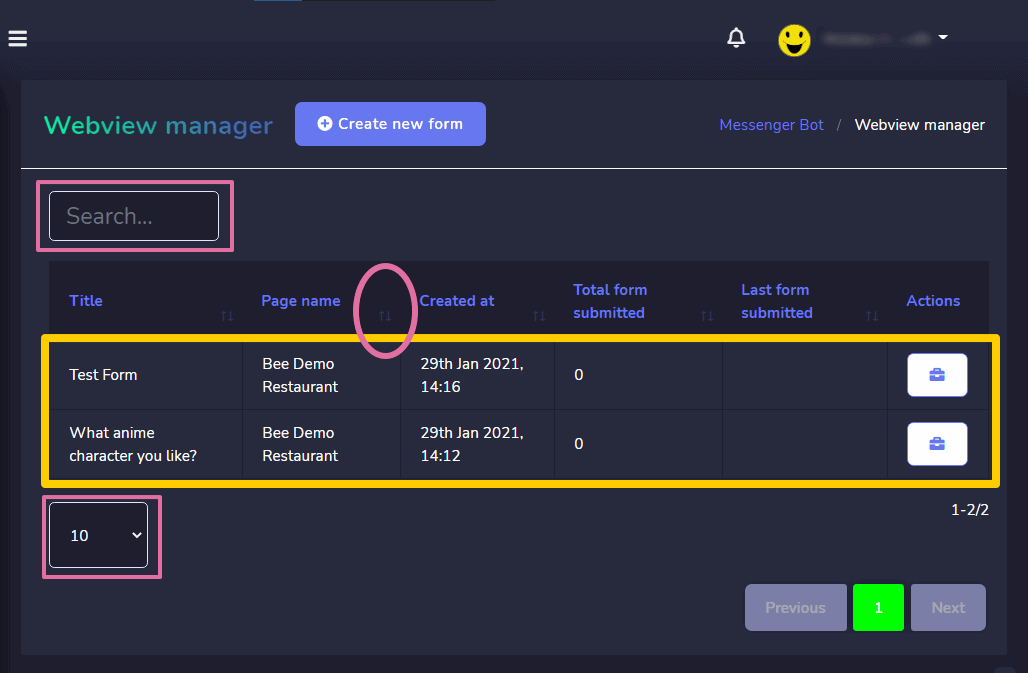
Ang screen ng Webview manager ay binubuo ng isang listahan ng mga pahina, maaari mong hanapin ang isang tiyak na pahina gamit ang search bar. Maaari mong ayusin ang bilang ng mga pahina na dapat maging tingnan bawat pahina. Maaari mo ring ayusin ang mga ito sa pataas o pababang pagkakasunod-sunod sa pamamagitan ng pagpili ng mga arrow mula sa header.
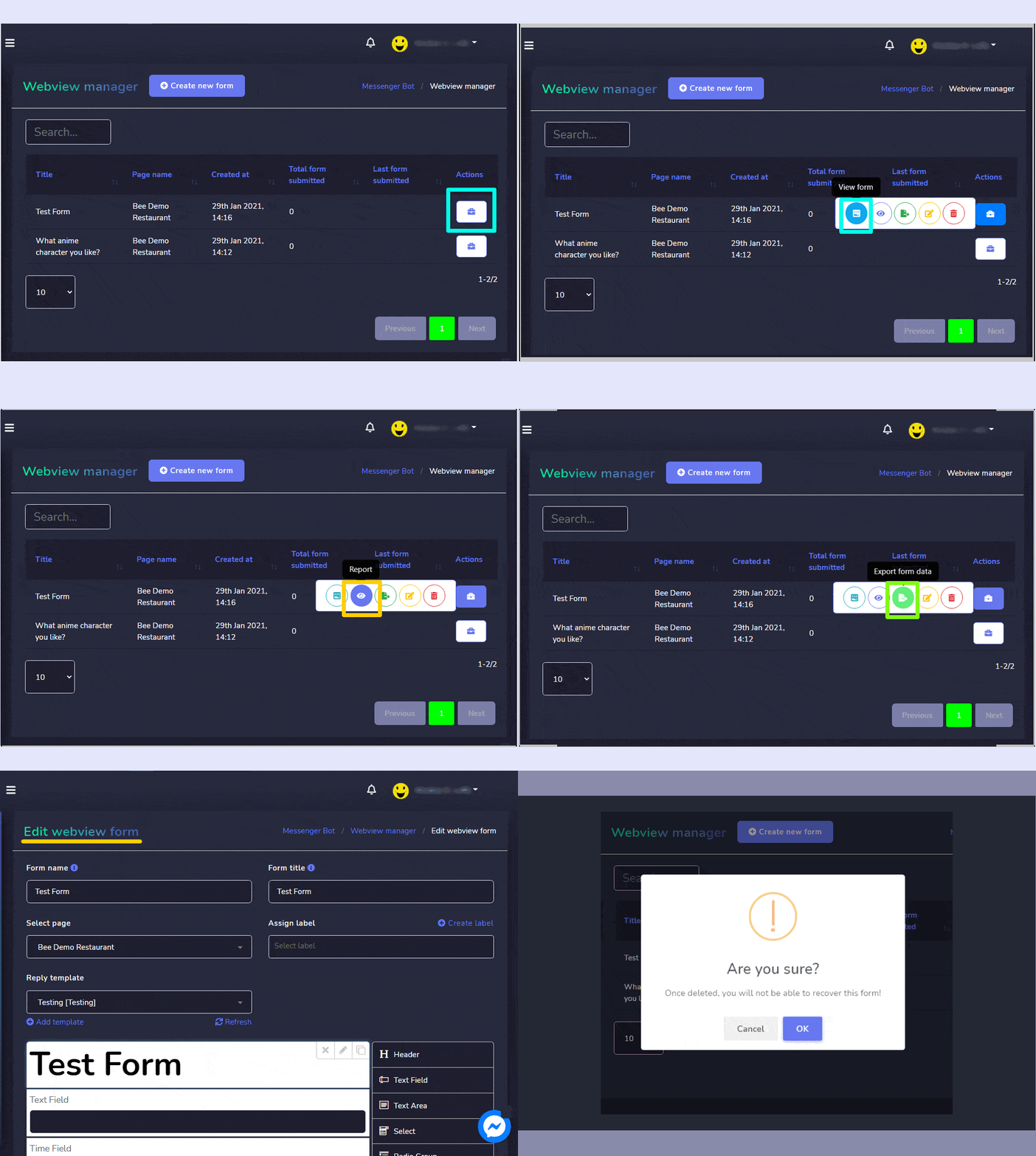
opsyon laban sa pahina na nais mong isagawa ang mga aksyon.
Narito ang mga aksyon na maaaring isagawa:
- Tingnan ang form sa pamamagitan ng pagpili ng
 .
. - Tingnan ang ulat sa pamamagitan ng pagpili ng
 .
. - I-export ang data mula sa form sa pamamagitan ng pagpili ng
 .
. - I-edit ang form
- Burahin ang form
Mga elemento ng Webform
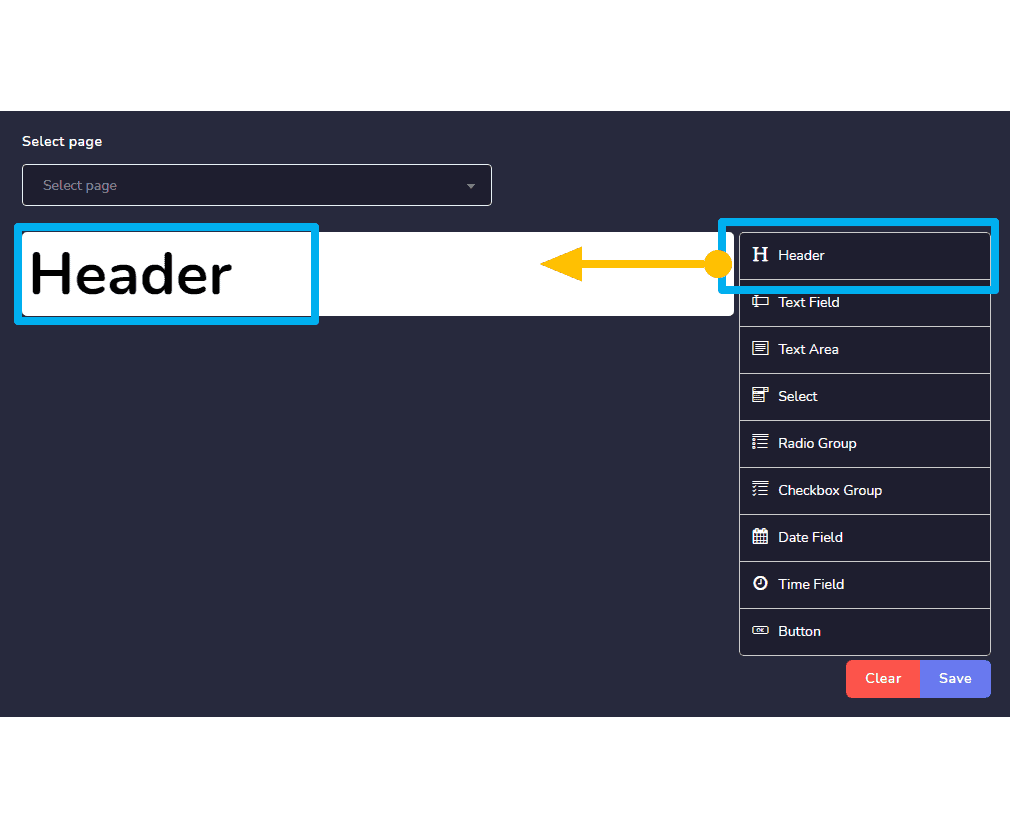
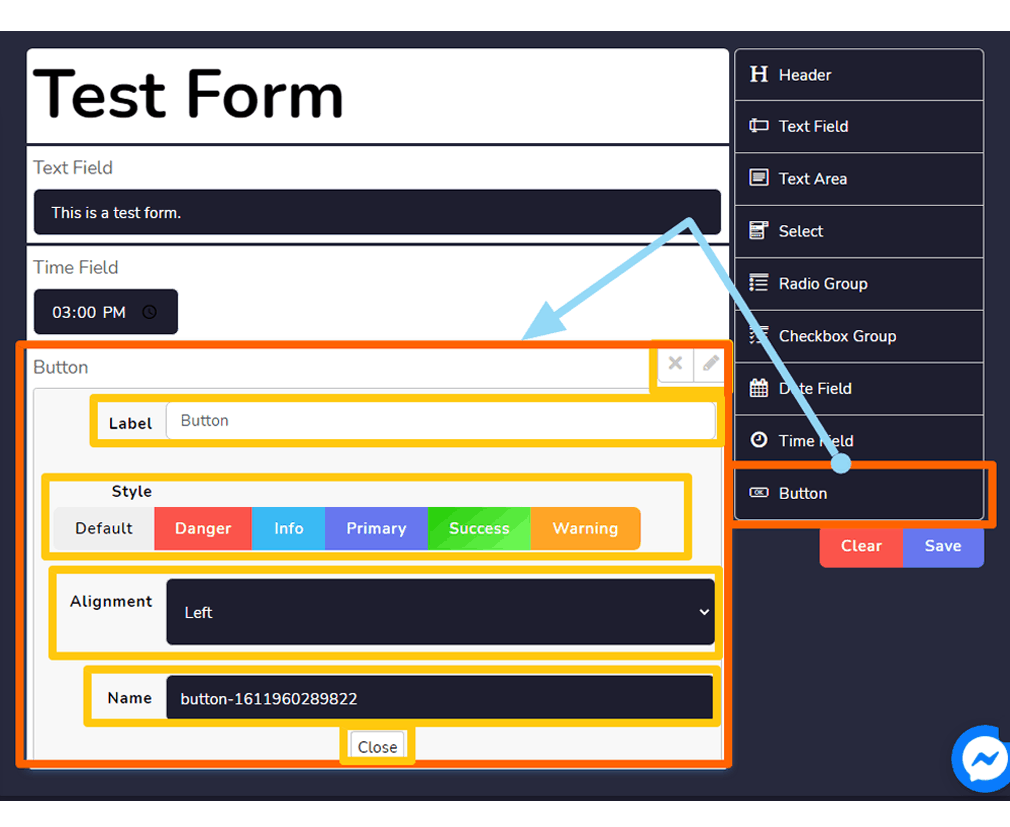
Upang lumikha ng webform sa pamamagitan ng pag-drag at pag-drop ng mga elemento mula sa kanang bahagi patungo sa canvas sa kaliwang bahagi. Maaari kang magdagdag ng maraming bahagi na gusto mo sa form. Maaari mong palitan ang pangalan ng mga bahagi na ito. Para sa layuning ito, mayroon kang sumusunod na set ng mga elemento:
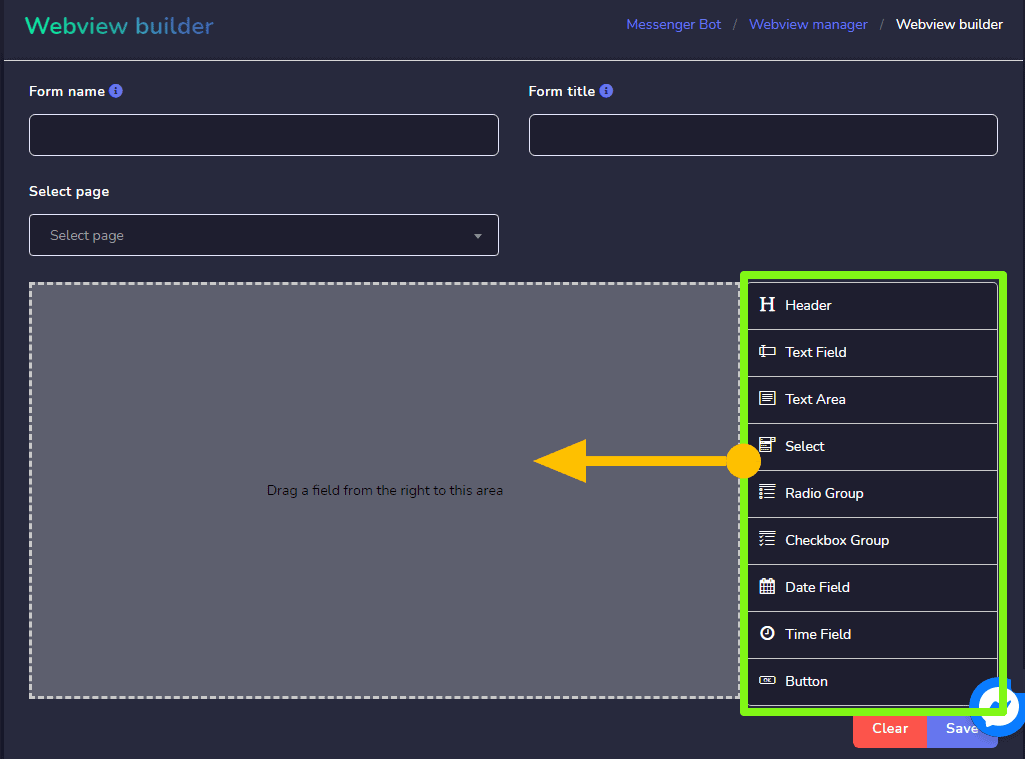
- Pamagat: Dito maaari mong isulat ang pamagat/agenda ng iyong form
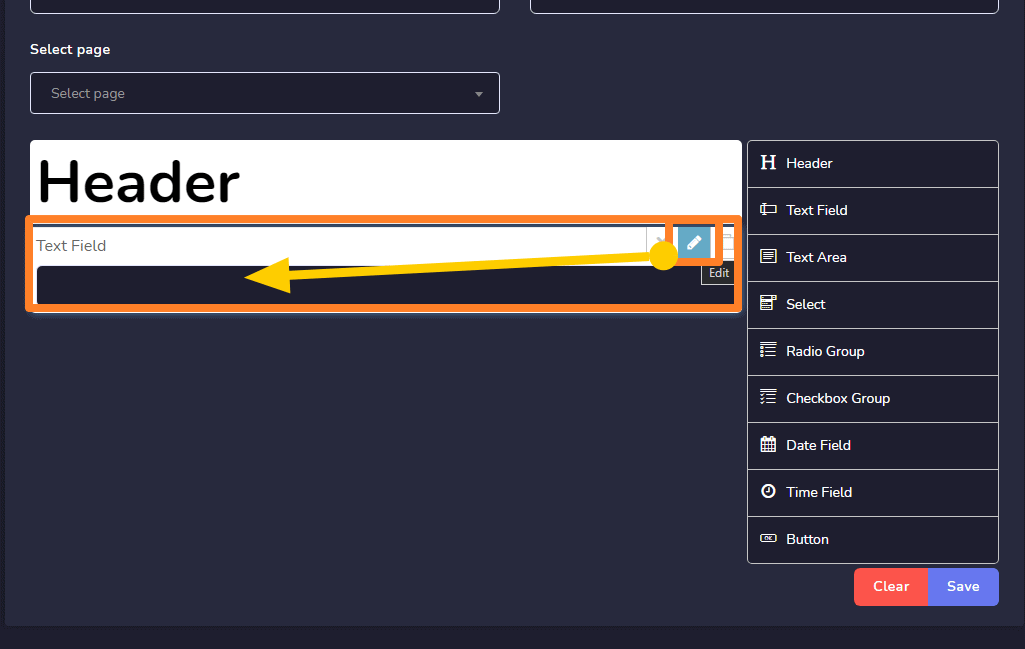
- Text field: Maaari kang magdagdag at mag-edit ng teksto mula sa larangang ito.
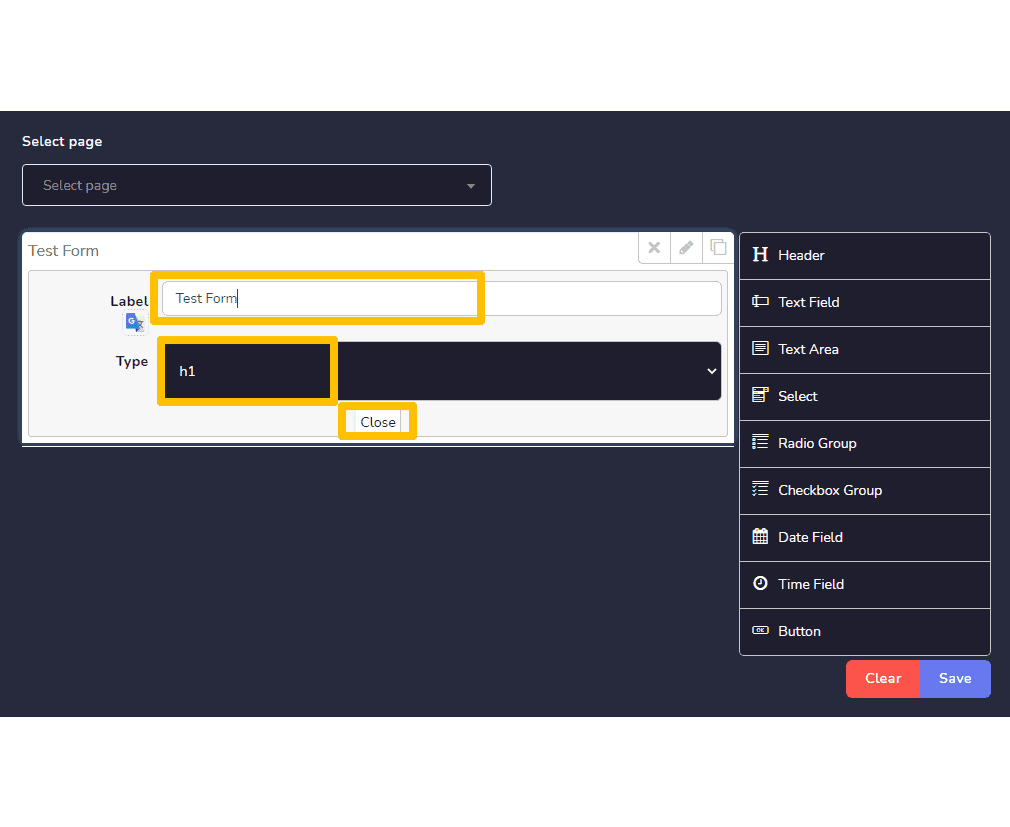
- Text area: Maaari kang magdagdag at mag-edit ng teksto mula sa lugar na ito.
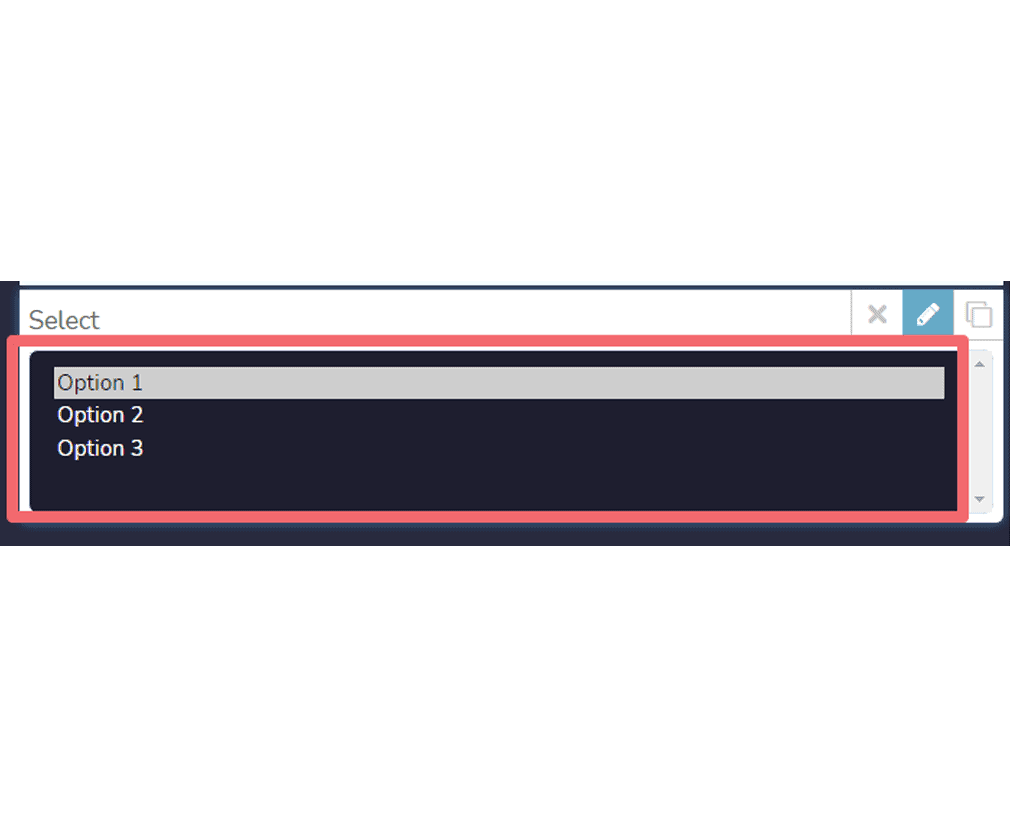
- Pumili: Maaari kang magdagdag ng dropdown menu gamit ang opsyon na ito. Magkakaroon ito ng maraming opsyon. Sa form, maaaring pumili ang gumagamit ng isang opsyon.
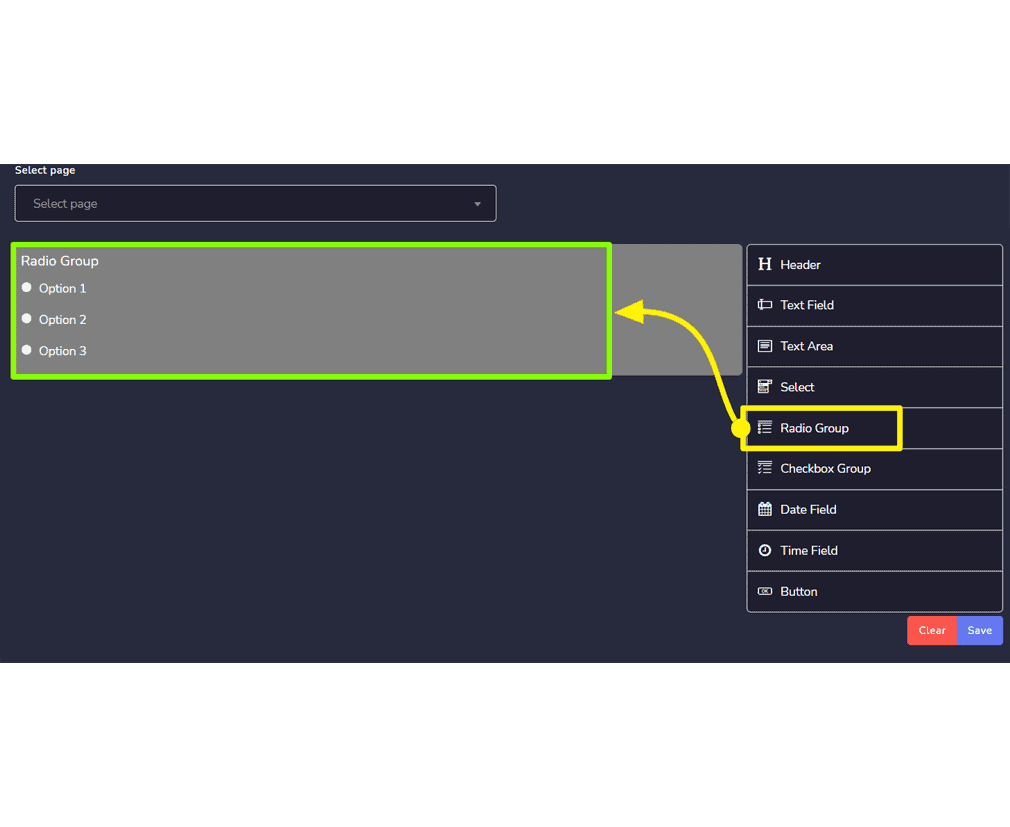
- Radio group: Magkakaroon ito ng maraming radio button, sa form maaaring pumili ang gumagamit ng isa.
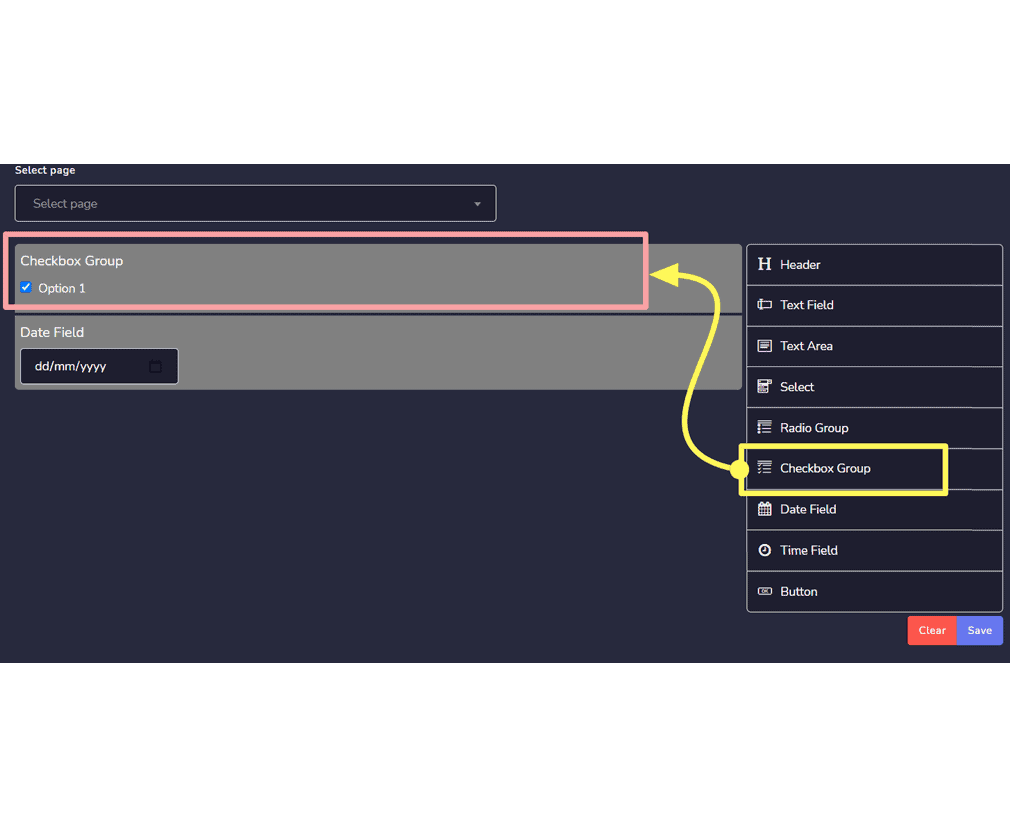
- Checkbox group: Magkakaroon ito ng maraming checkbox, sa form maaaring pumili ang gumagamit ng isa.
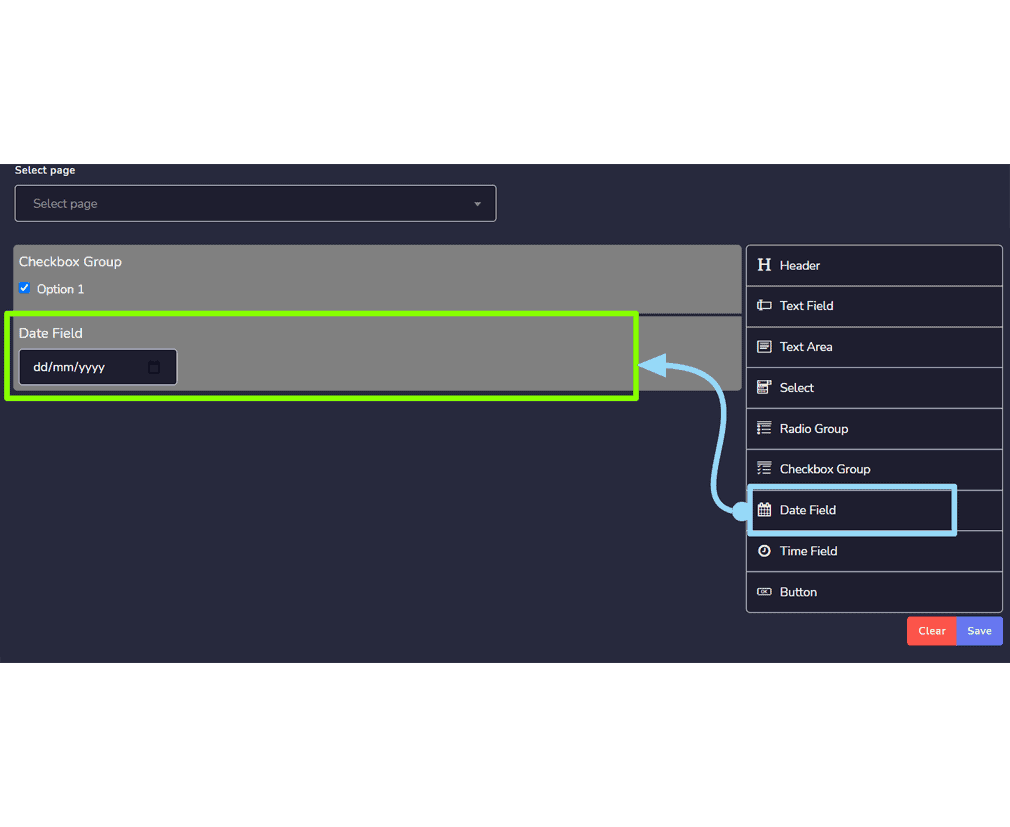
- Petsa field: Magkakaroon ito ng mm/dd/yy na larangan.
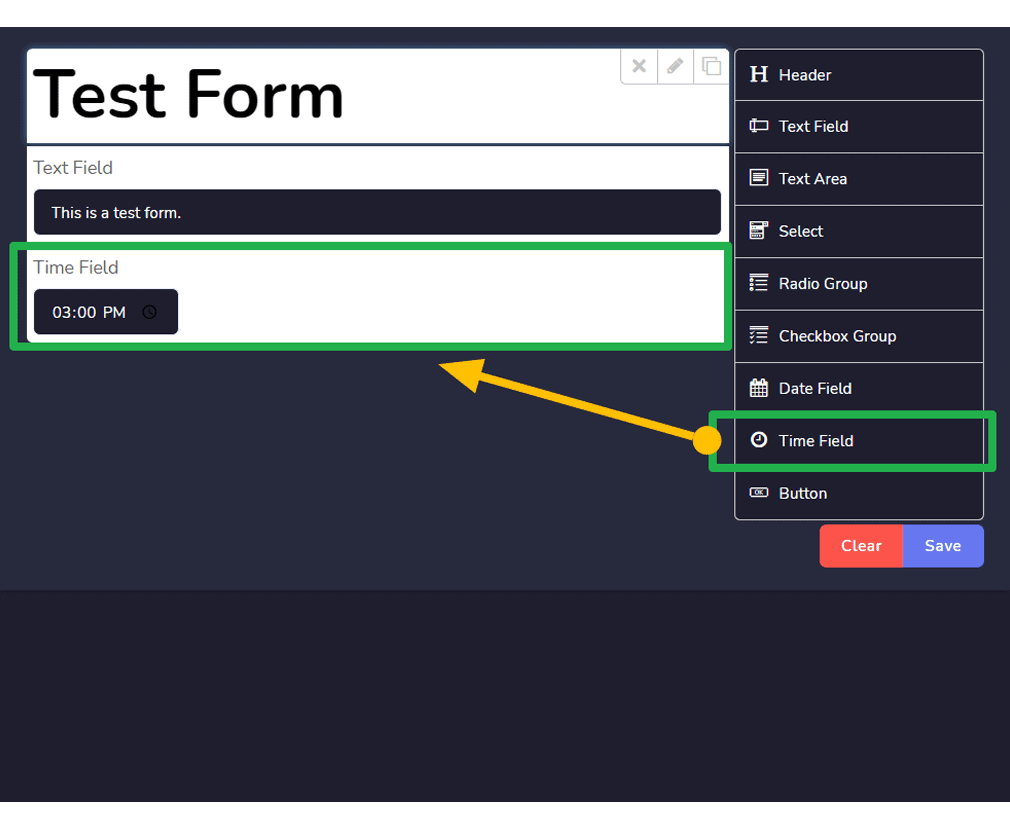
- Oras field: Magkakaroon ito ng –:– — na larangan upang ipasok ng gumagamit ang oras.
- Button: Ito ay isang clickable box na gumagana sa aksyon.
Lumikha ng bagong form
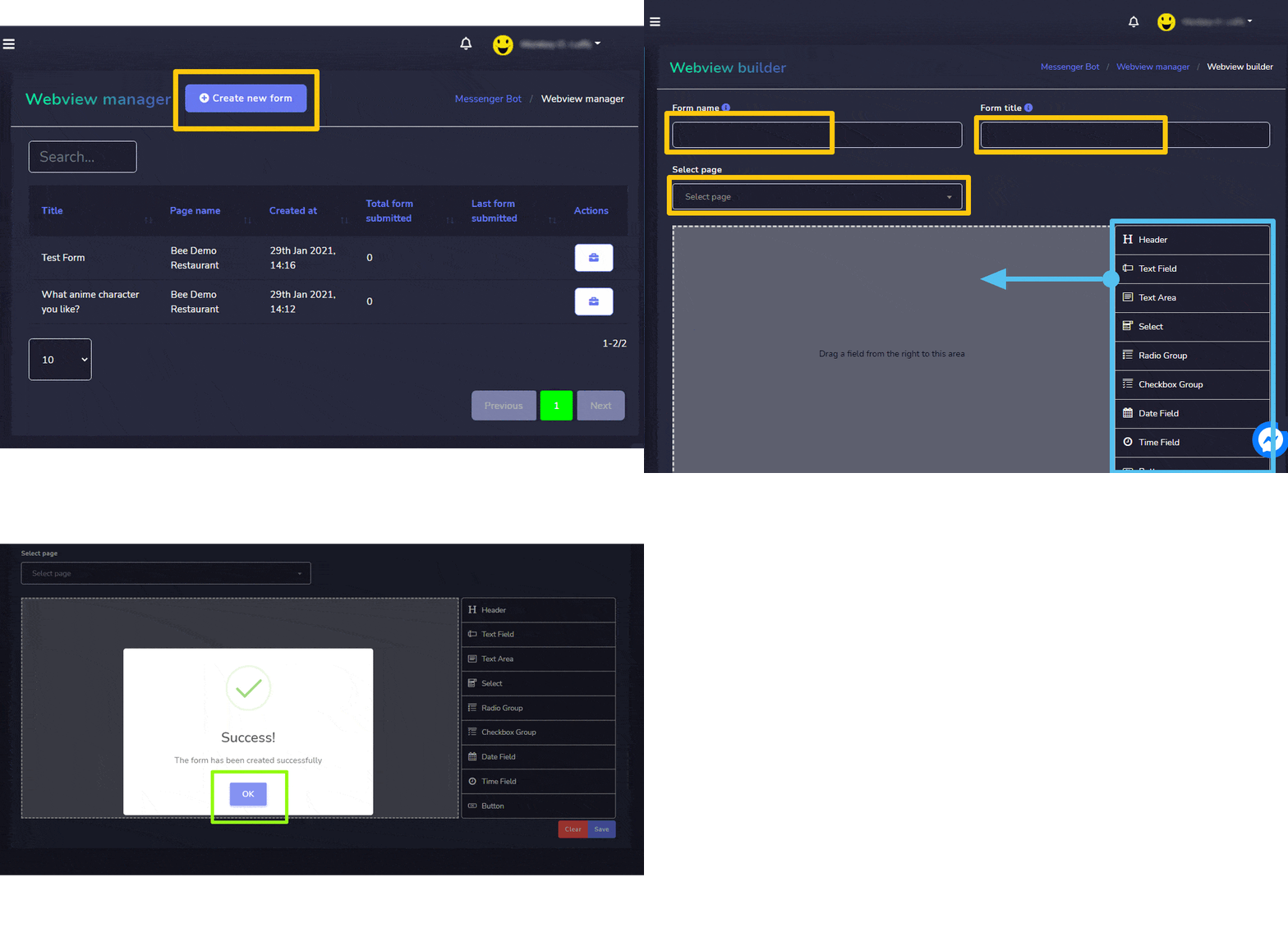
Maaari kang lumikha ng bagong form sa pamamagitan ng pagsunod sa mga hakbang na ibinigay sa ibaba:
- Pumili
 mula sa kanang itaas ng screen.
 - Ibigay ang Form pangalan at Pamagat ng form para sa iyong bagong form.
- Pumili ng pahina kung saan nais mong lumikha ng iyong form.
- I-drag at i-drop ang mga field na nais mong ilipat sa form gaya ng inilarawan sa Mga elemento ng Webform.
- Pumili I-save upang makagawa ng bagong form.
| Tandaan: | |
| · Kinakailangan ang pagpili ng button field habang gumagawa ng bagong form. | |
Email auto responder
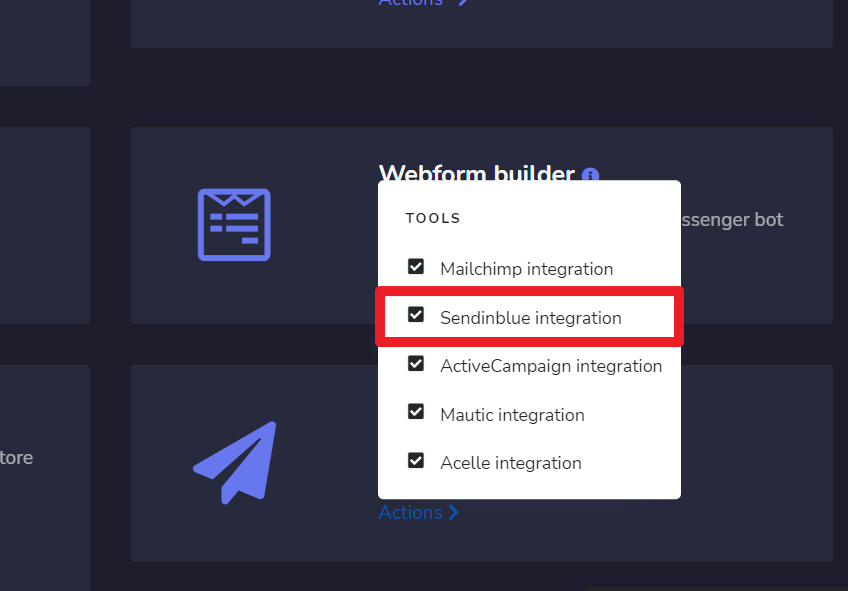
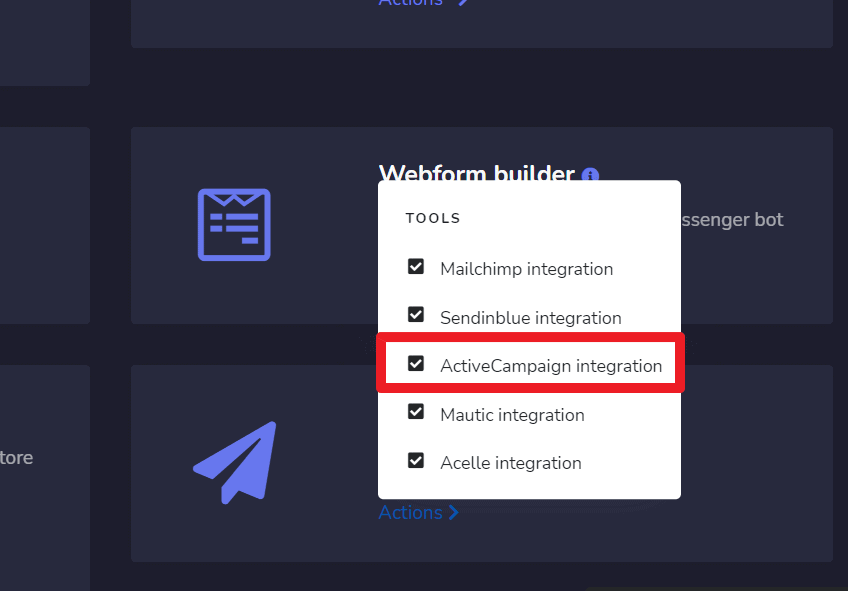
Upang ma-access ang seksyon ng email auto responder, piliin ang Email auto responder, pagkatapos ay piliin Mga Aksyon mula sa Messenger Bot screen.
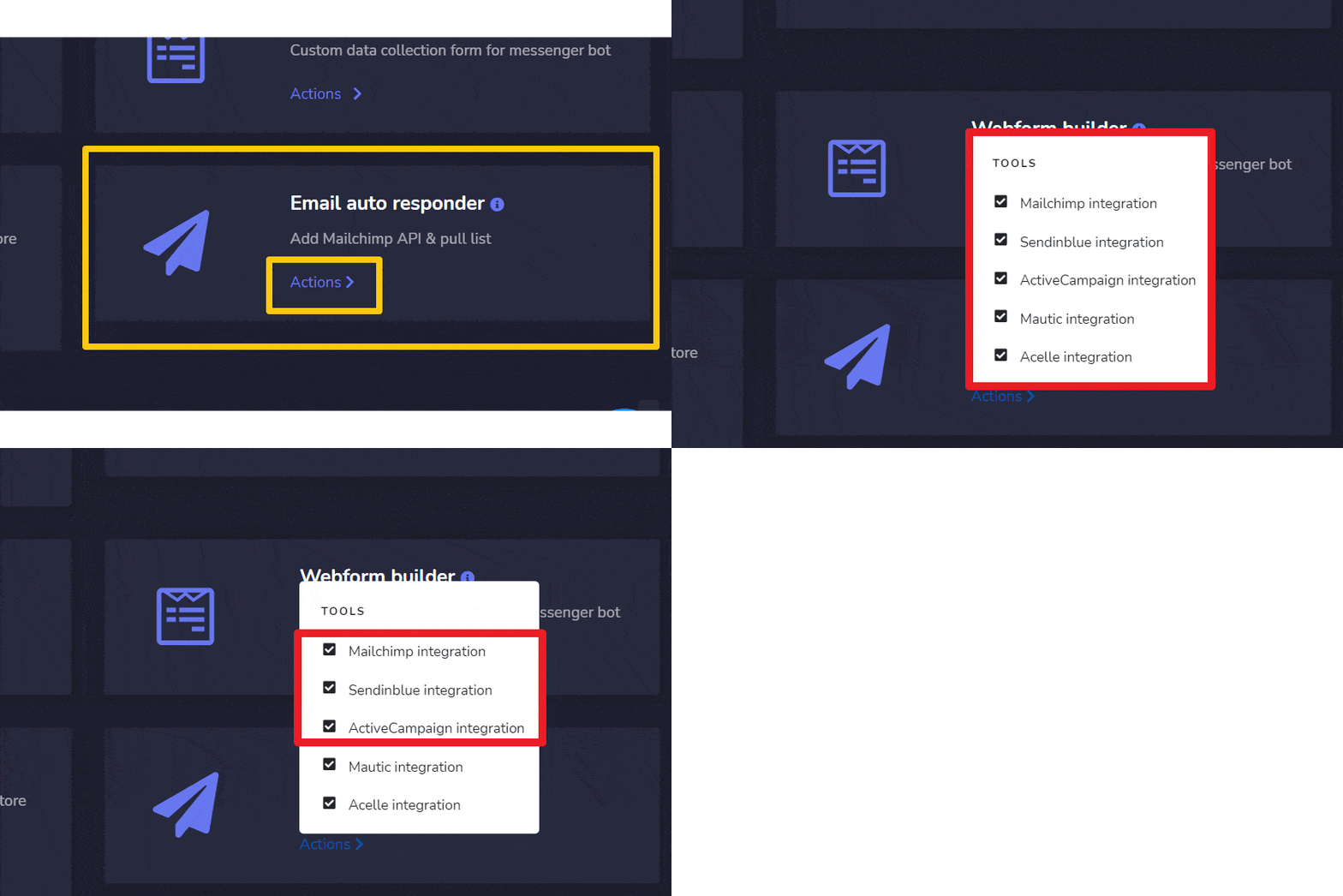
Isang dropdown menu na naglalaman ng limang iba't ibang opsyon ang lalabas sa screen:
- Mailchimp Integration
- Sendin Blue Integration
- Activecampaign Integration
- Mautic integration
- Acelle integration
Ngunit sa pahinang ito, ipapakita namin sa iyo ang unang 3 opsyon.
|
Tandaan: |
|
|
· Kinakailangan na magkaroon ng mga account sa lahat ng tatlong opsyon upang maging posible ang integration. |
|
Mailchimp integration
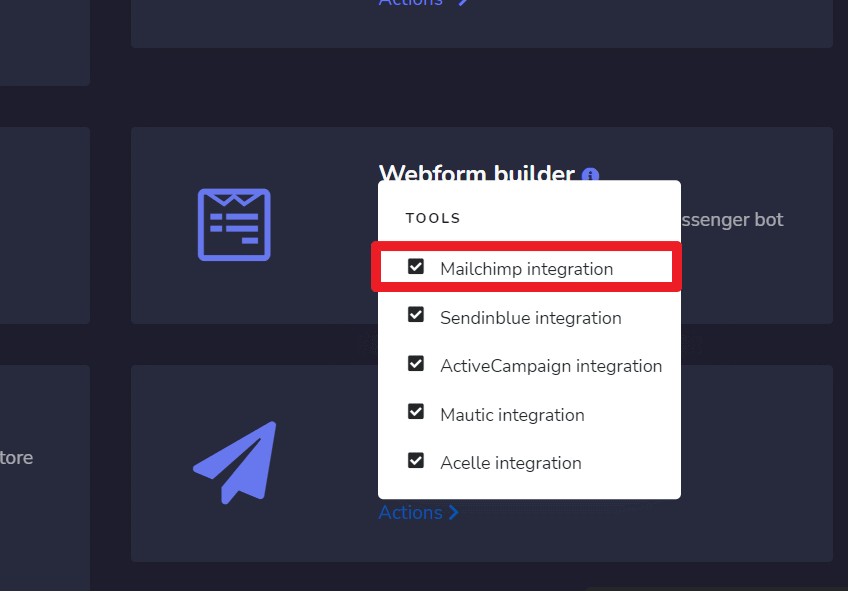
Ang screen ng Mailchimp integration ay binubuo ng API Keys, maaari kang maghanap ng isang tiyak na tracking name sa pamamagitan ng paggamit ng search bar. Maaari mong ayusin ang bilang ng mga pangalan upang maging tingnan bawat pahina. Maaari mo ring ayusin ang mga ito sa pataas o pababang pagkakasunod-sunod sa pamamagitan ng pagpili ng mga arrow mula sa header.
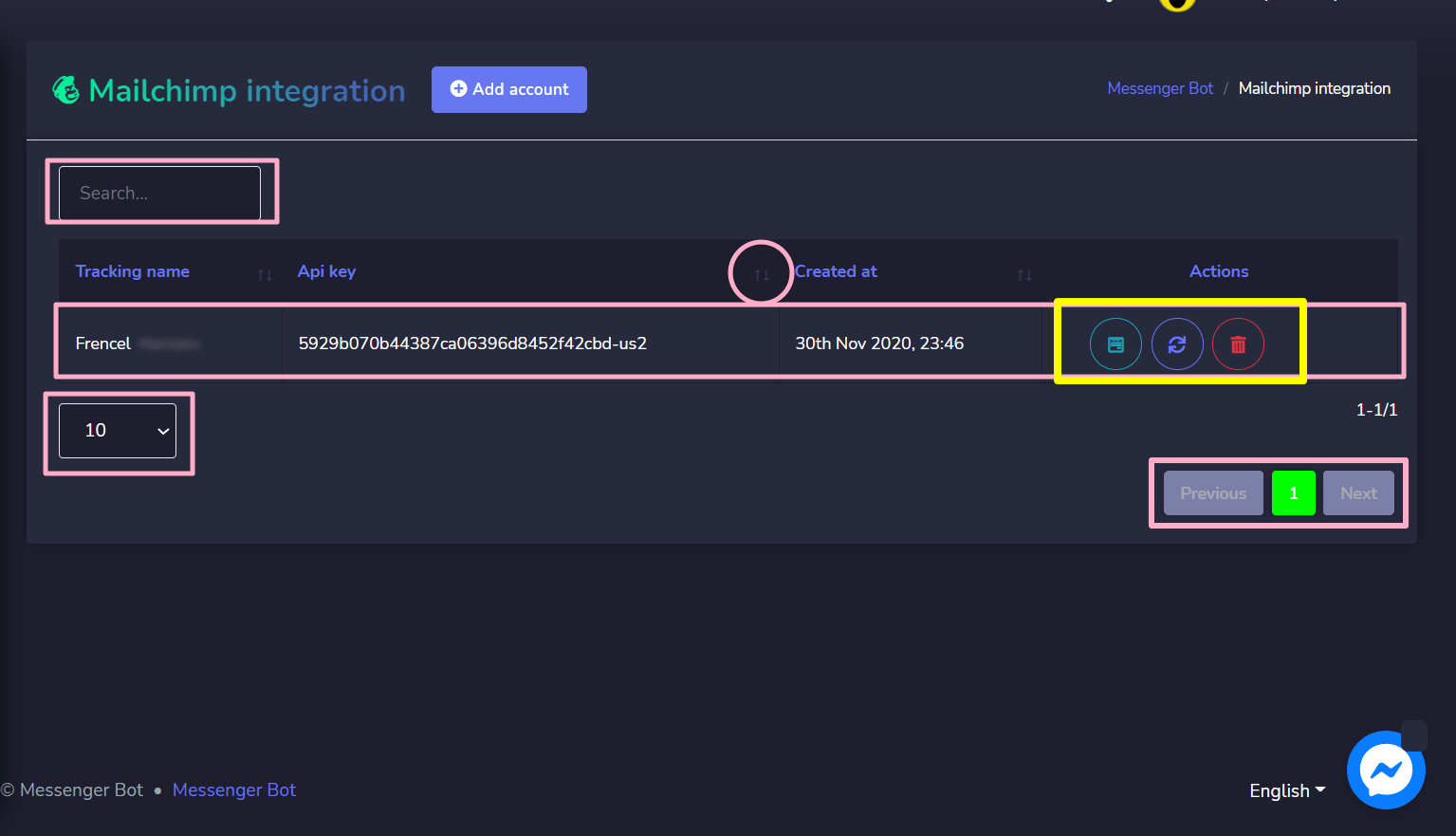
- Tingnan ang listahan sa pamamagitan ng pagpili ng .
- I-refresh ang listahan sa pamamagitan ng pagpili ng
 .
. - Tanggalin ang account
Magdagdag ng account
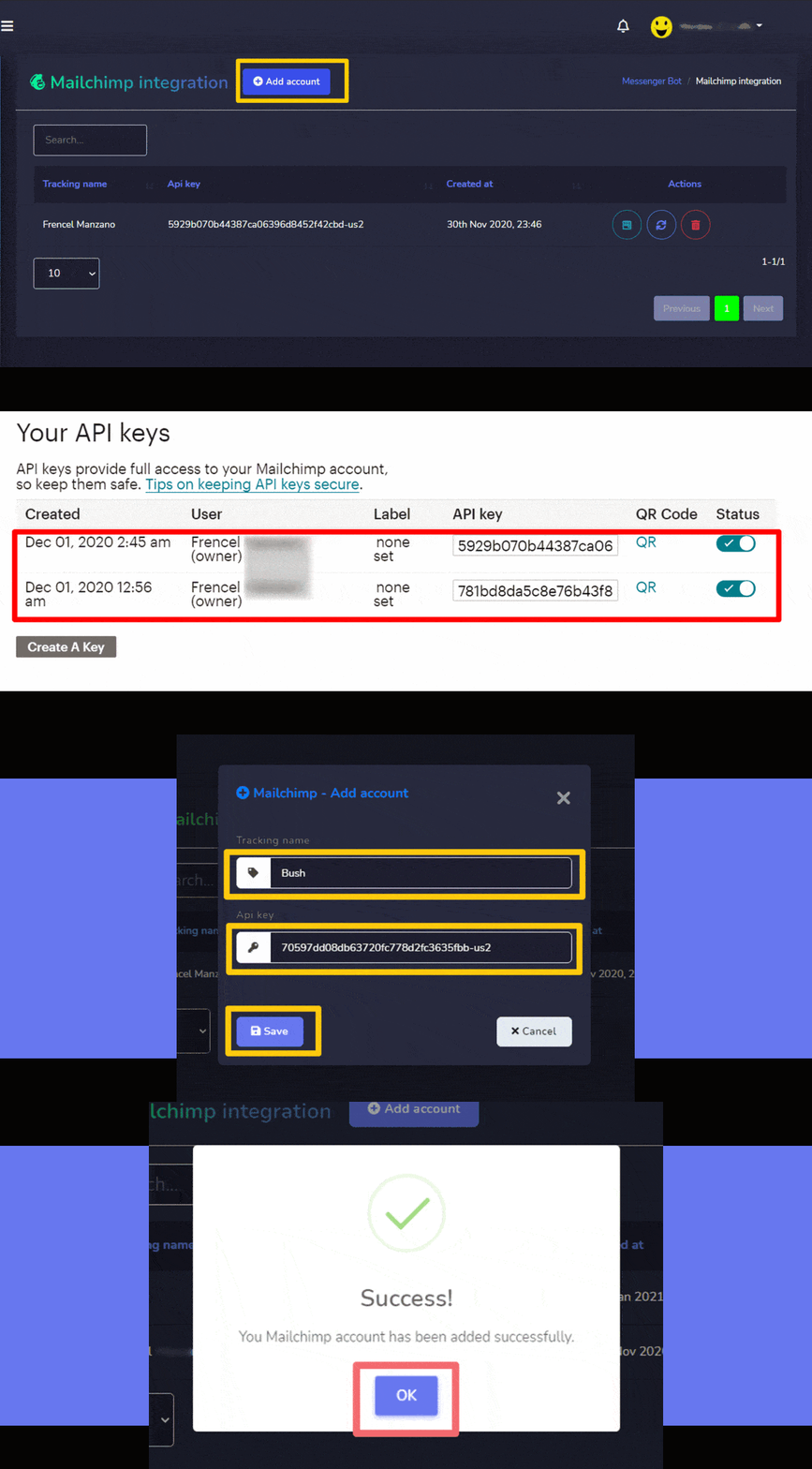
Maaari kang magdagdag ng account sa pamamagitan ng pagsunod sa mga hakbang na ibinigay sa ibaba:
- Pumili
 mula sa kanang itaas ng screen.
 - Ibigay ang Tracking name para sa iyong listahan.
- Magbigay API key na nabuo mula sa Mailchimp account.
- Pumili I-save upang idagdag ang bagong account.
Sendin Blue integration
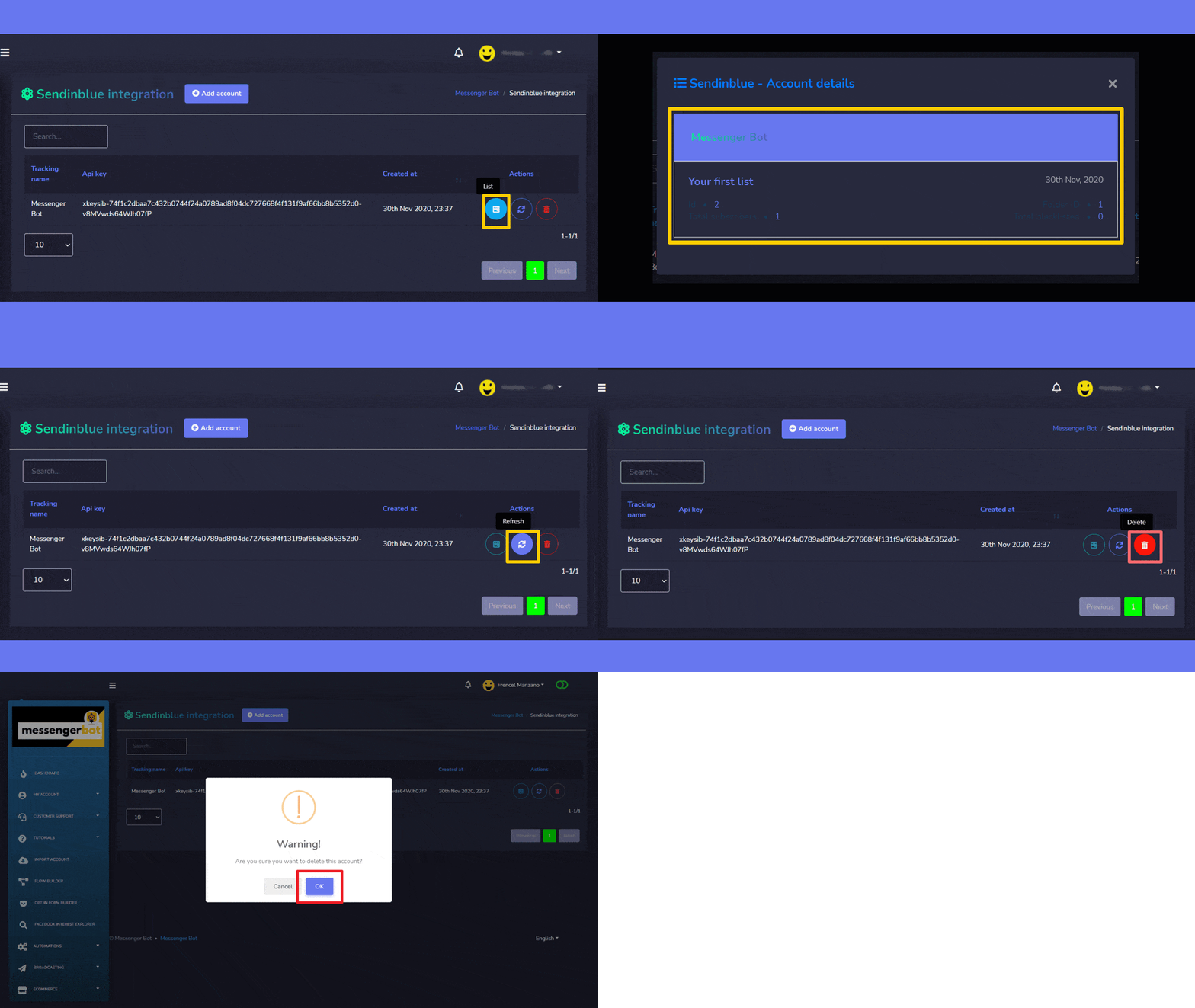
Sendinblue integration ang screen ay binubuo ng API Keys, maaari kang maghanap ng isang tiyak na tracking name sa pamamagitan ng paggamit ng search bar. Maaari mong ayusin ang bilang ng mga pangalan upang maging tingnan bawat pahina. Maaari mo ring ayusin ang mga ito sa pataas o pababang pagkakasunod-sunod sa pamamagitan ng pagpili ng mga arrow mula sa header.
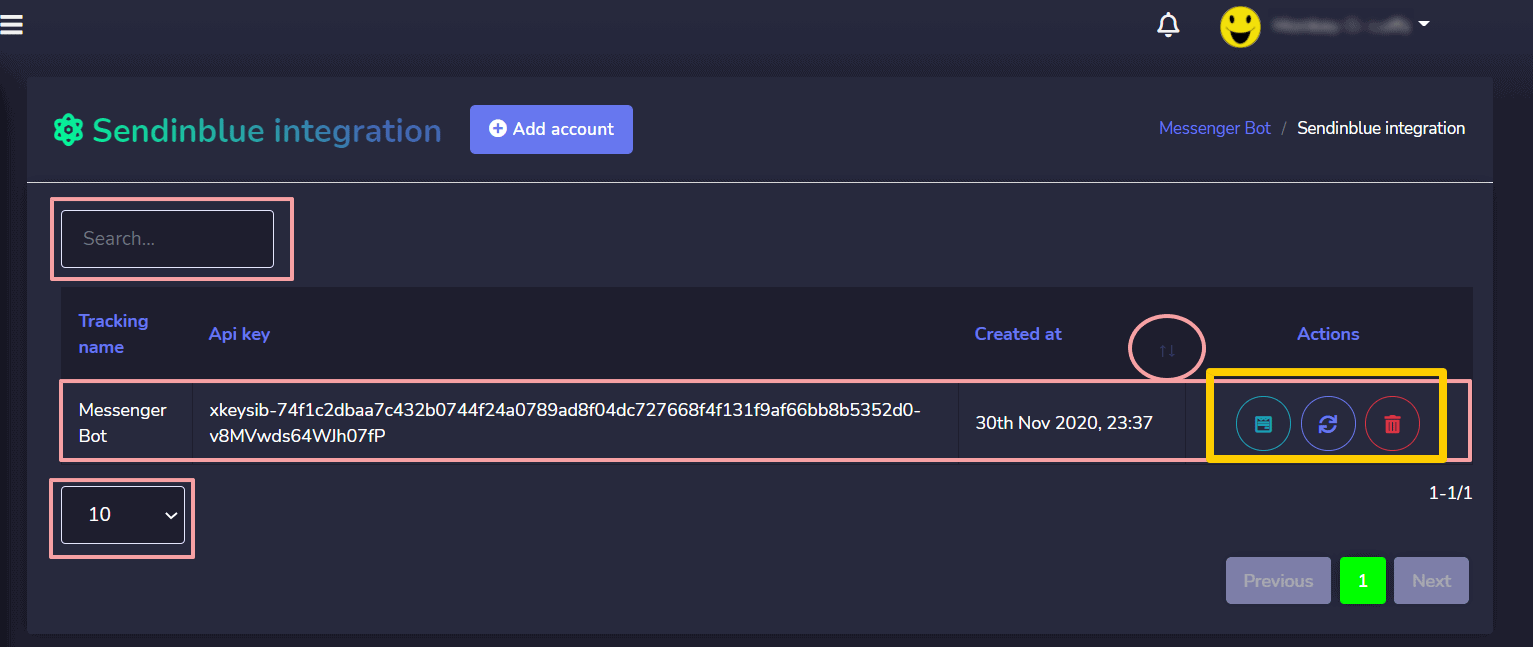
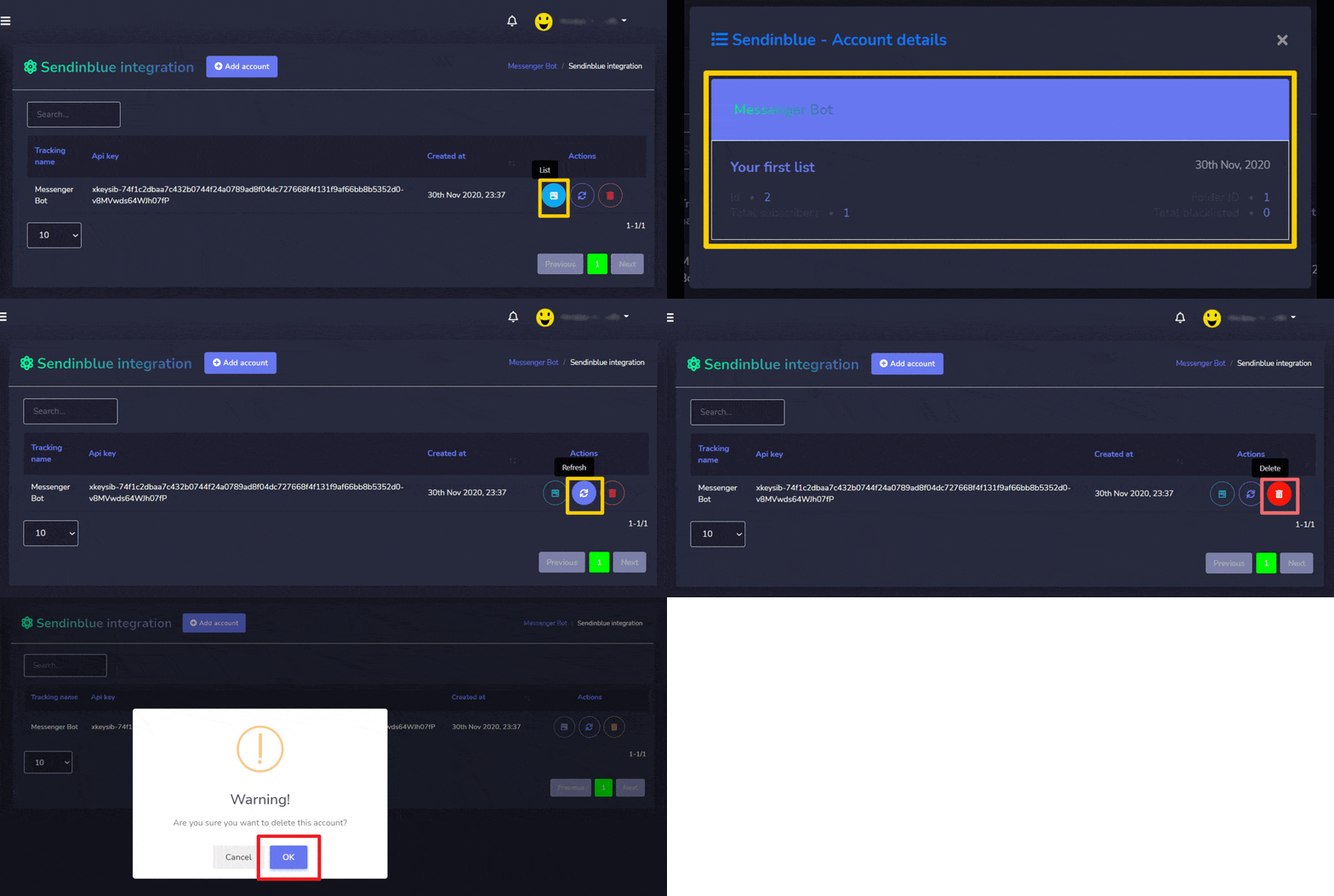
- Tingnan ang listahan sa pamamagitan ng pagpili ng .
- I-refresh ang listahan sa pamamagitan ng pagpili ng .
- Tanggalin ang account
Magdagdag ng account
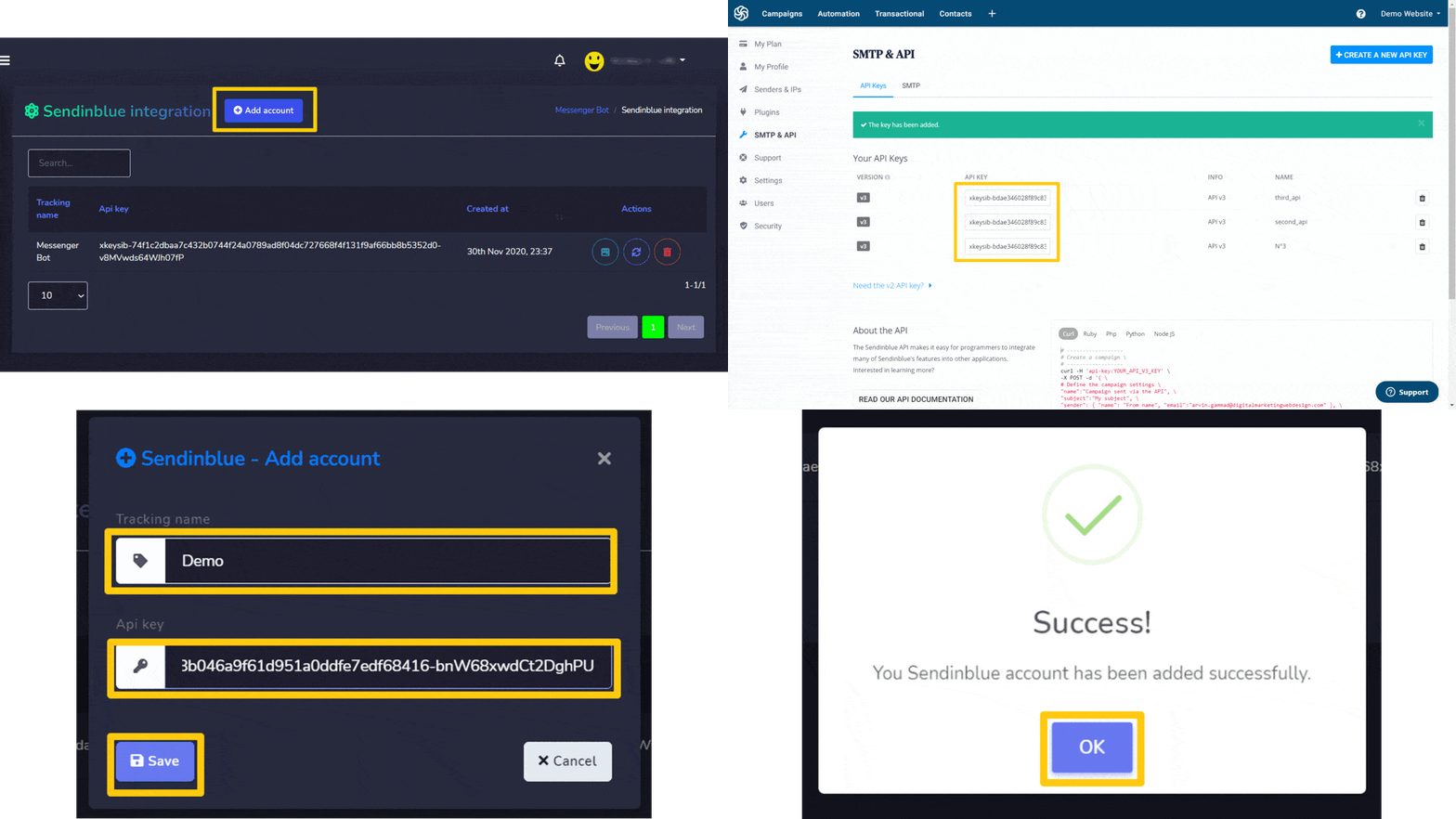
Maaari kang magdagdag ng account sa pamamagitan ng pagsunod sa mga hakbang na ibinigay sa ibaba:
- Pumili mula sa kanang itaas ng screen.
- Ibigay ang Tracking name para sa iyong listahan.
- Magbigay API key na nabuo mula sa Sendinblue account.
- Pumili I-save upang idagdag ang bagong account.
Activecampaign integration
Activecampaign integration ang screen ay binubuo ng API Keys, maaari kang maghanap ng isang tiyak na tracking name sa pamamagitan ng paggamit ng search bar. Maaari mong ayusin ang bilang ng mga pangalan upang maging tingnan bawat pahina. Maaari mo ring ayusin ang mga ito sa pataas o pababang pagkakasunod-sunod sa pamamagitan ng pagpili ng mga arrow mula sa header.
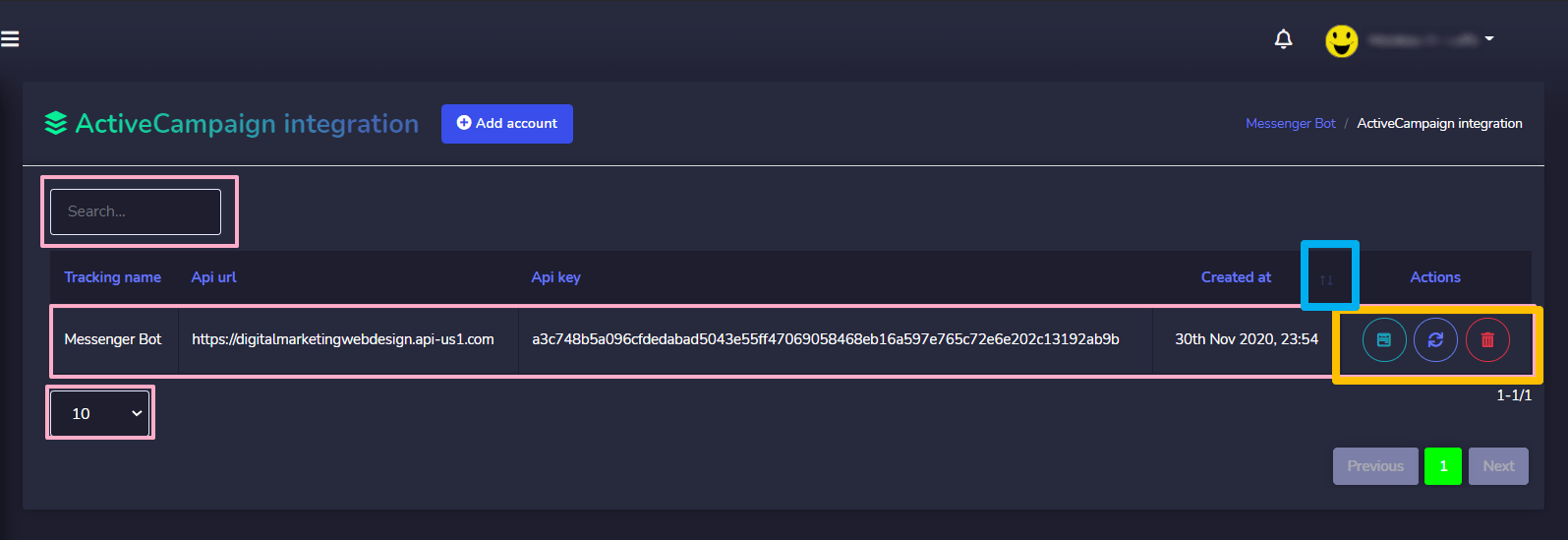
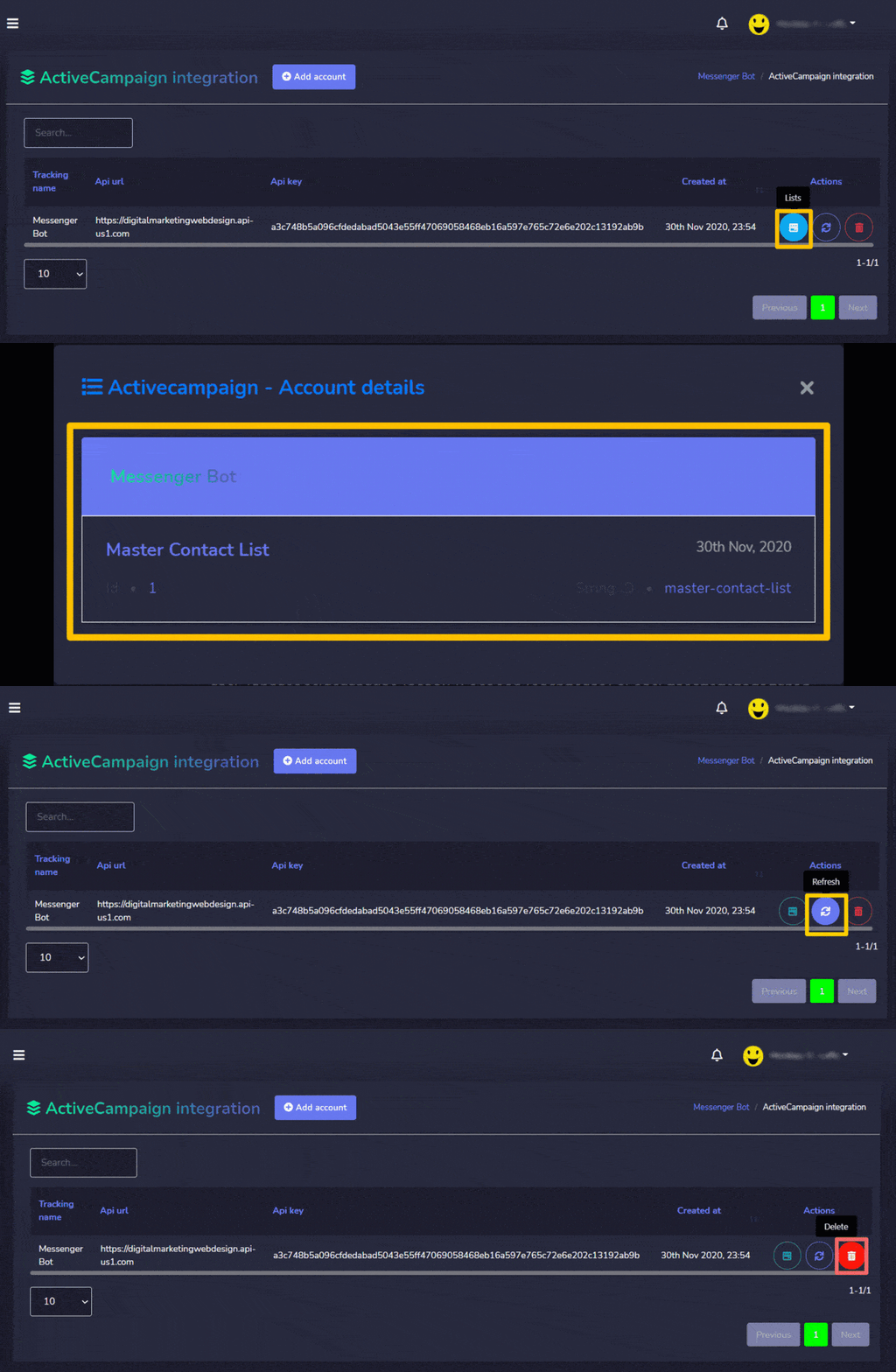
Narito ang mga aksyon na maaaring isagawa:
- Tingnan ang listahan sa pamamagitan ng pagpili ng .
- I-refresh ang listahan sa pamamagitan ng pagpili ng .
- Tanggalin ang account
Magdagdag ng account
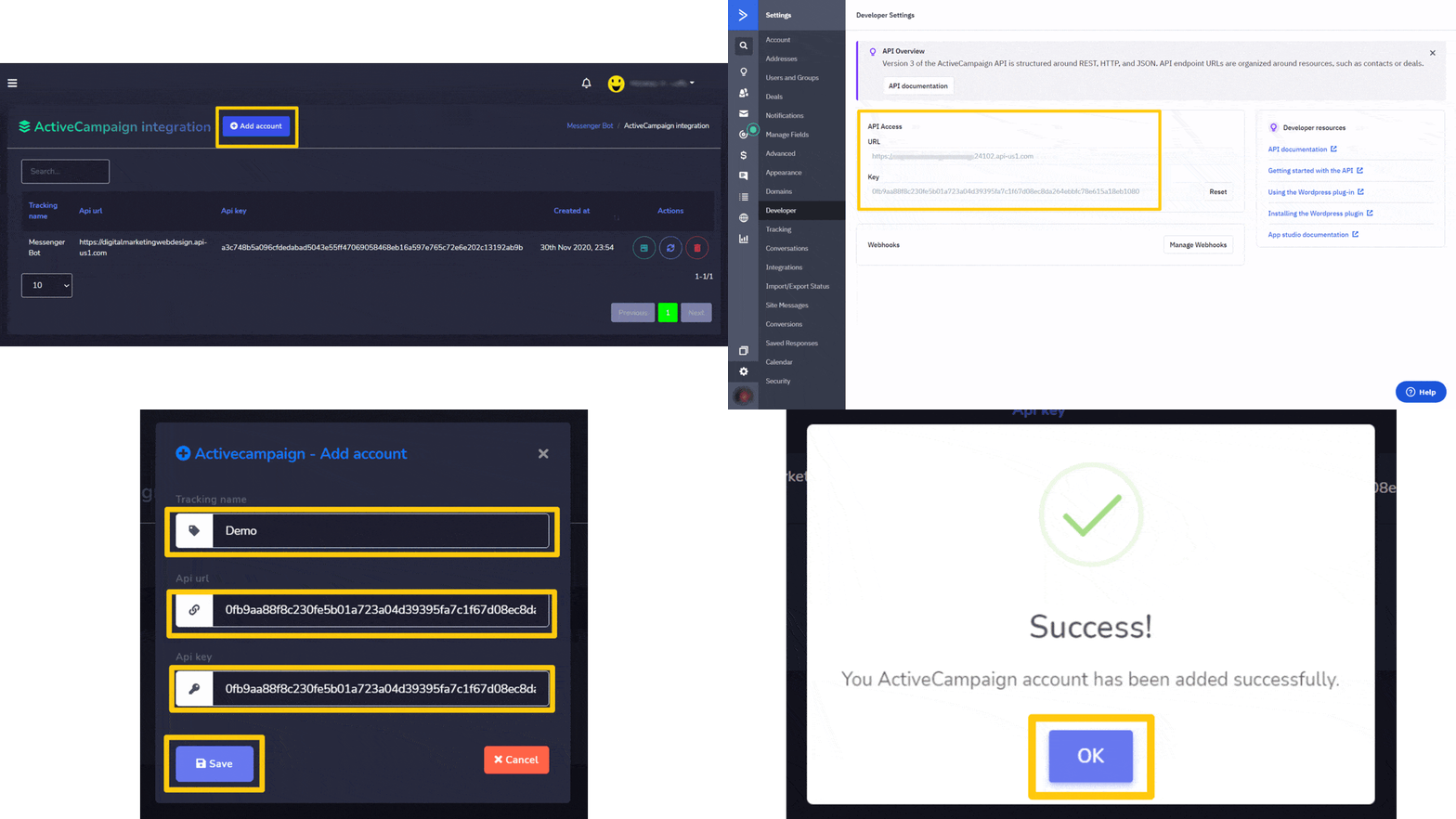
Maaari kang magdagdag ng account sa pamamagitan ng pagsunod sa mga hakbang na ibinigay sa ibaba:
- Pumili mula sa kanang itaas ng screen.
- Ibigay ang Tracking name para sa iyong listahan.
- Magbigay API URL na nabuo mula sa Activecampaign API account.
- Magbigay API key na nabuo mula sa Activecampaign API account.
- Pumili I-save upang idagdag ang bagong account.



 Tagalog
  English
  简体中文
简体中文  العربية
  हिन्दी
  Português do Brasil
  Español de México
  Français
  বাংলা
বাংলা  香港中文
香港中文  繁體中文
繁體中文  Nederlands
  Deutsch
  Bahasa Indonesia
  日本語
日本語  한국어
한국어  Polski
  Русский
  Español
  Tiếng Việt