

Tagapangasiwa ng post-back
Upang ma-access ang seksyon ng tagapangasiwa ng post-back, piliin Mga setting ng tagapangasiwa ng post-back, pagkatapos ay piliin Mga Aksyon mula sa Messenger Bot screen.
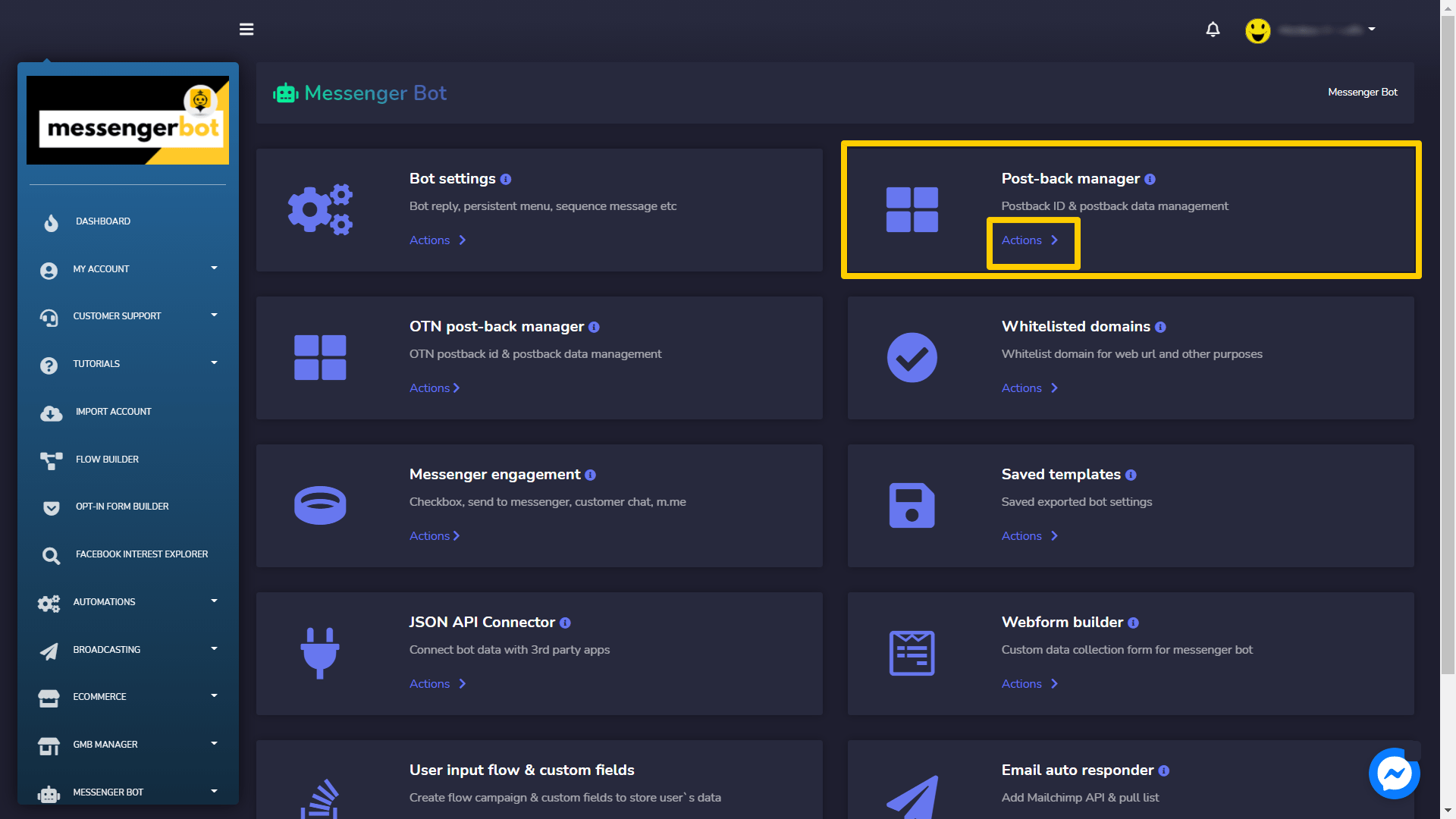
Ang screen ng tagapangasiwa ng post-back ay binubuo ng isang listahan ng mga template, maaari kang maghanap ng isang tiyak na template gamit ang search bar. Maaari mong ayusin ang bilang ng mga template na dapat tingnan bawat pahina. Maaari mo ring ayusin sila sa alinman sa pataas o pababang kaayusan sa pamamagitan ng pagpili ng mga arrow mula sa header.
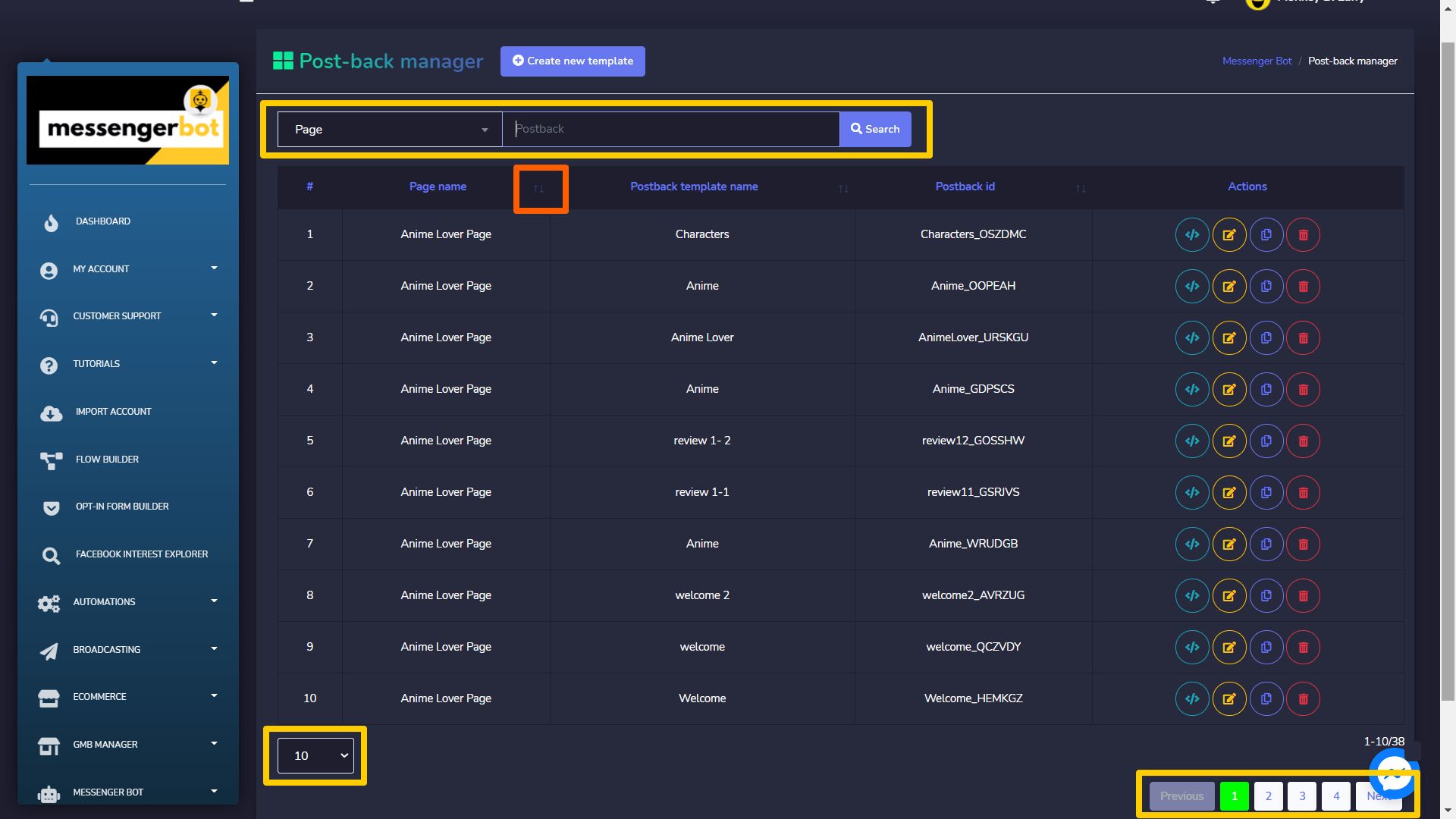
- Kopyahin ang post-back template: Pumili
 upang kopyahin ang JSON code na maaaring gamitin sa Messenger o mga ad sa Facebook.
 - I-edit ang template: Maaari mong i-edit at i-update ang template
- I-clone ang post-back template: Pumili
 upang i-clone ang post back template. Pumili ng pangalan ng template, uri ng postback, postback id, sequence campaign. Magbigay ng sagot at ang iyong sagot mensaheng, pagkatapos ay piliin I-clone.
 - Tanggalin ang template
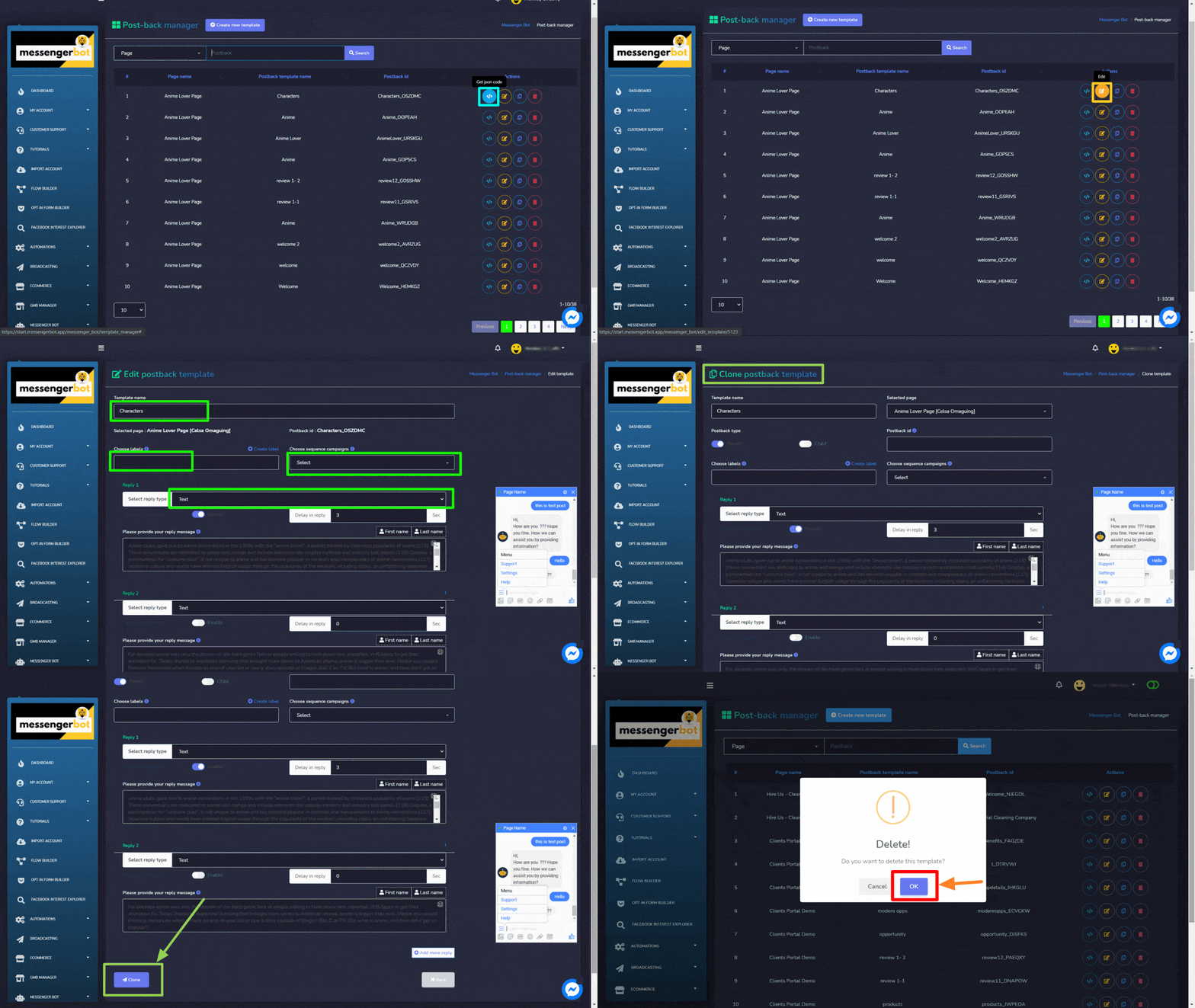
Gumawa ng bagong template
Maaari kang lumikha ng bagong template sa pamamagitan ng pagsunod sa mga hakbang na ibinigay sa ibaba:
- Pumili
 mula sa kanang itaas ng screen.
 - Magbigay Pangalan ng template.
- Pumili ng isang pahina na nais mong likhain ng template.
- Pumili ng uri ng postback, at i-on ang toggle button para sa opsyon na iyon.
- Magbigay ng isang Postback id.
- Pumili ng isang uri ng sagot at ibigay ang iyong mensaheng.
- Pumili I-submit.
Mga pinahintulutang domain
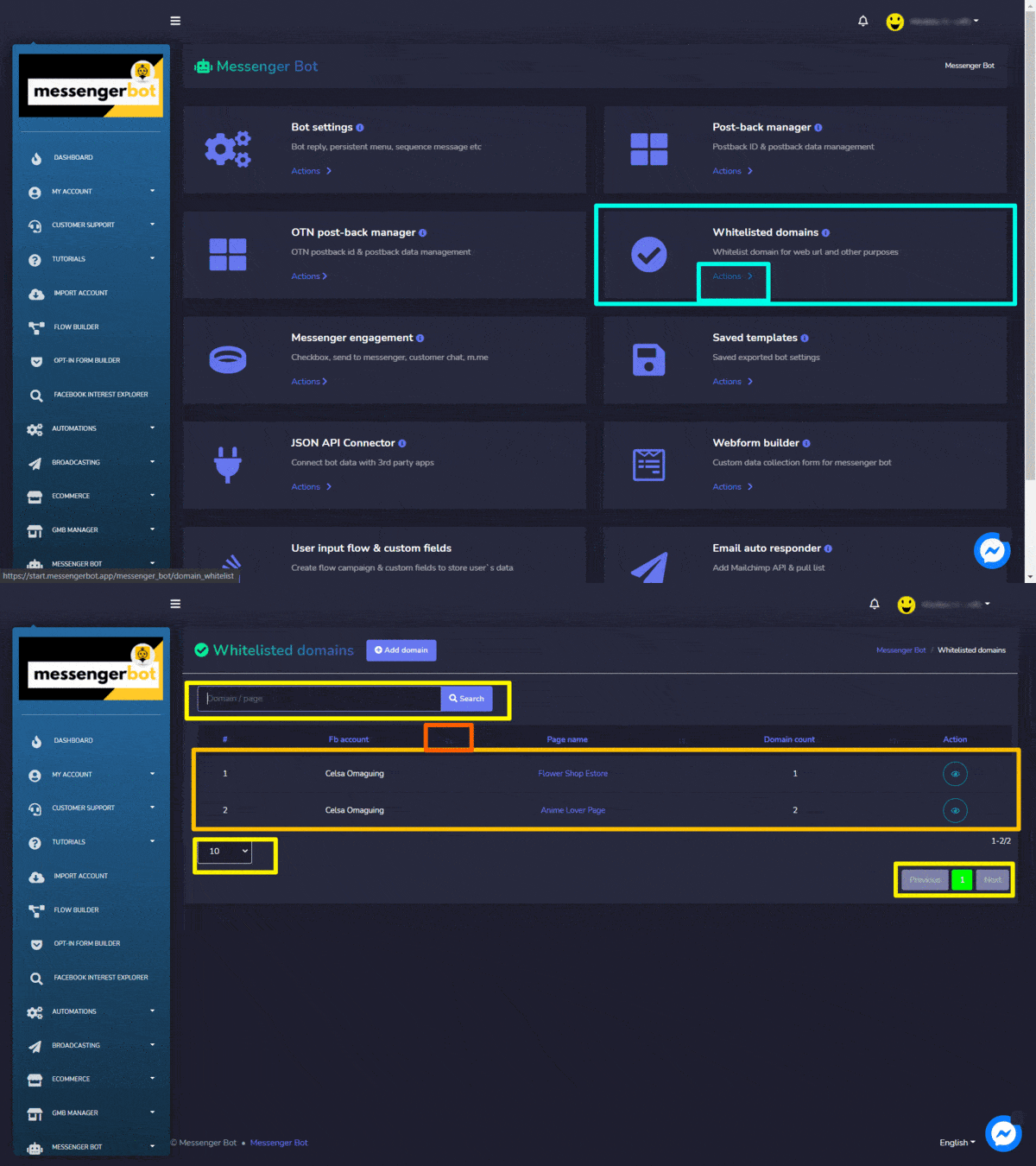
Upang ma-access ang seksyon ng mga setting ng post-back manager, piliin Mga pinahintulutang domain, pagkatapos ay piliin Mga Aksyon mula sa Messenger Bot screen.
Ang screen ng whitelisted domain ay binubuo ng isang listahan ng mga domain na idinagdag sa puting listahan, maaari kang maghanap ng isang partikular na domain gamit ang search bar. Maaari mong ayusin ang bilang ng mga template na dapat maging tingnan bawat pahina. Maaari mo ring ayusin sila sa alinman sa pataas o pababang kaayusan sa pamamagitan ng pagpili ng mga arrow mula sa header.
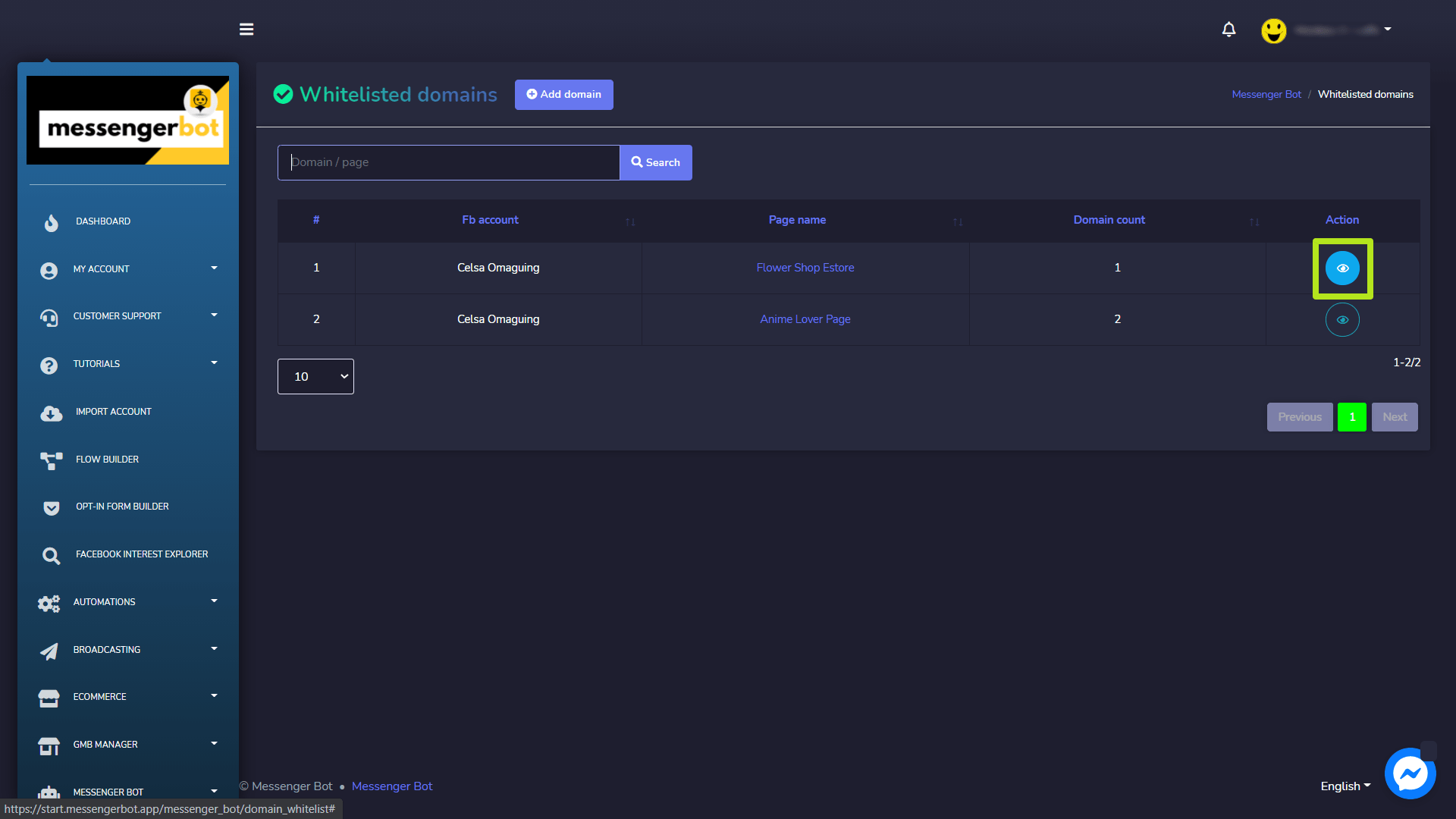
Upang magsagawa ng iba't ibang aksyon sa mga template, piliin  opsyon laban sa domain na nais mong isagawa ang mga aksyon.
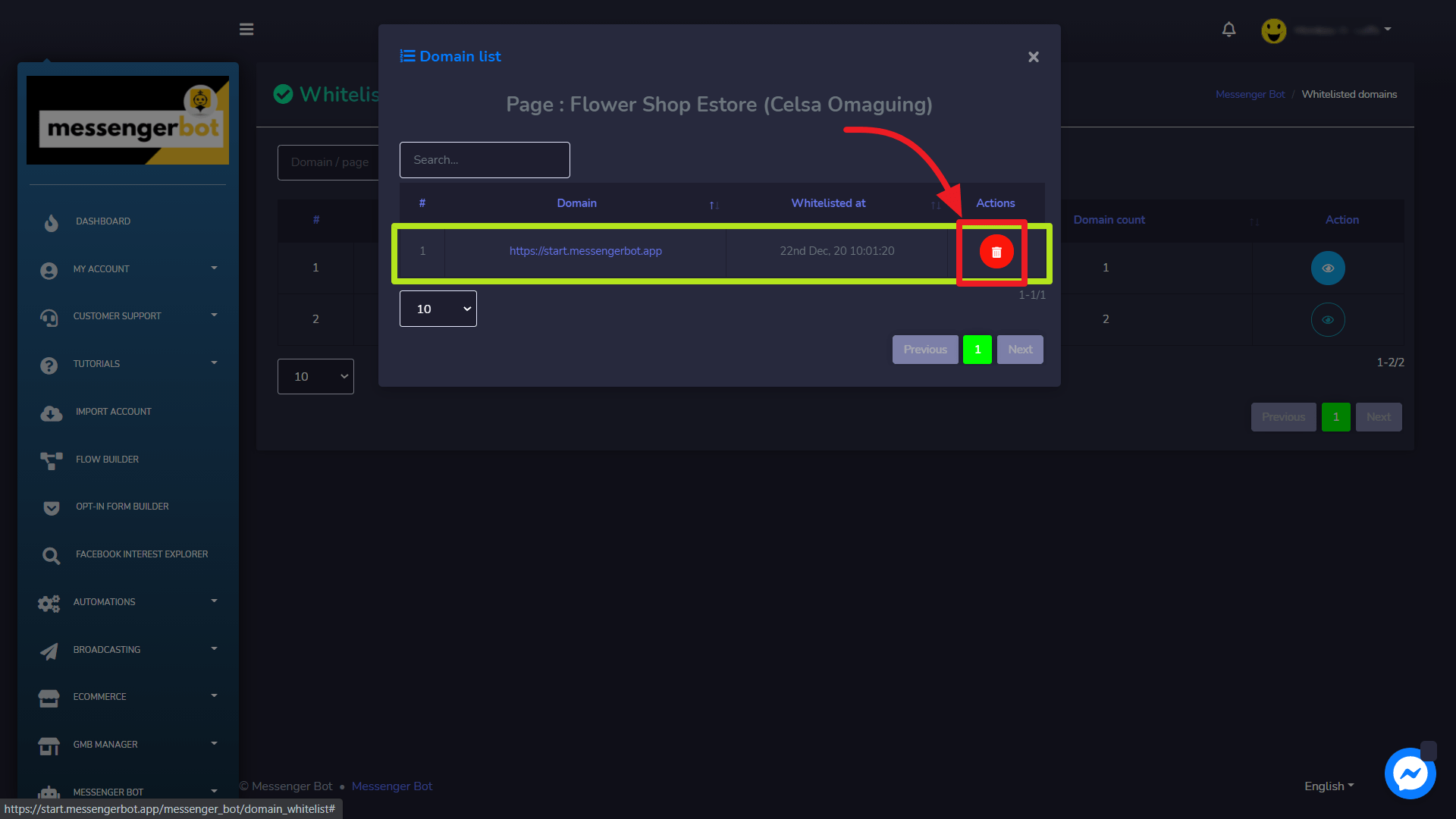
Isang modal ang lilitaw na naglalaman ng listahan ng domain. Ipinapakita nito ang oras kung kailan idinagdag ang domain at ang pangalan ng domain. Maaari mong tanggalin ang domain sa pamamagitan ng pagpili sa  icon.
icon.
Magdagdag ng domain
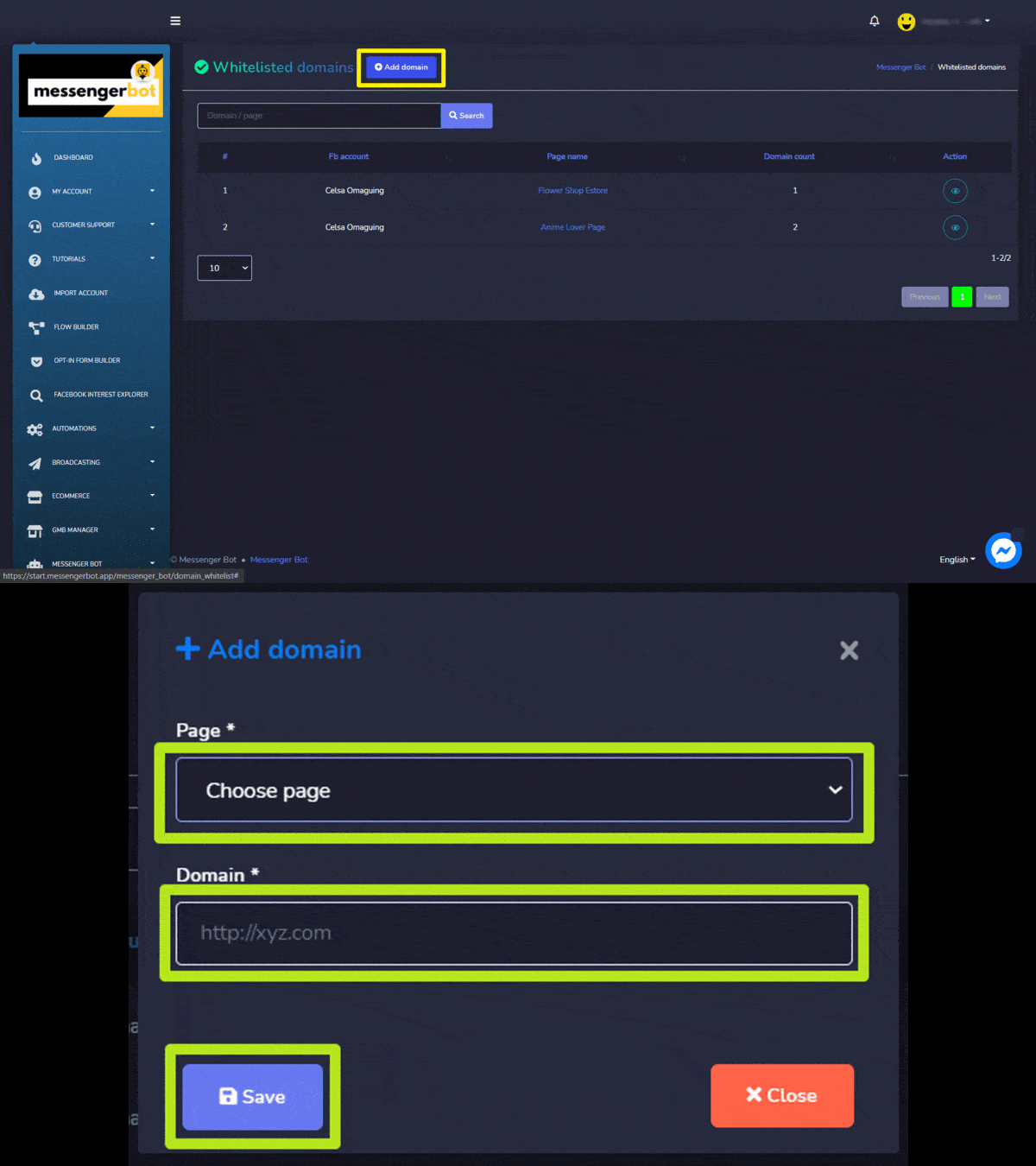
Maaari kang magdagdag ng bagong domain sa iyong whitelisted na kategorya. Sundin ang mga hakbang na ibinigay sa ibaba:
- Pumili
 mula sa itaas ng screen ng whitelisted domain.
 - Isang modal ang lilitaw. Piliin ang pahina kung saan nais mong magdagdag ng bagong domain.
- Ibigay ang domain na idadagdag sa whitelisted na listahan.
- Pumili I-save upang gumawa ng mga pagbabago.
Pakikipag-ugnayan sa Messenger
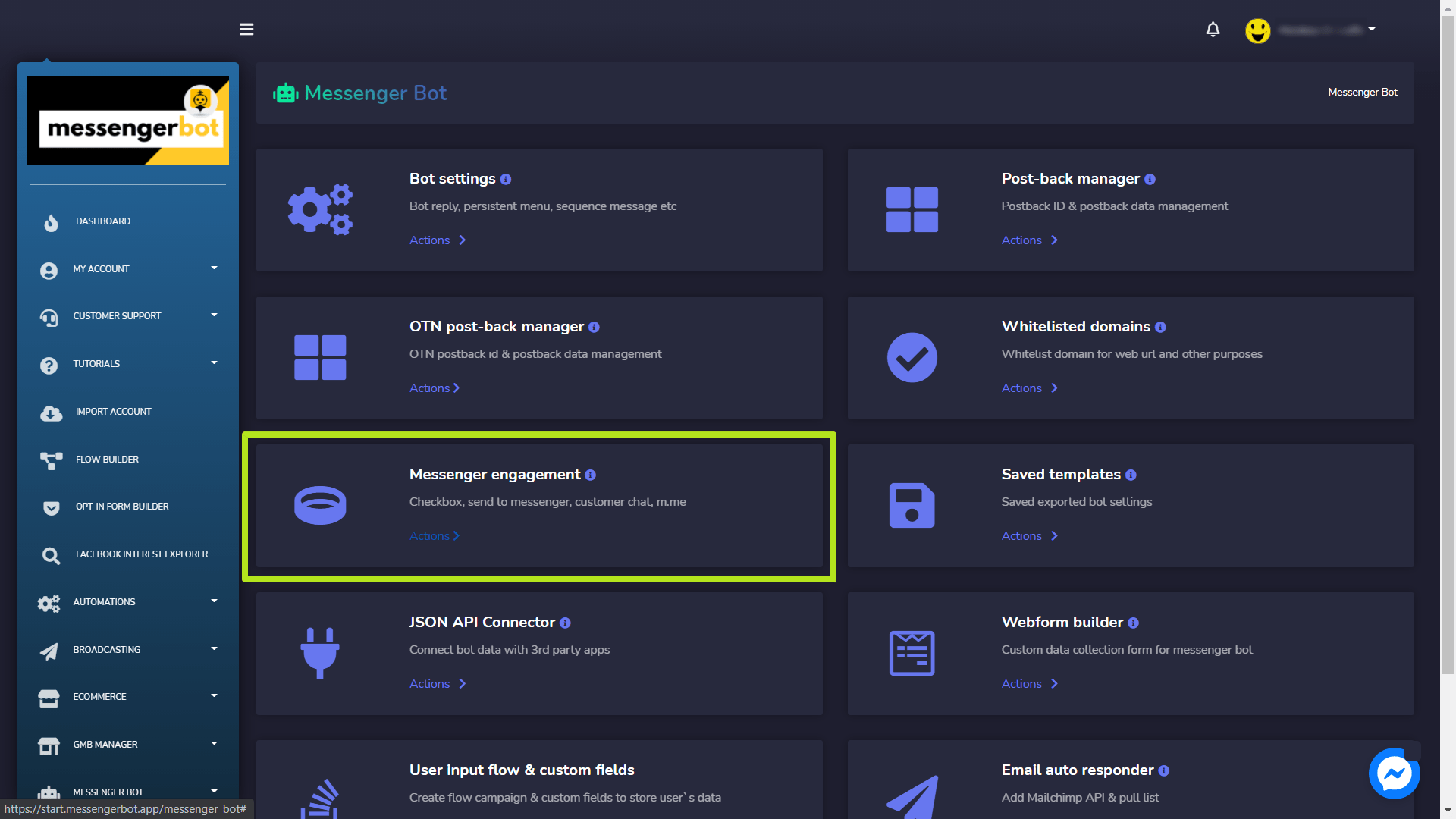
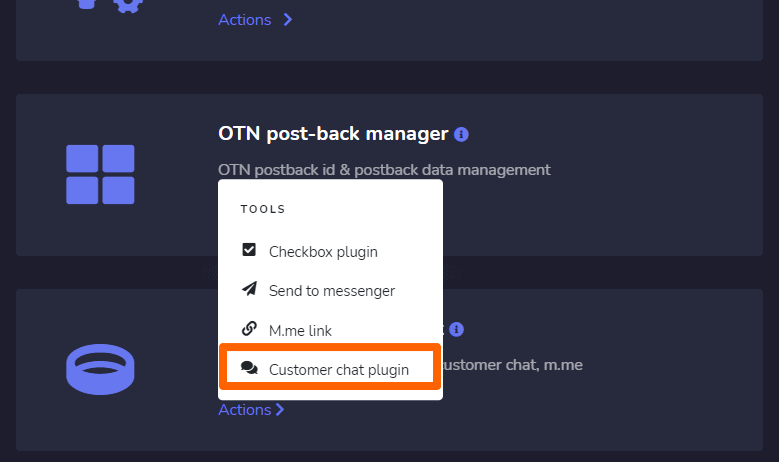
Upang ma-access ang seksyon ng pakikipag-ugnayan sa messenger, piliin Pakikipag-ugnayan sa Messenger, pagkatapos ay piliin Mga Aksyon mula sa Messenger Bot screen.
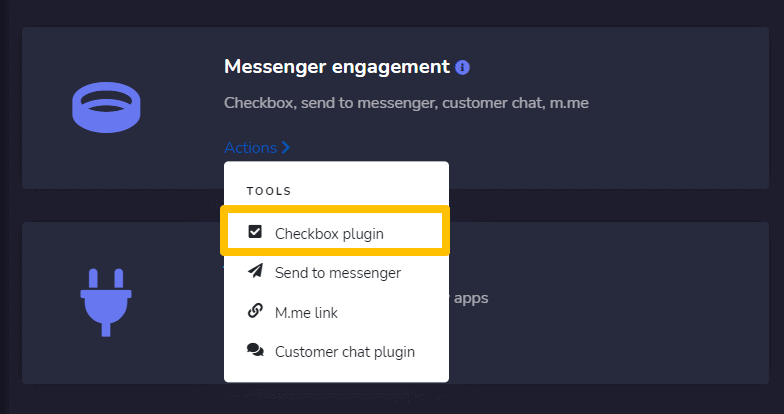
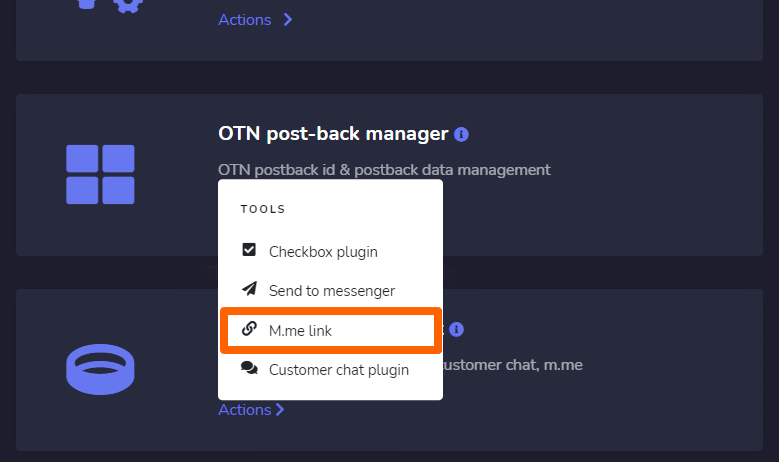
Isang dropdown na menu na naglalaman ng mga sumusunod na opsyon:
- Checkbox plugin
- Ipadala sa messenger
- me link
- Plugin ng chat ng customer
Ang detalye ng mga setting na ito ay matatagpuan sa mga susunod na pamagat.
Checkbox plugin
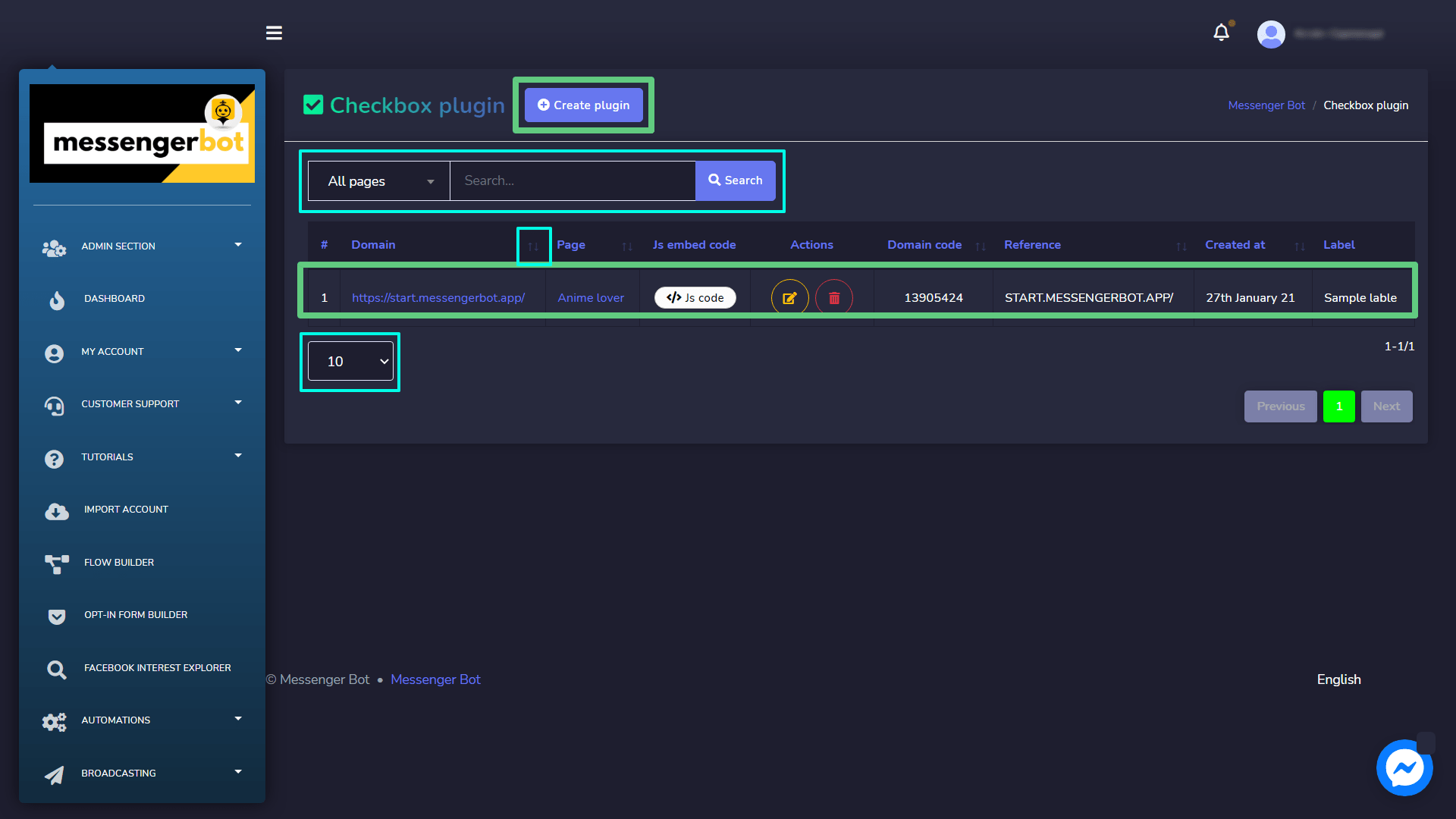
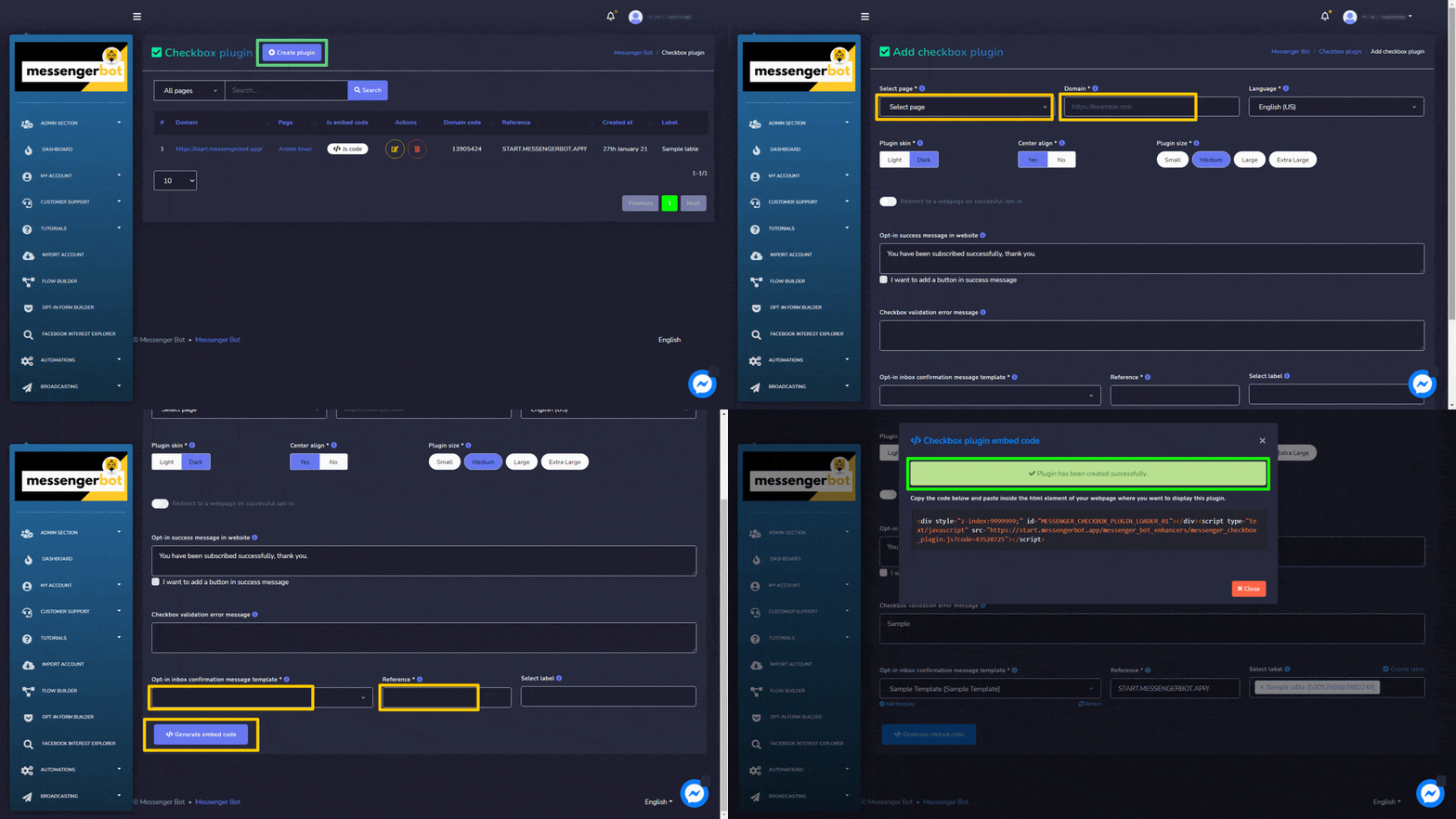
Ang screen ng checkbox plugin ay binubuo ng isang listahan ng mga domain, maaari kang maghanap ng isang partikular na domain gamit ang search bar. Maaari mong ayusin ang bilang ng mga domain na dapat maging tingnan bawat pahina. Maaari mo ring ayusin sila sa alinman sa pataas o pababa kaayusan sa pamamagitan ng pagpili ng mga arrow mula sa header.
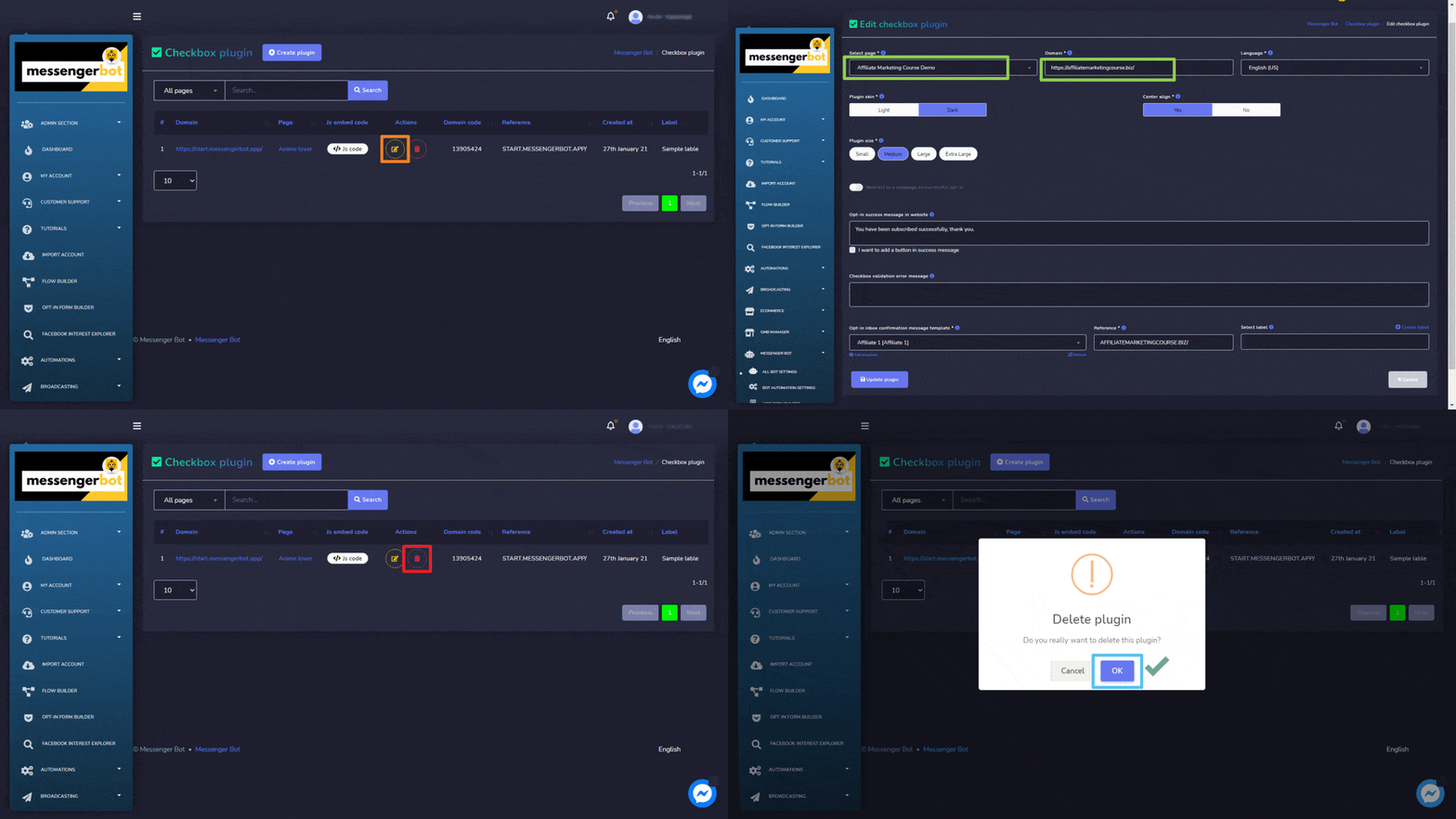
Ang mga sumusunod na aksyon ay maaaring isagawa mula sa view ng checkbox plugin:
- I-edit ang plugin: I-edit ang checkbox plugin at pumili I-update ang plugin.
- Tanggalin ang plugin
Lumikha ng plugin
Maaari kang lumikha ng plugin sa pamamagitan ng pagsunod sa mga hakbang na ibinigay sa ibaba:
- Pumili
 mula sa kanang itaas ng screen.
 - Pumili ng pahina kung saan nais mong idagdag ang plugin.
- Ibigay ang domain.
- Pumili ng wika.
- Pumili ng Balat ng plugin, gawing maliwanag o madilim at pagsamahin ang opsyon sa gitna.
- Pumili ng Sukat ng plugin.
- Sumulat ng isang Opt-in na mensahe ng tagumpay sa website at isang Mensahe ng error sa pagpapatunay ng checkbox.
- Pumili ng isang template ng mensahe ng kumpirmasyon ng opt-in inbox, sanggunian, at label.
- Pumili Bumuo ng embed code opsyon upang lumikha ng send to messenger plugin.
Ipadala sa messenger
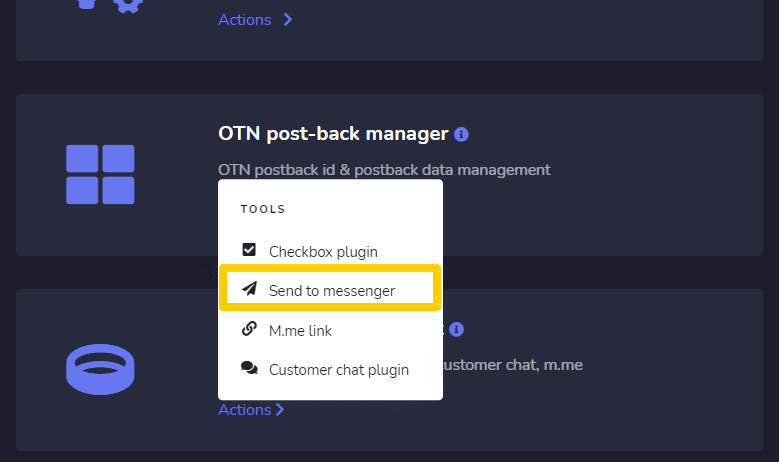
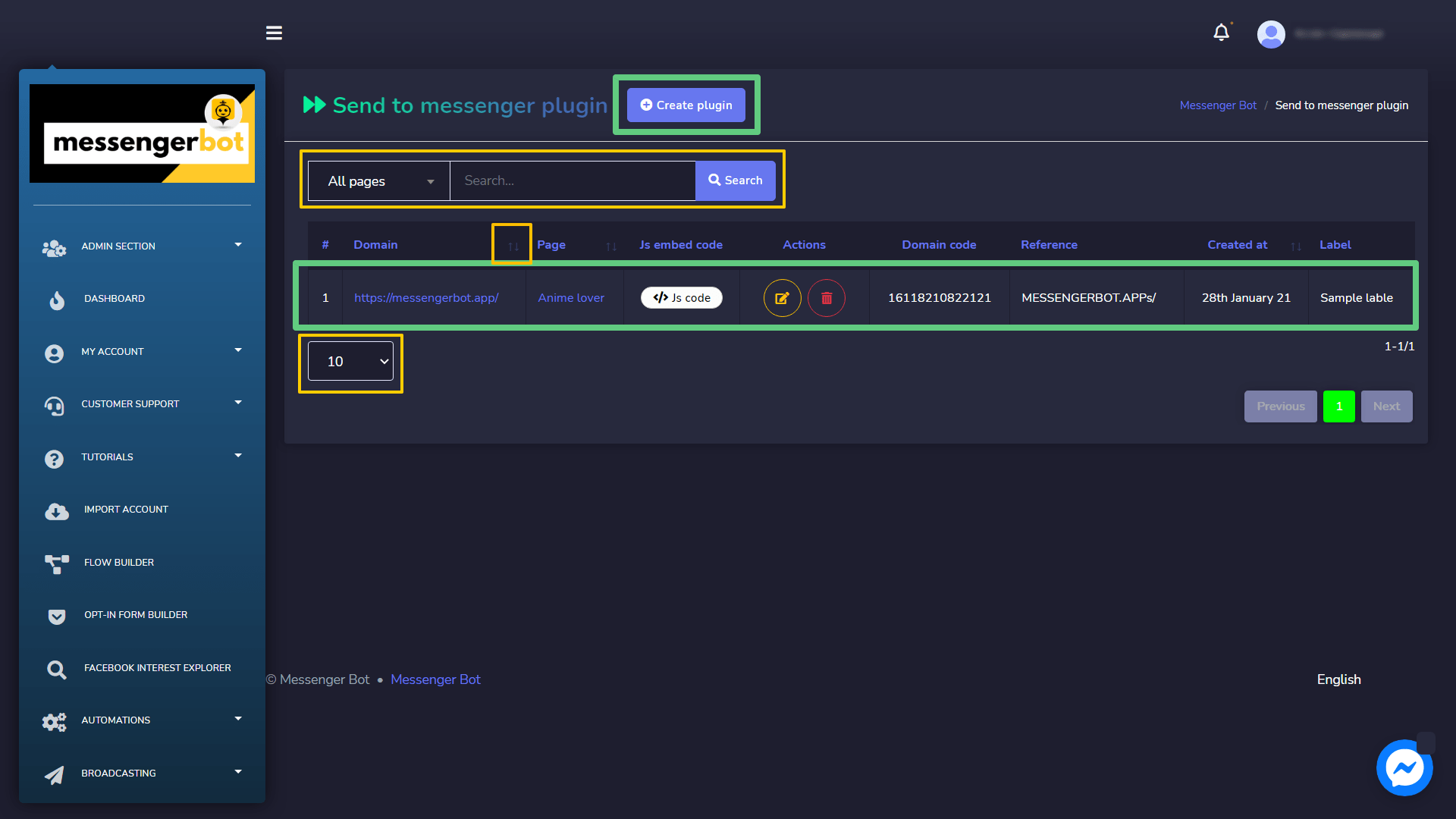
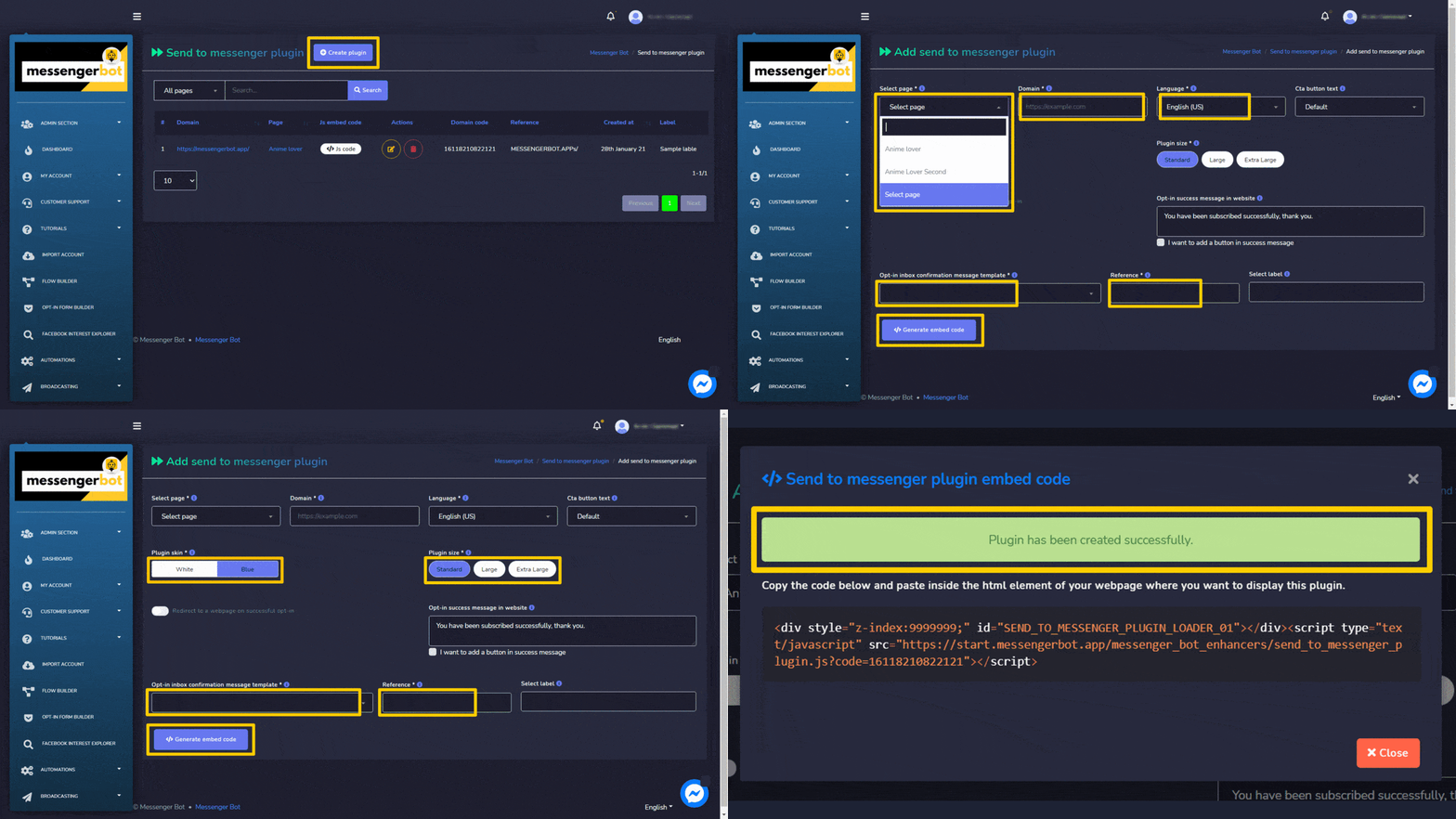
Ang screen ng send to messenger plugin ay binubuo ng isang listahan ng mga domain, maaari kang maghanap para sa isang tiyak na domain gamit ang search bar. Maaari mong ayusin ang bilang ng mga domain na dapat tingnan bawat pahina. Maaari mo ring ayusin ang mga ito sa pataas o pababang pagkakasunod-sunod sa pamamagitan ng pagpili ng ang mga arrow mula sa header.
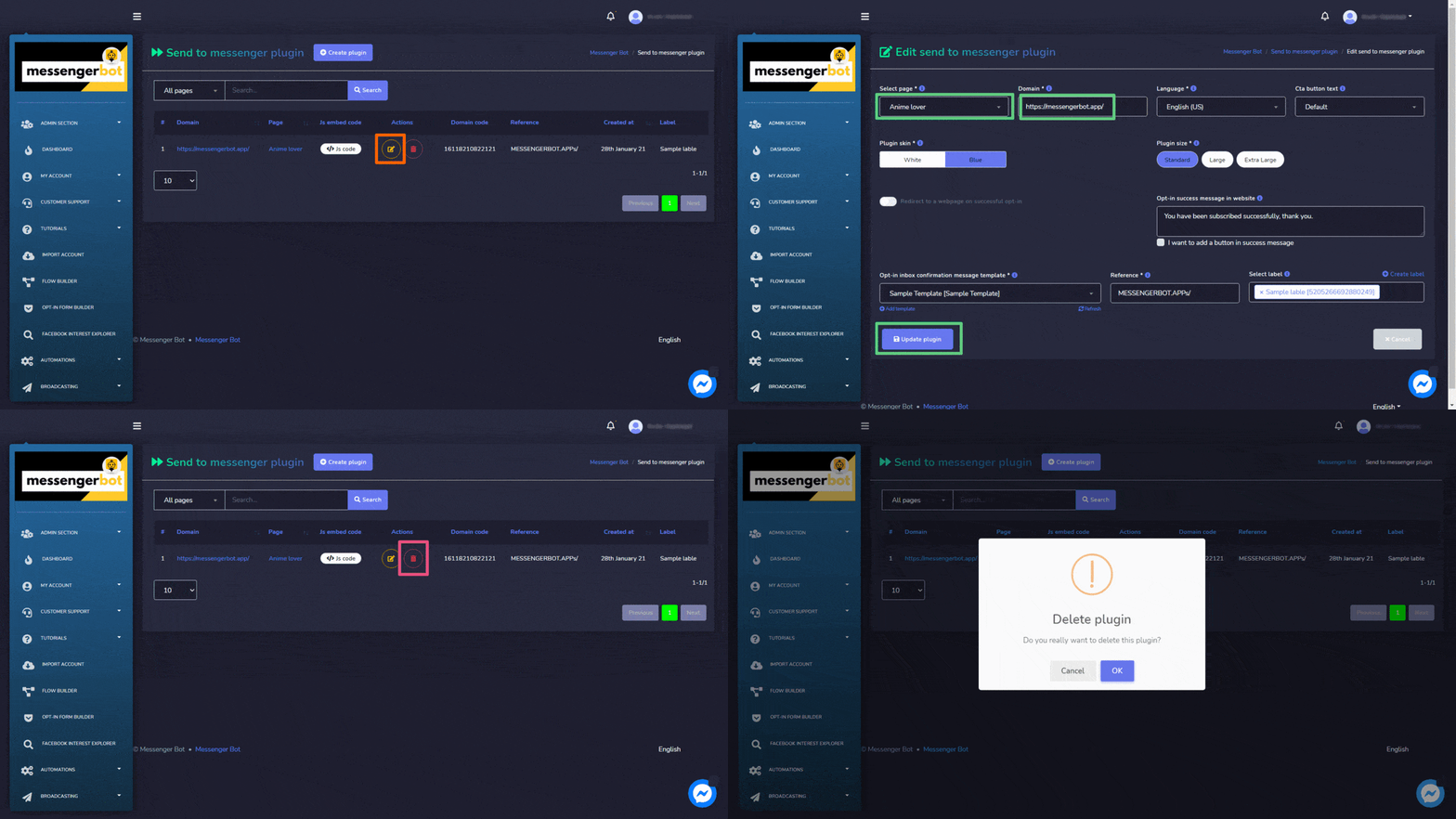
Ang mga sumusunod na aksyon ay maaaring isagawa mula sa view ng send to messenger plugin:
- I-edit ang plugin: I-edit ang messenger plugin at pumili I-update ang plugin.
- Tanggalin ang plugin
Lumikha ng plugin
Maaari kang lumikha ng plugin sa pamamagitan ng pagsunod sa mga hakbang na ibinigay sa ibaba:
- Pumili mula sa kanang itaas ng screen.
- Pumili ng pahina kung saan nais mong idagdag ang plugin.
- Ibigay ang domain.
- Pumili ng wika at Opsyon sa teksto ng cta button.
- Pumili ng Balat ng plugin, gawing alinman puti o asul.
- Pumili ng Sukat ng plugin.
- Pumili ng isang template ng mensahe ng kumpirmasyon ng opt-in inbox, sanggunian, at label.
- Pumili Bumuo ng embed code opsyon upang lumikha ng send to messenger plugin.
M.me link
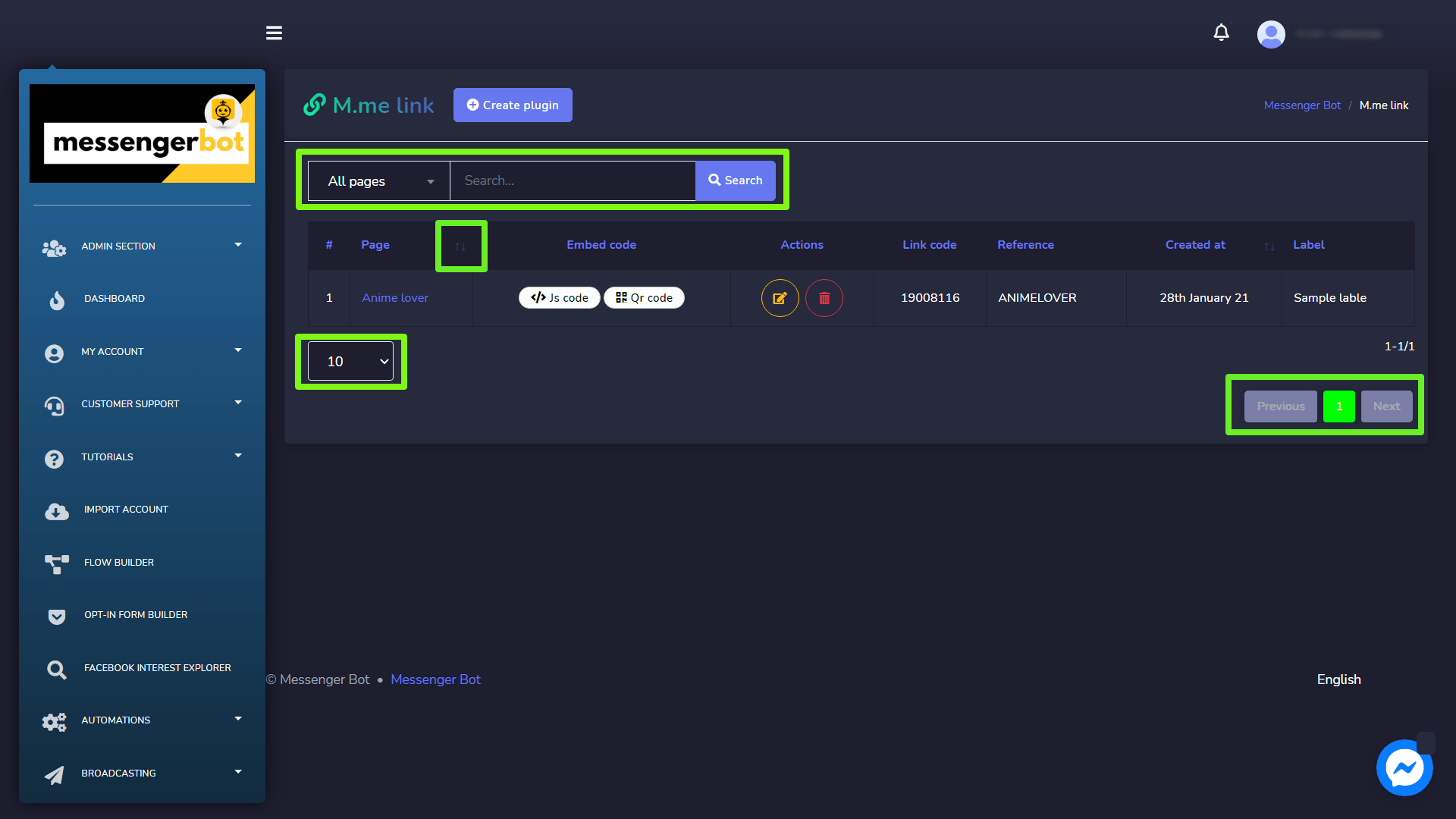
Ang M.me link screen ay binubuo ng isang listahan ng mga pahina, maaari kang maghanap para sa isang tiyak na pahina gamit ang search bar. Maaari mong ayusin ang bilang ng mga pahina na dapat maging tingnan bawat view. Maaari mo ring ayusin ang mga ito sa pataas o pababang kaayusan sa pamamagitan ng pagpili ng mga arrow mula sa header.
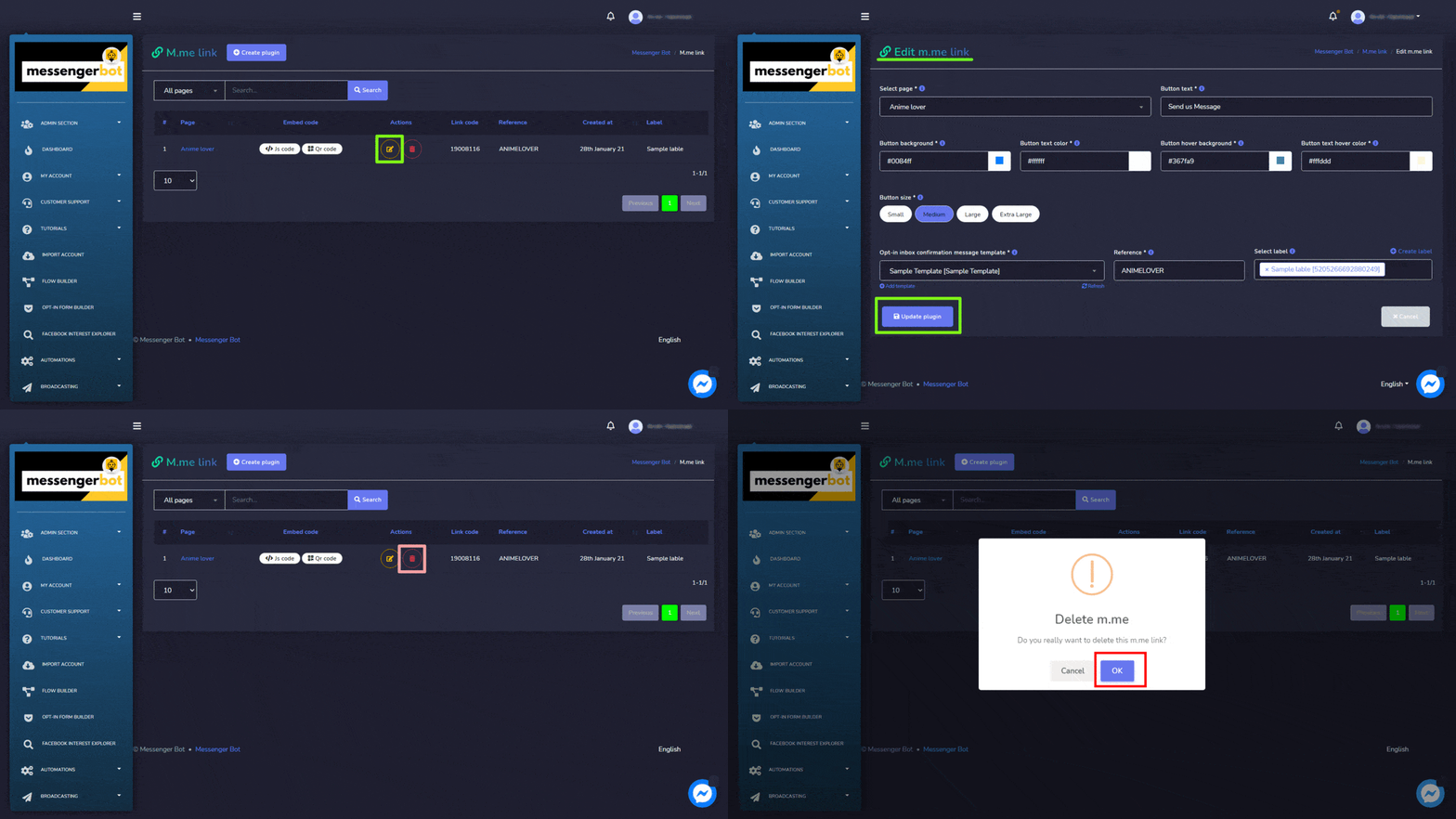
Ang mga sumusunod na aksyon ay maaaring isagawa mula sa M.me link view:
- I-edit ang plugin: I-edit ang M.me link at pumili I-update ang plugin.
- Tanggalin ang plugin
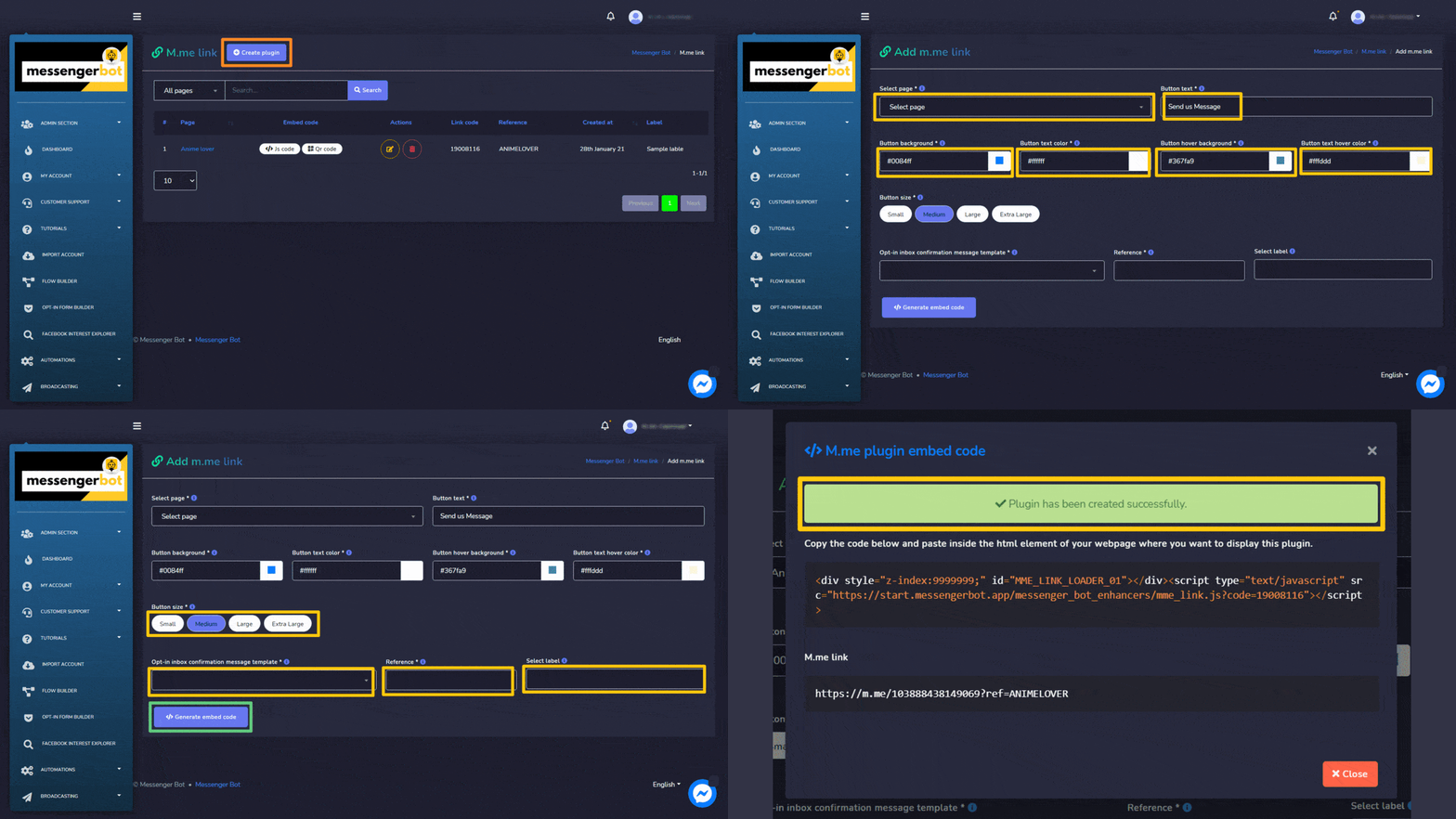
Lumikha ng plugin
Maaari kang lumikha ng plugin sa pamamagitan ng pagsunod sa mga hakbang na ibinigay sa ibaba:
- Pumili mula sa kanang itaas ng screen.
- Pumili ng pahina kung saan nais mong idagdag ang plugin.
- Ibigay ang Teksto ng button.
- Ibigay ang Background ng button, kulay ng teksto, kulay kapag hover.
- Pumili ng Sukat ng button.
- Pumili ng isang template ng mensahe ng kumpirmasyon ng opt-in inbox, sanggunian, at label.
- Pumili Bumuo ng embed code opsyon upang lumikha ng send to messenger plugin.
Plugin ng chat ng customer
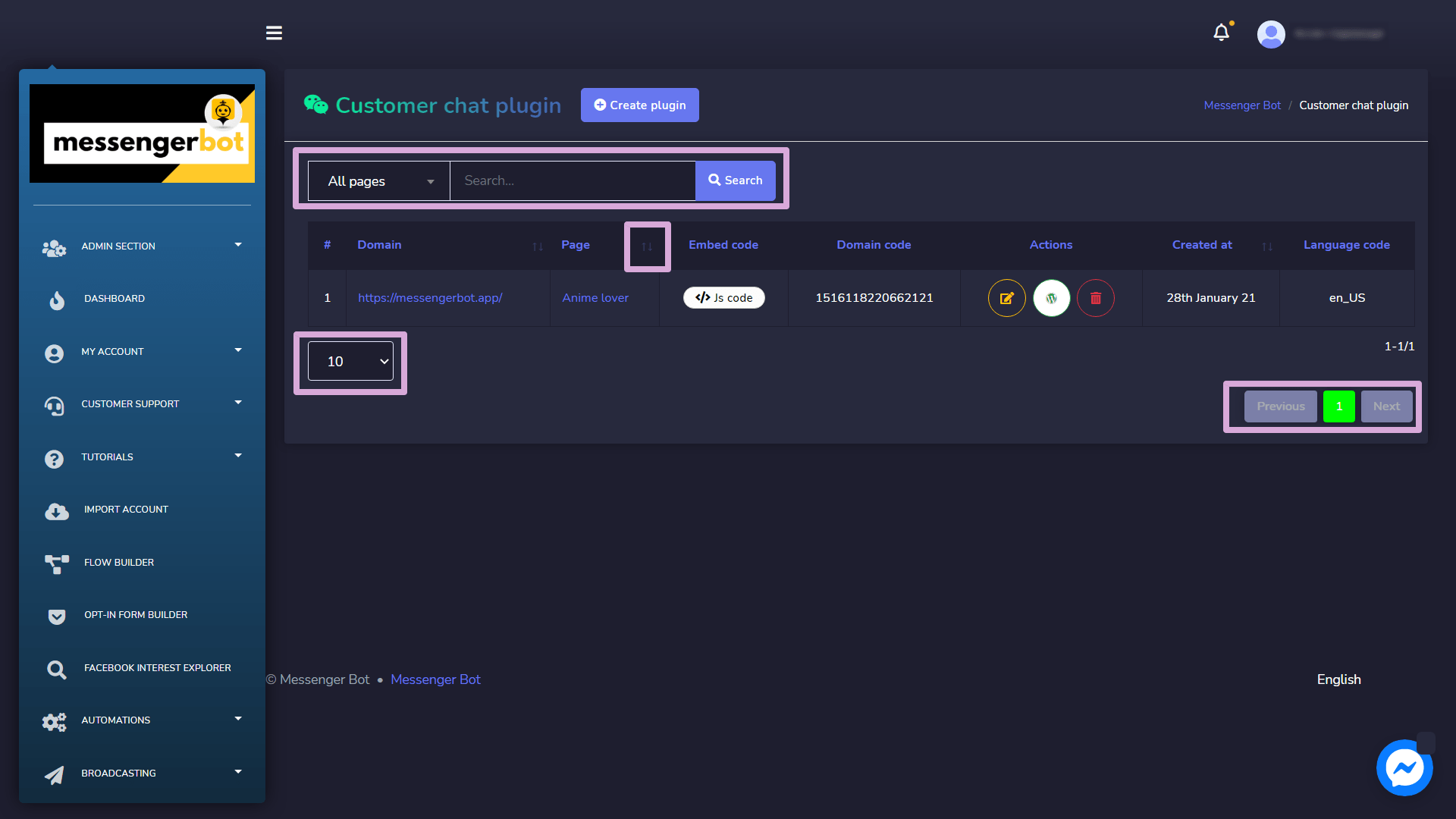
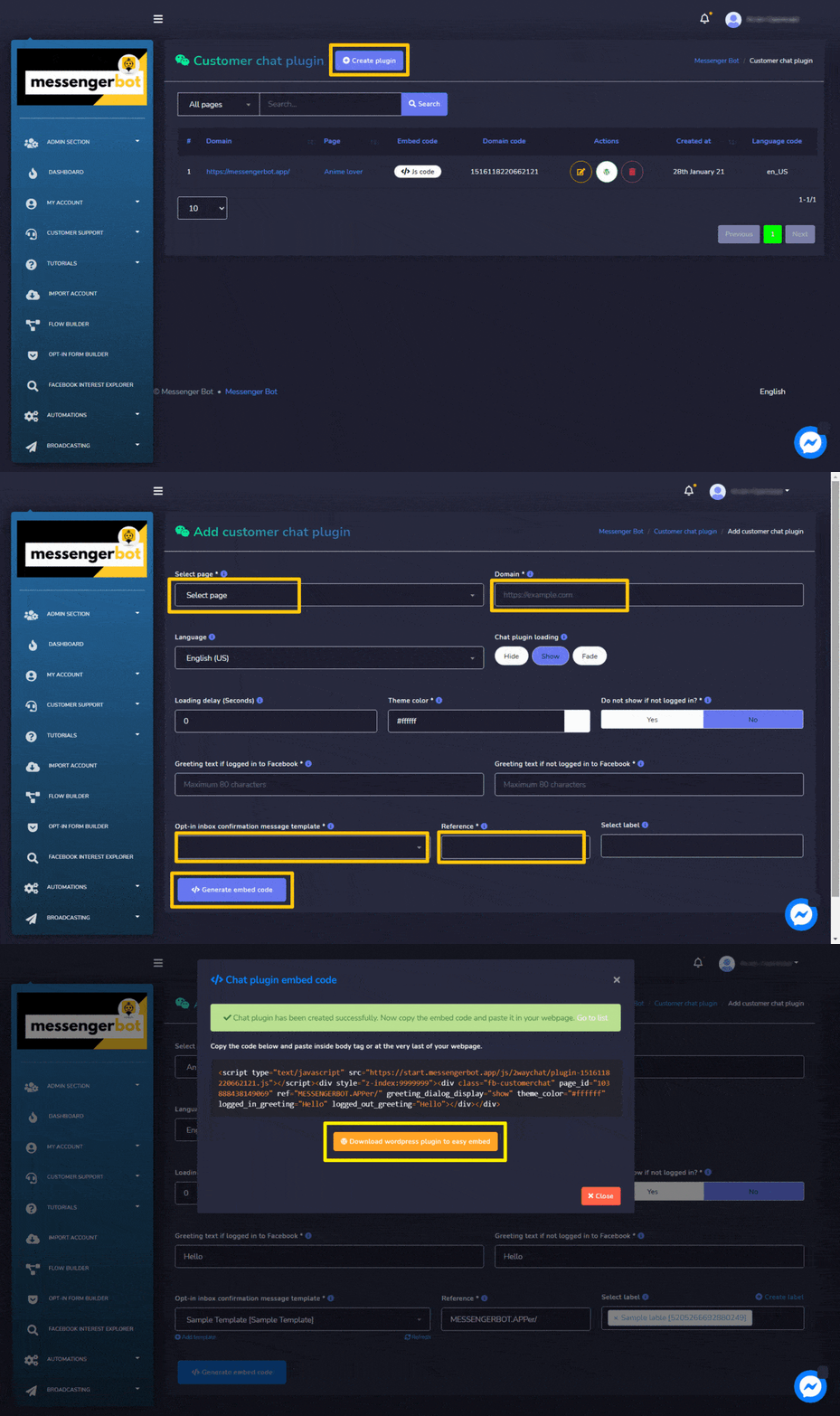
Ang customer chat plugin screen ay binubuo ng isang listahan ng mga domain, maaari kang maghanap para sa isang tiyak na domain gamit ang search bar. Maaari mong ayusin ang bilang ng mga domain na dapat tingnan bawat pahina. Maaari mo ring ayusin sila sa alinman sa pataas o pababang pagkakasunod-sunod sa pamamagitan ng pagpili ng mga arrow mula sa header.
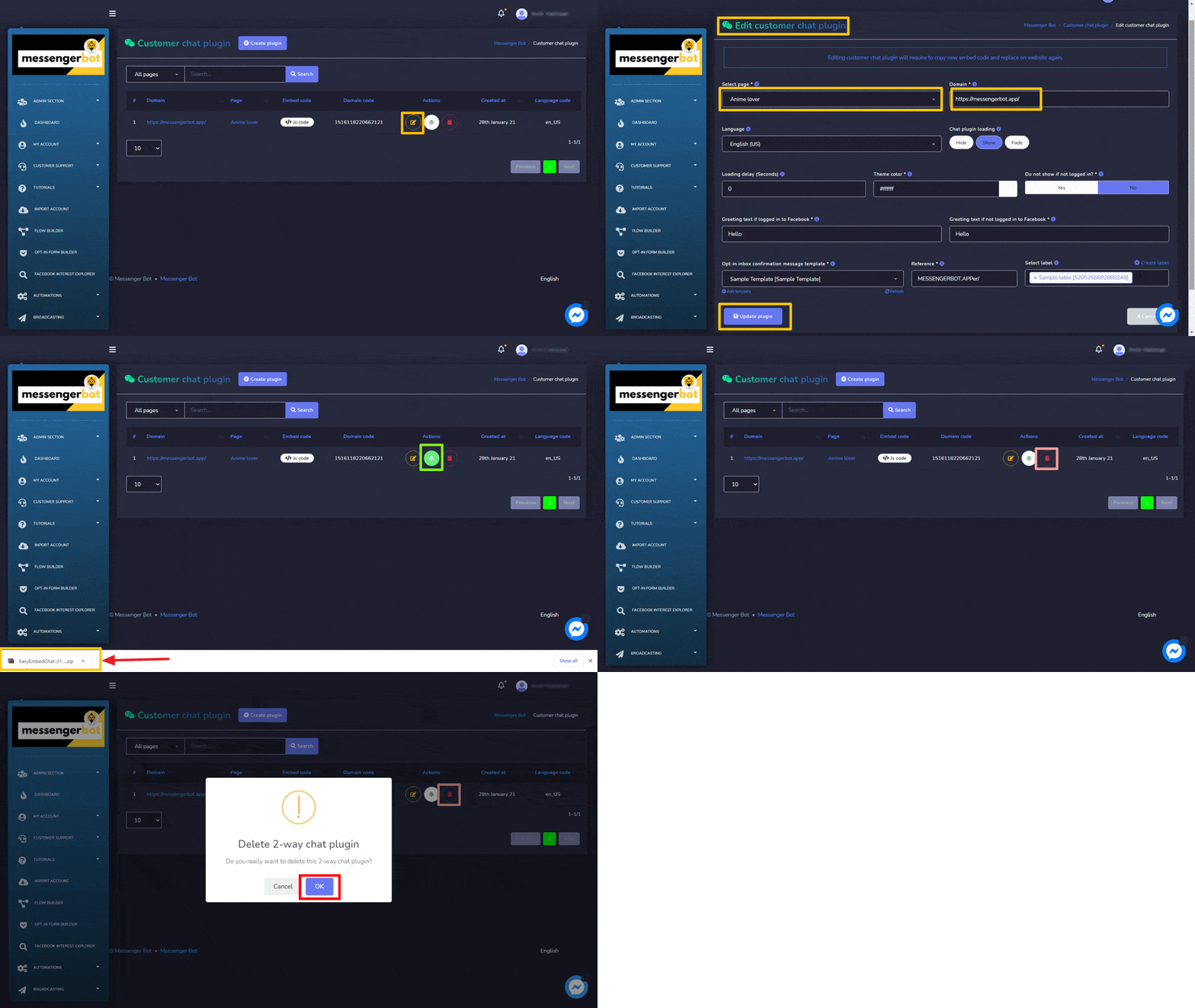
- I-edit ang plugin: I-edit ang customer chat plugin at pumili I-update ang plugin.
- I-download ang WordPress plugin: I-download ang WordPress plugin sa pamamagitan ng pagpili ng
 .
. - Tanggalin ang plugin
Lumikha ng plugin
Maaari kang lumikha ng plugin sa pamamagitan ng pagsunod sa mga hakbang na ibinigay sa ibaba:
- Pumili mula sa kanang itaas ng screen.
- Pumili ng pahina kung saan nais mong idagdag ang plugin.
- Ilagay ang domain na idaragdag sa domain
- Pumili ng wika at pag-load ng chat plugin
- Ibigay ang Pagkaantala.
- Ibigay ang kulay ng tema.
- Pumili ng isang template ng mensahe ng kumpirmasyon ng opt-in inbox, sanggunian, at label.
- Pumili Bumuo ng embed code opsyon upang lumikha ng customer chat plugin.
Naka-save na mga template
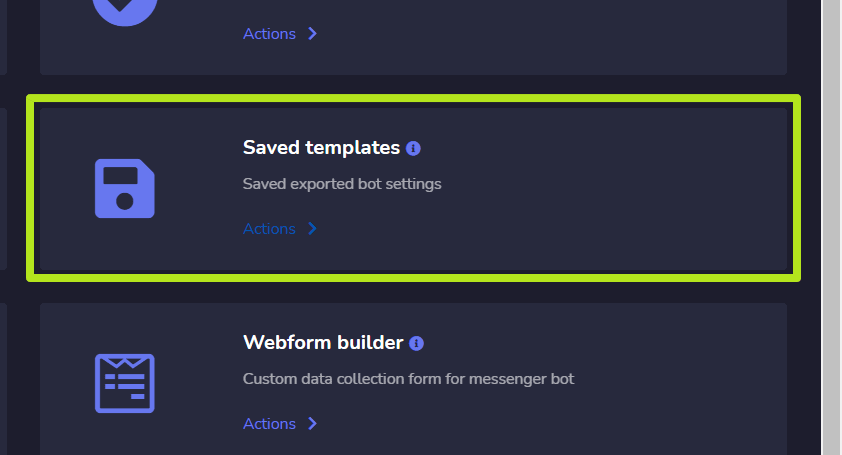
Upang ma-access ang seksyon ng mga setting ng post-back manager, piliin Naka-save na mga template, pagkatapos ay piliin Mga Aksyon mula sa Messenger Bot screen.
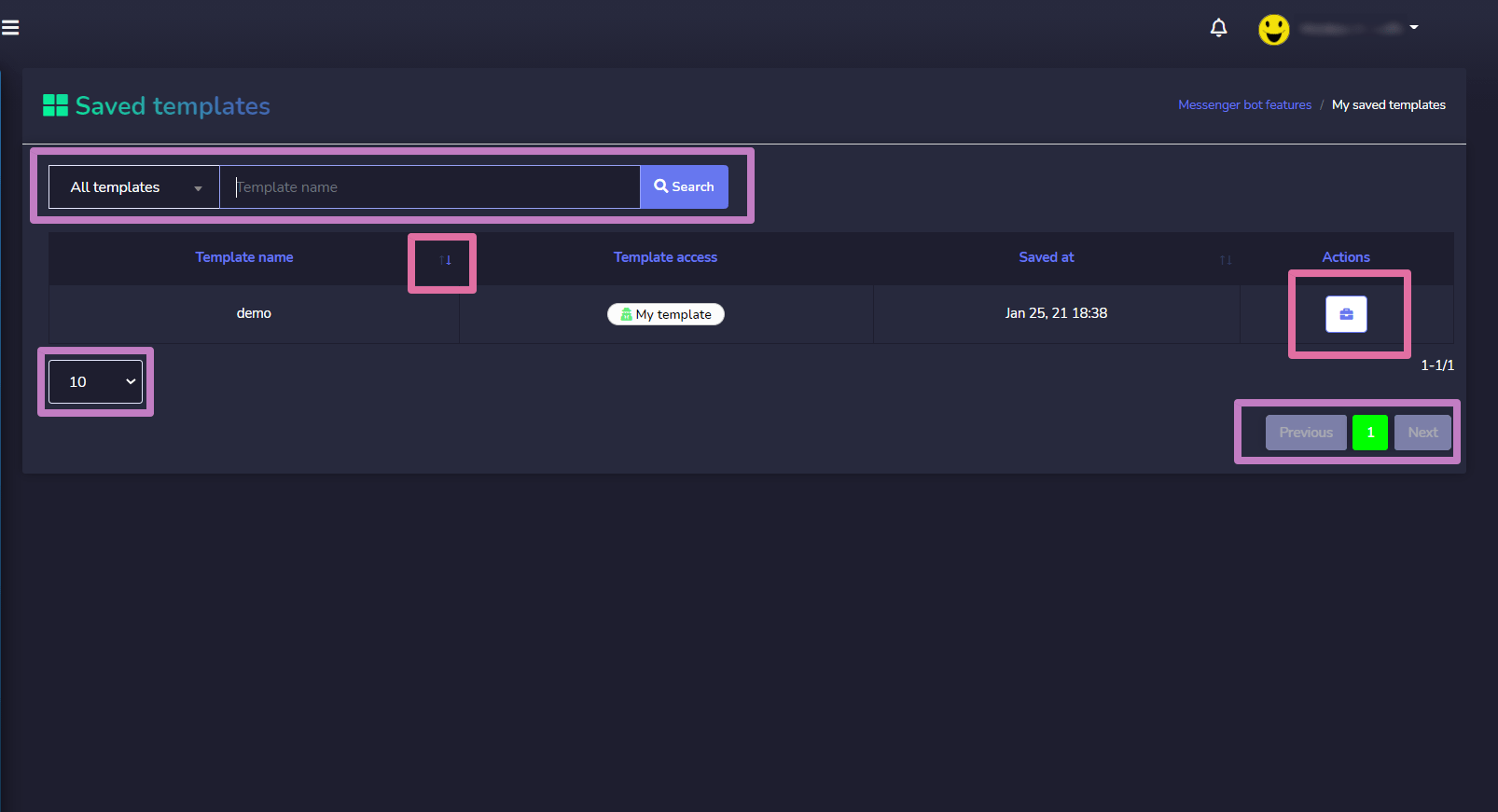
Ang naka-save na mga template screen ay binubuo ng isang listahan ng mga template, maaari kang maghanap para sa isang tiyak na template gamit ang search bar. Maaari mong ayusin ang bilang ng mga template na dapat maging tingnan bawat pahina. Maaari mo ring ayusin sila sa alinman sa pataas o pababang kaayusan sa pamamagitan ng pagpili ng mga arrow mula sa header. Pumili ng filter ng pahina upang paliitin ang iyong paghahanap.
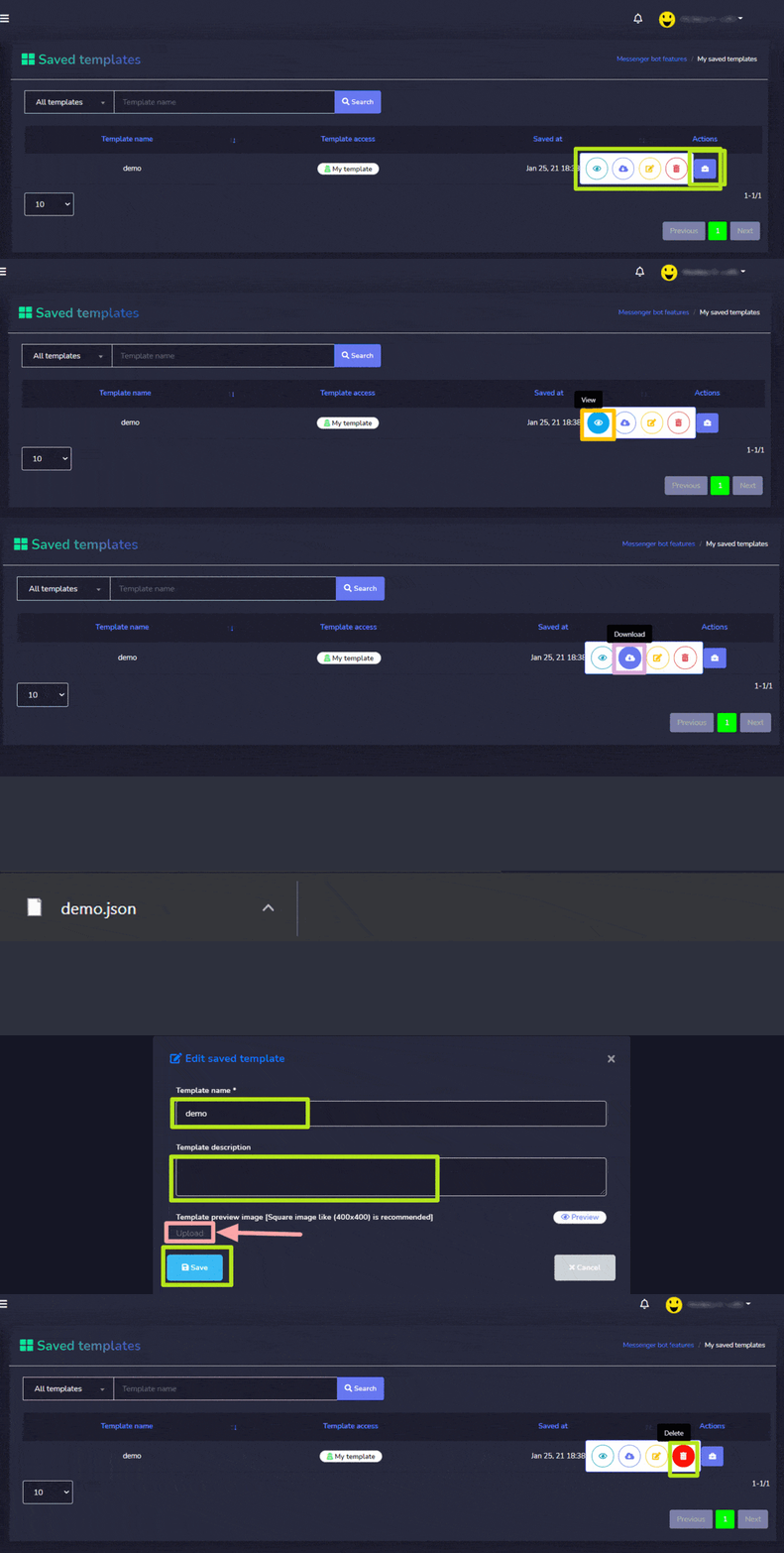
 opsyon laban sa template na nais mong isagawa ang mga aksyon. Narito ang mga aksyon na maaaring isagawa:
- Tingnan ang template sa pamamagitan ng pagpili ng
 .
. - I-download ang mga file ng template sa pamamagitan ng pagpili ng
 .
. - I-edit ang template
- Tanggalin ang template



 Tagalog
  English
  简体中文
简体中文  العربية
  हिन्दी
  Português do Brasil
  Español de México
  Français
  বাংলা
বাংলা  香港中文
香港中文  繁體中文
繁體中文  Nederlands
  Deutsch
  Bahasa Indonesia
  日本語
日本語  한국어
한국어  Polski
  Русский
  Español
  Tiếng Việt