

Connecteur API JSON
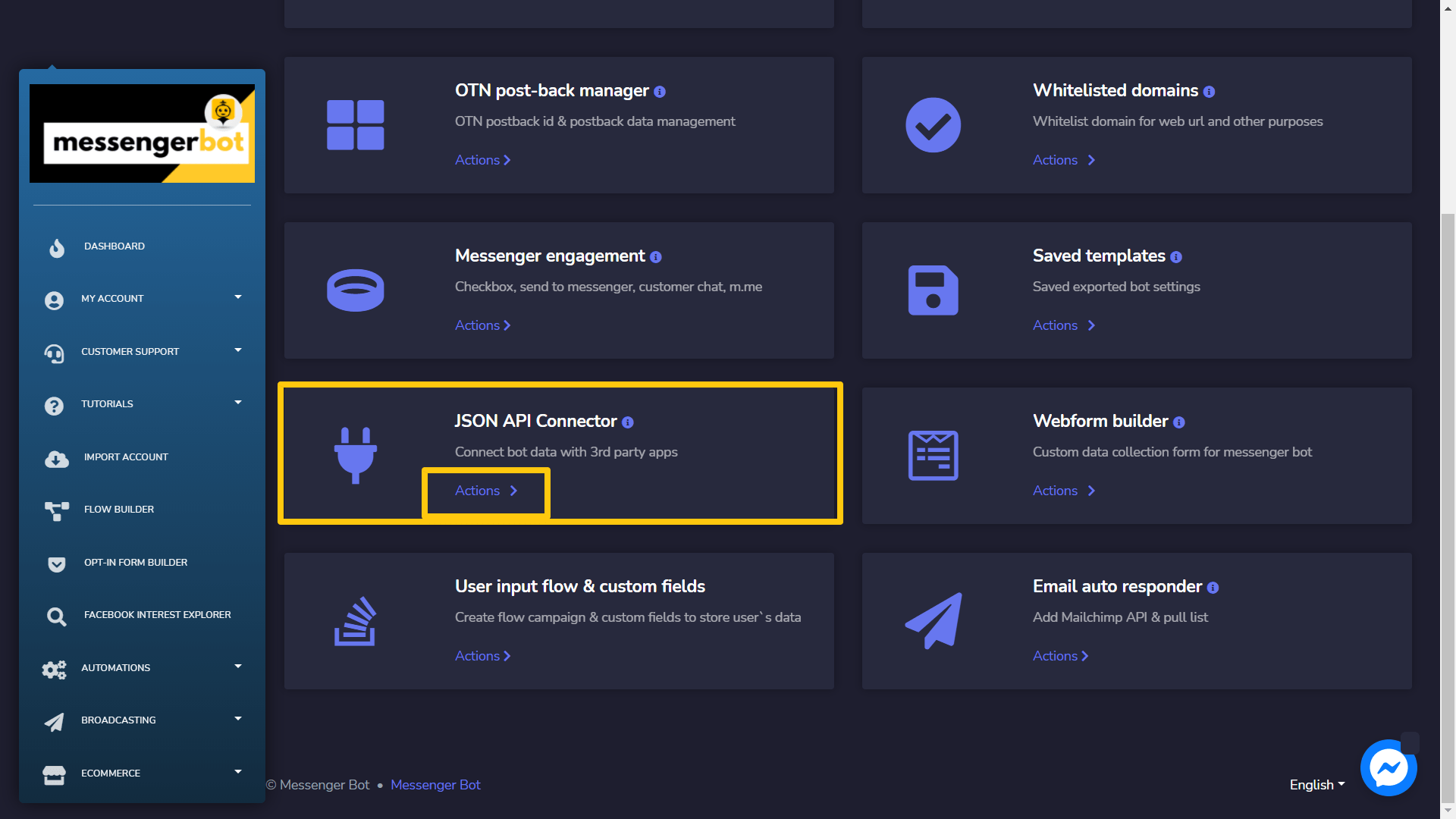
Pour accéder à la section JSON API Connector, sélectionnez Connecteur API JSON, puis sélectionnez Actions de Messenger Bot écran.
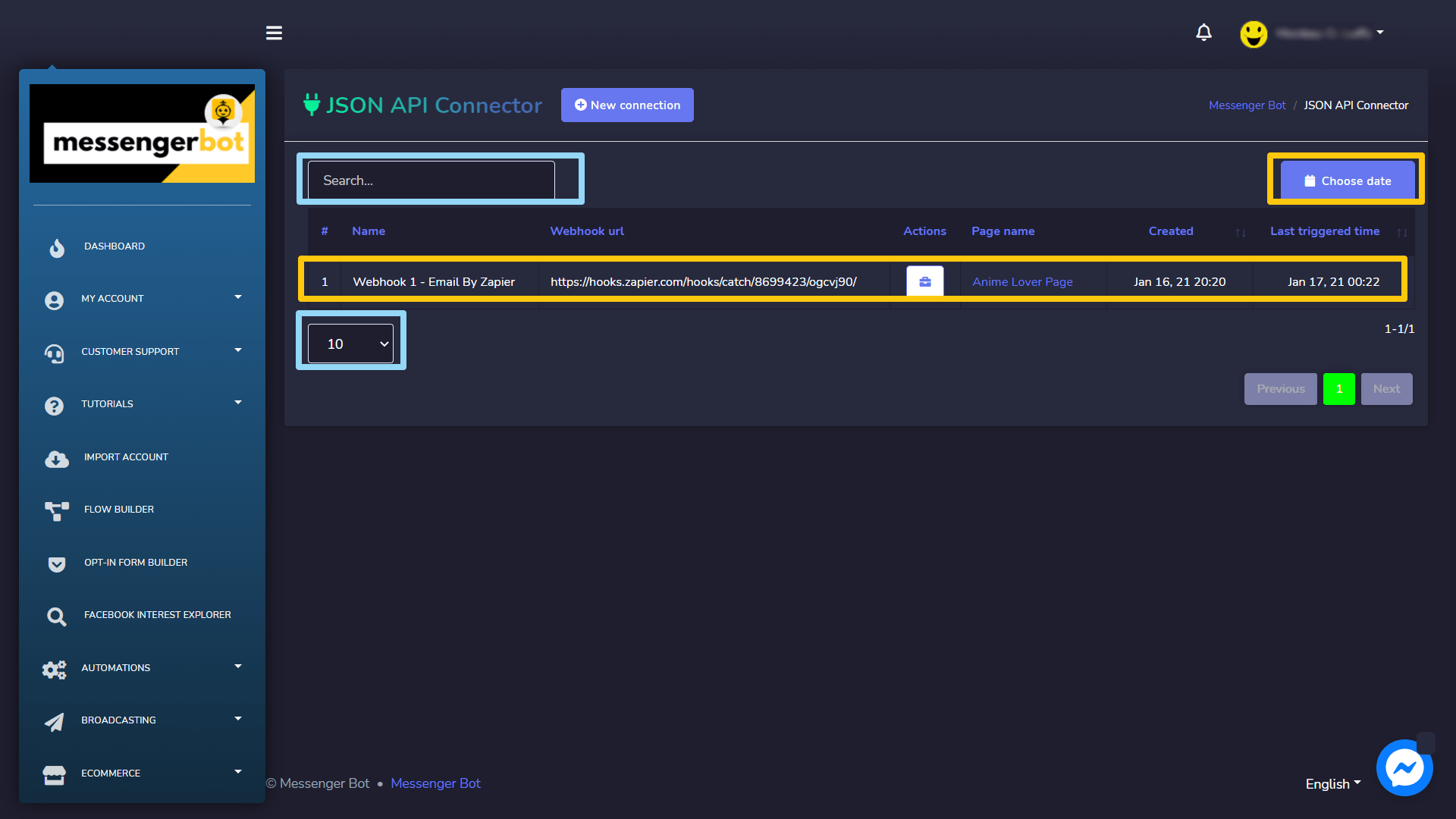
L'écran JSON API Connector se compose d'une liste d'URL de webhook, vous pouvez rechercher une URL spécifique en utilisant le barre de recherche. Vous pouvez ajuster le nombre d'URL à être affichés par page. Vous pouvez également les organiser soit en ordre croissant ou décroissant en sélectionnant le flèches depuis l'en-tête. Sélectionnez le date filtre pour affiner votre recherche.
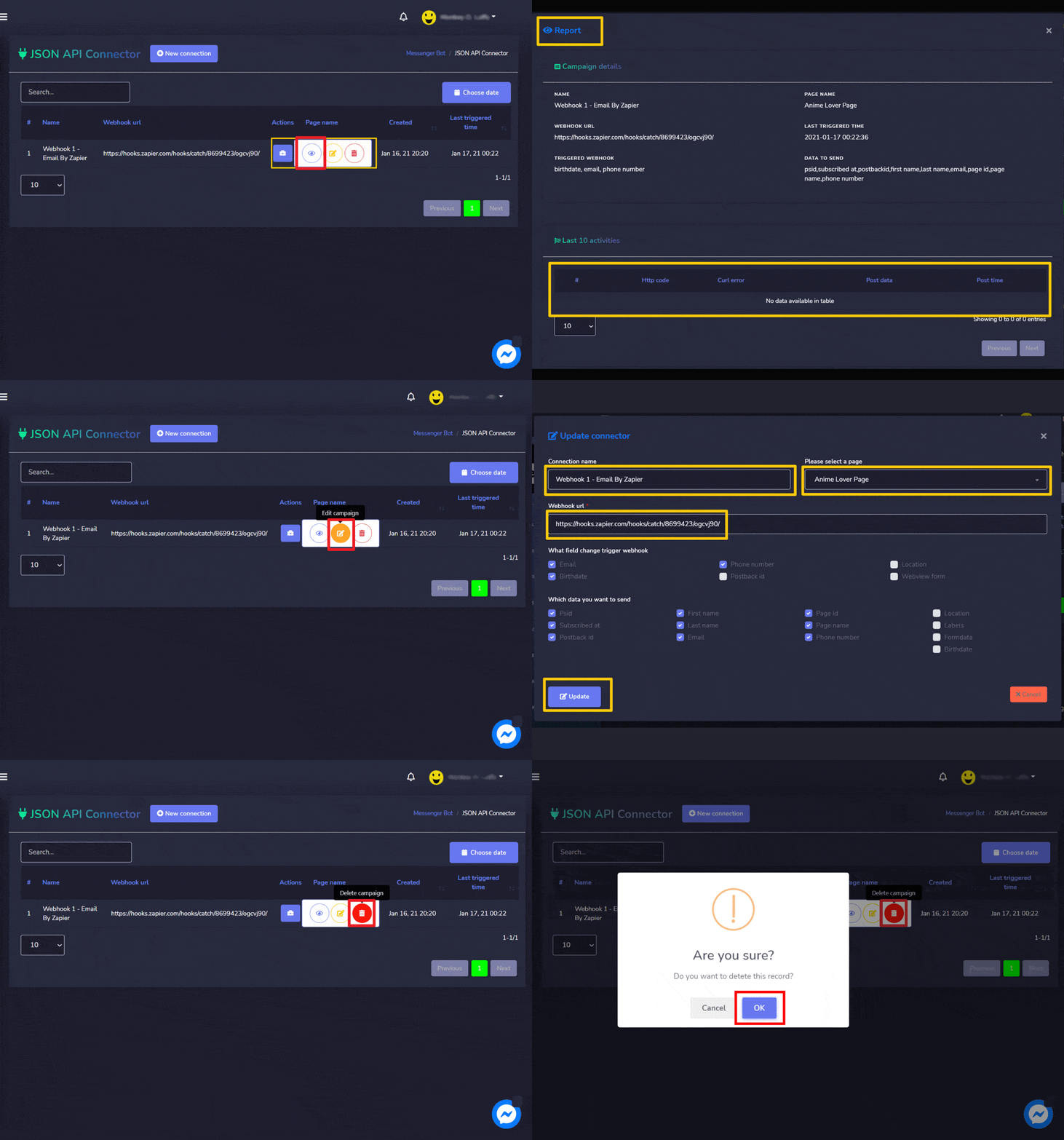
 l'option contre l'URL sur laquelle vous souhaitez effectuer des actions. Les actions suivantes peuvent être effectuées :
- Voir le rapport en sélectionnant
 .
. - Modifier la campagne
- Supprimer l'enregistrement
Créer une connexion
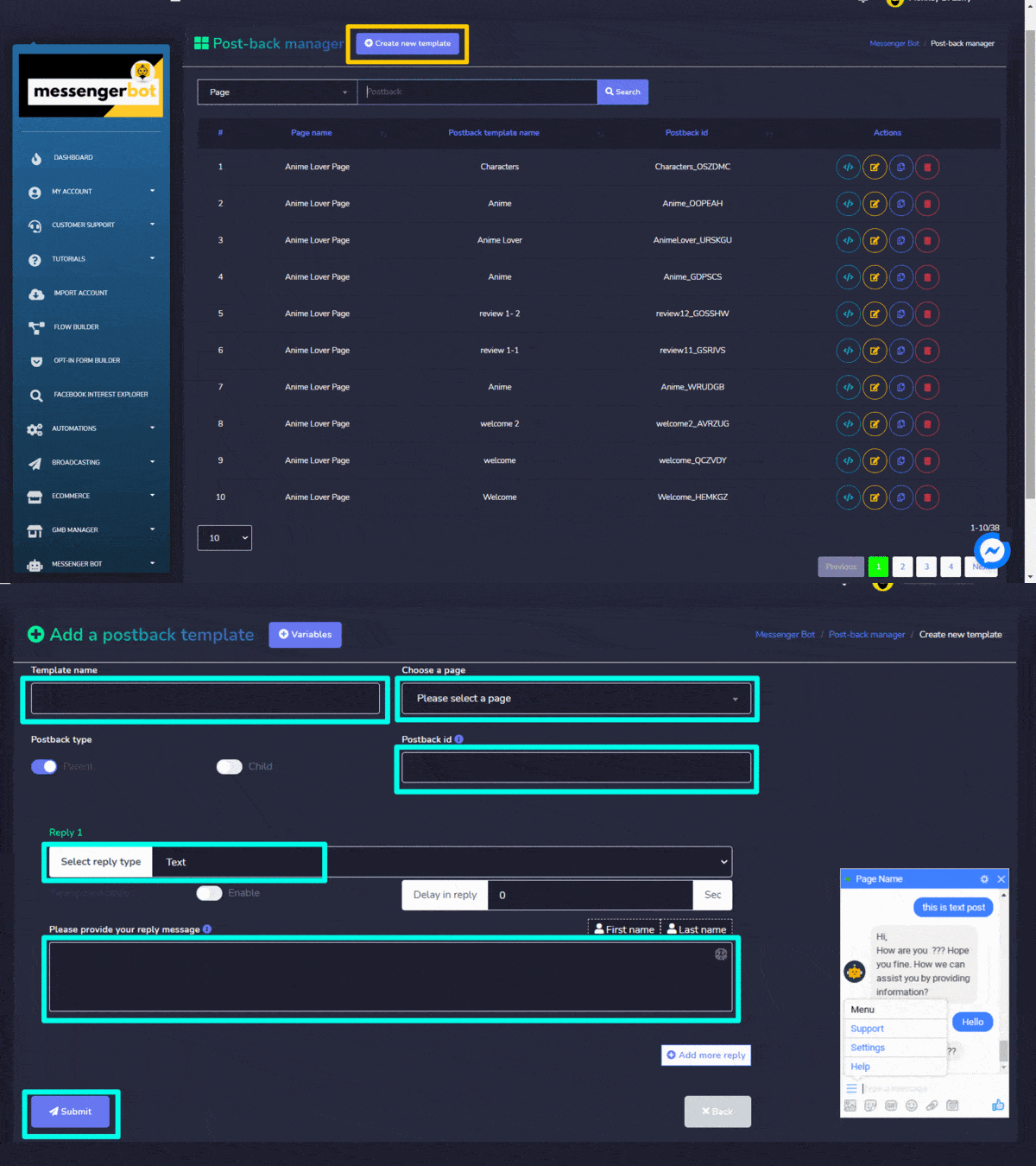
Vous pouvez créer une nouvelle connexion en suivant les étapes ci-dessous :
- Sélectionnez
 depuis le coin supérieur droit de l'écran.
 - Fournissez le Nom et sélectionnez le page pour lequel vous souhaitez ajouter la connexion.
- Entrez le URL de webhook dans le champ.
- Cochez les cases contre le champ pour lequel vous souhaitez changer le webhook de déclenchement.
- Cochez les cases contre le champ pour lequel vous souhaitez envoyer les données.
- Sélectionnez Enregistrer pour établir une nouvelle connexion.
Constructeur de formulaires web
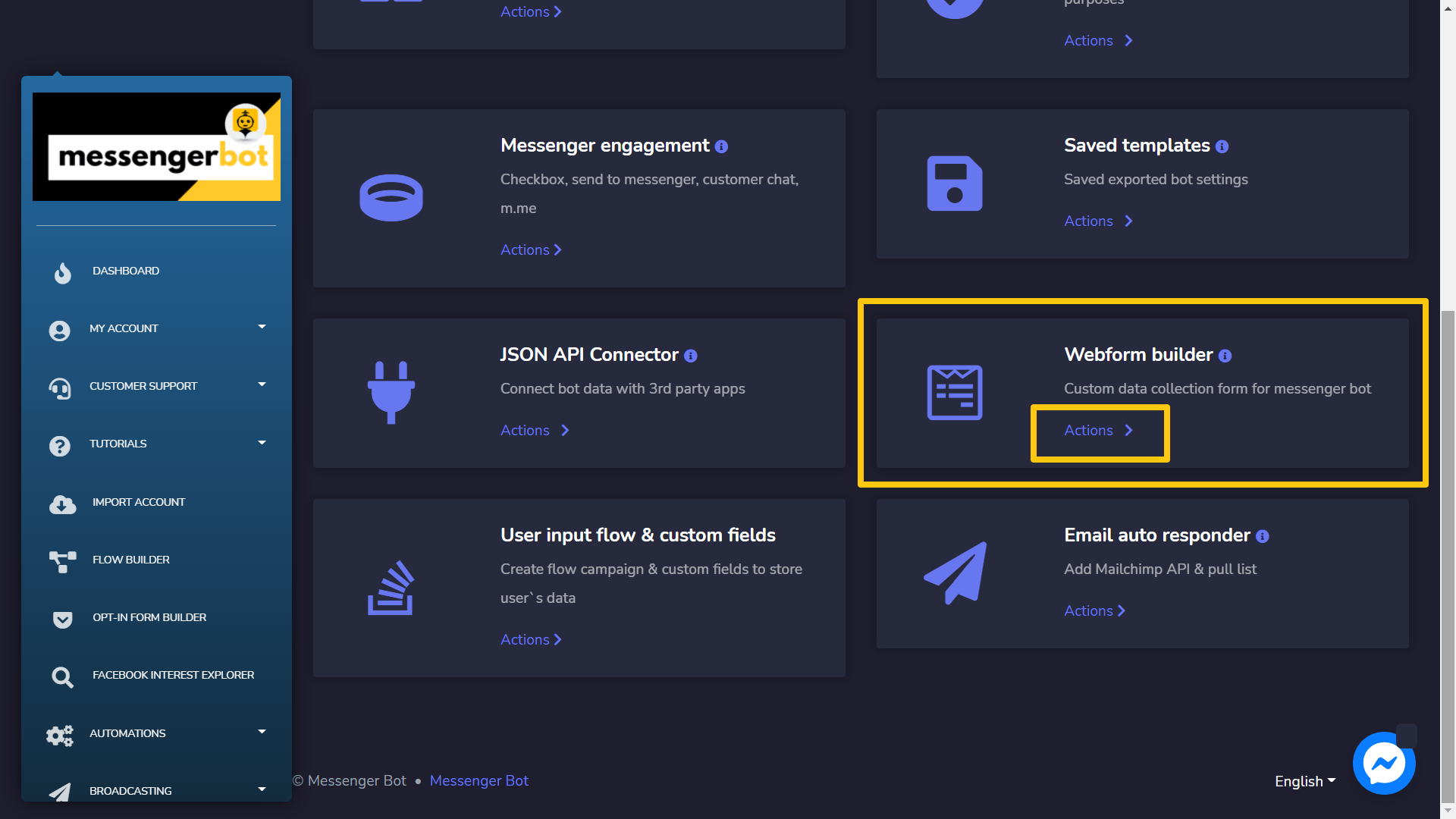
Pour accéder à la section de création de formulaire Web, sélectionnez Constructeur de formulaires web, puis sélectionnez Actions de Messenger Bot écran.
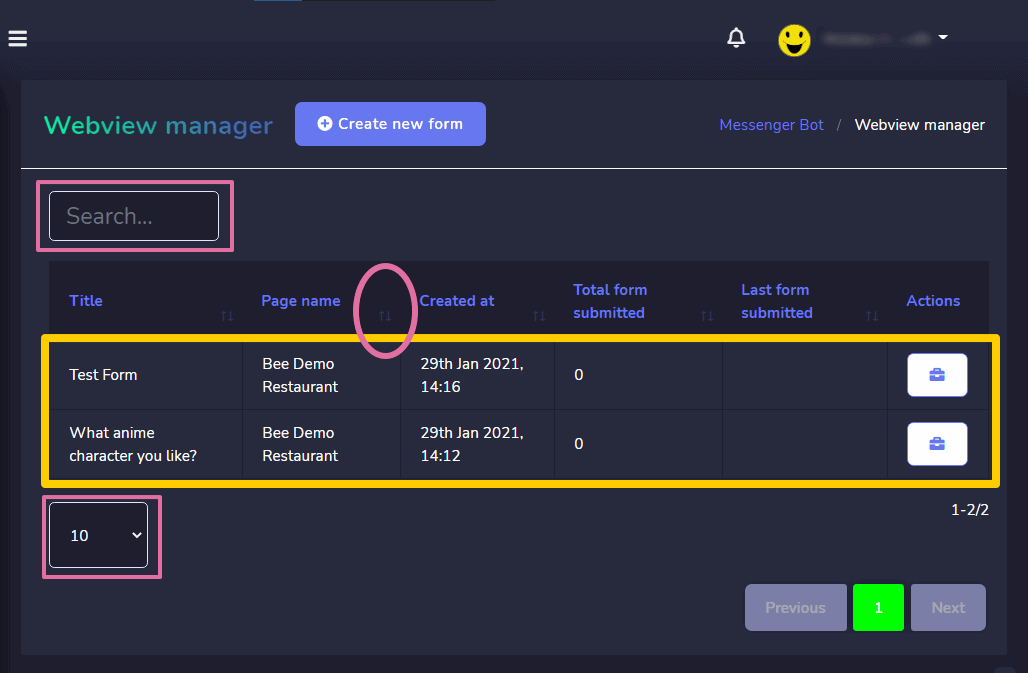
L'écran de gestion de Webview se compose d'une liste de pages, vous pouvez rechercher une page spécifique en utilisant le barre de recherche. Vous pouvez ajuster le nombre de pages à être affichés par page. Vous pouvez également les organiser en ordre ordre croissant ou décroissant en sélectionnant le flèches dans l'en-tête.
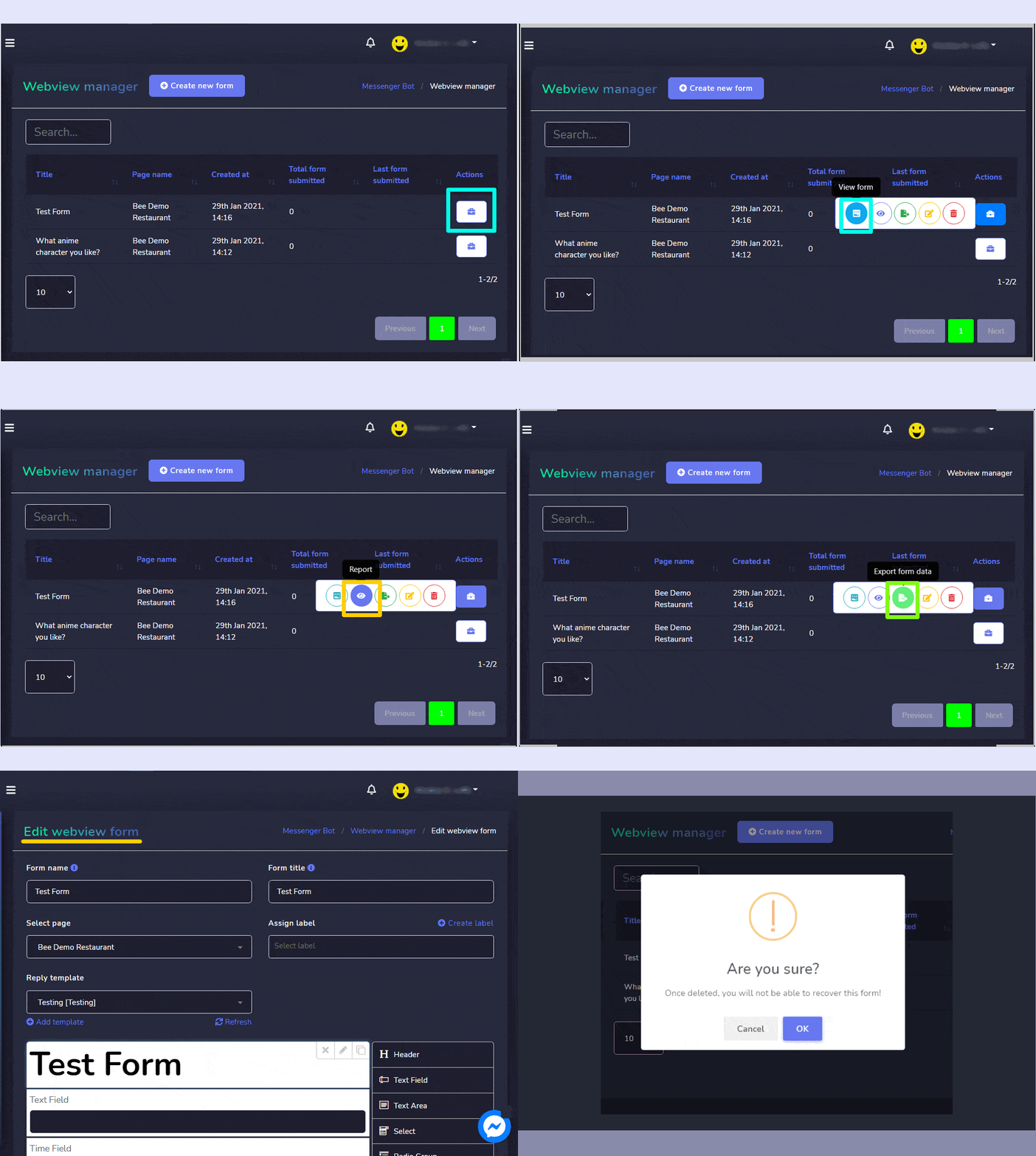
option contre la page sur laquelle vous souhaitez effectuer des actions.
Les actions suivantes peuvent être effectuées :
- Voir le formulaire en sélectionnant
 .
. - Voir le rapport en sélectionnant
 .
. - Exporter les données du formulaire en sélectionnant
 .
. - Modifier le formulaire
- Supprimer le formulaire
Éléments du formulaire Web
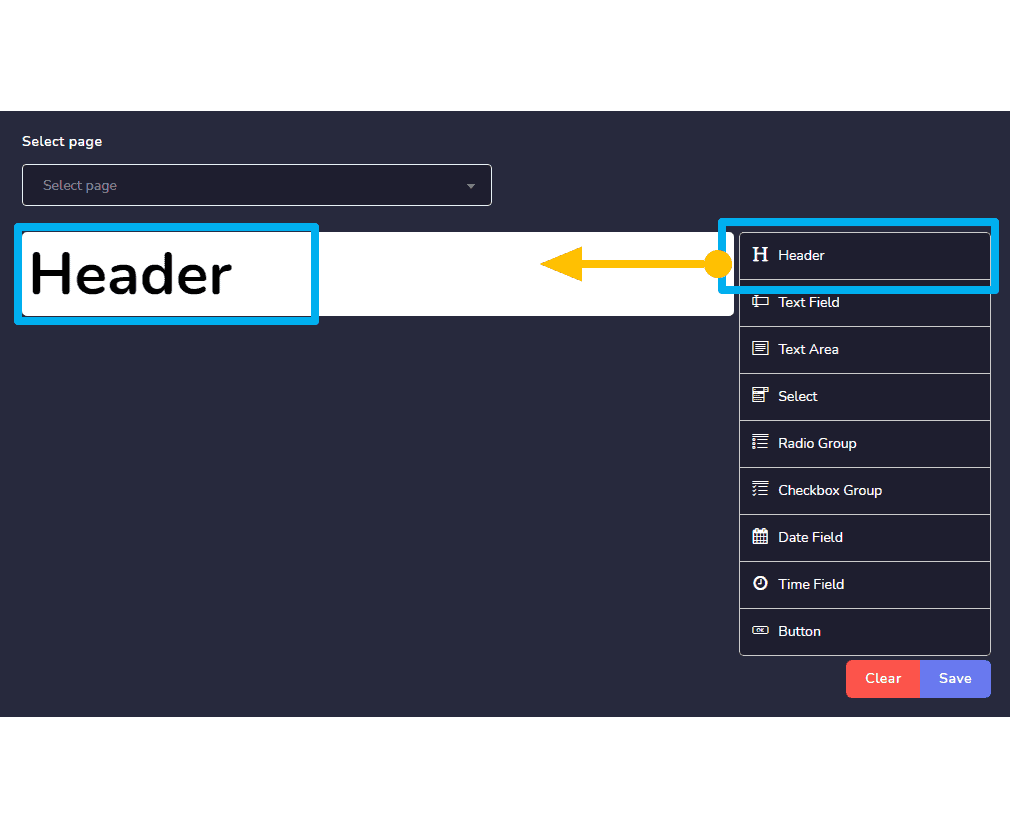
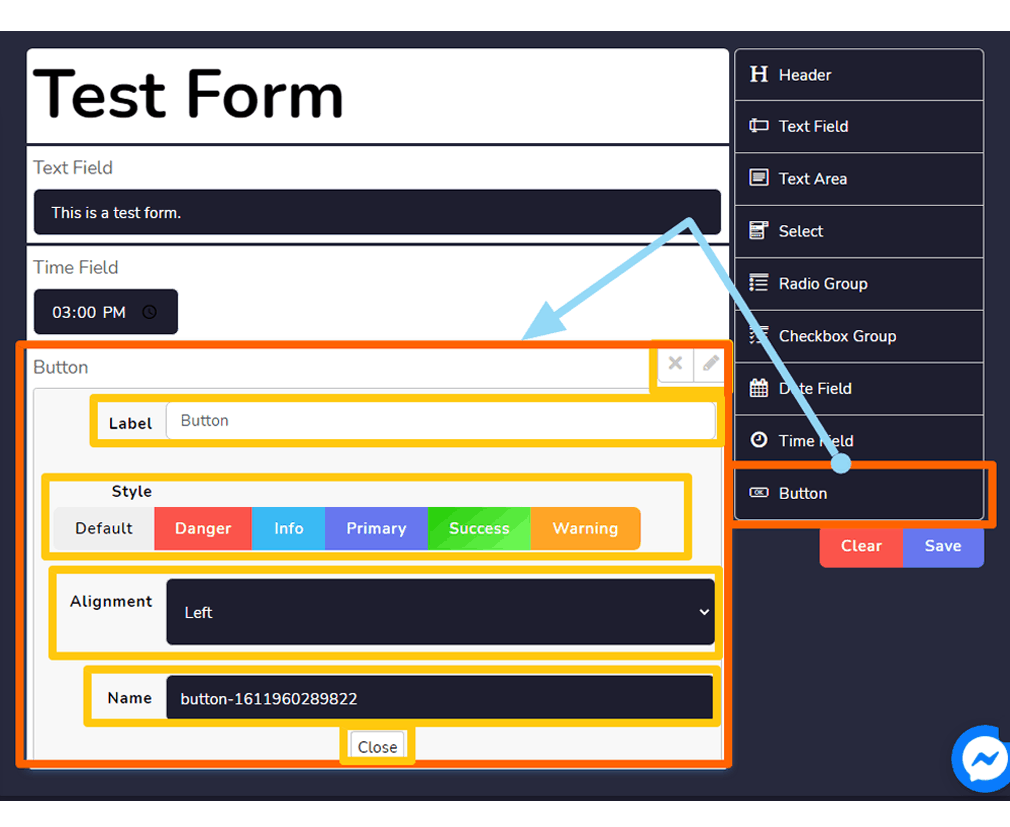
Pour créer un formulaire web en faisant glisser et déposer les éléments du côté droit vers le canevas du côté gauche. Vous pouvez ajouter autant de composants que vous le souhaitez dans le formulaire. Vous pouvez renommer ces composants. À cet effet, vous disposez du jeu d'éléments suivant :
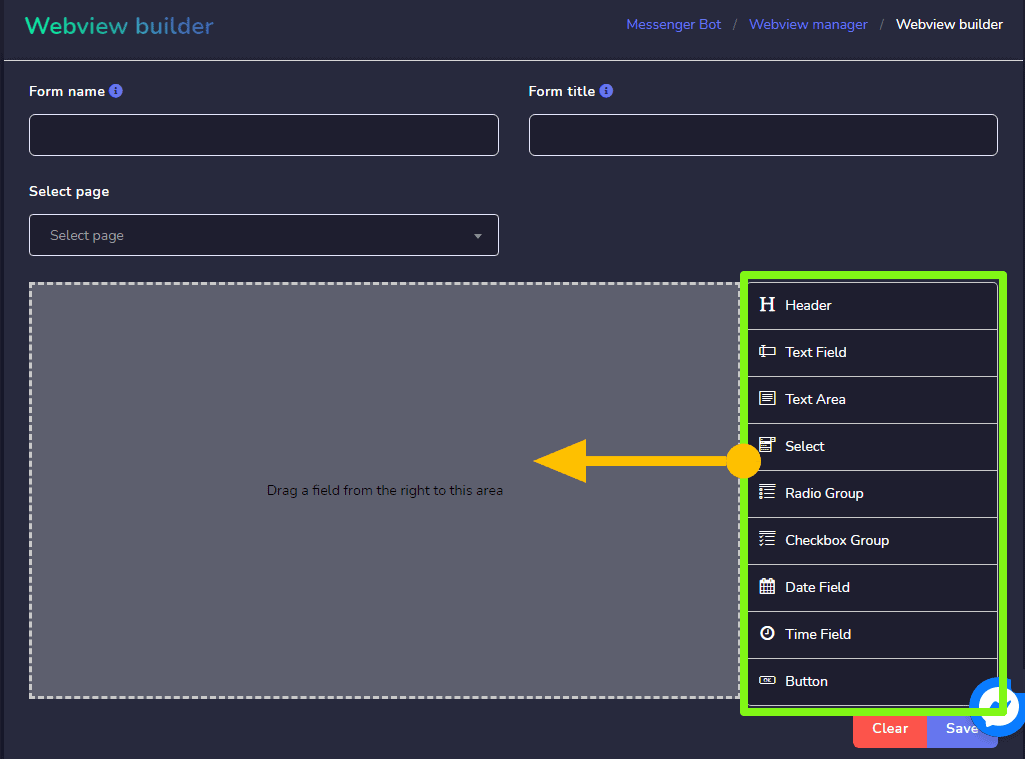
- En-tête : Ici, vous pouvez écrire le titre/agenda de votre formulaire
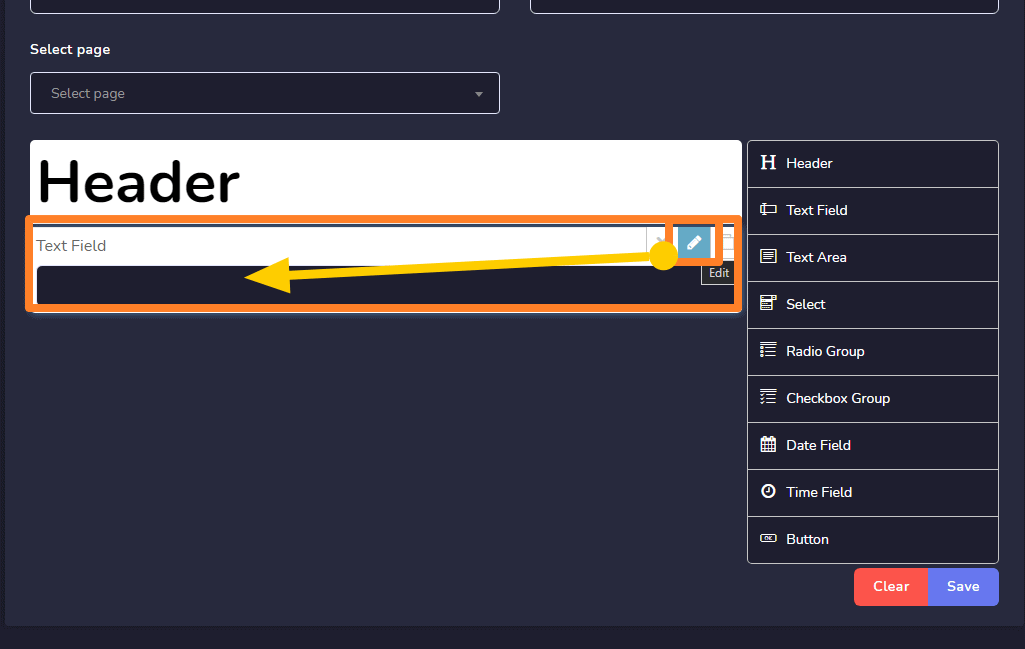
- Champ de texte : Vous pouvez ajouter et modifier un texte dans ce champ.
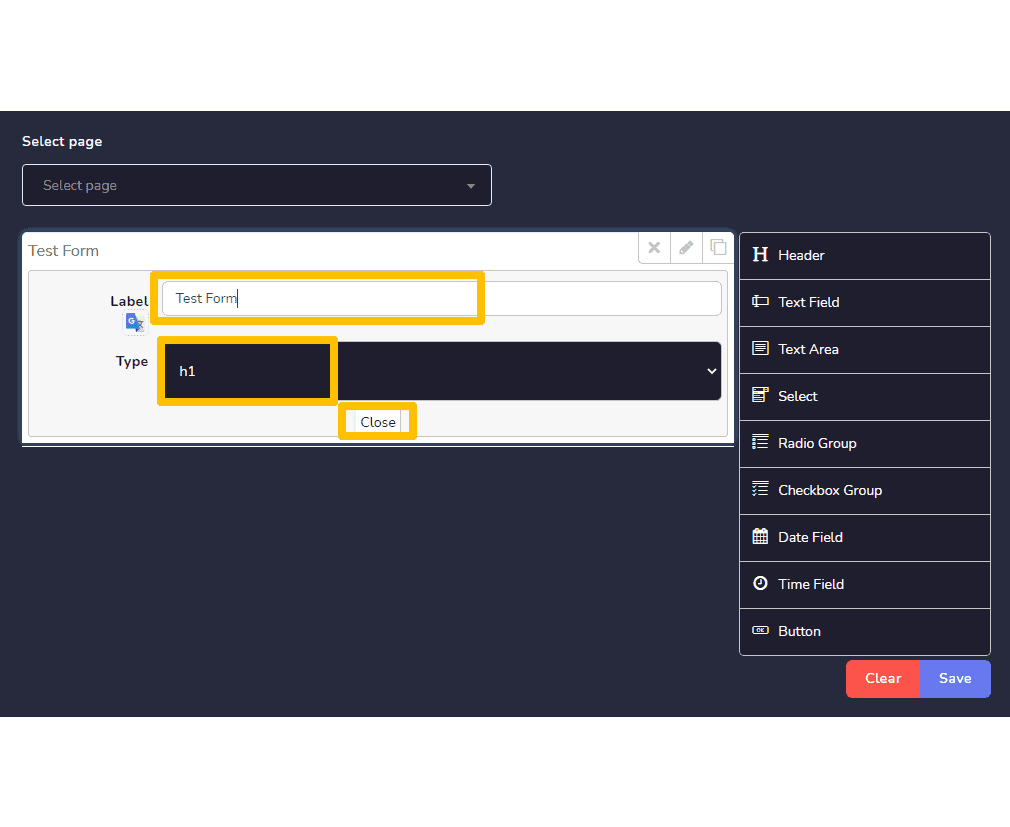
- Zone de texte : Vous pouvez ajouter et modifier un texte dans cette zone.
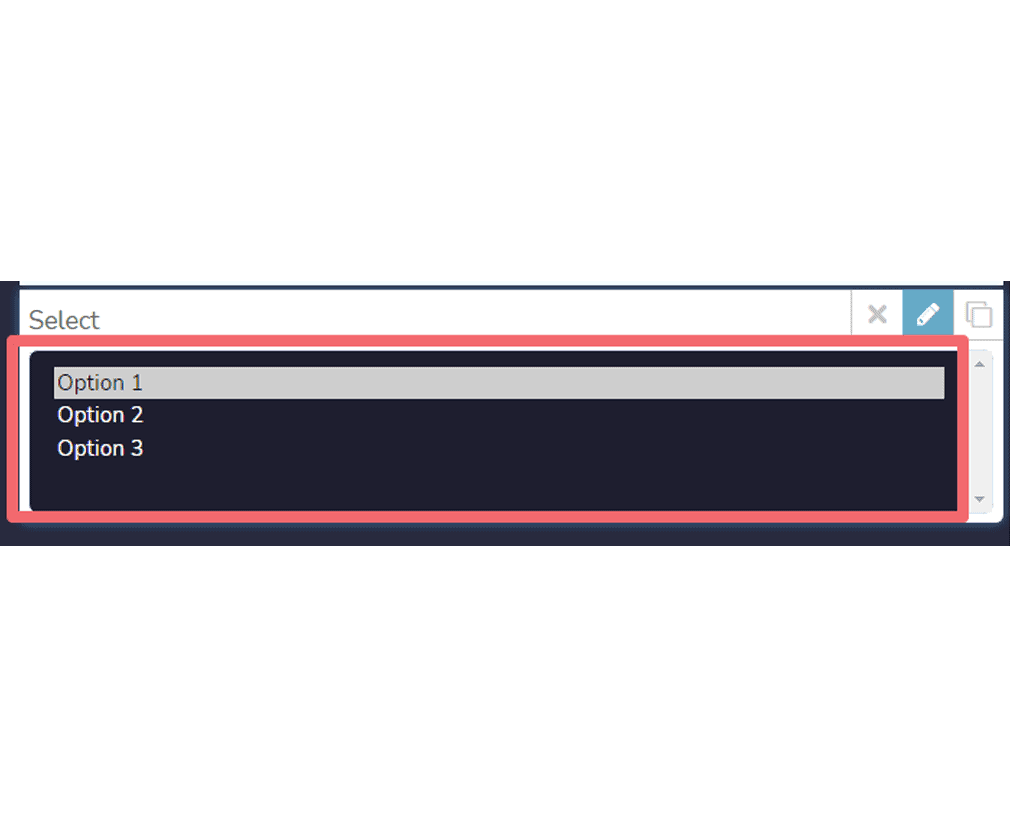
- Sélectionner : Vous pouvez ajouter un menu déroulant en utilisant cette option de sélection. Il aura de nombreuses options. Dans le formulaire, l'utilisateur peut choisir une option.
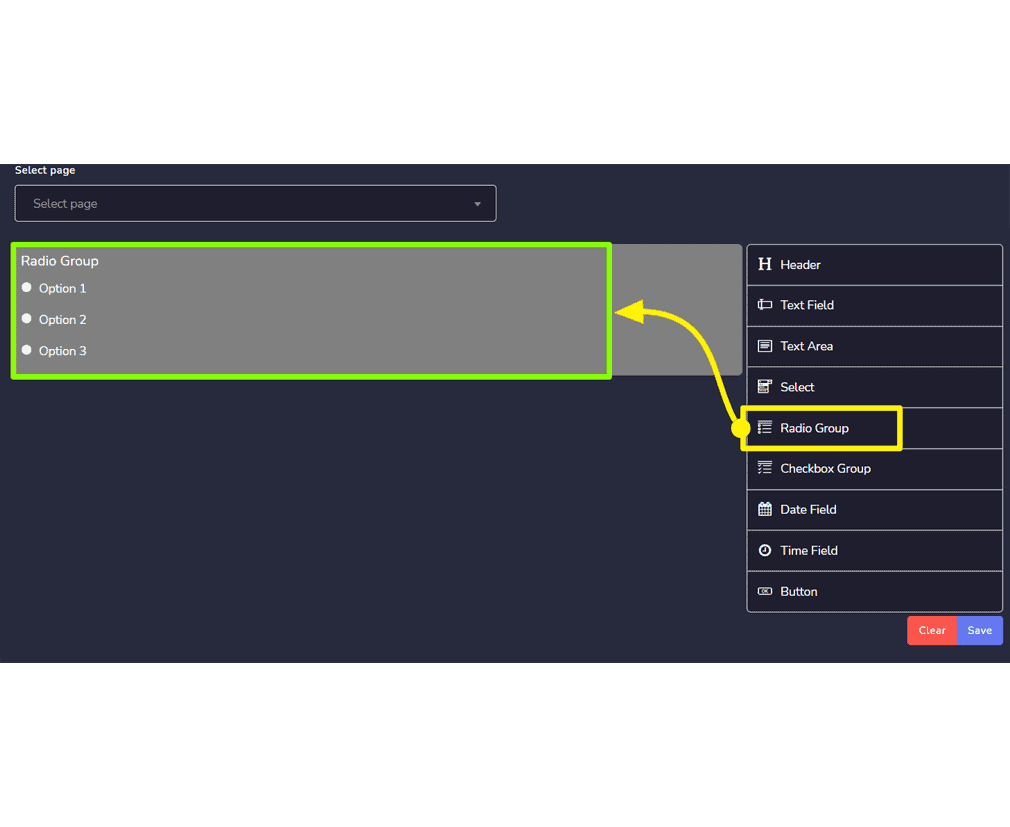
- Groupe de boutons radio : Il aura de nombreux boutons radio, dans le formulaire l'utilisateur peut en choisir un.
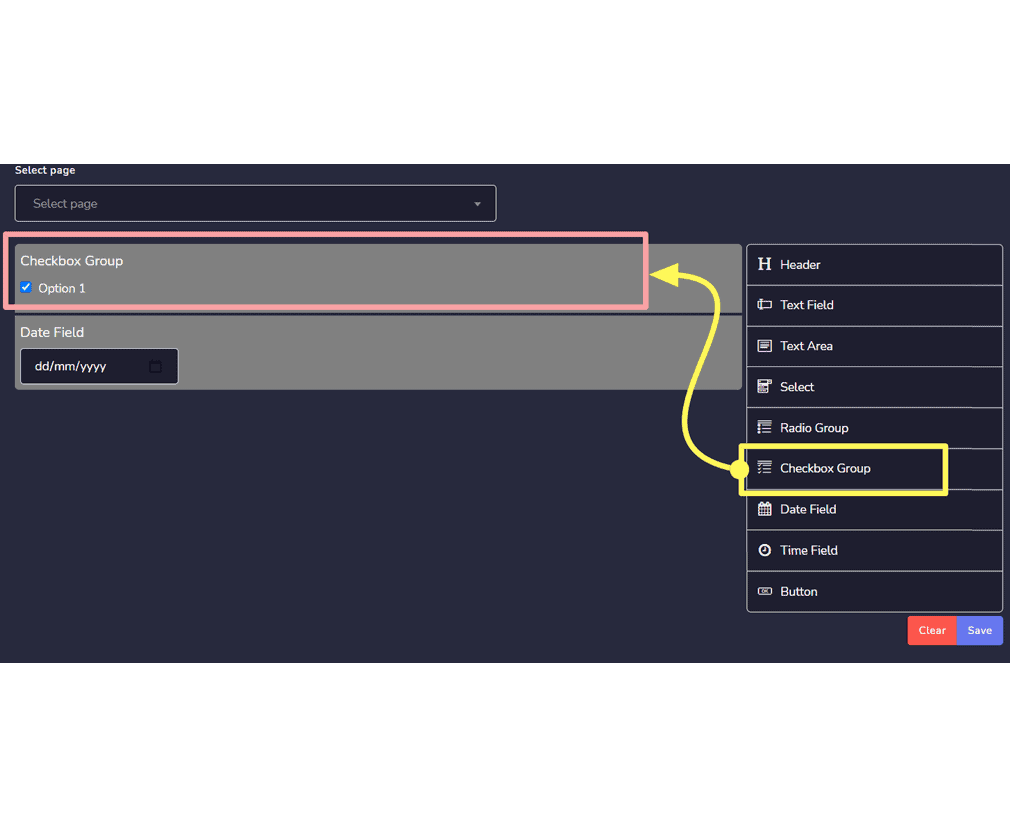
- Groupe de cases à cocher : Il aura de nombreuses cases à cocher, dans le formulaire l'utilisateur peut en choisir une.
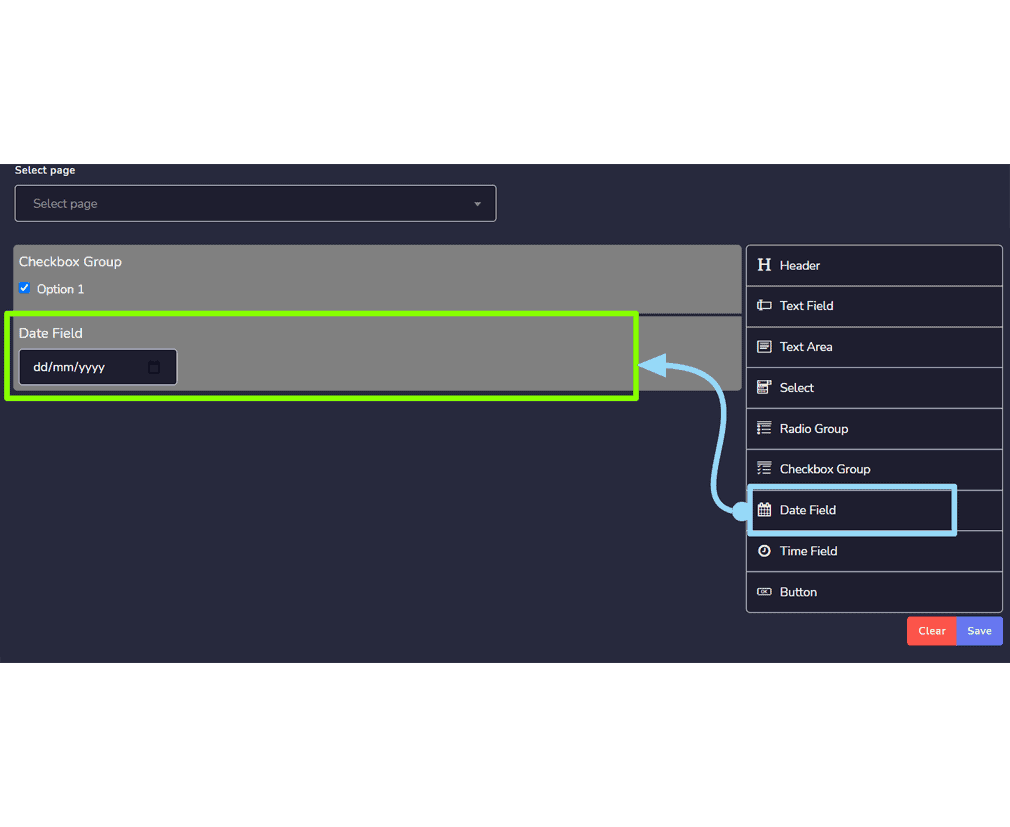
- Champ de date : Il aura le champ mm/jj/aa.
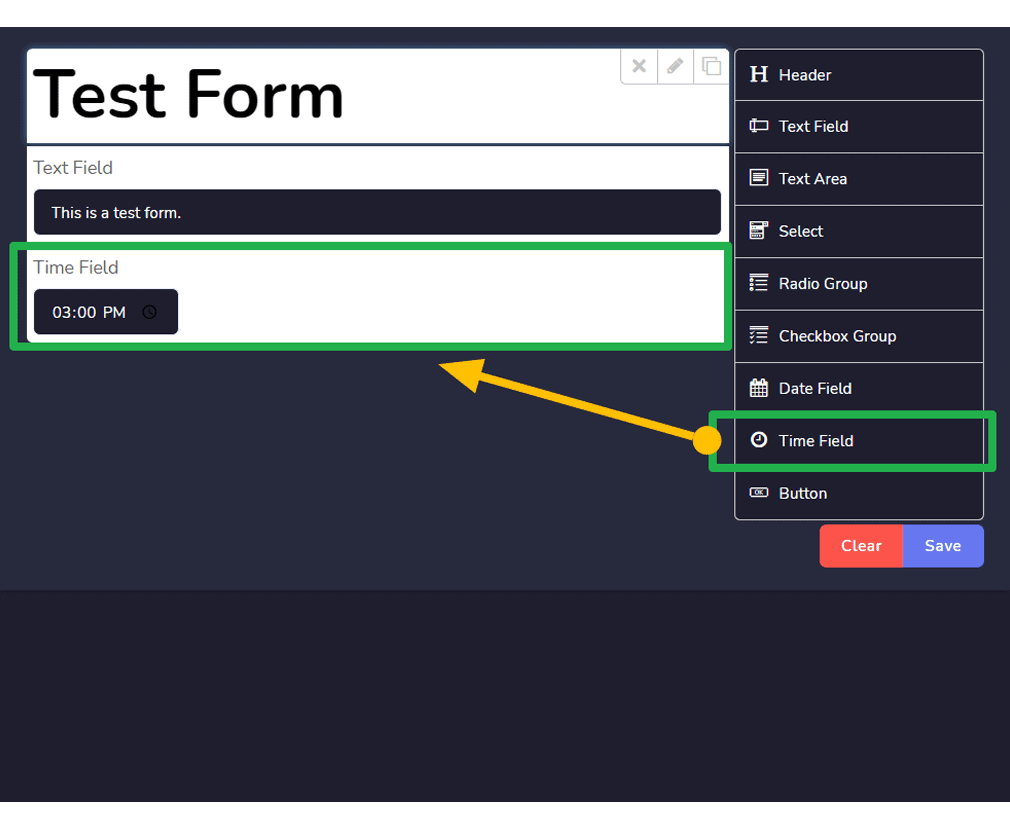
- Champ horaire : Il aura le champ – : – pour faire entrer l'heure.
- Bouton : C'est une case cliquable qui fonctionne sur action.
Créer un nouveau formulaire
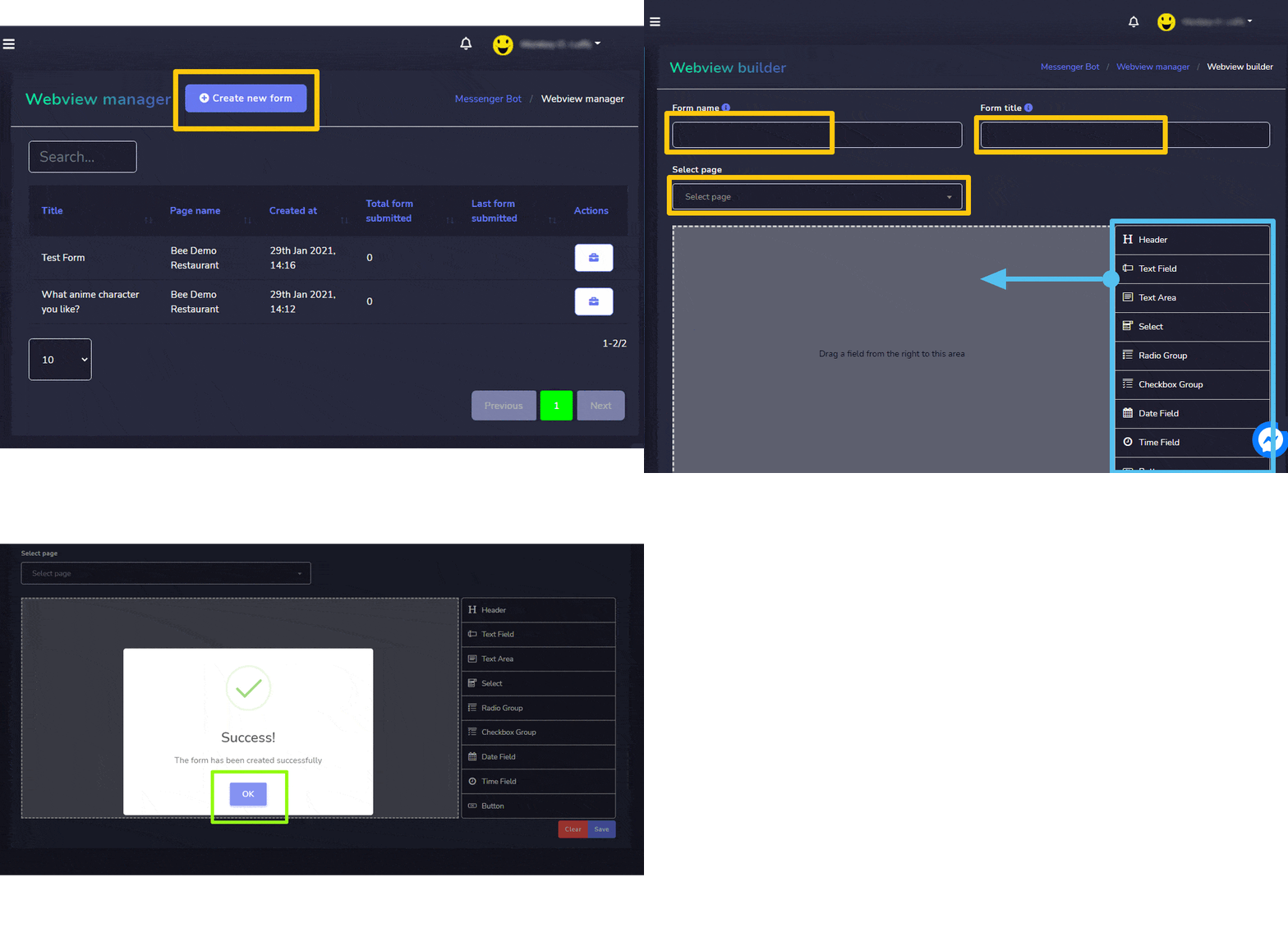
Vous pouvez créer un nouveau formulaire en suivant les étapes ci-dessous :
- Sélectionnez
 depuis le coin supérieur droit de l'écran.
 - Fournissez le Formulaire nom et Titre du formulaire pour votre nouveau formulaire.
- Sélectionnez le page pour lequel vous souhaitez créer votre formulaire.
- Faites glisser et déposez les champs que vous souhaitez faire glisser dans le formulaire comme décrit dans Les éléments du formulaire.
- Sélectionnez Enregistrer pour créer un nouveau formulaire.
| Remarque : | |
| · Il est obligatoire de choisir le champ bouton lors de la création d'un nouveau formulaire. | |
Répondeur automatique par email
Pour accéder à la section de réponse automatique par e-mail, sélectionnez Répondeur automatique par email, puis sélectionnez Actions de Messenger Bot écran.
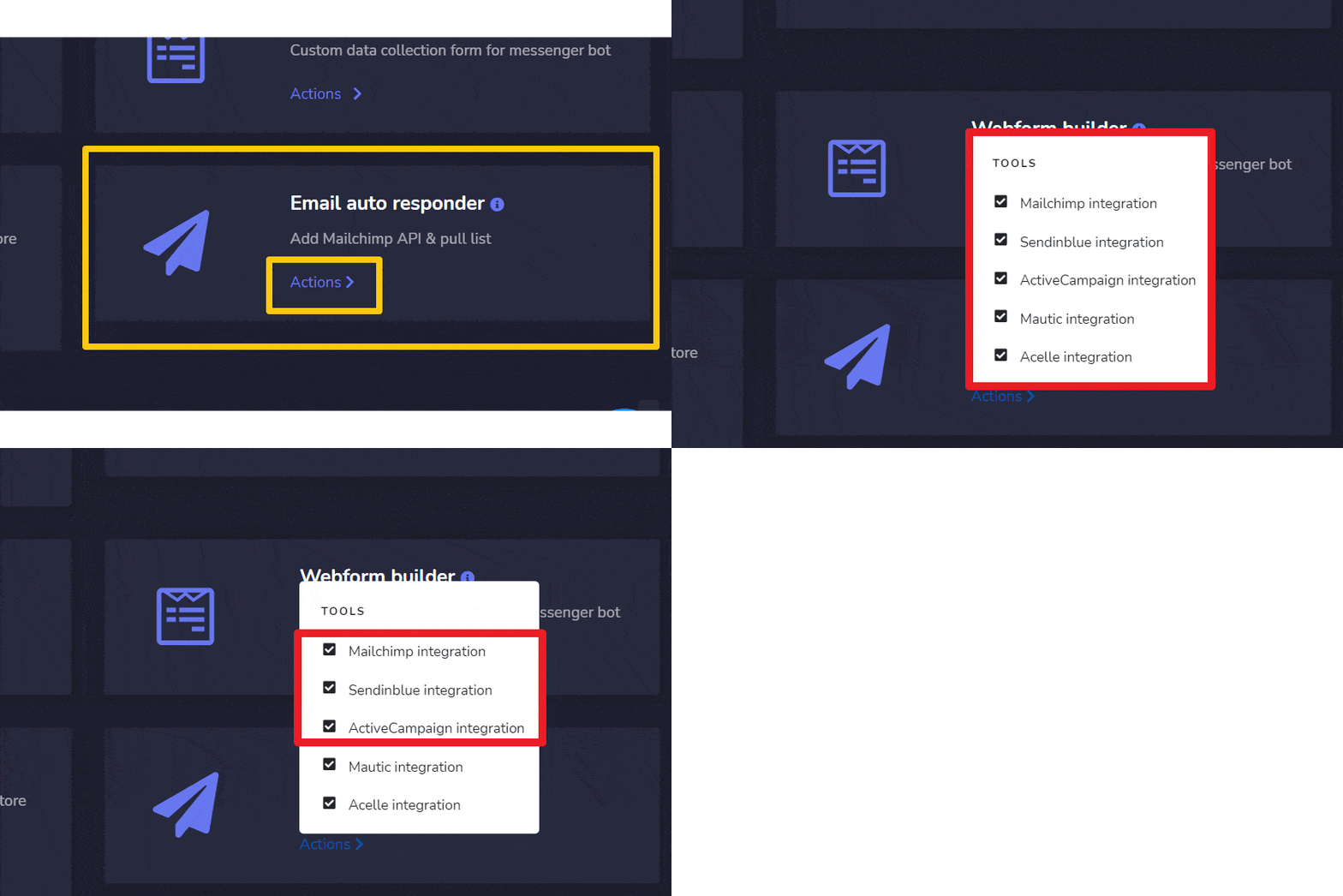
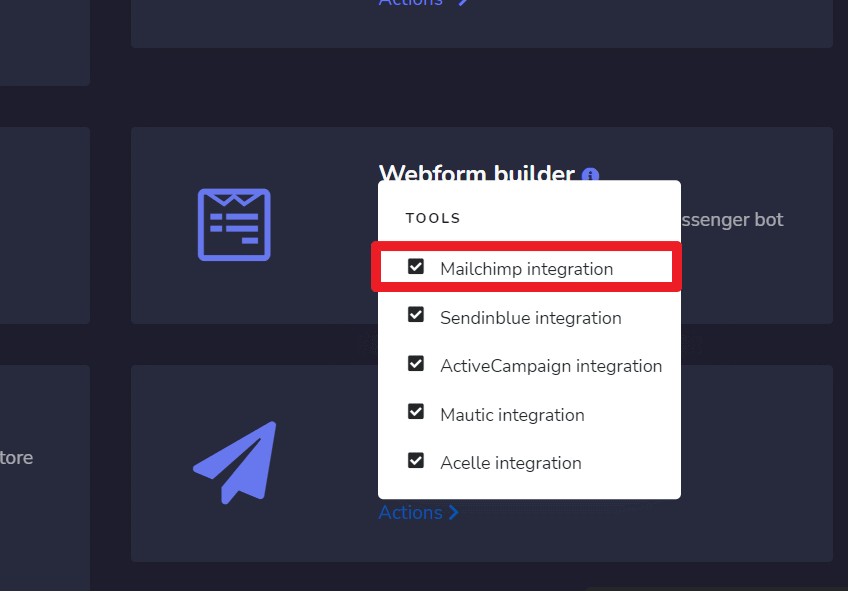
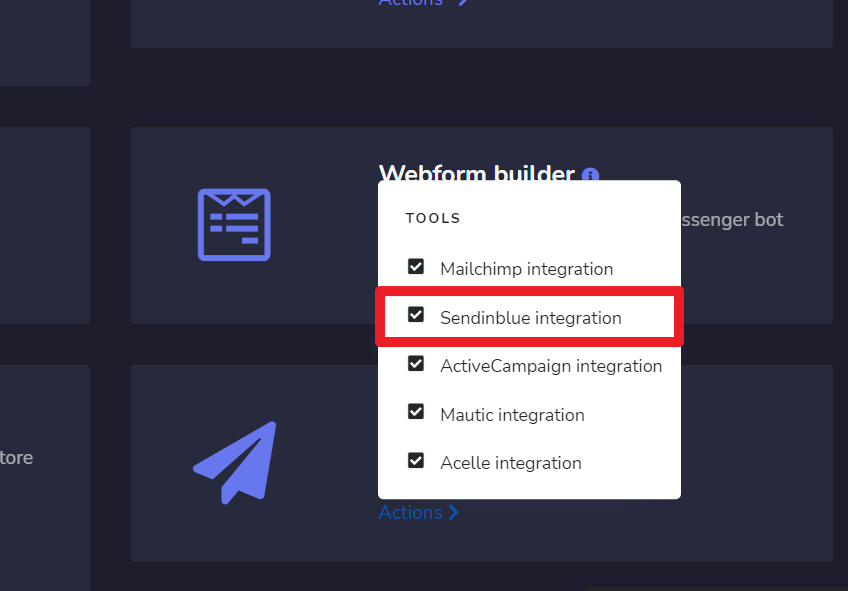
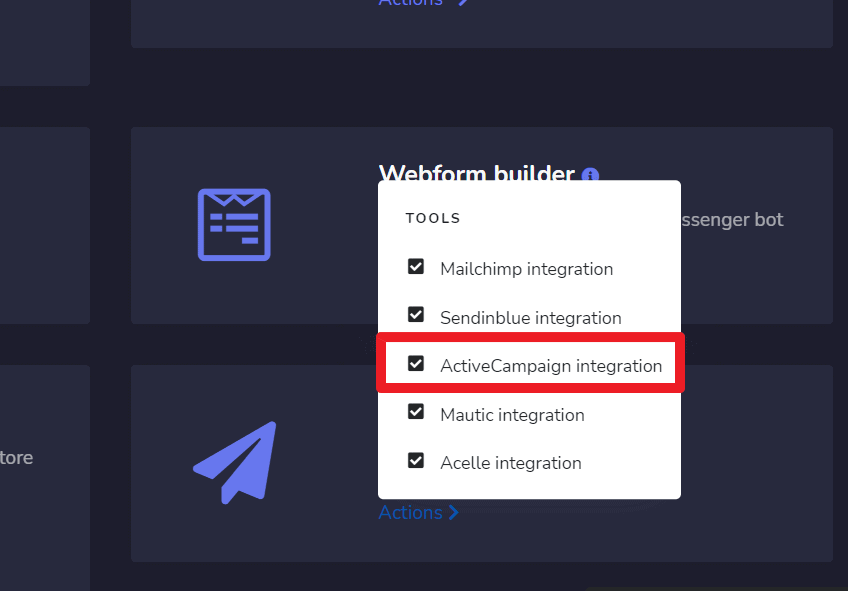
Un menu déroulant contenant cinq options différentes apparaîtra à l'écran :
- Intégration Mailchimp
- Intégration Sendin Blue
- Intégration Activecampaign
- Intégration Mautic
- Intégration Acelle
Mais sur cette page, nous vous montrerons les 3 premières options.
|
Remarque : |
|
|
· Il est obligatoire d'avoir des comptes dans les trois options pour rendre l'intégration possible. |
|
Intégration Mailchimp
L'écran d'intégration Mailchimp se compose de Clés API, vous pouvez rechercher un nom de suivi spécifique en utilisant le barre de recherche. Vous pouvez ajuster le nombre des noms à être affichés par page. Vous pouvez également les organiser en ordre ordre croissant ou décroissant en sélectionnant le flèches dans l'en-tête.
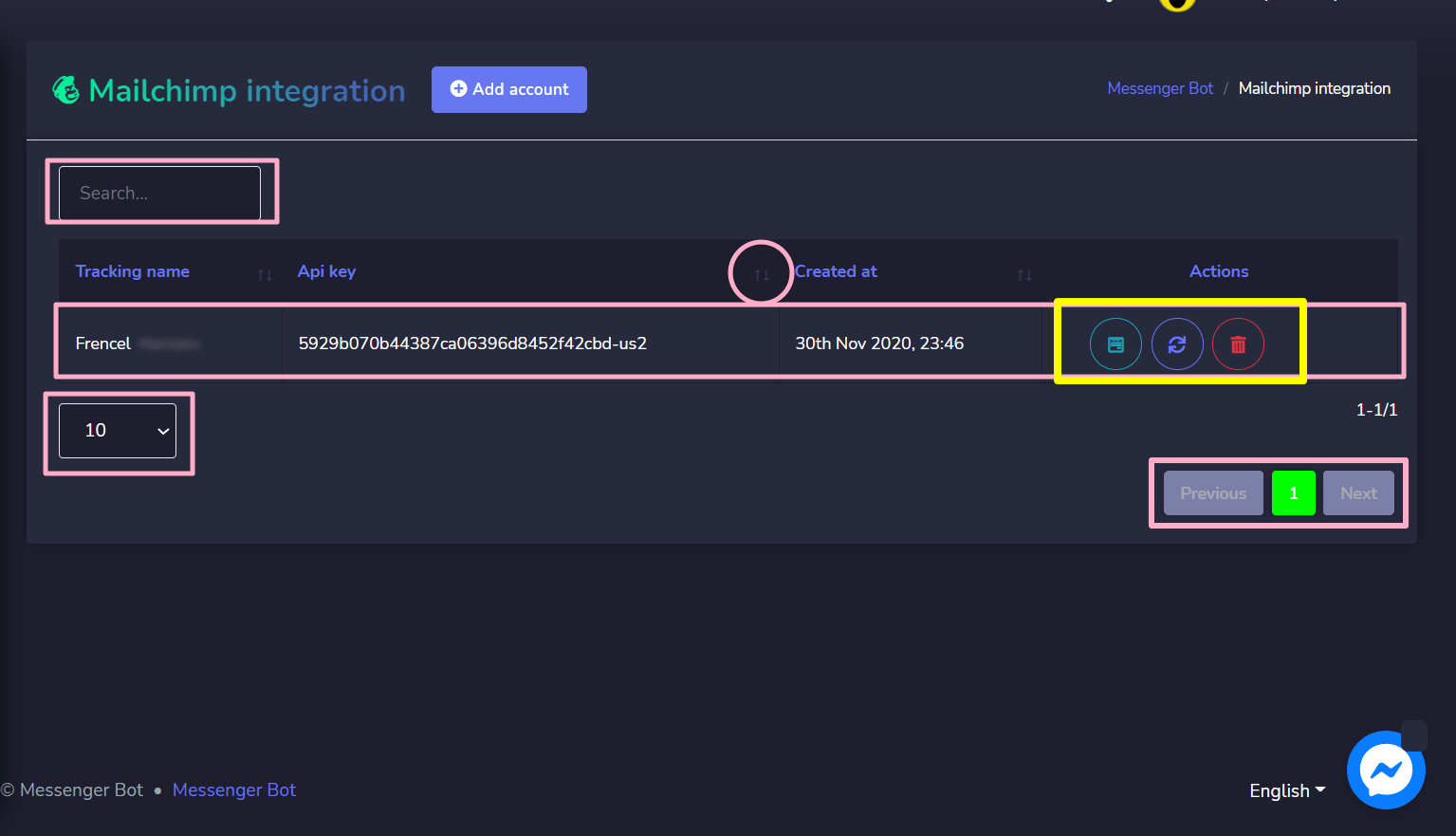
- Voir la liste en sélectionnant .
- Rafraîchir la liste en sélectionnant
 .
. - Supprimer le compte
Ajouter un compte
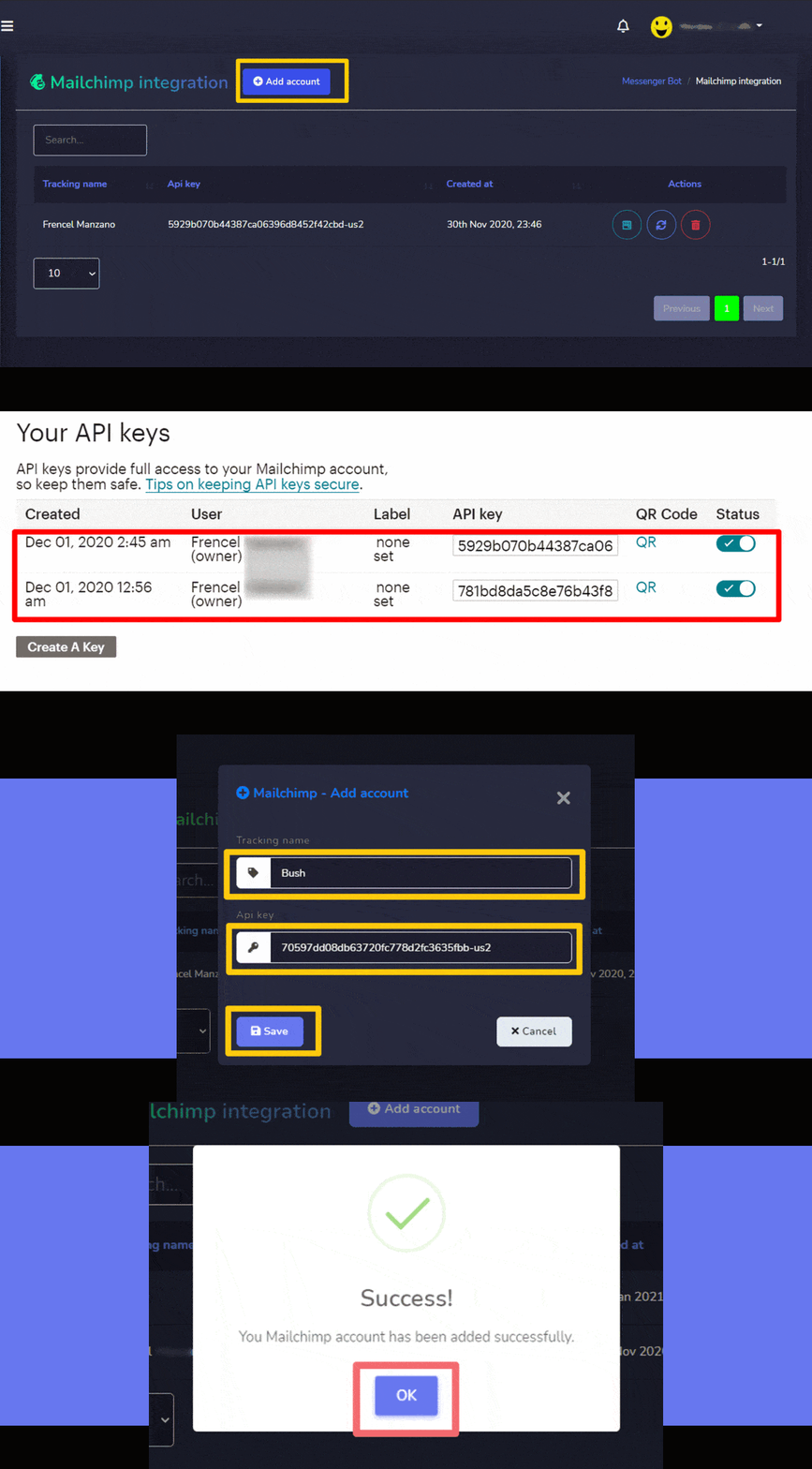
Vous pouvez ajouter un compte en suivant les étapes ci-dessous :
- Sélectionnez
 depuis le coin supérieur droit de l'écran.
 - Fournissez le Nom de suivi pour votre liste.
- Fournir. clé API généré à partir du compte Mailchimp.
- Sélectionnez Enregistrer pour ajouter le nouveau compte.
Intégration Sendin Blue
Intégration Sendinblue l'écran se compose de Clés API, vous pouvez rechercher un nom de suivi spécifique en utilisant le barre de recherche. Vous pouvez ajuster le nombre des noms à être affichés par page. Vous pouvez également les organiser en ordre ordre croissant ou décroissant en sélectionnant le flèches dans l'en-tête.
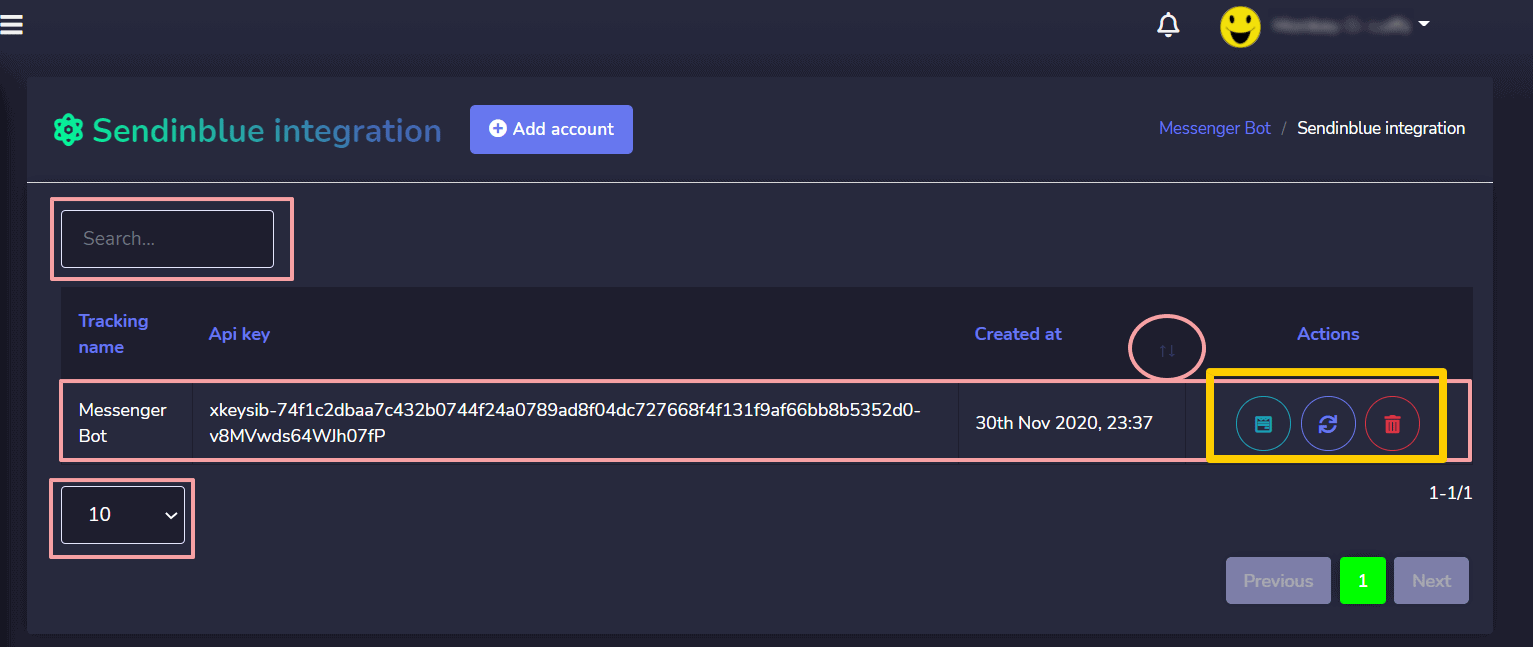
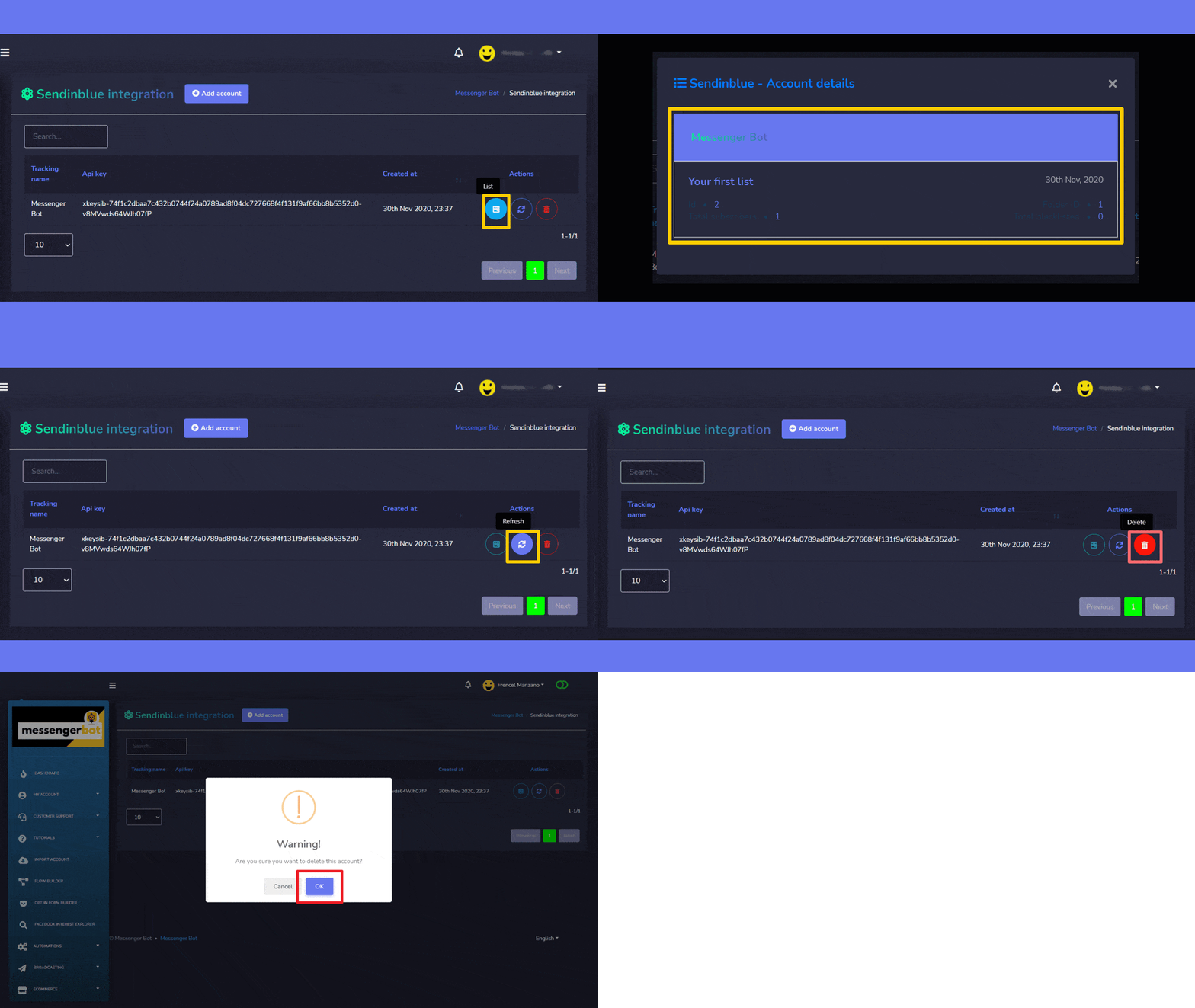
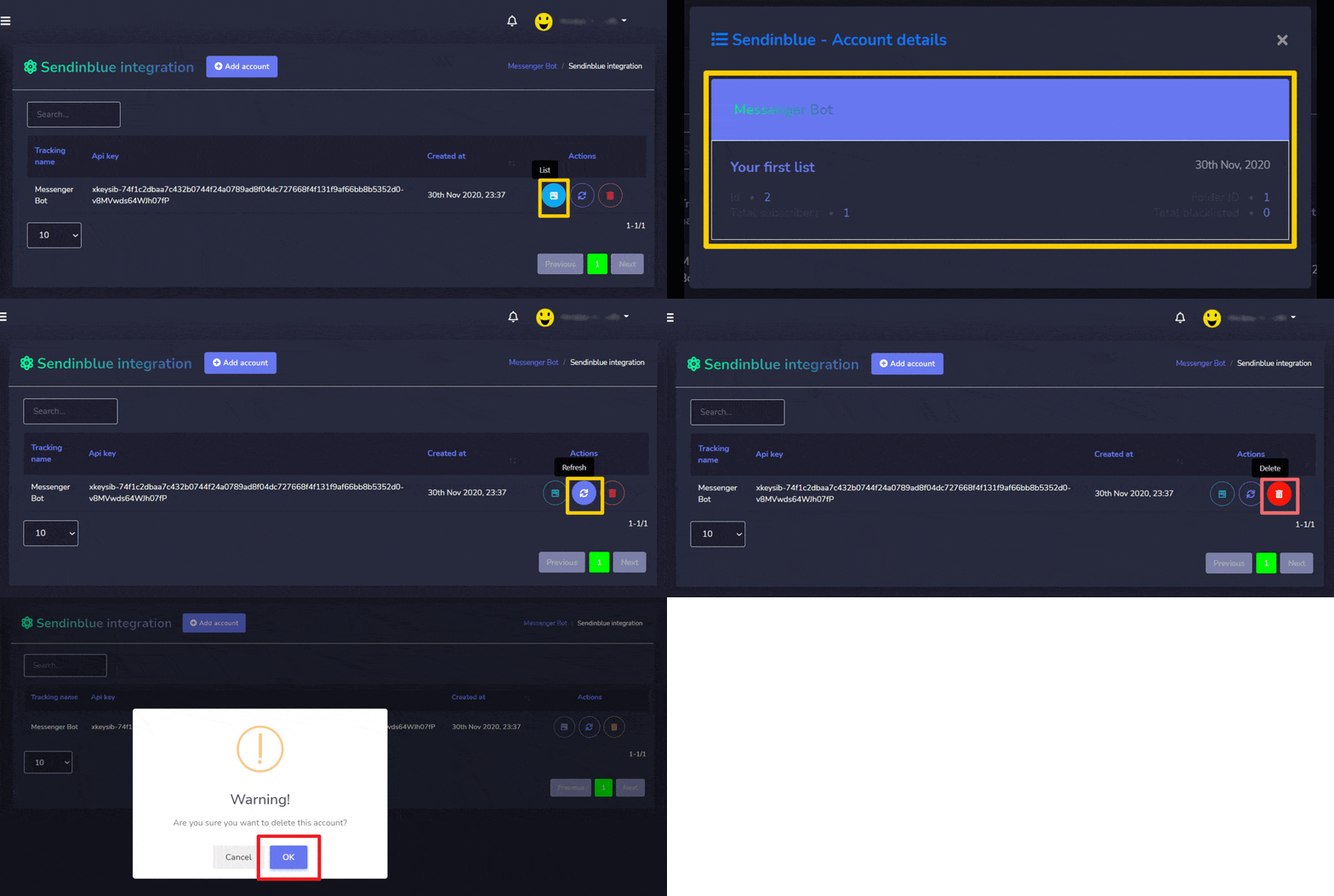
- Voir la liste en sélectionnant .
- Rafraîchir la liste en sélectionnant .
- Supprimer le compte
Ajouter un compte
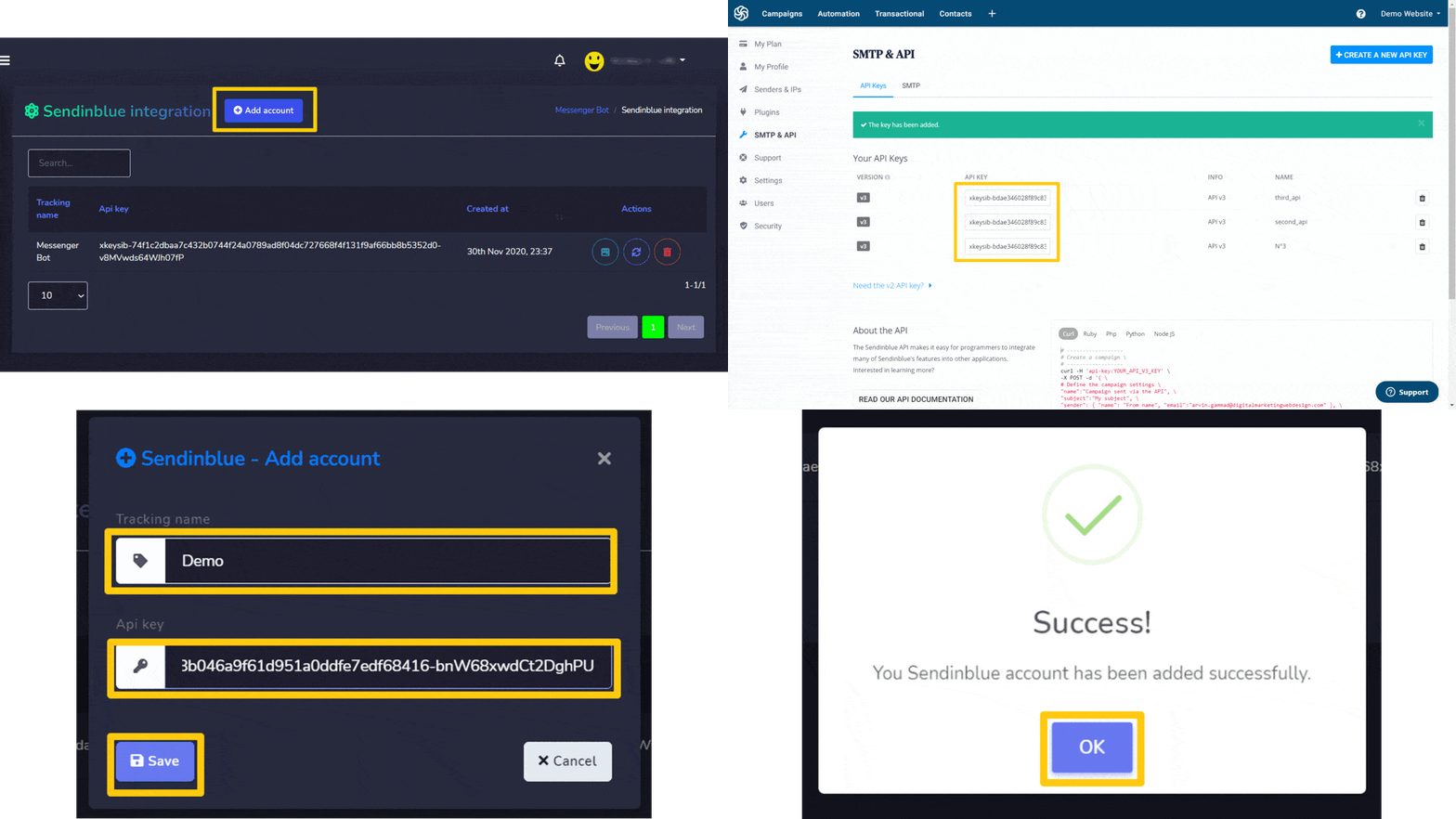
Vous pouvez ajouter un compte en suivant les étapes ci-dessous :
- Sélectionnez depuis le coin supérieur droit de l'écran.
- Fournissez le Nom de suivi pour votre liste.
- Fournir. clé API généré à partir du compte Sendinblue.
- Sélectionnez Enregistrer pour ajouter le nouveau compte.
Intégration Activecampaign
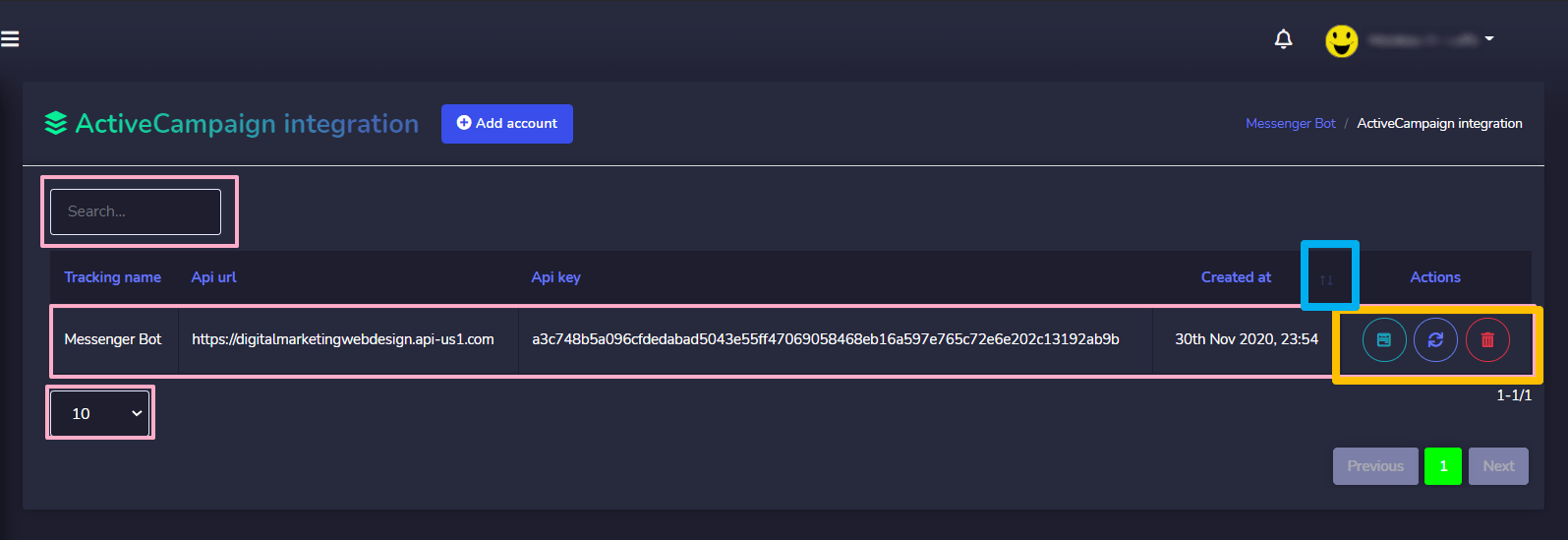
Intégration Activecampaign l'écran se compose de clés API, vous pouvez rechercher un nom de suivi spécifique en utilisant le barre de recherche. Vous pouvez ajuster le nombre des noms à être affichés par page. Vous pouvez également les organiser en ordre ordre croissant ou décroissant en sélectionnant le flèches dans l'en-tête.
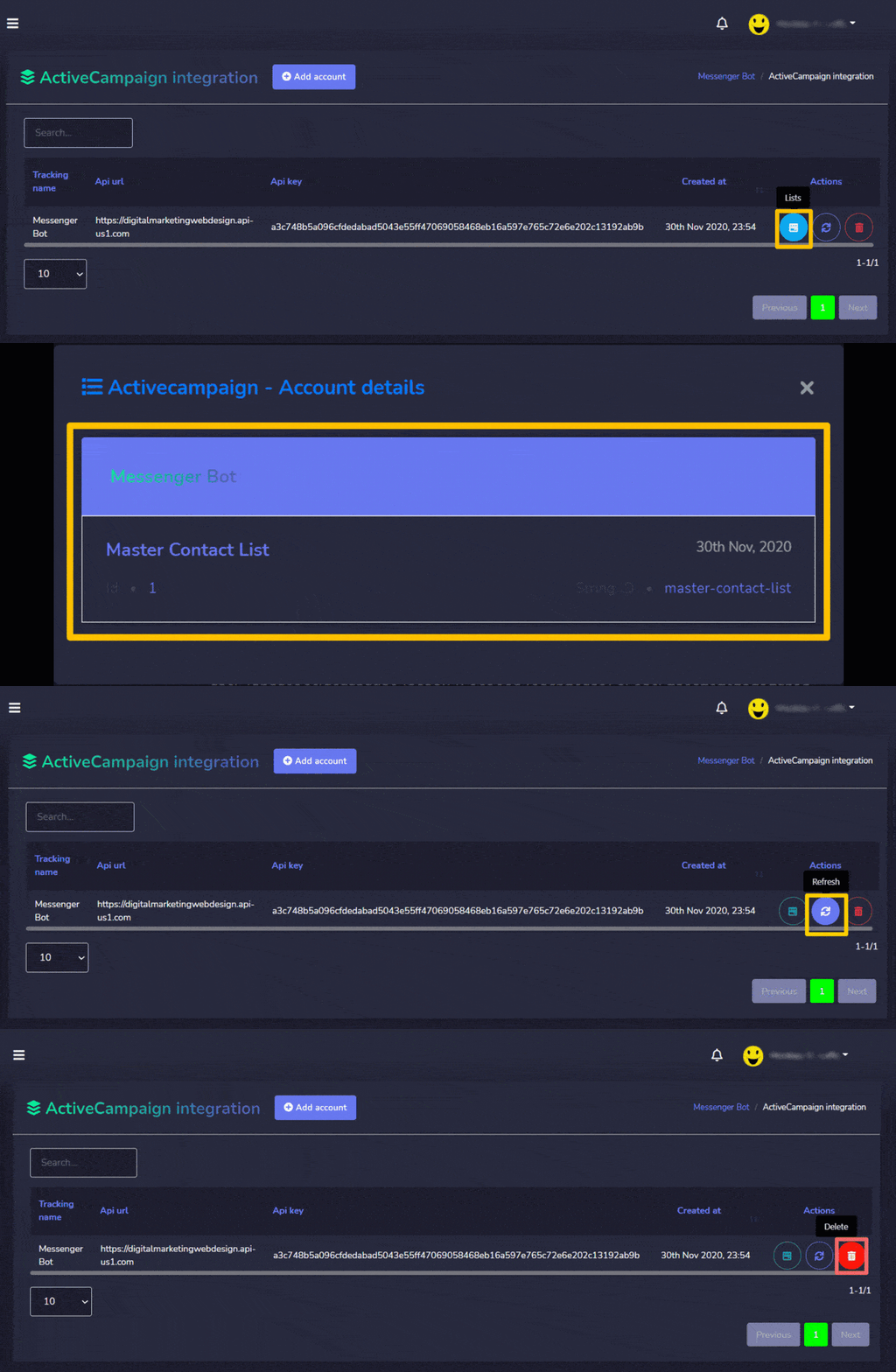
Les actions suivantes peuvent être effectuées :
- Voir la liste en sélectionnant .
- Rafraîchir la liste en sélectionnant .
- Supprimer le compte
Ajouter un compte
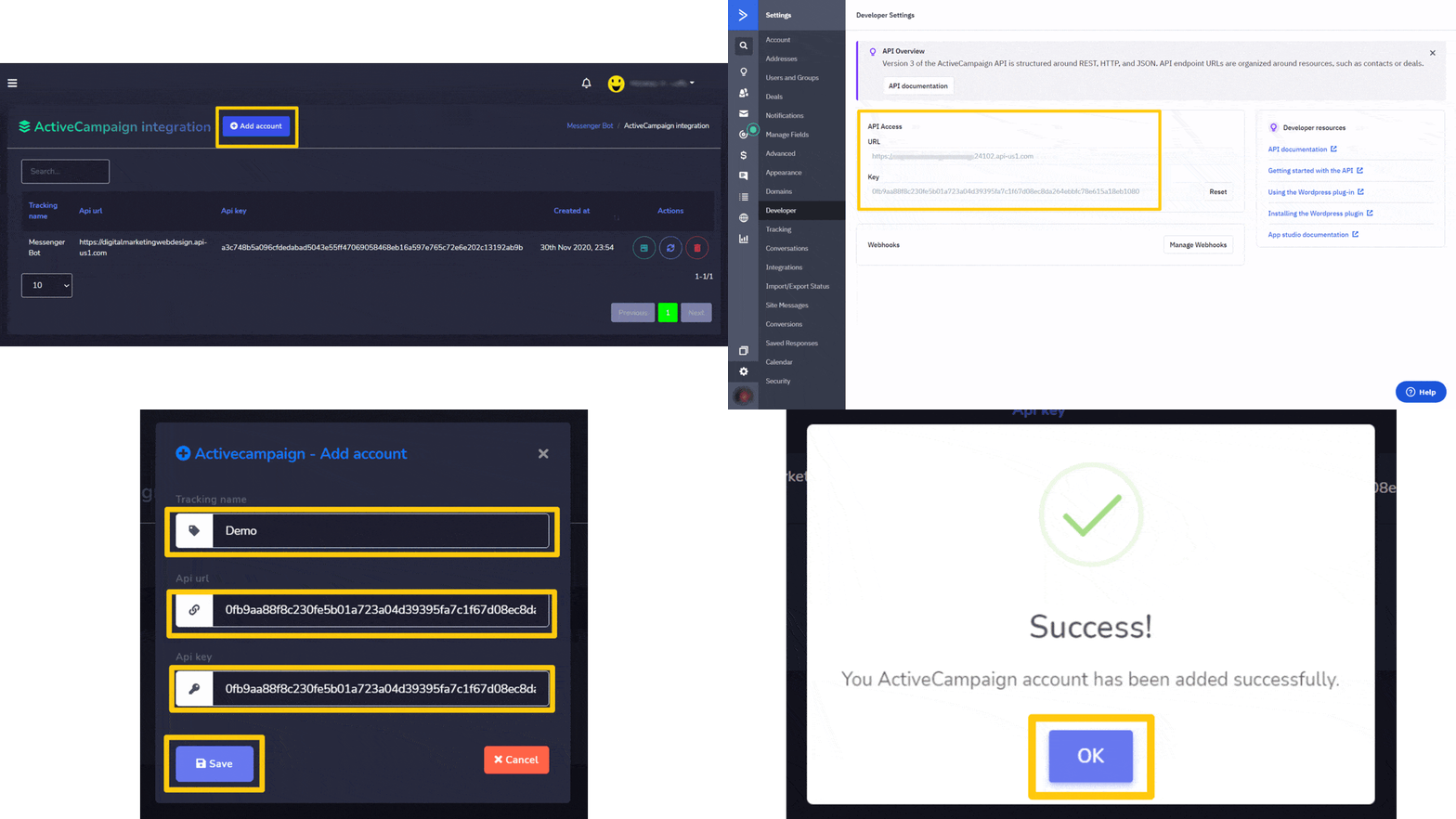
Vous pouvez ajouter un compte en suivant les étapes ci-dessous :
- Sélectionnez depuis le coin supérieur droit de l'écran.
- Fournissez le Nom de suivi pour votre liste.
- Fournir. URL de l'API généré à partir du compte API Activecampaign.
- Fournir. clé API généré à partir du compte API Activecampaign.
- Sélectionnez Enregistrer pour ajouter le nouveau compte.



 Français
  English
  Tagalog
  简体中文
简体中文  العربية
  हिन्दी
  Português do Brasil
  Español de México
  বাংলা
বাংলা  香港中文
香港中文  繁體中文
繁體中文  Nederlands
  Deutsch
  Bahasa Indonesia
  日本語
日本語  한국어
한국어  Polski
  Русский
  Español
  Tiếng Việt