

Nhóm liên hệ
Bạn có thể tạo một nhóm liên hệ để thực hiện các hành động hàng loạt khác nhau và quản lý nhóm SMS/email theo nhóm. Mỗi nhóm sẽ có nhiều liên hệ.
Để truy cập phần nhóm liên hệ, hãy chọn Nhóm liên hệ dưới Quản lý người đăng ký nằm ở thanh điều hướng bên trái.
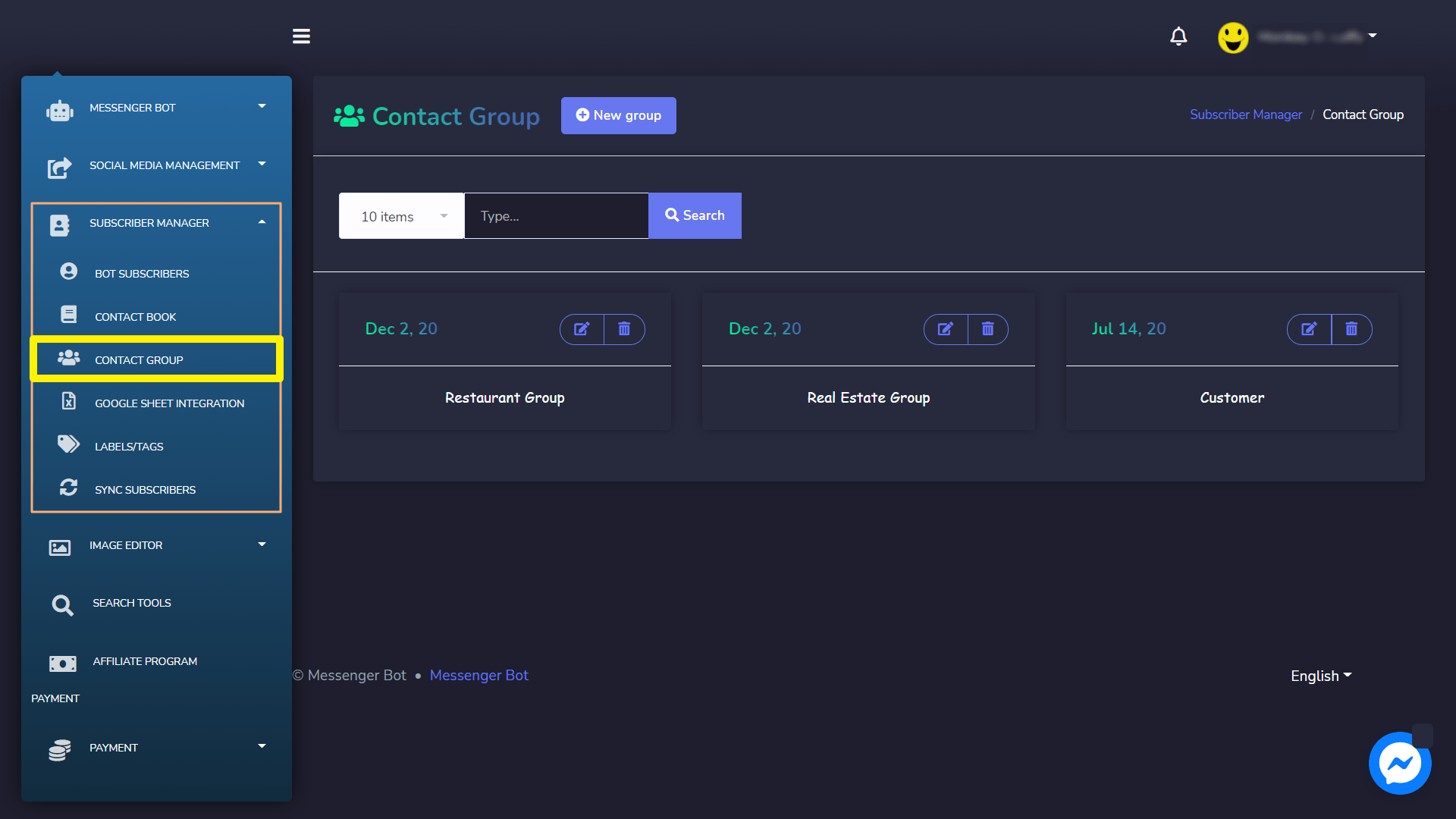
Tất cả các nhóm hiện có sẽ xuất hiện trên màn hình của bạn. Nó sẽ cung cấp thông tin về các nhóm hiện có của bạn.
- Bạn có thể điều chỉnh số lượng nhóm được hiển thị cùng một lúc.
- Bạn có thể chỉnh sửa nhóm bằng cách chọn
 biểu tượng cho một nhóm liên hệ cụ thể.
 - Bạn có thể xóa nhóm bằng cách chọn
 biểu tượng cho một nhóm liên hệ cụ thể.
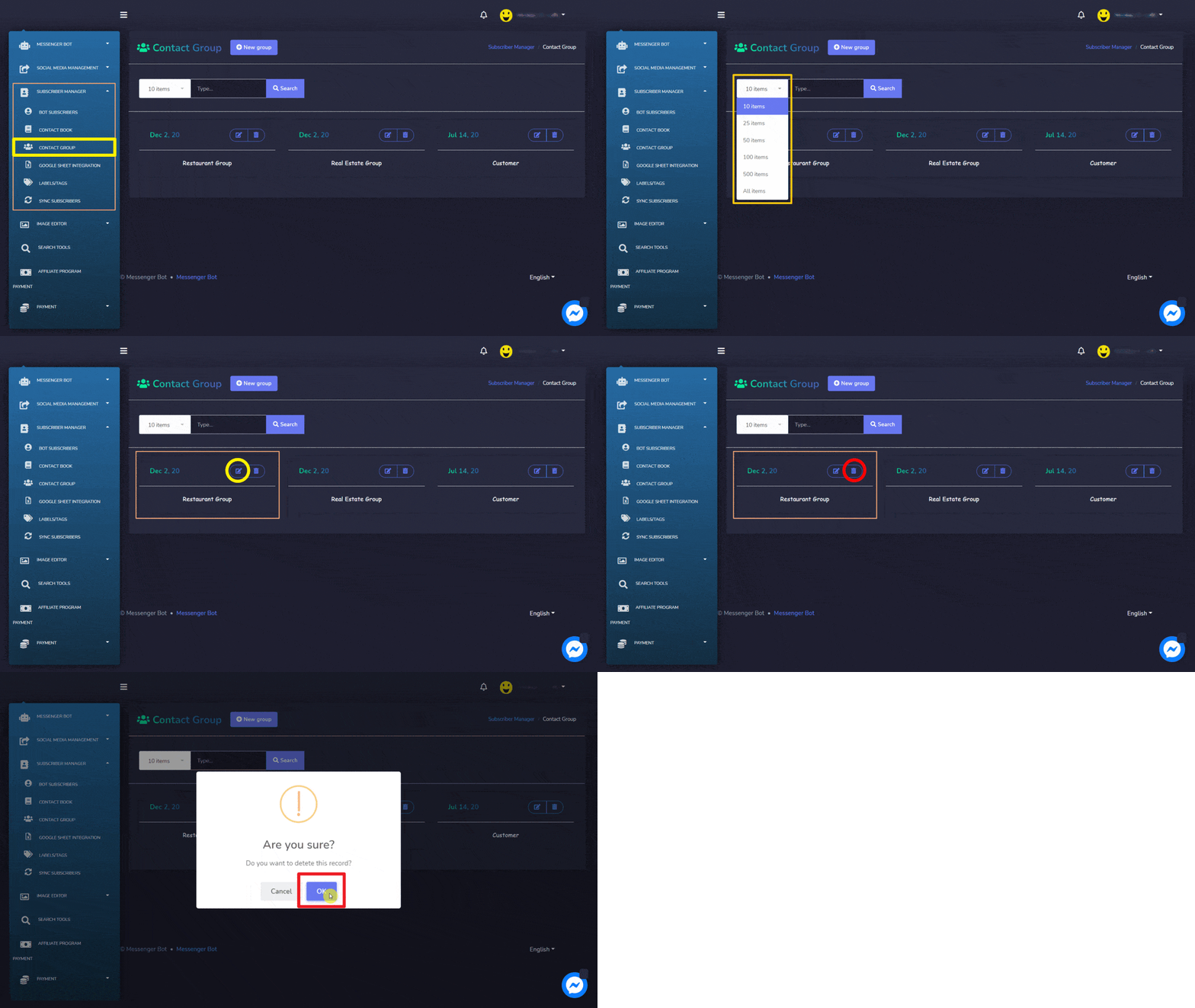
Tạo Nhóm Mới
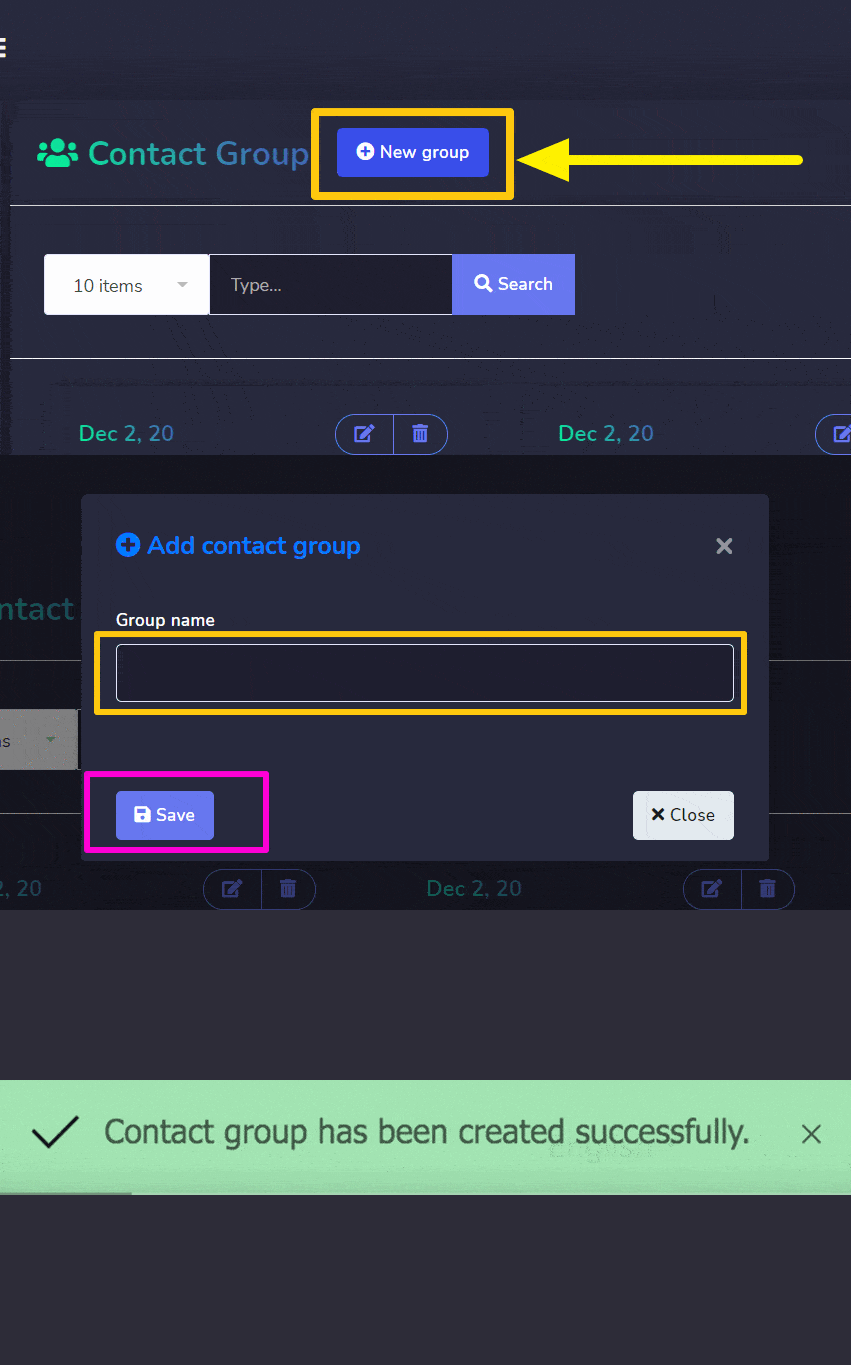
Bạn có thể tạo một nhóm mới từ Nhóm liên hệ màn hình. Chỉ cần làm theo các bước dưới đây:
- Chọn Nhóm mới từ đầu màn hình Nhãn/thẻ.
- Một hộp thoại Thêm nhãn sẽ xuất hiện trên màn hình. Bạn cần cung cấp trong Thêm nhóm liên hệ màn hình:
- Tên nhóm: một tên mới cho nhóm
- Chọn Lưu, nhóm mới của bạn sẽ được tạo thành công.
Sổ địa chỉ
Bạn có thể tạo danh sách liên hệ để thực hiện các hành động hàng loạt khác nhau và quản lý nhóm SMS/email. Mỗi liên hệ sẽ trở thành một phần của một nhóm.
Để truy cập phần nhóm liên hệ, hãy chọn Sổ địa chỉ dưới Quản lý người đăng ký nằm ở thanh điều hướng bên trái.
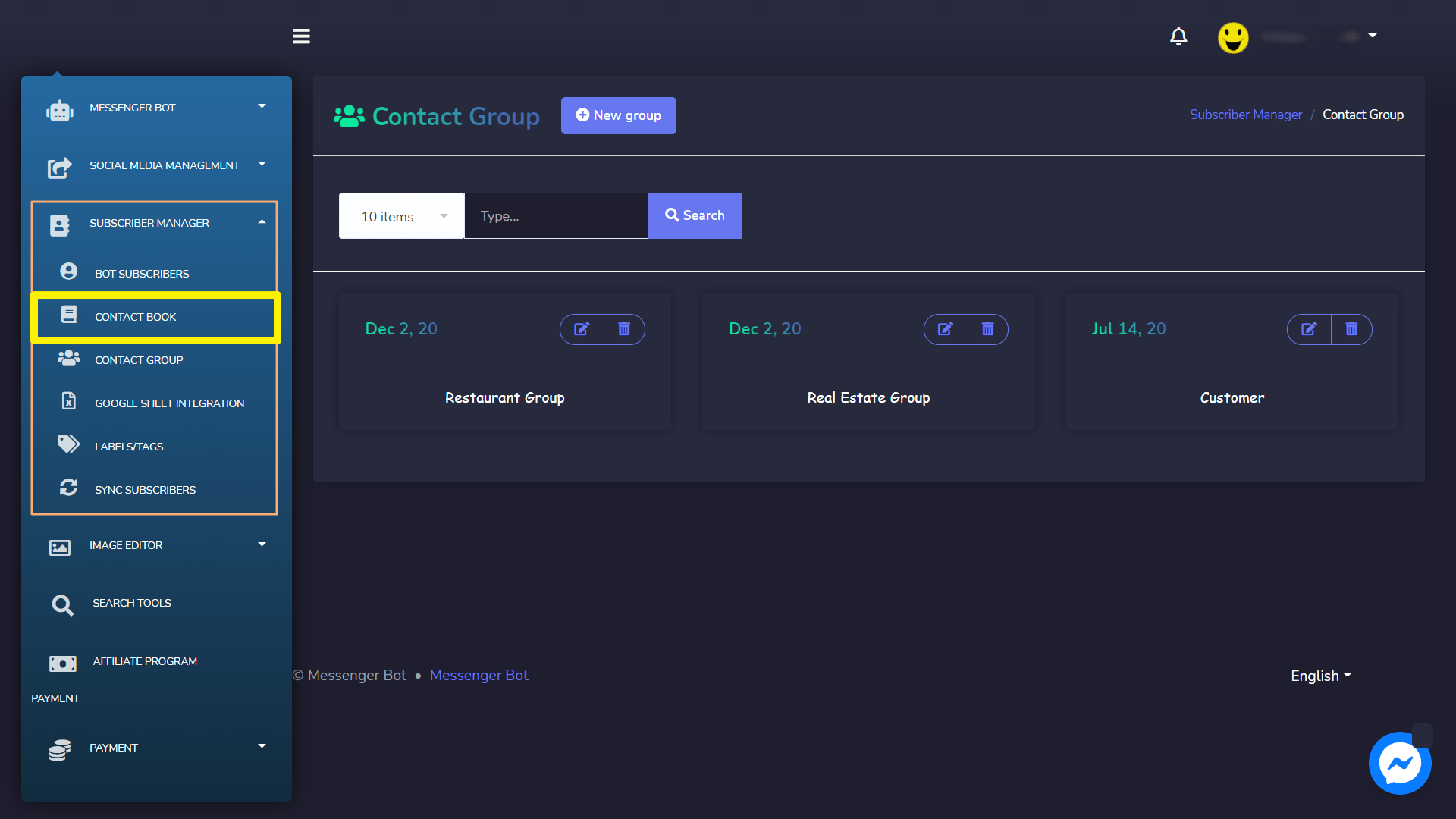
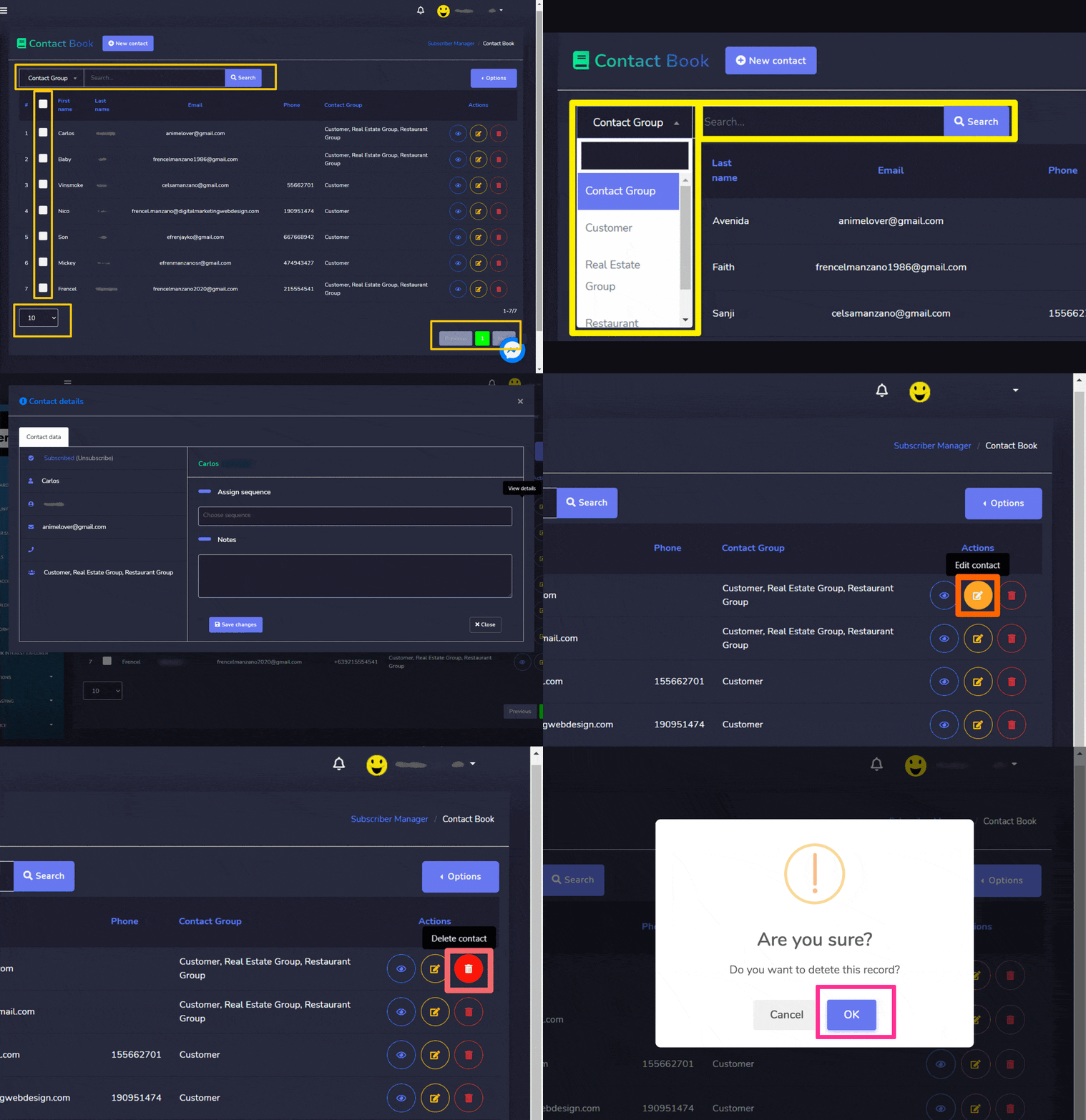
Tất cả các liên hệ hiện có sẽ xuất hiện trên màn hình của bạn. Nó sẽ cung cấp thông tin về các liên hệ hiện có của bạn.
- Bạn có thể điều chỉnh số lượng liên hệ được xem cùng một lúc.
- Bạn có thể tìm kiếm một liên hệ cụ thể và nhóm liên hệ bằng cách sử dụng thanh tìm kiếm.
- Bạn có thể xem các liên hệ bằng cách chọn
 biểu tượng cho một liên hệ cụ thể.
 - Bạn có thể chỉnh sửa các liên hệ bằng cách chọn
 biểu tượng cho một liên hệ cụ thể.
 - Bạn có thể xóa các liên hệ bằng cách chọn
 biểu tượng cho một liên hệ cụ thể.
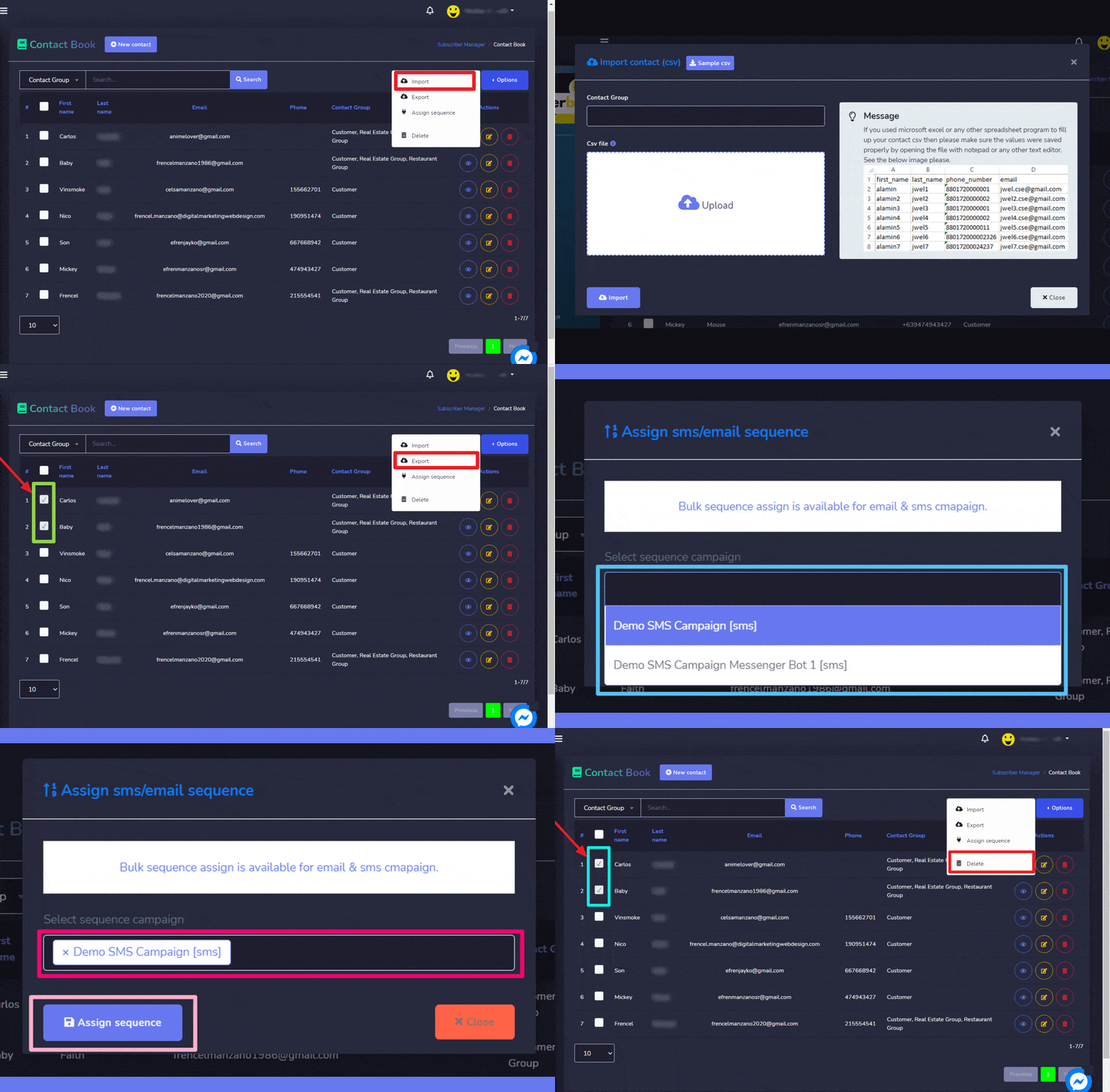
Nhấp vào  nút, một danh sách ba tùy chọn sau đây sẽ xuất hiện:
- Nhập- Bạn có thể nhập tệp .CSV để nhập một tập hợp các liên hệ vào cơ sở dữ liệu ứng dụng. Cung cấp tên của Nhóm liên hệ và nhập tệp vào đó.
- Xuất- Bạn cũng có thể xuất tệp .CSV bằng cách chọn các tên mà bạn muốn xuất. Đánh dấu các ô kiểm bên cạnh các liên hệ mà bạn dự định xuất.
- Gán thứ tự- Bạn có thể gán thứ tự cho một liên hệ bằng cách chọn liên hệ mà bạn muốn gán sau đó nhấp vào Gán thứ tự. Bây giờ hãy chọn chiến dịch thứ tự của bạn như hình dưới đây, sau đó chọn nút Gán thứ tự khi hoàn tất.
- Xóa- Bạn cũng có thể xóa liên hệ bằng cách chọn các tên mà bạn muốn xóa. Đánh dấu các ô kiểm bên cạnh các liên hệ mà bạn muốn xóa.
Tạo Liên Hệ Mới
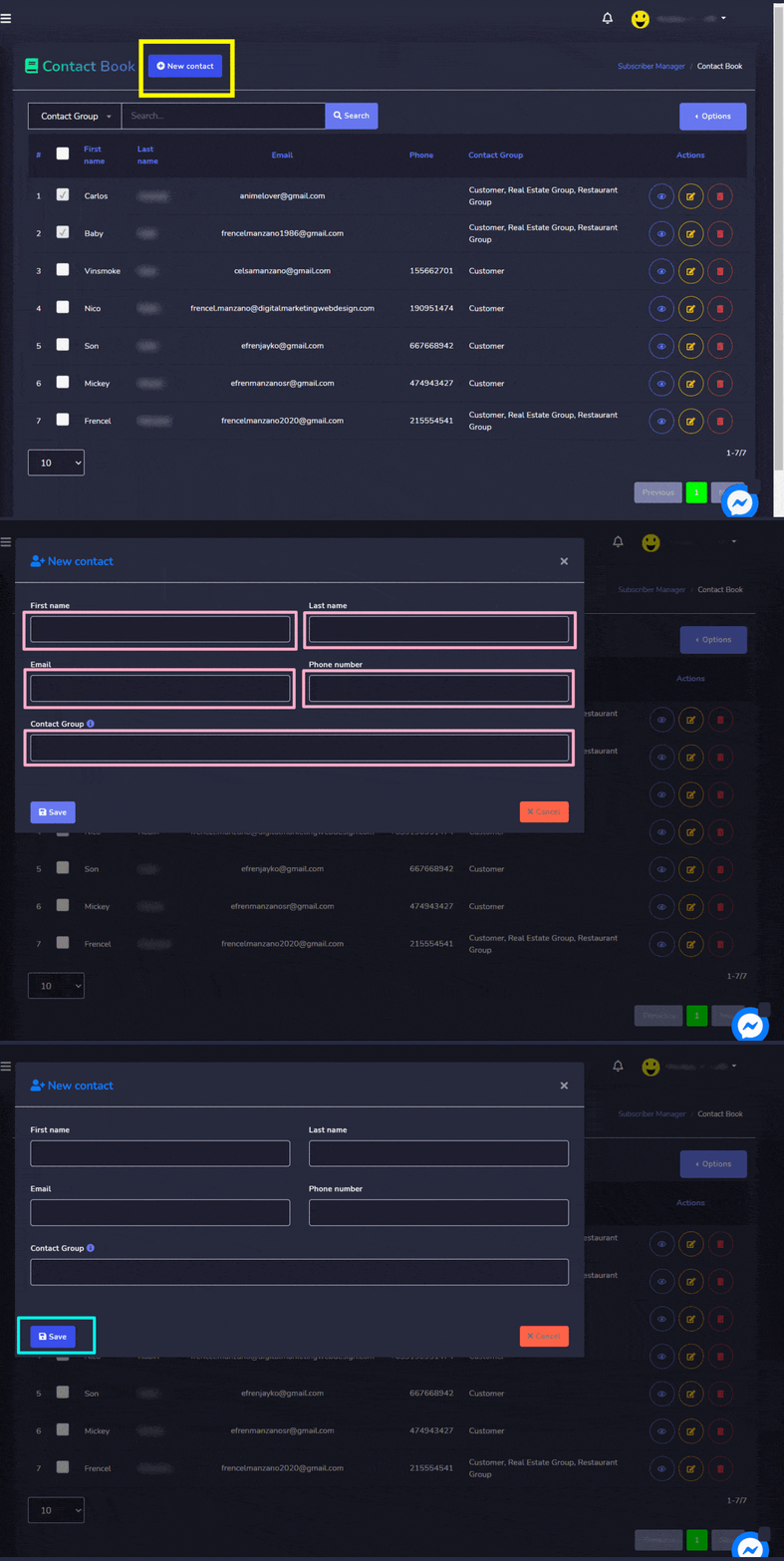
Bạn có thể tạo một nhóm mới từ Sổ địa chỉ màn hình. Chỉ cần làm theo các bước dưới đây:
- Chọn Liên hệ mới từ đầu màn hình Nhãn/thẻ.
- Một hộp thoại Thêm nhãn sẽ xuất hiện trên màn hình. Bạn cần cung cấp trong Thêm nhóm liên hệ màn hình:
- Tên
- Họ
- Số điện thoại
- Nhóm liên hệ: mà liên hệ sẽ được thêm vào
- Chọn Lưu, liên hệ mới của bạn sẽ được tạo thành công.



 Tiếng Việt
  English
  Tagalog
  简体中文
简体中文  العربية
  हिन्दी
  Português do Brasil
  Español de México
  Français
  বাংলা
বাংলা  香港中文
香港中文  繁體中文
繁體中文  Nederlands
  Deutsch
  Bahasa Indonesia
  日本語
日本語  한국어
한국어  Polski
  Русский
  Español