

Bot Messenger
Bot Messenger để quản lý các hoạt động khác nhau của bot, gửi lại dữ liệu, liệt kê các miền được chấp thuận, thực hiện tương tác trên messenger, xem các mẫu đã được tạo. Chế độ xem này cũng giúp bạn kết nối dữ liệu bot với các ứng dụng bên thứ ba, giúp bạn tạo biểu mẫu web và tích hợp với các phản hồi email tự động. Bot Messenger giúp bạn điều hành doanh nghiệp thương mại điện tử và WooCommerce của mình thông qua nền tảng này.
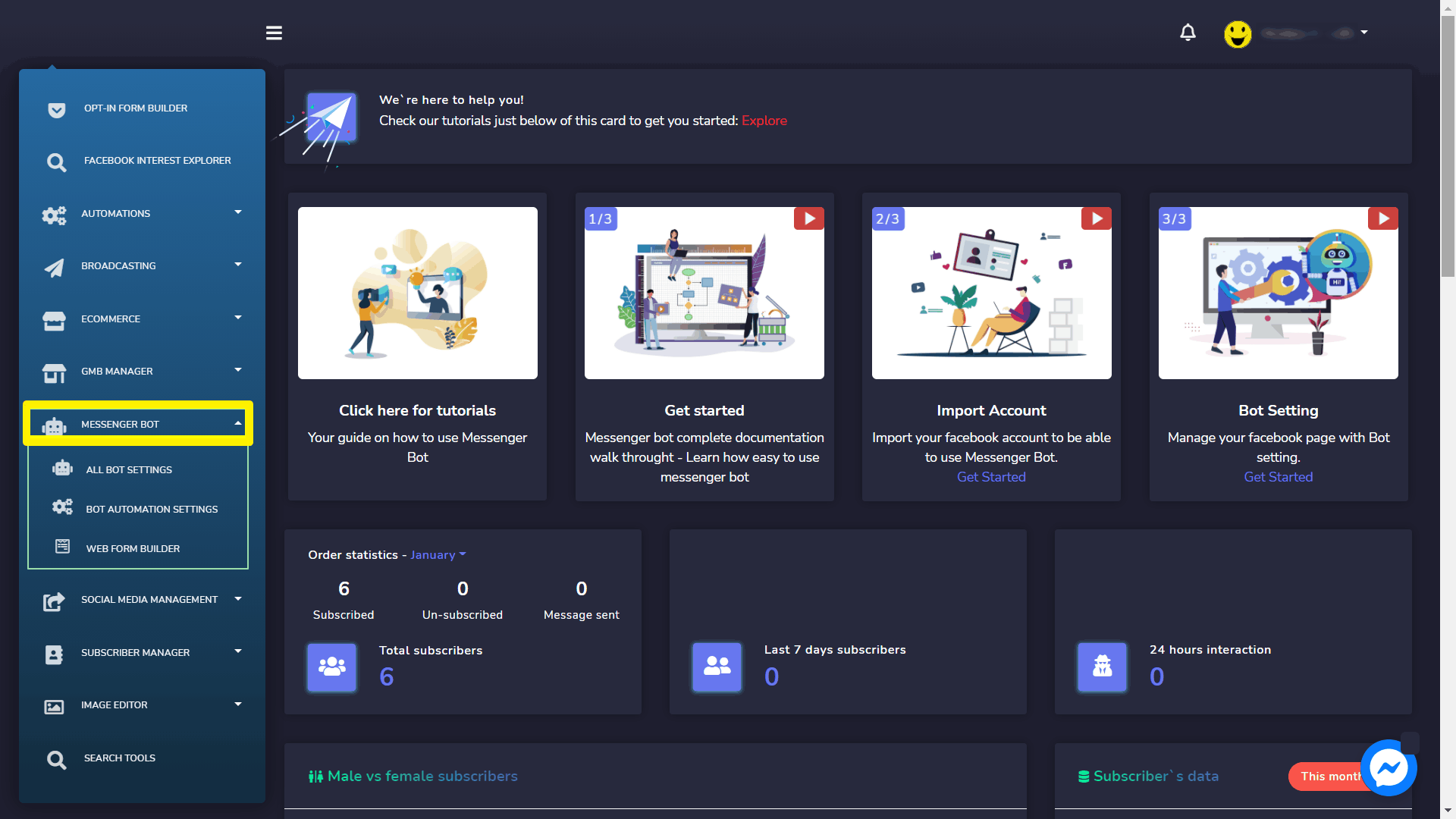
Để xem phần này, điều hướng đến Bot Messenger từ menu điều hướng nằm ở bên trái. Nhấn vào đó và dưới đây có thêm 3 phần khác. Ở đây chúng ta có:
- TẤT CẢ CÀI ĐẶT BOT
- CÀI ĐẶT TỰ ĐỘNG HÓA BOT
- TRÌNH XÂY DỰNG BIỂU MẪU WEB
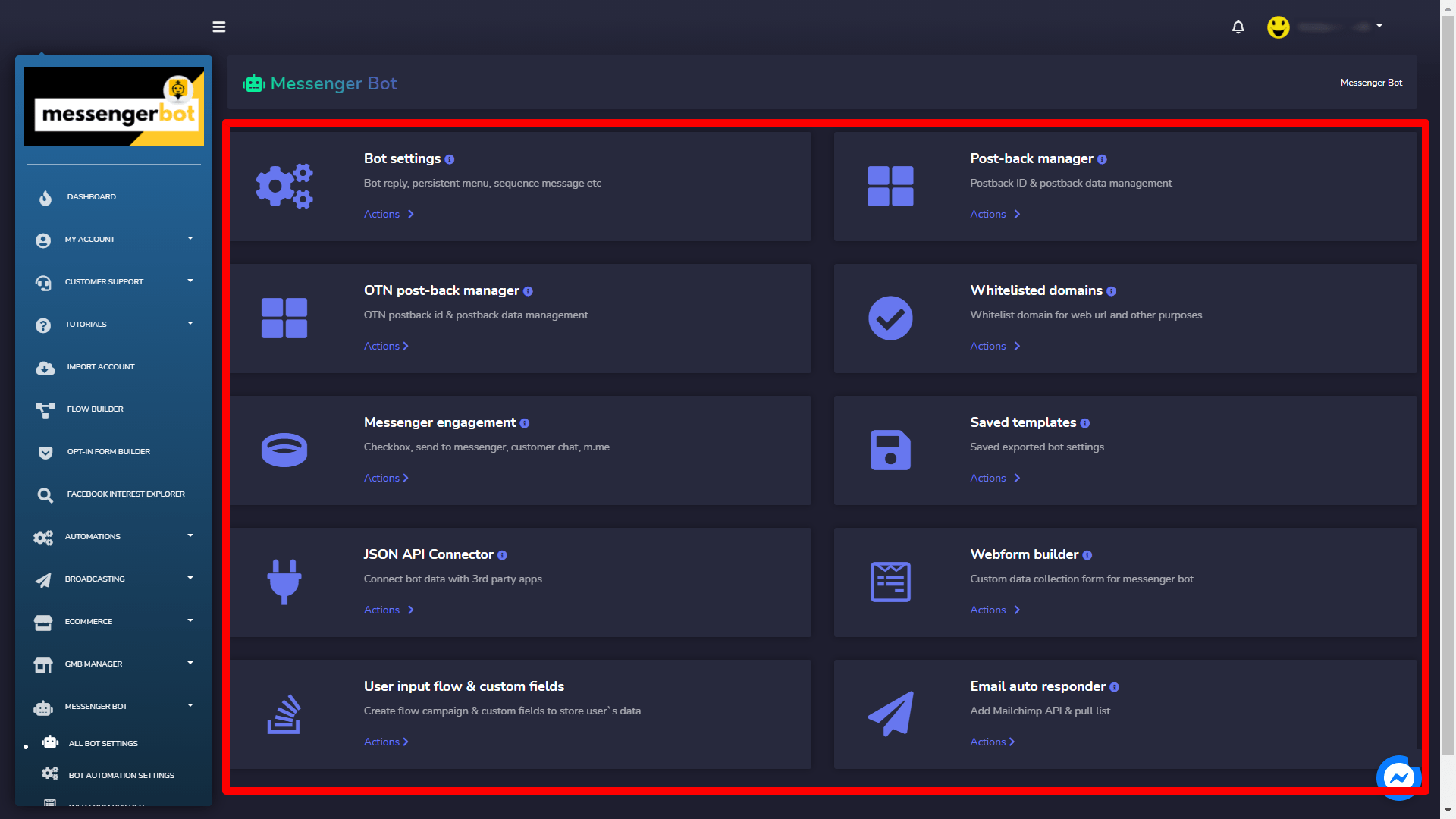
Đầu tiên, hãy cùng xem qua Tất cả cài đặt Bot. Một màn hình chứa hai phần sau sẽ xuất hiện:
- Cài đặt bot
- Quản lý post-back
- Quản lý post back OTN
- Tên miền được chấp thuận
- Sự tương tác Messenger
- Mẫu đã lưu
- Kết nối JSON API
- Trình tạo webform
- Luồng nhập liệu của người dùng & trường tùy chỉnh
- Trả lời tự động qua email
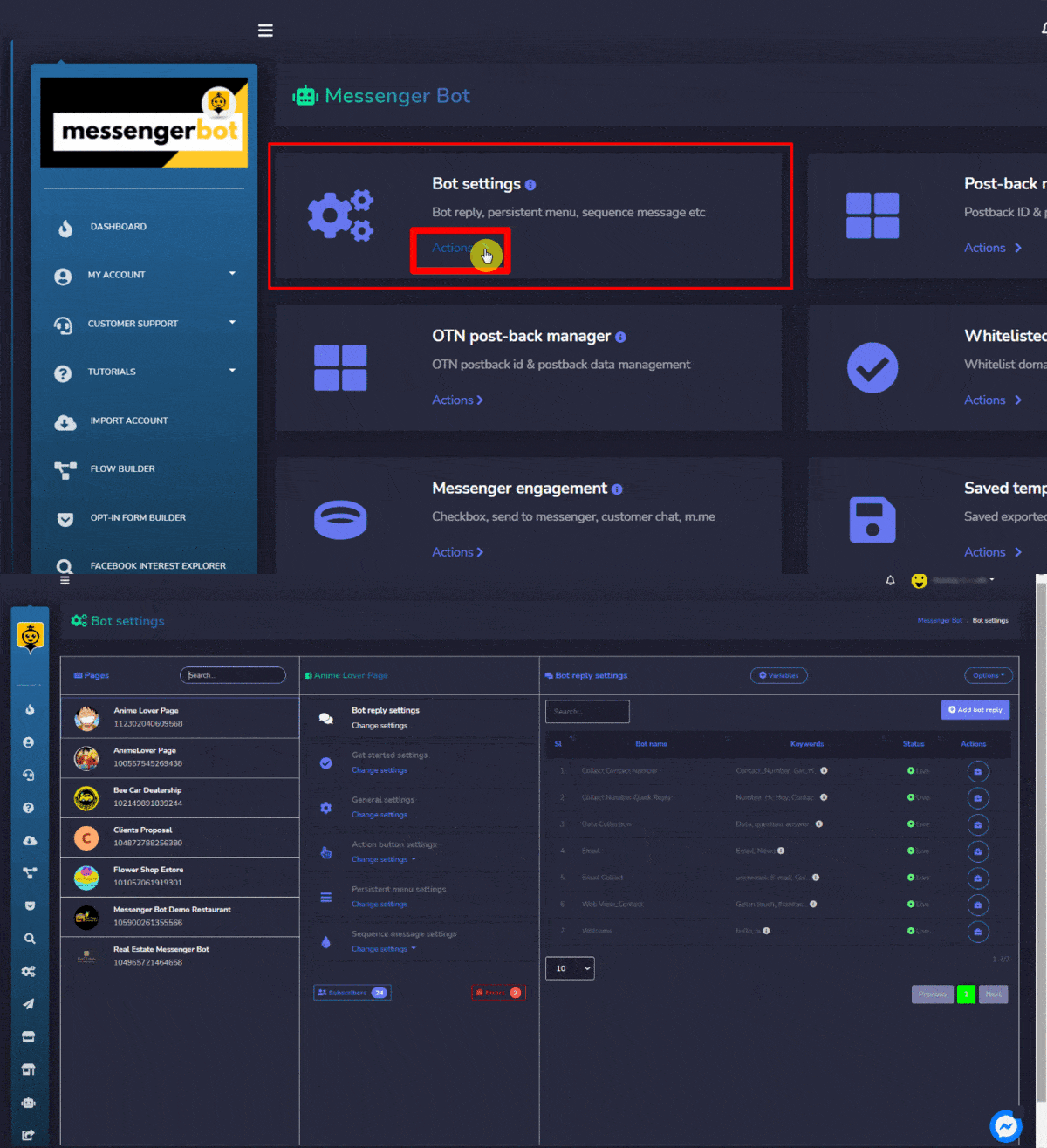
Cài đặt bot
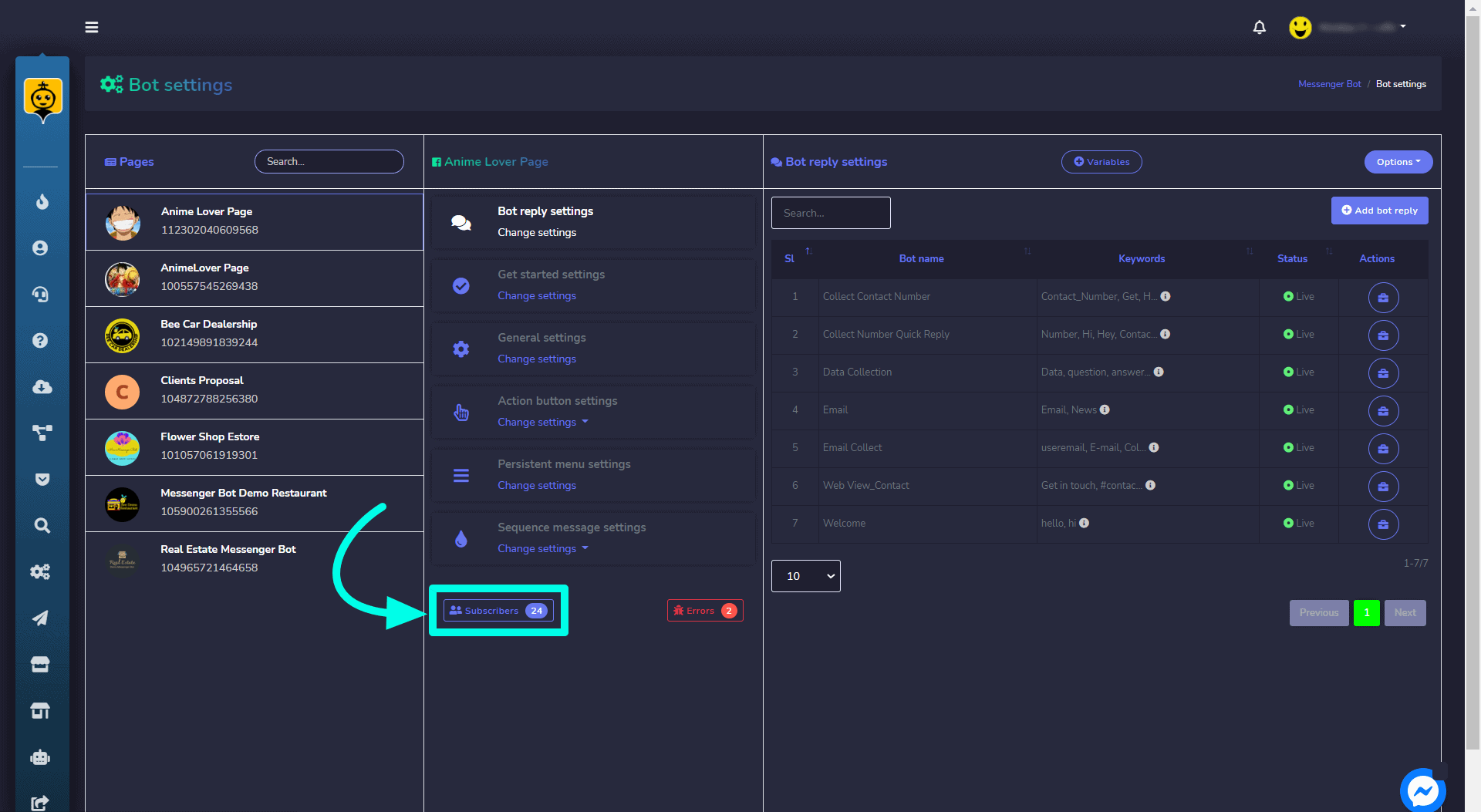
Để truy cập vào phần cài đặt bot, chọn Cài đặt bot, sau đó chọn Hành động từ Bot Messenger màn hình. Màn hình sau sẽ xuất hiện.
- Chọn
 từ dưới cùng của menu cài đặt. Tùy chọn này sẽ chuyển hướng bạn đến Quy trình người đăng ký Bot.
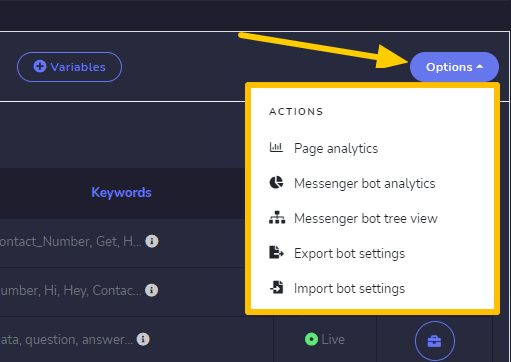
- Chọn
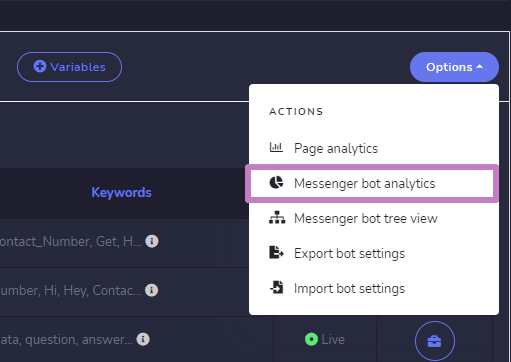
 từ bên phải của Cài đặt bot màn hình. Một danh sách các tùy chọn sau đây sẽ xuất hiện:
 - Phân tích trang
- Phân tích bot Messenger
- Xem cây bot Messenger
- Xuất cài đặt bot
- Nhập cài đặt bot
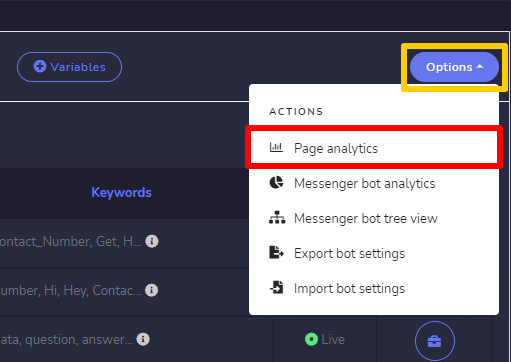
- Chọn Phân tích trang tùy chọn, bạn sẽ được chuyển hướng đến phân tích trang của bạn dựa trên các tham số khác nhau. Bạn có thể điều chỉnh ngày theo yêu cầu của mình.
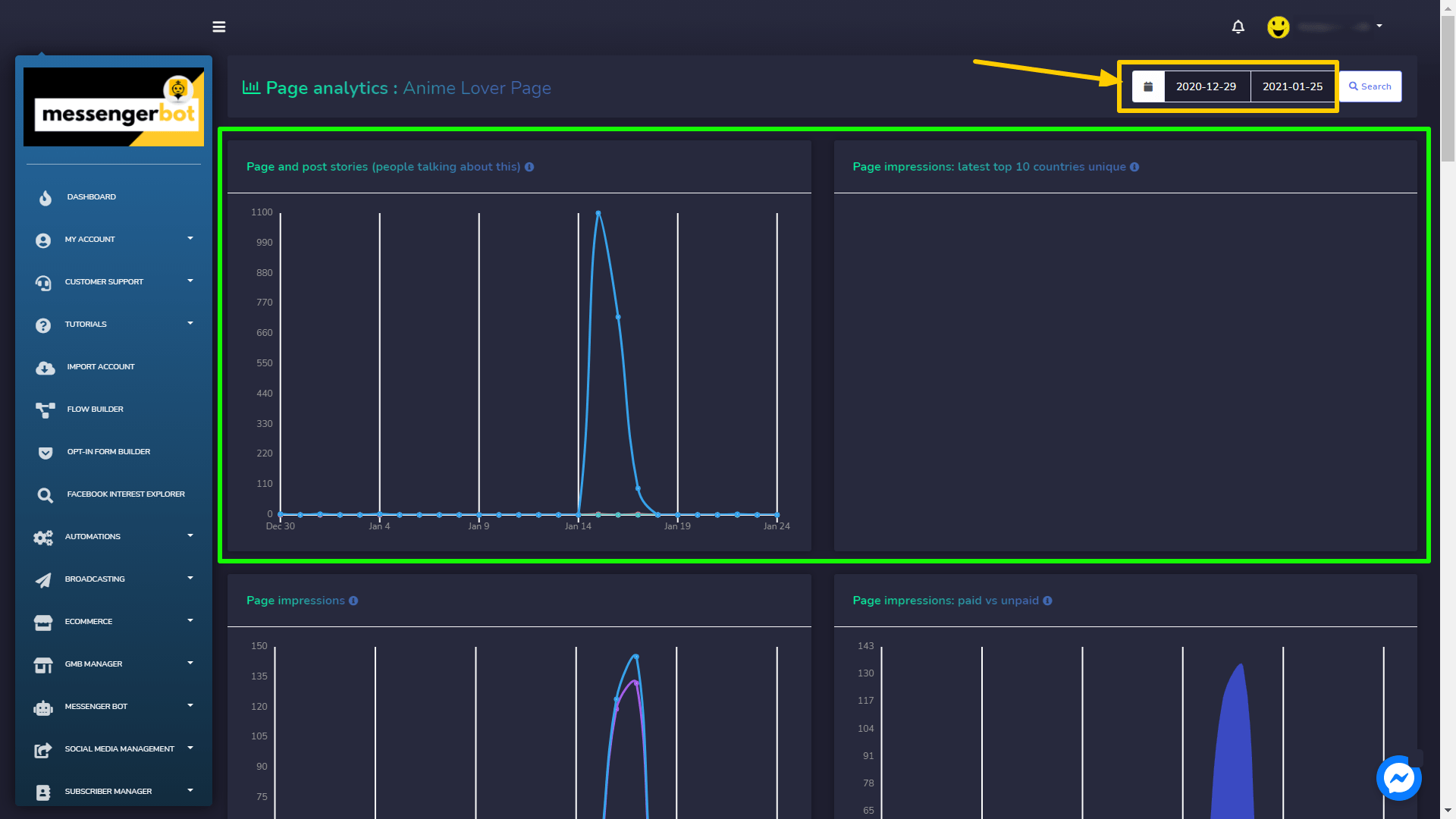
Dưới đây là các biểu đồ khác nhau có thể được trình bày:
- Trang và câu chuyện bài viết (người đang nói về điều này)
- Số lần hiển thị trang: 10 quốc gia hàng đầu mới nhất
- Số lần hiển thị trang
- Số lần hiển thị trang: trả phí so với không trả phí
- Sự tương tác trên trang
- Phản ứng trên trang
- Nhấp chuột vào CTA trên trang
- Nhấp chuột vào CTA trên trang: thống kê thiết bị
- Người hâm mộ trang
- Số người hâm mộ hàng ngày thêm và bớt trên trang của bạn
- Người hâm mộ trang: 10 quốc gia hàng đầu
- Lượt xem trang: trang gần đây nhất đã xem mỗi tab hồ sơ
- Lượt xem trang: thống kê thiết bị gần đây nhất
- Lượt xem trang: lượt xem trang gần đây nhất theo miền giới thiệu
- Lượt xem video trang
- Lượt xem video trang: trả phí so với không trả phí
- Số lần hiển thị bài viết trang: viral so với không viral
- Số lần hiển thị bài viết trang: trả phí so với không trả phí
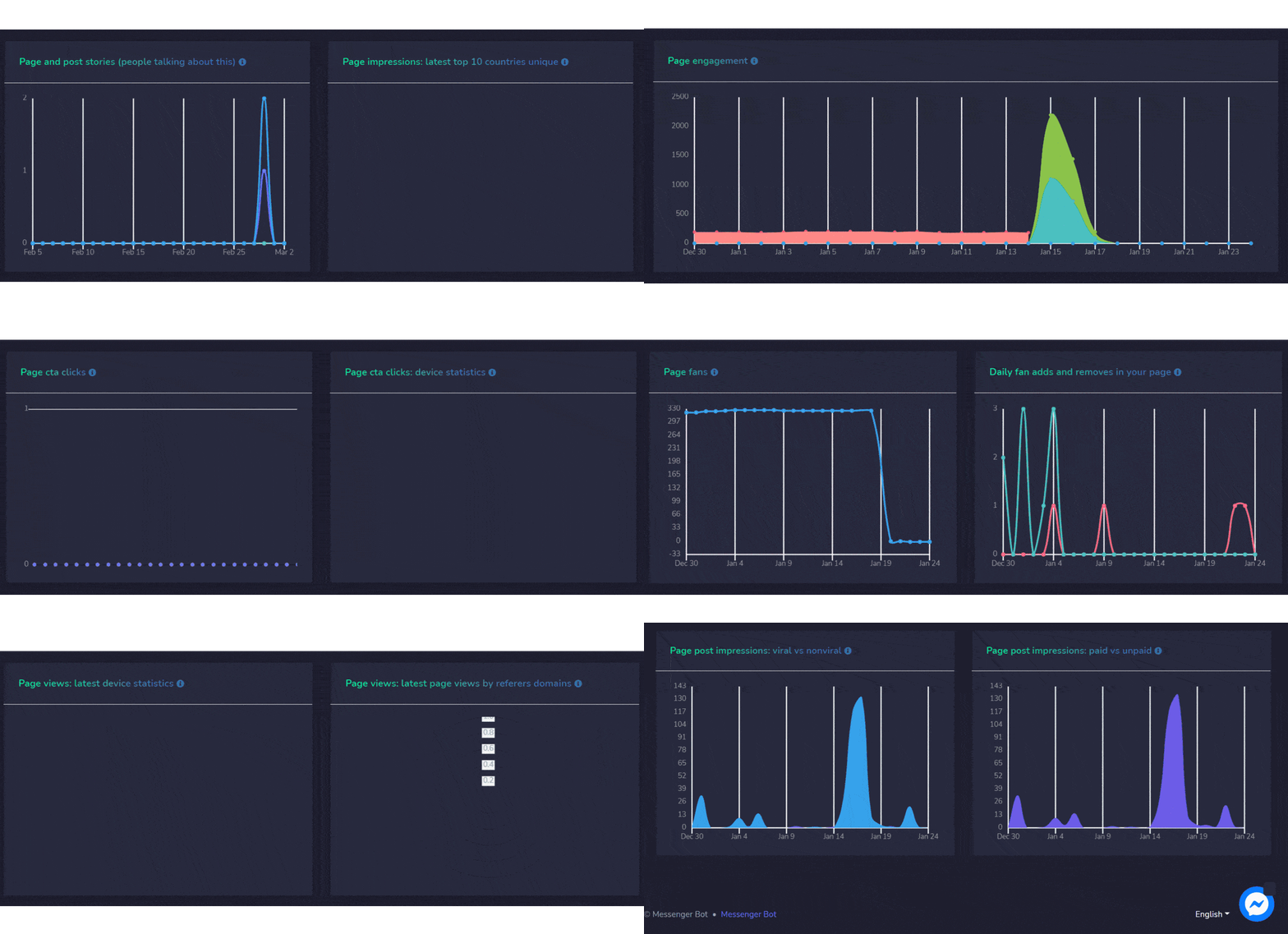
 để biết thêm thông tin về nó.
- Chọn Phân tích bot Messenger tùy chọn, bạn sẽ được chuyển hướng đến phân tích bot của trang bạn dựa trên các tham số khác nhau. Bạn có thể xem các chi tiết sau:
- Tóm tắt mới nhất
- Tóm tắt 7 ngày
- Tóm tắt 30 ngày
- Tổng số kết nối
- Tổng số bị chặn
- Tổng số đã báo cáo
- Cuộc trò chuyện mới hàng ngày duy nhất
- Kết nối nhắn tin
- Cuộc trò chuyện bị chặn hàng ngày duy nhất
- Cuộc trò chuyện đã báo cáo hàng ngày duy nhất
- Số lượng cuộc trò chuyện duy nhất được báo cáo và bị chặn hàng ngày
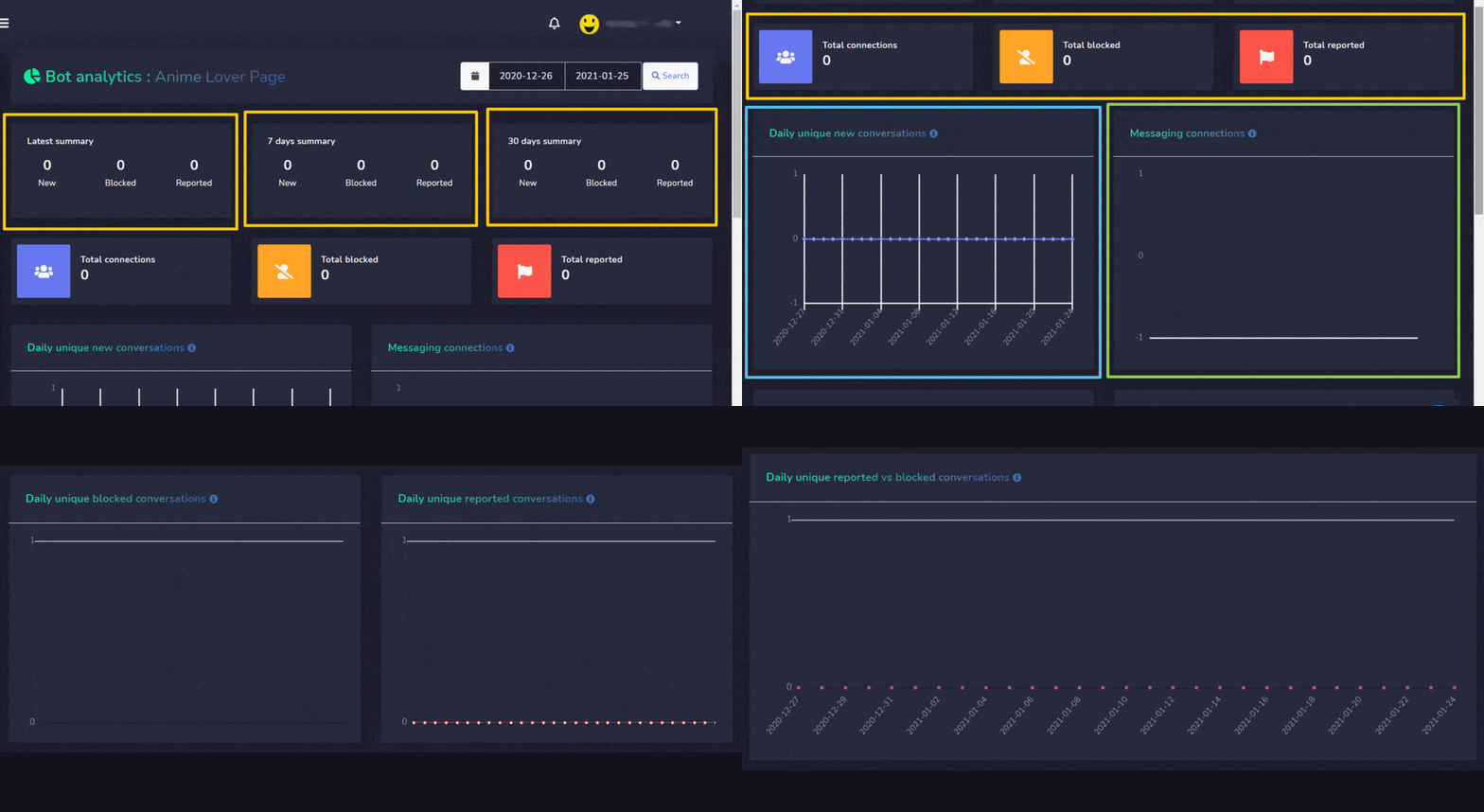 để biết thêm thông tin về nó.
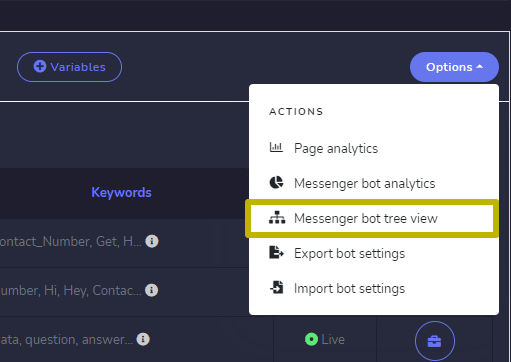
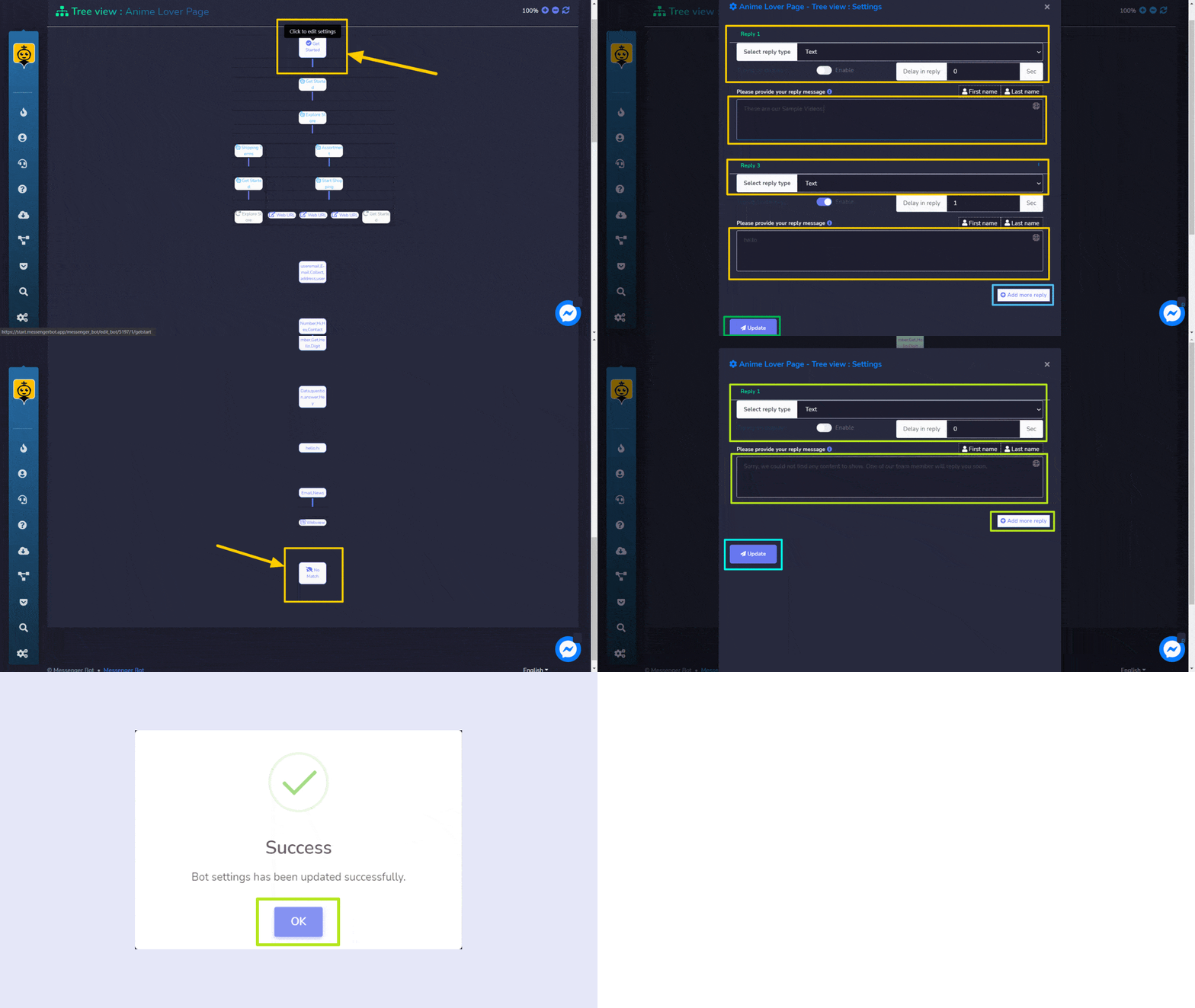
- Chọn Cây bot Messenger tùy chọn xem, bạn sẽ được chuyển hướng đến chế độ xem cây bot của tất cả các bot hiện có. Bạn có thể nhấp vào từng bot để thực hiện các chỉnh sửa.
- Chọn bot bạn muốn chỉnh sửa, Chế độ xem cây: Cài đặt màn hình sẽ xuất hiện.
- Khi đã cập nhật, hãy chọn Cập nhật nút, cài đặt bot của bạn sẽ được cập nhật.
- Bản demo “Không có kết quả” sẽ là tùy chọn bot thứ hai của bạn.
- Cập nhật tin nhắn phản hồi của bot cho trường hợp không có kết quả ở đây rồi nhấn Cập nhật khi hoàn tất.
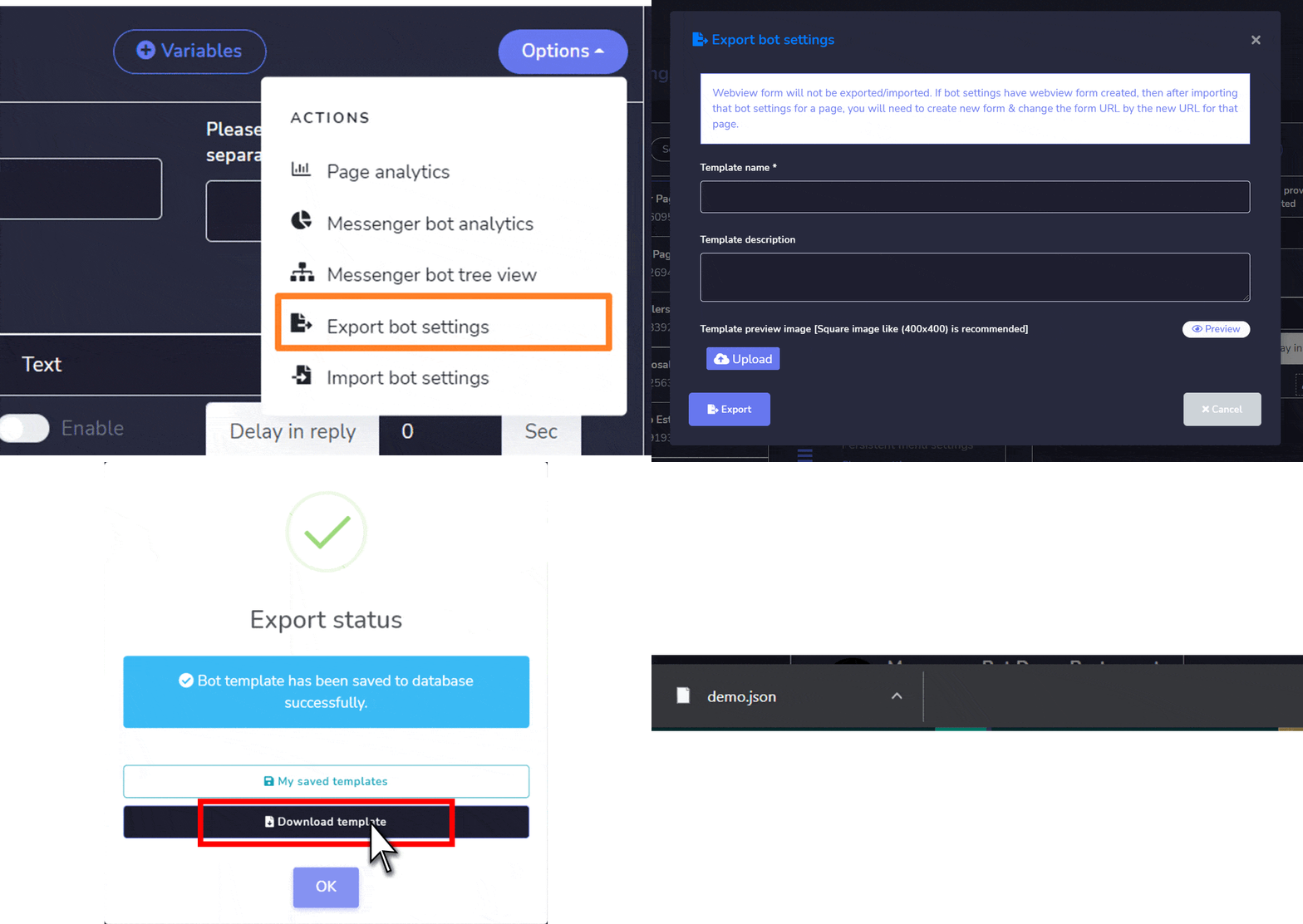
- Chọn Xuất cài đặt bot tùy chọn, một cửa sổ sẽ xuất hiện trên màn hình của bạn.
- Chỉnh sửa tên mẫu và mô tả mẫu.
- Chọn Xuất khẩu để xuất cài đặt bot.
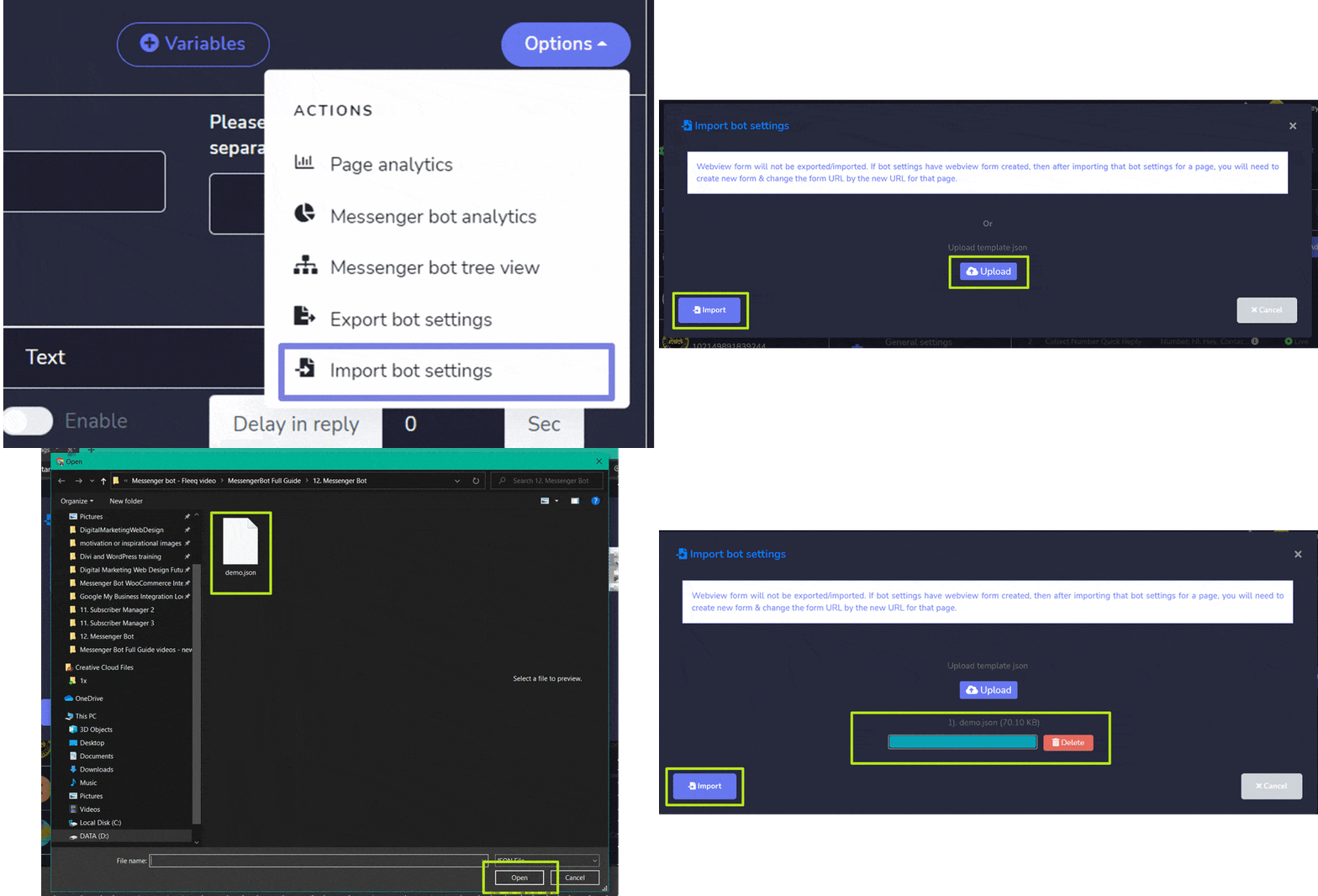
- Chọn Nhập cài đặt bot tùy chọn, một cửa sổ sẽ xuất hiện trên màn hình của bạn.
- Chọn Tải lên tùy chọn, và đính kèm tệp để tải lên
- Chọn Nhập để nhập cài đặt bot của bạn.
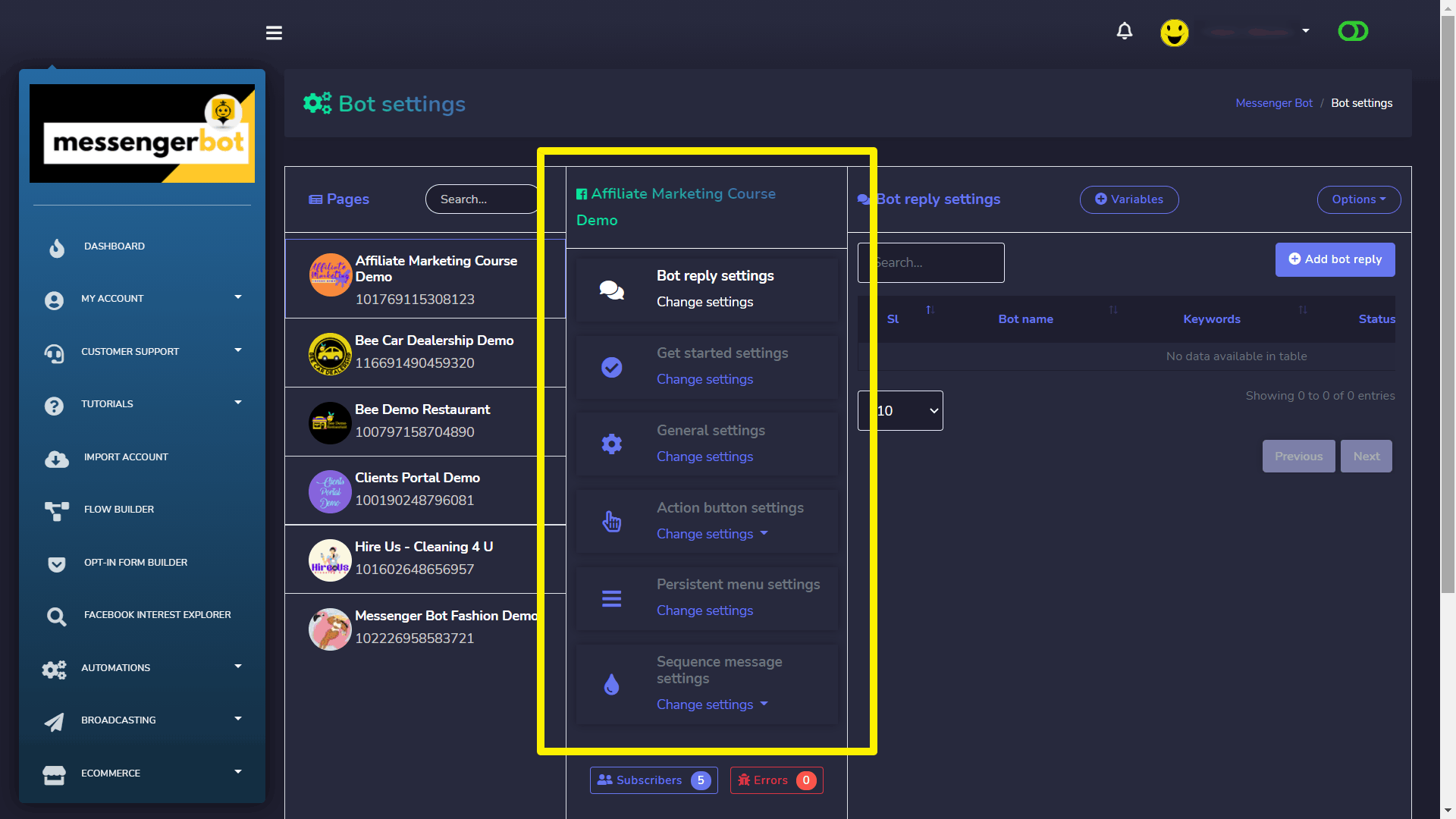
Bạn có thể điều chỉnh các cài đặt Bot sau:
- cài đặt phản hồi của Bot
- Cài đặt bắt đầu
- Cài đặt chung
- Cài đặt nút hành động
- Cài đặt menu cố định
- Cài đặt tin nhắn theo chuỗi
cài đặt phản hồi của Bot
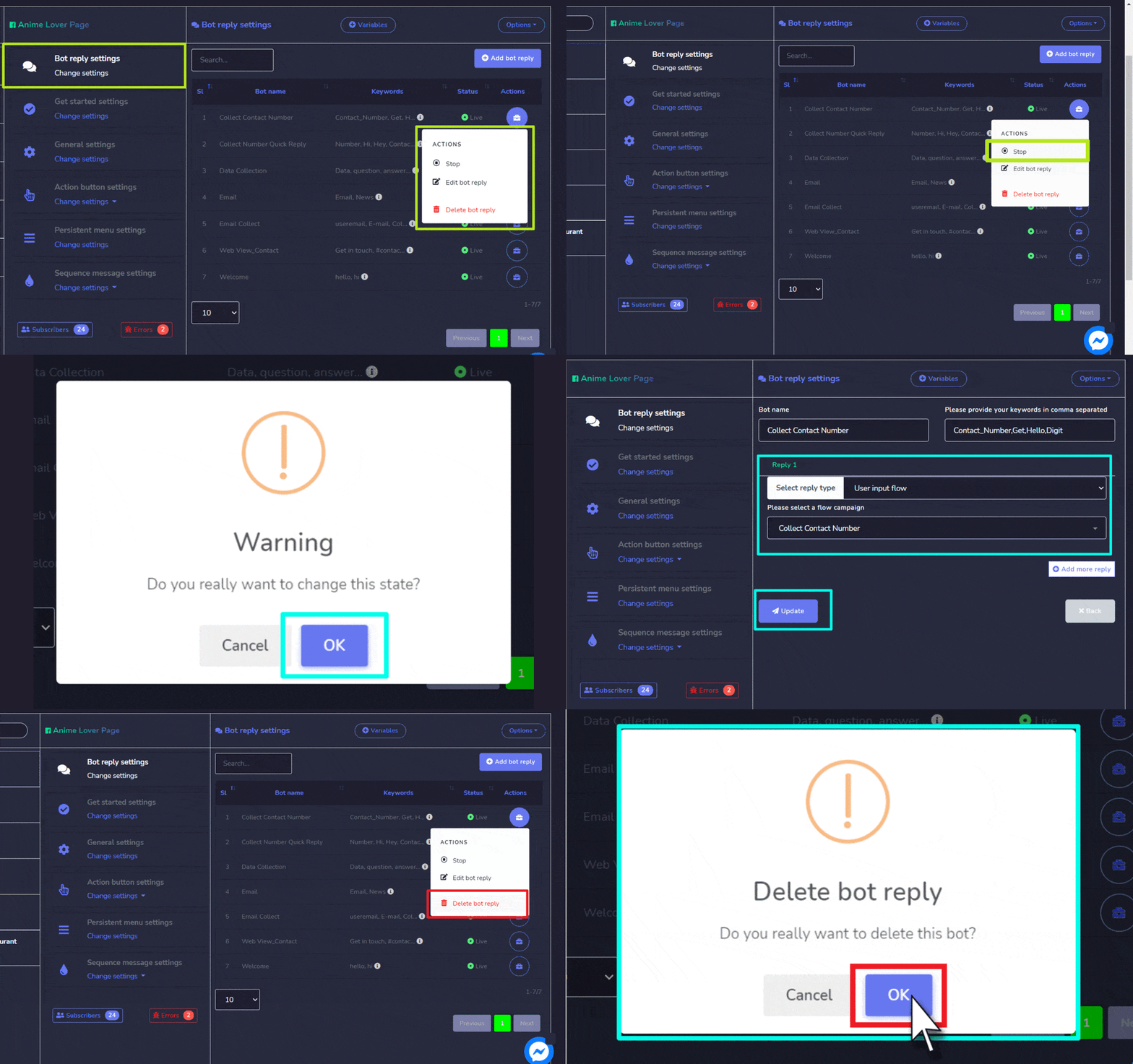
Chọn cài đặt phản hồi của Bot tùy chọn từ menu, sau đó chọn thay đổi cài đặt. Danh sách các phản hồi của bot sẽ xuất hiện trên màn hình. Để thực hiện các hành động khác nhau trên một phản hồi của bot, chọn  tùy chọn đối với phản hồi mà bạn muốn thực hiện các hành động. Các hành động có thể thực hiện bao gồm:
- Dừng: thay đổi trạng thái.
- Chỉnh sửa phản hồi của bot: thực hiện thay đổi trong phản hồi của bot sau đó chọn Cập nhật
- Xóa phản hồi của bot
Thêm phản hồi của bot
Bạn có thể thêm một phản hồi của bot bằng cách làm theo các bước dưới đây:
- Chọn
 từ góc trên bên phải của màn hình.
 - Nhập Tên bot, cung cấp từ khóa.
- Cung cấp một phản hồi trong trường Phản hồi, trước tiên chọn loại sau đó nhập phản hồi của bạn.
- Chọn Gửi đi để lưu phản hồi của bot.
Các loại phản hồi của bot
Các loại phản hồi của bot như sau:
Văn bản
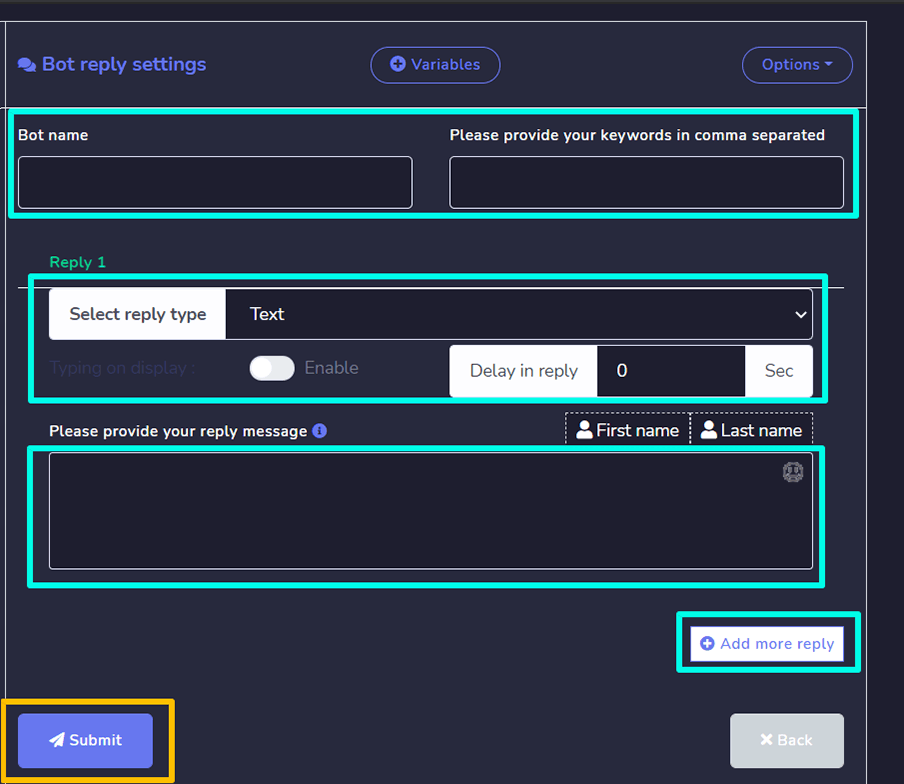
Để phản hồi của bot là một loại văn bản, bạn cần cung cấp thông tin sau:
- Cung cấp một Tên bot.
- Cung cấp của bạn từ khóa, được phân tách bằng dấu phẩy.
- Cung cấp trả lời tin nhắn trong trường đã cung cấp.
- Bạn có thể nhập một thời gian trễ cũng trong vài giây.
- Nhấn Gửi đi.
Hình ảnh
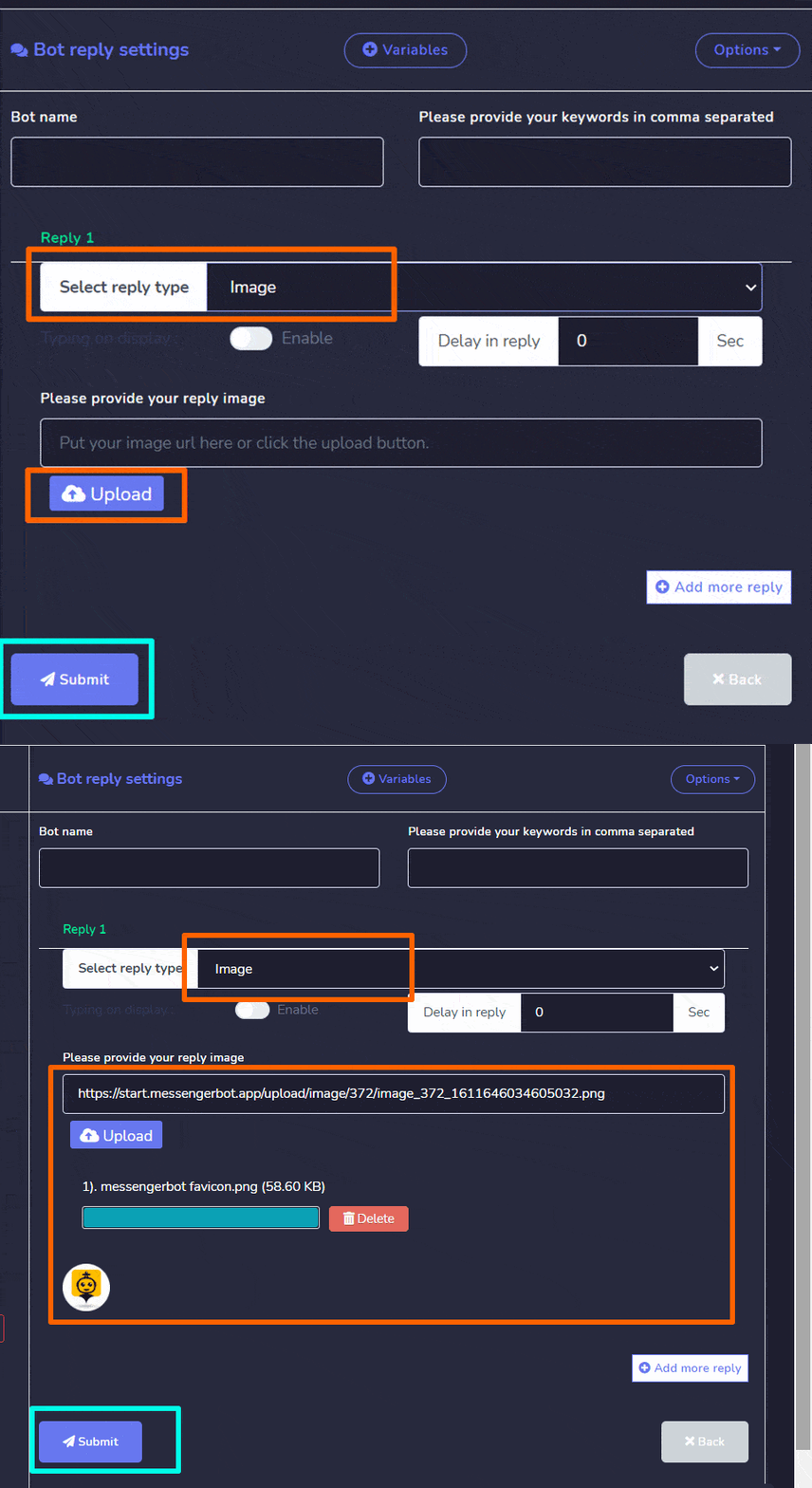
Để bot trả lời là một loại hình ảnh, bạn cần cung cấp thông tin sau:
- Cung cấp một Tên bot.
- Cung cấp của bạn từ khóa, được phân tách bằng dấu phẩy.
- Cung cấp và tải lên hình ảnh.
- Bạn có thể nhập một thời gian trễ cũng trong vài giây.
- Nhấn Gửi đi.
Âm thanh
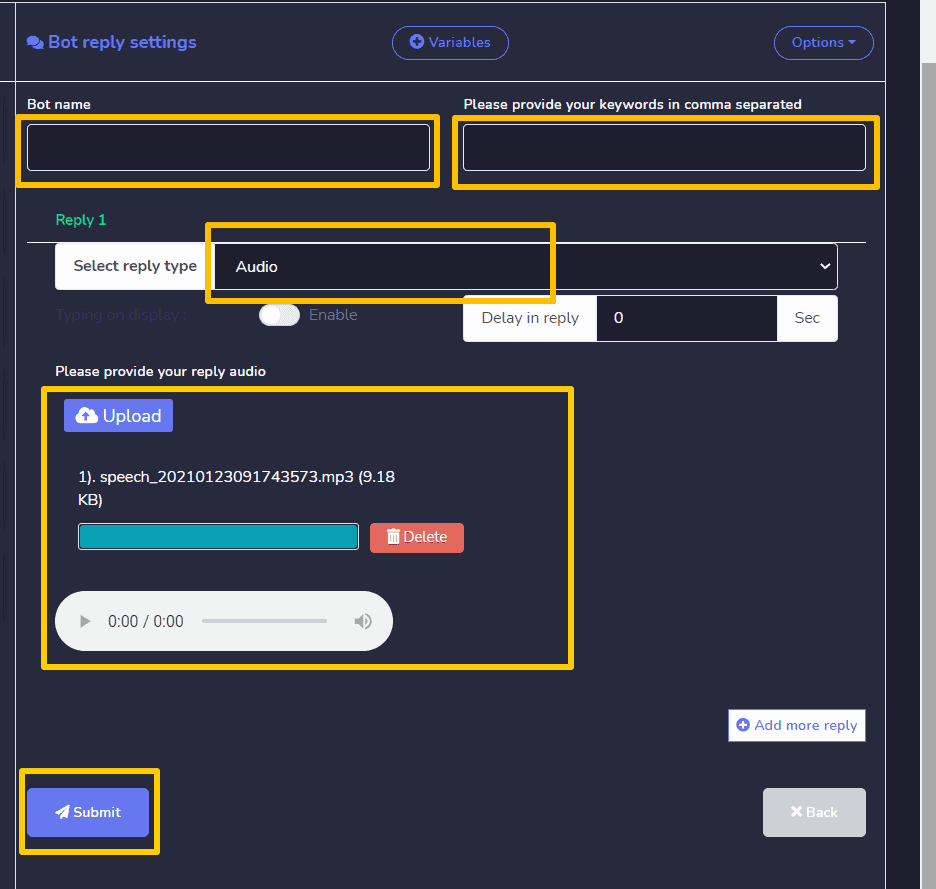
Để phản hồi của bot là một loại âm thanh, bạn cần cung cấp thông tin sau:
- Cung cấp một Tên bot.
- Cung cấp của bạn từ khóa, được phân tách bằng dấu phẩy.
- Cung cấp và tải lên âm thanh.
- Bạn có thể nhập một thời gian trễ cũng trong vài giây.
- Nhấn Gửi đi.
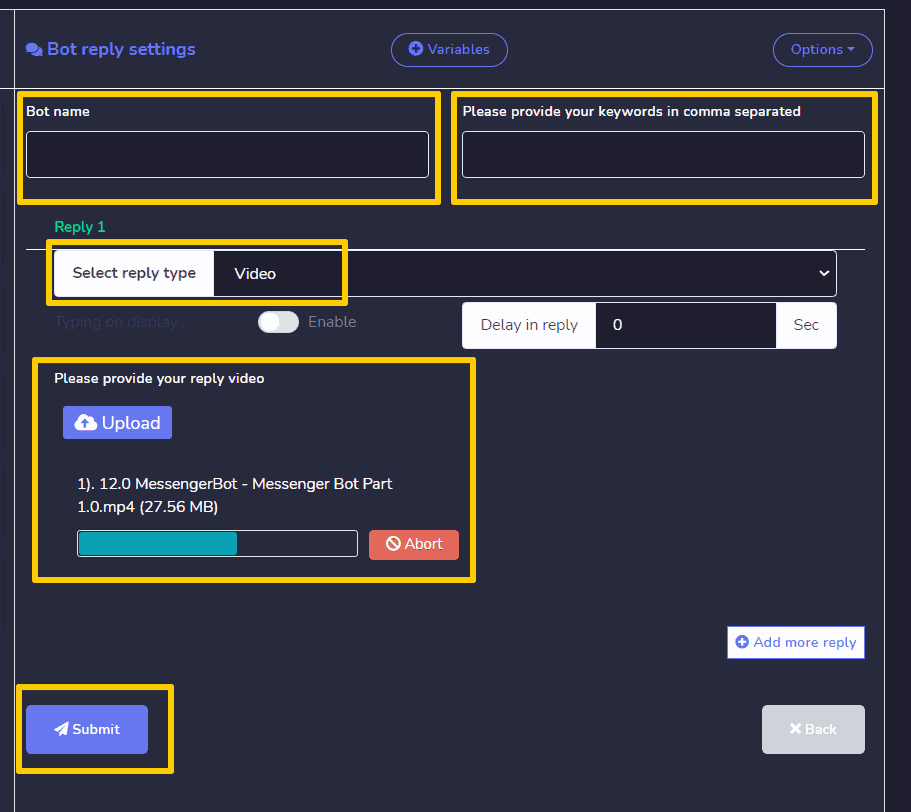
Video
Để phản hồi của bot là một loại video, bạn cần cung cấp thông tin sau:
- Cung cấp một Tên bot.
- Cung cấp của bạn từ khóa, được phân tách bằng dấu phẩy.
- Cung cấp và tải lên video.
- Bạn có thể nhập một thời gian trễ cũng trong vài giây.
- Nhấn Gửi đi.
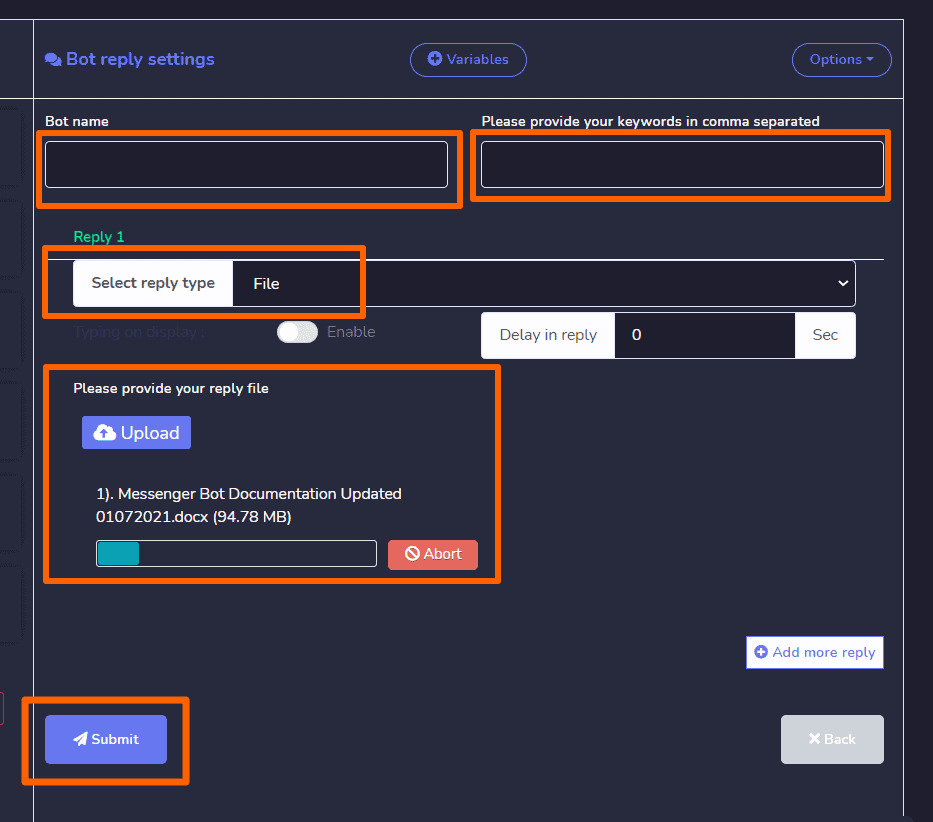
Tệp
Để phản hồi của bot là một loại tệp, bạn cần cung cấp thông tin sau:
- Cung cấp một Tên bot.
- Cung cấp của bạn từ khóa, được phân tách bằng dấu phẩy.
- Cung cấp và tải lên tệp.
- Bạn có thể nhập một thời gian trễ cũng trong vài giây.
- Nhấn Gửi đi.
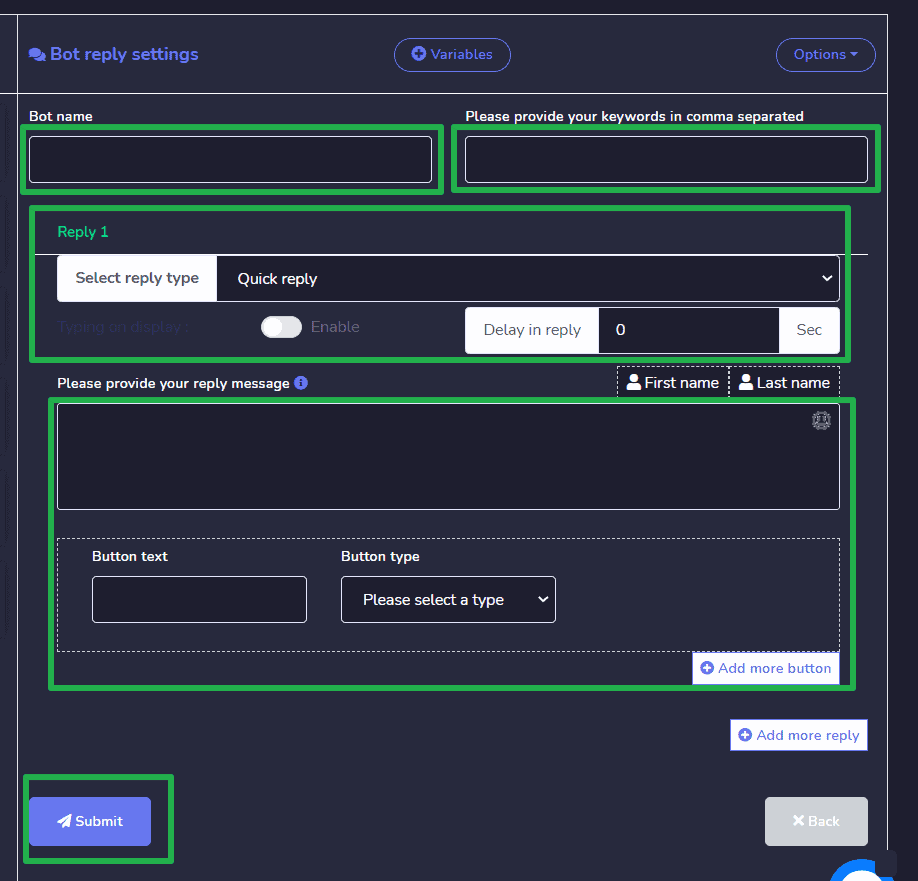
Trả lời nhanh
Để bot trở thành một trả lời nhanh, bạn cần cung cấp thông tin sau:
- Cung cấp một Tên bot.
- Cung cấp của bạn từ khóa, được phân tách bằng dấu phẩy.
- Cung cấp của bạn trả lời tin nhắn trong trường có sẵn.
- Cung cấp một văn bản cho nút và chọn loại nút dựa trên yêu cầu của bạn.
- Bạn có thể nhập một thời gian trễ cũng trong vài giây.
- Nhấn Gửi đi.
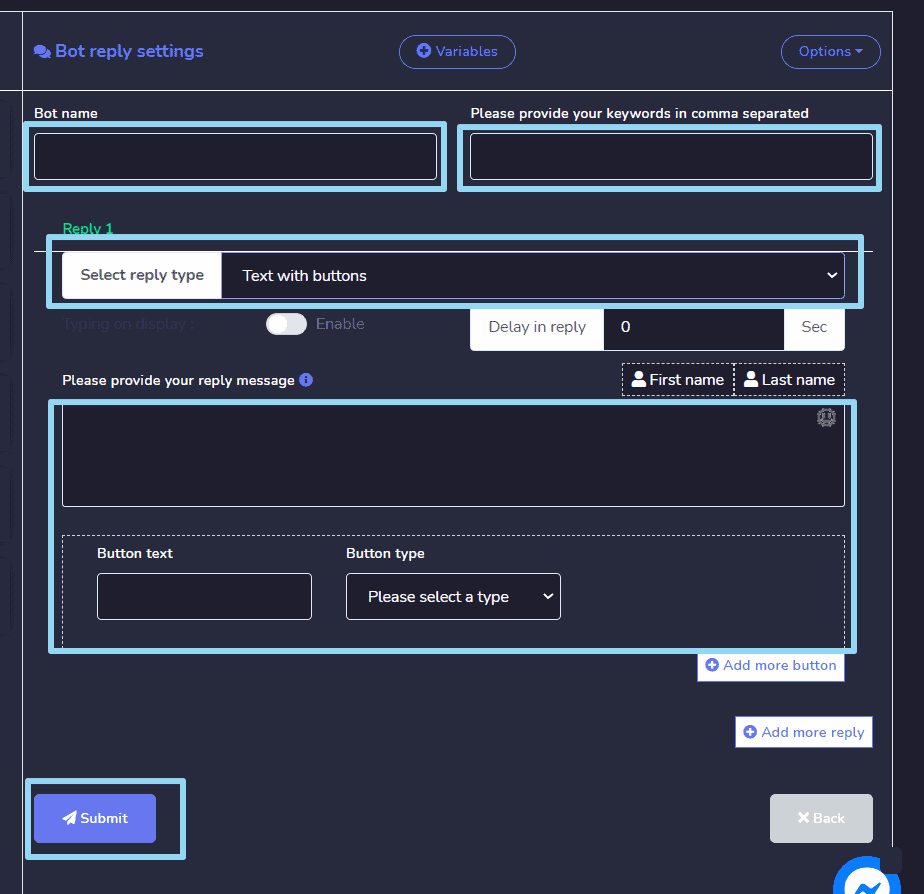
Văn bản với các nút
Để bot trở thành một văn bản với các nút, bạn cần cung cấp thông tin sau:
- Cung cấp một Tên bot.
- Cung cấp của bạn từ khóa, được phân tách bằng dấu phẩy.
- Cung cấp của bạn trả lời tin nhắn trong trường có sẵn.
- Cung cấp một văn bản cho nút và chọn loại nút dựa trên yêu cầu của bạn.
- Bạn có thể nhập một thời gian trễ cũng trong vài giây.
- Nhấn Gửi đi.
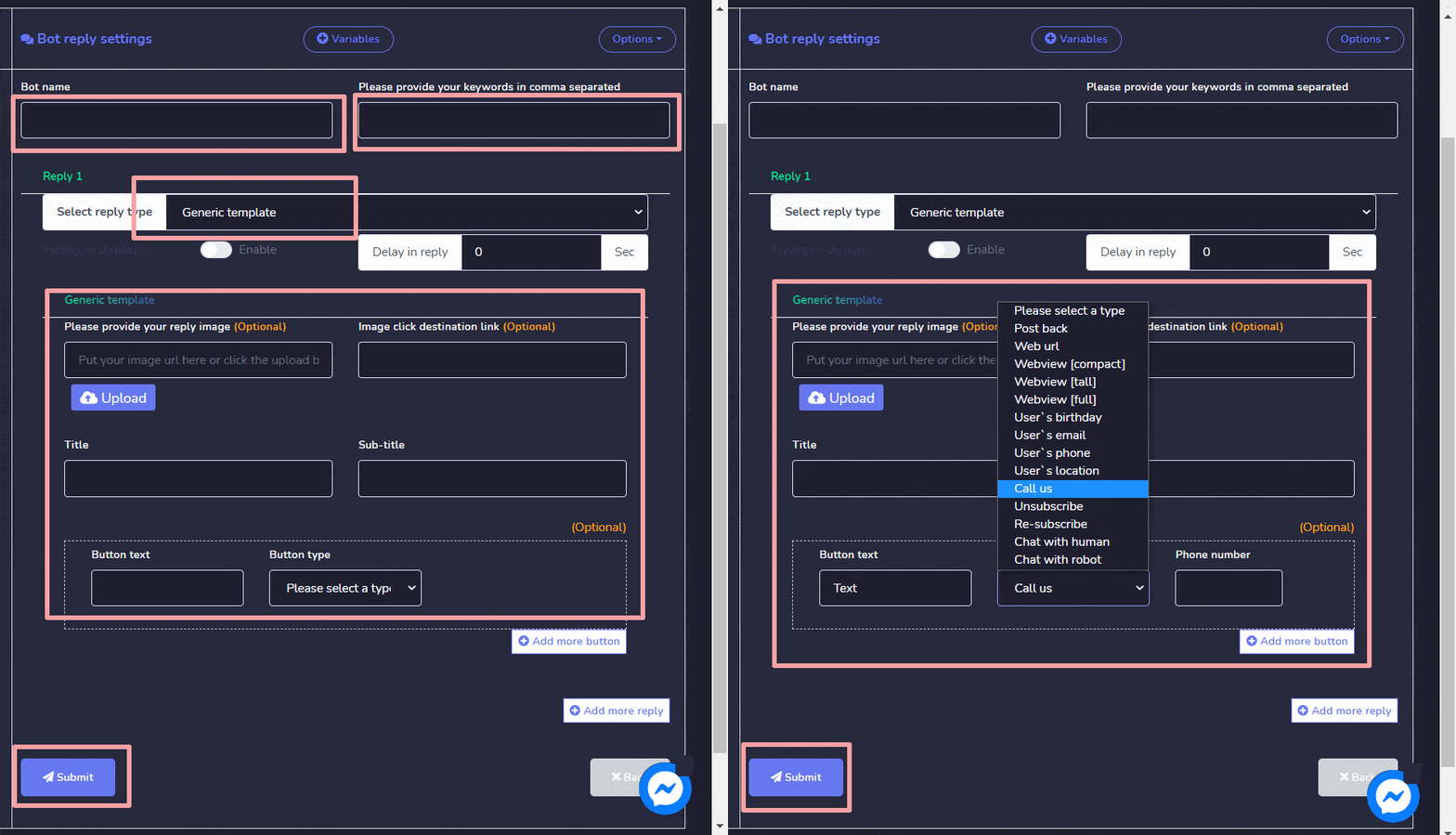
Mẫu chung
Để phản hồi của bot là một mẫu chung, bạn cần cung cấp thông tin sau:
- Cung cấp một Tên bot.
- Cung cấp của bạn từ khóa, được phân tách bằng dấu phẩy.
- Nếu cần, hãy cung cấp hình ảnh phản hồi.
- Cung cấp một tiêu đề và một tiêu đề phụ cho mẫu của bạn.
- Cung cấp một văn bản cho nút và chọn loại nút dựa trên yêu cầu của bạn.
- Bạn có thể nhập một thời gian trễ cũng trong vài giây.
- Nhấn Gửi đi.
Băng chuyền
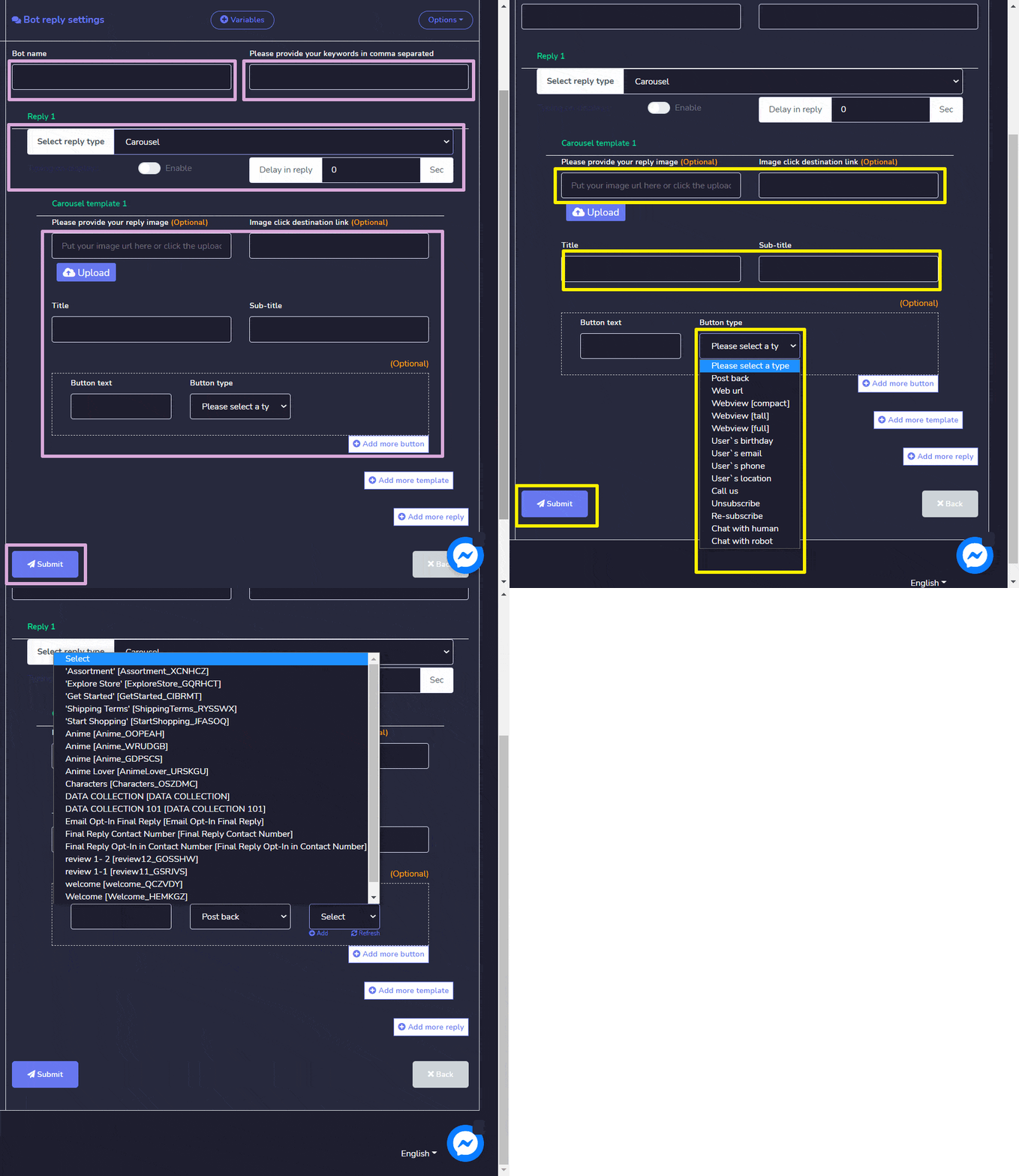
Để phản hồi của bot là một băng chuyền, bạn cần cung cấp thông tin sau:
- Cung cấp một Tên bot.
- Cung cấp của bạn từ khóa, được phân tách bằng dấu phẩy.
- Nếu cần, cung cấp một liên kết đến hình ảnh khi nhấp.
- Nếu cần, hãy cung cấp hình ảnh phản hồi.
- Cung cấp một tiêu đề và một tiêu đề phụ cho mẫu của bạn.
- Cung cấp một văn bản cho nút và chọn loại nút dựa trên yêu cầu của bạn.
- Bạn có thể nhập một thời gian trễ cũng trong vài giây.
- Nhấn Gửi đi.
Phương tiện truyền thông
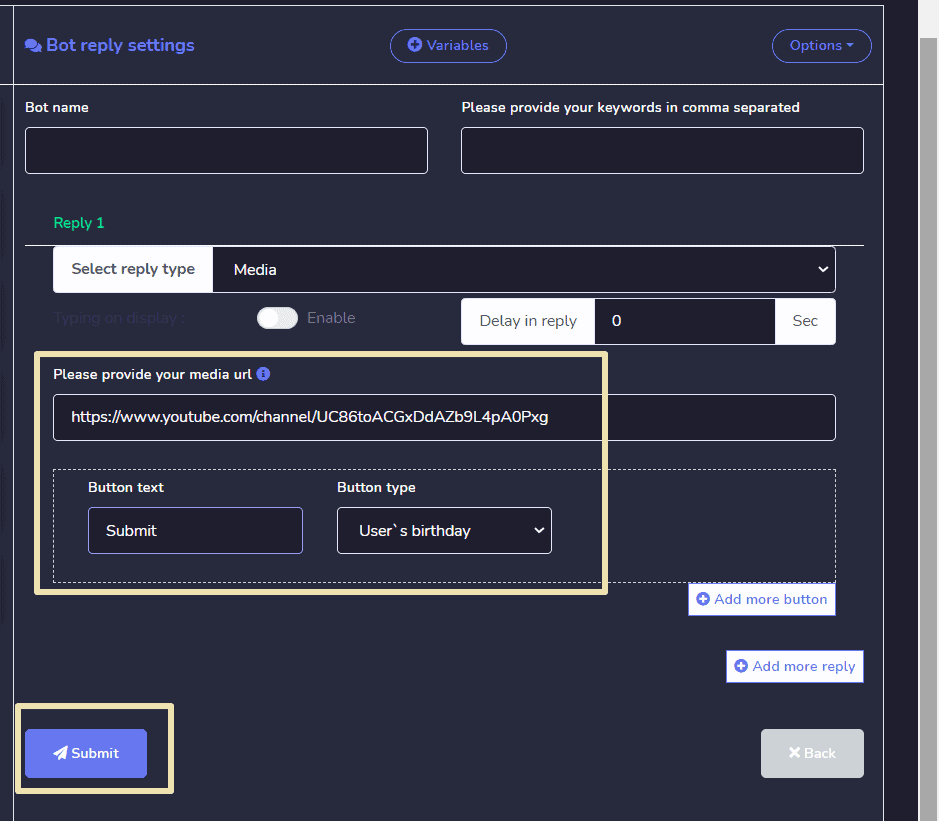
Để phản hồi của bot là một phương tiện, bạn cần cung cấp thông tin sau:
- Cung cấp một Tên bot.
- Cung cấp của bạn từ khóa, được phân tách bằng dấu phẩy.
- Nếu cần, hãy cung cấp URL phương tiện.
- Cung cấp một văn bản cho nút và chọn loại nút dựa trên yêu cầu của bạn.
- Bạn có thể nhập một thời gian trễ cũng trong vài giây.
- Nhấn Gửi đi.



 Tiếng Việt
  English
  Tagalog
  简体中文
简体中文  العربية
  हिन्दी
  Português do Brasil
  Español de México
  Français
  বাংলা
বাংলা  香港中文
香港中文  繁體中文
繁體中文  Nederlands
  Deutsch
  Bahasa Indonesia
  日本語
日本語  한국어
한국어  Polski
  Русский
  Español