

Cải Thiện Phản Hồi Trên Instagram
Instagram là một trong những mạng xã hội phổ biến nhất trong tất cả các mạng xã hội và nó cũng ngày càng trở nên phổ biến hơn từng ngày. Vì vậy, với tư cách là một phương tiện phổ biến, Instagram đã tạo ra một số cơ hội cho các nhà phát triển ứng dụng bên thứ ba tích hợp thông qua API của Instagram. Messenger Bot đã tích hợp những tính năng này và cung cấp một số tính năng với ứng dụng chính và bây giờ nó đã tích hợp một số tính năng thú vị như một phần bổ sung.
Ẩn/xóa Bình Luận
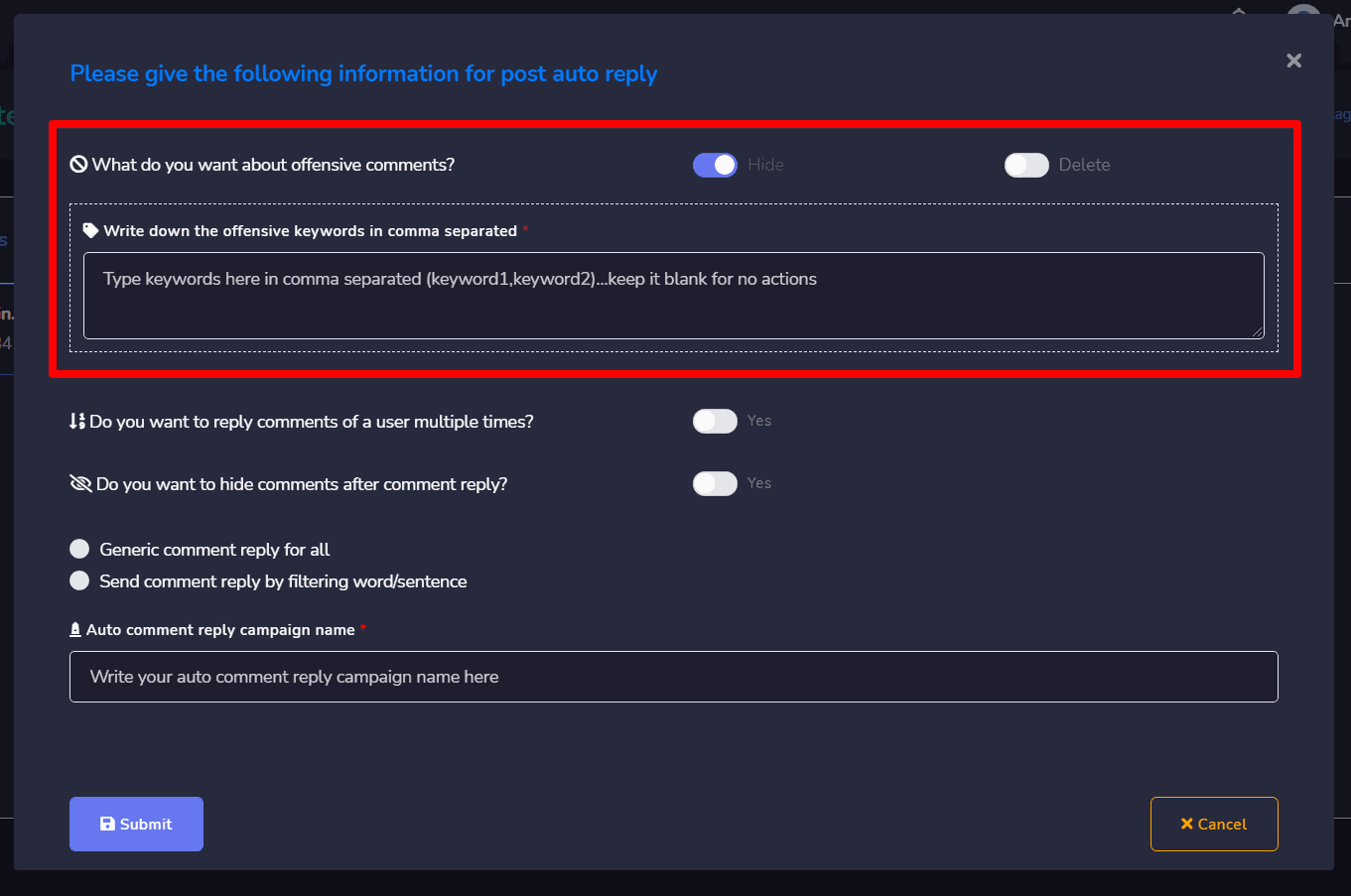
Sau khi điều hướng đến khu vực tự động hóa Instagram, bạn sẽ thấy trường Lựa Chọn cho những gì bạn muốn làm với các bình luận xúc phạm – như ẩn hoặc xóa và bạn cũng sẽ có thể cung cấp từ khóa dưới dạng phân cách bằng dấu phẩy cho ẩn hoặc xóa bình luận phù hợp với những điều này từ khóa.
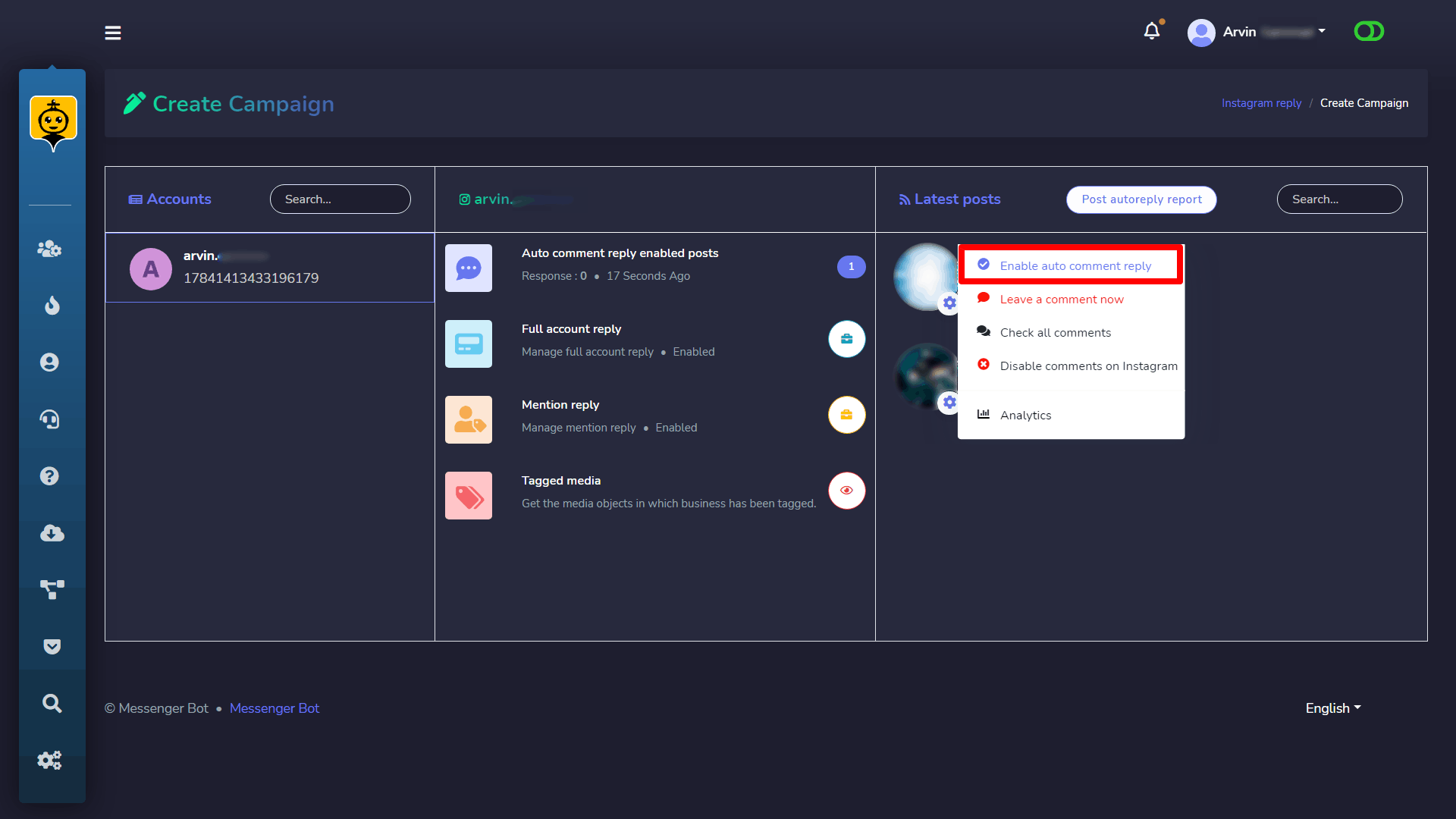
Nhấp vào biểu tượng dưới hình thu nhỏ của bài viết để nhận tùy chọn có tên Bật Tự Động Phản Hồi Bình Luận, bây giờ nhấp vào tùy chọn.
Một hộp thoại của phản hồi tự động cho các bình luận sẽ xuất hiện bao gồm cái này ẩn/xóa cho các bình luận xúc phạm. Theo mặc định, tùy chọn ẩn được chọn nhưng bạn có thể chuyển đổi các tùy chọn. Dưới tùy chọn này, bạn phải cung cấp các từ khóa mà bạn muốn thực hiện ẩn/xóa hành động.
Chọn Tất Cả Bình Luận
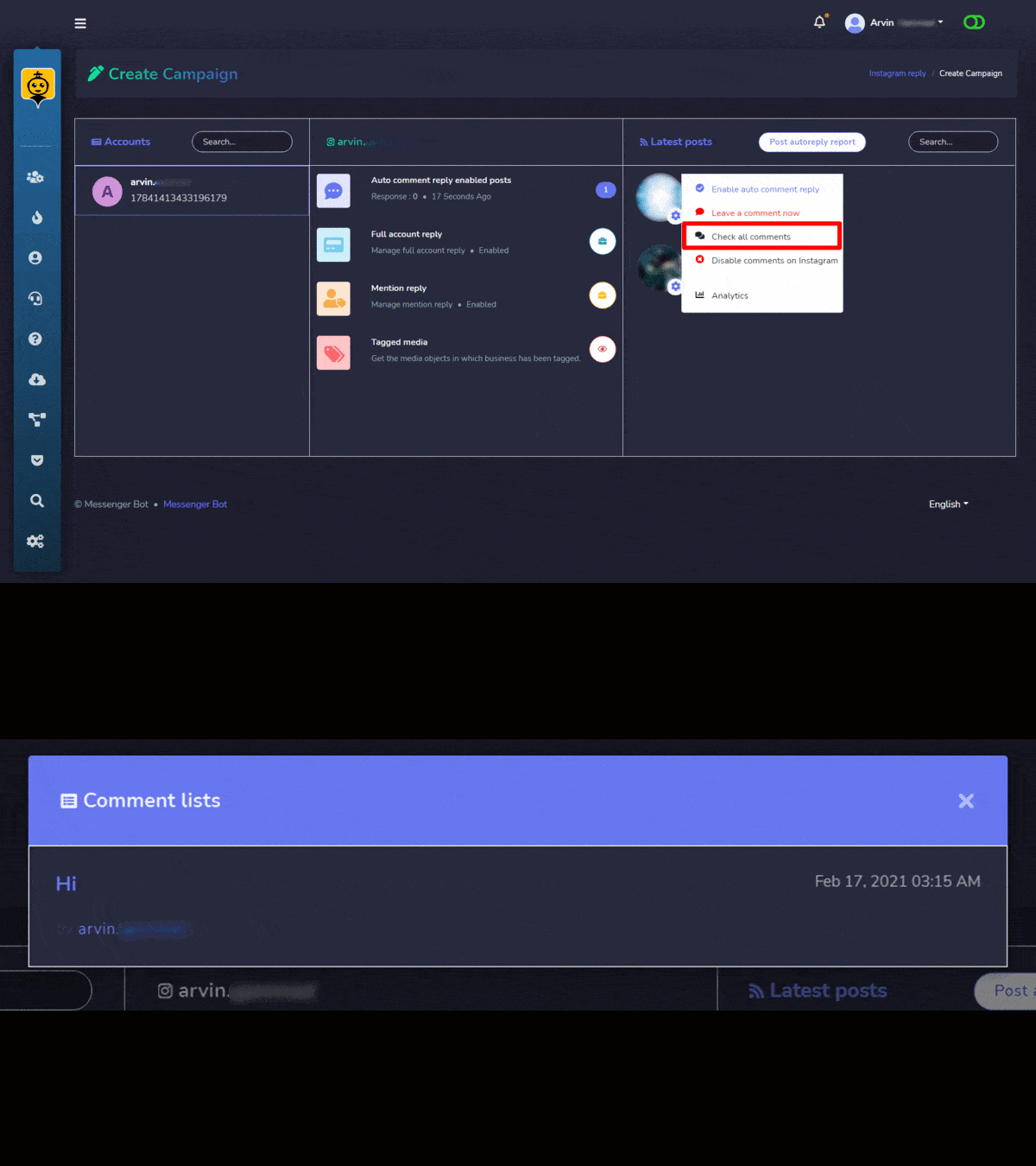
Như trong ảnh chụp màn hình trên, bạn cũng sẽ thấy một tùy chọn gọi là Chọn Tất Cả Bình Luận, dùng để lấy tất cả các bình luận của một bài viết ở một nơi. Nhấp vào tùy chọn và bạn sẽ thấy tất cả các bình luận trên bài viết đó.
Cài Đặt Phản Hồi Tài Khoản Đầy Đủ
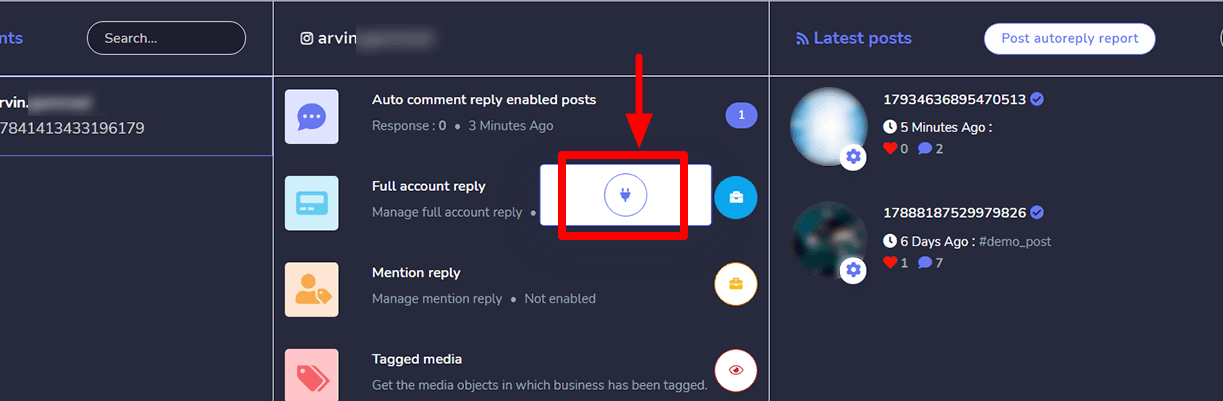
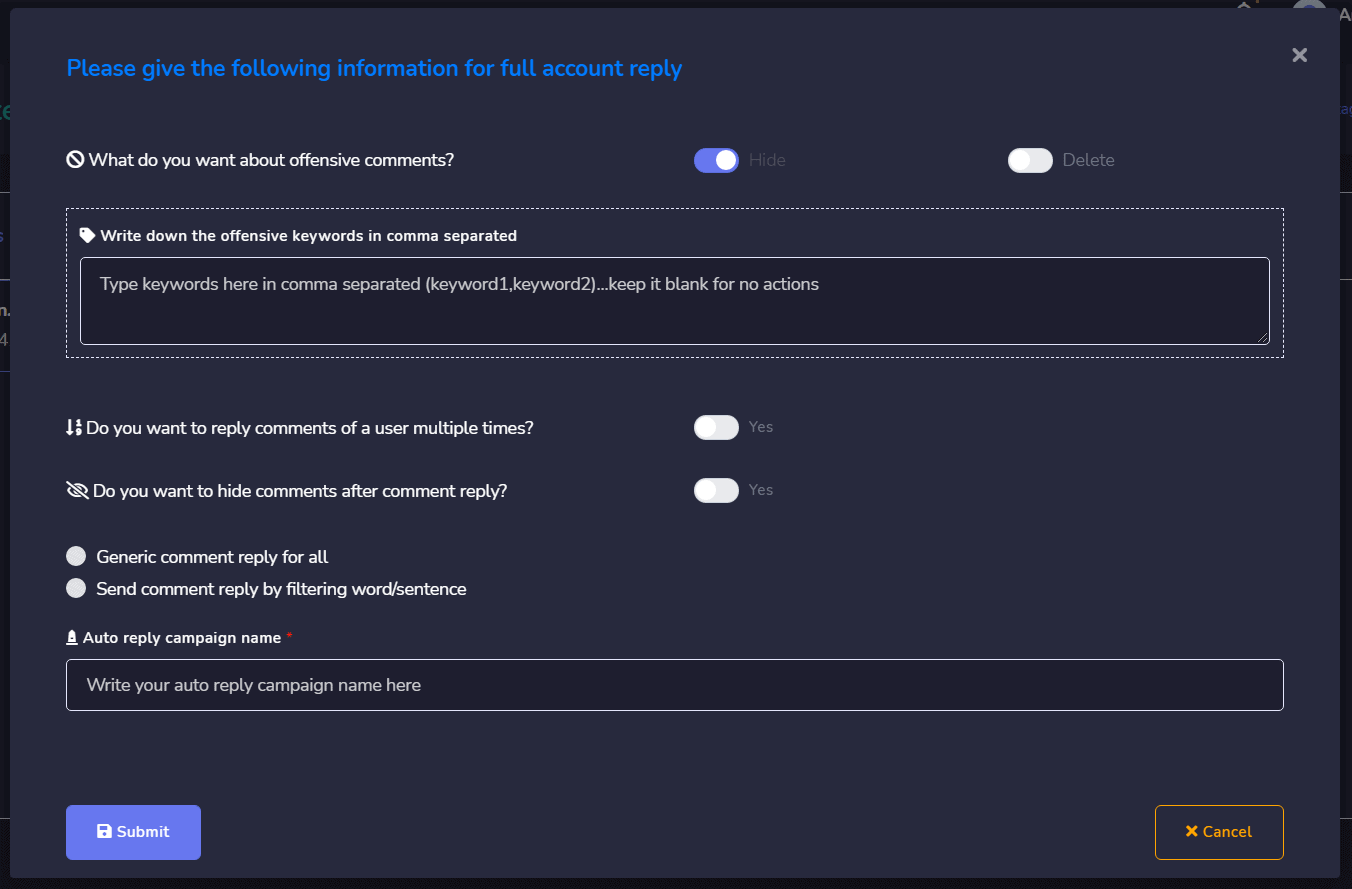
Ngoài việc kích hoạt Tự động trả lời cho Bình luận của Bài viết Đơn, giờ đây Bot Messenger đã trả lời tài khoản đầy đủ tích hợp. Bây giờ bạn có thể bật tính năng trả lời tài khoản đầy đủ cho việc tất cả bài viết của tài khoản doanh nghiệp instagram. Để bật nó, bạn chỉ cần điền vào mẫu trả lời tự động.
Nhấp vào biểu tượng và sau đó nhấp vào Bật biểu tượng.
Một hộp thoại cho thông tin phản hồi tài khoản đầy đủ sẽ xuất hiện và bạn phải cung cấp tất cả thông tin cần thiết. Sau khi bật phản hồi Tài khoản đầy đủ cho việc tài khoản doanh nghiệp Instagram, hệ thống sẽ gửi phản hồi cho các bình luận mỗi khi có một bình luận mới cho bất kỳ bài viết nào của tài khoản Instagram doanh nghiệp tương ứng của bạn. Bạn có thể thiết lập các cài đặt dựa trên bộ lọc chung hoặc từ khóa cho phản hồi toàn bộ tài khoản.
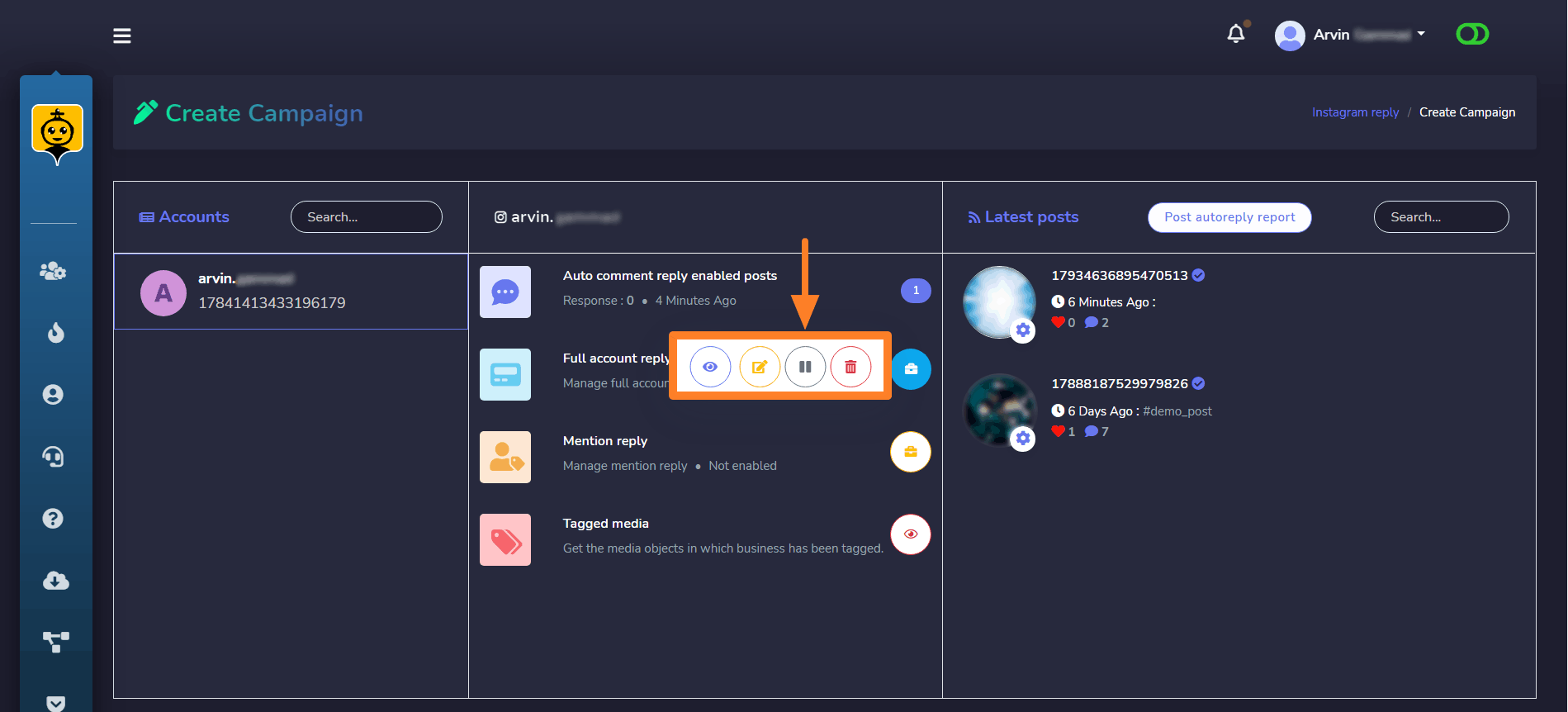
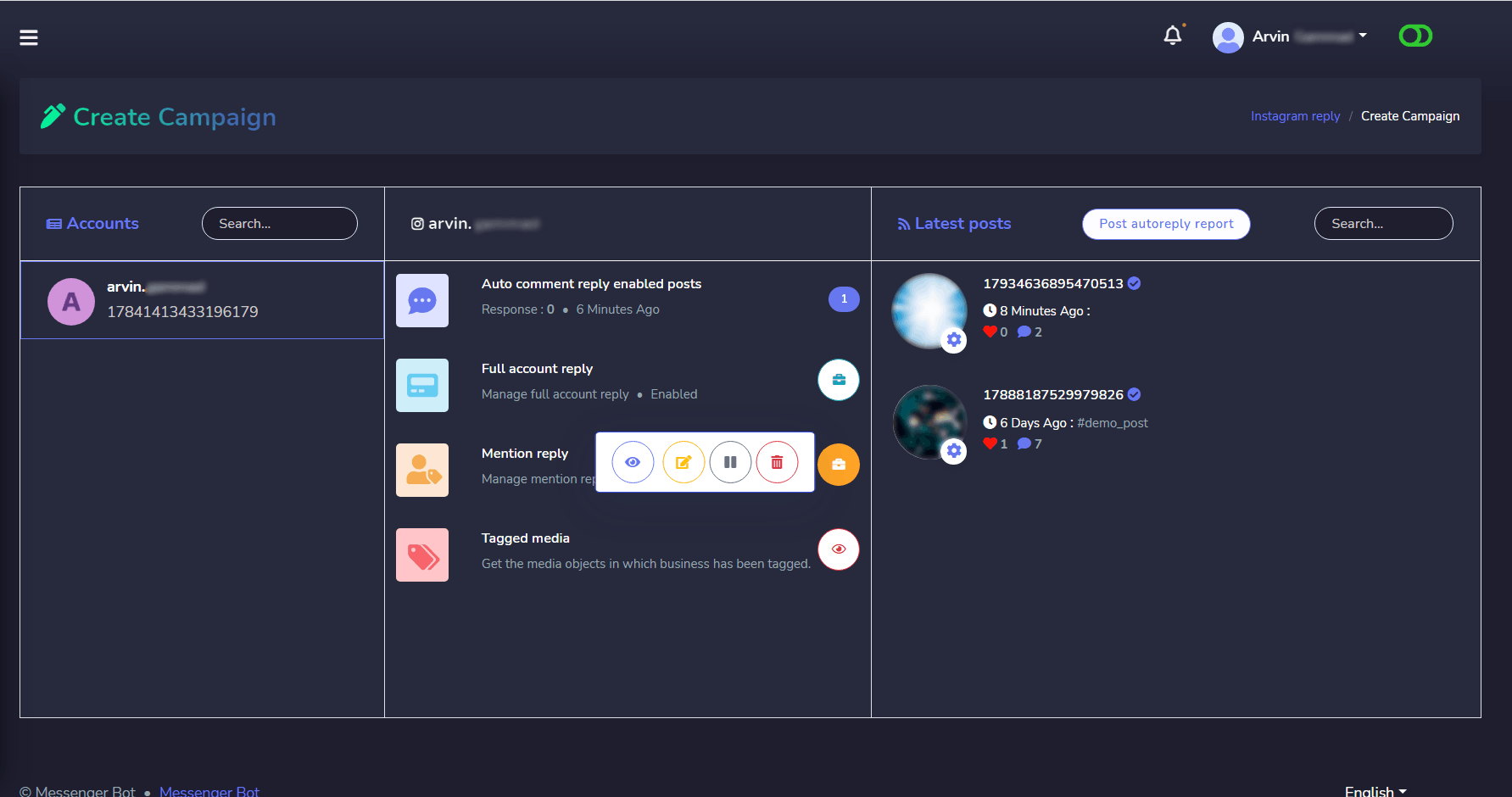
Sau khi bật phản hồi toàn bộ tài khoản, bạn sẽ có thể xem danh sách các nút hành động cho cài đặt phản hồi toàn bộ tài khoản. Bạn có thể xem Báo cáo, chỉnh sửa, tạm dừng/phát, và cũng xóa nút cài đặt phản hồi.
Cài Đặt Phản Hồi Đề Cập
Ngoài phản hồi tài khoản đầy đủ, bạn cũng có thể thiết lập phản hồi đề cập cho tài khoản doanh nghiệp Instagram của mình. Như phản hồi tài khoản đầy đủ. nhấp vào biểu tượng bên cạnh phản hồi đề cập và nhấp vào nút kích hoạt phản hồi đề cập để nhận mẫu phản hồi đề cập.
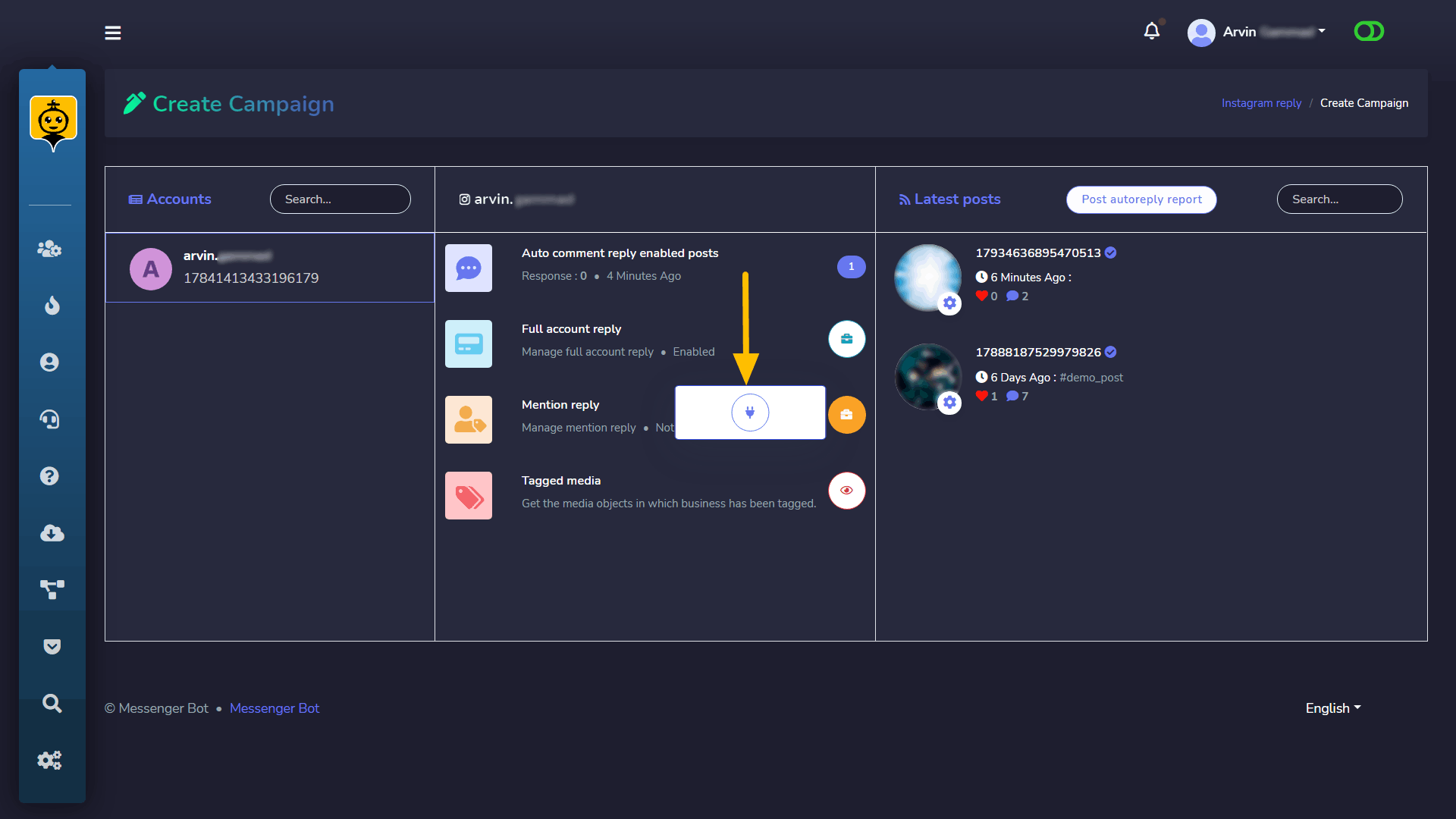
Điền thông tin và nhấn Gửi đi nút. Nếu bạn kích hoạt cài đặt phản hồi đề cập cho tài khoản doanh nghiệp Instagram của bạn, mỗi khi bạn được nhắc đến trong bất kỳ bình luận nào của bất kỳ bài viết nào trên tài khoản Instagram bởi bất kỳ người dùng nào, thì hệ thống sẽ gửi phản hồi đến các bình luận đã được nhắc đến.
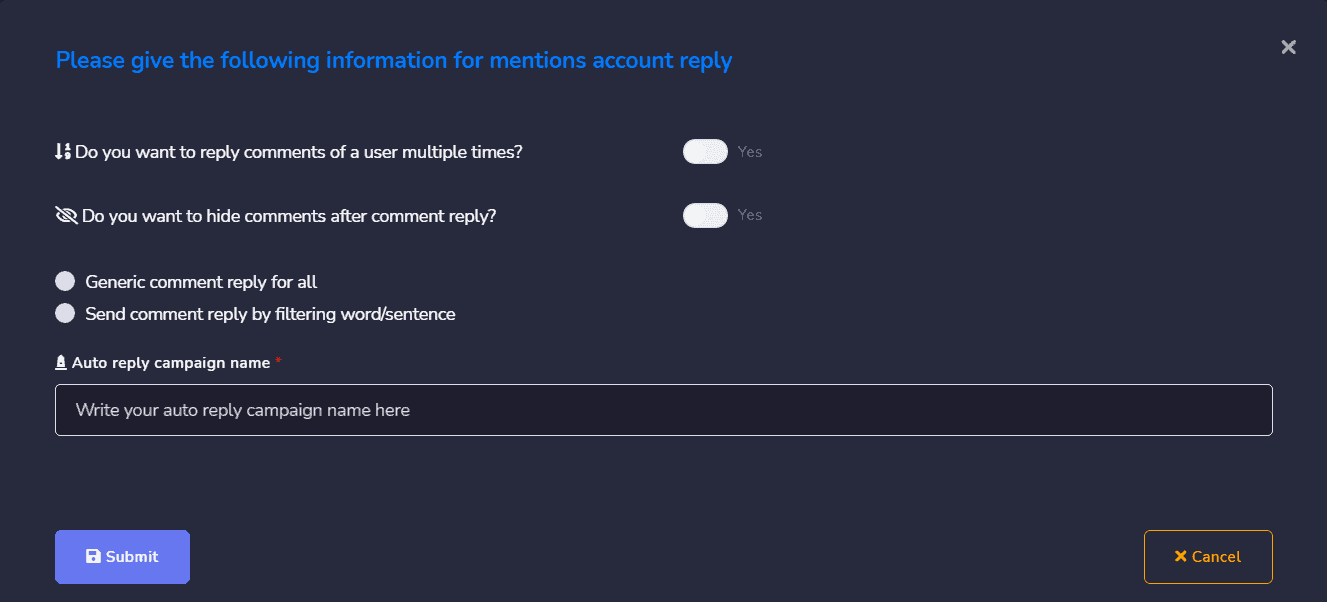
Sau khi bật tính năng phản hồi toàn bộ tài khoản, bạn sẽ thấy danh sách các nút hành động cho cài đặt phản hồi nhắc đến. Bạn có thể thấy Báo cáo, chỉnh sửa, tạm dừng/phát và cũng xóa nút phản hồi cài đặt.
Media Được Gắn Thẻ
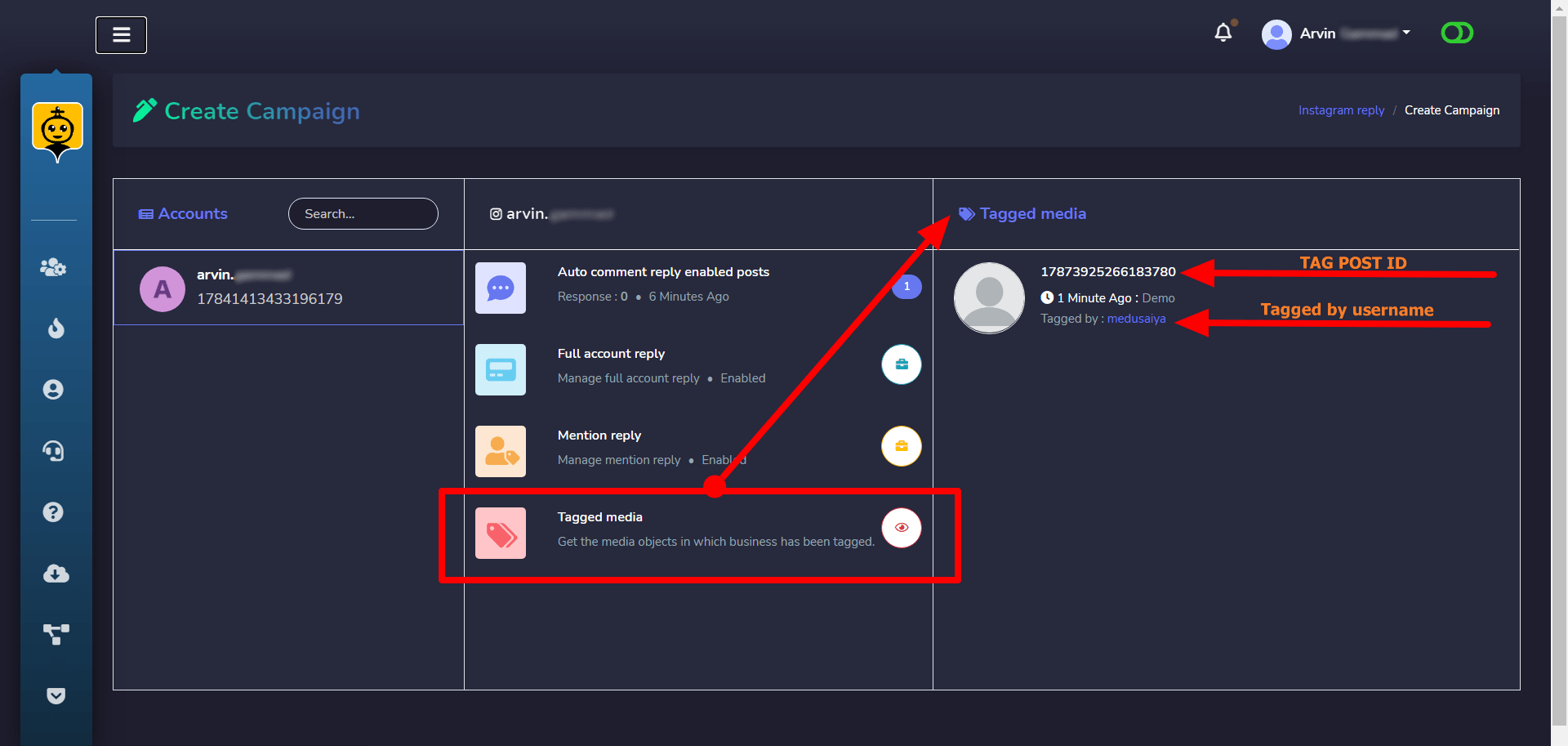
Các tính năng phương tiện được gán đề cập đến các bài viết mà bạn được gán/đề cập bởi người dùng instagram. Nhấn vào Media Được Gắn Thẻ phần hoặc vào Biểu tượng để nhận danh sách các bài viết được gán, danh sách sẽ được hiển thị ở cột bên phải. Vui lòng xem hình ảnh bên dưới.
Báo cáo
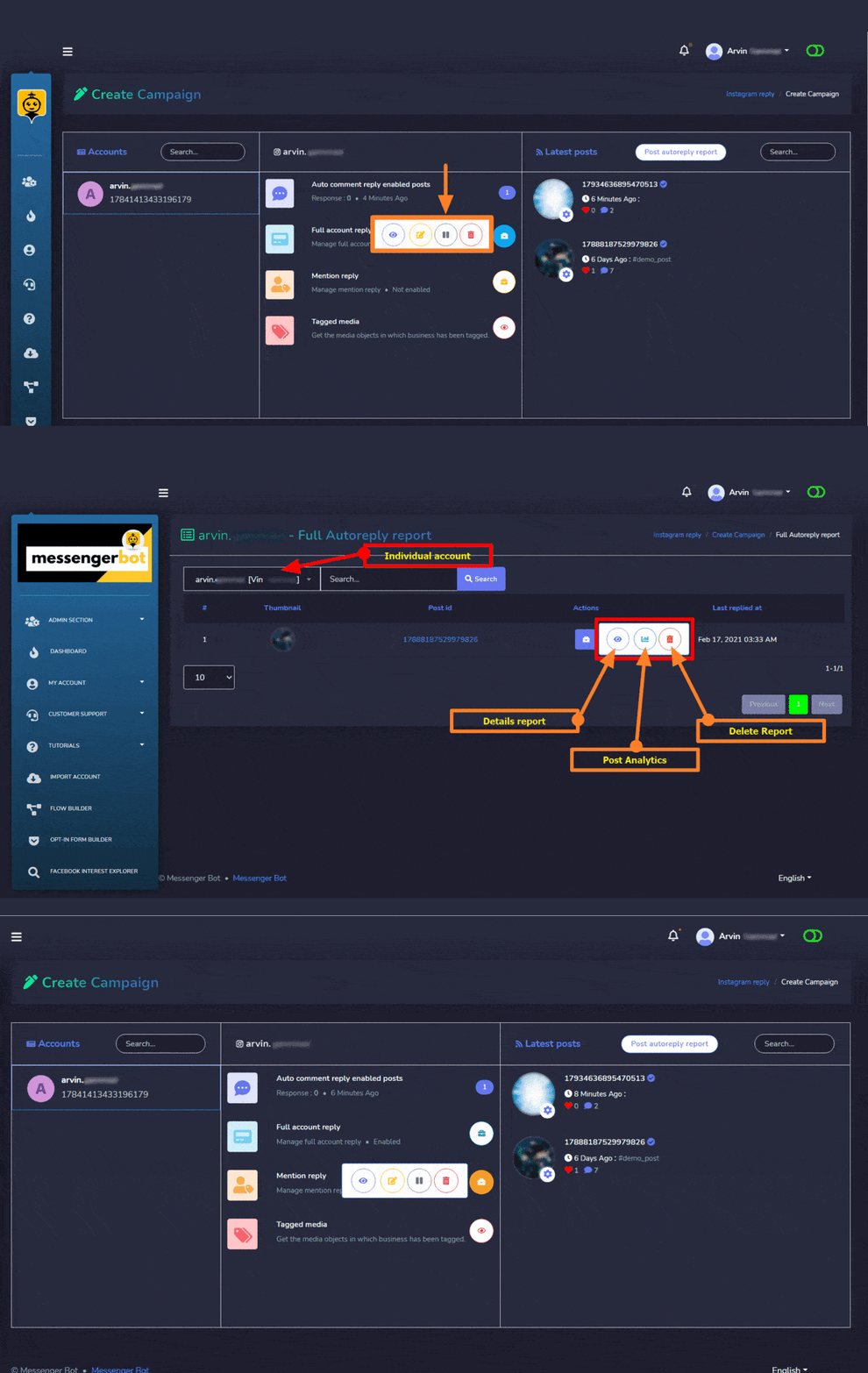
Bạn có thể xem các báo cáo về cài đặt trả lời đầy đủ và đề cập từ hai bên. Nếu bạn muốn xem báo cáo tài khoản cá nhân thì bạn phải vào phần báo cáo từ Phần Tạo Chiến Dịch cho cài đặt trả lời đầy đủ và đề cập.
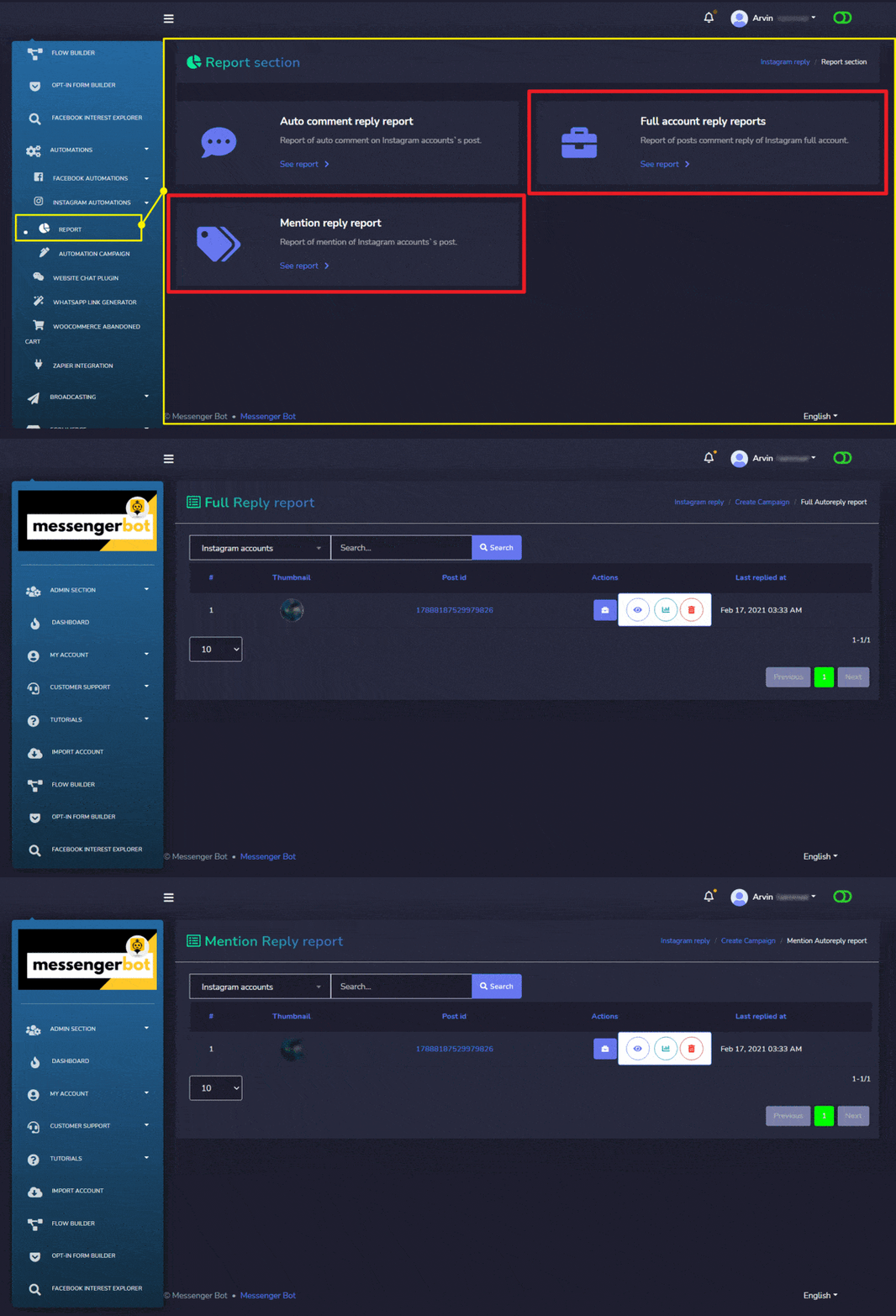
Bạn cũng có thể truy cập các trang báo cáo để xem tất cả các báo cáo trả lời đầy đủ và đề cập của các tài khoản doanh nghiệp Instagram của bạn ở một nơi. Đi đến Tự động Bình luận > Phần báo cáo và sau đó truy cập Báo cáo trả lời đầy đủ hoặc đề cập để xem tất cả báo cáo tài khoản.



 Tiếng Việt
  English
  Tagalog
  简体中文
简体中文  العربية
  हिन्दी
  Português do Brasil
  Español de México
  Français
  বাংলা
বাংলা  香港中文
香港中文  繁體中文
繁體中文  Nederlands
  Deutsch
  Bahasa Indonesia
  日本語
日本語  한국어
한국어  Polski
  Русский
  Español