
Cách Xây Dựng Cửa Hàng Thương Mại Điện Tử Với Bot Messenger
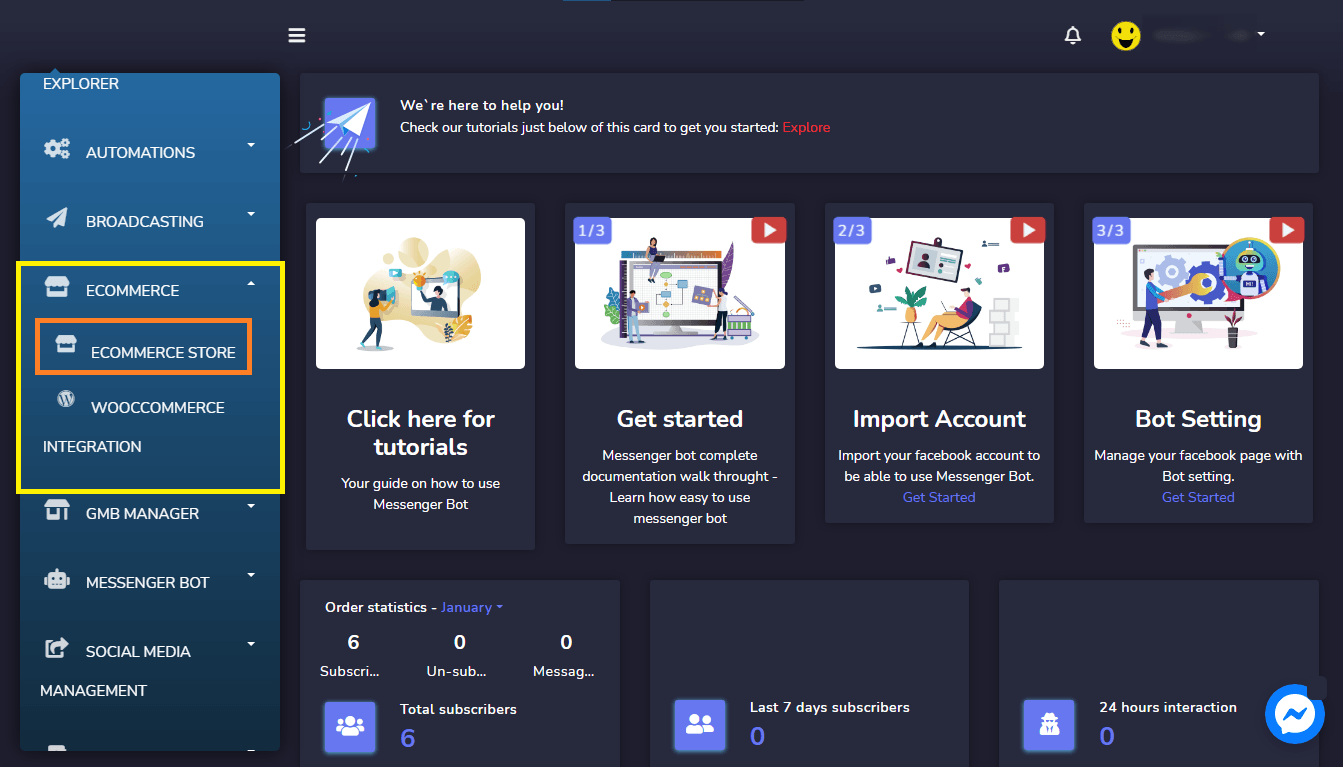
Đăng nhập đến Ứng dụng Bot Messenger. Và trong Bảng điều khiển của bạn chọn Thương mại điện tử sau đó nhấp vào menu thả xuống Cửa Hàng Thương Mại Điện Tử.
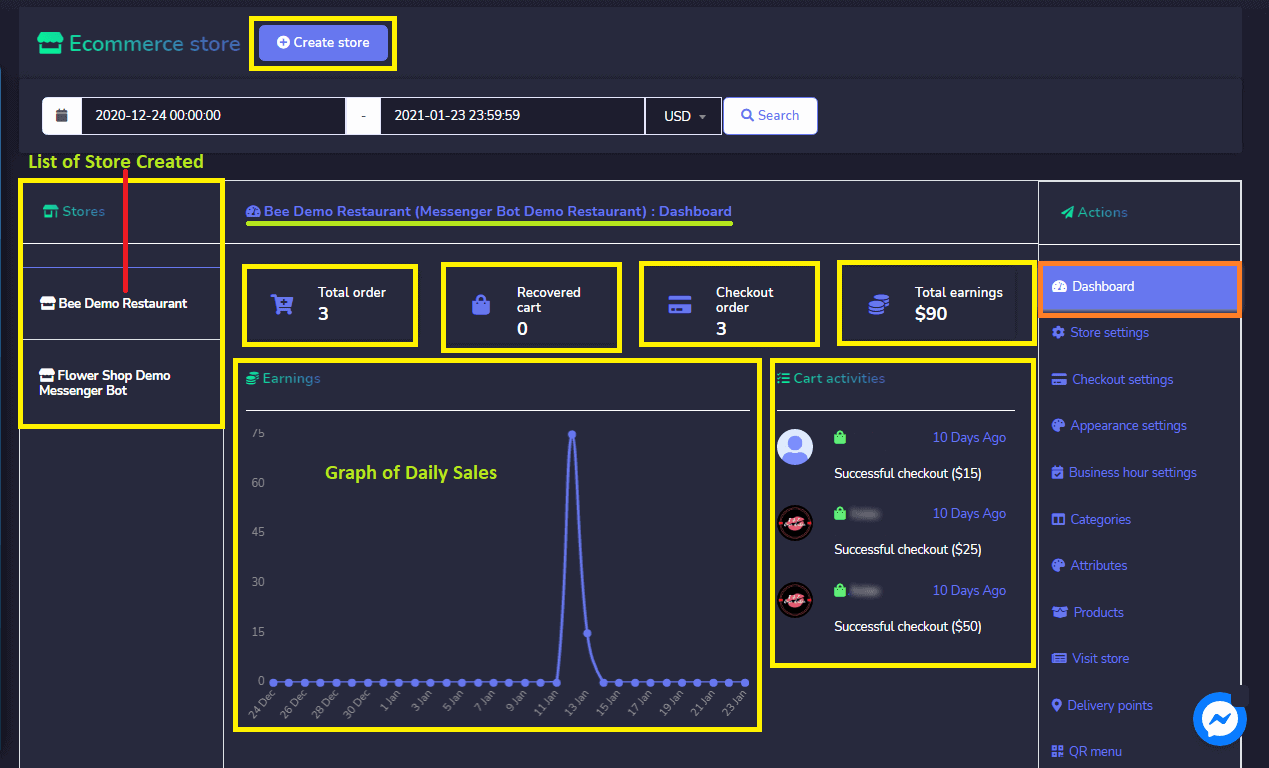
Trong Bảng điều khiển Cửa hàng Thương mại điện tử: Nó hiển thị tóm tắt các thống kê sẽ bao gồm:
- Tổng số đơn hàng: Số lượng mặt hàng đã đặt trong các ngày đã chọn.
- Đơn hàng đã được thanh toán: Số lượng đơn hàng đã được xử lý
- Tổng thu nhập: Tổng số tiền thu được đến ngày đã chọn.
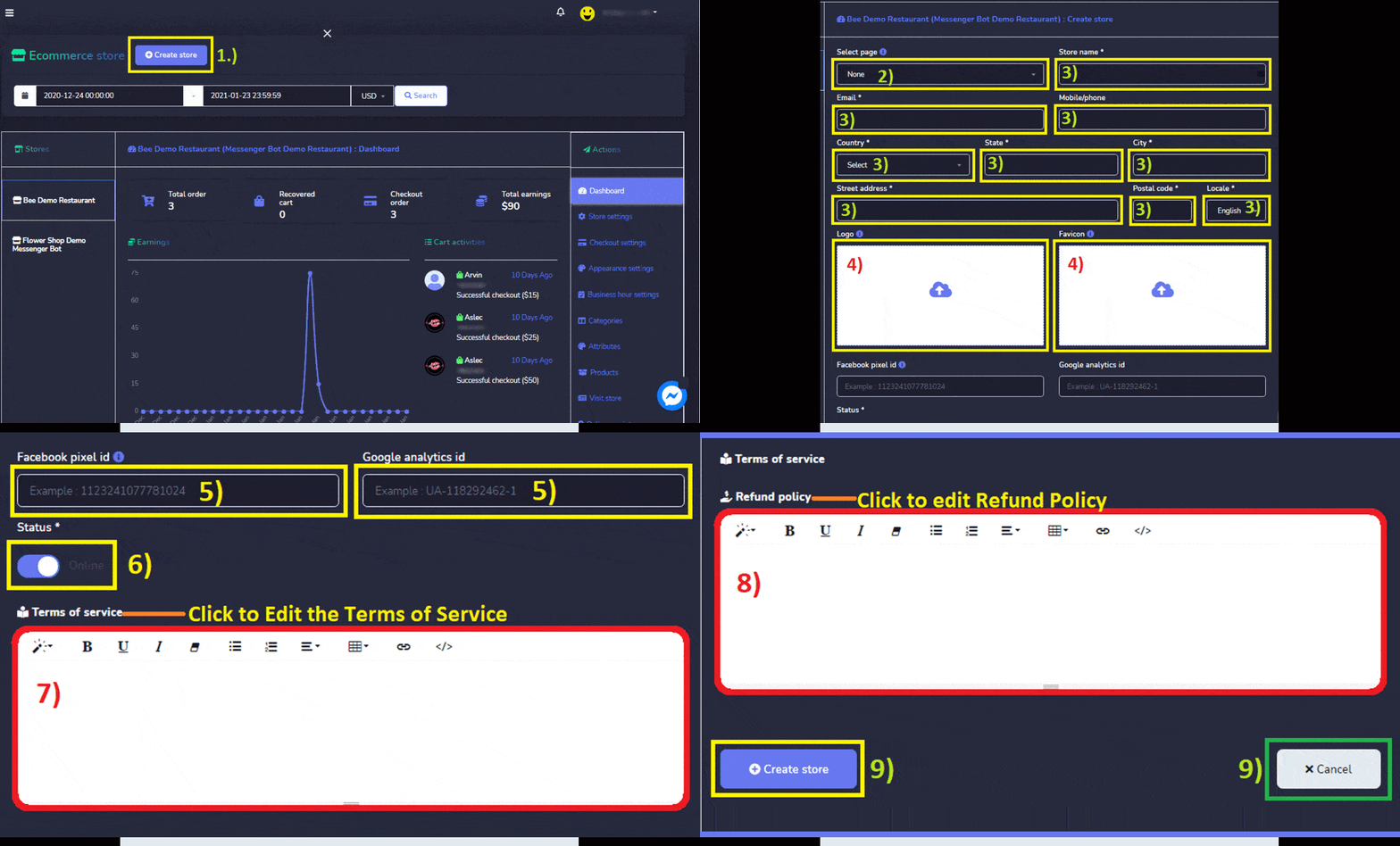
Tạo cửa hàng: Bạn có thể tạo một cửa hàng mới bằng cách làm theo các bước:
- Chọn một tùy chọn từ góc trên bên phải của màn hình. Nhấp vào Tạo một cửa hàng.
- Cung cấp thông tin cửa hàng, chọn tên trang.
- Cung cấp tên cửa hàng, địa chỉ email, địa chỉ bưu điện, số điện thoại di động|số điện thoại.
- Tải lên Logo và Favicon.
- Cung cấp id pixel Facebook và id Google Analytics nếu bạn có.
- Đặt trạng thái của cửa hàng.
- Cung cấp một Điều khoản dịch vụ.
- Cung cấp chính sách hoàn tiền.
- Nhấp, Tạo Cửa hàng hoặc Hủy bỏ.
Cài đặt cửa hàng: Nó hiển thị thông tin về Cửa hàng Thương mại điện tử. Nó có thể được chỉnh sửa và cập nhật tại bất cứ lúc nào nếu có thay đổi.
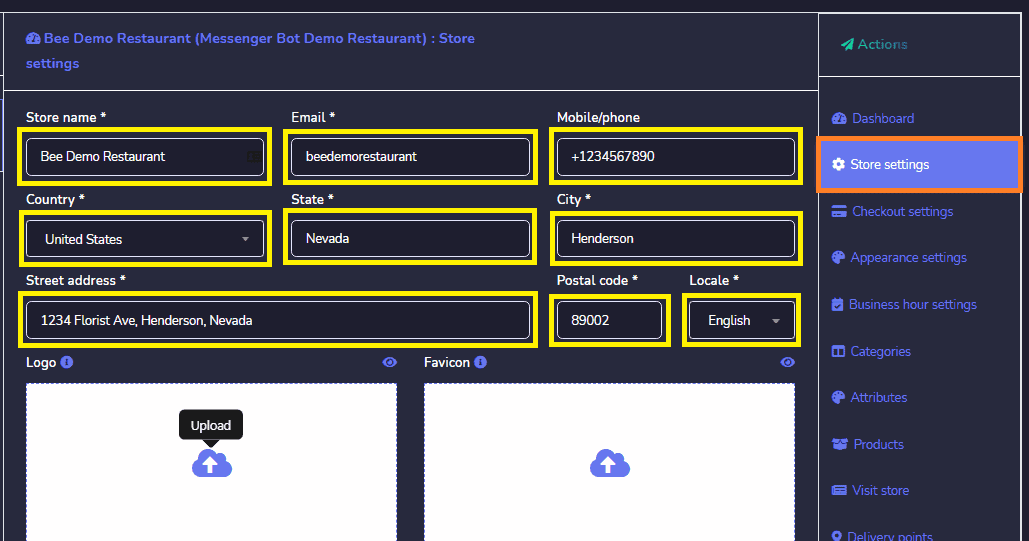
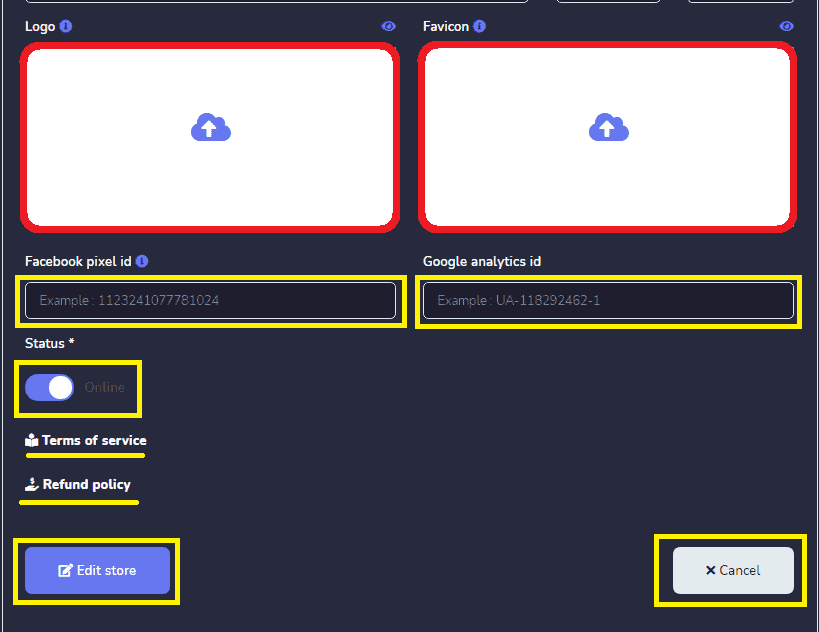
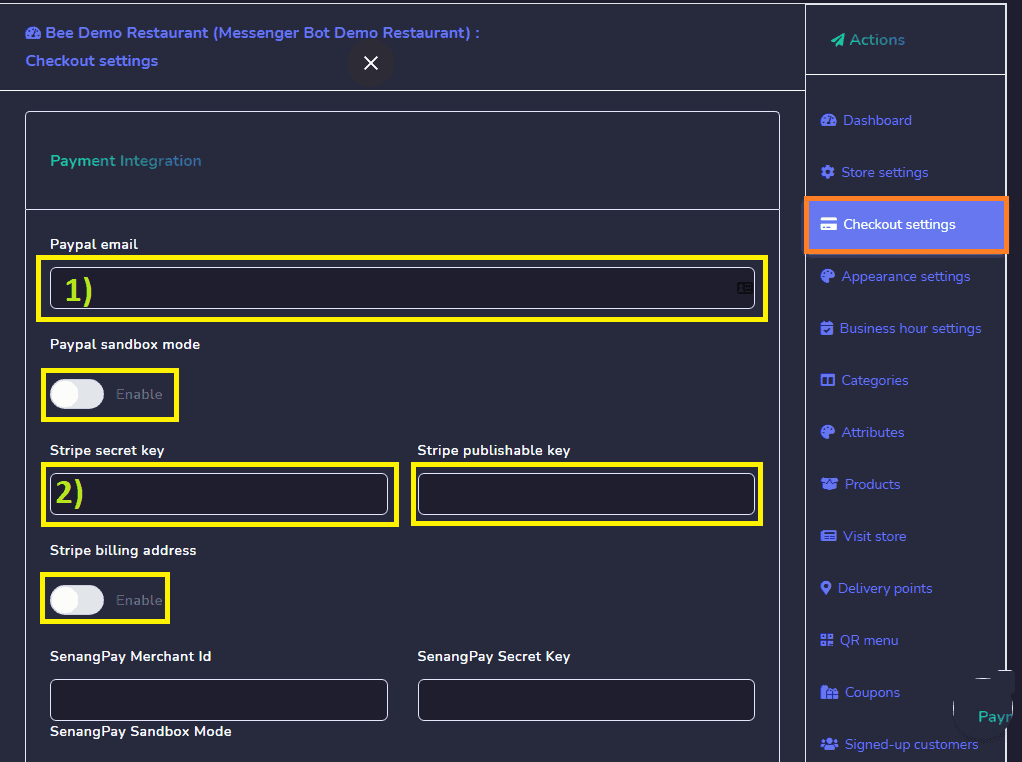
Cài đặt thanh toán: Điều này cho phép bạn điều chỉnh cài đặt của tất cả các tài khoản thanh toán. Bạn cần phải theo các bước sau đây dưới đây:
- Cung cấp Địa chỉ email PayPal và kích hoạt chế độ sandbox PayPal.
- Nhập một khóa bí mật stripe và khóa công khai stripe và kích hoạt địa chỉ thanh toán stripe.
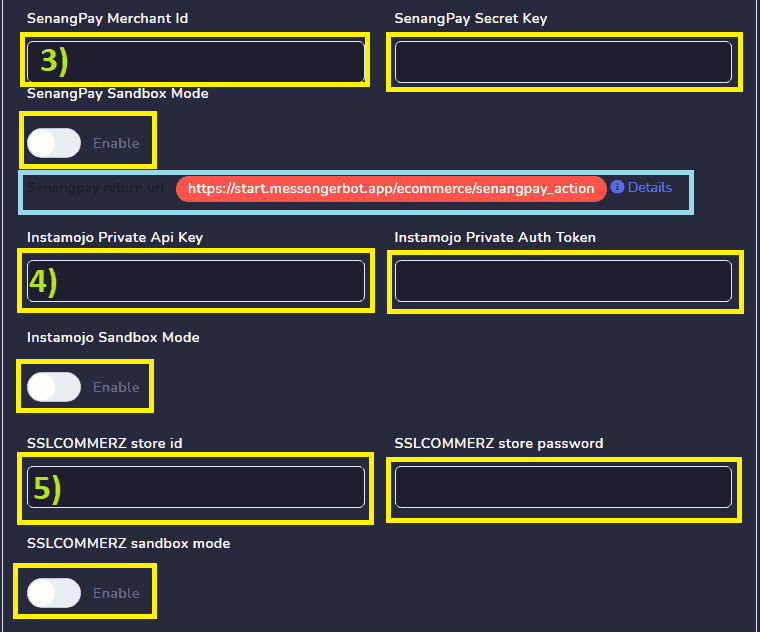
- Nhập Mã thương nhân SenangPay và Khóa bí mật SenangPay. Sau đó, Kích hoạt chế độ Sandbox SenangPay. Nhấp, chi tiết URL trả về Senangpay.
- Nhập Khóa API riêng của Instamojo và Mã xác thực riêng của Instamojo. Nhấn, Bật chế độ Sandbox.
- Nhập ID cửa hàng SSLCOMMERZ và Mật khẩu cửa hàng SSLCOMMERZ. Sau đó, nhấp vào bật chế độ sandbox SSLCOMMERZ.
- Nhập Khóa công khai Mercado pago và Mã thông báo truy cập Mercado pago. Chọn Quốc gia Mercadopago.
- Nhập khóa API Mollie.
- Nhập Khóa API bí mật Xendit.
- Nhập ID khóa Razorpay và bí mật khóa Razorpay.
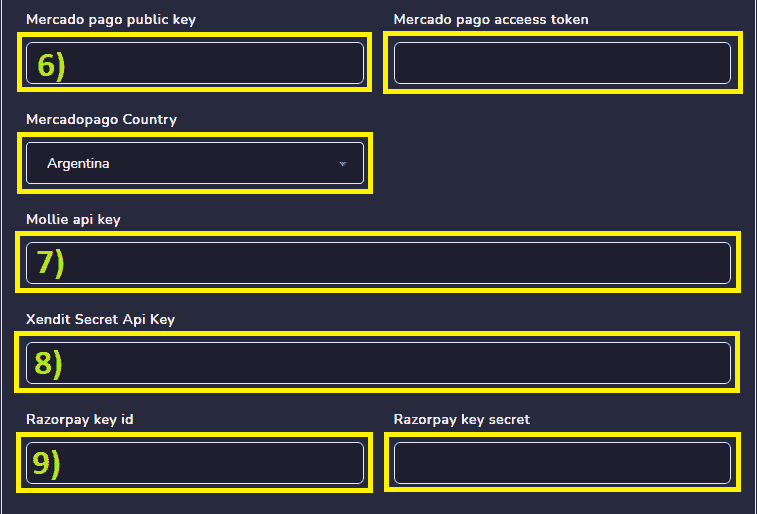
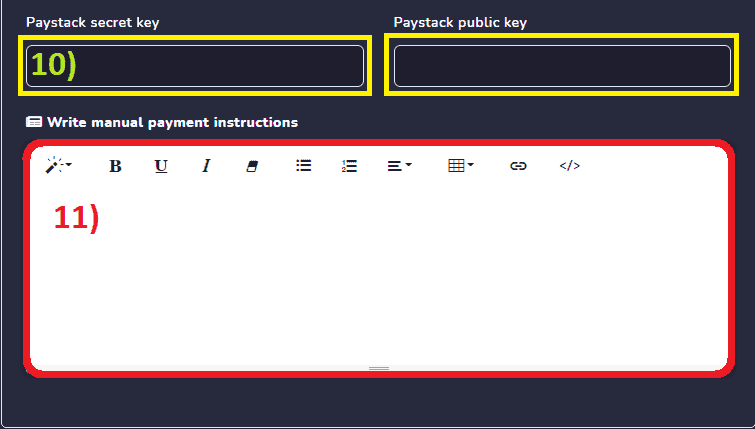
- Nhập Khóa bí mật Paystack và khóa công khai Paystack.
- Viết Hướng dẫn thanh toán thủ công.
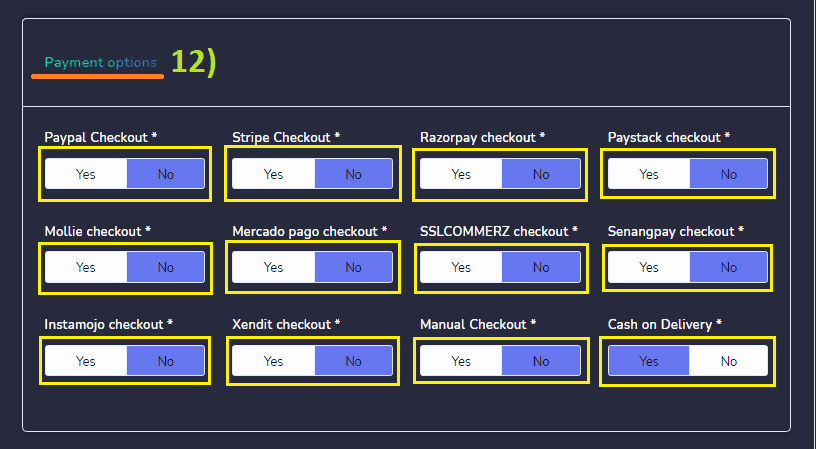
- Tùy chọn thanh toán khi thanh toán: Chọn các tùy chọn thanh toán mà khách hàng của bạn có thể chọn khi thanh toán đơn hàng của họ. Từ Paypal, Stripe, Razorpay, Paystack, Mollie, Mercado Pago, SSLCOMMERZ, Senangpay, Instamojo, Xendit, Thủ công và Thanh toán khi giao hàng.
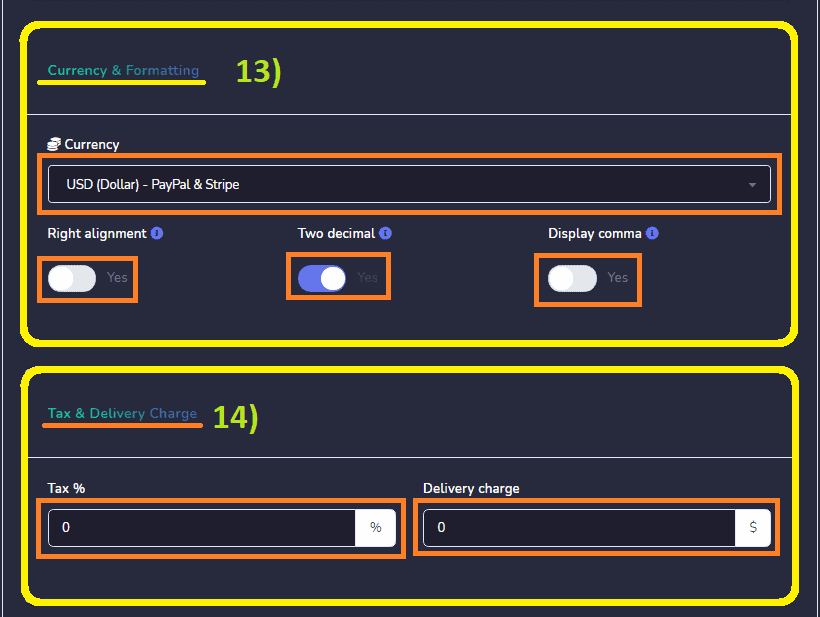
- Tiền tệ & Định dạng: Chọn tiền tệ của quốc gia bạn với các tùy chọn căn chỉnh bên phải, Hai chữ số thập phân, và Hiển thị dấu phẩy.
- Thuế & Phí giao hàng: bạn có thể thiết lập tỷ lệ thuế cho tất cả các sản phẩm và phí giao hàng.
- Bạn cũng có thể chọn Tùy chọn Giao hàng bằng cách Bật Nhận hàng tại cửa hàng, Giao hàng tận nhà, Thời gian chuẩn bị, và Đặt hàng theo lịch.
- Tùy chọn Đăng nhập: Bật Mua hàng với tư cách Khách.
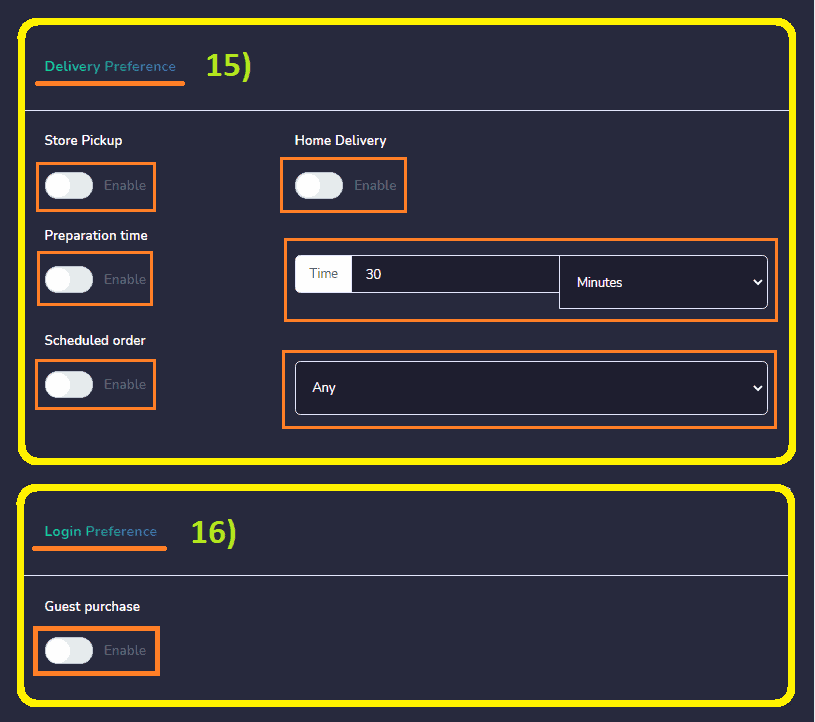
- Tùy chọn Địa chỉ: Bật quốc gia thanh toán, tiểu bang thanh toán, thành phố thanh toán, mã bưu điện thanh toán, email thanh toán, điện thoại thanh toán, và ghi chú giao hàng.
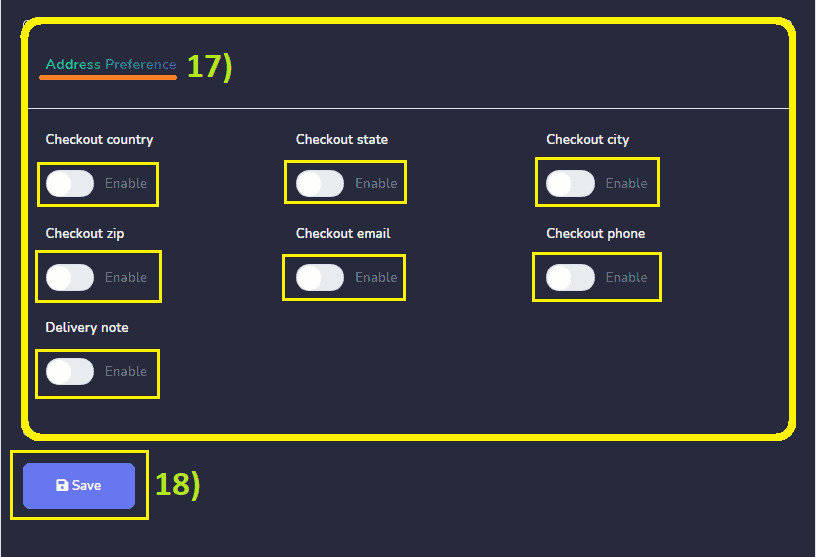
- Nhấp Lưu.
Cài đặt giao diện: Bạn có thể tùy chỉnh cửa hàng thương mại điện tử của bạn. Như, Chọn màu chủ đề, Nhóm sản phẩm, Xem sản phẩm, Sắp xếp sản phẩm, Phông chữ, Tiêu đề nút mua ngay, Tiêu đề thu gom tại cửa hàng, Ẩn nút thêm vào giỏ hàng và Ẩn nút mua ngay. Sau đó, nhấp vào Lưu.

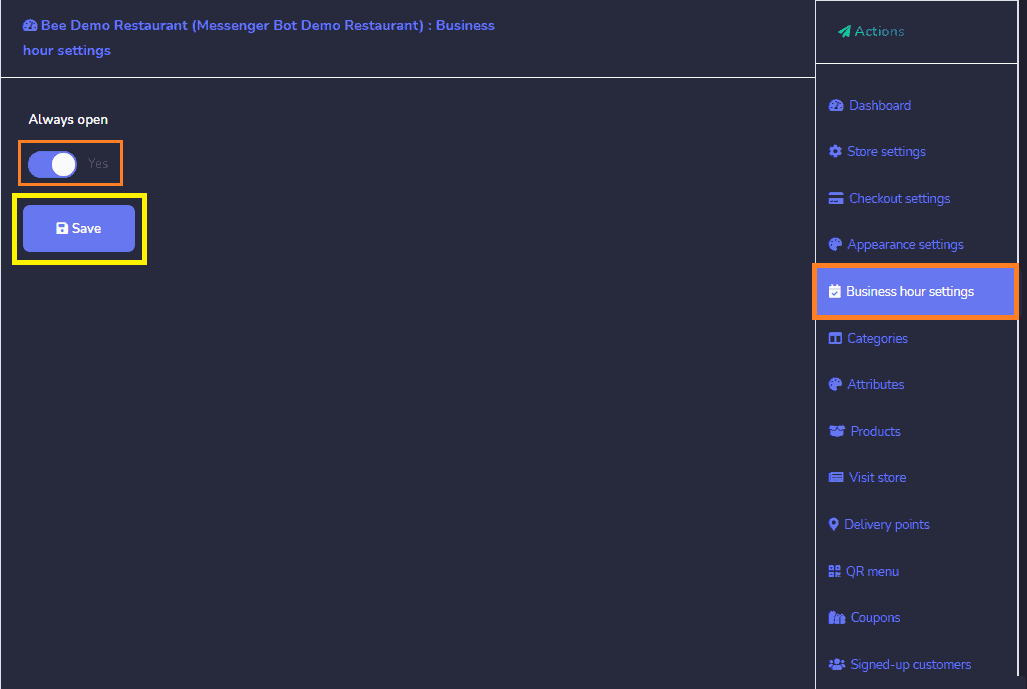
Cài đặt giờ làm việc: Bạn có thể chọn Luôn mở.
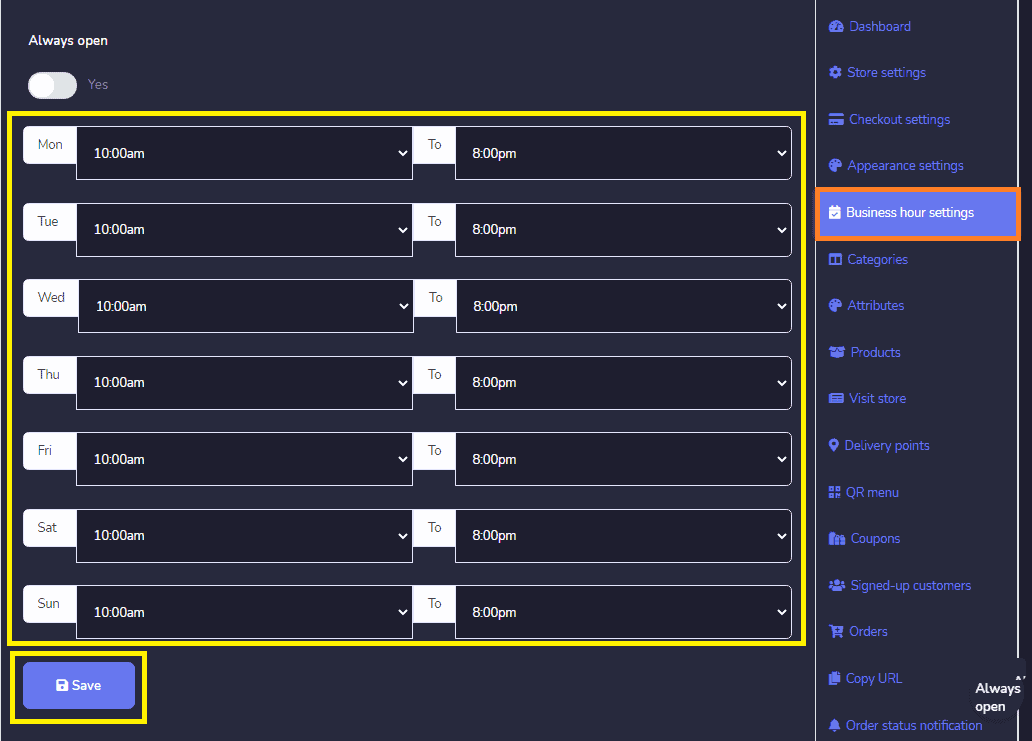
Hoặc Chọn thời gian mở cửa của bạn từ Thứ Hai đến Chủ Nhật. Sau đó, nhấp vào Lưu.
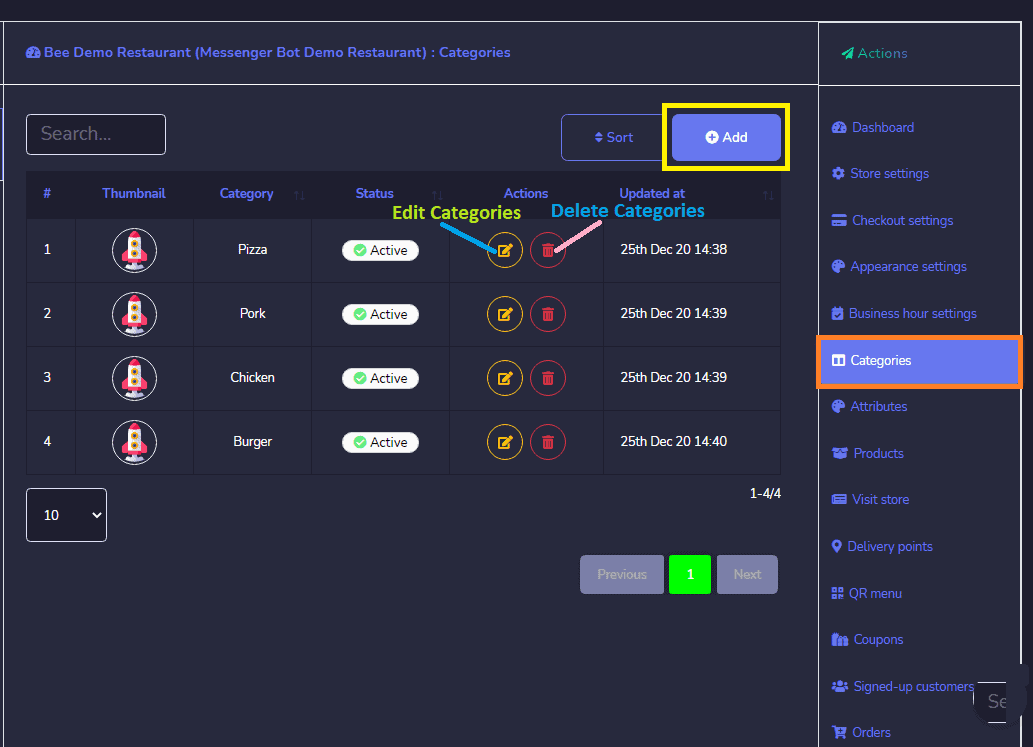
Danh mục: Các danh mục cho cửa hàng của bạn xuất hiện trong phần này. Bạn có thể thực hiện các hành động sau:
- Chỉnh sửa danh mục.
- Xóa danh mục.
Bạn cũng có thể thêm một danh mục mới vào cơ sở dữ liệu bằng cách làm theo các bước: Nhấp, Thêm danh mục từ góc trên bên phải của màn hình danh mục.
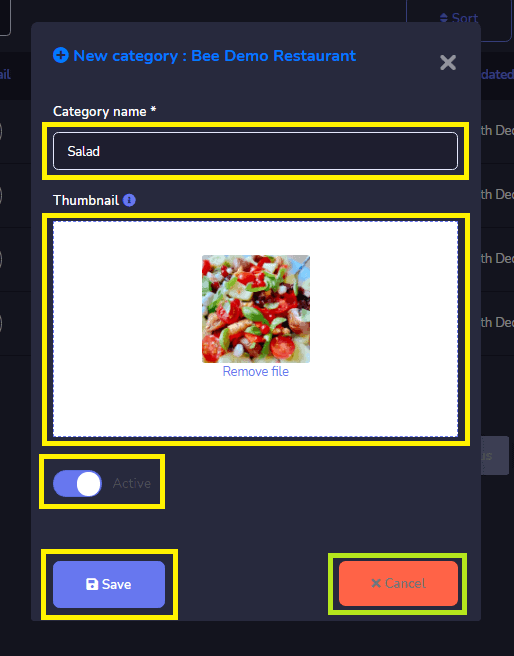
Một cửa sổ danh mục mới sẽ xuất hiện. Cung cấp tên danh mục, Thêm hình thu nhỏ, và kích hoạt trạng thái thành Hoạt động. Bạn hủy hoặc Lưu thể loại của bạn.
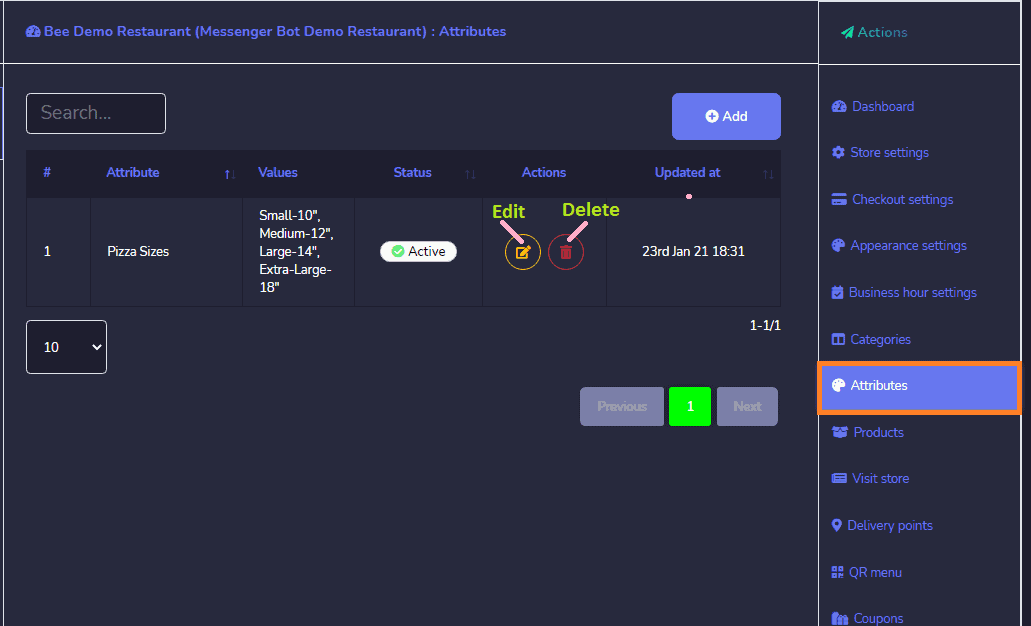
Thuộc tính: Các thuộc tính cho các cửa hàng của bạn xuất hiện trong phần này. Bạn có thể thực hiện các hành động sau:
- Chỉnh sửa một thuộc tính.
- Xóa một thuộc tính.
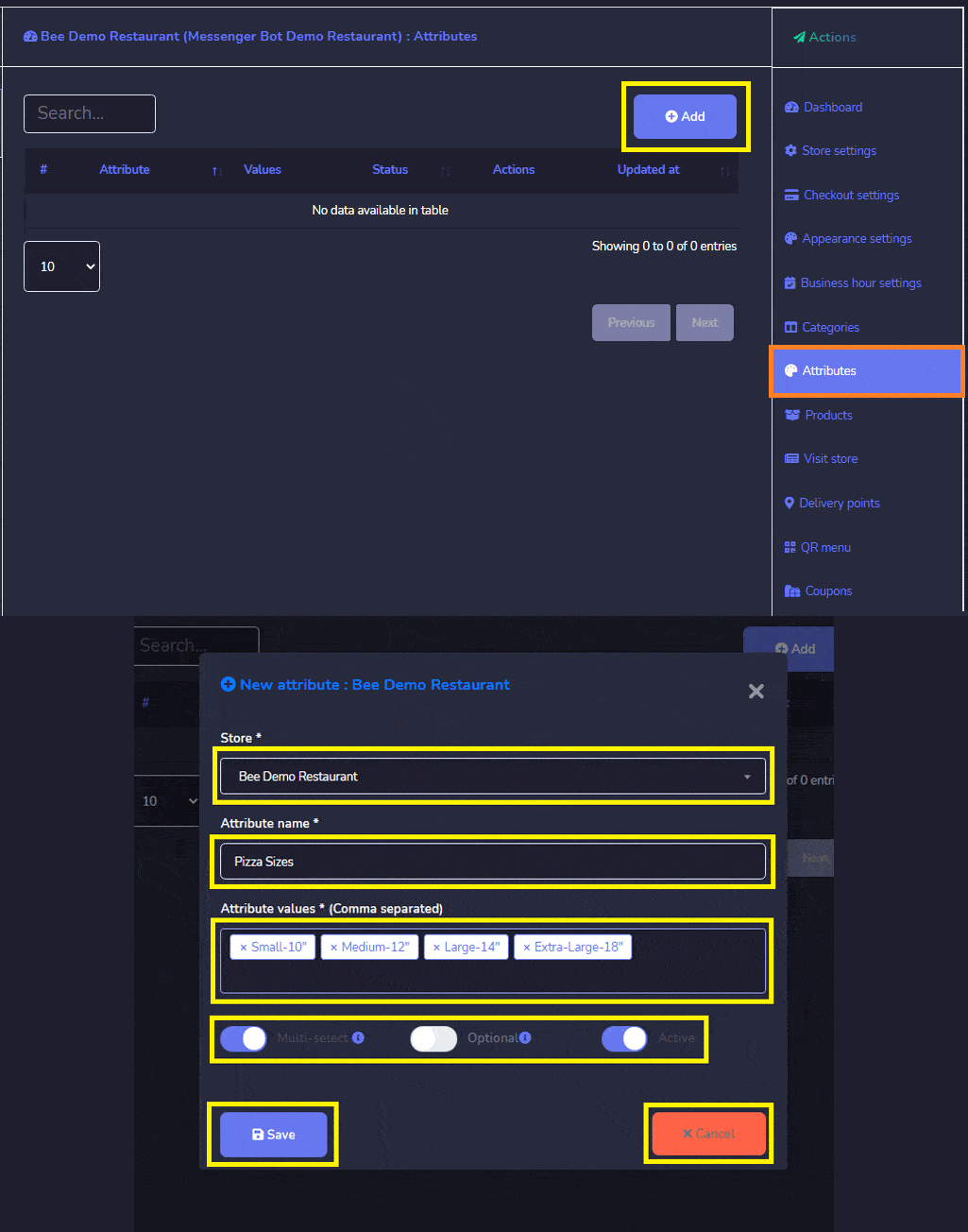
Bạn cũng có thể thêm một thuộc tính mới trong cơ sở dữ liệu bằng cách làm theo các bước:
- Chọn Thêm thuộc tính từ góc trên bên phải của màn hình thuộc tính. Một cửa sổ thuộc tính mới sẽ xuất hiện.
- Chọn cửa hàng mà bạn muốn tạo thuộc tính.
- Cung cấp tên cho các thuộc tính của bạn.
- Nhập giá trị thuộc tính cách nhau bằng dấu phẩy. Chọn Trạng thái thuộc tính: Chọn nhiều, Tùy chọn và Đang hoạt động. Nhấn, Lưu hoặc Hủy thuộc tính của bạn.
Sản phẩm: Tùy chọn sản phẩm cho phép bạn truy cập vào tất cả các sản phẩm hiện có. Bạn có thể thực hiện các hành động sau:
- Xem trang sản phẩm bằng cách chọn biểu tượng mắt.
- Chỉnh sửa sản phẩm.
- Nhân bản sản phẩm.
- Xóa sản phẩm.
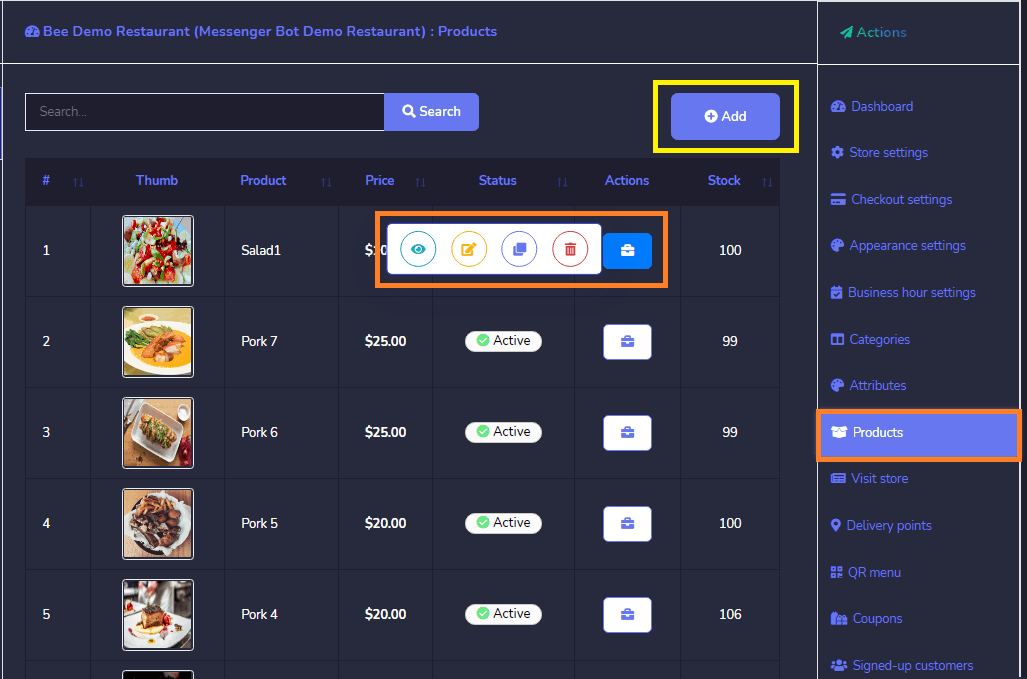
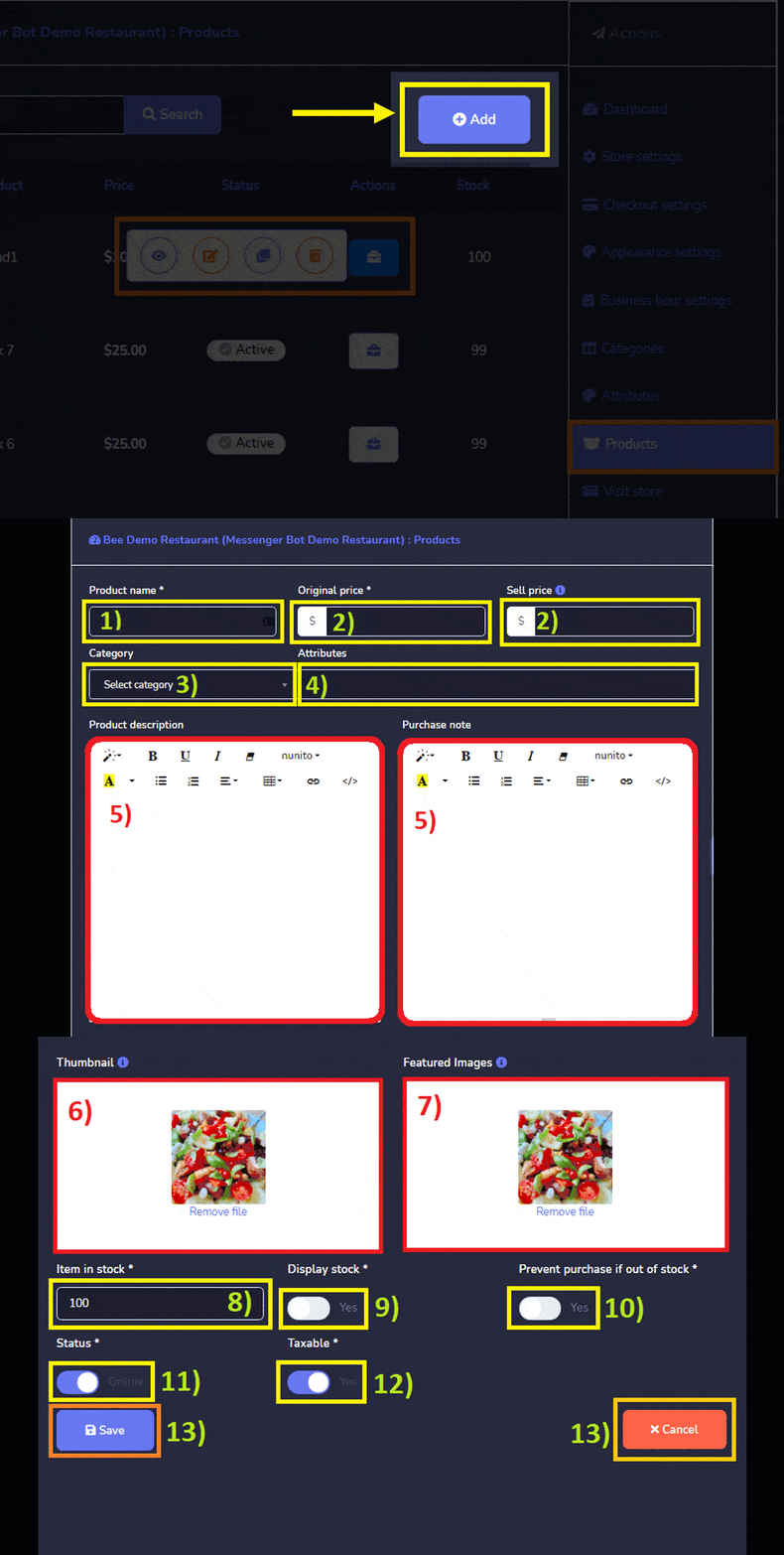
Bạn cũng có thể thêm một sản phẩm mới vào cơ sở dữ liệu bằng cách làm theo các bước:
- Thêm Sản Phẩm từ màn hình sản phẩm. Cung cấp Tên sản phẩm.
- Nhập thông tin của bạn Giá gốc hoặc Giá bán.
- Chọn một danh mục cho sản phẩm của bạn.
- Chọn của bạn Thuộc tính.
- Viết về Mô tả sản phẩm và của bạn Ghi chú mua hàng.
- Tải lên của bạn Hình thu nhỏ.
- Tải lên của bạn Hình ảnh nổi bật.
- Cung cấp mặt hàng còn hàng.
- Bật Hiển thị hàng tồn kho là Có.
- Bật Ngăn chặn mua hàng nếu hết hàng.
- Bật của bạn Trạng thái Trực tuyến.
- Bật của bạn Có chịu thuế hay không.
- Sau đó nhấp vào, Lưu hoặc Hủy bỏ sản phẩm của bạn.
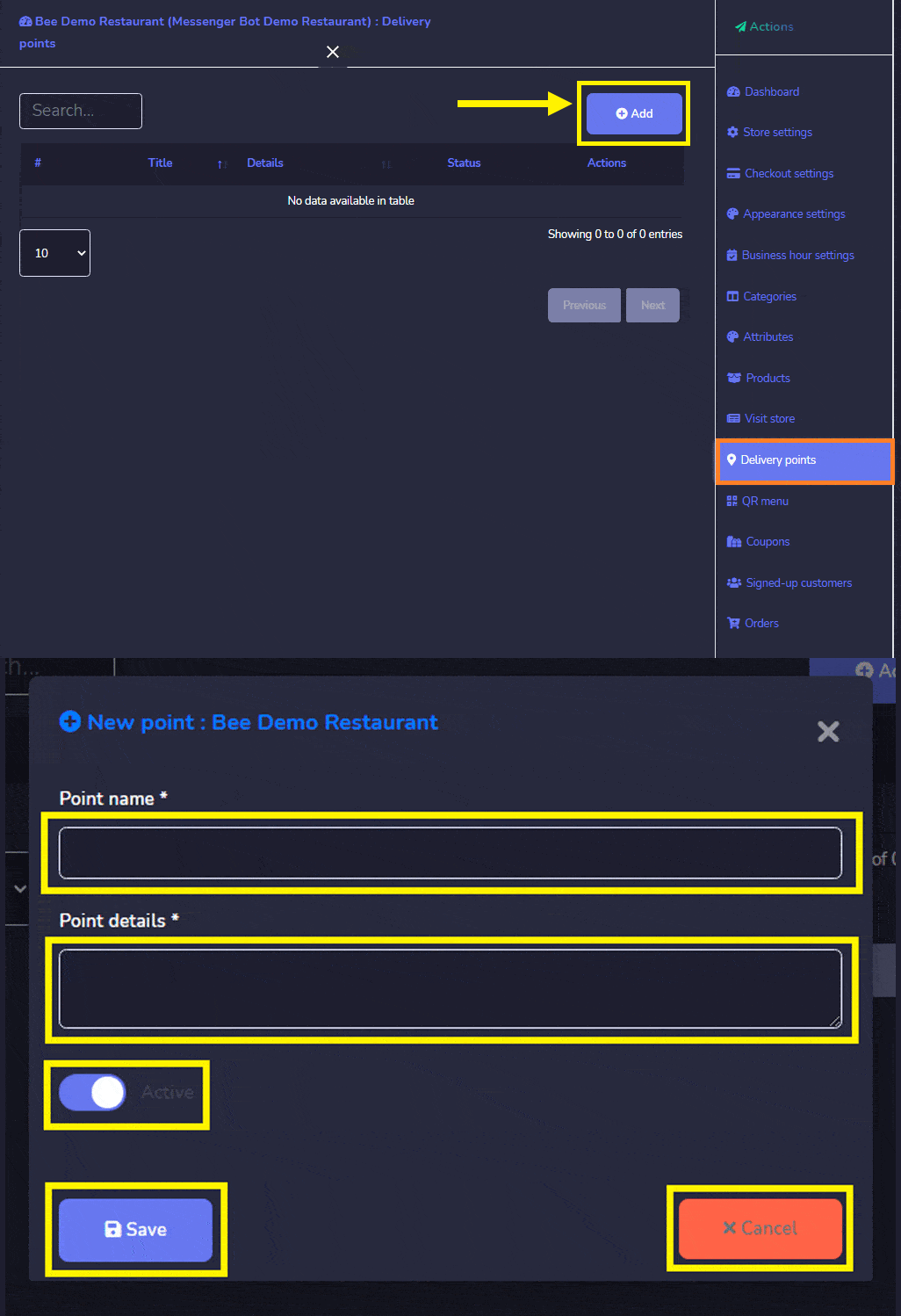
Điểm giao hàng là một hộp thư đơn hoặc những nơi khác nơi mà thư được giao. Nó khác với một địa chỉ đường phố, ở chỗ mỗi địa chỉ có thể có nhiều điểm giao hàng, chẳng hạn như một căn hộ, phòng văn phòng, hoặc phòng khác.
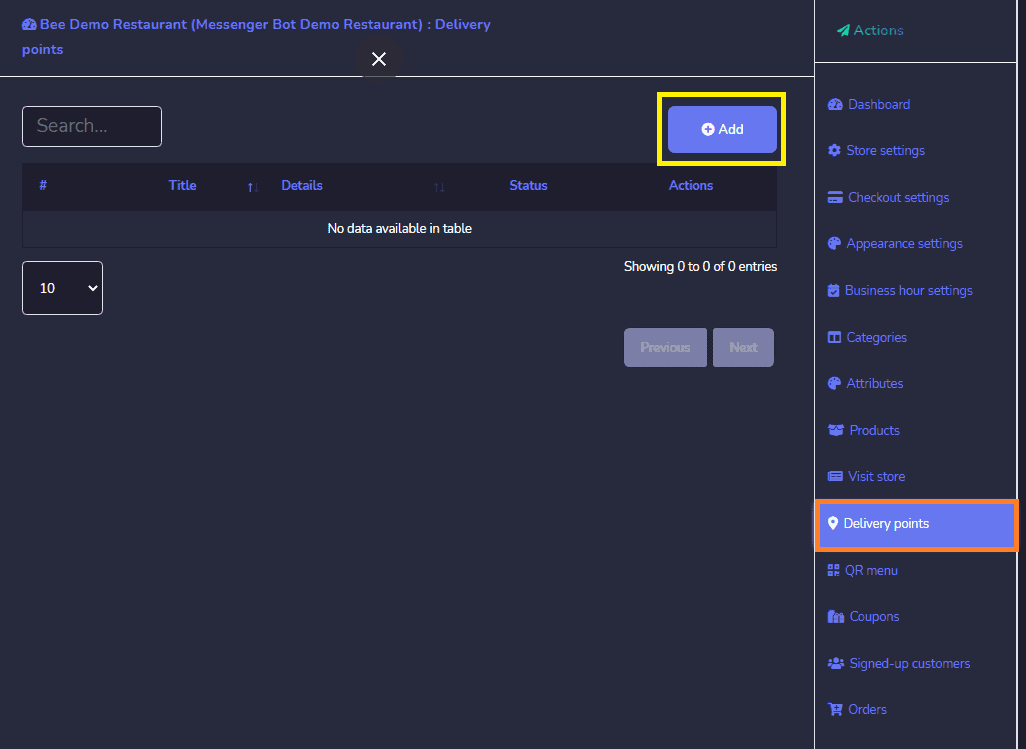
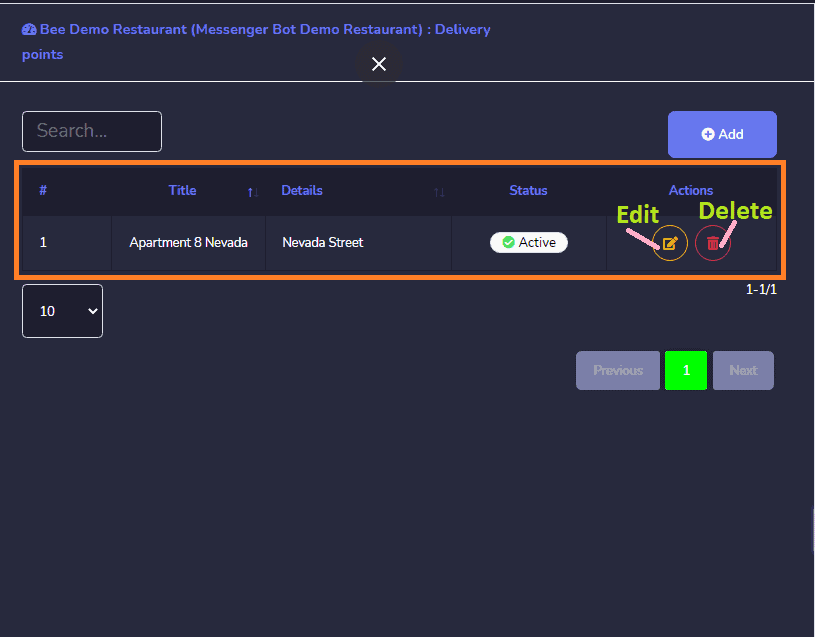
Bạn có thể thực hiện các bước sau:
- Chỉnh sửa một điểm.
- Xóa một điểm.
Nhấp Thêm từ góc trên bên phải của màn hình điểm. Một cửa sổ điểm mới sẽ xuất hiện. Cung cấp tên điểm cho điểm của bạn và cung cấp chi tiết điểm nơi giao hàng xảy ra. Bật một trạng thái hoạt động. Sau đó, nhấp vào Lưu hoặc Hủy bỏ.
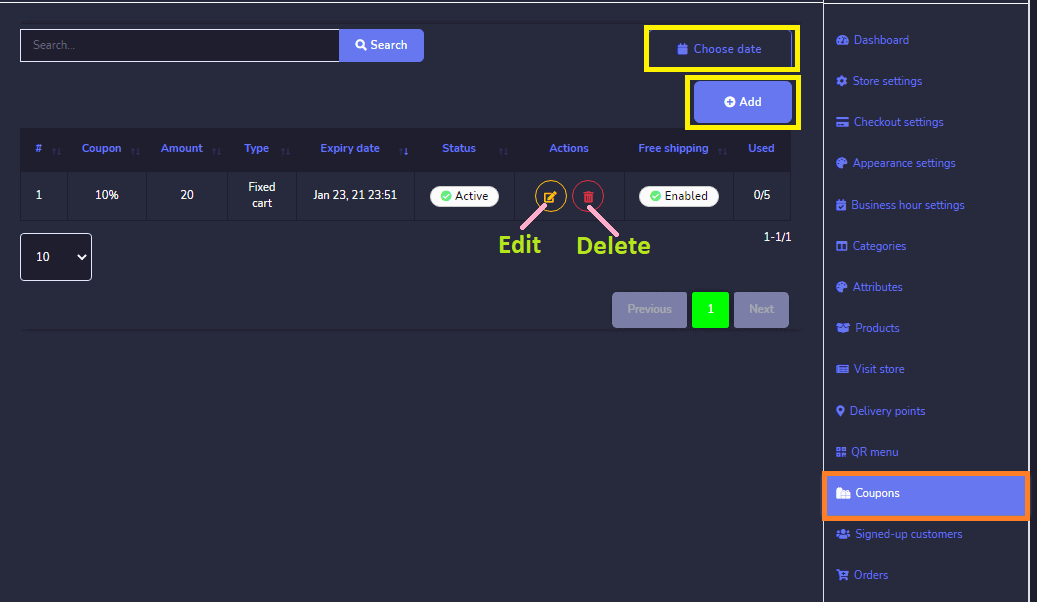
Phiếu giảm giá: Tùy chọn sản phẩm cho phép bạn truy cập vào tất cả các phiếu giảm giá hiện có. Bạn có thể thực hiện các hành động sau:
- Chỉnh sửa thông tin phiếu giảm giá.
- Xóa thông tin phiếu giảm giá.
- Bạn có thể chọn khoảng thời gian cho chế độ xem này.
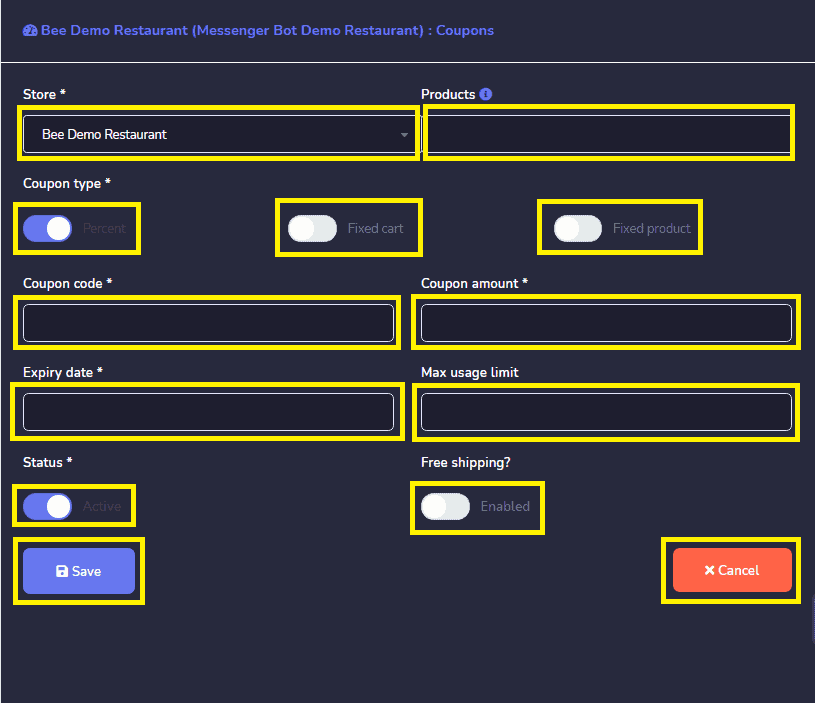
Bạn cũng có thể thêm một mã giảm giá mới vào cơ sở dữ liệu bằng cách làm theo các bước:
- Chọn Thêm từ màn hình mã giảm giá.
- Chọn cửa hàng mà bạn muốn thêm mã giảm giá.
- Sau đó, Cung cấp sản phẩm mà bạn muốn thêm phiếu giảm giá.
- Kích hoạt loại mã giảm giá giữa Phần trăm, Giỏ hàng cố định và Sản phẩm cố định. Sau đó, nhập mã cho việc mã giảm giá và nhập số tiền cho phiếu giảm giá của bạn.
- Chọn ngày hết hạn và giới hạn sử dụng tối đa cho phiếu giảm giá của bạn.
- Bật trạng thái kích hoạt và giao hàng miễn phí.
- Sau đó, nhấp vào Lưu.
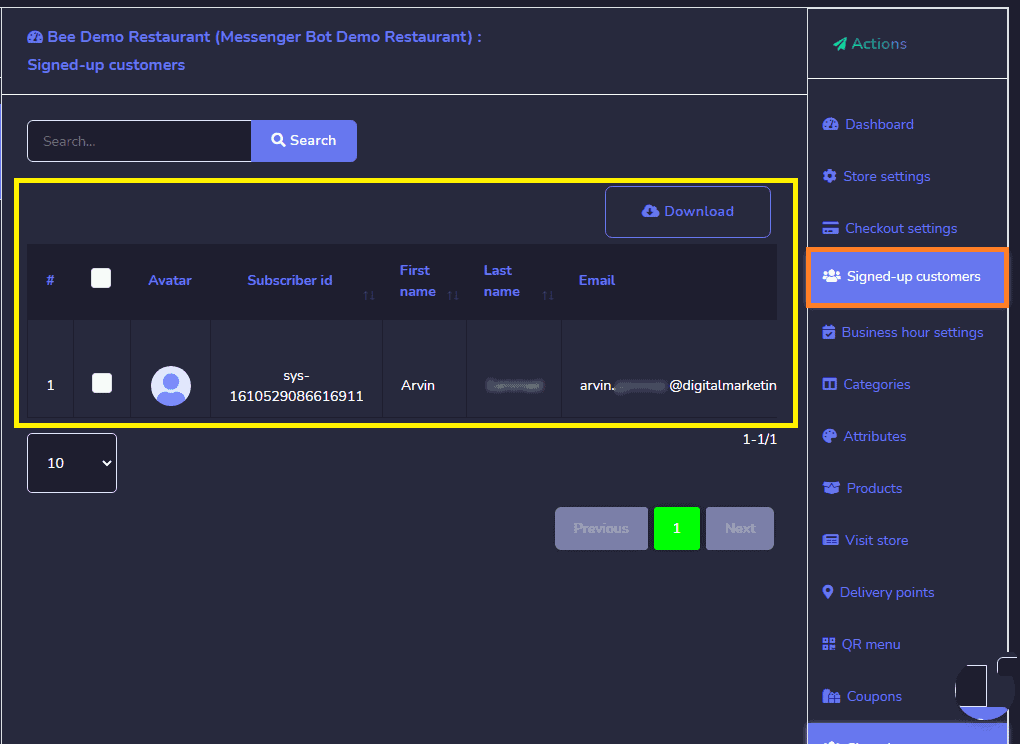
Khách hàng đã đăng ký: Bạn có thể tìm thấy ở đây danh sách Khách hàng của bạn đã đăng ký.
Đơn hàng: Bạn có thể xem chi tiết của tất cả các đơn hàng từ màn hình này. Bạn có thể tìm kiếm một đơn hàng cụ thể sử dụng thanh tìm kiếm hoặc sắp xếp chúng theo ngày để thu hẹp tìm kiếm. Bạn có thể sắp xếp chúng theo bất kỳ thứ tự nào bằng cách chọn các mũi tên trong tiêu đề. Bạn cũng có thể Tải xuống đơn hàng.
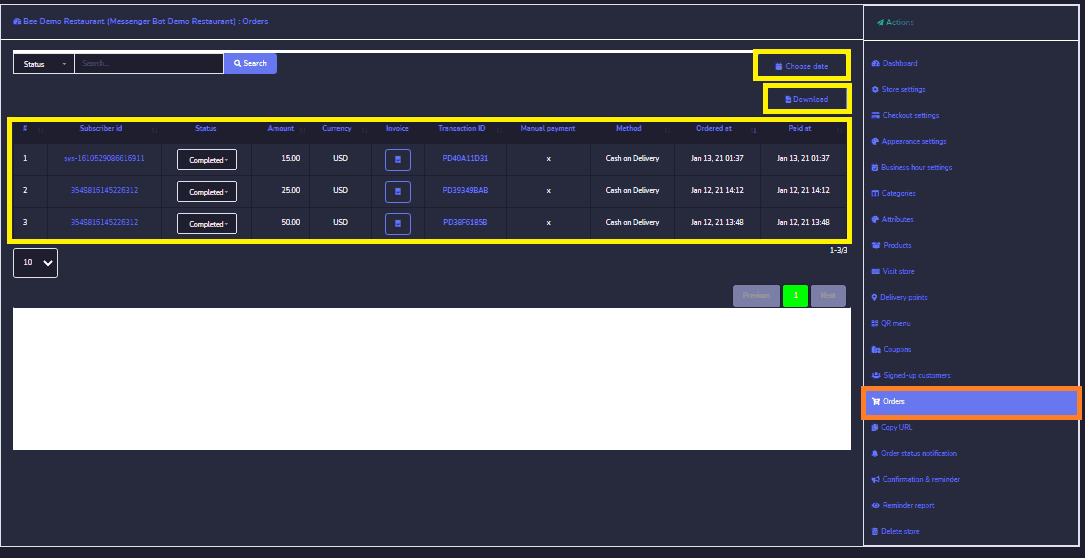
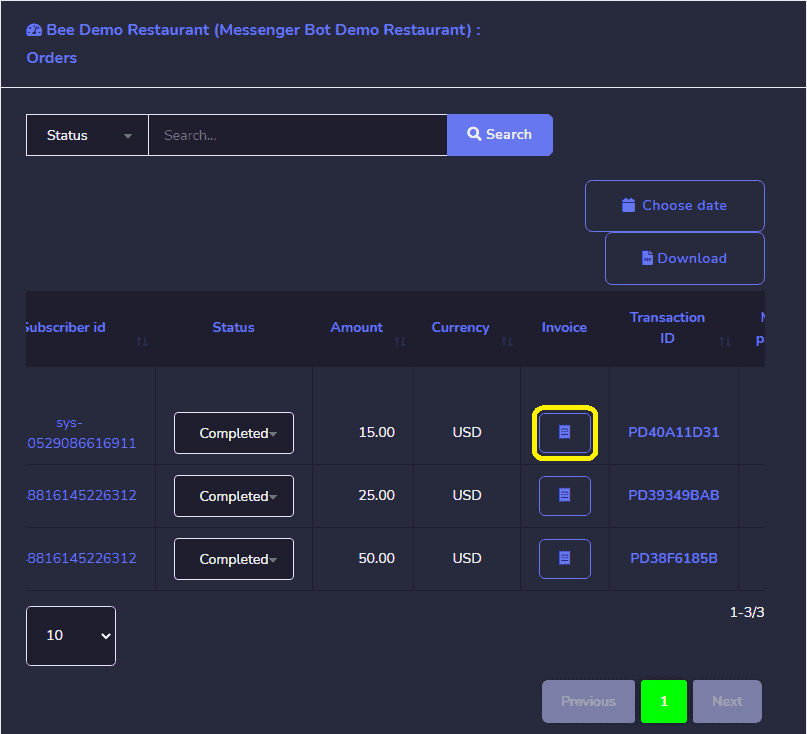
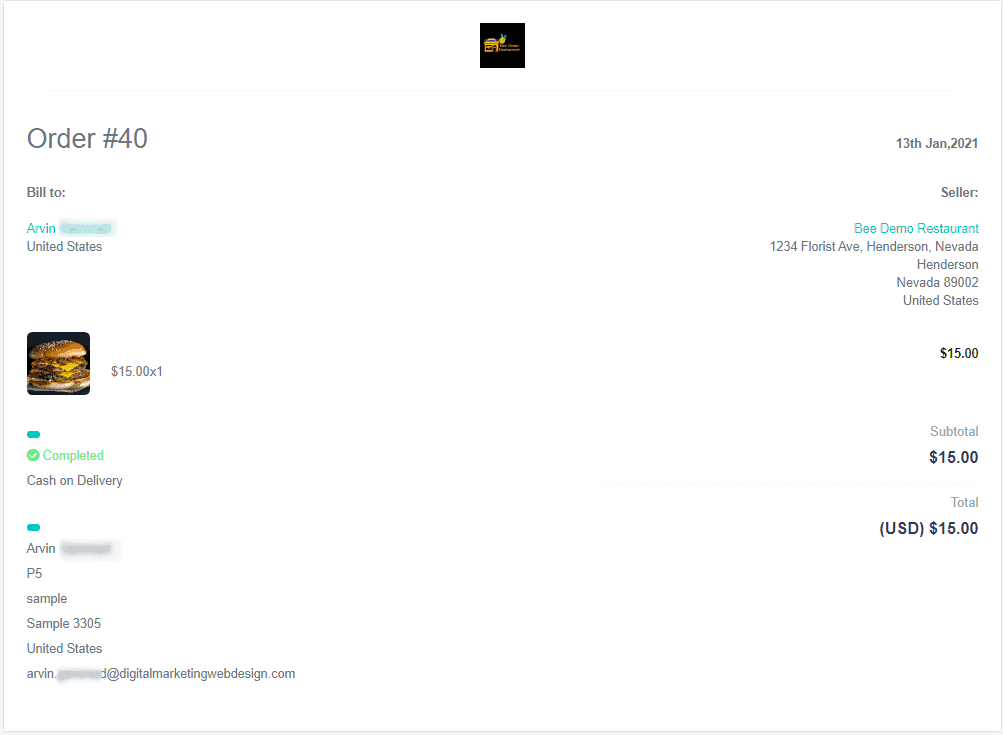
Nhấp vào biểu tượng này sẽ chuyển hướng bạn đến tóm tắt đơn hàng rằng bạn sẽ tất cả các chi tiết của đơn hàng và có tùy chọn để in nó.
Tổng quan về đơn hàng với tùy chọn để in nó.
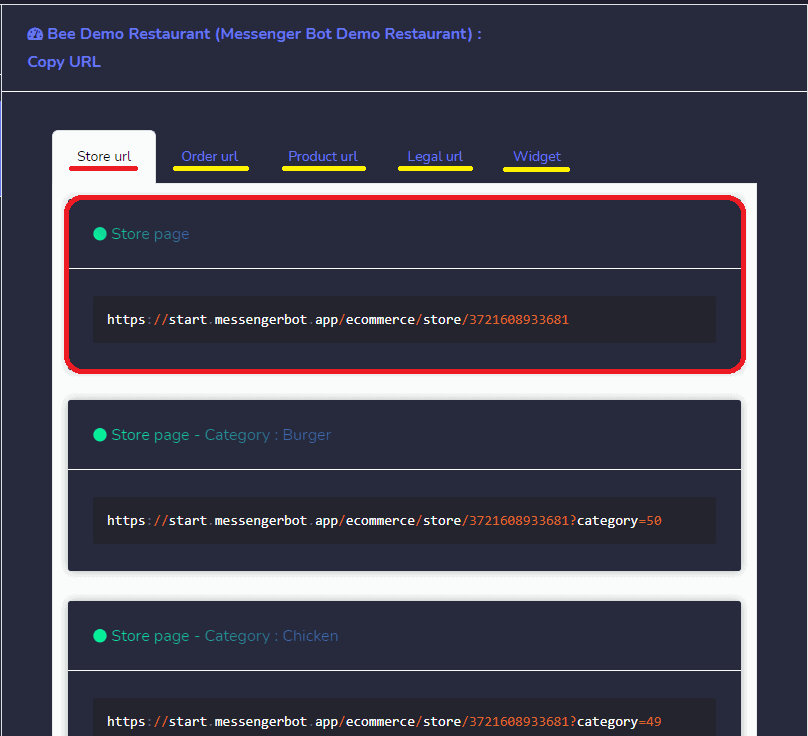
Sao chép URL: Bạn có thể sao chép trang cửa hàng, đơn hàng, sản phẩm và URL pháp lý của bạn. Di chuột qua mã, sau đó chọn Sao chép một tùy chọn xuất hiện trên dòng mã.
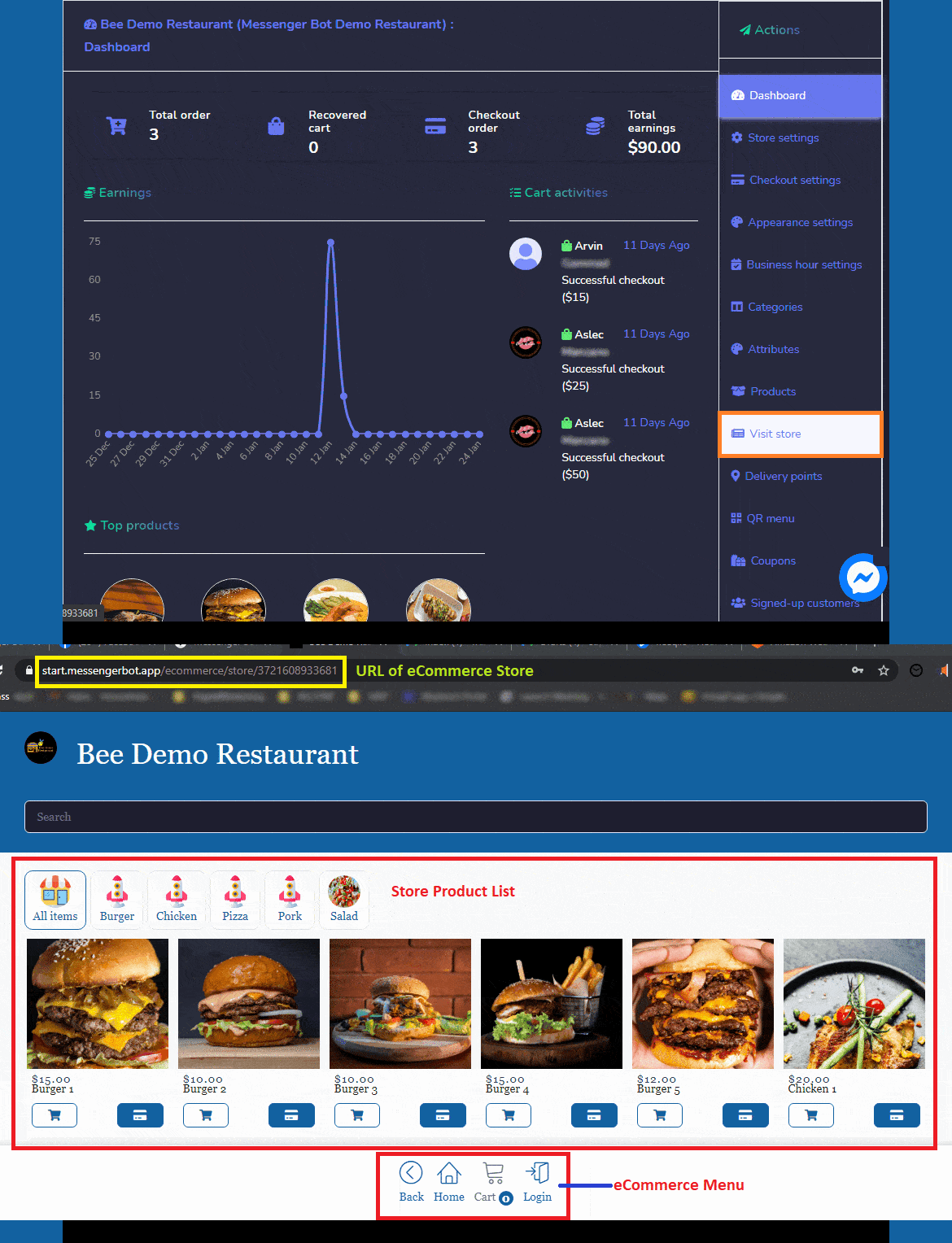
Truy cập Cửa hàng: Bạn có thể truy cập cửa hàng bằng cách chọn tùy chọn này. Nó sẽ chuyển hướng bạn đến cửa hàng.
Onboarding khách hàng Tổng quan về cửa hàng. Nó có một hình thu nhỏ sản phẩm của cửa hàng với các lựa chọn của danh mục để nhấp vào. Trang chủ cửa hàng, Giỏ hàng và tùy chọn Đăng nhập.
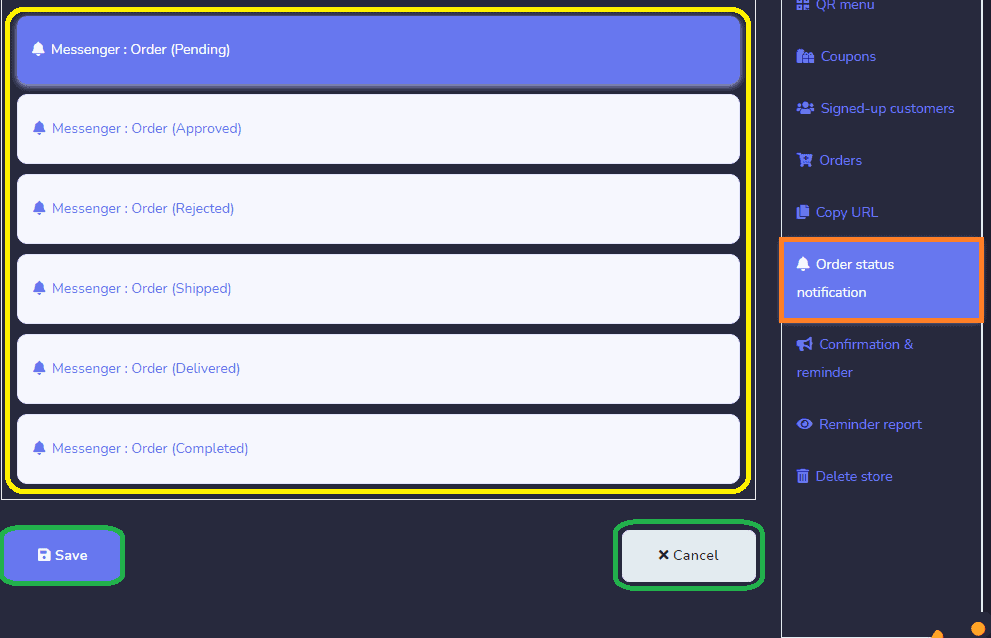
Bạn cũng có thể chọn những gì Thông báo qua Messenger, SMS và Email bạn muốn gửi. Từ Đơn hàng Đang chờ, Đã duyệt, Bị từ chối, Đã giao, Đã nhận, và Hoàn thành.
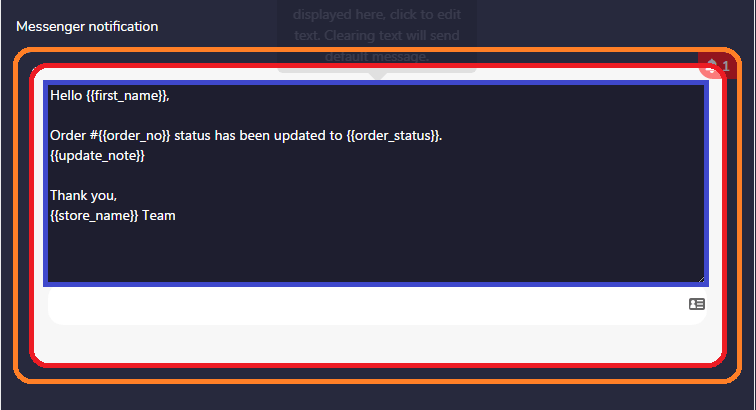
Bạn có thể tùy chỉnh thông báo qua Messenger, SMS và Email của bạn.
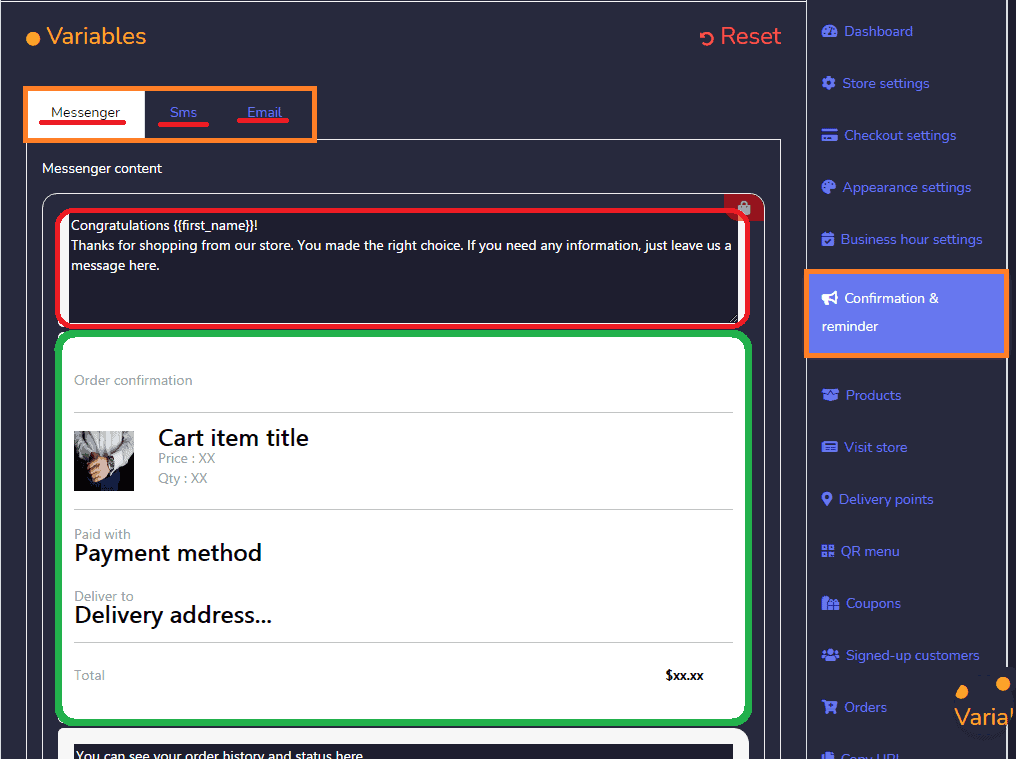
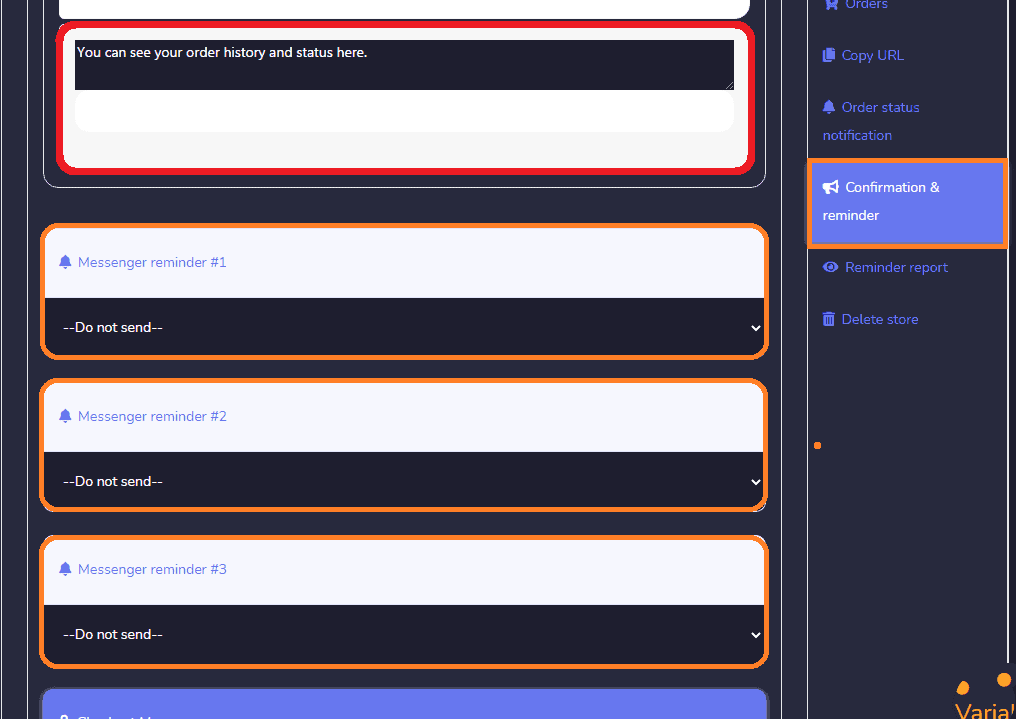
Xác nhận & Nhắc nhở: Điều này hiển thị xác nhận qua Messenger, SMS và Email và lời nhắc sẽ được gửi đến khách hàng. Bạn cũng có thể chỉnh sửa nội dung.
Nó cũng có 3 tùy chọn nhắc nhở với các lựa chọn khoảng thời gian.
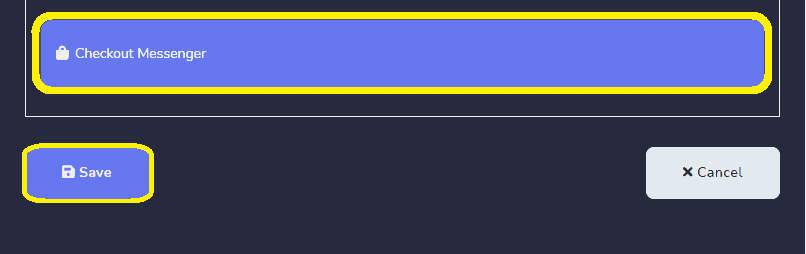
Đối với kiểm tra tin nhắn. Bạn có thể chỉnh sửa bất cứ lúc nào bạn muốn. Sau đó, Lưu hoặc Hủy bỏ.
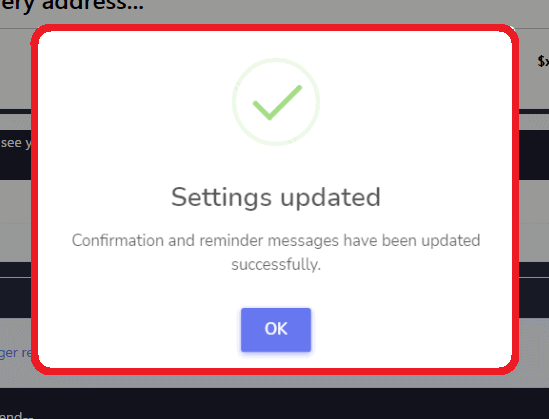
Thông báo Xác nhận và nhắc nhở của bạn đã được cập nhật thành công.
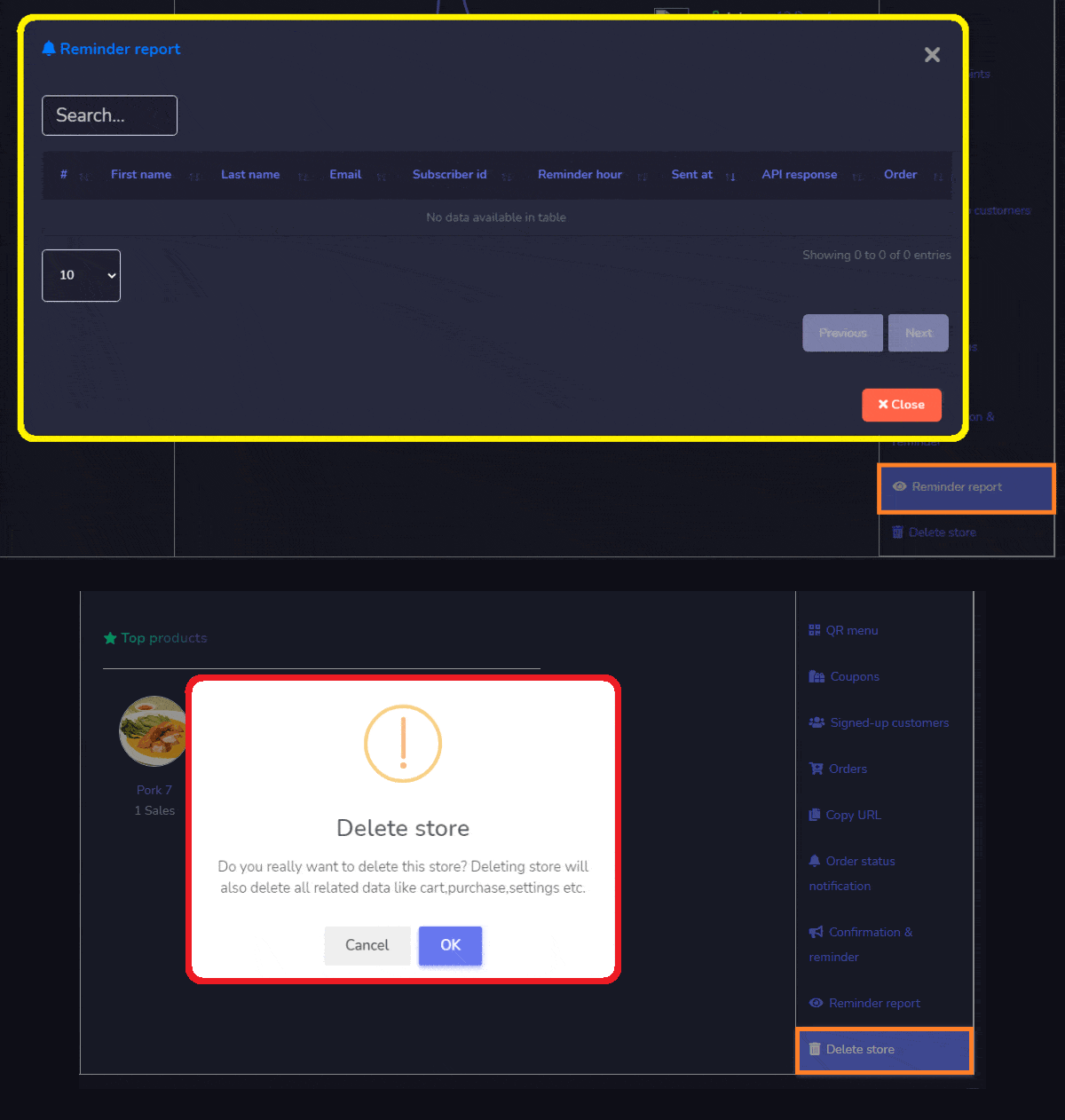
Báo cáo nhắc nhở: Hiển thị báo cáo của bạn Email xác nhận đã gửi, SMS và Email đến người đăng ký hoặc khách hàng của bạn.
Bạn cũng có thể Xóa Cửa hàng nếu bạn muốn. Nhưng hãy nhớ rằng bạn không thể khôi phục nó sau khi xóa. Và khi bạn xóa Trang FB của mình, cửa hàng của bạn cũng sẽ bị xóa.
Sau khi tạo Ecommerce của bạn. Bây giờ, thiết lập Phản hồi Bot của bạn. Quay lại Bảng điều khiển, chọn Messenger Bot, và nhấp vào Tất cả Cài đặt Bot. Sau đó, chọn Cài đặt Bot. và nhấp vào Hành động.
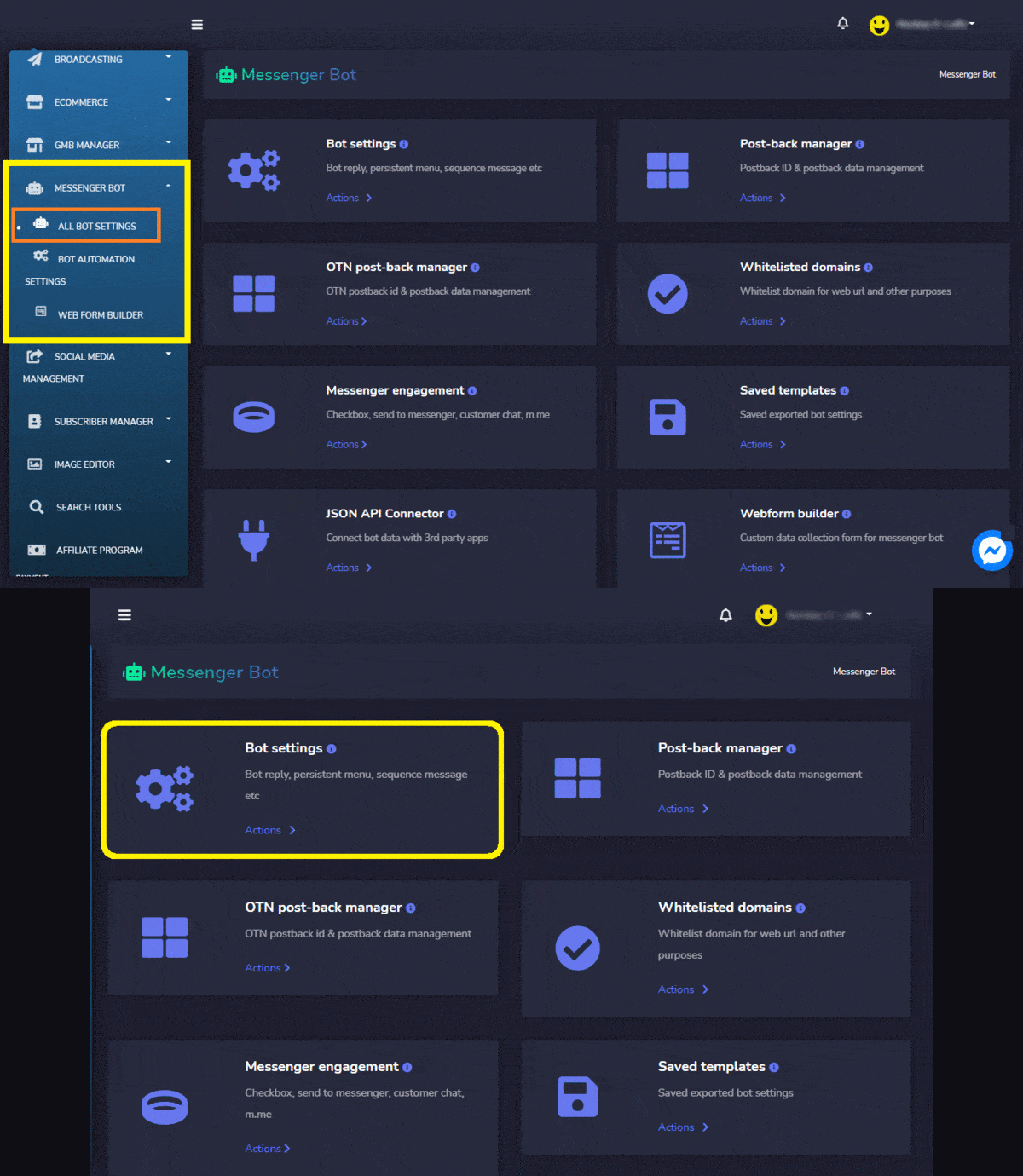
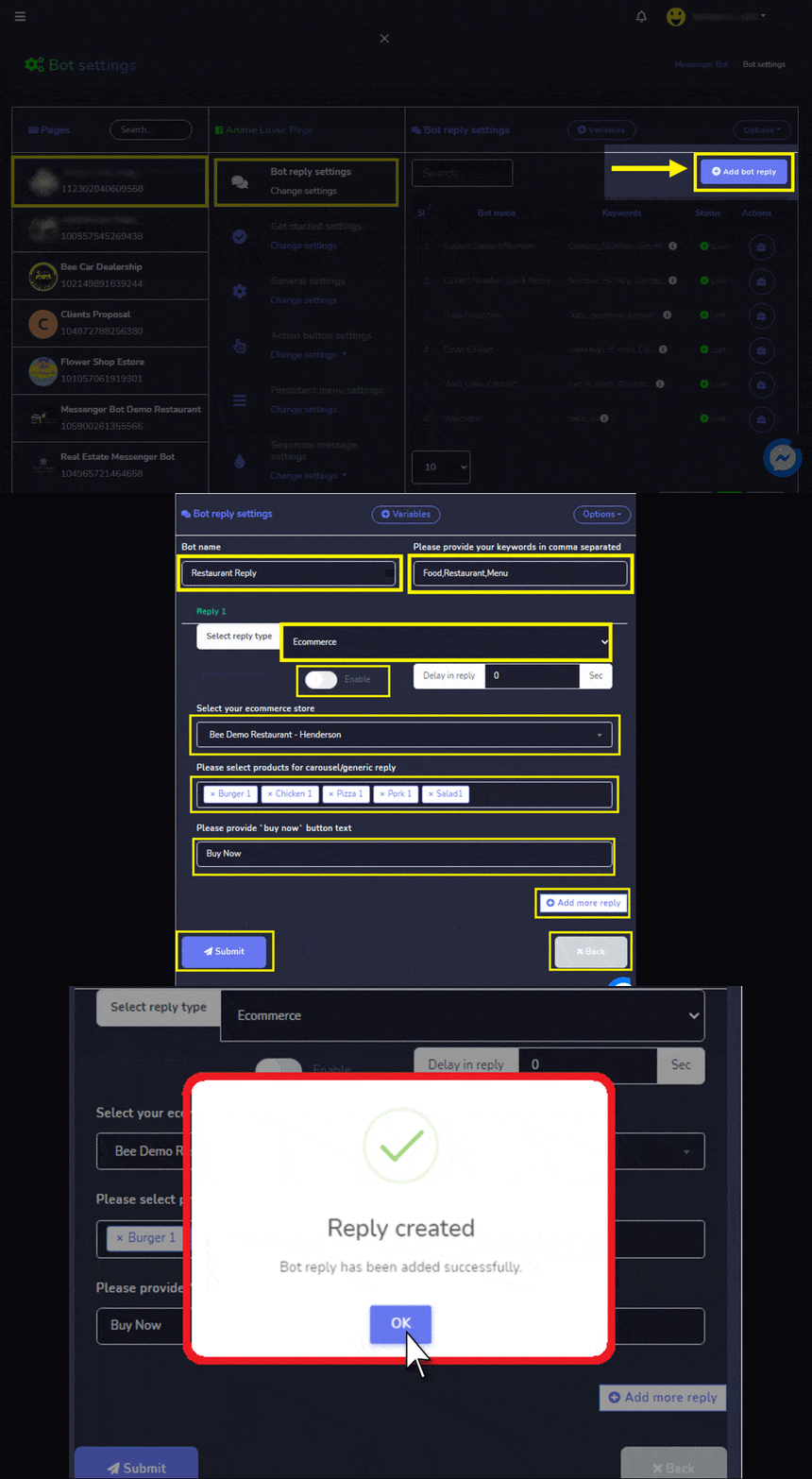
Chọn Facebook của bạn và Cài đặt Phản hồi Bot và nhấp vào Thêm phản hồi của Bot. Cung cấp thông tin của bạn Tên bot và cung cấp các từ khóa được phân tách bằng dấu phẩy. Chọn loại phản hồi và kích hoạt độ trễ gõ. Chọn chiến dịch của bạn cửa hàng thương mại điện tử và sản phẩm cho carousel|phản hồi chung. Sau đó, cung cấp “mua ngay” văn bản nút. Hoặc bạn có thể thêm nhiều phản hồi và nhấp vào Gửi đi. Phản hồi của bot đã được thêm thành công. Nhấn, OK. Sau đó, hãy truy cập trang Facebook của bạn để thử nghiệm Cửa hàng Thương mại điện tử và phản hồi của bot.
Gõ Từ khóa mà bạn đã tạo. Đây là phản hồi của Bot đã được tạo. Nhấn, Mua ngay.
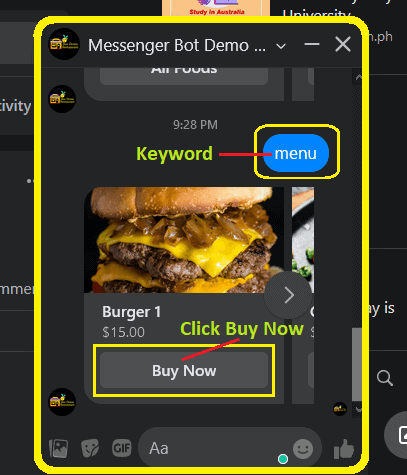
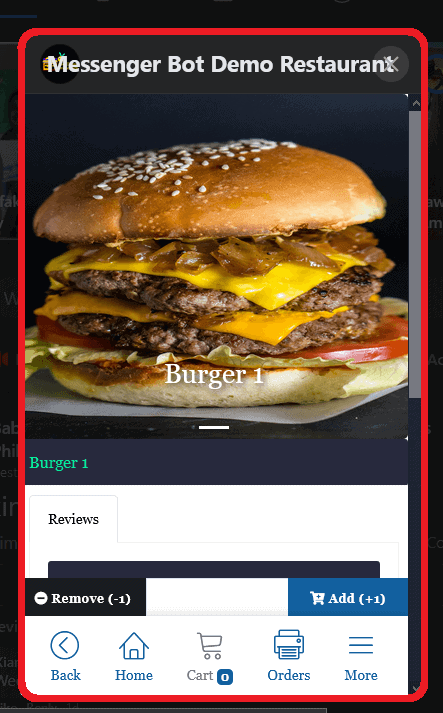
Onboarding khách hàng tổng quan về “Mua ngay” cho từng sản phẩm.
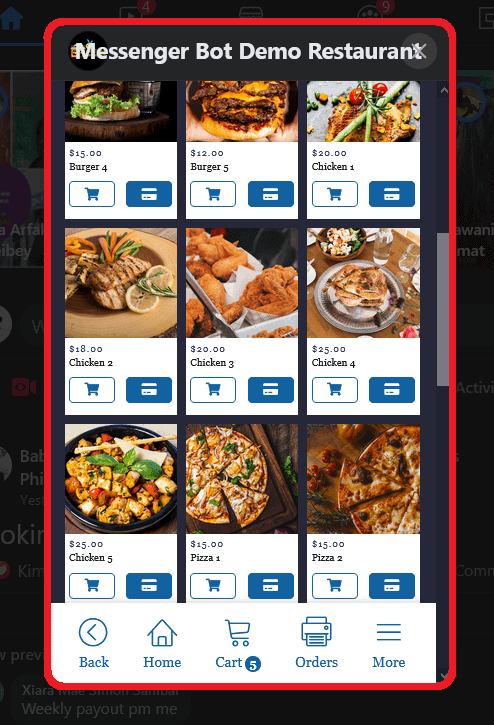
Thông tin chi tiết về sản phẩm.
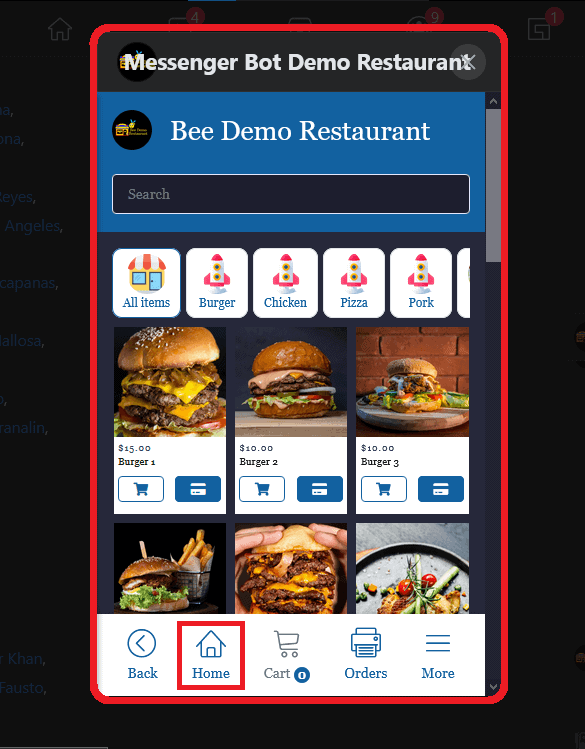
Trang chủ Tổng quan của Cửa hàng Thương mại điện tử trong Facebook Messager. Tất cả các sản phẩm sẽ được hiển thị ở đây. Trong bất kỳ danh mục nào. Một tùy chọn để xem theo danh mục.
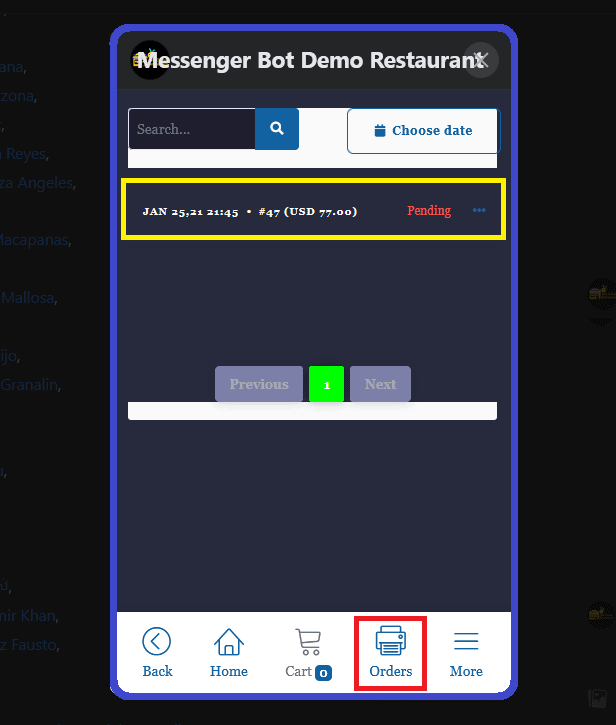
Tổng quan về Đơn hàng của bạn. Nó hiển thị trạng thái của tất cả các đơn hàng bạn đã đặt.
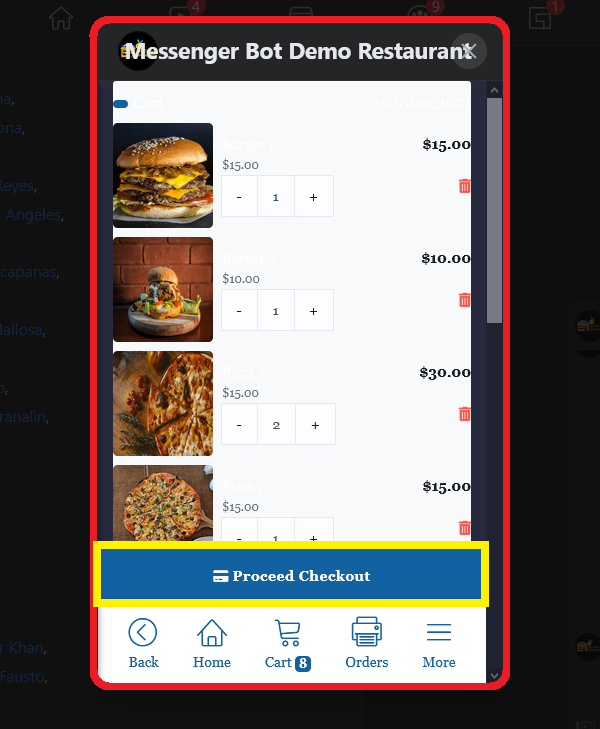
Tổng quan Giỏ hàng. Tất cả các đơn hàng của bạn sẽ được hiển thị ở đây. Sau đó, bạn có thể tiến hành Thanh toán.
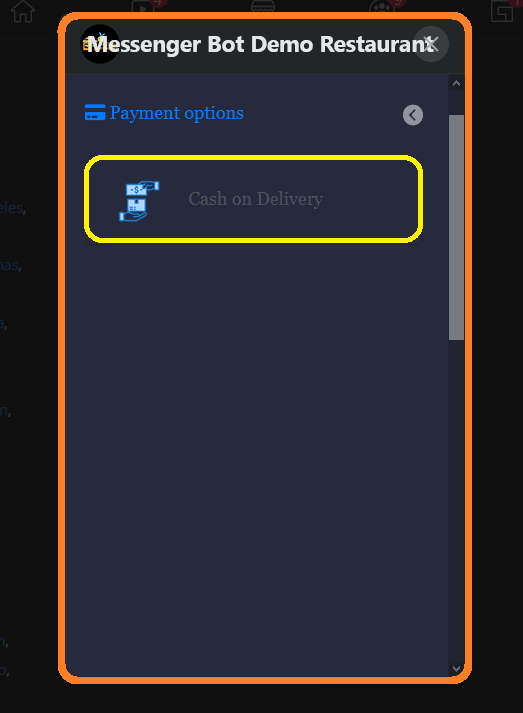
Sau khi nhấp vào tiến hành thanh toán. Nó sẽ chuyển hướng bạn đến các tùy chọn thanh toán.
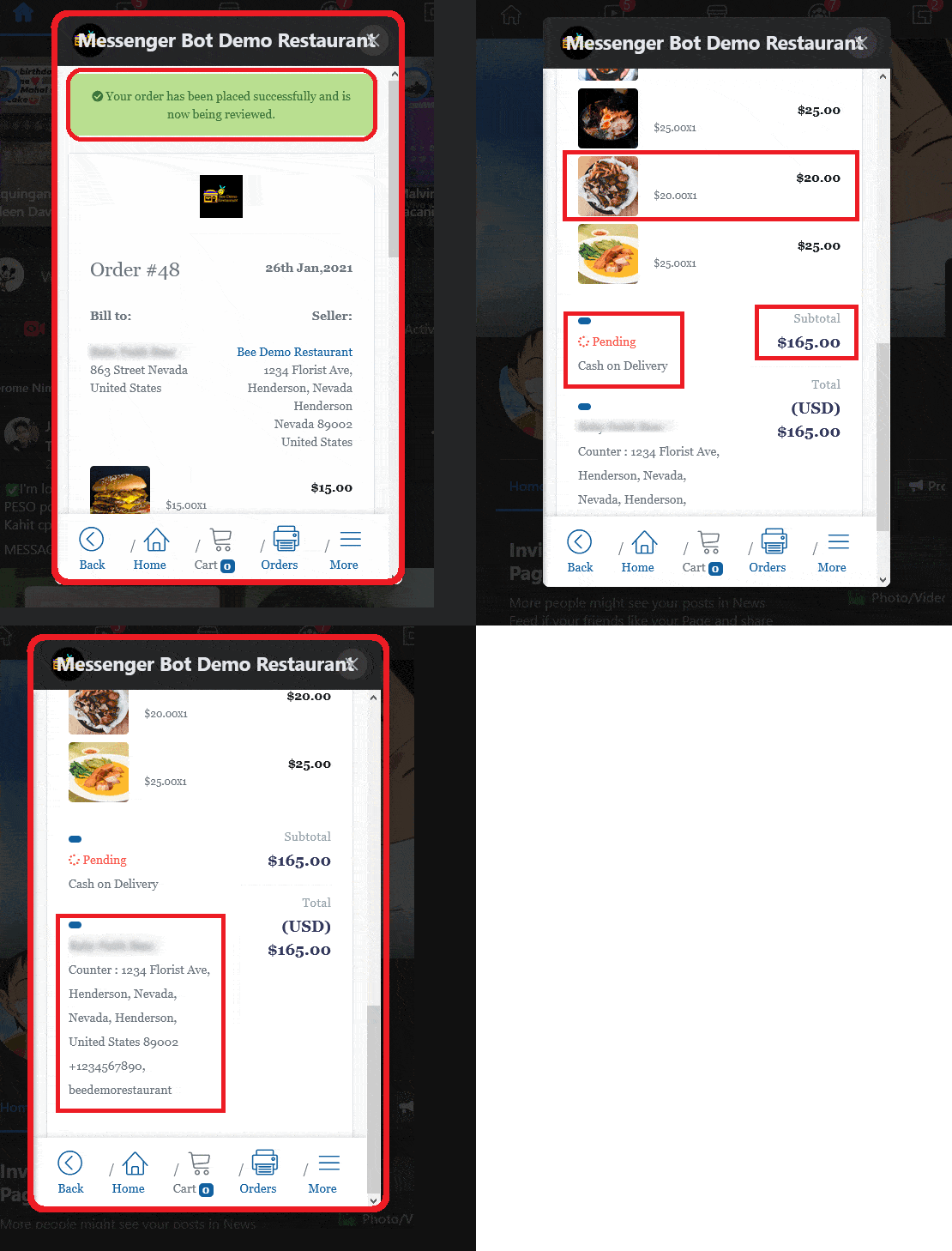
Sau khi chọn phương thức thanh toán. Tổng quan về đơn hàng của bạn sau khi thanh toán. Nó chứa một thông điệp rằng đơn hàng của bạn đã được place thành công và đang được xem xét.
Nó cũng chứa tất cả các chi tiết đơn hàng với giá mỗi đơn vị, số lượng và tổng cộng cho mỗi sản phẩm. Trạng thái đơn hàng. Phương thức thanh toán chọn và Tổng cộng tất cả các đơn hàng.
Nó cũng có Giao đến: Tên của người thanh toán. Địa chỉ giao hàng và Địa chỉ email.
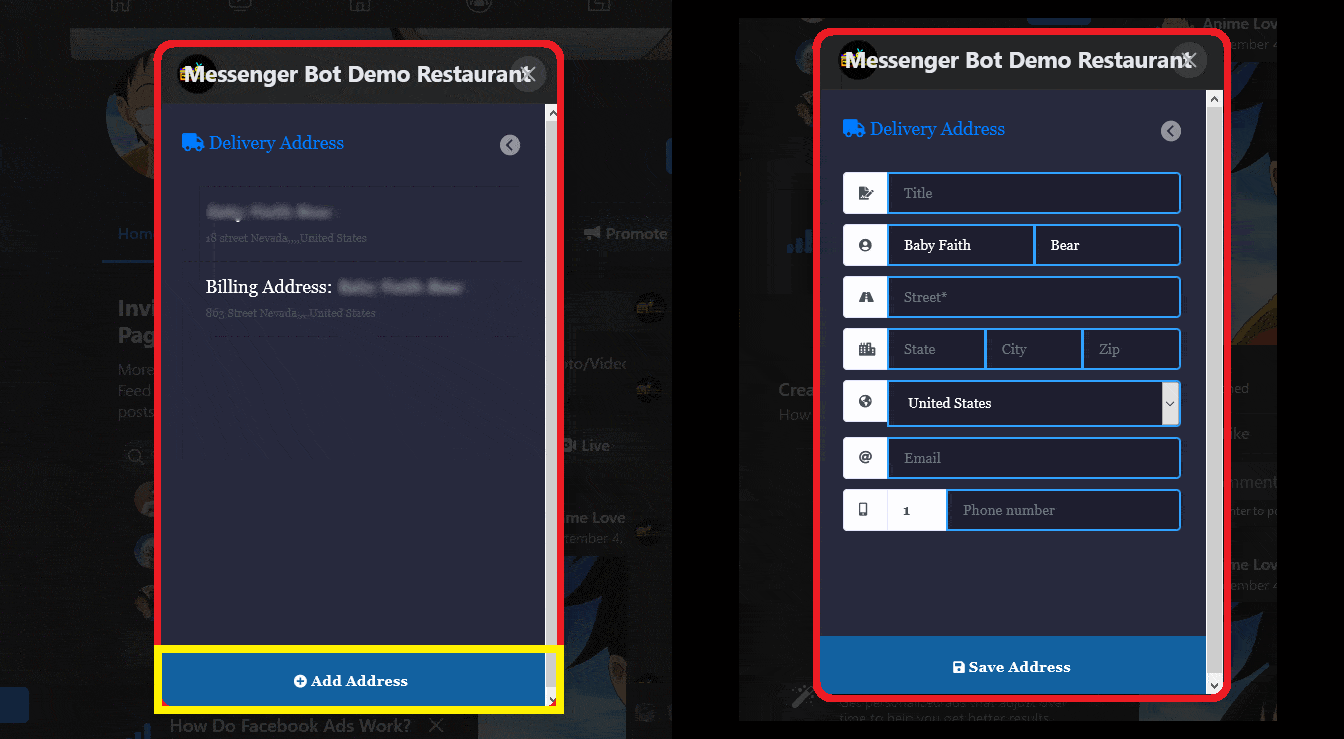
Thêm địa chỉ: Khi khách hàng thêm một địa chỉ, điều này sẽ giúp dễ dàng thanh toán mỗi khi họ đặt hàng. Nó sẽ là địa chỉ mặc định của họ. Một tổng quan về Cài đặt Địa chỉ Giao hàng. Sau khi người mua cung cấp chi tiết. Họ cần nhấp vào Lưu địa chỉ.
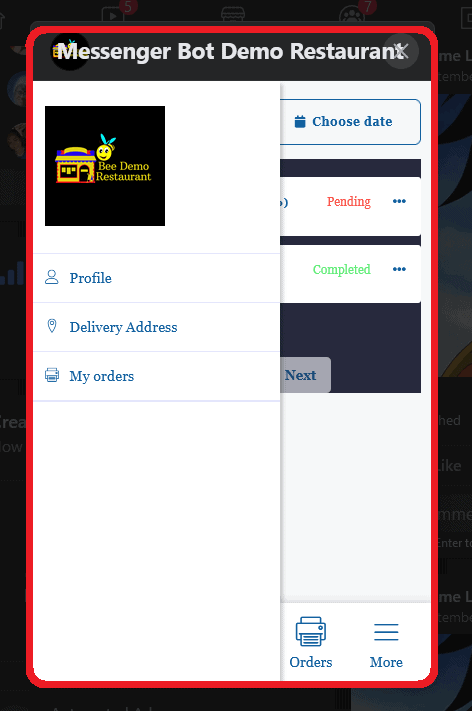
Bây giờ, nhấp vào Thêm. Nó sẽ hiển thị các hồ sơ, địa chỉ giao hàng, đơn hàng của tôi và điều khoản|hoàn tiền.



 Tiếng Việt
  English
  Tagalog
  简体中文
简体中文  العربية
  हिन्दी
  Português do Brasil
  Español de México
  Français
  বাংলা
বাংলা  香港中文
香港中文  繁體中文
繁體中文  Nederlands
  Deutsch
  Bahasa Indonesia
  日本語
日本語  한국어
한국어  Polski
  Русский
  Español