

開始設置
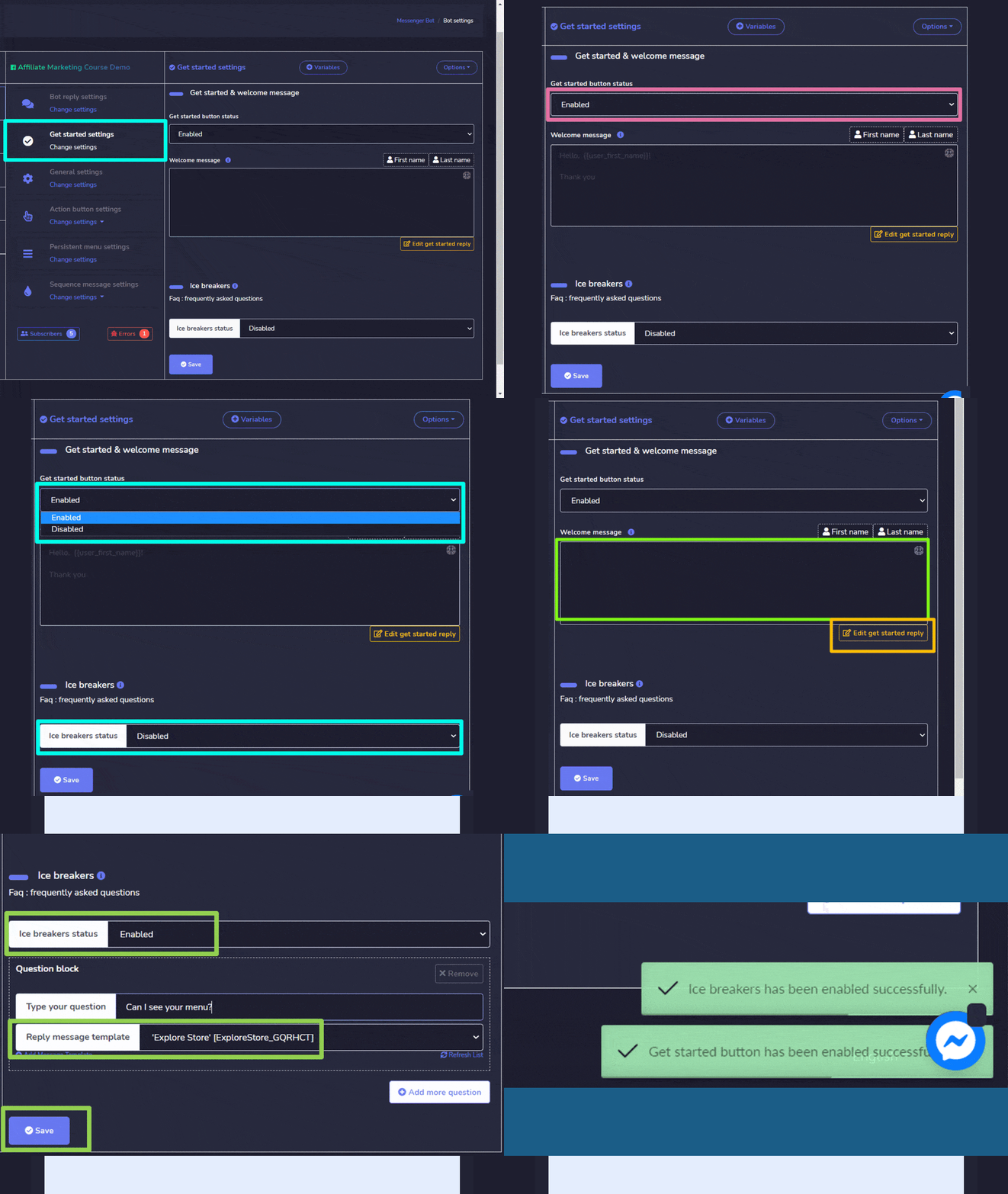
選擇 開始設置 從菜單中選擇選項然後選擇 更改設置.
將會顯示開始設定畫面,您可以執行以下步驟來啟用您的設定:
- 選擇您的 開始按鈕狀態.
- 提供一個 歡迎訊息. 您可以通過選擇來編輯您的開始訊息回覆 編輯開始訊息回覆 按鈕從訊息欄的底部。
- 您也可以在 破冰問題 部分提供常見問題。首先,您需要更改它的 狀態.
- 啟用後,在 問題區塊.
- 選擇 保存 中輸入問題及其回答以繼續。
一般設置
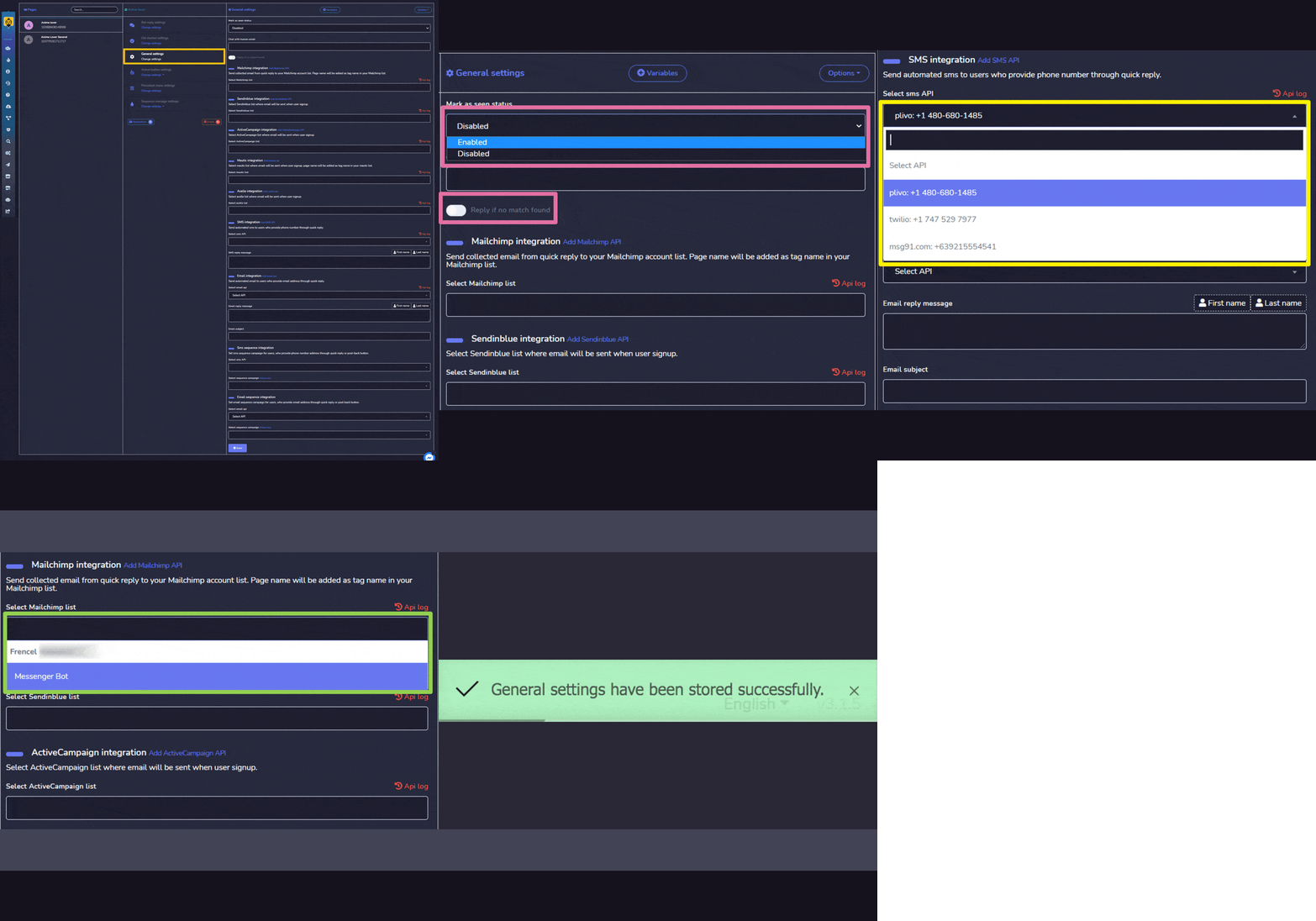
選擇 一般設置 從菜單中選擇選項然後選擇 更改設置.
將顯示一般設定螢幕,您可以執行以下步驟來啟用您的設定:
- 選擇您的標記為已查看 狀態.
- 選擇 相應的整合 根據您的需求。
- 一旦您選擇了一個整合,例如。 SMS 整合 將出現一個下拉選單,選擇您想要的選項。
- 您也可以通過選擇 新 API 選項來添加新的 API,針對每個整合的設置。
- 選擇 保存 中輸入問題及其回答以繼續。
動作按鈕設置
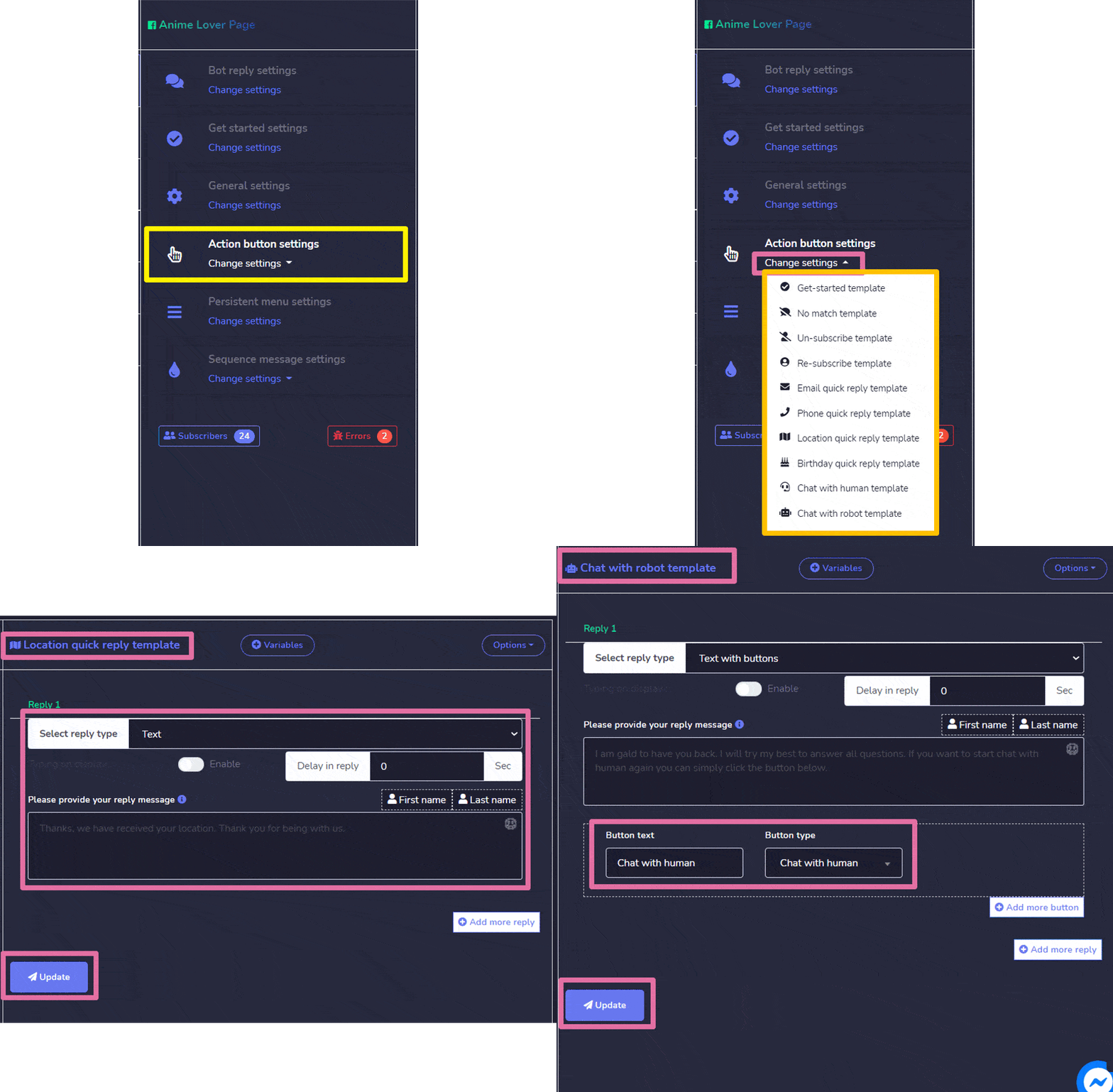
選擇 動作按鈕設置 從菜單中選擇選項然後選擇 更改設置.
將顯示不同模板選項的列表。選擇您想要的模板,然後通過提供來調整其設置:
- 這個 類型 的回覆。
- 提供您的 訊息.
- 如果存在,請提供一個 回覆延遲 選項。
- 如果存在顯示的輸入,則將其轉為 開啟或關閉 根據您的需求。
- 如果存在一個 按鈕, 那麼調整其文本和類型。
持久菜單設置
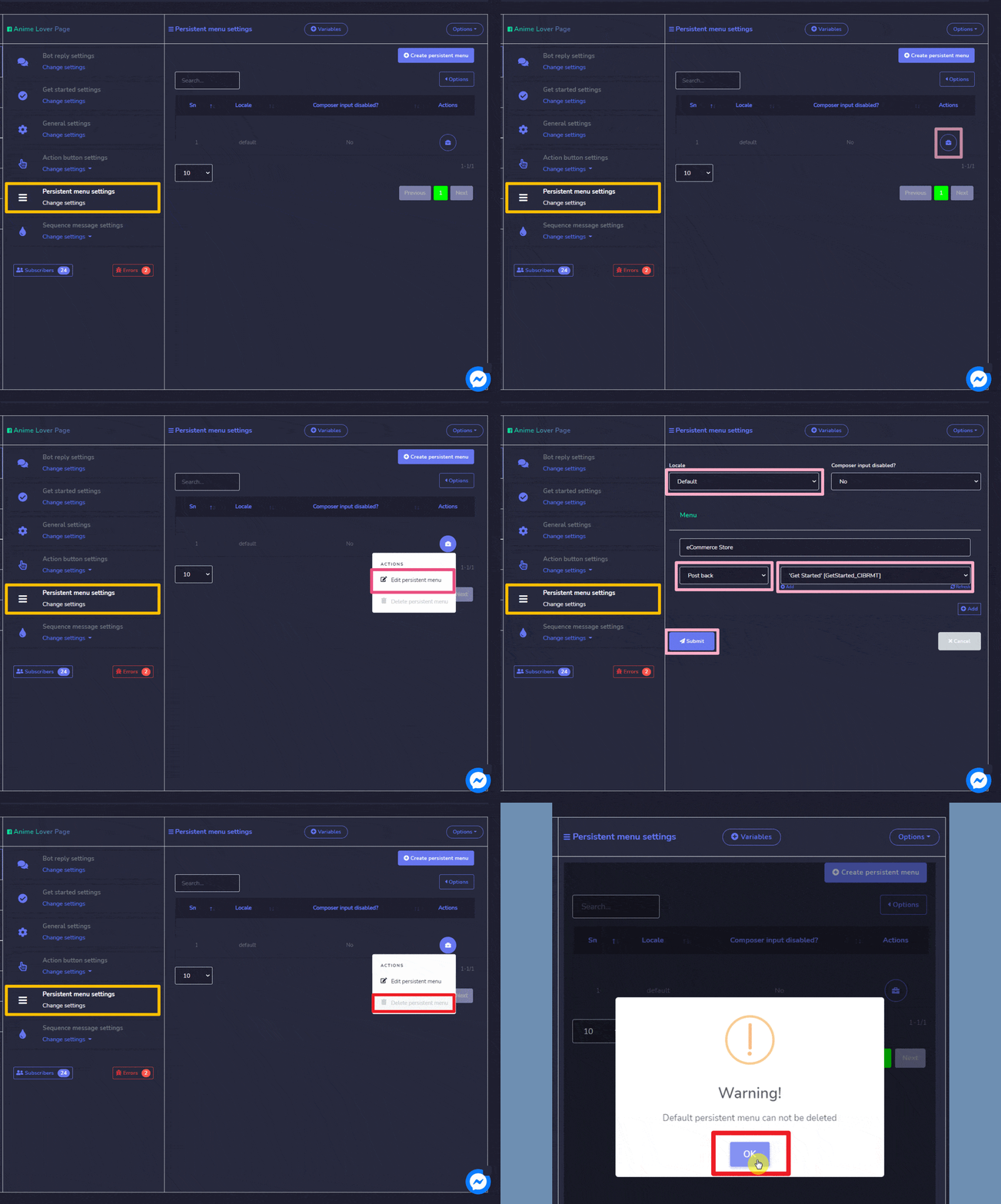
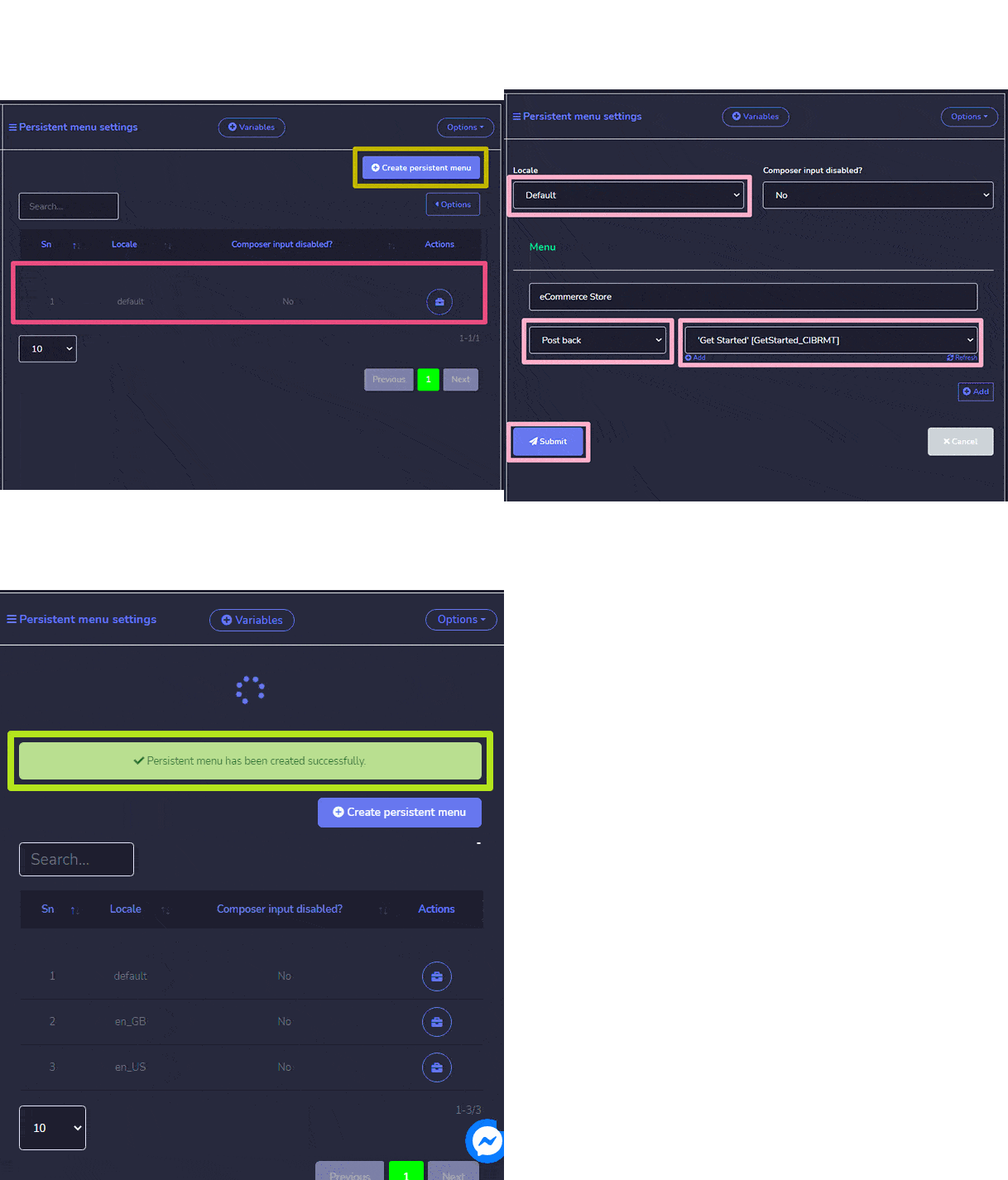
選擇 持久菜單設置 從菜單中選擇選項,然後選擇 更改設置.
螢幕上將顯示一個地區列表。要對某個地區執行不同的操作,請選擇  您想對其執行操作的地區的選項。
以下是可以執行的操作:
- 編輯持久菜單: 在持久菜單設置中進行更改
- 刪除持久菜單
創建持久菜單
您可以按照以下步驟創建持久菜單:
- 選擇
 從螢幕的右上角。
 - 提供 地區 資訊。
- 提供狀態 作曲家輸入.
- 提供 菜單標題 和網頁 網址.
- 選擇 提交 以創建您的持久菜單。
序列消息設置
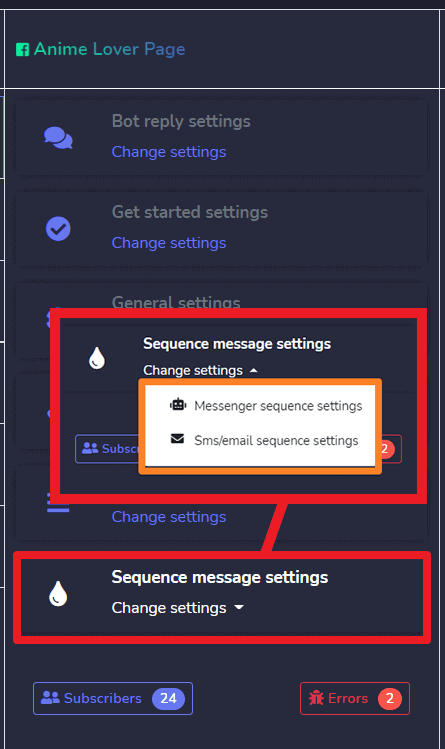
選擇 序列消息設置 從菜單中選擇選項,然後選擇更改設置。
您可以選擇 Messenger 序列設定 或 SMS/電子郵件序列設定.
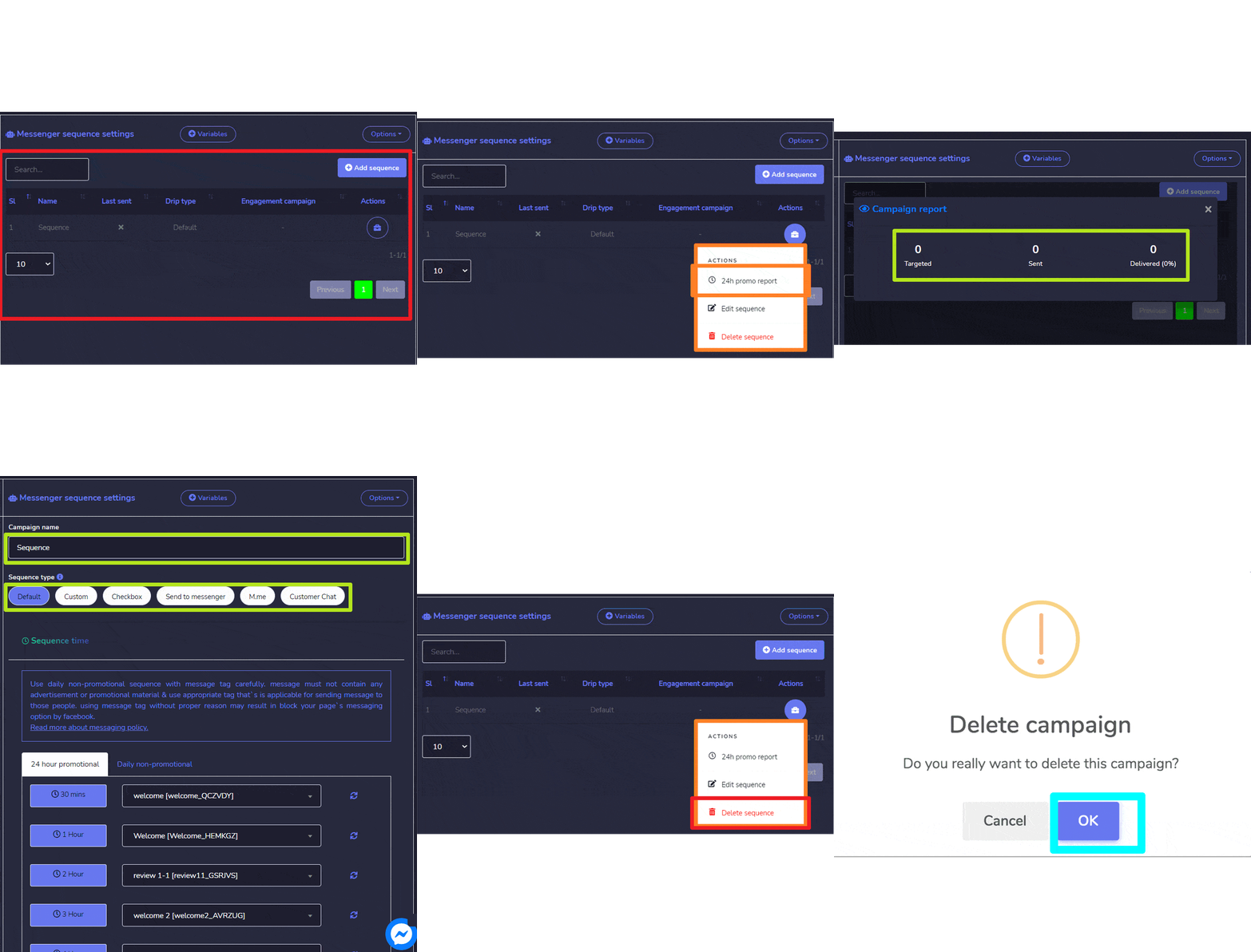
首先,Messenger 序列設定。螢幕上將顯示序列訊息列表。要對它們執行不同的操作,請選擇 要執行操作的訊息旁的選項。
以下是可以執行的操作:
- 24 小時促銷報告: 針對已發送和已送達訊息的報告。
- 編輯序列: 您可以編輯和更新序列訊息。
- 刪除序列
添加序列
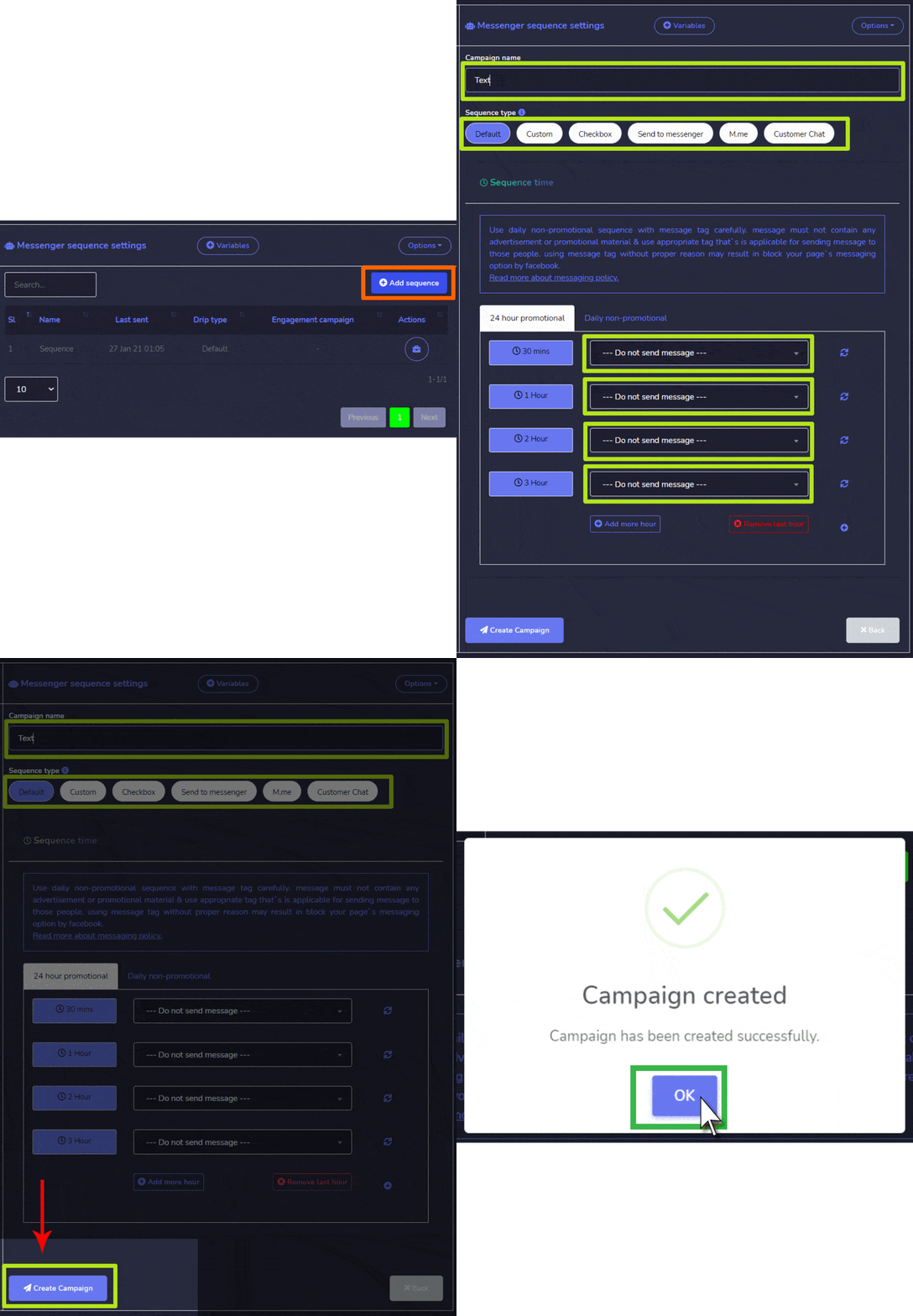
您可以按照以下步驟添加序列:
- 選擇
 從螢幕的右上角。
 - 提供 活動名稱 並 序列類型.
- 選擇 計時器設定.
- 選擇 頁面 您想要應用序列設定的內容。
- 選擇 創建活動.
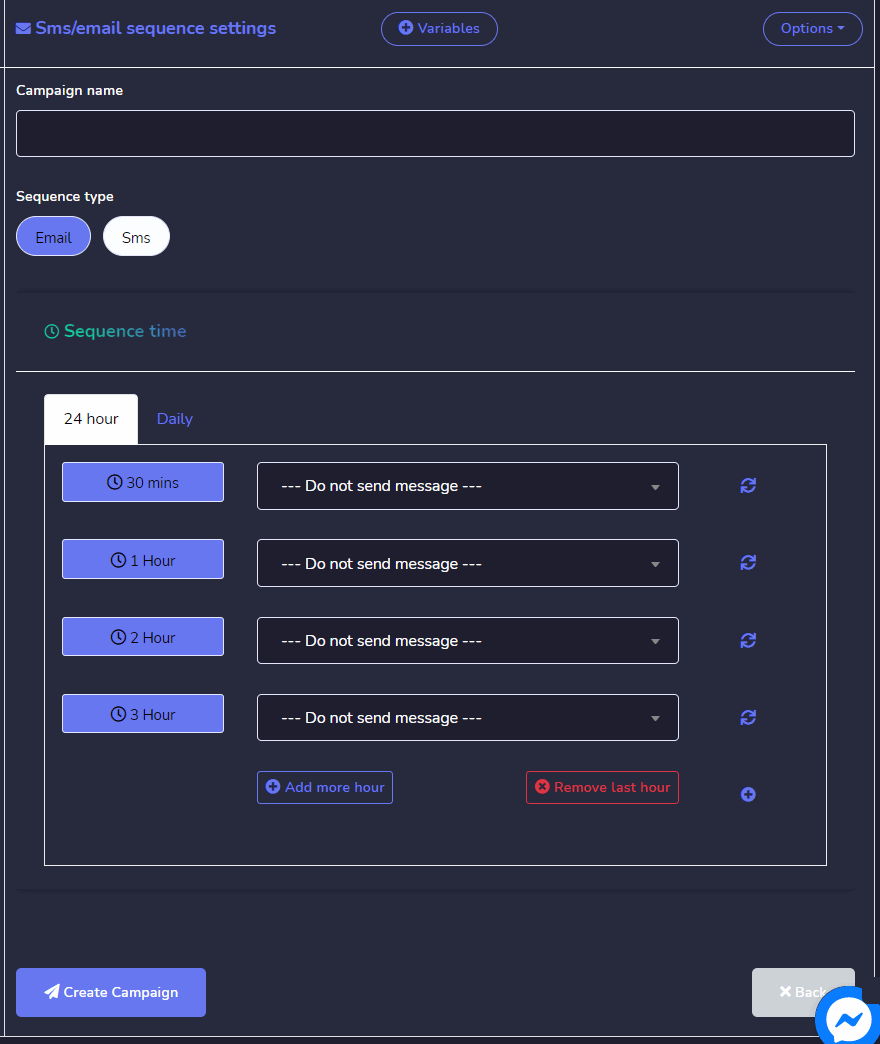
對於 SMS/電子郵件序列設定, 事情的運作方式與 Messenger 序列設定. 當您創建時,它的不同之處在於 SMS/Email序列設定.



 香港中文
香港中文  English
  Tagalog
  简体中文
简体中文  العربية
  हिन्दी
  Português do Brasil
  Español de México
  Français
  বাংলা
বাংলা  繁體中文
繁體中文  Nederlands
  Deutsch
  Bahasa Indonesia
  日本語
日本語  한국어
한국어  Polski
  Русский
  Español
  Tiếng Việt