

Configuraciones para comenzar
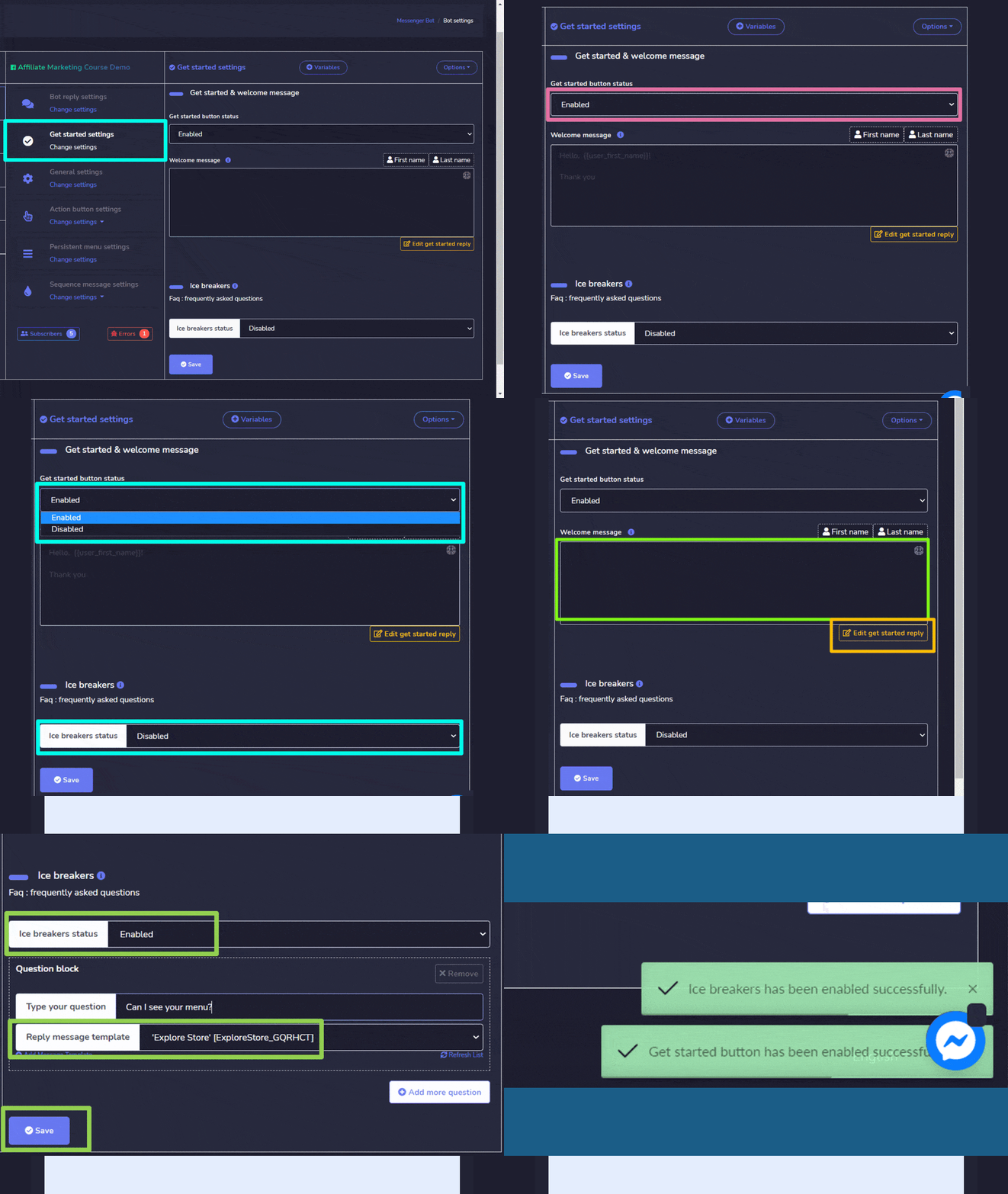
Selecciona Configuraciones para comenzar opción del menú y luego seleccionar cambiar configuraciones.
Aparecerá una pantalla de configuración de inicio, puedes realizar los siguientes pasos para habilitar tu configuración:
- Selecciona tu estado del botón de inicio.
- Proporciona un Mensaje de bienvenida. Puedes editar tu respuesta del mensaje de inicio seleccionando el Editar respuesta del mensaje de inicio botón en la parte inferior del campo de mensaje.
- También puedes proporcionar una pregunta frecuente en el rompehielos sección. Al principio, cambias su estado.
- Una vez habilitado, escribe una pregunta junto con una respuesta en el bloque de preguntas.
- Selecciona Guardar para continuar.
Configuraciones generales
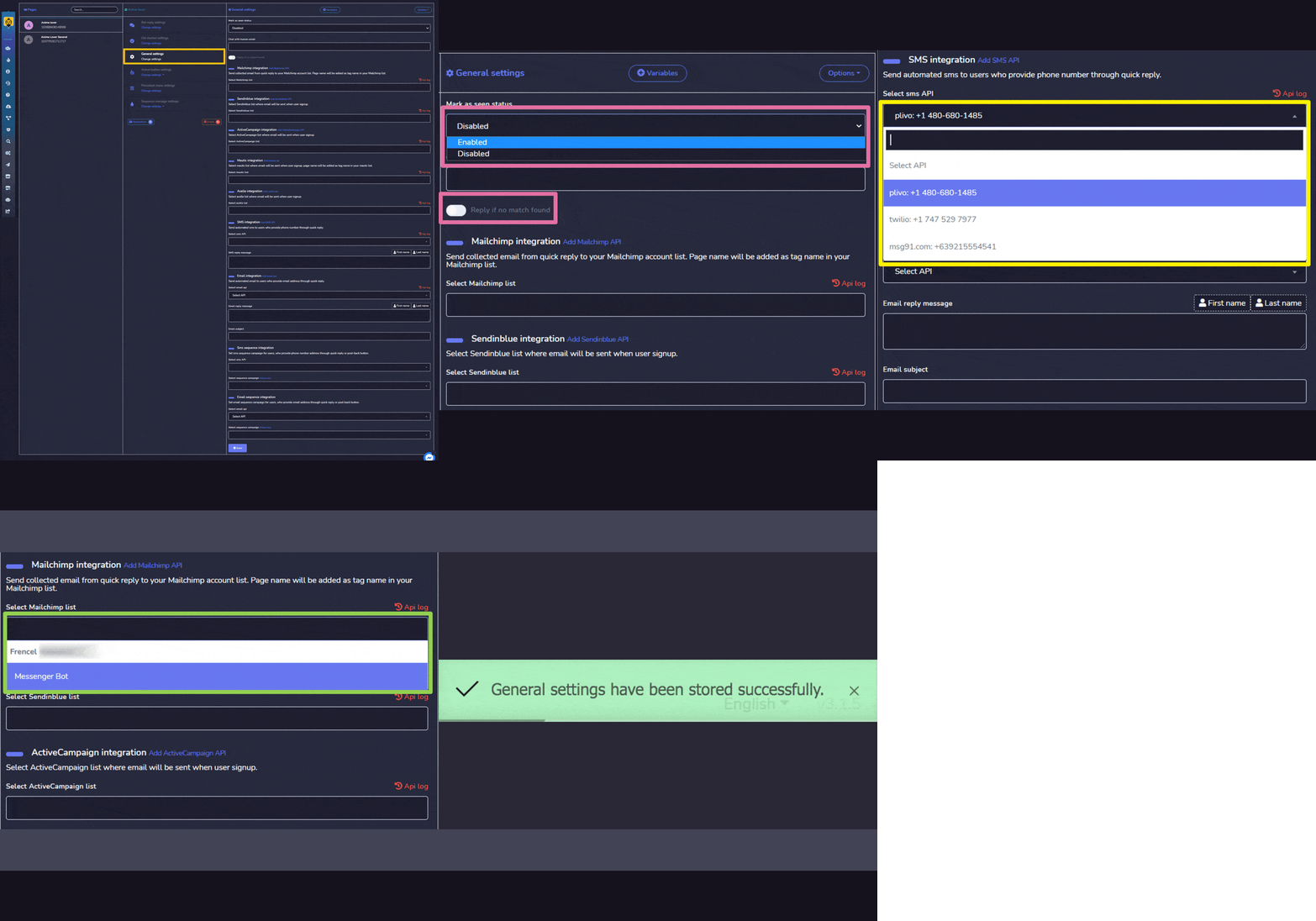
Selecciona Configuraciones generales opción del menú y luego seleccionar cambiar configuraciones.
Aparecerá una pantalla de configuraciones generales, puedes realizar los siguientes pasos para habilitar tus configuraciones:
- Selecciona tu marca como vista estado.
- Selecciona el integración respectiva según tus requisitos.
- Una vez que selecciones una integración, por ejemplo. Integración de SMS aparecerá un menú desplegable, selecciona la opción que deseas elegir.
- También puedes agregar una nueva API seleccionando el Nueva API opción en la configuración de cada integración.
- Selecciona Guardar para continuar.
Configuraciones del botón de acción
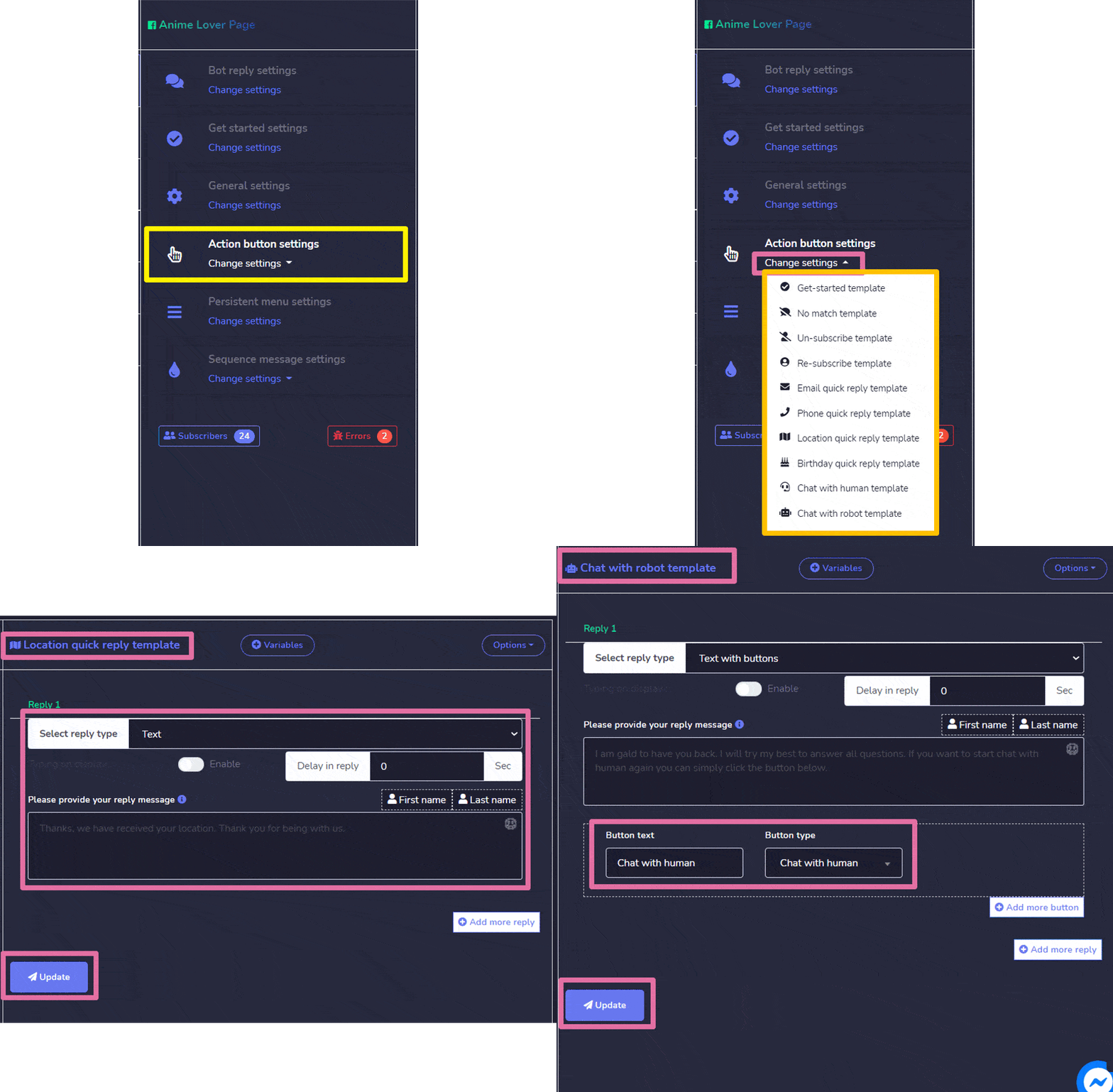
Selecciona el Configuraciones del botón de acción opción del menú y luego seleccionar cambiar configuraciones.
Aparecerá una lista de diferentes opciones de plantilla. Selecciona la plantilla que deseas elegir y luego ajusta su configuración proporcionando:
- La tipo del reply.
- Proporciona tu mensaje.
- Si existe, proporciona un retraso de respuesta opción también.
- Si existe un texto en pantalla, entonces cámbialo a ENCENDIDO o APAGADO según tu necesidad.
- Si existe un botón, entonces ajusta su texto y tipo también.
Configuraciones del menú persistente
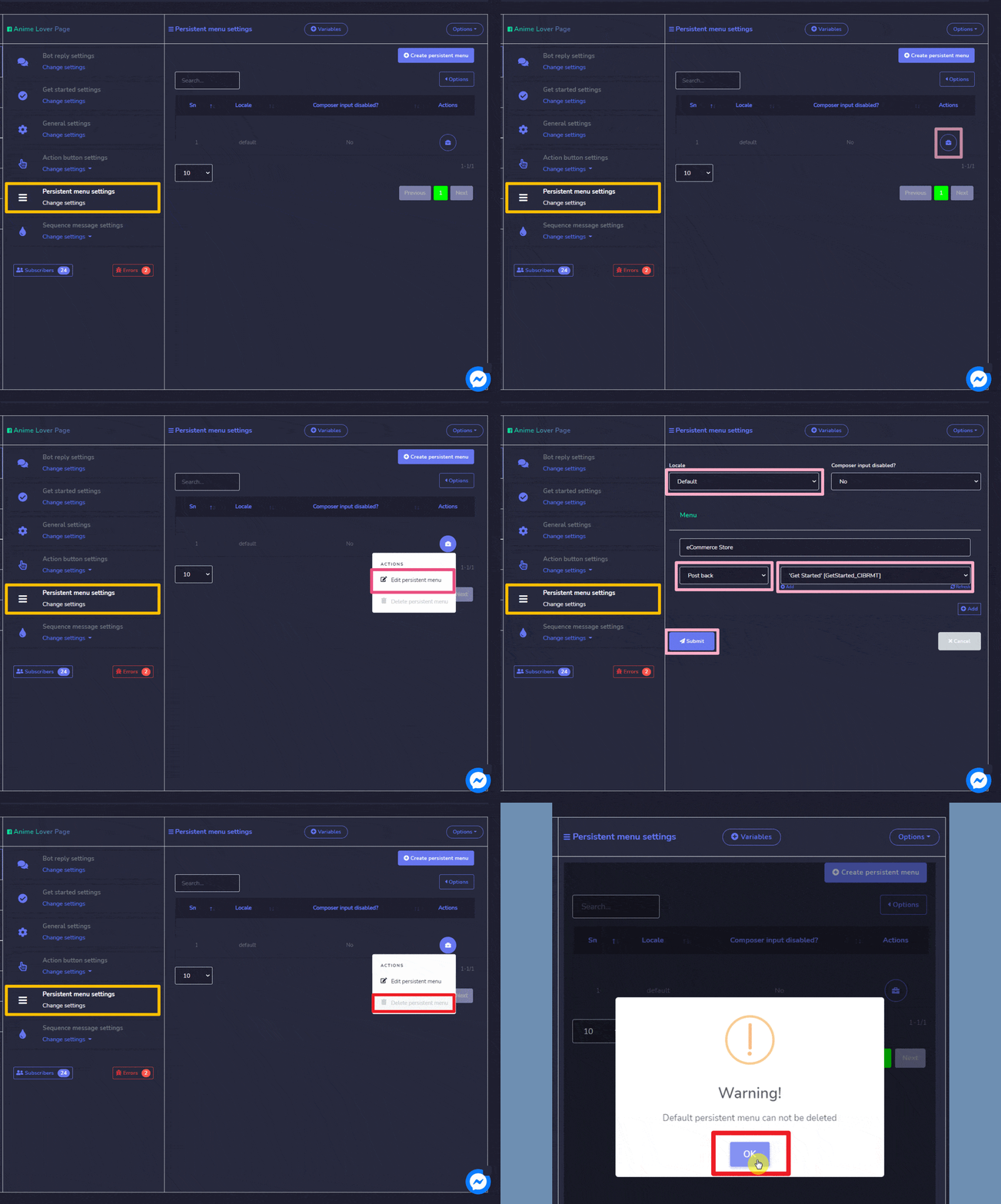
Selecciona el Configuraciones del menú persistente opción del menú, luego selecciona cambiar configuraciones.
Una lista de locales aparecerá en la pantalla. Para realizar diferentes acciones en un locale, selecciona la  opción correspondiente al locale en el que deseas realizar acciones.
Las siguientes son las acciones que se pueden realizar:
- Editar menú persistente: realizar cambios en la configuración del menú persistente
- Eliminar menú persistente
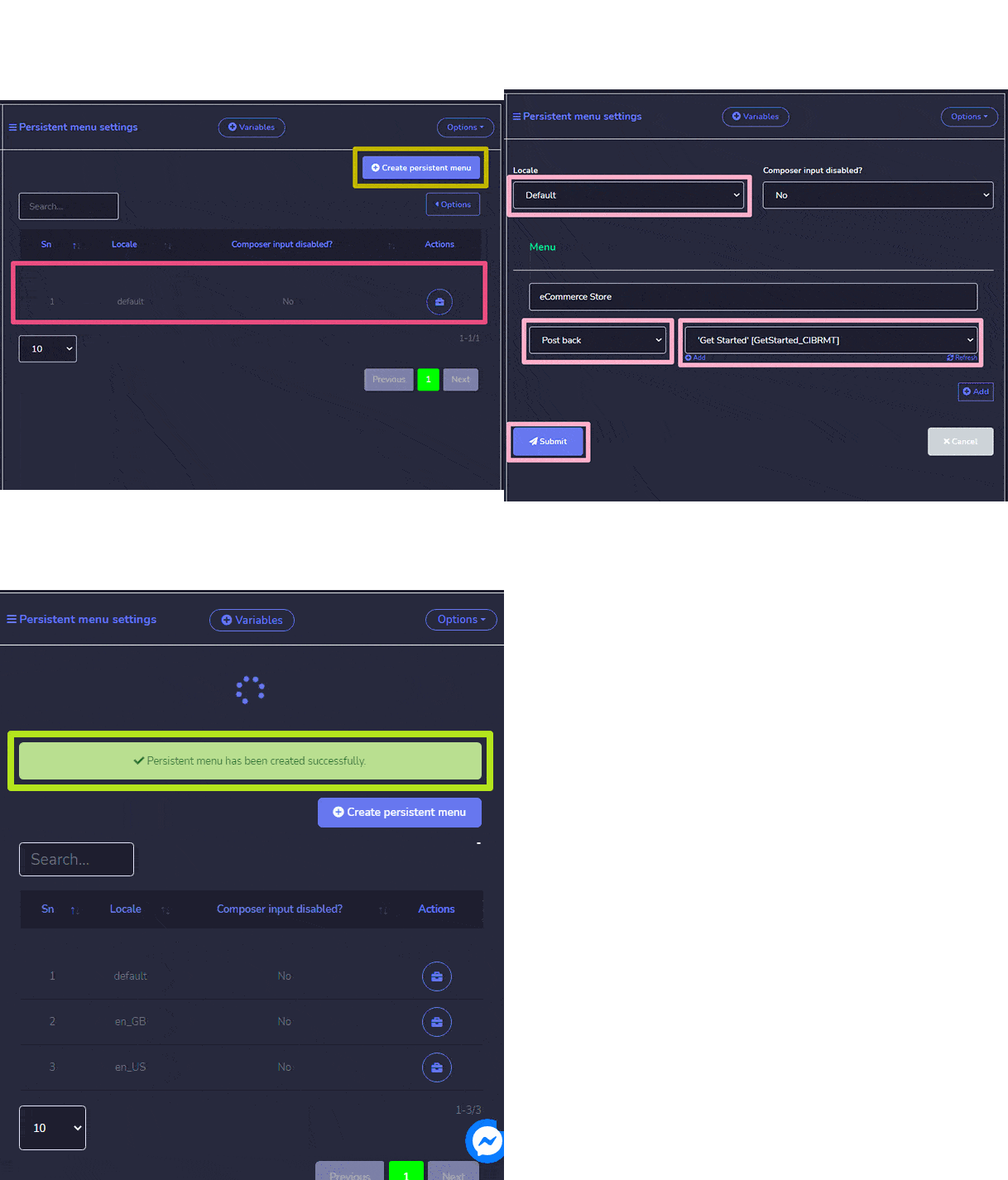
Crear menú persistente
Puedes crear un menú persistente siguiendo los pasos que se indican a continuación:
- Selecciona
 desde la parte superior derecha de la pantalla.
 - Proporcionar Configuración regional información.
- Proporciona el estado de entrada del compositor.
- Proporcionar Título del menú y web URL.
- Selecciona Enviar para crear tu menú persistente.
Configuraciones del mensaje de secuencia
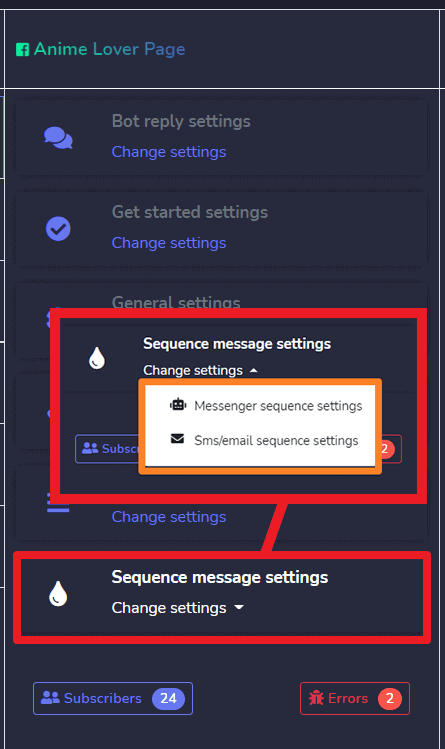
Selecciona el Configuraciones del mensaje de secuencia opción del menú, luego selecciona cambiar configuraciones.
Puedes elegir entre configuraciones de secuencia de Messenger o configuraciones de secuencia de SMS/correo electrónico.
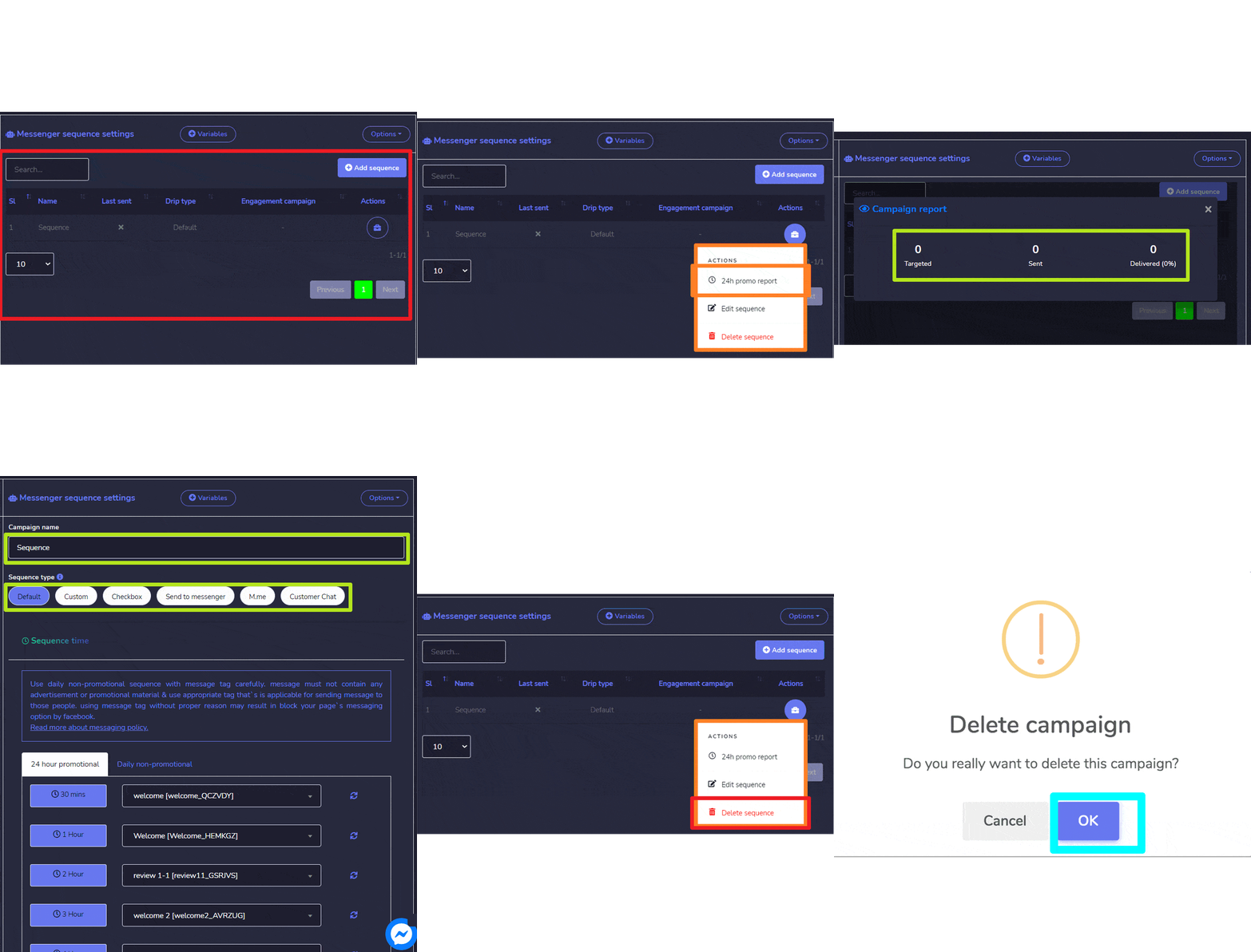
Primero, configuraciones de secuencia de Messenger. Aparecerá una lista de mensajes de secuencia en la pantalla. Para realizar diferentes acciones sobre ellos, selecciona opción contra el mensaje sobre el que deseas realizar acciones.
Las siguientes son las acciones que se pueden realizar:
- informe promocional de 24h: Un informe sobre mensajes dirigidos, enviados y entregados.
- Editar secuencia: Puedes editar y actualizar el mensaje de secuencia.
- Eliminar secuencia
Agregar secuencia
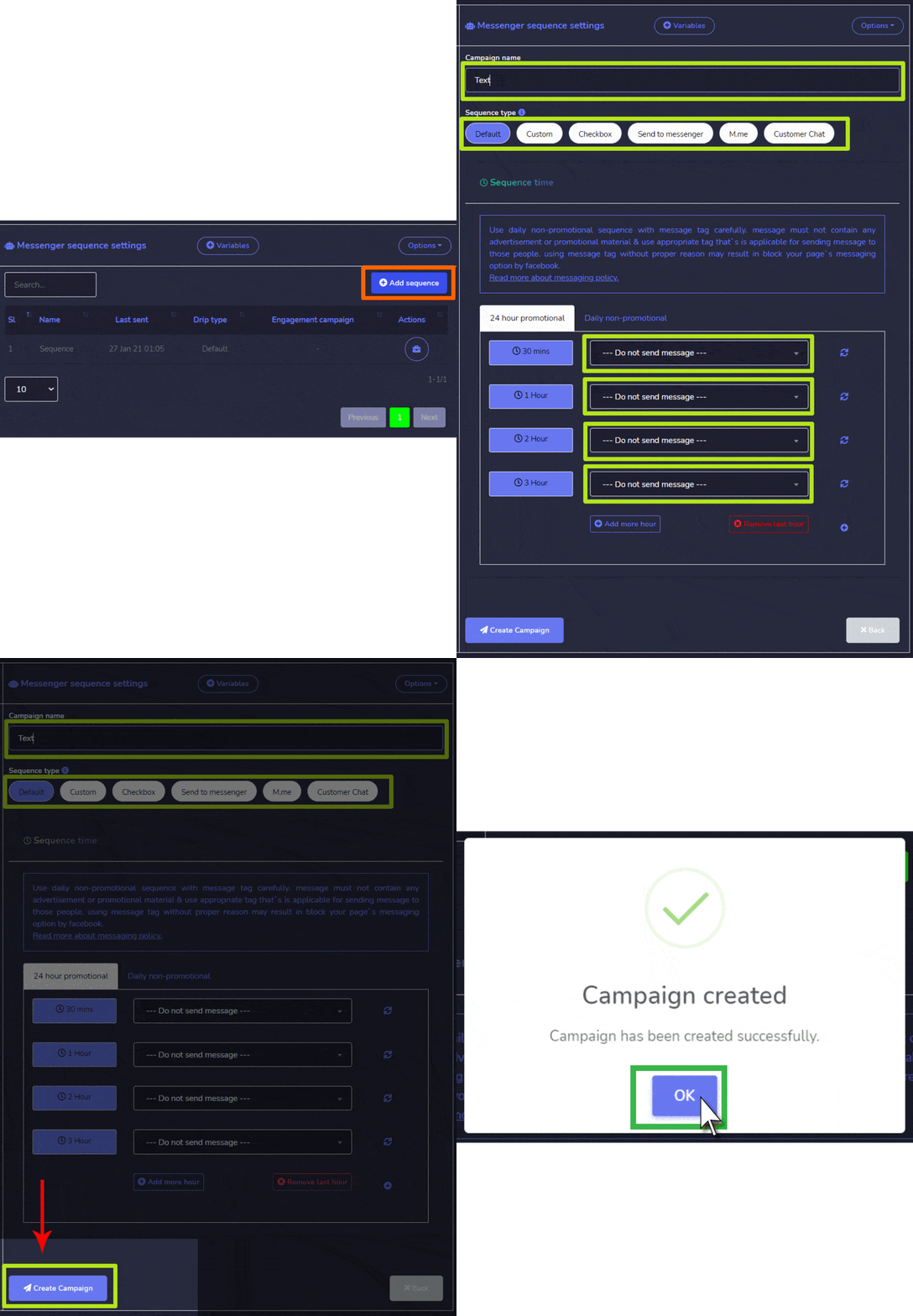
Puedes agregar secuencia siguiendo los pasos que se indican a continuación:
- Selecciona
 desde la parte superior derecha de la pantalla.
 - Proporcionar Nombre de la campaña y tipo de secuencia.
- Selecciona el configuración del temporizador.
- Selecciona el páginas para el cual deseas aplicar la configuración de secuencia.
- Selecciona Crear campaña.
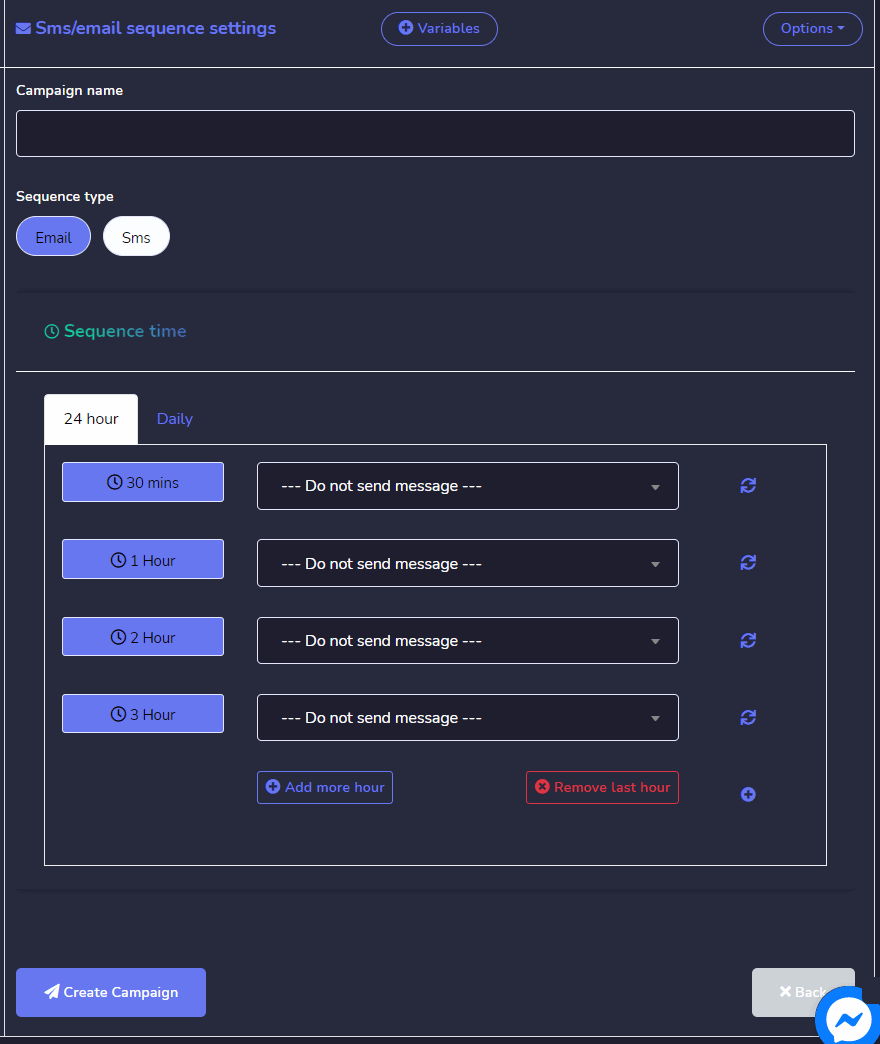
Para configuraciones de secuencia de SMS/correo electrónico, las cosas funcionan igual que configuraciones de secuencia de Messenger. Así es como se diferencia cuando creas configuración de secuencia SMS/Email.



 Español
  English
  Tagalog
  简体中文
简体中文  العربية
  हिन्दी
  Português do Brasil
  Español de México
  Français
  বাংলা
বাংলা  香港中文
香港中文  繁體中文
繁體中文  Nederlands
  Deutsch
  Bahasa Indonesia
  日本語
日本語  한국어
한국어  Polski
  Русский
  Tiếng Việt