

Ersteinstellungen
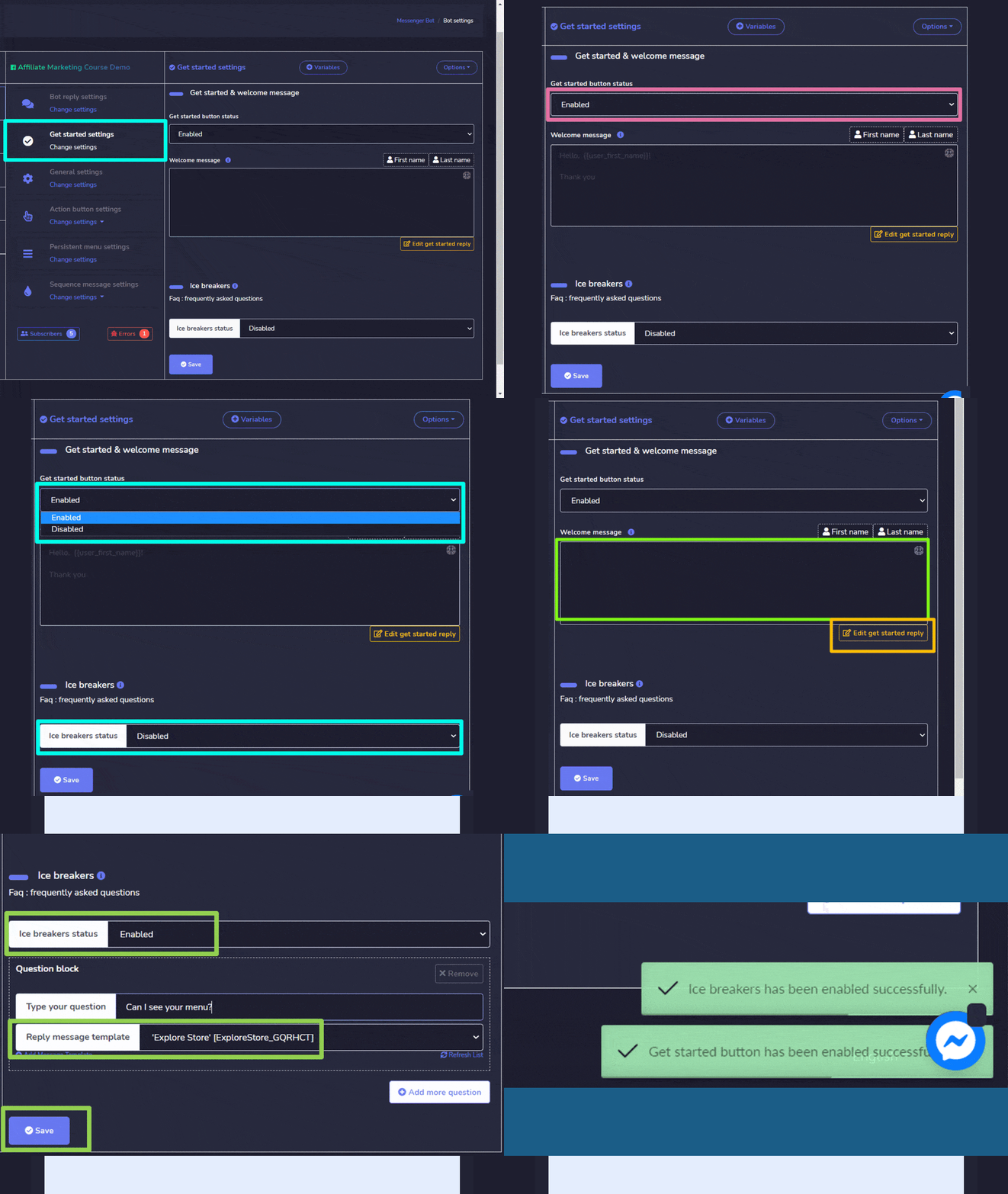
Wählen Sie Ersteinstellungen Option aus dem Menü auswählen und dann Einstellungen ändern.
Ein Bildschirm für die Einstellungen "Loslegen" wird angezeigt, Sie können die folgenden Schritte ausführen, um Ihre Einstellungen zu aktivieren:
- Wählen Sie Ihre Status der Loslegen-Schaltfläche.
- Geben Sie einen Willkommensnachricht. Sie können Ihre Antwort auf die Loslegen-Nachricht bearbeiten, indem Sie die Antwort auf die Loslegen-Nachricht bearbeiten Schaltfläche am unteren Ende des Nachrichtenfelds auswählen.
- Sie können auch eine häufig gestellte Frage im Eisbrecher Bereich bereitstellen. Zuerst ändern Sie dessen Status.
- Sobald aktiviert, geben Sie eine Frage zusammen mit einer Antwort im Fragenblock.
- Wählen Sie Sie speichern fortzufahren.
Allgemeine Einstellungen
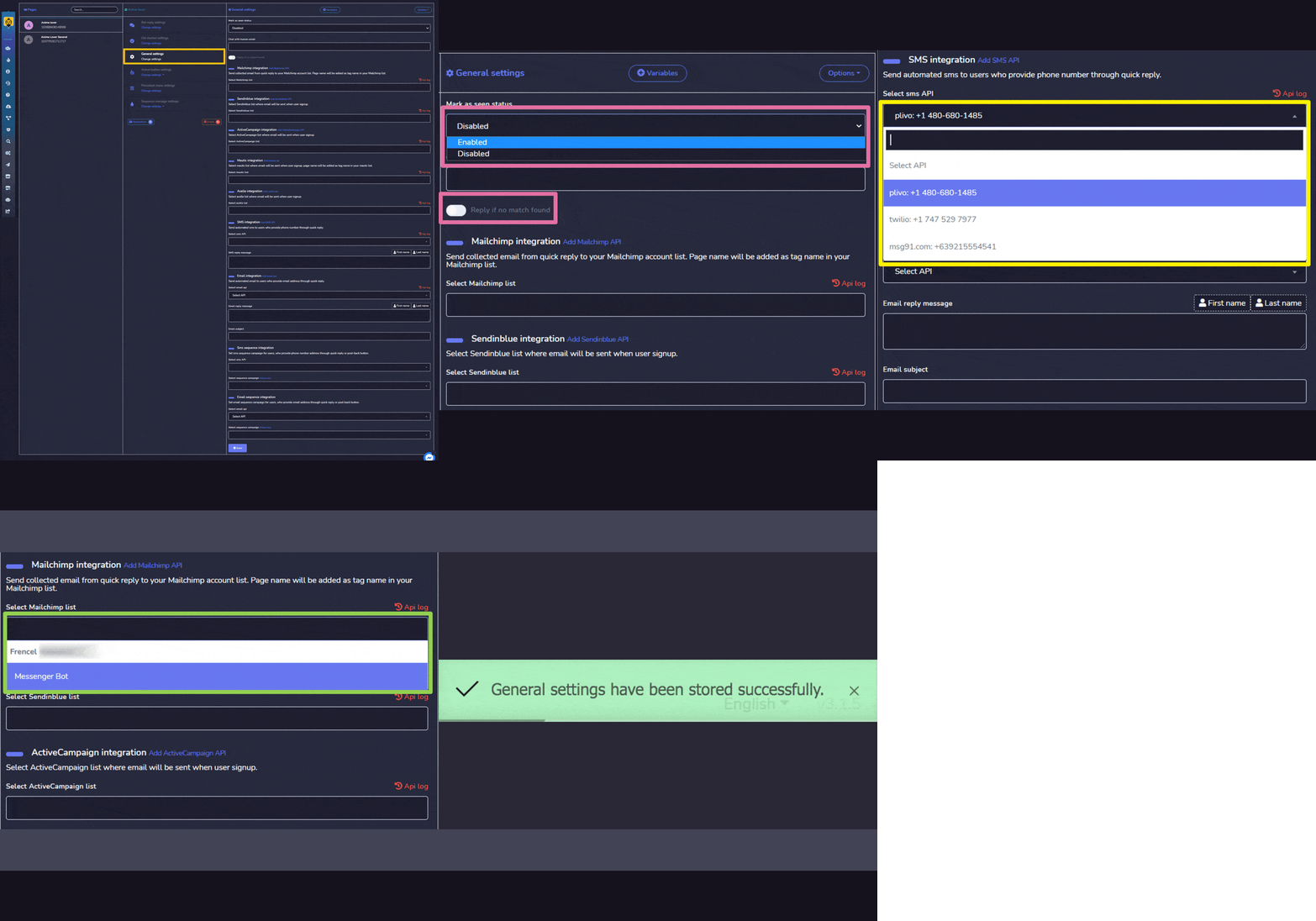
Wählen Sie Allgemeine Einstellungen Option aus dem Menü auswählen und dann Einstellungen ändern.
Ein Bildschirm für allgemeine Einstellungen wird angezeigt, Sie können die folgenden Schritte ausführen, um Ihre Einstellungen zu aktivieren:
- Wählen Sie Ihr Markierung als gesehen aus Status.
- Wählen Sie den entsprechende Integration basierend auf Ihren Anforderungen.
- Sobald Sie eine Integration auswählen, z.B. SMS-Integration Ein Dropdown-Menü wird angezeigt, wählen Sie die Option, die Sie auswählen möchten.
- Sie können auch eine neue API hinzufügen, indem Sie die Neue API Option gegen die Einstellungen jeder Integration auswählen.
- Wählen Sie Sie speichern fortzufahren.
Einstellungen für die Aktionsschaltfläche
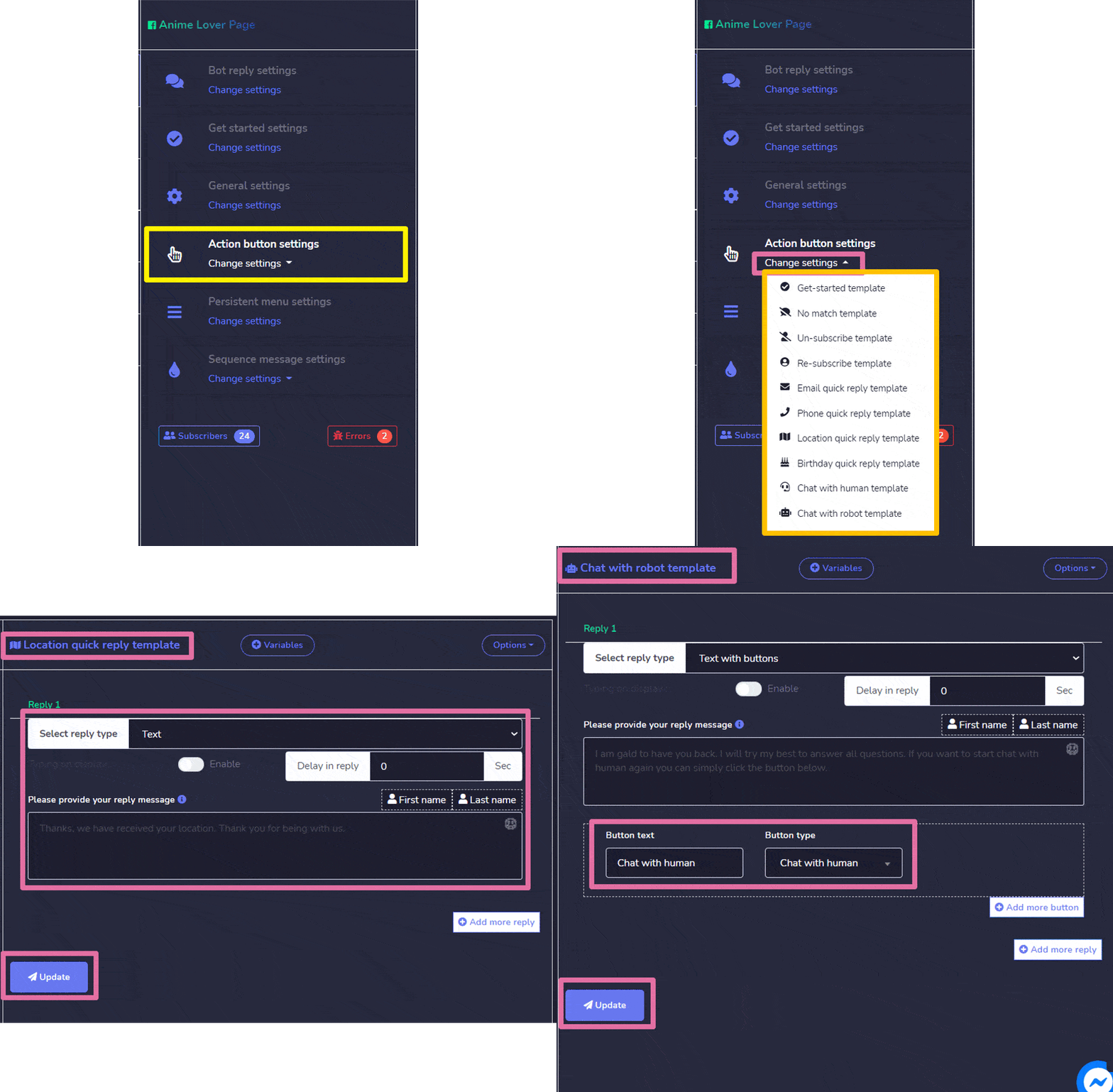
Wählen Sie den Einstellungen für die Aktionsschaltfläche Option aus dem Menü auswählen und dann Einstellungen ändern.
Eine Liste verschiedener Vorlagenoptionen wird angezeigt. Wählen Sie die Vorlage aus, die Sie auswählen möchten, und passen Sie dann ihre Einstellungen an, indem Sie Folgendes angeben:
- Die Typ der Antwort.
- Geben Sie Ihre Nachricht.
- Falls vorhanden, geben Sie eine Antwortverzögerung Option ebenfalls an.
- Wenn eine Eingabe auf dem Display vorhanden ist, dann schalte sie ein oder aus , je nach deinem Bedarf.
- Wenn ein Button, dann passe auch seinen Text und Typ an.
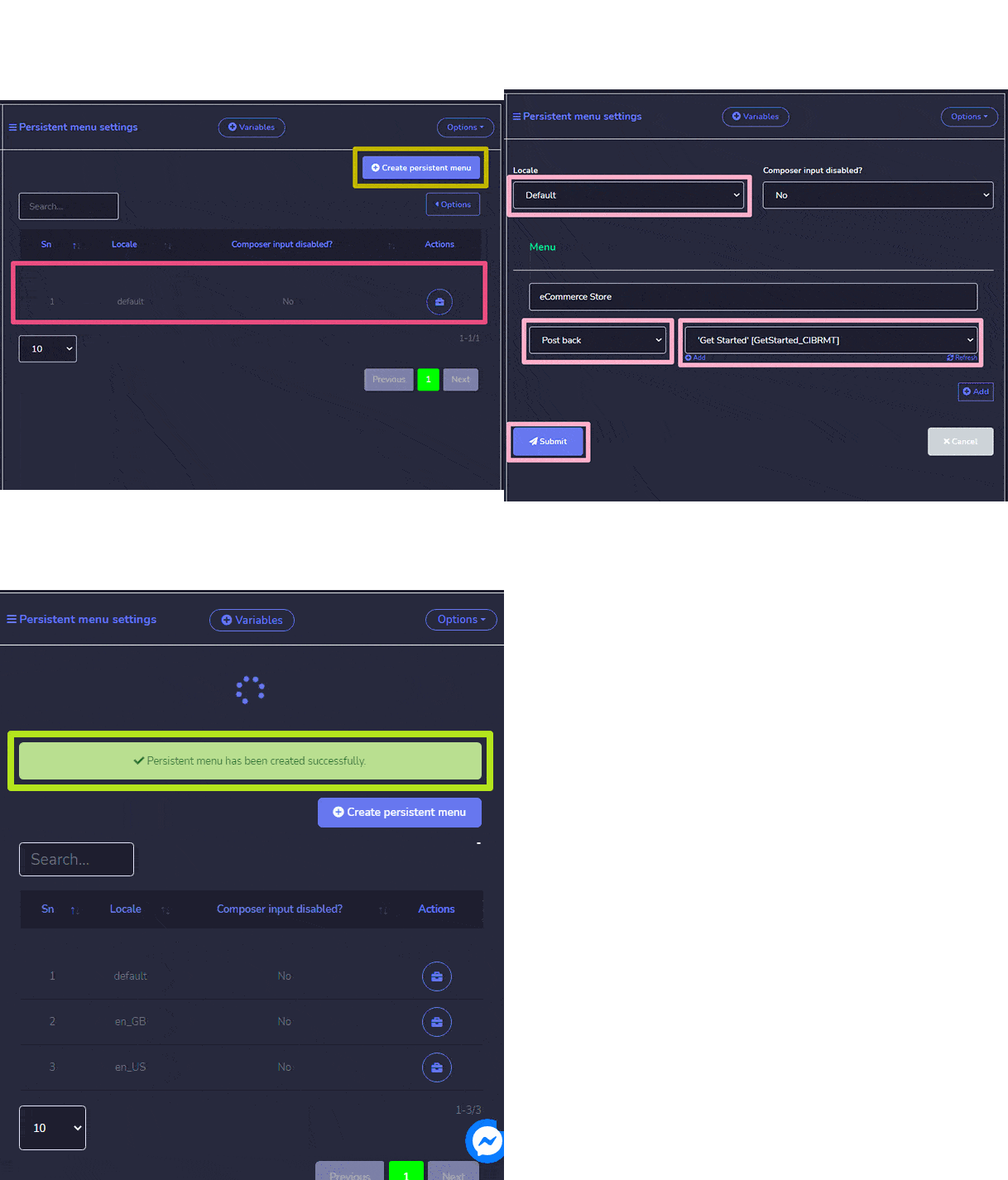
Einstellungen für das persistente Menü
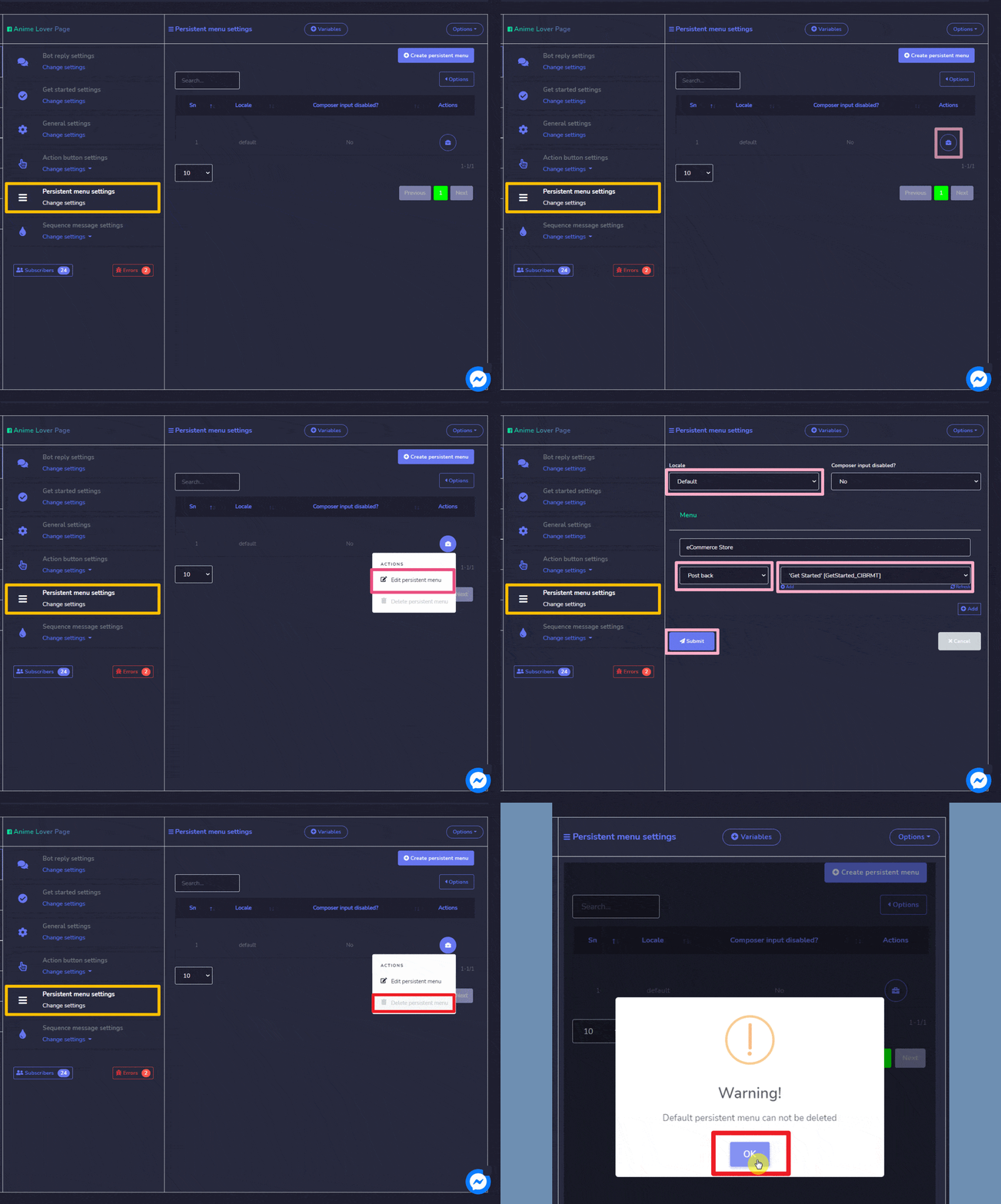
Wählen Sie den Einstellungen für das persistente Menü Option aus dem Menü, dann auswählen Einstellungen ändern.
Eine Liste der Regionen wird auf dem Bildschirm angezeigt. Um verschiedene Aktionen für eine Region auszuführen, wähle die  Option neben der Region, für die du Aktionen ausführen möchtest.
Die folgenden Aktionen können durchgeführt werden:
- Beständiges Menü bearbeiten: Änderungen in den Einstellungen des beständigen Menüs vornehmen
- Löschen Sie das permanente Menü
Ständigen Menü erstellen
Sie können ein permanentes Menü erstellen, indem Sie die folgenden Schritte ausführen:
- Wählen Sie
 von der oberen rechten Ecke des Bildschirms.
 - Bereitstellen Sprache Information.
- Geben Sie den Status von Composer-Eingabe.
- Bereitstellen Menü-Titel und Web URL.
- Wählen Sie Einreichen um Ihr permanentes Menü zu erstellen.
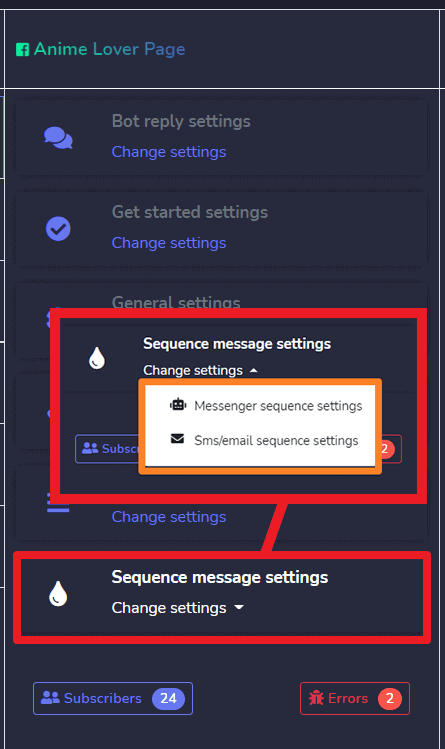
Einstellungen für Sequenznachrichten
Wählen Sie den Einstellungen für Sequenznachrichten Option aus dem Menü auswählen und dann Einstellungen ändern.
Sie können entweder wählen Messenger-Sequenzeinstellungen oder SMS/E-Mail-Sequenzeinstellungen.
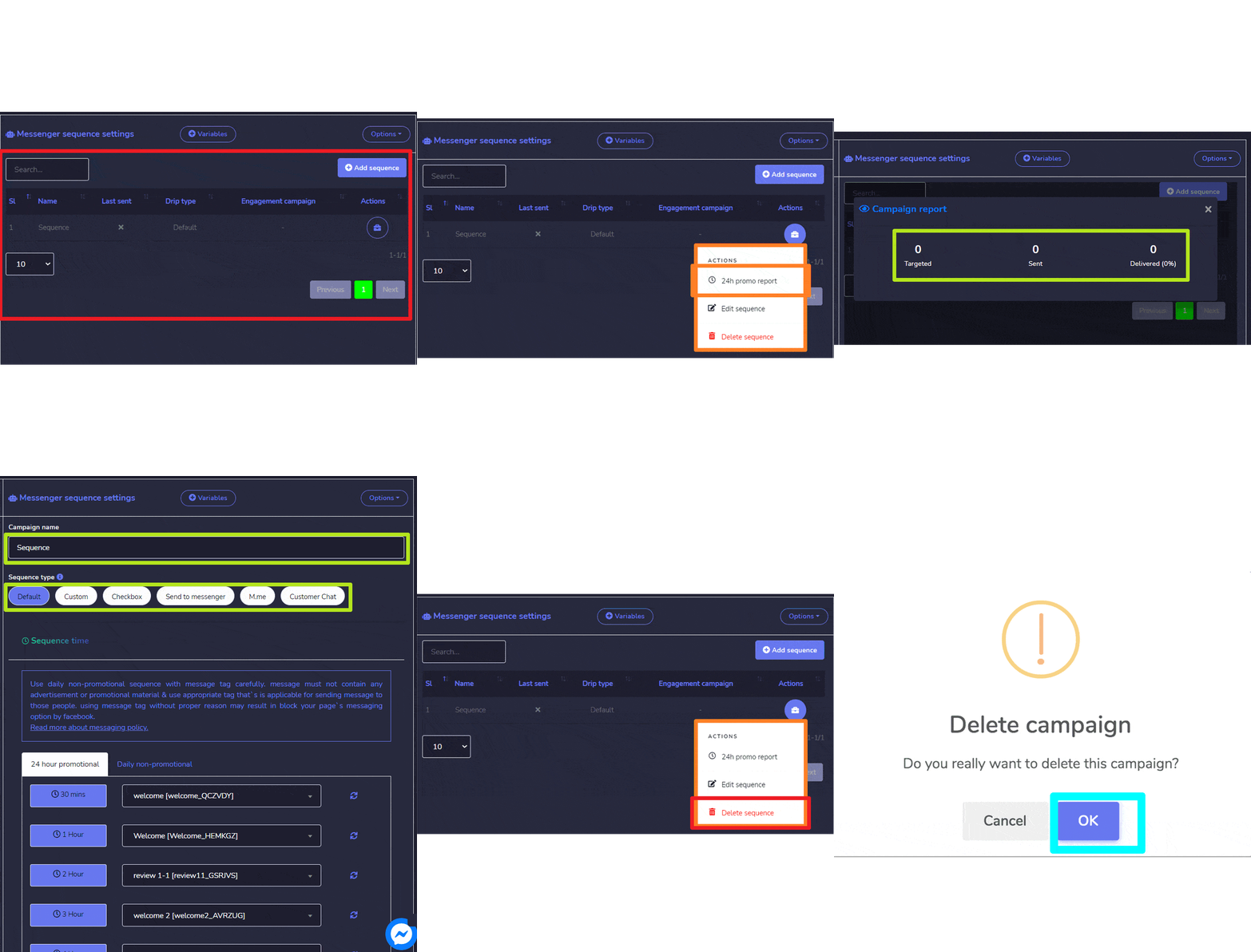
Zuerst die Messenger-Sequenzeinstellungen. Eine Liste der Sequenznachrichten wird auf dem Bildschirm angezeigt. Um verschiedene Aktionen darauf auszuführen, wählen Sie die Option neben der Nachricht, auf der Sie Aktionen ausführen möchten.
Die folgenden Aktionen können durchgeführt werden:
- 24-Stunden-Promotionsbericht: Ein Bericht über gezielte, gesendete und zugestellte Nachrichten.
- Sequenz bearbeiten: Sie können die Sequenznachricht bearbeiten und aktualisieren.
- Sequenz löschen
Sequenz hinzufügen
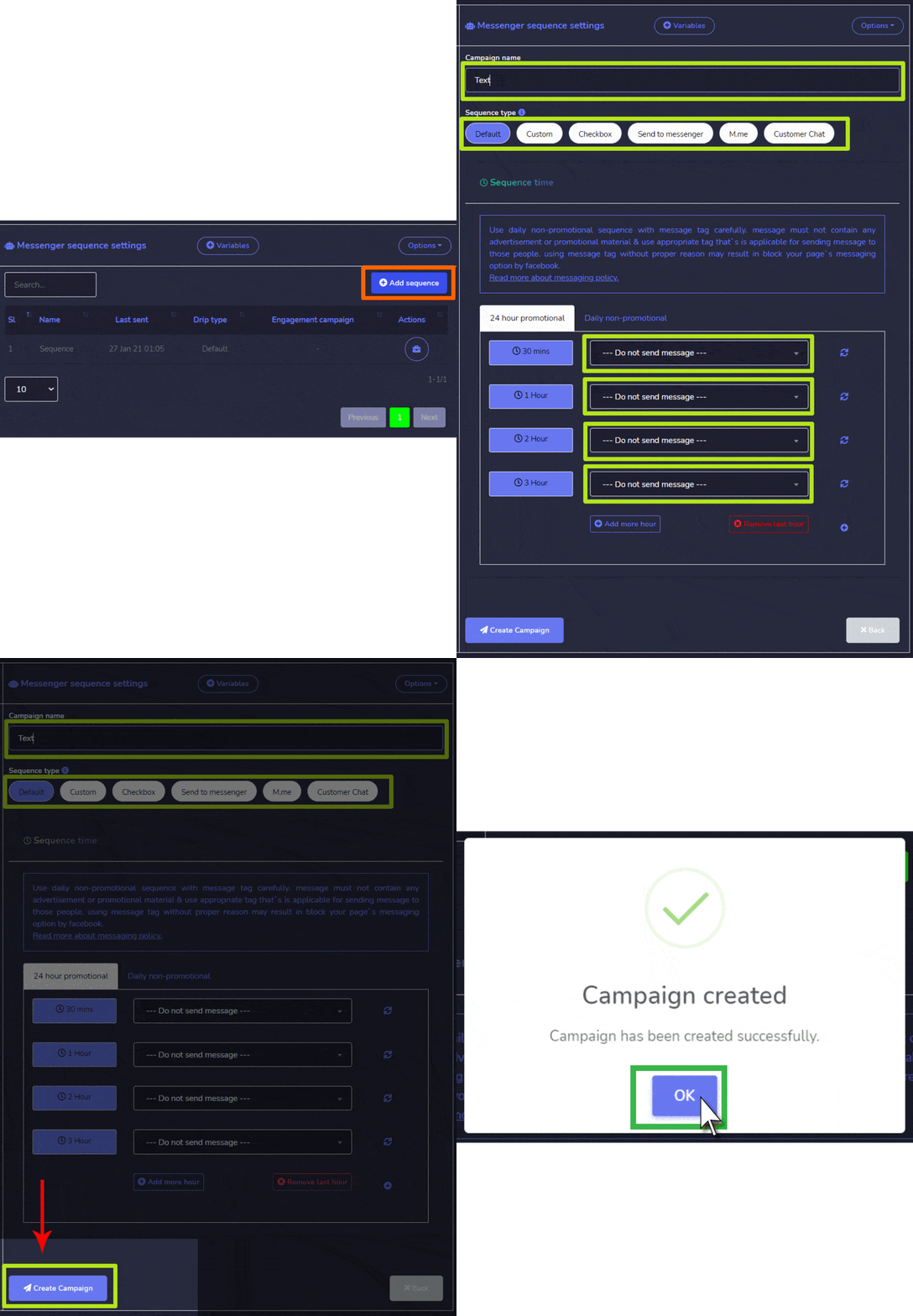
Sie können eine Sequenz hinzufügen, indem Sie die folgenden Schritte ausführen:
- Wählen Sie
 von der oberen rechten Ecke des Bildschirms.
 - Bereitstellen Kampagnenname und Sequenztyp.
- Wählen Sie den Timer-Einstellungen.
- Wählen Sie den Seiten für die Sie die Sequenzeinstellungen anwenden möchten.
- Wählen Sie Kampagne erstellen.
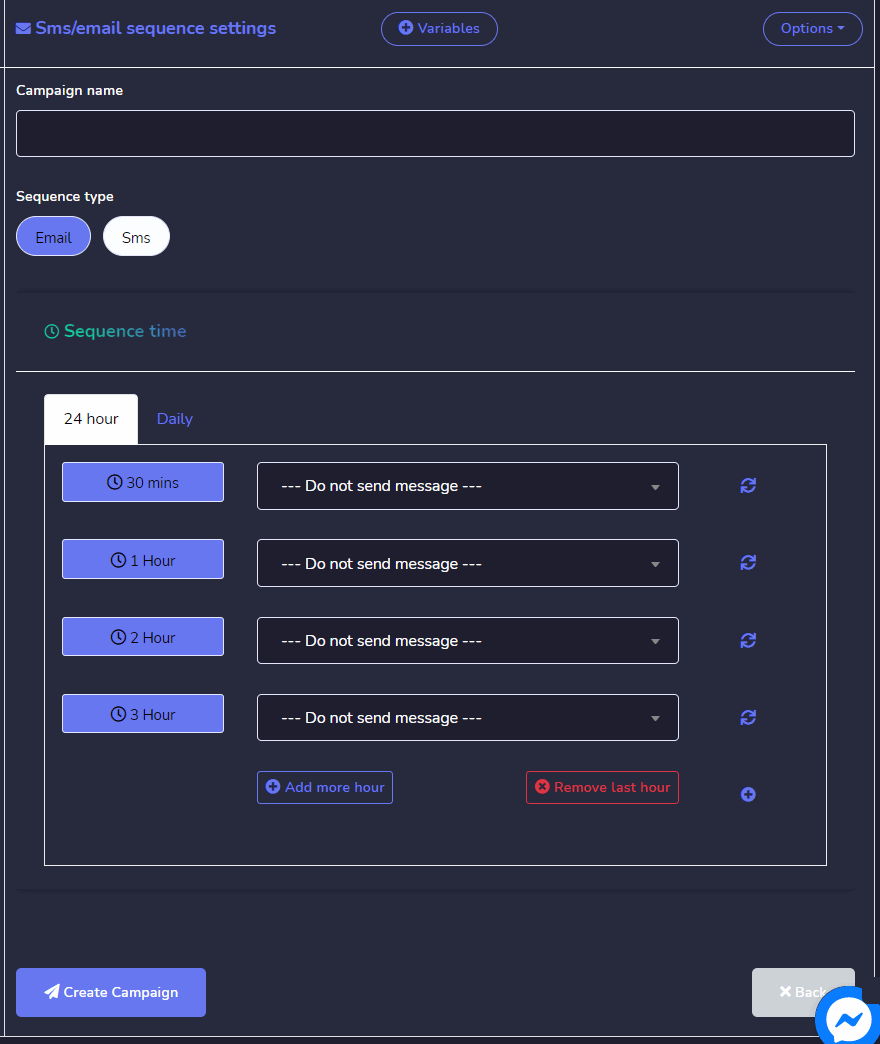
Für SMS/E-Mail-Sequenzeinstellungen, funktioniert alles genauso wie Messenger-Sequenzeinstellungen. So unterscheidet es sich, wenn Sie erstellen SMS/E-Mail-Sequenzeinstellungen.



 Deutsch
  English
  Tagalog
  简体中文
简体中文  العربية
  हिन्दी
  Português do Brasil
  Español de México
  Français
  বাংলা
বাংলা  香港中文
香港中文  繁體中文
繁體中文  Nederlands
  Bahasa Indonesia
  日本語
日本語  한국어
한국어  Polski
  Русский
  Español
  Tiếng Việt