

Messenger 機器人
Messenger Bot 用於管理不同的機器人活動、回傳數據、列出白名單域名、進行 Messenger 互動、查看已創建的模板。此視圖還幫助您將機器人數據與第三方應用程式連接,幫助您生成網頁表單,並與自動電子郵件回覆器集成。Messenger Bot 幫助您通過此平台運營您的電子商務和 WooCommerce 業務。
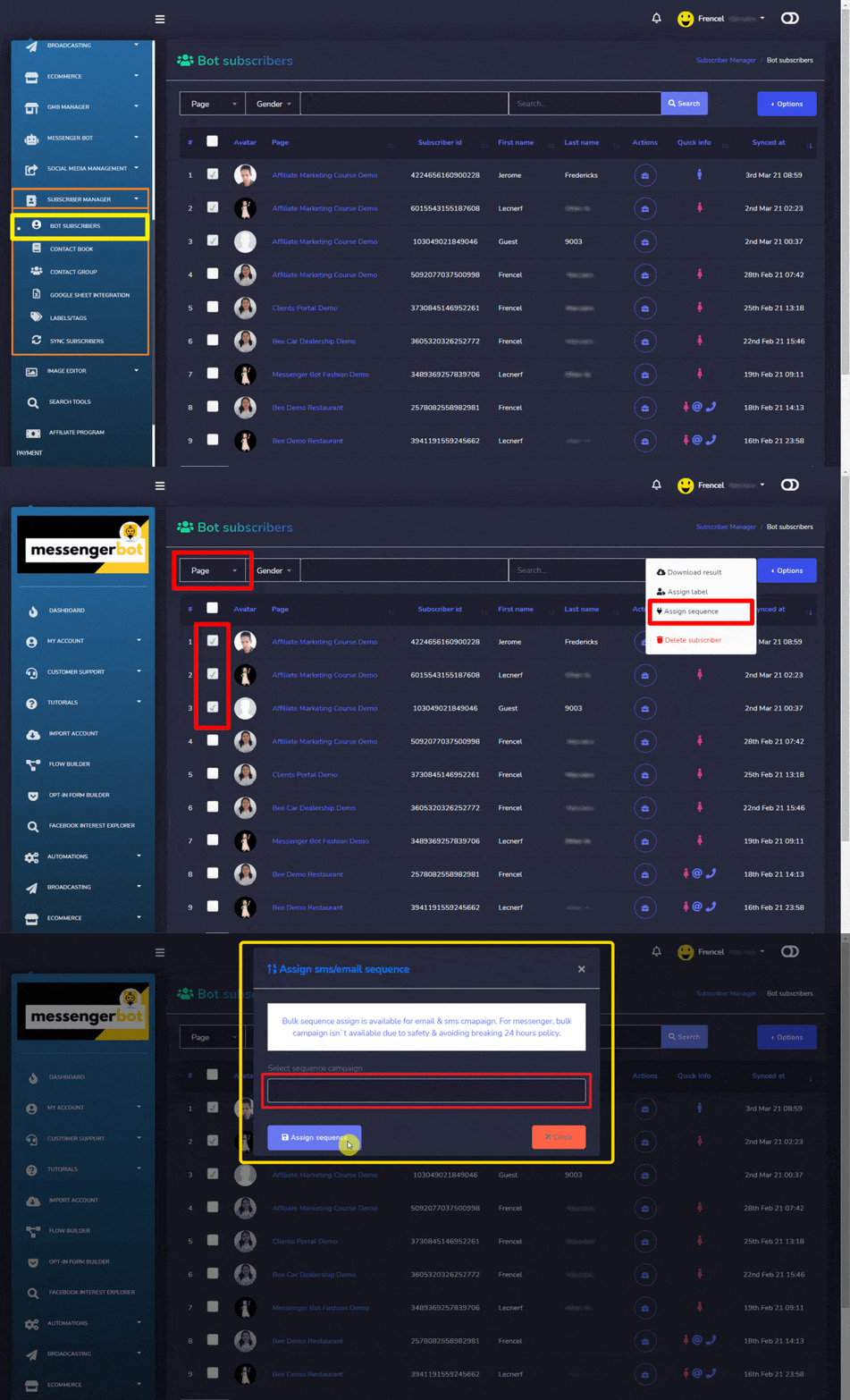
要查看此部分,請導航至 Messenger 機器人 位於左側的導航菜單中。點擊它,然後在這裡有另外三個部分。我們有:
- 所有機器人設定
- 機器人自動化設定
- 網頁表單生成器
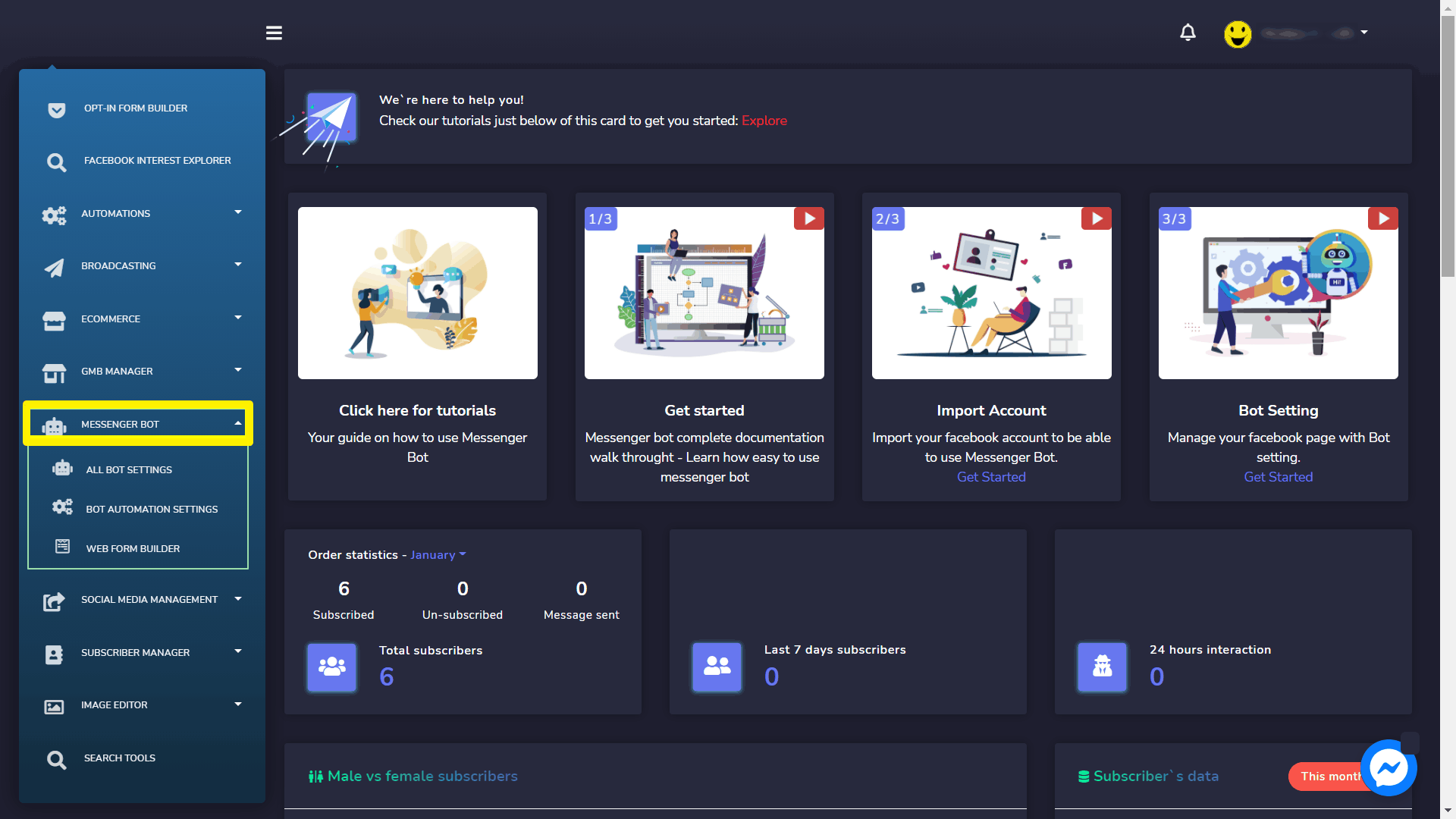
首先,讓我們來看看 所有 Bot 設定. 將出現包含以下兩個部分的螢幕:
- 機器人設定
- 回傳管理器
- OTN 回傳管理器
- 白名單域名
- Messenger 互動
- 已儲存的範本
- JSON API 連接器
- 網頁表單建構器
- 使用者輸入流程與自訂欄位
- 電子郵件自動回覆器
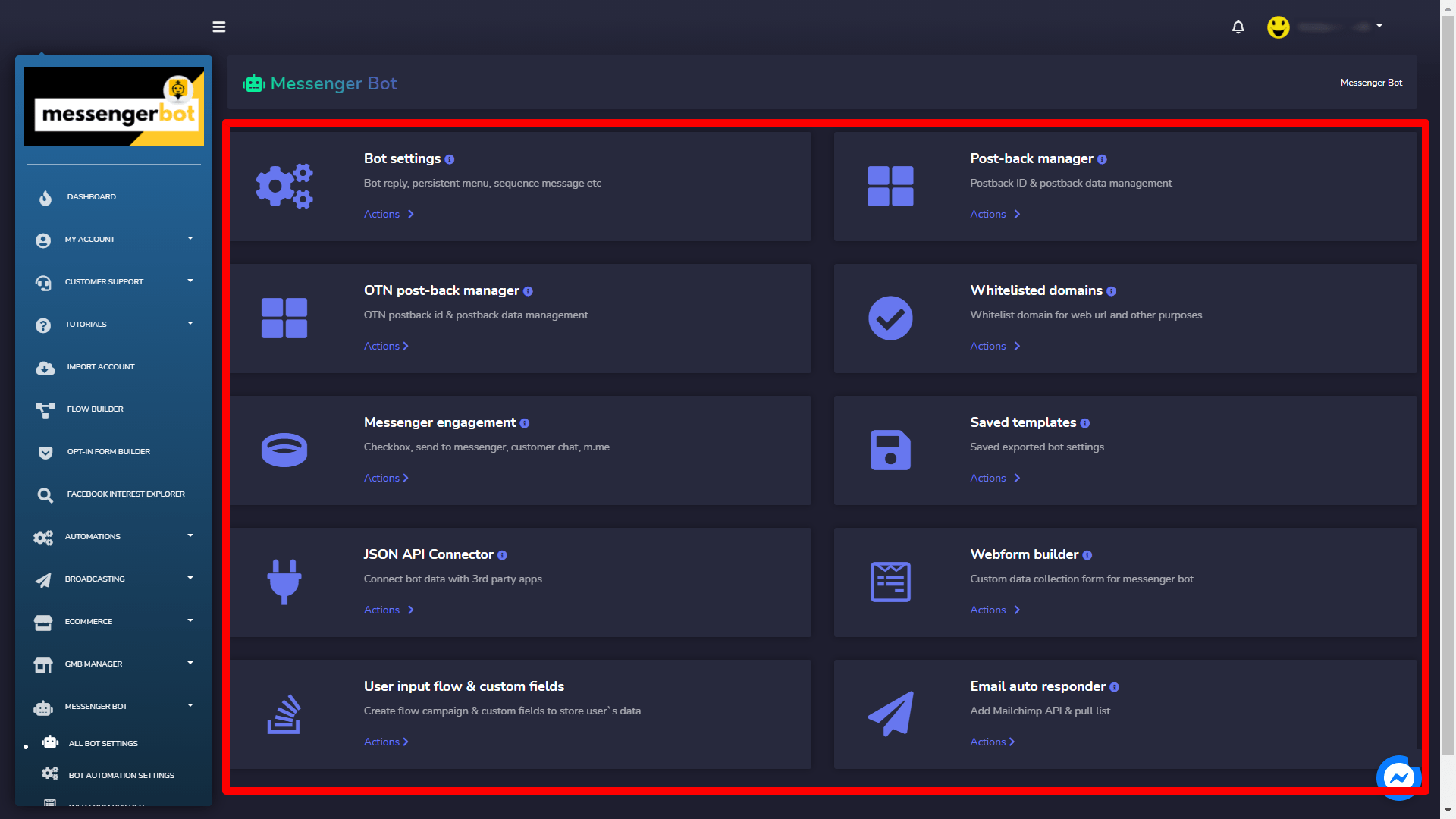
以下相關部分中分享了這些視圖的簡要描述。
機器人設定
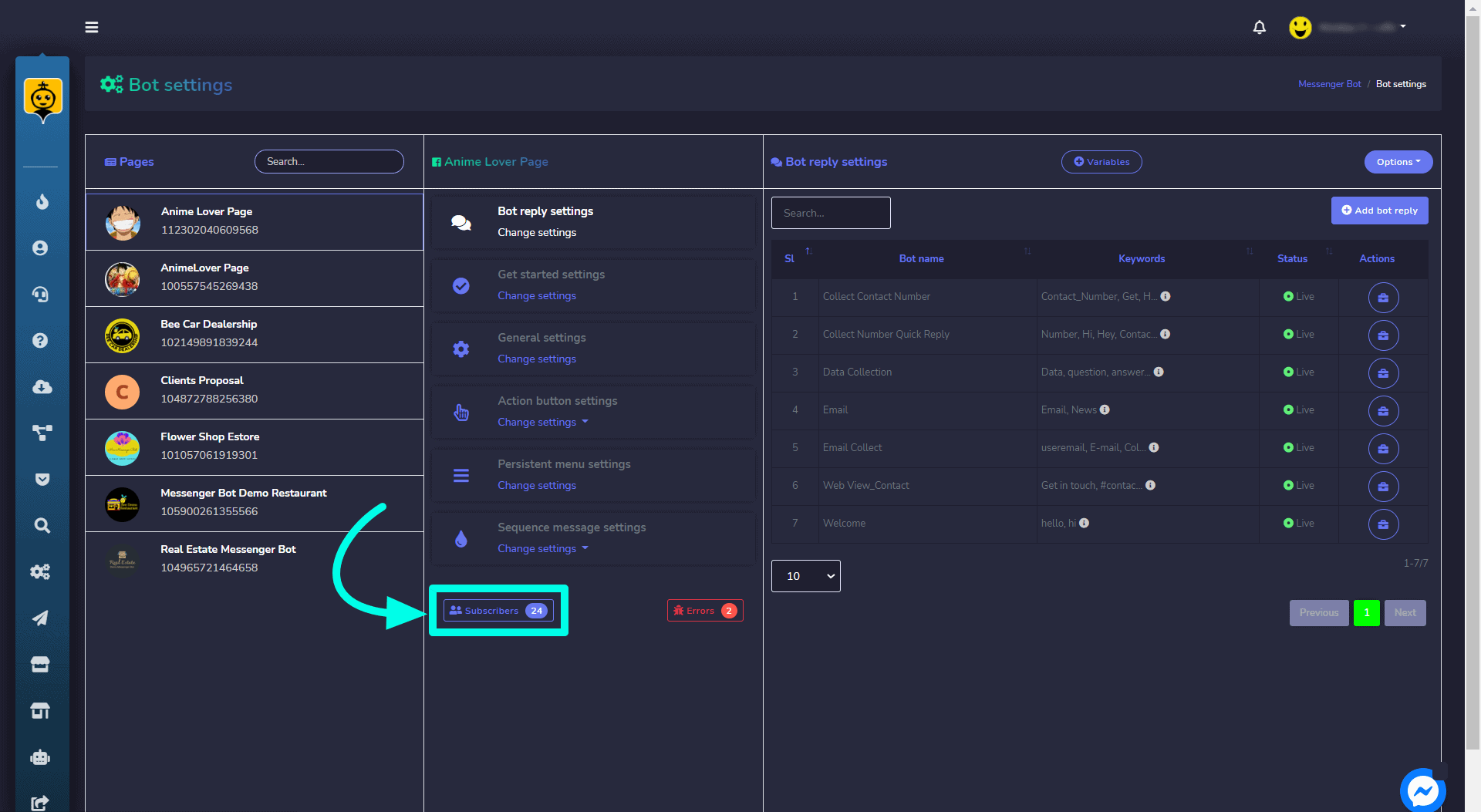
要訪問機器人設置部分,請選擇 機器人設定, 然後選擇 動作 從 Messenger 機器人 螢幕。將顯示以下螢幕。
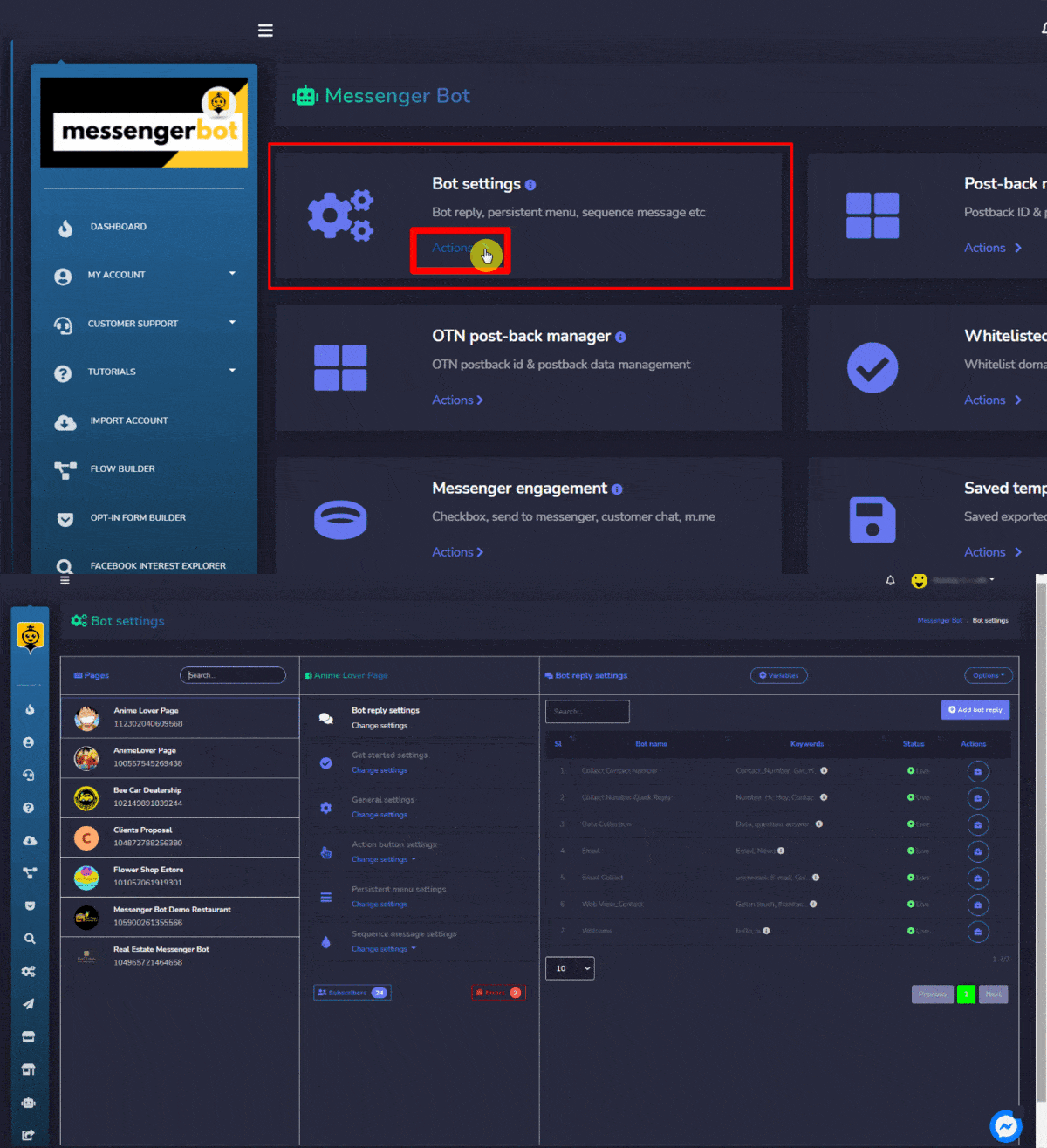
此視圖允許您執行以下操作:
- 選擇
 從設置菜單底部。此選項將重定向您到 機器人訂閱者工作流程.
- 選擇
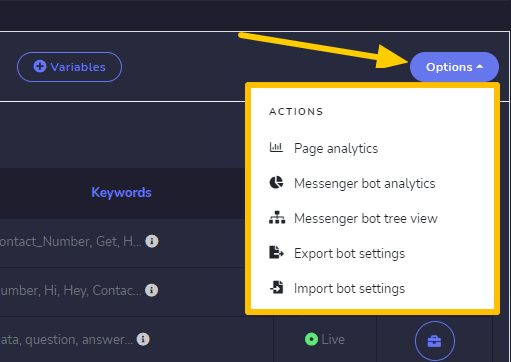
 從右側的 機器人設定 螢幕。將顯示以下選項的列表:
 - 頁面分析
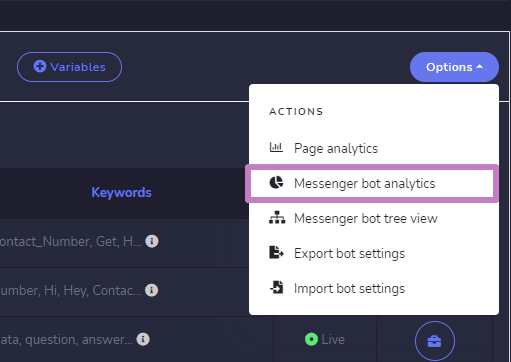
- Messenger 機器人分析
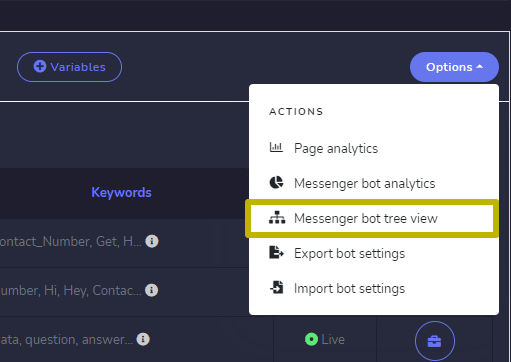
- Messenger 機器人樹狀圖
- 匯出機器人設定
- 匯入機器人設定
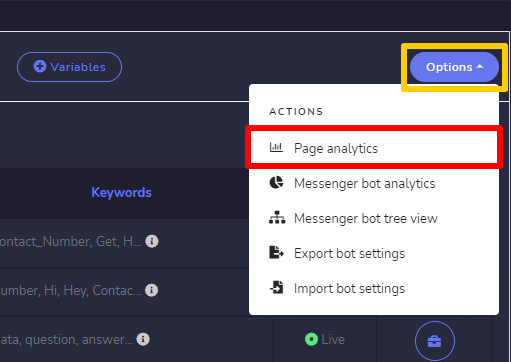
- 選擇 頁面分析 選項,您將根據不同的參數被重定向到您的頁面分析。您可以根據需要調整日期。
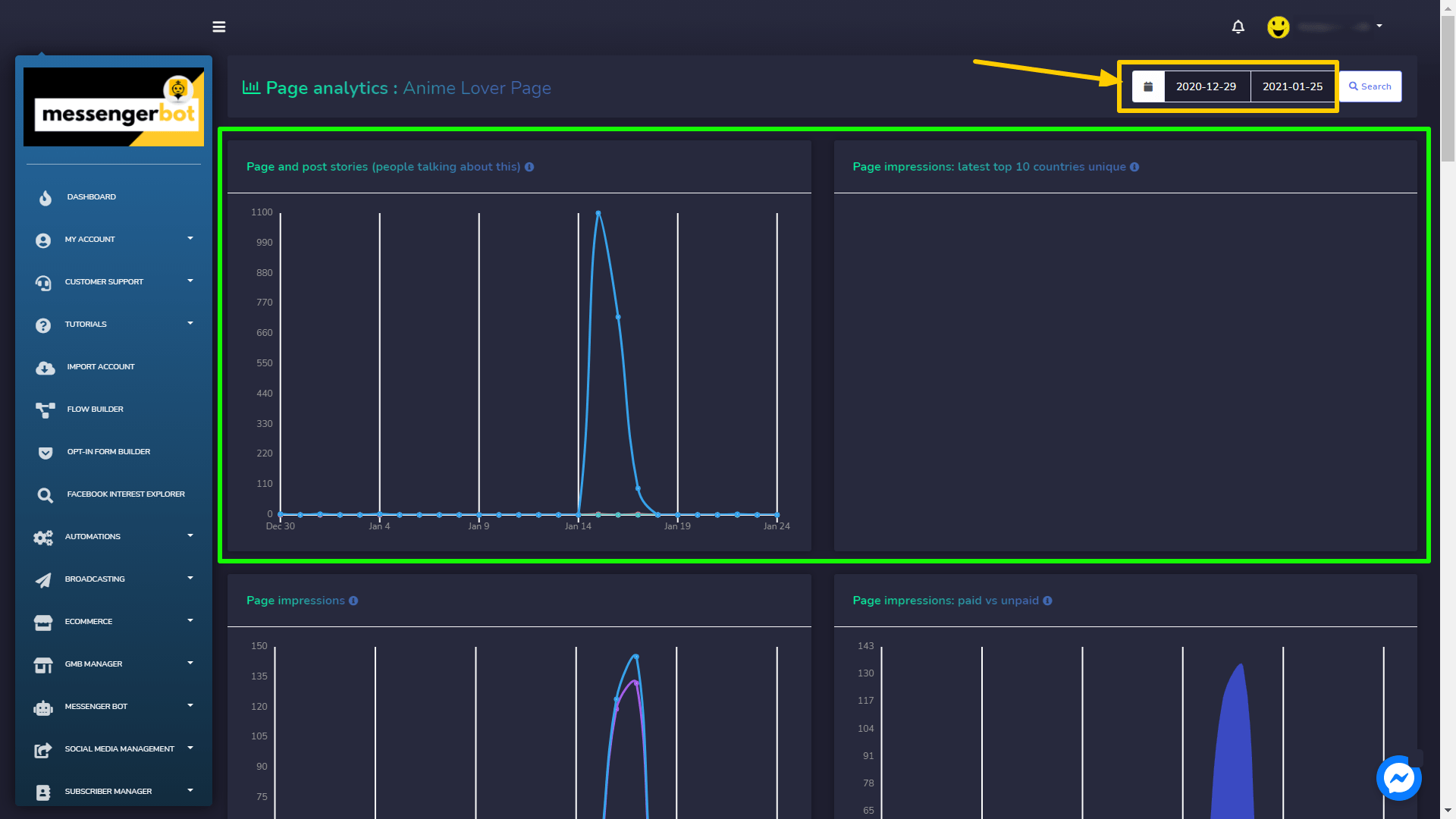
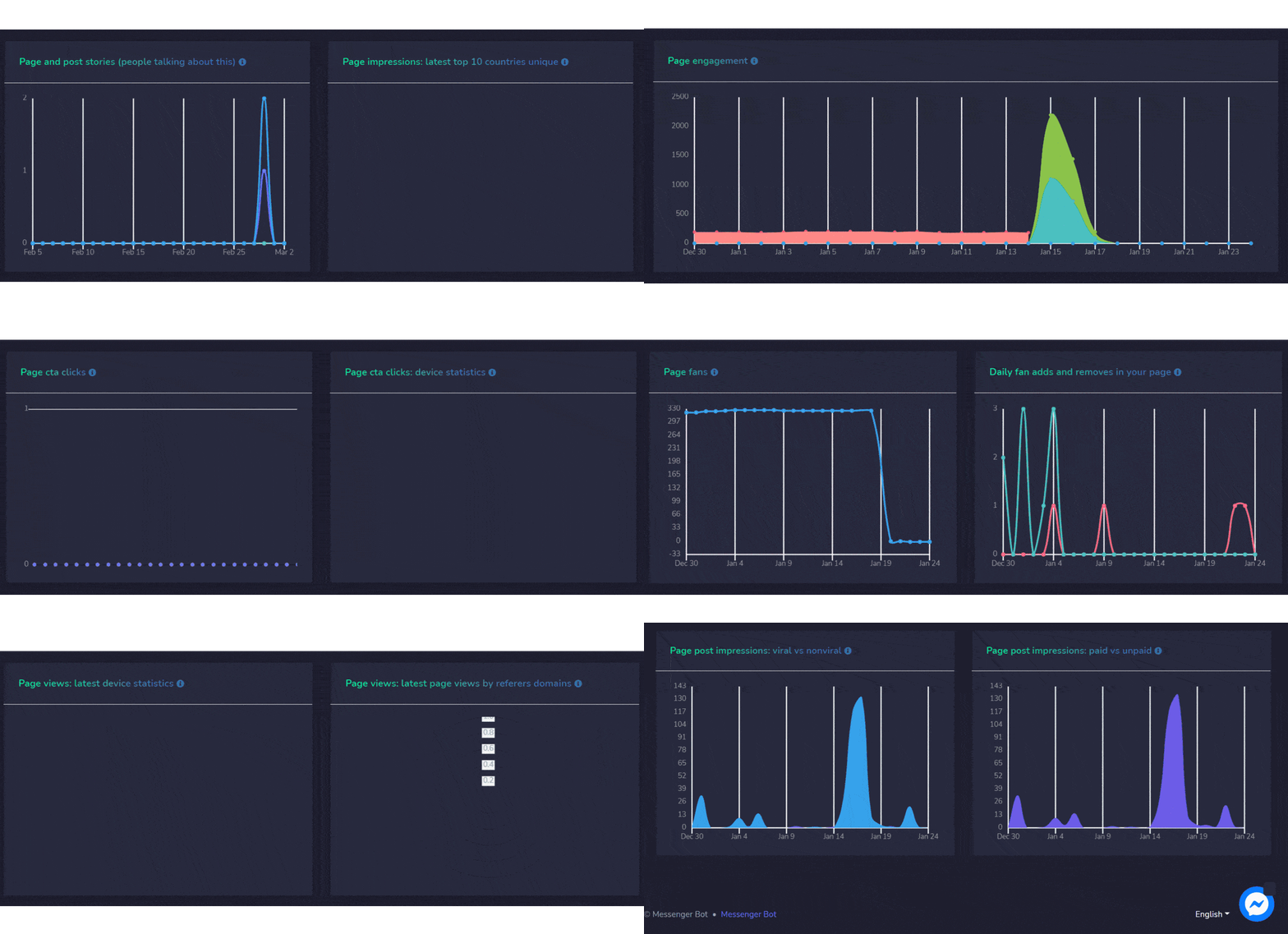
以下是可以顯示的不同圖表:
- 頁面和帖子故事(人們在談論這個)
- 頁面印象:最新前10個國家的唯一訪問者
- 頁面印象
- 頁面印象:付費與未付費
- 頁面互動
- 頁面反應
- 頁面行動呼籲點擊
- 頁面行動呼籲點擊:設備統計
- 頁面粉絲
- 您頁面的每日粉絲增加和移除
- 頁面粉絲:前10個國家
- 頁面瀏覽量:最新查看的每個頁面資料標籤
- 頁面瀏覽量:最新設備統計
- 頁面瀏覽量:按來源域名的最新瀏覽量
- 頁面視頻觀看次數
- 頁面視頻觀看次數:付費與非付費
- 頁面帖子曝光量:病毒式與非病毒式
- 頁面帖子曝光量:付費與非付費
您可以選擇  針對每個圖形視圖以了解更多信息。
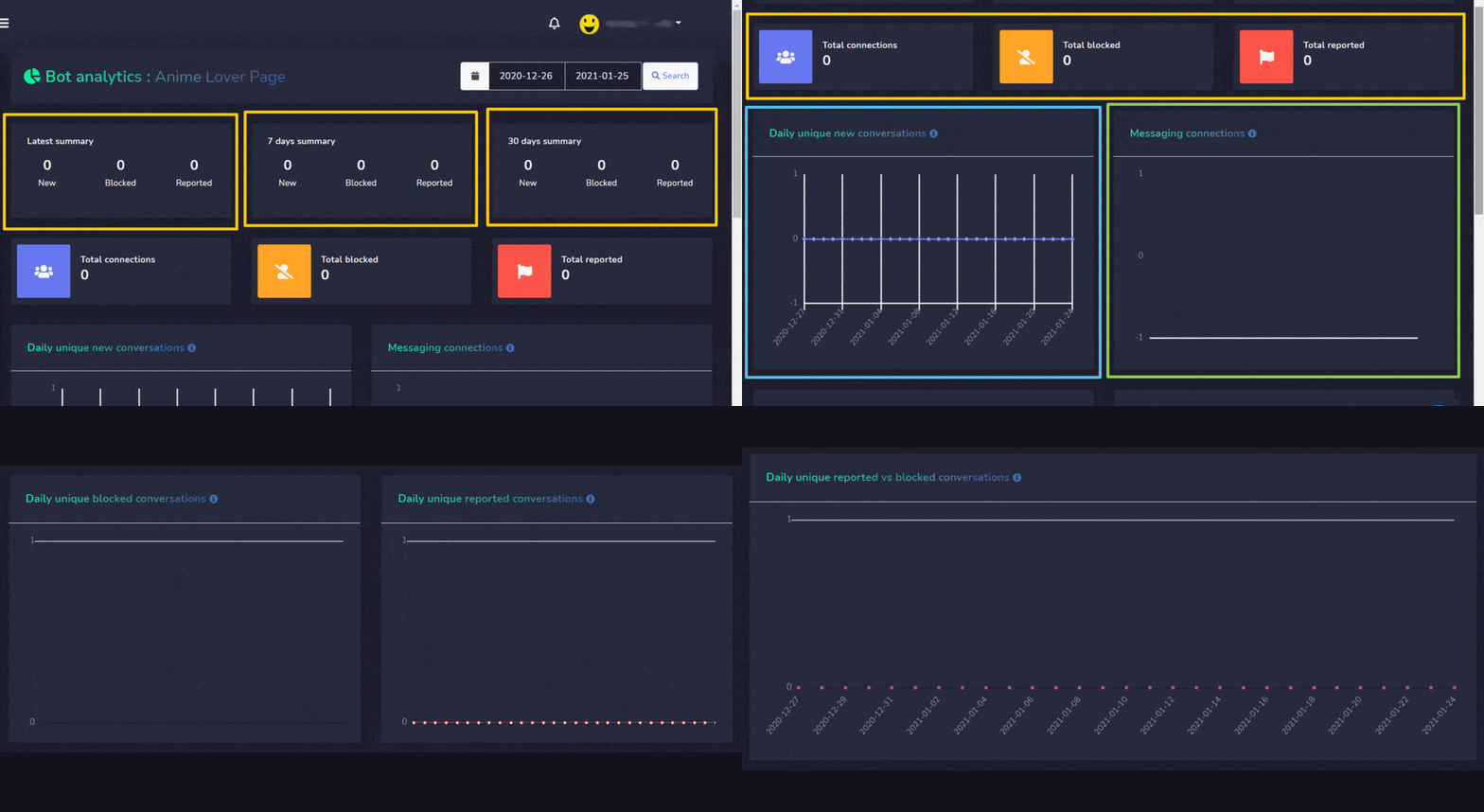
針對每個圖形視圖以了解更多信息。- 選擇 Messenger 機器人分析 選項,您將根據不同參數被重定向到您頁面的機器人分析。您可以查看以下詳細信息:
- 最新摘要
- 7天摘要
- 30天摘要
- 總連接數
- 總封鎖數
- 總報告數
- 每日獨特新對話數
- 消息連接數
- 每日獨特封鎖對話數
- 每日獨特報告對話數
- 每日唯一報告的對話與被阻擋的對話
您可以選擇 針對每個圖形視圖以了解更多信息。
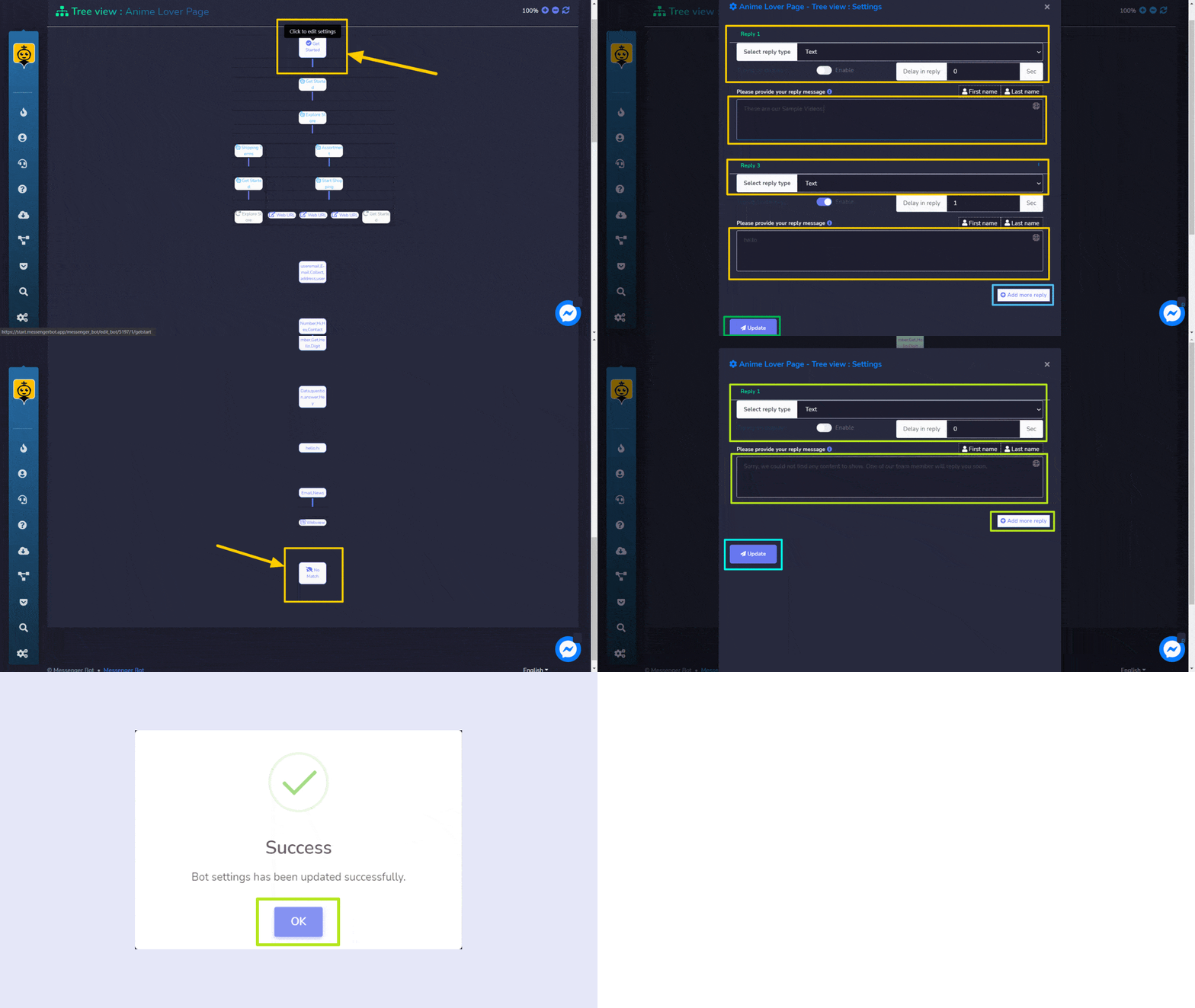
針對每個圖形視圖以了解更多信息。- 選擇 Messenger 機器人樹 查看選項,您將被重定向到所有現有機器人的機器人樹視圖。您可以點擊每個機器人進行編輯。
- 選擇您想要編輯的機器人, 樹狀視圖:設定 螢幕將出現。
- 更新後,選擇 更新 按鈕,您的機器人設定將被更新。
- 這個示範 “沒有匹配項” 將是您的第二個機器人選項。
- 在這裡更新您的機器人回覆訊息,然後點擊 更新 完成後。
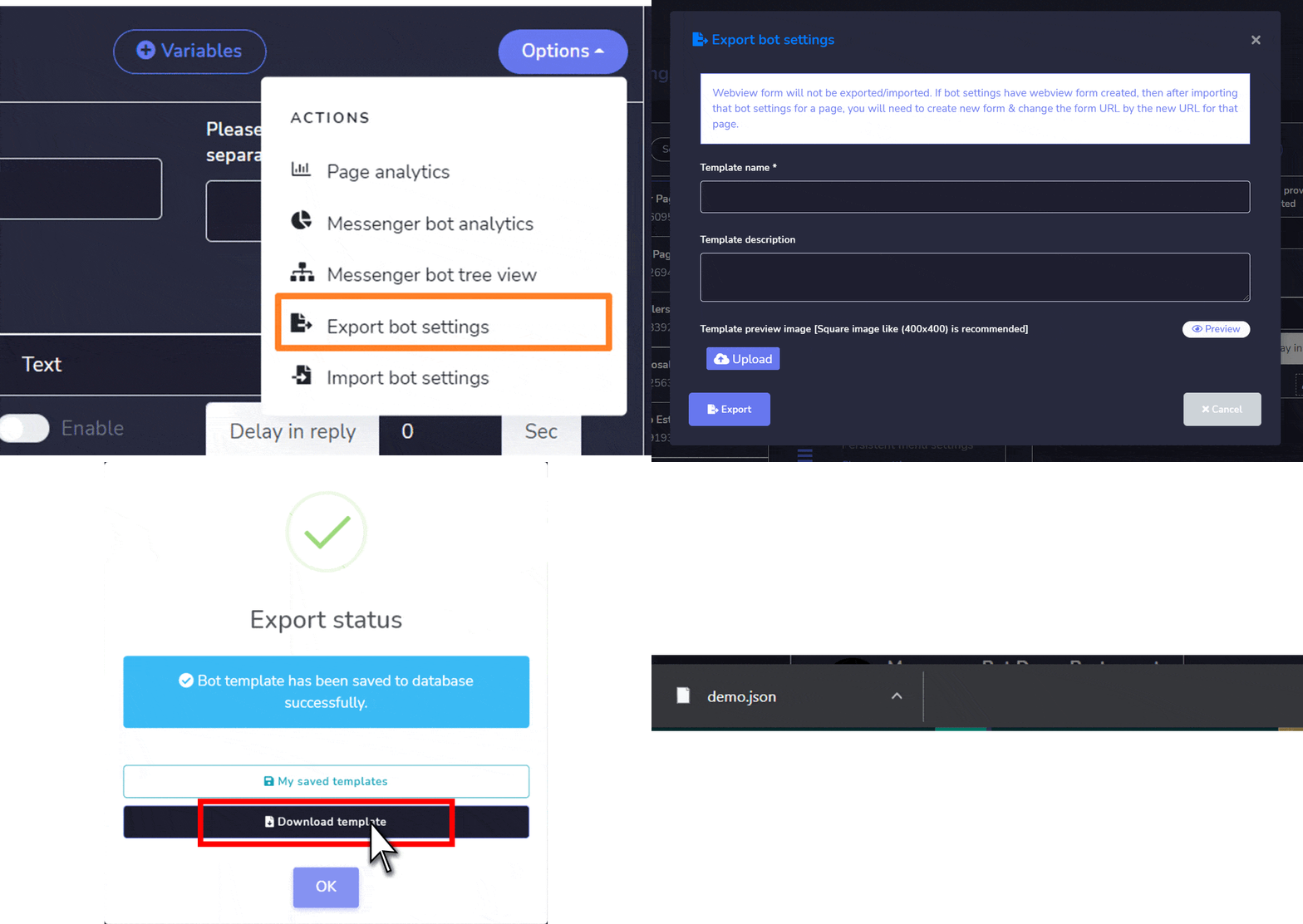
- 選擇 匯出機器人設定 選項,將會在您的螢幕上顯示一個彈出窗口。
- 編輯您的 模板名稱 和 模板描述.
- 選擇 匯出 以匯出機器人設定。
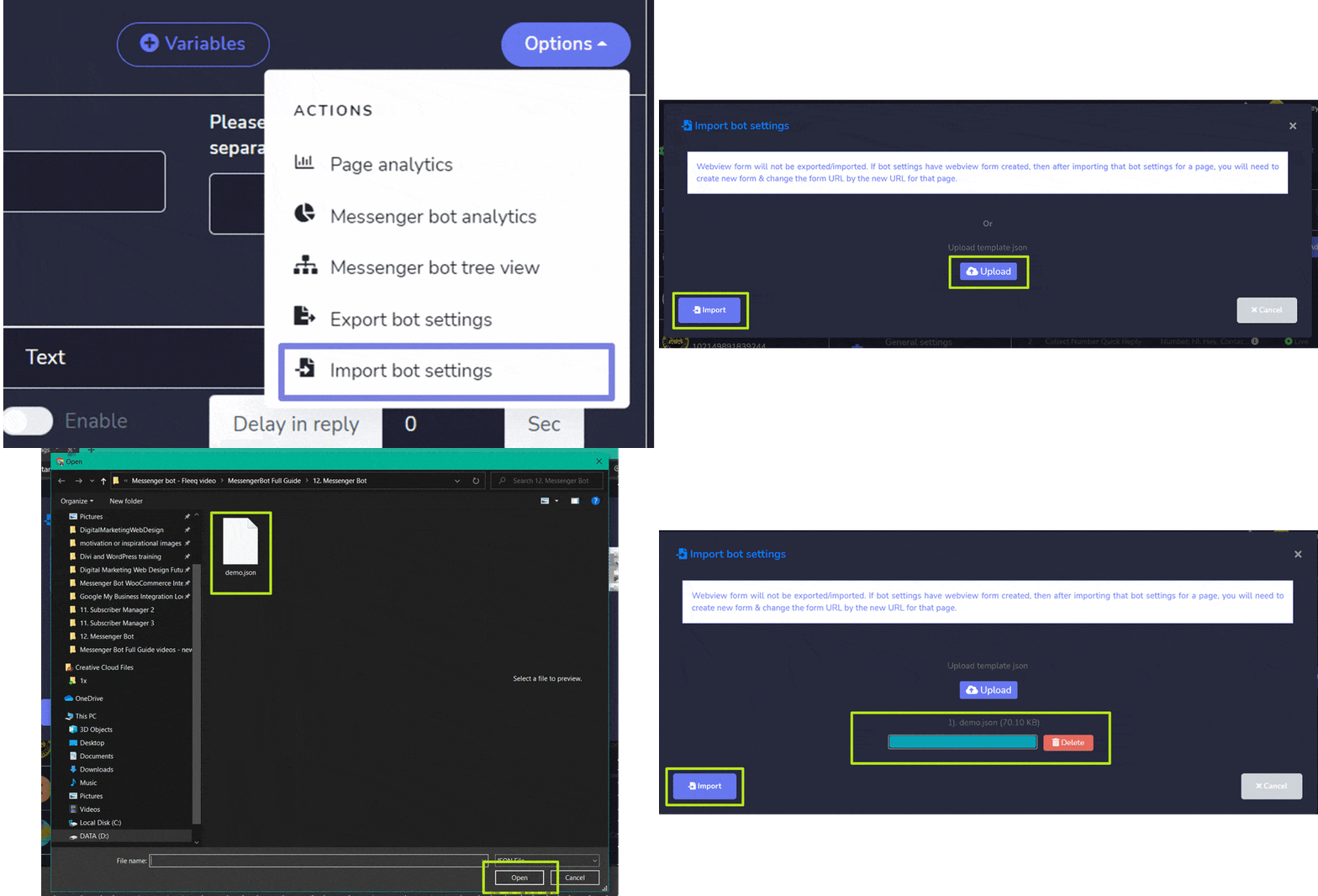
- 選擇 匯入機器人設定 選項,將會在您的螢幕上顯示一個彈出窗口。
- 選擇 上傳 選項,並附上要上傳的檔案
- 選擇 匯入 以匯入您的機器人設定。
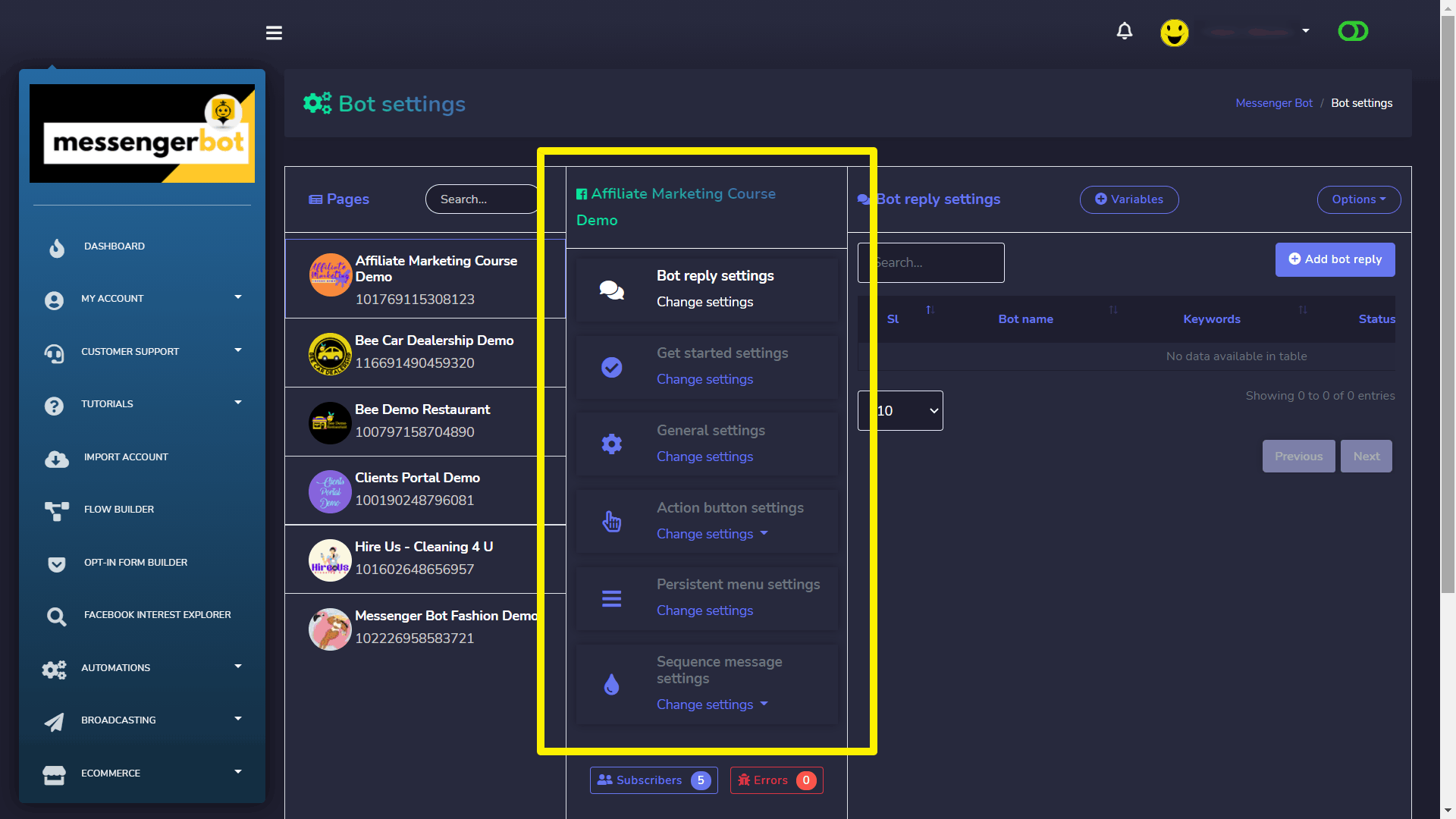
您可以調整以下機器人設定:
- 機器人回覆設定
- 開始設定
- 一般設定
- 動作按鈕設定
- 持久菜單設定
- 序列訊息設定
這些設定的詳細資訊可以在接下來的標題中找到。
機器人回覆設定
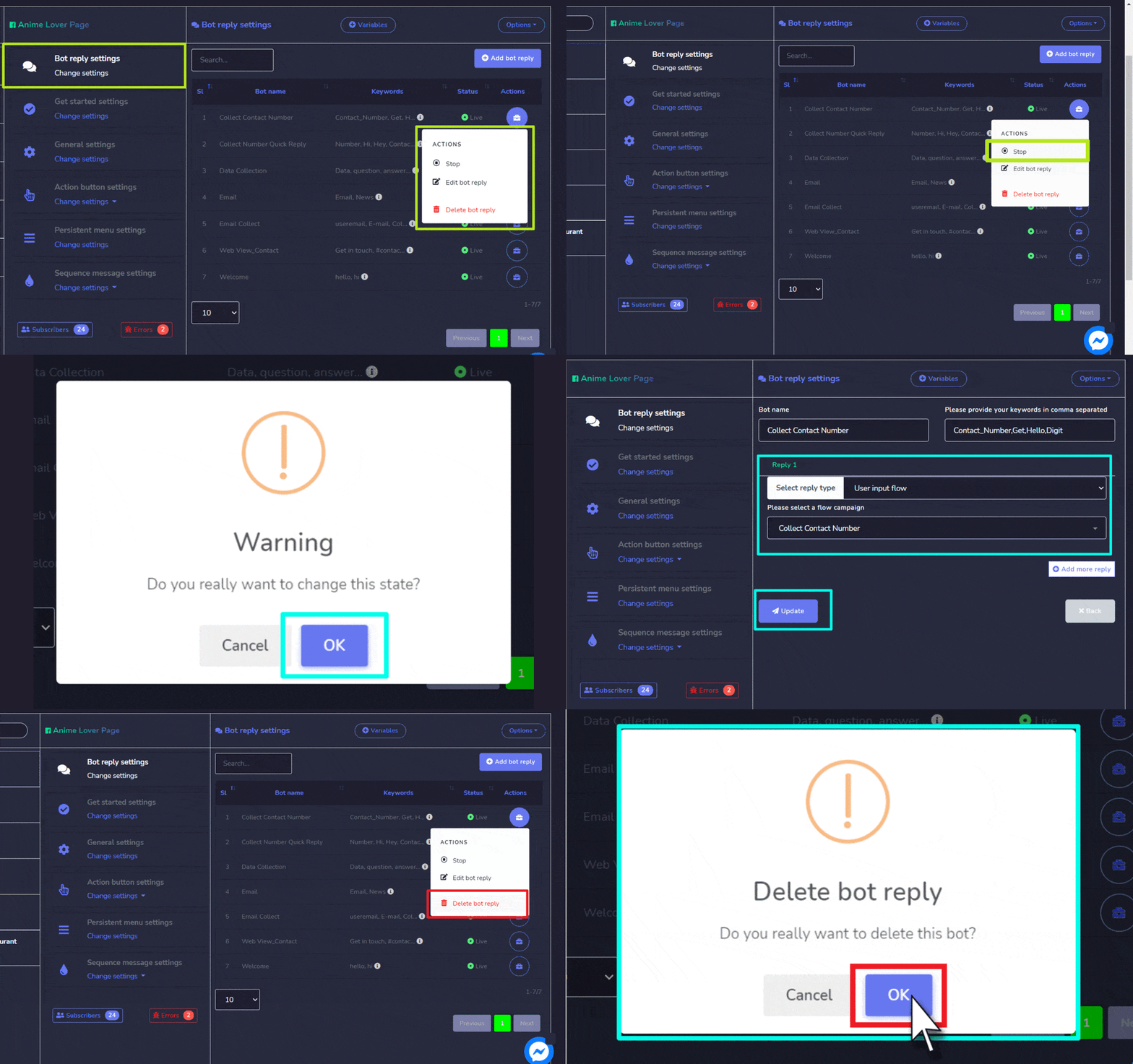
選擇 機器人回覆設定 從菜單中選擇選項,然後選擇 更改設置. 螢幕上將顯示機器人回覆的列表。要對機器人回覆執行不同的操作,請選擇  對您想執行操作的回覆選擇選項。可以執行的操作如下:
- 停止: 更改狀態。
- 編輯機器人回覆: 對機器人回覆進行更改,然後選擇更新
- 刪除機器人回覆
新增機器人回覆
您可以按照以下步驟添加機器人回覆:
- 選擇
 從螢幕的右上角。
 - 輸入 機器人名稱,提供你的 關鍵字.
- 提供一個 回覆 在回覆欄位中,首先選擇 類型 然後輸入你的回覆。
- 選擇 提交 以保存你的機器人回覆。
機器人回覆類型
機器人回覆有以下幾種類型:
文字
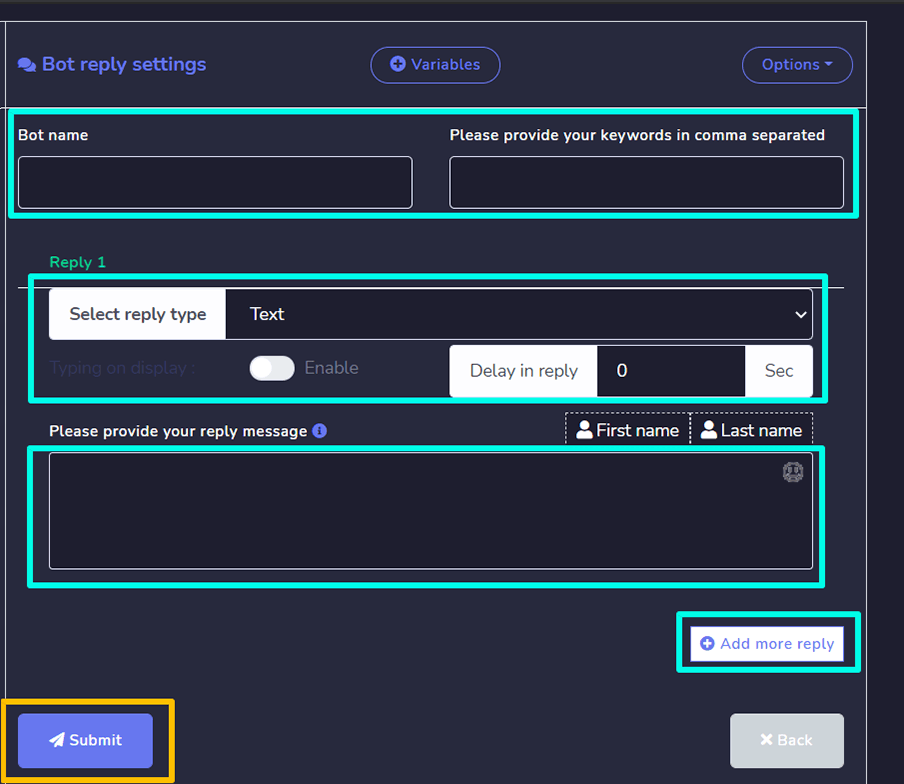
要使機器人回覆為 文字類型,您需要提供以下資訊:
- 提供一個 機器人名稱.
- 提供您的 關鍵字,以逗號分隔。
- 在提供的欄位中輸入 回覆訊息 。
- 您可以輸入一個 延遲時間 也在幾秒鐘內.
- 點擊 提交.
圖片
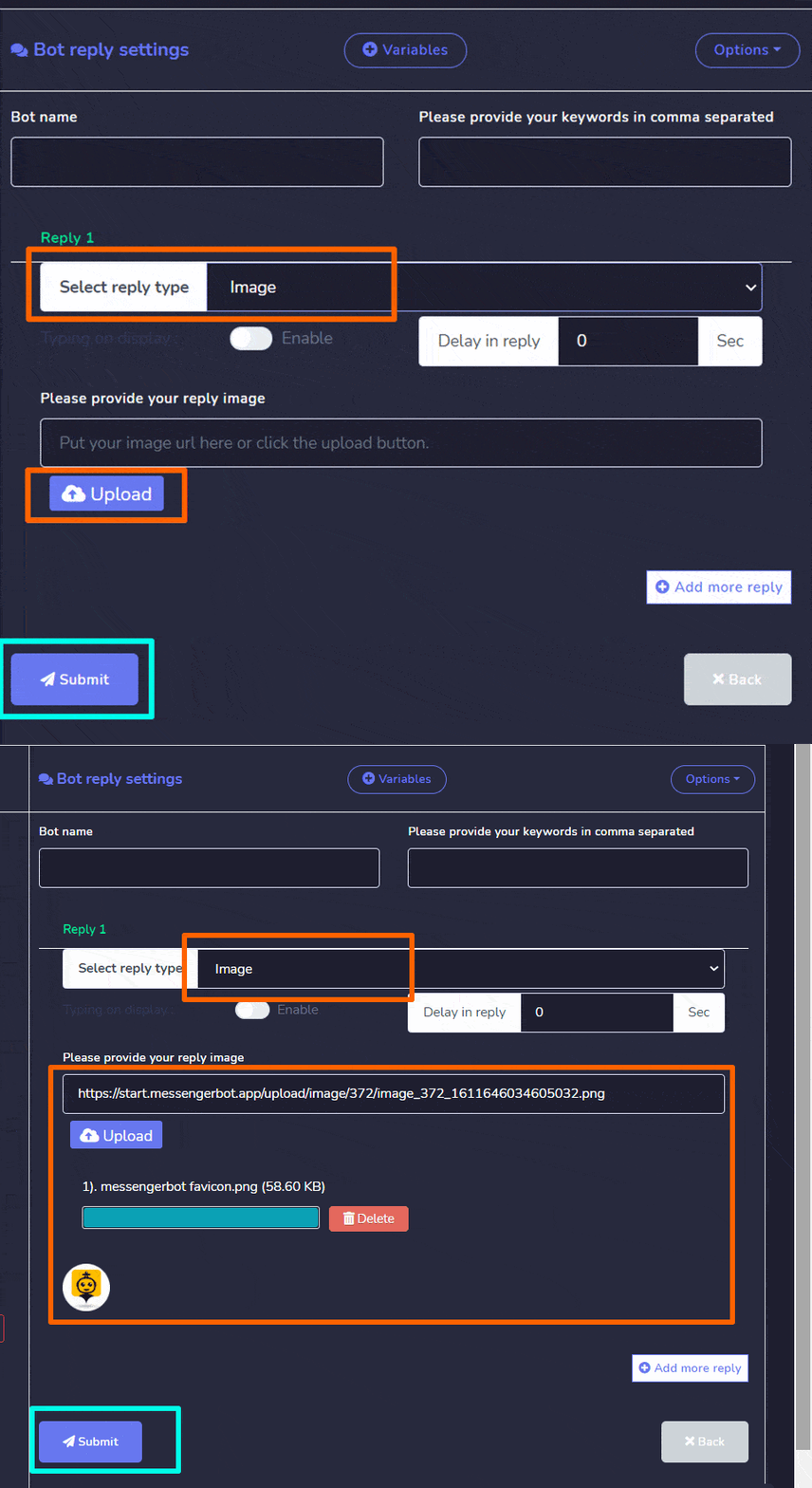
機器人回覆必須是 圖片類型,您需要提供以下資訊:
- 提供一個 機器人名稱.
- 提供您的 關鍵字,以逗號分隔。
- 提供並 上傳圖片.
- 您可以輸入一個 延遲時間 也在幾秒鐘內.
- 點擊 提交.
音頻
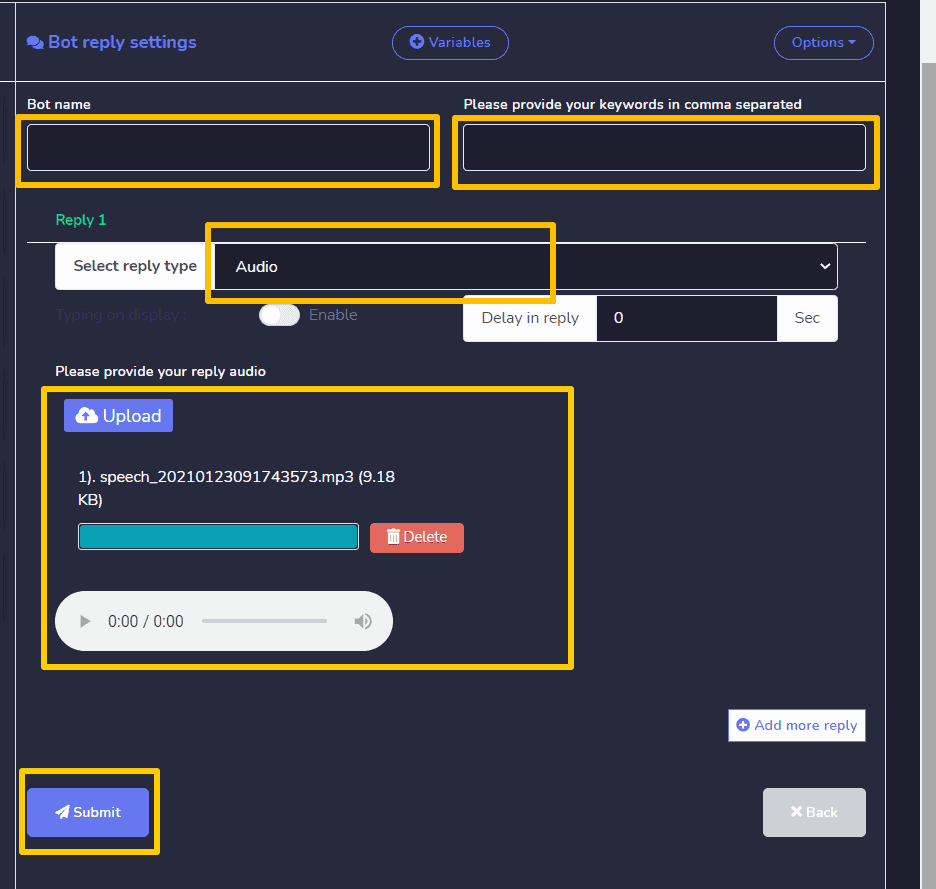
要使機器人回覆為 音頻類型,您需要提供以下資訊:
- 提供一個 機器人名稱.
- 提供您的 關鍵字,以逗號分隔。
- 提供並 上傳音頻.
- 您可以輸入一個 延遲時間 也在幾秒鐘內.
- 點擊 提交.
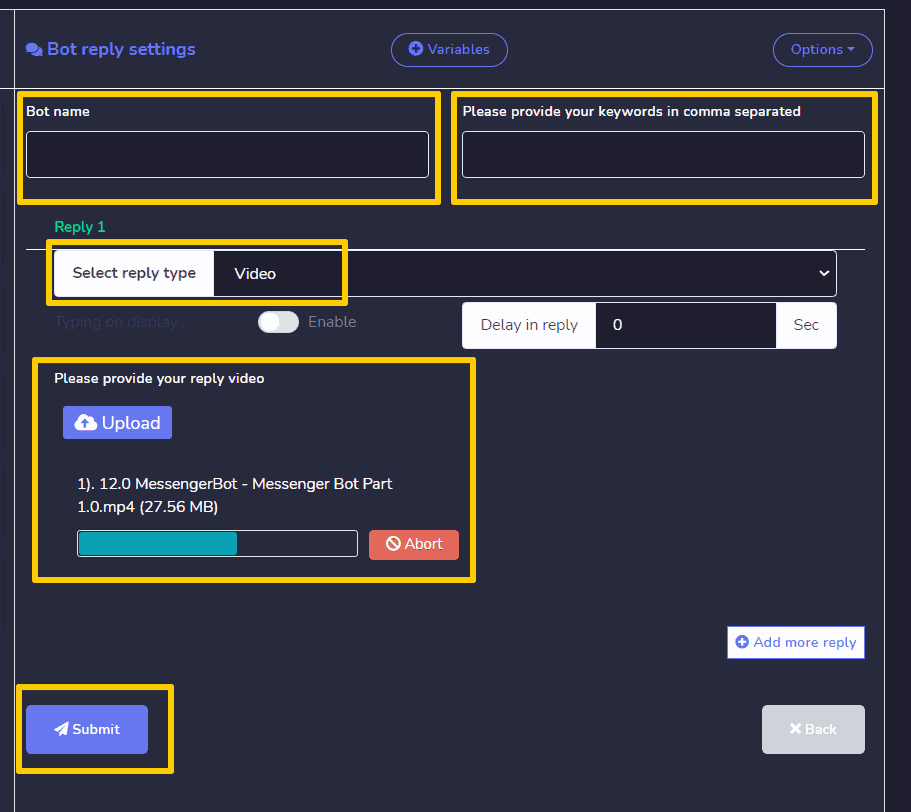
影片
要使機器人回覆為 影片類型,您需要提供以下資訊:
- 提供一個 機器人名稱.
- 提供您的 關鍵字,以逗號分隔。
- 提供並 上傳影片.
- 您可以輸入一個 延遲時間 也在幾秒鐘內.
- 點擊 提交.
檔案
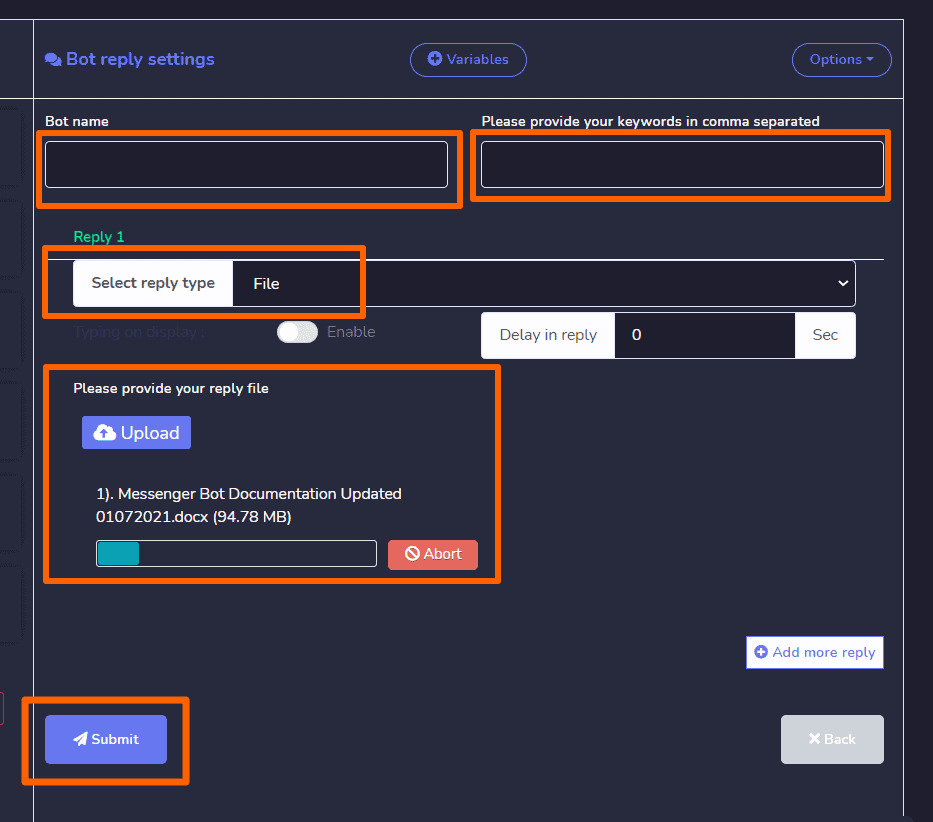
要使機器人回覆為 檔案類型,您需要提供以下資訊:
- 提供一個 機器人名稱.
- 提供您的 關鍵字,以逗號分隔。
- 提供並 上傳檔案.
- 您可以輸入一個 延遲時間 也在幾秒鐘內.
- 點擊 提交.
快速回覆
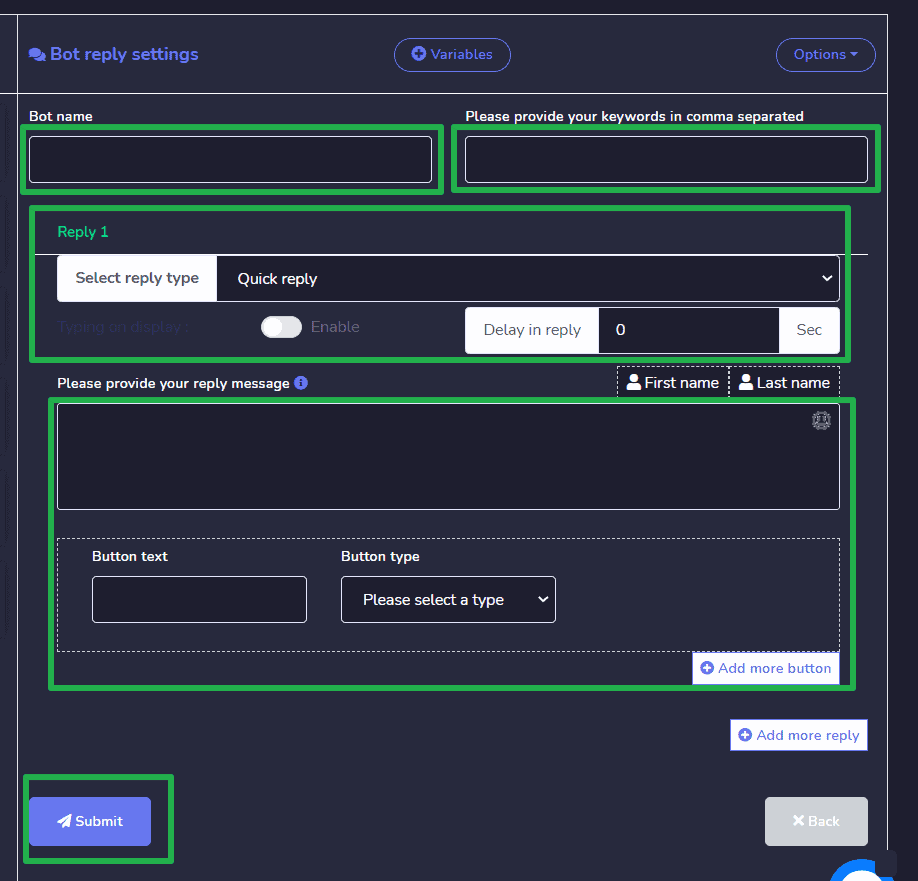
讓機器人成為 快速回覆,您需要提供以下資訊:
- 提供一個 機器人名稱.
- 提供您的 關鍵字,以逗號分隔。
- 提供您的 回覆訊息 在可用欄位中。
- 提供一個 按鈕的文字 並選擇 按鈕的類型 根據您的需求。
- 您可以輸入一個 延遲時間 也在幾秒鐘內.
- 點擊 提交.
帶有按鈕的文字
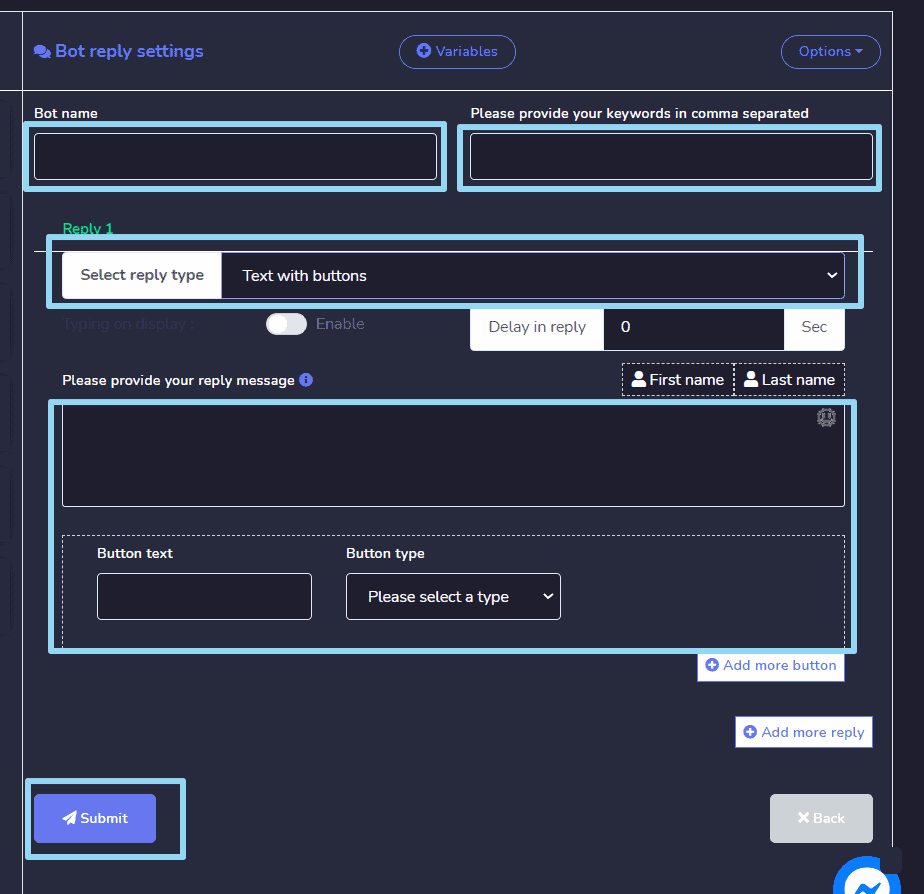
讓機器人成為 帶有按鈕的文字,您需要提供以下資訊:
- 提供一個 機器人名稱.
- 提供您的 關鍵字,以逗號分隔。
- 提供您的 回覆訊息 在可用欄位中。
- 提供一個 按鈕的文字 並選擇 按鈕的類型 根據您的需求。
- 您可以輸入一個 延遲時間 也在幾秒鐘內.
- 點擊 提交.
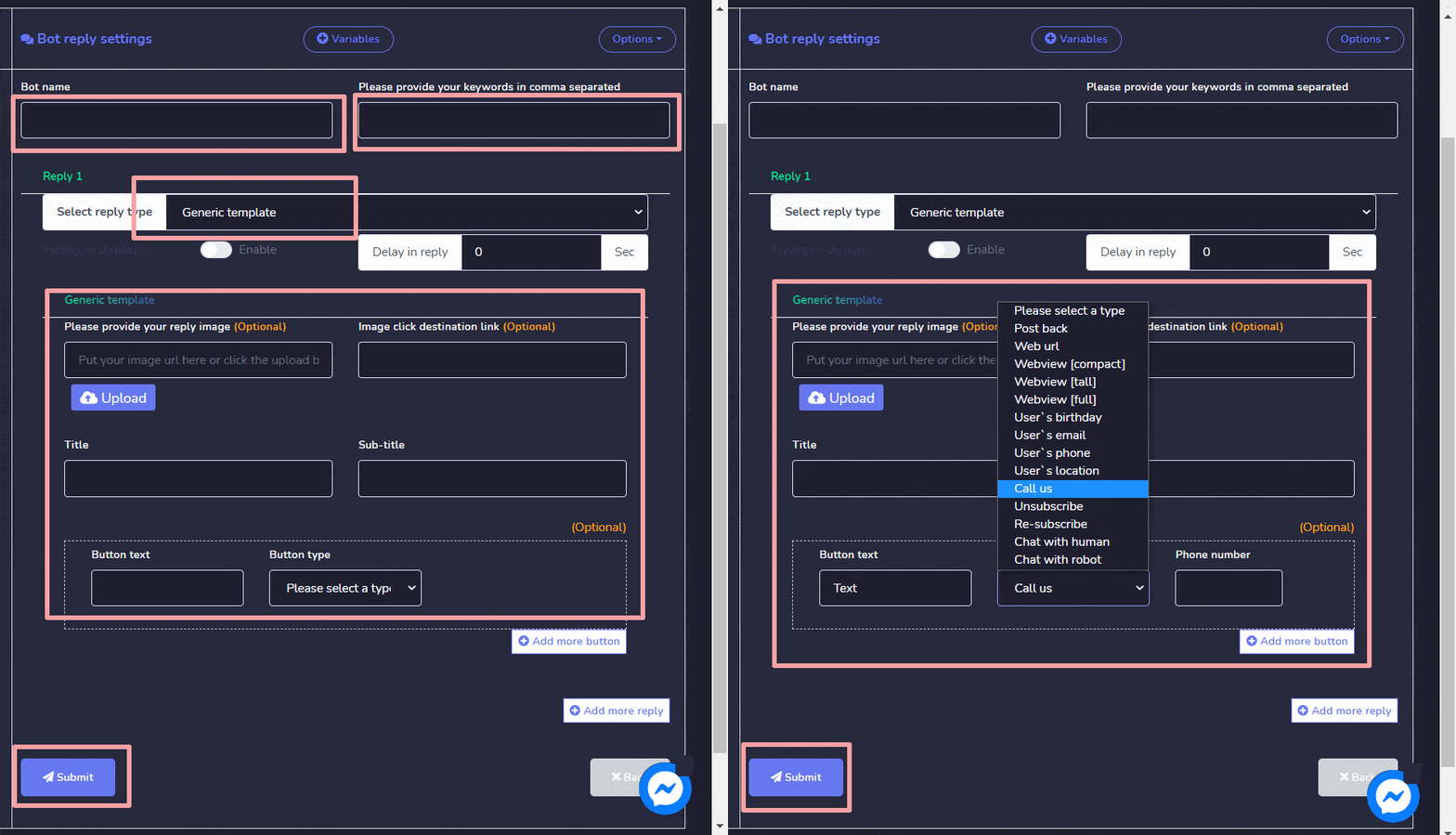
通用模板
要使機器人回覆為 通用模板,您需要提供以下資訊:
- 提供一個 機器人名稱.
- 提供您的 關鍵字,以逗號分隔。
- 如有需要,請提供您的 回覆圖片.
- 提供一個 標題 和一個 副標題 到您的模板中。
- 提供一個 按鈕的文字 並選擇 按鈕的類型 根據您的需求。
- 您可以輸入一個 延遲時間 也在幾秒鐘內.
- 點擊 提交.
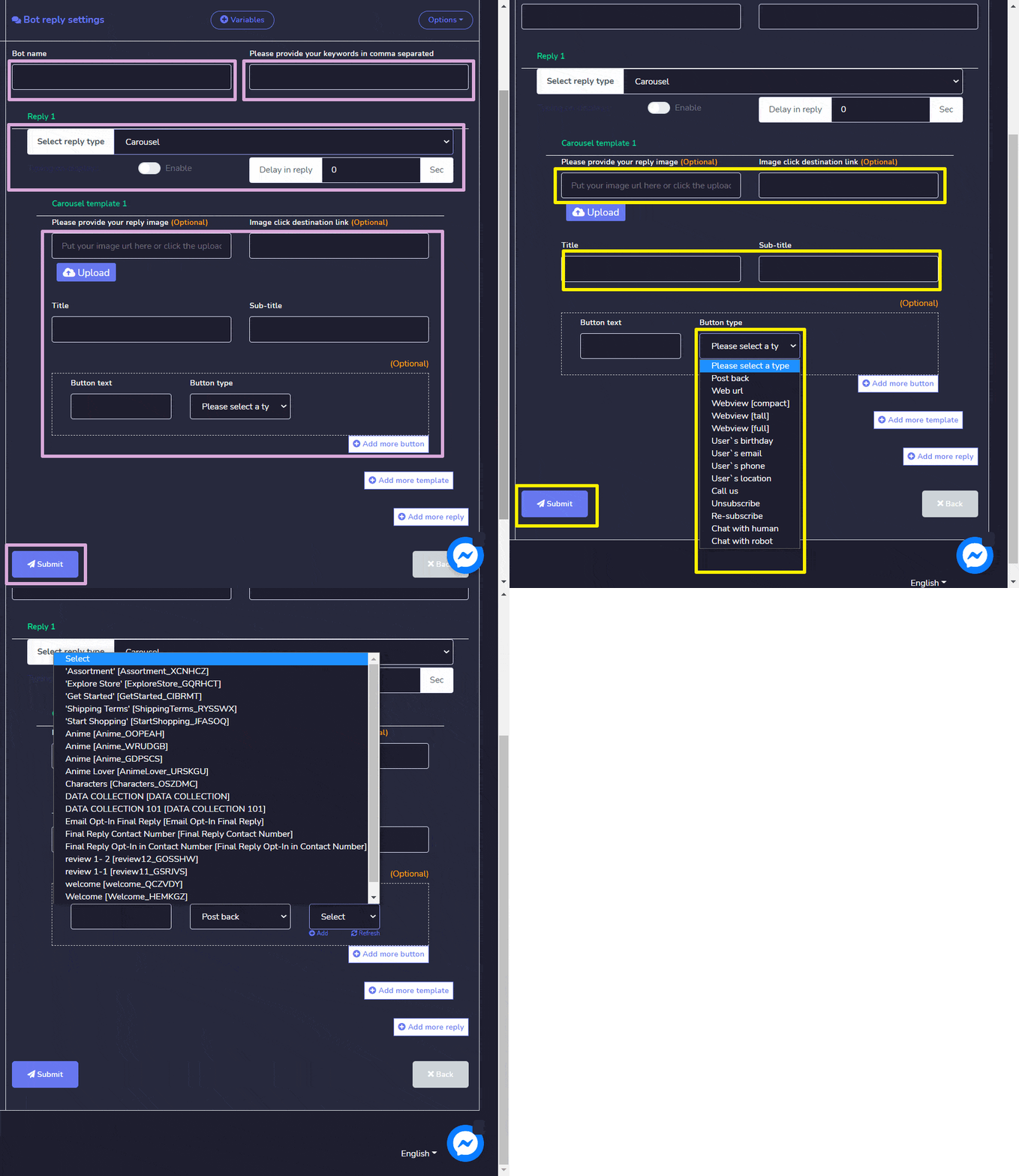
輪播
要使機器人回覆為 輪播,您需要提供以下資訊:
- 提供一個 機器人名稱.
- 提供您的 關鍵字,以逗號分隔。
- 如有需要,提供一個 圖片點擊目的地鏈接.
- 如有需要,請提供您的 回覆圖片.
- 提供一個 標題 和一個 副標題 到您的模板中。
- 提供一個 按鈕的文字 並選擇 按鈕的類型 根據您的需求。
- 您可以輸入一個 延遲時間 也在幾秒鐘內.
- 點擊 提交.
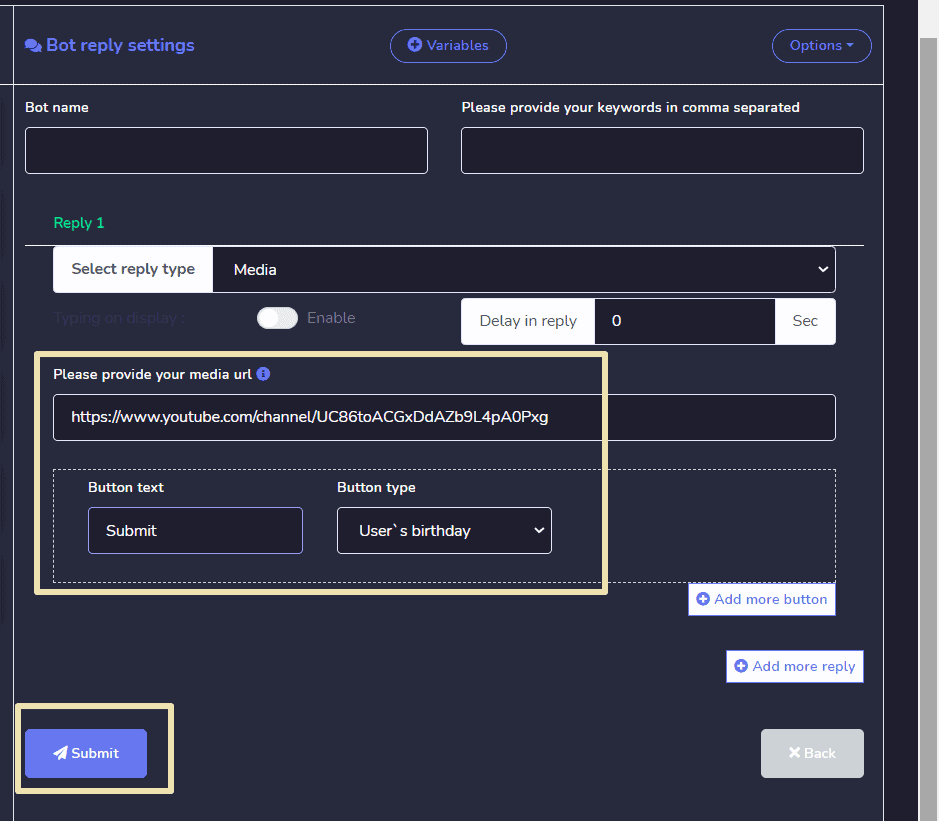
媒體
要使機器人回覆為 媒體,您需要提供以下資訊:
- 提供一個 機器人名稱.
- 提供您的 關鍵字,以逗號分隔。
- 如有需要,請提供您的 媒體網址.
- 提供一個 按鈕的文字 並選擇 按鈕的類型 根據您的需求。
- 您可以輸入一個 延遲時間 也在幾秒鐘內.
- 點擊 提交.



 繁體中文
繁體中文  English
  Tagalog
  简体中文
简体中文  العربية
  हिन्दी
  Português do Brasil
  Español de México
  Français
  বাংলা
বাংলা  香港中文
香港中文  Nederlands
  Deutsch
  Bahasa Indonesia
  日本語
日本語  한국어
한국어  Polski
  Русский
  Español
  Tiếng Việt