

سيوفر لك مُنشئ التدفقات المرئية نظرة شاملة على عملية التفاعل الكاملة لبناء الروبوت الخاص بك. بعبارة أخرى، هو محرر رسومي حيث يمكنك التحكم في جميع الرسائل والإجراءات والتفاعلات بينها. تكتمل العملية بالكامل لبناء روبوت في محرر رسومي واحد، دون الحاجة إلى التنقل ذهابًا وإيابًا. مُنشئ التدفقات المرئية سهل الاستخدام والبناء، وسيخدمك في بدء الاستخدام على صفحتك على فيسبوك وسيجمع لك العملاء المحتملين.
بعد أن تقوم بإنشاء مُنشئ التدفقات المرئية الخاص بك، باستخدام مكوناته. ستدرك أن العملية تتكرر فقط. ولكن قبل كل شيء، دعنا نبدأ باستيراد حساب فيسبوك الخاص بك.
استيراد الحساب
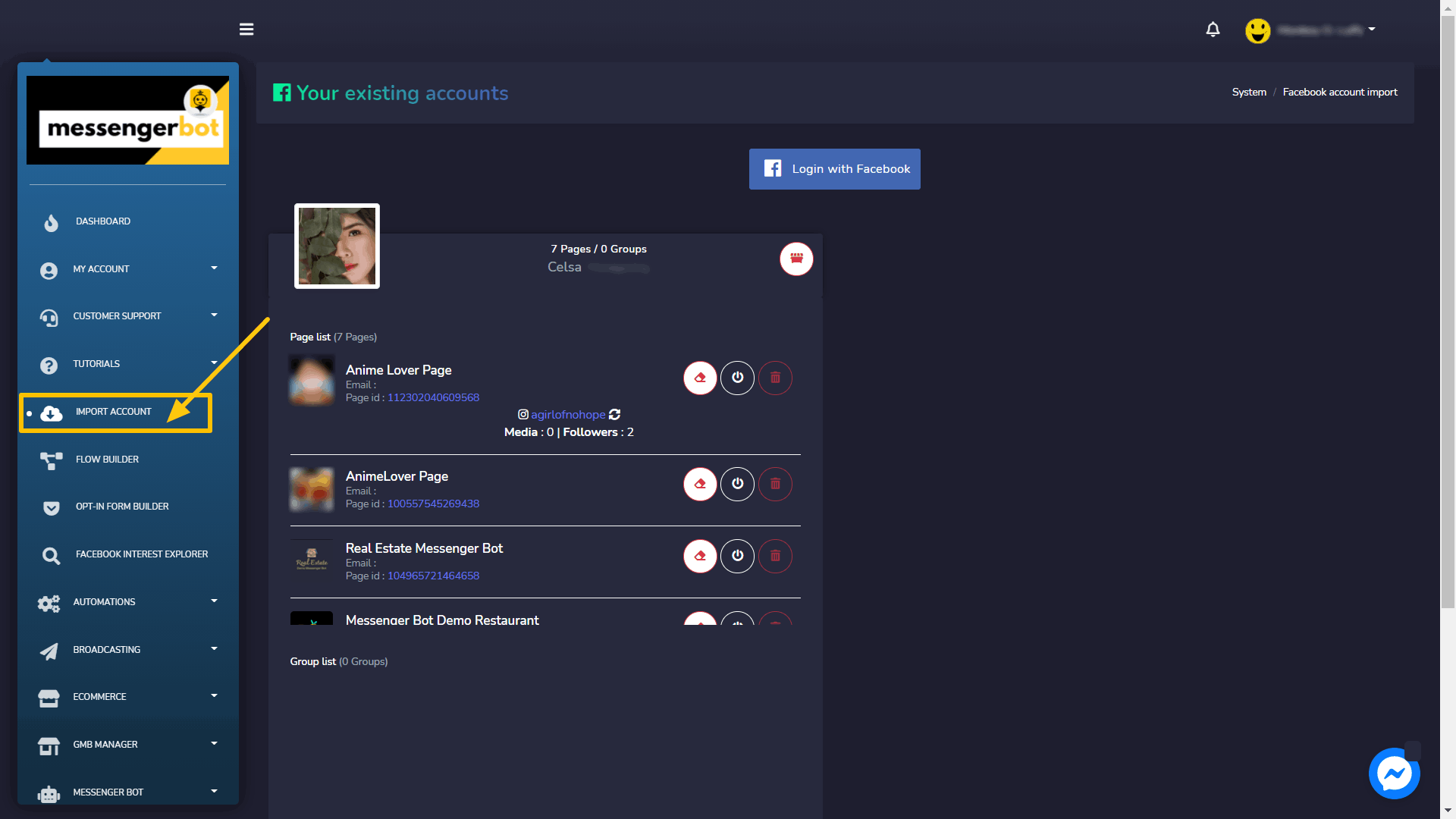
لكي يعمل تطبيق بوت الماسنجر، تحتاج إلى استيراد حسابك إليه. يمكنك استيراد حساب فيسبوك الخاص بك عن طريق اختيار خيار استيراد الحساب من شريط التنقل الجانبي.
- اختر نوع استيراد الحساب خيار من شريط التنقل الجانبي. ستظهر شاشة تحتوي على تسجيل الدخول باستخدام فيسبوك سيظهر.
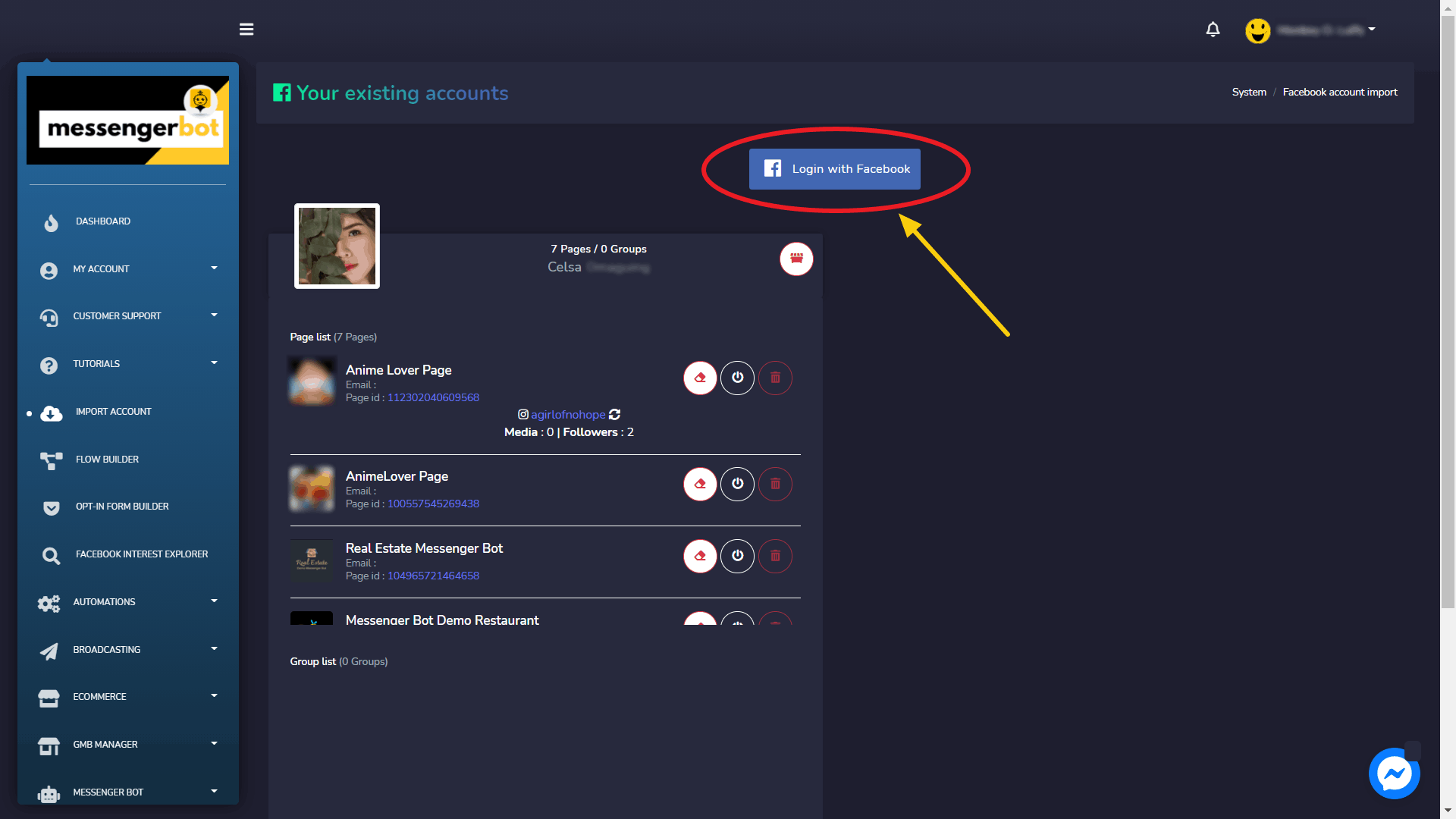
- اختر تسجيل الدخول باستخدام فيسبوك.
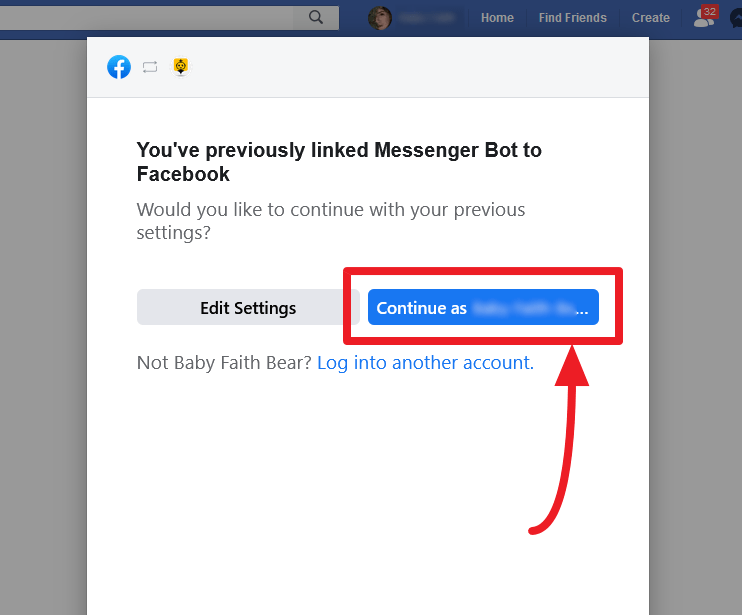
- تابع باستخدام ملف تعريف مستخدم فيسبوك الخاص بك.
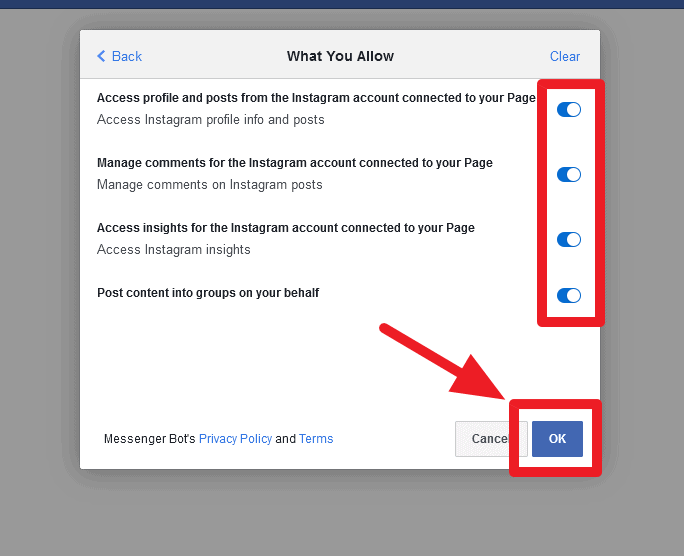
اسمح بكل الأشياء التي تحتاجها ثم انقر على "موافق".
| ملاحظة: | |
|
|
- بمجرد تسجيل الدخول، ستظهر قائمة بالصفحات المرتبطة بحساب فيسبوك الذي قمت باستيراده. اختر الصفحات التي تريد استيرادها من خلال النقر على مربعات الاختيار المربعة بجانب أسماء الصفحات المتاحة. اختر التالي.
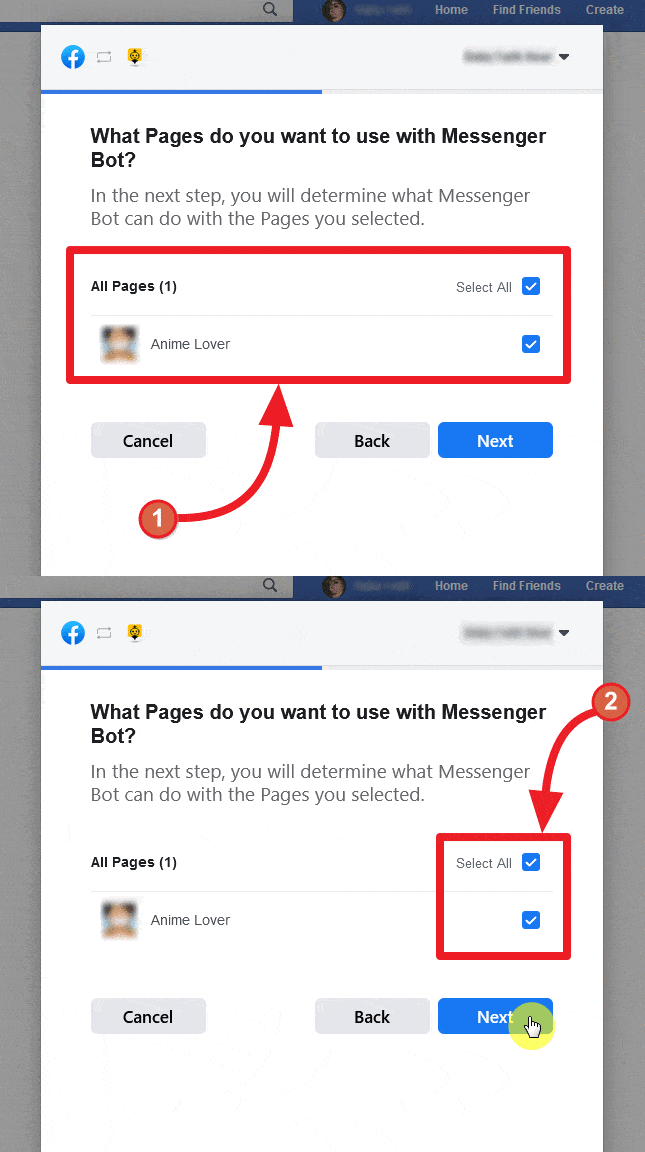
- قم بتشغيل زر التبديل مقابل الخيارات التي تريد السماح لتطبيق بوت الماسنجر بتنفيذ الإجراءات عليها. تشمل الخيارات، تلقي عنوان بريدك الإلكتروني، إدارة صفحاتك، وأذونات أخرى تتعلق بالإدارة.
| ملاحظة: | |
|
|
- بعد منح التطبيق جميع الأذونات، اختر تم
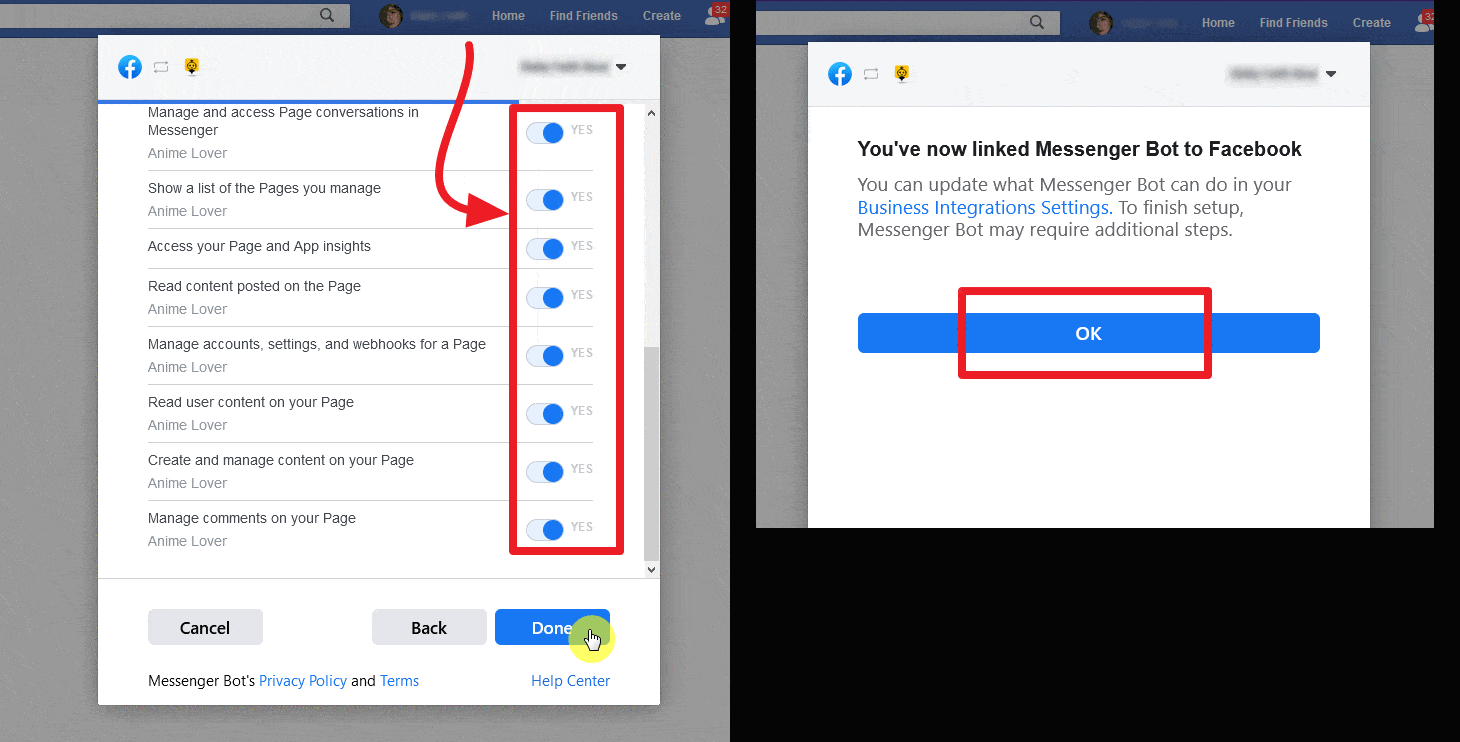
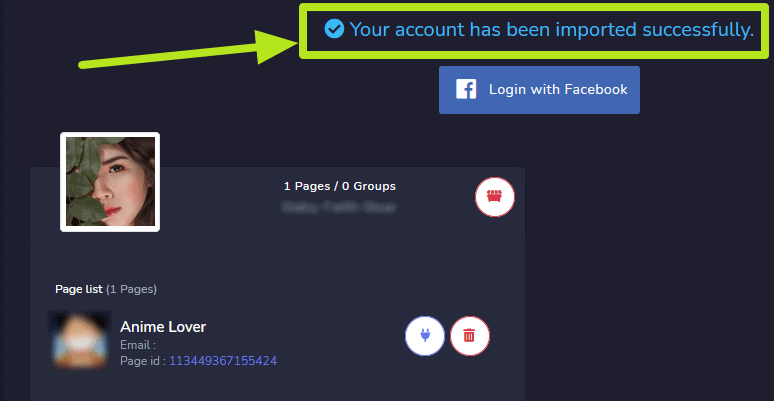
سيتم استيراد حساب فيسبوك الحالي الخاص بك إلى بوت الماسنجر مع حقوق وصول وتكاملات مختلفة.
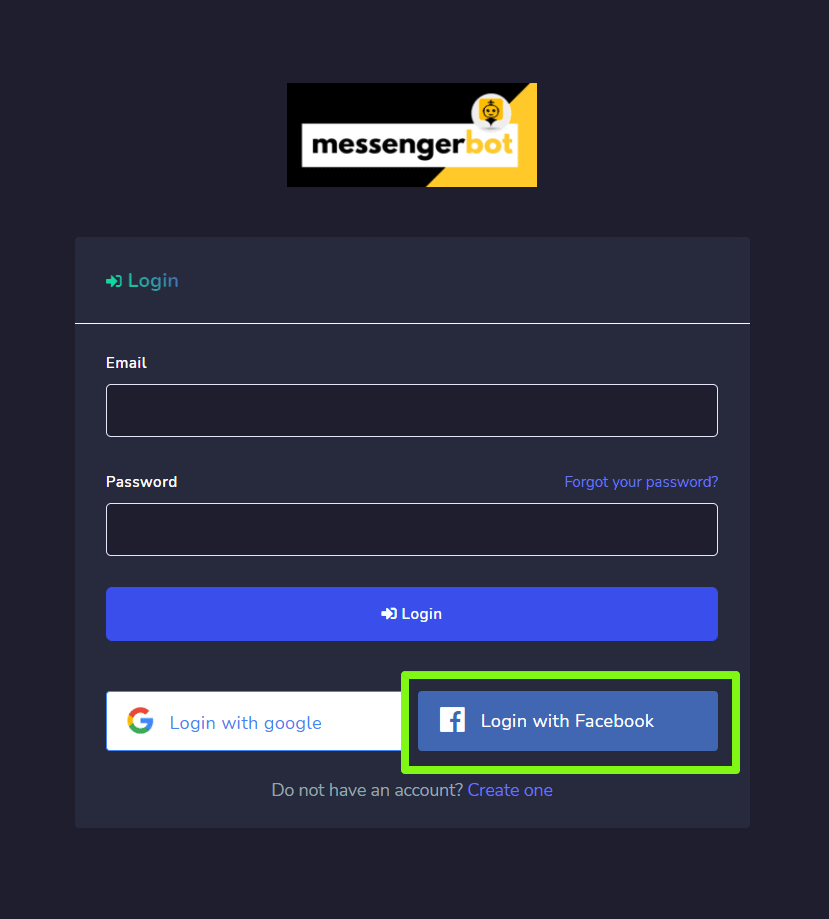
تسجيل الدخول باستخدام فيسبوك
كما هو مذكور في الوصول إلى بوت الماسنجر قسم، إحدى طرق الوصول إلى تطبيق بوت الماسنجر هي تسجيل الدخول باستخدام حساب فيسبوك الخاص بك.
تبديل الحسابات
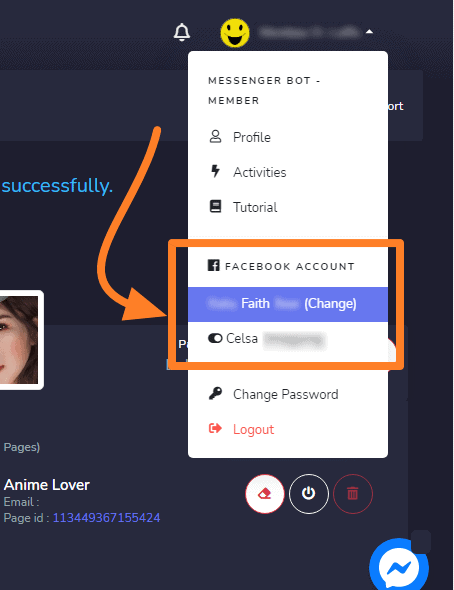
بمجرد تسجيل الدخول باستخدام فيسبوك، يمكنك إدارة حسابات متعددة أيضًا. اختر ملف تعريف حسابك من أعلى يمين الشاشة. ستظهر قائمة منسدلة تحتوي على حسابات متعددة تم تسجيل الدخول إليها بالفعل. يمكنك اختيار أي من حساباتك بناءً على متطلباتك وإدارة إعدادات البوت.
تفعيل بوت الماسنجر
بمجرد استيراد الحساب، تحتاج إلى تفعيل تطبيق بوت الماسنجر.
- اختر نوع
 الأيقونة بجانب اسم الصفحة.
 - ستظهر نافذة حوار، ثم اختر موافق للمتابعة.
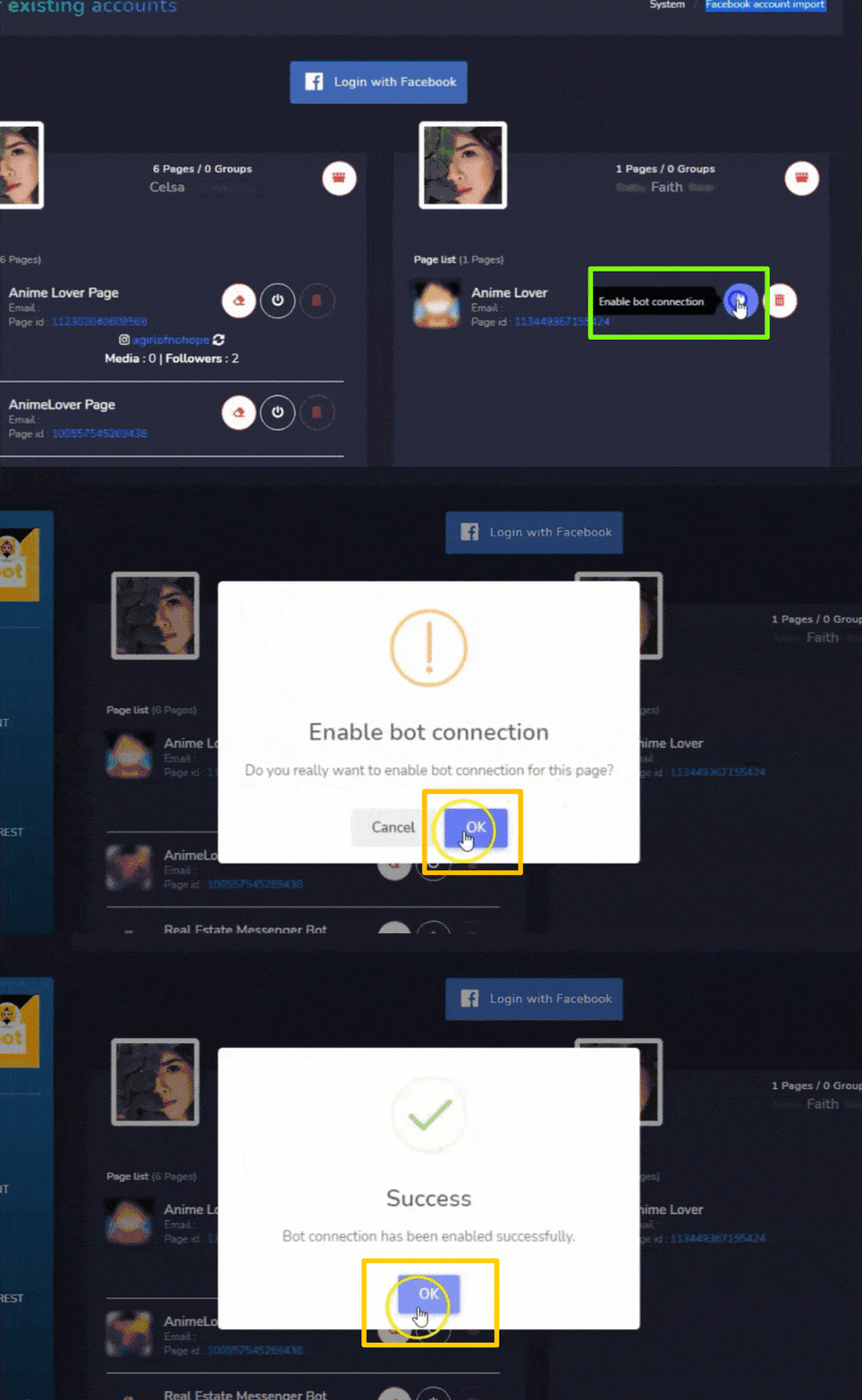
سيتم الآن تفعيل اتصال البوت.
تعطيل اتصال البوت
لتعطيل اتصال البوت، تحتاج إلى اختيار  الأيقونة بجانب اسم صفحة فيسبوك الخاصة بك.
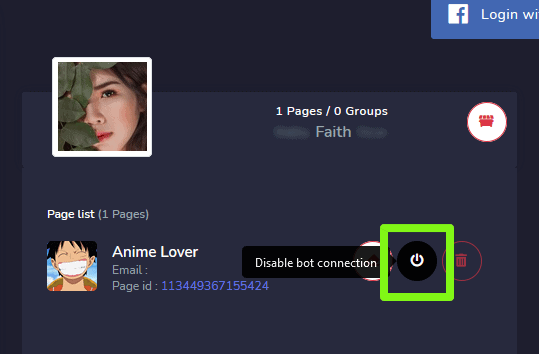
سيتم الآن تعطيل اتصال البوت.
حذف اتصال البوت
يمكنك حذف جميع اتصالات البوت وإعادة ضبط الإعدادات مرة أخرى عن طريق اختيار  الأيقونة بجانب اسم صفحة فيسبوك الخاصة بك.
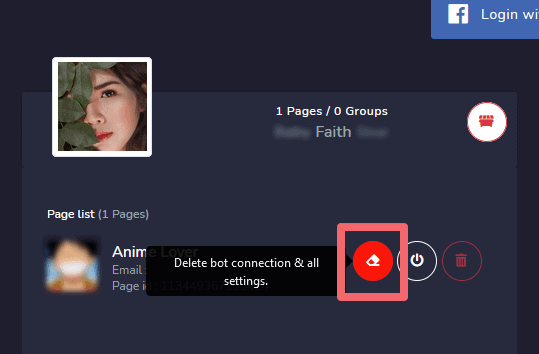
حذف صفحة فيسبوك
يمكنك حذف صفحتك من قاعدة البيانات عن طريق اختيار  الأيقونة مقابل اسم الصفحة في قائمة الصفحات.
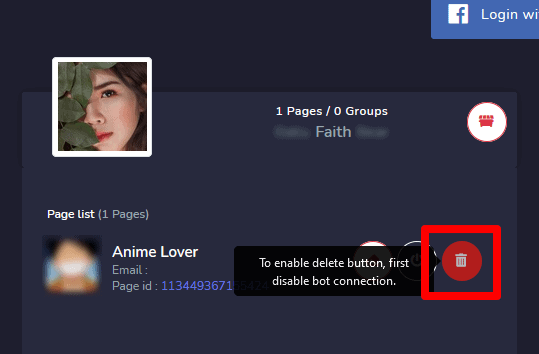
| ملاحظة: | |
|
|
حذف حساب فيسبوك
لحذف حساب فيسبوك، اختر  الأيقونة، بجانب اسم مستخدم الحساب. سيؤدي حذف حساب المستخدم أيضًا إلى إزالة الصفحات المرتبطة بهذا الحساب.
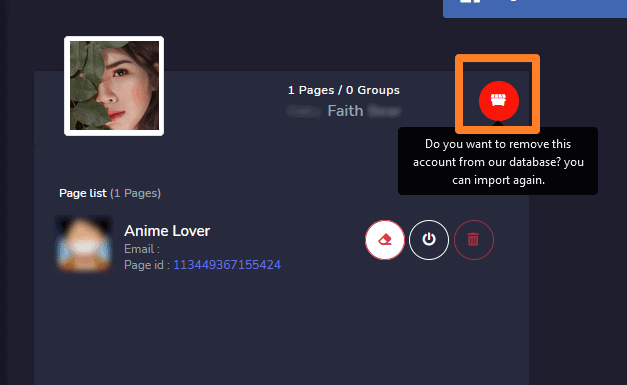
| ملاحظة: | |
|
|
تكامل بوت الماسنجر من فيسبوك
لدمج حساب فيسبوك وإدارة أذونات بوت الماسنجر من منصة فيسبوك، اتبع الخطوات التالية:
- قم بتسجيل الدخول إلى فيسبوك وانقر على
 في أعلى يمين فيسبوك.
 - اضغط الإعدادات.
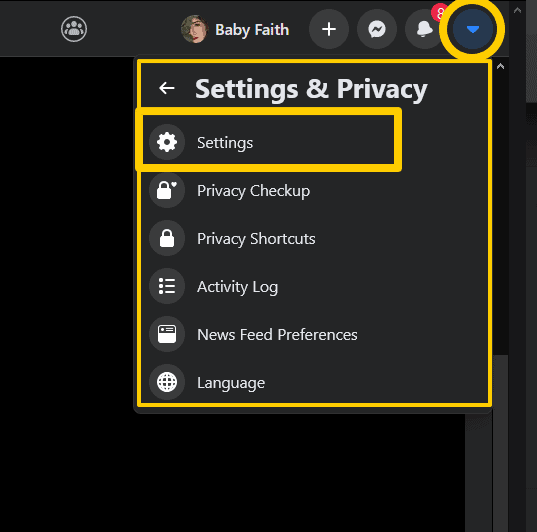
- اضغط التطبيقات والمواقع الإلكترونية على اليسار.
- اضغط التكاملات التجارية على الجانب الأيسر.
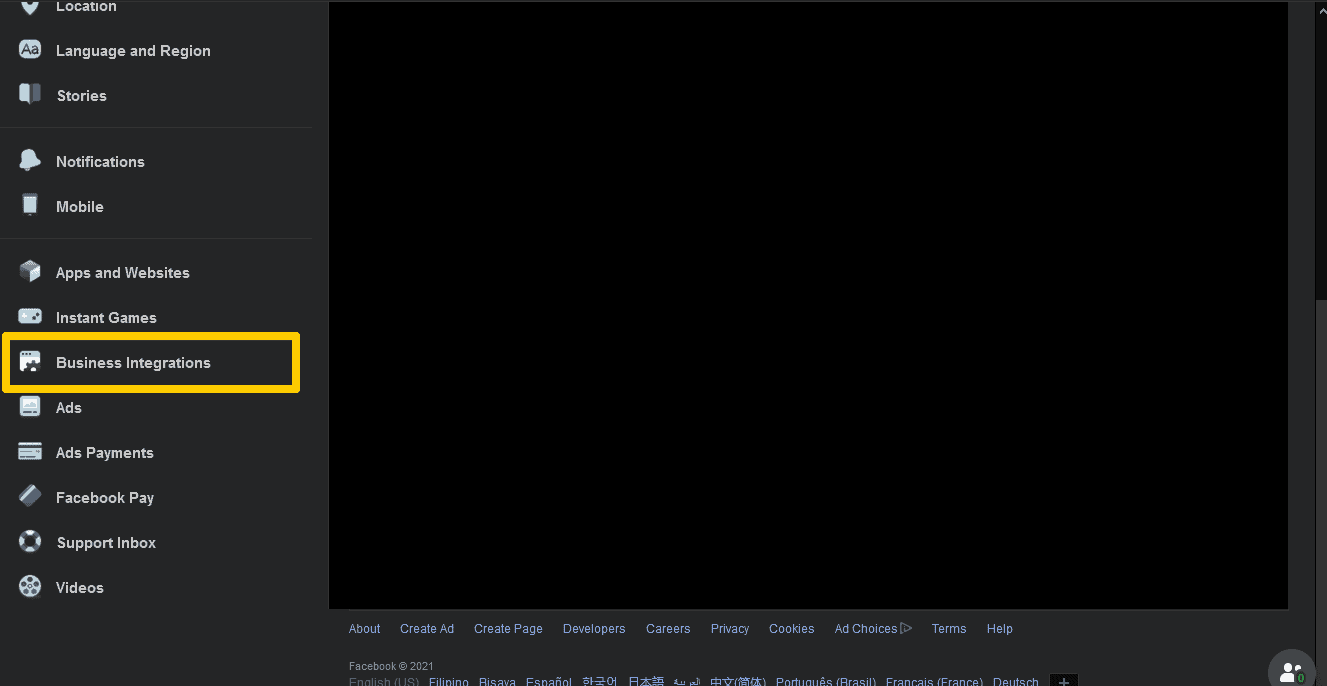
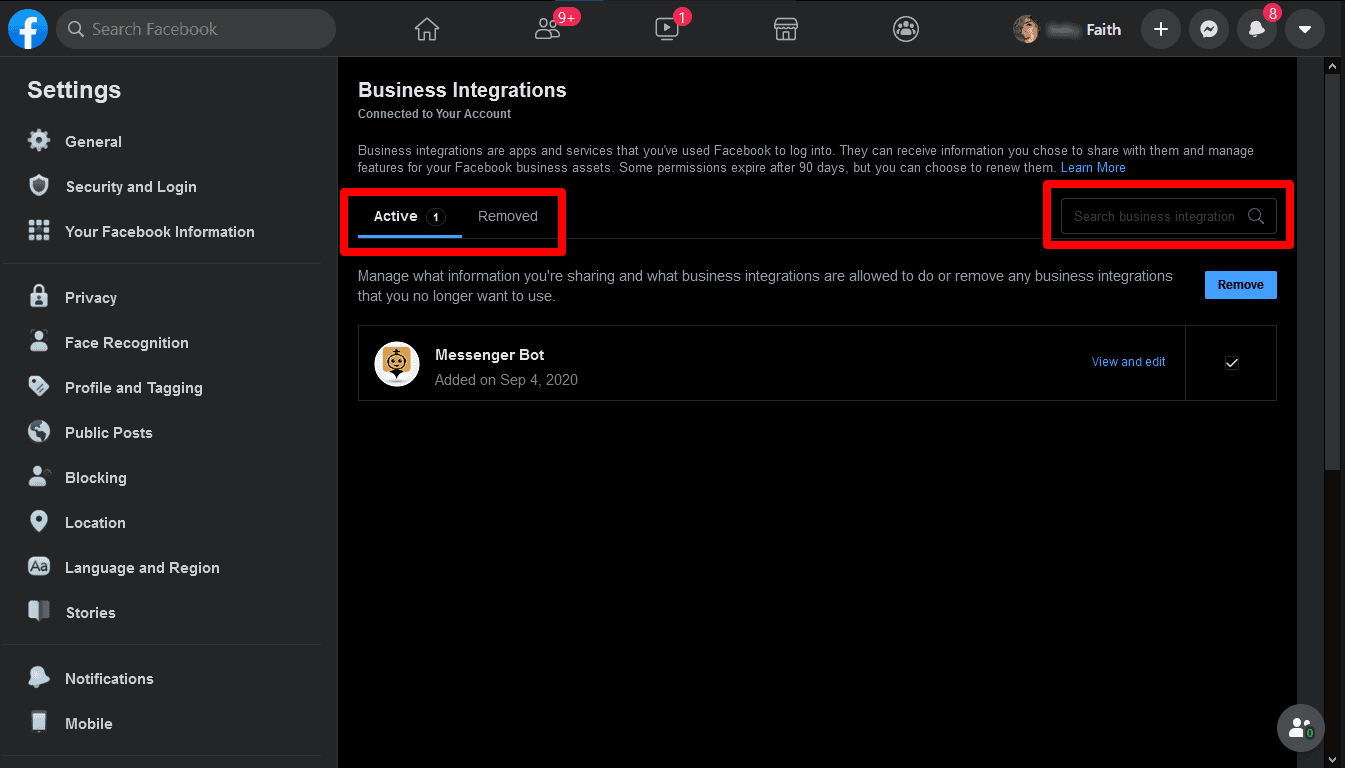
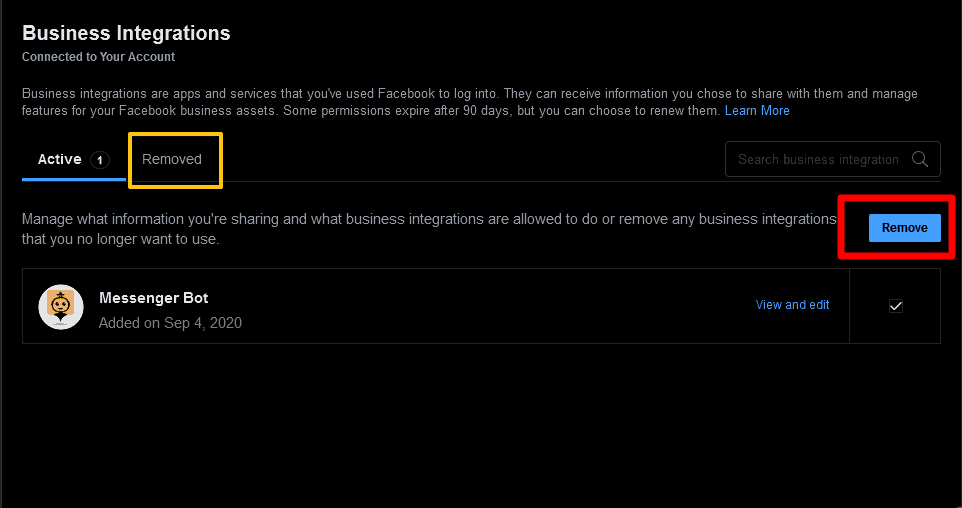
- تصفية بين نشط أو محذوف في الأعلى، أو ابحث عن تكامل بوت الماسنجر التجاري باستخدام شريط البحث على اليمين.
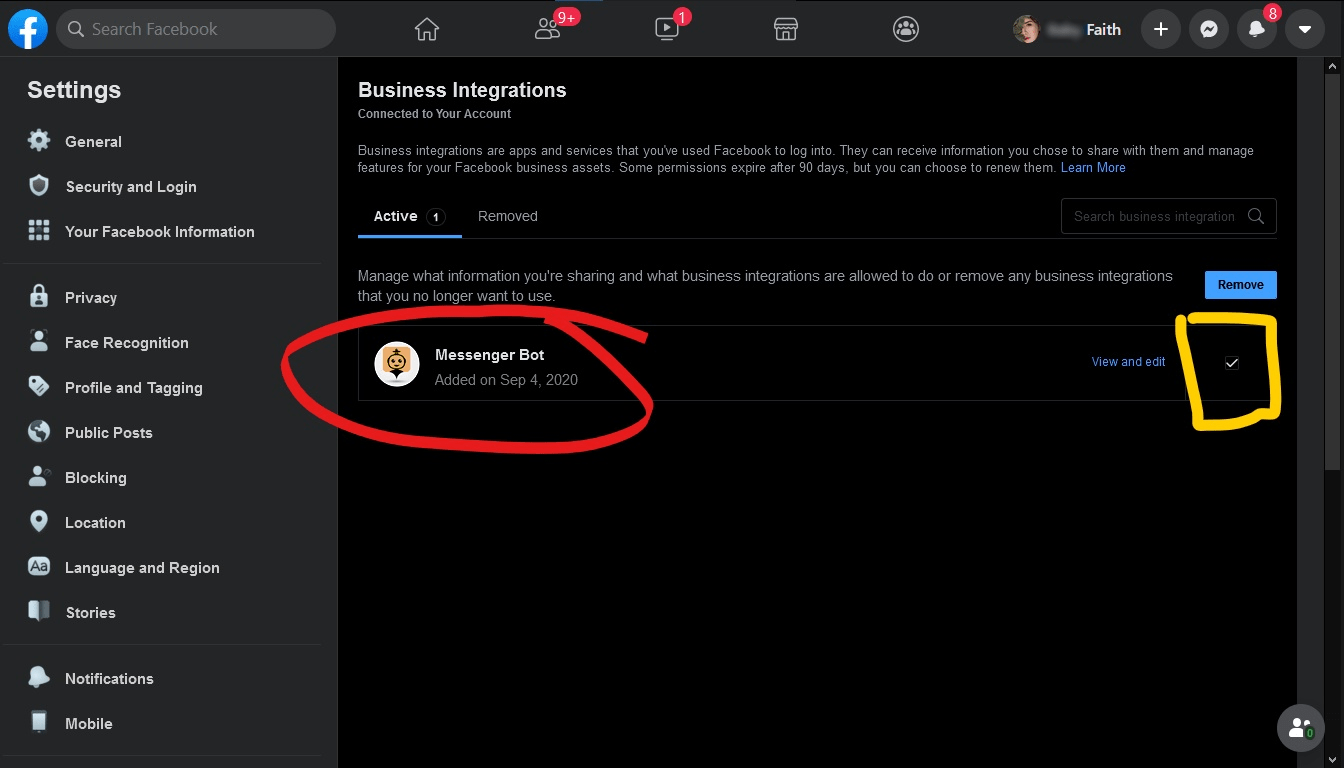
- اضغط عرض وتحرير بجانب تكامل بوت المراسلة للتحكم في المعلومات التي يمكنه الوصول إليها.
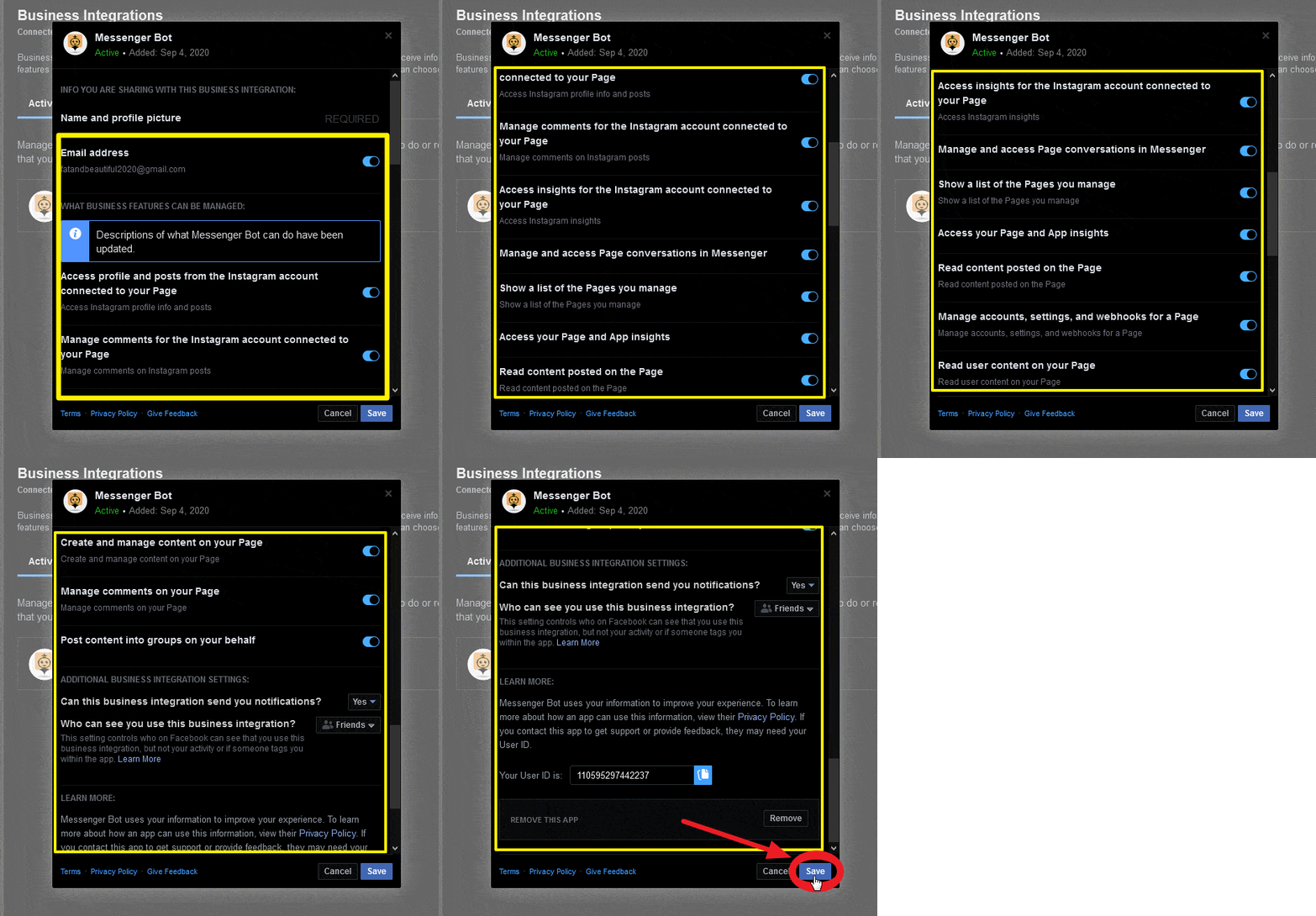
- قم بتعديل إعداداتك عن طريق تحديد أو إلغاء تحديد المربعات بجانب معلوماتك أو باستخدام قوائم السحب، ثم انقر على حفظ.
إزالة تكامل بوت الماسنجر
لإزالة تكامل بوت المراسلة، حدد بوت المراسلة ثم انقر على إزالة > إزالة.
إذا كان تكامل الأعمال هو:
- نشط: لقد قمت بربط تكامل بوت المراسلة بحسابك. يمكن لبوت المراسلة إدارة إعلاناتك، وصفحاتك، ومجموعاتك، وفعالياتك، ورسائلك، أو معلومات الأعمال الأخرى.
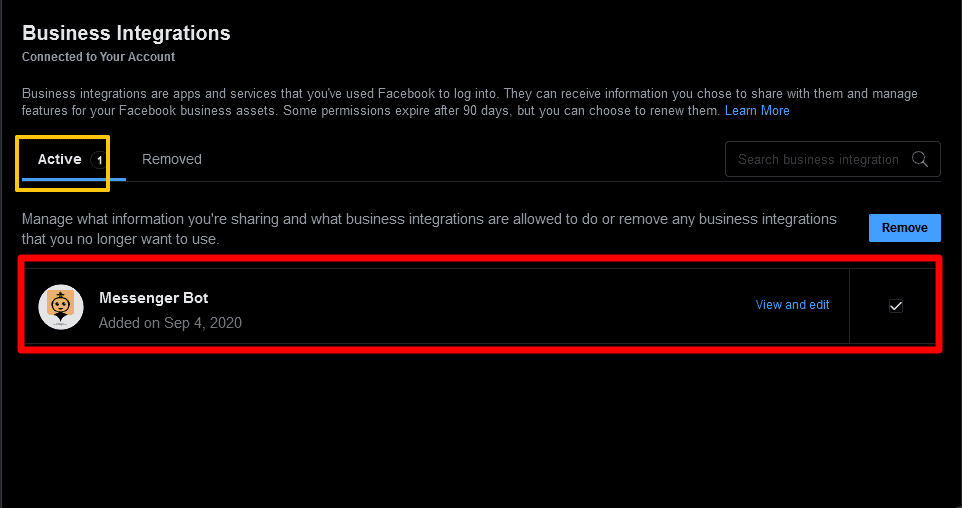
- مُزال: لقد قمت بفصل تكامل بوت المراسلة عن حسابك. لم يعد بإمكانه إدارة إعلاناتك، وصفحاتك، ومجموعاتك، وفعالياتك، ورسائلك، أو معلومات الأعمال الأخرى. كما أنه لن يكون قادرًا على طلب معلومات خاصة عنك، لكنه قد يكون لديه المعلومات التي شاركتها سابقًا.
الآن دعنا نبدأ في إنشاء التدفق.
إنشاء تدفق
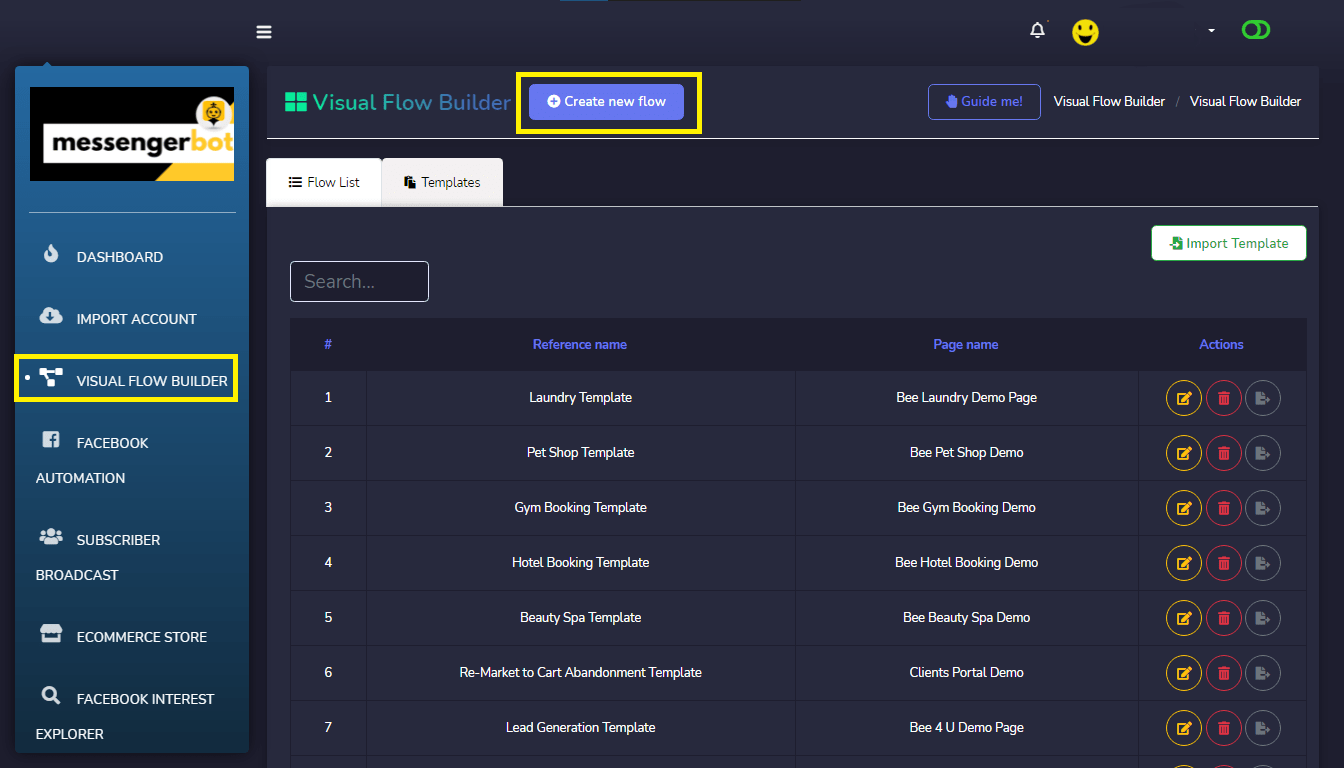
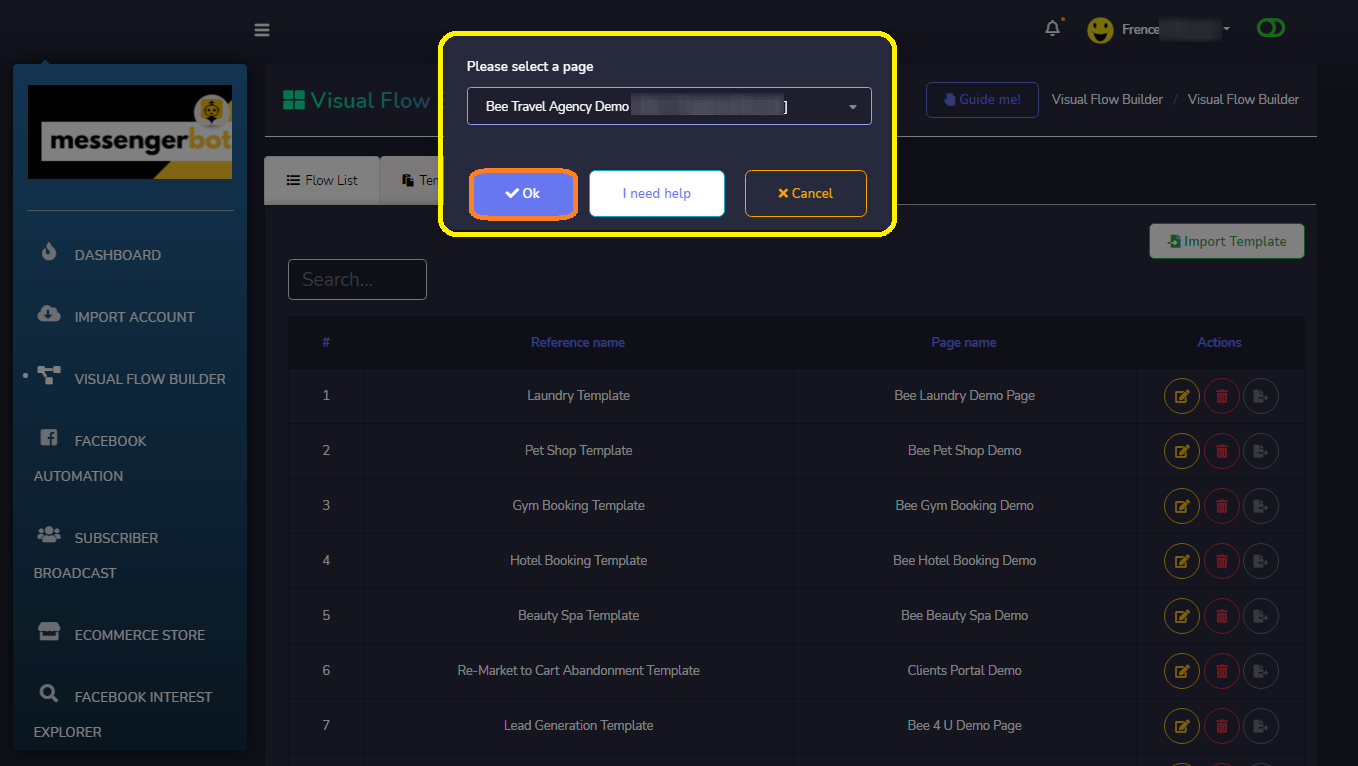
انقر على قائمة مُنشئ التدفقات المرئية في لوحة التحكم الخاصة بك على اليسار. انقر على زر إنشاء تدفق جديد واختر صفحة فيسبوك التي تريد إنشاء التدفق المرئي لها. الآن، انقر على نعم الزر. ثم سيأخذك إلى واجهة مُنشئ التدفقات المرئية. كما يحتوي على أزرار لـ أحتاج مساعدة و إلغاء.
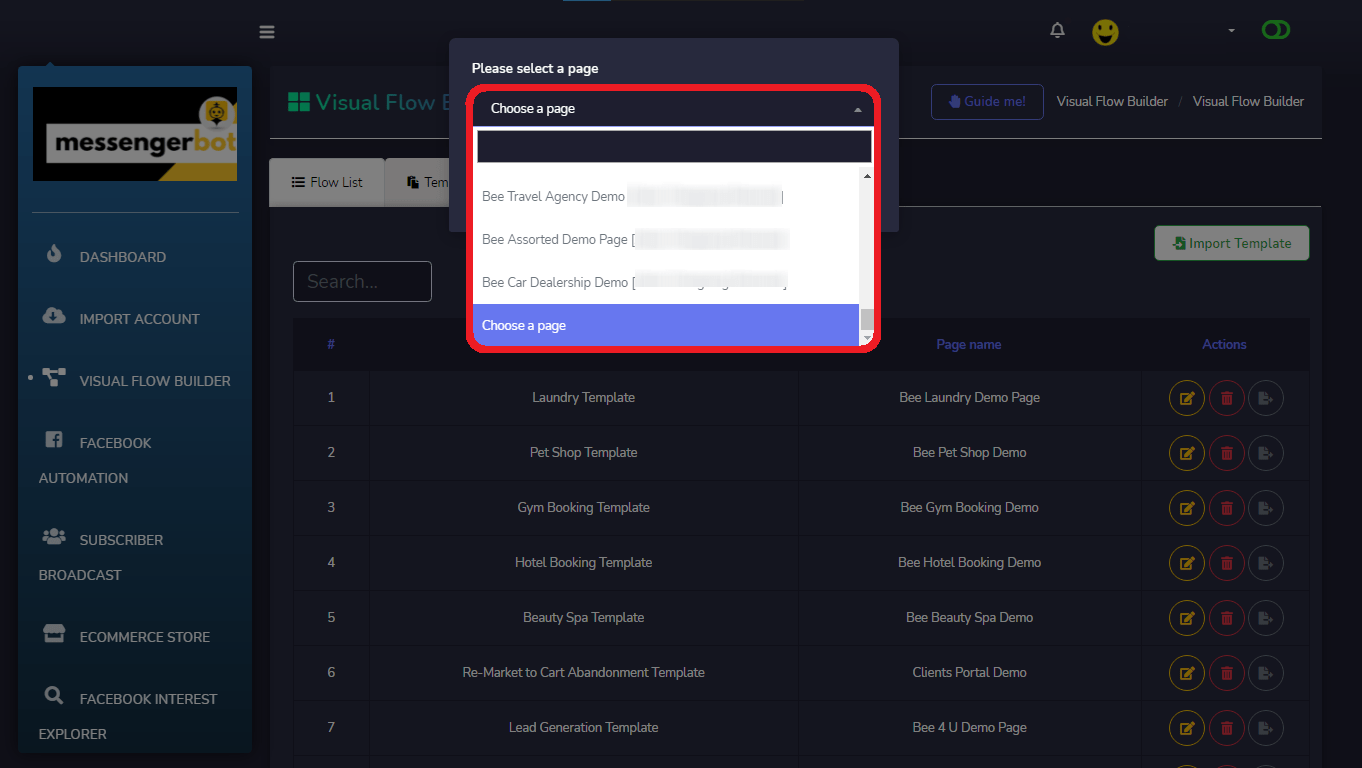
الآن، انقر على زر موافق. ثم سيأخذك إلى واجهة مُنشئ التدفقات المرئية. كما يحتوي على أزرار لأحتاج مساعدة وإلغاء.
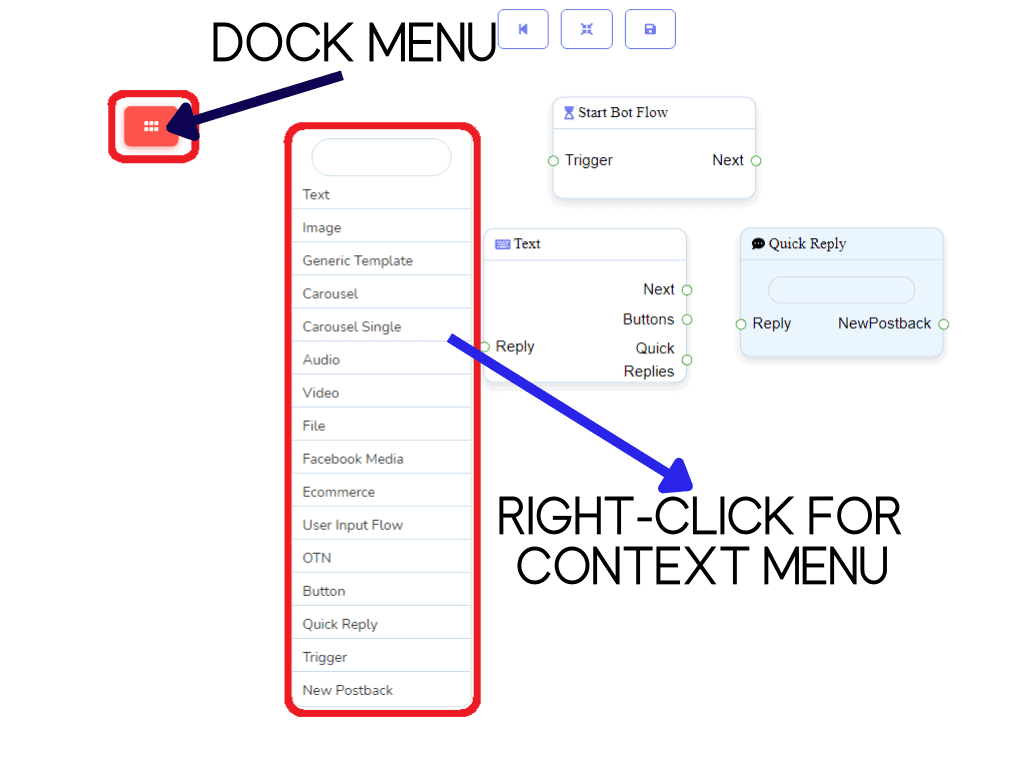
الآن، يمكنك رؤية قائمة الدوك. يمكنك سحب أي مكون وإفلاته على شاشة المحرر في أي مكان تريده.
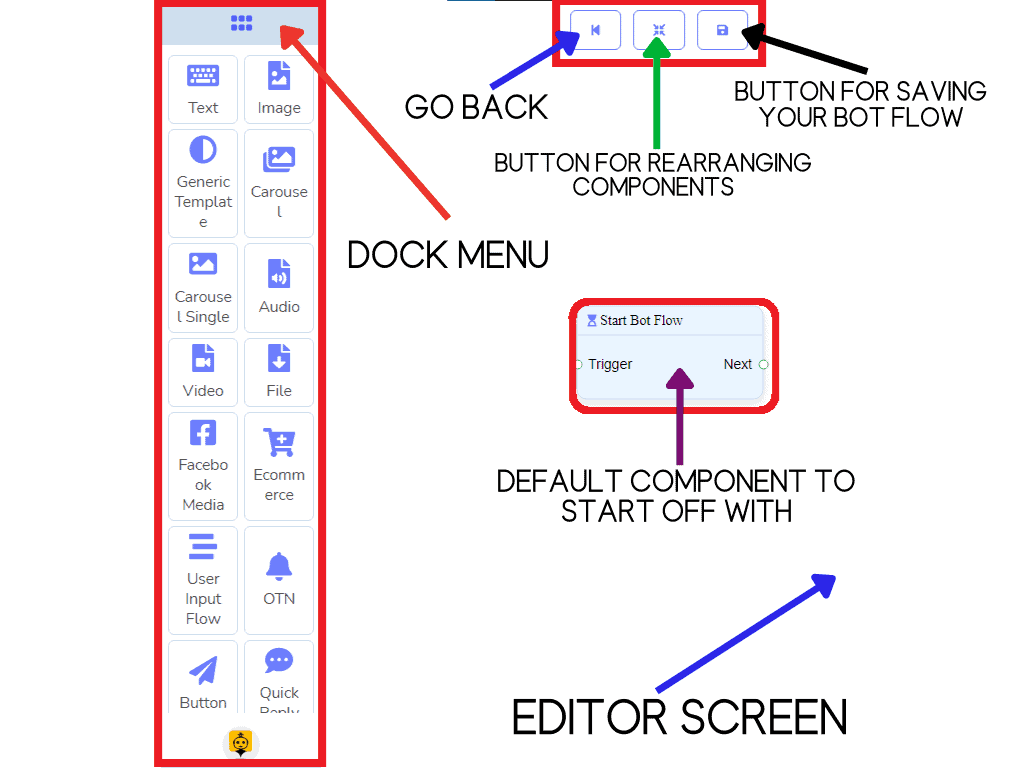
يمكنك أيضًا تصغير وتكبير قائمة الدوك، ثم انقر بزر الماوس الأيمن لفتح قائمة السياق الخاصة بك.
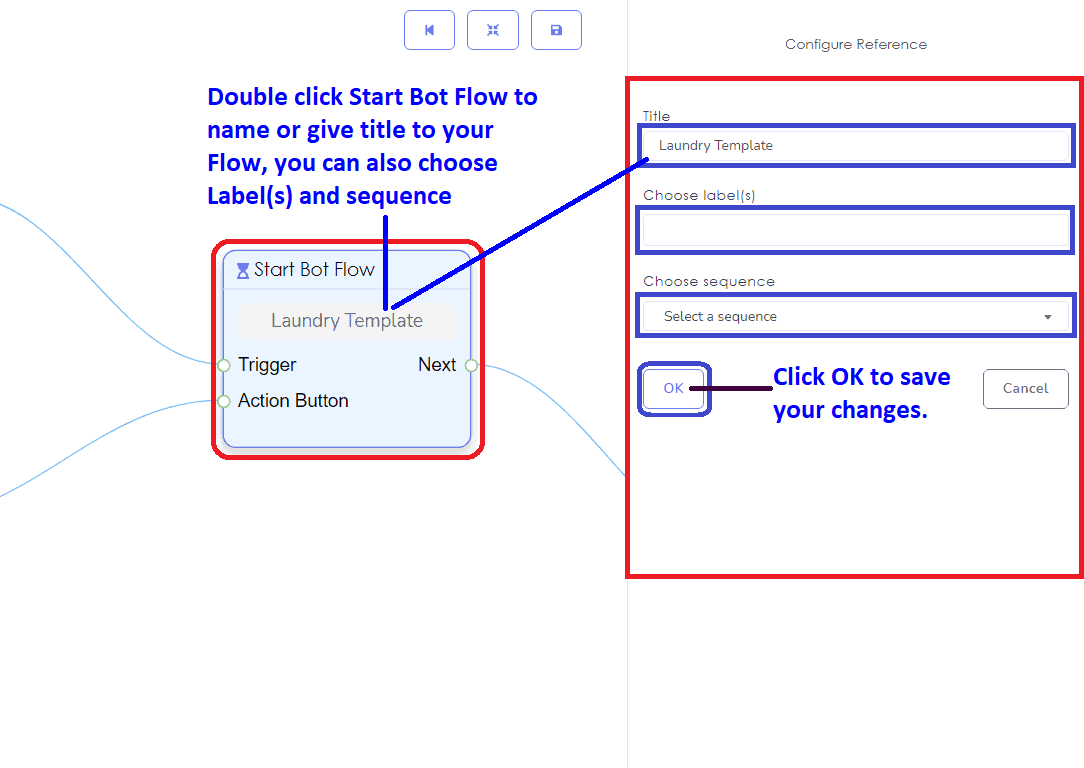
أولاً، تحتاج إلى تسمية تدفق بدء الروبوت. هذه هي الاسم لمُنشئ التدفقات المرئية الخاص بك.
تحتاج أيضًا إلى إعداد مكون الزناد وكتابة الكلمات الرئيسية الكلمات الرئيسية التي سيقوم الروبوت بتفعيلها. يجب أن تكون كلمة الزناد على الأقل متوافقة مع وصف صفحة فيسبوك الخاصة بك حتى يسهل على المشتركين مراسلتك، يجب أن تكون كل كلمة رئيسية مفصولة بفاصلة.
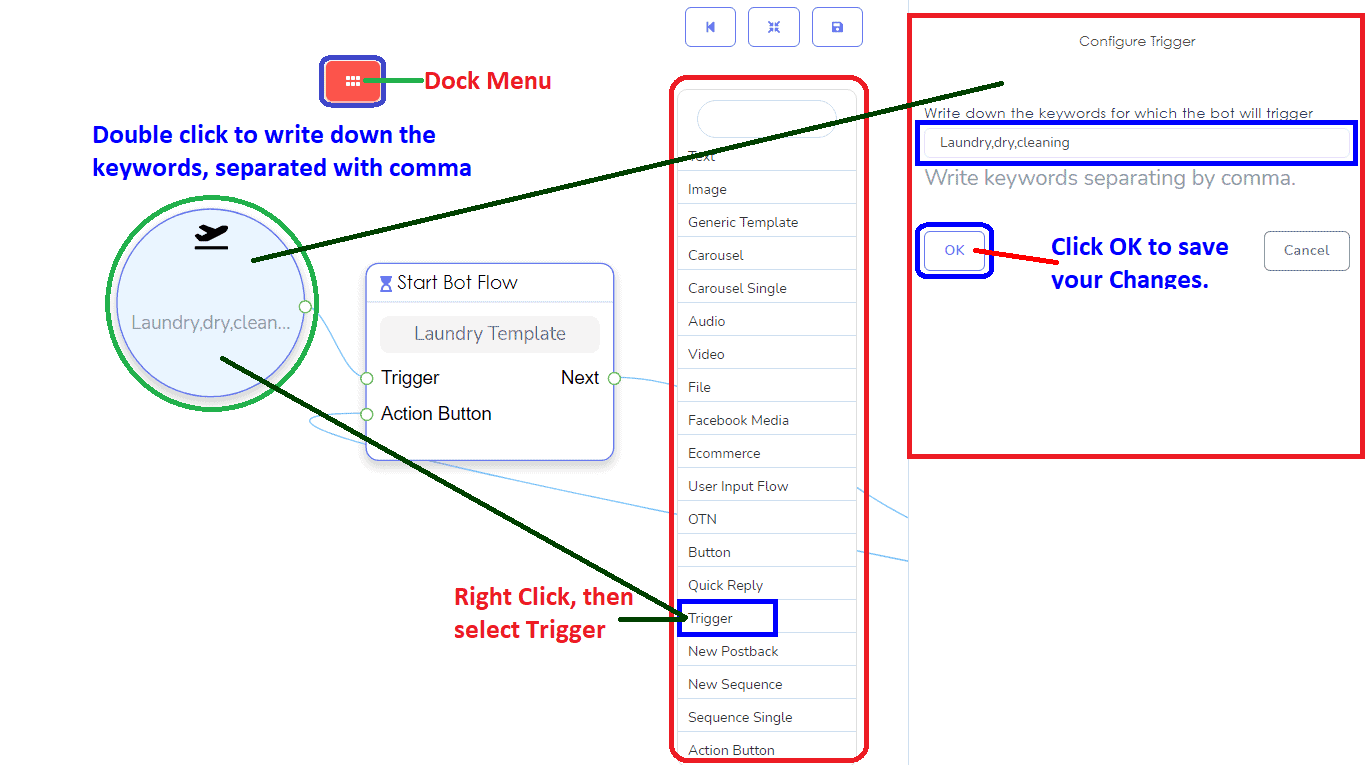
with your Facebook Page description so that it’s easy for the subscriber to message you, each keyword should be separated with a comma.
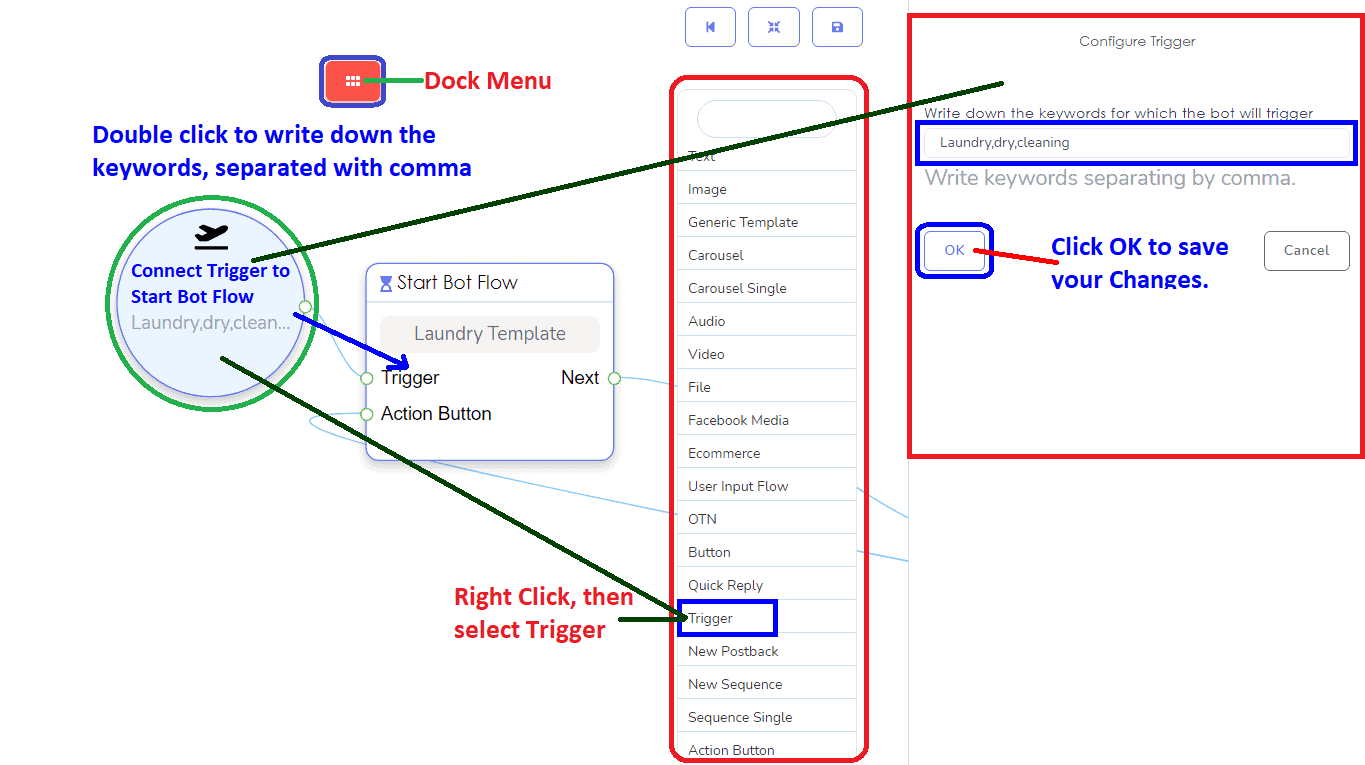
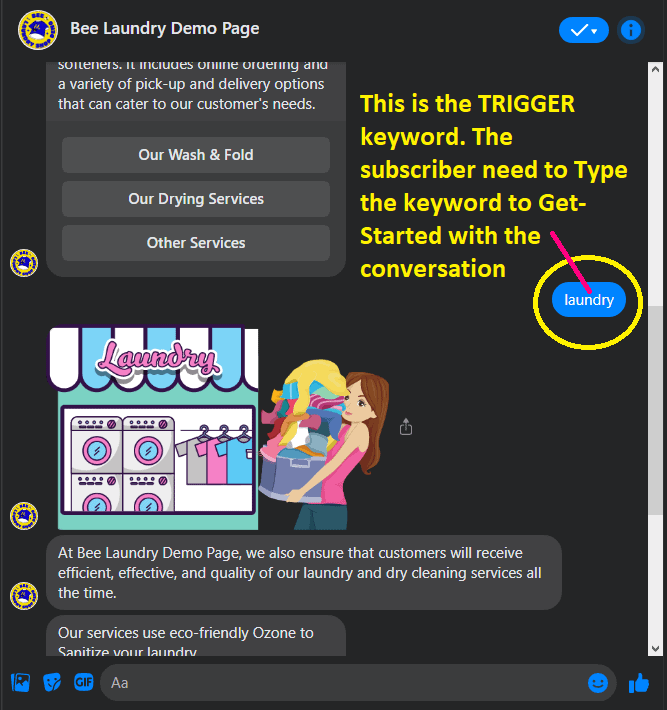
هذا هو تدفق عينة للزناد. كما يعمل كـ بدء الاستخدام الخاص بك, إذا لم تستخدم زر الإجراء أو إذا كان المشترك يريد البدء من البداية. فقط أدخل الكلمة الرئيسية للعودة من البداية.
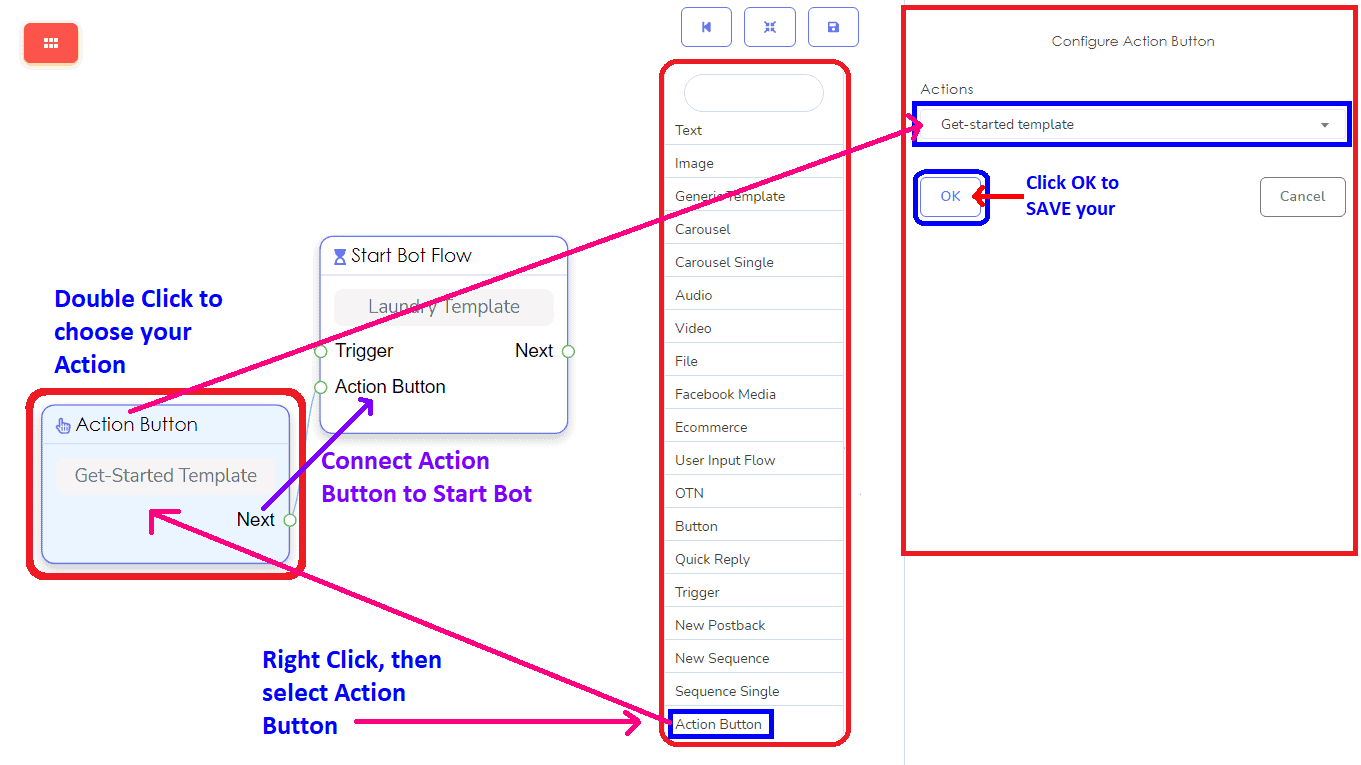
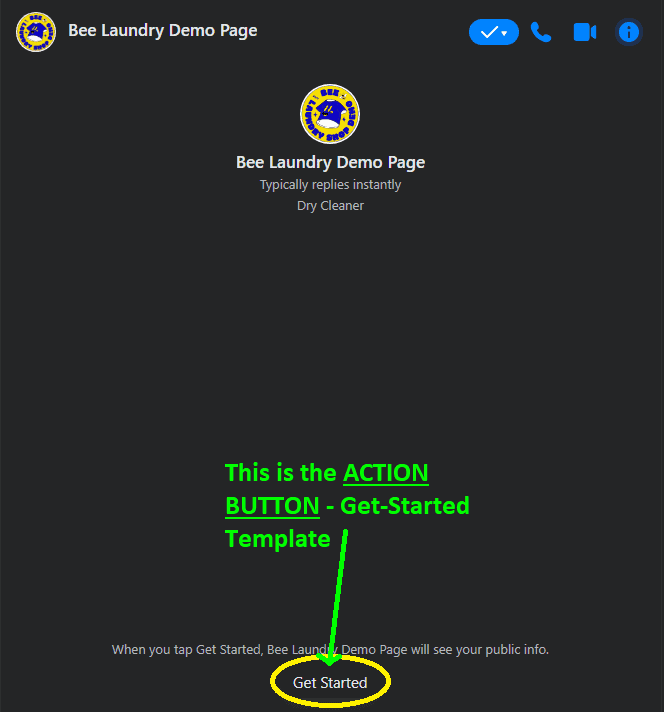
أضف مكون زر الإجراء لزر البدء الخاص بك على صفحتك على فيسبوك.
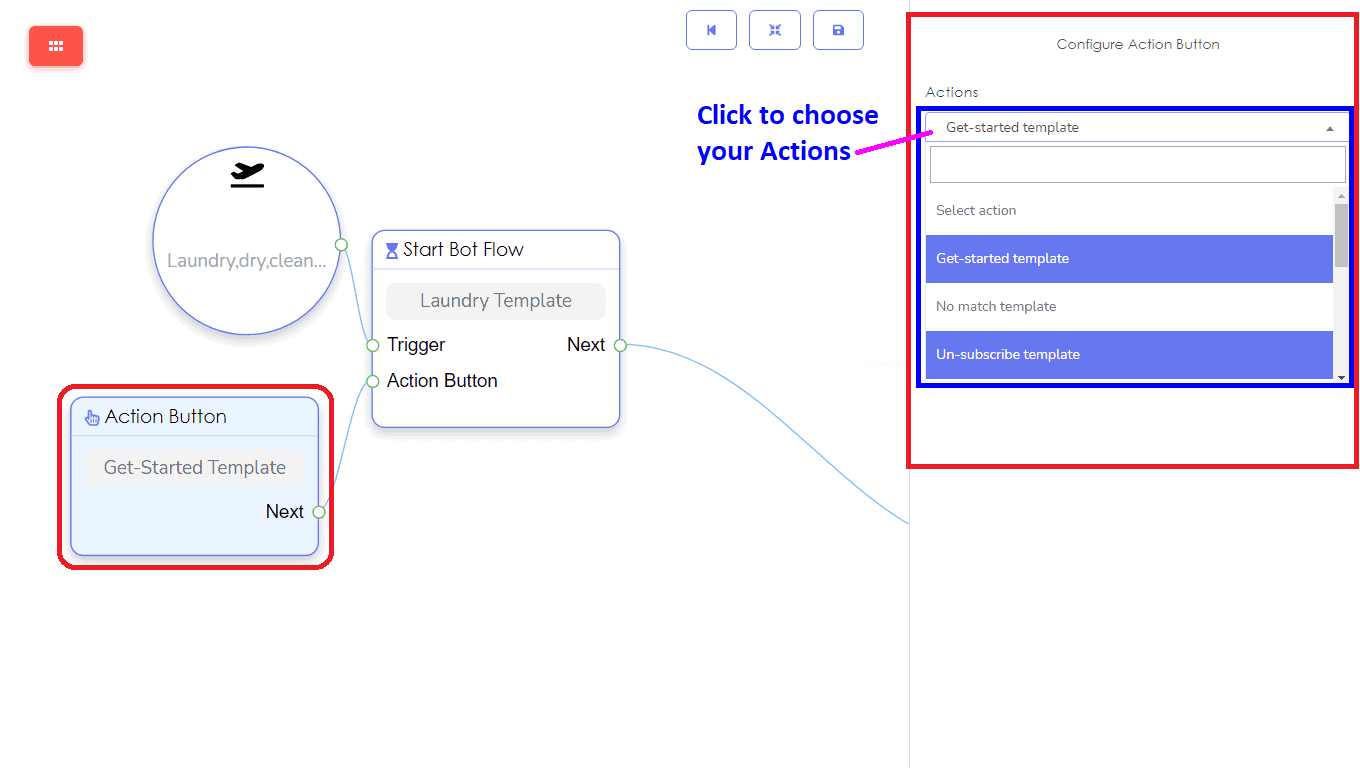
اختر نموذج الإجراء الخاص بك. لديك العديد من الإجراءات للاختيار من بينها بشأن ما ستقوم به. مثل البدء، عدم المطابقة، إلغاء الاشتراك، إعادة الاشتراك، رد سريع عبر البريد الإلكتروني، رد سريع عبر الهاتف، رد سريع للموقع، رد سريع لعيد الميلاد، الدردشة مع إنسان والدردشة مع نموذج الروبوت.
هذا هو زر الإجراء الفعلي على تطبيق ماسنجر صفحتك على فيسبوك.
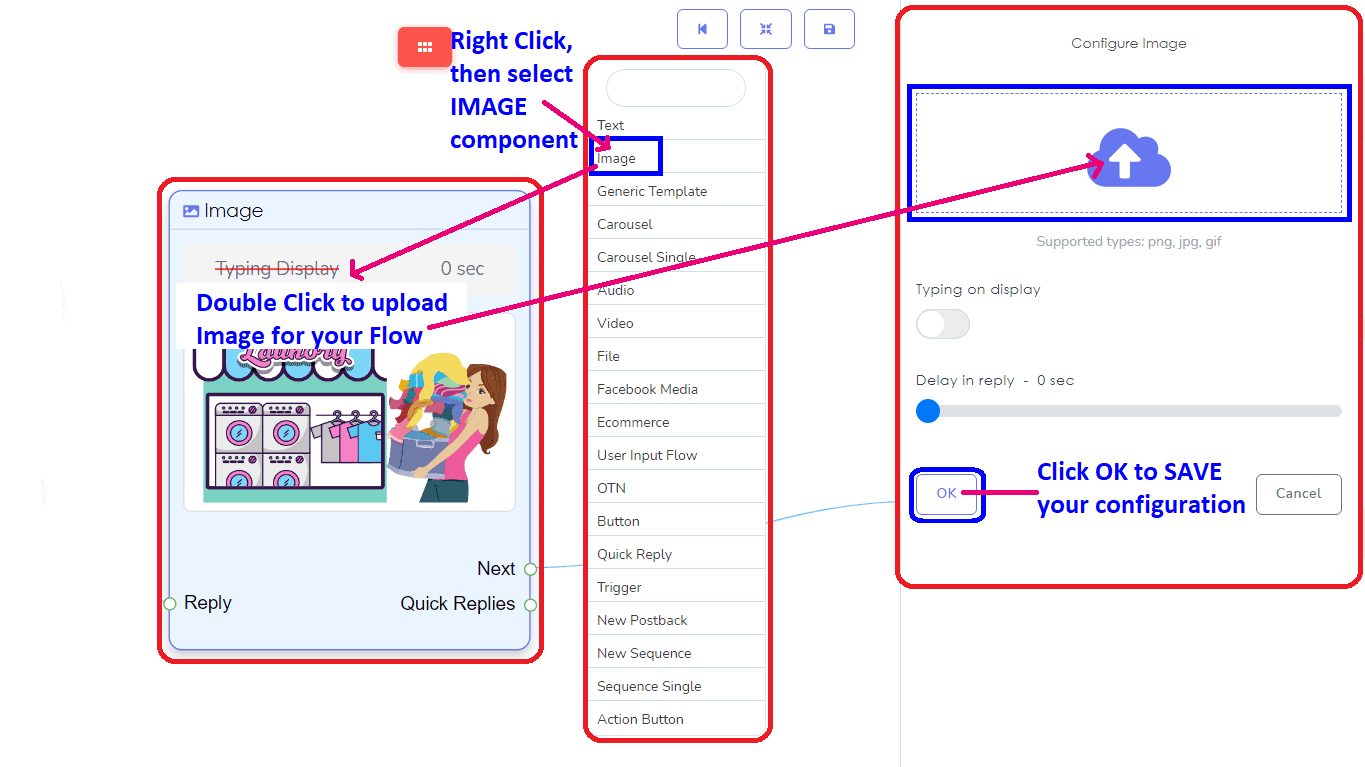
أضف مكون الصورة للافتة الترحيبية أو لشعار صفحتك.
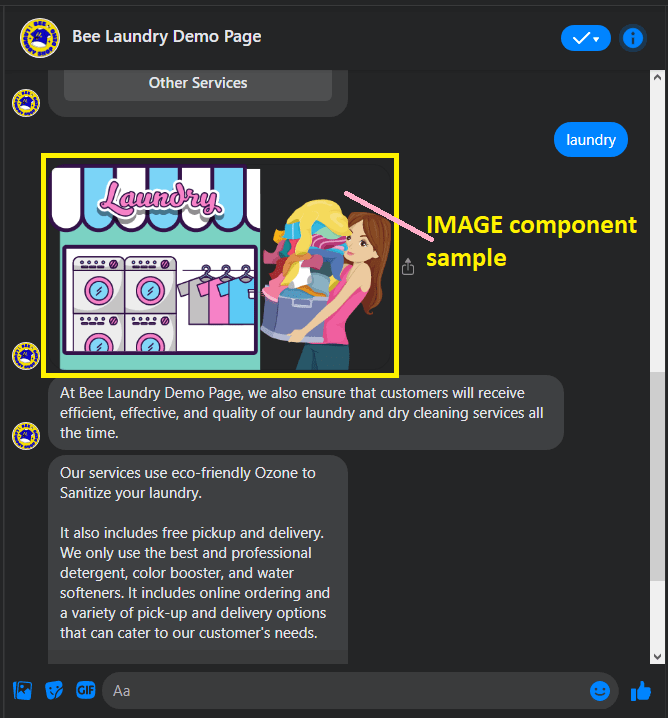
هذا هو مثال مكون الصورة في تطبيق ماسنجر صفحتك على فيسبوك.
ثم، أضف مكون النص الخاص بك لتفاصيل صفحتك على فيسبوك أو أي معلومات تريد مشاركتها مع المشترك. يمكنك إنشاء أكثر من رد نصي واحد.
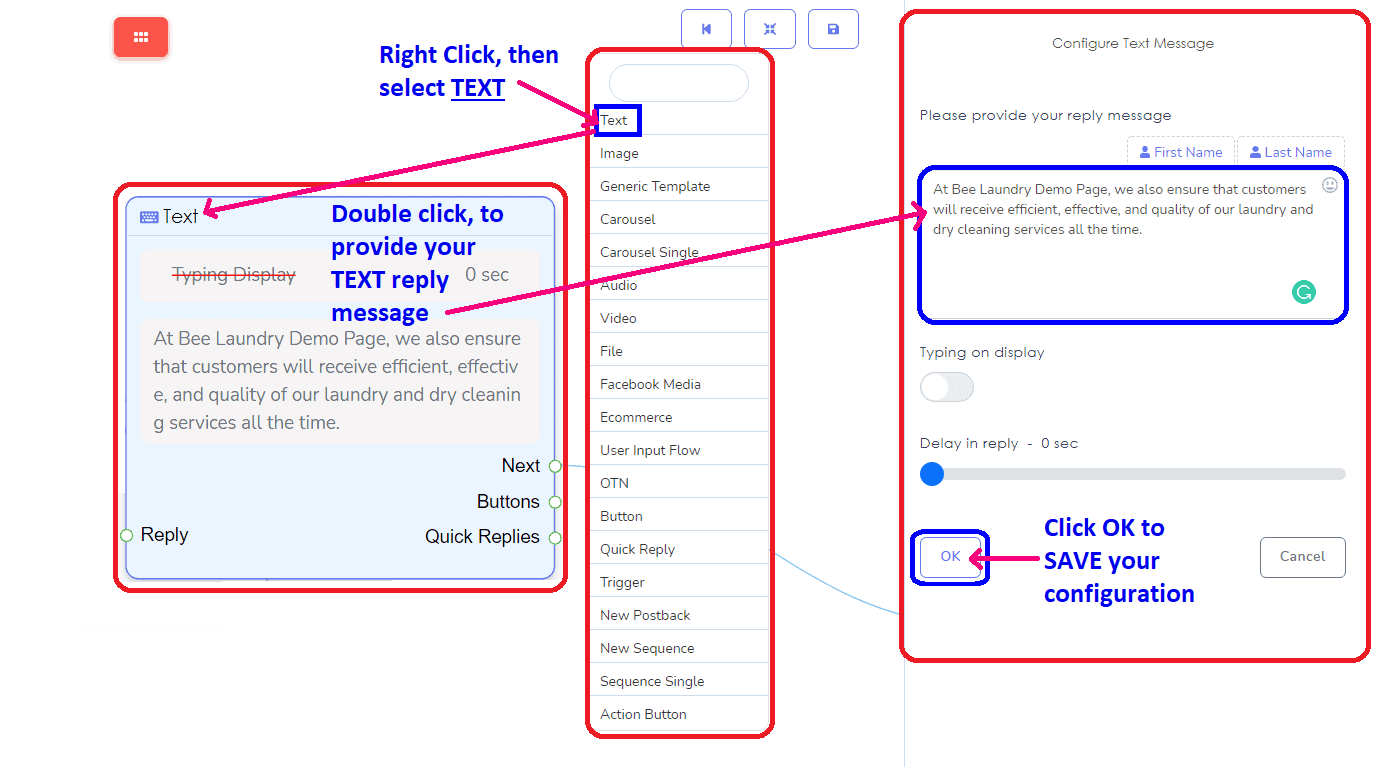
يمكن إنشاء رد نصي كأكثر من واحد ويمكن إنشاؤه كالتالي. يمكن أن يكون رد نصي على رد نصي.
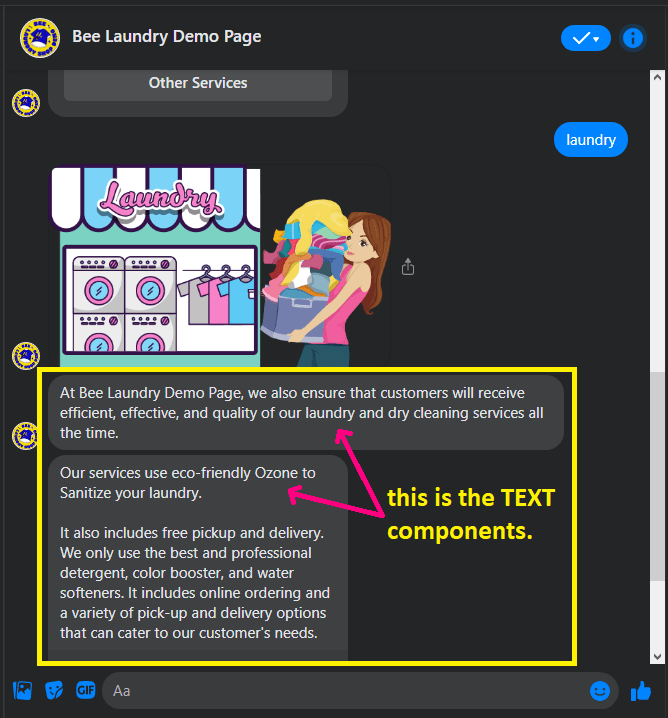
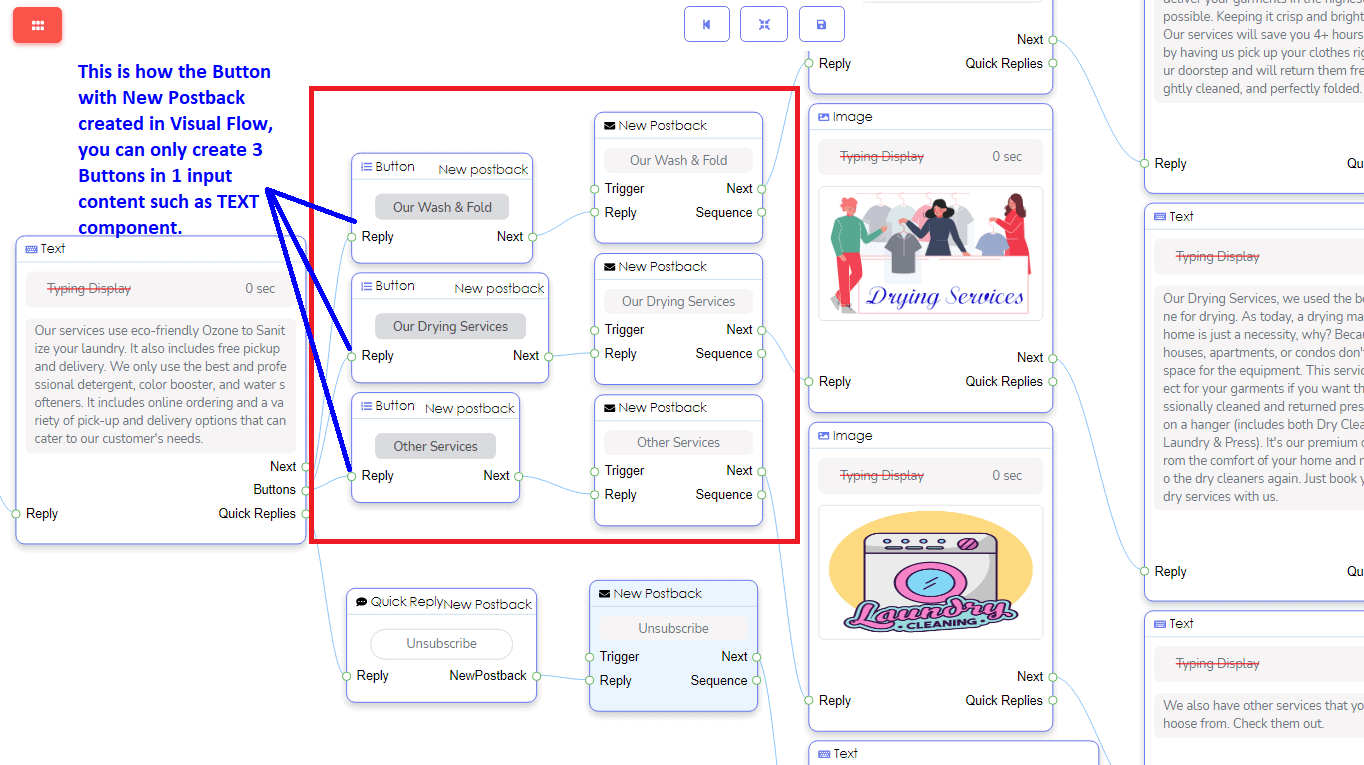
أضف زر لخطوة الخيار أو الاختيار التالية. سيسمح لك مكون الزر بالرد بزر. ثم، انقر على نوع الزر الخاص بك لاختيار ما تريد القيام به. في كل زر، يمكنك فقط إنشاء ثلاثة أنواع من خيارات الأزرار.
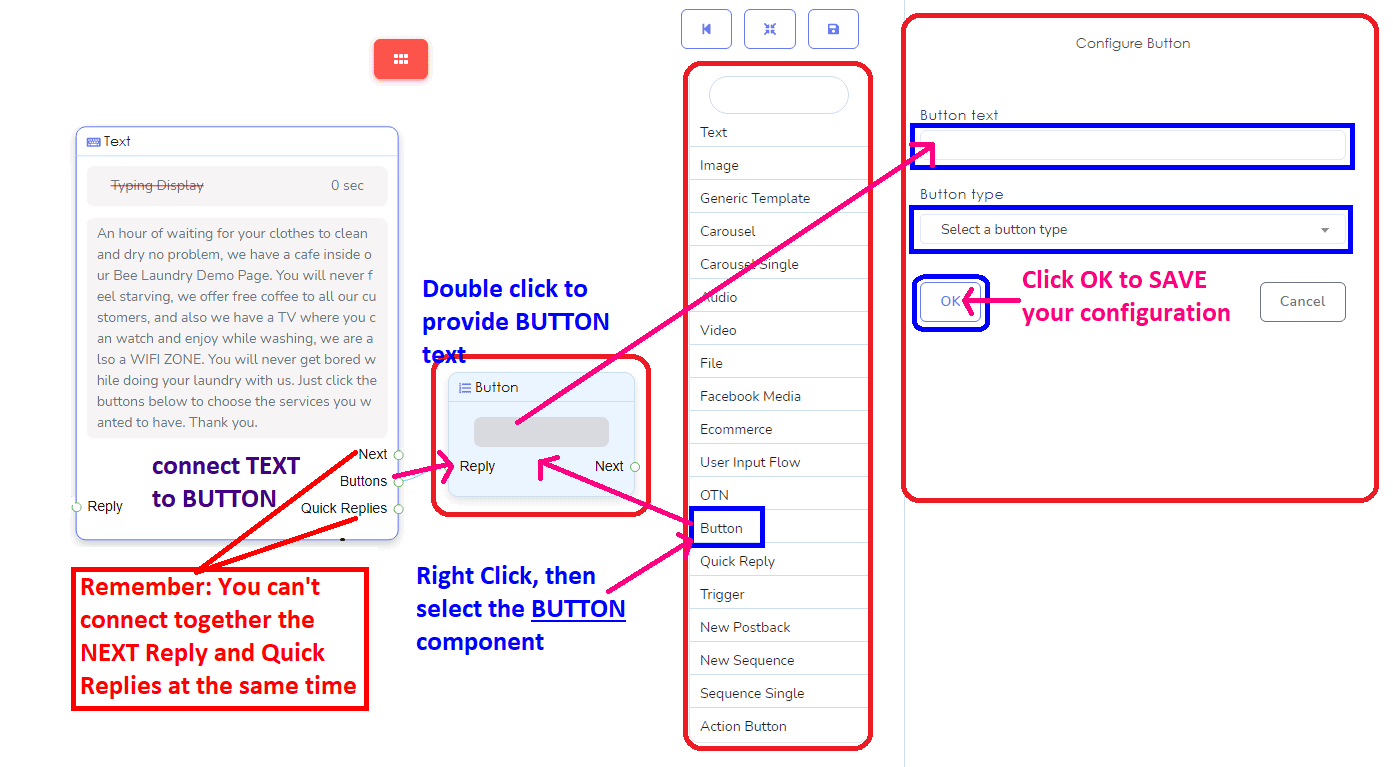
إذا اخترت إعادة نشر جديدة, يمكنك نسخه أو تسميته كعنوان الزر الخاص بك. يمكنك أيضًا اختيار التسمية والتسلسل في هذا المكون.
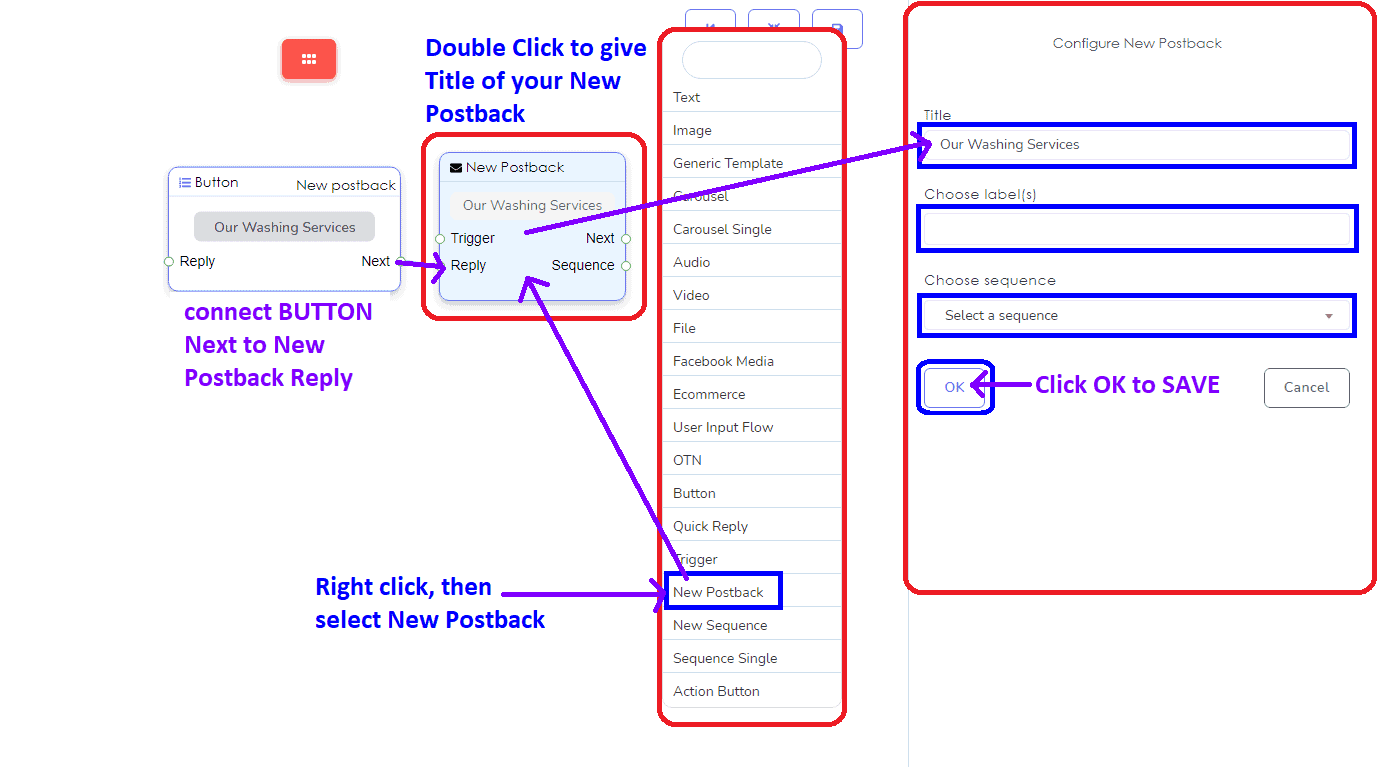
في لوحة التحكم الخاصة بك مكون الزر, يمكنك أيضًا اختيار إعادة إرسال, إذا كنت تريد إعادة نشر المحتوى أو النموذج من محتوى آخر قمت بإنشائه بالفعل أو استخدامه.
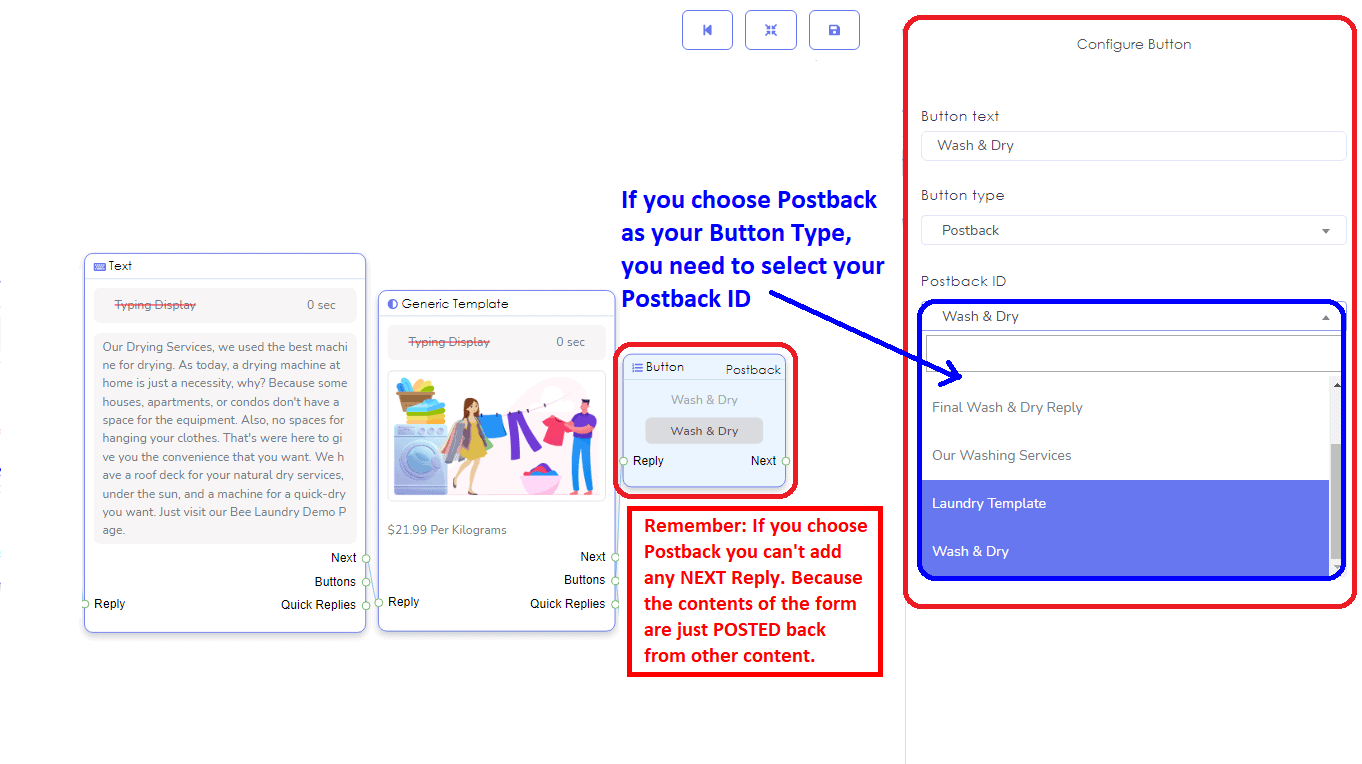
هذه هي 3 أزرار في إدخال واحد.
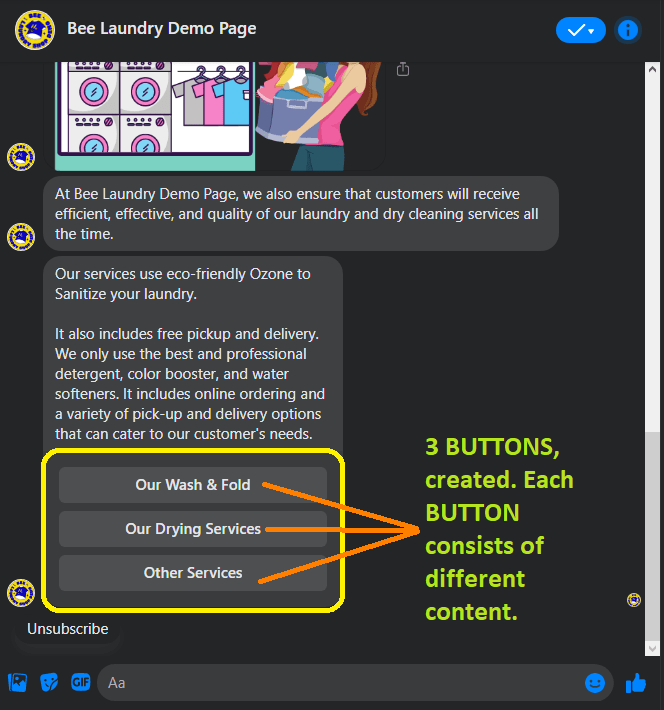
هذه هي كيفية ظهور الأزرار في تطبيق ماسنجر صفحتك على فيسبوك.
يمكنك أيضًا إضافة تدفق إدخال المستخدم، لجمع التفاصيل المهمة من مشتركك. إنه متصل من أي إدخالات، مثل النص، الصورة، النموذج العام، الكاروسيل، الصوت، الفيديو، الملف، وسائط فيسبوك، التجارة الإلكترونية، وإعادة النشر الجديدة.
ما هو تدفق إدخال المستخدم؟
مع هذا التدفق، يمكنك طرح سؤال واحد أو سلسلة من الأسئلة على المستخدمين داخل Messenger. بمجرد أن يقدم المستخدمون أي إجابة، سيتم إرسال السؤال التالي إذا كان هناك أي. سيتم حفظ هذه الإجابات في قاعدة البيانات.
كيف تصنع تدفق إدخال المستخدم الخاص بك؟
الآن، انتقل إلى بوت Messenger. اختر تدفق إدخال المستخدم وحقول مخصصة ثم انقر على الإجراءات ثم انقر على حملة تدفق إدخال المستخدم.
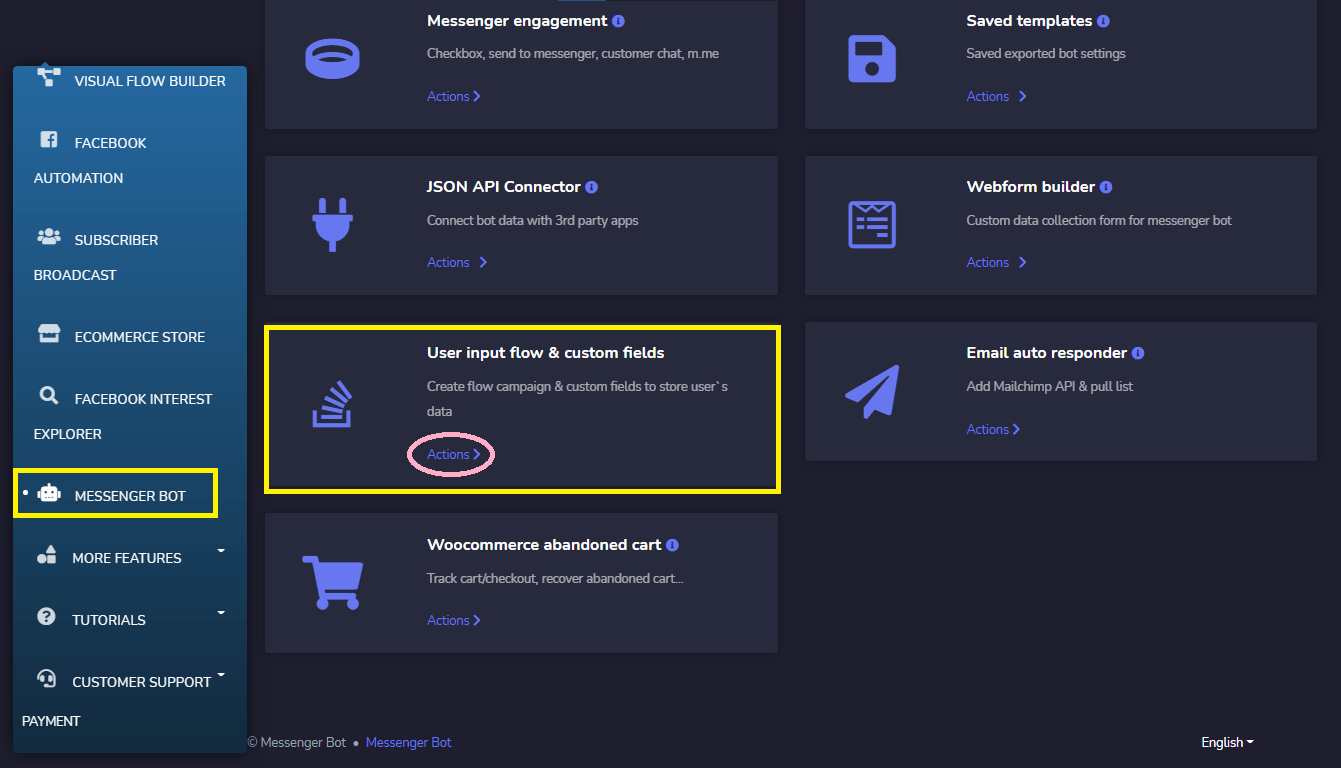
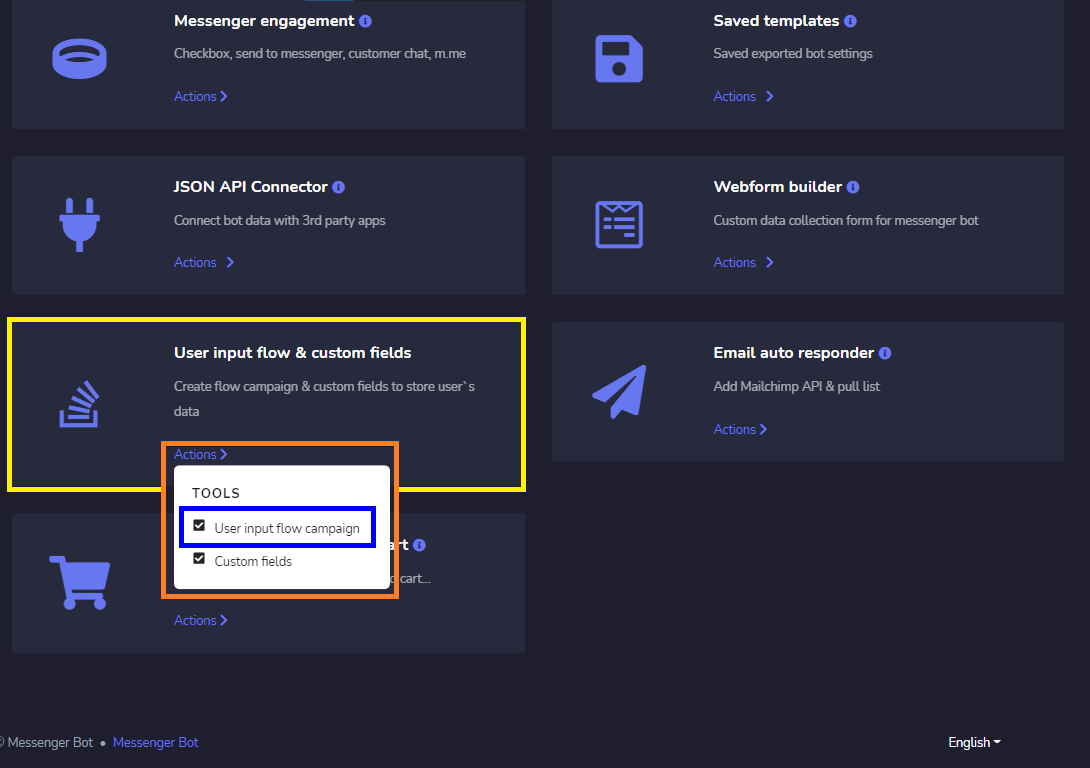
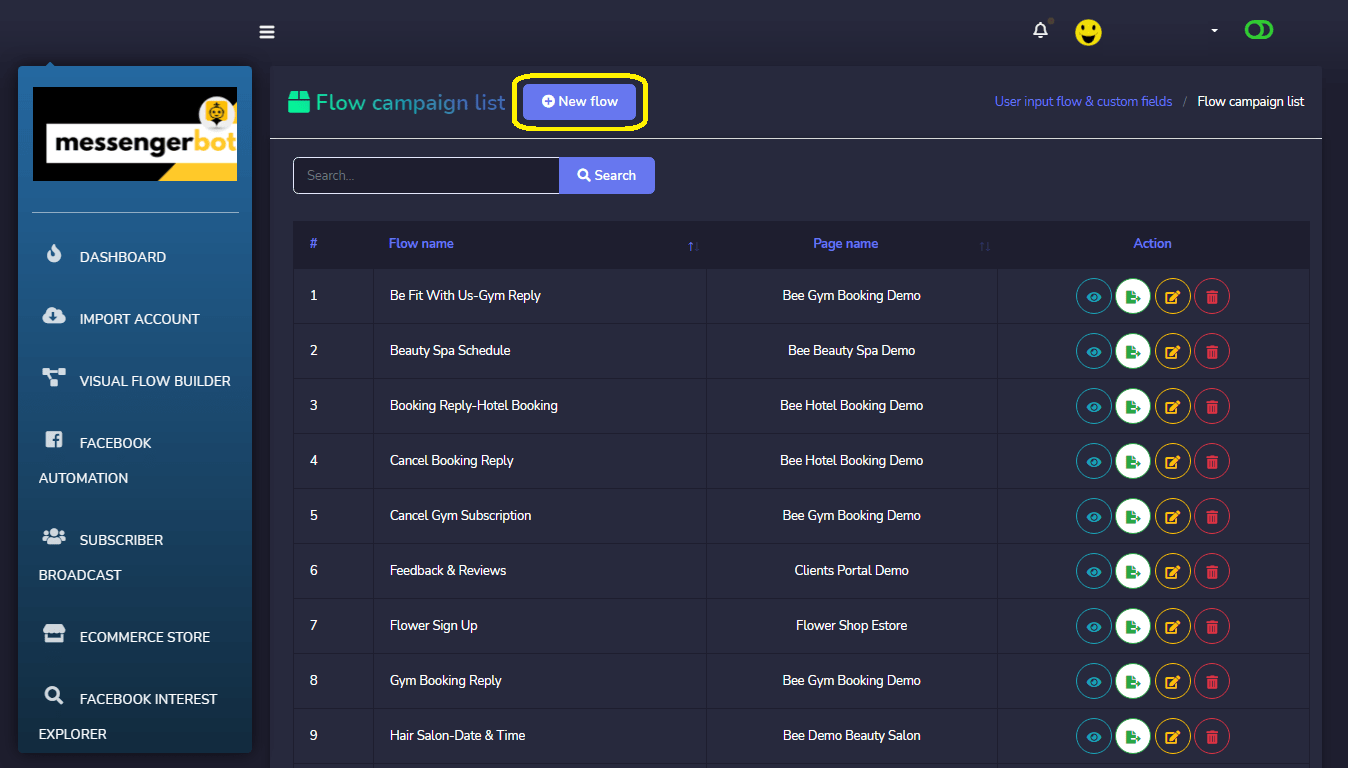
عند النقر على حملة تدفق إدخال المستخدم، ستظهر واجهة قائمة حملات التدفق. في الزاوية العلوية اليسرى، يمكنك رؤية زر يسمى تدفق جديد، انقر على هذا الزر لإنشاء تدفق إدخال مستخدم جديد.
ستظهر واجهة لإنشاء تدفق إدخال مستخدم جديد. أعطِ الحملة اسمًا واختر صفحة فيسبوك التي تريد إنشاء تدفق إدخال المستخدم لها. يمكننا اختيار نوعين من تدفق إدخال المستخدم، أحدهما إدخال لوحة مفاتيح مجانية، والآخر هو خيارات متعددة.
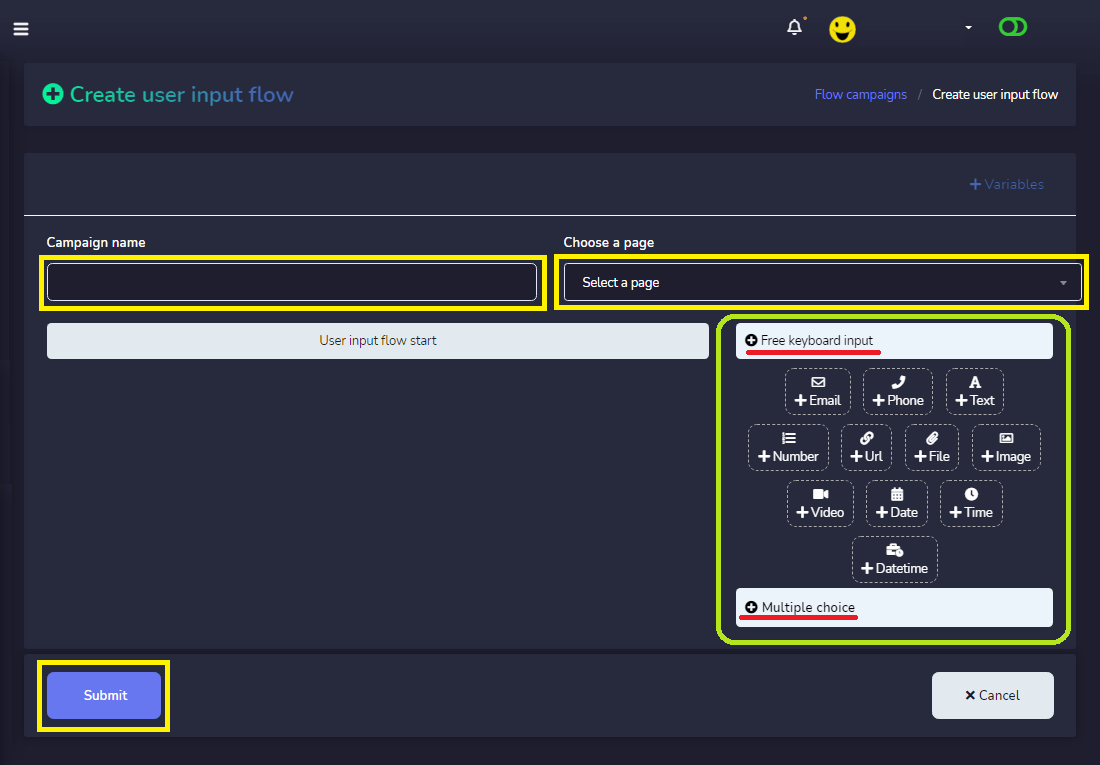
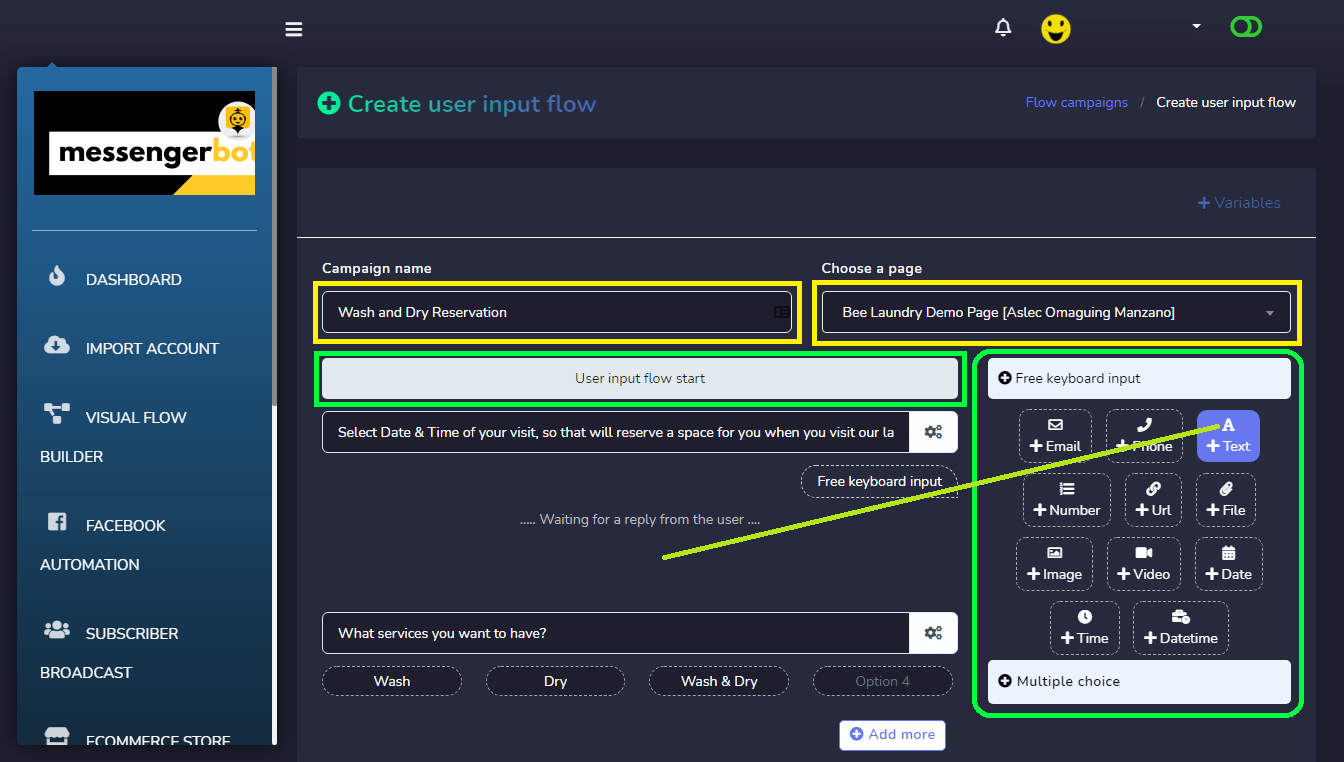
يمكنك العثور على هذه الخيارات على الجانب الأيمن من الواجهة. تحت إدخال لوحة المفاتيح المجانية لدينا البريد الإلكتروني، الهاتف، النص، الرقم، الرابط، الملف، الصورة، الفيديو، التاريخ، الوقت، والتاريخ والوقت. فقط اسحب وأفلتها إلى بداية تدفق إدخال المستخدم وأنشئ الأسئلة التي ترغب في جمعها. يمكنك إضافة العديد من الأسئلة كما تريد.
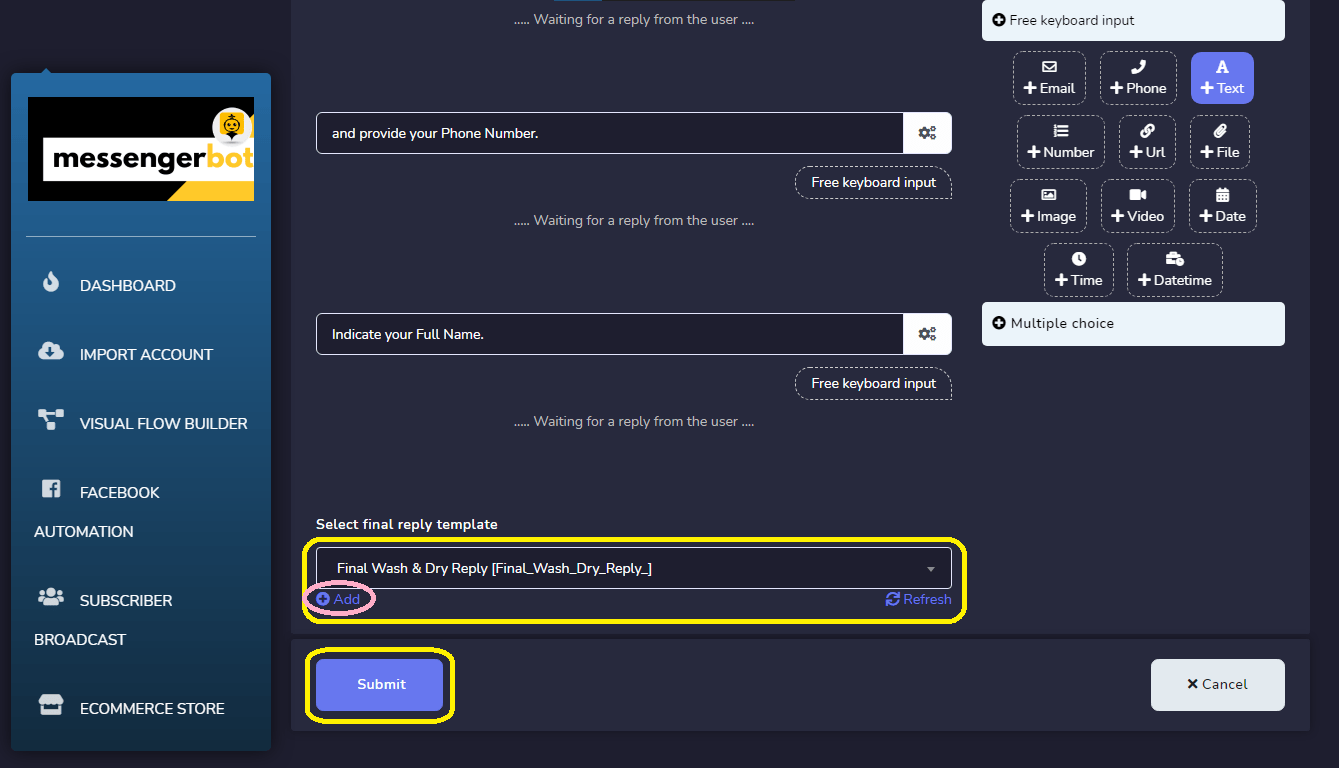
أخيرًا، اختر قالب الرد النهائي عندما تنتهي من الأسئلة. يمكنك إنشاء قالب رد نهائي جديد بالنقر على زر الإضافة.
قدم رسالتك اسم القالب، اختر التسميات، وتسلسل الحملات.
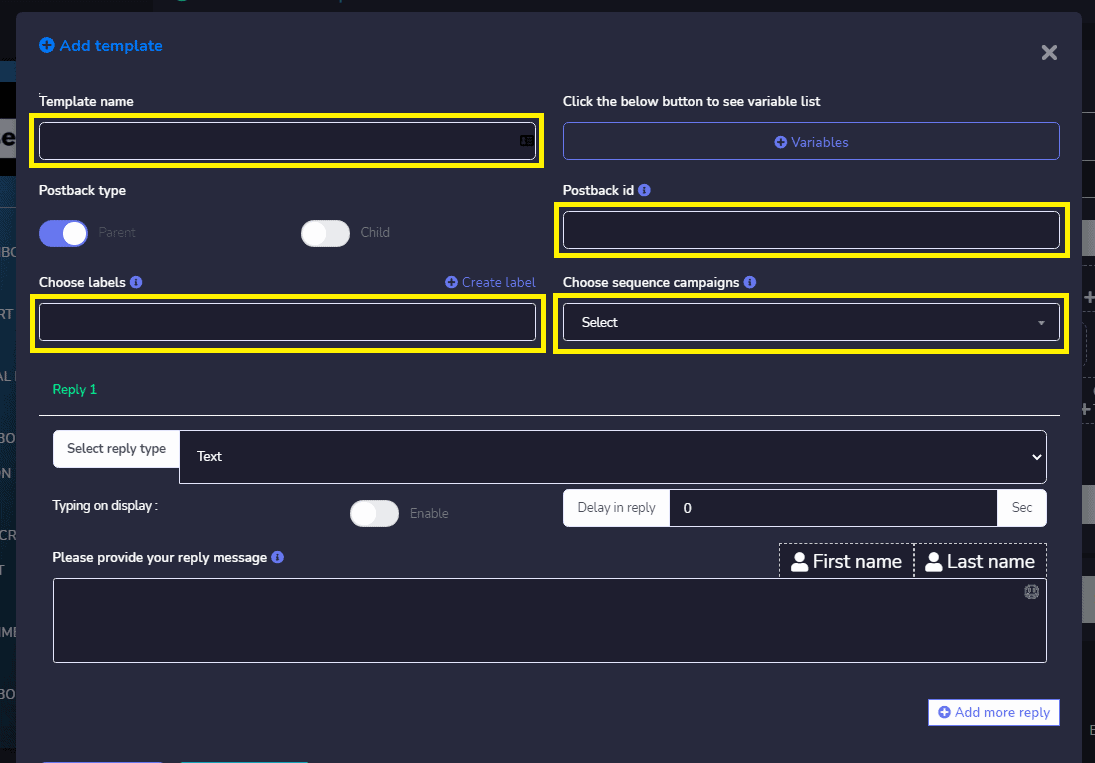
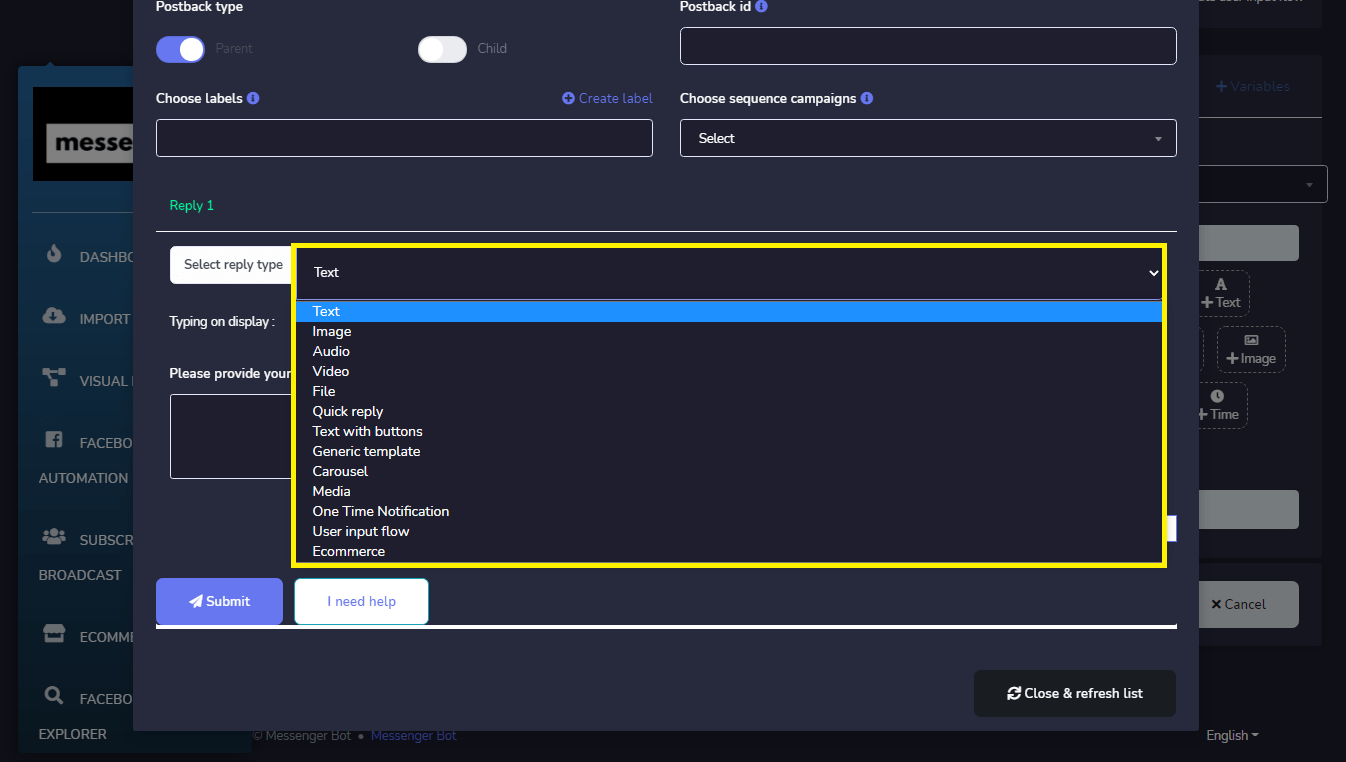
اختر نوع الرد. مثل النص، الصورة، الفيديو، الملف، الرد السريع، النص مع الأزرار، القالب العام، الدائرة، الوسائط، إشعار لمرة واحدة، تدفق إدخال المستخدم، والتجارة الإلكترونية.
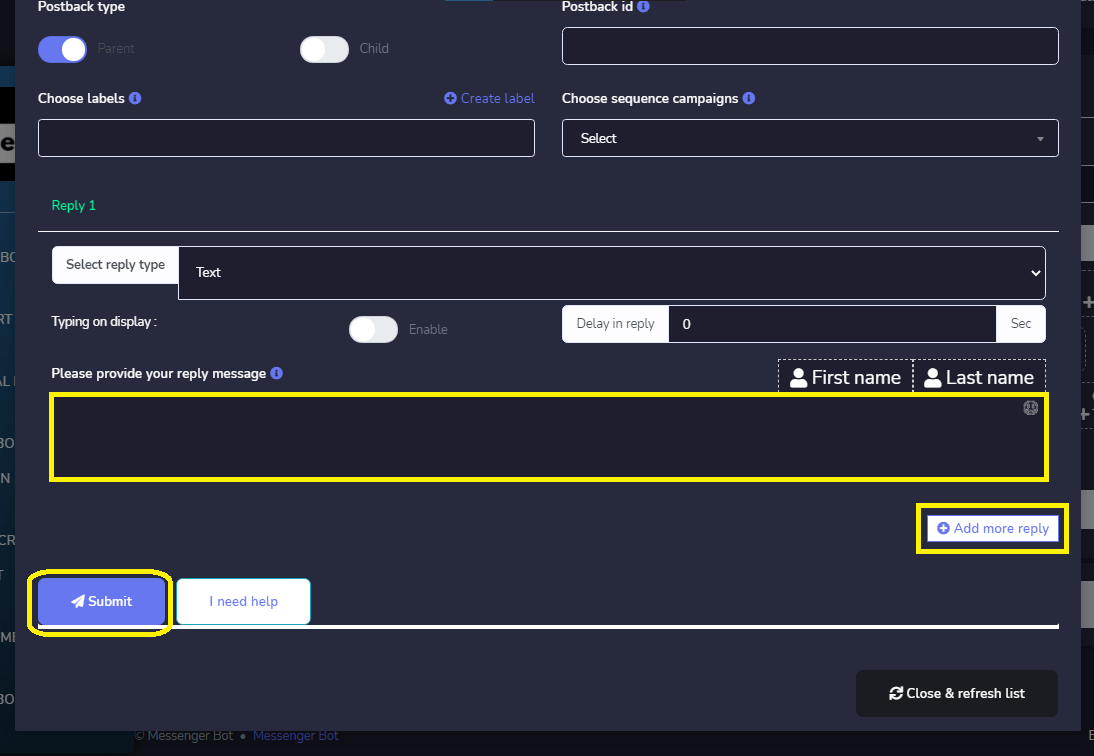
وقدم رسالة الرد الخاصة بك. يمكنك أيضًا إضافة المزيد من الردود إذا كنت ترغب في ذلك. انقر, إرسال لحفظ ردك على البوست باك.
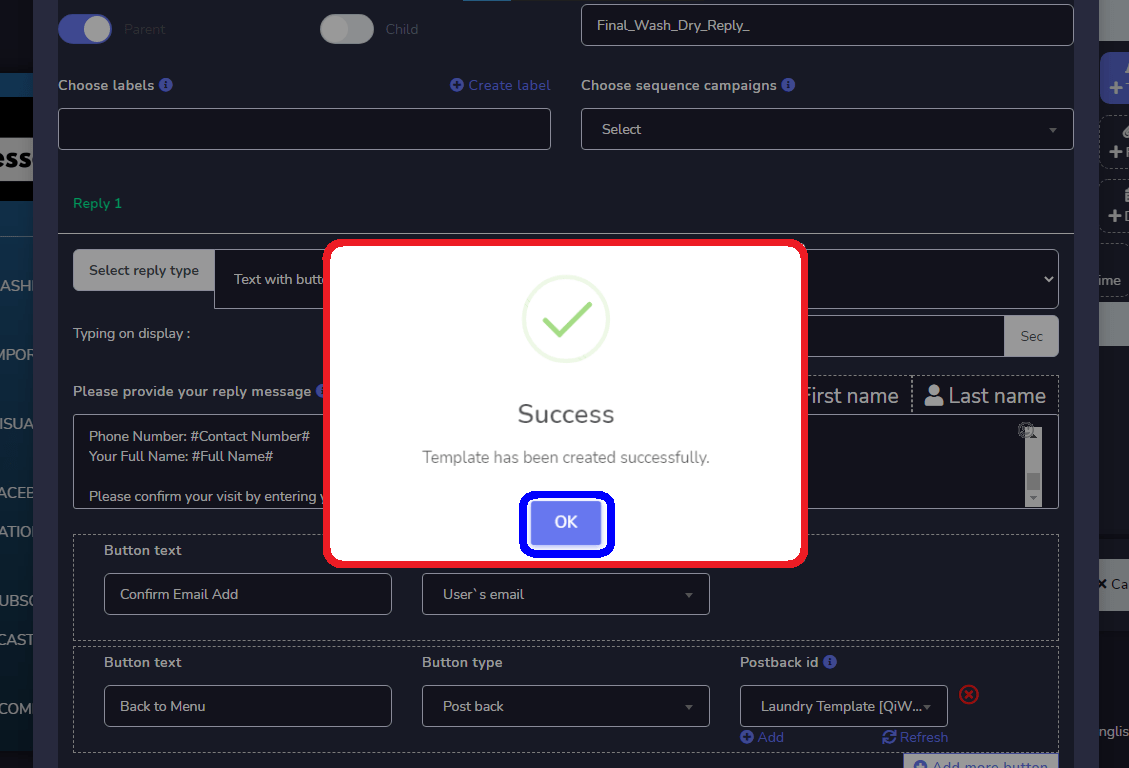
تم إنشاء قالبك بنجاح وانقر موافق.
عندما تنتهي من جميع الأسئلة لتدفقك، انقر على زر الإرسال إلى لحفظ حملتك.
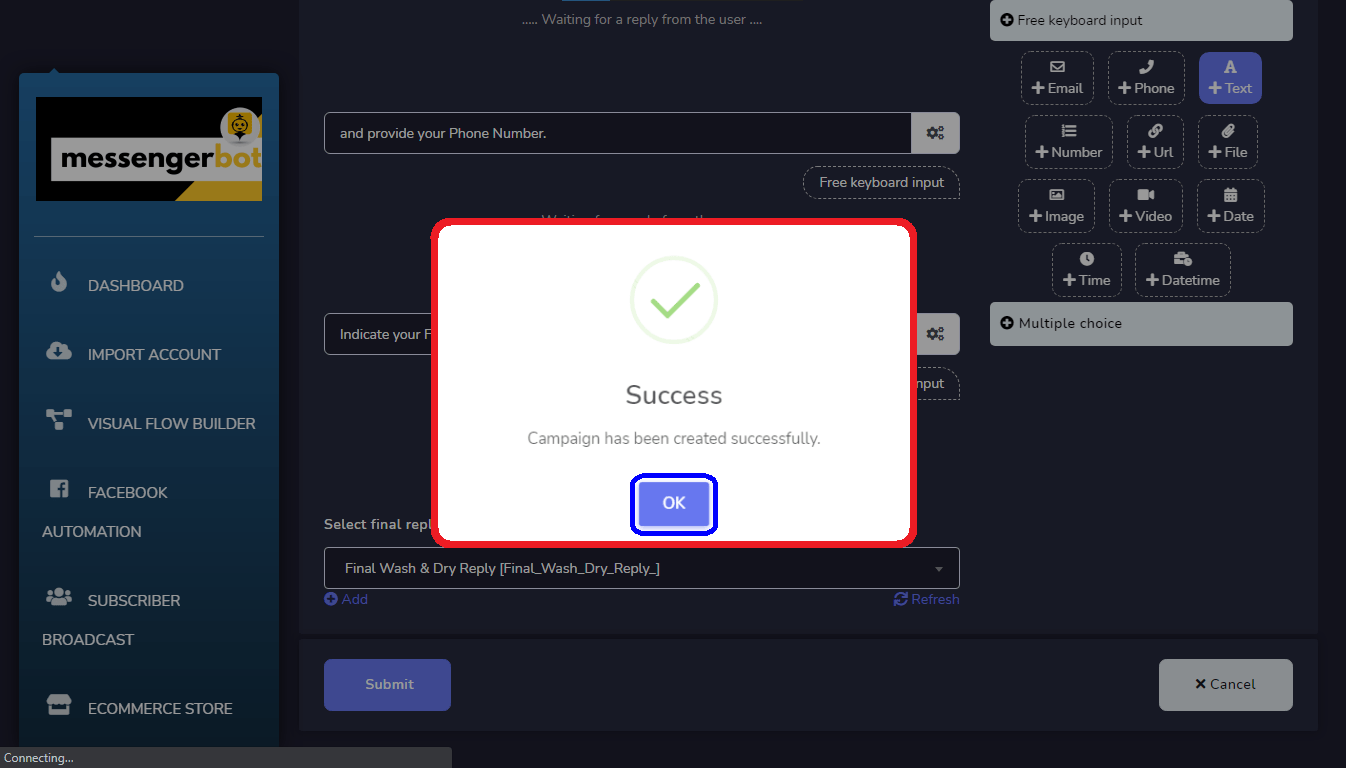
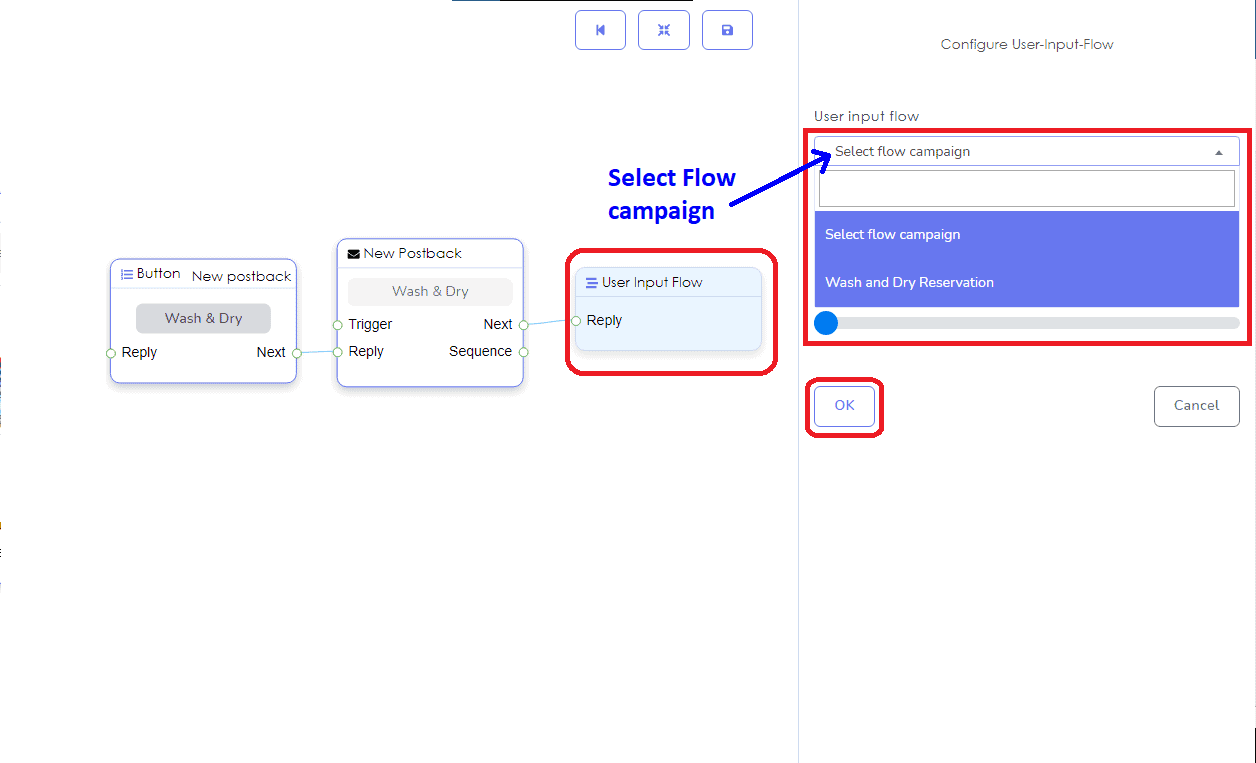
بعد إنشاء تدفق إدخال المستخدم الخاص بك. يمكنك الآن اختيار حملة التدفق الخاصة بك.
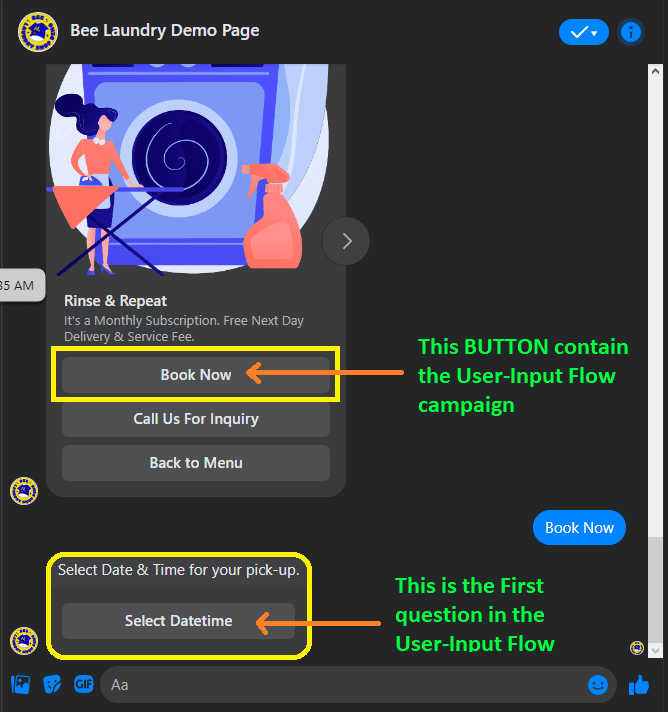
هذه هي كيف يبدو تدفق إدخال المستخدم في Messenger صفحة فيسبوك الخاصة بك.
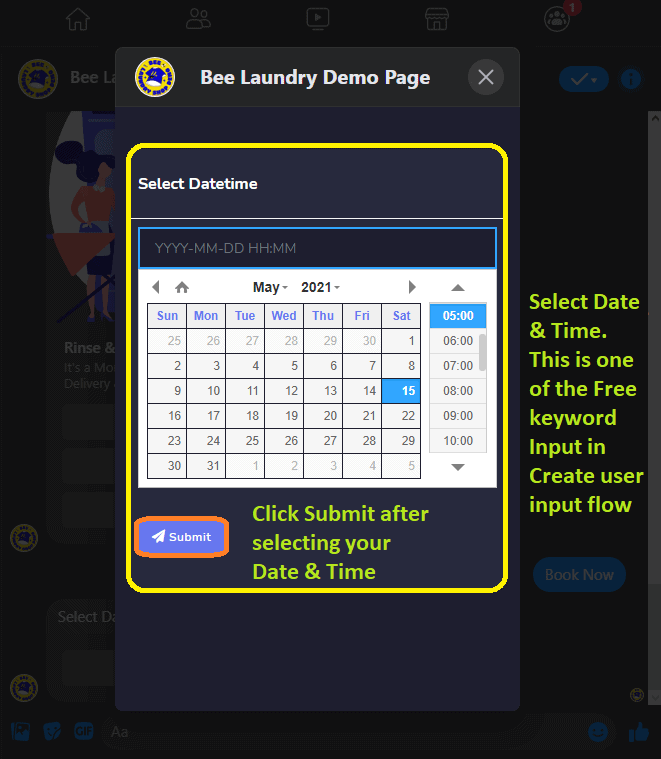
اختر تاريخ ووقت إدخال الكلمة المجانية في إنشاء تدفق إدخال المستخدم.
تجمع خيارات الإدخال المجانية مع النص أو الرقم.
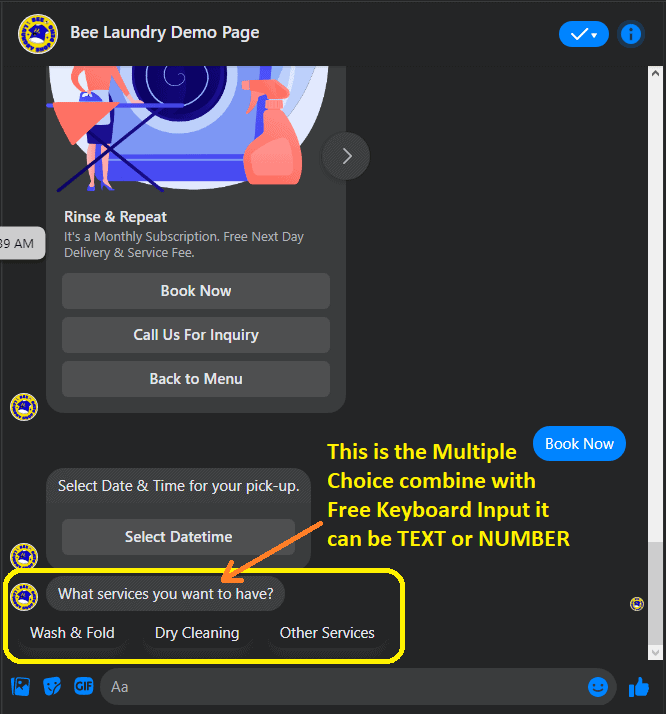
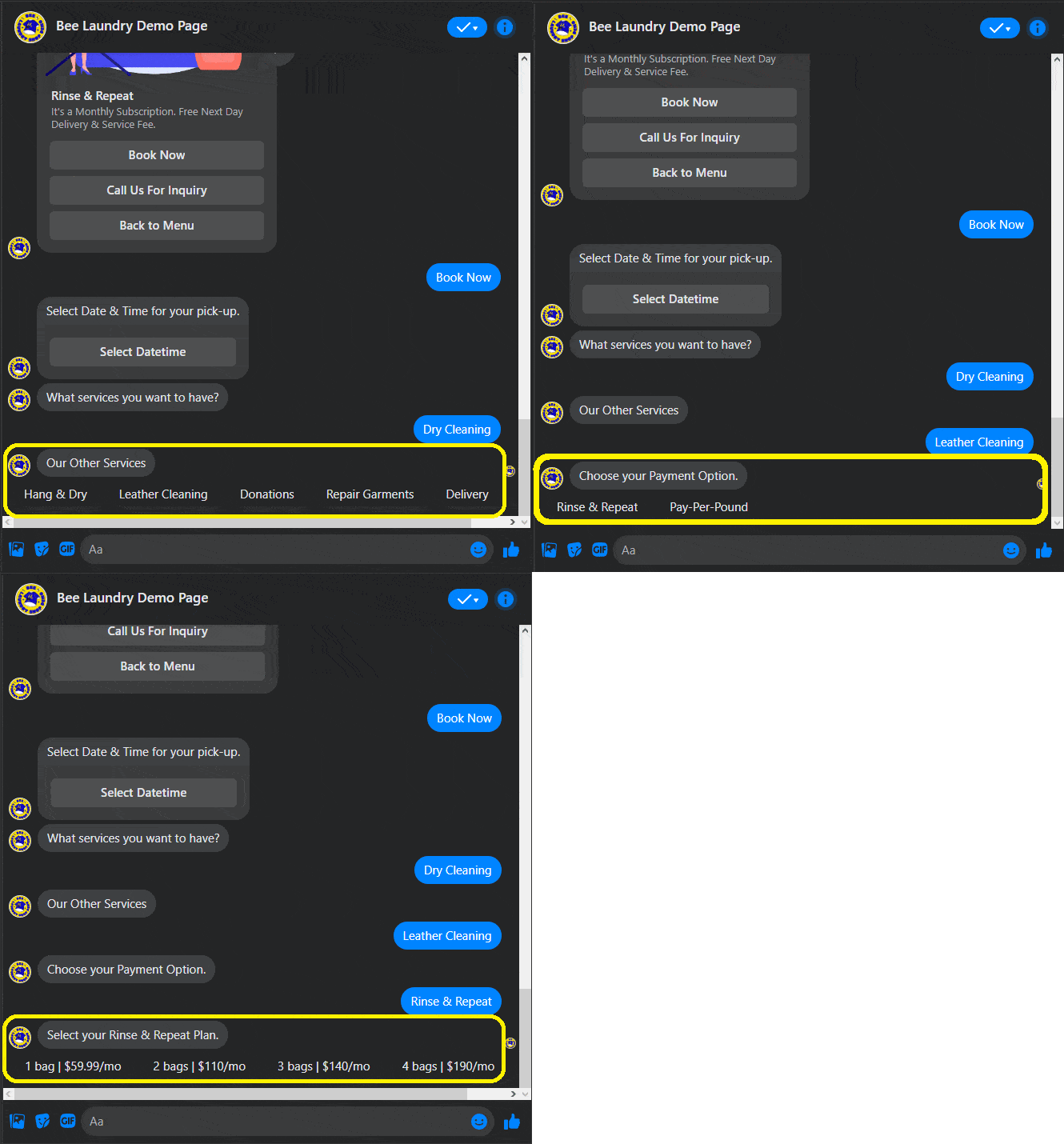
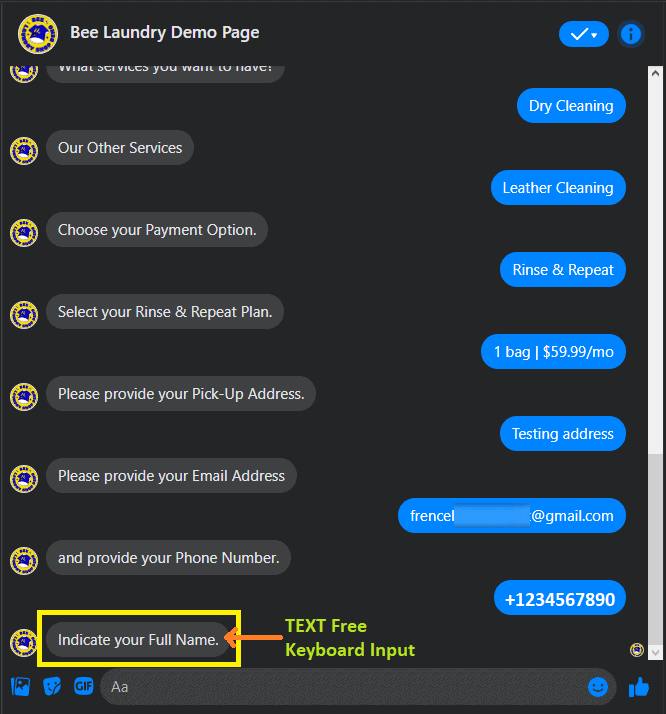
هذا هو إدخال لوحة مفاتيح خالية من النص, فقط أدخل الإجابة.
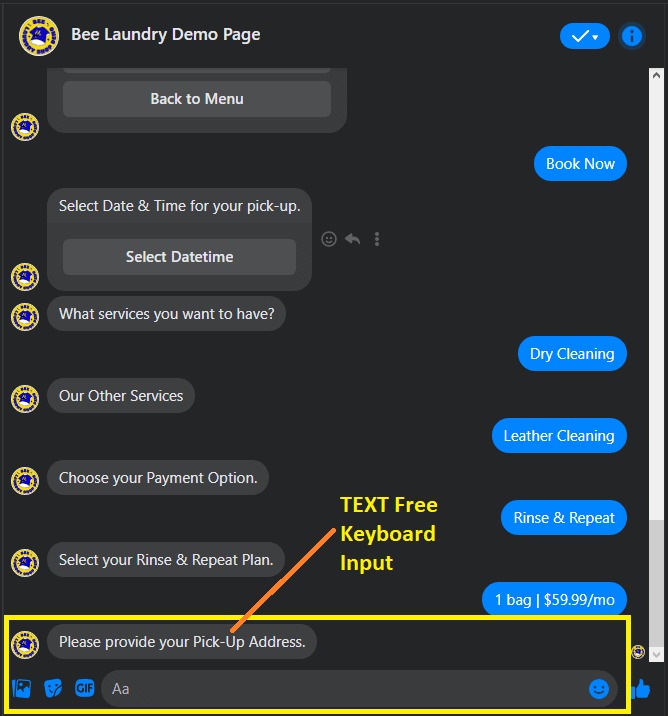
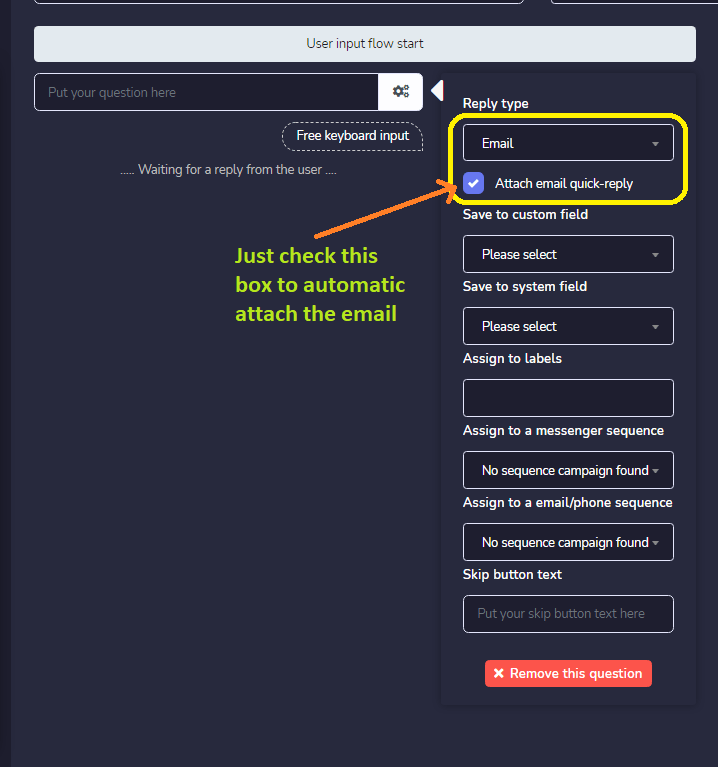
هذا هو البريد الإلكتروني لإدخال لوحة مفاتيح خالية من النص, إما أن تدخلها أو يمكن إرفاقها كرد سريع.
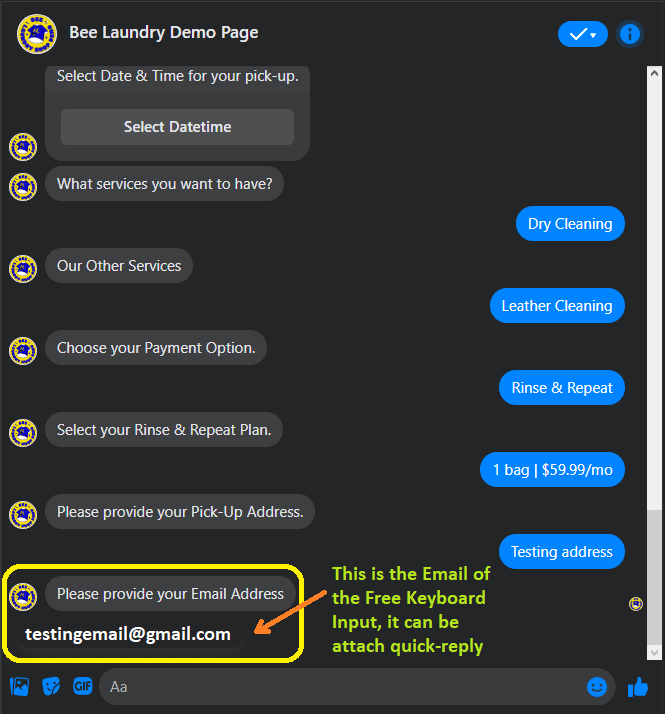
هذه هي الطريقة التي تقوم بها بإعداد البريد الإلكتروني المرفق كرد سريع. فقط تحقق من المربع لـ الإرفاق التلقائي.
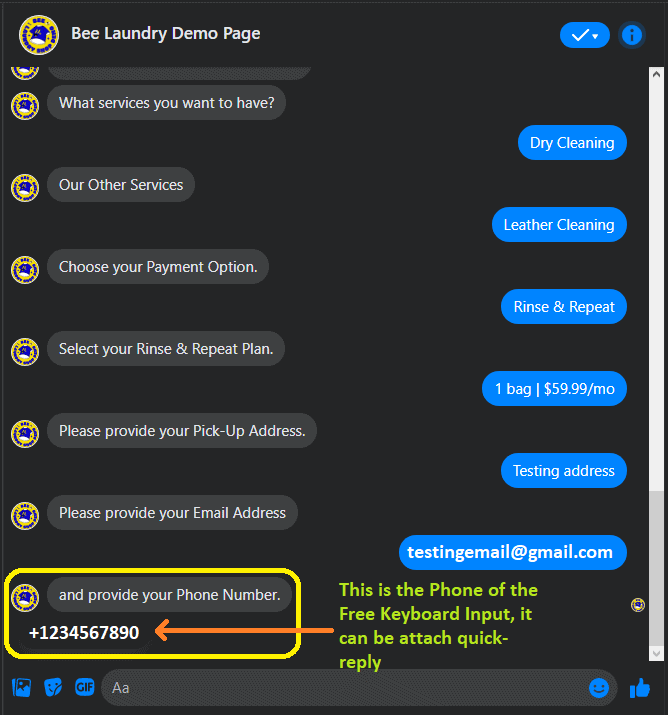
نفس الشيء مثل إدخال لوحة المفاتيح الخالية من البريد الإلكتروني. الـ الهاتف مع إدخال لوحة مفاتيح خالية من النص يمكن أيضًا إرفاقه كرد سريع.
مثال آخر على إدخال لوحة مفاتيح خالية من النص, تحتاج فقط إلى إدخال إجابتك.
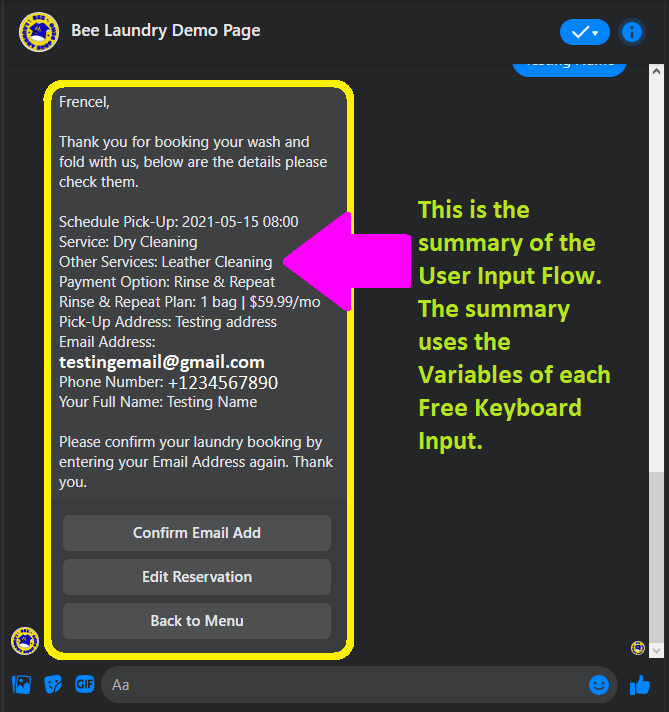
هذا هو ملخص نظام الحجز باستخدام تدفق إدخال المستخدم، يمكنك استخدام متغيرات كل إدخال لوحة مفاتيح مجاني. إنها أيضًا وسيلة لجمع العملاء المحتملين.
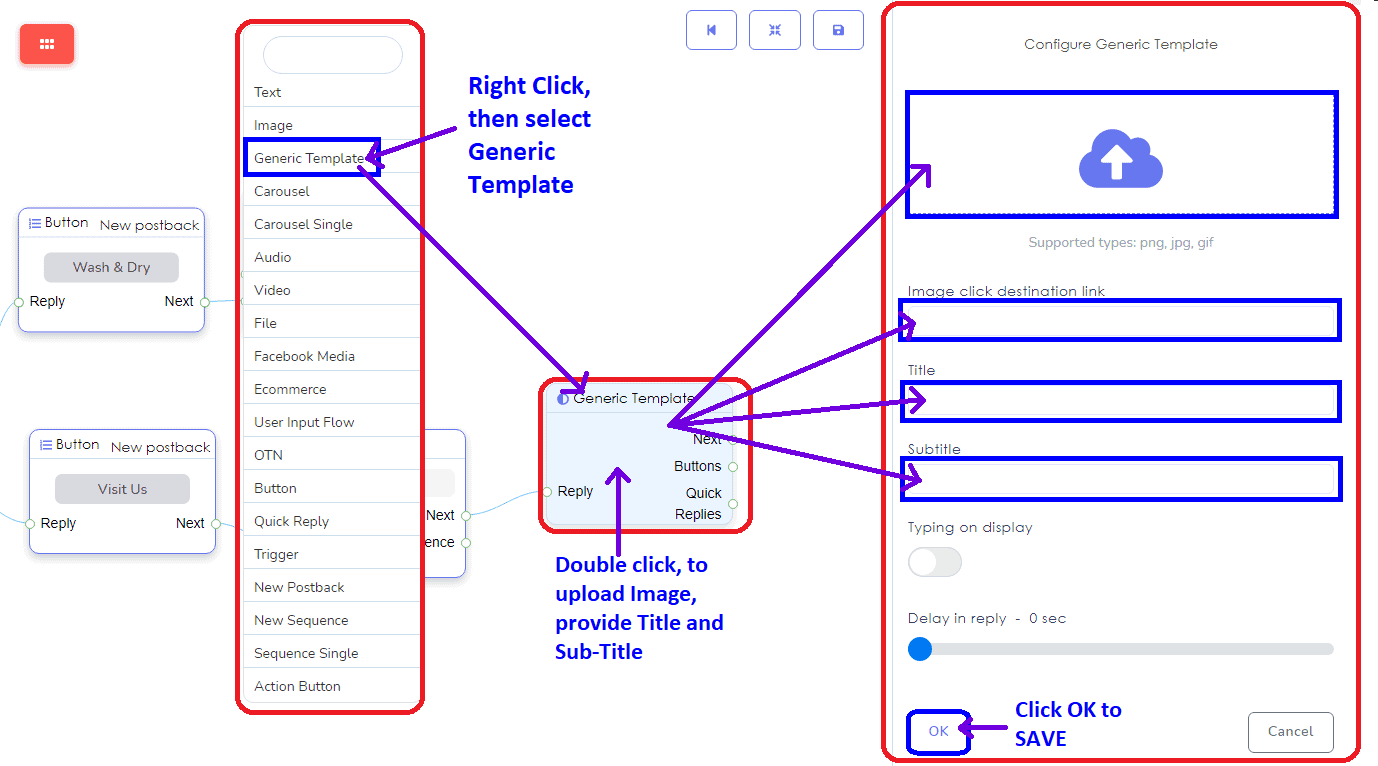
في القالب العام، يمكنك تحميل الصورة ورابط وجهة الصورة, ثم تقديم العنوان والعنوان الفرعي.
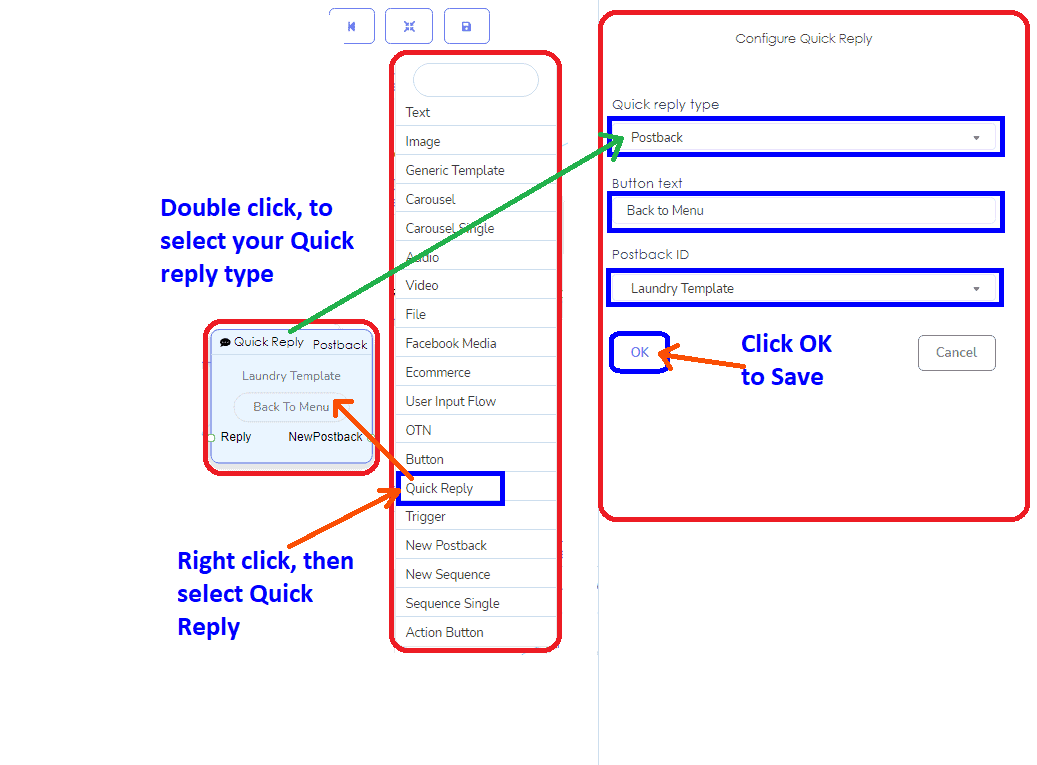
تعتبر مكون الرد السريع, هو نفسه مثل مكون الزر. ستختار بين إعادة نشر جديدة، إعادة نشر، هاتف، أو بريد إلكتروني، كنوع رد سريع.
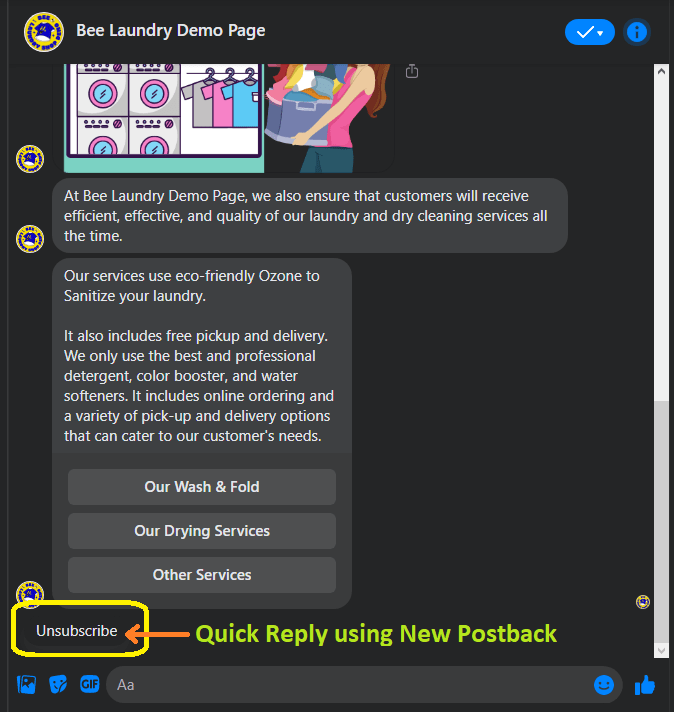
رد سريع باستخدام إعادة النشر الجديدة.
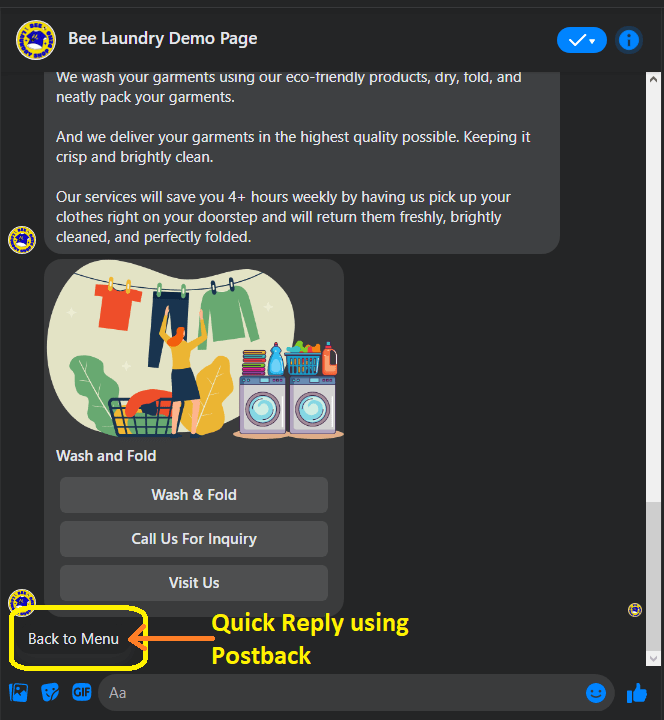
رد سريع باستخدام إعادة النشر الجديدة.
سيسمح لك مكون الكاروسيل بالرد باستخدام كاروسيل. سيساعدك على إرفاق أو ربط العناصر مع الصور والمعلومات باستخدام عنصر كاروسيل واحد. في 1 كاروسيل يمكنك أن يكون لديك 10 اتصالات لعناصر كاروسيل واحدة.
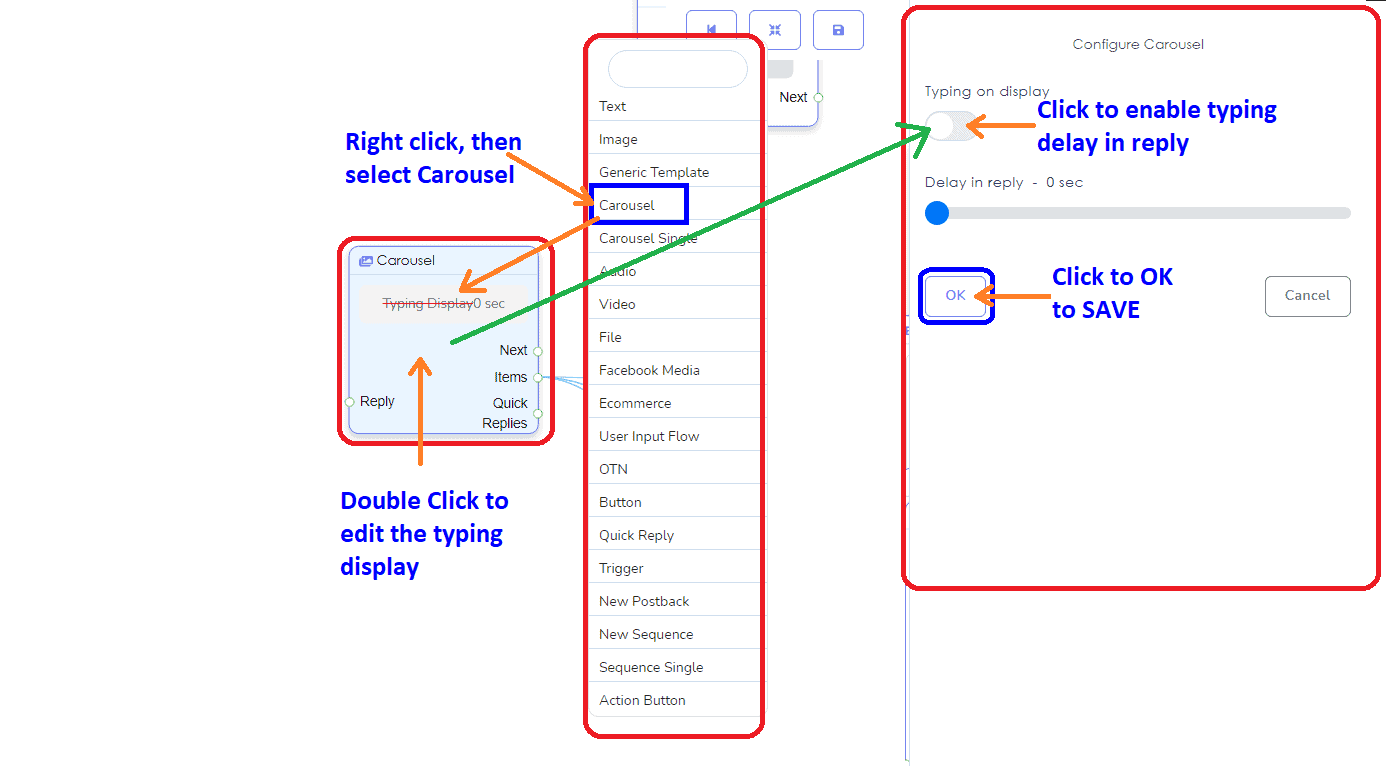
هذا هو عنصر كاروسيل واحد ، قدم الـ الصورة، رابط الصورة، العنوان، والعنوان الفرعي.
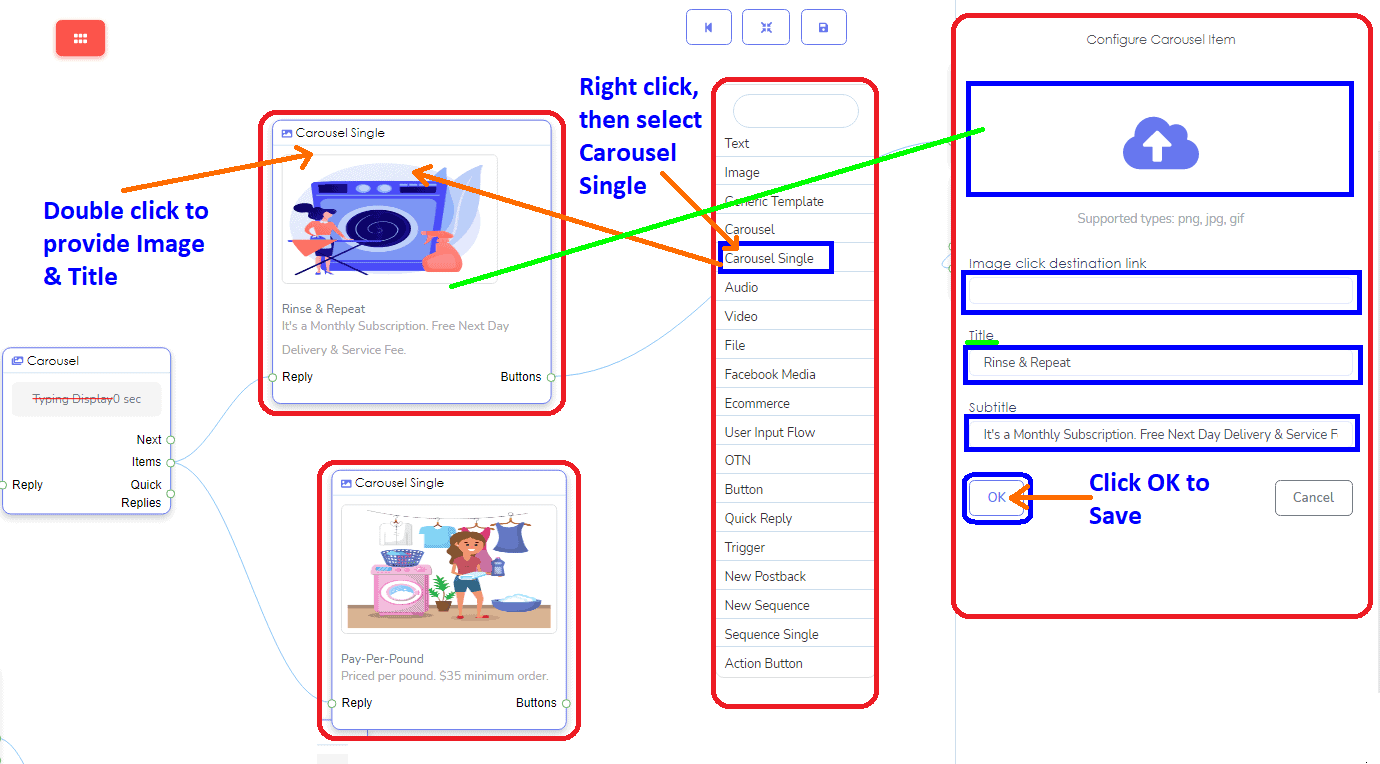
هذا هو عنصر كاروسيل واحد. يمكنك عمل 10 منه في 1 كاروسيل.
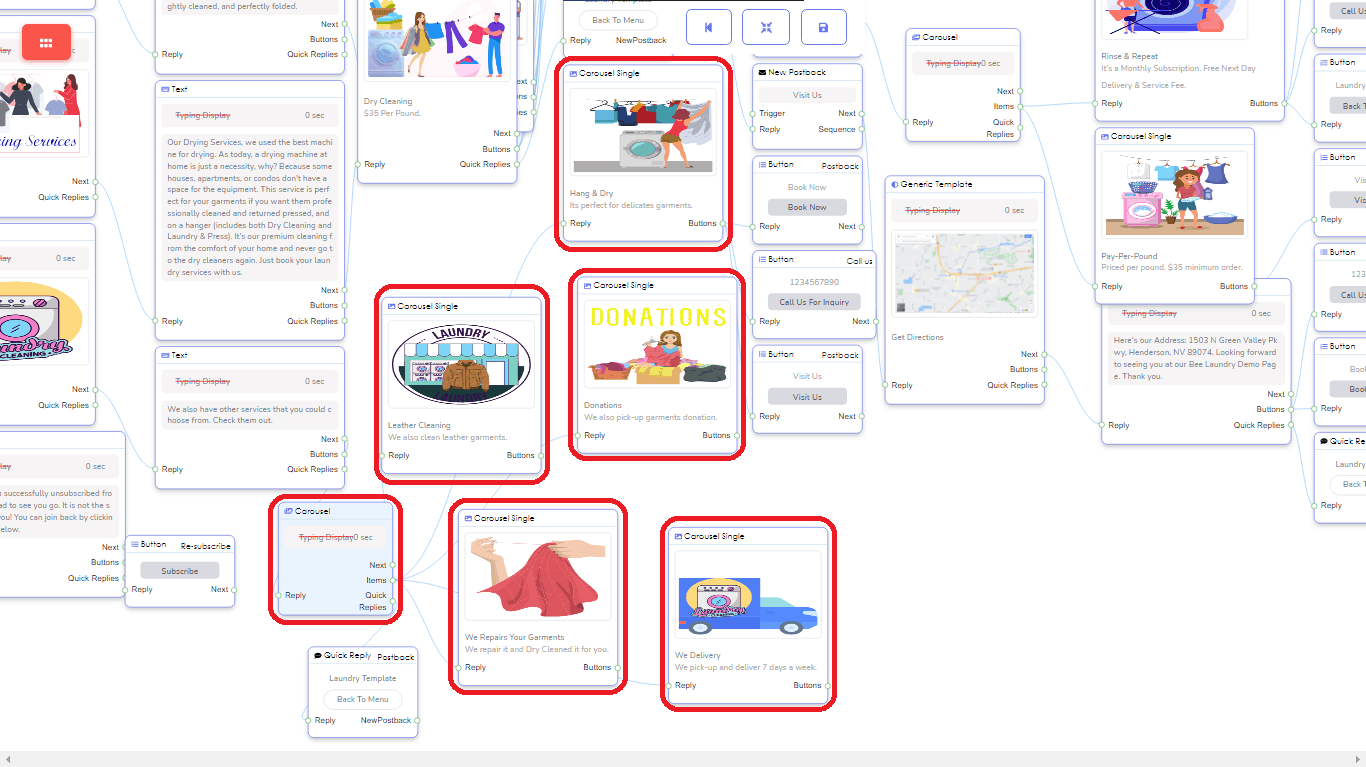
هذا هو مثال الكاروسيل في الماسنجر الخاص بك.
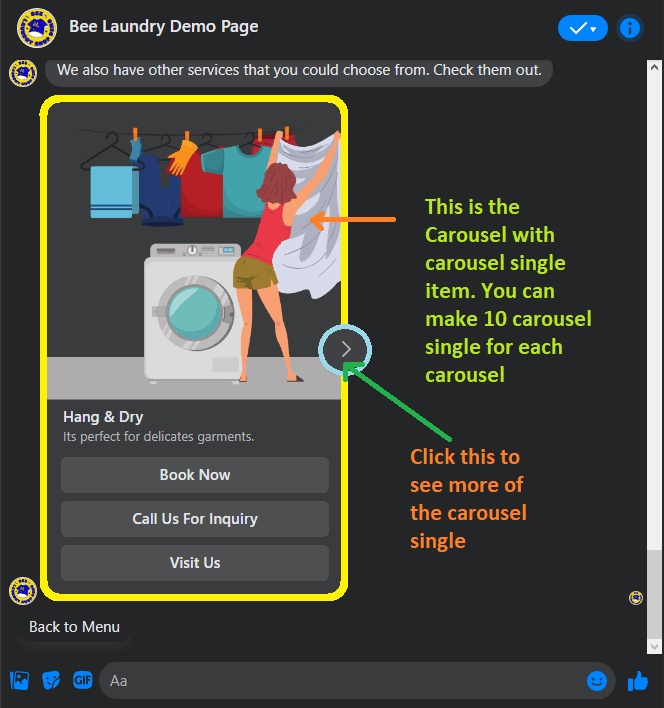
هذا هو التدفق البصري غير المرتب في شاشة المحرر.
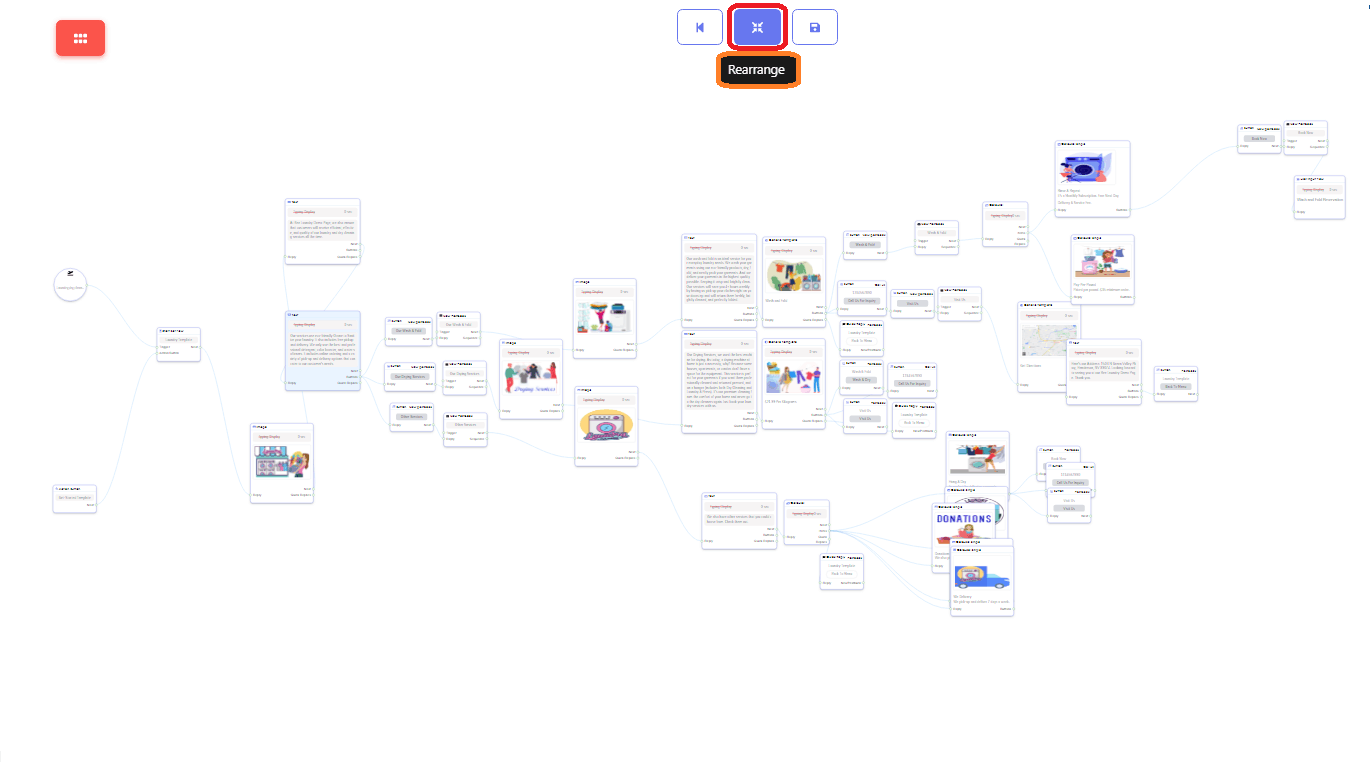
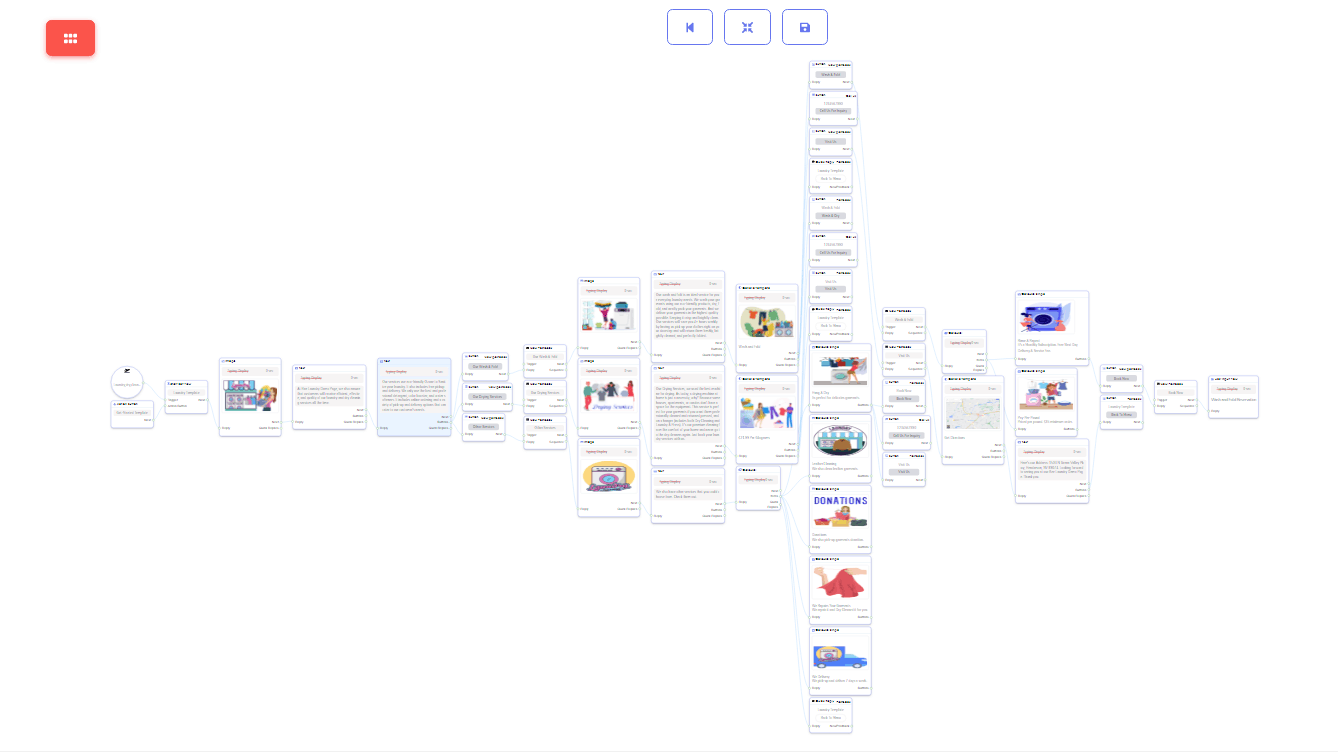
ستكون هذه هي رؤية شاشة المحرر الخاصة بك بعد أن تضغط على زر إعادة الترتيب. تدفق جميل ومنظم.
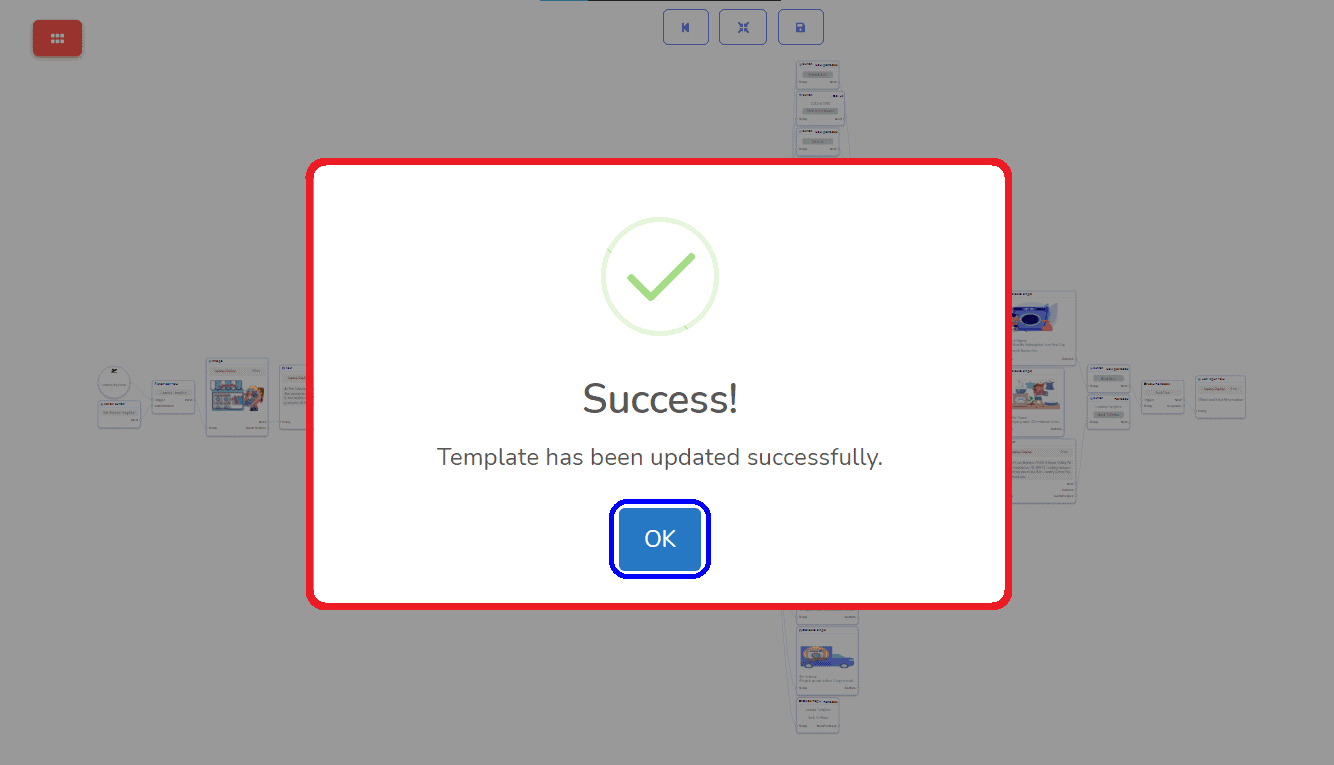
انقر على حفظ. لحفظ قالب التدفق المرئي الخاص بك.
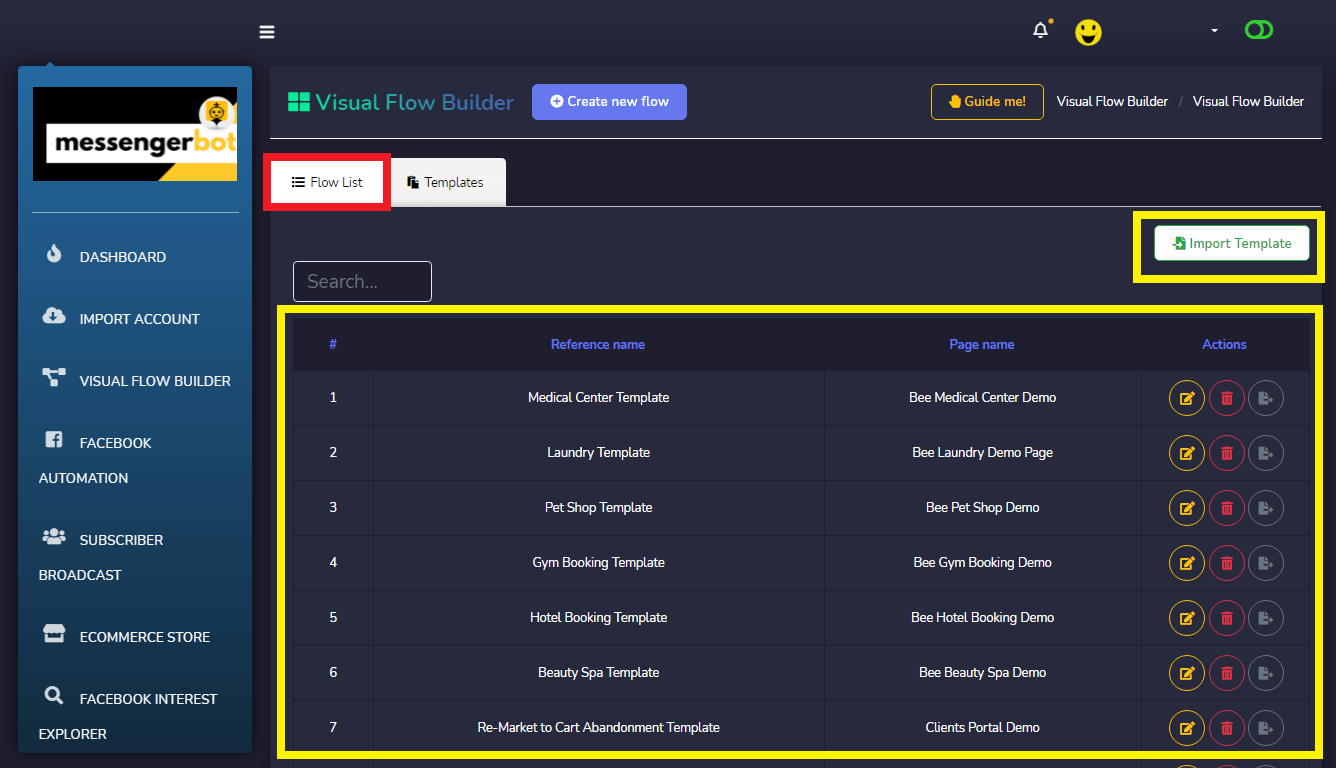
هذا هو شاشة منشئ التدفق المرئي. تحتوي على قائمة التدفقات الخاصة بك. يمكنك أيضًا استيراد القوالب إذا أردت. فقط انقر على استيراد القالب.
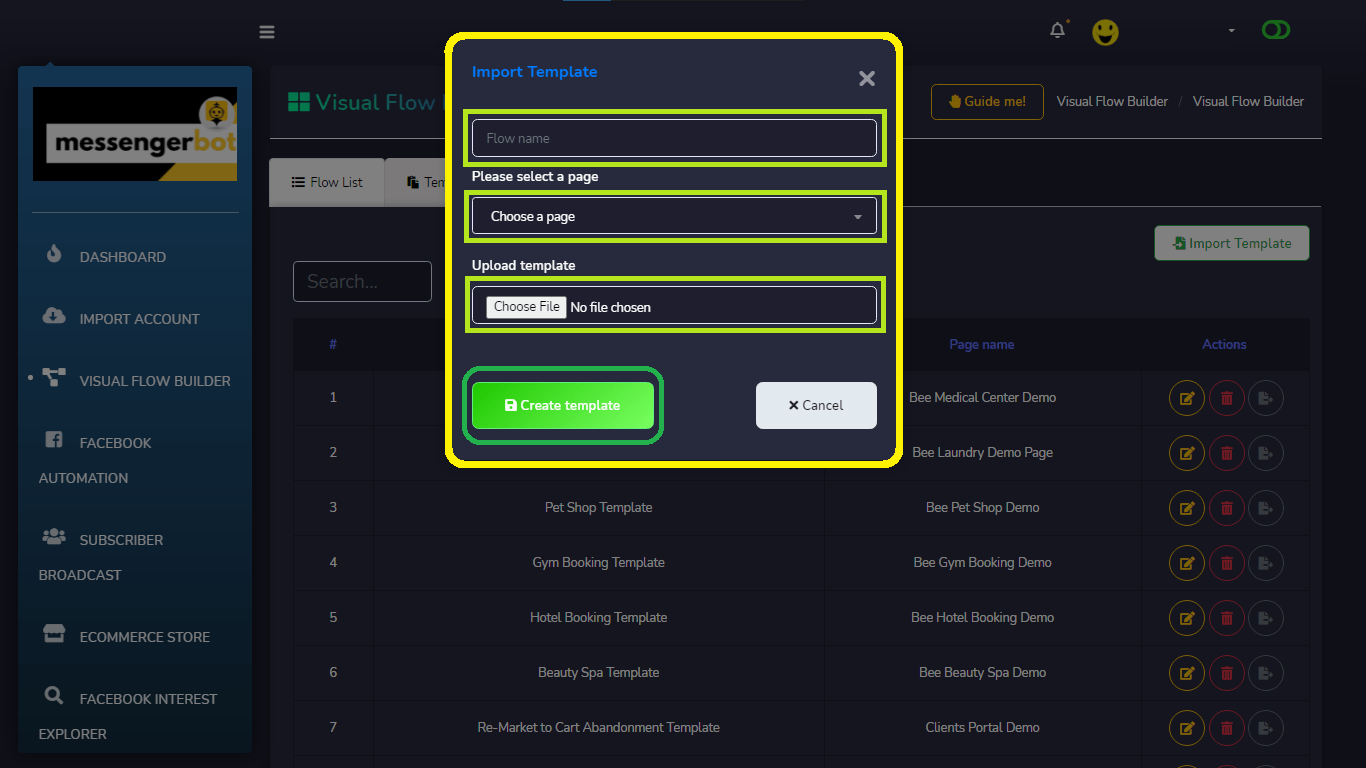
عند استيراد قالب، تحتاج إلى إعطاء اسم التدفق، اختر صفحة فيسبوك، وقم بتحميل القالب. ثم، انقر على إنشاء قالب.
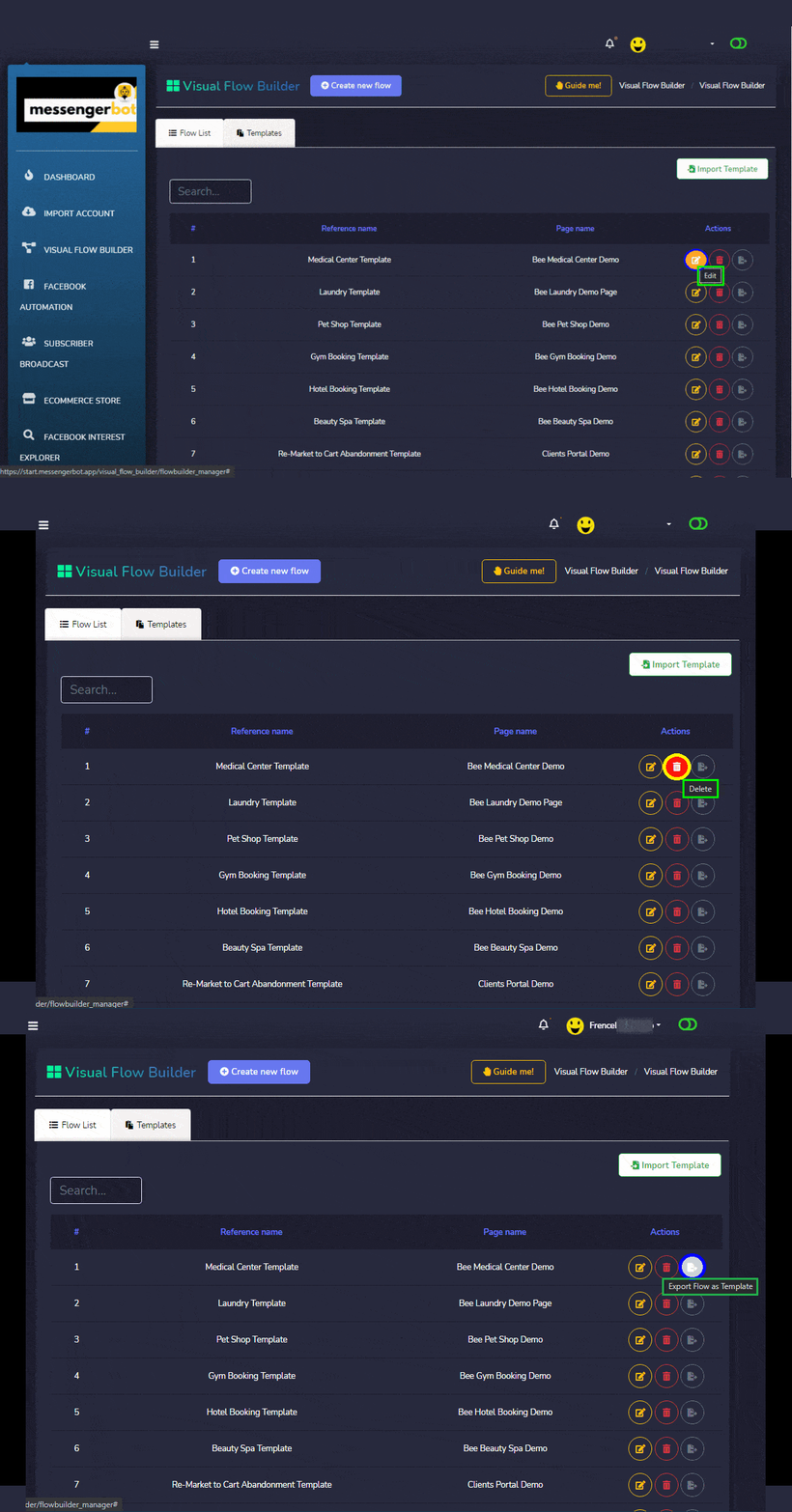
يمكنك تحرير القالب الخاص بك إذا كنت تريد إضافة المزيد من مكونات التدفق. أو يمكنك حذف القالب بالكامل. يمكنك أيضًا تصدير تدفقك كقالب ويمكنك مشاركته مع جهات الاتصال الخاصة بك.
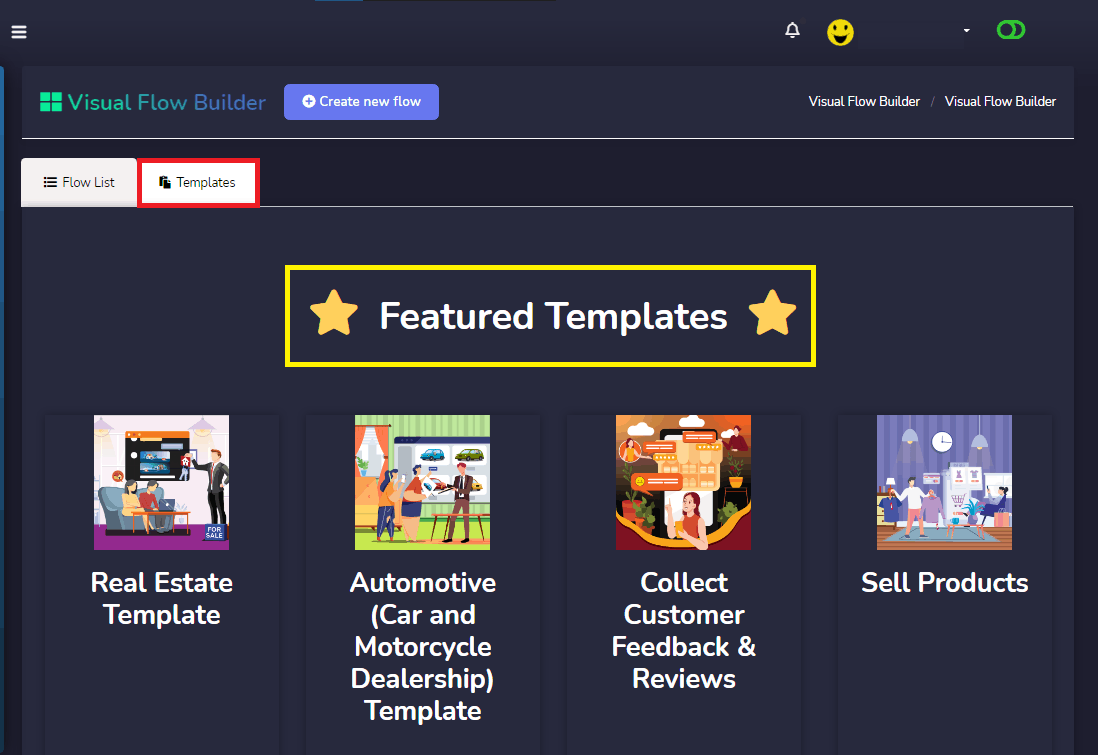
لدينا أيضًا قوالب مميزة يمكنك استخدامها. كمرجع لبناء تدفقك الخاص. يمكنك تعزيز القالب و إضافة صور لمنتجك الخاص.
منشئ التدفق المرئي هي عملية متكررة عند استخدام مكوناتها في بناء تدفقك. ستعمل كالتدفق الذي تبدأ به في تطبيق الماسنجر الخاص بصفحة فيسبوك الخاصة بك. تذكر دائمًا، أن كل مكون في منشئ التدفق الافتراضي يحتاج إلى الاتصال بالمكون الصحيح لجعل تدفقك يعمل.
الآن، أنت تعرف كيفية إنشاء منشئ التدفق المرئي الخاص بك. لا تنسَ زيارة رابطنا للتسجيل في تطبيق بوت الماسنجر.



 العربية
  English
  Tagalog
  简体中文
简体中文  हिन्दी
  Português do Brasil
  Español de México
  Français
  বাংলা
বাংলা  香港中文
香港中文  繁體中文
繁體中文  Nederlands
  Deutsch
  Bahasa Indonesia
  日本語
日本語  한국어
한국어  Polski
  Русский
  Español
  Tiếng Việt