如何導入 FB 帳戶並使用視覺流程生成器創建流程

視覺流程建構器將為您提供整個構建自己機器人的互動過程的總體視圖。換句話說,它是一個圖形編輯器,您可以控制所有消息、動作及其之間的互動。整個過程在單一的圖形編輯器中完成,無需來回移動。視覺流程建構器易於使用和構建,它將在您的 Facebook 頁面上提供入門服務,並為您收集潛在客戶。

在您使用其組件創建視覺流程建構器後,您會發現這個過程只是重複自己。但在一切開始之前,讓我們先導入您的 Facebook 帳戶。

導入帳戶

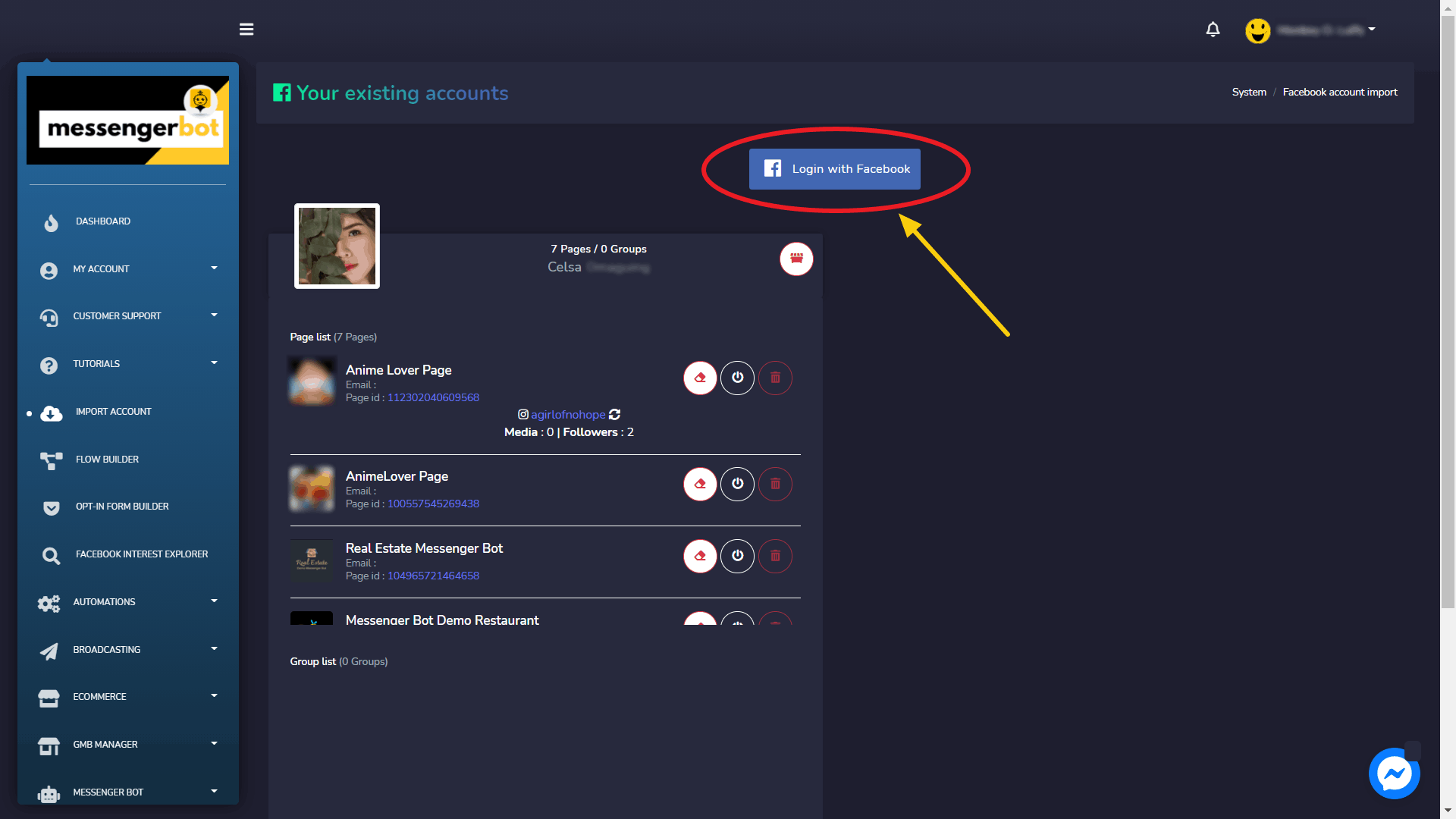
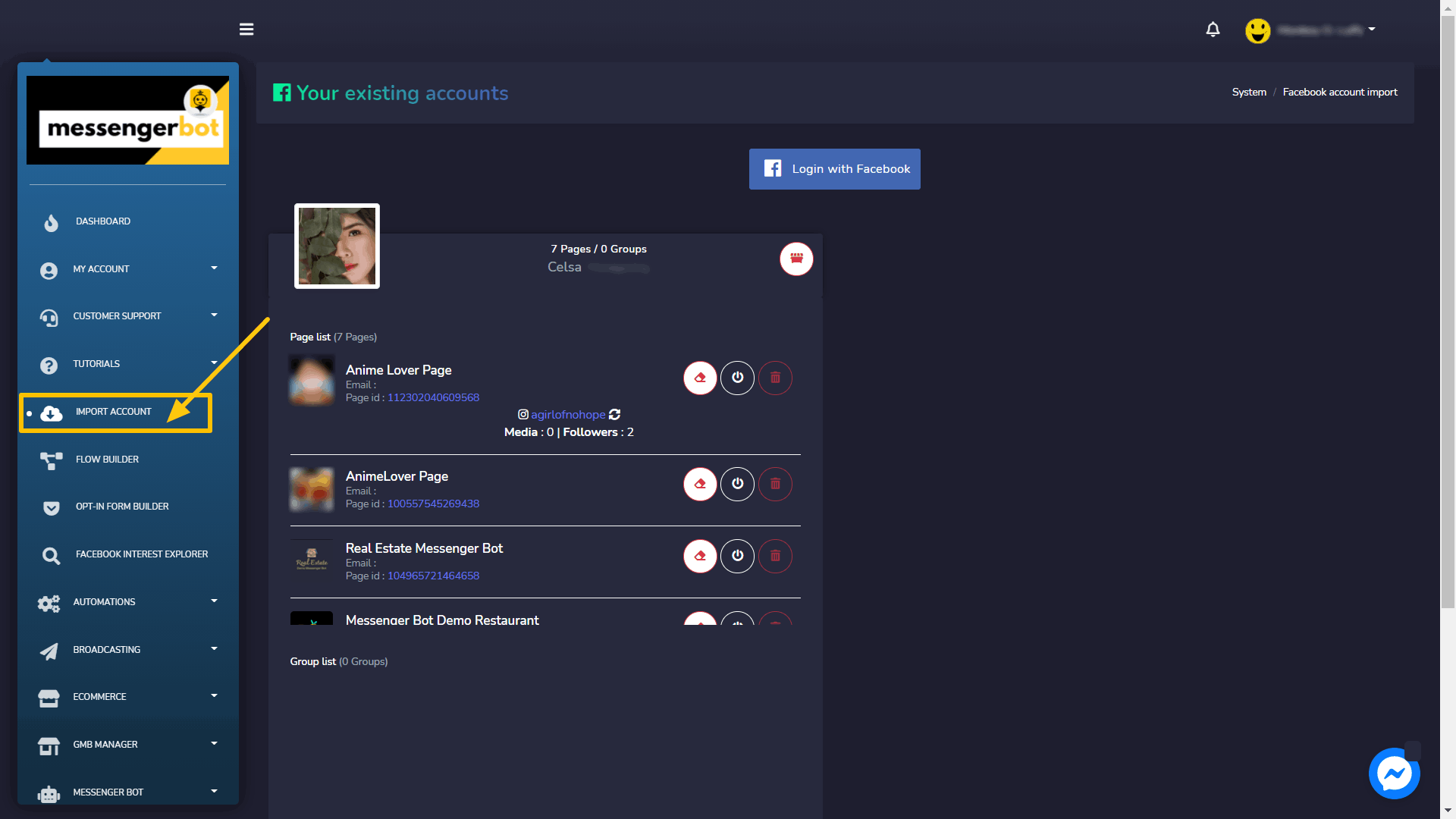
要使 Messenger Bot 應用程式正常運作,您需要將帳號匯入其中。您可以通過從側邊導航欄選擇匯入帳號選項來匯入您的 Facebook 帳號。

  1. 選擇 導入帳戶 從導航側邊欄選擇選項。將顯示一個包含 使用登入 Facebook 的畫面將出現。 How to Import FB Account & Create a Flow with Visual Flow Builder 1
  2. 選擇 使用 Facebook 登入.
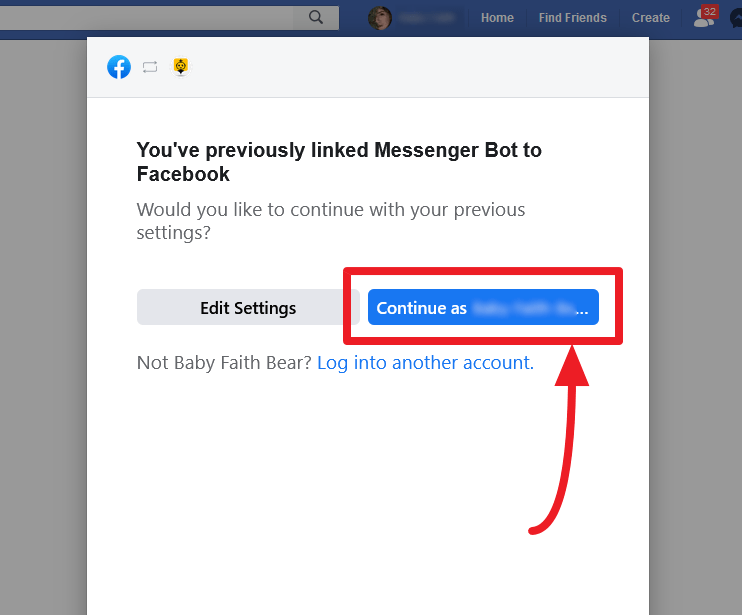
  3. 繼續使用您的 Facebook 用戶資料。How to Import FB Account & Create a Flow with Visual Flow Builder 2

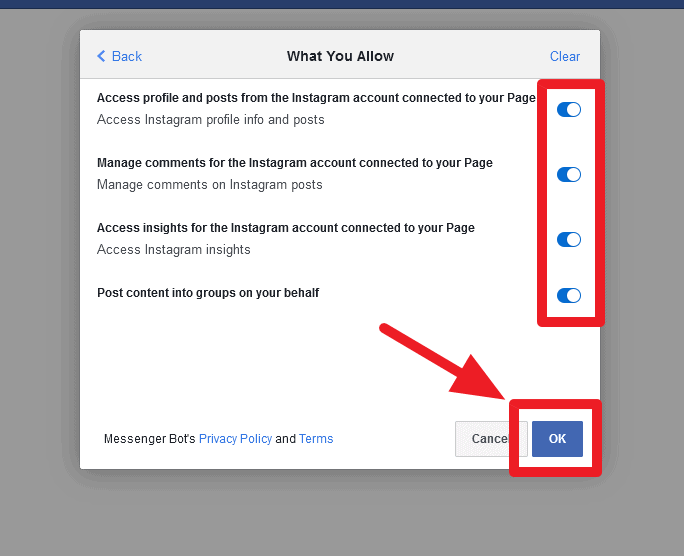
允許您需要的所有權限,然後點擊 “確定”.

How to Import FB Account & Create a Flow with Visual Flow Builder 3

注意:
  • 如果您尚未登入,則需要登入您的 Facebook 帳戶以繼續。

How to Import FB Account & Create a Flow with Visual Flow Builder 4

  1. 登入後,將顯示與您導入的 Facebook 帳戶相關的頁面列表。通過點擊可用頁面名稱旁邊的方形核取方塊來選擇您想要導入的頁面。選擇 下一步.
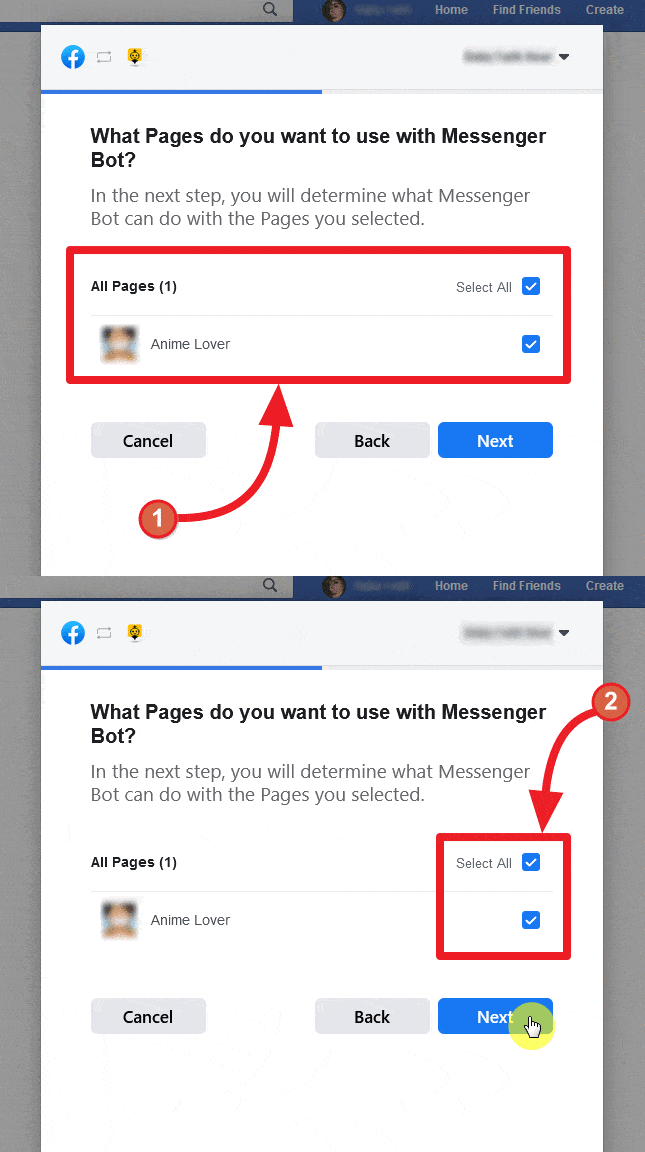
How to Import FB Account & Create a Flow with Visual Flow Builder 5
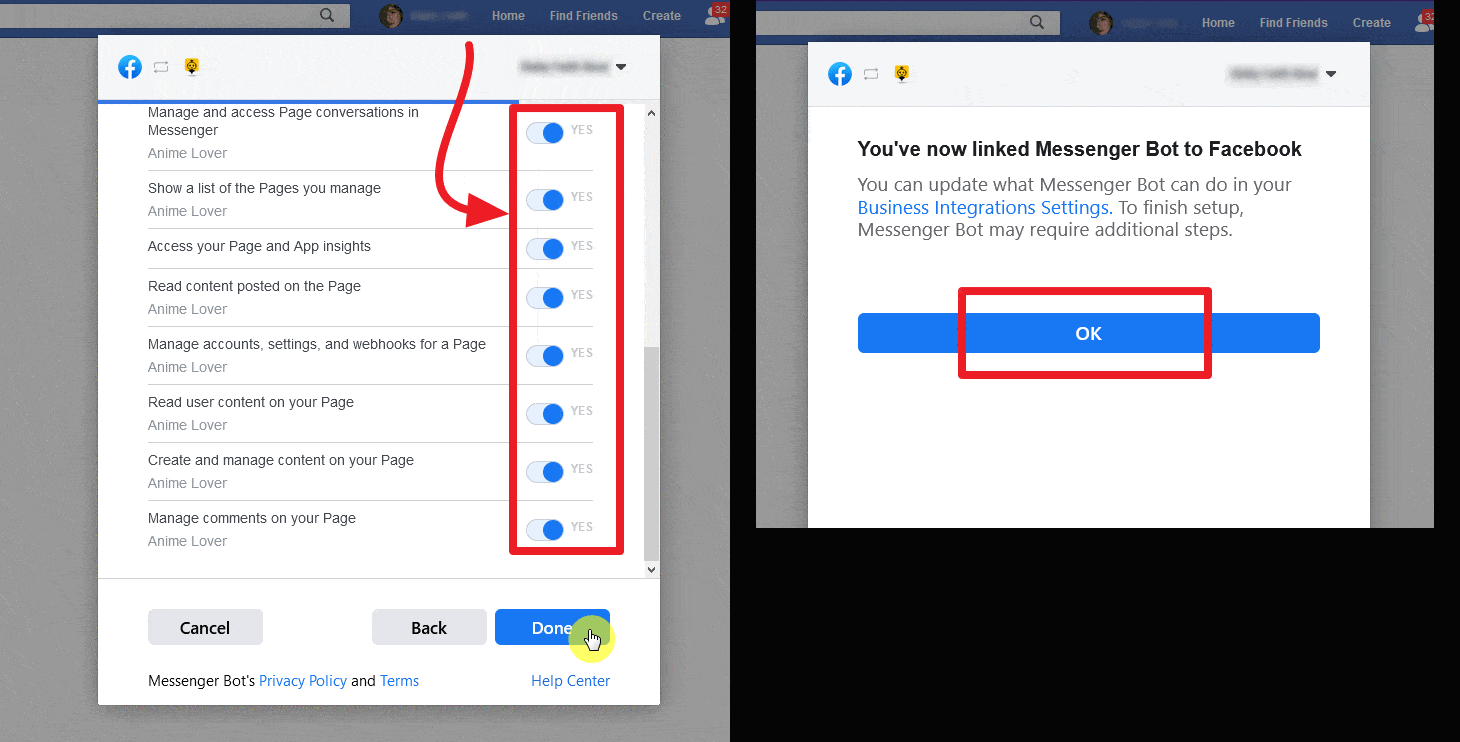
  1. 打開您希望 Messenger Bot 應用程式執行操作的選項旁邊的滑動按鈕。選項包括接收您的電子郵件地址、管理您的頁面和其他管理相關的權限。
注意:
  • 為了讓 Messenger Bot 應用程式以最適當的方式運行,請允許所有管理權限。


  1. 一旦給予應用程式所有權限,選擇 完成
How to Import FB Account & Create a Flow with Visual Flow Builder 6

您的現有 Facebook 帳戶將與不同的訪問權限和整合一起導入到 Messenger Bot。
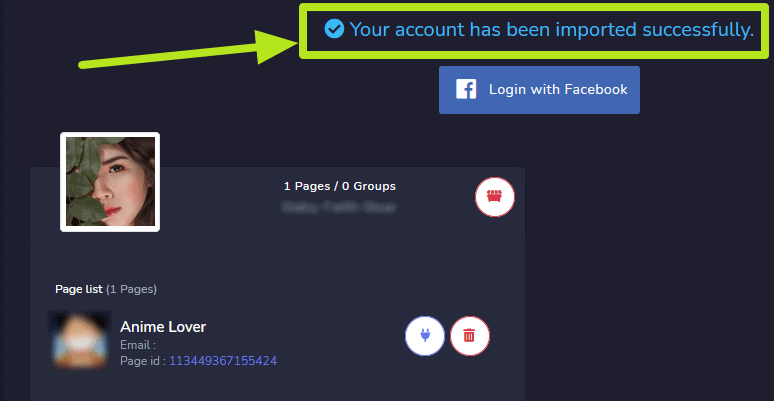
How to Import FB Account & Create a Flow with Visual Flow Builder 7

使用 Facebook 登錄

如前所述, 訪問 Messenger Bot 訪問 Messenger Bot 應用程式的一種方法是使用您的 Facebook 帳戶登錄。
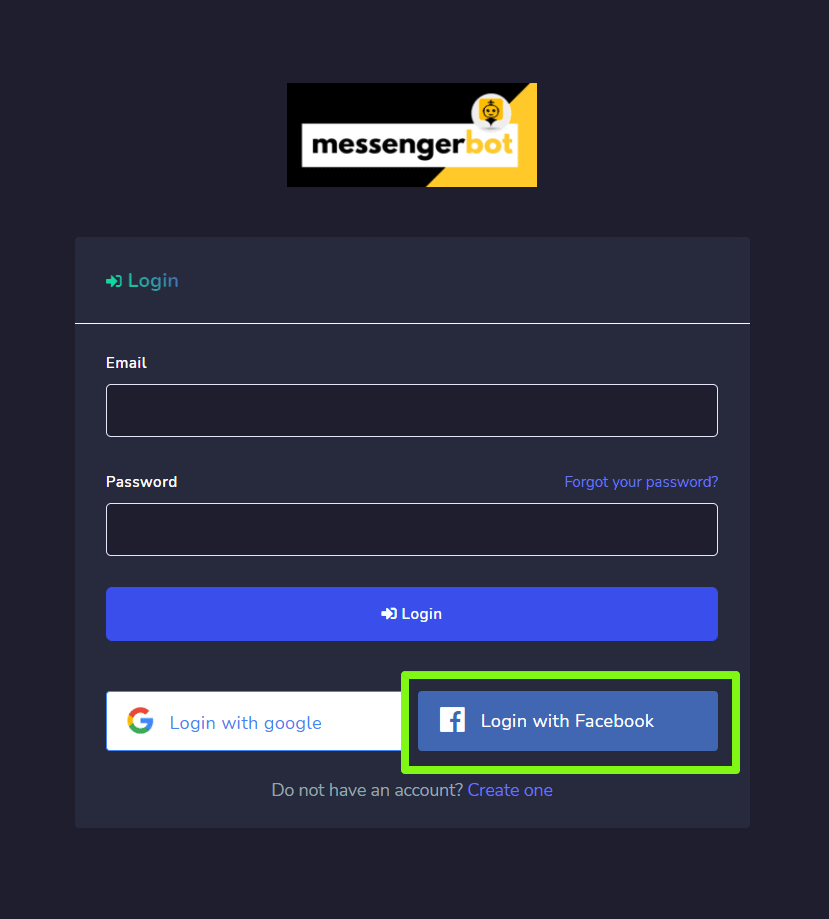
How to Import FB Account & Create a Flow with Visual Flow Builder 8

切換帳號

登錄 Facebook 後,您也可以管理多個帳戶。從螢幕右上角選擇您的帳戶檔案。將出現一個下拉菜單,包含已登錄的多個帳戶。您可以根據需求選擇任何帳戶並管理機器人設置。
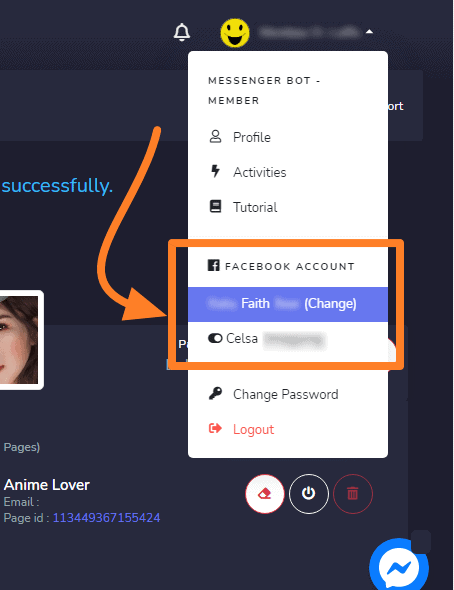
How to Import FB Account & Create a Flow with Visual Flow Builder 9

啟用 Messenger Bot

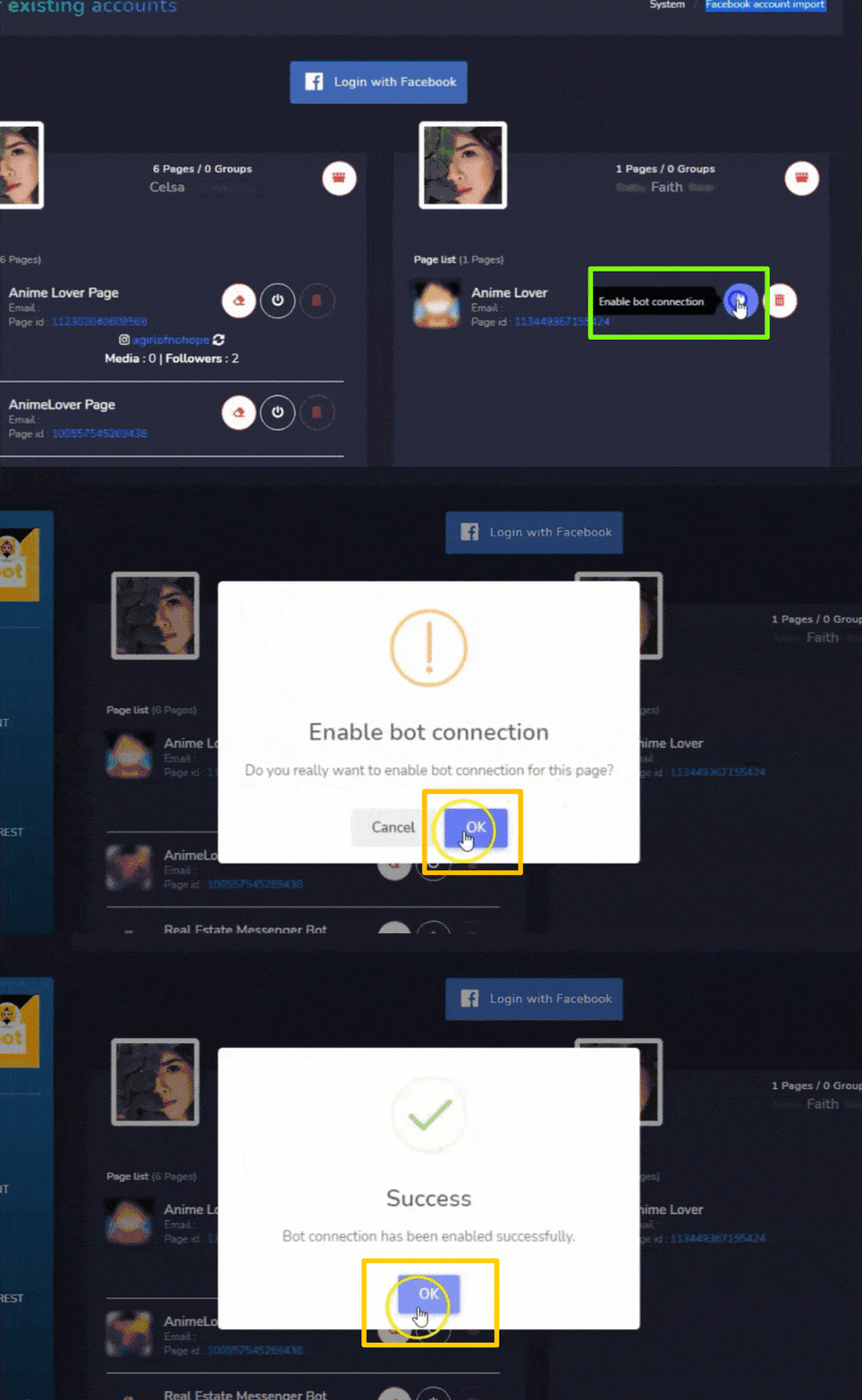
一旦帳戶被導入,您需要啟用 Messenger Bot 應用程式。

  • 選擇 How to Import FB Account & Create a Flow with Visual Flow Builder 10 圖示在頁面名稱旁邊。
  • 將出現一個對話框,然後選擇 確定 以繼續。
How to Import FB Account & Create a Flow with Visual Flow Builder 11

機器人連接現在將啟用。

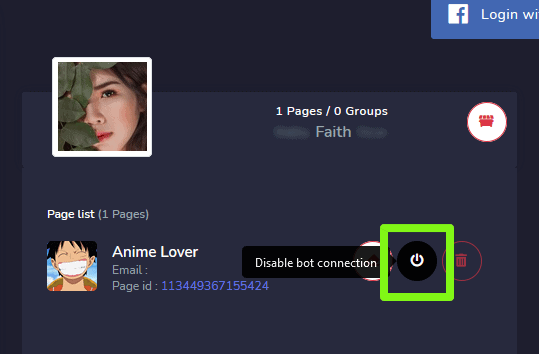
禁用機器人連接

要禁用機器人連接,您需要選擇 How to Import FB Account & Create a Flow with Visual Flow Builder 12 圖示,該圖示位於您的 Facebook 頁面名稱旁邊。

How to Import FB Account & Create a Flow with Visual Flow Builder 13

機器人連接現在將被禁用。

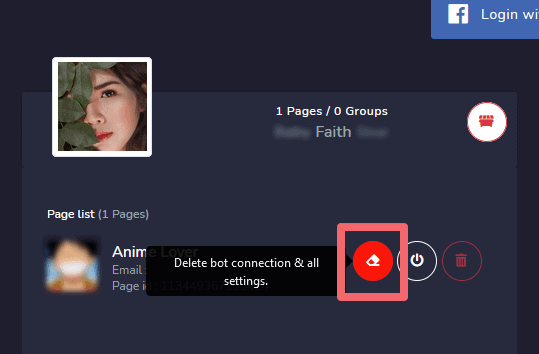
刪除機器人連接

您可以通過選擇來刪除所有機器人連接並重置設置 How to Import FB Account & Create a Flow with Visual Flow Builder 14 圖示,該圖示位於您的 Facebook 頁面名稱旁邊。

How to Import FB Account & Create a Flow with Visual Flow Builder 15

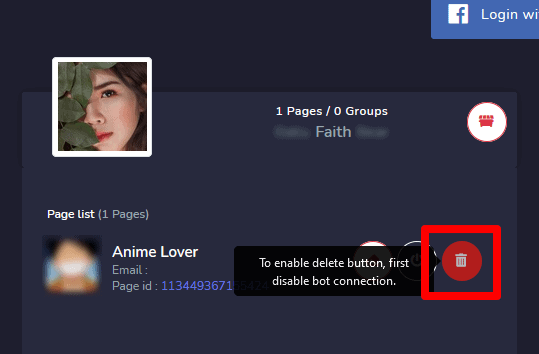
刪除 Facebook 頁面

您可以通過選擇來從資料庫中刪除您的頁面 How to Import FB Account & Create a Flow with Visual Flow Builder 16 圖示,該圖示位於頁面列表中的頁面名稱旁邊。

How to Import FB Account & Create a Flow with Visual Flow Builder 17
注意:  
  • 要刪除任何頁面,您需要啟用刪除按鈕,您需要通過選擇禁用機器人連接 How to Import FB Account & Create a Flow with Visual Flow Builder 12 圖標來刪除域名。

刪除 Facebook 帳號

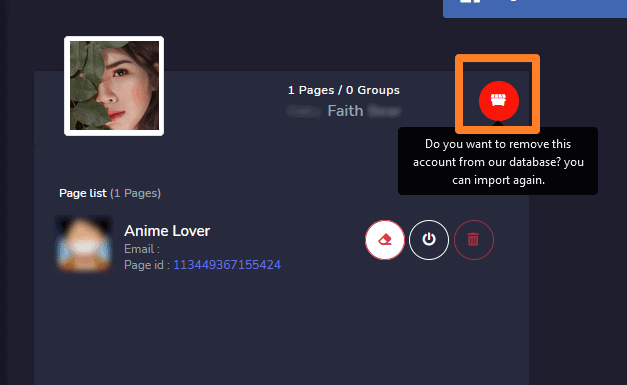
要刪除 Facebook 帳戶,請選擇 How to Import FB Account & Create a Flow with Visual Flow Builder 19 圖示,位於帳戶使用者名稱旁邊。刪除使用者帳戶也會移除與該帳戶相關聯的頁面。

How to Import FB Account & Create a Flow with Visual Flow Builder 20
注意:
  • 一旦刪除,您仍然可以再次導入您的帳戶並重新配置它。

來自 Facebook 的 Messenger Bot 整合

要整合 Facebook 帳戶並從 Facebook 平台管理 Messenger Bot 權限,請按照以下步驟操作:

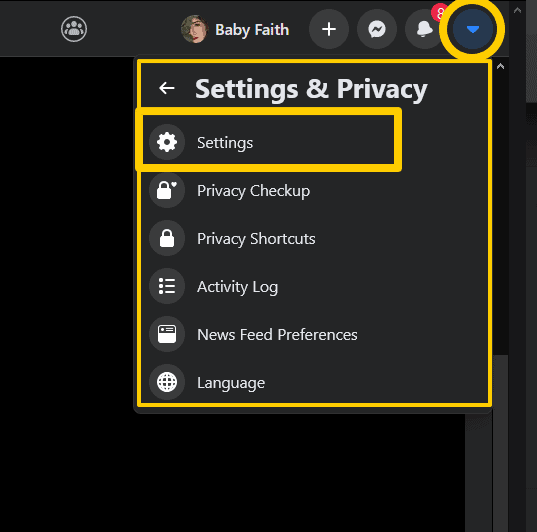
  1. 登入 Facebook 並點擊 How to Import FB Account & Create a Flow with Visual Flow Builder 21 在 Facebook 右上角。
  2. 點擊 設定.
How to Import FB Account & Create a Flow with Visual Flow Builder 22
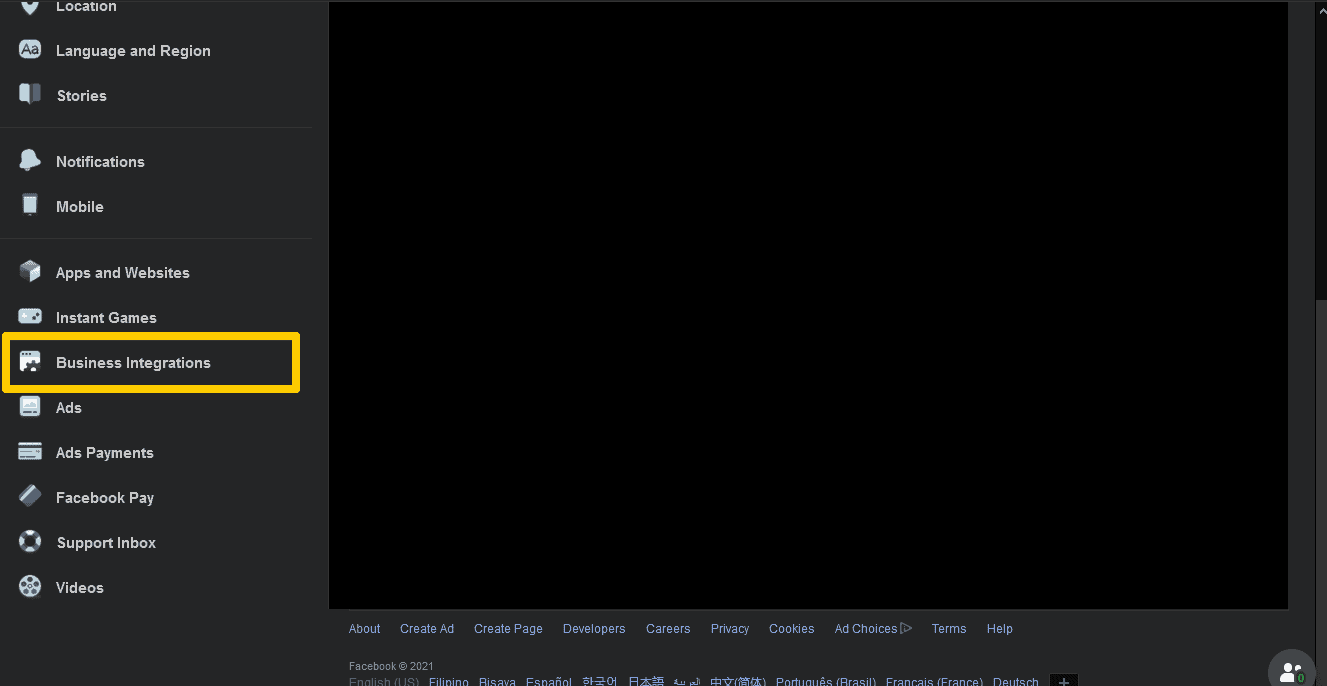
  1. 點擊 應用程式和網站 在左側。
  2. 點擊 商業整合 在左側。
How to Import FB Account & Create a Flow with Visual Flow Builder 23
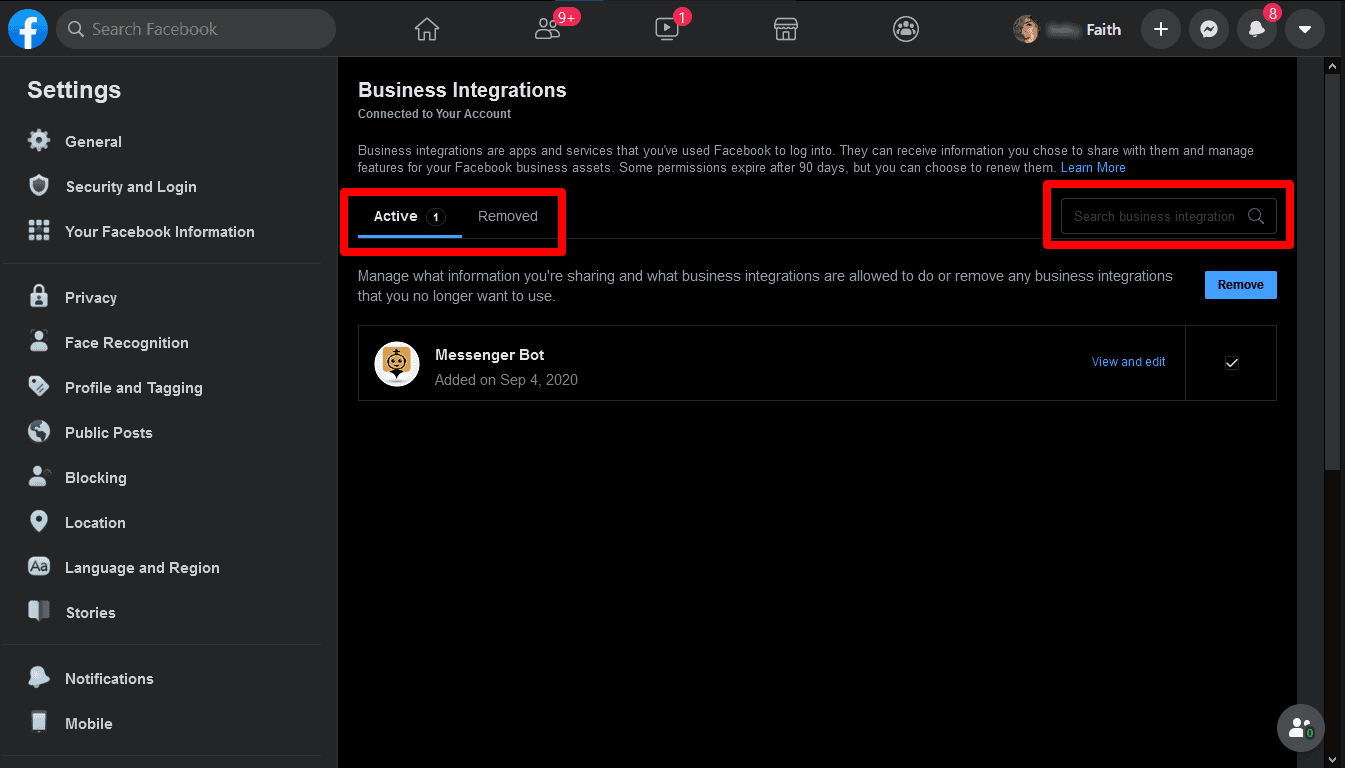
  1. 篩選之間 啟用 或 已移除 在頂部,或使用右側的搜尋欄搜尋 Messenger Bot 商業整合。
How to Import FB Account & Create a Flow with Visual Flow Builder 24
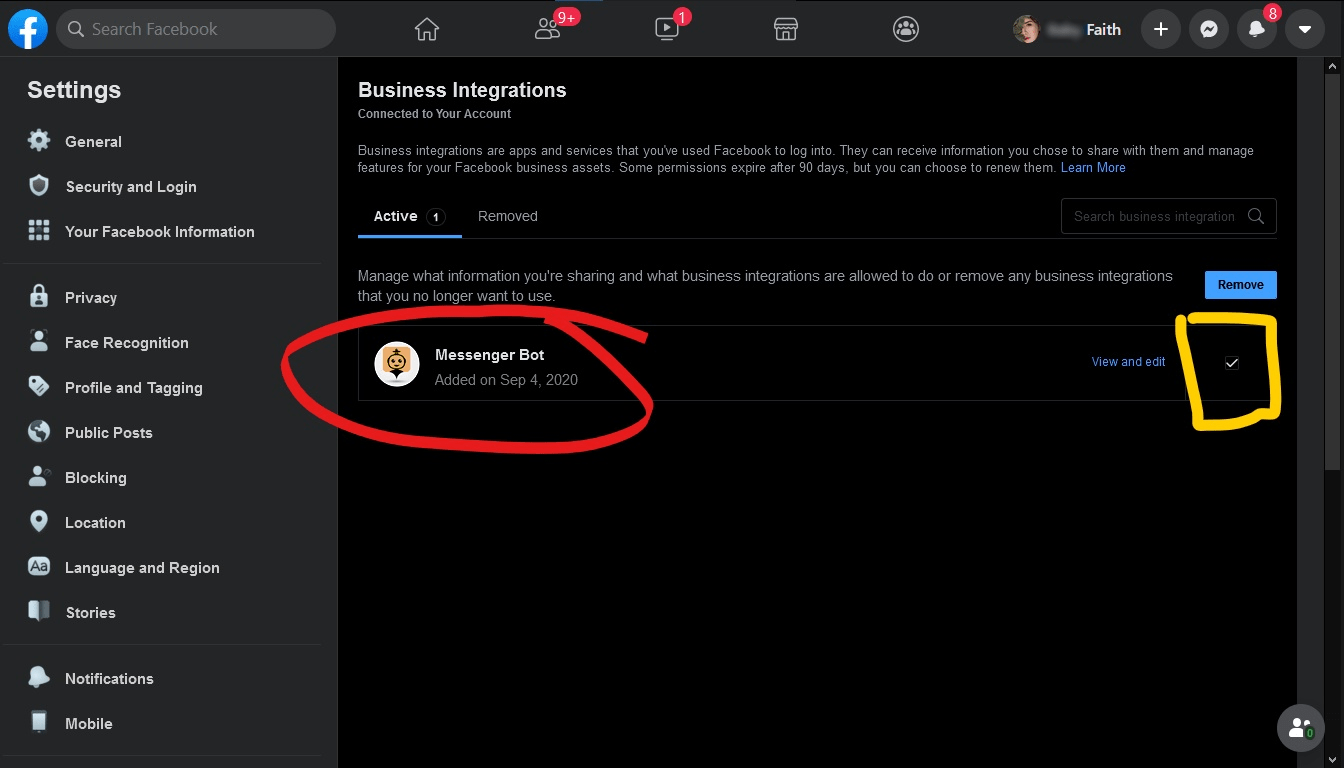
  1. 點擊 查看和編輯 旁邊的 Messenger Bot 商業整合以控制其訪問的資訊。
How to Import FB Account & Create a Flow with Visual Flow Builder 25
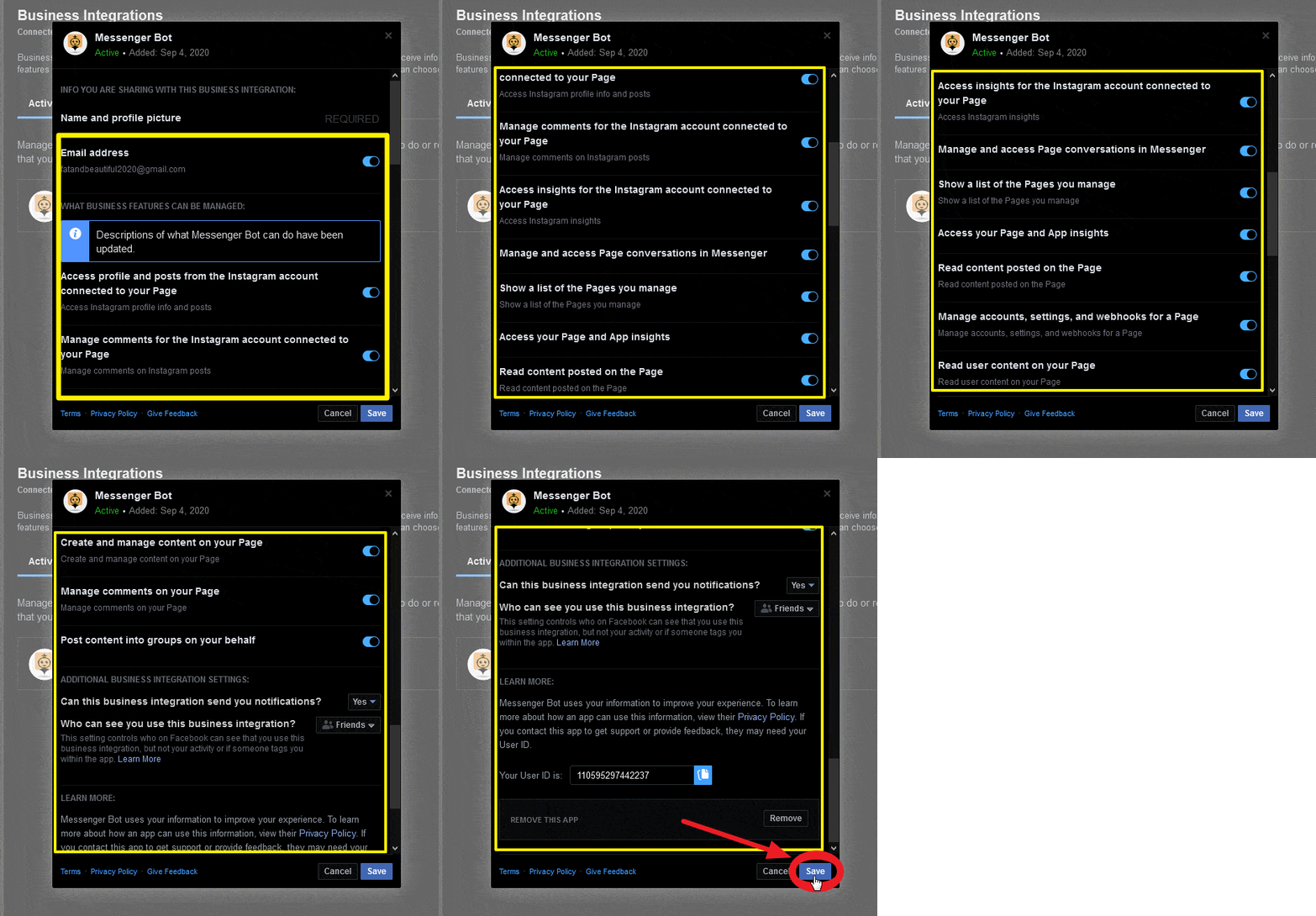
  1. 通過勾選或取消勾選您資訊旁邊的框,或使用下拉選單來調整您的設定,然後點擊 保存.
How to Import FB Account & Create a Flow with Visual Flow Builder 26

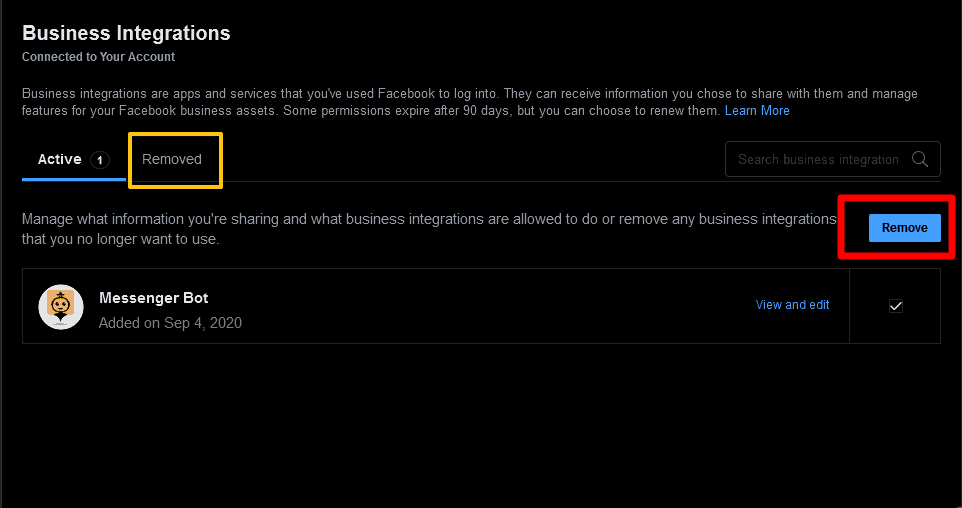
移除 Messenger Bot 整合

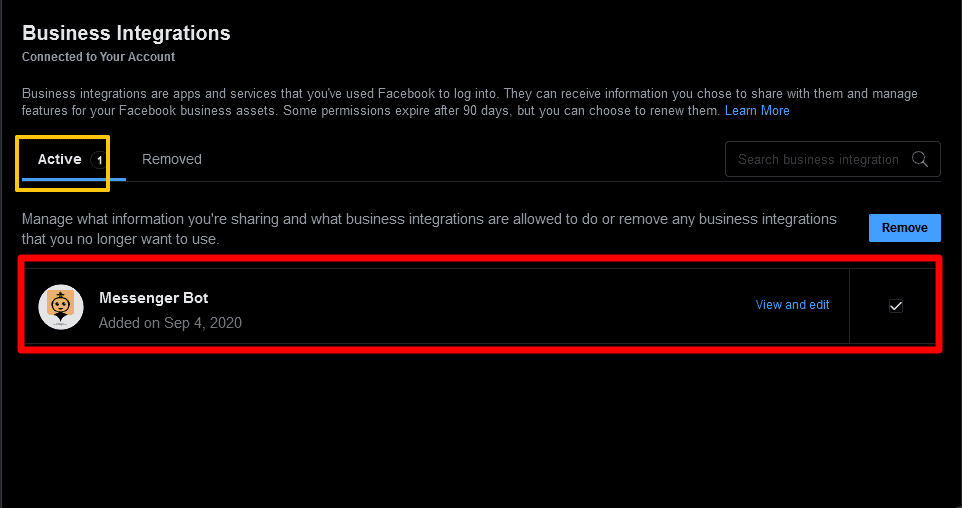
要移除 Messenger Bot 整合,請選擇 Messenger Bot 然後點擊 移除 > 移除。

如果商業整合是:

  • 啟用: 您已將 Messenger Bot 整合連接到您的帳戶。Messenger Bot 可以管理您的廣告、專頁、群組、活動、訊息或其他商業資訊。
How to Import FB Account & Create a Flow with Visual Flow Builder 27

  • 已移除: 您已將 Messenger Bot 整合從您的帳戶中斷開。它將無法再管理您的廣告、專頁、群組、活動、訊息或其他商業資訊。它也將無法再請求有關您的私人資訊,但它可能擁有您之前分享的資訊。
How to Import FB Account & Create a Flow with Visual Flow Builder 28

現在讓我們開始創建流程。

創建流程

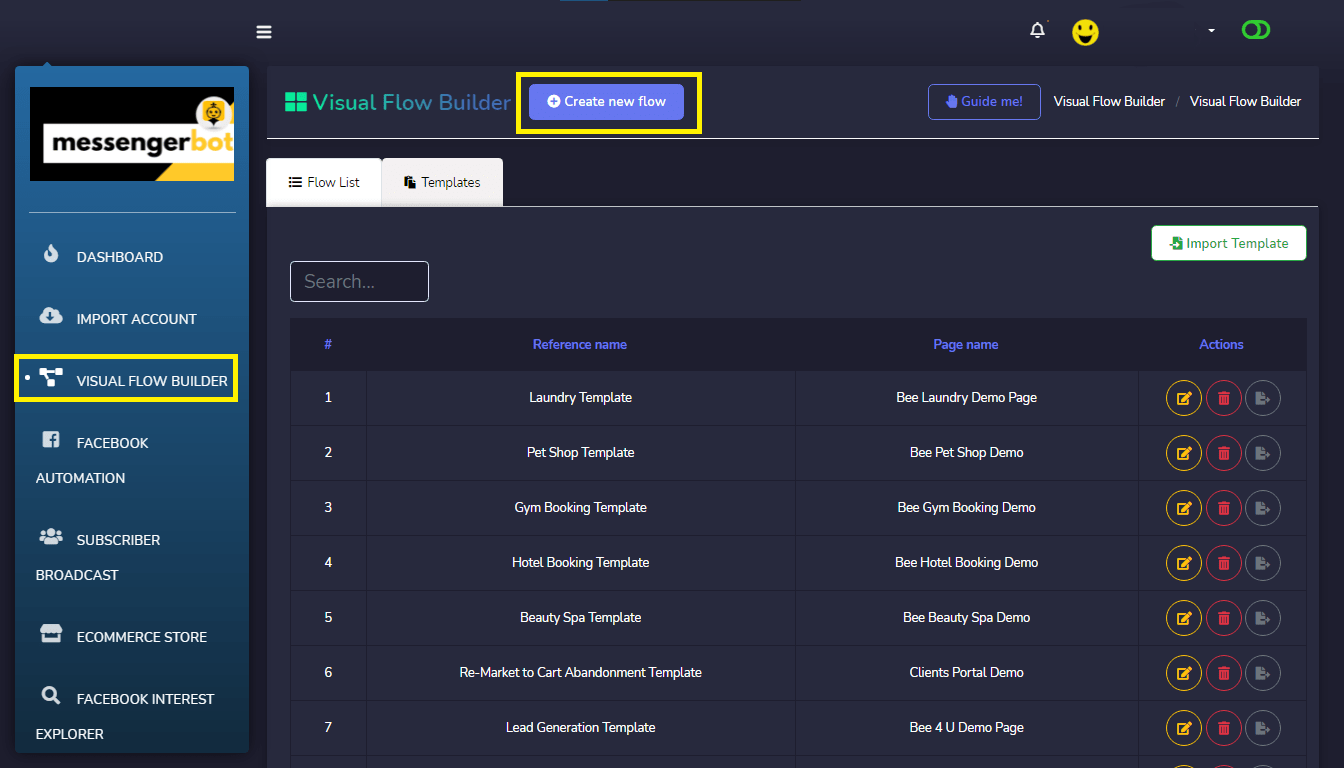
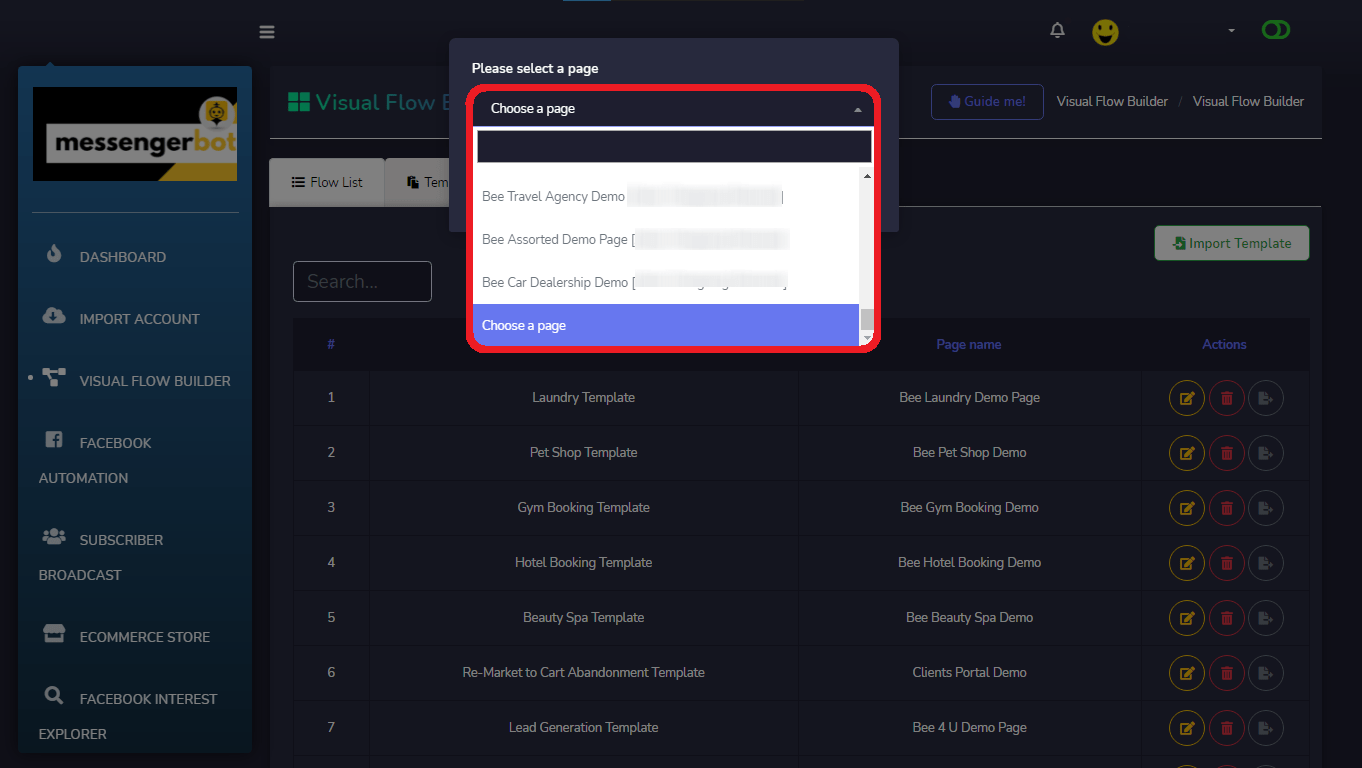
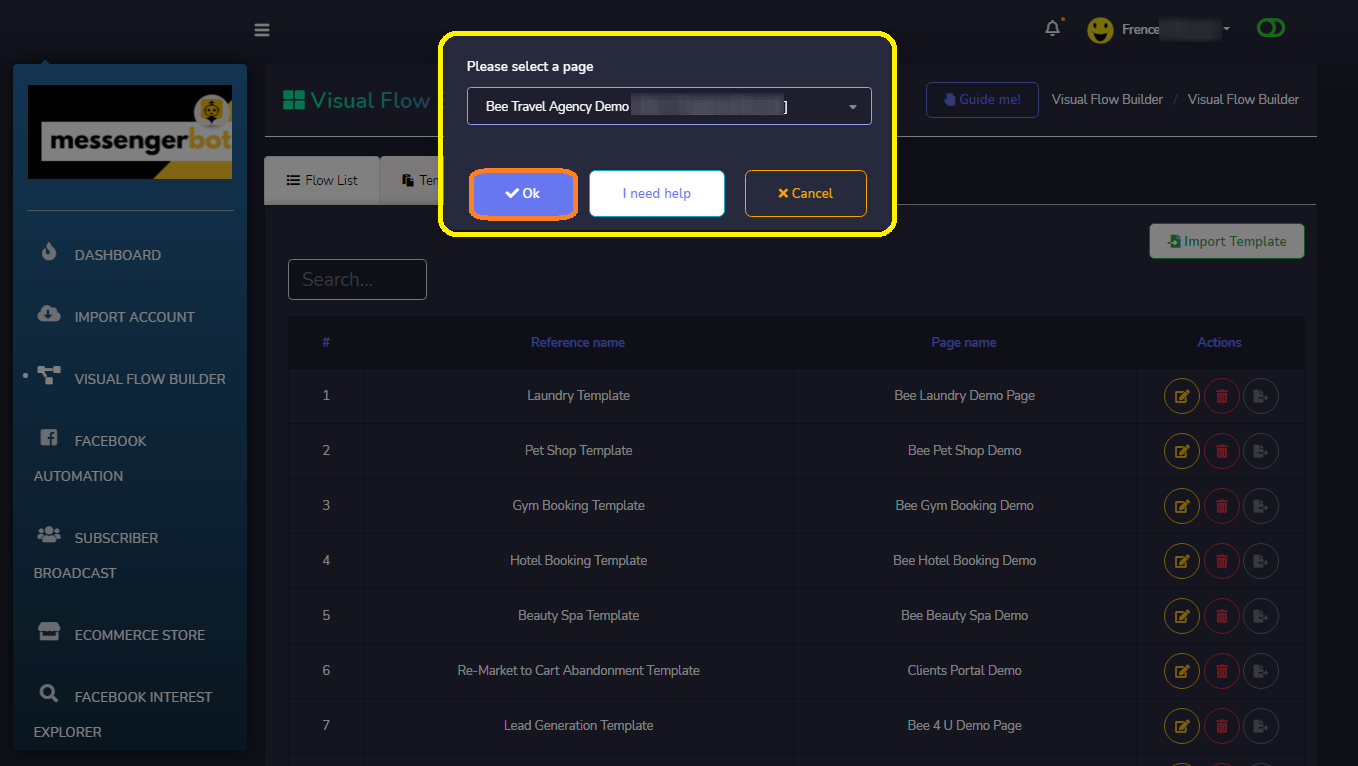
點擊 視覺流程建構器菜單 在您左側的儀表板上。點擊, 創建新流程 按鈕並選擇您想要創建視覺流程的 Facebook 頁面。現在,點擊 好的 按鈕。這將帶您進入視覺流程建構器界面。它還有 我需要幫助 和 取消.
How to Import FB Account & Create a Flow with Visual Flow Builder 29
How to Import FB Account & Create a Flow with Visual Flow Builder 30

現在,點擊確定按鈕。然後它將帶您進入視覺流程構建器介面。它還有需要幫助和取消的按鈕。
How to Import FB Account & Create a Flow with Visual Flow Builder 31

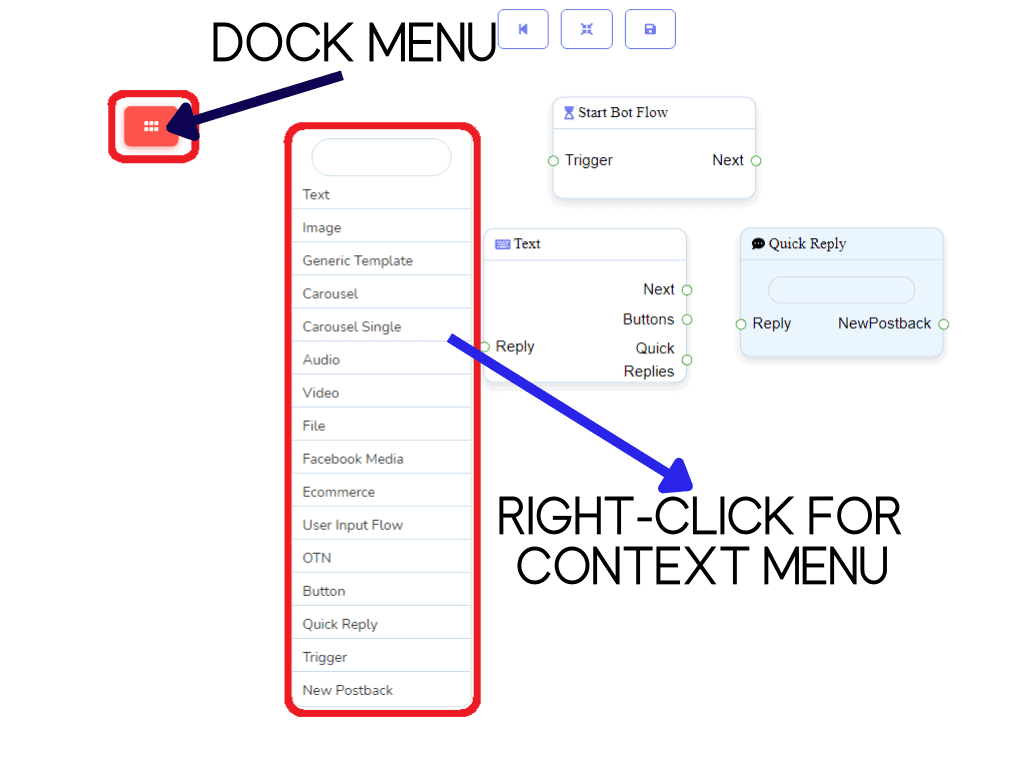
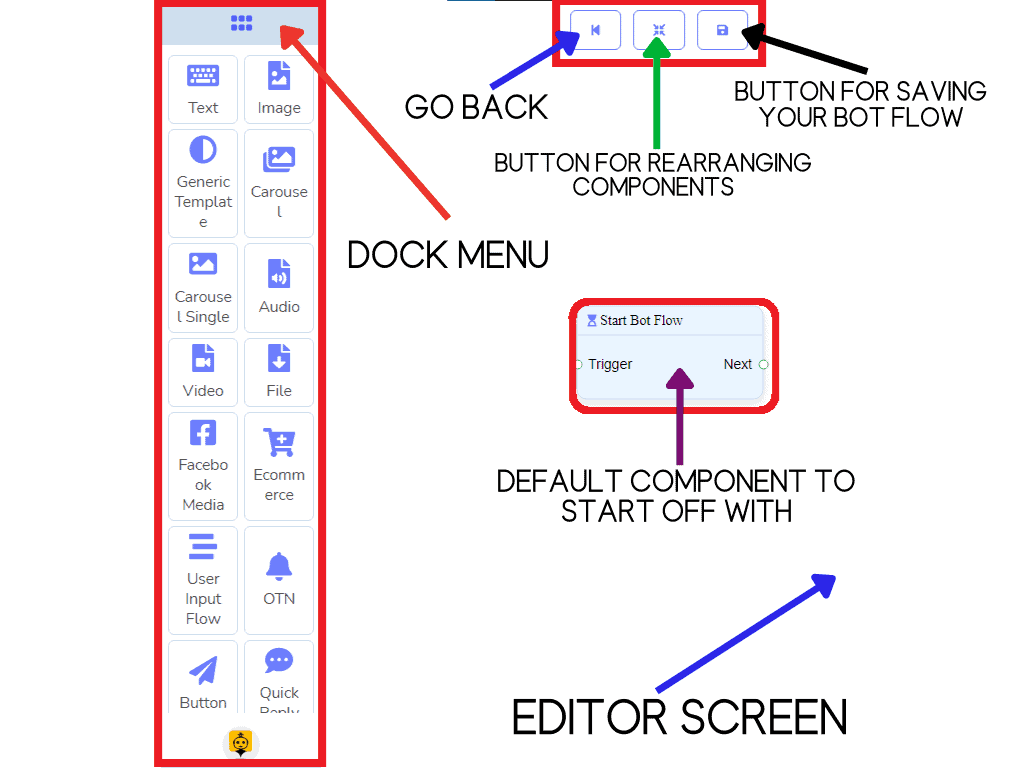
現在,您可以看到 停靠菜單, 您可以將任何組件拖放到編輯器螢幕上的任何位置。
How to Import FB Account & Create a Flow with Visual Flow Builder 32

您還可以最小化和最大化您的停靠菜單,然後 右鍵單擊以顯示上下文菜單.

How to Import FB Account & Create a Flow with Visual Flow Builder 33

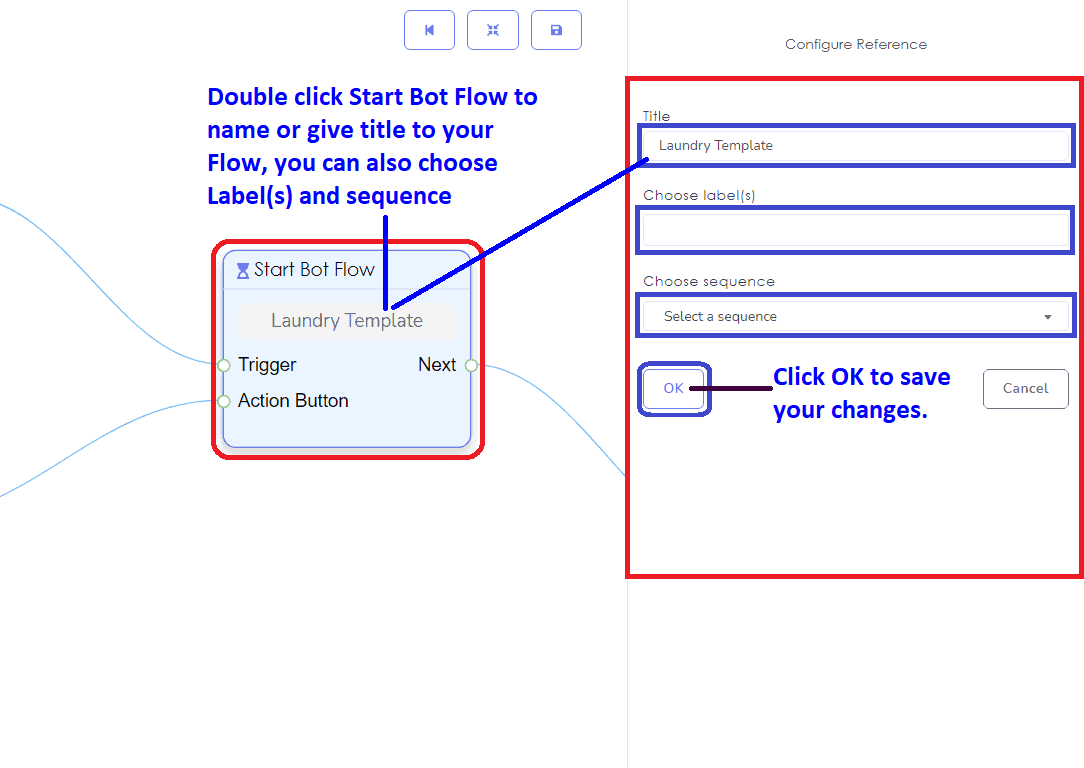
首先,您需要為您的 開始機器人流程. 這是 名稱 視覺流程構建器命名。

How to Import FB Account & Create a Flow with Visual Flow Builder 34

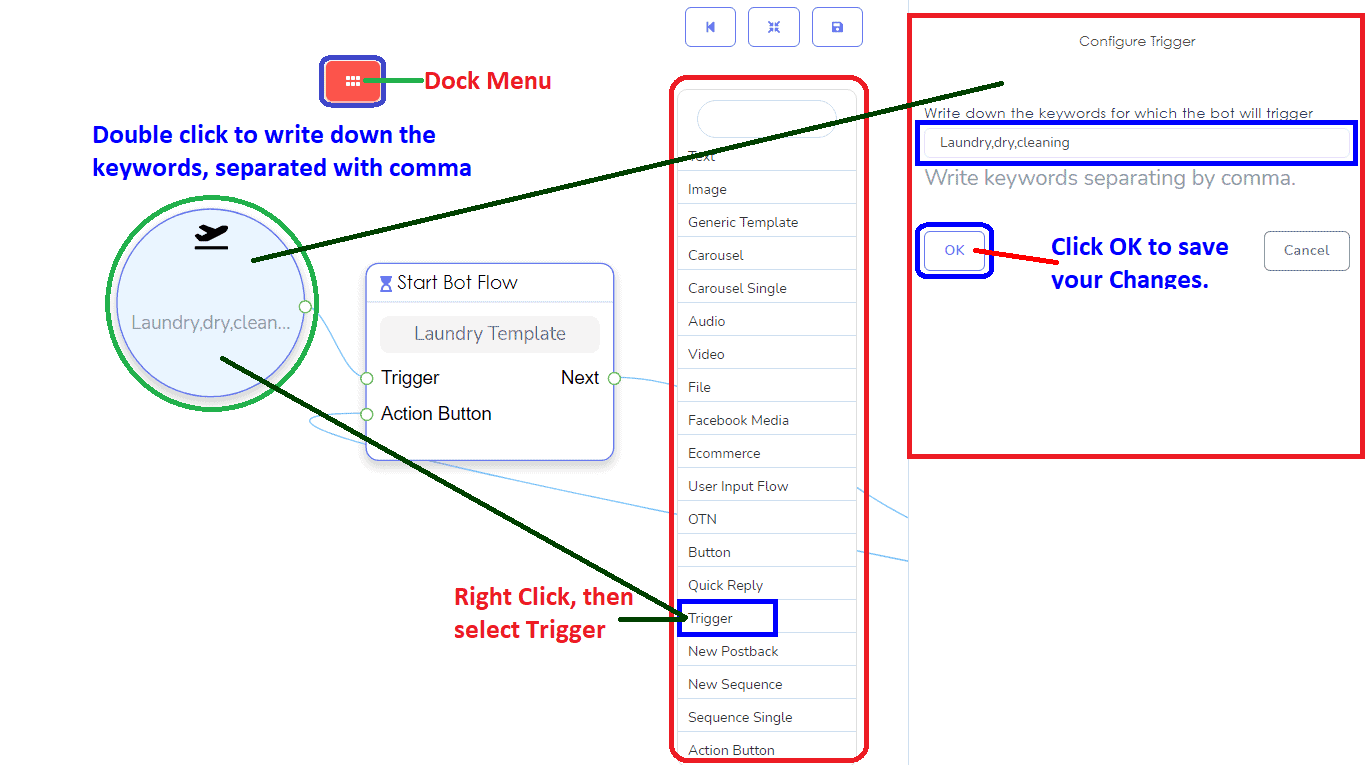
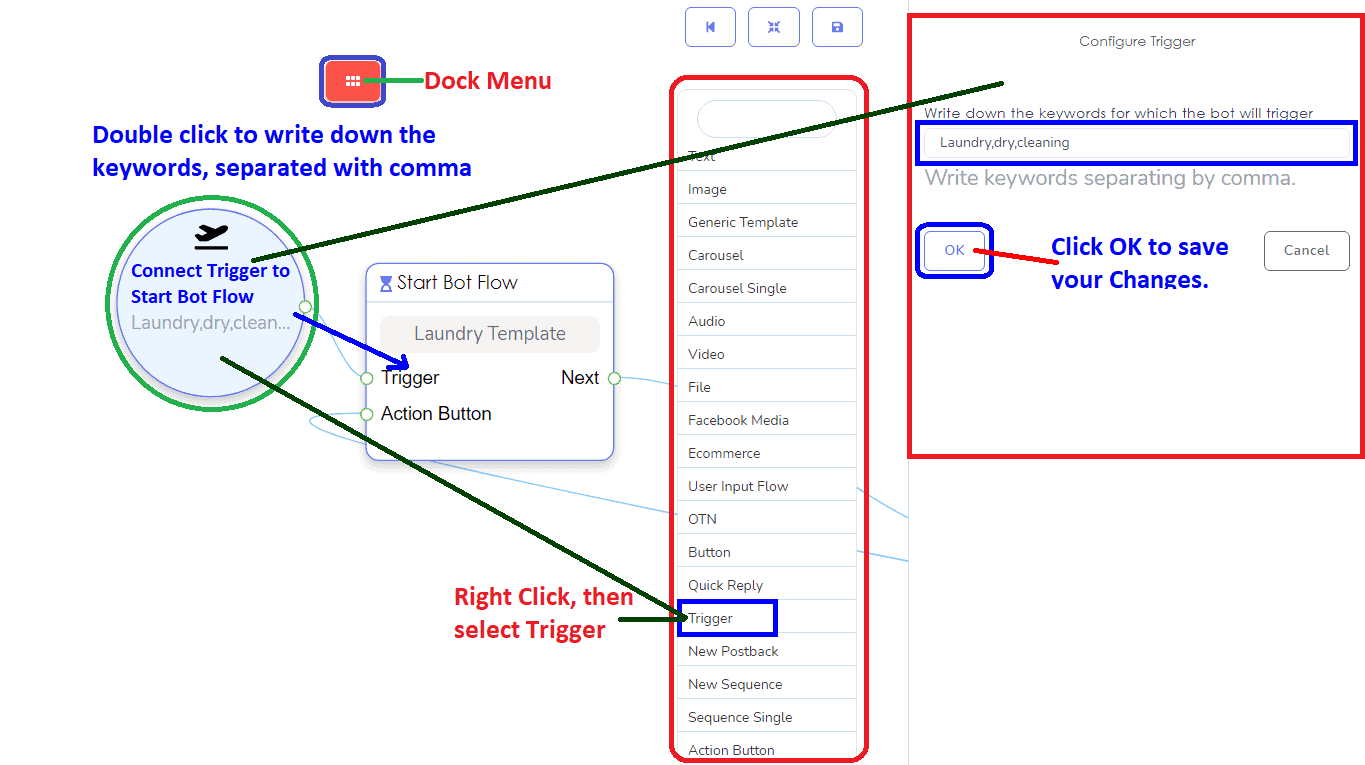
您還需要設置您的 觸發元件 並寫下 關鍵字 機器人將觸發的關鍵字。觸發關鍵字應至少內聯,
How to Import FB Account & Create a Flow with Visual Flow Builder 35

與您的 Facebook 頁面描述一起,以便訂閱者可以輕鬆地發送消息給您,每個關鍵字應用逗號分隔。
How to Import FB Account & Create a Flow with Visual Flow Builder 36

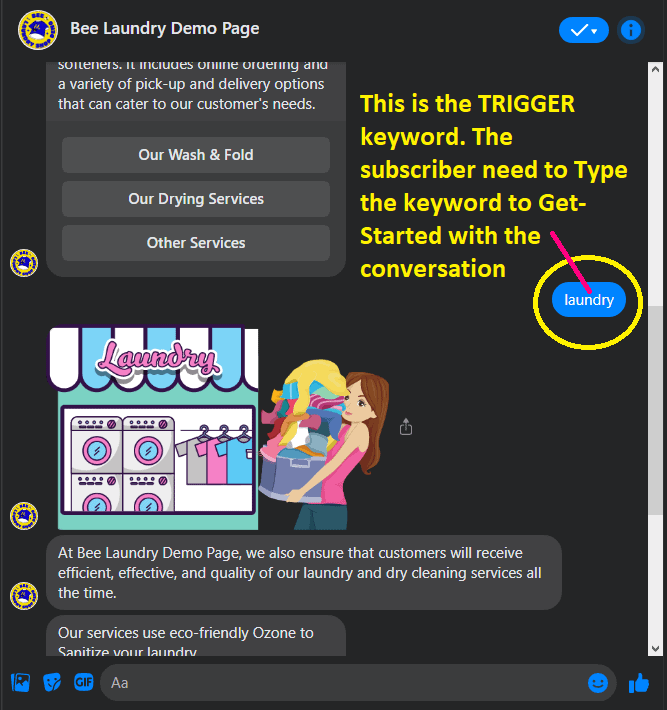
這是 範例流程 觸發器的。它也作為 您的開始使用, 如果您沒有使用 操作按鈕 或如果訂閱者想從開始開始。只需輸入關鍵字即可從頭開始。
How to Import FB Account & Create a Flow with Visual Flow Builder 37

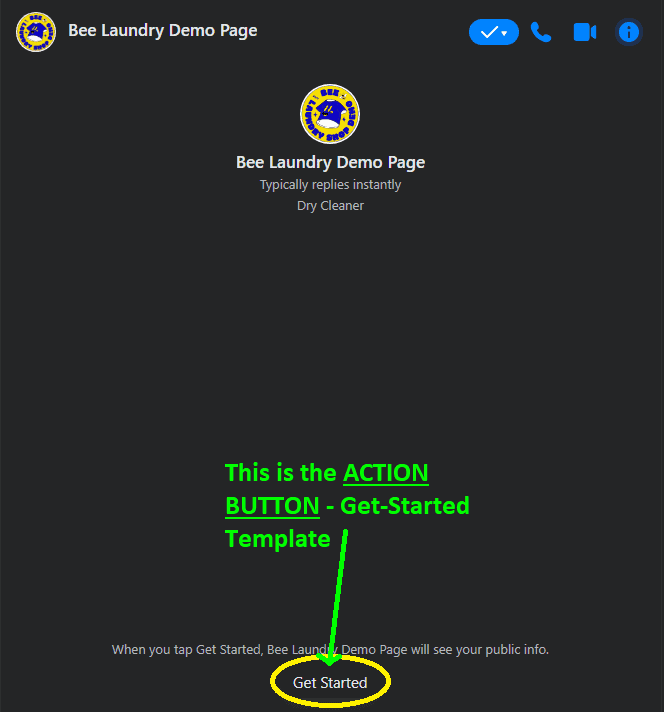
添加您 Facebook 頁面上開始使用按鈕的組件。 操作按鈕 選擇您的操作模板。您有許多操作可供選擇,您將執行哪些操作。例如開始使用、無匹配、取消訂閱、重新訂閱、電子郵件快速回覆、電話快速回覆、位置快速回覆、生日快速回覆、與人類聊天和與機器人聊天模板。
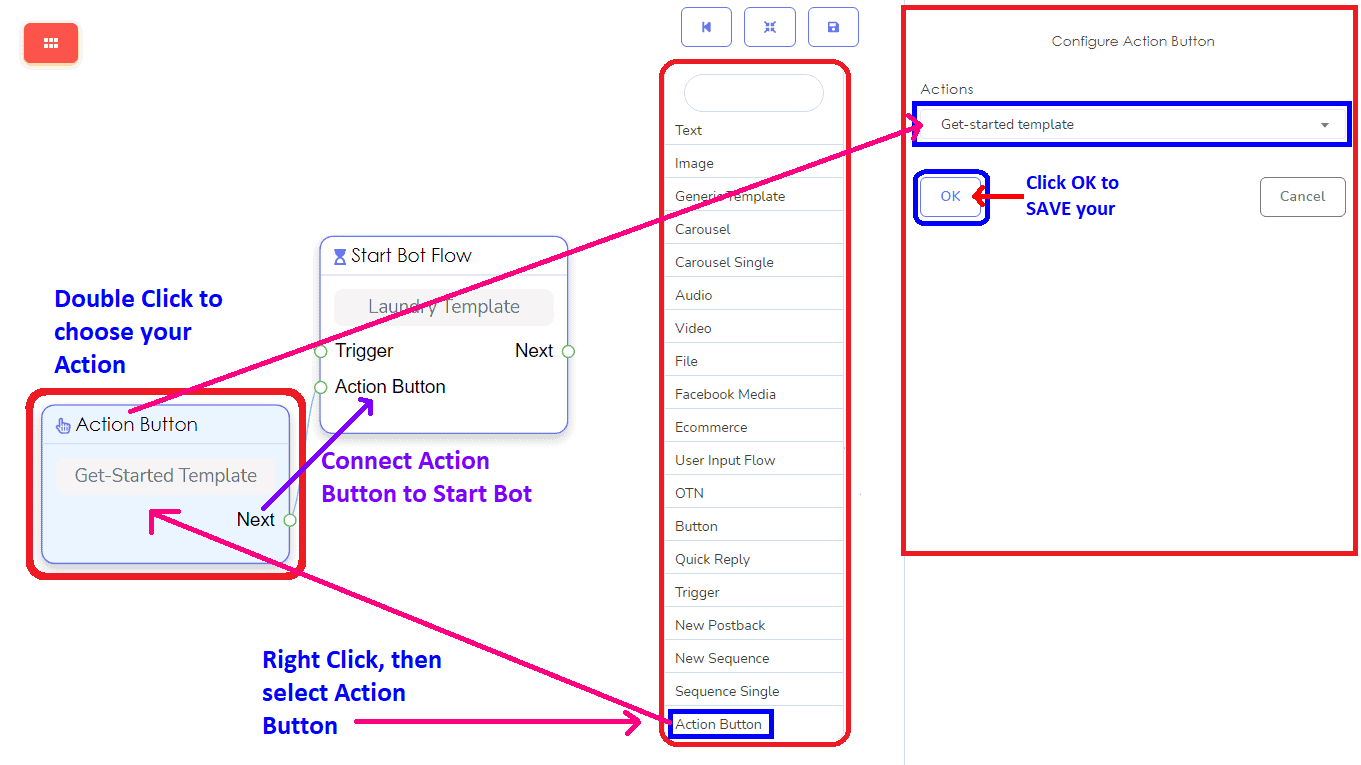
How to Import FB Account & Create a Flow with Visual Flow Builder 38

選擇您的動作範本。您有許多動作可供選擇,這些動作將決定您將執行的操作。例如:開始、無匹配、取消訂閱、重新訂閱、電子郵件快速回覆、電話快速回覆、位置快速回覆、生日快速回覆、與人類聊天和與機器人聊天範本。 
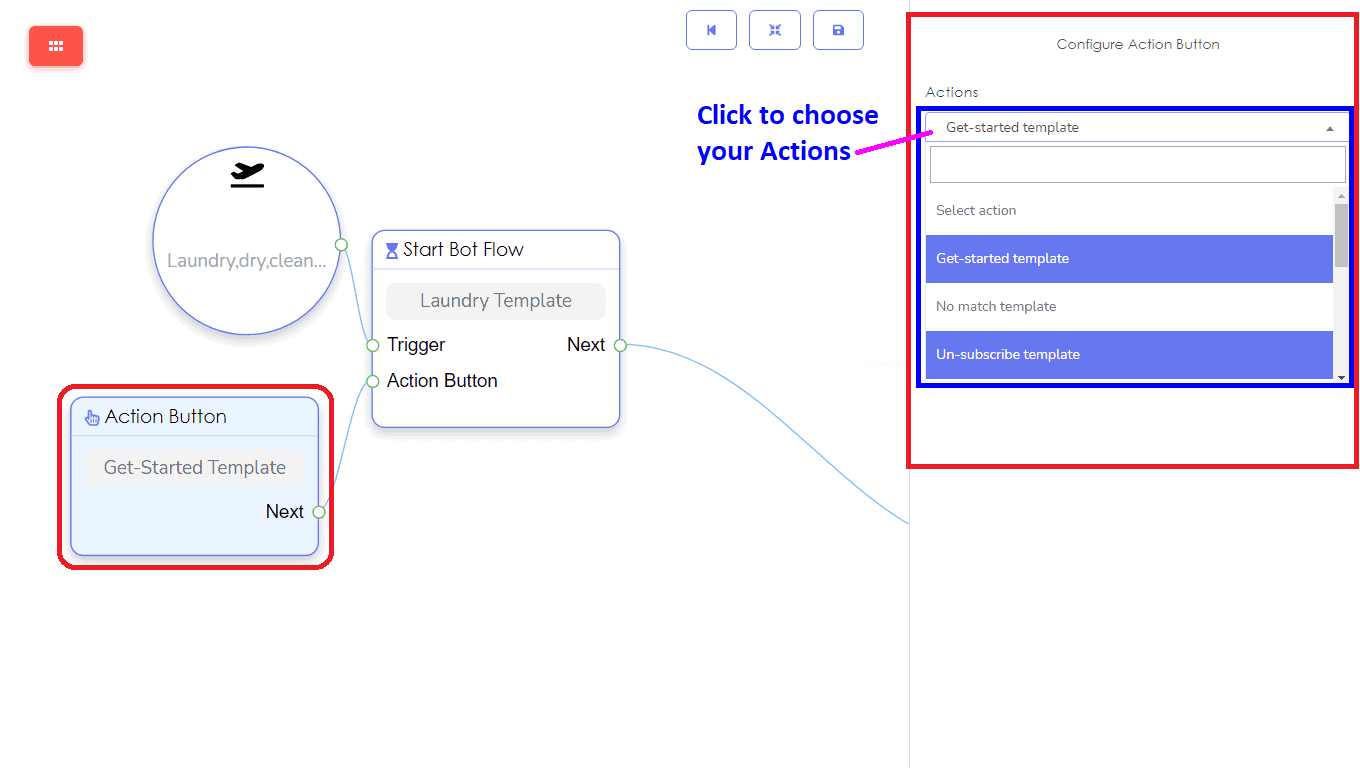
How to Import FB Account & Create a Flow with Visual Flow Builder 39

這是您 Facebook 頁面 Messenger 上的實際行動按鈕。

How to Import FB Account & Create a Flow with Visual Flow Builder 40

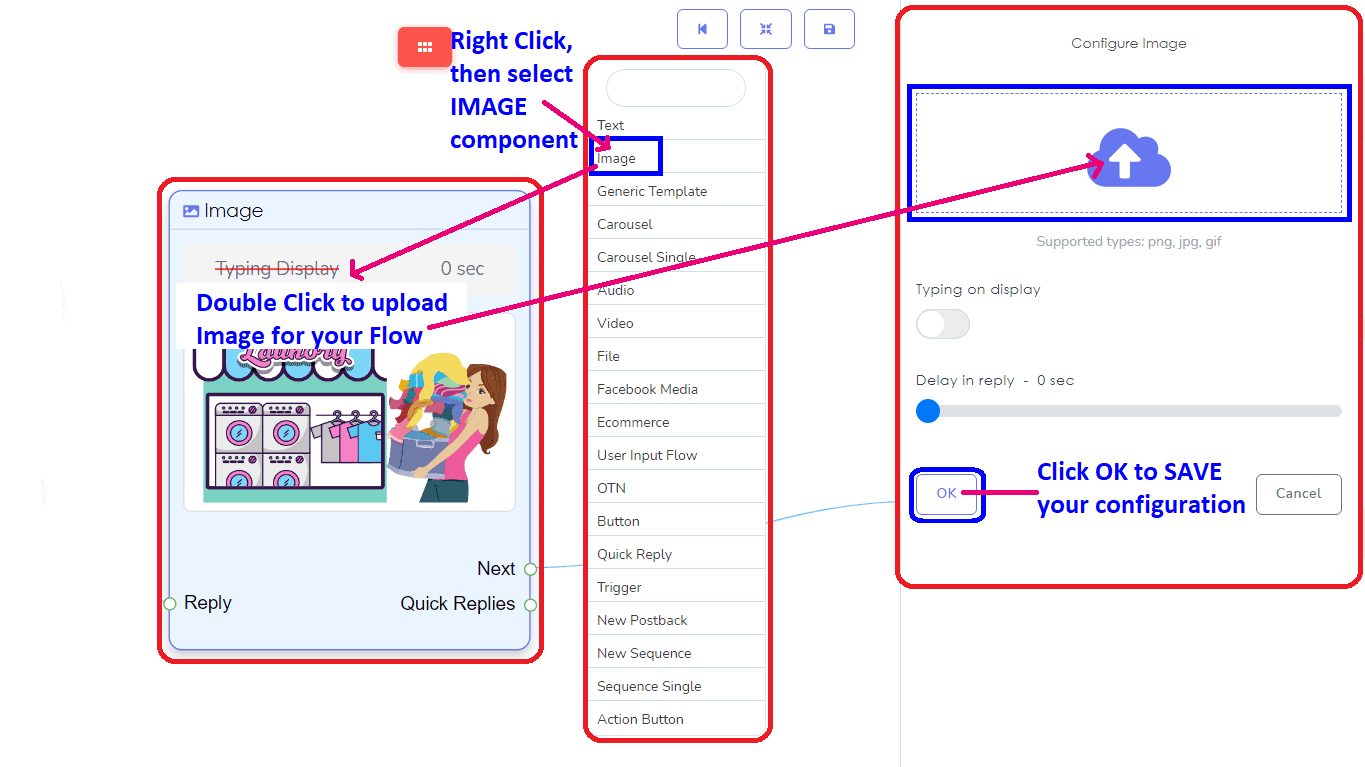
新增圖片元件 用於您的歡迎橫幅或您的頁面標誌。

How to Import FB Account & Create a Flow with Visual Flow Builder 41

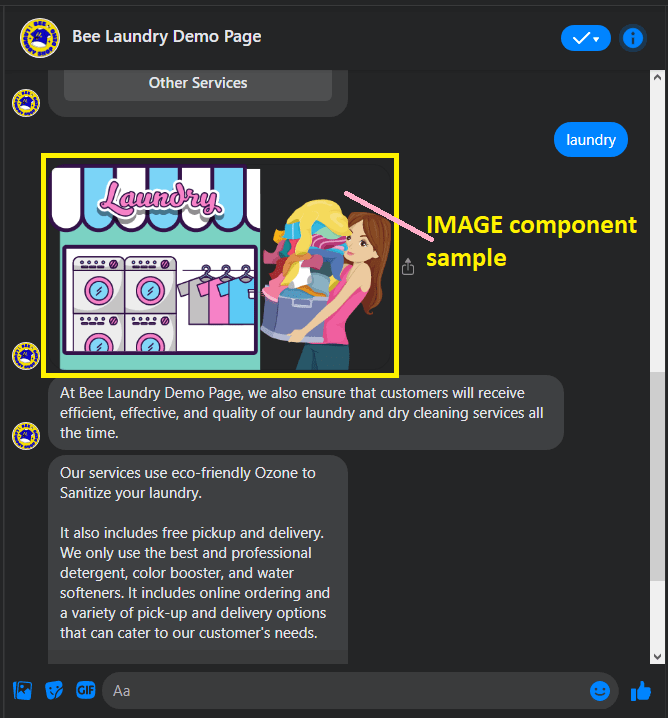
這是您 Facebook 頁面 Messenger 中的圖片元件範例。

How to Import FB Account & Create a Flow with Visual Flow Builder 42

然後,新增您的文字元件以顯示您的 Facebook 頁面詳細資訊或您想與訂閱者分享的任何資訊。您可以創建多於 1 個文字回覆。
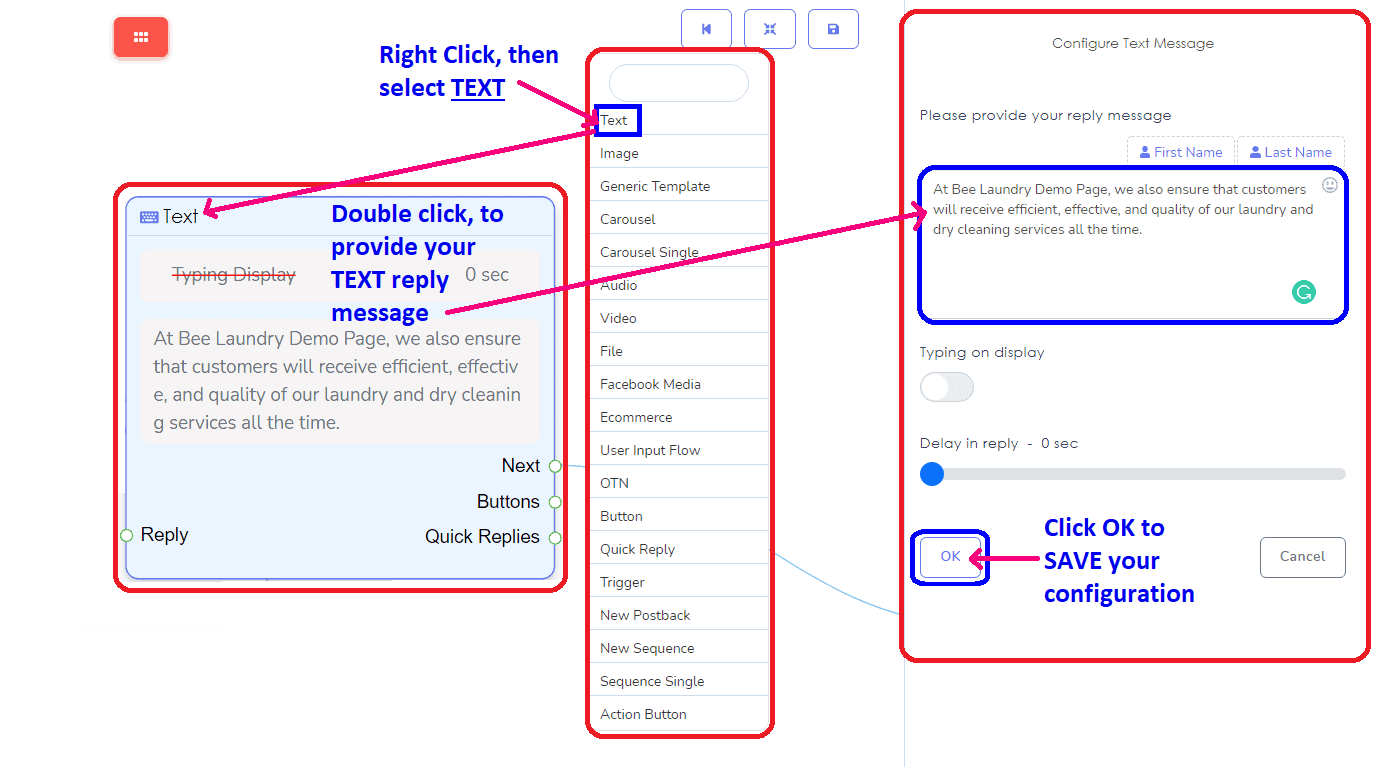
How to Import FB Account & Create a Flow with Visual Flow Builder 43

文字回覆可以創建多於 1 個,並可以作為下一個回覆。它可以是文字對文字的回覆。
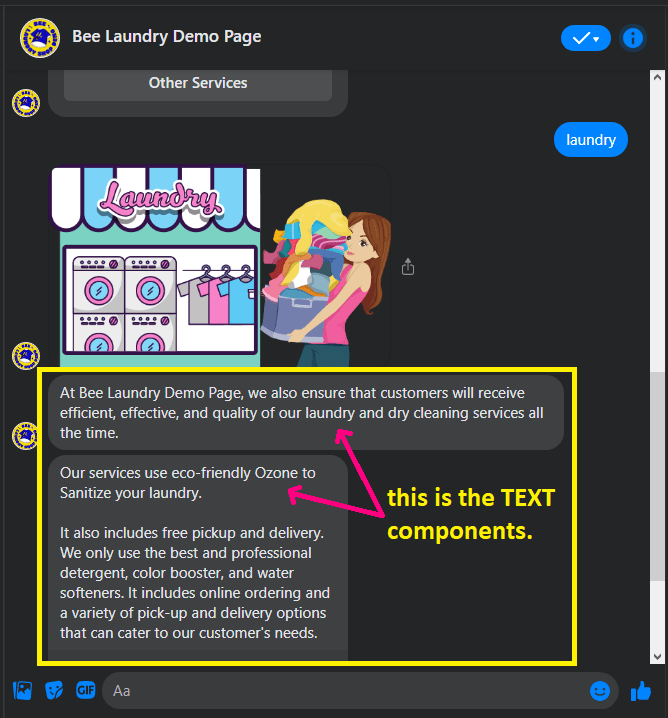
How to Import FB Account & Create a Flow with Visual Flow Builder 44

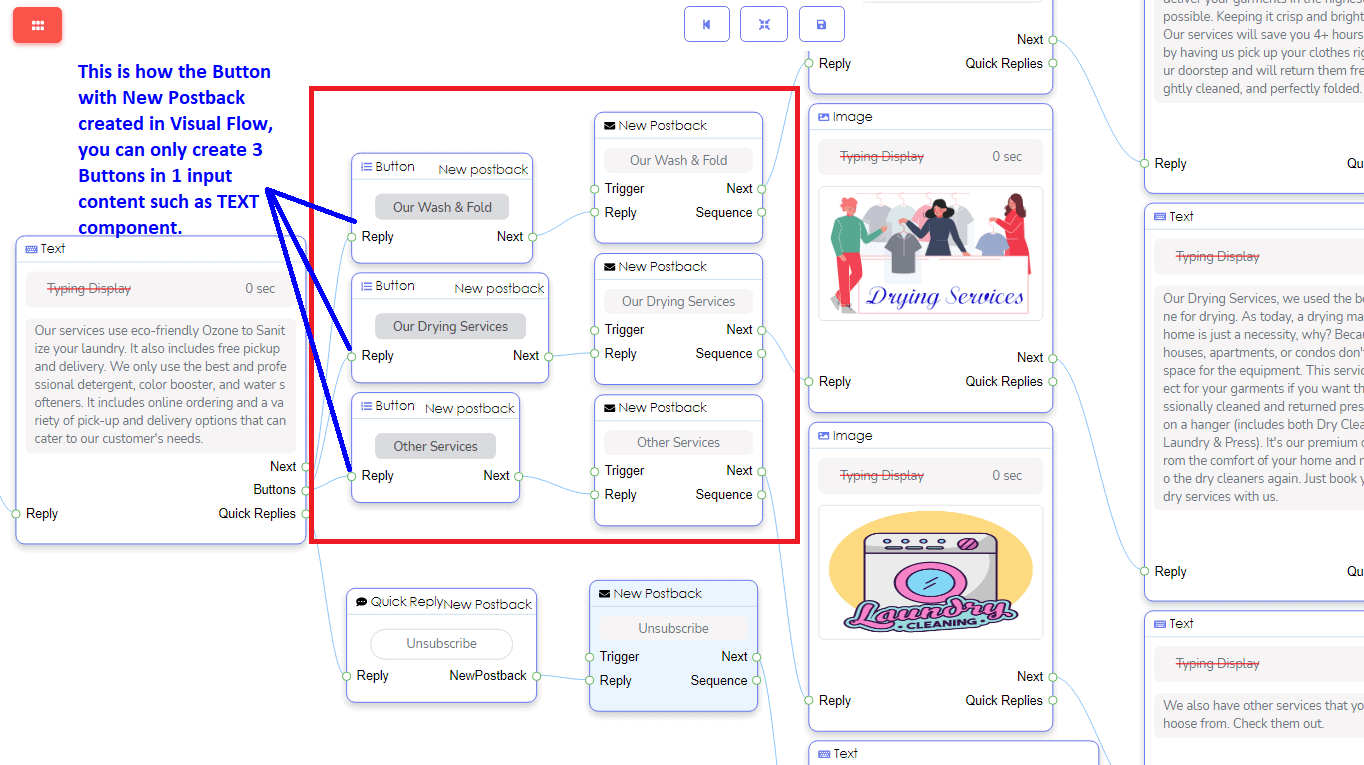
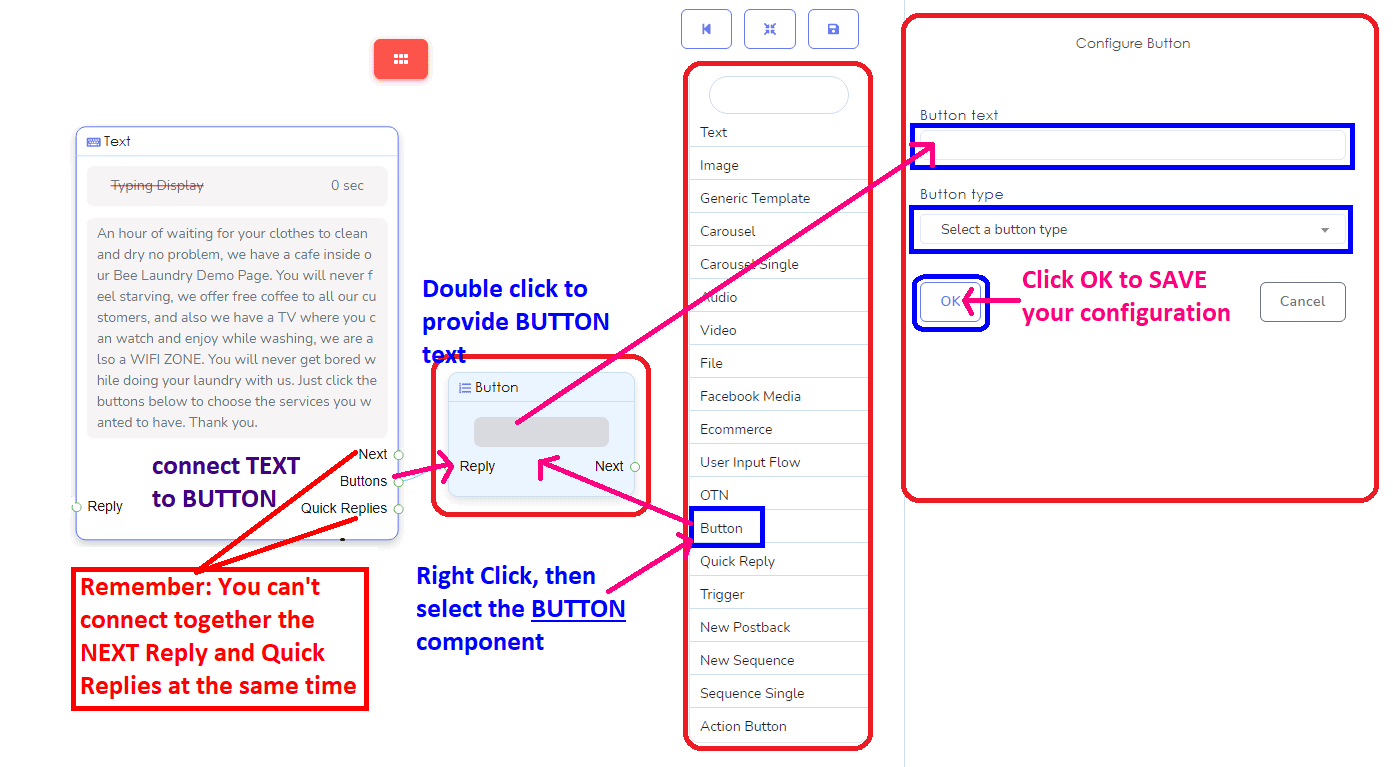
新增按鈕 用於您的選項或選擇的下一步。按鈕元件將允許您以按鈕回覆。然後,點擊您的按鈕類型以選擇您想執行的回傳。在每個按鈕中,您只能創建三種類型的按鈕選擇。 
How to Import FB Account & Create a Flow with Visual Flow Builder 45

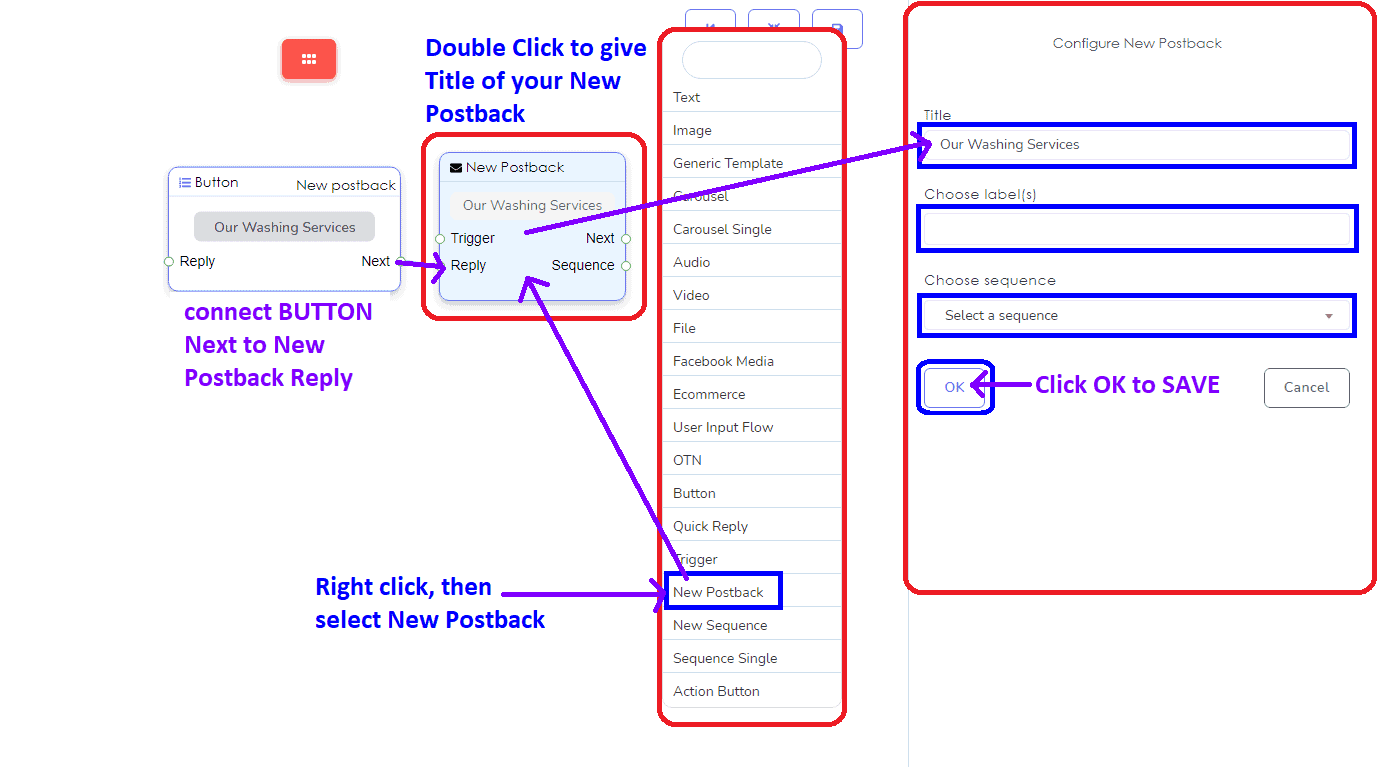
如果您選擇 新的回傳, 您可以將其複製或命名為您的 按鈕的標題. 您也可以 選擇你的標籤和順序 在這個元件中。
How to Import FB Account & Create a Flow with Visual Flow Builder 46

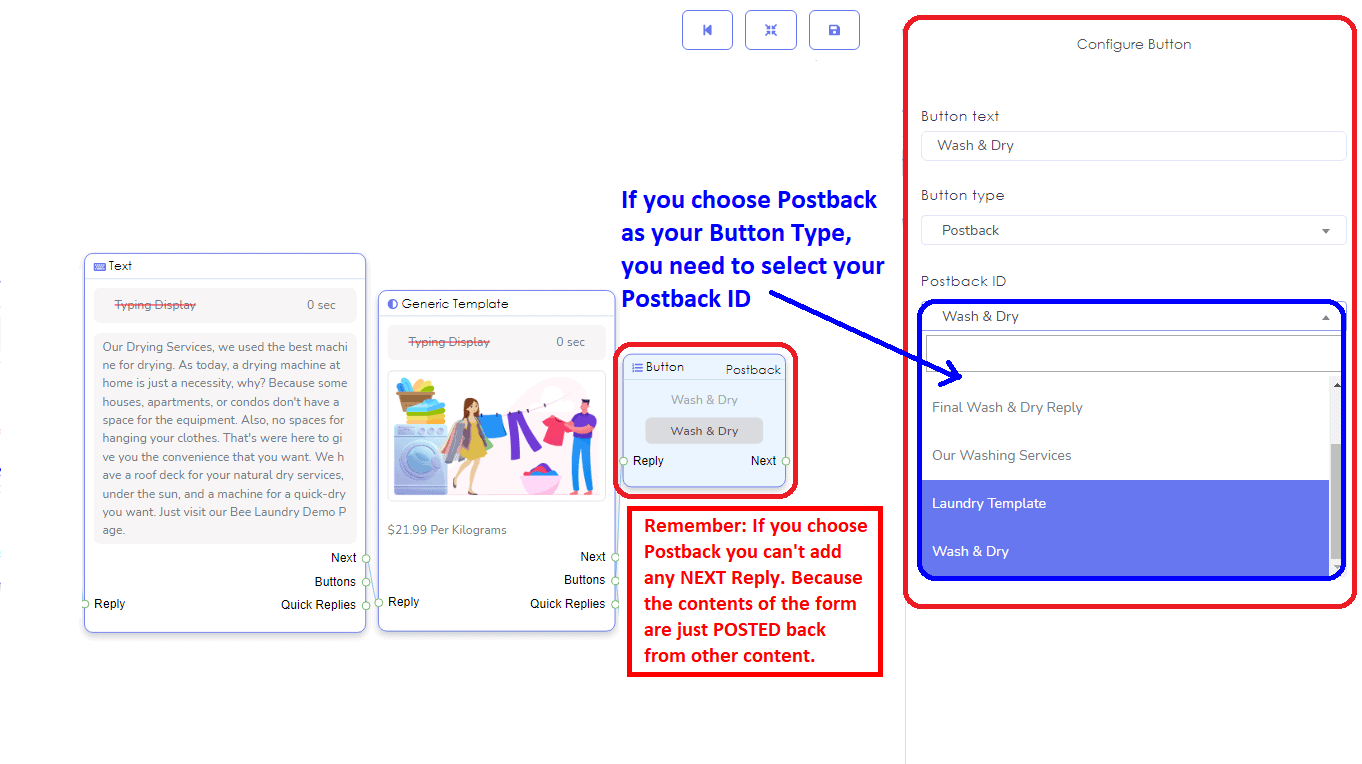
在您的 按鈕元件, 你也可以選擇 回傳, 如果你想從你已經創建或使用的其他內容中回傳內容或表單。
How to Import FB Account & Create a Flow with Visual Flow Builder 47

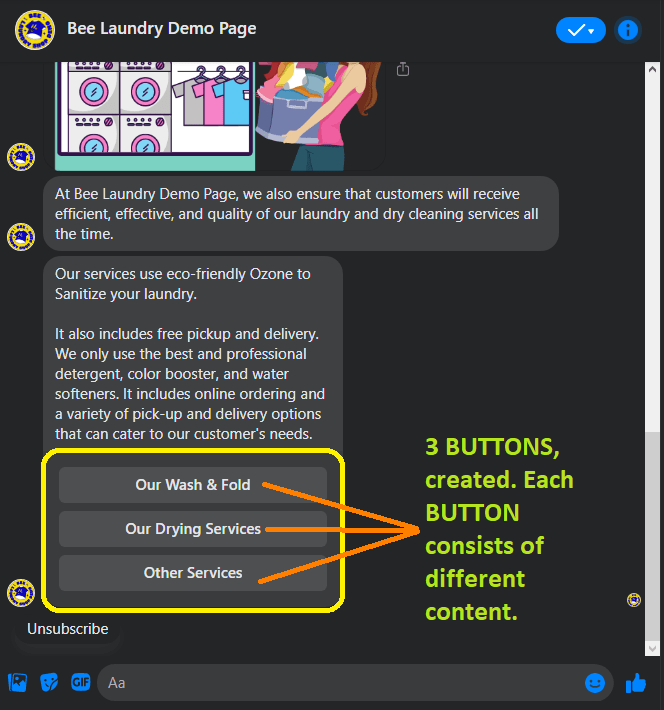
這些是 1 個輸入中的 3 個按鈕.

How to Import FB Account & Create a Flow with Visual Flow Builder 48

這就是 按鈕的顯示方式 在你的 Facebook 頁面 Messenger 中。
How to Import FB Account & Create a Flow with Visual Flow Builder 49

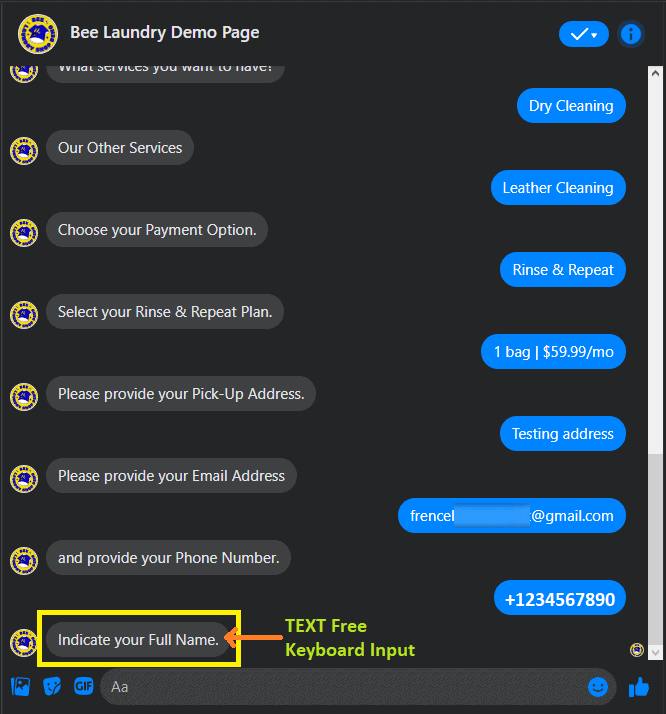
您還可以添加用戶輸入流程,以收集訂閱者的重要詳細信息。它可以連接任何輸入,例如文本、圖片、通用模板、輪播、音頻、視頻、文件、Facebook 媒體、電子商務和新回調。

什麼是用戶輸入流程?

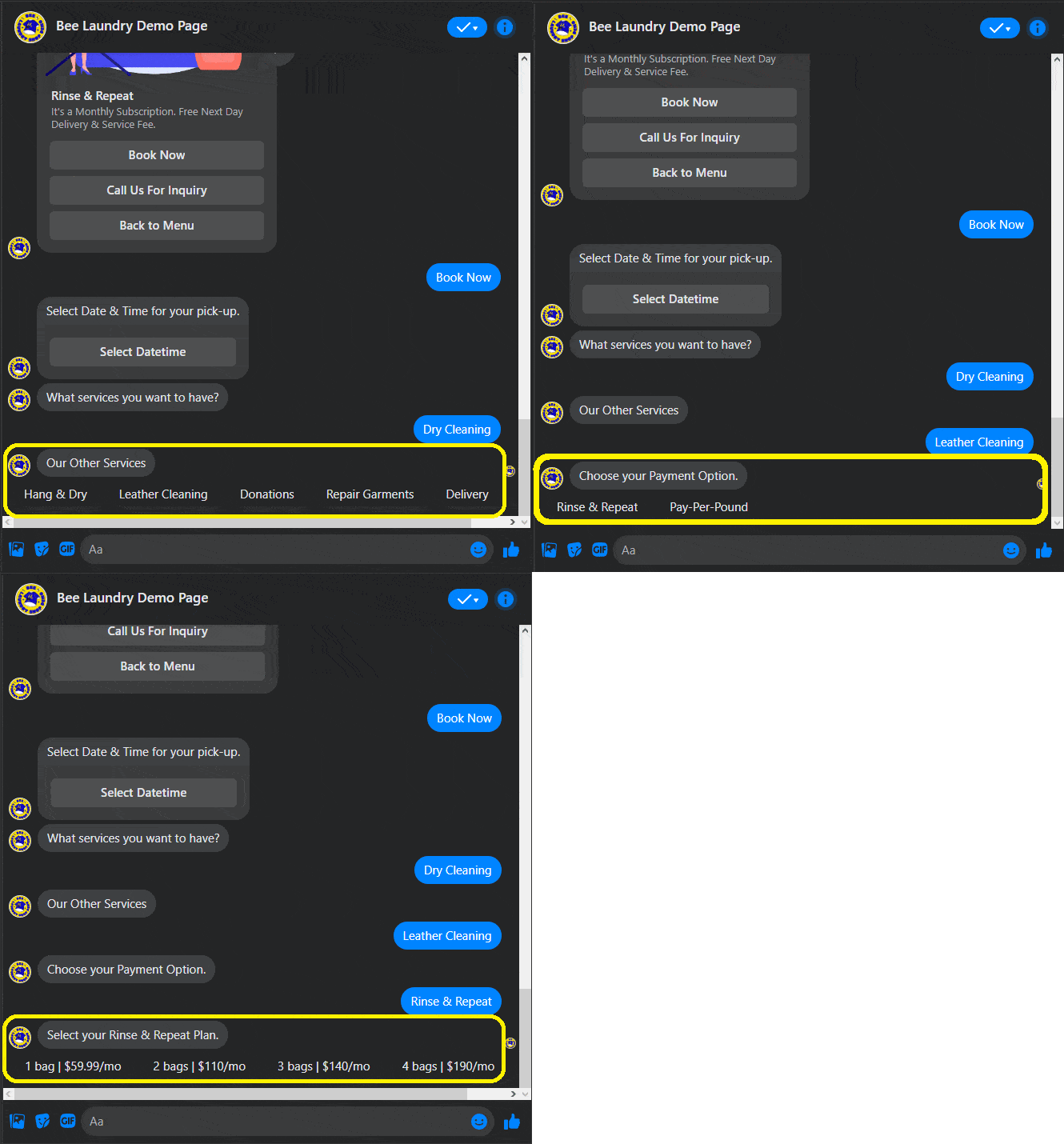
通過此流程,您可以在 Messenger 中向用戶詢問單個或一系列問題。一旦用戶給出任何答案,如果有下一個問題,將會發送。這些答案將保存在數據庫中。 

如何製作您的用戶輸入流程?

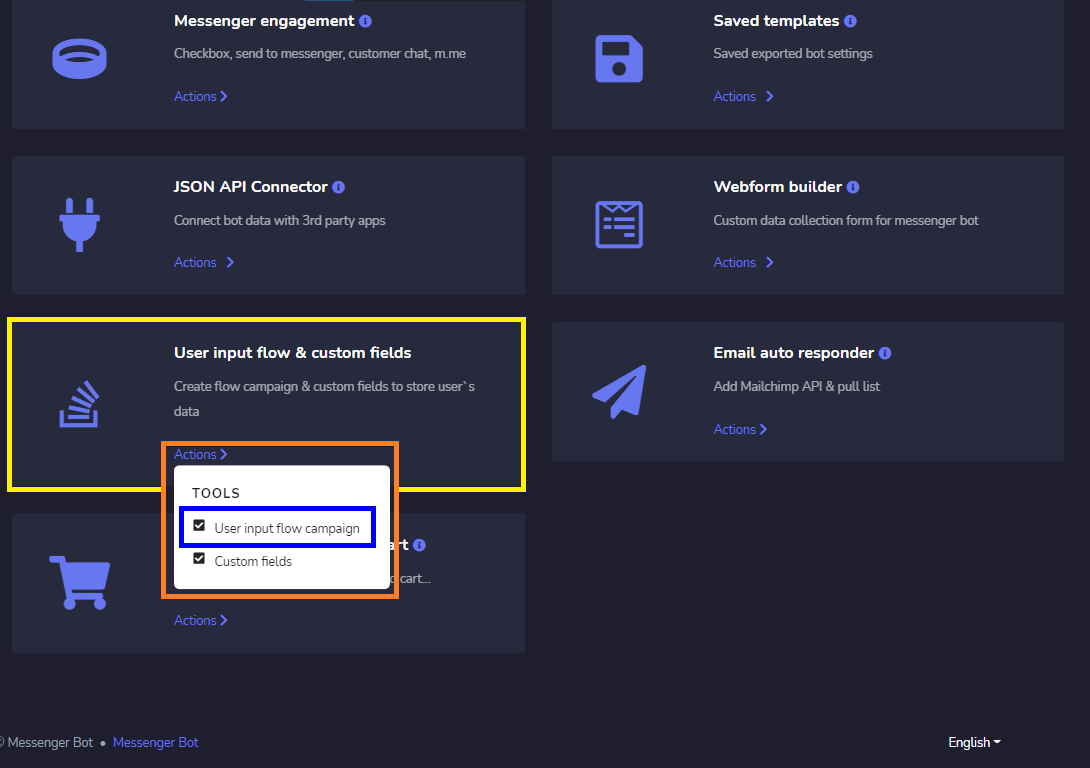
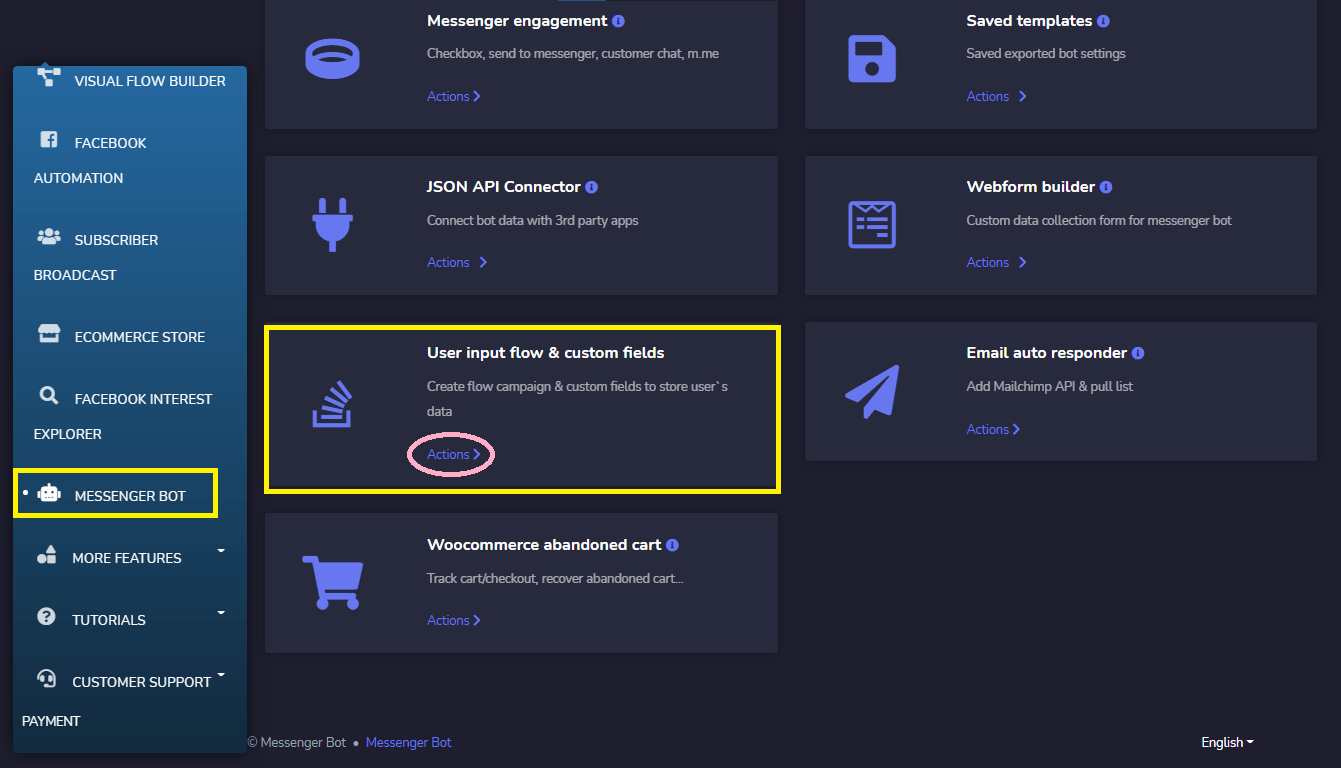
現在,轉到 Messenger 機器人。選擇用戶輸入流程和自定義字段,然後單擊操作,然後單擊用戶輸入流程活動。
How to Import FB Account & Create a Flow with Visual Flow Builder 50
How to Import FB Account & Create a Flow with Visual Flow Builder 51

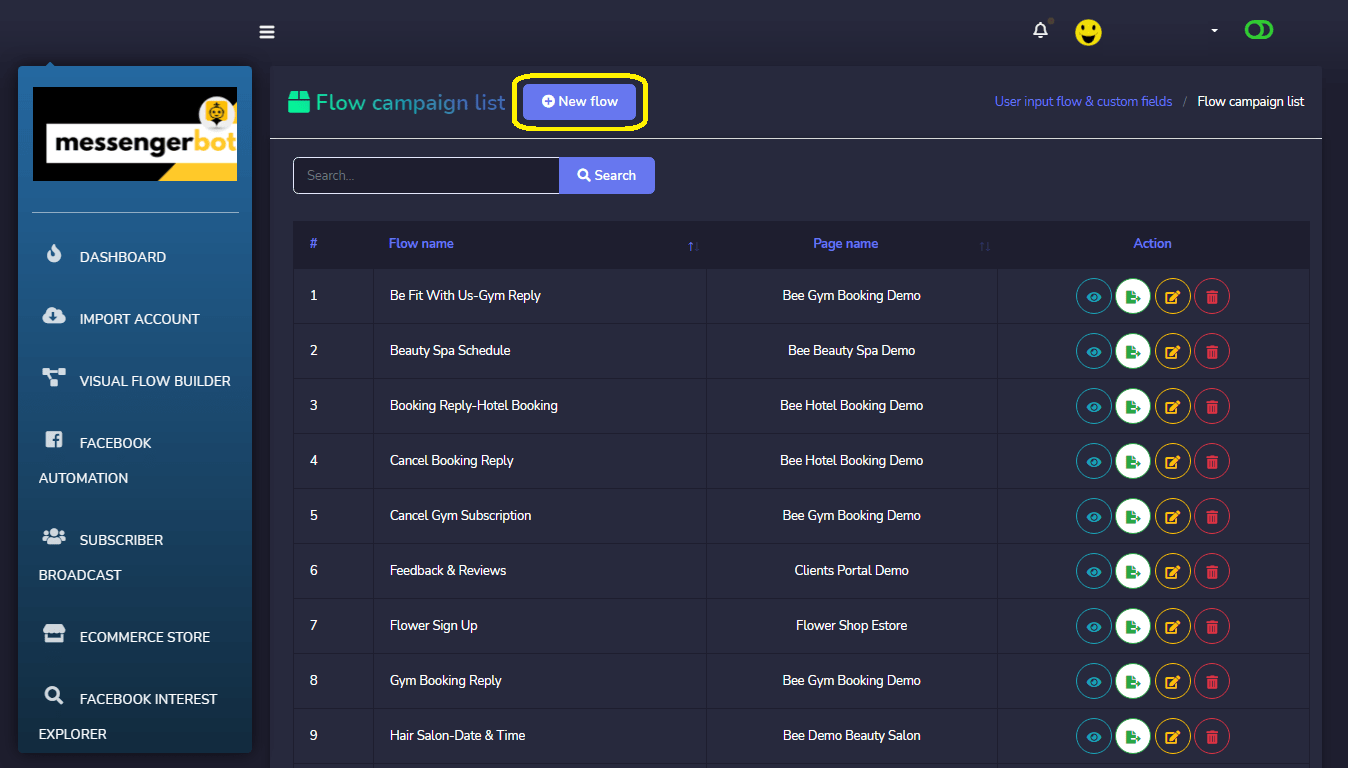
當您單擊用戶輸入流程活動時,流程活動列表界面將顯示。在左上角,您可以看到一個名為新流程的按鈕,單擊此按鈕以創建新的用戶輸入流程。
How to Import FB Account & Create a Flow with Visual Flow Builder 52

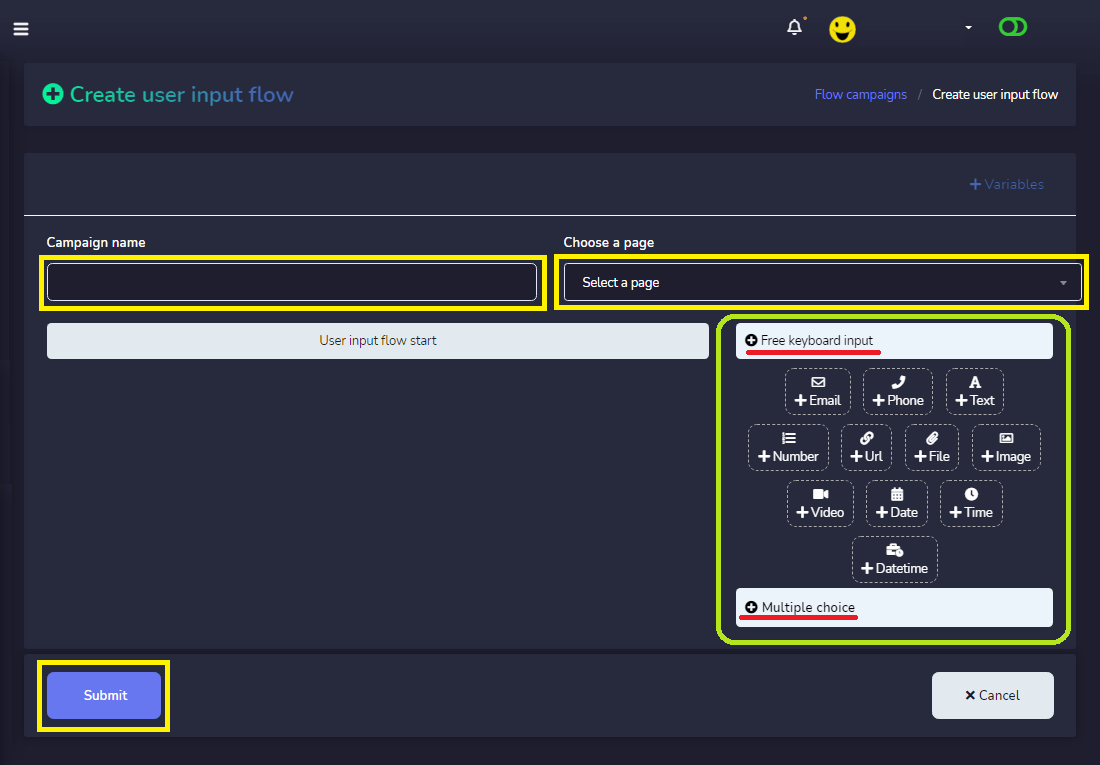
將出現一個創建新用戶輸入流程的界面。為活動命名並選擇您想要創建用戶輸入流程的 Facebook 頁面。我們可以選擇兩種類型的用戶輸入流程,一種是自由鍵盤輸入,另一種是多選。 
How to Import FB Account & Create a Flow with Visual Flow Builder 53

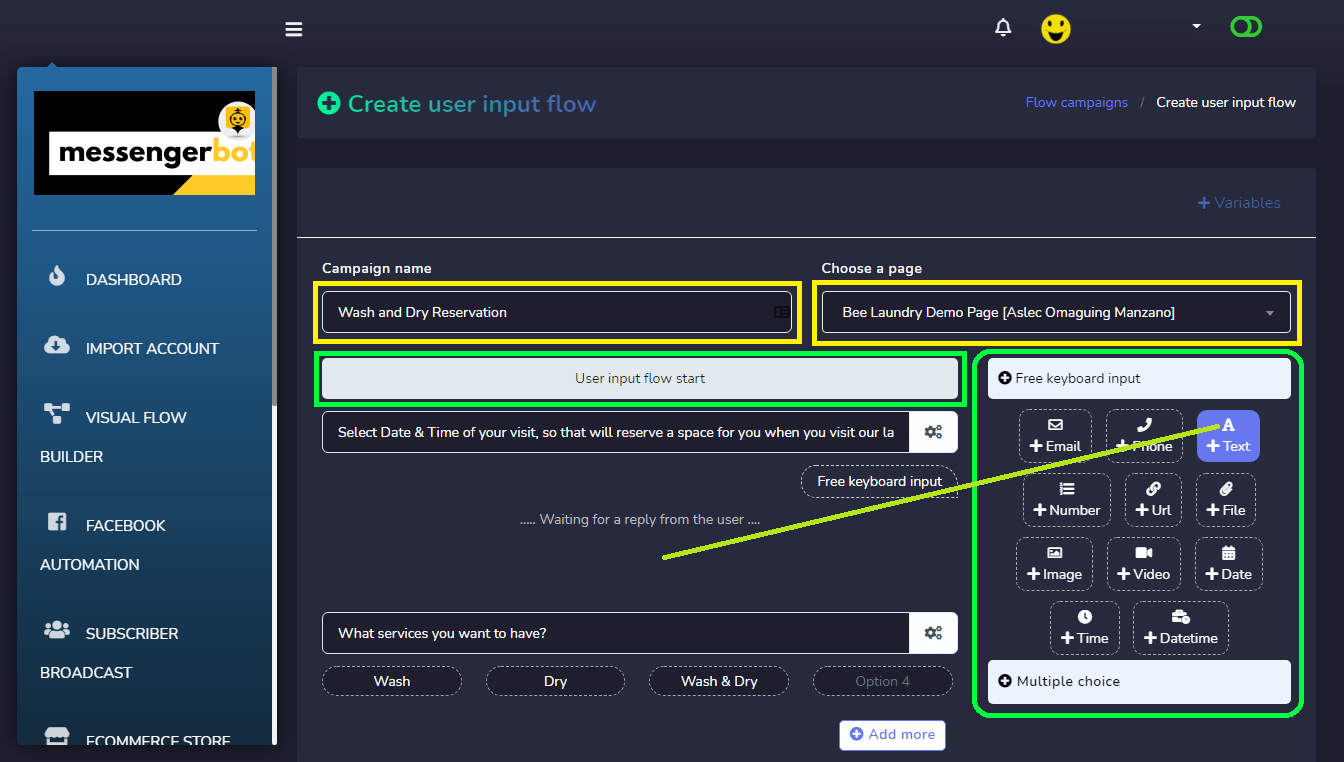
您可以在界面的右側找到這些選項。在自由鍵盤輸入下,我們有電子郵件、電話、文本、數字、網址、文件、圖片、視頻、日期、時間和日期時間。只需將它們拖放到用戶輸入流程的開始位置,並創建您想要收集的問題。您可以添加任意數量的問題。
How to Import FB Account & Create a Flow with Visual Flow Builder 54

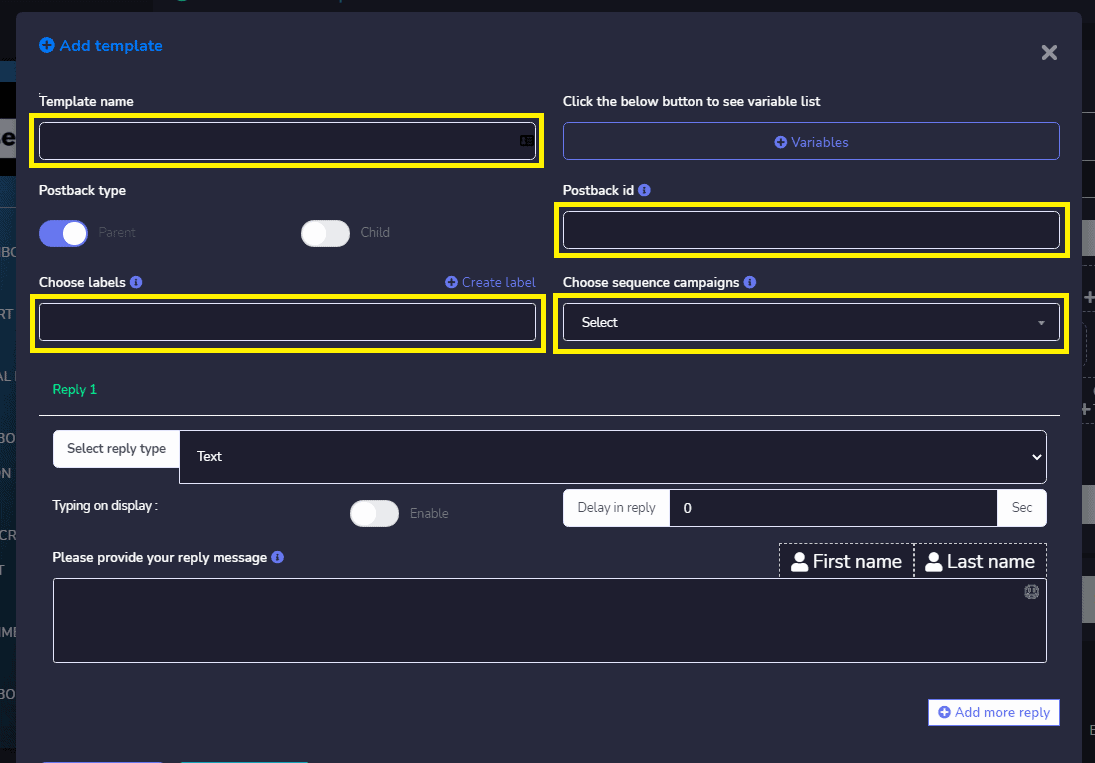
最後,當您完成問題後,選擇一個最終回覆模板。您可以通過點擊添加按鈕來創建新的最終回覆模板。
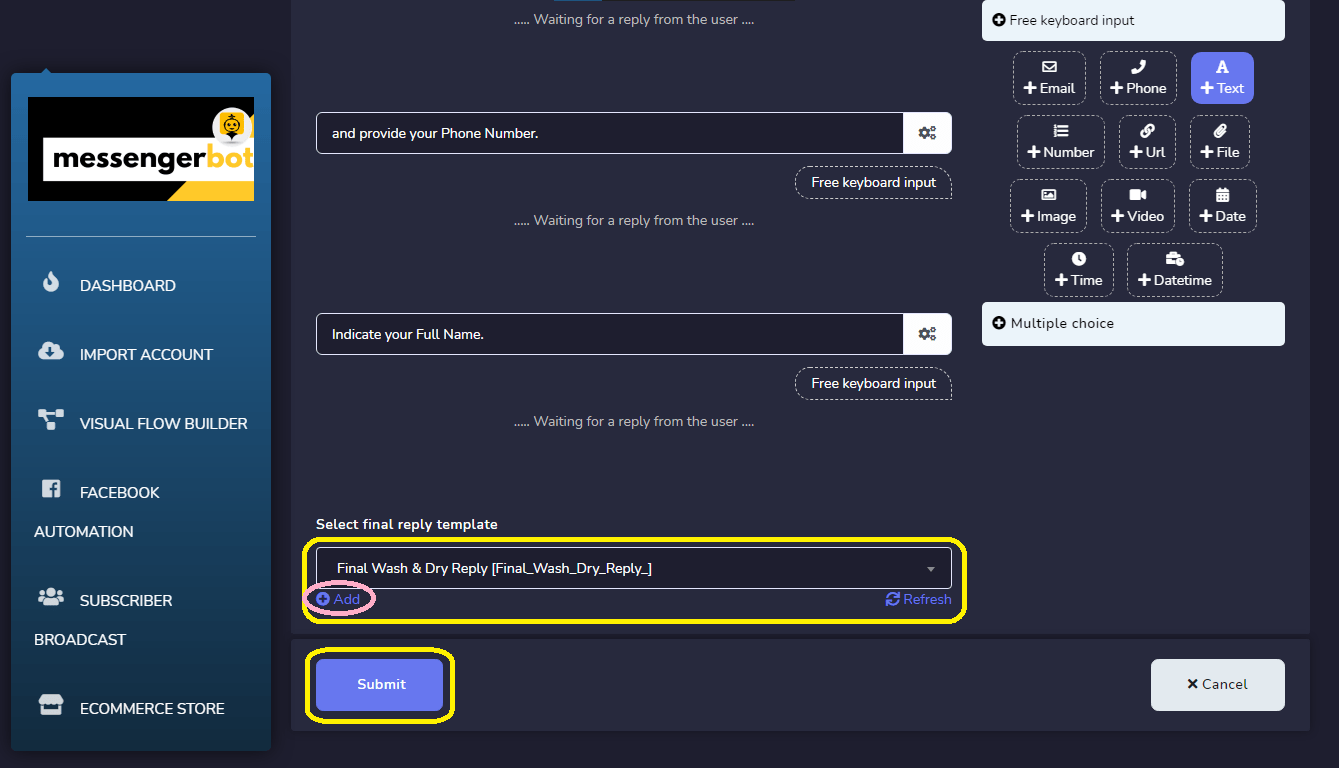
How to Import FB Account & Create a Flow with Visual Flow Builder 55

提供您的 模板名稱,選擇標籤和序列活動.

How to Import FB Account & Create a Flow with Visual Flow Builder 56

選擇您的 回覆類型. 例如:文本、圖片、視頻、文件、快速回覆、帶按鈕的文本、通用模板、輪播、媒體、一次性通知、用戶輸入流程和電子商務。 
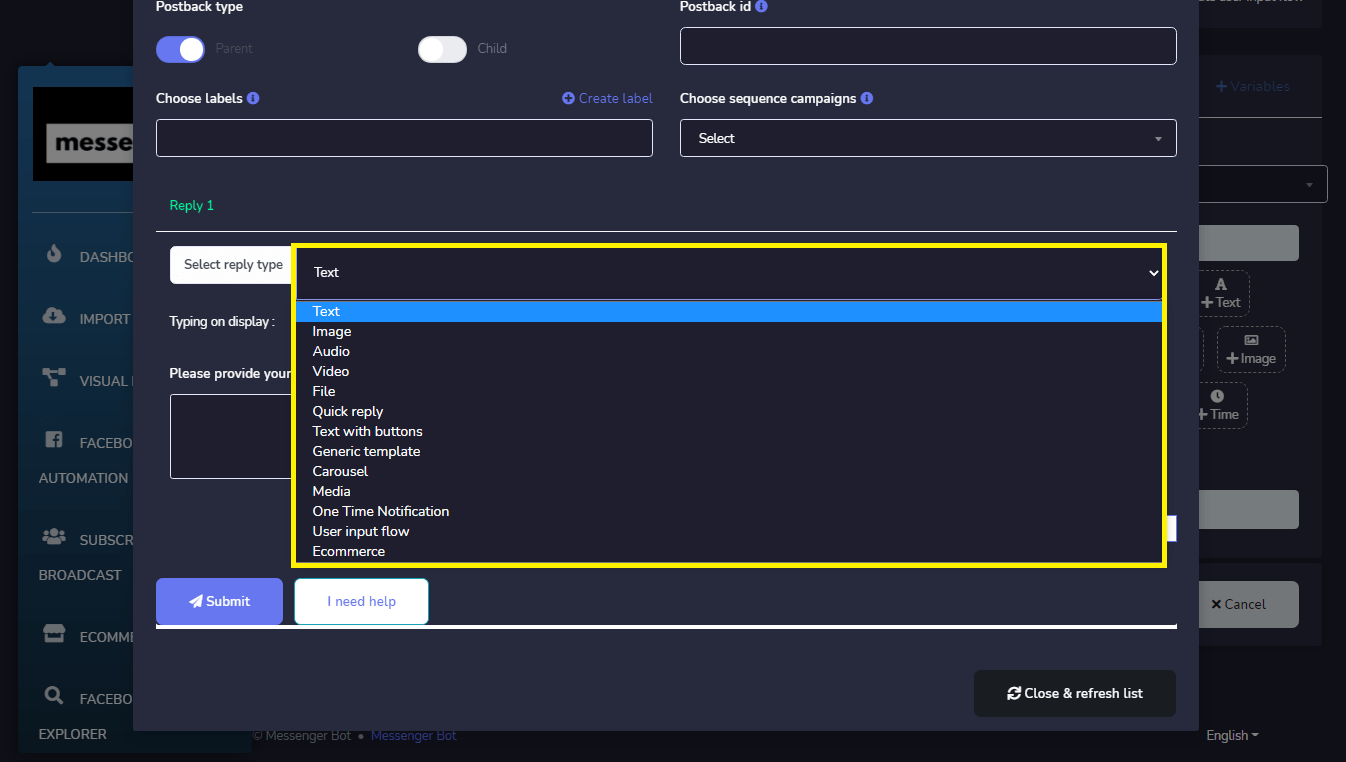
How to Import FB Account & Create a Flow with Visual Flow Builder 57

並提供您的回覆消息。如果您想,可以添加更多回覆。點擊, 提交以保存 您的回傳回覆。
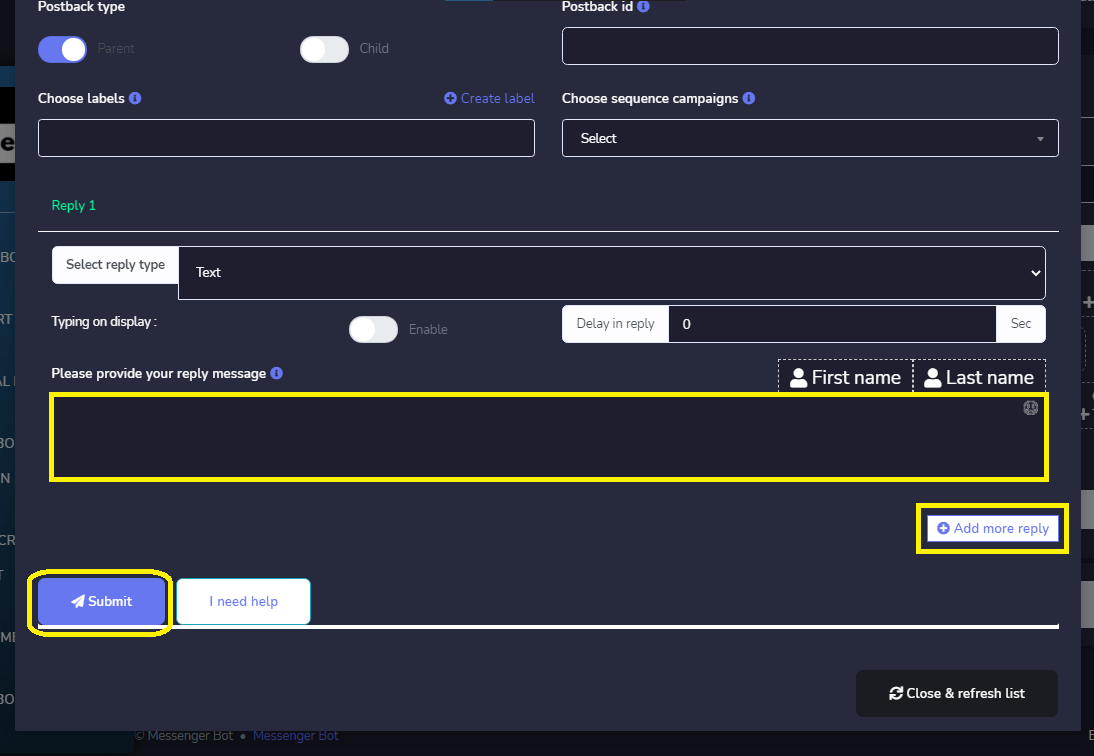
How to Import FB Account & Create a Flow with Visual Flow Builder 58

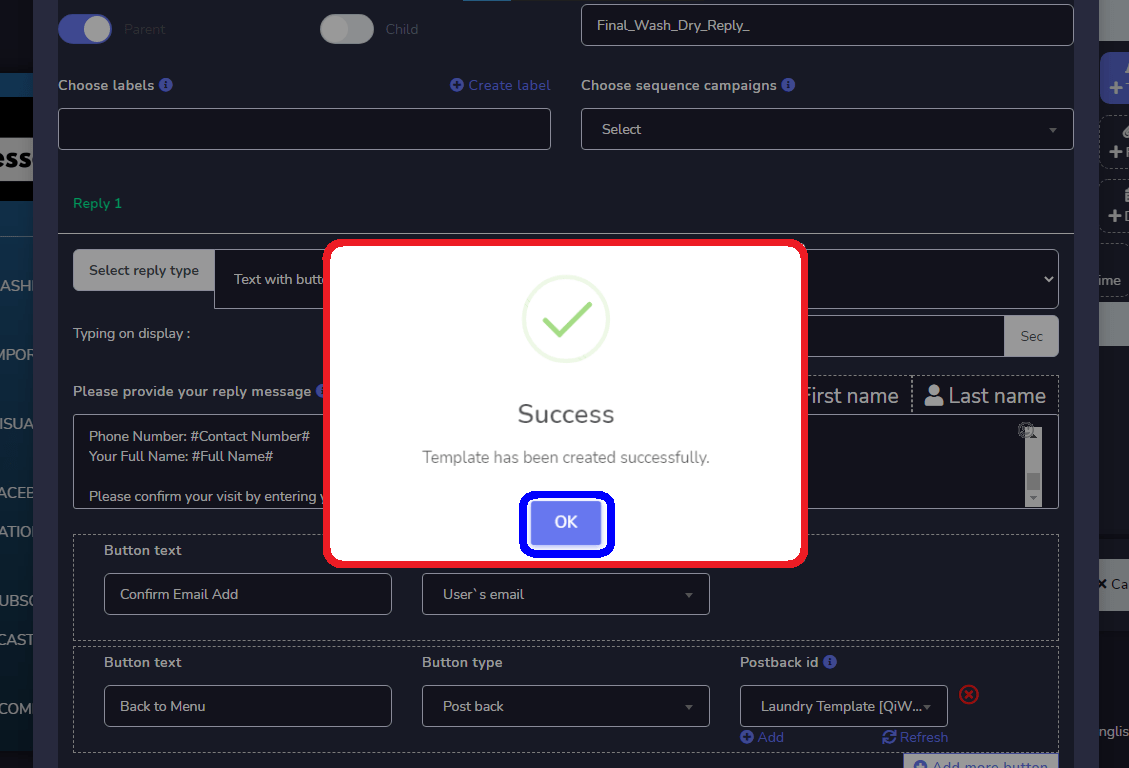
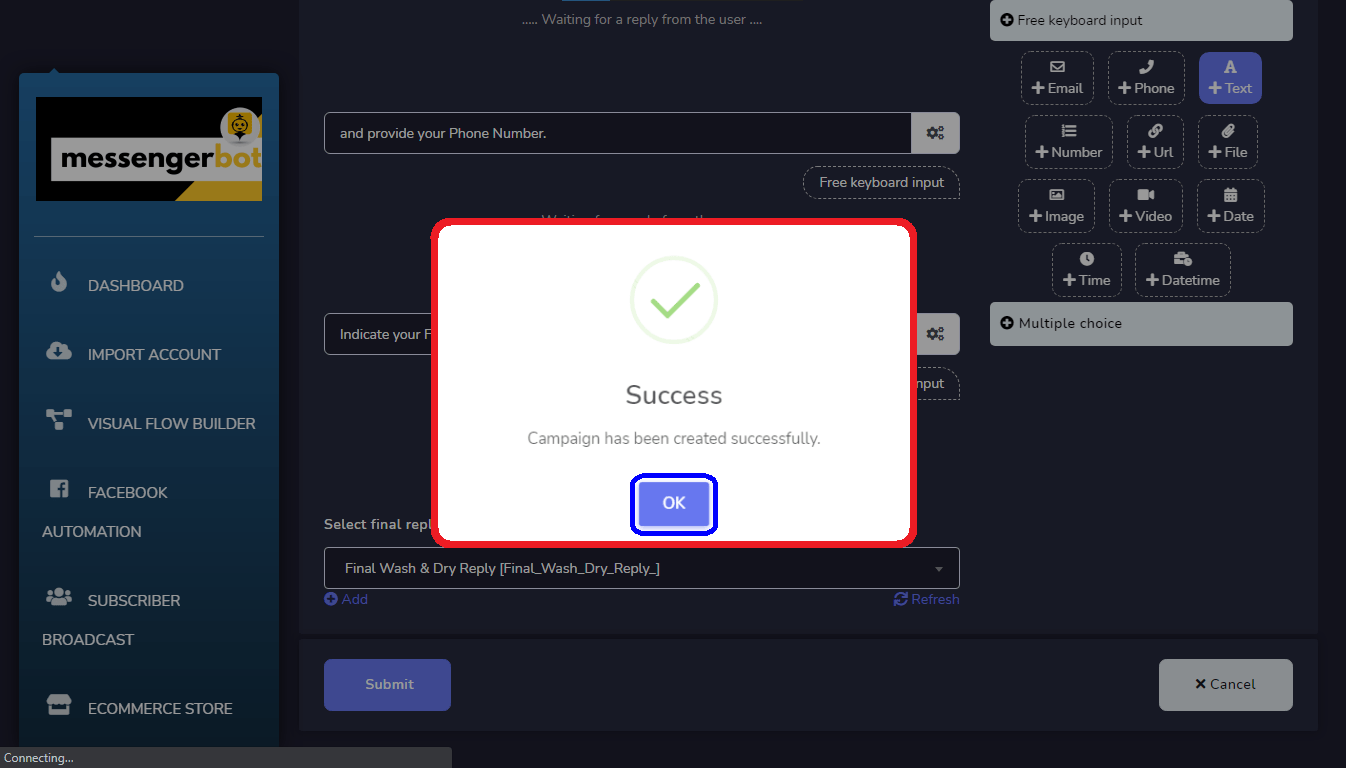
您的模板已成功創建,並點擊 確定.

How to Import FB Account & Create a Flow with Visual Flow Builder 59

當您完成流程中的所有問題後,請點擊 提交按鈕 到 保存您的活動.

How to Import FB Account & Create a Flow with Visual Flow Builder 60

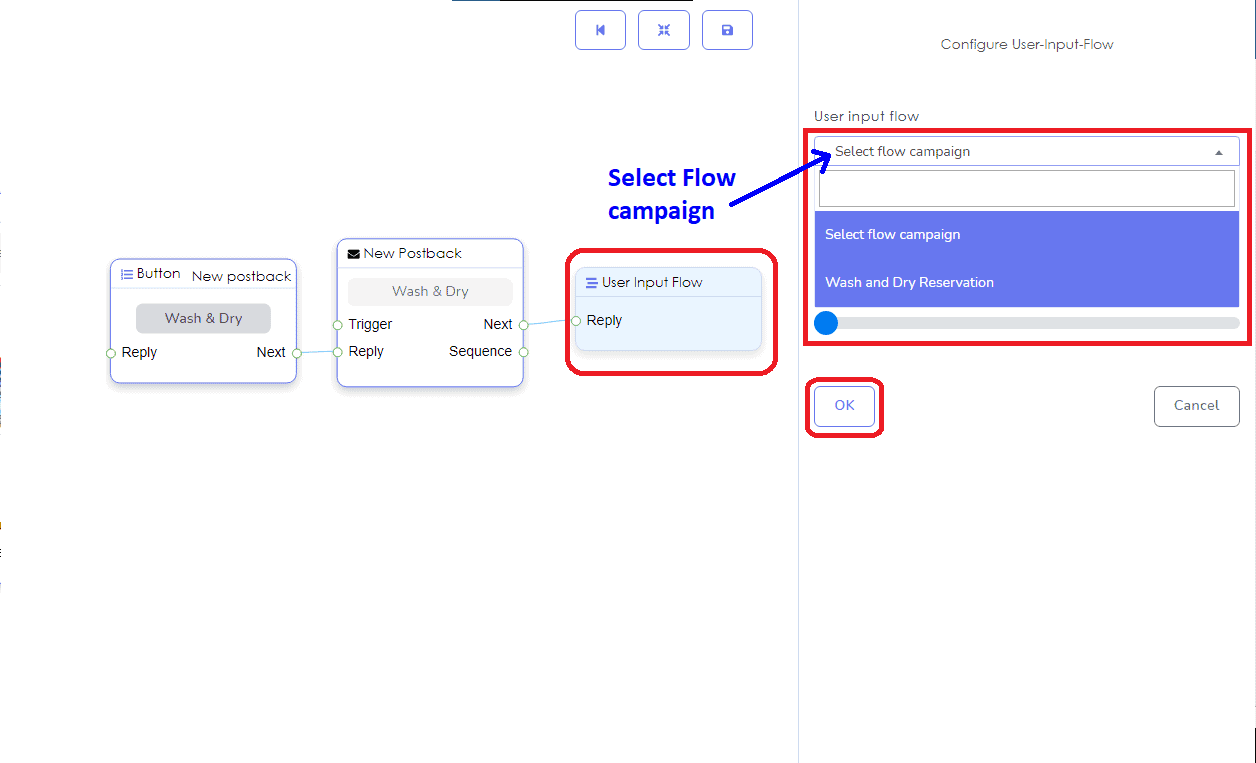
創建您的後 用戶輸入流程. 你現在可以 選擇您的流程活動.

How to Import FB Account & Create a Flow with Visual Flow Builder 61

這是 用戶輸入流程的樣子 在您的 Facebook 頁面 Messenger 中。
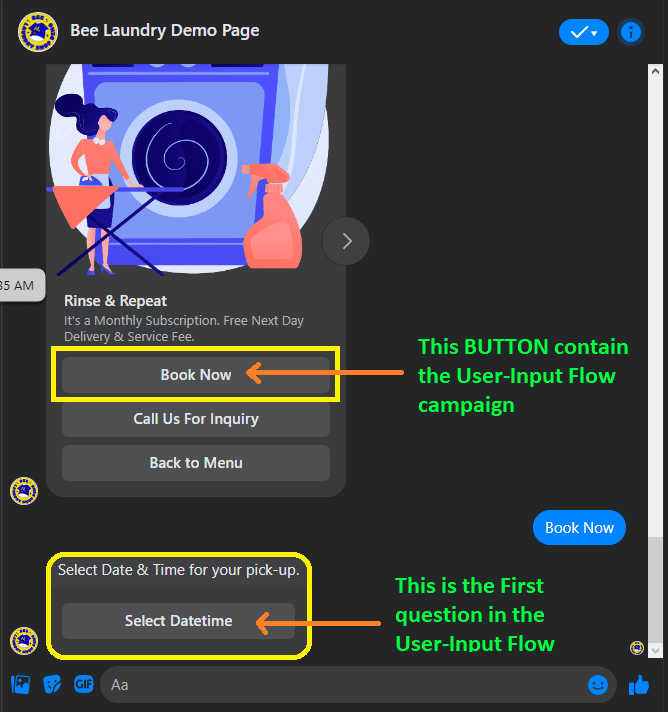
How to Import FB Account & Create a Flow with Visual Flow Builder 62

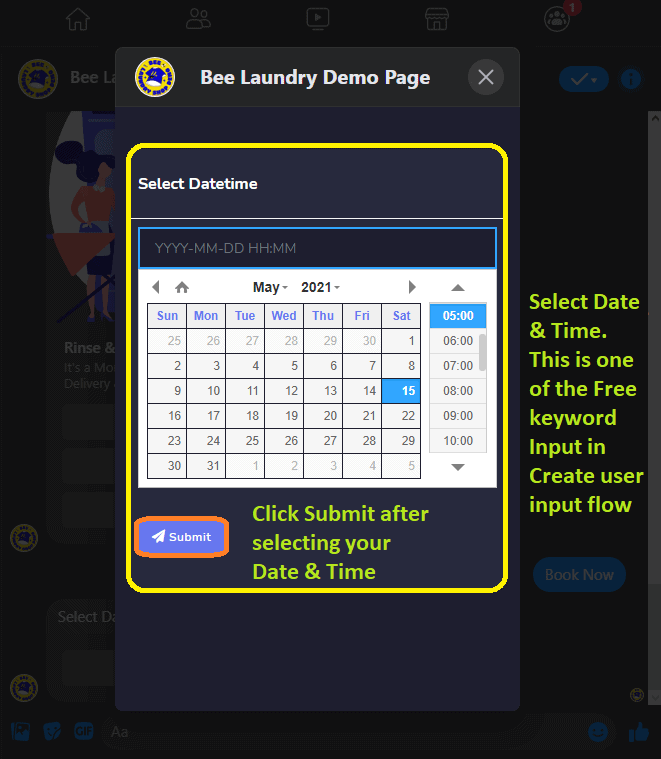
選擇 日期時間 免費關鍵字輸入的 創建用戶輸入流程.

How to Import FB Account & Create a Flow with Visual Flow Builder 63

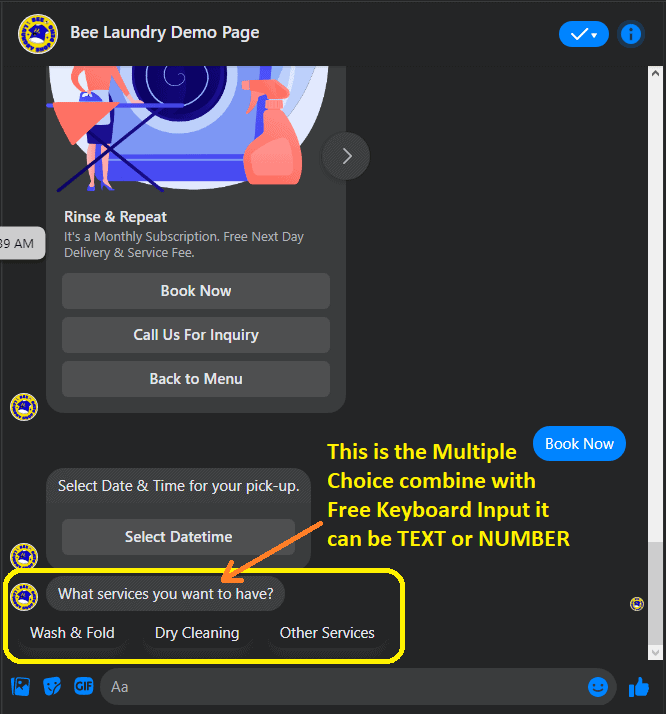
多選擇的自由鍵盤輸入結合了 文字或數字.

How to Import FB Account & Create a Flow with Visual Flow Builder 64
How to Import FB Account & Create a Flow with Visual Flow Builder 65

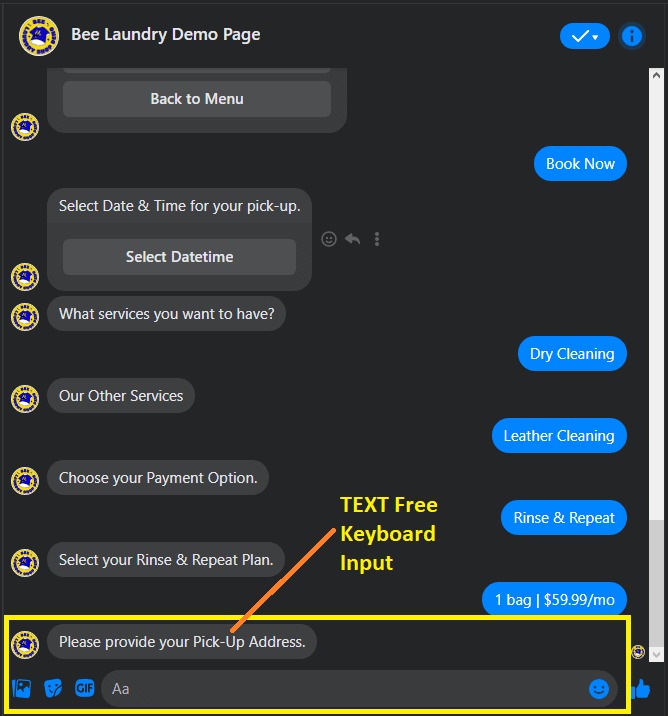
這是 無文字的鍵盤輸入, 只需輸入答案即可。

How to Import FB Account & Create a Flow with Visual Flow Builder 66

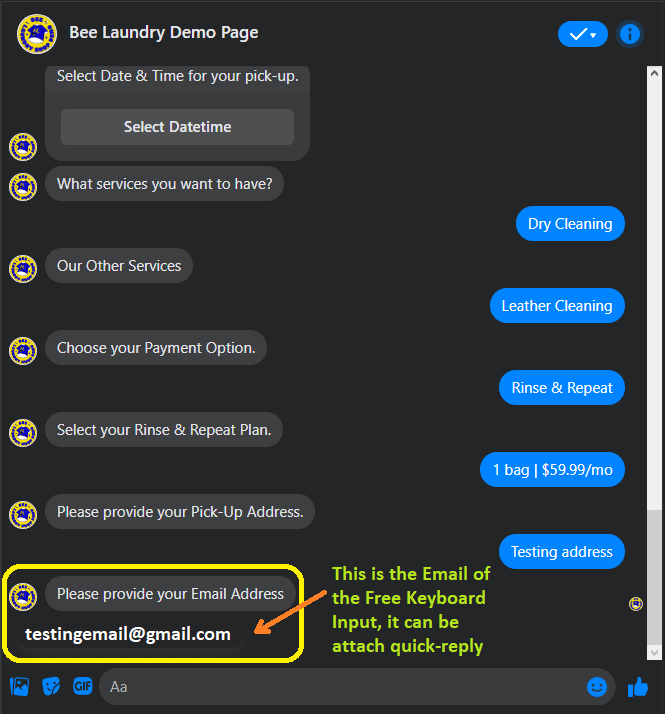
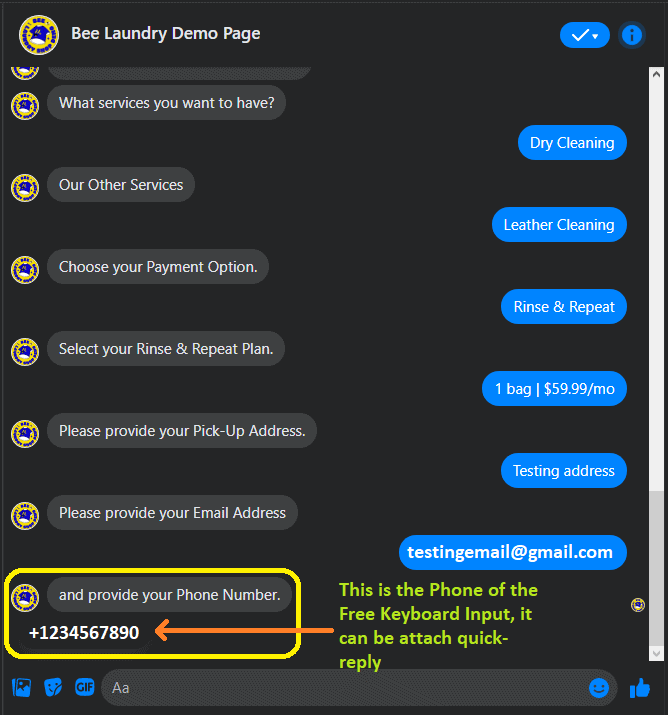
這是 自由鍵盤輸入的電子郵件, 您可以輸入或將其作為快速回覆附加。

How to Import FB Account & Create a Flow with Visual Flow Builder 67

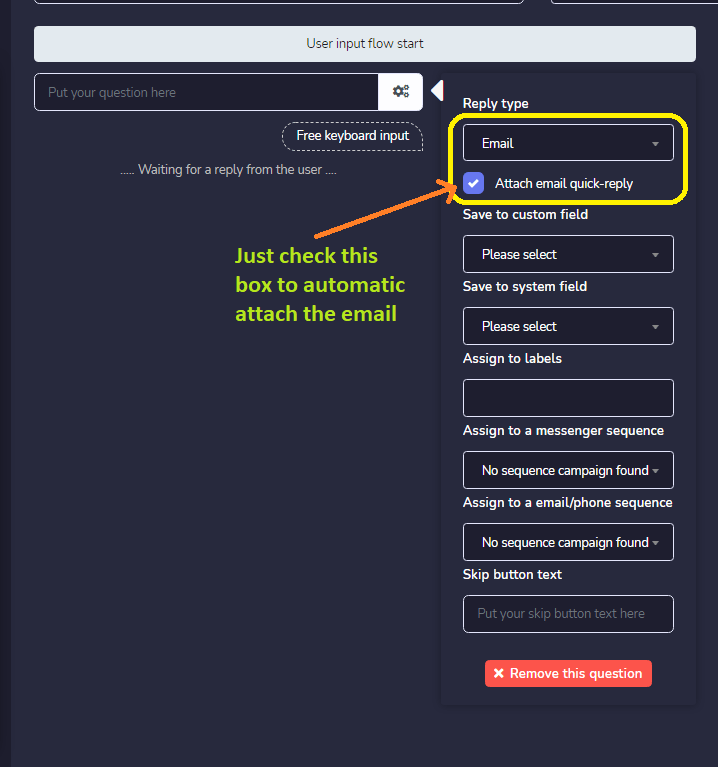
這是如何將附加的電子郵件設置為快速回覆。只需勾選 自動附加.

How to Import FB Account & Create a Flow with Visual Flow Builder 68

與無電子郵件的鍵盤輸入相同。 帶有自由鍵盤輸入的電話 也可以作為快速回覆附加。
How to Import FB Account & Create a Flow with Visual Flow Builder 69

另一個例子是 無文字的鍵盤輸入, 你只需要輸入你的答案。

How to Import FB Account & Create a Flow with Visual Flow Builder 70

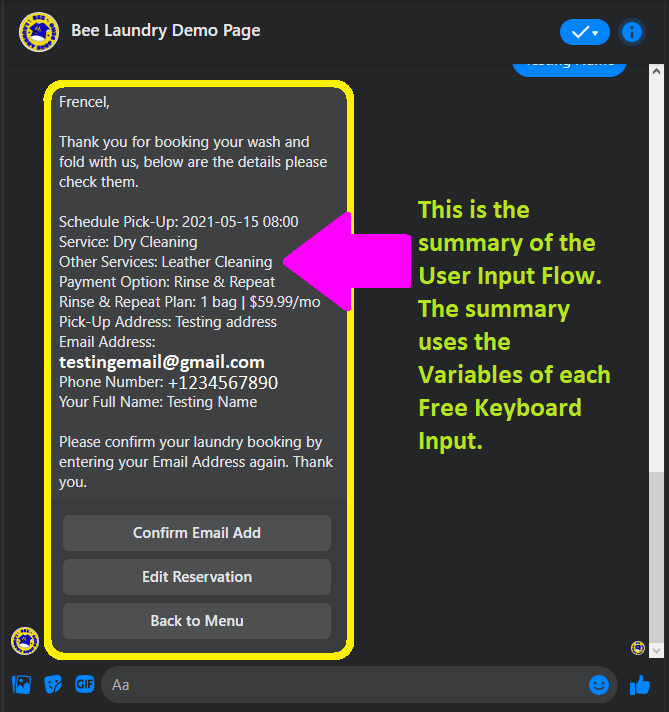
這是 預訂系統的摘要 使用用戶輸入流程,你可以使用每個的變數 免費鍵盤輸入. 這也是收集潛在客戶的一種方式。
How to Import FB Account & Create a Flow with Visual Flow Builder 71

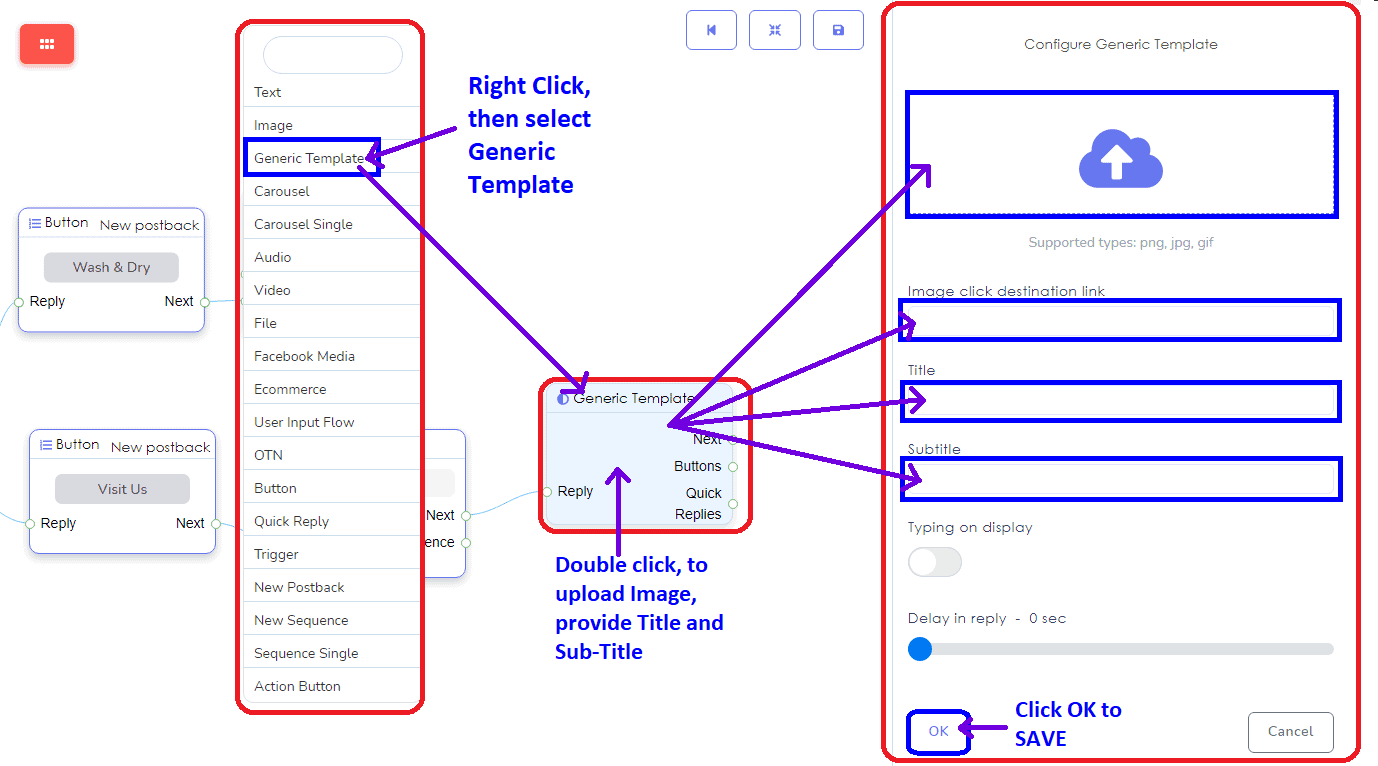
在通用模板中,你 上傳圖片和圖片鏈接目的地, 然後提供標題和副標題。

How to Import FB Account & Create a Flow with Visual Flow Builder 72

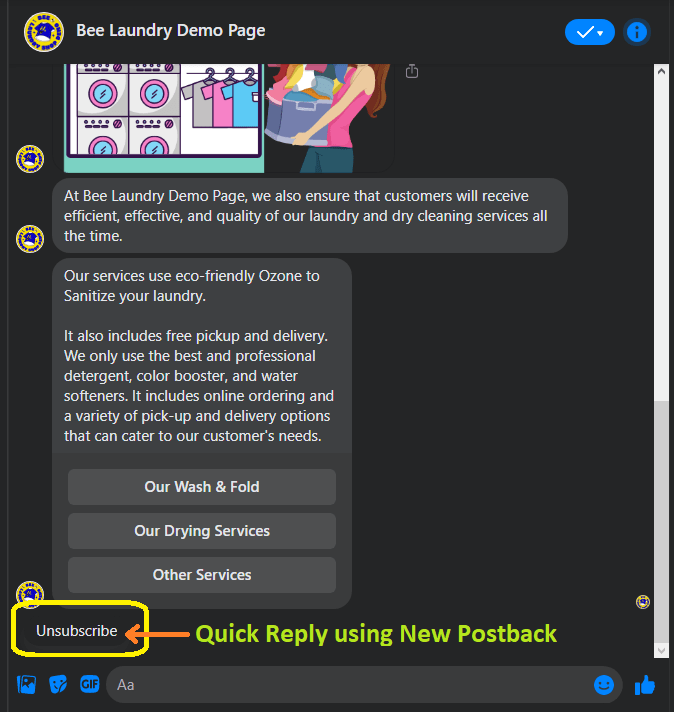
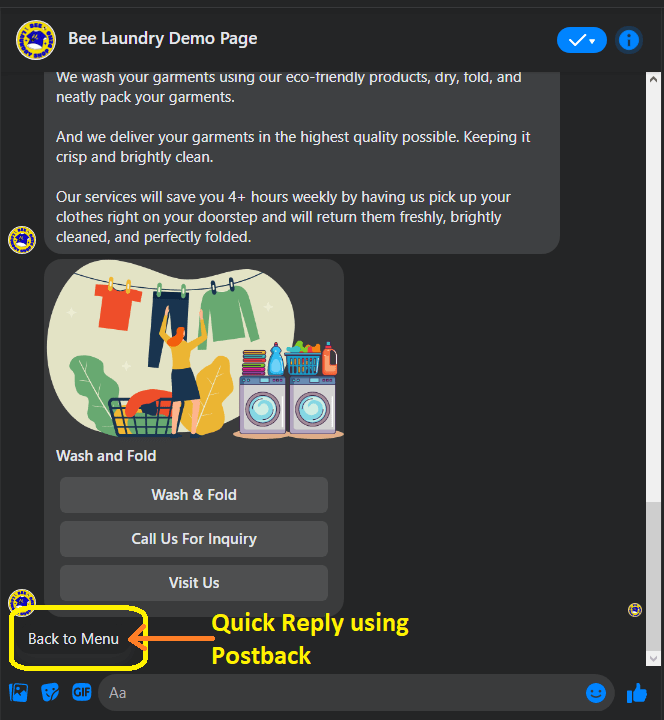
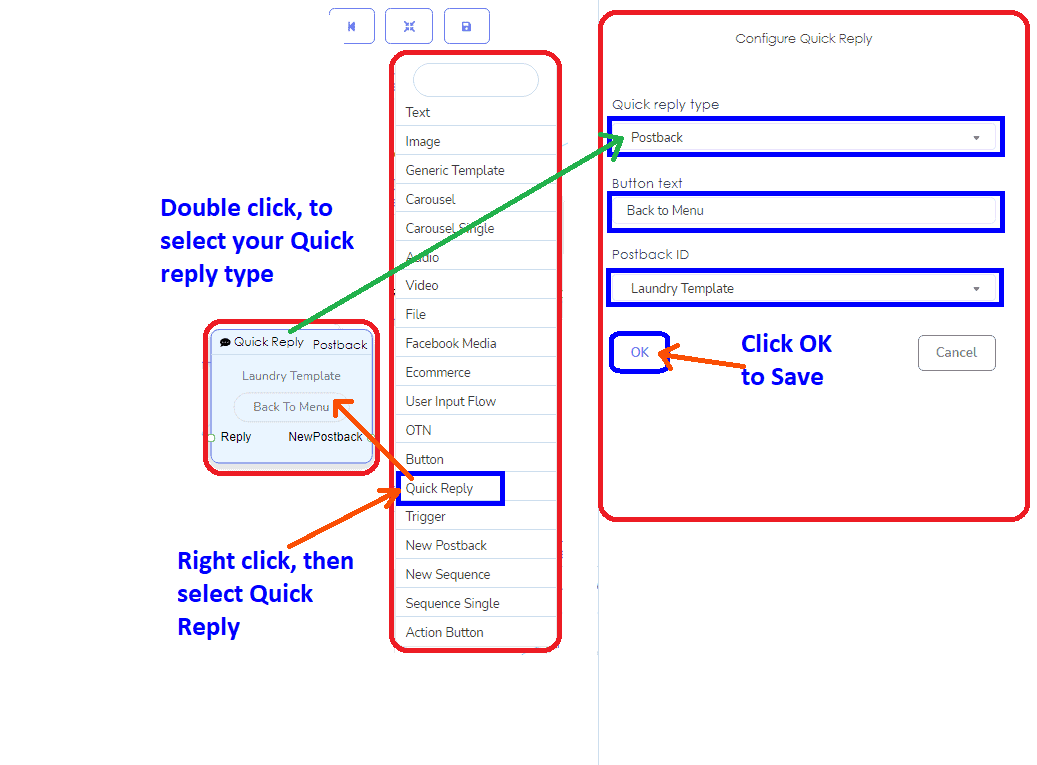
該 快速回覆元件, 與按鈕元件相同。您將在以下選擇 新回覆、回覆、電話或電子郵件,作為您的快速回覆類型.
How to Import FB Account & Create a Flow with Visual Flow Builder 73

使用新回覆的快速回覆.

How to Import FB Account & Create a Flow with Visual Flow Builder 74

使用新回覆的快速回覆.

How to Import FB Account & Create a Flow with Visual Flow Builder 75

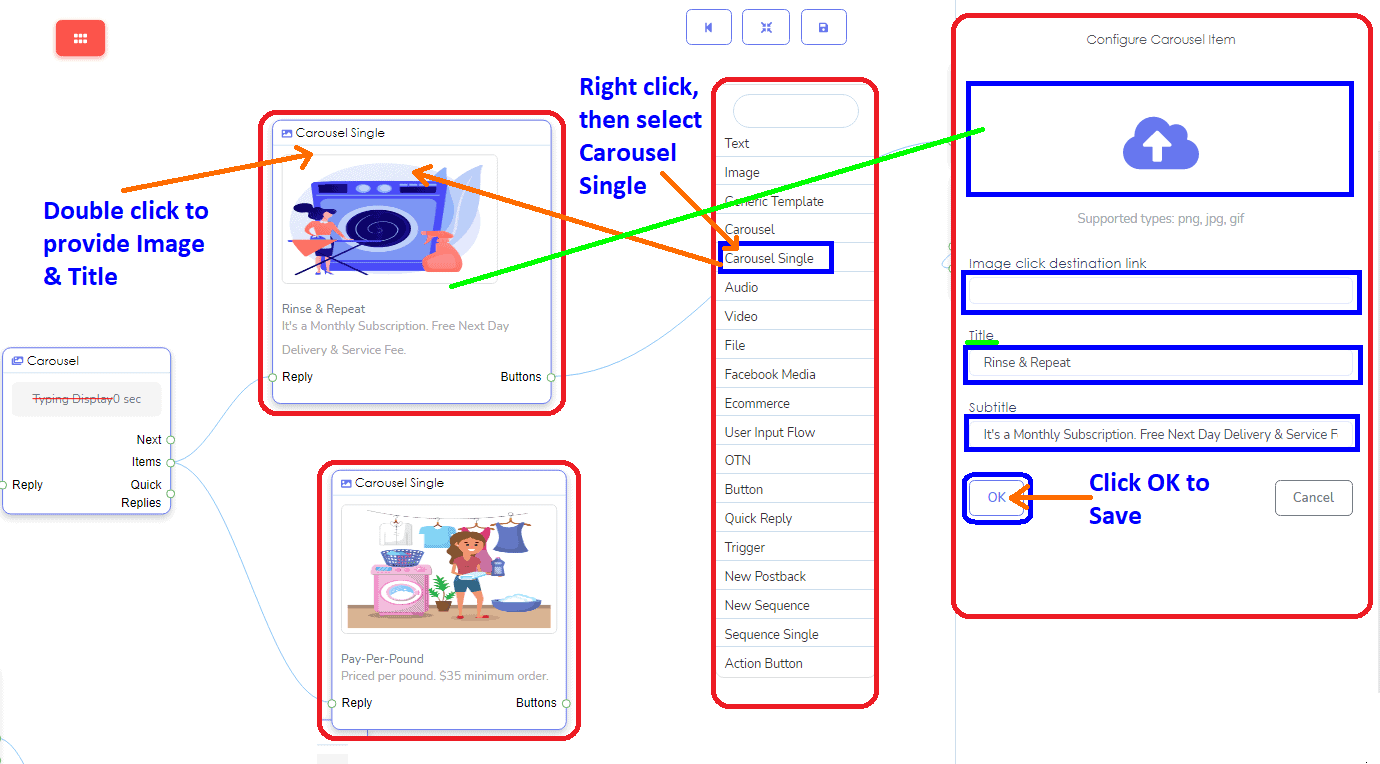
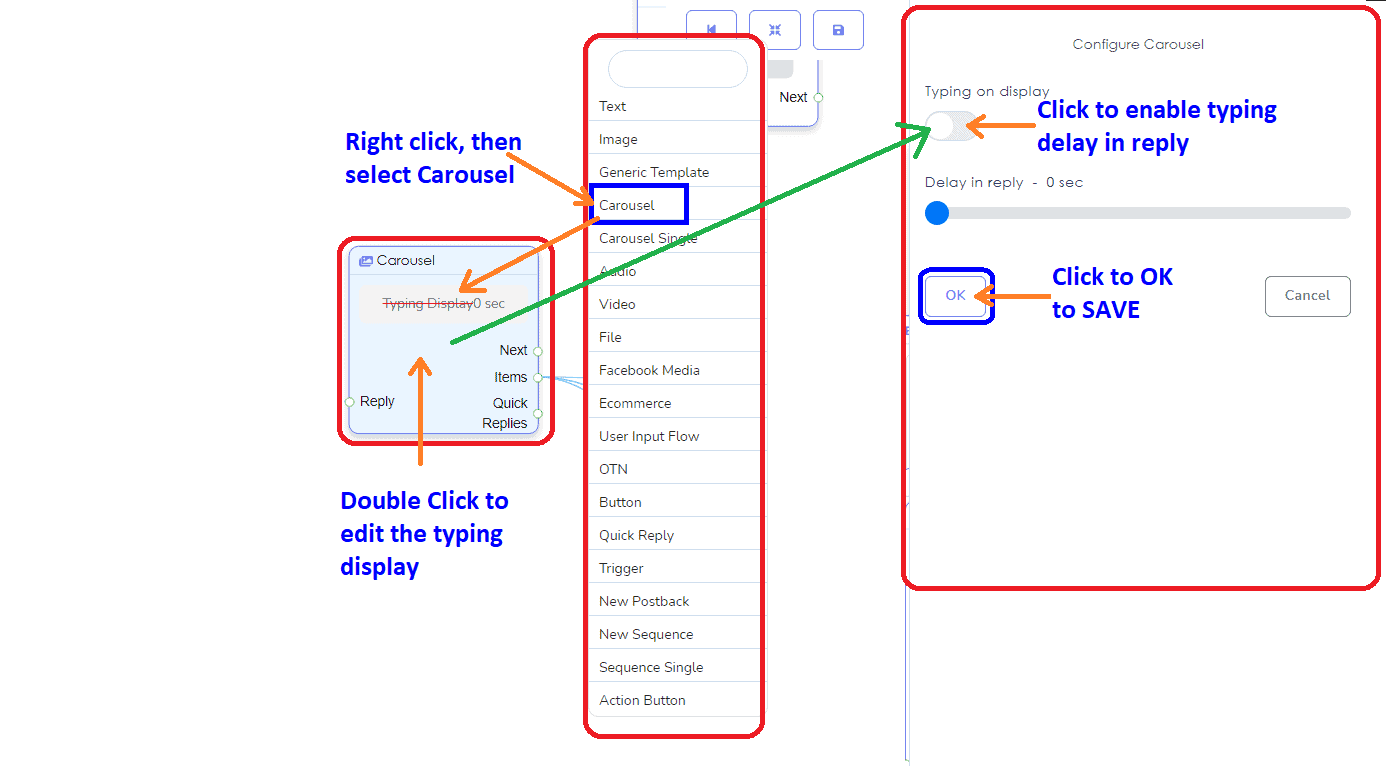
旋轉木馬元件將允許您以旋轉木馬的方式回覆。它將幫助您使用旋轉木馬單一項目附加或連接帶有圖片和資訊的項目。在1個旋轉木馬中,您可以有10個旋轉木馬單一項目連接. 
How to Import FB Account & Create a Flow with Visual Flow Builder 76

這是 單一輪播 項目,提供 圖片、圖片連結、標題和副標題.

How to Import FB Account & Create a Flow with Visual Flow Builder 77

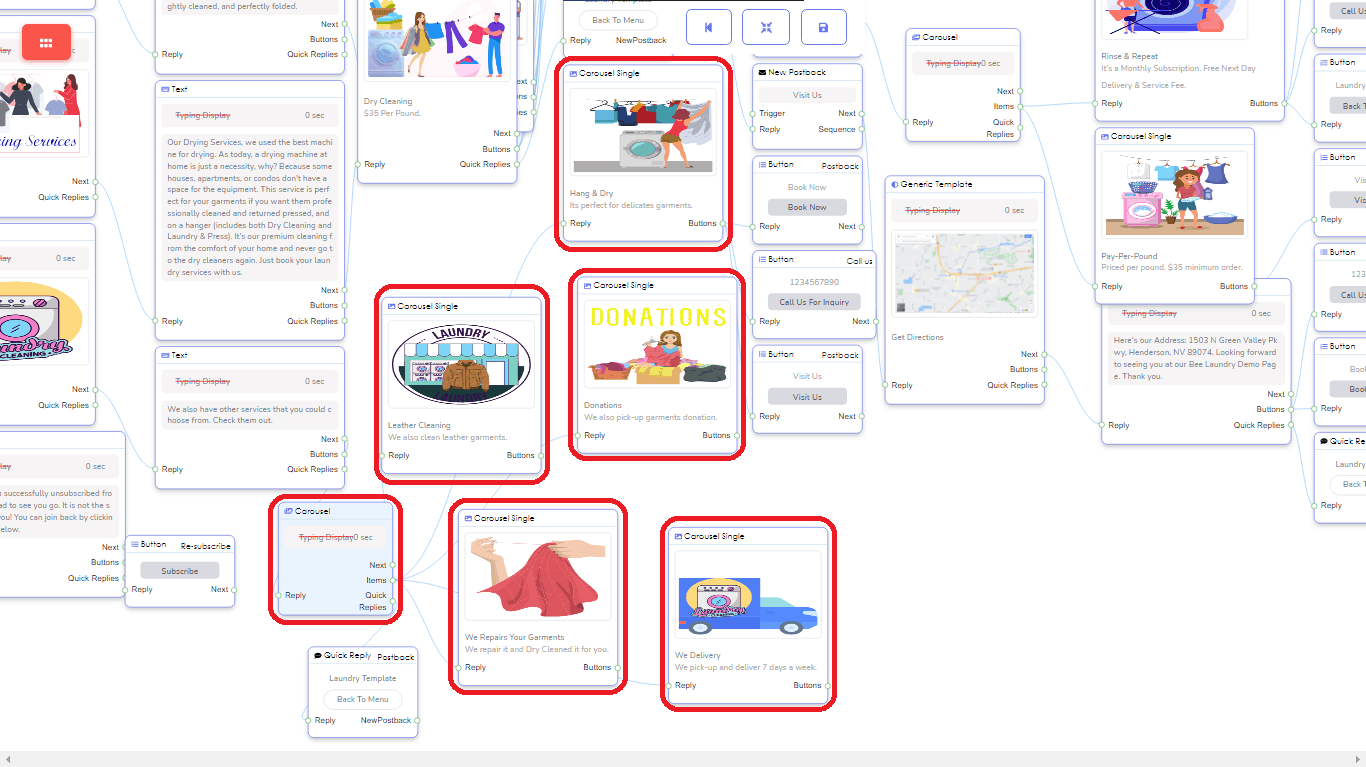
這是旋轉木馬單一項目。在1個旋轉木馬中您可以製作10個.

How to Import FB Account & Create a Flow with Visual Flow Builder 78

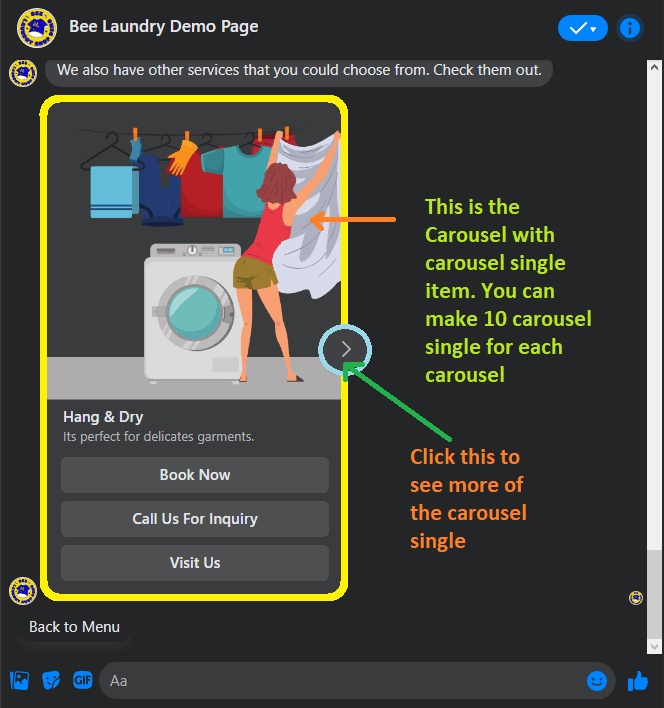
這是您在Messenger中的旋轉木馬範例.

How to Import FB Account & Create a Flow with Visual Flow Builder 79

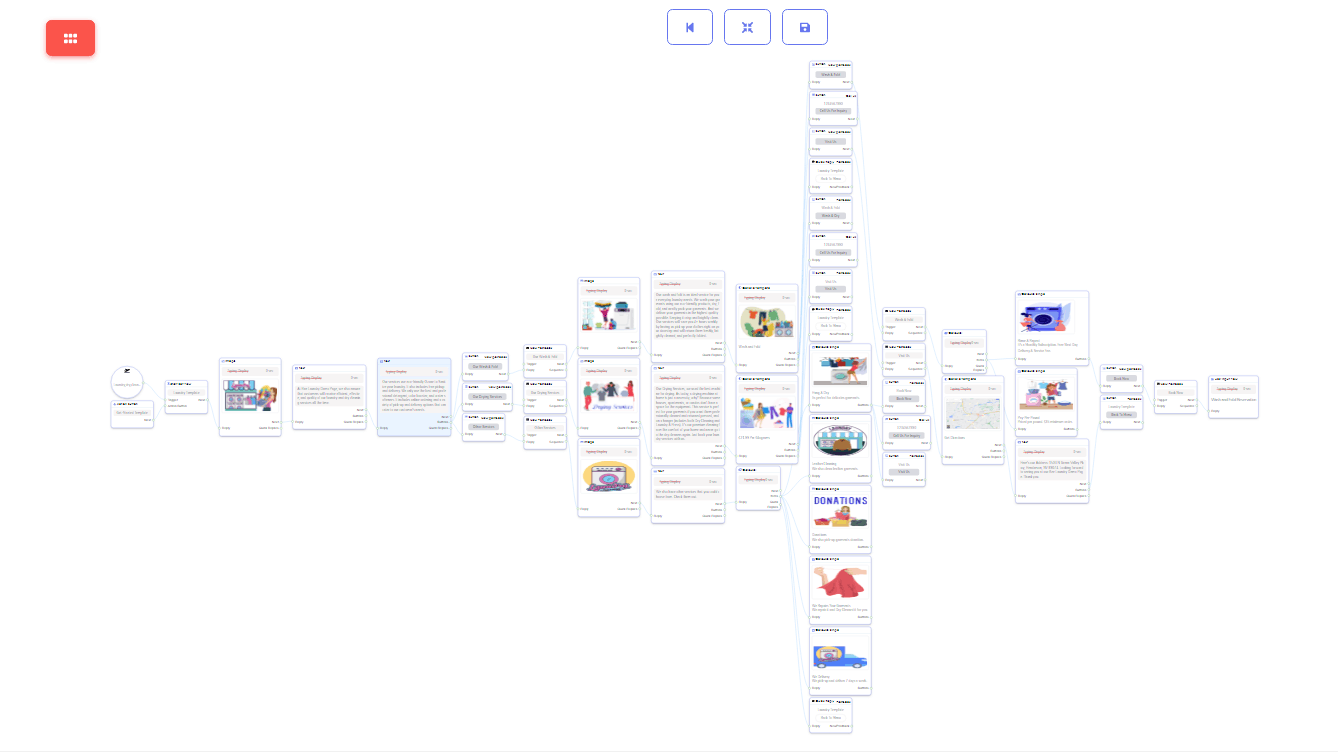
這是編輯器畫面中的未排列視覺流程.

How to Import FB Account & Create a Flow with Visual Flow Builder 80

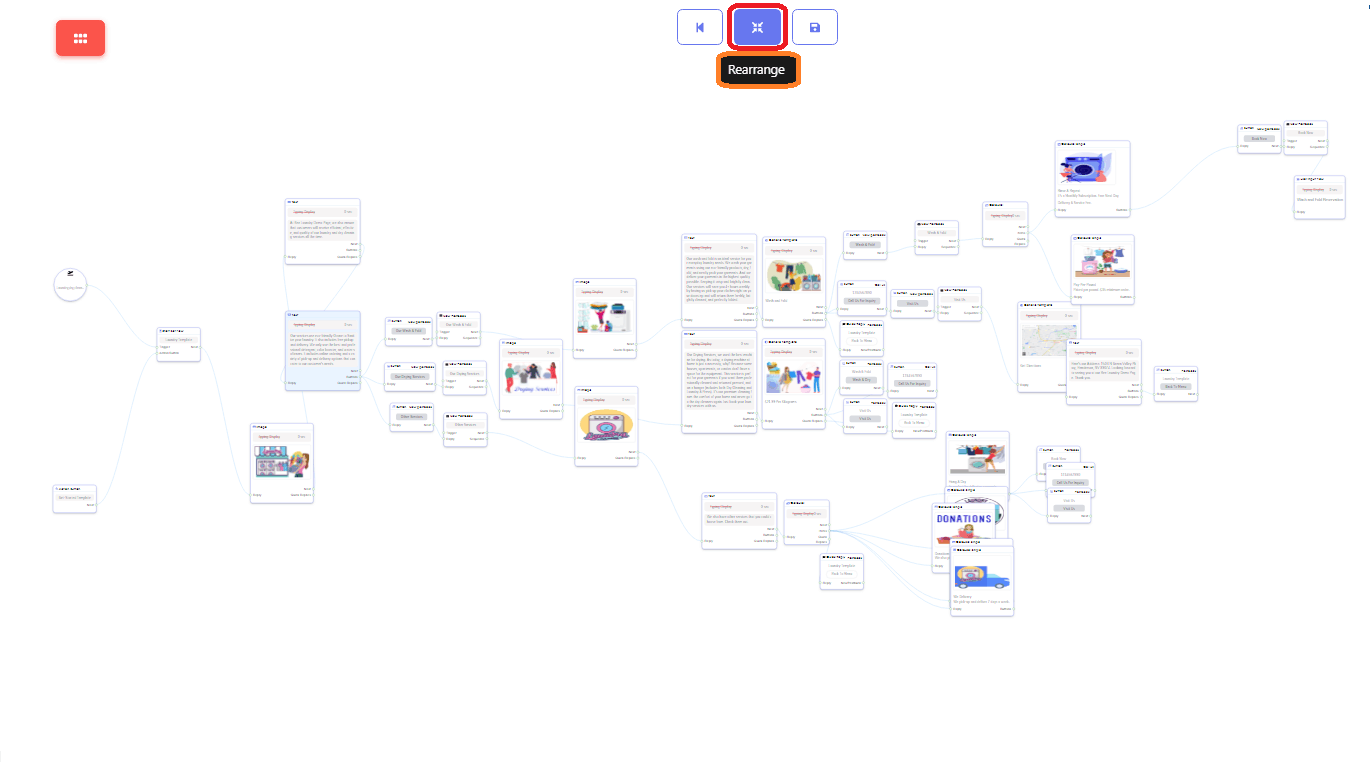
這將是您點擊重新排列按鈕後編輯器螢幕的視圖。這是一個漂亮且有組織的流程。

How to Import FB Account & Create a Flow with Visual Flow Builder 81

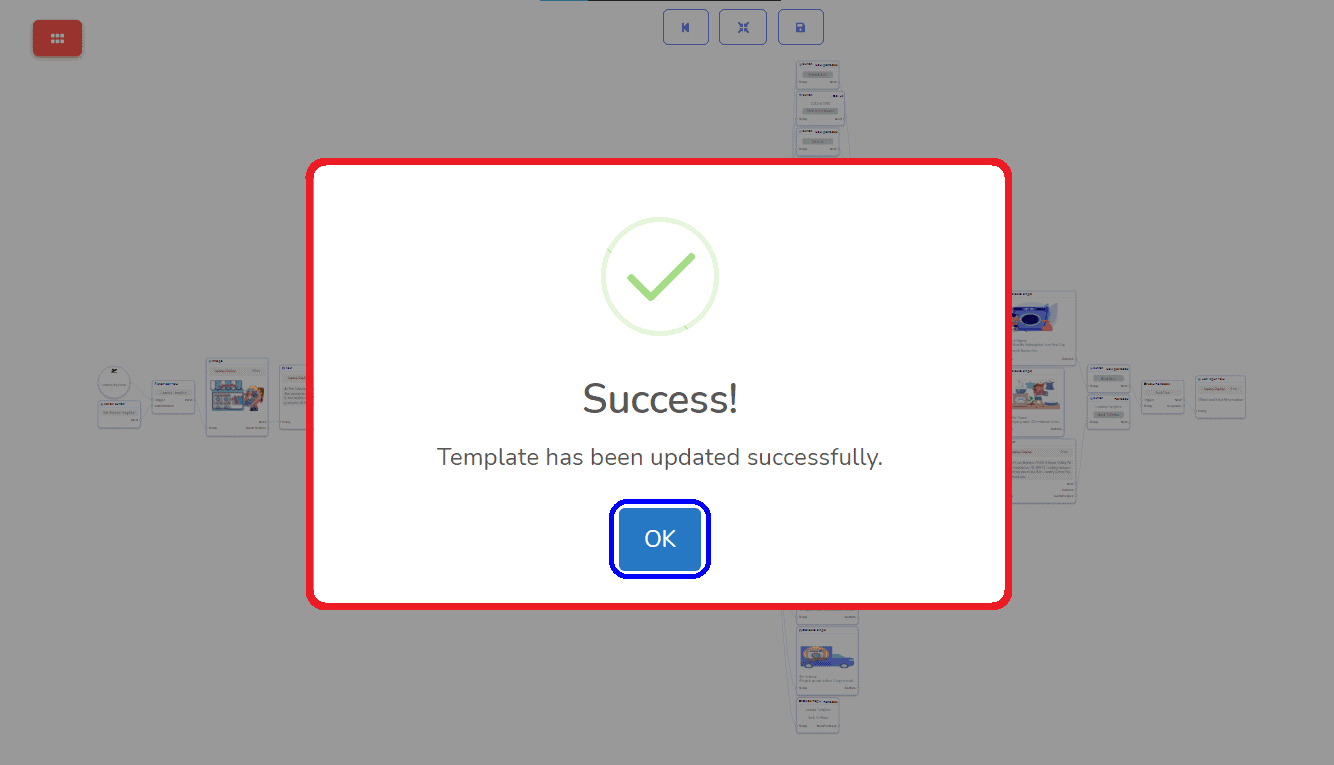
點擊保存。以保存您的視覺流程模板。

How to Import FB Account & Create a Flow with Visual Flow Builder 82

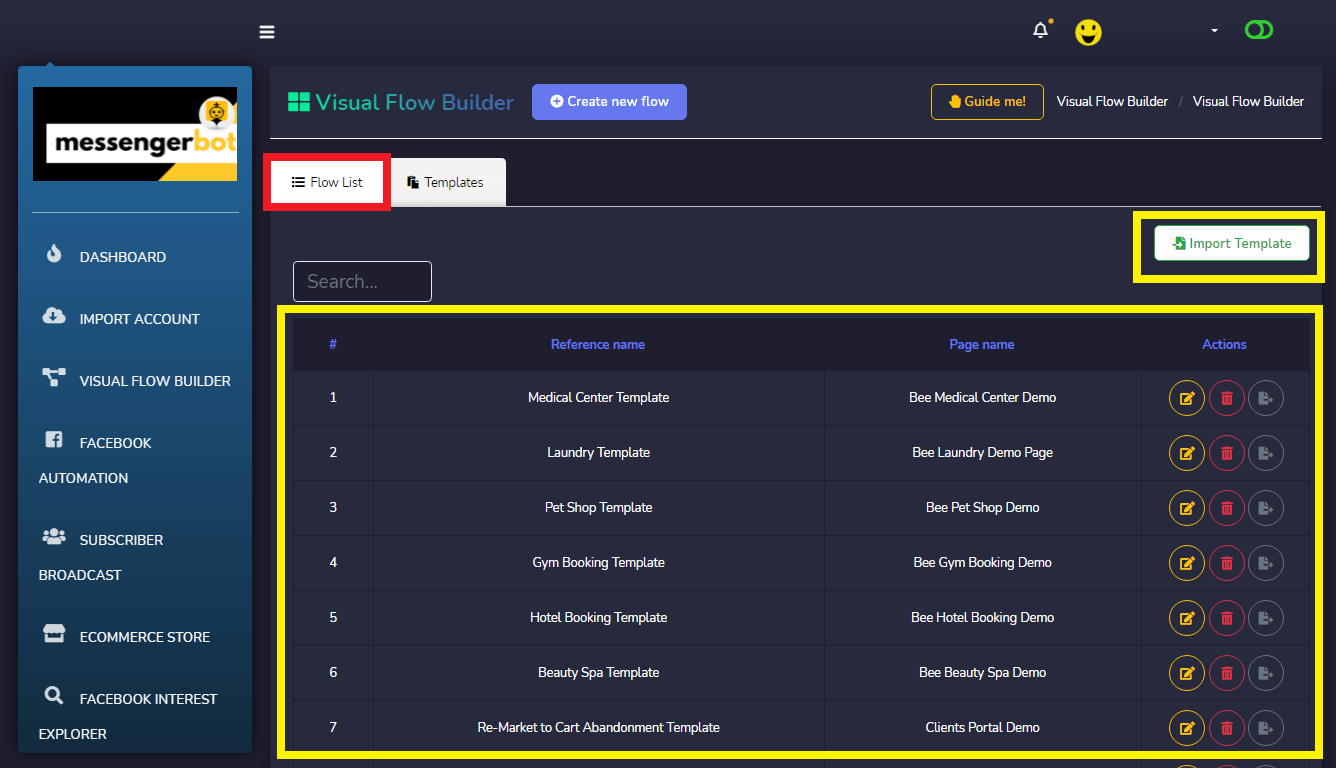
這是您的 視覺流程建構器螢幕. 它包含您所有的流程列表。如果您想的話,您也可以導入模板。只需點擊 導入模板.
How to Import FB Account & Create a Flow with Visual Flow Builder 83

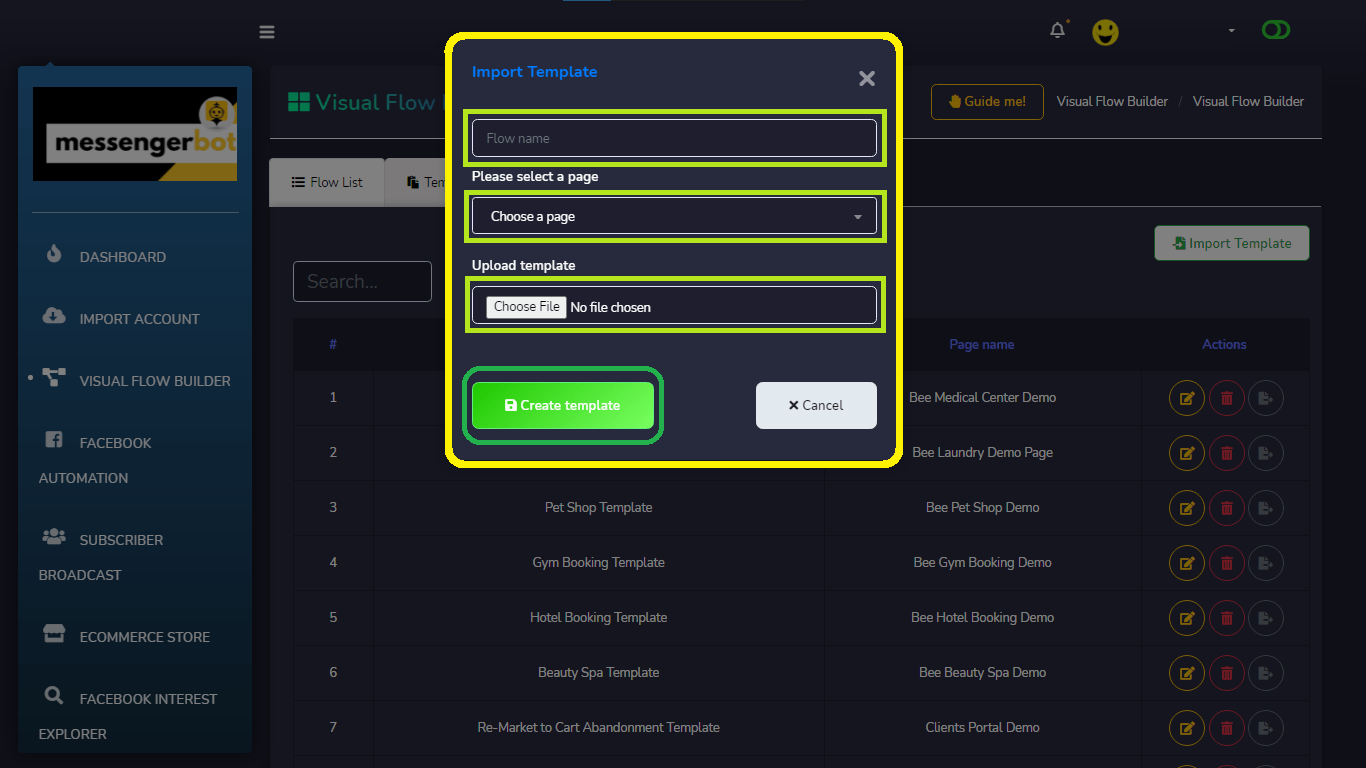
在導入模板時,您需要提供 流程名稱、選擇 Facebook 頁面,並上傳模板. 然後,點擊 創建模板.
How to Import FB Account & Create a Flow with Visual Flow Builder 84

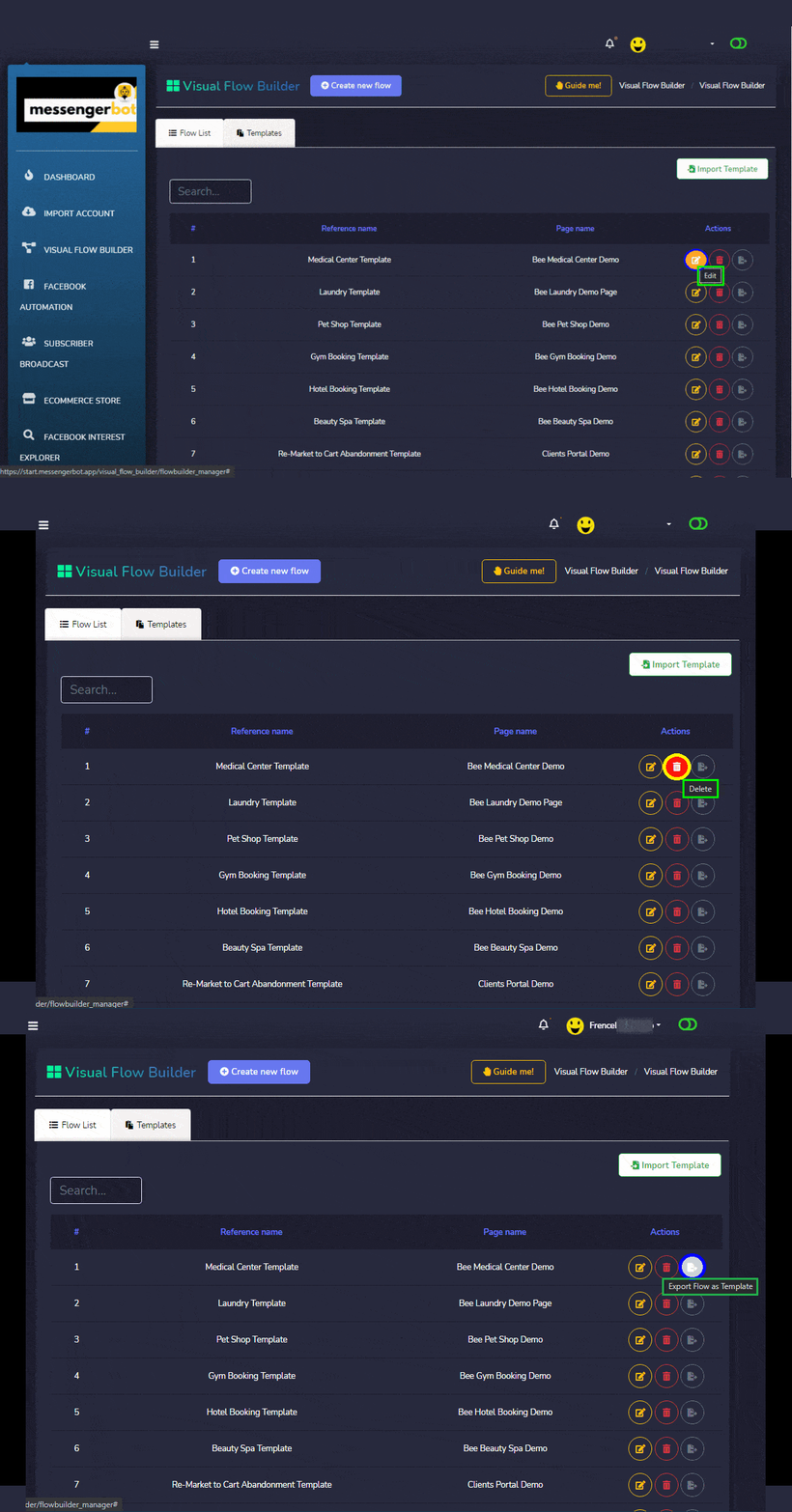
您可以 編輯您的模板 如果您想添加更多流程組件。或者您可以 刪除整個模板. 您也可以 將您的流程導出為模板 並可以與您的聯繫人分享它。
How to Import FB Account & Create a Flow with Visual Flow Builder 85

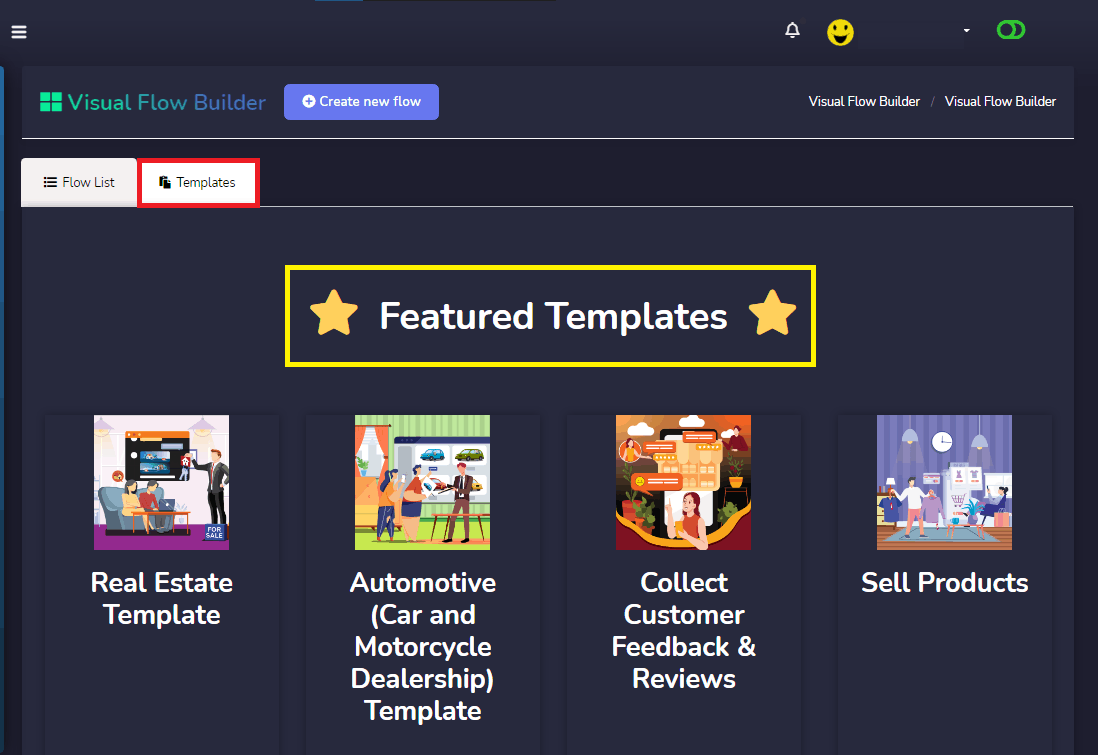
我們還有一些推薦的模板供您使用,作為建立您自己的流程的參考。您可以 增強模板 和 添加圖片 您的產品。
How to Import FB Account & Create a Flow with Visual Flow Builder 86

視覺流程建構器 在使用其組件構建您的流程時是一個重複的過程。它將作為您在 Facebook 頁面 Messenger 中的入門流程。請始終記住,虛擬流程構建器中的每個組件都需要連接到正確的組件,以使您的流程正常運作。 

現在,您知道如何製作您的視覺流程構建器。不要忘記訪問我們的鏈接以註冊 Messenger 機器人應用程序。

相關文章

zh_TW繁體中文