
ビジュアルフロービルダーは、自分のボットを構築する全体的なインタラクションプロセスの全体像を提供します。言い換えれば、メッセージ、アクション、およびそれらの間のインタラクションを制御できるグラフィカルエディタです。このプロセス全体は、移動することなく単一のグラフィカルエディタでボットを構築することを実現します。ビジュアルフロービルダーは使いやすく、構築も簡単で、あなたのFacebookページでの「はじめに」を提供し、リードを収集します。
ビジュアルフロービルダーを作成した後、そのコンポーネントを使用します。プロセスがただ繰り返されていることに気付くでしょう。しかし、他のすべての前に、まずはFacebookアカウントをインポートすることから始めましょう。
アカウントをインポート
メッセンジャーボットアプリケーションを機能させるには、アカウントをインポートする必要があります。サイドナビゲーションバーから「アカウントのインポート」オプションを選択することで、Facebookアカウントをインポートできます。
- を選択 アカウントをインポート ナビゲーションサイドバーからオプションを選択します。画面が表示されます Facebookでログイン Facebook が表示されます。
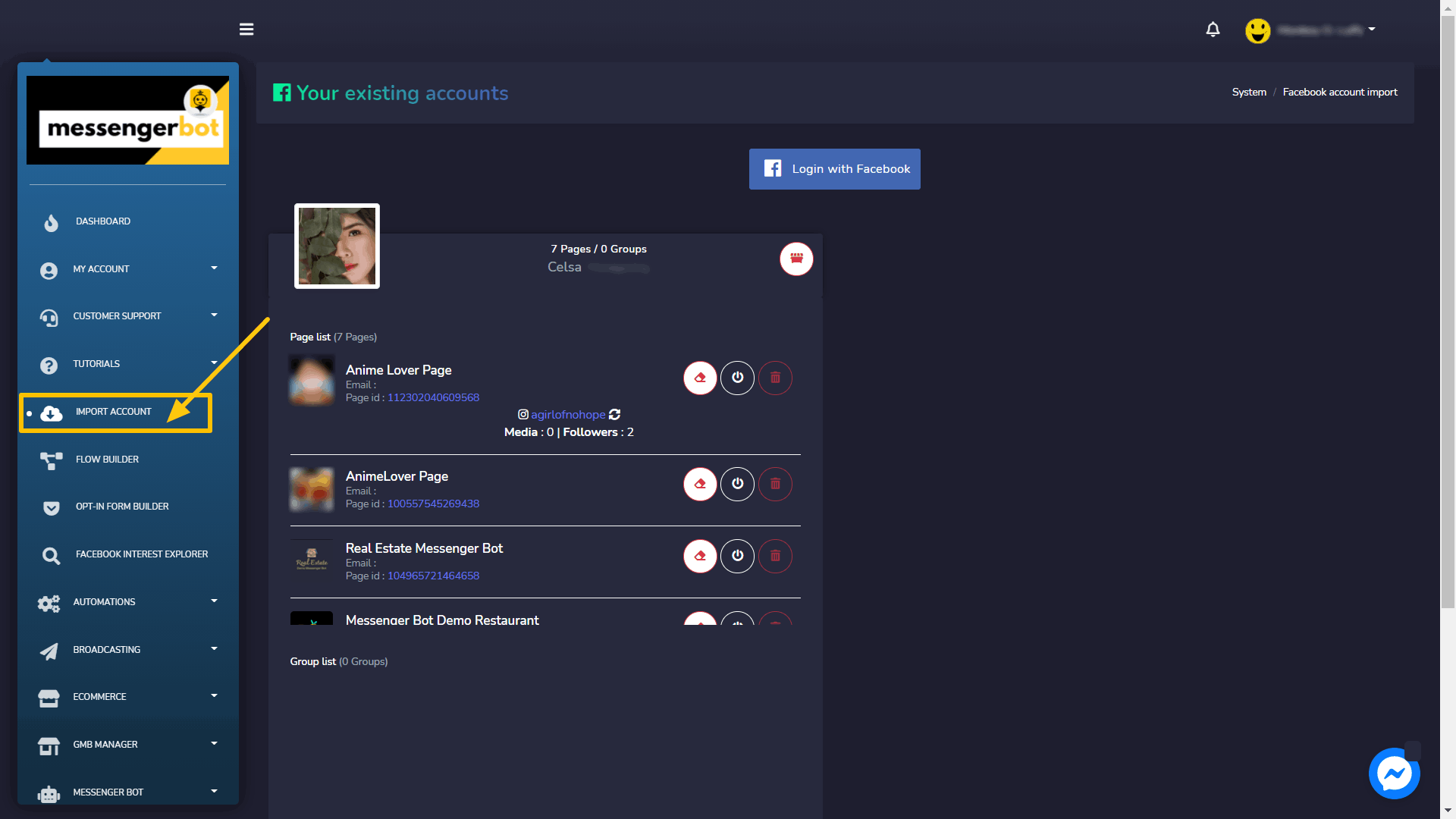
- 選択する Facebookでログイン.
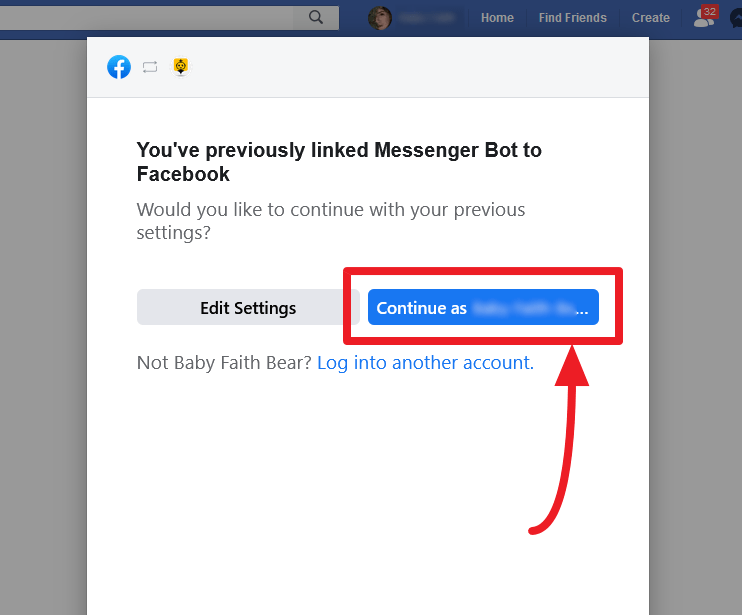
- Facebookユーザープロフィールで続行します。
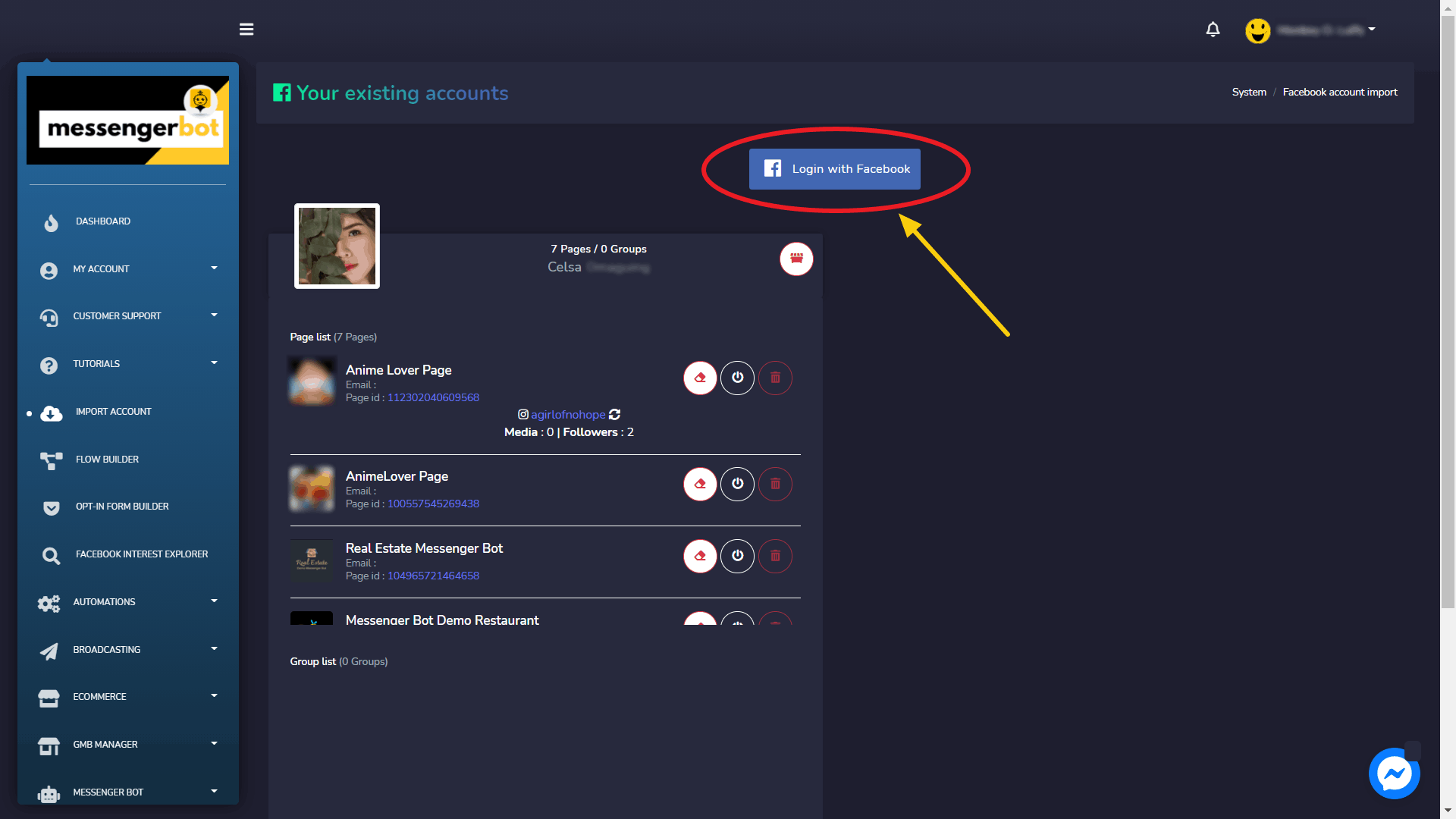
必要なすべての項目を許可し、次にクリックします 「OK」.
| 注意: | |
|
|
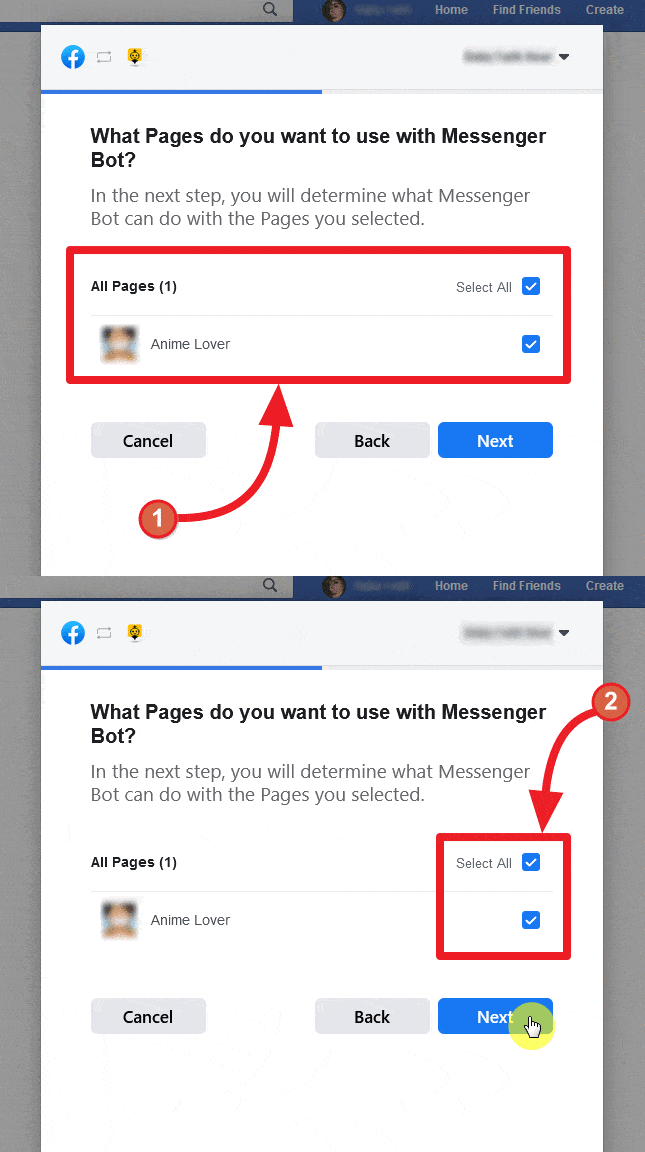
- ログインすると、インポートされたFacebookアカウントに関連付けられたページのリストが表示されます。利用可能なページの名前の横にある四角いチェックボックスをクリックして、インポートしたいページを選択します。選択します 次へ.
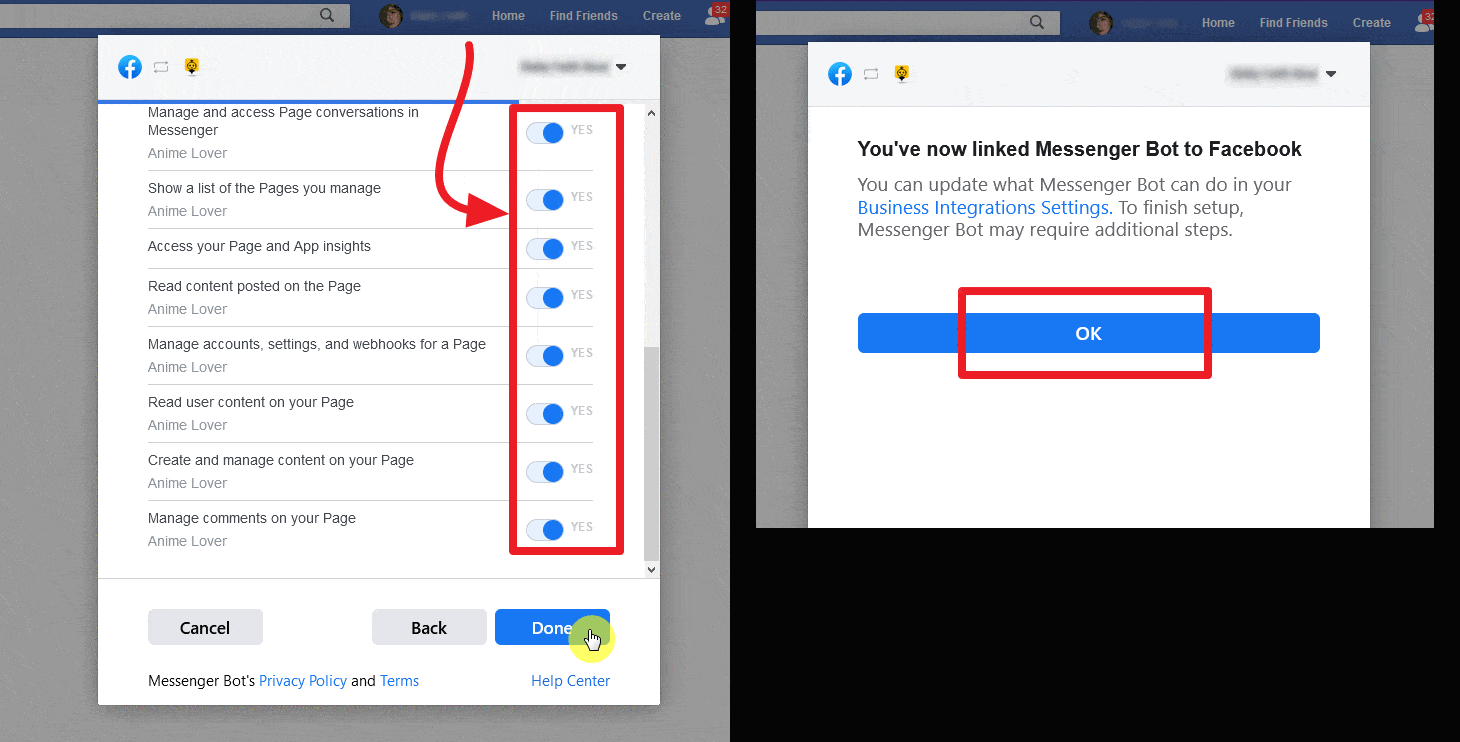
- Messenger Botアプリケーションがアクションを実行できるようにするオプションに対してスライダーボタンをオンにします。オプションには、メールアドレスの受信、ページの管理、その他の管理関連の権限が含まれます。
| 注意: | |
|
|
- アプリケーションにすべての権限を与えたら、選択してください 完了
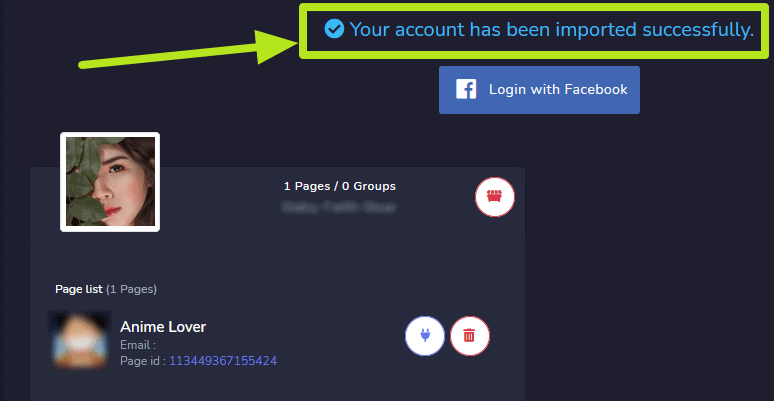
既存のFacebookアカウントは、異なるアクセス権と統合と共にMessenger Botにインポートされます。
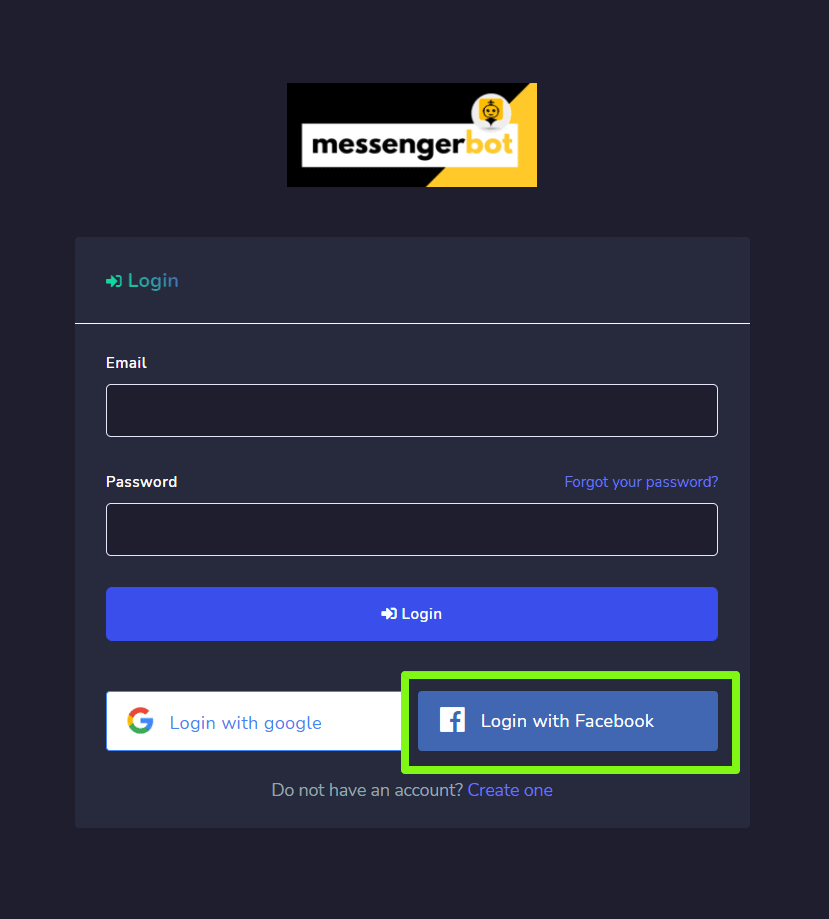
Facebookでログイン
に記載されているように メッセンジャーボットにアクセスする セクションでは、Messenger Botアプリケーションにアクセスする方法の一つは、Facebookアカウントでログインすることです。
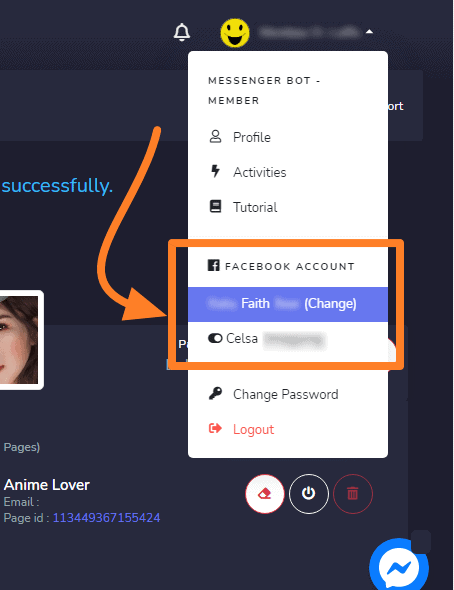
アカウントを切り替える
Facebookでログインすると、複数のアカウントを管理することもできます。画面の右上からアカウントプロフィールを選択してください。すでにログインしている複数のアカウントを含むドロップダウンメニューが表示されます。必要に応じてアカウントを選択し、ボット設定を管理できます。
メッセンジャーボットを有効にする
アカウントがインポートされたら、Messenger Botアプリケーションを有効にする必要があります。
- を選択
 ページ名の隣にあるアイコン。
 - ダイアログボックスが表示されるので、次に選択してください OK 続行するには。
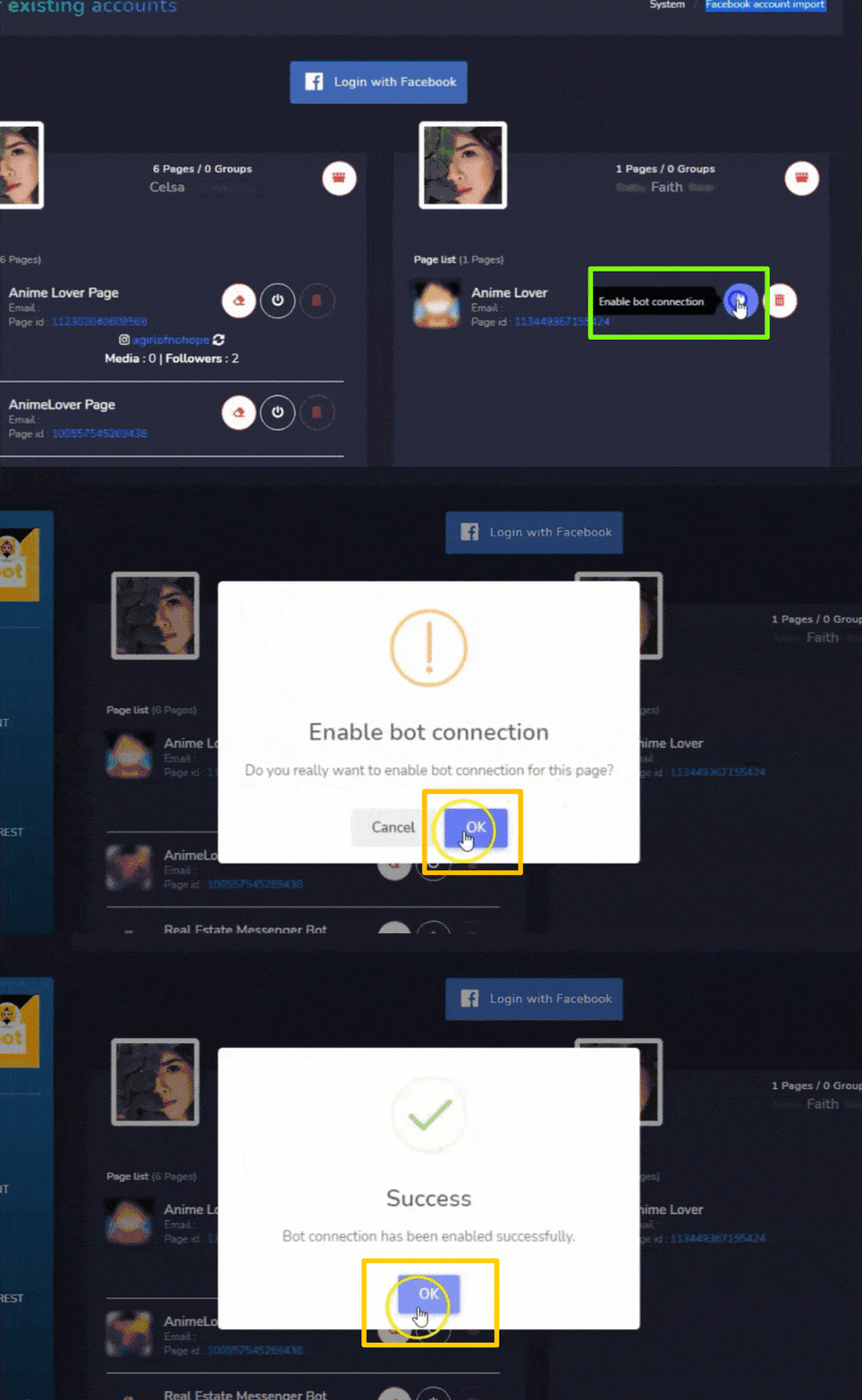
ボット接続が有効になります。
ボット接続を無効にする
ボット接続を無効にするには、次を選択する必要があります  あなたのFacebookページの名前の隣にあるアイコン。
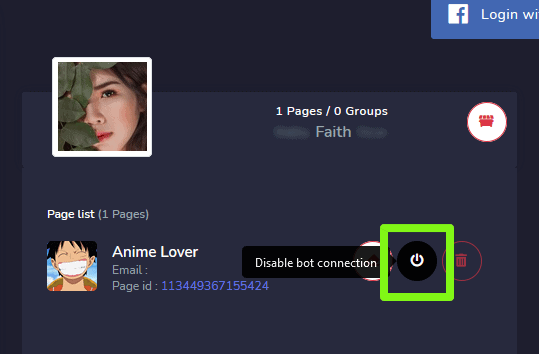
ボット接続が無効になります。
ボット接続を削除する
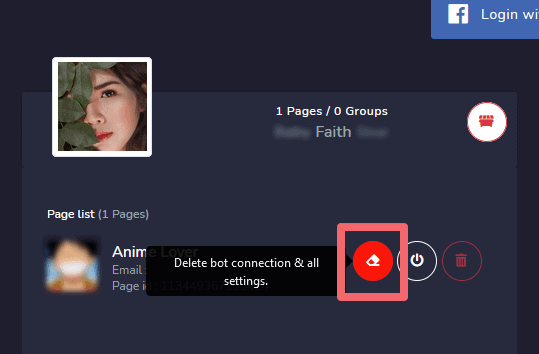
すべてのボット接続を削除し、設定を再度リセットするには、次を選択します  あなたのFacebookページの名前の隣にあるアイコン。
Facebookページを削除する
データベースからページを削除するには、次を選択します  ページリスト内のページ名に対するアイコン。
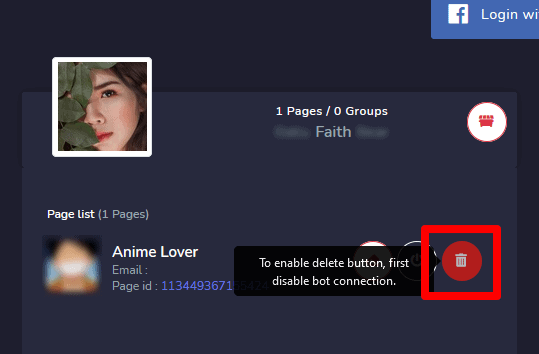
| 注意: | |
|
|
Facebookアカウントを削除する
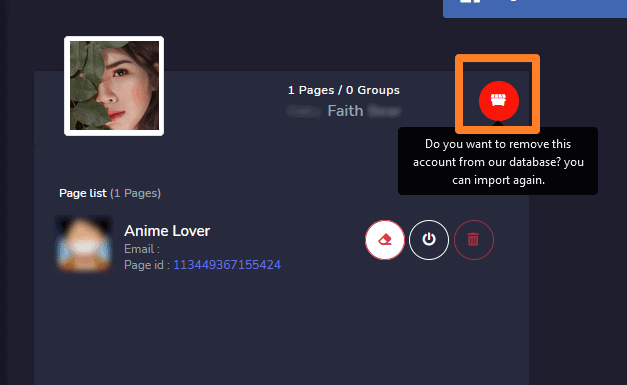
Facebookアカウントを削除するには、次を選択します。  アイコンは、アカウントのユーザー名の隣にあります。ユーザーアカウントを削除すると、そのアカウントに関連付けられたページも削除されます。
| 注意: | |
|
|
Facebookからのメッセンジャーボット統合
Facebookアカウントを統合し、FacebookプラットフォームからMessenger Botの権限を管理するには、以下の手順に従ってください。
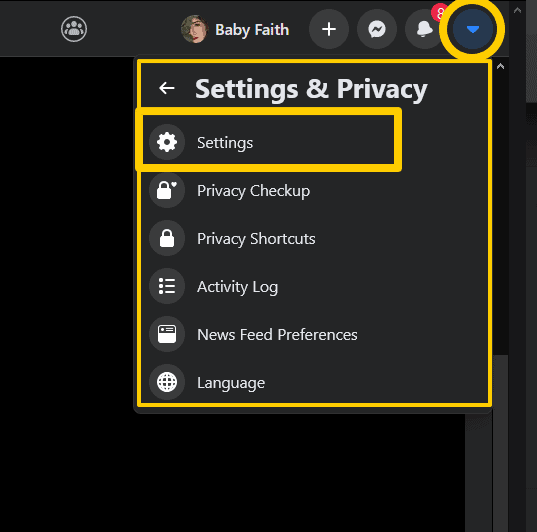
- Facebookにログインし、クリックします。
 Facebookの右上にあります。
 - クリック 設定.
- クリック アプリとウェブサイト 左側にあります。
- クリック ビジネス統合 左側にあります。
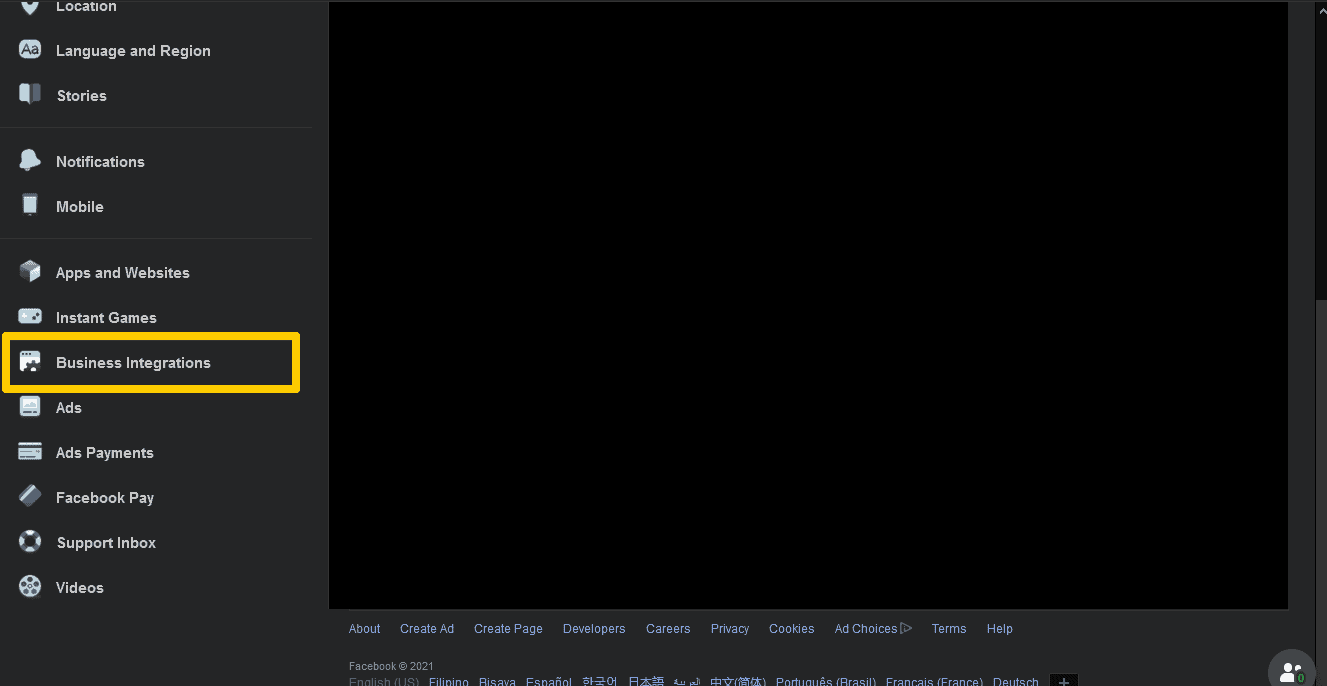
- の間でフィルタリング アクティブ または 削除済み 上部で、または右側の検索バーを使用してMessenger Botビジネス統合を検索します。
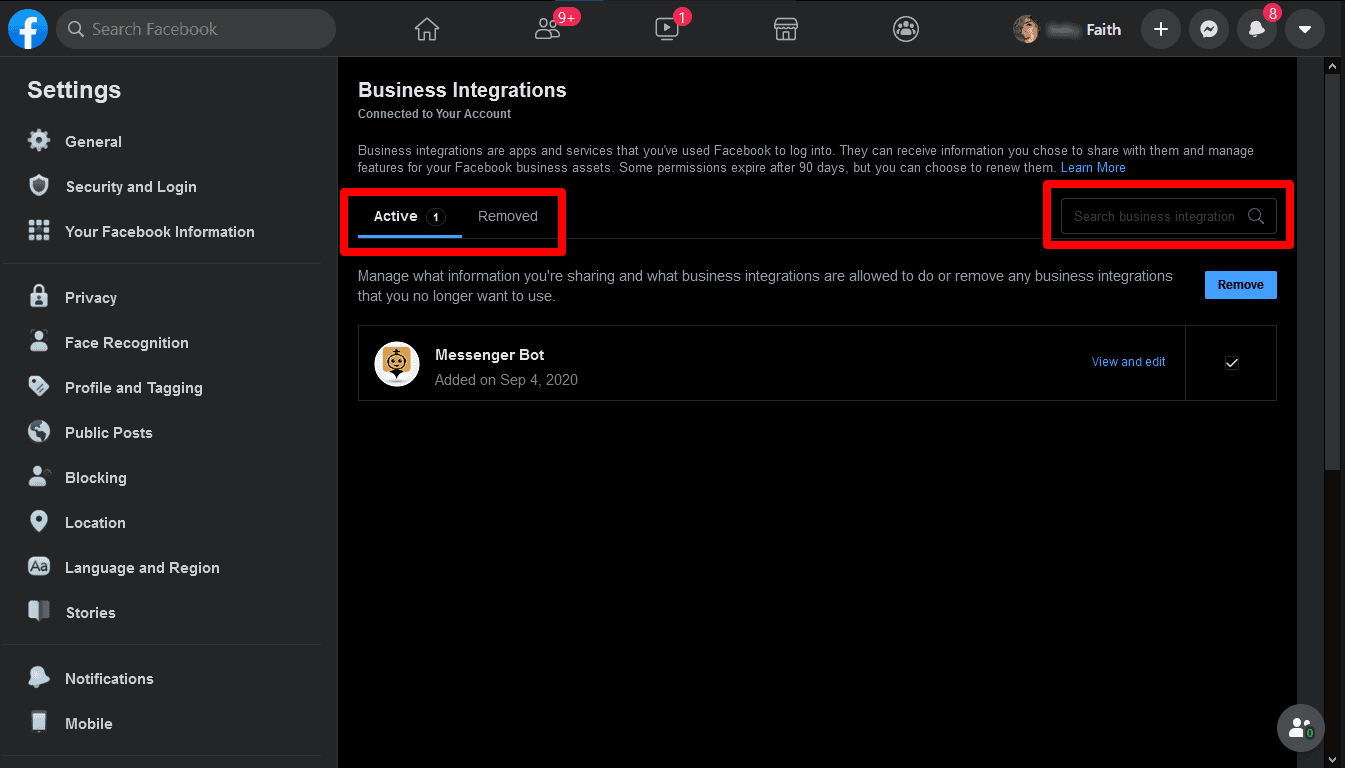
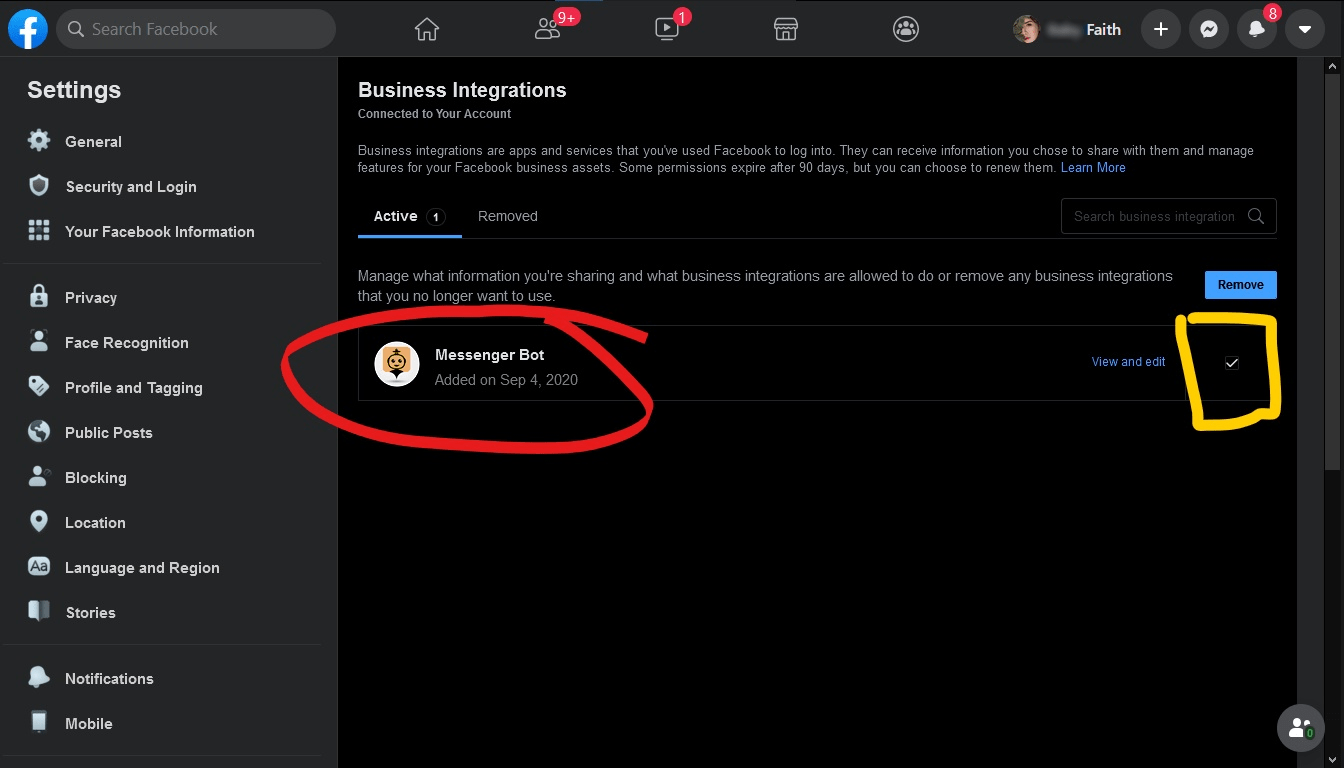
- クリック 表示と編集 Messenger Botビジネス統合の隣にあり、その情報へのアクセスを制御します。
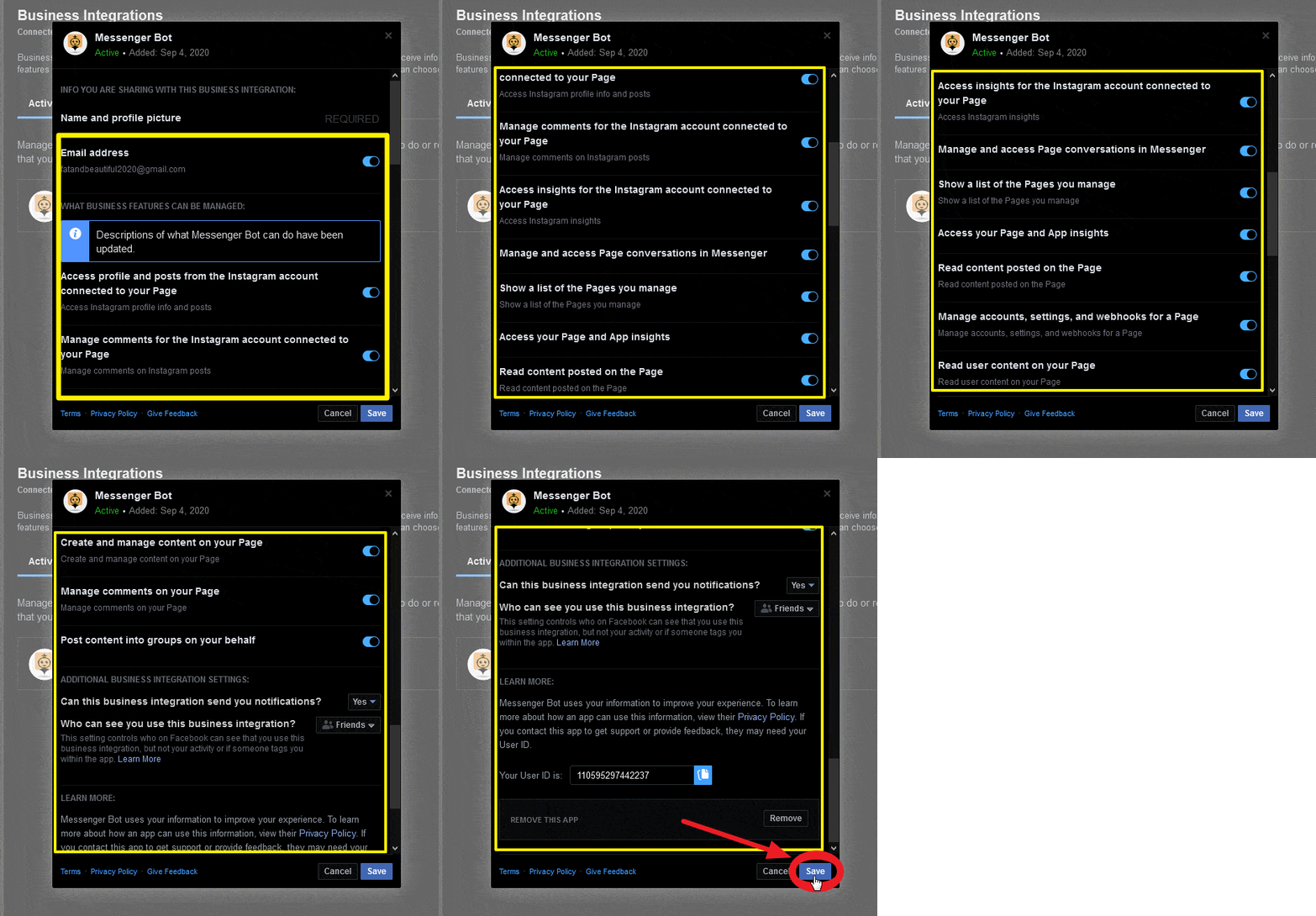
- 情報の隣にあるボックスをチェックまたはアンチェックするか、ドロップダウンメニューを使用して設定を調整し、次にクリックします。 保存.
メッセンジャーボット統合を削除する
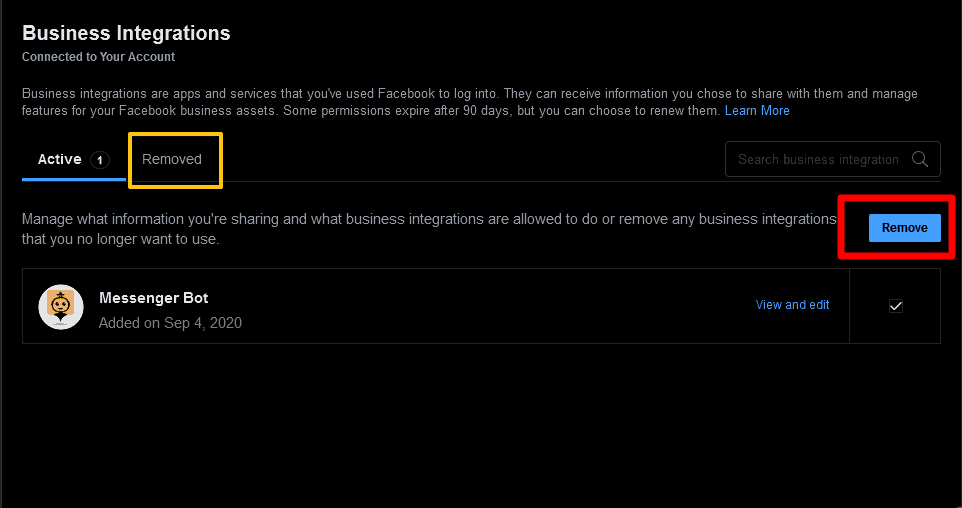
Messenger Bot統合を削除するには、Messenger Botを選択してからクリックします。 削除 > 削除.
ビジネス統合が:
- アクティブ: あなたはMessenger Bot統合をアカウントに接続しました。Messenger Botはあなたの広告、ページ、グループ、イベント、メッセージ、またはその他のビジネス情報を管理できます。
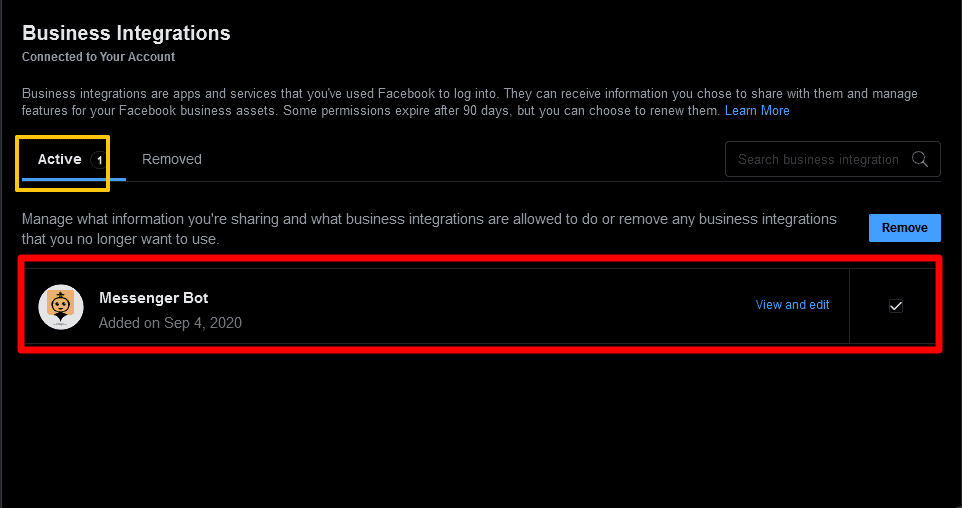
- 削除済み: あなたはMessenger Bot統合をアカウントから切断しました。もはやあなたの広告、ページ、グループ、イベント、メッセージ、またはその他のビジネス情報を管理できません。また、あなたに関するプライベート情報を要求することもできなくなりますが、以前に共有した情報は持っているかもしれません。
さあ、フローの作成を始めましょう。
フローを作成する
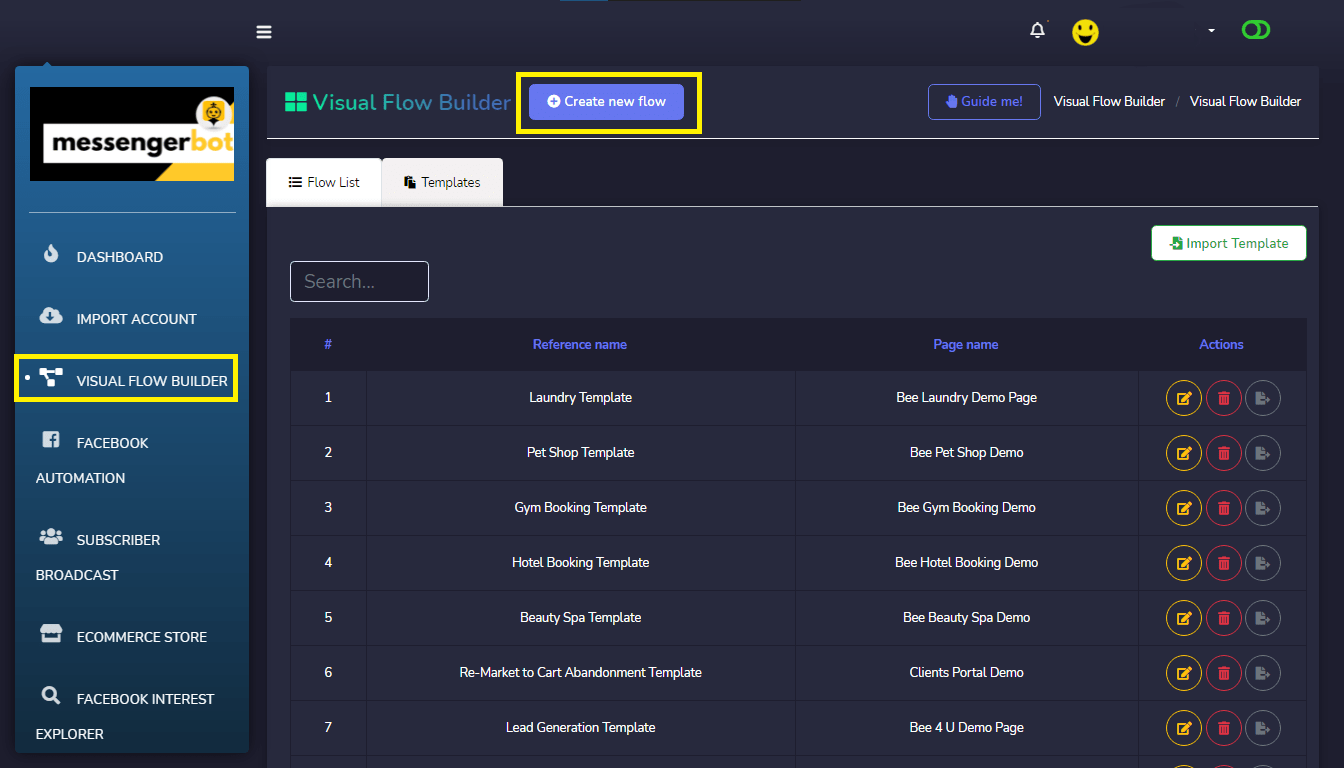
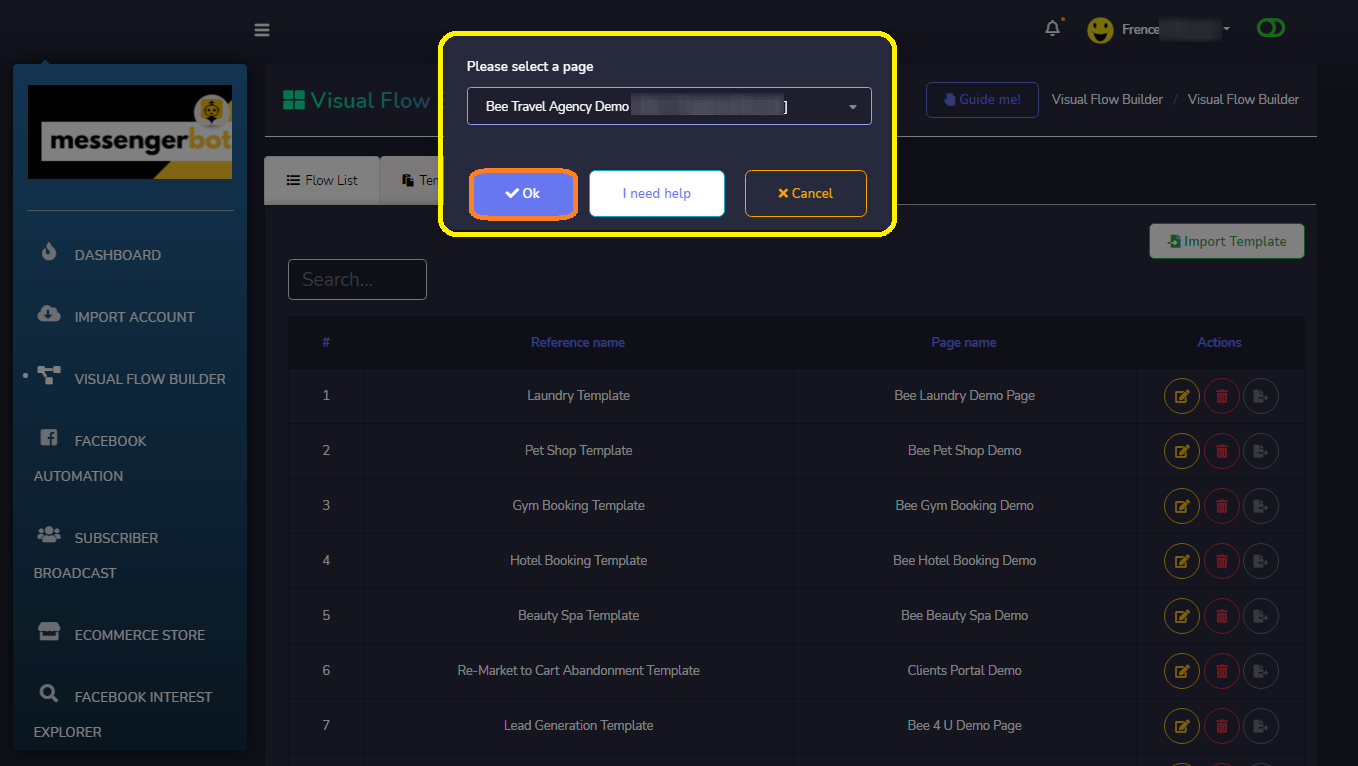
クリックしてください ビジュアルフロービルダーメニュー ダッシュボードの左側にあります。クリックして、 新しいフローを作成する ボタンを押し、ビジュアルフローを作成したいFacebookページを選択します。次に、 OK ボタンをクリックします。これにより、ビジュアルフロービルダーインターフェースに移動します。また、 ヘルプが必要です や キャンセル.
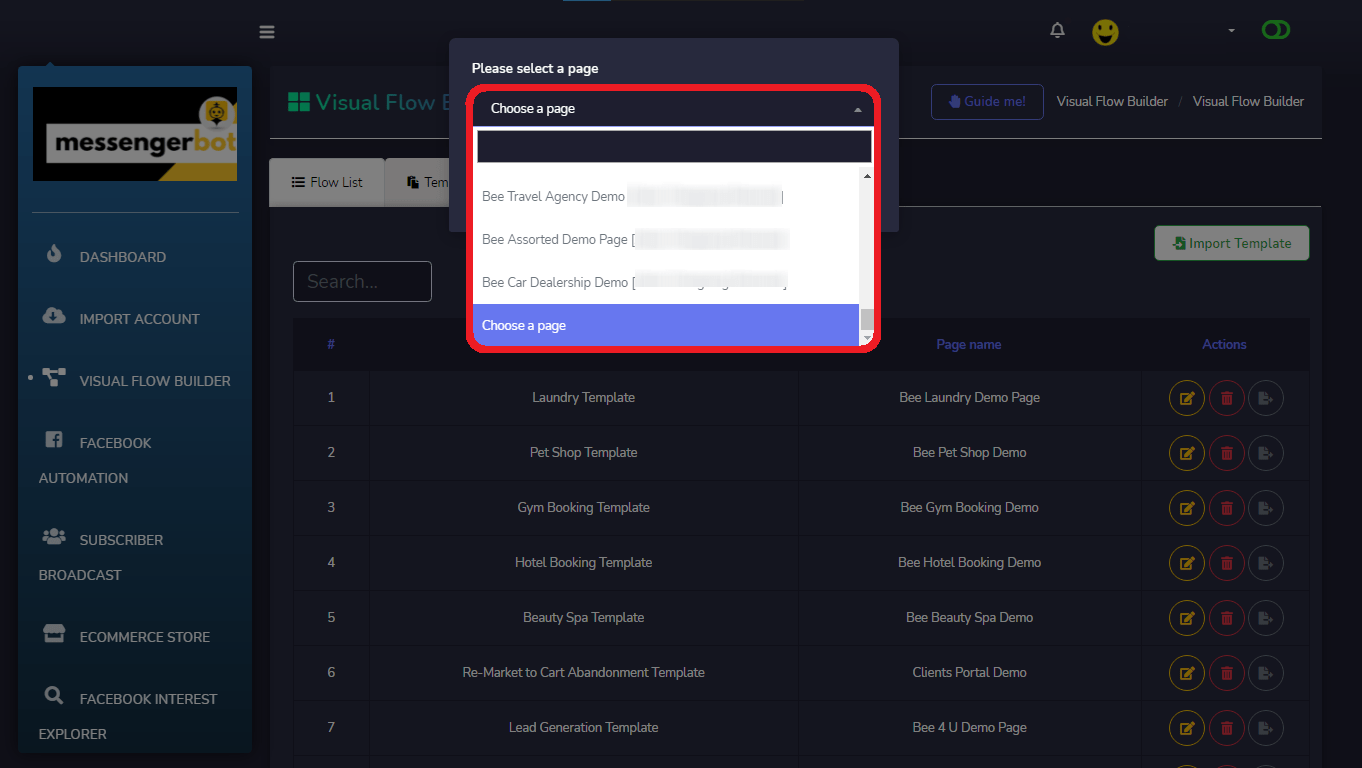
今、Okボタンをクリックしてください。次に、ビジュアルフロービルダーインターフェースに移動します。また、ヘルプが必要とキャンセルのボタンもあります。
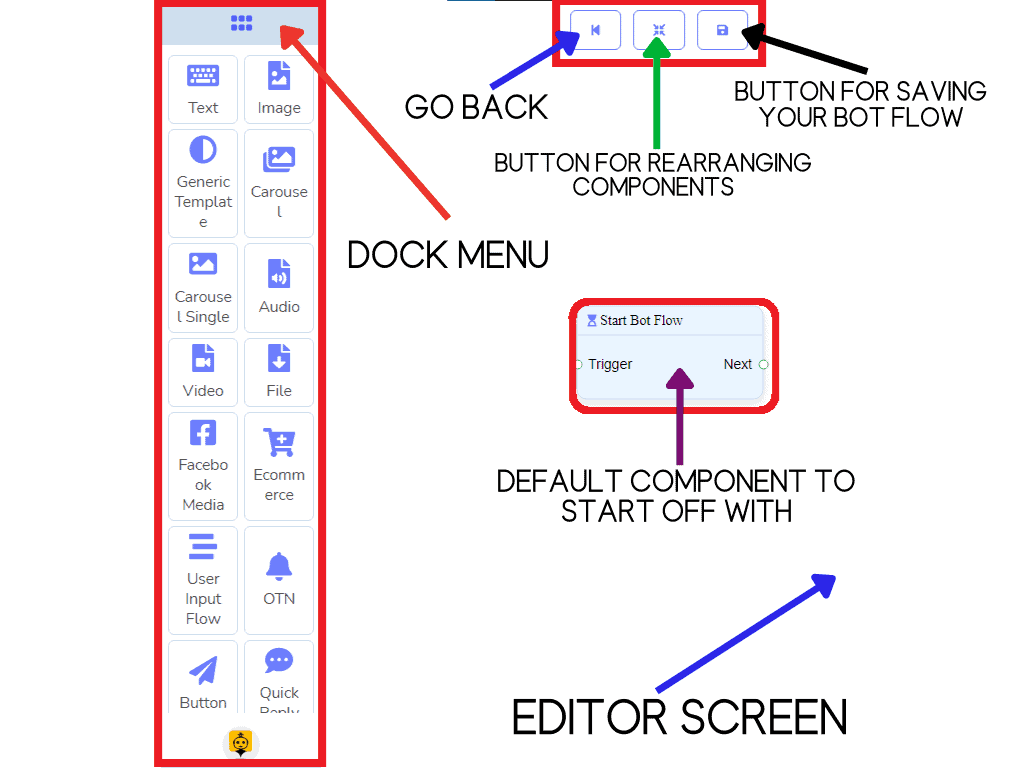
今、あなたは ドックメニュー, どのコンポーネントでもドラッグして、エディタ画面の好きな場所にドロップできます。
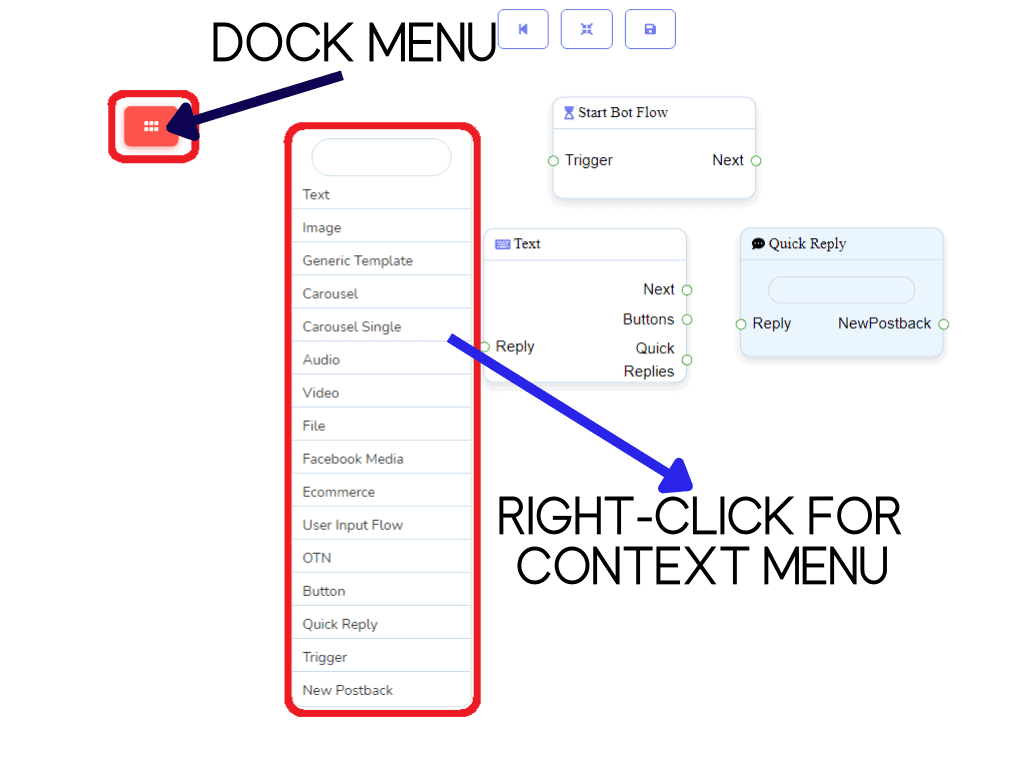
ドックメニューを最小化および最大化することもでき、その後 右クリックしてコンテキストメニューを表示します.
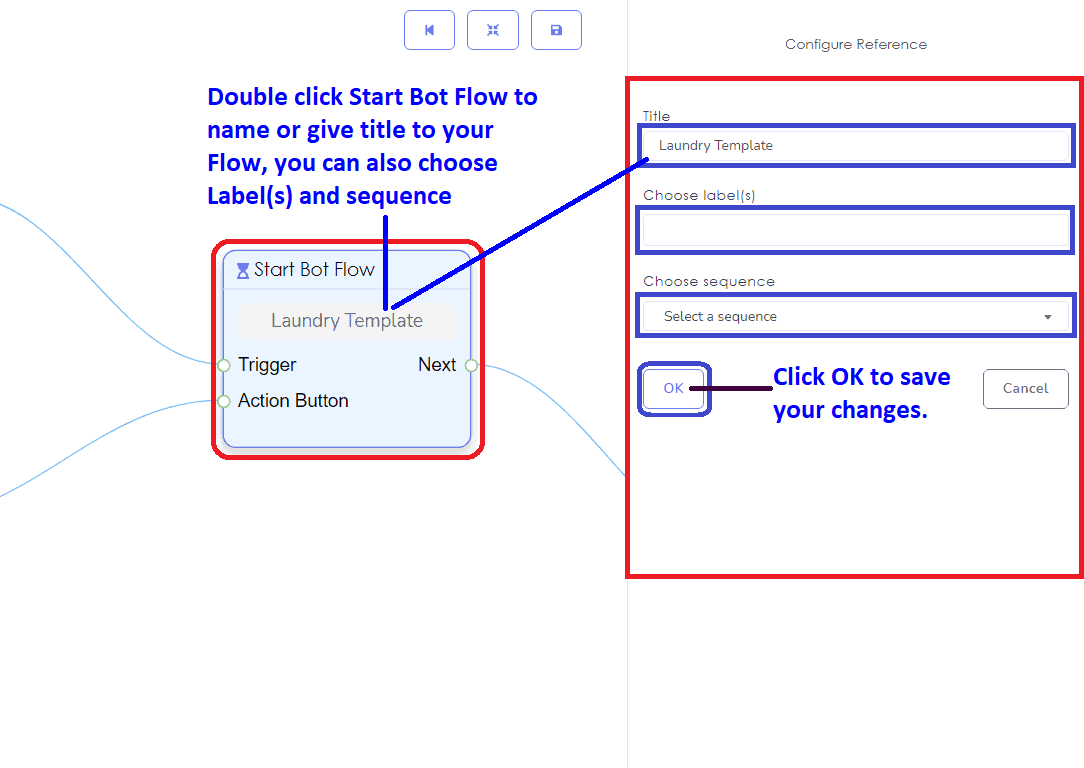
まず、あなたの ボットフローを開始する. これは 名前 ビジュアルフロービルダーの名前を付ける必要があります。
あなたはまた、あなたの トリガーコンポーネント を設定する必要があります。そして、 キーワード ボットがトリガーするためのキーワードを書き留めてください。トリガーキーワードは、少なくともインラインである必要があります。
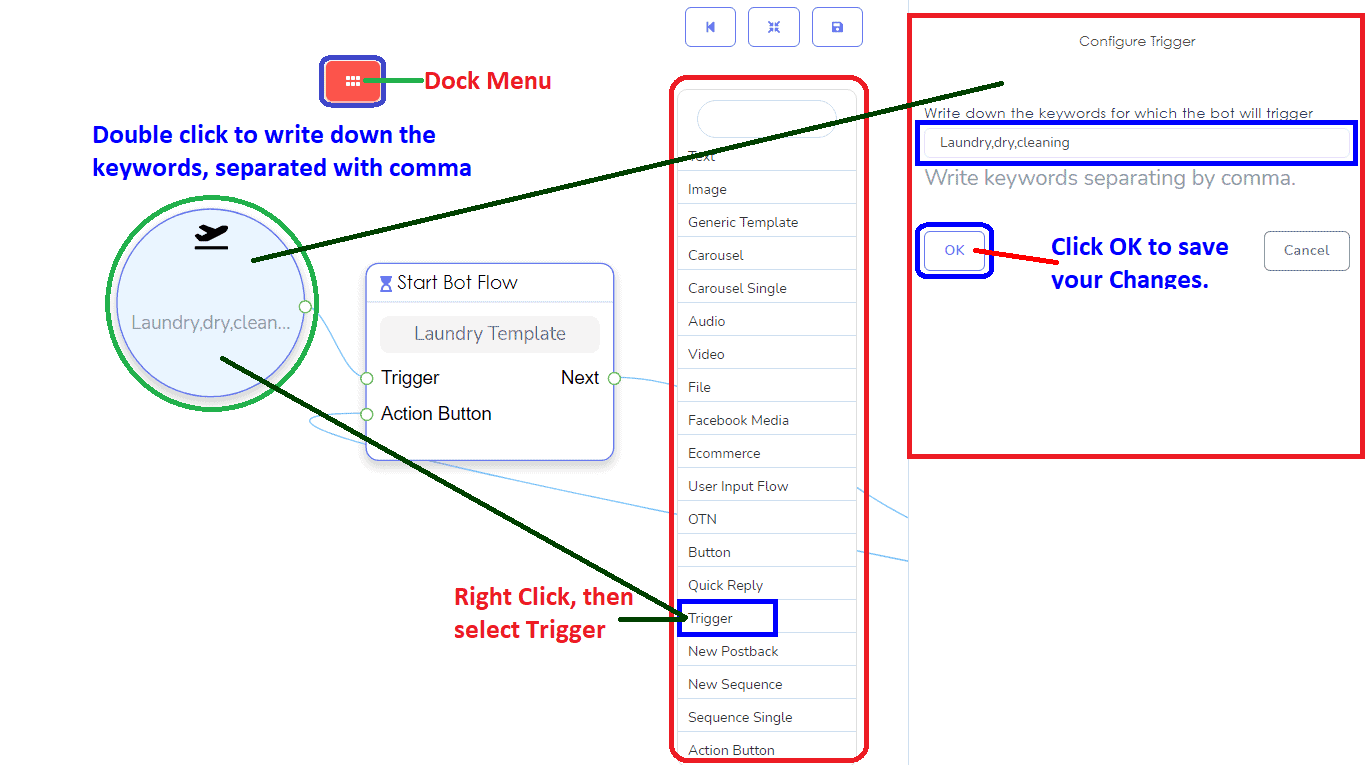
Facebookページの説明に、サブスクライバーがあなたにメッセージを送るのが簡単になるように、各キーワードはカンマで区切る必要があります。
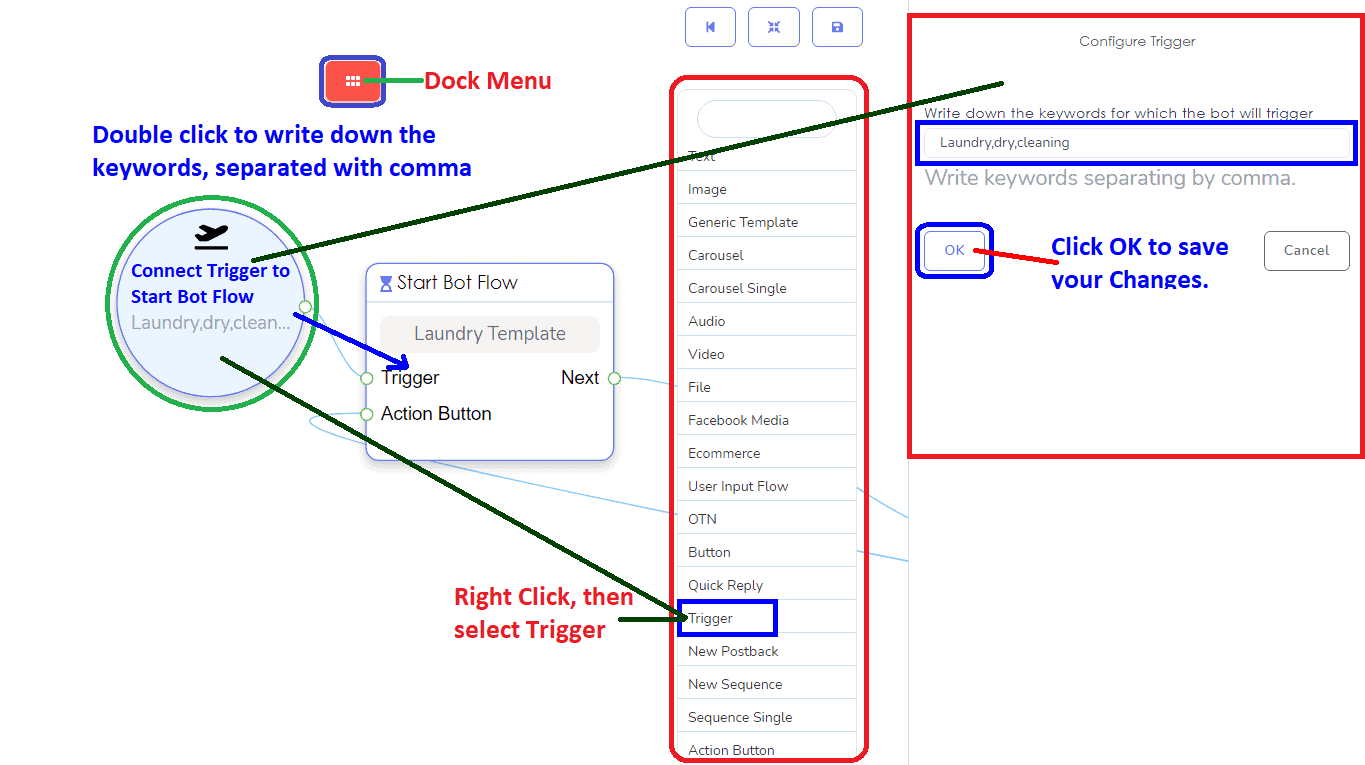
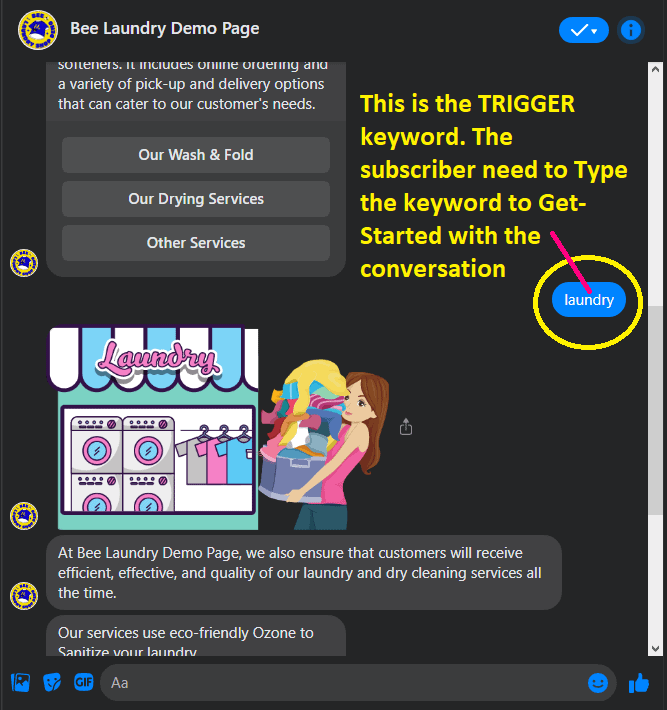
これは サンプルフロー のトリガーです。それはまた あなたの開始ボタン, もしあなたが使用していない場合は アクションボタン または、購読者が最初から始めたい場合。キーワードを入力して最初に戻ります。
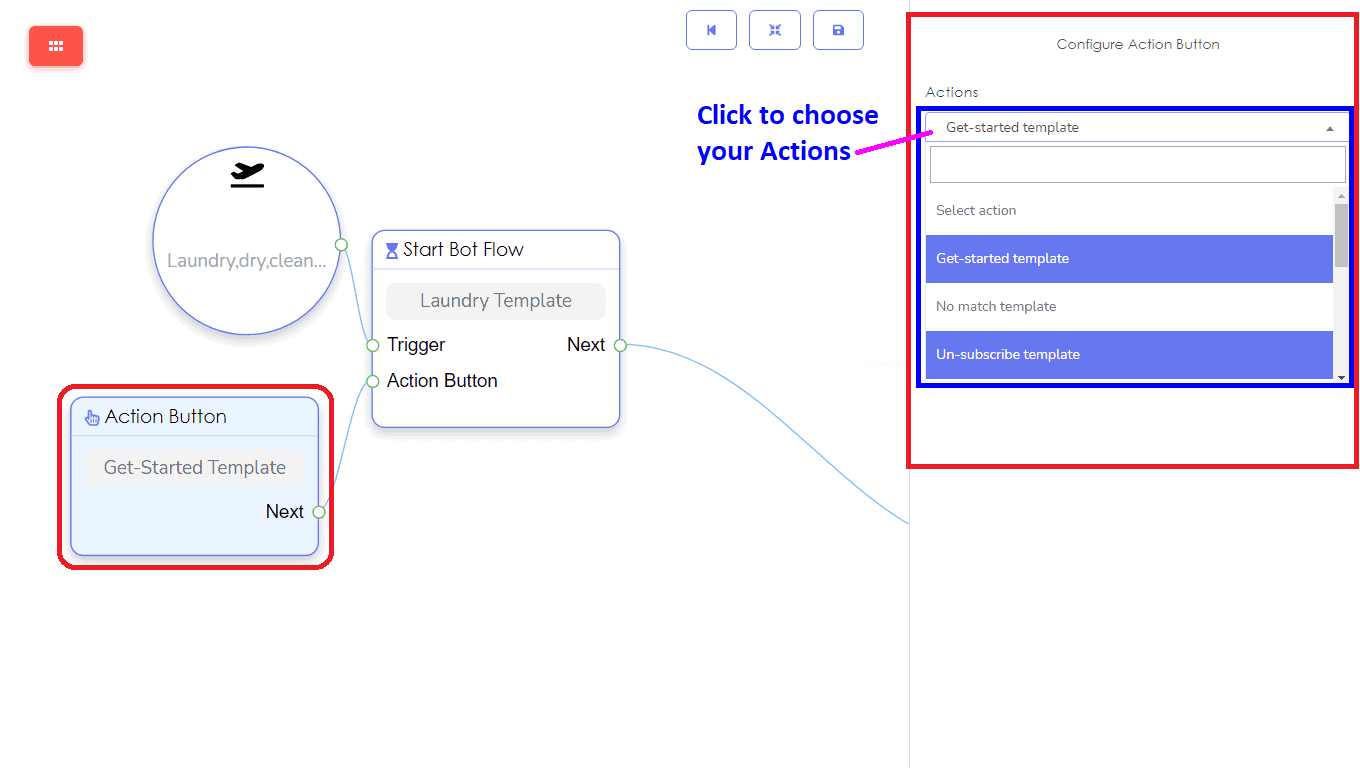
のコンポーネントを追加します アクションボタン Facebookページのスタートボタン用です。
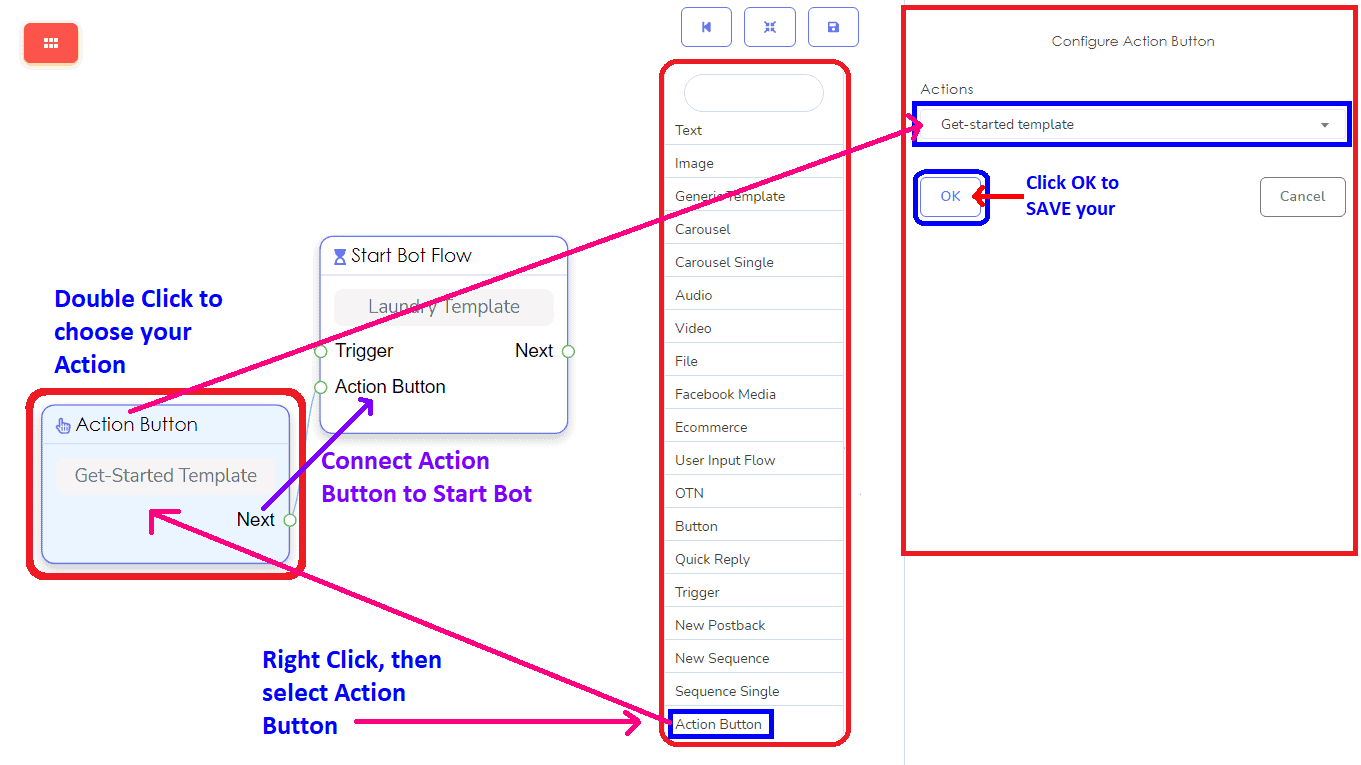
アクションテンプレートを選択してください。実行するアクションを選択するための多くのアクションがあります。例えば、スタート、マッチなし、購読解除、再購読、メールクイック返信、電話クイック返信、位置情報クイック返信、誕生日クイック返信、人間とチャット、ロボットとチャットのテンプレートなどです。
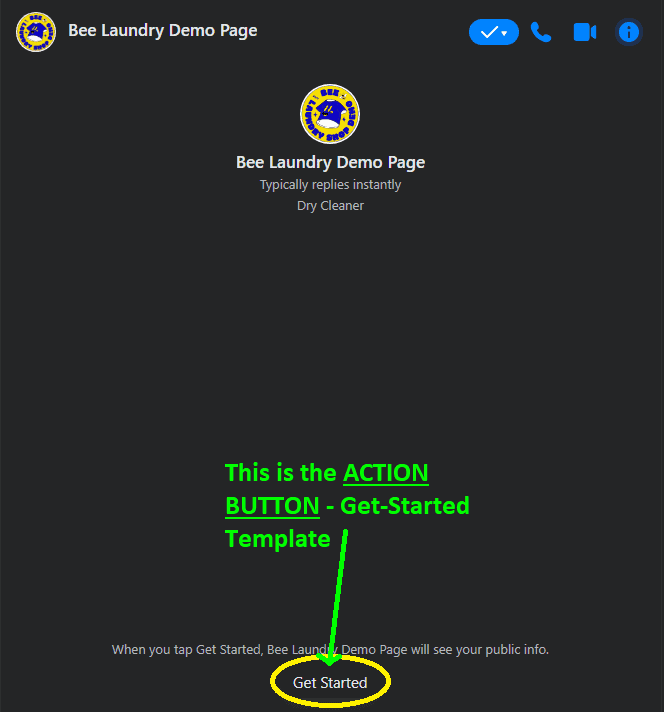
これは、あなたのFacebookページメッセンジャーの実際のアクションボタンです。
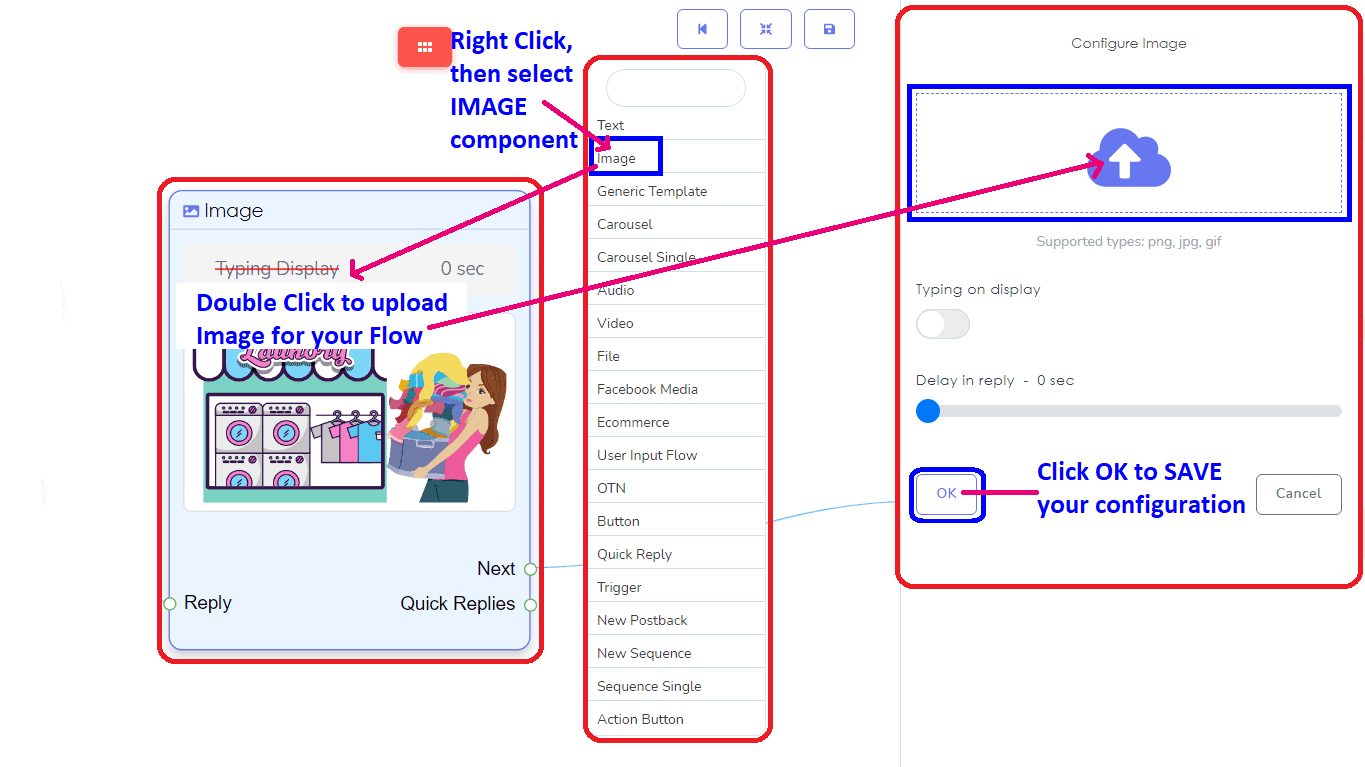
画像コンポーネントを追加します ウェルカムバナーまたはページロゴ用です。
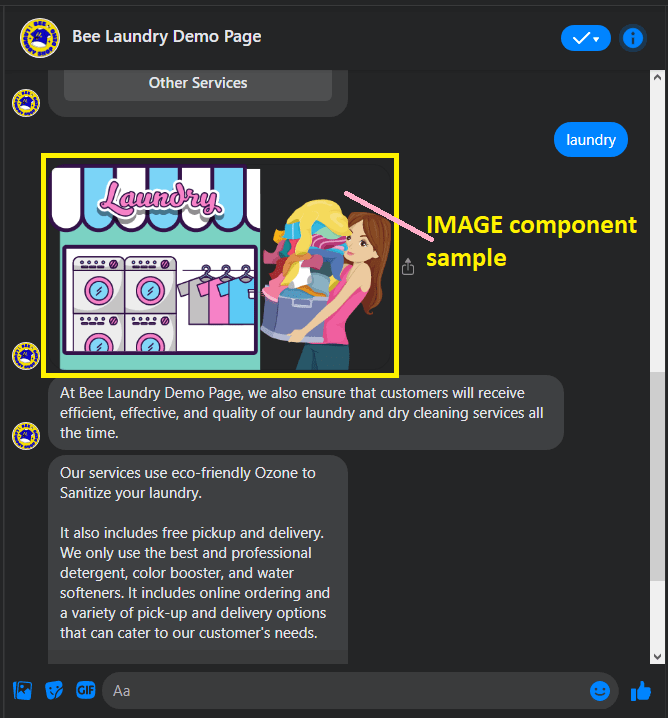
これは、あなたのFacebookページメッセンジャーの画像コンポーネントの例です。
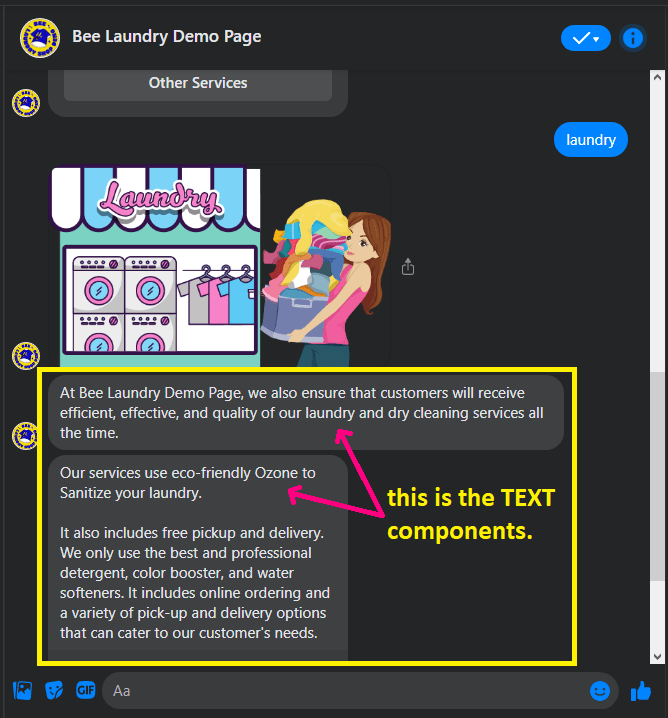
次に、Facebookページの詳細や購読者と共有したい情報のためにテキストコンポーネントを追加します。1つ以上のテキスト返信を作成できます。
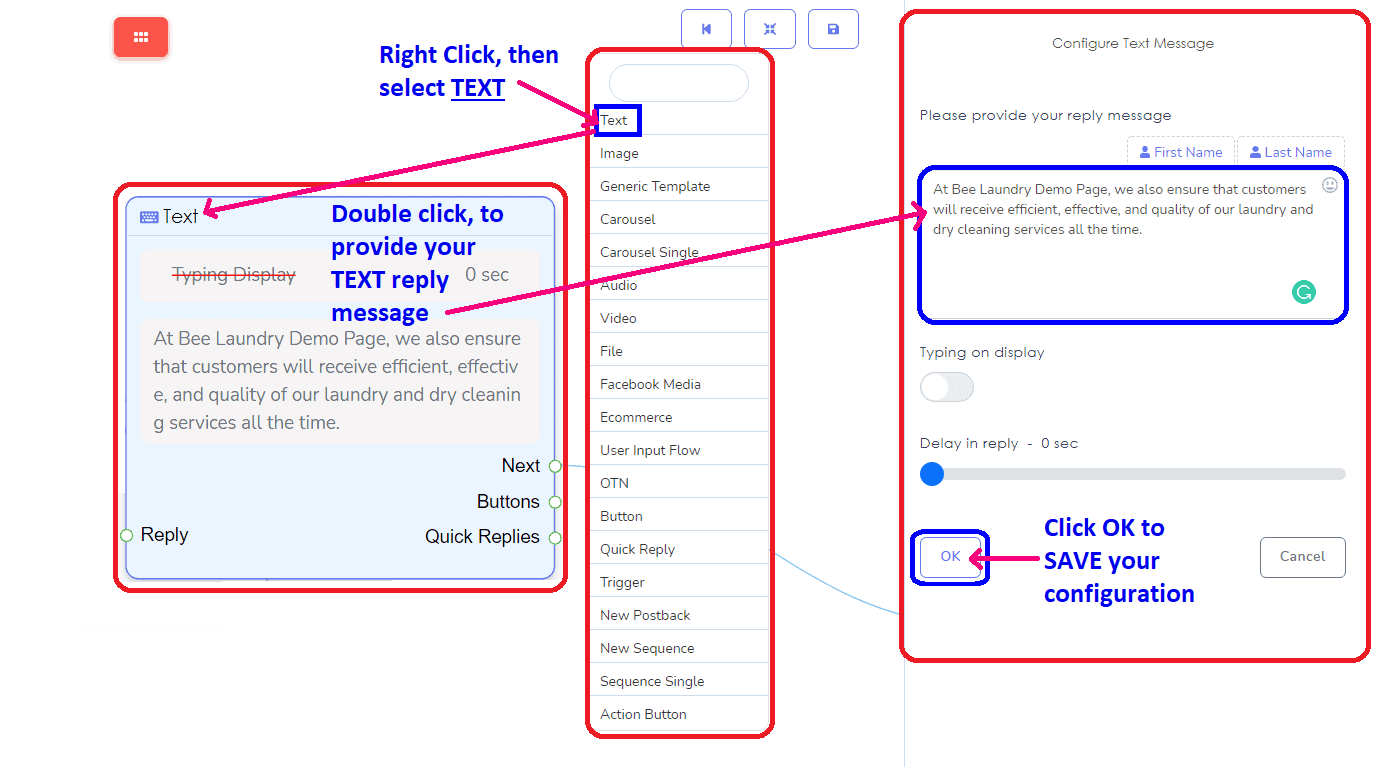
テキスト返信は1つ以上作成でき、次の返信として作成できます。テキストからテキストへの返信が可能です。
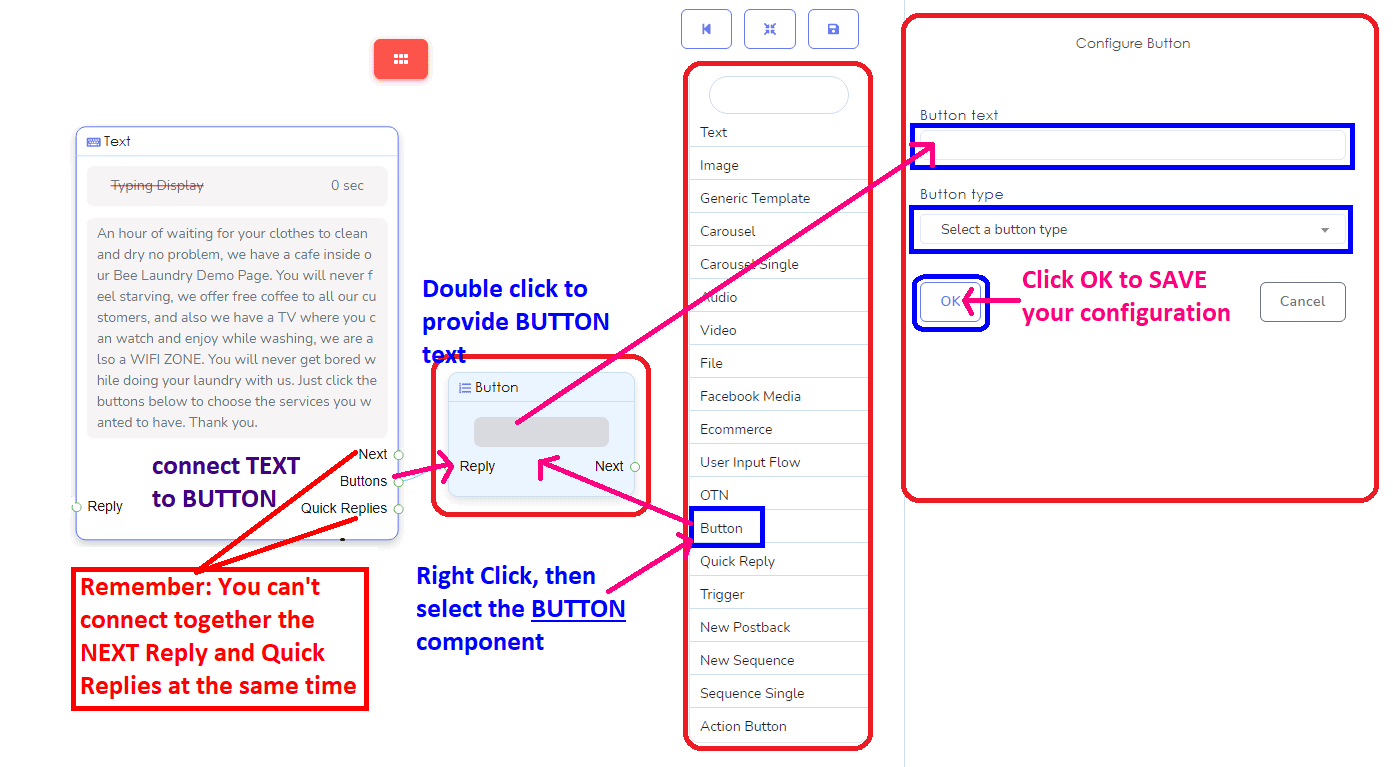
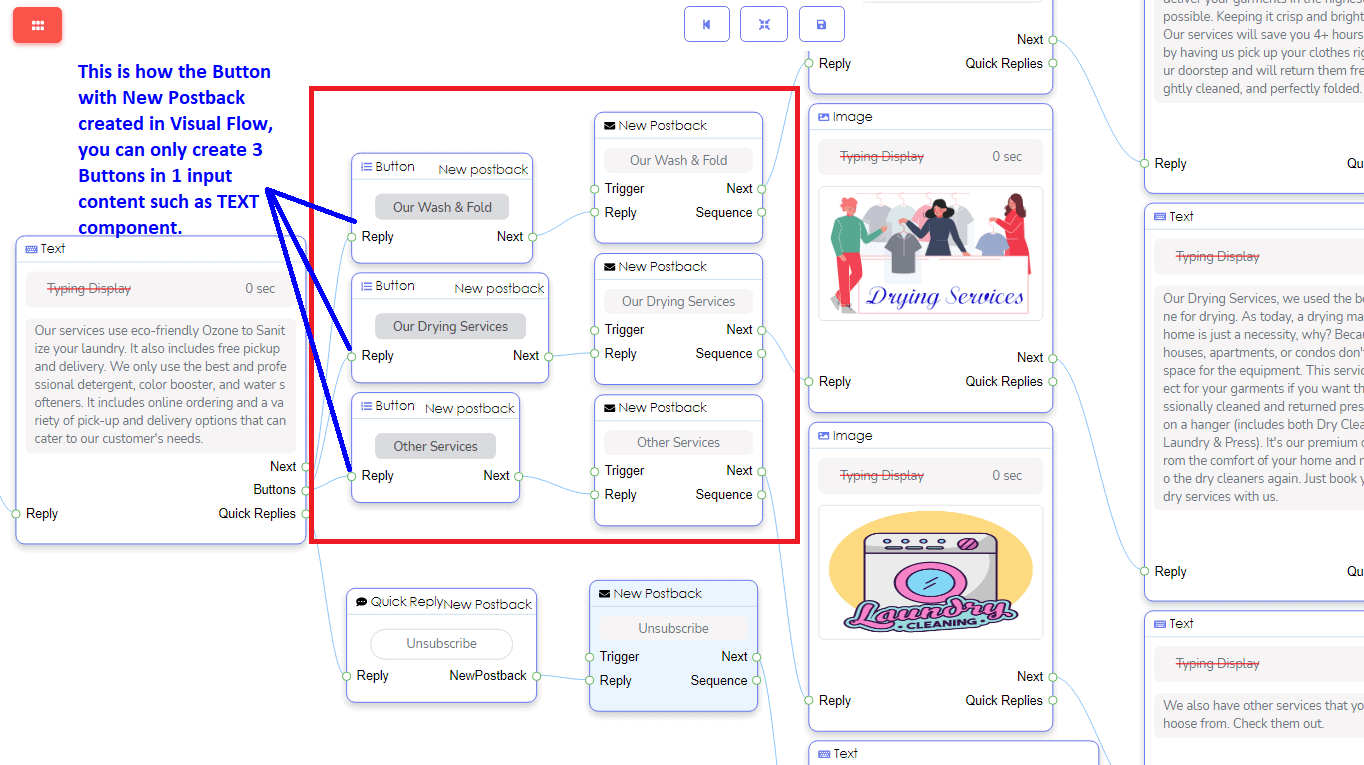
ボタンを追加 オプションまたは選択の次のステップのために。ボタンコンポーネントを使用すると、ボタンで返信できます。次に、ボタンタイプをクリックして、実行したいポストバックを選択します。すべてのボタンでは、3種類のボタン選択を作成できます。
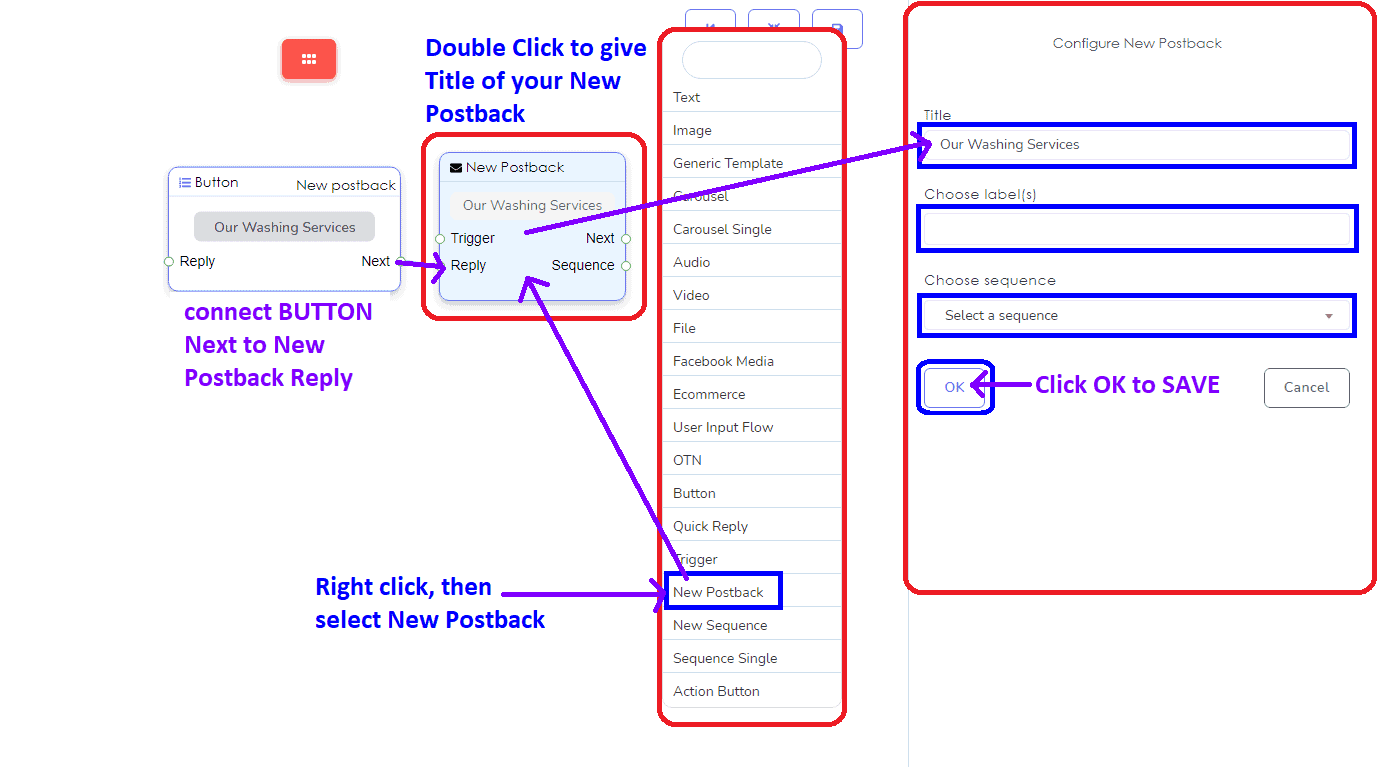
選択した場合 新しいポストバック, それをコピーするか、あなたの ボタンのタイトルを使用できます。また、 ラベルとシーケンスを選択 このコンポーネントで。
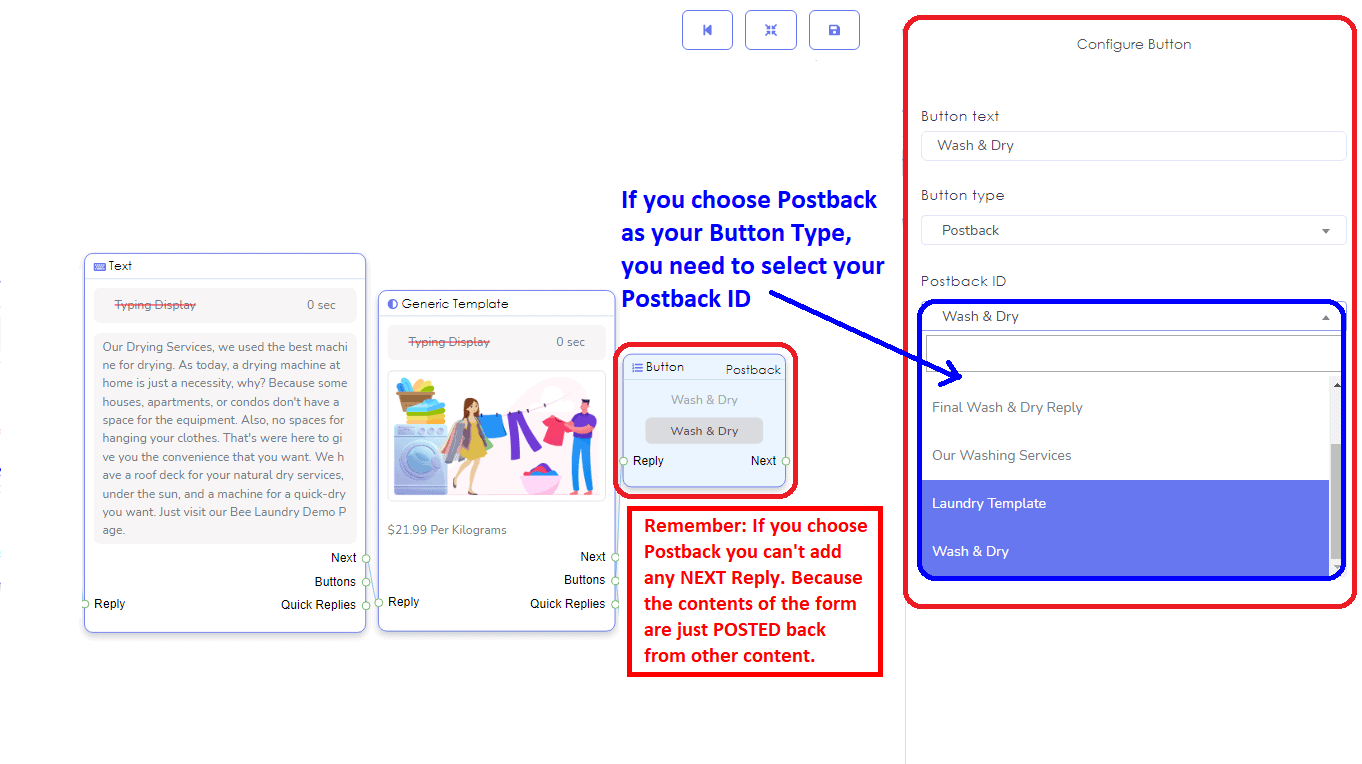
あなたの ボタンコンポーネント, また、選択することもできます ポストバック, すでに作成した他のコンテンツからコンテンツやフォームをポストバックしたい場合や使用する場合。
これらは 1つの入力に3つのボタン.
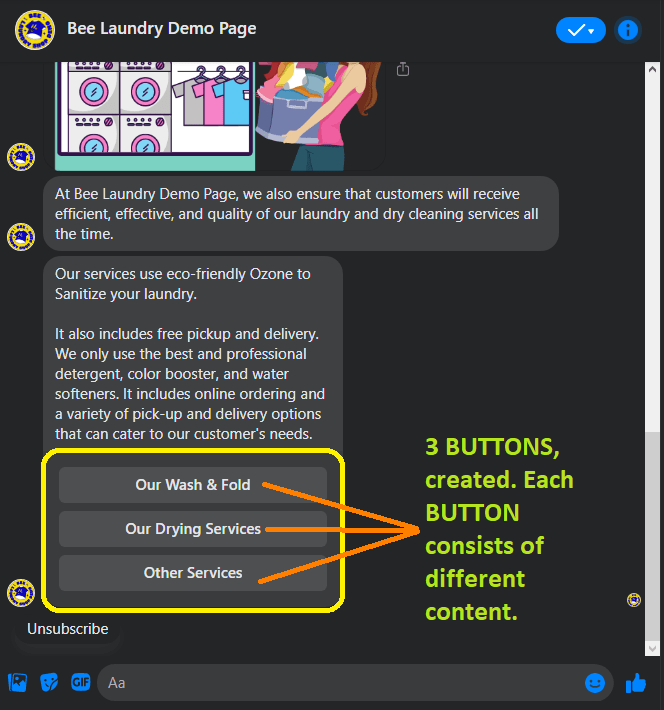
これが方法です ボタンが表示されます あなたのFacebookページのMessengerに。
ユーザー入力フローを追加して、購読者から重要な詳細を収集することもできます。これは、TEXT、IMAGE、GENERIC TEMPLATE、CAROUSEL、AUDIO、VIDEO、FILE、FACEBOOK MEDIA、ECOMMERCE、NEW POSTBACKなどの任意の入力から接続されています。
ユーザー入力フローとは何ですか?
このフローを使用すると、Messenger内でユーザーから1つまたは一連の質問をすることができます。ユーザーが回答を提供すると、次の質問があれば送信されます。これらの回答はデータベースに保存されます。
ユーザー入力フローを作成するには?
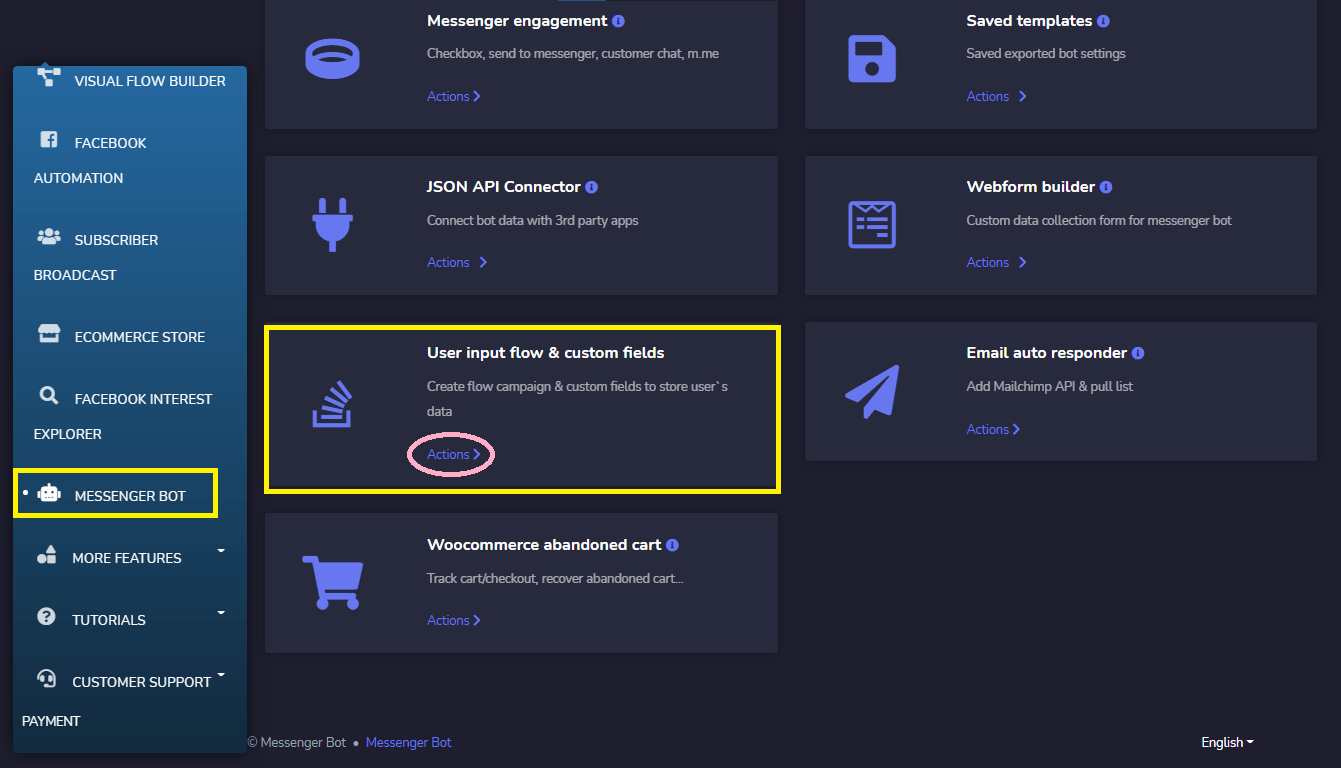
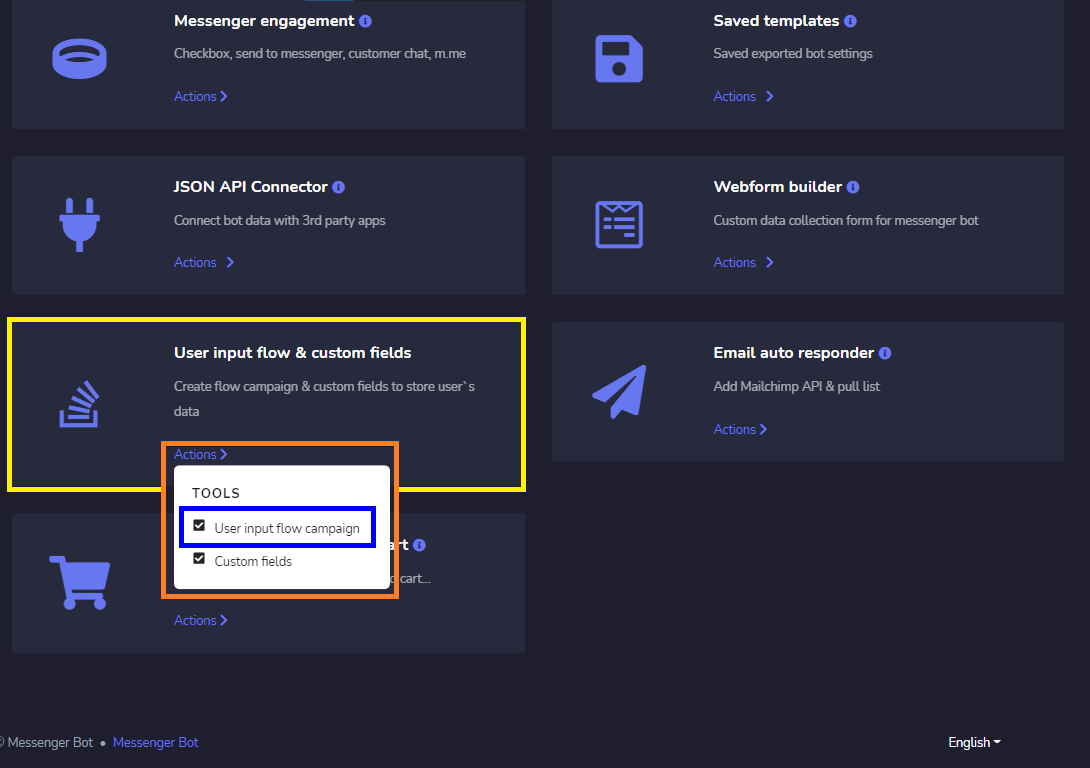
今、Messenger Botに移動します。ユーザー入力フローとカスタムフィールドを選択し、アクションをクリックしてからユーザー入力フロ―キャンペーンをクリックします。
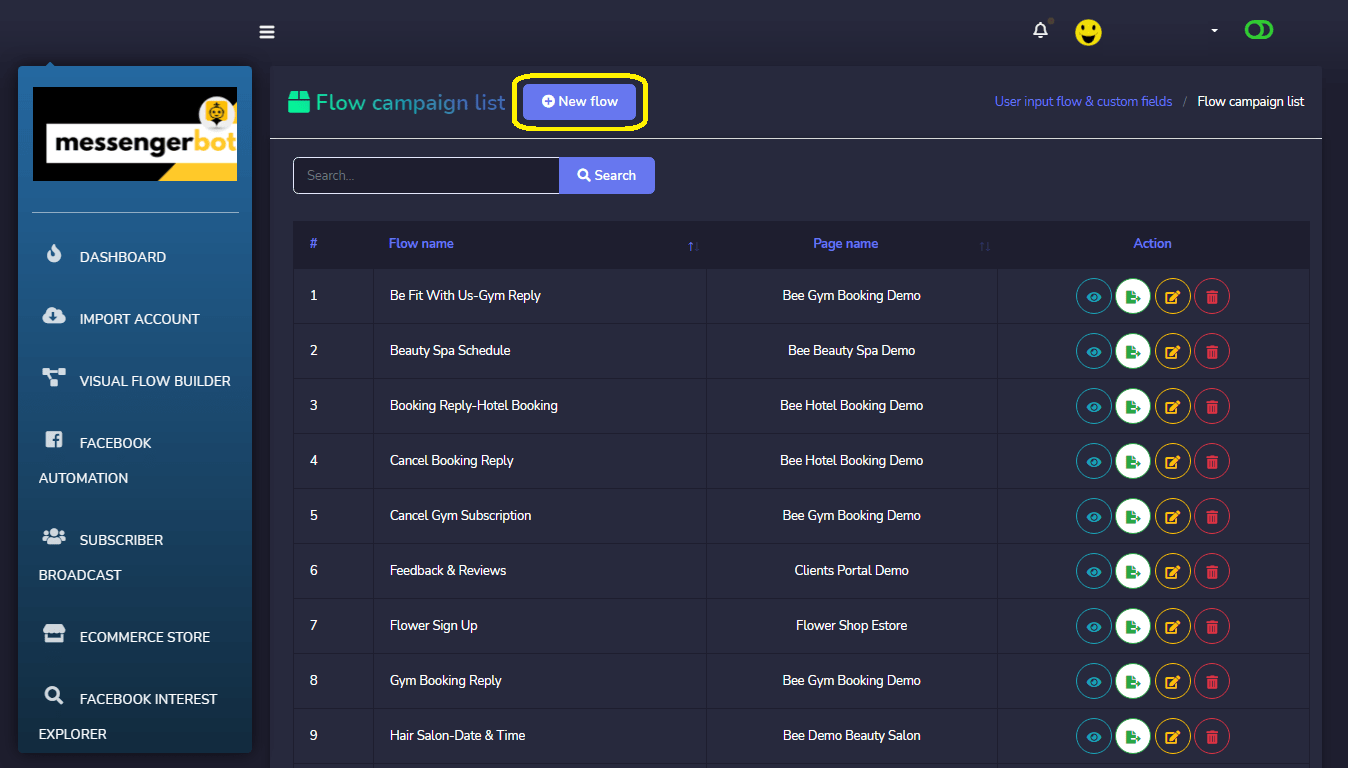
ユーザー入力フローキャンペーンをクリックすると、フロキャンペーンリストインターフェースが表示されます。左上隅には「新しいフロー」というボタンがあります。このボタンをクリックして新しいユーザー入力フローを作成します。
新しいユーザー入力フローを作成するためのインターフェースが表示されます。キャンペーンに名前を付け、ユーザー入力フローを作成したいFacebookページを選択します。ユーザー入力フローには、自由なキーボード入力と複数選択の2種類があります。
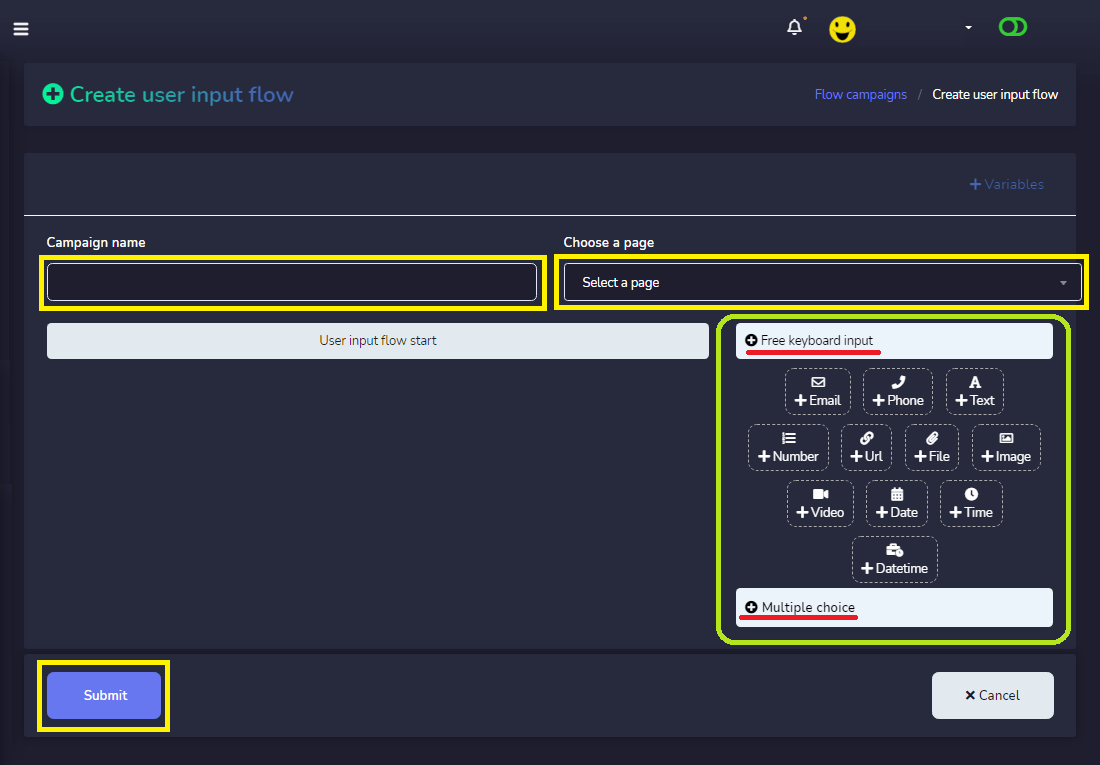
これらのオプションはインターフェースの右側にあります。自由なキーボード入力の下には、メール、電話、テキスト、番号、URL、ファイル、画像、動画、日付、時間、日付時刻があります。これらをドラッグ&ドロップしてユーザー入力フローの開始地点に配置し、収集したい質問を作成します。質問は好きなだけ追加できます。
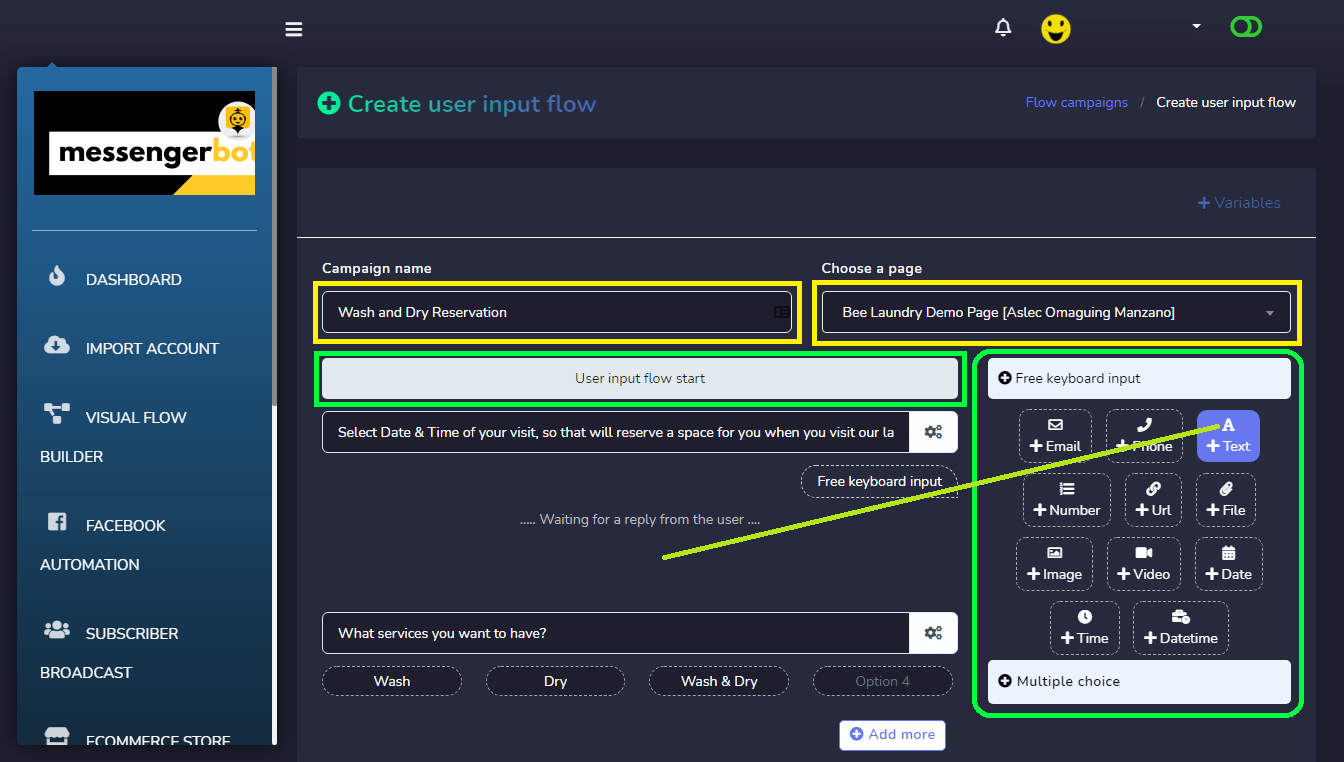
最後に、質問が完了したら最終返信テンプレートを選択します。「追加」ボタンをクリックして新しい最終返信テンプレートを作成できます。
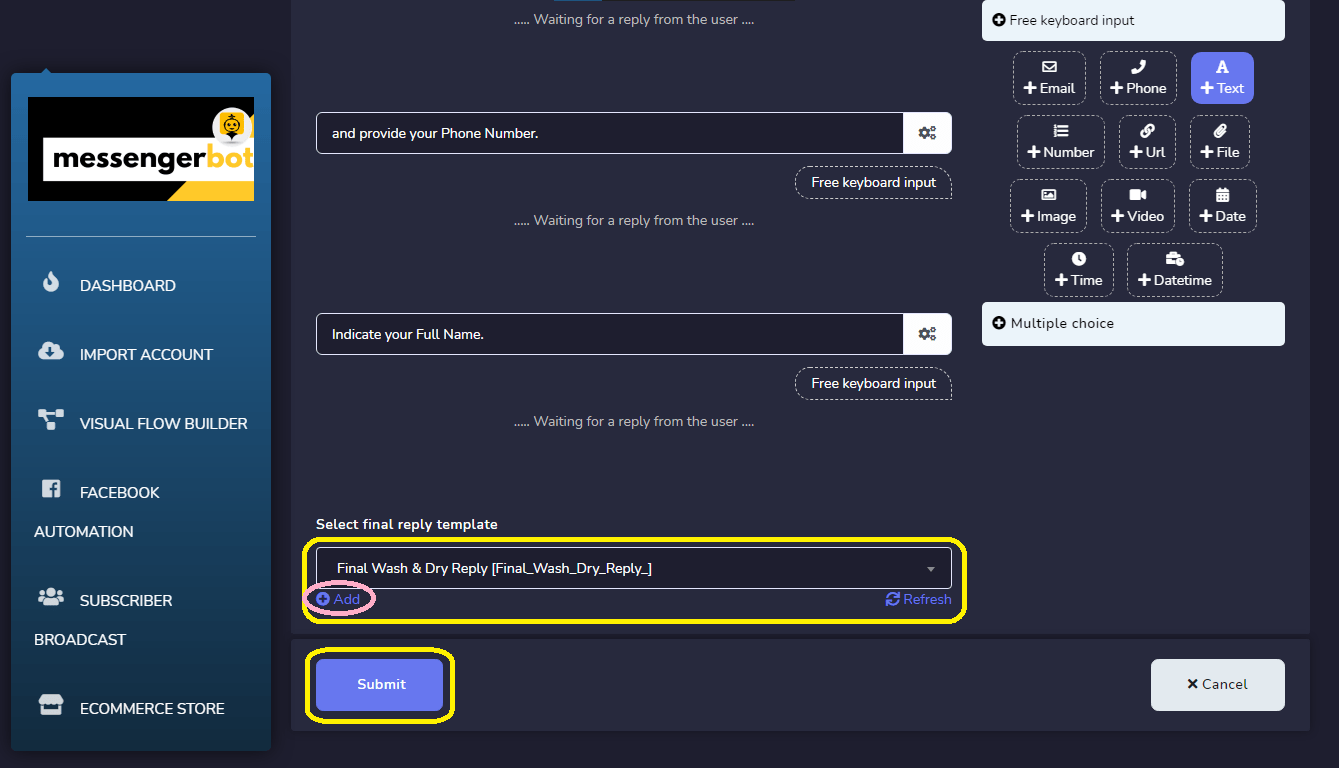
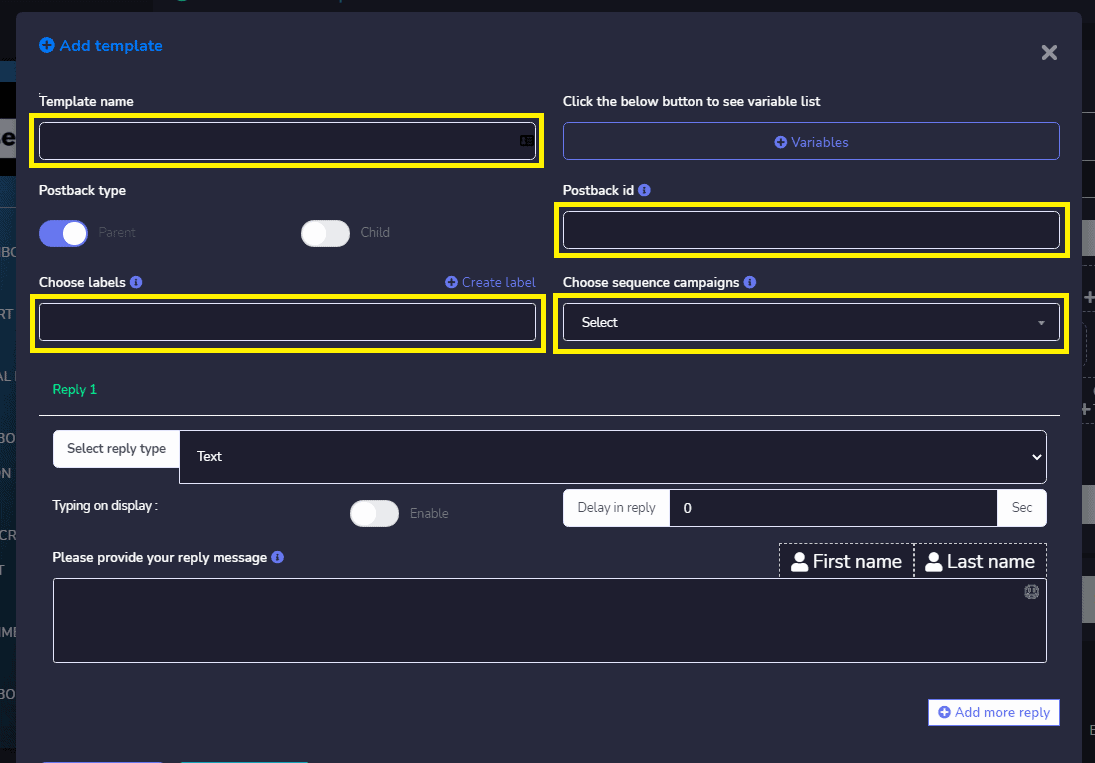
あなたの テンプレート名、ラベルの選択、キャンペーンの順序.
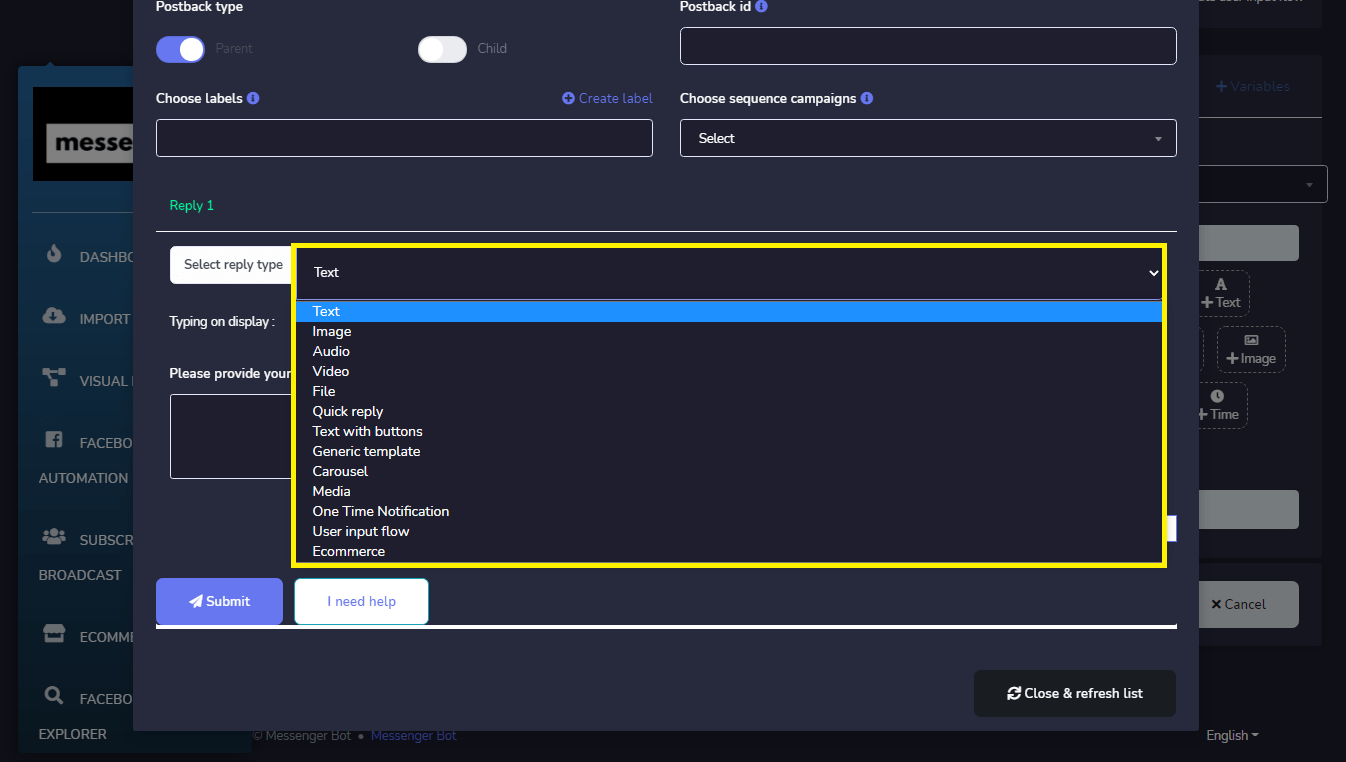
あなたの 返信タイプ. テキスト、画像、動画、ファイル、クイック返信、ボタン付きテキスト、汎用テンプレート、カルーセル、メディア、一度きりの通知、ユーザー入力フロー、Eコマースなどがあります。
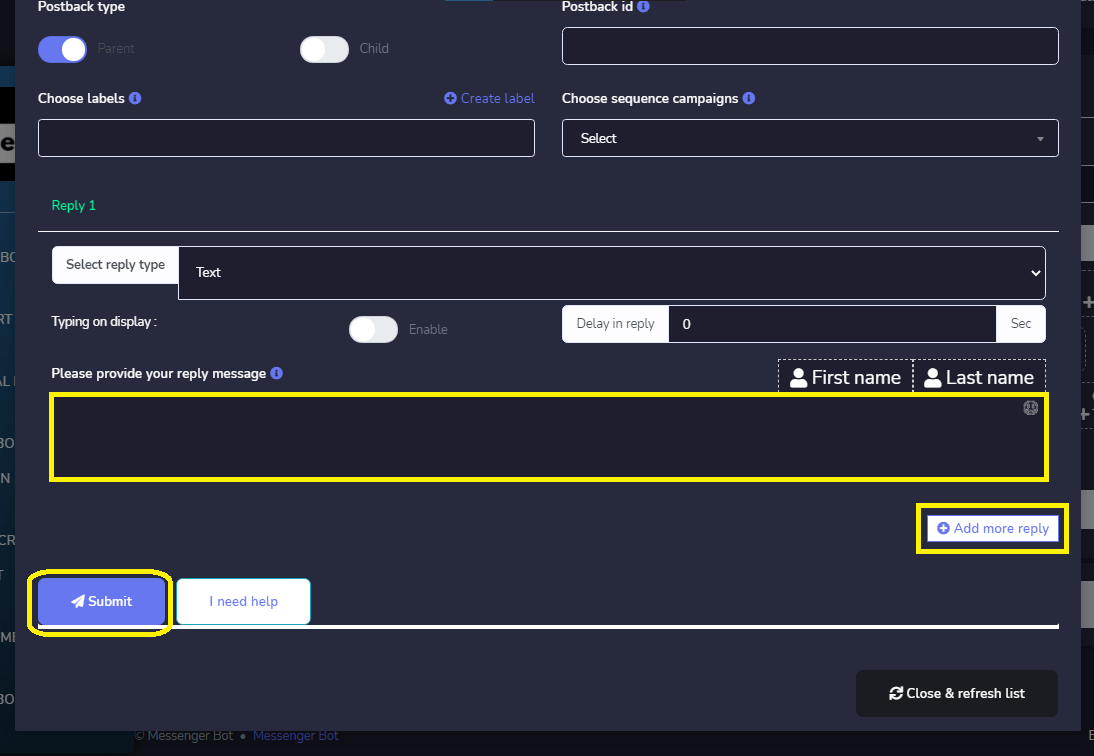
返信メッセージを提供します。必要に応じてさらに返信を追加することもできます。クリックして、 保存するには送信 あなたのポストバック返信。
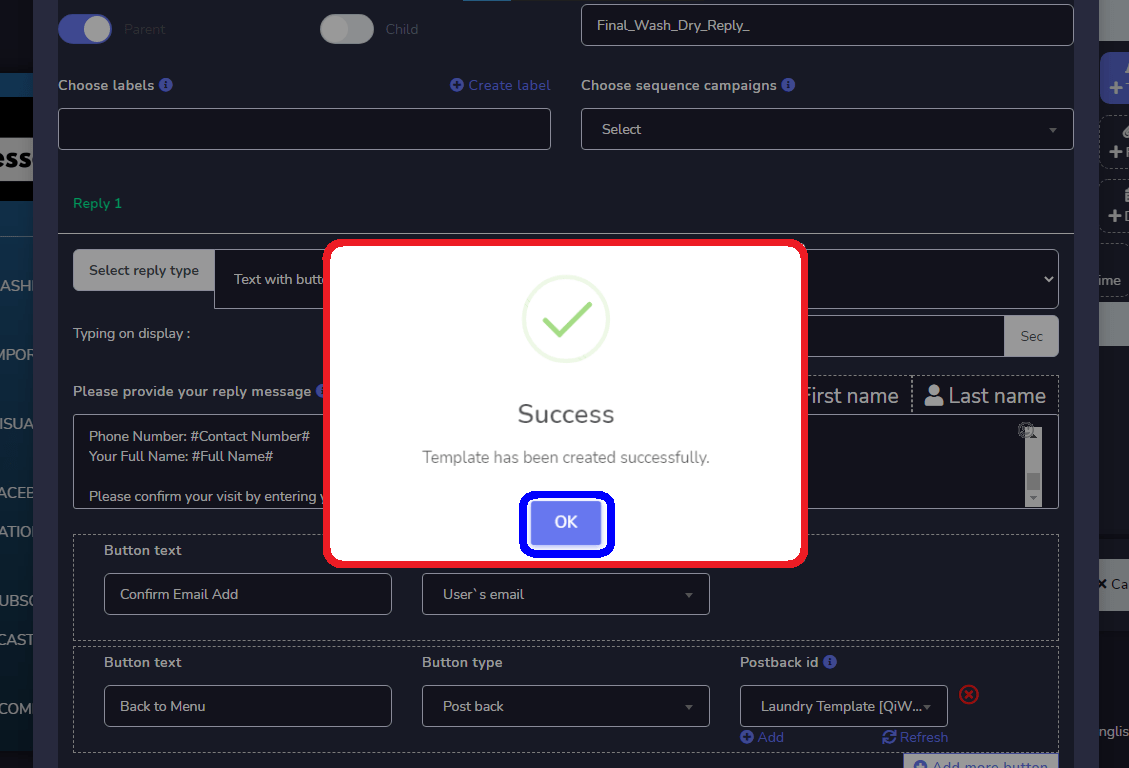
テンプレートが正常に作成され、クリックしました OK.
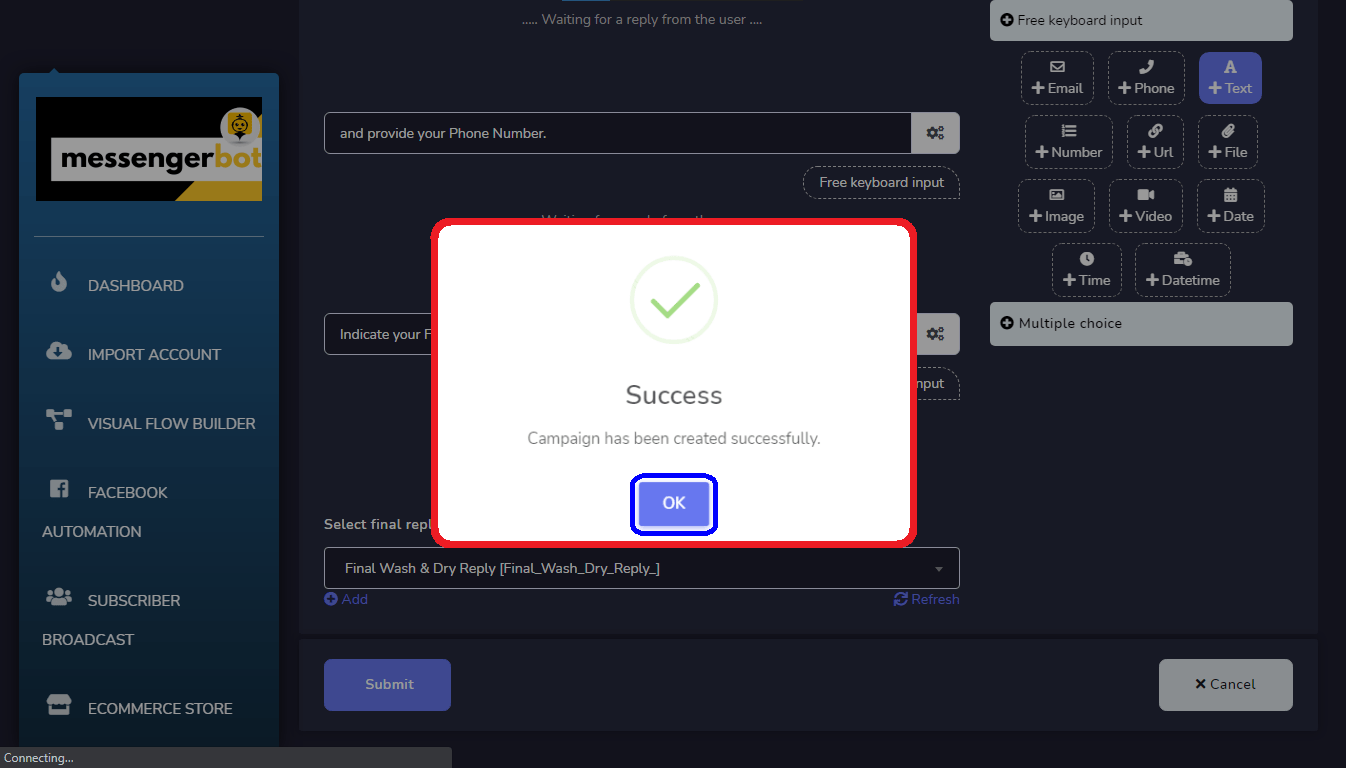
フローのすべての質問が完了したら、 送信ボタン に キャンペーンを保存する.
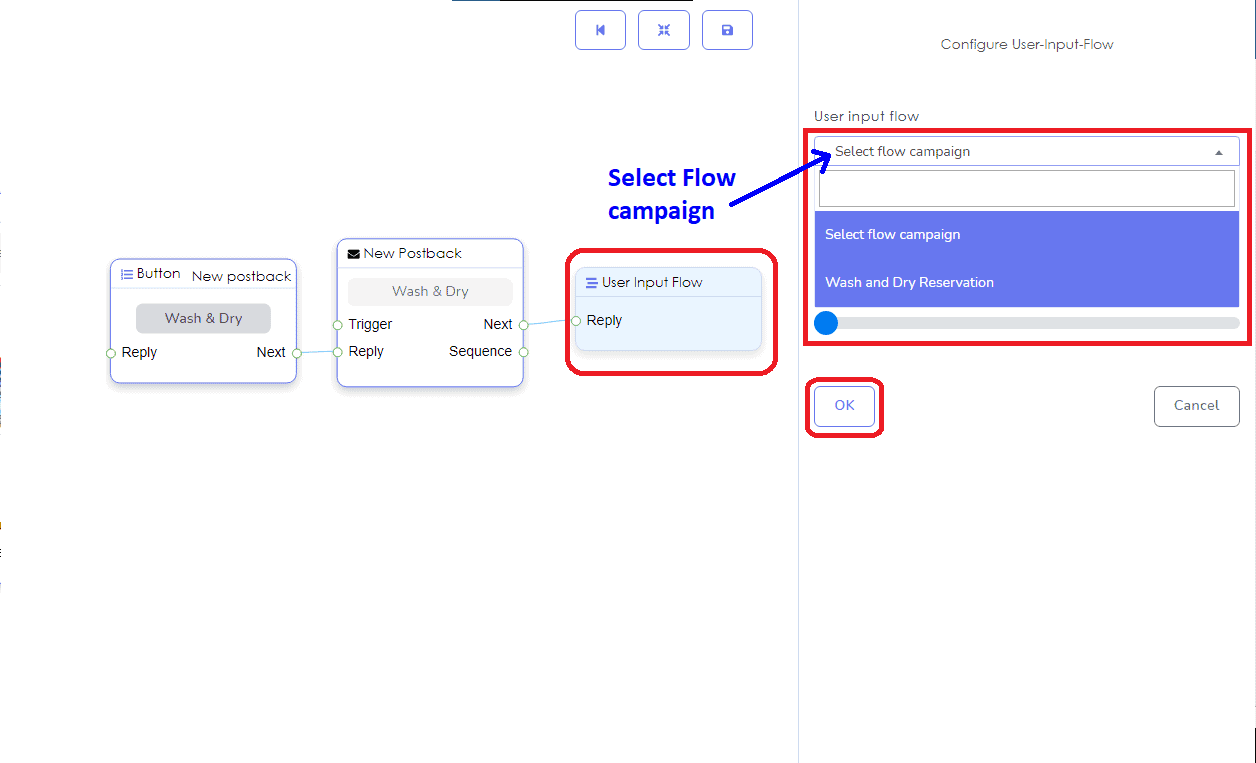
あなたの ユーザー入力フロー。これで フロ―キャンペーンを選択.
これは ユーザー入力フローがどのように見えるかです あなたのFacebookページメッセンジャーで。
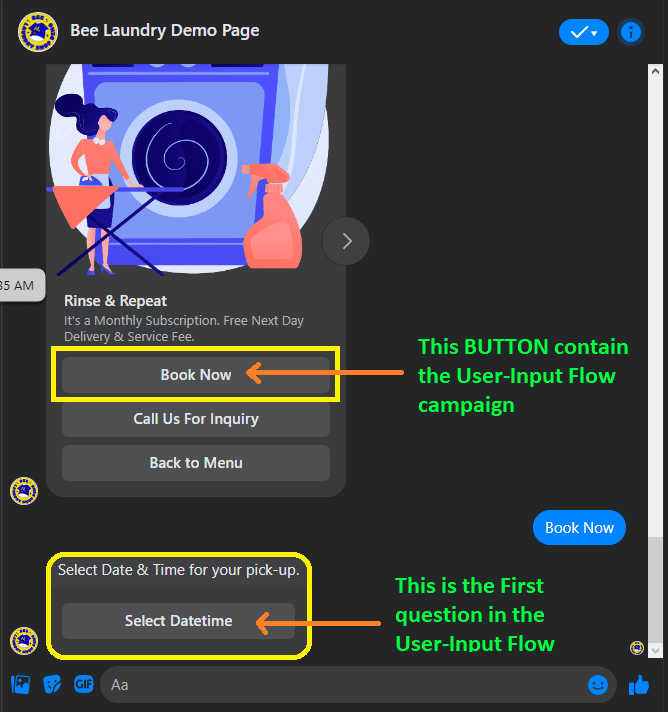
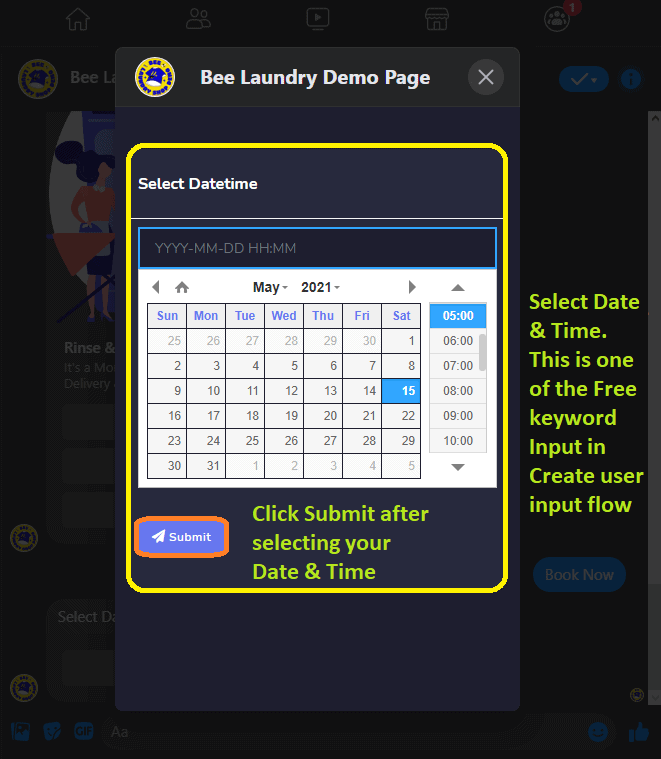
選択 日付と時刻 自由なキーワード入力の ユーザー入力フローの作成.
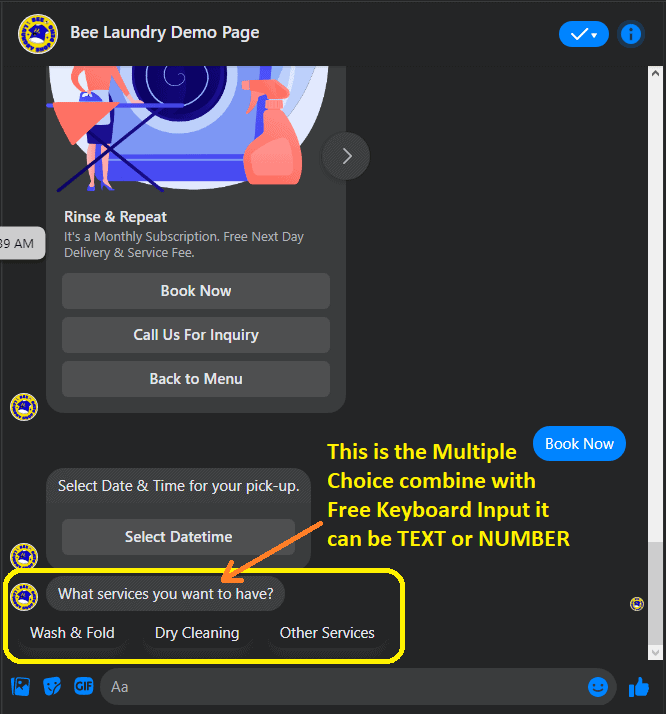
自由なキーボード入力の複数選択は テキストまたは数字.
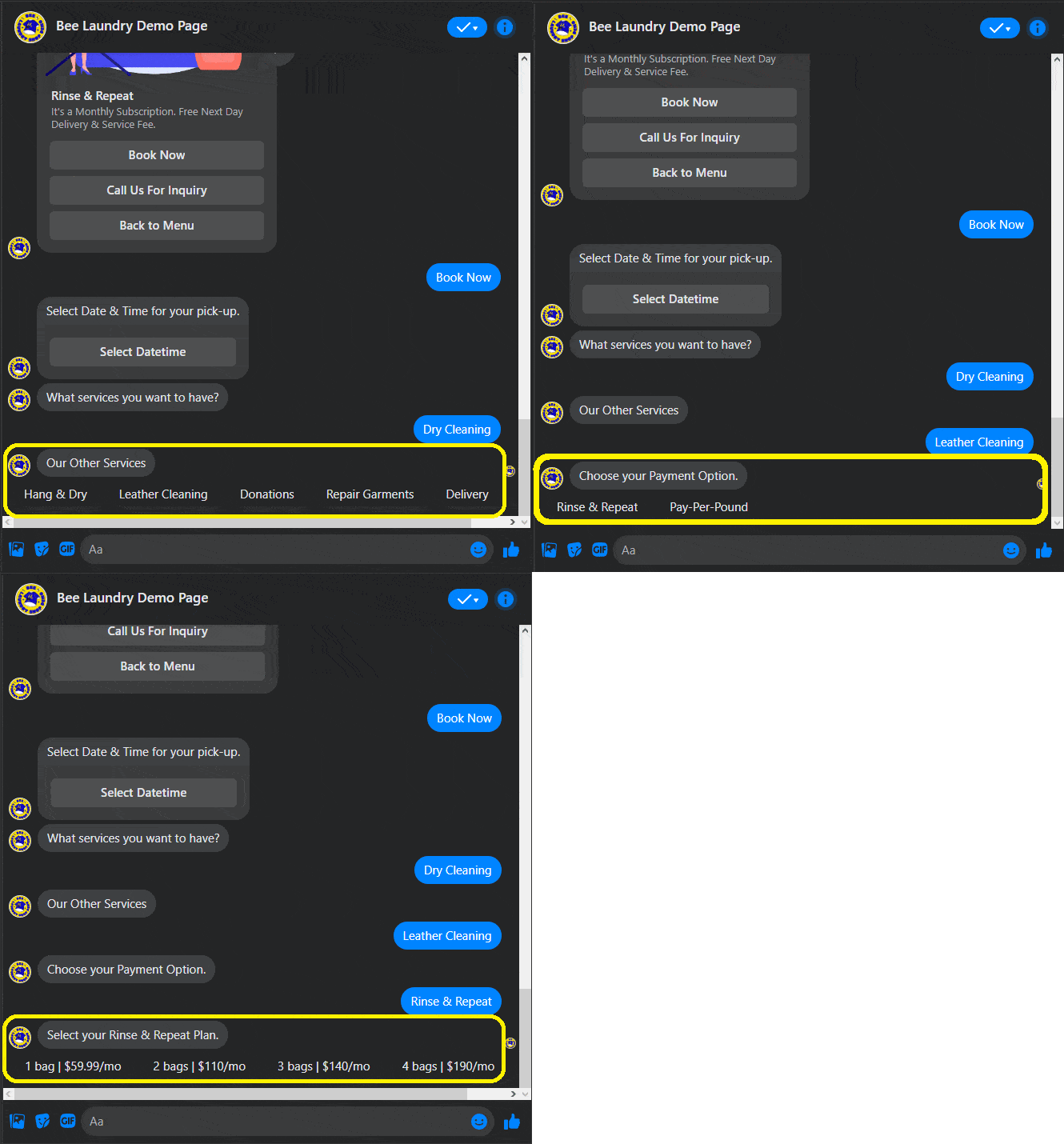
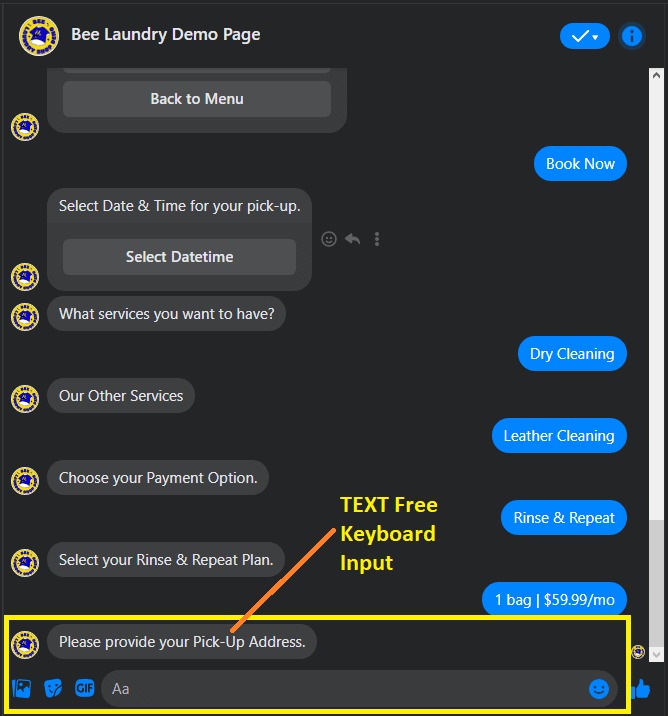
これは テキストなしのキーボード入力, 答えを入力してください。
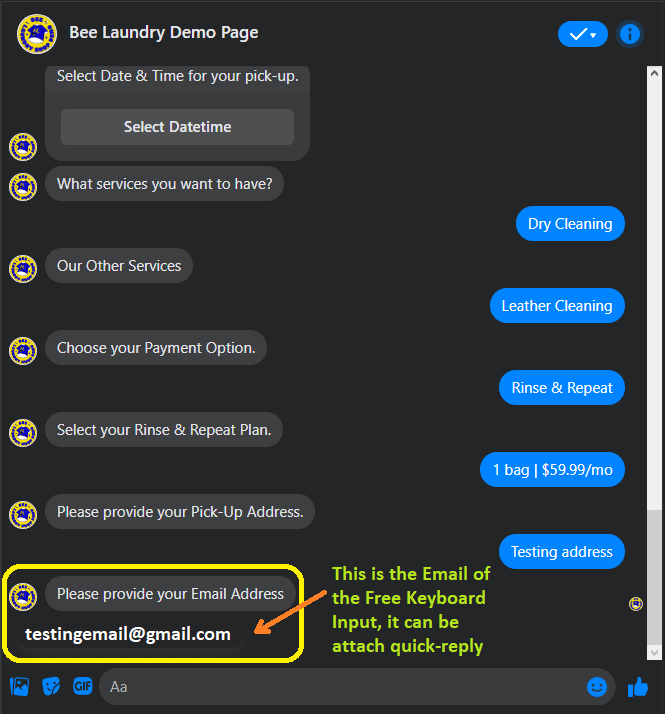
これは 自由なキーボード入力のメール, 入力するか、クイック返信として添付できます。
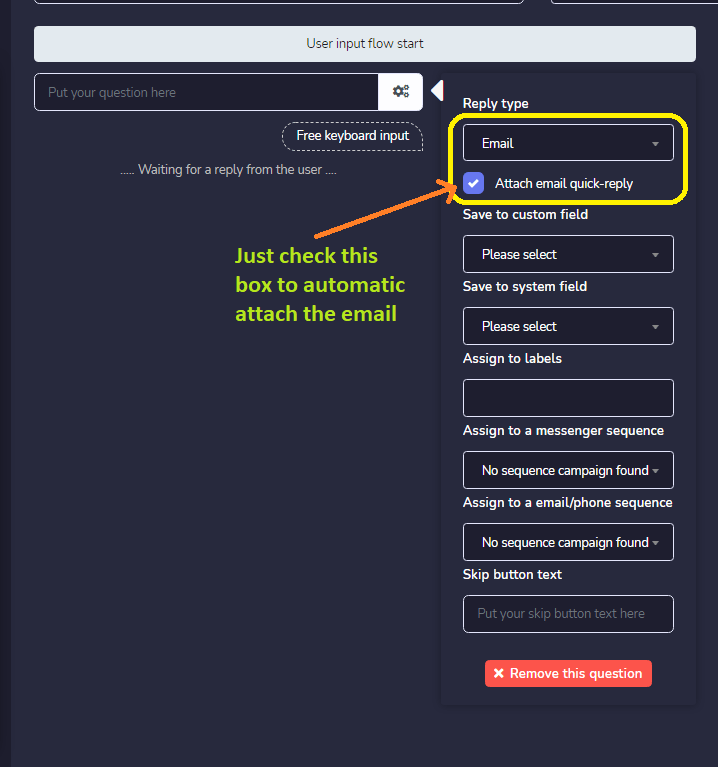
添付されたメールをクイック返信として設定する方法です。 自動添付.
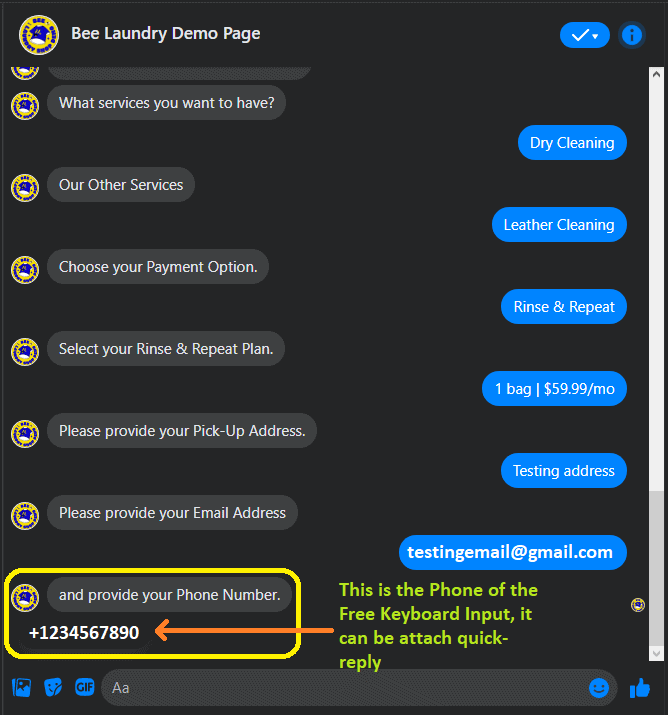
メールなしのキーボード入力と同じです。 無料のキーボード入力が可能な電話 もクイック返信として添付できます。
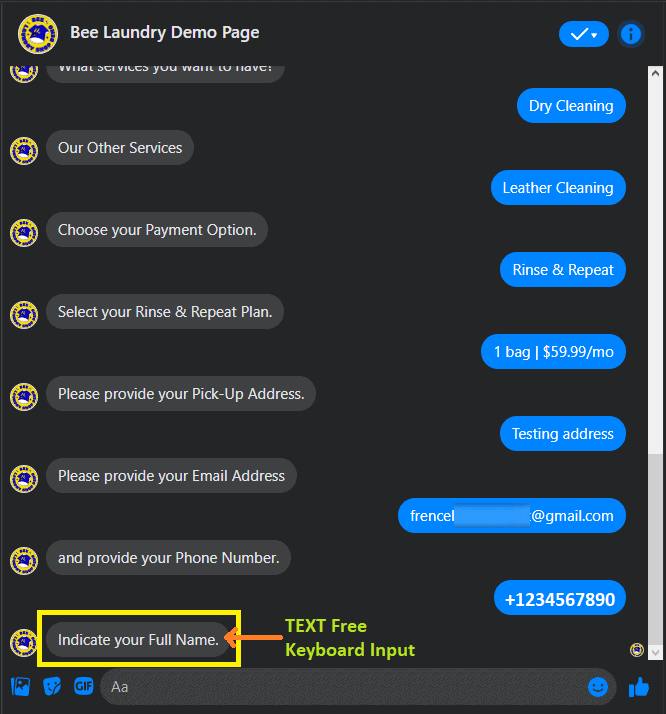
別の例として テキストなしのキーボード入力, あなたの回答を入力するだけです。
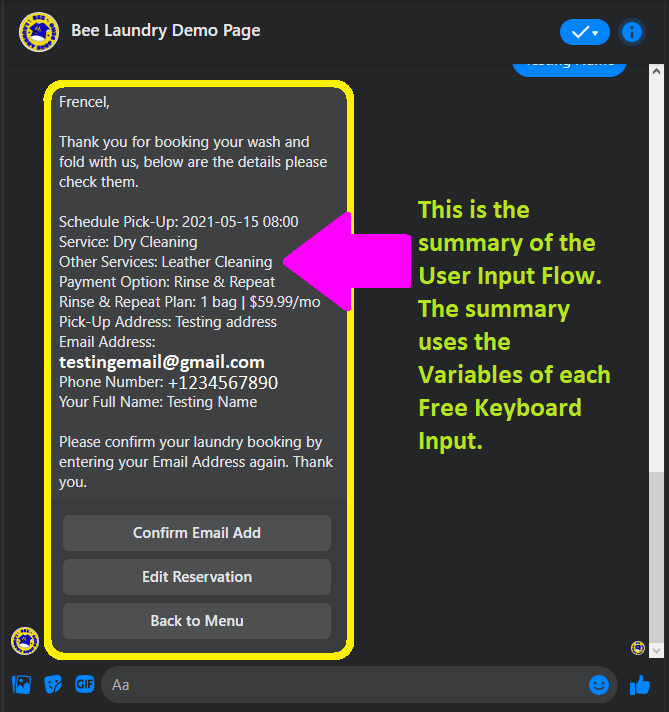
これは 予約システムの概要 ユーザー入力フローを使用すると、各変数を使用できます。 無料のキーボード入力. リードを収集する方法でもあります。
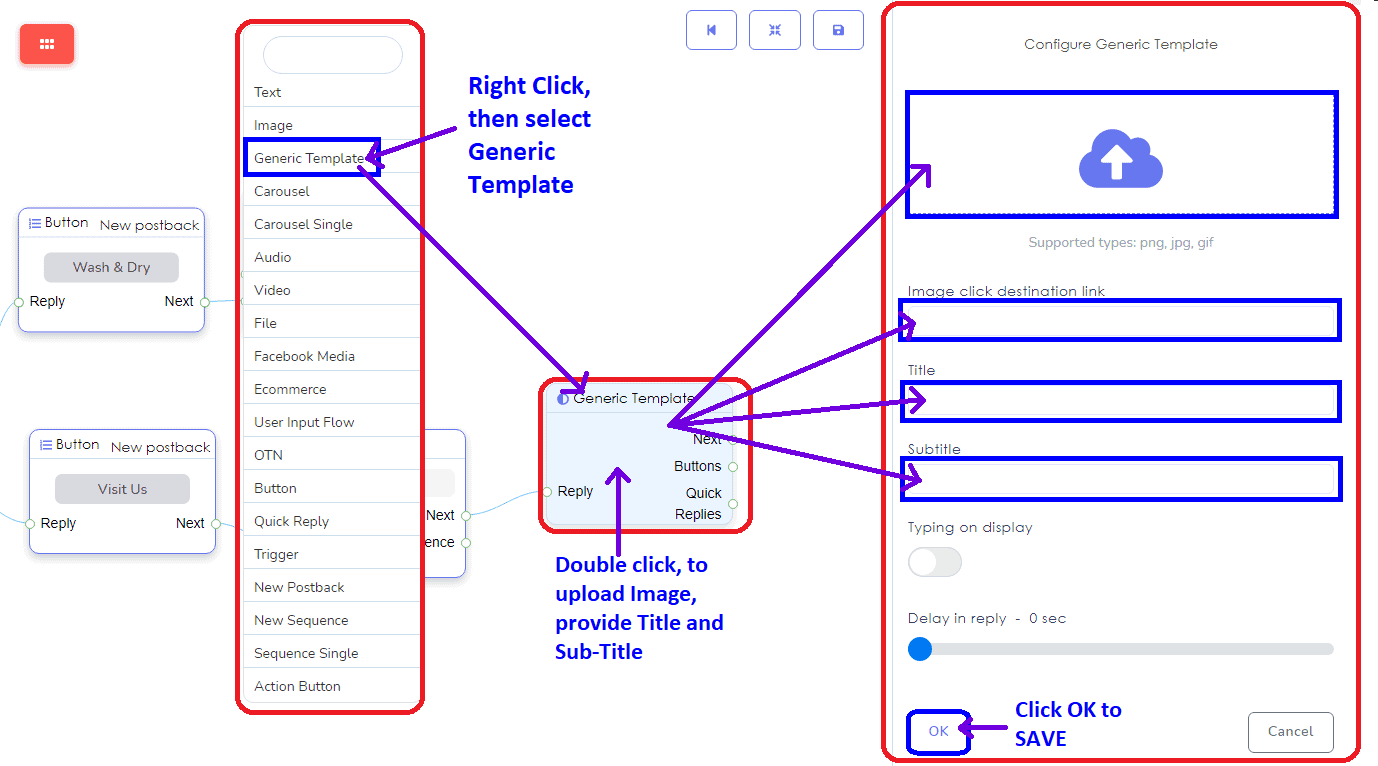
一般的なテンプレートでは、あなたは 画像と画像リンクの宛先をアップロードします, その後、タイトルとサブタイトルを提供します。
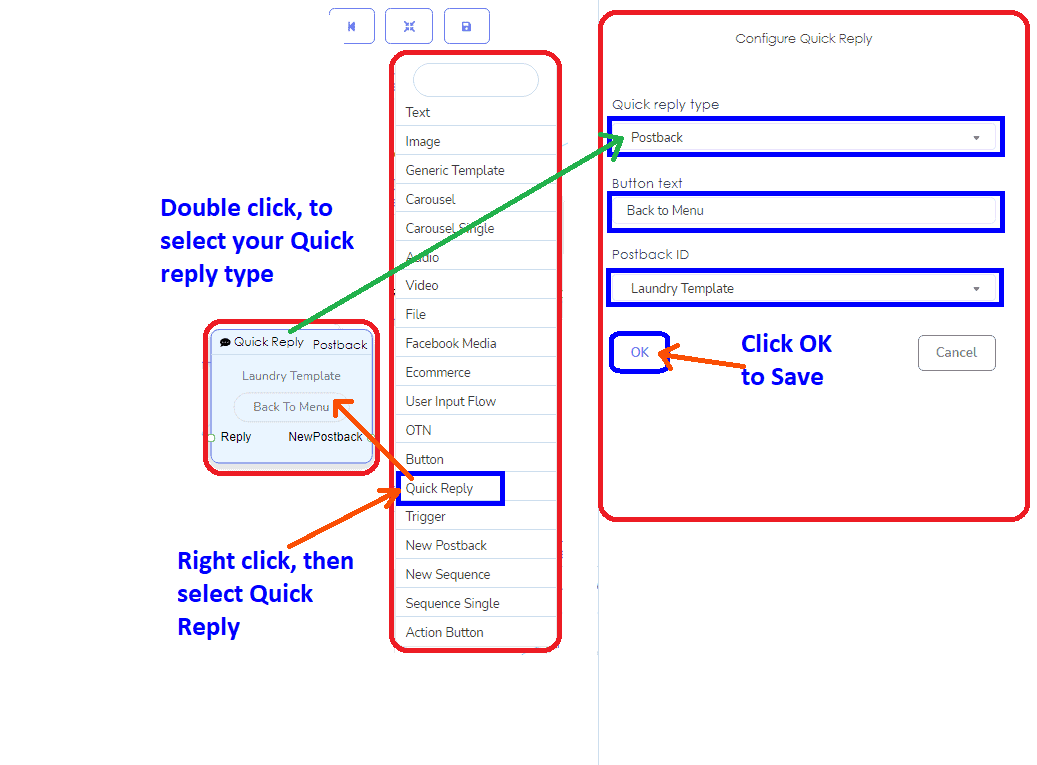
ビジネスにおける クイック返信コンポーネント, はボタンコンポーネントと同じです。あなたは次の中から選択します 新しいポストバック、ポストバック、電話、またはメールをクイック返信タイプとして.
新しいポストバックを使用したクイック返信です。
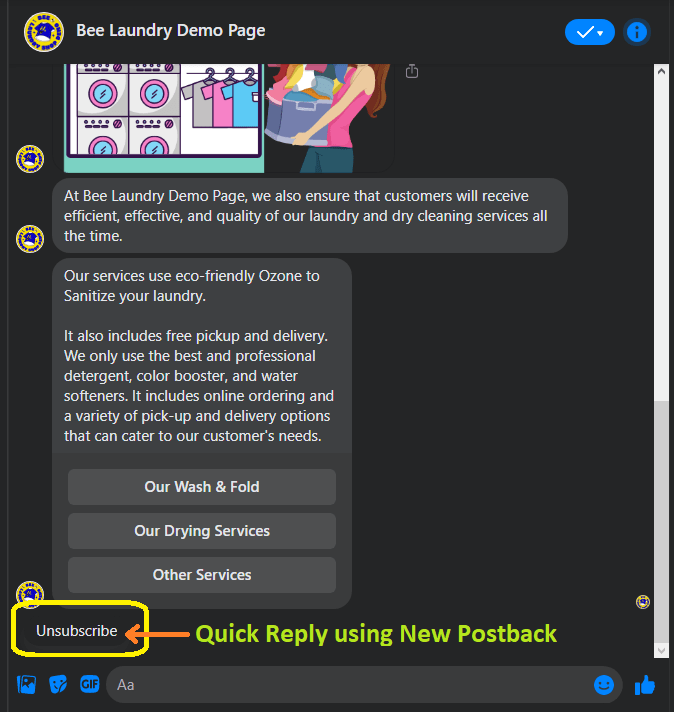
新しいポストバックを使用したクイック返信です。
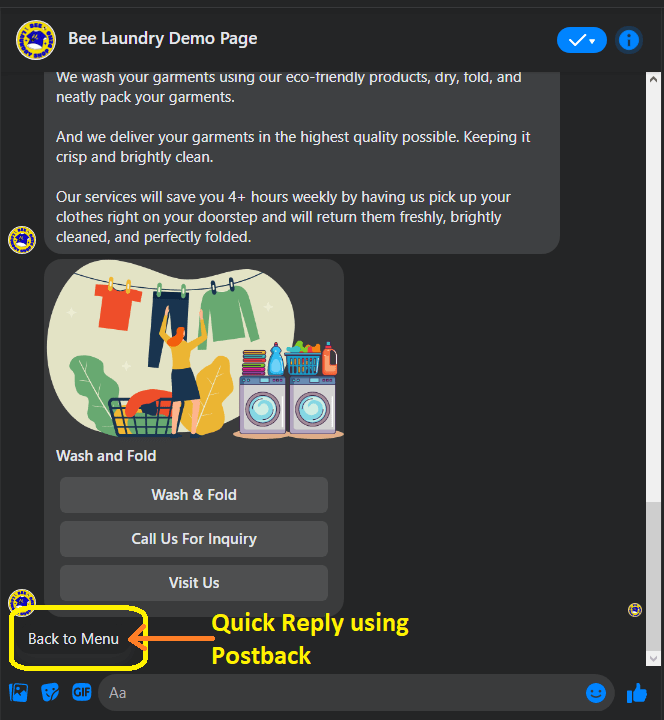
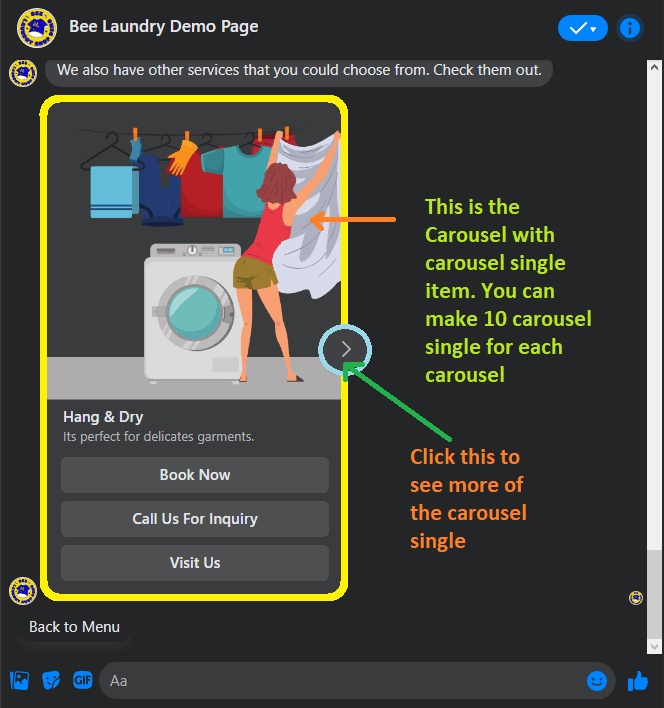
カルーセルコンポーネントを使用すると、カルーセルで返信できます。カルーセルシングルを使用して、画像と情報を持つアイテムを添付または接続するのに役立ちます。1つのカルーセルには10個のカルーセルシングルアイテム接続を持つことができます。
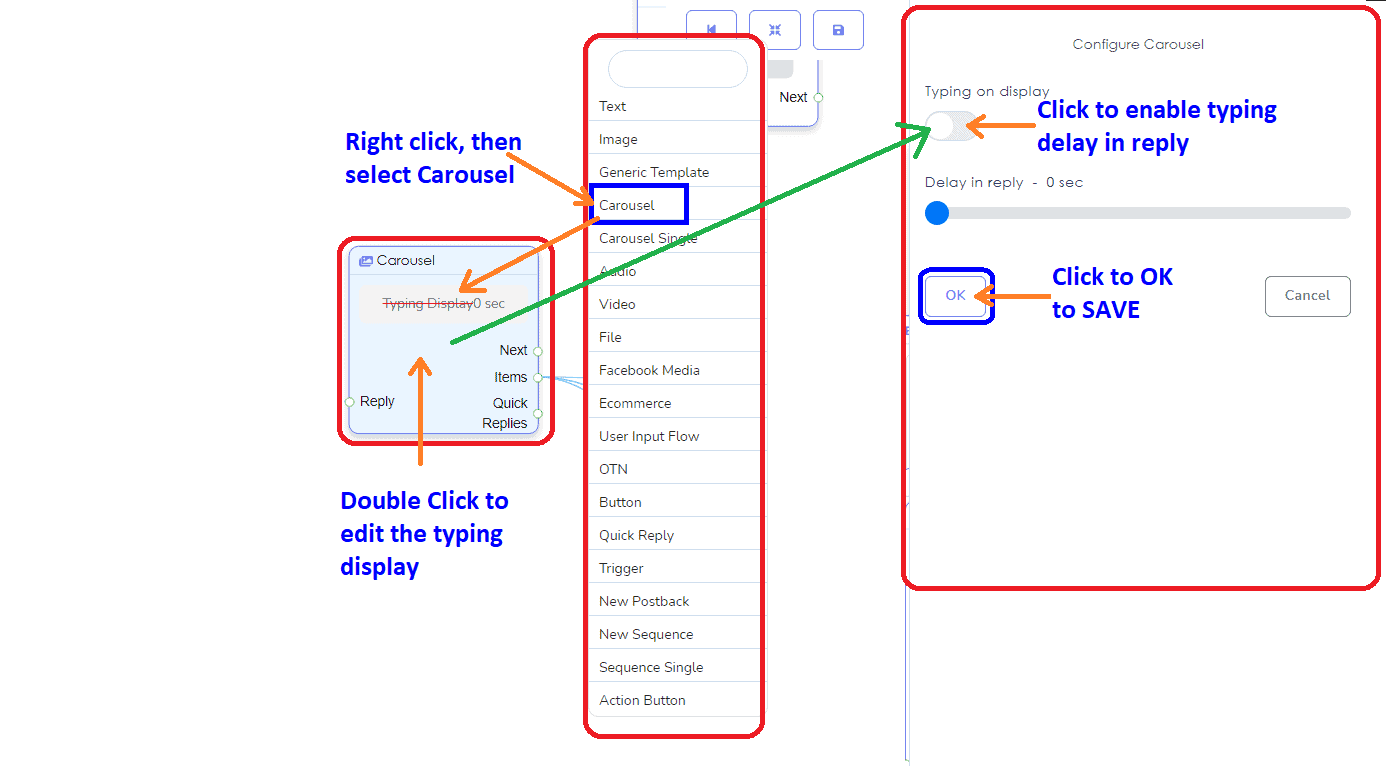
これは カルーセルシングル アイテム、提供する 画像、画像リンク、タイトル、およびサブタイトル.
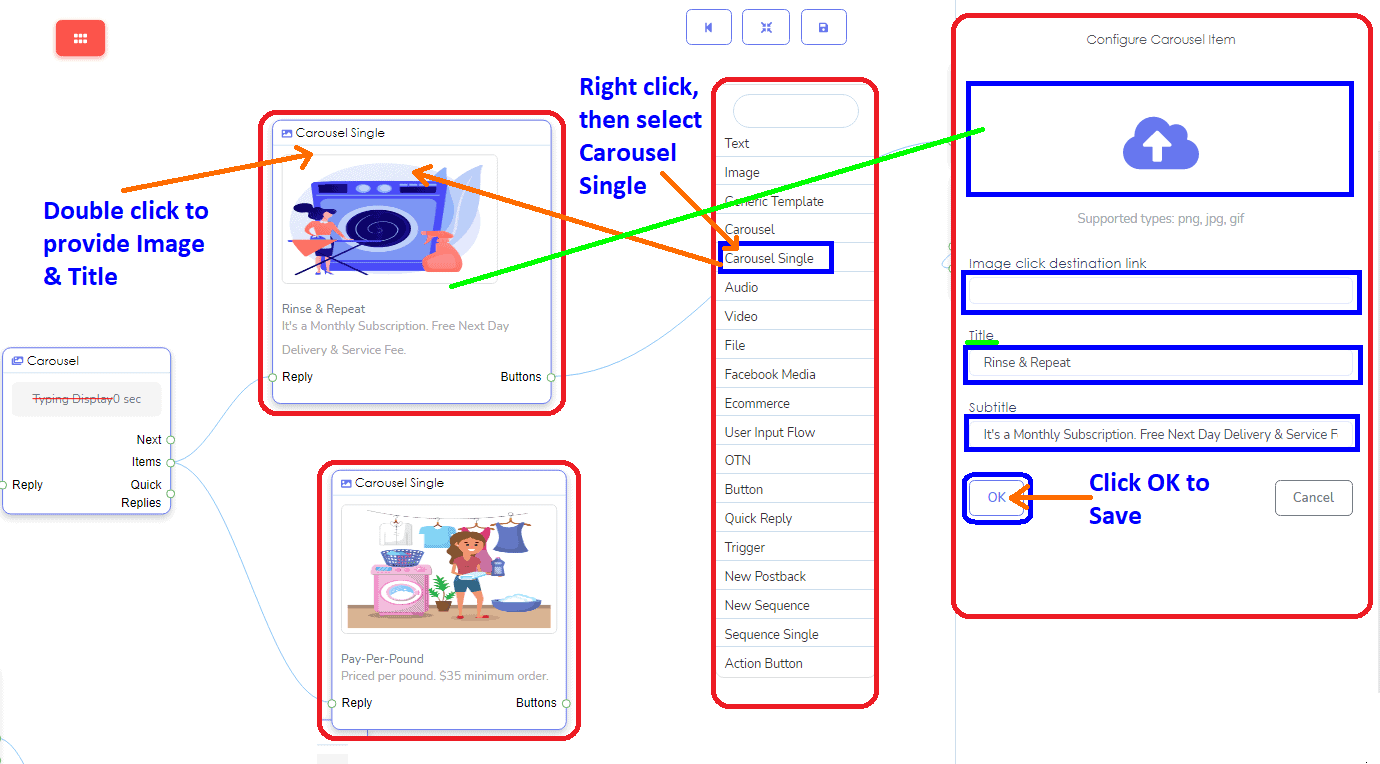
これはカルーセルの単一アイテムです。1つのカルーセルで10個作成できます。
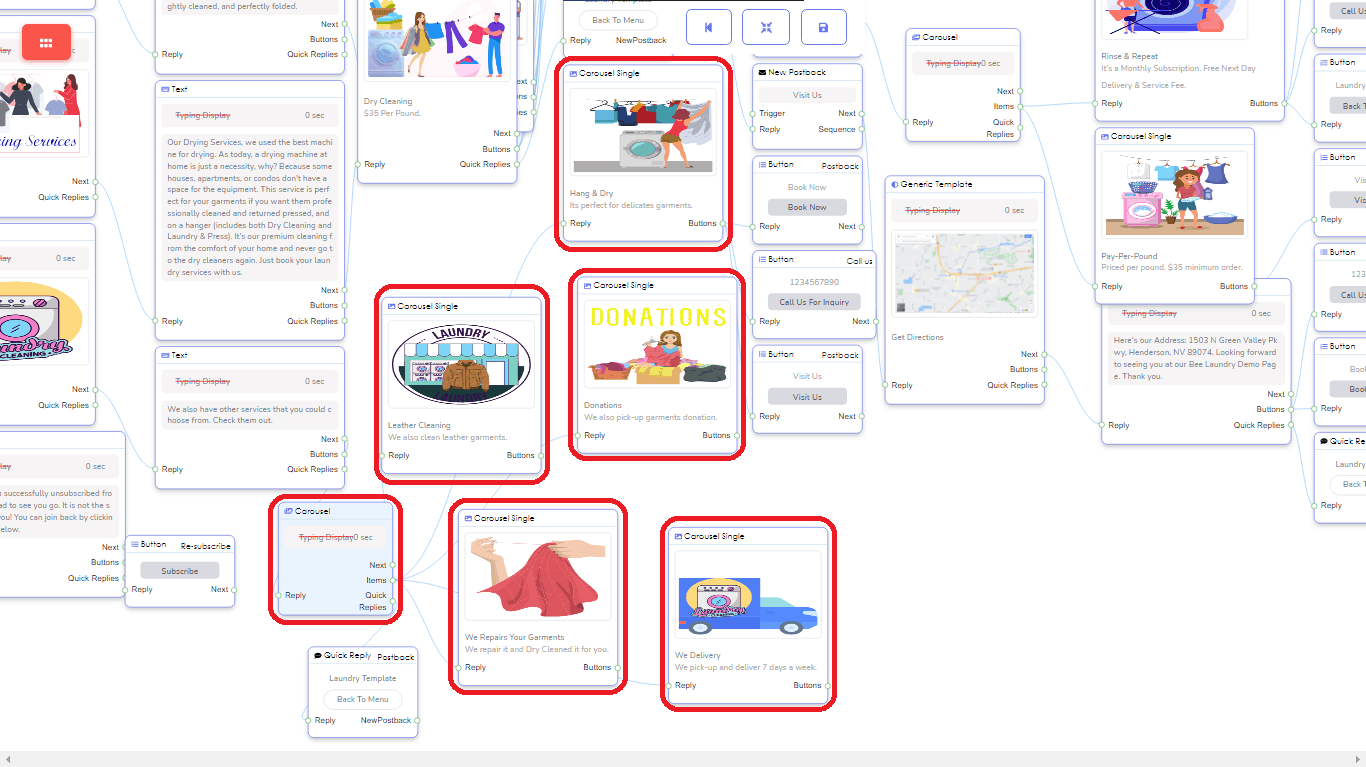
これはあなたのメッセンジャーにおけるカルーセルの例です。
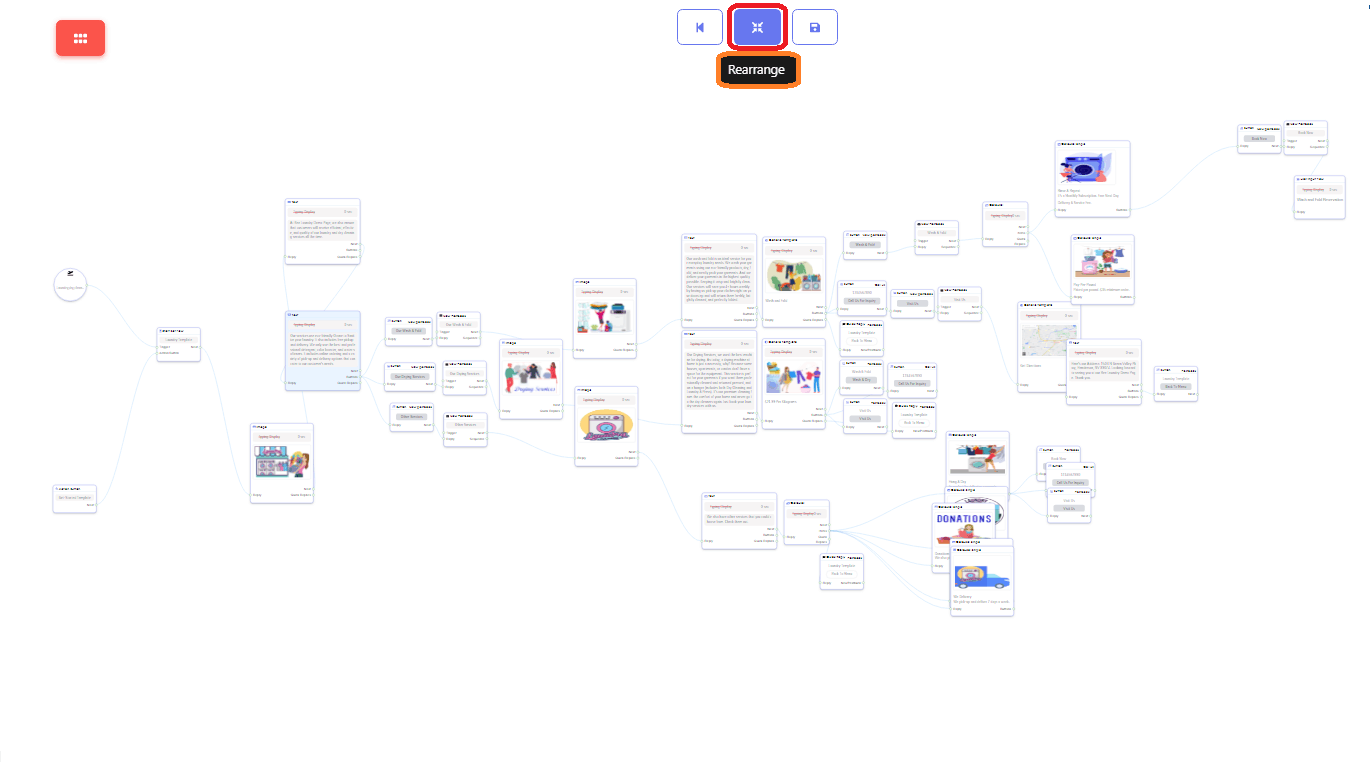
これはエディタ画面における整理されていないビジュアルフローです。
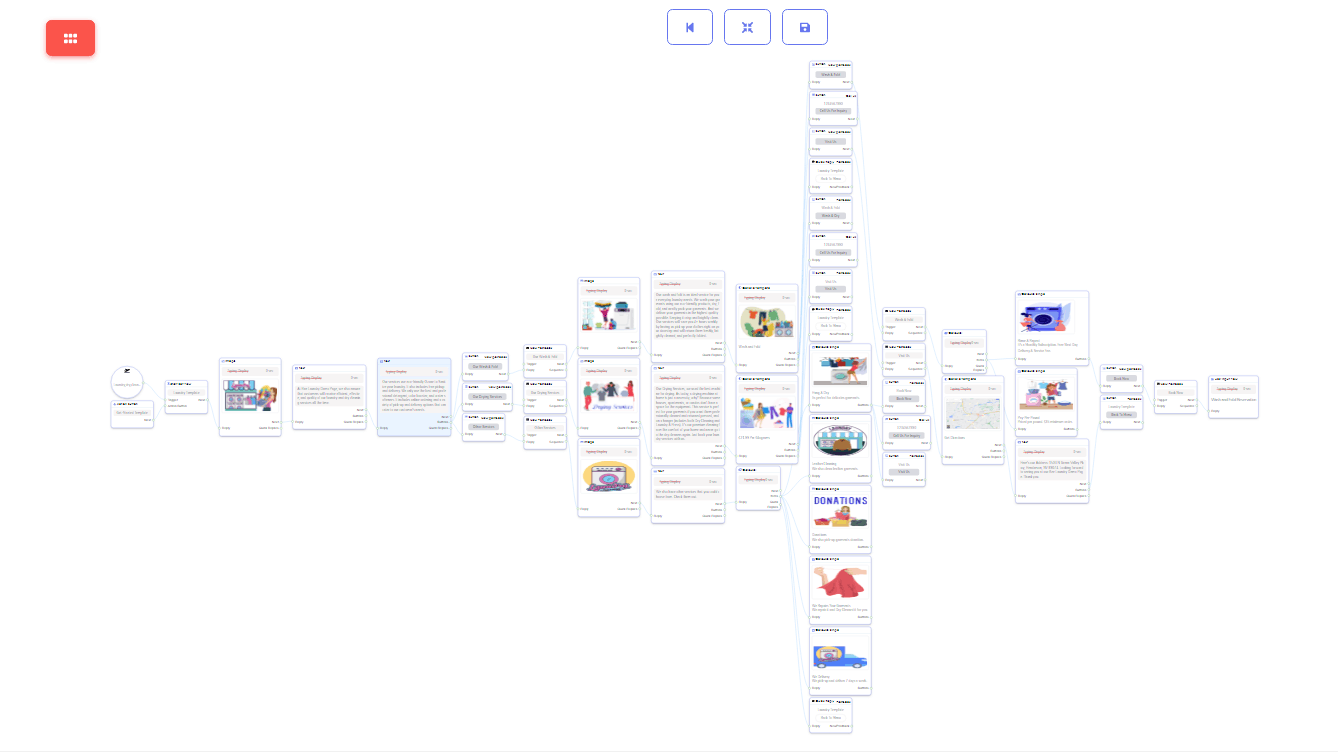
これは、再配置ボタンをクリックした後のエディタ画面のビューです。素敵で整理されたフローです。
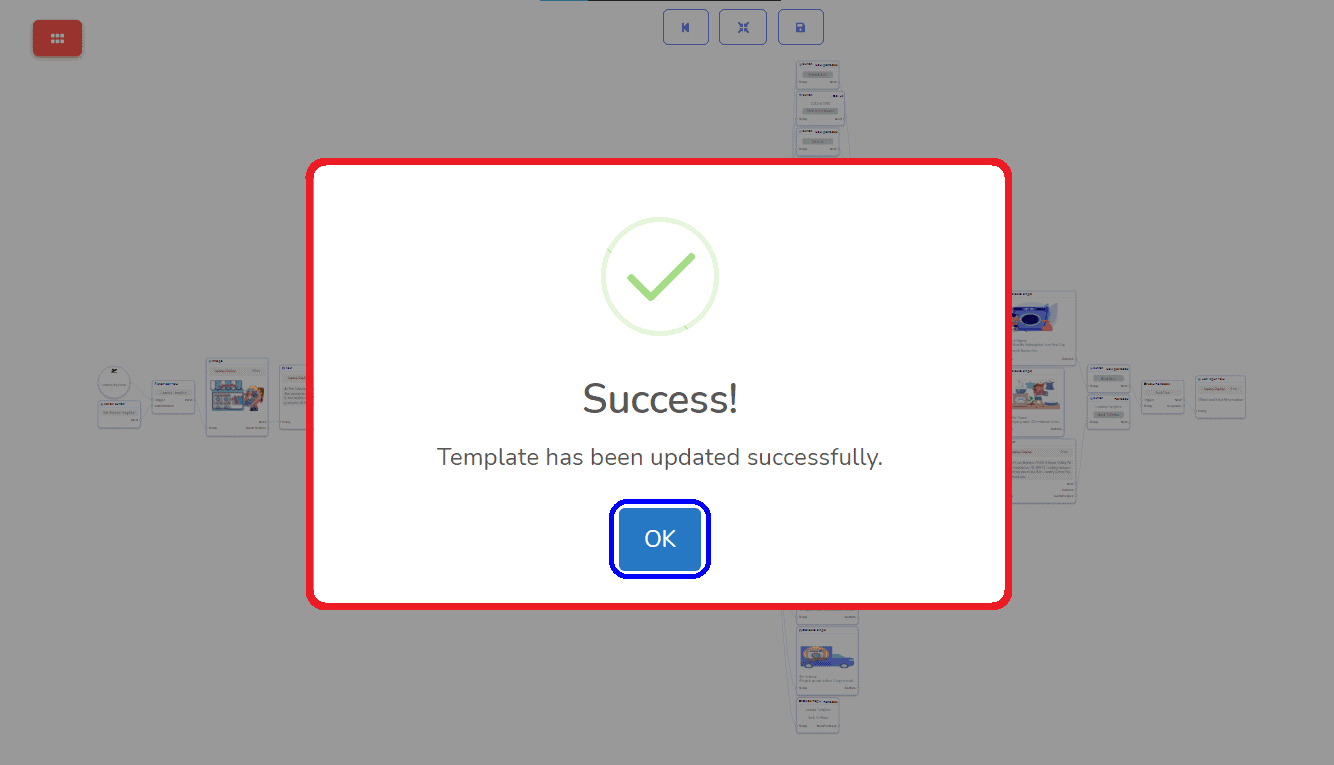
保存をクリックします。ビジュアルフローテンプレートを保存するために。
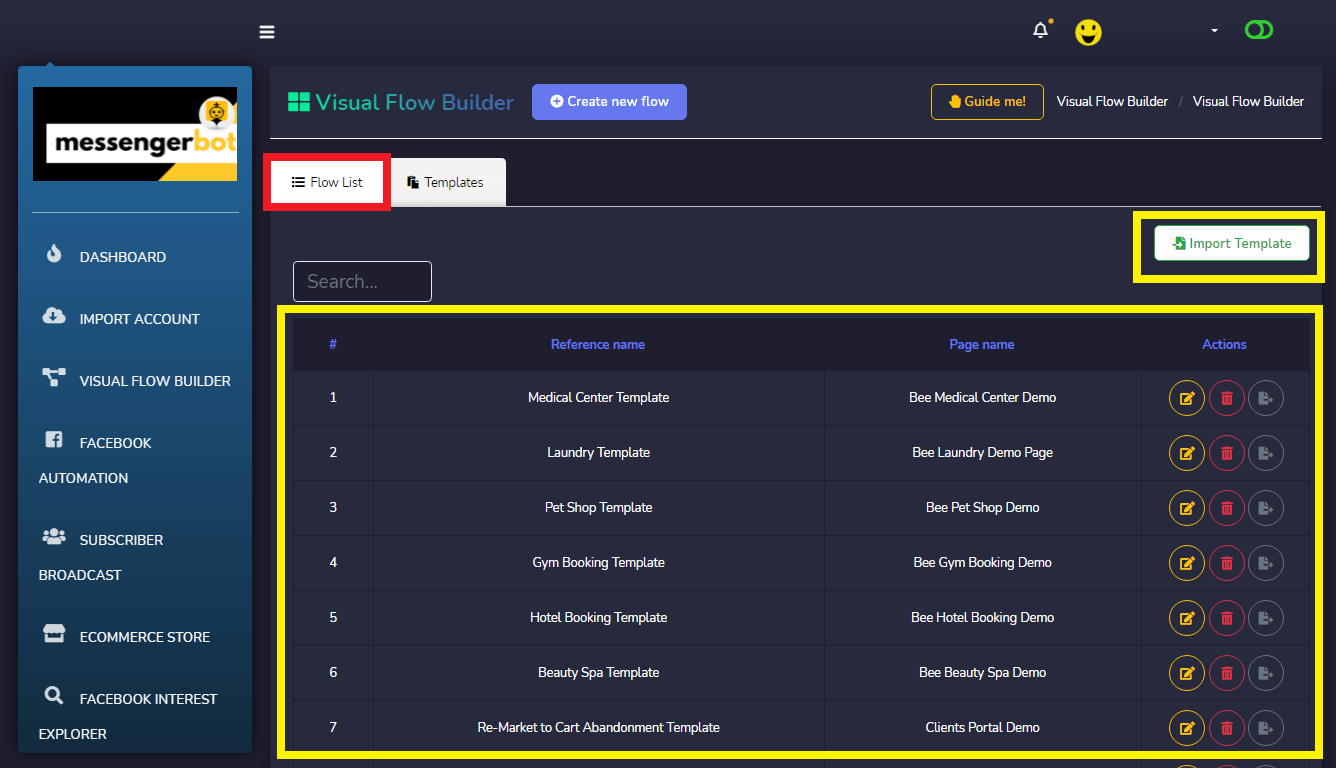
これはあなたの ビジュアルフロービルダースクリーン. すべてのフローリストが含まれています。テンプレートをインポートすることもできます。クリックするだけです。 テンプレートをインポート.
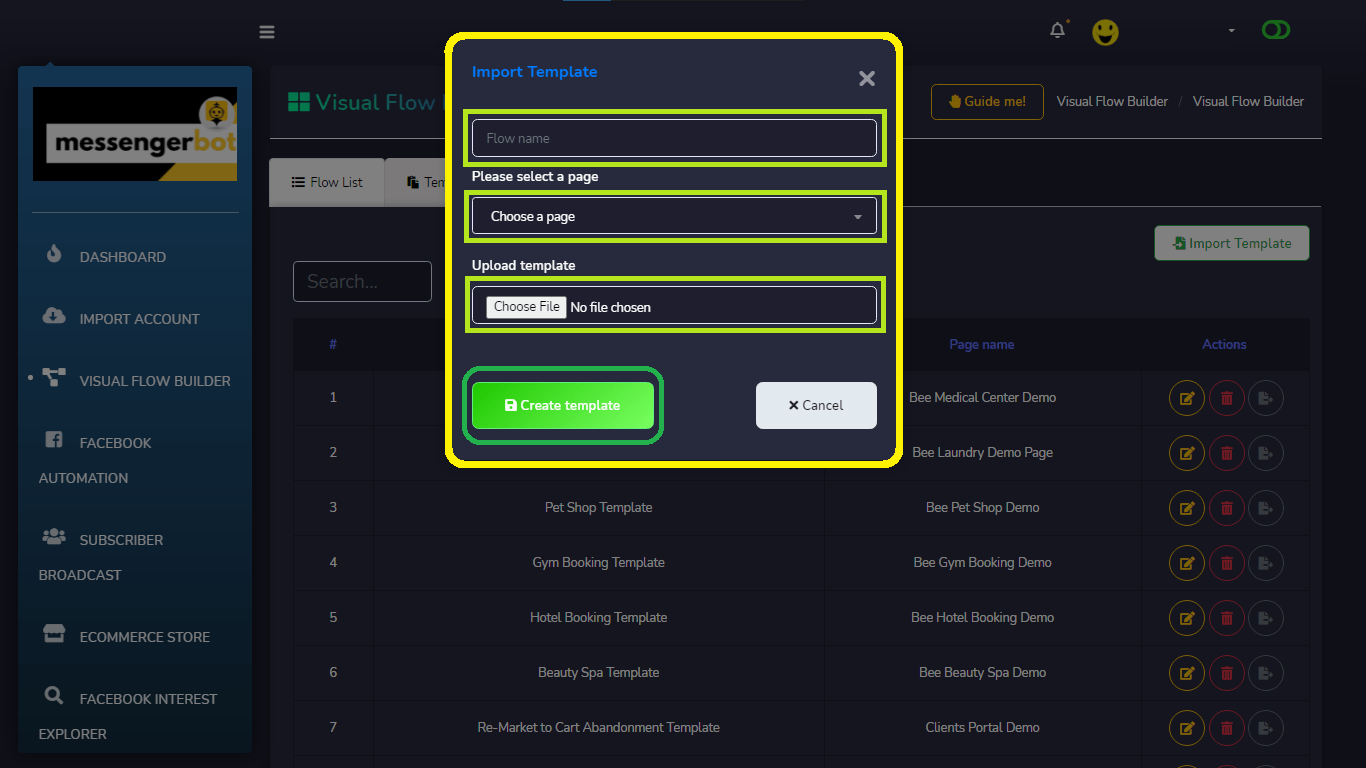
テンプレートをインポートするには、次の情報を入力する必要があります フローネーム、Facebookページを選択し、テンプレートをアップロード. 次に、クリックします テンプレートを作成.
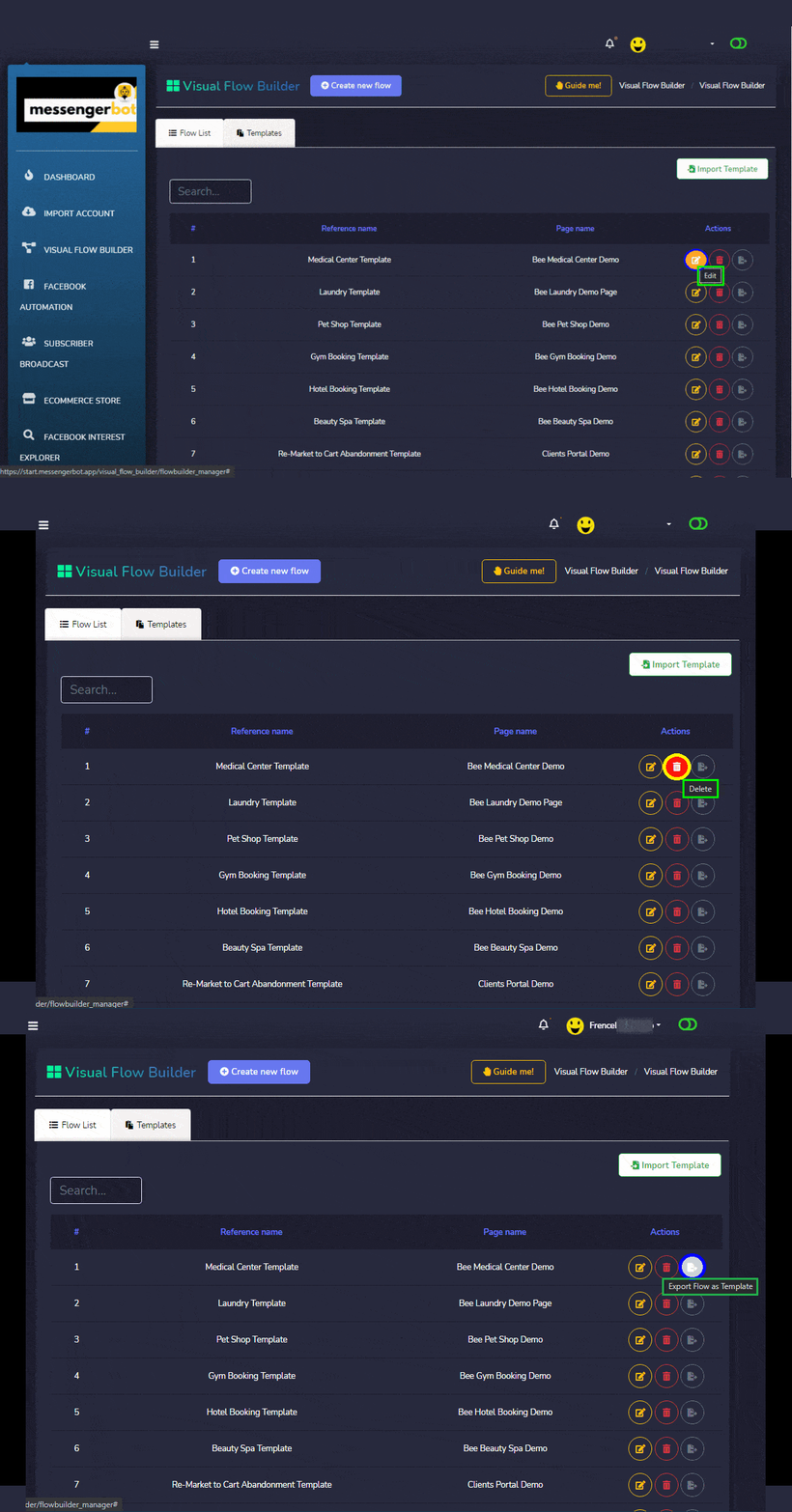
ユーザーの テンプレートを編集 フローコンポーネントをさらに追加したい場合。あるいは、 テンプレート全体を削除することができますを使用できます。また、 フローをテンプレートとしてエクスポート し、接続先と共有できます。
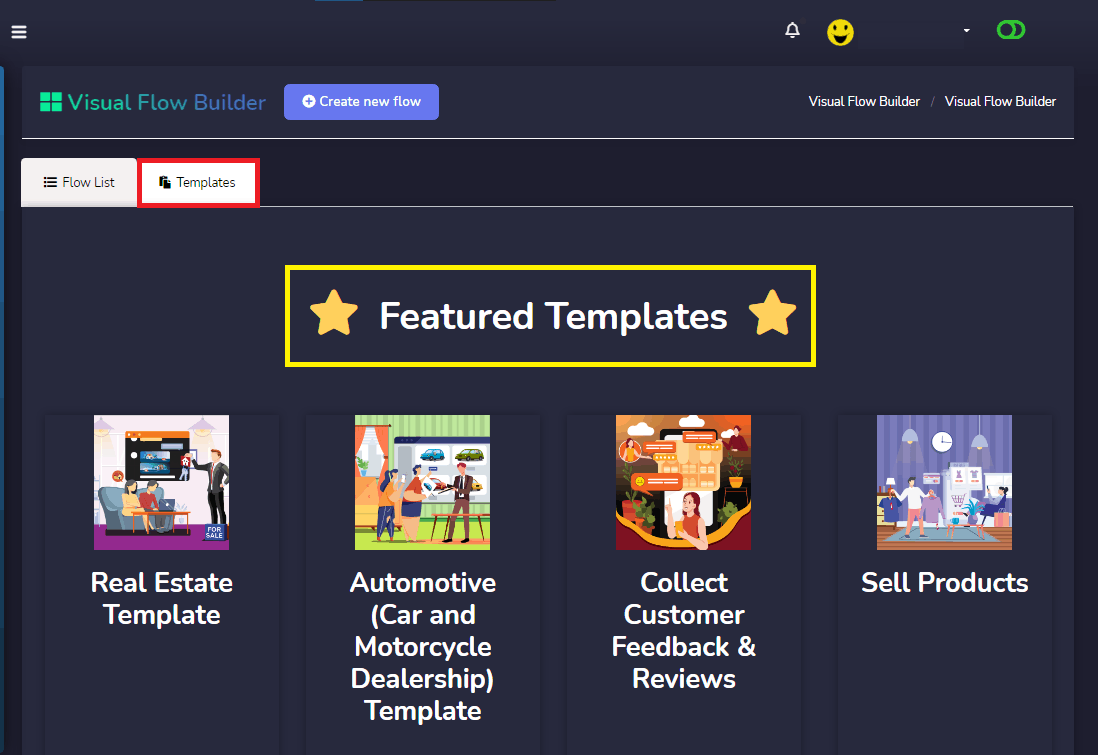
使用できる特集テンプレートもあります。自分のフローを構築する際の参考にしてください。あなたは テンプレートを強化する や 画像を追加する 自分の製品の。
ビジュアルフロービルダー フローを構築する際にそのコンポーネントを使用する際に繰り返されるプロセスです。これは、FacebookページのMessengerでのスタートフローとして機能します。仮想フロービルダーの各コンポーネントは、フローを機能させるために正しいコンポーネントに接続される必要があることを常に覚えておいてください。
さて、あなたはビジュアルフロービルダーを作る方法を知っています。Messengerボットアプリケーションにサインアップするためのリンクを訪れるのを忘れないでください。



 日本語
日本語  English
  Tagalog
  简体中文
简体中文  العربية
  हिन्दी
  Português do Brasil
  Español de México
  Français
  বাংলা
বাংলা  香港中文
香港中文  繁體中文
繁體中文  Nederlands
  Deutsch
  Bahasa Indonesia
  한국어
한국어  Polski
  Русский
  Español
  Tiếng Việt