如何导入FB账户并使用可视化流程构建器创建流程

可视化流程构建器将为您提供构建自己机器人整个交互过程的总体视图。换句话说,它是一个图形编辑器,您可以在其中控制所有消息、动作及其之间的交互。整个过程在单一图形编辑器中完成,无需来回移动。可视化流程构建器易于使用和构建,它将为您的Facebook页面提供入门服务,并为您收集潜在客户。

在您创建可视化流程构建器后,使用其组件。您会发现这个过程只是重复自己。但在一切开始之前,让我们先导入您的Facebook账户。

导入帐户

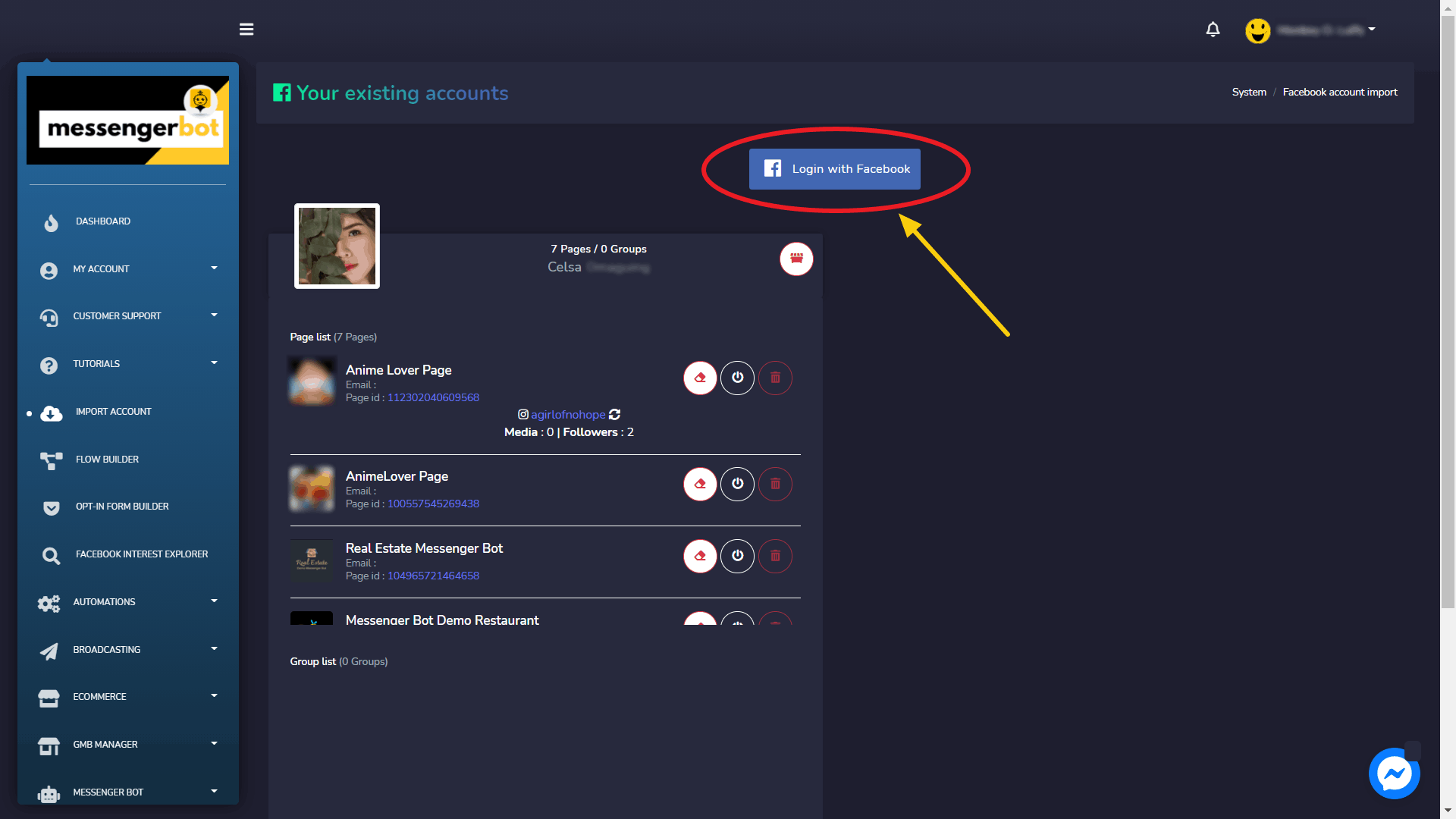
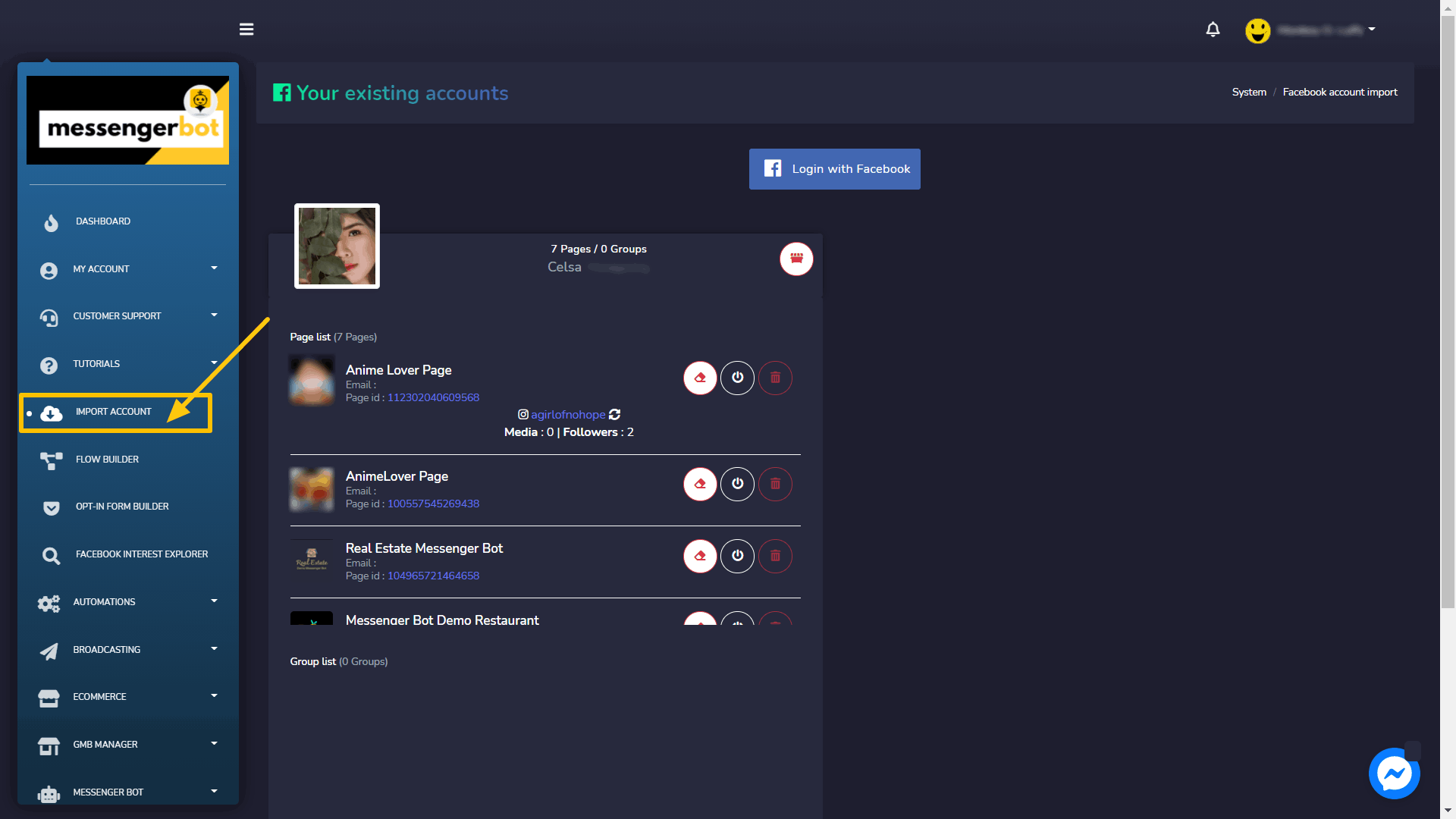
要使 Messenger Bot 应用程序正常工作,您需要将您的账户导入其中。您可以通过从侧边导航栏选择导入账户选项来导入您的 Facebook 账户。

  1. 选择 导入帐户 导航侧边栏中的选项。一个包含 登录使用 Facebook 的屏幕将会出现。 How to Import FB Account & Create a Flow with Visual Flow Builder 1
  2. 选择 使用 Facebook 登录.
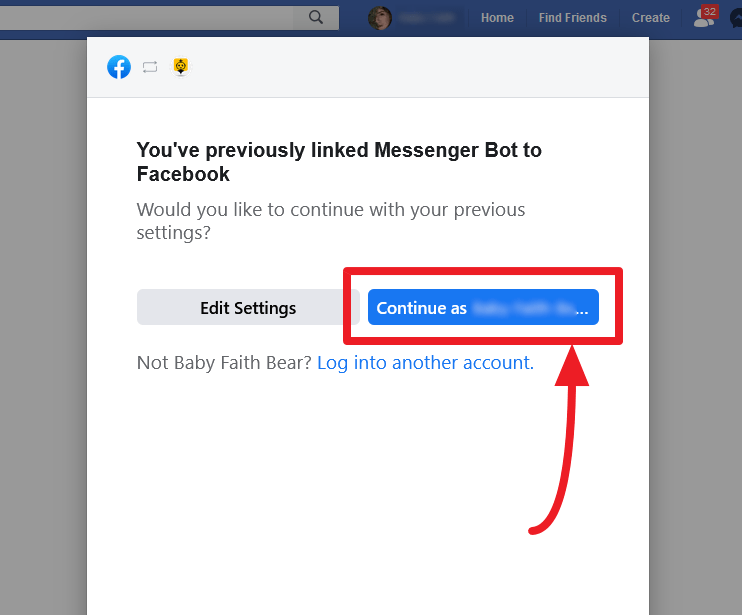
  3. 继续使用您的 Facebook 用户资料。How to Import FB Account & Create a Flow with Visual Flow Builder 2

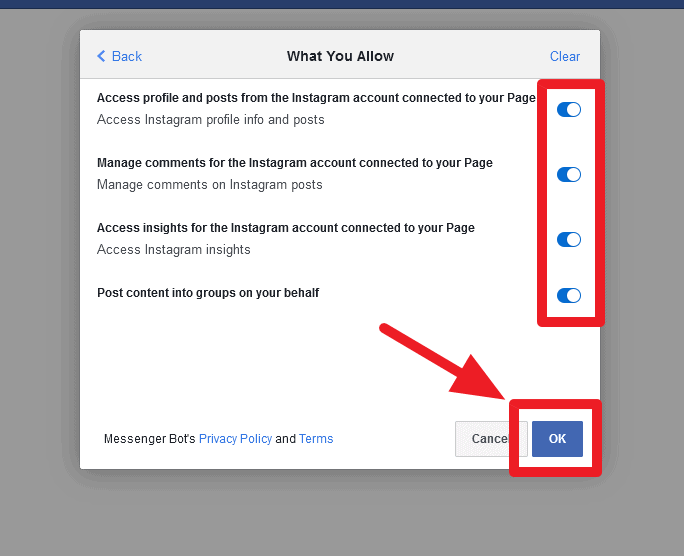
允许您需要的所有权限,然后点击 “确定”.

How to Import FB Account & Create a Flow with Visual Flow Builder 3

注意:
  • 如果您尚未登录,则需要登录您的 Facebook 账户以继续。

How to Import FB Account & Create a Flow with Visual Flow Builder 4

  1. 登录后,将出现与您导入的 Facebook 账户相关联的页面列表。通过点击可用页面名称旁边的方框复选框选择您想要导入的页面。选择 下一步.
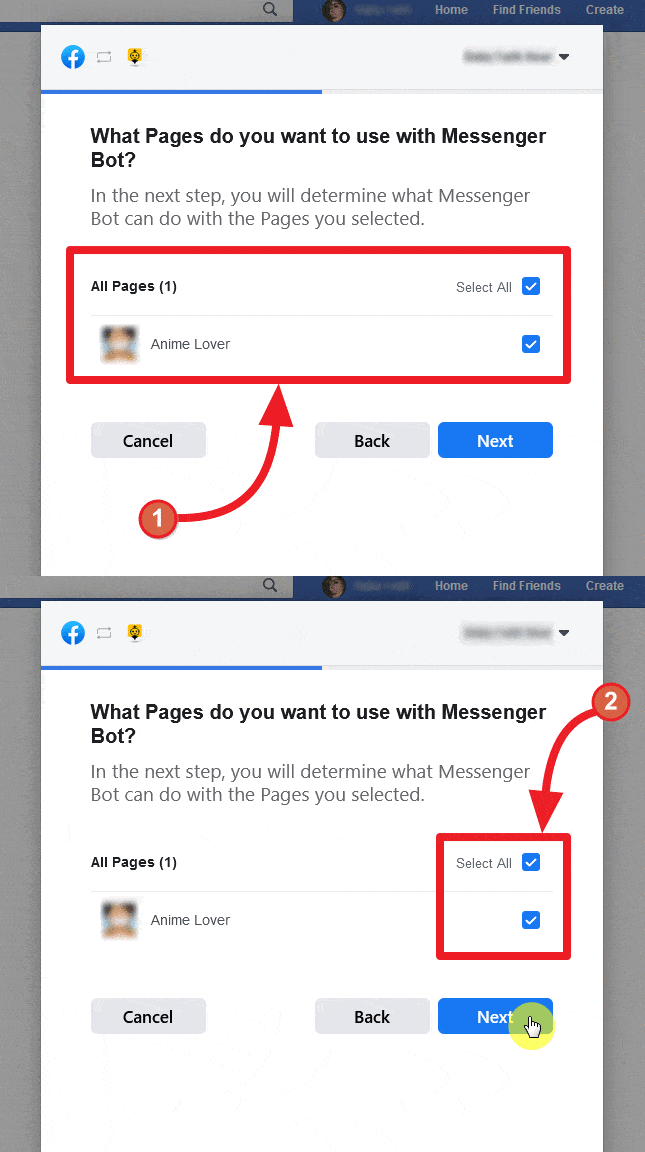
How to Import FB Account & Create a Flow with Visual Flow Builder 5
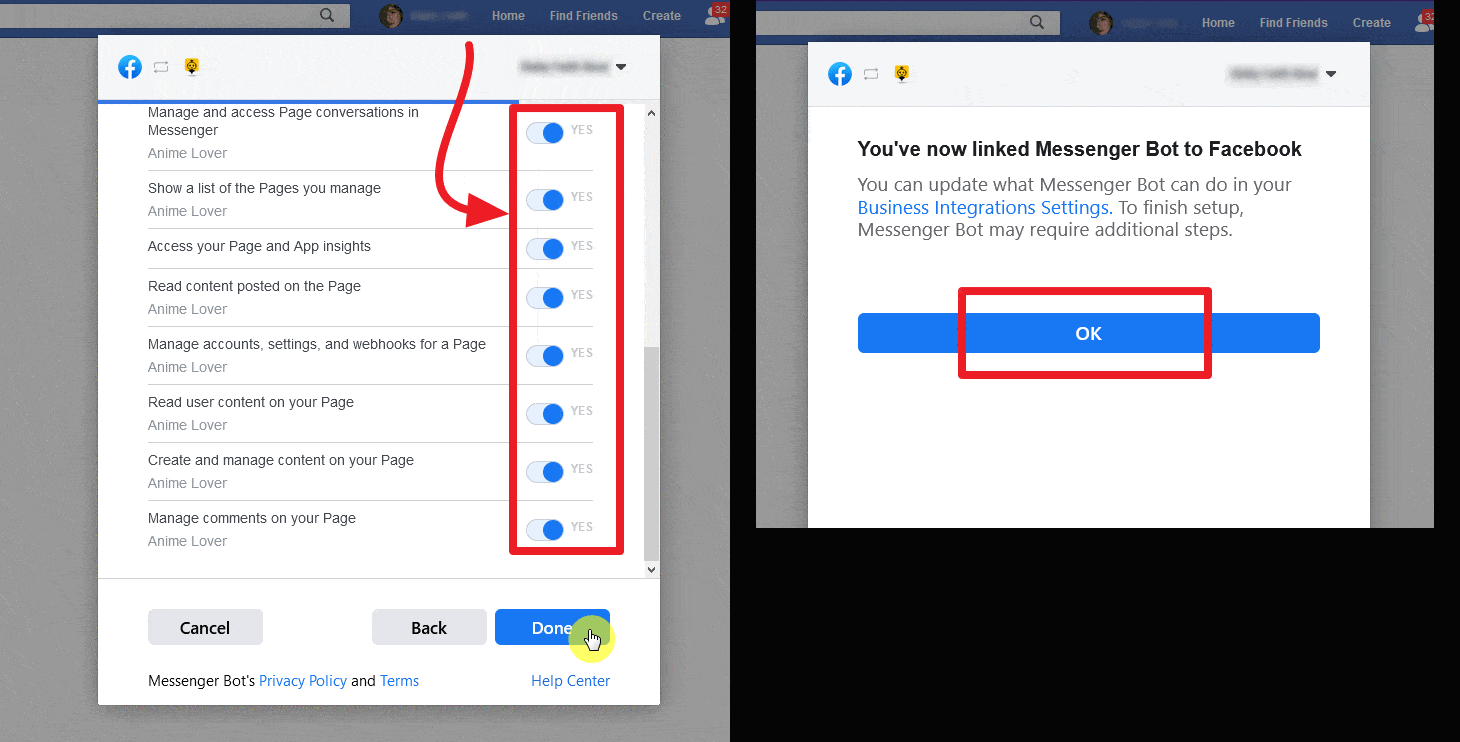
  1. 打开您希望 Messenger Bot 应用程序执行操作的选项旁边的滑块按钮。选项包括接收您的电子邮件地址、管理您的页面以及其他管理相关的权限。
注意:
  • 为了使 Messenger Bot 应用程序以最合适的方式执行,请允许所有管理权限。


  1. 一旦给予应用程序所有权限,选择 完成
How to Import FB Account & Create a Flow with Visual Flow Builder 6

您现有的 Facebook 账户将与不同的访问权限和集成一起导入到 Messenger Bot。
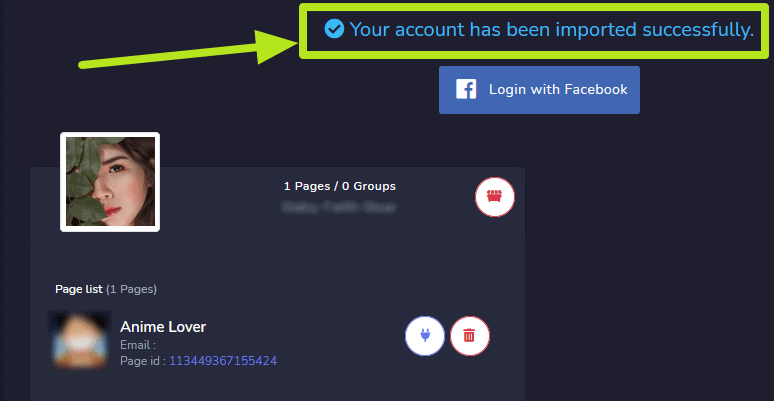
How to Import FB Account & Create a Flow with Visual Flow Builder 7

使用 Facebook 登录

如在 访问 Messenger Bot 部分中提到的,访问 Messenger Bot 应用程序的一种方式是使用您的 Facebook 账户登录。
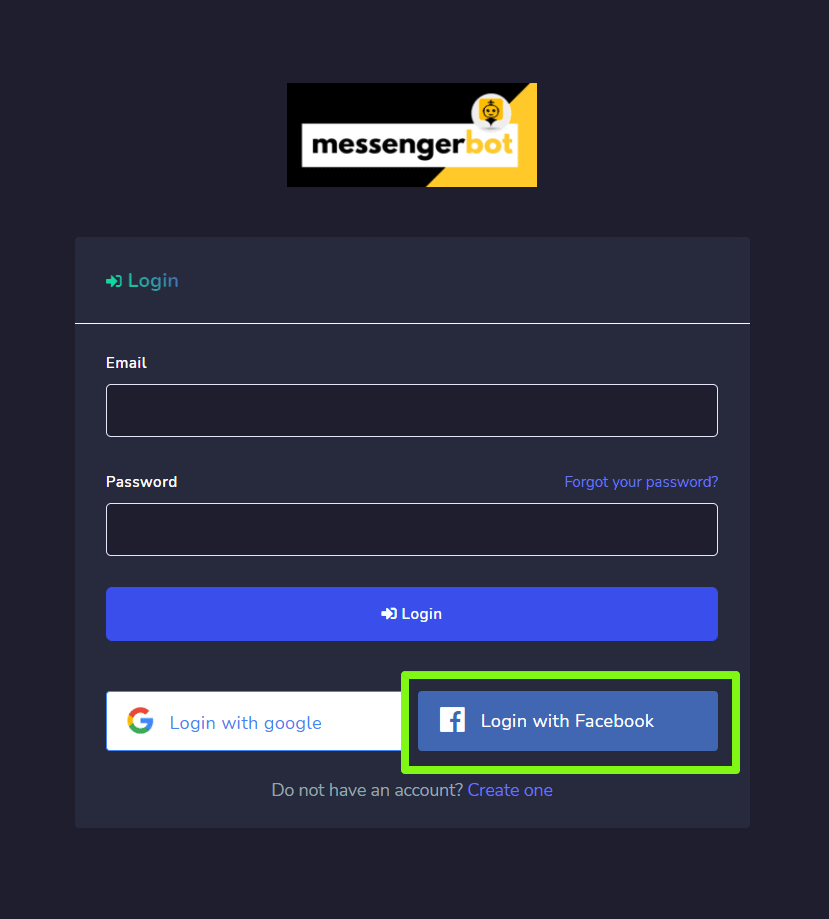
How to Import FB Account & Create a Flow with Visual Flow Builder 8

切换账户

一旦使用 Facebook 登录,您也可以管理多个账户。从屏幕右上角选择您的账户资料。将出现一个下拉菜单,包含多个已经登录的账户。您可以根据需要选择任何一个账户并管理 Bot 设置。
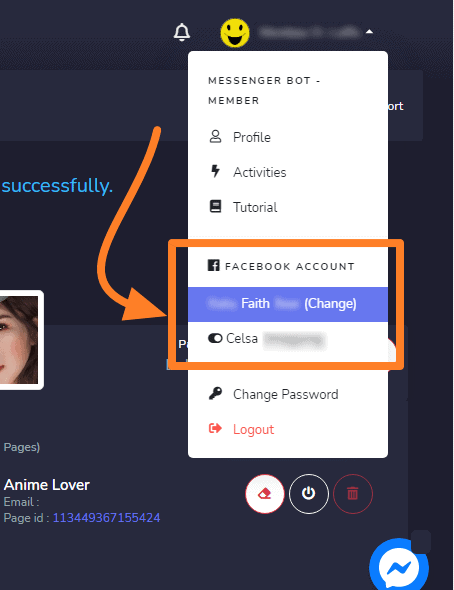
How to Import FB Account & Create a Flow with Visual Flow Builder 9

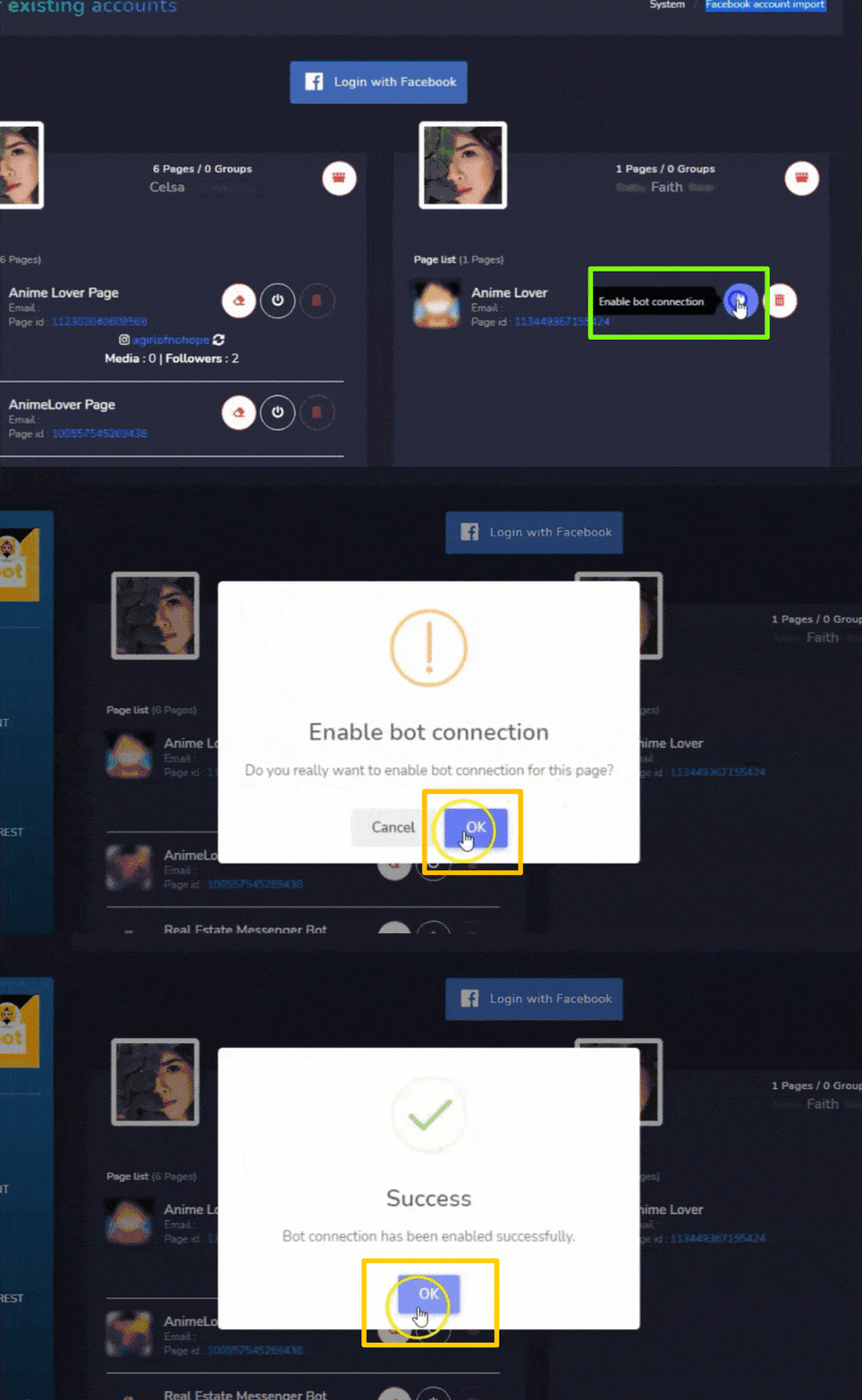
启用 Messenger Bot

账户导入后,您需要启用 Messenger Bot 应用程序。

  • 选择 How to Import FB Account & Create a Flow with Visual Flow Builder 10 页面名称旁边的图标。
  • 将出现一个对话框,然后选择 确定 以继续.
How to Import FB Account & Create a Flow with Visual Flow Builder 11

Bot 连接现在将被启用。

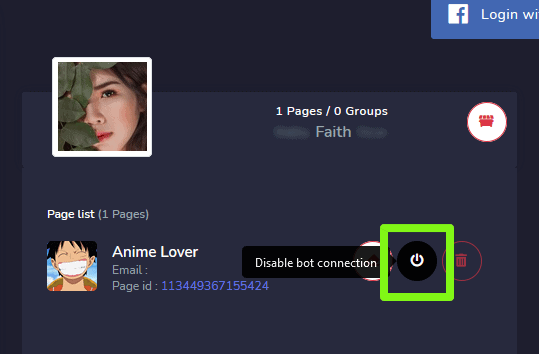
禁用机器人连接

要禁用机器人连接,您需要选择 How to Import FB Account & Create a Flow with Visual Flow Builder 12 图标,位于您的 Facebook 页面名称旁边。

How to Import FB Account & Create a Flow with Visual Flow Builder 13

机器人连接现在将被禁用。

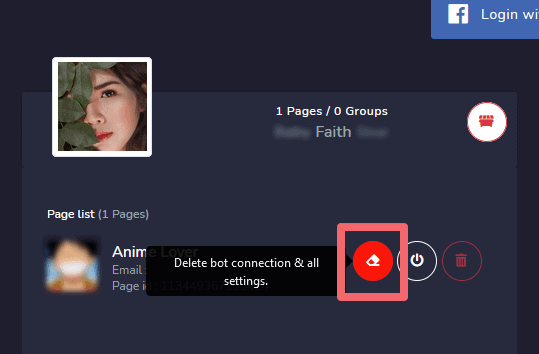
删除机器人连接

您可以通过选择来删除所有机器人连接并重置设置 How to Import FB Account & Create a Flow with Visual Flow Builder 14 图标,位于您的 Facebook 页面名称旁边。

How to Import FB Account & Create a Flow with Visual Flow Builder 15

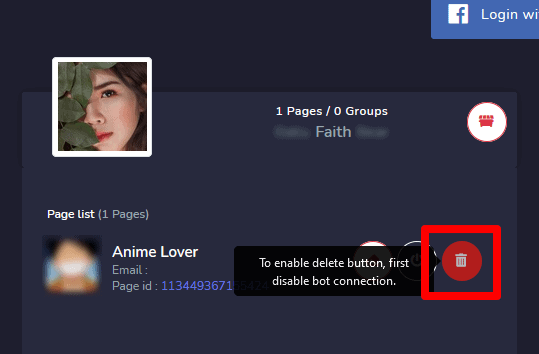
删除 Facebook 页面

您可以通过选择来从数据库中删除您的页面 How to Import FB Account & Create a Flow with Visual Flow Builder 16 图标,位于页面列表中页面名称的对面。

How to Import FB Account & Create a Flow with Visual Flow Builder 17
注意:  
  • 要删除任何页面,您需要启用删除按钮,您需要通过选择来禁用机器人连接 How to Import FB Account & Create a Flow with Visual Flow Builder 12 图标来删除该域名。

删除 Facebook 账户

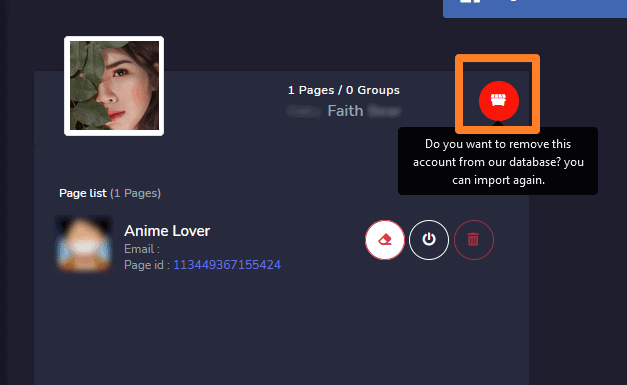
要删除 Facebook 账户,请选择 How to Import FB Account & Create a Flow with Visual Flow Builder 19 图标,位于账户用户名旁边。删除用户账户也将删除与该账户关联的页面。

How to Import FB Account & Create a Flow with Visual Flow Builder 20
注意:
  • 一旦删除,您仍然可以再次导入您的账户并重新配置。

来自 Facebook 的 Messenger Bot 集成

要集成 Facebook 账户并从 Facebook 平台管理 Messenger Bot 权限,请按照以下步骤操作:

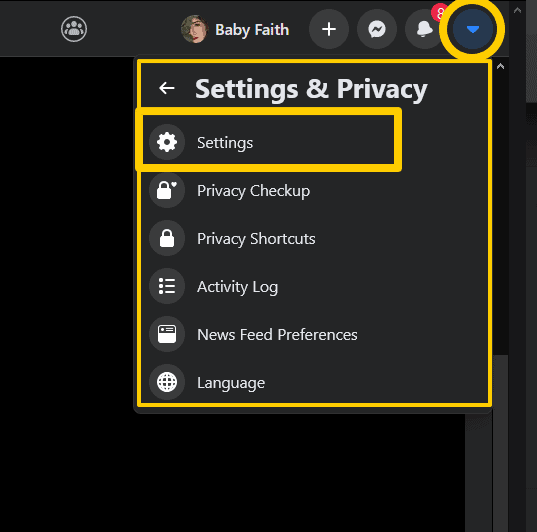
  1. 登录 Facebook 并点击 How to Import FB Account & Create a Flow with Visual Flow Builder 21 在 Facebook 右上角。
  2. 点击 设置.
How to Import FB Account & Create a Flow with Visual Flow Builder 22
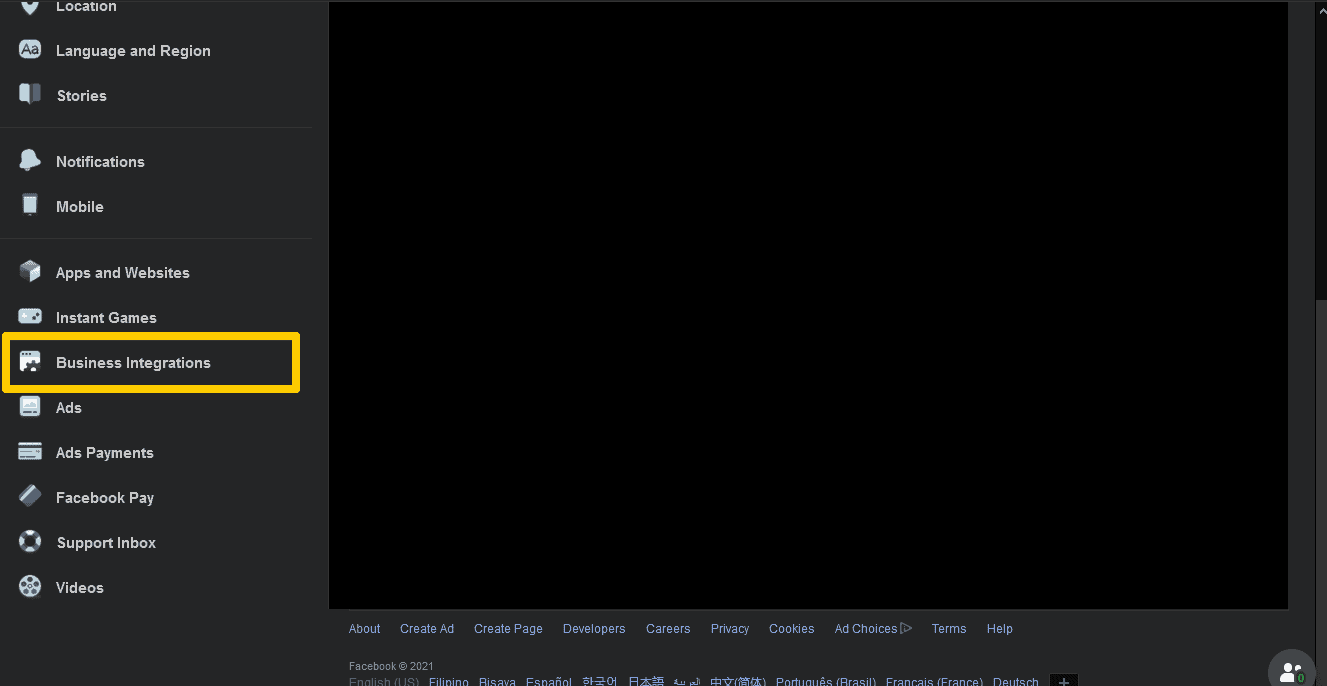
  1. 点击 应用和网站 在左侧。
  2. 点击 业务集成 在左侧。
How to Import FB Account & Create a Flow with Visual Flow Builder 23
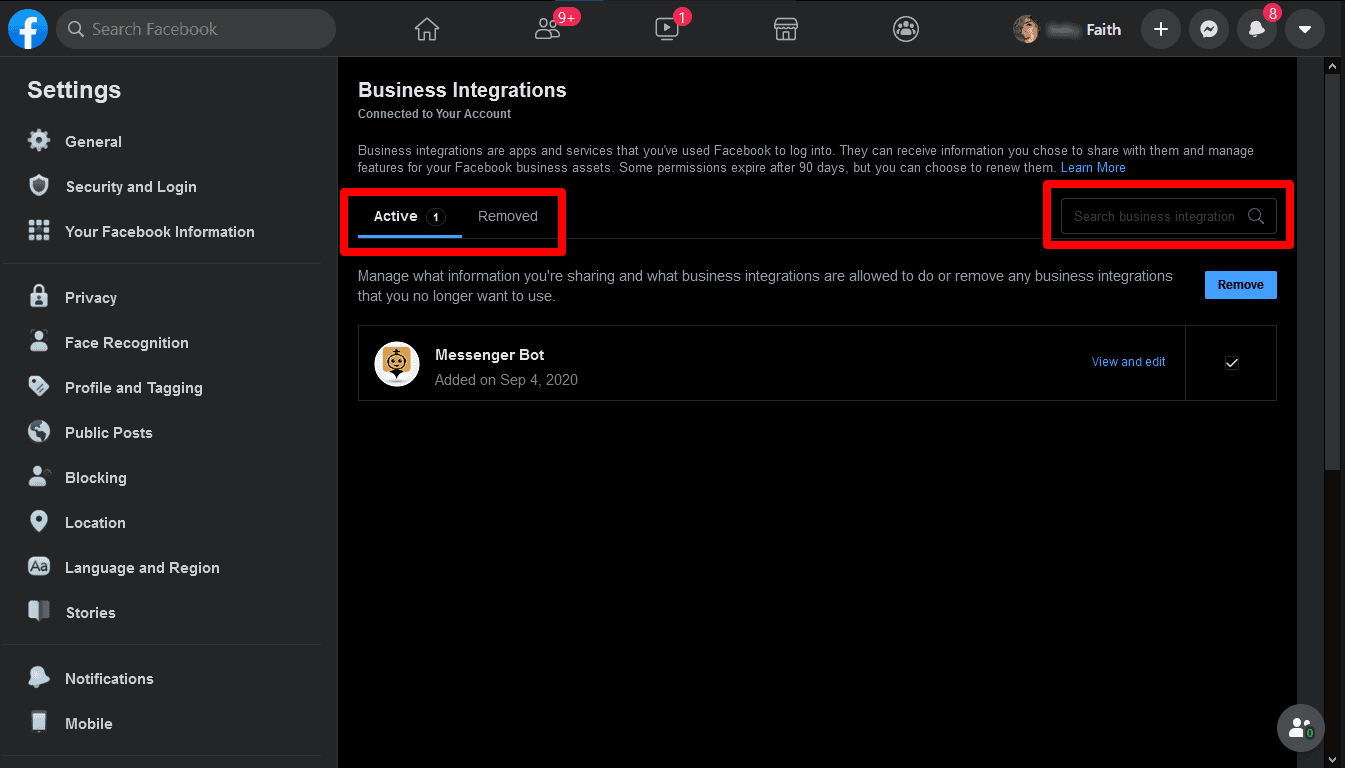
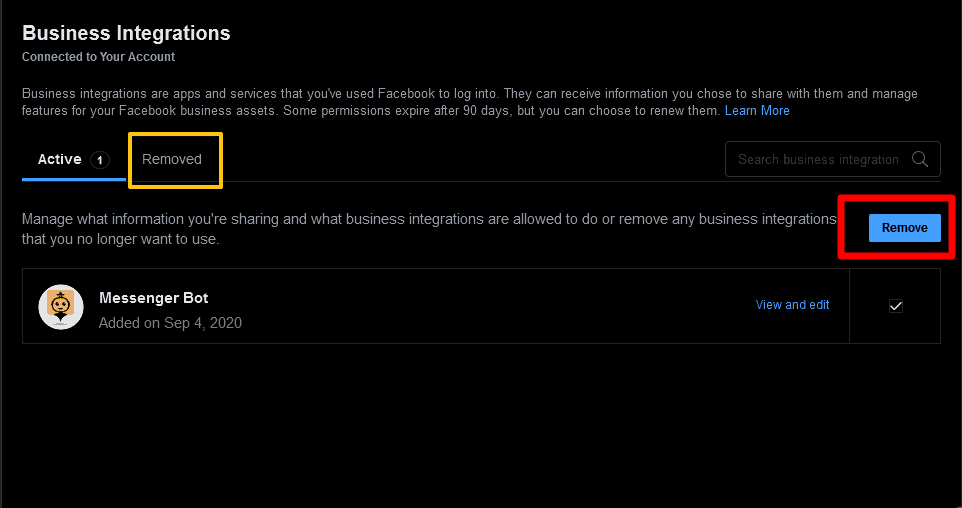
  1. 在之间筛选 活动的 或者 已移除的 在顶部,或使用右侧的搜索栏搜索 Messenger Bot 业务集成。
How to Import FB Account & Create a Flow with Visual Flow Builder 24
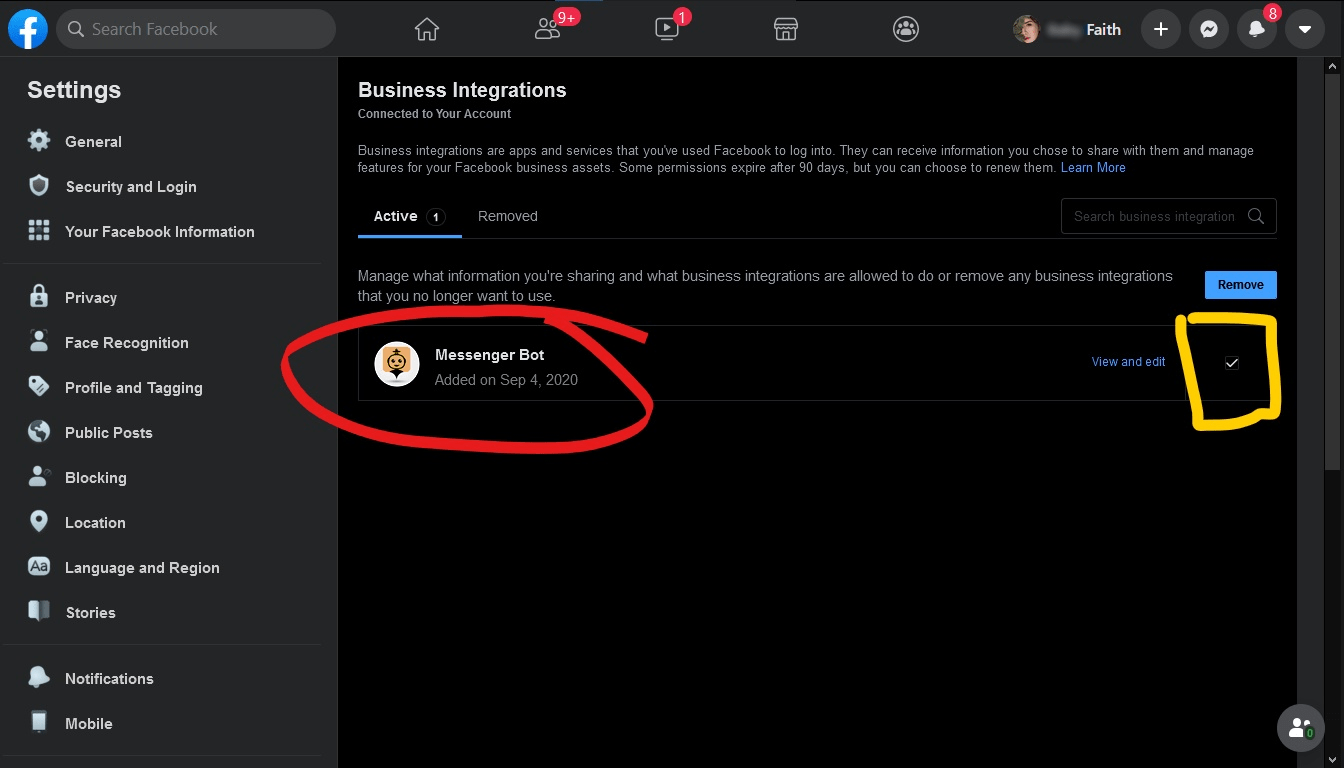
  1. 点击 查看和编辑 在 Messenger Bot 业务集成旁边,以控制其访问的信息。
How to Import FB Account & Create a Flow with Visual Flow Builder 25
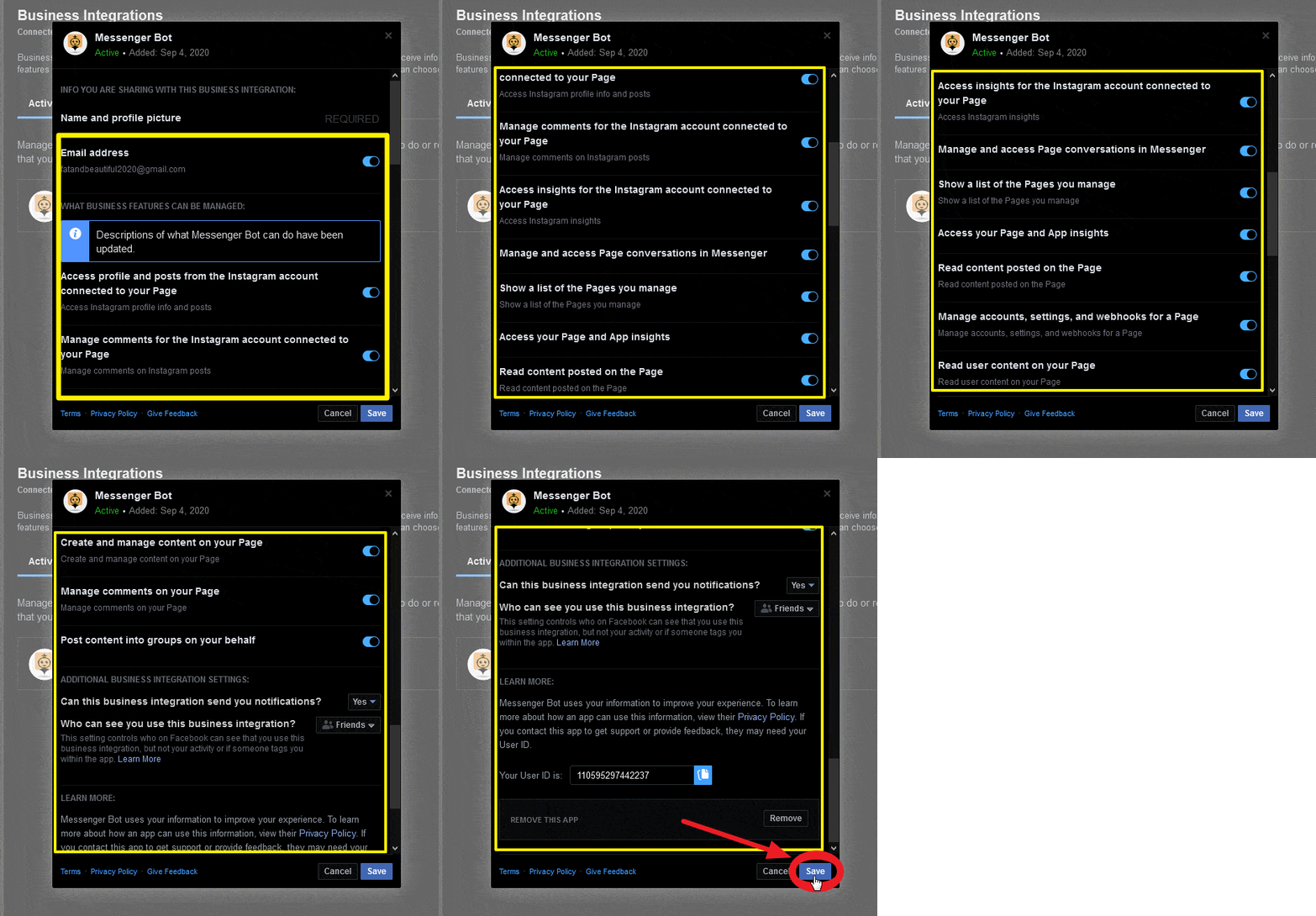
  1. 通过勾选或取消勾选您信息旁边的框,或使用下拉菜单来调整您的设置,然后点击 保存.
How to Import FB Account & Create a Flow with Visual Flow Builder 26

移除 Messenger Bot 集成

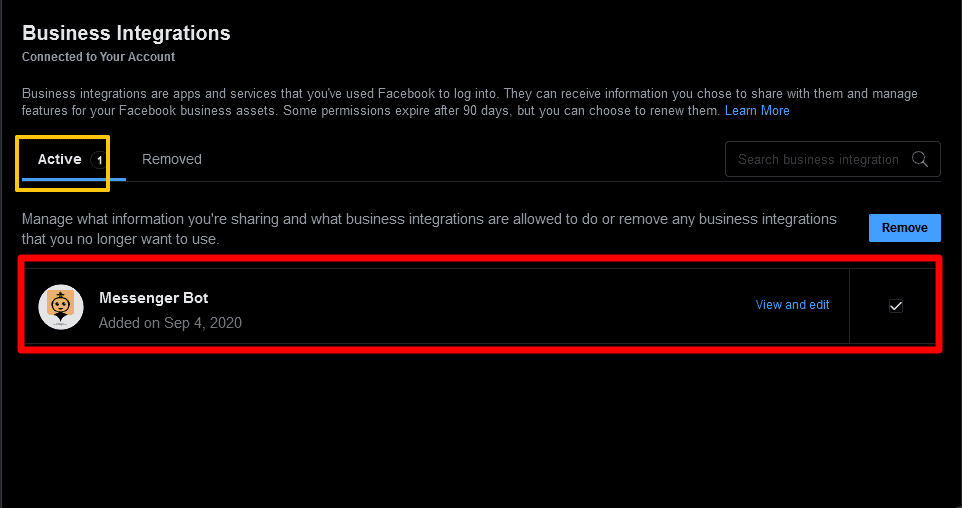
要移除 Messenger Bot 集成,请选择 Messenger Bot 然后点击 移除 > 移除。

如果业务集成是:

  • 活动的: 您已将Messenger Bot集成连接到您的帐户。Messenger Bot可以管理您的广告、页面、群组、活动、消息或其他业务信息。
How to Import FB Account & Create a Flow with Visual Flow Builder 27

  • 已移除: 您已将Messenger Bot集成从您的帐户断开。它将无法再管理您的广告、页面、群组、活动、消息或其他业务信息。它也将无法再请求您的私人信息,但它可能仍然拥有您之前共享的信息。
How to Import FB Account & Create a Flow with Visual Flow Builder 28

现在让我们开始创建流程。

创建一个流程

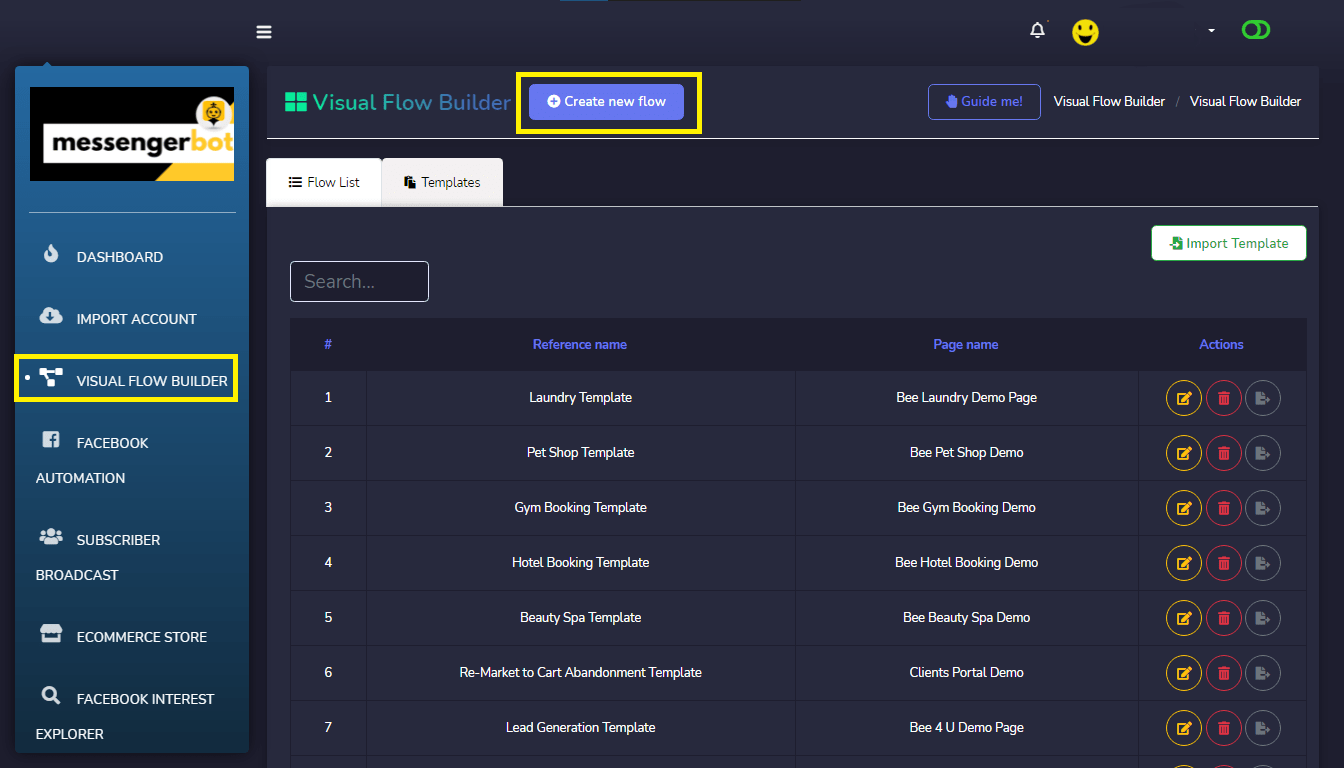
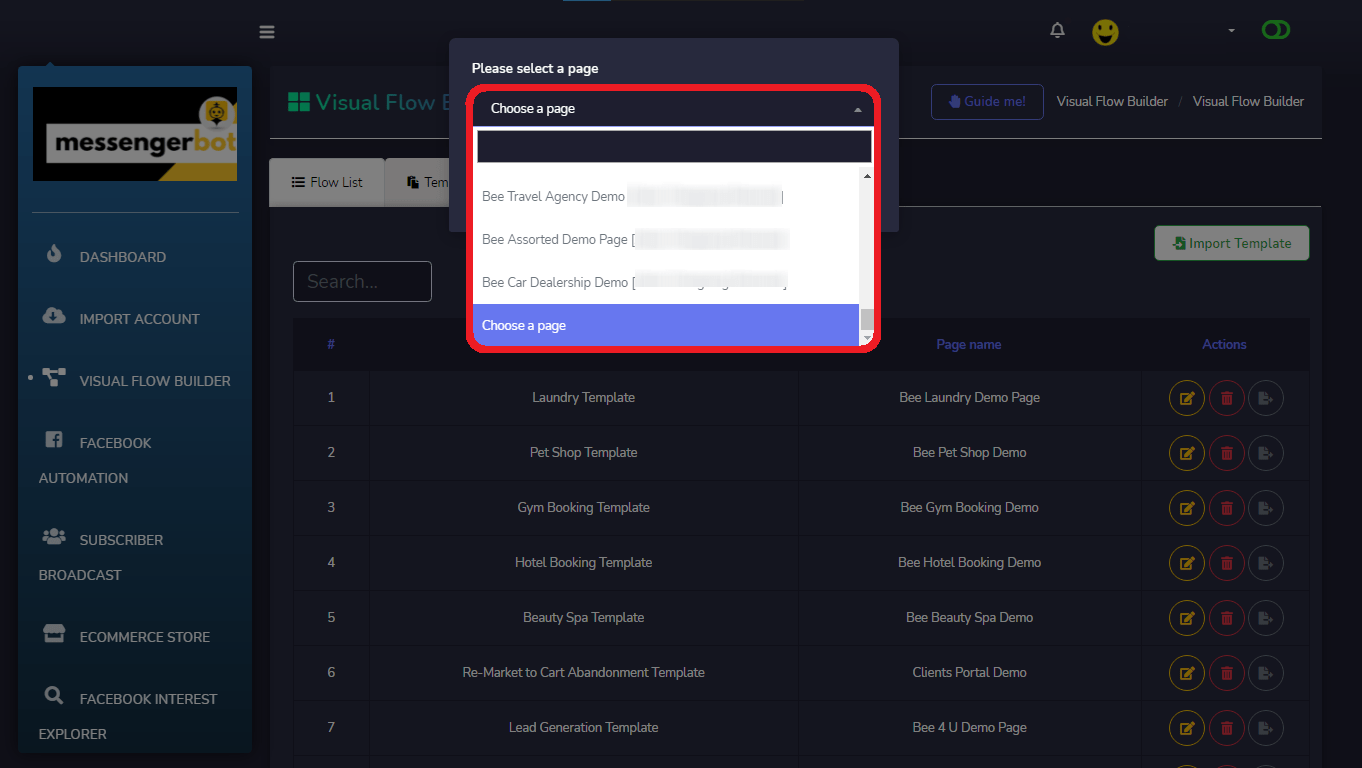
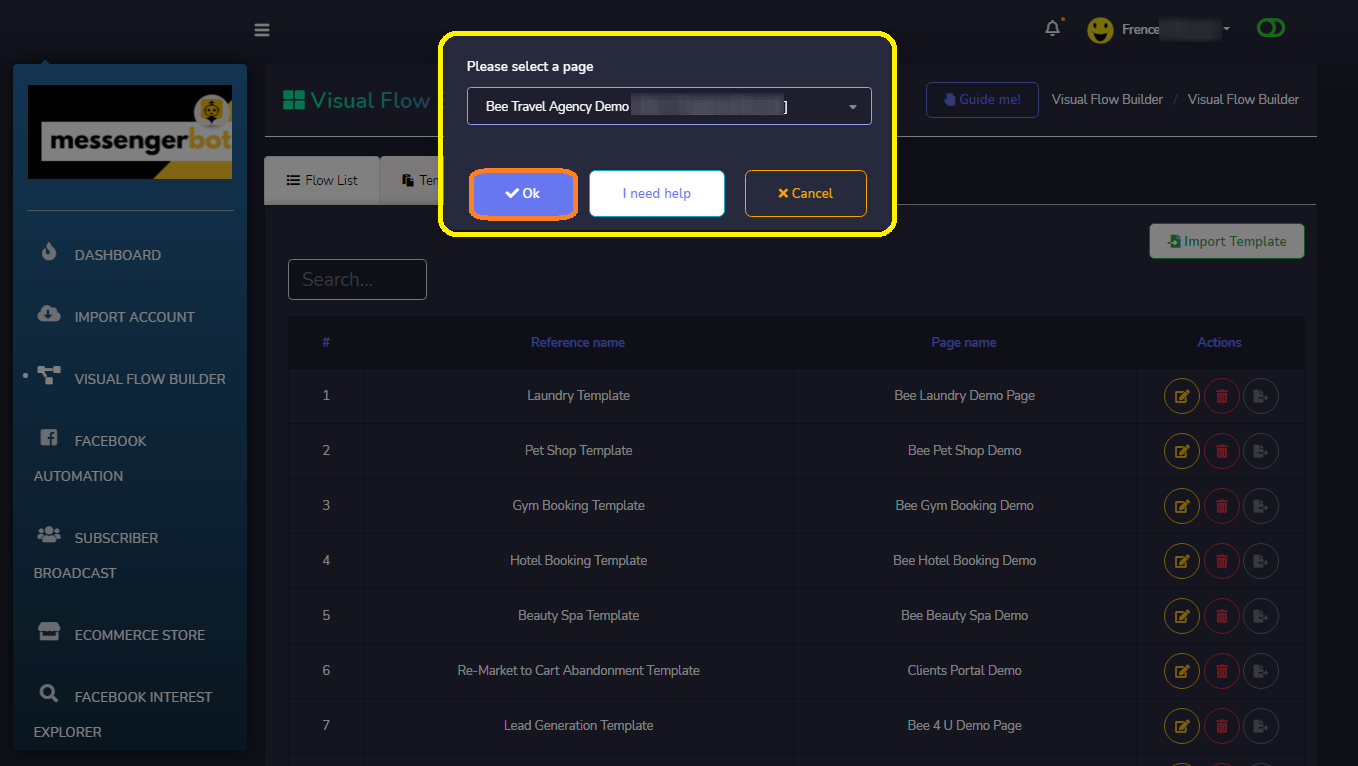
点击您左侧仪表板上的 可视化流程构建器菜单 在您左侧的仪表板上。点击, 创建新流程 按钮并选择您想要创建可视化流程的Facebook页面。现在,点击 好的 按钮。然后,它将带您进入可视化流程构建器界面。它还具有 我需要帮助 和 取消.
How to Import FB Account & Create a Flow with Visual Flow Builder 29
How to Import FB Account & Create a Flow with Visual Flow Builder 30

现在,点击确认按钮。然后,它将带您进入可视化流程构建器界面。它还具有我需要帮助和取消的按钮。
How to Import FB Account & Create a Flow with Visual Flow Builder 31

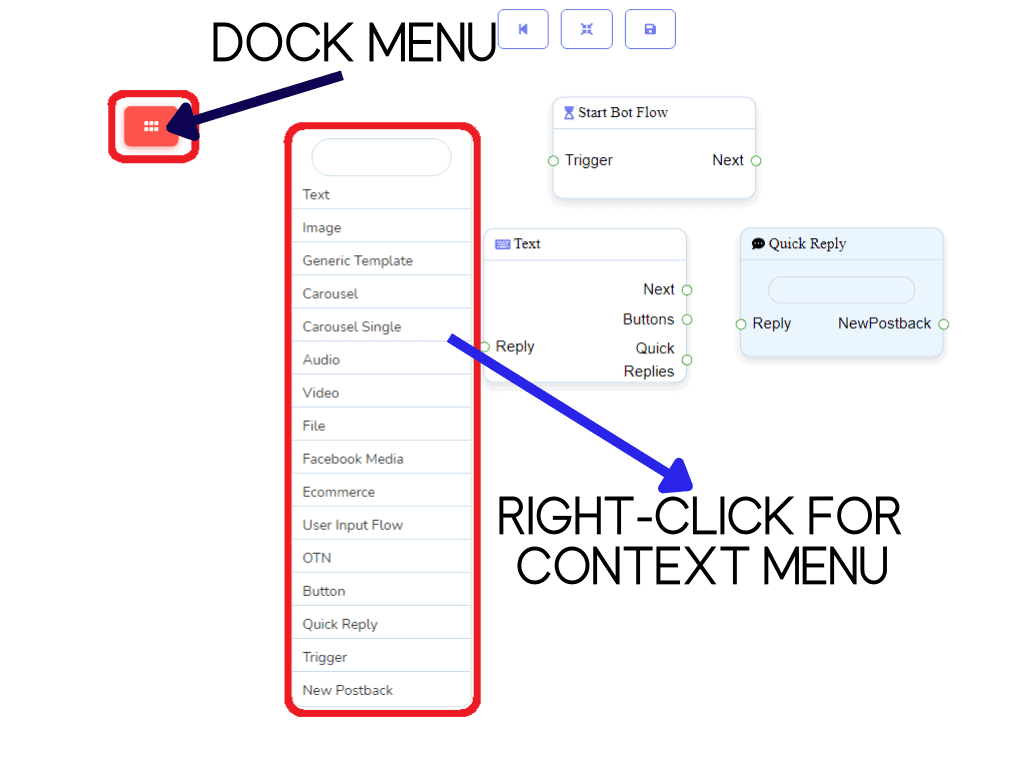
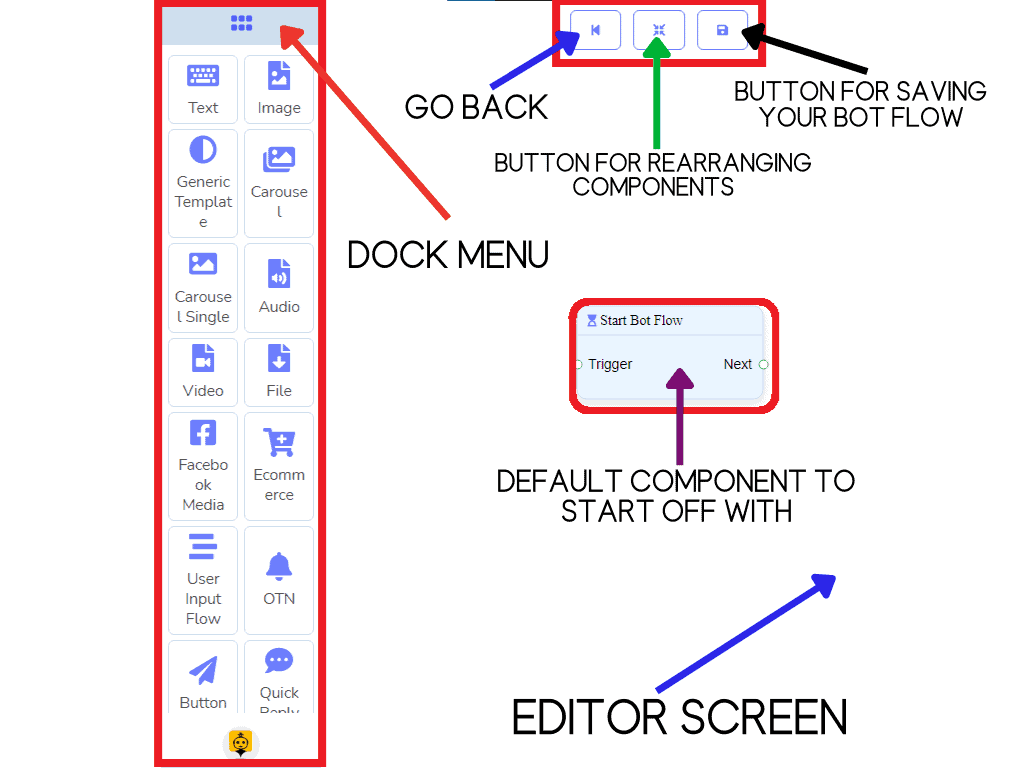
现在,您可以看到 停靠菜单, 您可以将任何组件拖动并放置在编辑器屏幕上的任何位置。
How to Import FB Account & Create a Flow with Visual Flow Builder 32

您还可以最小化和最大化您的Dock菜单,然后 右键单击以获取上下文菜单.

How to Import FB Account & Create a Flow with Visual Flow Builder 33

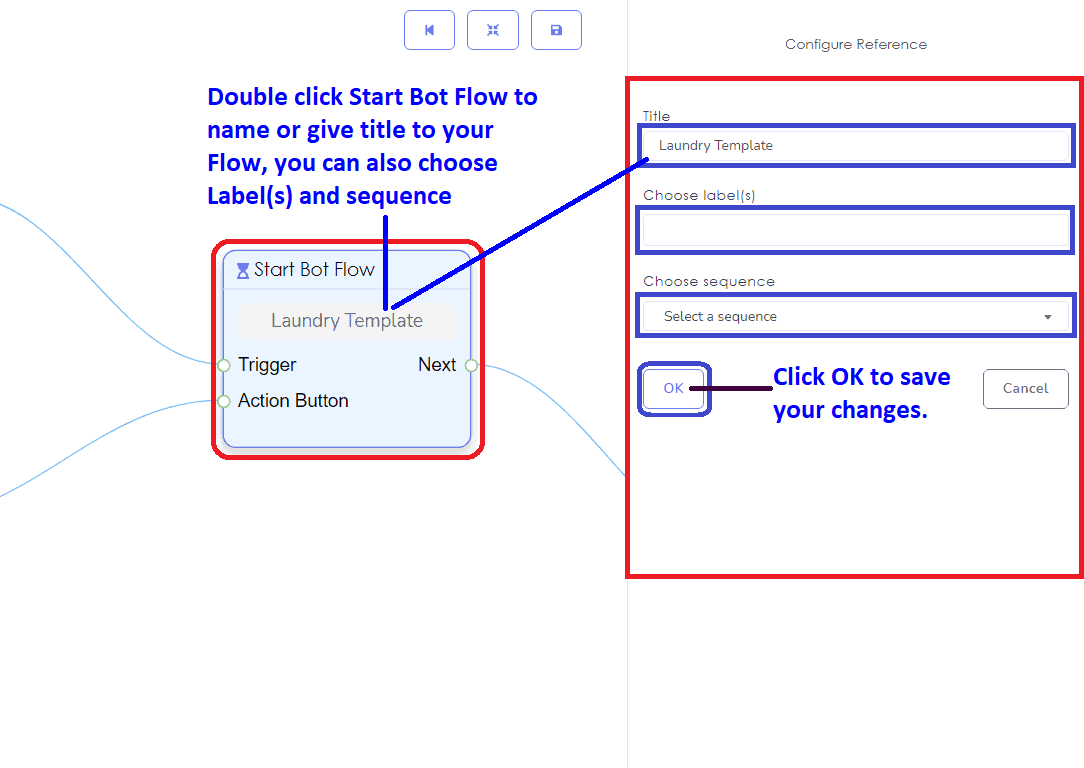
首先,您需要为您的 开始机器人流程. 这是 命名 您的可视化流程构建器。

How to Import FB Account & Create a Flow with Visual Flow Builder 34

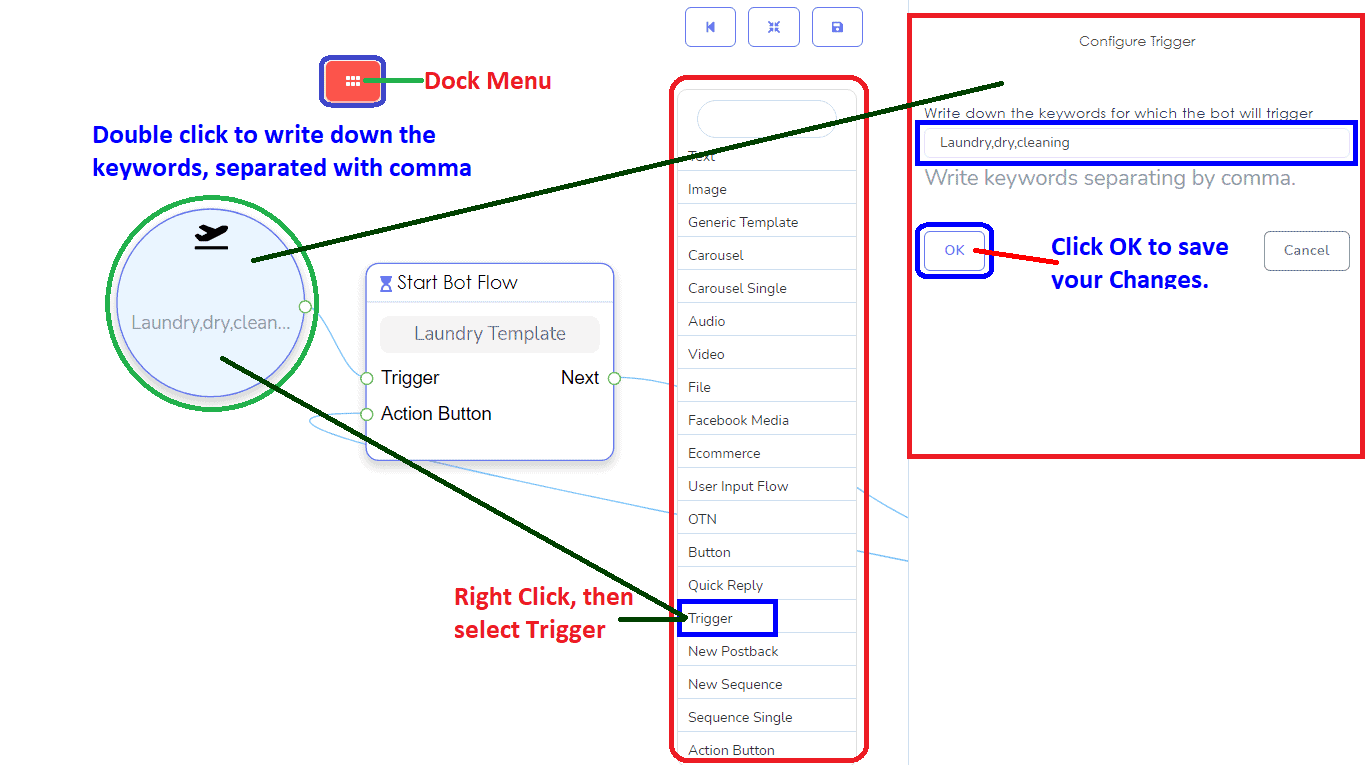
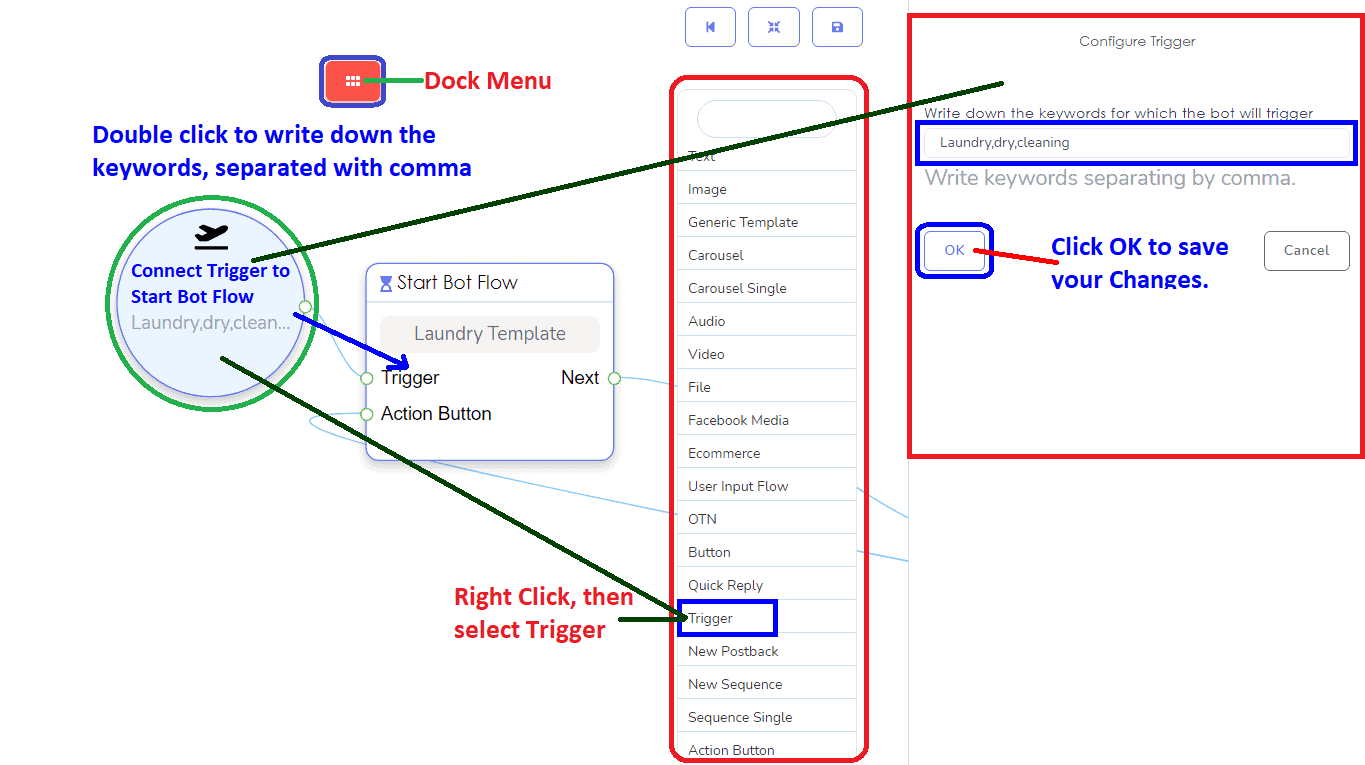
您还需要设置您的 触发组件 并写下 关键词 机器人将触发的关键词。触发关键词应至少与您的Facebook页面描述保持一致,方便订阅者给您发送消息,每个关键词应以逗号分隔。
How to Import FB Account & Create a Flow with Visual Flow Builder 35

with your Facebook Page description so that it’s easy for the subscriber to message you, each keyword should be separated with a comma.
How to Import FB Account & Create a Flow with Visual Flow Builder 36

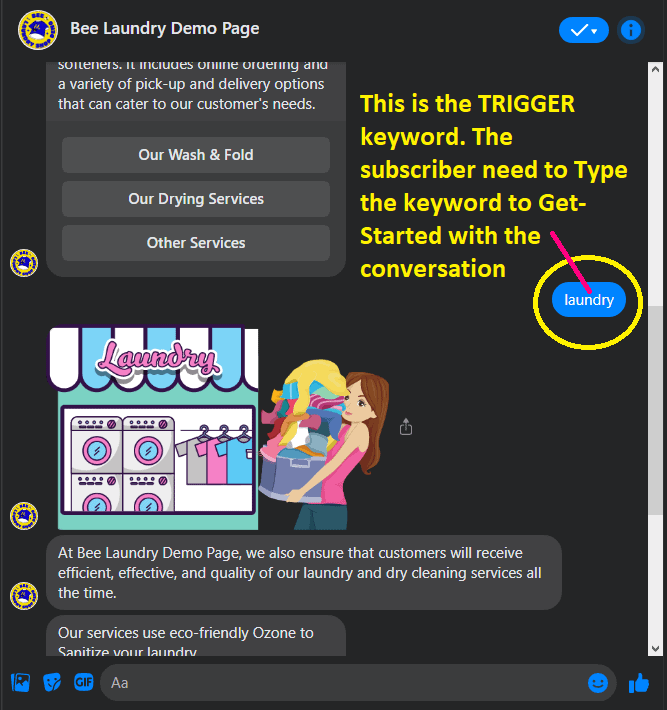
这是 示例流程 的触发器。它还作为 您的入门, 如果您没有使用 操作按钮 或如果订阅者想从开始开始。只需输入关键词即可从头开始。
How to Import FB Account & Create a Flow with Visual Flow Builder 37

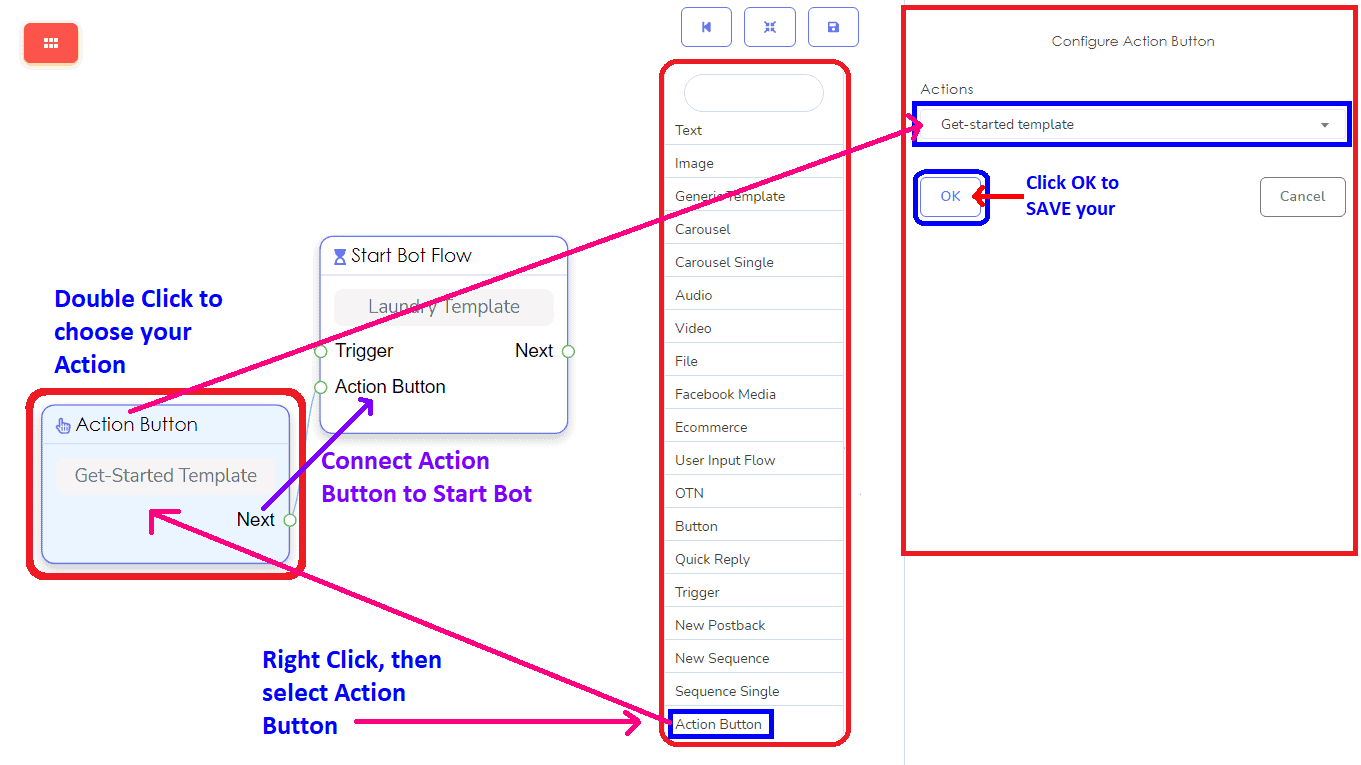
添加组件 操作按钮 用于您 Facebook 页面上的开始按钮.

How to Import FB Account & Create a Flow with Visual Flow Builder 38

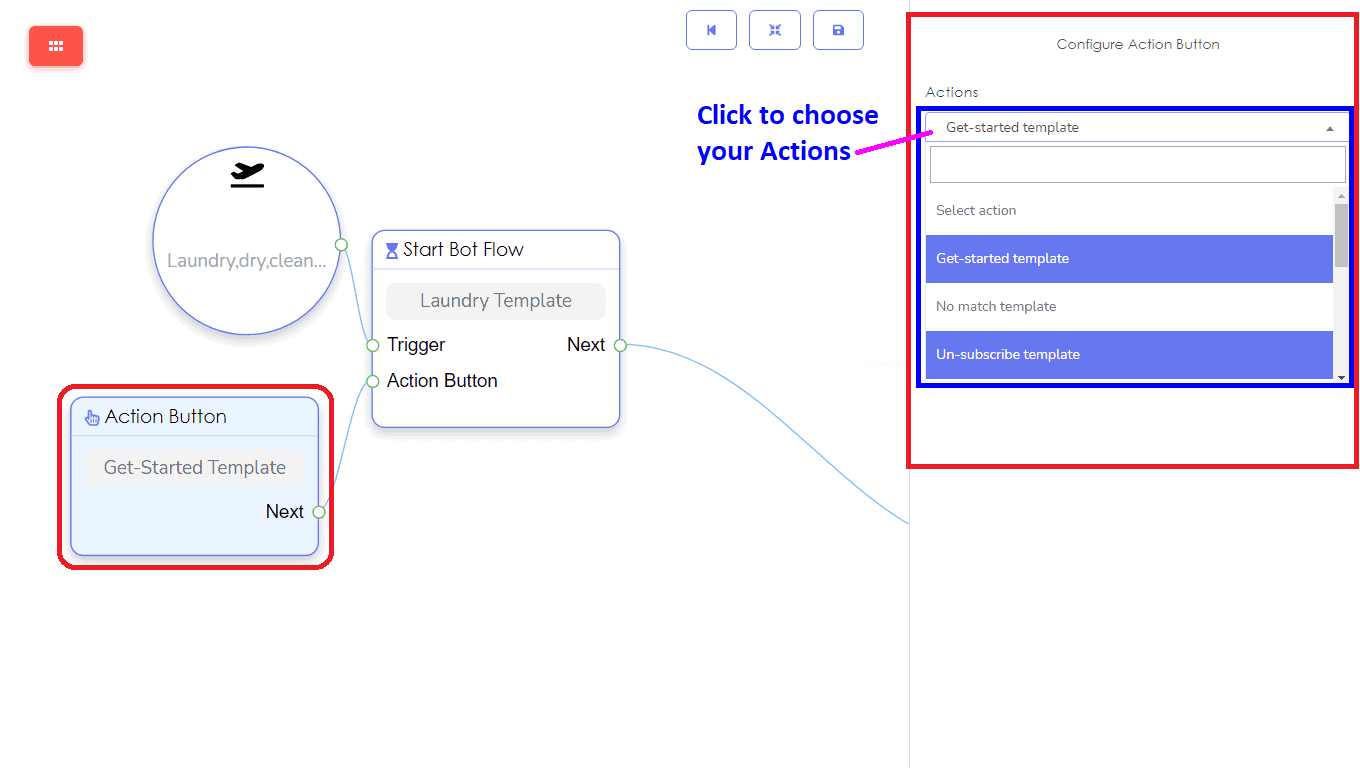
选择您的操作模板。您可以选择多种操作,例如开始、未匹配、取消订阅、重新订阅、电子邮件快速回复、电话快速回复、位置快速回复、生日快速回复、与人聊天和与机器人聊天模板. 
How to Import FB Account & Create a Flow with Visual Flow Builder 39

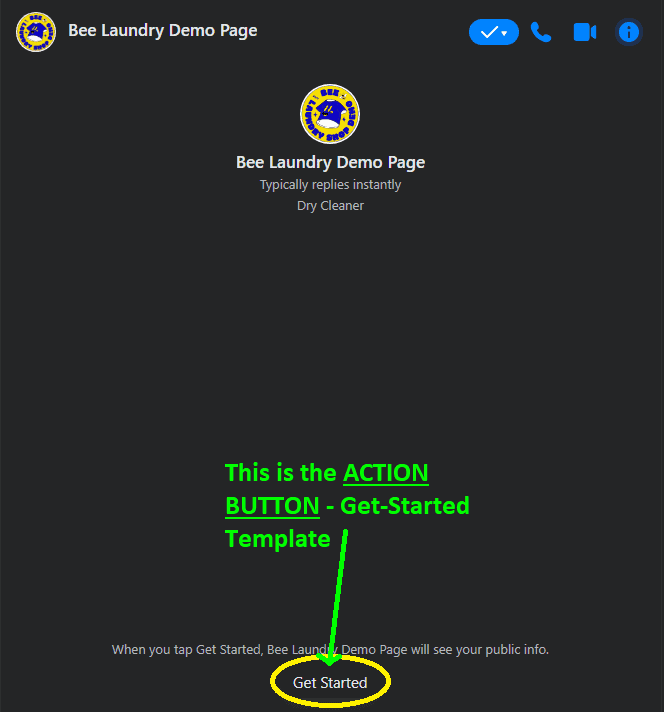
这是您 Facebook 页面 Messenger 上的实际操作按钮.

How to Import FB Account & Create a Flow with Visual Flow Builder 40

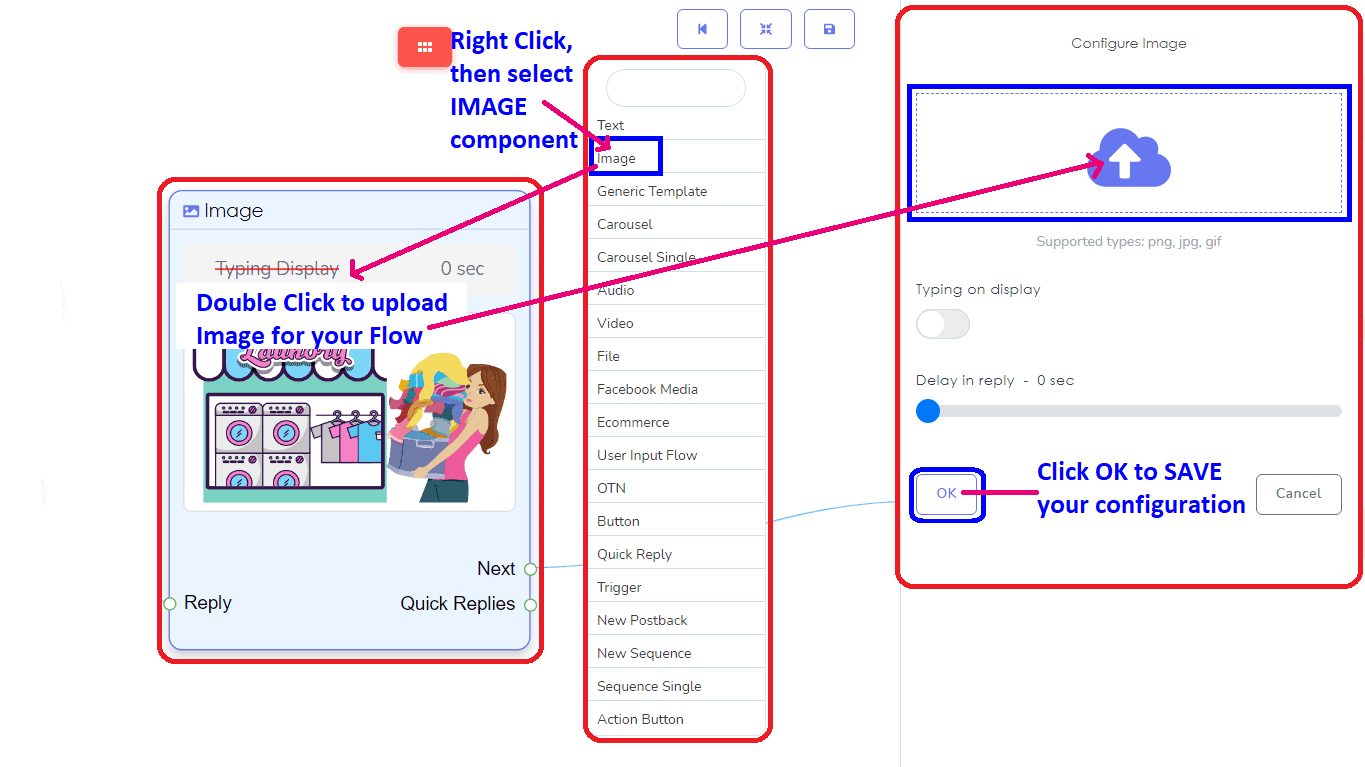
添加图像组件 用于您的欢迎横幅或页面徽标.

How to Import FB Account & Create a Flow with Visual Flow Builder 41

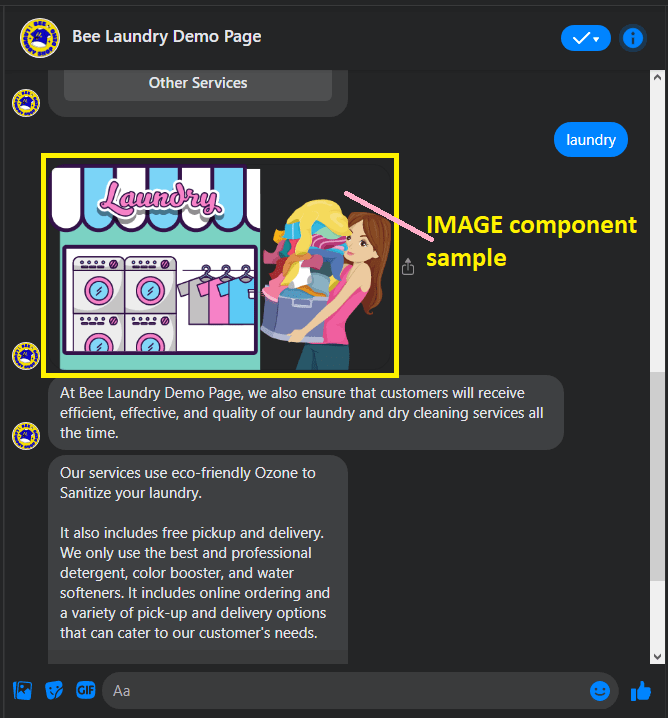
这是您 Facebook 页面 Messenger 中的图像组件示例.

How to Import FB Account & Create a Flow with Visual Flow Builder 42

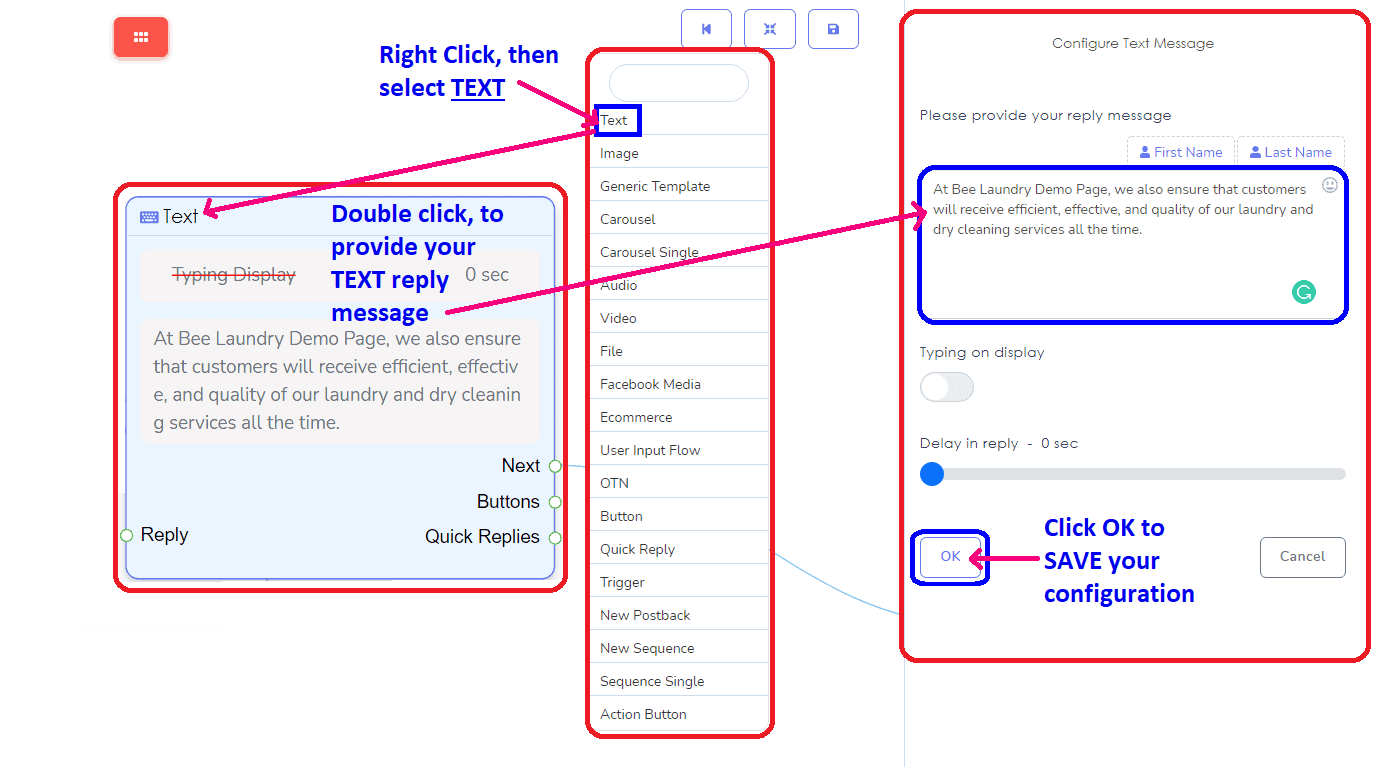
然后,添加您的文本组件,用于您的 Facebook 页面详细信息或您希望与订阅者分享的任何信息。您可以创建多个文本回复.
How to Import FB Account & Create a Flow with Visual Flow Builder 43

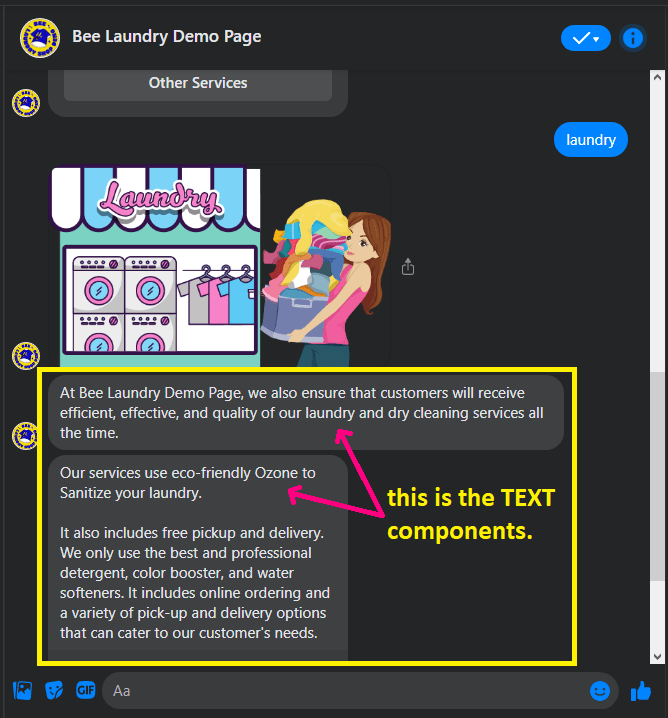
文本回复可以创建多个,并可以作为下一个回复创建。它可以是文本到文本的回复.
How to Import FB Account & Create a Flow with Visual Flow Builder 44

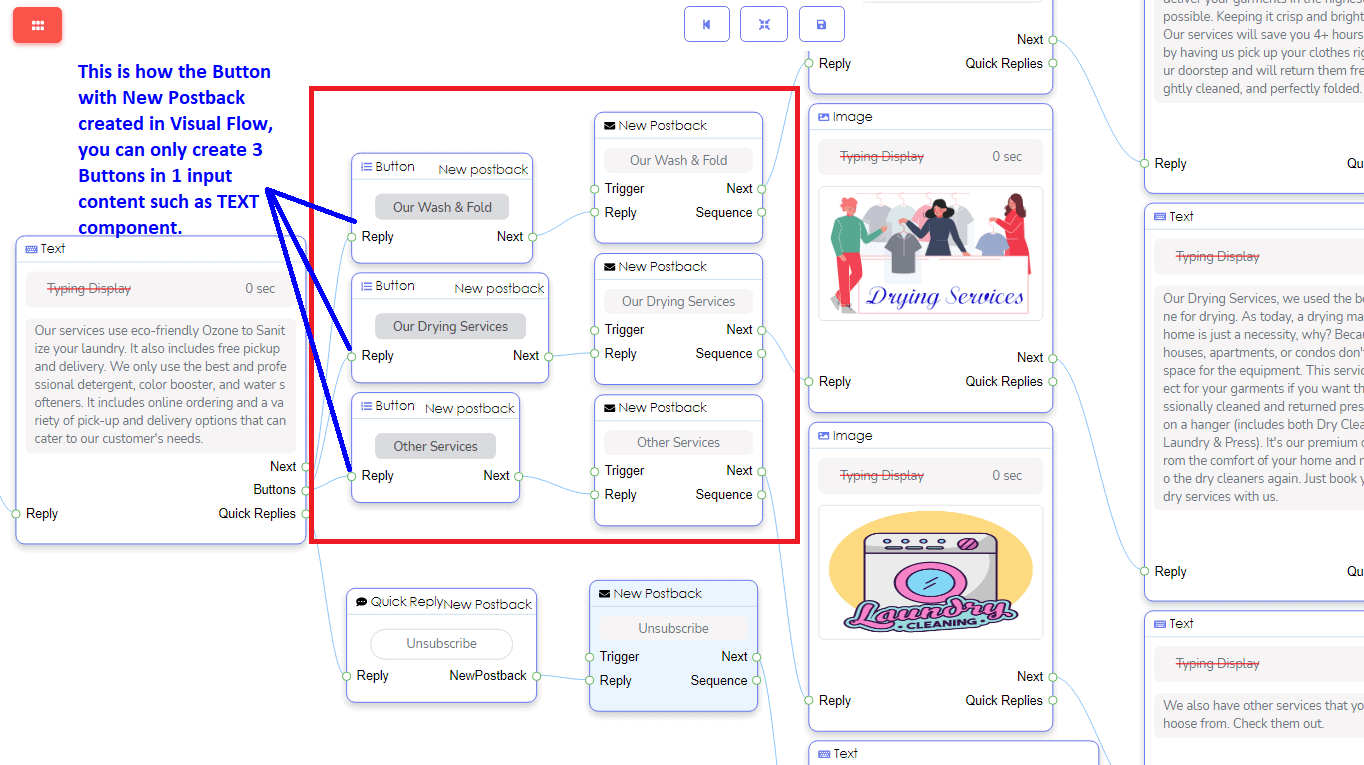
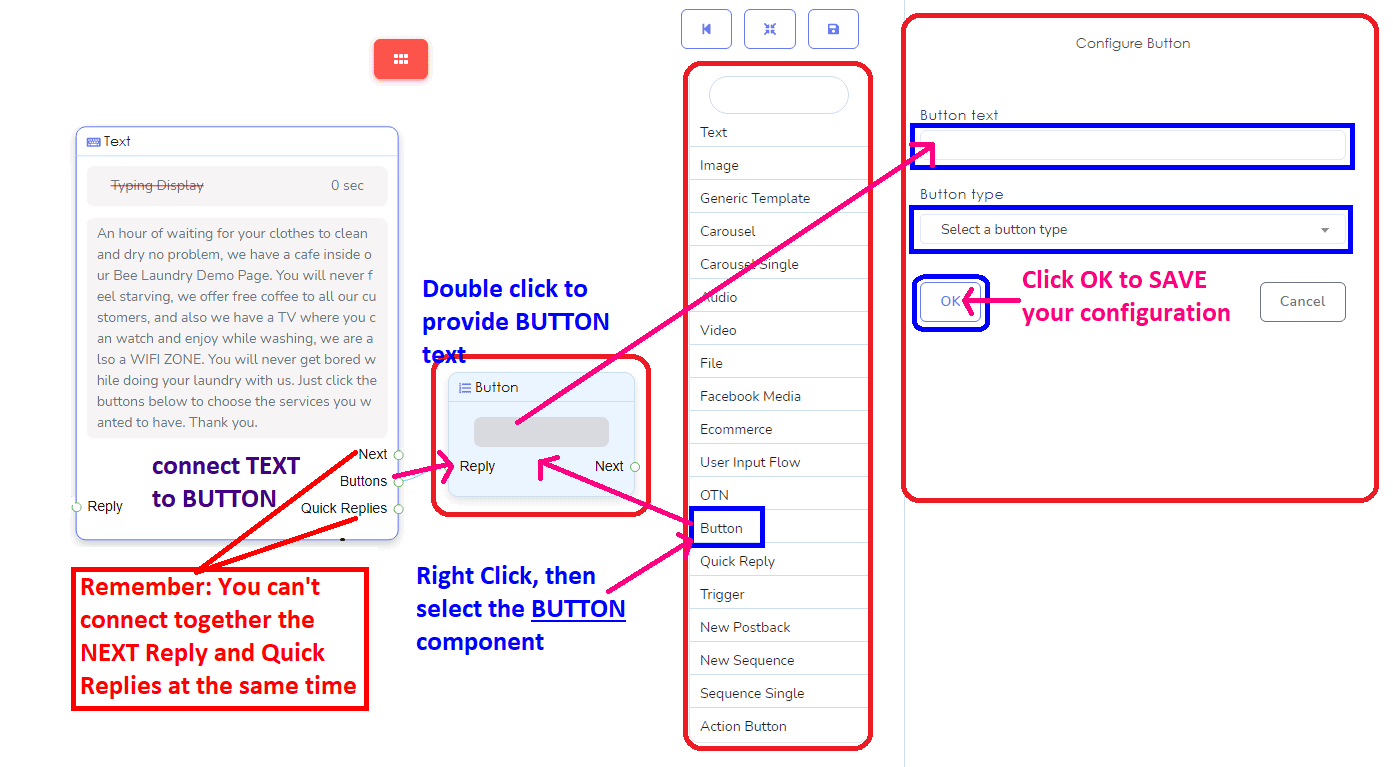
添加按钮 用于您选项或选择的下一步。按钮组件将允许您通过按钮进行回复。然后,单击您的按钮类型以选择您想要执行的回调。在每个按钮中,您只能创建三种类型的按钮选择. 
How to Import FB Account & Create a Flow with Visual Flow Builder 45

如果您选择 新回调, 您可以将其复制或命名为您的 按钮标题. You can also 选择您的标签和顺序 在此组件中.
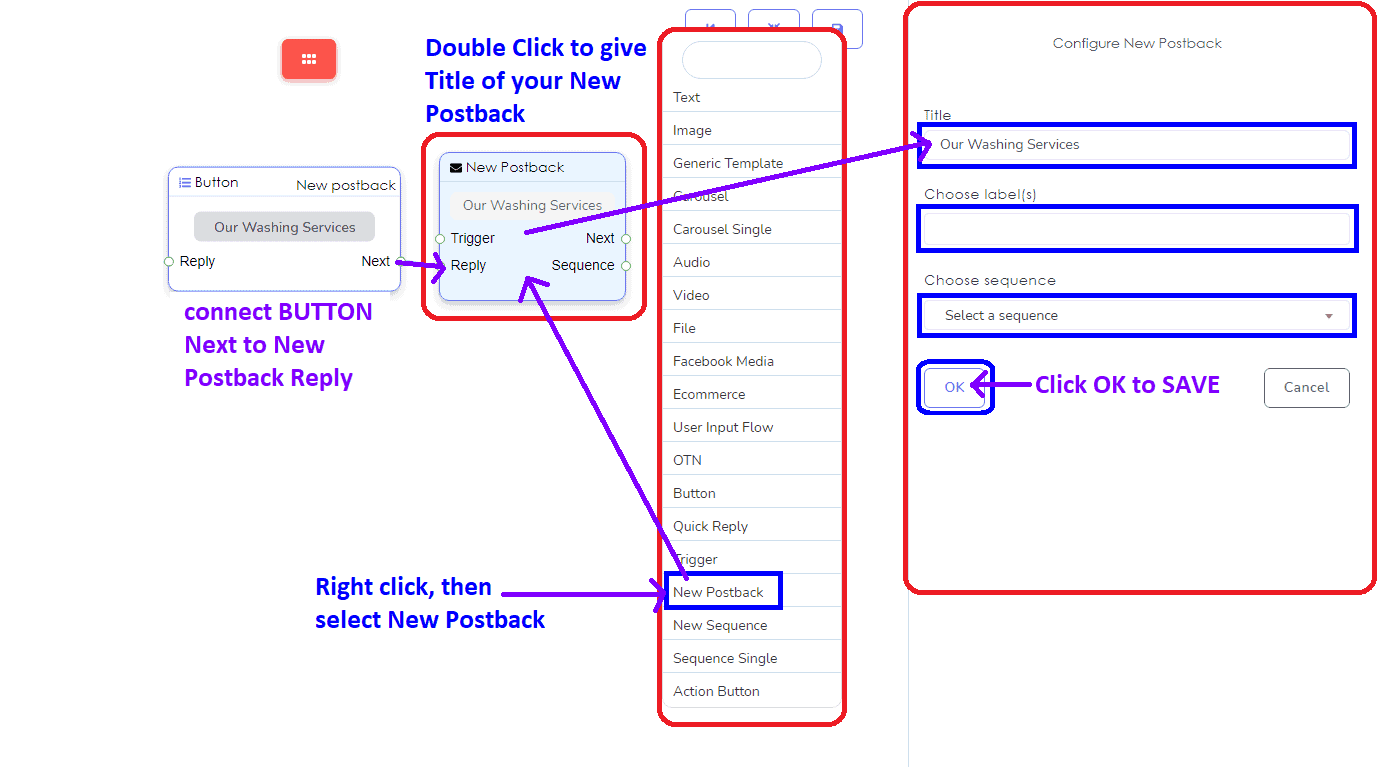
How to Import FB Account & Create a Flow with Visual Flow Builder 46

在您的 按钮组件, 您还可以选择 回调, 如果您想从您已经创建或使用的其他内容中回调内容或表单.
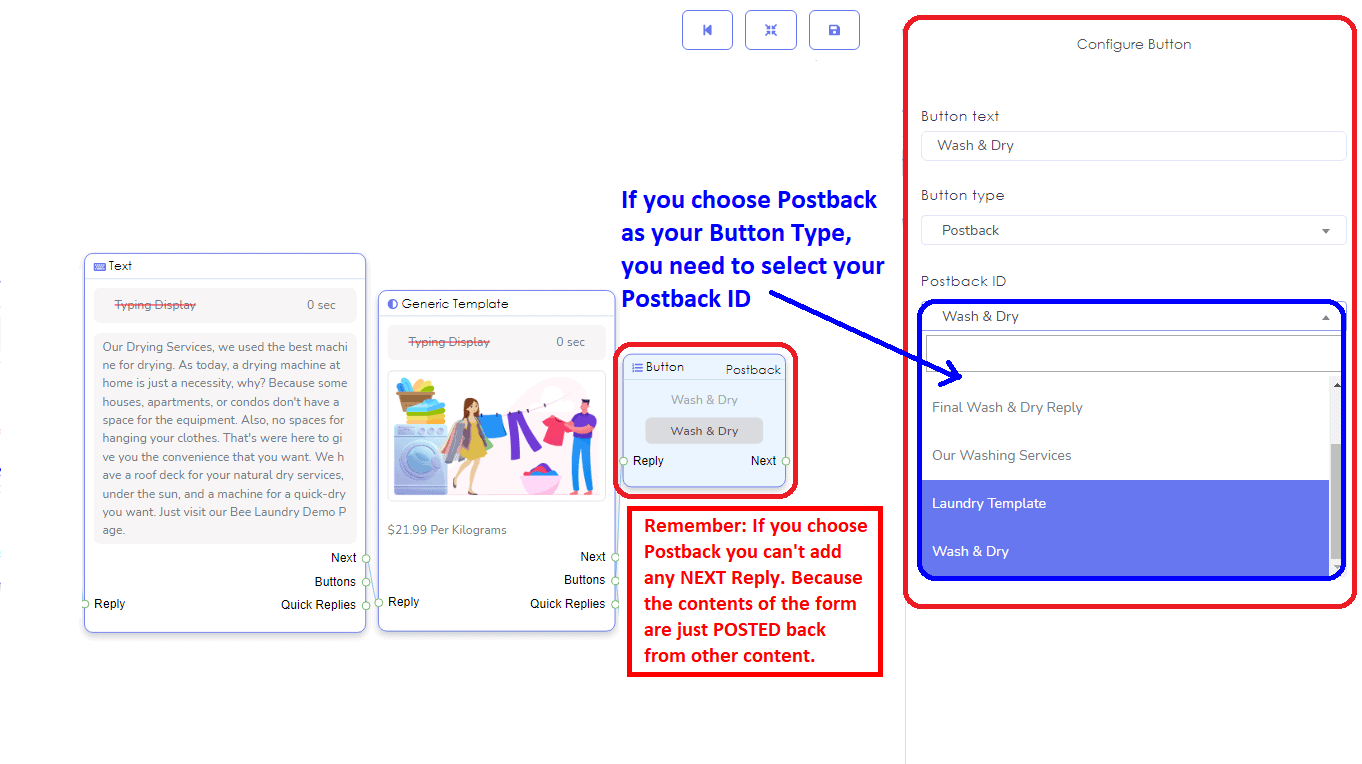
How to Import FB Account & Create a Flow with Visual Flow Builder 47

这些是 1 个输入中的 3 个按钮.

How to Import FB Account & Create a Flow with Visual Flow Builder 48

这就是 按钮显示 在您的 Facebook 页面 Messenger 中的方式.
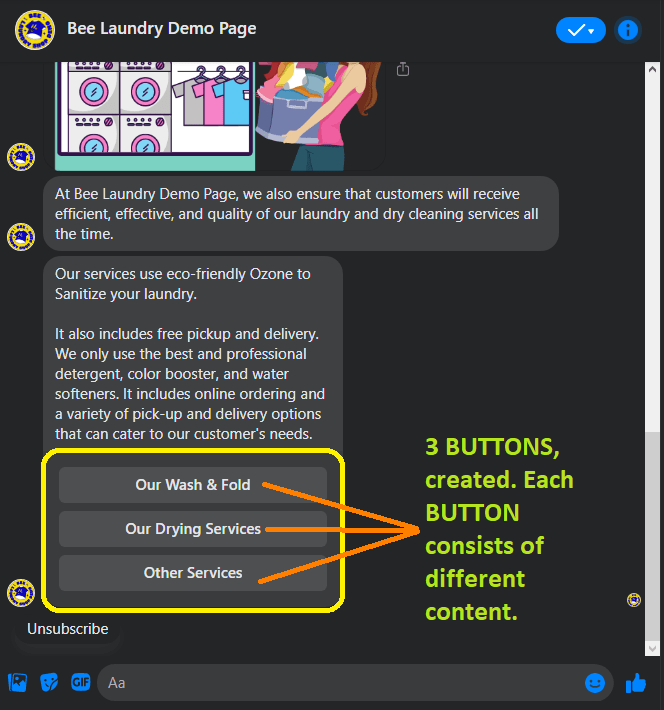
How to Import FB Account & Create a Flow with Visual Flow Builder 49

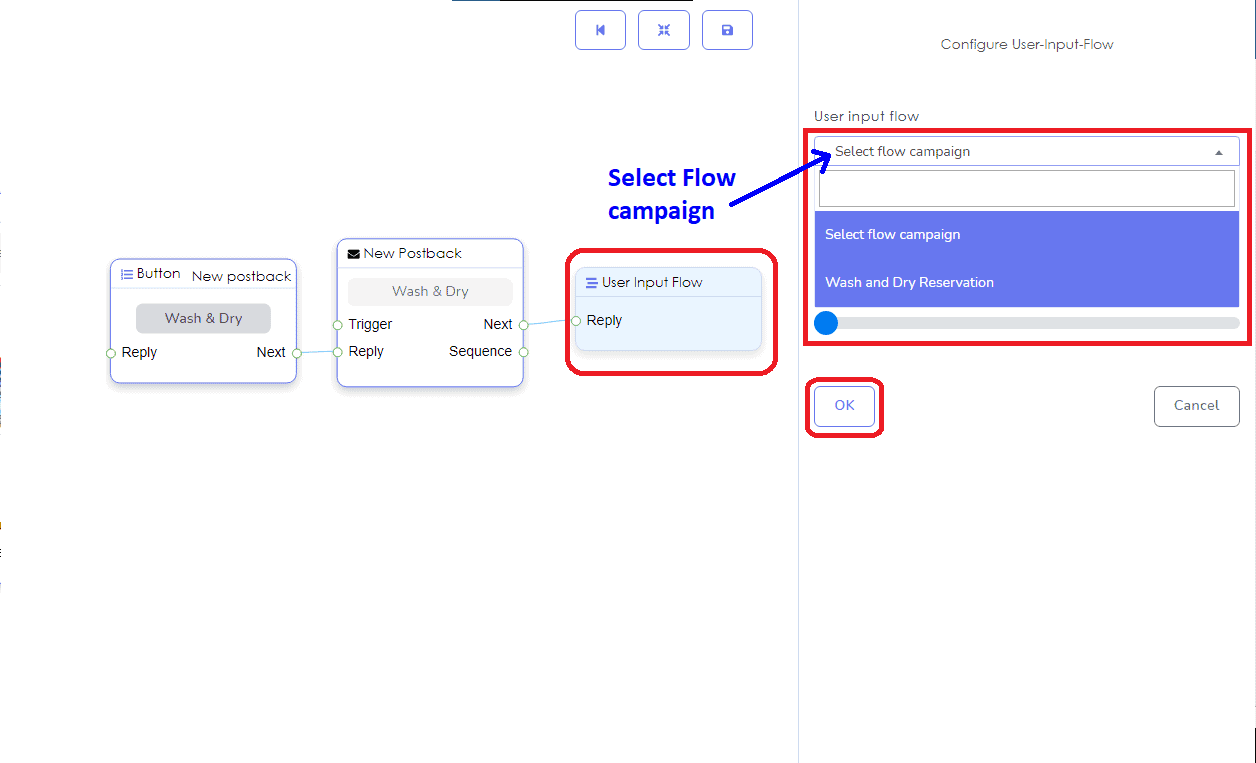
您还可以添加用户输入流程,以收集订阅者的重要详细信息。它连接来自任何输入,例如文本、图像、通用模板、轮播、音频、视频、文件、Facebook 媒体、电子商务和新回调.

什么是用户输入流程?

通过此流程,您可以在 Messenger 内向用户询问单个或一系列问题。一旦用户给出任何答案,如果有下一个问题,将会发送。这些答案将保存在数据库中. 

如何制作您的用户输入流程?

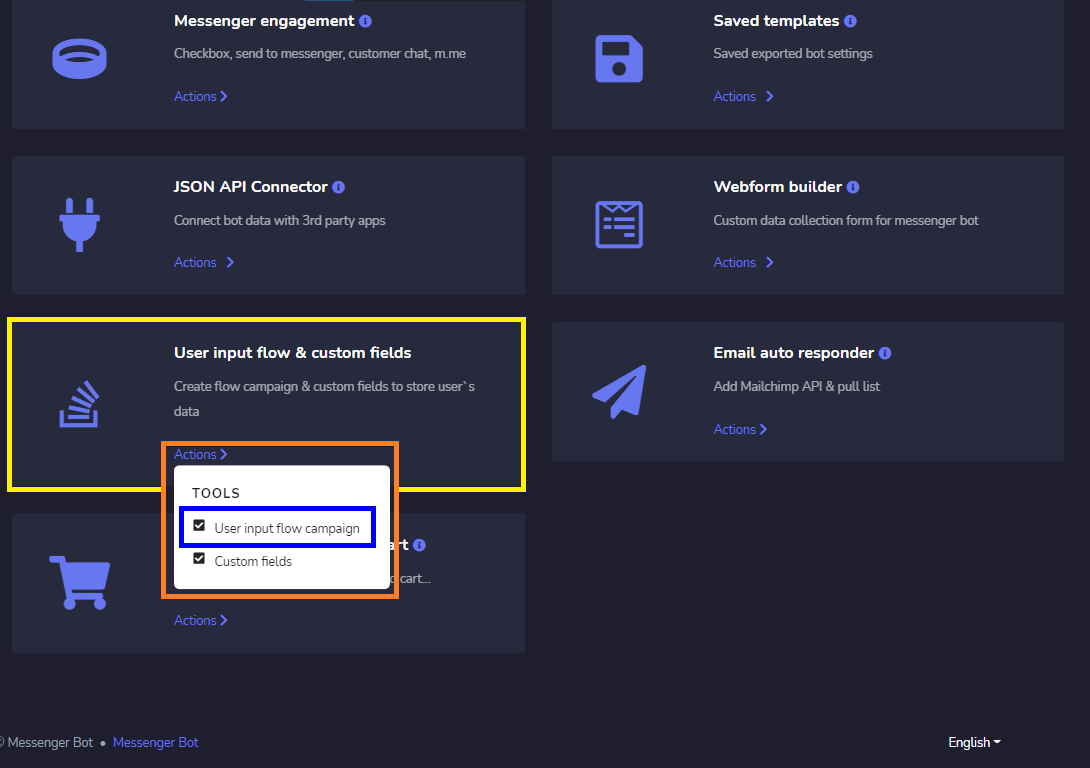
现在,转到 Messenger 机器人。选择用户输入流程和自定义字段,然后单击操作,然后单击用户输入流程活动.
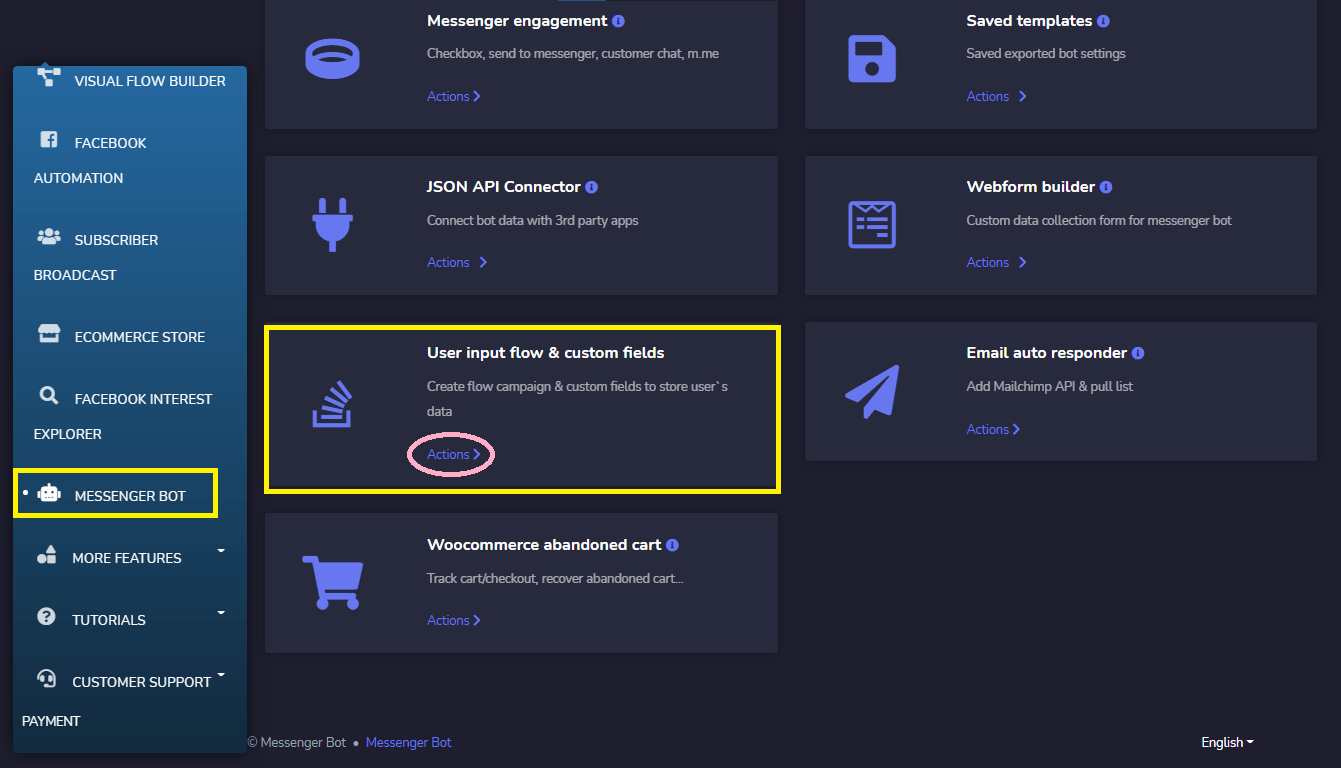
How to Import FB Account & Create a Flow with Visual Flow Builder 50
How to Import FB Account & Create a Flow with Visual Flow Builder 51

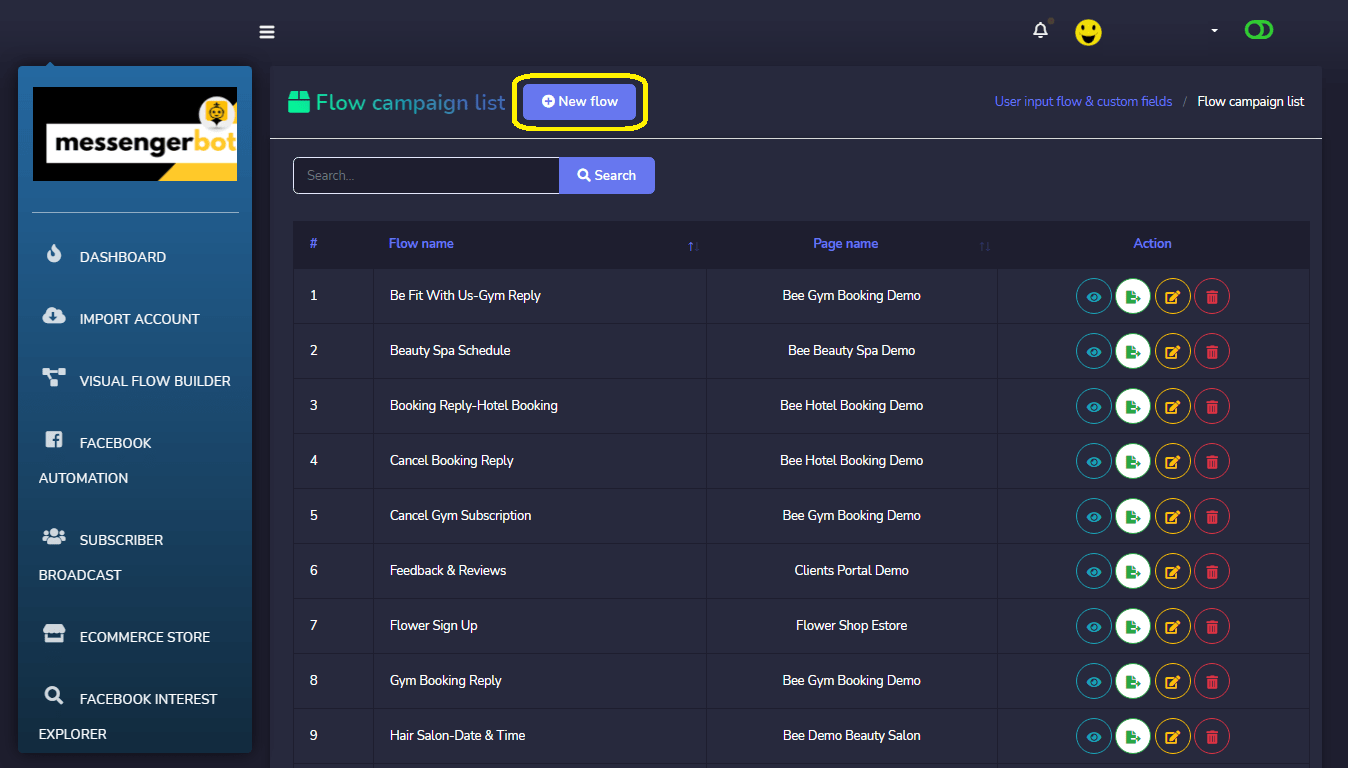
当您单击用户输入流程活动时,流程活动列表界面将出现。在左上角,您可以看到一个名为新流程的按钮,单击此按钮以创建新的用户输入流程.
How to Import FB Account & Create a Flow with Visual Flow Builder 52

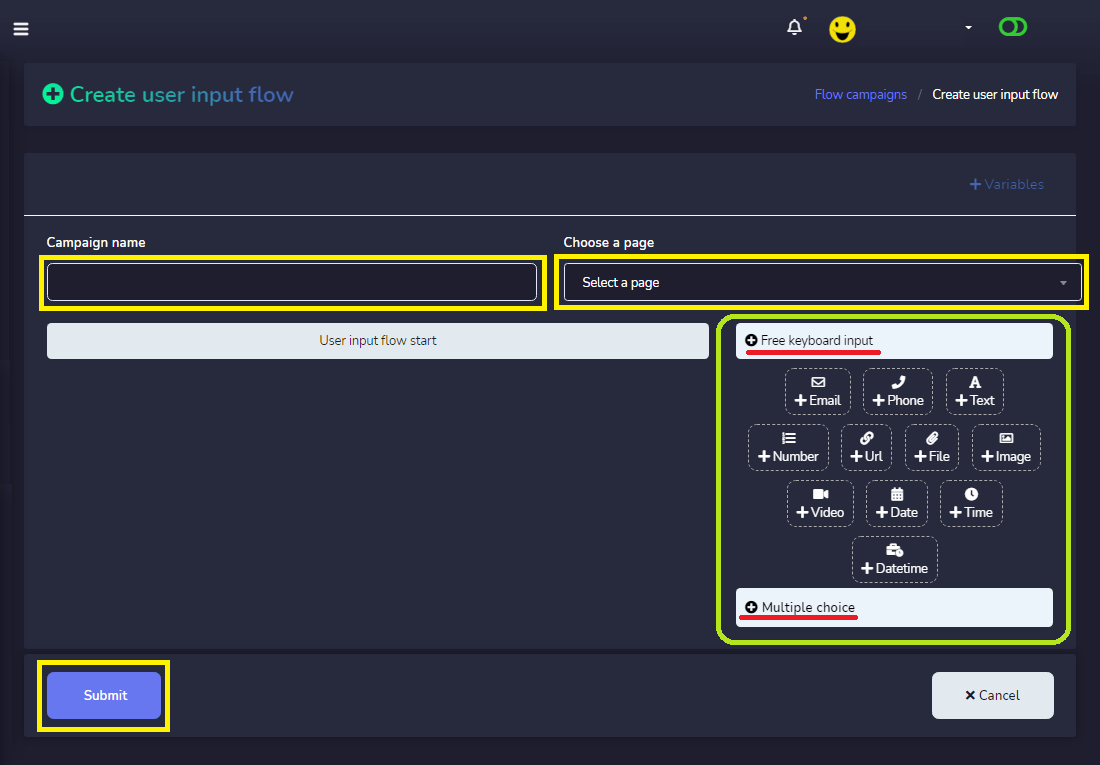
将出现一个创建新用户输入流程的界面。给活动命名,并选择您想要为其创建用户输入流程的 Facebook 页面。我们可以选择两种类型的用户输入流程,一种是自由键盘输入,另一种是多项选择. 
How to Import FB Account & Create a Flow with Visual Flow Builder 53

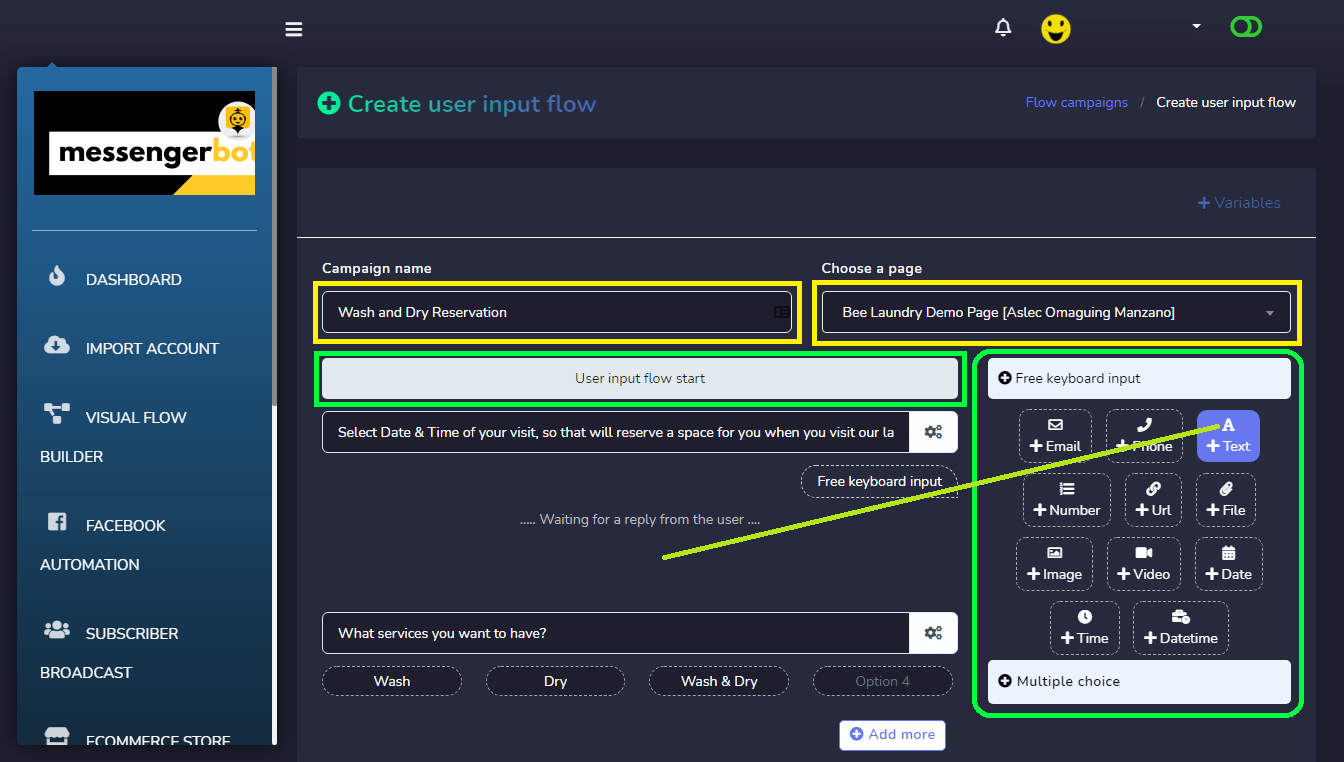
您可以在界面的右侧找到这些选项。在自由键盘输入下,我们有电子邮件、电话、文本、数字、网址、文件、图像、视频、日期、时间和日期时间。只需将它们拖放到用户输入流程开始处,创建您想要收集的问题。您可以添加任意数量的问题.
How to Import FB Account & Create a Flow with Visual Flow Builder 54

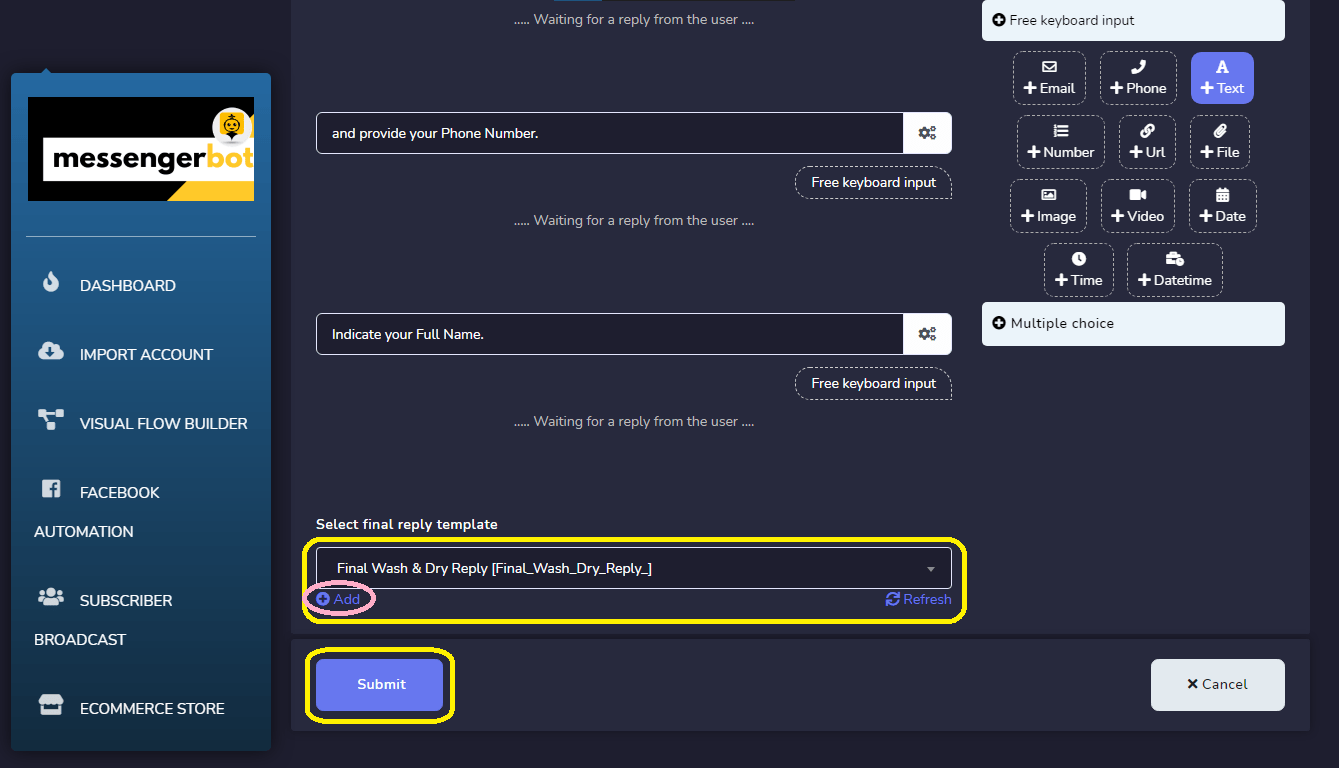
最后,当您完成问题后,选择一个最终回复模板。您可以通过点击添加按钮创建一个新的最终回复模板。
How to Import FB Account & Create a Flow with Visual Flow Builder 55

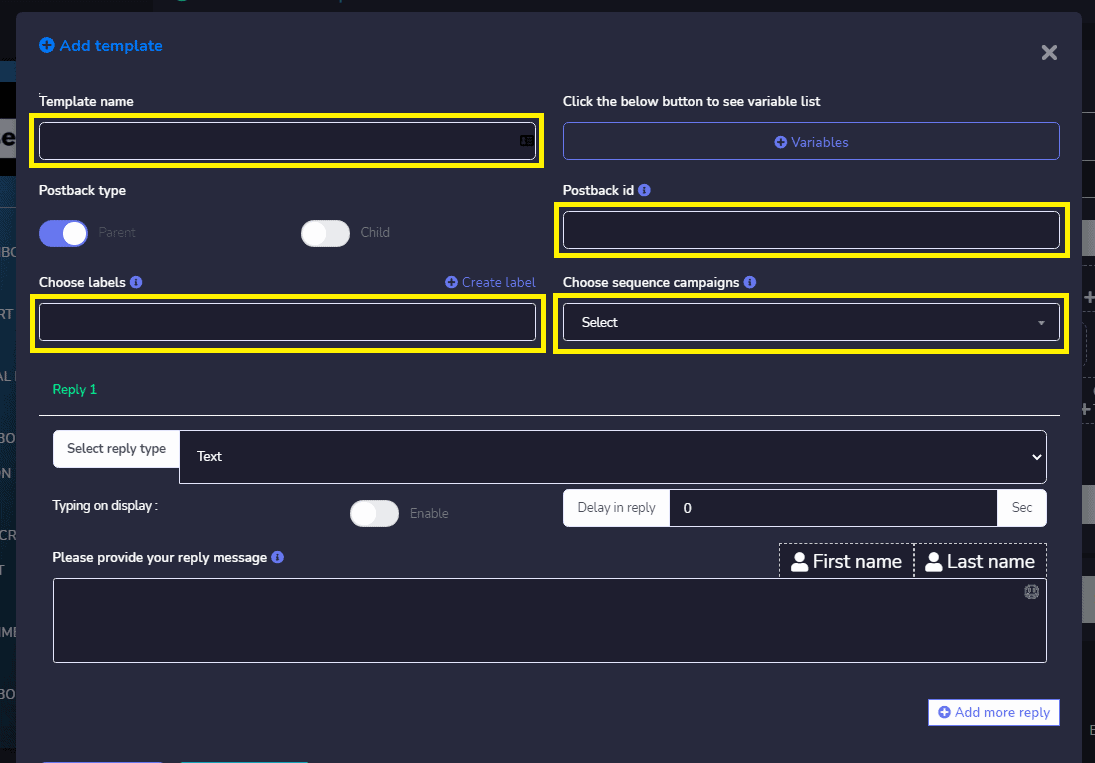
提供您的 模板名称,选择标签和顺序活动.

How to Import FB Account & Create a Flow with Visual Flow Builder 56

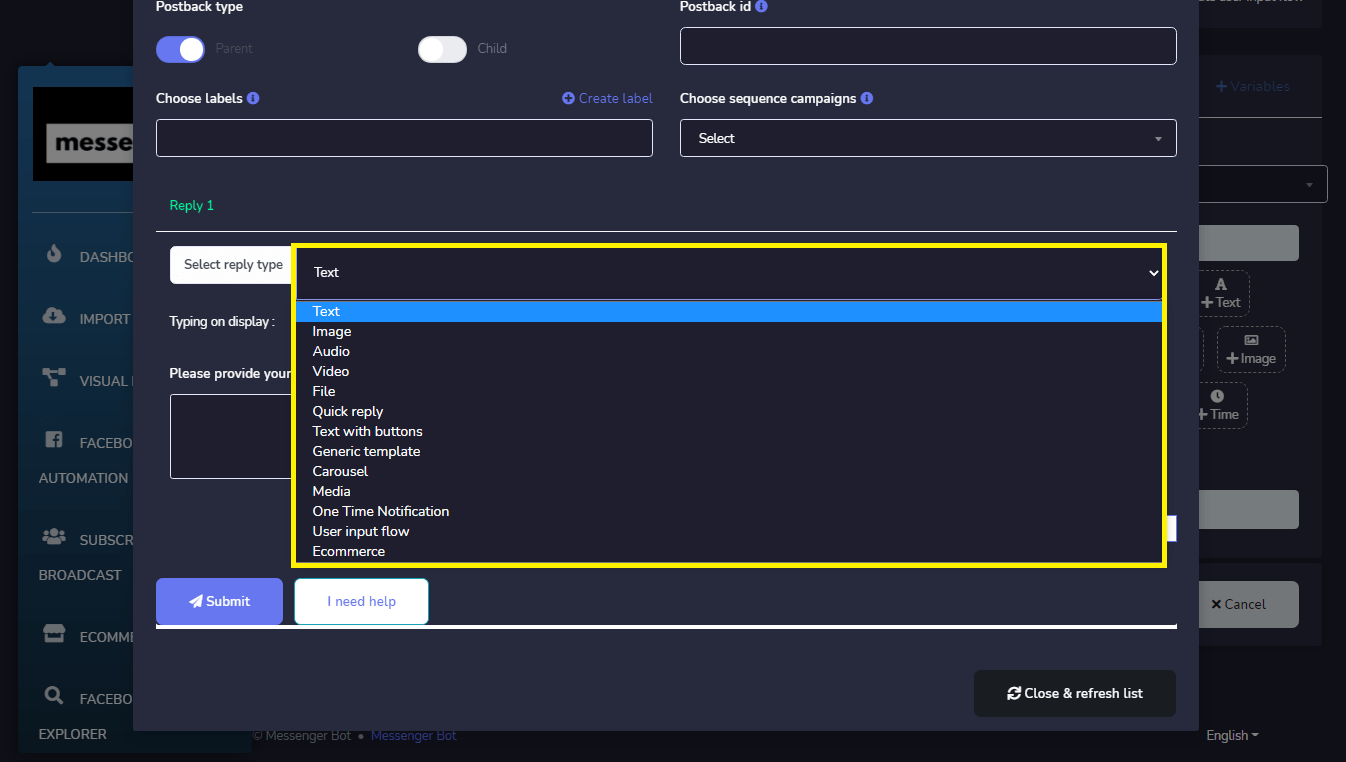
选择您的 回复类型. 例如文本、图片、视频、文件、快速回复、带按钮的文本、通用模板、轮播、媒体、一次性通知、用户输入流程和电子商务。 
How to Import FB Account & Create a Flow with Visual Flow Builder 57

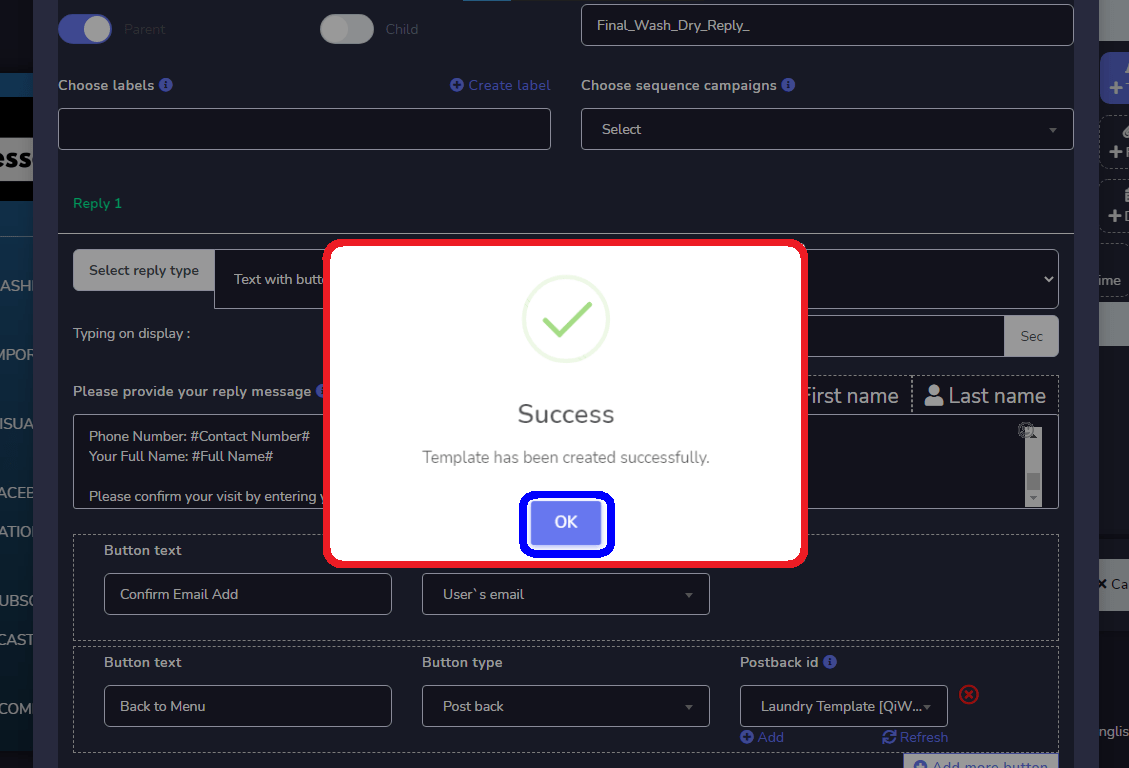
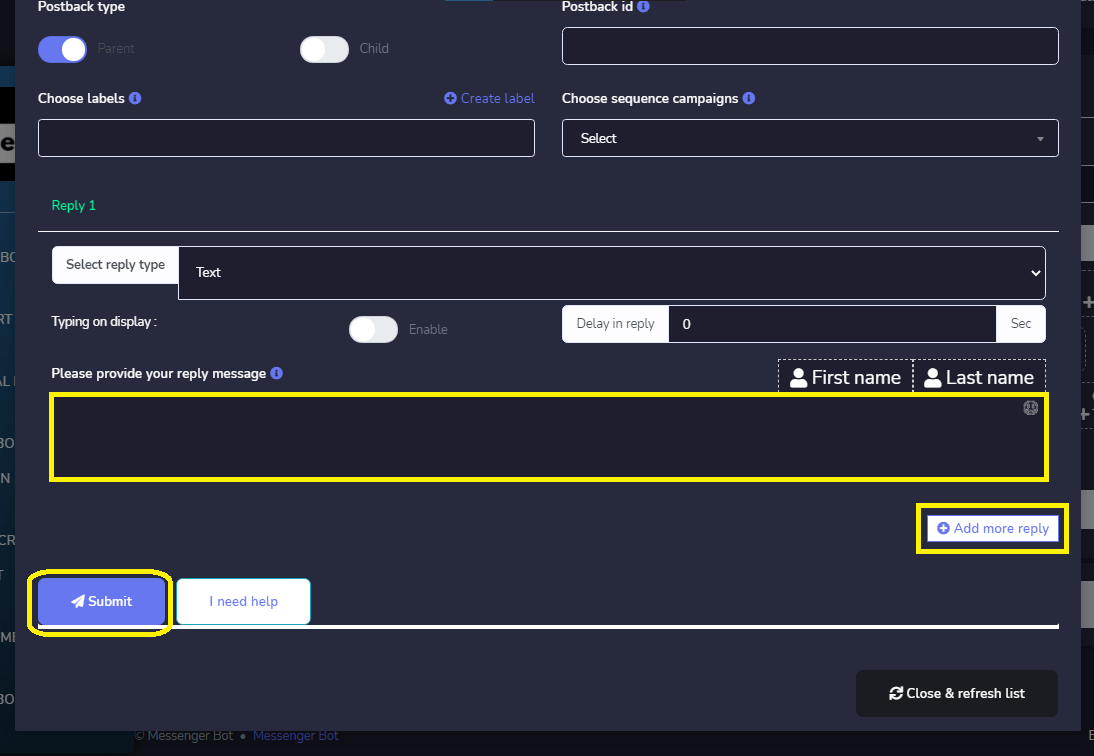
并提供您的回复消息。如果您想,可以添加更多回复。点击, 提交以保存 您的回调回复。
How to Import FB Account & Create a Flow with Visual Flow Builder 58

您的模板已成功创建,请点击 确定.

How to Import FB Account & Create a Flow with Visual Flow Builder 59

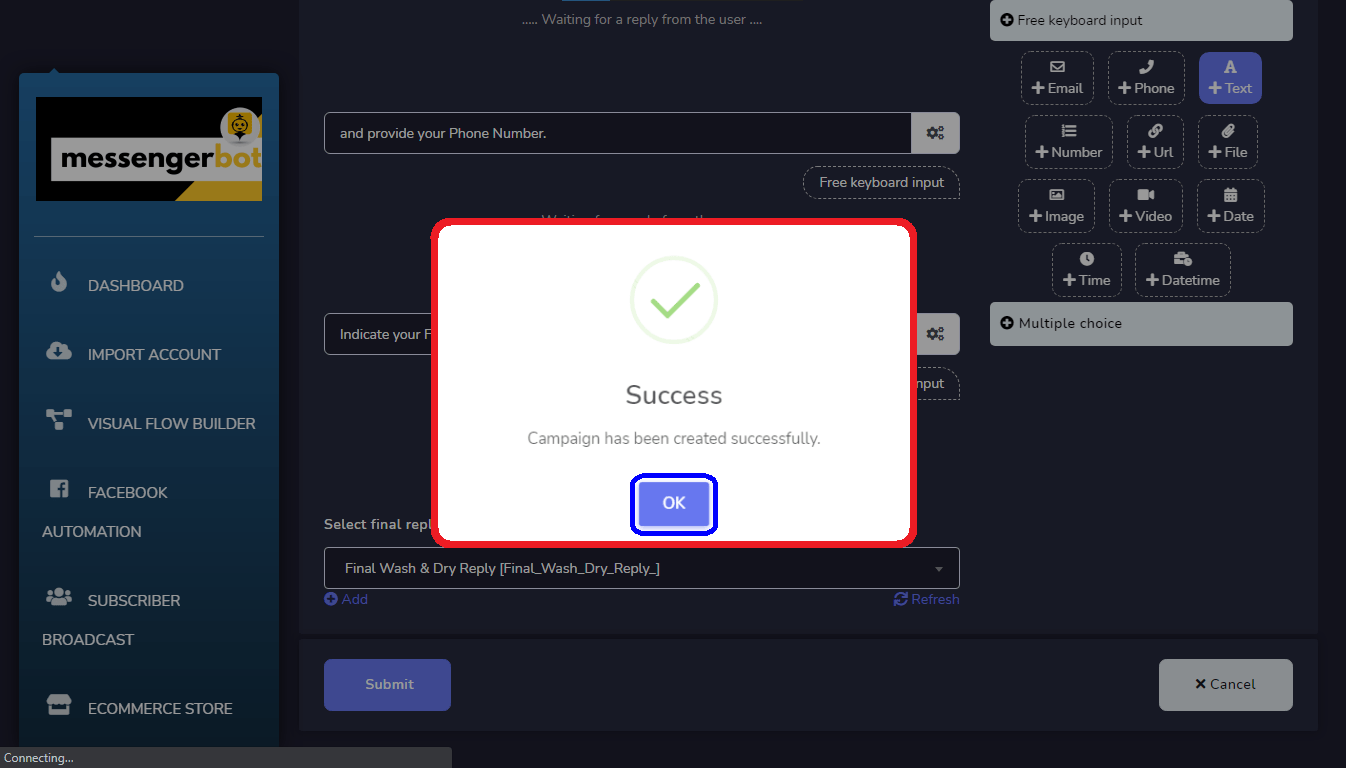
当您完成流程中的所有问题时,请点击 提交按钮 到 保存您的活动.

How to Import FB Account & Create a Flow with Visual Flow Builder 60

在创建您的 用户输入流程. 现在您可以 选择您的流程活动.

How to Import FB Account & Create a Flow with Visual Flow Builder 61

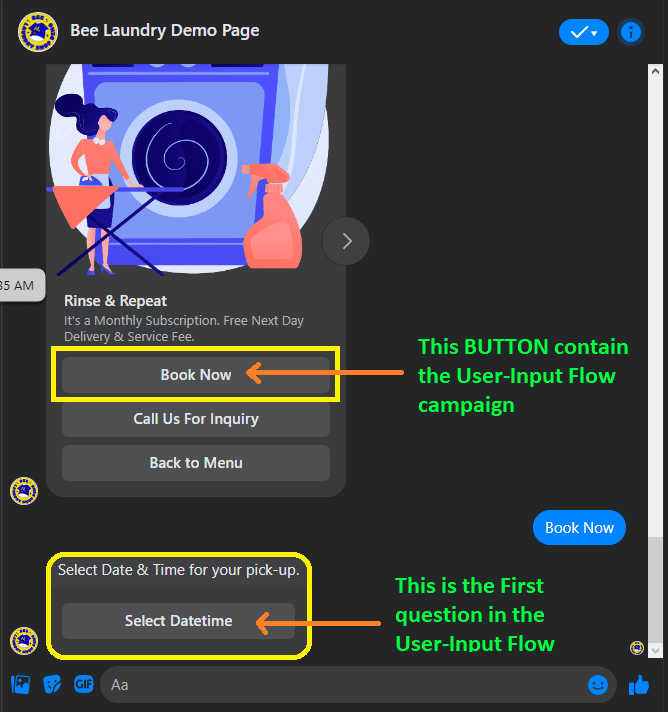
这就是 用户输入流程在您的 Facebook 页面 Messenger 中的样子。 like in your Facebook Page Messenger.
How to Import FB Account & Create a Flow with Visual Flow Builder 62

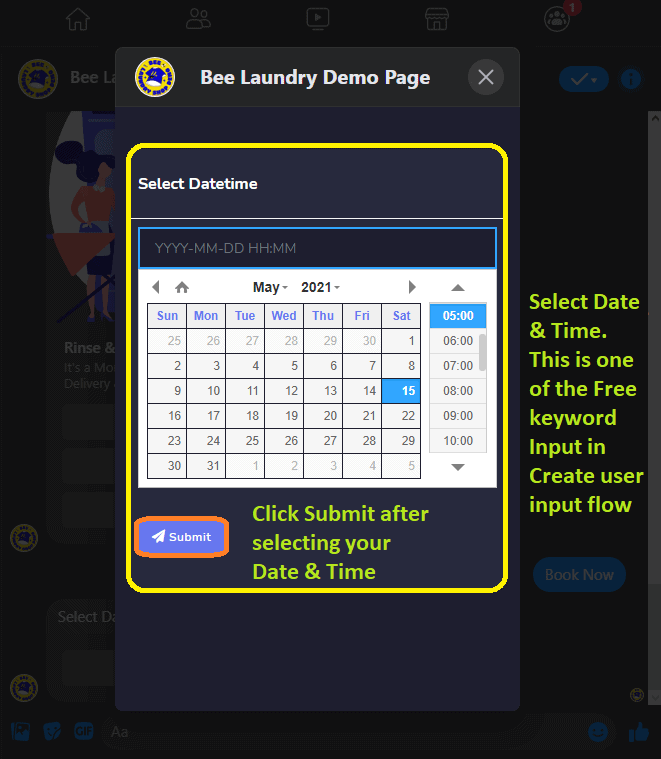
选择 日期时间 的自由关键词输入在 创建用户输入流程.

How to Import FB Account & Create a Flow with Visual Flow Builder 63

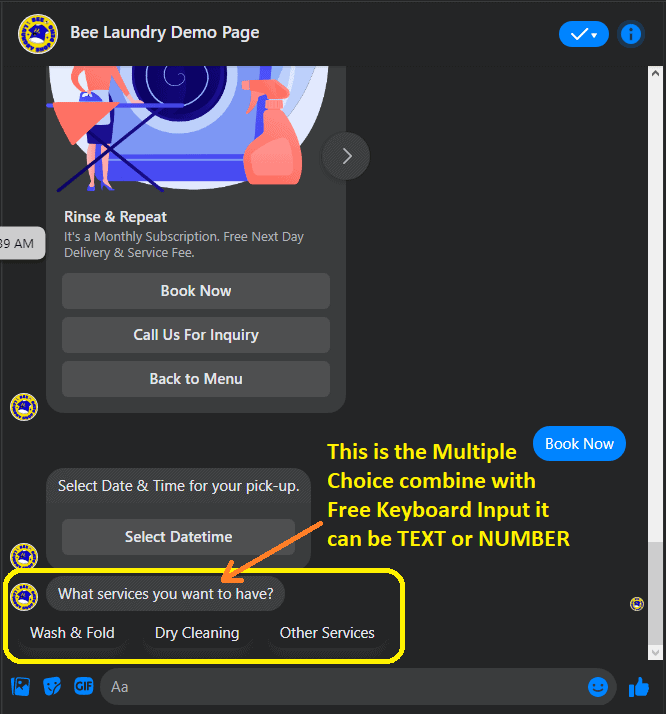
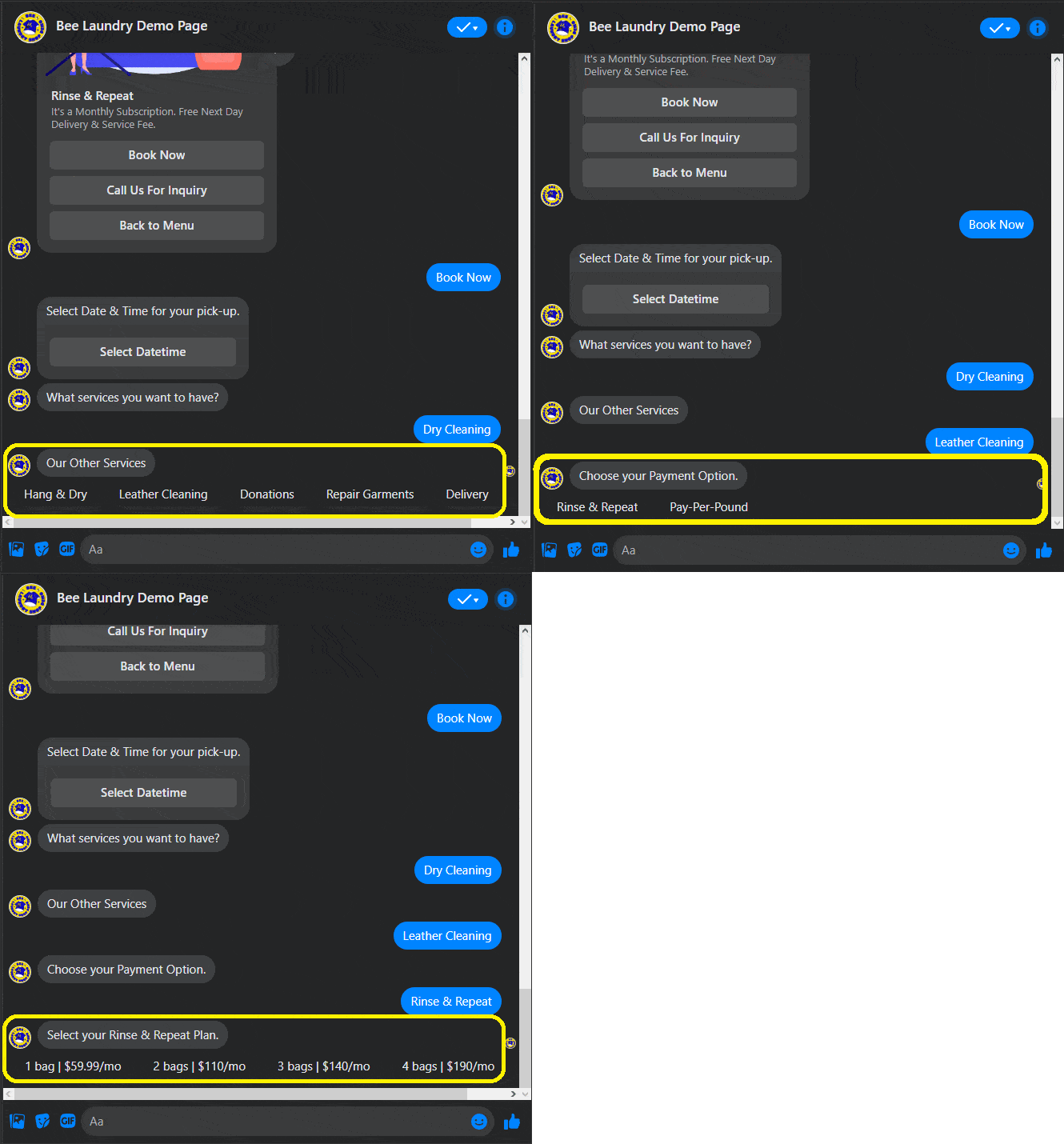
自由键盘输入的多项选择与 文本或数字.

How to Import FB Account & Create a Flow with Visual Flow Builder 64
How to Import FB Account & Create a Flow with Visual Flow Builder 65

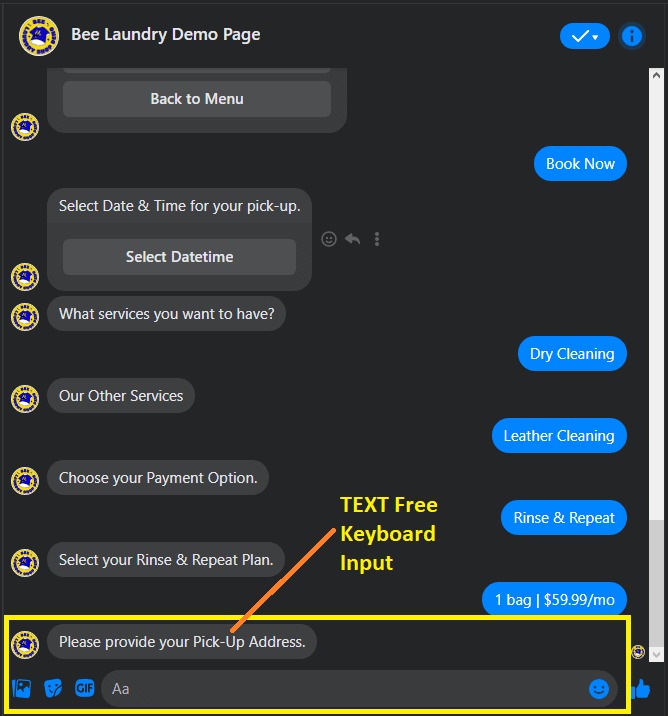
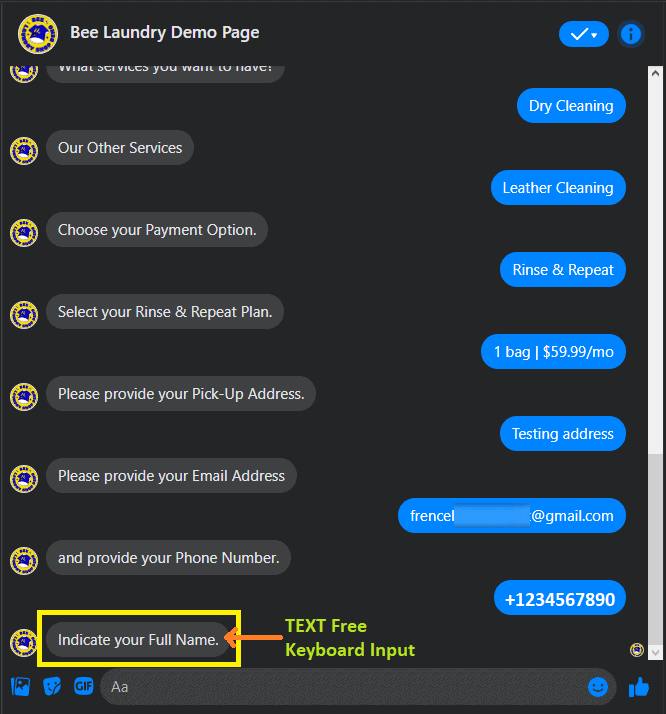
这是 文本自由键盘输入, 只需输入答案。

How to Import FB Account & Create a Flow with Visual Flow Builder 66

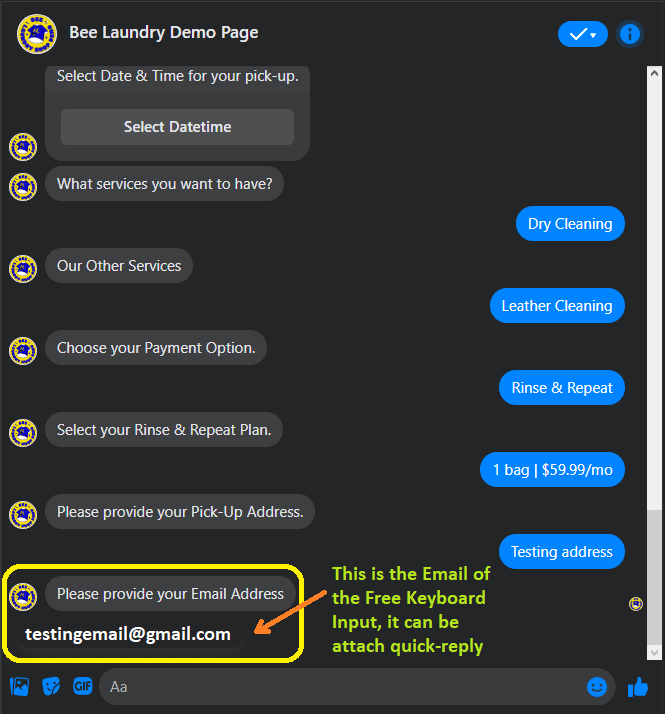
这是 自由键盘输入的电子邮件, 您可以输入或将其作为快速回复附加。

How to Import FB Account & Create a Flow with Visual Flow Builder 67

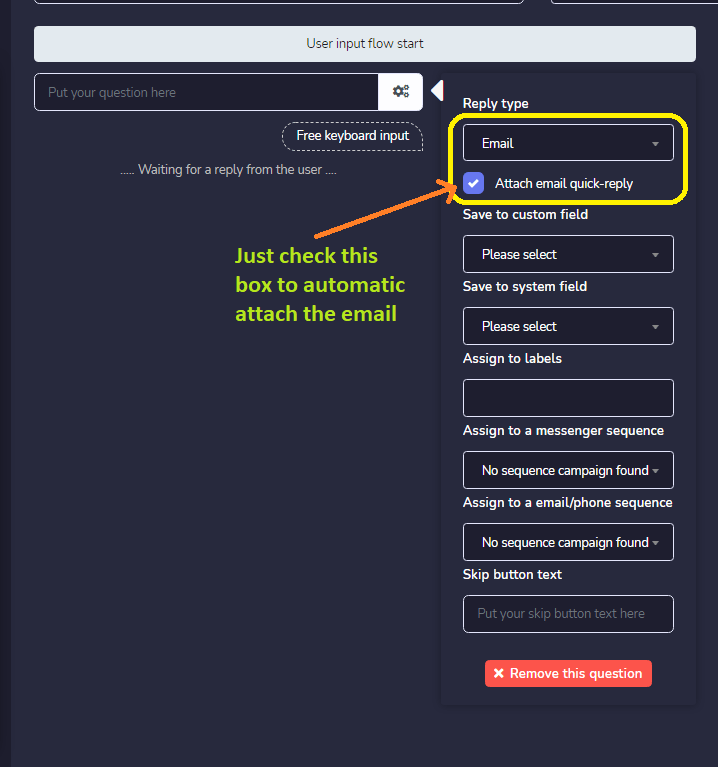
这就是您将附加电子邮件设置为快速回复的方法。只需勾选自动附件的框。 automatic attachment.
How to Import FB Account & Create a Flow with Visual Flow Builder 68

与电子邮件自由键盘输入相同。 带有免费键盘输入的电话 也可以作为快速回复附加.
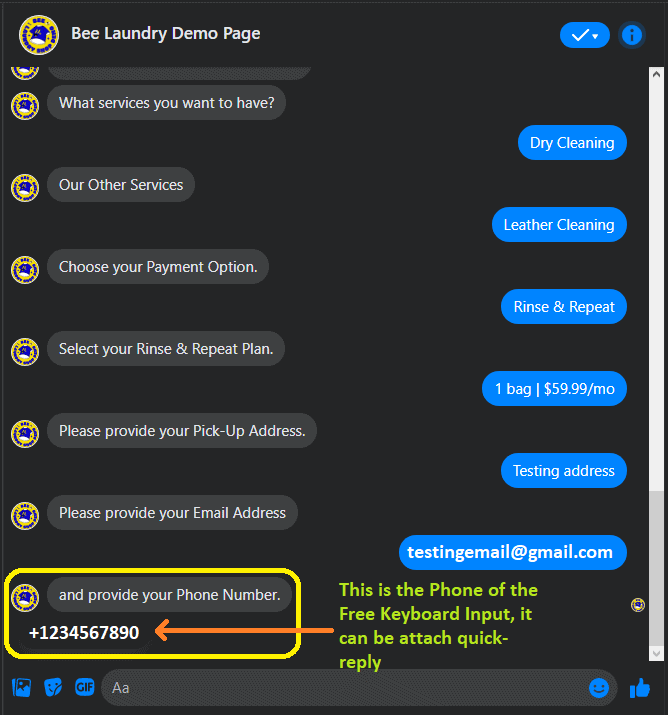
How to Import FB Account & Create a Flow with Visual Flow Builder 69

另一个例子是 文本自由键盘输入, 你只需输入你的答案.

How to Import FB Account & Create a Flow with Visual Flow Builder 70

这是 预订系统的摘要 使用用户输入流程,你可以使用每个变量 免费键盘输入. 这也是收集潜在客户的一种方式.
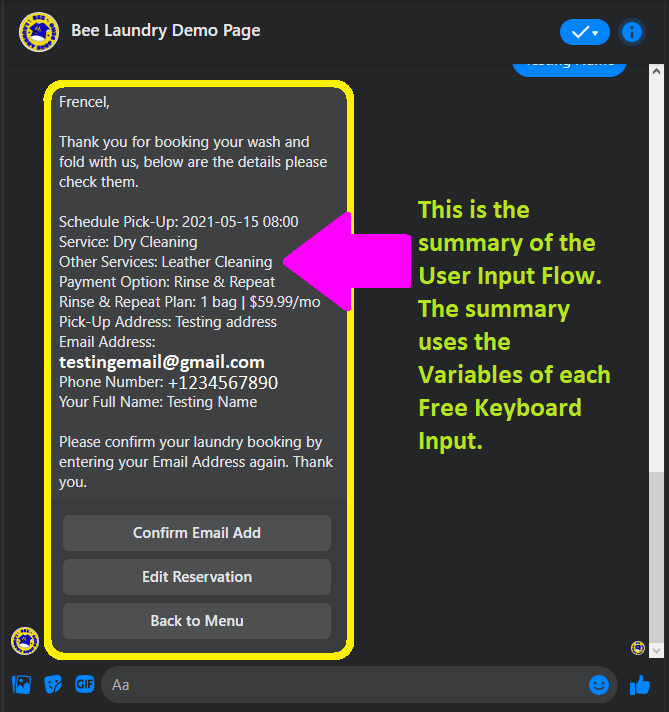
How to Import FB Account & Create a Flow with Visual Flow Builder 71

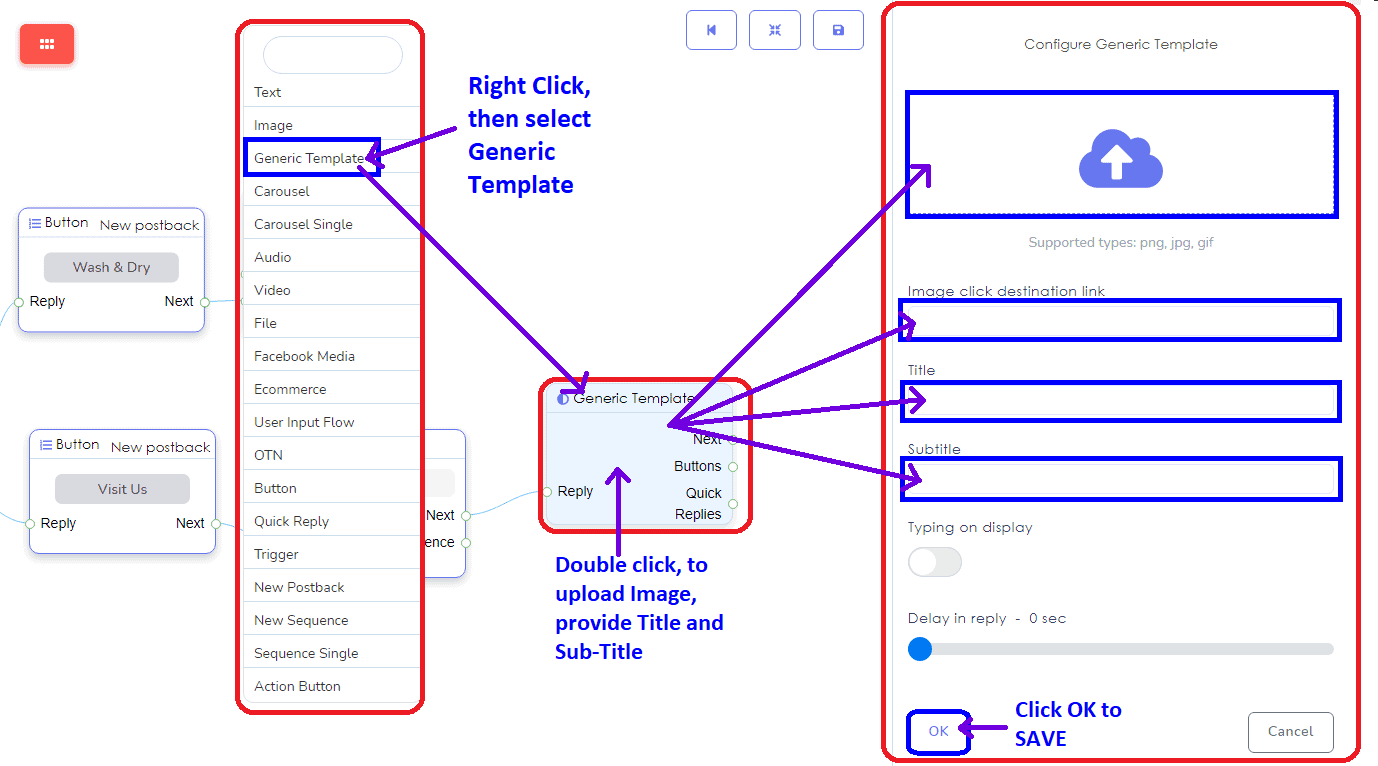
在通用模板中,你 上传图像和图像链接目标, 然后提供标题和副标题.

How to Import FB Account & Create a Flow with Visual Flow Builder 72

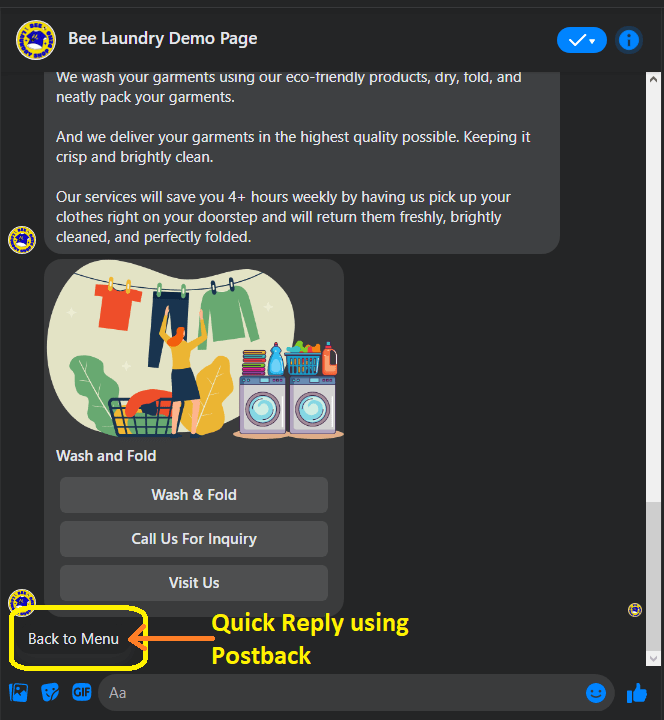
Messenger 是由 Meta Platforms, Inc.(前身为 Facebook, Inc.)开发的广泛使用的消息服务,旨在实现用户之间的无缝沟通。它允许个人发送文本消息、交换照片、视频、贴纸、音频文件和文档。用户还可以对消息进行反应,并与各种机器人进行互动,以增强互动体验。 快速回复组件, 与按钮组件相同。你将选择 新回调、回调、电话或电子邮件,作为你的快速回复类型.
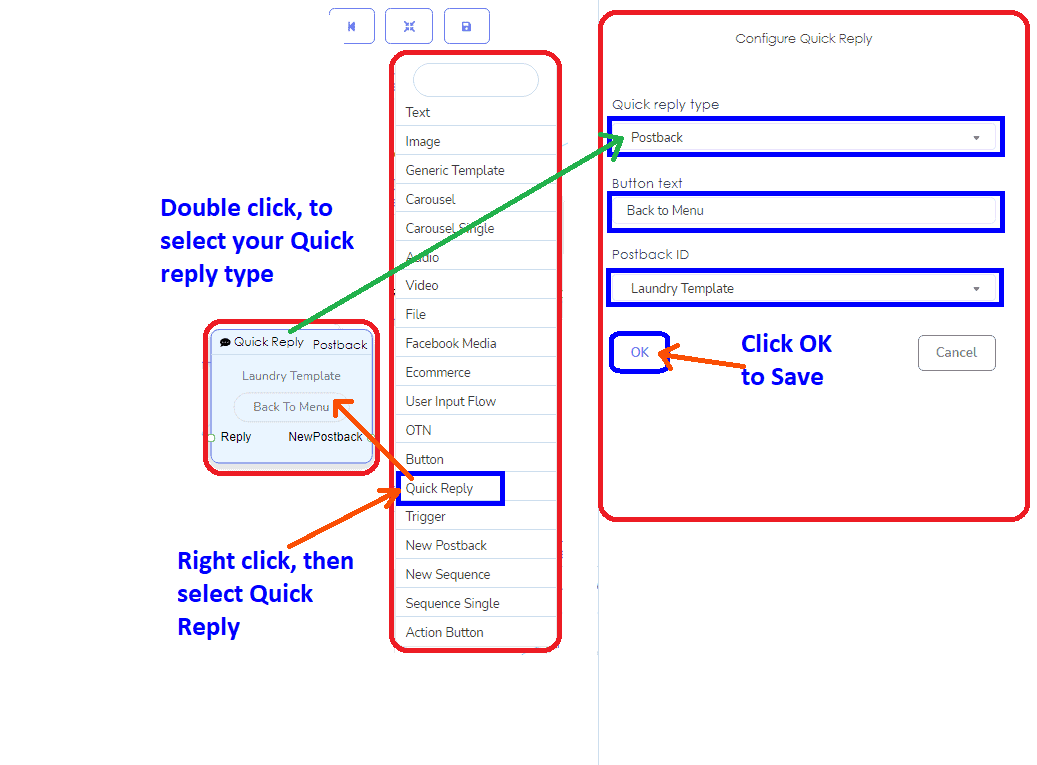
How to Import FB Account & Create a Flow with Visual Flow Builder 73

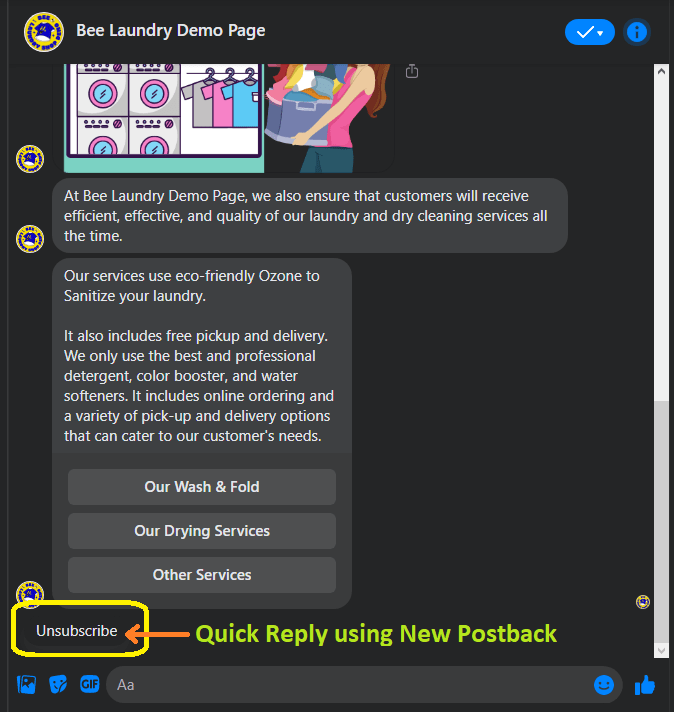
使用新回调的快速回复.

How to Import FB Account & Create a Flow with Visual Flow Builder 74

使用新回调的快速回复.

How to Import FB Account & Create a Flow with Visual Flow Builder 75

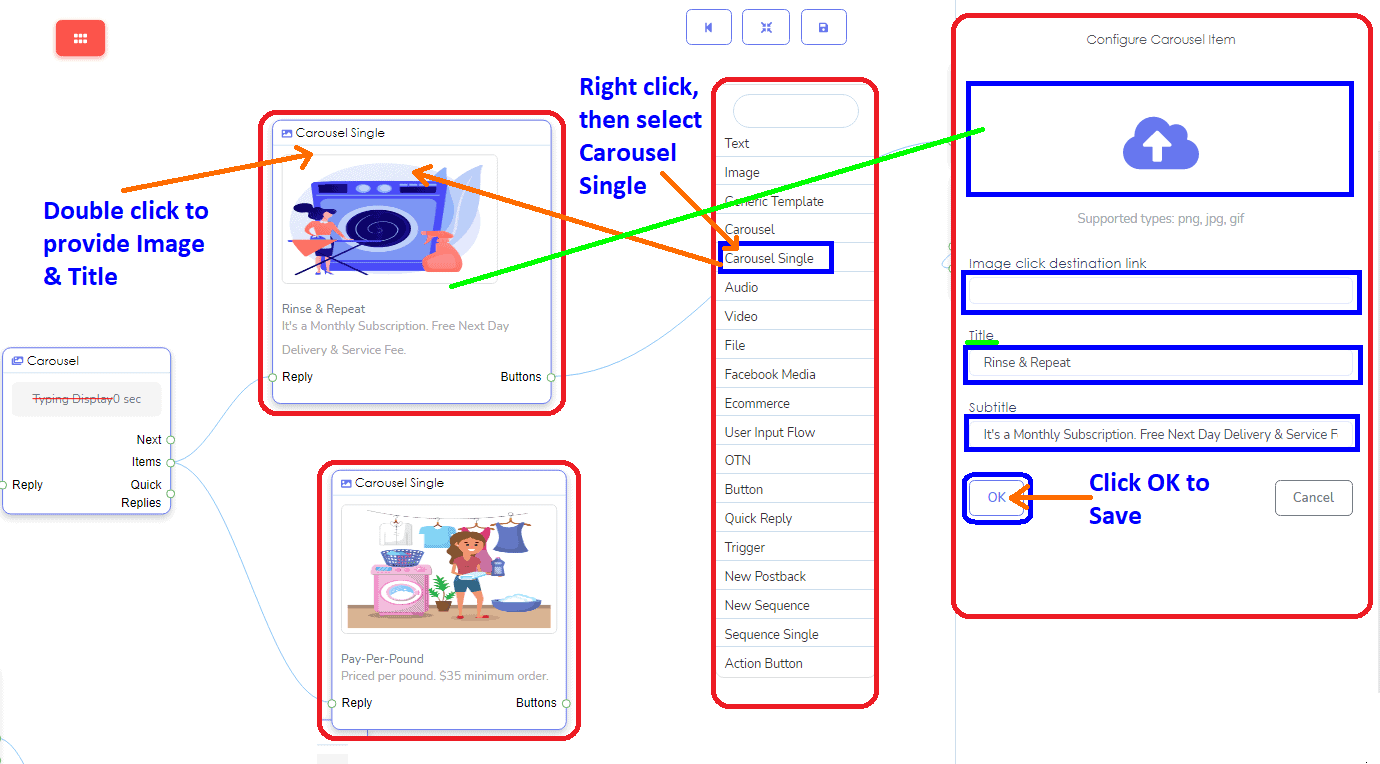
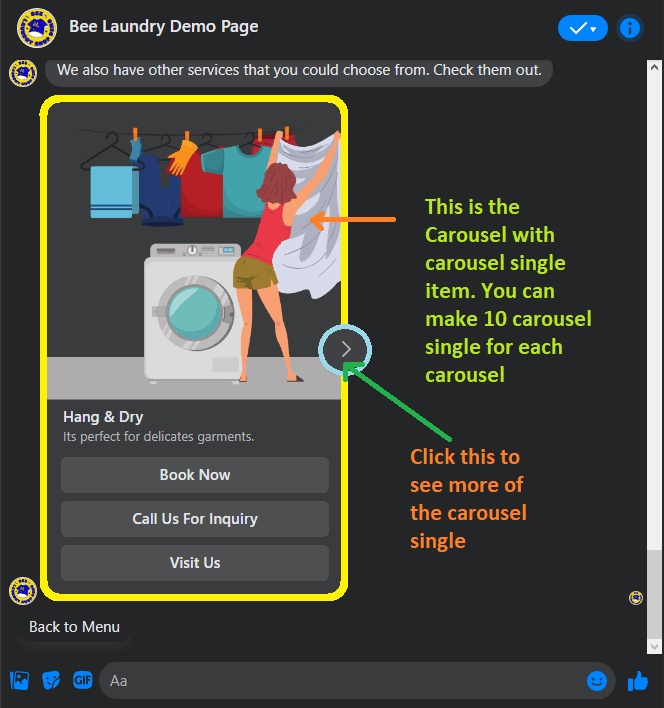
轮播组件将允许你使用轮播进行回复。它将帮助你使用轮播单项附加或连接带有图像和信息的项目。在一个轮播中,你可以有10个轮播单项连接. 
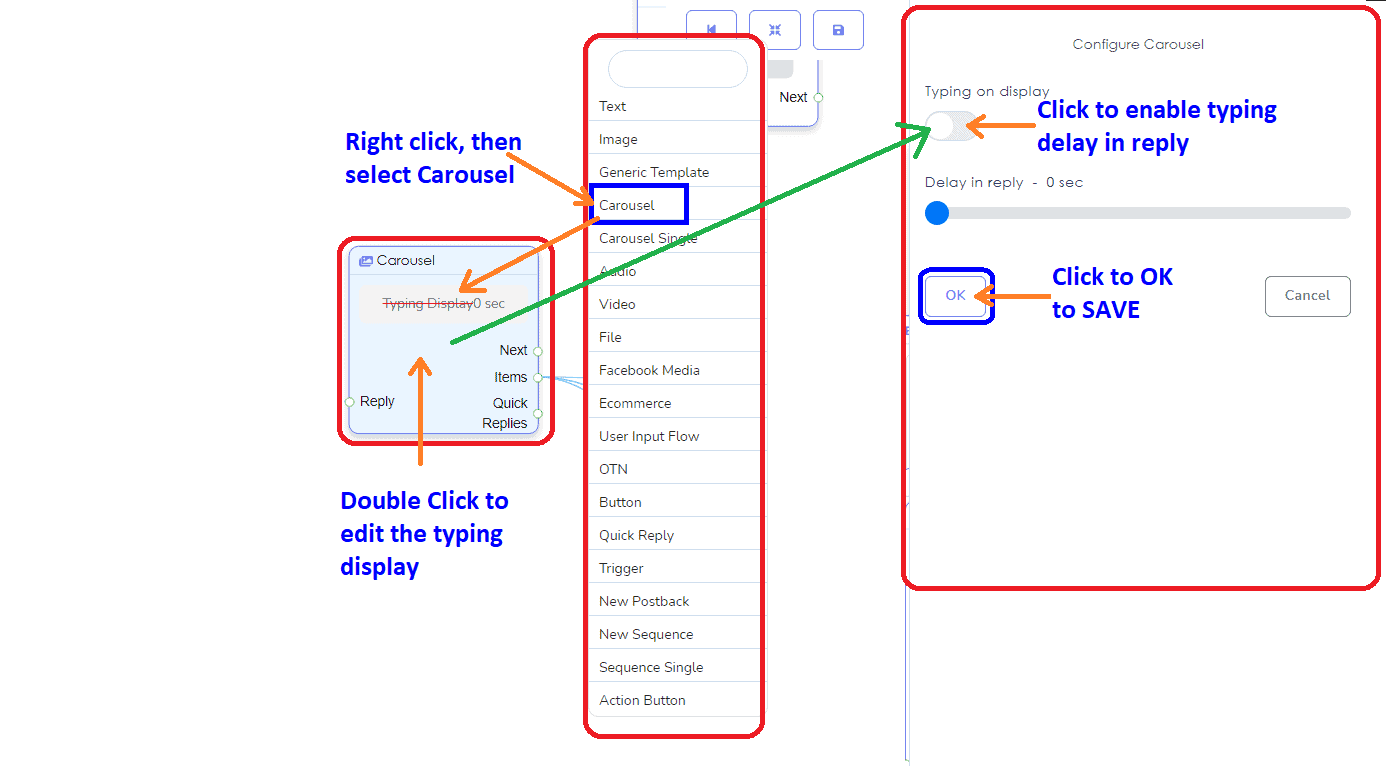
How to Import FB Account & Create a Flow with Visual Flow Builder 76

这是 单个轮播图 项目,提供 图像、图像链接、标题和副标题.

How to Import FB Account & Create a Flow with Visual Flow Builder 77

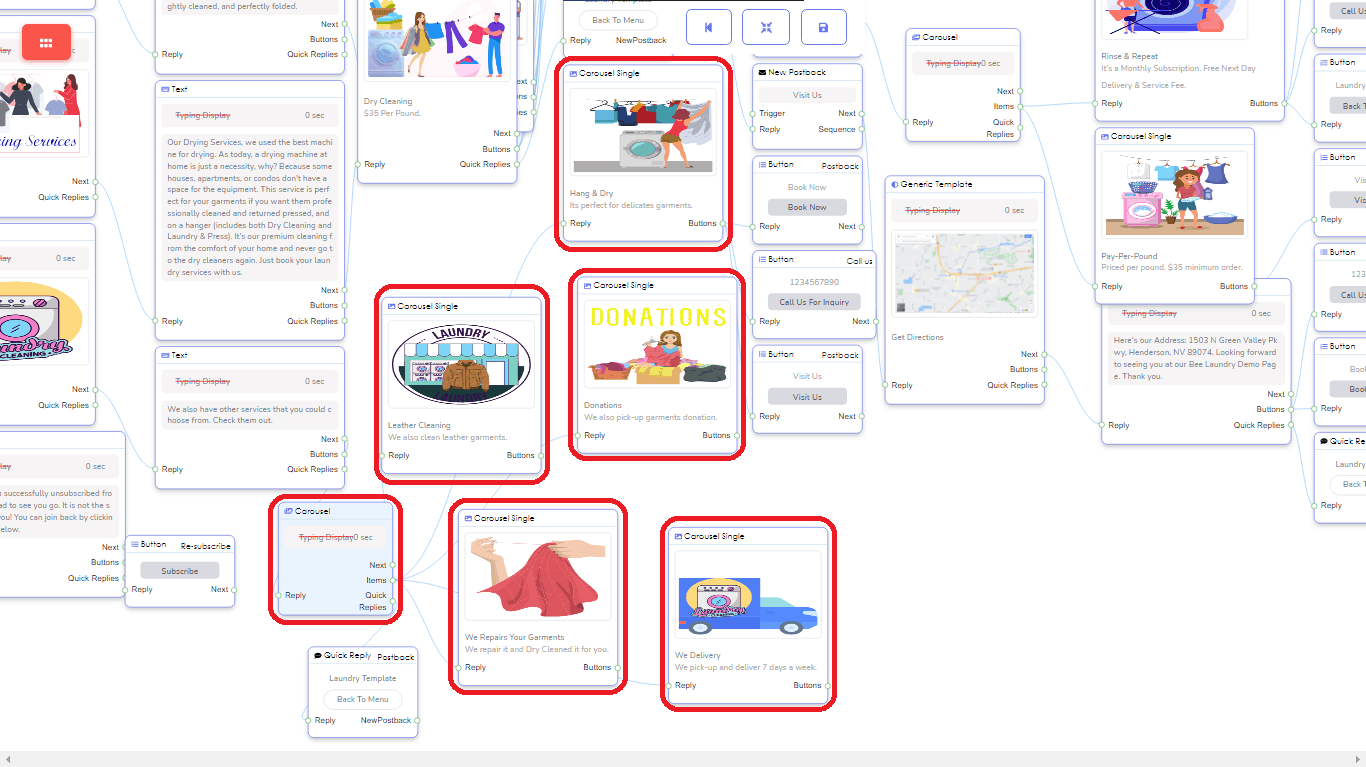
这是轮播单项。在一个轮播中你可以制作10个.

How to Import FB Account & Create a Flow with Visual Flow Builder 78

这是你在Messenger中的轮播示例.

How to Import FB Account & Create a Flow with Visual Flow Builder 79

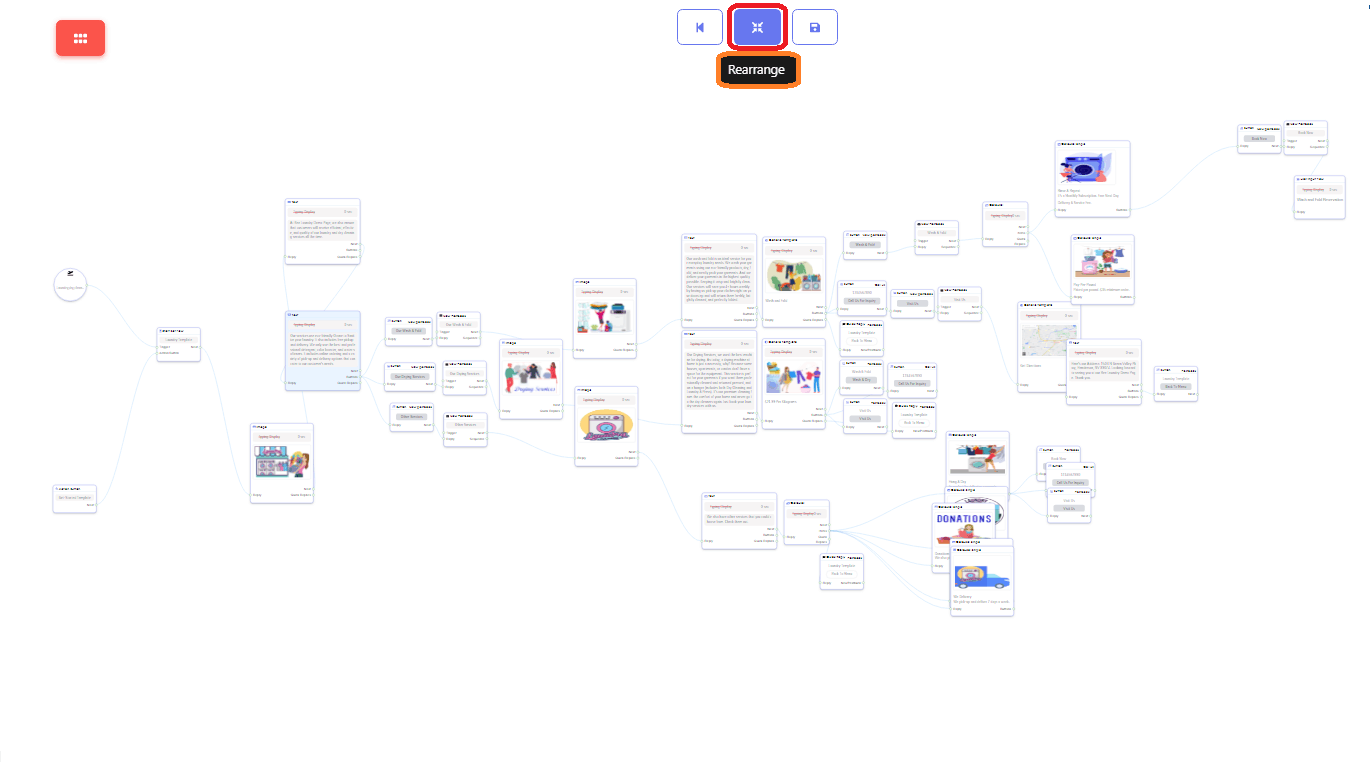
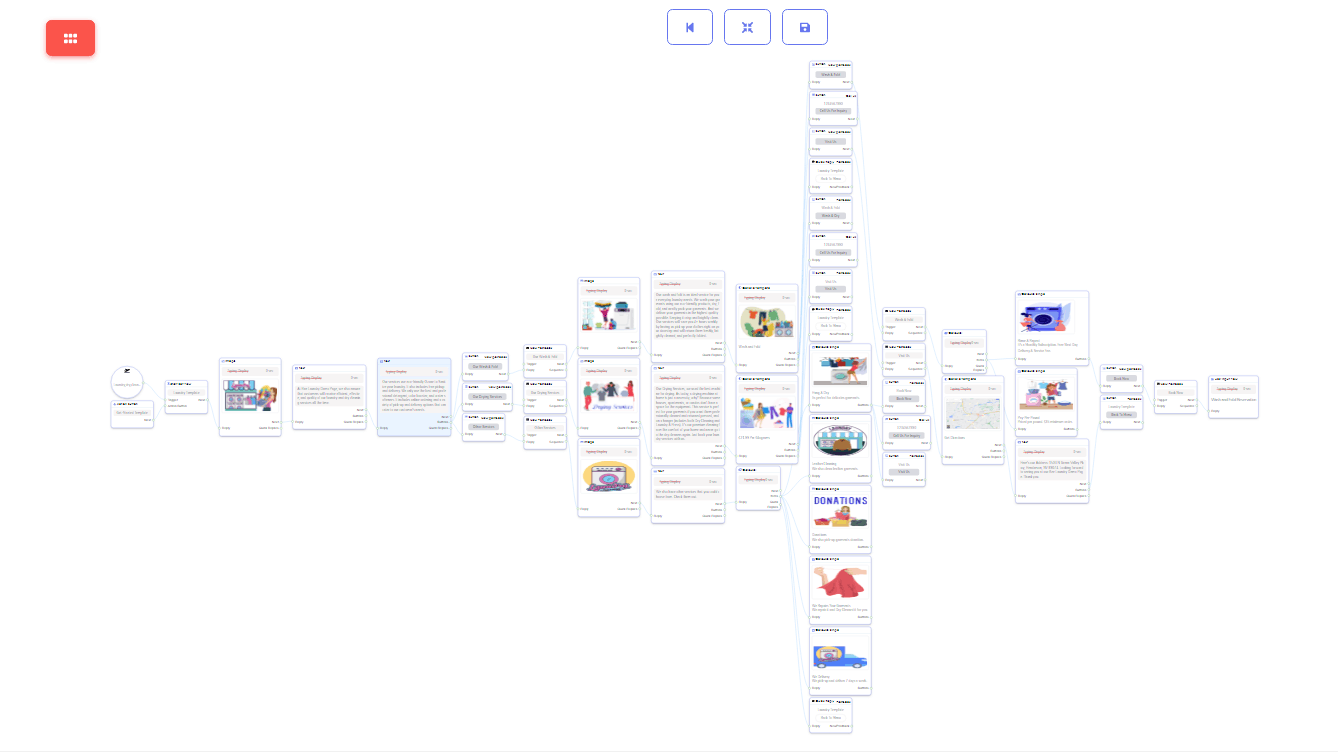
这是编辑器屏幕中未排列的视觉流程.

How to Import FB Account & Create a Flow with Visual Flow Builder 80

点击重新排列按钮后,你的编辑器屏幕将显示的视图。一个整洁有序的流程.

How to Import FB Account & Create a Flow with Visual Flow Builder 81

点击保存。以保存你的视觉流程模板.

How to Import FB Account & Create a Flow with Visual Flow Builder 82

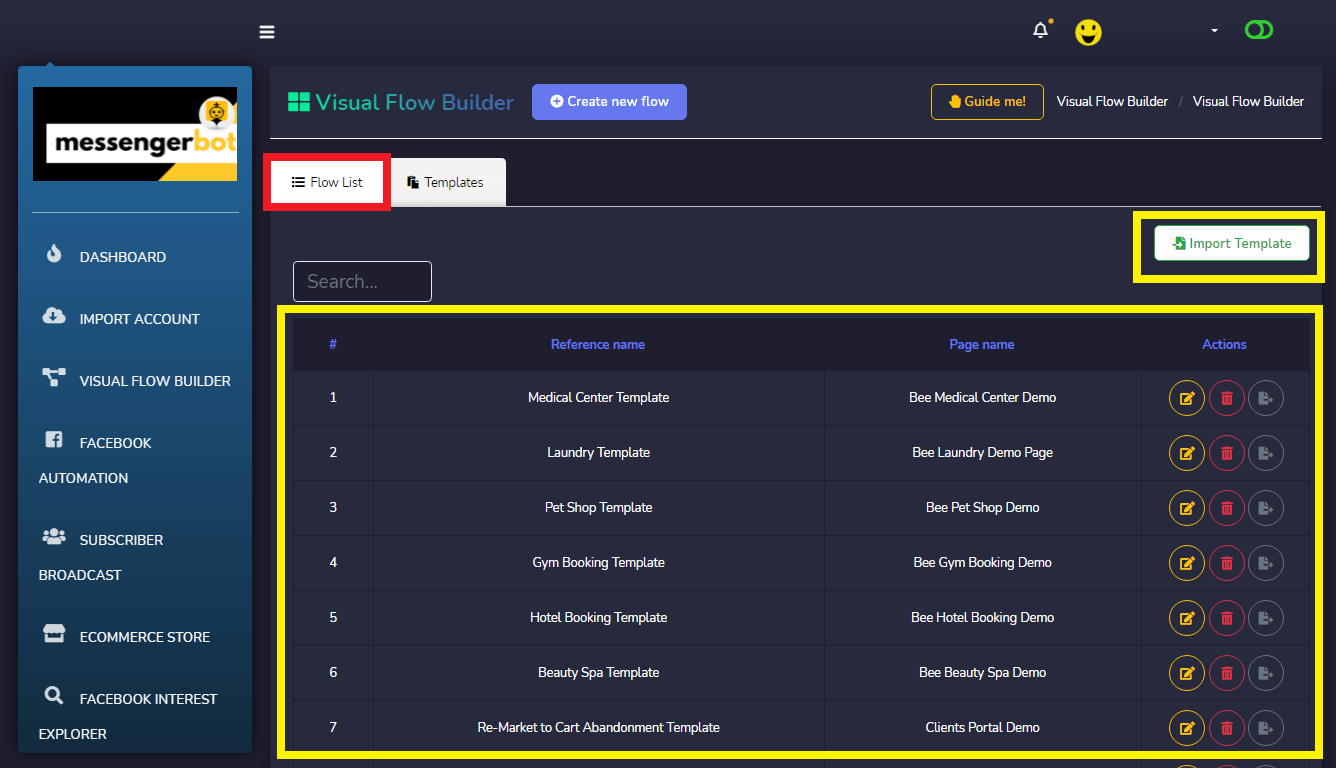
这是你的 视觉流程构建器屏幕. 它包含你所有的流程列表。如果你想,你也可以导入模板。只需点击 导入模板.
How to Import FB Account & Create a Flow with Visual Flow Builder 83

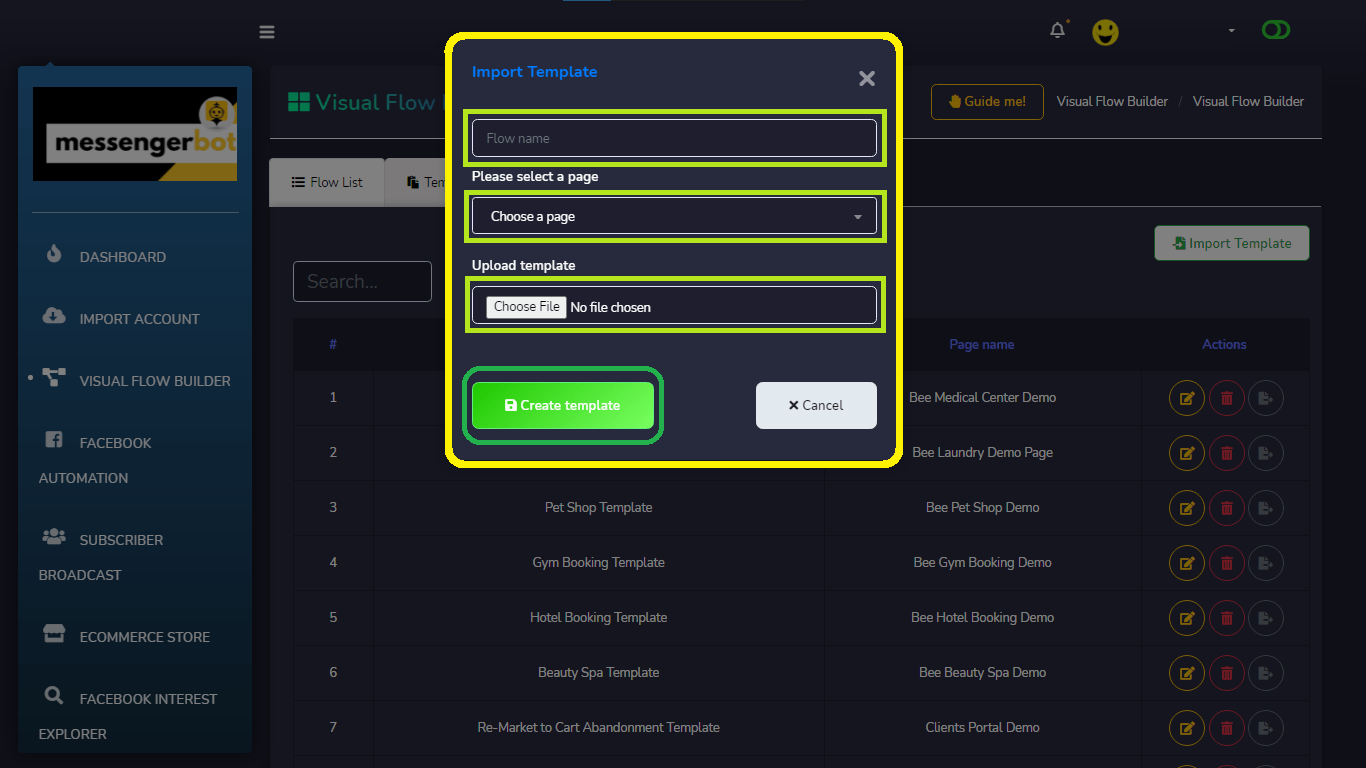
在导入模板时,你需要提供 流程名称,选择一个Facebook页面,并上传模板. 然后,点击 创建模板.
How to Import FB Account & Create a Flow with Visual Flow Builder 84

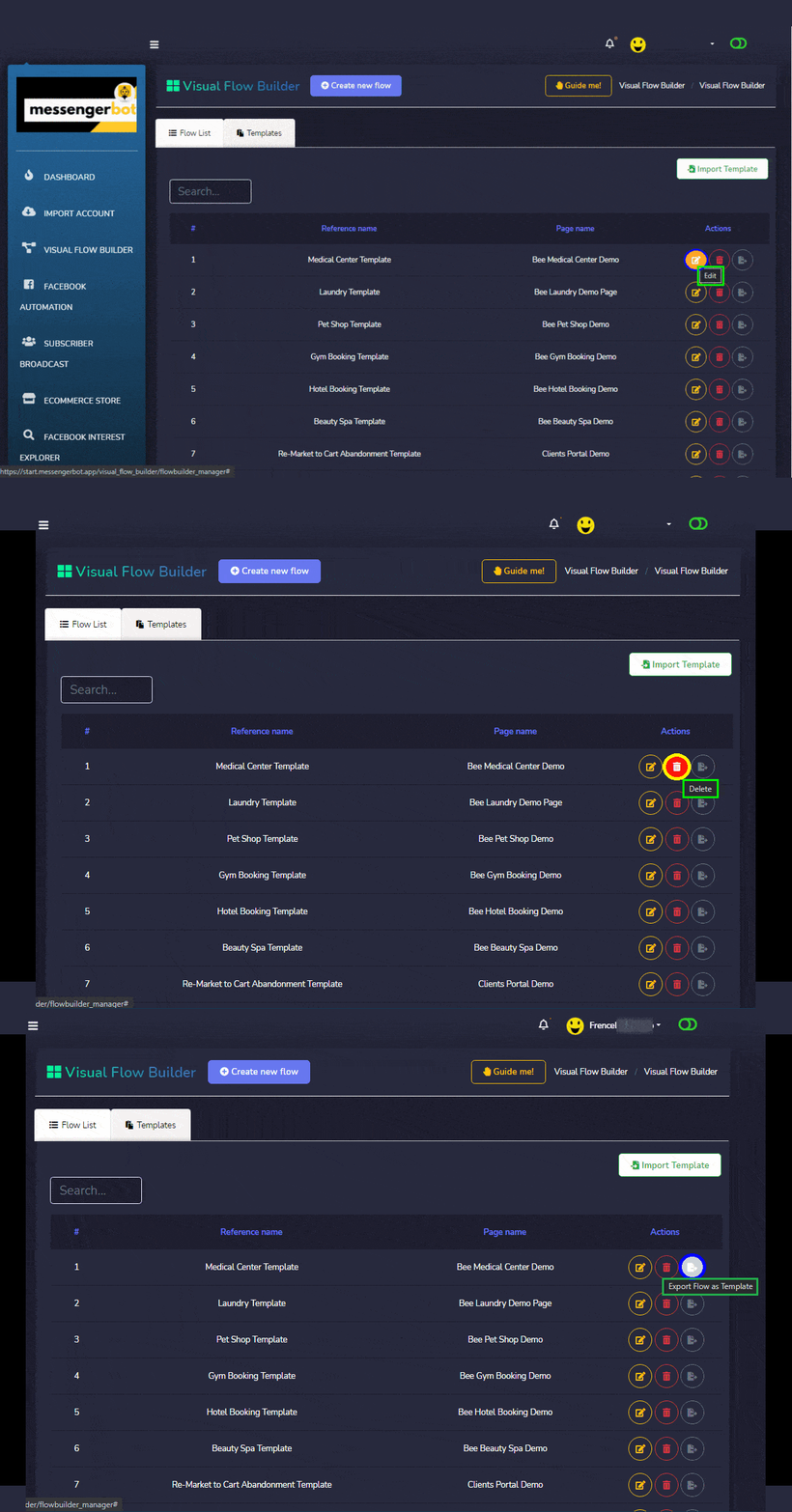
您可以 编辑您的模板 如果您想添加更多流程组件。或者您可以 删除整个模板. You can also 将您的流程导出为模板 并可以与您的联系人分享。
How to Import FB Account & Create a Flow with Visual Flow Builder 85

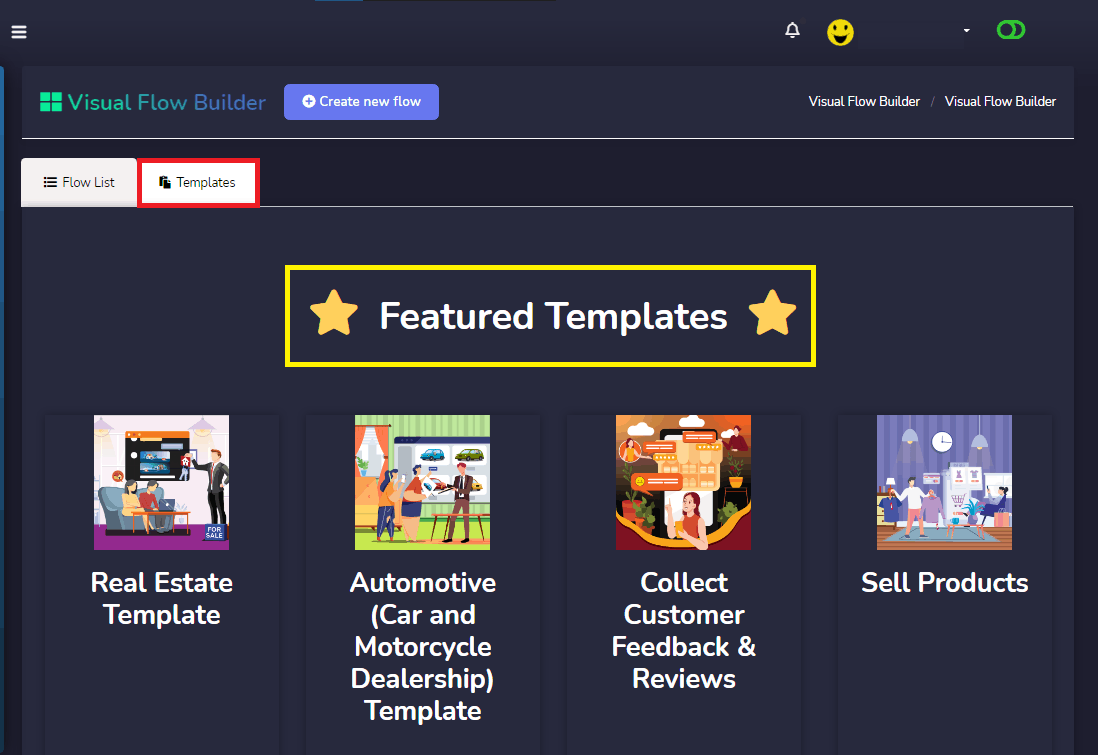
我们还有一些推荐的模板供您使用,作为构建您自己流程的参考。您可以 增强模板 和 添加图片 您自己的产品。
How to Import FB Account & Create a Flow with Visual Flow Builder 86

可视化流程生成器 在使用其组件构建流程时是一个重复的过程。它将作为您在 Facebook 页面 Messenger 中的入门流程。请始终记住,虚拟流程构建器中的每个组件都需要连接到正确的组件,以使您的流程正常工作。 

现在,您知道如何制作您的视觉流程构建器。不要忘记访问我们的链接以注册 Messenger 机器人应用程序。

相关文章

zh_CN简体中文